
Table des matières
By Nick Schäferhoff - Mis à jour le
Google PageSpeed Insights (PSI) est un outil gratuit d’analyse des performances de sites web. Il note la vitesse de chargement et l’expérience utilisateur de votre site, et vous donne des conseils concrets pour les améliorer. Google utilise ces mêmes informations, en particulier les Core Web Vitals, pour déterminer la position de vos pages dans les résultats de recherche.
Dans cet article, nous vous expliquons en détail ce qu’est Google PageSpeed Insights, les informations qu’il fournit et comment vous en servir pour améliorer votre site web.
📦 En bref
✅ Google PageSpeed Insights (PSI) est un outil gratuit pour tester les performances web et mesurer les Core Web Vitals. Il vous aide à comprendre la vitesse de chargement de votre site, l’expérience utilisateur, l’accessibilité, les bonnes pratiques, le SEO de base et la compatibilité avec les agents IA.
✅ PSI fournit à la fois des données web simulées et, lorsqu’elles sont disponibles, des données réelles issues du rapport Chrome User Experience (CrUX). Il liste des problèmes de performance précis, y compris les fichiers et les éléments de page qui en sont la cause, ainsi que des solutions possibles.
✅ Les métriques Core Web Vitals sont un élément central du rapport de performances. Visez avant tout une évaluation réussie sur ce point plutôt que de courir après un score parfait de 100/100. Par ailleurs, donnez la priorité aux performances sur mobile et aux améliorations globales avant les modifications propres à une page.
✅ WP Rocket et Imagify sont deux plugins WordPress qui aident à améliorer vos résultats PageSpeed Insights et vos Core Web Vitals sans écrire une ligne de code. WP Rocket applique automatiquement 80 % des bonnes pratiques de performance dès son activation et propose des améliorations supplémentaires en un clic. Imagify aide à résoudre les avertissements liés aux images en compressant automatiquement les fichiers image et en les convertissant dans des formats nouvelle génération comme WebP ou AVIF.
✅ Suivez les performances dans le temps et faites des tests avec des utilisateurs réels pour vous assurer que les améliorations se traduisent par une meilleure expérience réelle, et pas seulement par des scores de laboratoire plus élevés.
Qu’est-ce que Google PageSpeed Insights ?
PageSpeed Insights (PSI) est un outil gratuit créé par Google pour analyser et améliorer les performances et l’expérience utilisateur des pages web. Il repose sur Lighthouse, un autre outil open source développé par Google.
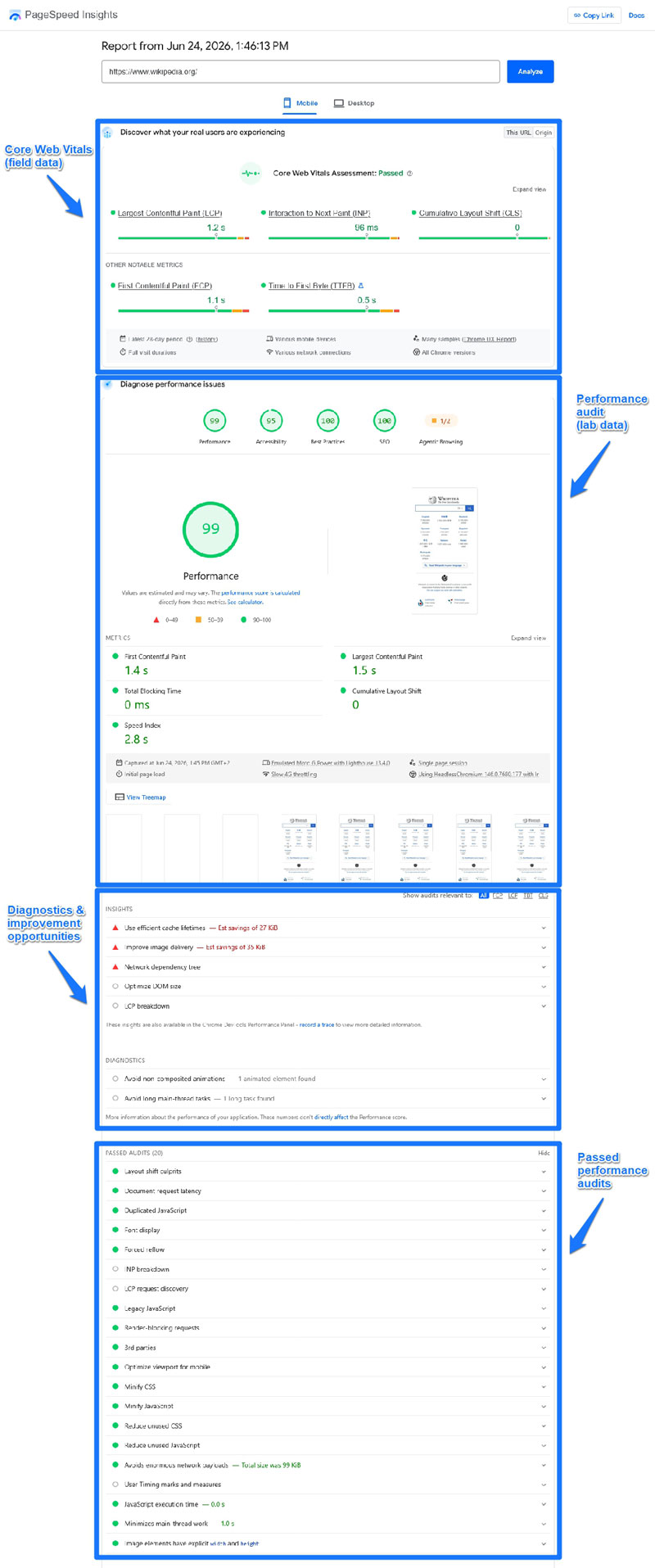
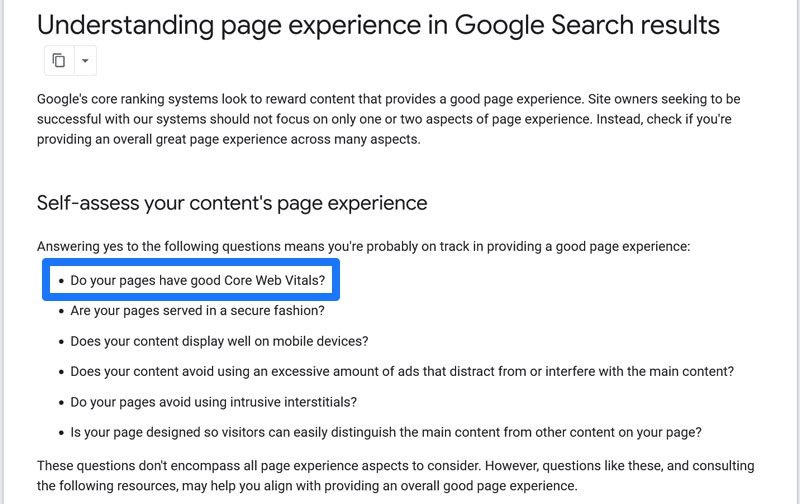
Suivre ses conseils ne fait pas qu’aider votre site web à se charger plus vite : c’est aussi bon pour votre SEO. Google utilise les mêmes informations que celles affichées dans PSI pour déterminer le classement dans les résultats de recherche. Les Core Web Vitals, en particulier, ont un impact direct sur la visibilité de vos pages dans les résultats de recherche.
Utiliser Google PSI est très simple. Rendez-vous sur la page d’accueil de l’outil, saisissez l’URL de la page que vous voulez tester dans la barre du haut, puis appuyez sur la touche Entrée ou cliquez sur « Analyser ».
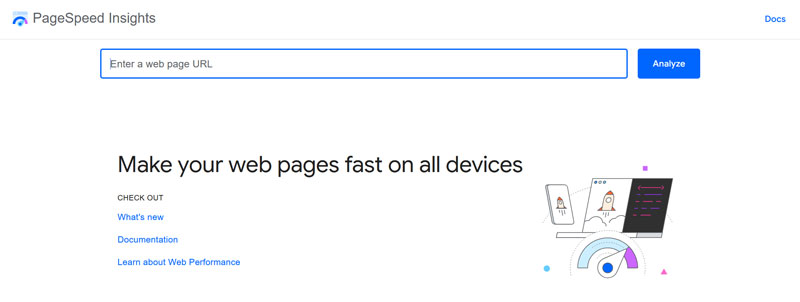
Vous recevez généralement un rapport complet en moins d’une minute.
Comment lire chaque section de votre rapport
Le rapport PageSpeed Insights se compose de plusieurs parties. Voici ce que contient chacune d’elles.
Performances sur mobile et sur ordinateur
Tout en haut, vous pouvez basculer entre le rapport de la version mobile de votre site et celui de sa version ordinateur.
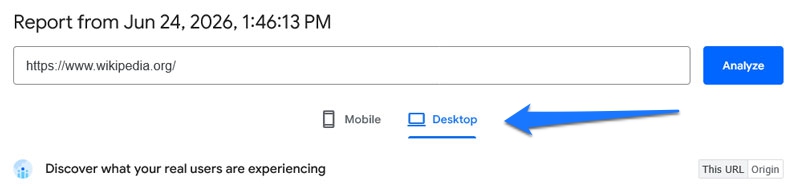
PageSpeed Insights les teste séparément. Les appareils mobiles ont tendance à disposer de moins de puissance de calcul et de connexions Internet plus lentes que les ordinateurs, si bien que les pages web se chargent plus lentement sur mobile.
L’outil affiche par défaut les résultats pour mobile, car la majorité du trafic Internet provient des téléphones et des tablettes.
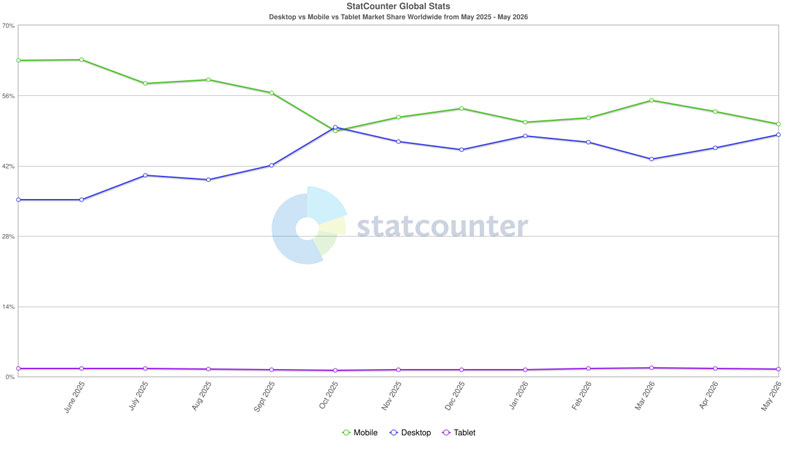
De plus, Google utilise une indexation mobile-first : le classement dans les résultats de recherche est déterminé par la version mobile de votre site.
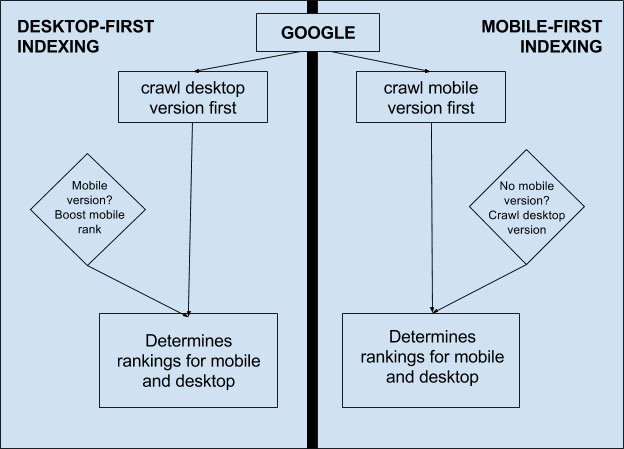
Enfin, la plupart des améliorations que vous apportez aux performances sur mobile se répercutent sur la version ordinateur : si vous améliorez vos performances sur mobile, les visiteurs sur ordinateur en profitent aussi.
Évaluation Core Web Vitals
Les Core Web Vitals sont des métriques introduites par Google en 2020 qui sont devenues un facteur de classement en 2021. Ils mesurent l’expérience utilisateur sur les pages web. Ils sont actuellement au nombre de trois :
- Largest Contentful Paint (LCP) : mesure la vitesse de chargement de votre contenu, plus précisément le temps nécessaire pour que le contenu principal (par exemple votre image hero) apparaisse.
- Interaction to Next Paint (INP) : indique la rapidité avec laquelle votre site réagit aux interactions des utilisateurs, comme les clics ou les appuis. Il succède à la métrique First Input Delay (FID).
- Cumulative Layout Shift (CLS) : mesure la stabilité visuelle de vos pages, par exemple si des éléments qui viennent d’apparaître repoussent d’autres éléments vers le bas pendant le chargement.
Vous ne trouverez la section « Évaluation Core Web Vitals » en haut de PageSpeed Insights que si votre page web reçoit suffisamment de trafic de la part d’utilisateurs de Chrome. Les données présentées ici reposent sur l’expérience réelle des Core Web Vitals qu’ont eue les visiteurs de votre page web au cours des 28 derniers jours.
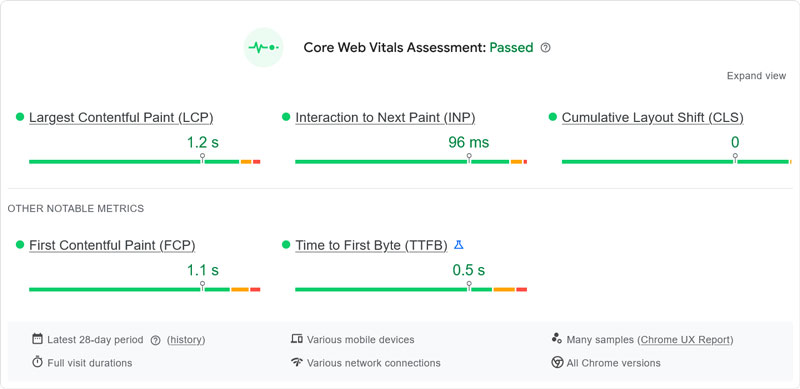
L’évaluation indique clairement si vous la réussissez ou non, avec le détail de chaque métrique. Elle affiche aussi le First Contentful Paint (FCP) et le Time to First Byte (TTFB). Ces deux métriques mesurent respectivement le temps nécessaire pour que le premier élément de contenu de la page apparaisse et celui que met le serveur à répondre.
Prêtez attention au petit sélecteur « Cette URL/Origine » en haut à droite.
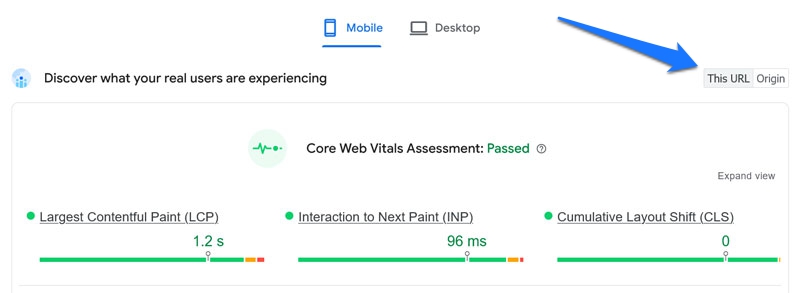
Il vous permet de passer de l’évaluation Core Web Vitals de la page testée aux moyennes de l’ensemble de votre site, et inversement. Cela vous aide à comprendre, par exemple, si une page est nettement moins performante que le reste du site.
Performances
La section « Performances » contient des informations similaires à celles vues plus haut.
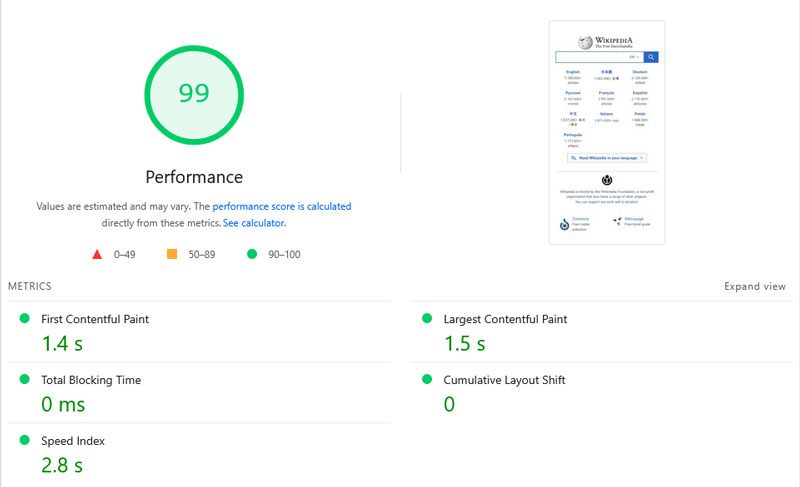
Elle vous donne le détail des métriques de performance importantes, dont le LCP, le FCP et le CLS évoqués plus haut, ainsi que deux statistiques supplémentaires :
- Total Blocking Time (TBT) : le temps que met le navigateur à répondre aux actions de l’utilisateur.
- Speed Index : la rapidité avec laquelle la page paraît visuellement complète.
Toutes ces métriques alimentent le score de performance global affiché en haut. Si vous voulez connaître la part de chaque métrique, consultez le Lighthouse Scoring Calculator.
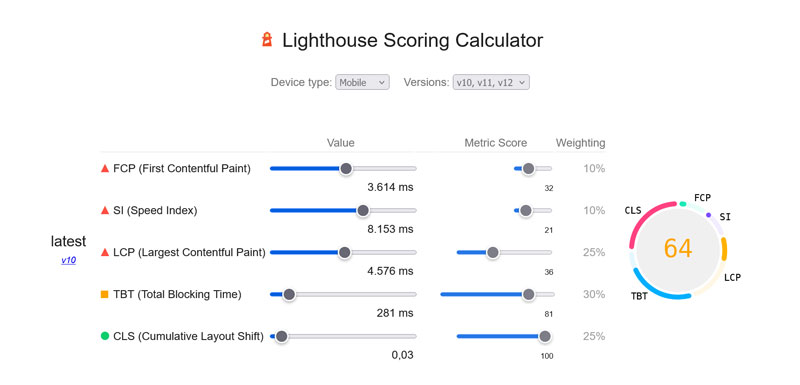
Un bon score se situe entre 90 et 100, un score de 50 à 89 est à améliorer, et tout ce qui est inférieur à 50 est considéré comme mauvais.
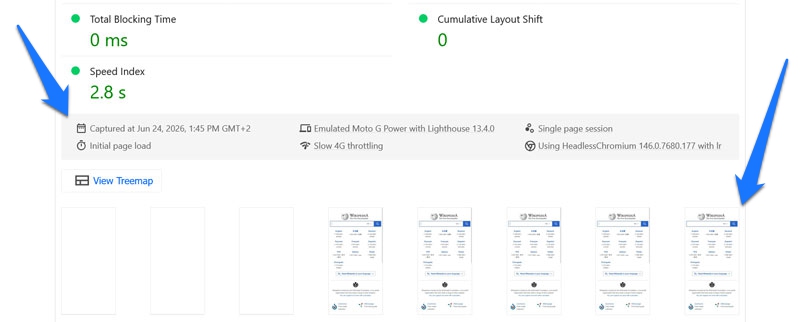
Contrairement à l’évaluation précédente, il s’agit ici de données de laboratoire simulées. Vous pouvez voir les caractéristiques de l’appareil émulé utilisé dans l’encadré gris, en bas. Il y a aussi une série de captures d’écran (filmstrip) qui montre comment les éléments apparaissent à l’écran pendant le chargement.
Insights et Diagnostic
Dans les sections « Insights » et « Diagnostic », Google PageSpeed Insights liste les facteurs concrets qui freinent les performances de votre page.
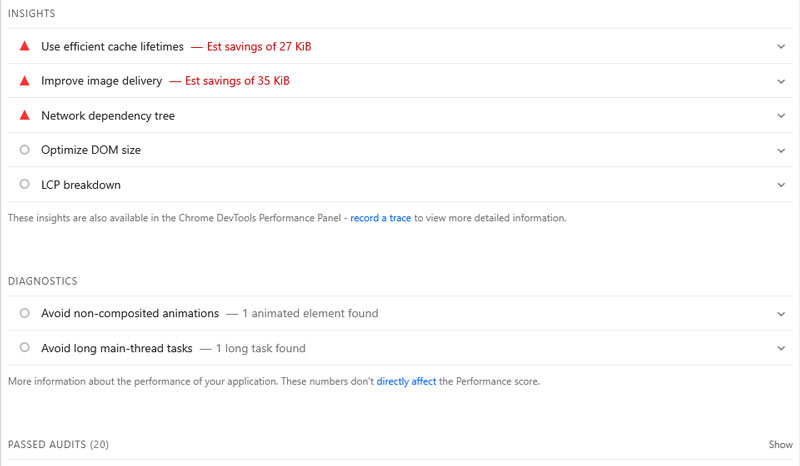
Cliquez dessus pour voir les éléments de page ou les fichiers précis qui posent problème, ainsi que des solutions possibles et des liens vers des ressources.
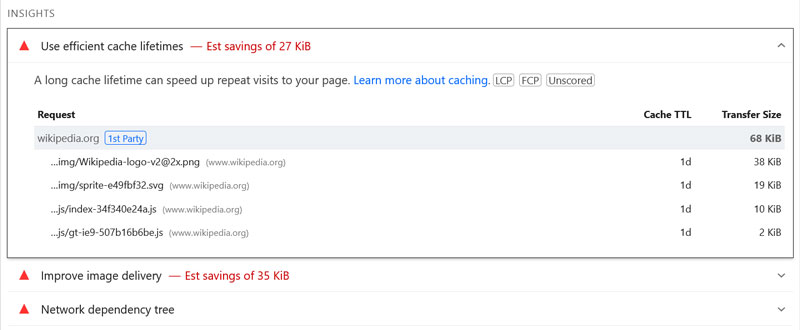
Il peut s’agir, par exemple, de conseils pour optimiser la taille du DOM, ajuster la fenêtre d’affichage pour les mobiles, et bien d’autres encore.
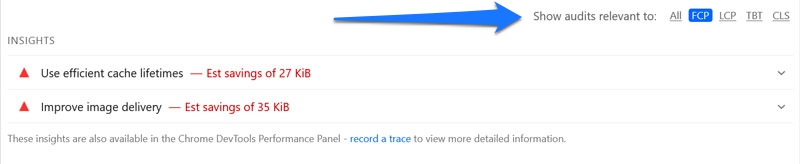
Les insights sont des facteurs qui ont une incidence directe sur votre score de performance. Ce n’est pas le cas des diagnostics, mais ils peuvent tout de même vous aider à mieux comprendre pourquoi votre page est lente. Vous pouvez filtrer les uns et les autres selon les métriques principales sur lesquelles ils agissent.
Enfin, tout en bas, vous trouverez la liste des audits que votre page web a réussis. Cliquez dessus pour la développer.
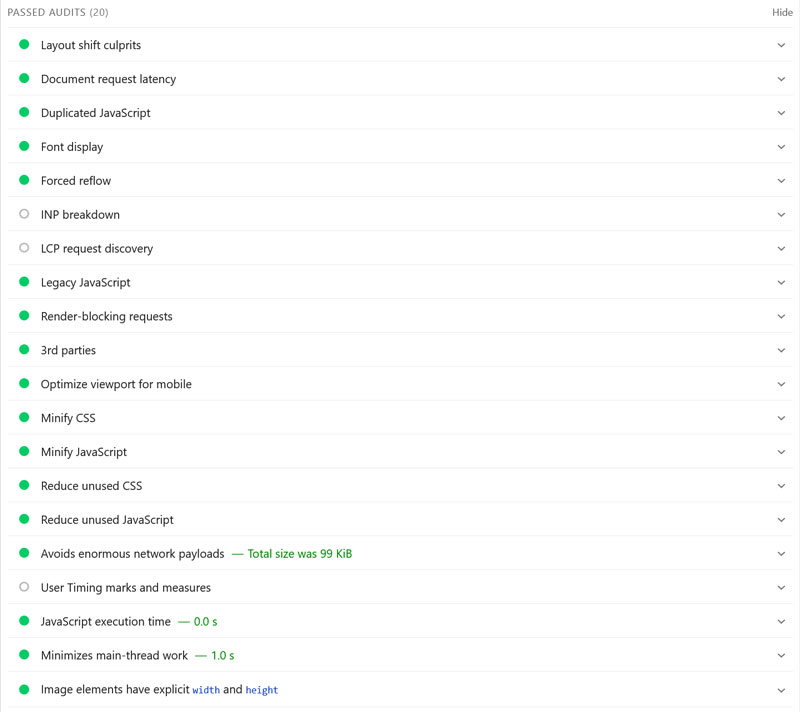
Les insights ou problèmes que vous parvenez à corriger sont déplacés dans cette liste lors de votre test suivant.
Accessibilité
PageSpeed Insights ne mesure pas seulement des indicateurs de performance de la page, mais aussi de l’expérience utilisateur dans son ensemble. L’un d’eux est l’accessibilité, c’est-à-dire la facilité avec laquelle votre page web peut être utilisée par des personnes ayant différents types de handicap.
Le rapport fonctionne comme la section « Performances » : vous obtenez un score global en haut, avec des constats détaillés et des recommandations en dessous.
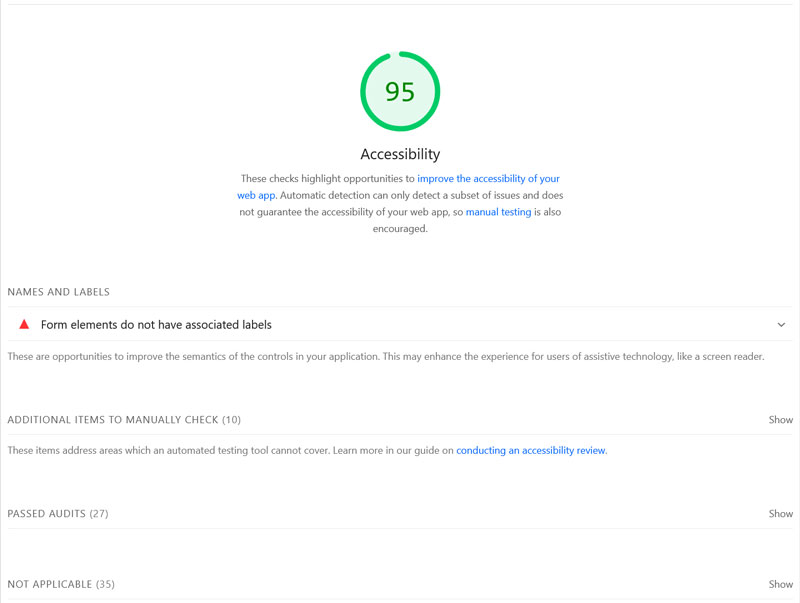
Les conseils de cette section portent notamment sur :
- La facilité d’utilisation avec les lecteurs d’écran
- La navigation au clavier
- Un contraste suffisant
Le rapport liste les améliorations recommandées, les éléments à vérifier manuellement et les audits réussis.
💡 Découvrez comment réaliser un audit d’accessibilité.
Bonnes pratiques
Cette partie du rapport PSI porte sur la sécurité et la mise en œuvre technique de votre page. Elle aussi vous donne un score global, avec des informations détaillées en dessous.
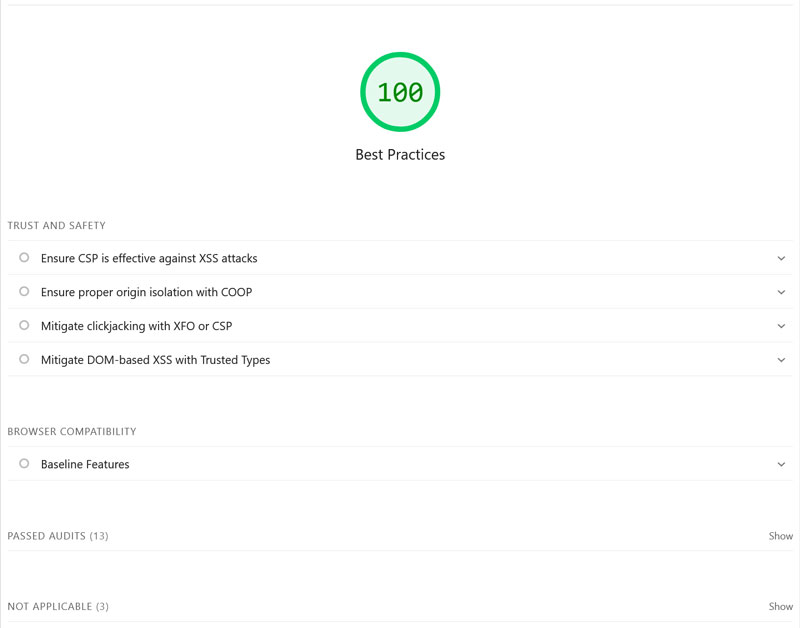
Que vérifie-t-elle ? Entre autres :
- Le chiffrement HTTPS
- L’utilisation des cookies
- L’affichage des images avec le bon rapport hauteur/largeur et la bonne résolution
SEO
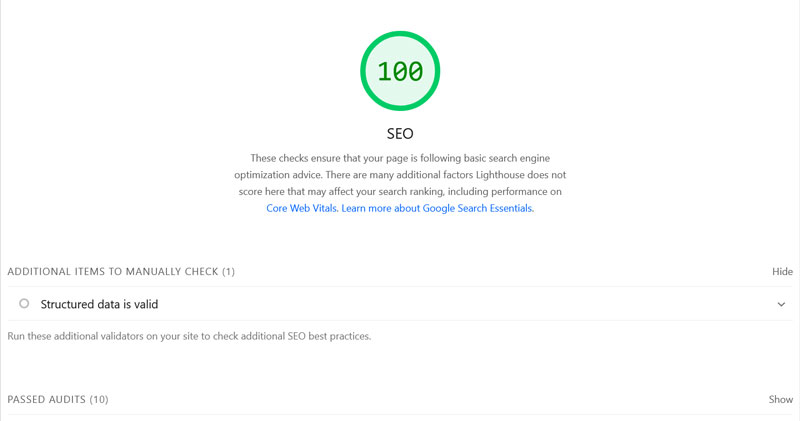
Enfin, le rapport SEO analyse si votre page web respecte les pratiques de base du référencement naturel, comme :
- Ne pas bloquer son indexation
- Utiliser une meta description et des textes alternatifs pour les images
- Avoir un fichier robots.txt valide
Navigation agentique
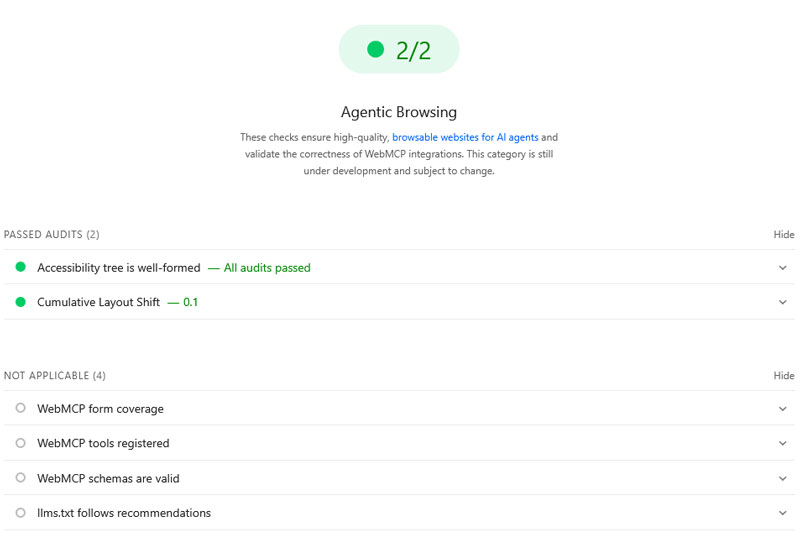
Le dernier ajout à PageSpeed Insights est la section « Navigation agentique ». Elle vérifie dans quelle mesure le site web est configuré pour interagir avec des agents IA.
Comme les normes du web agentique sont encore en cours d’élaboration, cette fonctionnalité est pour l’instant expérimentale. C’est aussi pour cela qu’elle ne donne pas de score de 0 à 100, mais liste un résultat de type réussite ou échec pour chacune des fonctionnalités qu’elle examine.
Pour le moment, il s’agit de :
- L’accessibilité de la structure du site
- La compatibilité avec WebMCP
- La configuration du fichier llms.txt
Données de terrain et données de laboratoire : quelle différence ?
Nous avons mentionné que PSI utilise à la fois des données de terrain et des données de laboratoire. Voici ce qui se cache derrière ces termes :
- Les données de terrain proviennent du Chrome UX Report (CrUX). Elles sont collectées par le navigateur Chrome de Google pendant que les internautes l’utilisent pour surfer sur le web, et montrent l’expérience réelle des vrais utilisateurs de votre page web.
- Les données de laboratoire, en revanche, proviennent d’une visite simulée de votre site par un appareil virtuel. Elles ne montrent les performances du site web que dans une seule configuration précise et sont très utiles pour se repérer, mais ne reflètent pas les performances réelles.
Ces deux types de données peuvent différer sensiblement, car les utilisateurs réels introduisent bien plus de variables. Ils se connectent depuis des lieux différents, utilisent des appareils et des versions de navigateur différents, etc.
Des deux, ce sont les données de terrain qui comptent le plus. Au final, vous voulez que des personnes réelles vivent une bonne expérience sur votre page web. Dès que vous le pouvez, utilisez donc les données de terrain pour mesurer vos progrès et les données de laboratoire pour trouver les causes précises des problèmes.
Les recommandations PSI à traiter en priorité
Traitez les informations fournies par PageSpeed Insights dans cet ordre :
- Le mobile avant l’ordinateur : comme expliqué plus haut, les performances sur mobile comptent davantage, et les indicateurs sur ordinateur s’améliorent généralement en même temps.
- Core Web Vitals et données de terrain : concentrez-vous sur l’amélioration de vos Core Web Vitals et de vos performances réelles plutôt que sur les données de laboratoire. Gardez à l’esprit que la fenêtre des données de terrain est de 28 jours : les améliorations peuvent donc mettre un certain temps à apparaître.
- Des améliorations globales aux améliorations propres à une page : donnez la priorité aux mesures qui concernent votre site dans son ensemble (par exemple la mise en cache, la compression) avant de passer aux modifications propres à une page (par exemple la taille du DOM de la page).
Ne vous obstinez pas à vouloir atteindre un score de 100/100. Trouvez le bon équilibre entre les métriques de performance et l’expérience utilisateur réelle. Si une fonctionnalité de la page qui apporte une vraie valeur aux utilisateurs est signalée, voyez si vous pouvez améliorer son fonctionnement plutôt que de la supprimer complètement.
Tenez également compte du type de site web que vous gérez. Obtenir un score vert peut être bien plus difficile pour une boutique WooCommerce complexe que pour un simple site vitrine d’une seule page.
Problèmes de performance courants sur WordPress et solutions
Nous allons voir ici comment utiliser PageSpeed Insights pour résoudre les problèmes de vitesse typiques des sites WordPress. En règle générale, la démarche se présente ainsi :
- Mesurez le problème
- Identifiez les métriques problématiques
- Trouvez la cause la plus importante
- Corrigez-la, en l’éliminant ou en l’optimisant
- Testez de nouveau la même URL
- Suivez les performances dans le temps
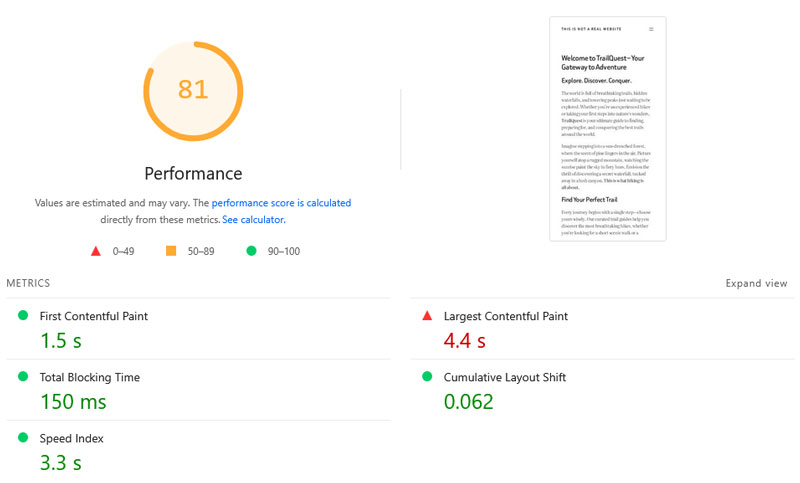
Pour vous montrer comment appliquer cette démarche à des cas concrets, nous avons créé un site de test qui servira d’exemple. Ce site, qui n’est absolument pas optimisé, affiche les résultats PSI suivants.
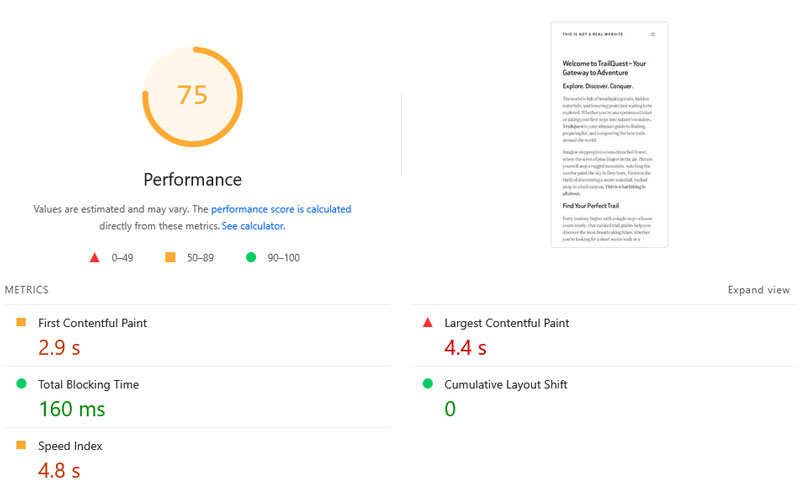
Les sections « Insights » et « Diagnostic » montrent aussi des problèmes de performance fréquents sur les sites WordPress.
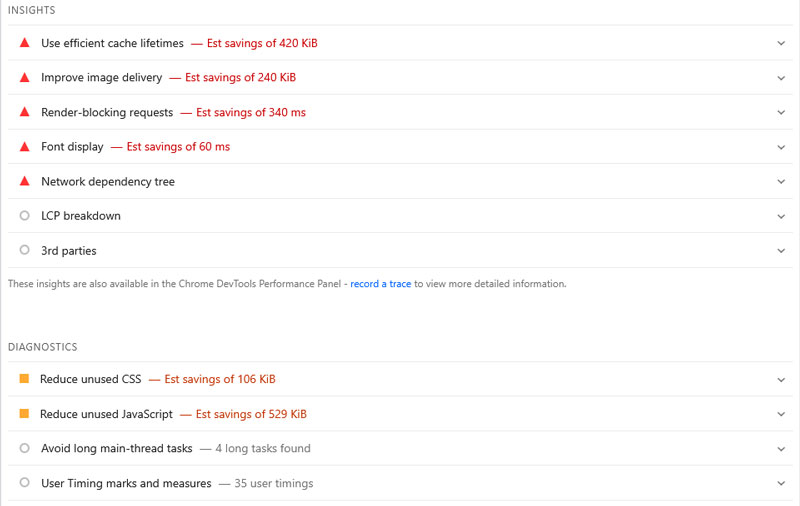
Traitons-les étape par étape.
1. Latence de la demande de document
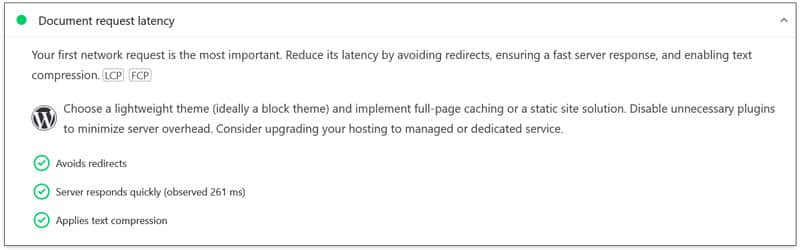
La latence de la demande de document est l’intervalle entre le moment où un navigateur demande pour la première fois le document HTML d’une page web et celui où le téléchargement de ce document se termine. Elle est importante, car le navigateur ne peut ni commencer le rendu de la page ni charger d’autres ressources avant.
Comment y remédier :
- Accélérez votre serveur
- Utilisez un CDN
- Activez la mise en cache, la compression et la minification
- Évitez les redirections
- Réduisez la taille et la complexité de votre document HTML
Causes fréquentes :
- Un hébergement insuffisant ou lent
- Un manque d’optimisation du document et des fichiers
- Des redirections inutiles
- Un excès de plugins et de scripts tiers
Après l’activation de WP Rocket, qui applique la mise en cache, la compression et la minification (entre autres améliorations automatiques et par défaut), PageSpeed Insights affiche le rapport de performance amélioré ci-dessous.
2. Utilisez des durées de mise en cache efficaces
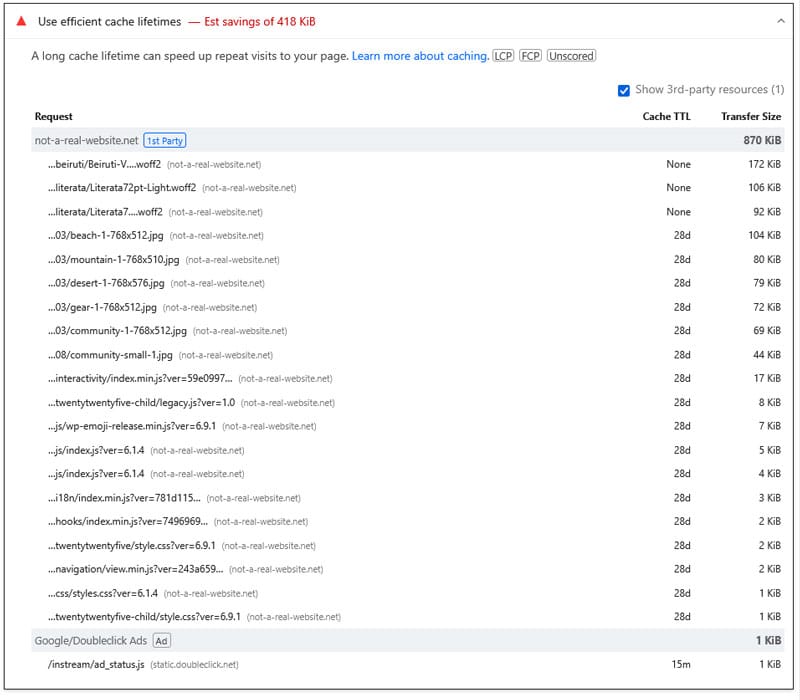
L’insight « Utiliser des durées de mise en cache efficaces » de Google analyse si une page web utilise la mise en cache du navigateur, l’un des différents types de mise en cache. La mise en cache du navigateur indique au navigateur de l’utilisateur combien de temps conserver un fichier du site web sur son disque dur local pour le réutiliser plus tard.
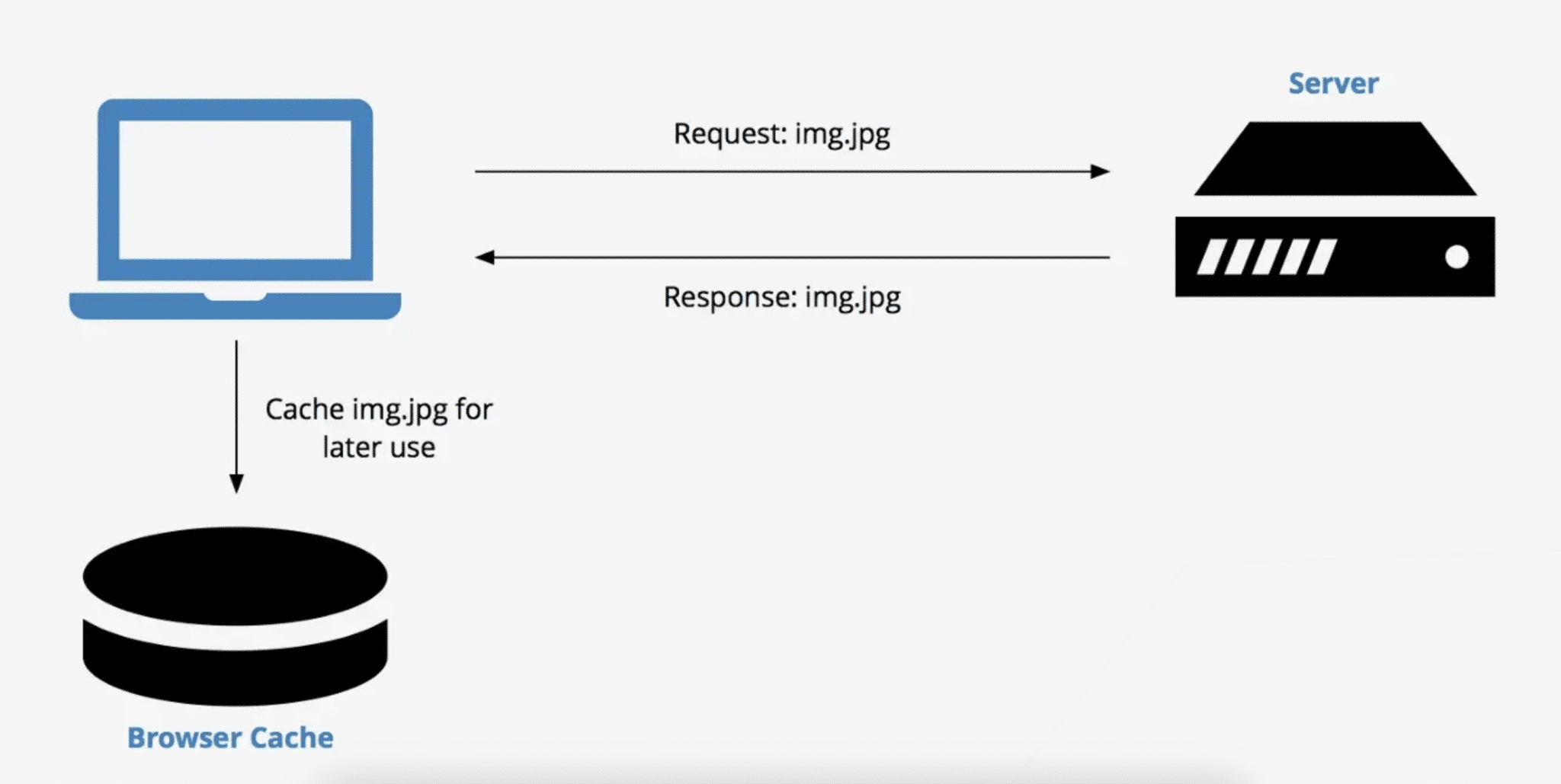
Ainsi, les visiteurs n’ont pas à retélécharger chaque fichier lorsqu’ils reviennent sur votre site, ce qui réduit leur temps de chargement.
Comment y remédier :
- Élaborez une politique de mise en cache judicieuse pour votre site web
- Mettez en place la mise en cache du navigateur
Causes fréquentes :
- Des en-têtes de cache non configurés ou non optimisés
WP Rocket configure automatiquement la mise en cache du navigateur dès que le plugin est activé (avec un cache mobile distinct). Il propose aussi des fonctionnalités supplémentaires pour accélérer le chargement des fichiers, y compris de ceux que la mise en cache ne couvre généralement pas.
Cela suffit à lui seul à faire passer les ressources non mises en cache du site de test de 420 KB à seulement 50 KB.

3. Requêtes de blocage du rendu
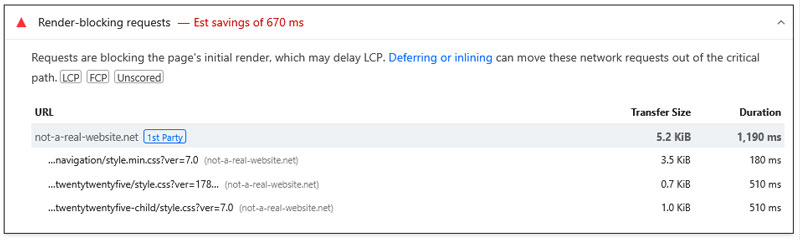
Les requêtes de blocage du rendu sont des fichiers du site web (généralement JavaScript et CSS) qui retardent l’affichage du contenu visible. Elles ne sont pas nécessaires à l’affichage initial de la page et occupent le navigateur, ce qui l’empêche de traiter des fichiers plus importants.
Comment y remédier :
- Donnez la priorité au code indispensable au rendu de la page (par exemple grâce au découpage du code et à l’intégration en ligne)
- Différez et reportez le CSS et le JavaScript non essentiels
- Optimisez le chargement des fichiers de polices
- Activez la compression et la minification
Causes fréquentes :
- Des thèmes, des plugins et des fichiers de polices non optimisés
En plus de la compression et de la minification par défaut, WP Rocket vous permet de différer et de reporter le JavaScript, ainsi que de supprimer les ressources CSS inutilisées, en quelques clics.
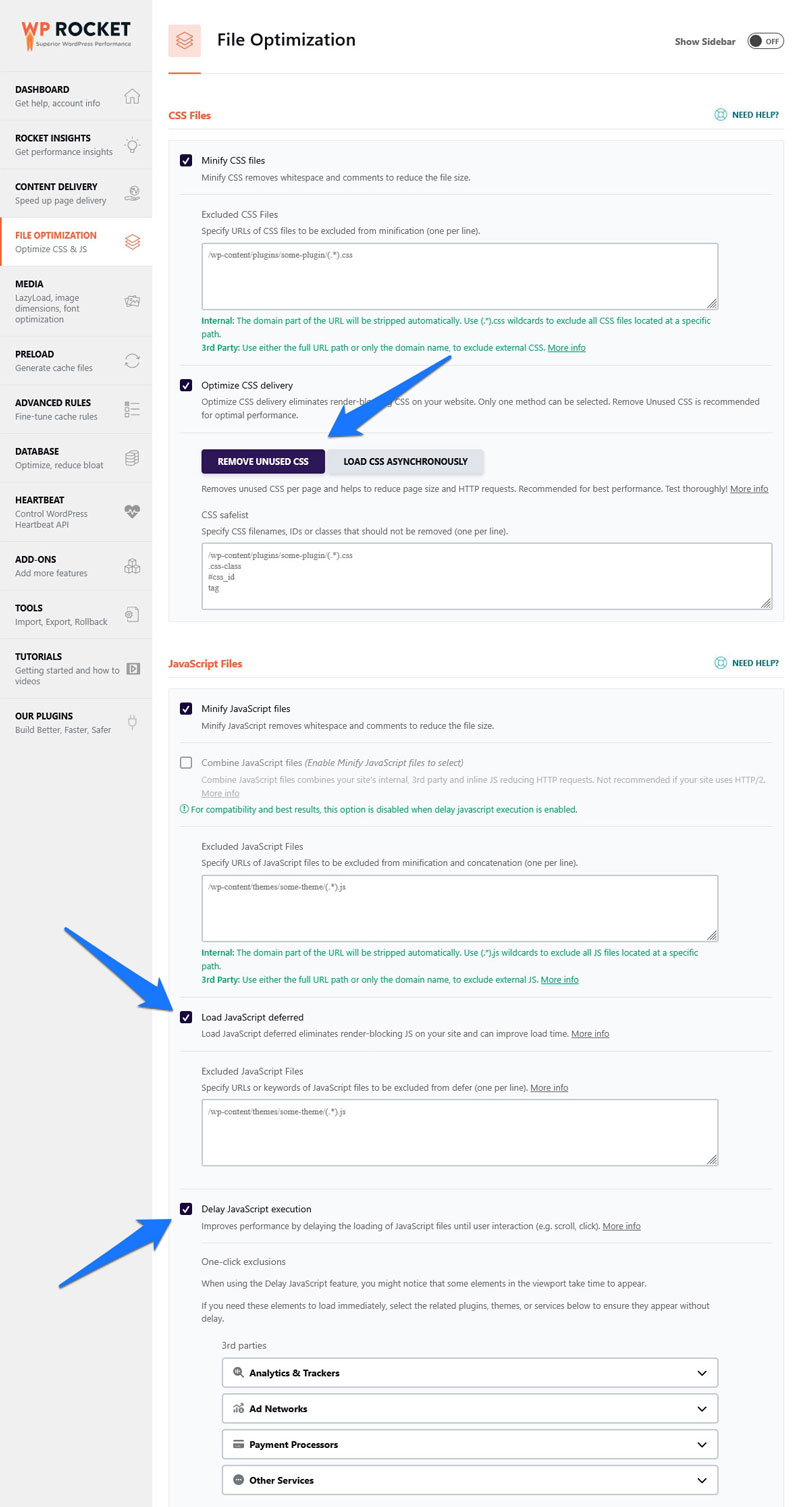
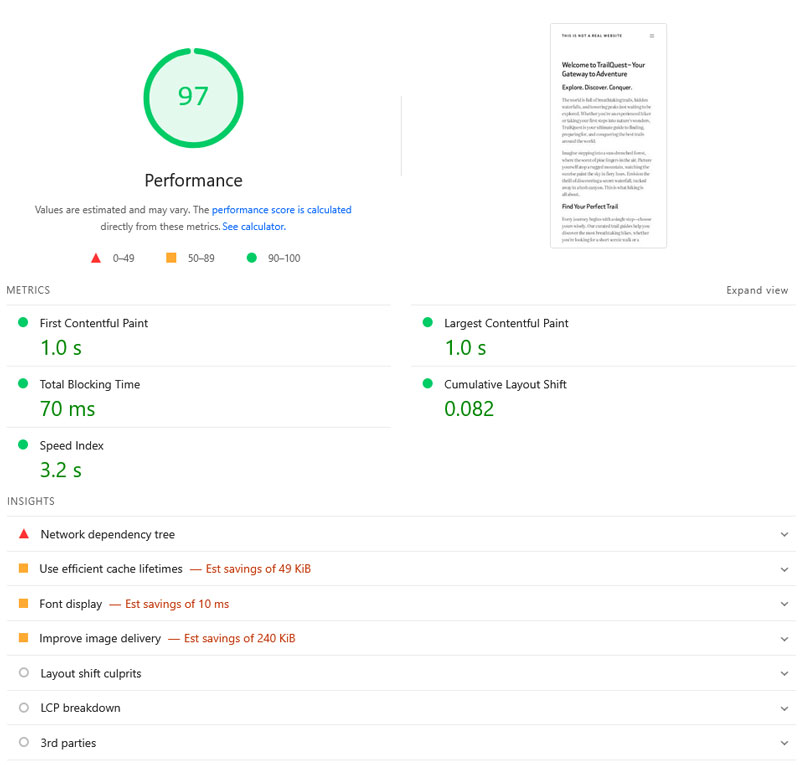
Non seulement cela améliore encore le score de performance global de notre site de test, mais cela fait aussi disparaître complètement l’avertissement « Requêtes de blocage du rendu ».
4. Réduisez les ressources CSS inutilisées
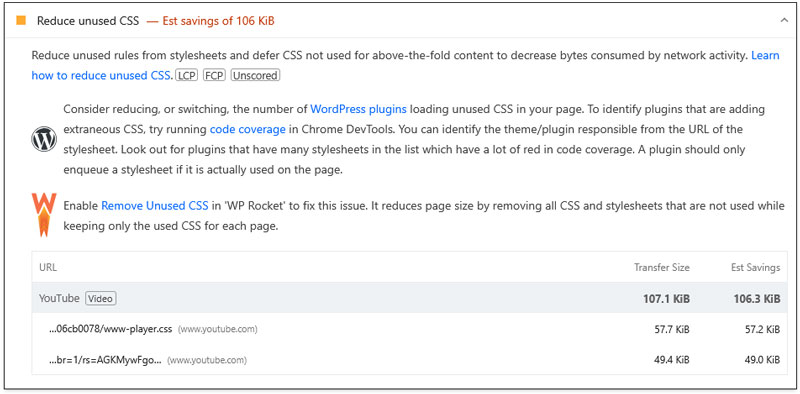
Les feuilles de style des thèmes contiennent généralement des règles CSS pour tous les éléments de site web possibles, qu’ils apparaissent ou non sur une page donnée. Par conséquent, beaucoup de pages web chargent du code CSS dont elles n’ont pas besoin, ce qui allonge les temps de chargement et de rendu.
Comment y remédier :
- Auditez et supprimez les CSS inutilisées manuellement ou à l’aide d’un outil
- Répartissez le CSS entre les modèles de page, pour que chaque page ne charge que ce dont elle a besoin
Causes fréquentes :
- Des constructeurs de pages (Elementor, Divi, etc.) qui chargent leur feuille de style complète sur tout le site
- Plusieurs plugins qui ajoutent leurs propres feuilles de style sur l’ensemble du site
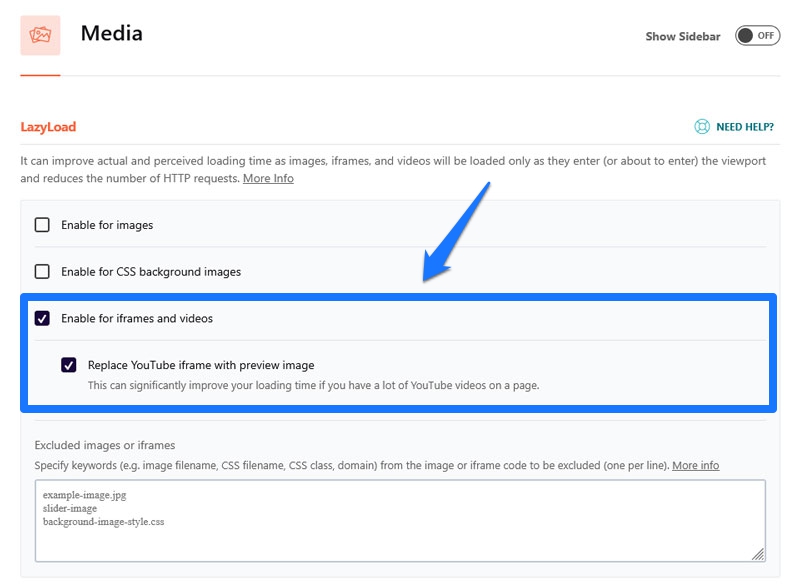
Comme indiqué plus haut, WP Rocket propose la suppression des ressources CSS inutilisées sous la forme d’une option en un clic. Dans le cas de notre site de test, l’avertissement persistait à cause d’une vidéo YouTube intégrée à la page, qui avait ses propres styles CSS. Nous avons pu le résoudre en activant le lazy-loading pour la vidéo, une autre option en un clic de WP Rocket.
5. Améliorez l’affichage des images
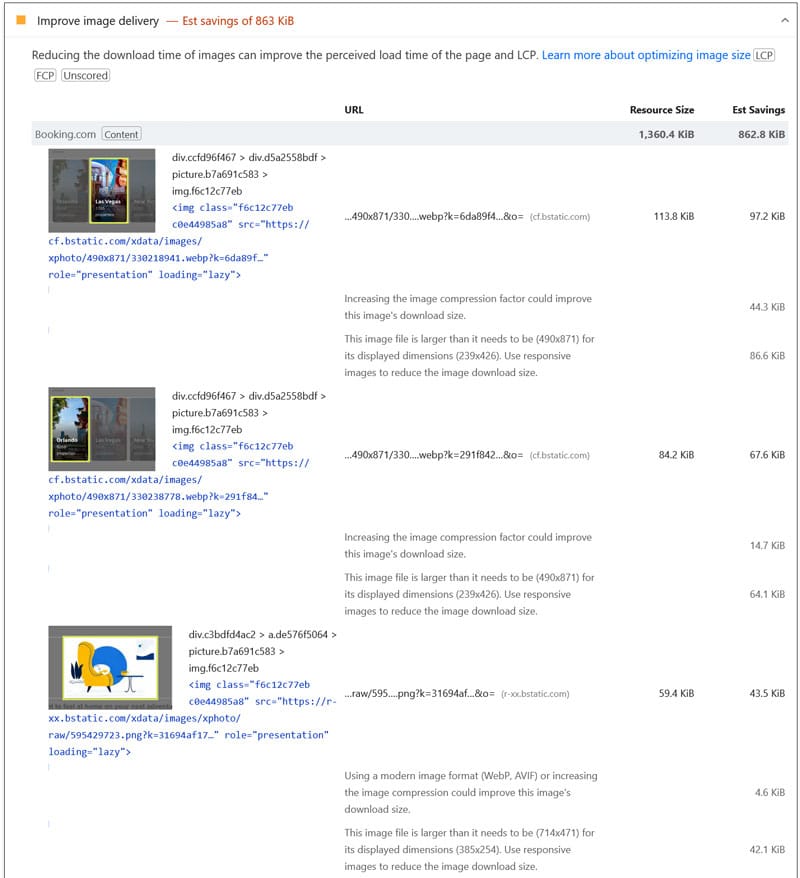
Les images sont lourdes en données, ce qui pèse fortement sur le temps de chargement, l’expérience utilisateur et le SEO. Lorsqu’elles apparaissent près du haut d’une page web, en particulier, elles peuvent nuire au LCP. L’insight « Améliorer l’affichage des images » de Google met en évidence les images trop volumineuses, mal compressées ou dans des formats obsolètes.
Comment y remédier :
- Servez des images dont la taille correspond à leur conteneur
- Utilisez des formats modernes (par exemple WebP, AVIF)
- Compressez les images
- Utilisez le lazy-loading
- Mettez en place un CDN
- Donnez la priorité aux images LCP
Causes fréquentes :
- Des images non optimisées
Pour résoudre ce problème, WP Rocket optimise le chargement des images, par exemple grâce au lazy-loading et à la priorisation des images LCP. Par ailleurs, Imagify est un plugin que vous pouvez utiliser pour optimiser les images elles-mêmes. Il vous permet de les convertir automatiquement au format WebP/AVIF, de les compresser et de les redimensionner.

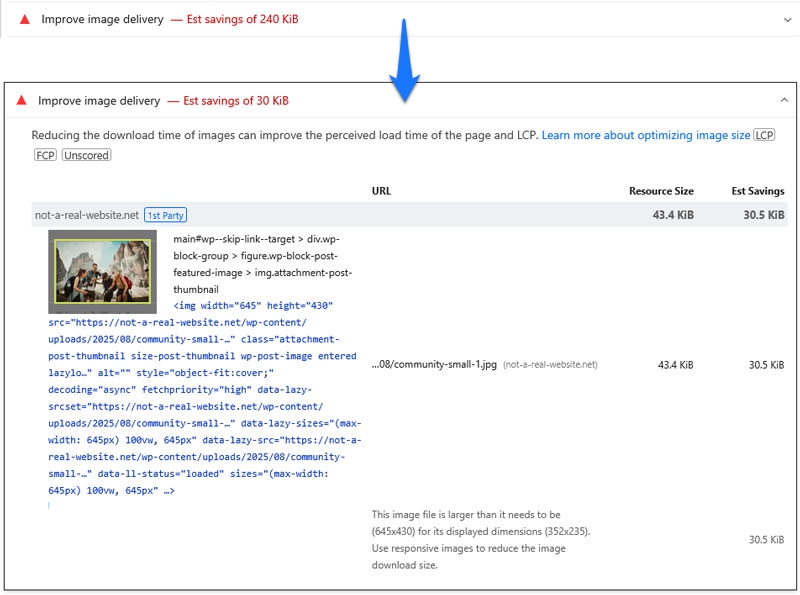
Ensemble, ces mesures ont suffi à faire passer l’avertissement « Améliorer l’affichage des images » de notre site de test de 240 KB à seulement 30 KB. Des améliorations supplémentaires nécessiteraient une intervention manuelle.
6. Tiers
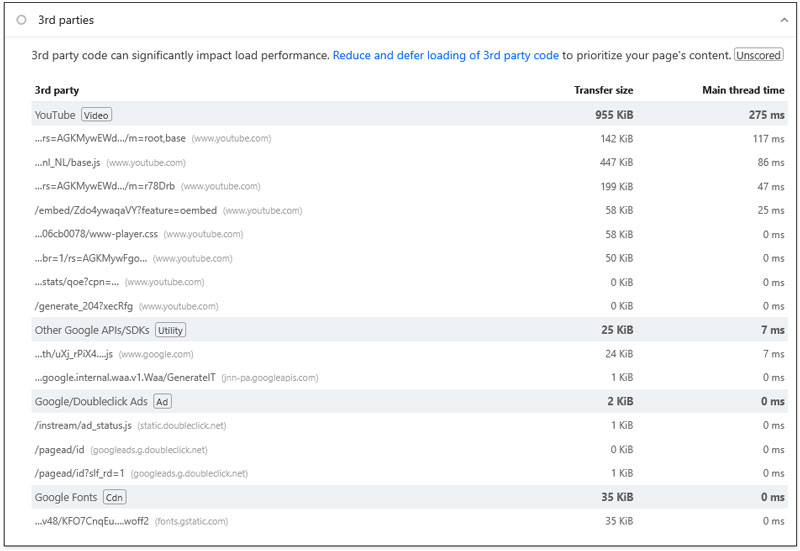
Le code tiers (scripts d’analyse d’audience, publicités, polices, vidéos intégrées) peut ralentir les sites web en disputant la bande passante aux fichiers essentiels, en bloquant le thread principal du navigateur et en ajoutant des requêtes HTTP. L’insight « Tiers » de Google a pour but de vous aider à identifier les scripts externes qui pèsent le plus sur les performances de votre site, afin que vous puissiez remédier au problème.
Comment y remédier :
- Limitez le code tiers sur votre site
- Chargez-le de manière conditionnelle, uniquement là où c’est nécessaire
- Appliquez la préconnexion et le préchargement (prefetch) aux scripts
- Différez et reportez le code moins important
- Hébergez vous-même les scripts externes pour réduire les requêtes HTTP
- Déportez des scripts vers des web workers
Causes fréquentes :
- Un contenu tiers excessif ou mal optimisé
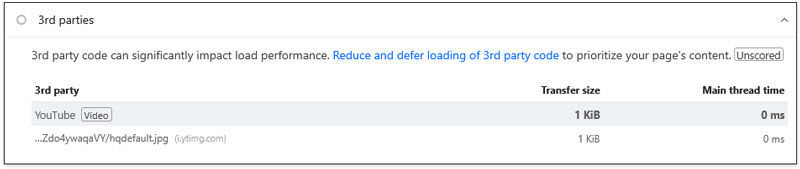
WP Rocket propose de nombreuses fonctionnalités pour traiter l’insight « Tiers ». Il vous permet de précharger les fichiers et les polices importants, de différer et de reporter le JavaScript, d’appliquer le lazy-loading aux visuels et aux iframes, ainsi que d’auto-héberger les Google Fonts.
Leur application a nettement amélioré l’insight « Tiers » du site de test par rapport aux premières mesures ci-dessus.
7. Affichage de la police
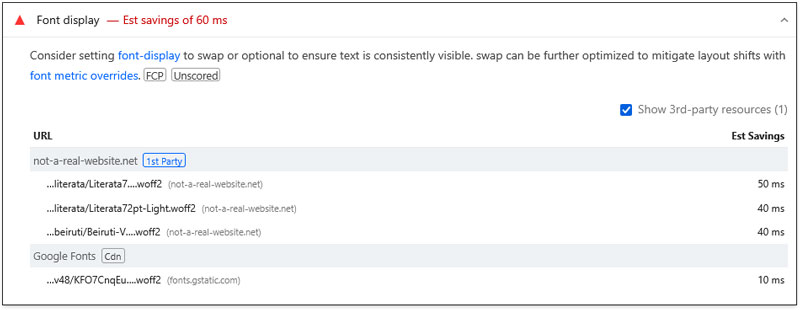
Les polices personnalisées peuvent nuire aux performances et à la stabilité visuelle de votre site web, en particulier lorsque leur chargement est retardé. L’insight « Affichage de la police » signale les cas où la propriété CSS font-display de votre page n’est pas définie sur swap ou optional.
Comment y remédier :
- Configurez correctement font-display
- Intégrez en ligne, préconnectez, préchargez et auto-hébergez les polices
- Utilisez des polices système et des formats modernes comme WOFF2
- Réduisez la taille des fichiers grâce aux sous-ensembles de caractères (subsetting)
- Éliminez le CSS susceptible de retarder la découverte des polices
Causes fréquentes :
- Un CSS de polices mal configuré
- Des fichiers de polices non optimisés
Si vous utilisez Google Fonts sur votre site, WP Rocket regroupe automatiquement ses requêtes de polices en une seule, ajoute le paramètre display=swap, établit une préconnexion avec Google Fonts, précharge les fichiers de polices et les charge de manière asynchrone. Dans notre cas, tout ce que nous avions déjà fait a suffi à faire passer l’insight « Affichage de la police » dans la section « Audits réussis ».

8. Causes des décalages de mise en page
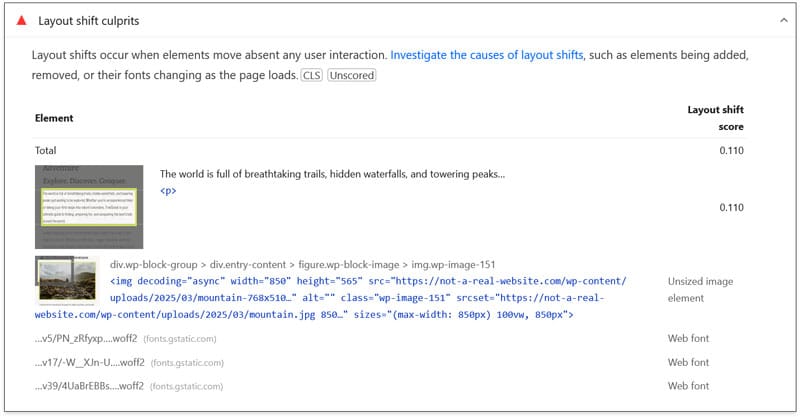
PageSpeed Insights ne mesure pas seulement la vitesse de chargement des pages. L’insight « Causes des décalages de mise en page » indique précisément quels éléments provoquent une instabilité de la mise en page et dans quelle mesure chacun d’eux contribue à votre score CLS.
Comment y remédier :
- Ajoutez une largeur et une hauteur explicites aux images et aux vidéos
- Réservez de l’espace pour les publicités ou les contenus intégrés
- Associez les décalages de mise en page à des interactions de l’utilisateur
- Optimisez le chargement des polices et les animations
Causes fréquentes :
- Des dimensions d’éléments non spécifiées explicitement
- Des polices web mal optimisées
- Des animations mal conçues et mal mises en œuvre
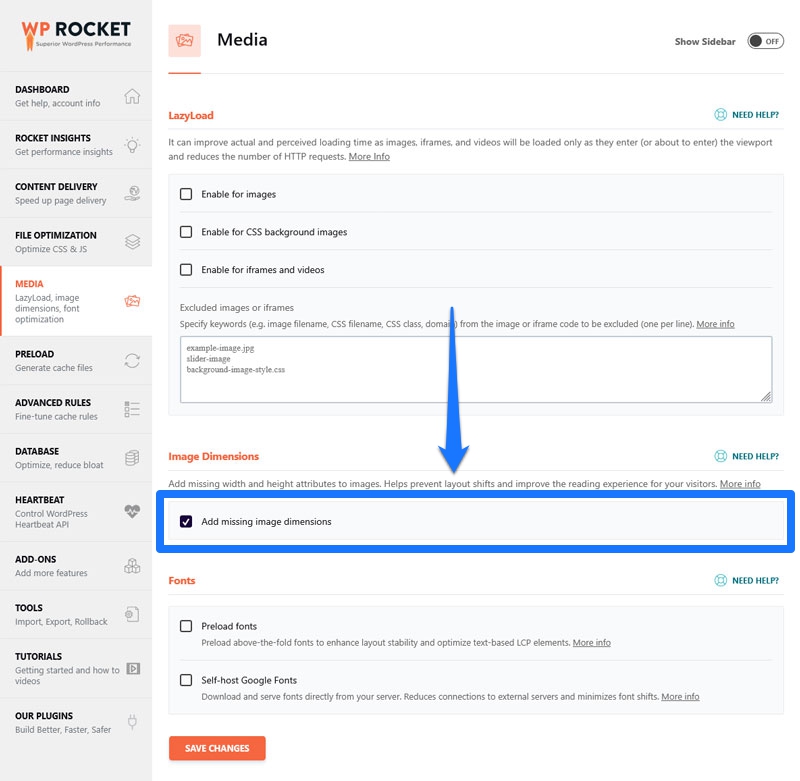
En plus des optimisations des polices, des images et du code mentionnées plus haut, WP Rocket vous permet d’ajouter automatiquement les dimensions d’image manquantes en un clic.
Comparaison avant/après
Comme vous l’avez vu plus haut, des actions ciblées sur les problèmes de performance courants peuvent considérablement améliorer le rapport PageSpeed Insights de votre site WordPress. À titre de comparaison, voici les résultats de performance de notre site de test après la mise en œuvre de tout ce qui précède.
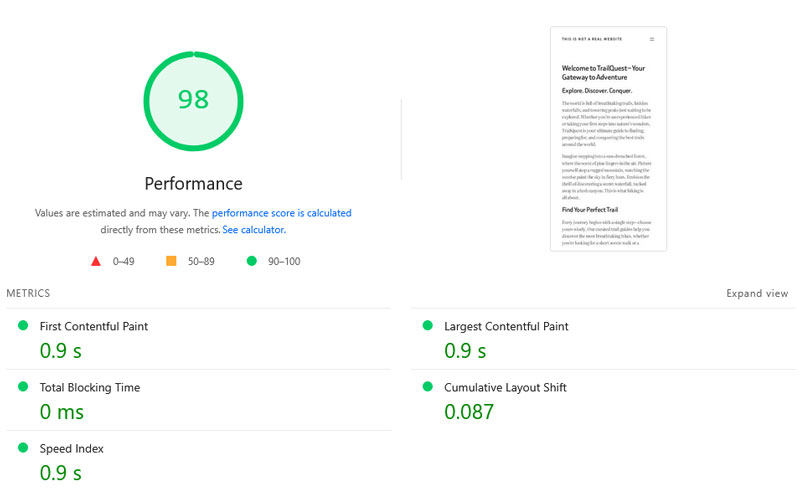
Voici les métriques les plus importantes côte à côte :
| Valeur | Avant | Après |
|---|---|---|
| Score de performance mobile | 75 | 98 |
| First Contentful Paint | 2,9 s | 0,9 s |
| Largest Contentful Paint | 4,4 s | 0,9 s |
| Speed Index | 4,8 s | 0,9 s |
Le plus important : avec WP Rocket, cela n’a pris que quelques minutes et une poignée de clics.
Quand utiliser GTmetrix, Lighthouse et la Search Console
PageSpeed Insights n’est pas le seul moyen de mesurer les performances d’une page web.
GTmetrix est un outil de test des performances freemium. Comme PSI, il s’appuie sur Lighthouse et fournit les mêmes métriques clés, y compris les Core Web Vitals, les données de terrain et les données de laboratoire.
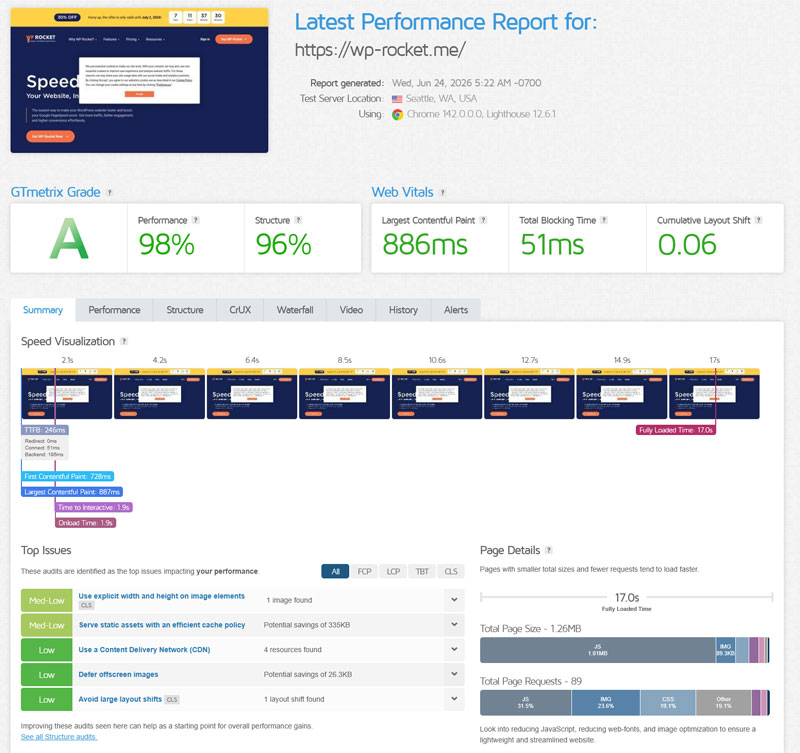
L’outil vous donne des conseils d’amélioration concrets classés par urgence et un graphique en cascade (waterfall) pour repérer les goulots d’étranglement dans le processus de chargement de votre page. Vous pouvez comparer plusieurs rapports côte à côte, et l’offre Pro ajoute des fonctionnalités comme les tests automatisés, différents lieux de test, etc.
GTmetrix est aussi le moteur de Rocket Insights, l’outil de monitoring des performances intégré à WP Rocket.
Utilisez-le si vous voulez des diagnostics plus détaillés que ceux de PageSpeed Insights, la possibilité de comparer les résultats et de suivre les améliorations dans le temps, plutôt qu’un simple instantané.
Lighthouse est l’outil open source sur lequel reposent à la fois PageSpeed Insights et GTmetrix. Il est accessible dans les outils de développement de Chrome (via le rapport « Performances ») et en tant qu’outil autonome, exécutable en ligne de commande ou sous forme de module Node.
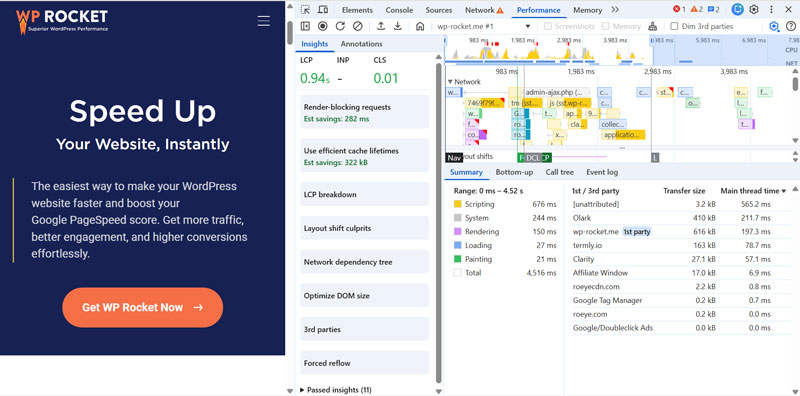
Dans Chrome, il affiche des informations en temps réel pendant que vous utilisez votre site web. En outre, Lighthouse propose tous les insights de PSI, mais ajoute des outils supplémentaires. Par exemple, il fournit une analyse détaillée, image par image, du processus de chargement et met en évidence individuellement les fichiers et les ressources liés aux insights échoués. Il est ainsi facile de repérer des problèmes comme les tâches JavaScript longues, les ressources qui bloquent le rendu ou les fichiers non mis en cache.
C’est l’outil idéal si vous avez déjà appliqué la plupart des grandes améliorations de performance et que vous voulez entrer dans les moindres détails de pages et de ressources individuelles.
Pour une vue d’ensemble rapide, vous pouvez aussi utiliser le rapport Core Web Vitals de la Search Console, l’outil de Google destiné aux webmasters. Il n’affiche que des données de terrain : votre site doit donc avoir suffisamment de trafic pour que vous puissiez l’utiliser.
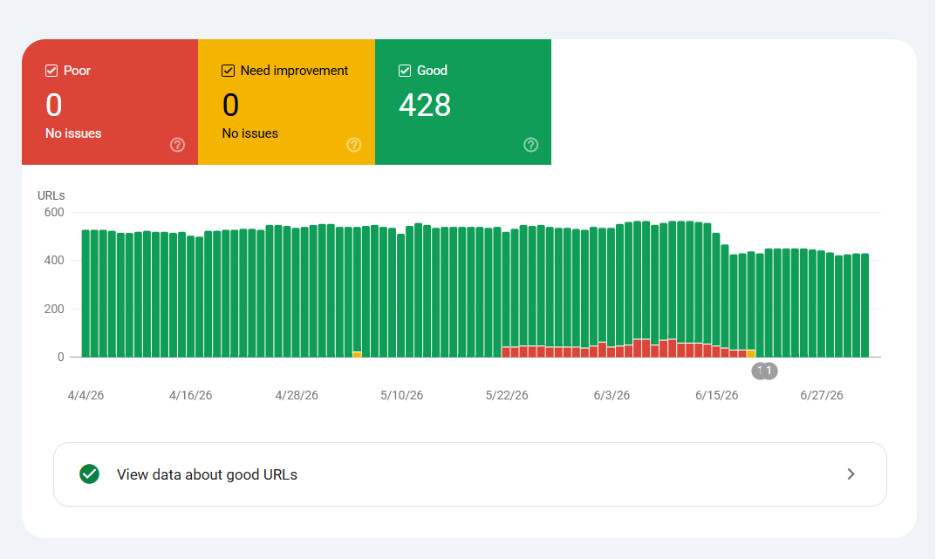
La Search Console n’examine que les pages indexées dans Google et les regroupe par type de page plutôt que par URL individuelle. Elle n’est pas conçue pour vérifier l’état d’une seule page.
Son point fort, c’est de vous aider à comprendre les performances Core Web Vitals globales de votre site et à identifier les problèmes qui touchent des groupes de pages dans l’ensemble du site.
| PageSpeed Insights | GTmetrix | Lighthouse | Search Console | |
|---|---|---|---|---|
| Coût | Gratuit | Freemium | Gratuit | Gratuit |
| Données de terrain | ✅ | ✅ | ✅ (à activer) | ✅ |
| Données de laboratoire | ✅ | ✅ | ✅ | ❌ |
| Core Web Vitals | ✅ | ✅ | ✅ | ✅ |
| Comparaison de rapports | ❌ | ✅ | ❌ | ❌ |
| Suivi dans le temps | ❌ | ✅ | ❌ | ✅ |
| Profondeur des diagnostics | Moyenne | Élevée | Très élevée | Faible |
| Idéal pour | Audits rapides | Diagnostics détaillés et suivi | Débogage approfondi page par page | Vue d’ensemble des CWV sur tout le site |
FAQ
Pour finir, voici quelques questions fréquentes sur PageSpeed Insights.
Qu’est-ce que Google PageSpeed Insights ?
Google PageSpeed Insights est un outil gratuit de Google qui note la vitesse et l’expérience utilisateur de votre page, et qui vous indique comment les améliorer.
Pourquoi mes données de laboratoire et de terrain diffèrent-elles dans PageSpeed Insights ?
Les données de laboratoire simulent un seul appareil, alors que les données de terrain reflètent des visiteurs réels, avec des appareils, des lieux et des connexions variés.
PageSpeed Insights et Lighthouse, est-ce la même chose ?
Non, PageSpeed Insights et Lighthouse ne sont pas la même chose : PSI s’appuie sur Lighthouse, mais s’exécute dans le cloud. Lighthouse s’exécute en local et affiche des diagnostics plus approfondis.
Un score PageSpeed de 100/100 est-il nécessaire ?
Non, vous n’avez pas besoin d’un score PageSpeed de 100/100. Visez avant tout des Core Web Vitals au vert et corrigez les problèmes que rencontrent réellement vos utilisateurs.
Quelles recommandations PageSpeed Insights corriger en premier sur un site WordPress ?
Sur un site WordPress, commencez par les Core Web Vitals sur mobile. Traitez ensuite les problèmes qui concernent tout le site, comme la mise en cache, les fichiers qui bloquent le rendu et les problèmes d’images, avant de passer aux corrections propres à chaque page.
Pourquoi mon score PageSpeed Insights mobile est-il différent de celui sur ordinateur ?
Les scores sur mobile sont généralement plus bas, en raison d’appareils plus lents et d’une limitation du débit réseau qui simule des conditions réelles.
Comment lire et comprendre un rapport PageSpeed Insights ?
Pour lire un rapport PageSpeed Insights, choisissez d’abord les résultats pour mobile ou pour ordinateur, puis parcourez chaque section : l’évaluation Core Web Vitals (données de terrain des 28 derniers jours), la section « Performances » (données de laboratoire simulées), les sections « Insights » et « Diagnostic », puis les catégories « Accessibilité », « Bonnes pratiques », « SEO » et « Navigation agentique ». Les insights ont une incidence directe sur votre score de performance, tandis que les diagnostics peuvent vous aider à mieux comprendre pourquoi votre page est lente. Commencez par le mobile et les Core Web Vitals, et privilégiez les données de terrain pour mesurer vos progrès.
Créez un meilleur site web avec Google PageSpeed Insights
PSI est l’un des outils gratuits de test des performances les plus utiles. Il vous indique précisément où votre site laisse à désirer, ce qui en est la cause et comment y remédier.
L’essentiel est de ne pas vous perdre à courir après les chiffres. Concentrez-vous sur vos Core Web Vitals, donnez la priorité aux performances sur mobile et passez des améliorations globales aux améliorations propres à chaque page.
Vous voulez améliorer vos résultats PageSpeed Insights sur votre site WordPress sans toucher à une seule ligne de code ? WP Rocket se charge du gros du travail pour vous, grâce à des réglages par défaut performants et à des améliorations en un clic. Essayez-le sans risque avec notre garantie satisfait ou remboursé de 14 jours !