




Inhaltsverzeichniss
By Nick Schäferhoff - Zuletzt aktualisiert am
Google PageSpeed Insights (PSI) ist ein kostenloses Tool zur Analyse der Website-Performance. Es bewertet die Ladegeschwindigkeit und die Nutzererfahrung deiner Website und gibt dir umsetzbare Tipps, wie du beides verbessern kannst. Google nutzt dieselben Informationen, vor allem die Core Web Vitals, um die Position deiner Seiten in den Suchergebnissen zu bestimmen.
In diesem Beitrag erklären wir dir ausführlich, was das Google PageSpeed Insights Tool ist, welche Informationen es liefert und wie du es nutzt, um deine Website zu verbessern.
📦 Kurz gesagt
✅Google PageSpeed Insights (PSI) ist ein kostenloses Tool für Web-Performance-Tests und zur Messung der Core Web Vitals. Es hilft dir zu verstehen, wie es um Ladegeschwindigkeit, Nutzererfahrung, Barrierefreiheit, Best Practices, grundlegende SEO und die Kompatibilität mit KI-Agenten auf deiner Website steht.
✅ PSI liefert sowohl simulierte Webdaten als auch, sofern verfügbar, reale Daten aus dem Bericht zur User Experience in Chrome (CrUX). Es listet konkrete Performance-Probleme auf, einschließlich der Dateien und Seitenelemente, die sie verursachen, sowie mögliche Lösungen.
✅ Ein zentraler Bestandteil des Performance-Berichts sind die Core-Web-Vitals-Metriken. Konzentriere dich darauf, hier die Bewertung „bestanden“ zu erhalten, statt einem perfekten Score von 100/100 hinterherzujagen. Priorisiere außerdem die mobile Performance und globale Verbesserungen vor seitenspezifischen Änderungen.
✅ WP Rocket und Imagify sind zwei WordPress-Plugins, die ganz ohne Programmierung helfen, deine Ergebnisse in PageSpeed Insights und deine Core Web Vitals zu verbessern. WP Rocket wendet bei der Aktivierung automatisch 80 % der Best Practices für Performance an und bietet zusätzliche Verbesserungen mit einem Klick. Imagify hilft, bildbezogene Warnungen zu beheben, indem es Bilddateien automatisch komprimiert und in moderne Formate wie WebP oder AVIF konvertiert.
✅ Überwache die Performance im Zeitverlauf und teste mit echten Nutzern, um sicherzustellen, dass sich Verbesserungen in einer tatsächlich besseren Nutzererfahrung niederschlagen und nicht nur in höheren Labor-Scores.
Was ist Google PageSpeed Insights?
PageSpeed Insights (PSI) ist ein kostenloses Tool von Google zur Analyse und Verbesserung der Performance und Nutzererfahrung von Webseiten. Es basiert auf Lighthouse, einem weiteren Open-Source-Tool, das Google entwickelt hat.
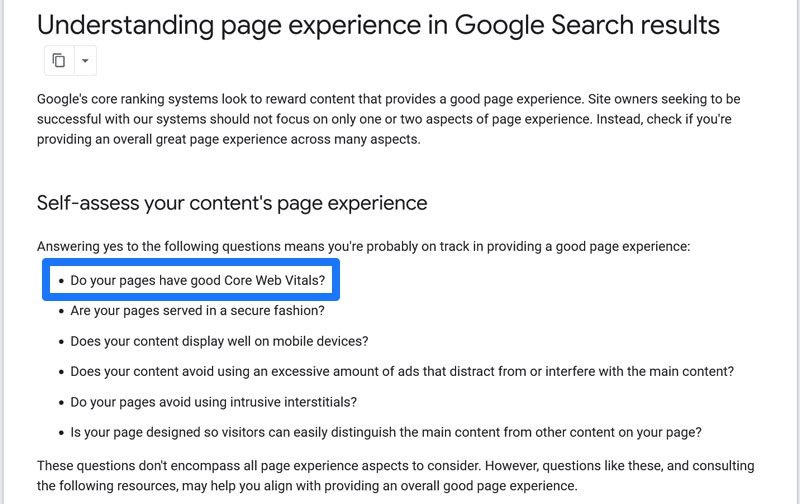
Seinen Empfehlungen zu folgen, trägt nicht nur dazu bei, dass deine Website schneller lädt, sondern ist auch gut für deine SEO. Google nutzt dieselben Informationen, die PSI anzeigt, um die Rankings in den Suchergebnissen zu bestimmen. Insbesondere die Core Web Vitals wirken sich direkt auf die Sichtbarkeit deiner Seiten in den Suchergebnissen aus.
Einen Google PageSpeed Test mit PSI durchzuführen, ist denkbar einfach. Ruf einfach die Startseite des Tools auf, gib in der oberen Leiste die URL der Seite ein, die du testen möchtest, und drück die Eingabetaste oder klick auf „Analysieren“.
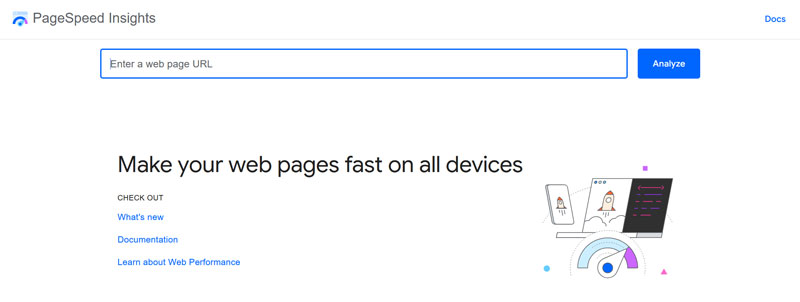
In der Regel erhältst du in weniger als einer Minute einen vollständigen Bericht.
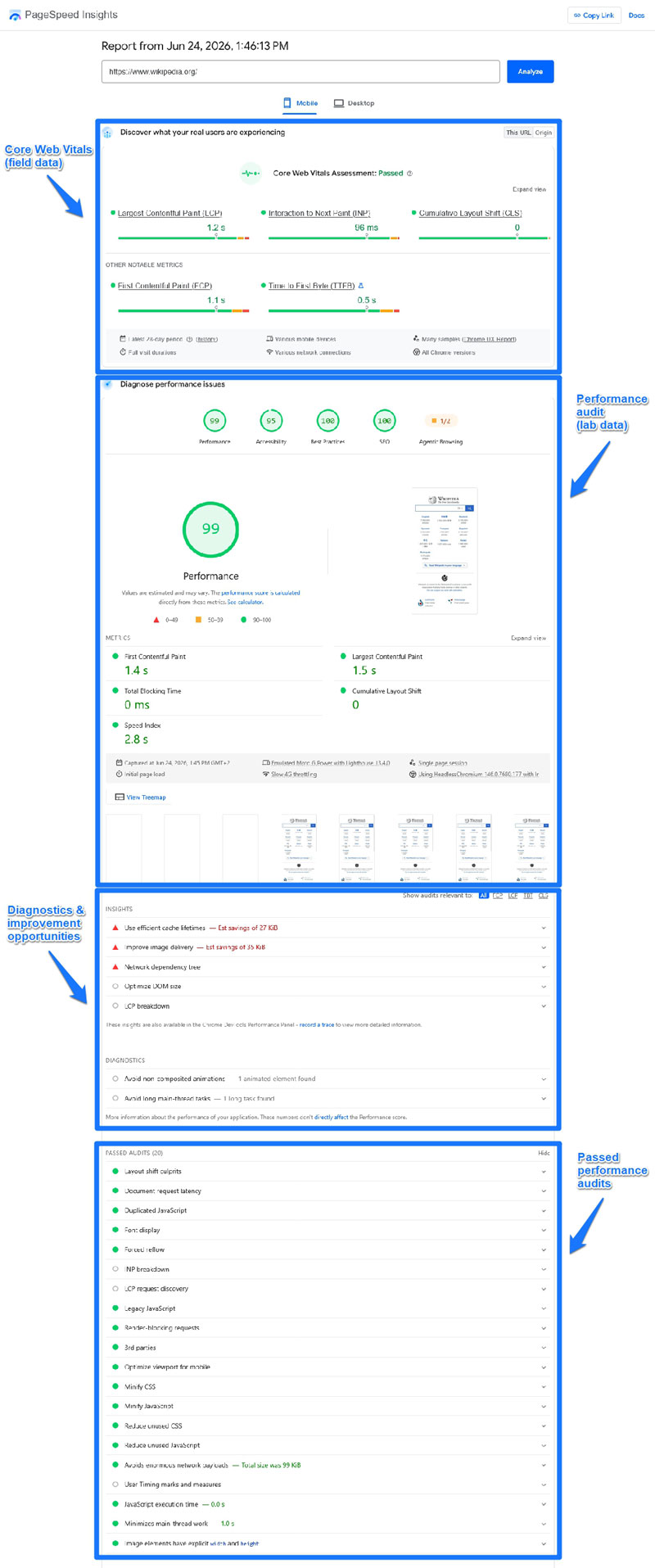
So liest du jeden Abschnitt deines Berichts
Der PageSpeed-Insights-Bericht besteht aus mehreren Teilen. Hier erfährst du, was jeder davon enthält.
Performance auf Mobilgeräten vs. Desktop
Ganz oben kannst du zwischen dem Bericht für die mobile Version und dem für die Desktop-Version deiner Website wechseln.
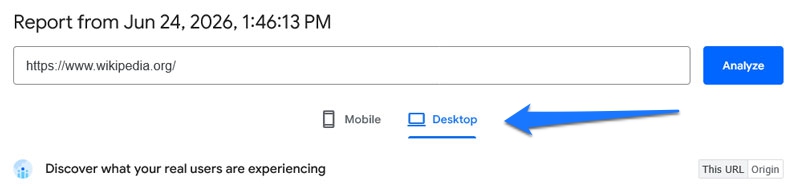
PageSpeed Insights testet beide getrennt. Mobilgeräte haben meist weniger Rechenleistung und langsamere Internetverbindungen als Desktop-Computer, weshalb Webseiten auf Mobilgeräten langsamer laden.
Das Tool zeigt standardmäßig die mobilen Ergebnisse an, weil der Großteil des Internet-Traffics von Smartphones und Tablets stammt.
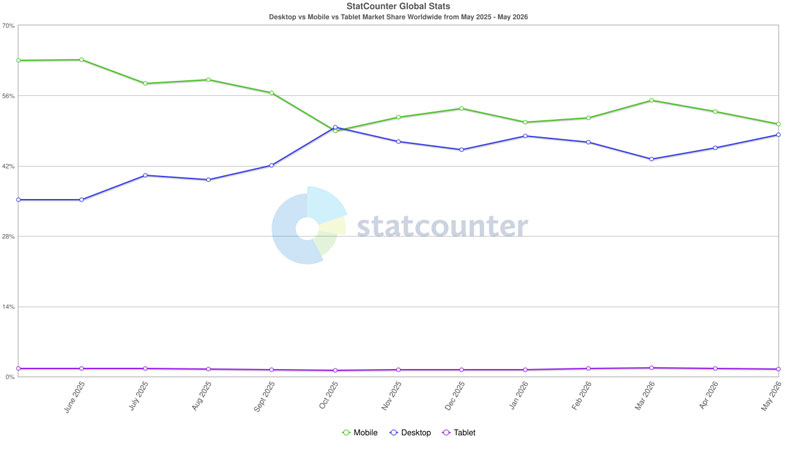
Außerdem nutzt Google einen Mobile-First-Suchindex, das heißt, die Rankings in der Suche werden anhand der mobilen Version deiner Website bestimmt.
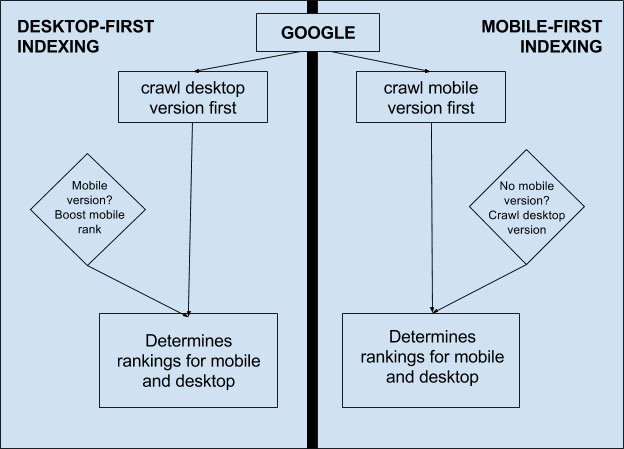
Und schließlich übertragen sich die meisten Verbesserungen, die du für die mobile Performance vornimmst, auf die Desktop-Version: Wenn du deine mobile Performance verbesserst, profitieren also auch Desktop-Besucher davon.
Core Web Vitals-Bewertung
Core Web Vitals sind Metriken, die Google 2020 eingeführt hat und die 2021 zu einem Rankingfaktor wurden. Sie messen die Nutzererfahrung auf Webseiten. Derzeit gibt es drei davon:
- Largest Contentful Paint (LCP): Erfasst, wie schnell deine Inhalte laden, genauer gesagt, wie lange es dauert, bis der Hauptinhalt (z. B. dein Hero-Bild) erscheint.
- Interaction to Next Paint (INP): Gibt an, wie schnell deine Website auf Nutzerinteraktionen wie Klicks oder Tippen reagiert. Nachfolger der Metrik First Input Delay (FID).
- Cumulative Layout Shift (CLS): Misst die visuelle Stabilität deiner Seiten, z. B. ob neu erscheinende Elemente während des Ladevorgangs andere Elemente nach unten verschieben.
Den Abschnitt „Core Web Vitals-Bewertung“ findest du oben in PageSpeed Insights nur, wenn deine Webseite genügend Traffic von Chrome-Nutzern erhält. Die Daten hier beruhen auf den realen Core-Web-Vitals-Erfahrungen, die Besucher in den letzten 28 Tagen auf deiner Webseite gemacht haben.
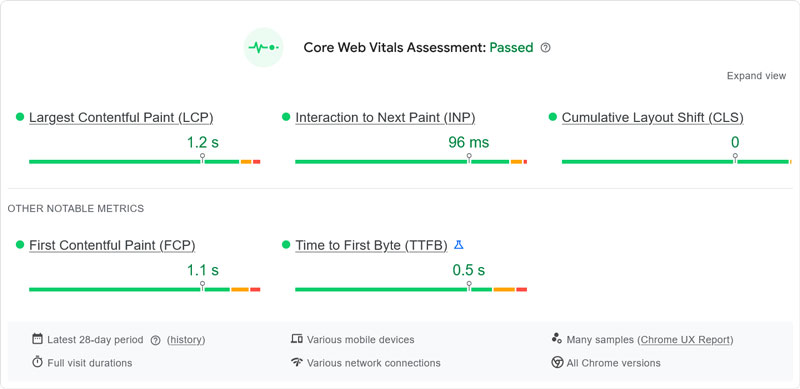
Die Bewertung zeigt klar, ob du sie bestehst oder nicht, und liefert Details zu jeder Metrik. Außerdem zeigt sie First Contentful Paint (FCP) und Time to First Byte (TTFB). Sie erfassen, wie lange es dauert, bis der erste Seiteninhalt erscheint, beziehungsweise bis der Server antwortet.
Achte auf den kleinen Schalter „Diese URL/Ursprung“ oben rechts.
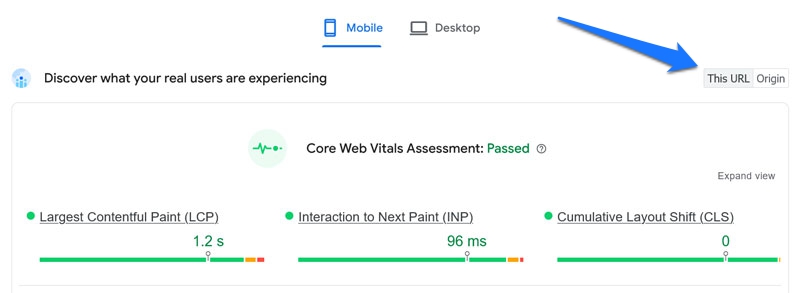
Damit kannst du zwischen der Core Web Vitals-Bewertung der getesteten Seite und den Durchschnittswerten deiner gesamten Website hin- und herwechseln. Das hilft dir zum Beispiel zu verstehen, ob eine Seite deutlich schlechter abschneidet als der Rest.
Leistung
Der Bereich „Leistung“ enthält ähnliche Informationen wie oben.
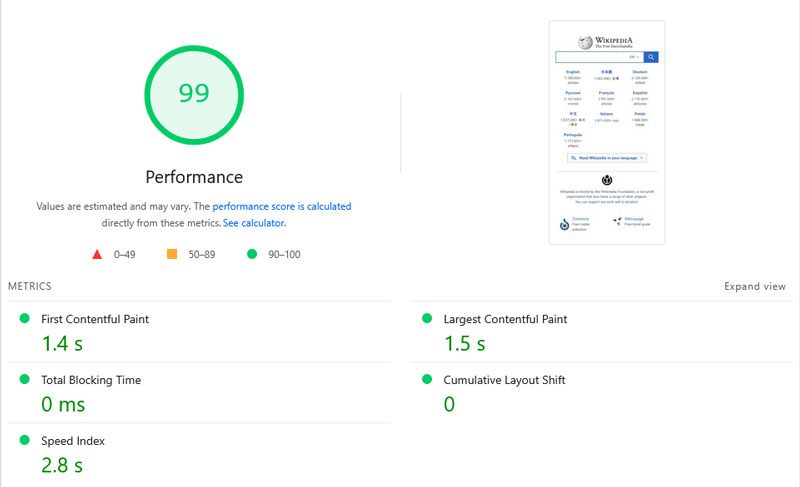
Er liefert dir eine Aufschlüsselung wichtiger Performance-Metriken, darunter die bereits erwähnten LCP, FCP und CLS sowie zwei weitere Werte:
- Total Blocking Time (TBT): Wie lange der Browser braucht, um auf Eingaben zu reagieren.
- Speed Index: Wie schnell die Seite visuell vollständig aussieht.
Alle diese Metriken fließen in den Performance-Gesamtscore ganz oben ein. Wenn du wissen willst, welchen Anteil jede Metrik hat, sieh dir den Lighthouse Scoring Calculator an.
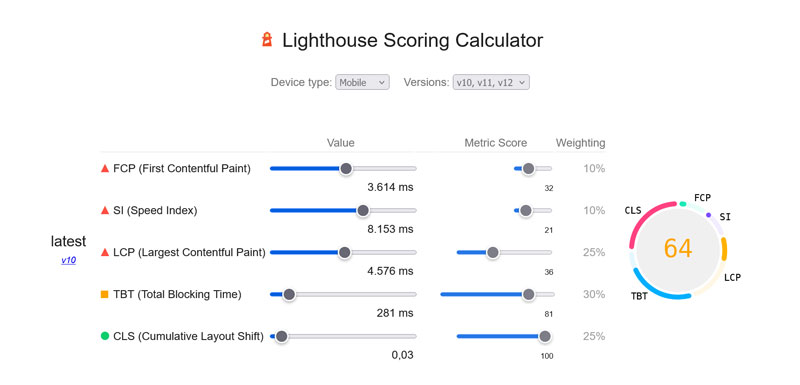
Ein guter Score liegt zwischen 90 und 100, ein Score von 50 bis 89 ist verbesserungswürdig, und alles unter 50 gilt als schlecht.
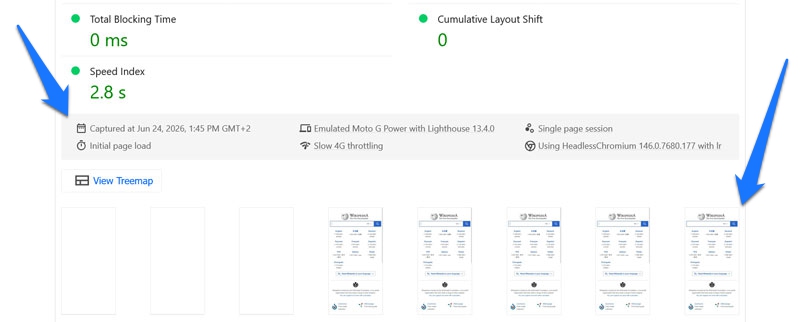
Anders als bei der vorherigen Bewertung handelt es sich hier um simulierte Labordaten. Die technischen Daten des verwendeten emulierten Geräts siehst du im grauen Kasten unten. Außerdem gibt es einen Filmstreifen, der zeigt, wie Elemente während des Ladevorgangs auf dem Bildschirm erscheinen.
Statistiken und Diagnose
In den Bereichen „Statistiken“ und „Diagnose“ listet Google PageSpeed Insights konkrete Faktoren auf, die die Performance deiner Seite beeinträchtigen.
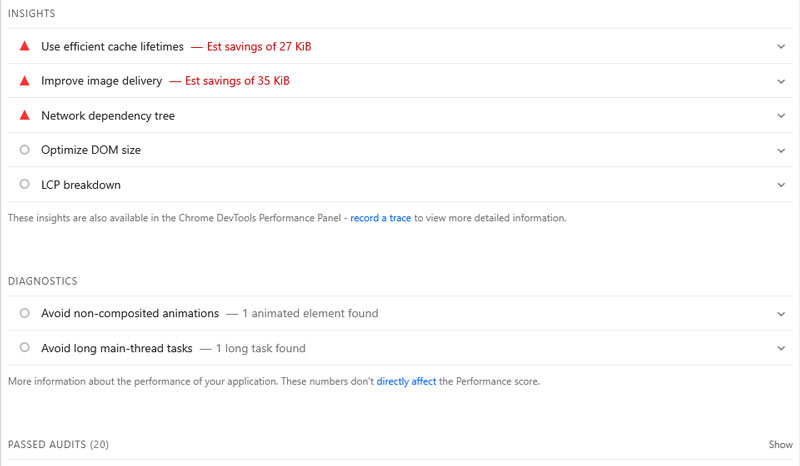
Klick darauf, um die konkreten Seitenelemente oder Dateien zu sehen, die Probleme verursachen, zusammen mit möglichen Lösungen und Links zu weiterführenden Ressourcen.
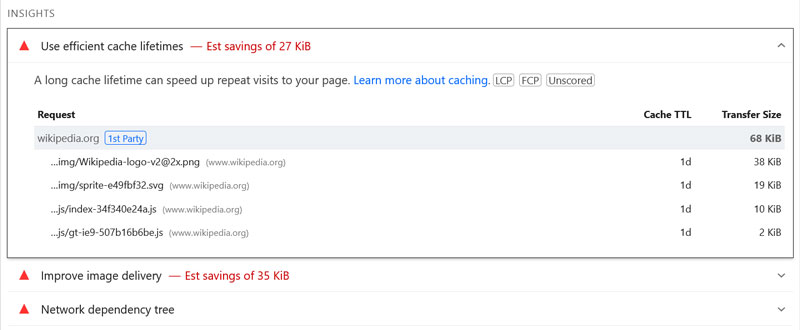
Beispiele sind Empfehlungen, die DOM-Größe zu optimieren oder den Viewport für Mobilgeräte anzupassen, und vieles mehr.
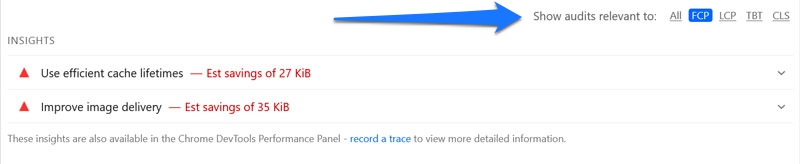
Statistiken sind Faktoren, die sich direkt auf deinen Performance-Score auswirken. Diagnosen tun das nicht, können dir aber trotzdem helfen, besser zu verstehen, warum deine Seite langsam ist. Du kannst beide danach filtern, auf welche der wichtigsten Metriken sie sich auswirken.
Ganz unten findest du schließlich eine Liste der Prüfungen, die deine Webseite bestanden hat. Klick darauf, um sie aufzuklappen.
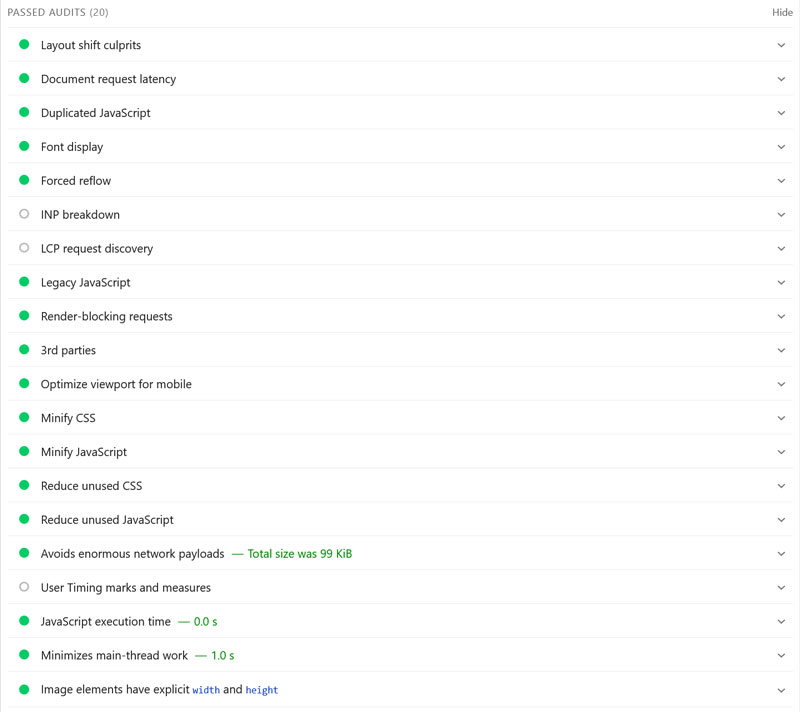
Alle Statistiken oder Probleme, die du erfolgreich behebst, werden bei deinem nächsten Test hierher verschoben.
Barrierefreiheit
PageSpeed Insights erfasst nicht nur Indikatoren für die Performance einer Seite, sondern auch für die Nutzererfahrung insgesamt. Dazu gehört die Barrierefreiheit, also wie gut Menschen mit unterschiedlichen Beeinträchtigungen deine Webseite nutzen können.
Der Bericht funktioniert ähnlich wie der Bereich „Leistung“: Oben erhältst du einen Gesamtscore, darunter ausführliche Ergebnisse und Empfehlungen.
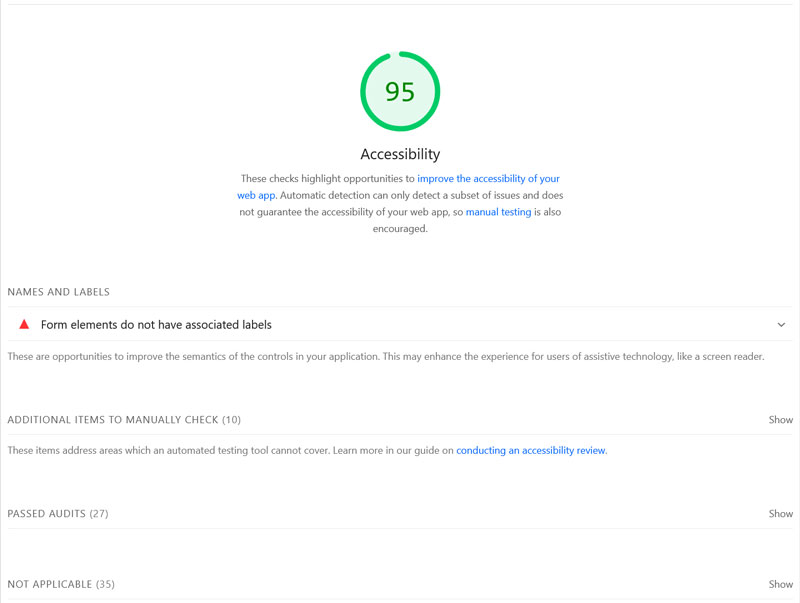
Die Empfehlungen hier konzentrieren sich auf Dinge wie:
- Nutzbarkeit mit Screenreadern
- Tastaturnavigation
- Ausreichender Kontrast
Der Bericht listet empfohlene Verbesserungen, manuell zu prüfende Elemente und bestandene Prüfungen auf.
Best Practices
Dieser Teil des PSI-Berichts konzentriert sich auf die Sicherheit und die technische Umsetzung deiner Seite. Auch er liefert dir einen Gesamtscore und darunter weitere Details.
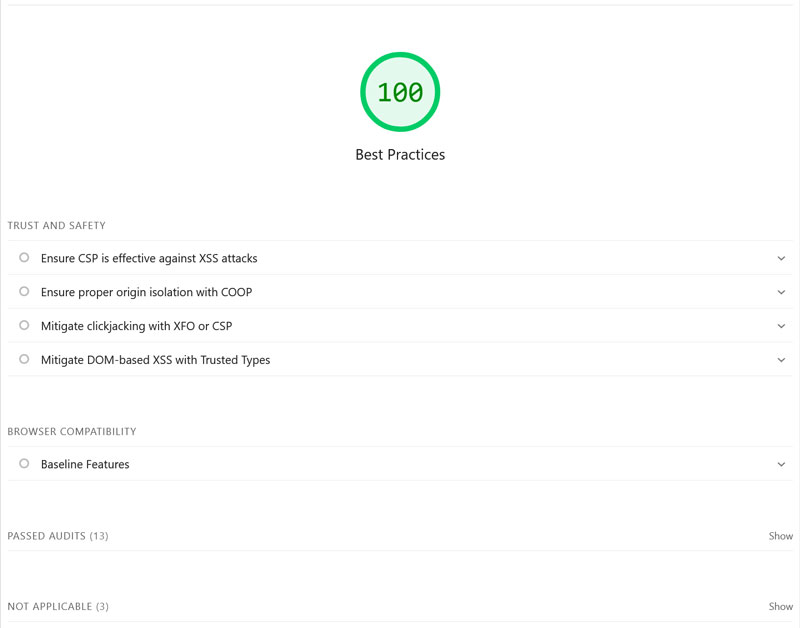
Was wird geprüft? Unter anderem:
- HTTPS-Verschlüsselung
- Verwendung von Cookies
- Anzeige von Bildern im richtigen Seitenverhältnis und in der richtigen Auflösung
SEO
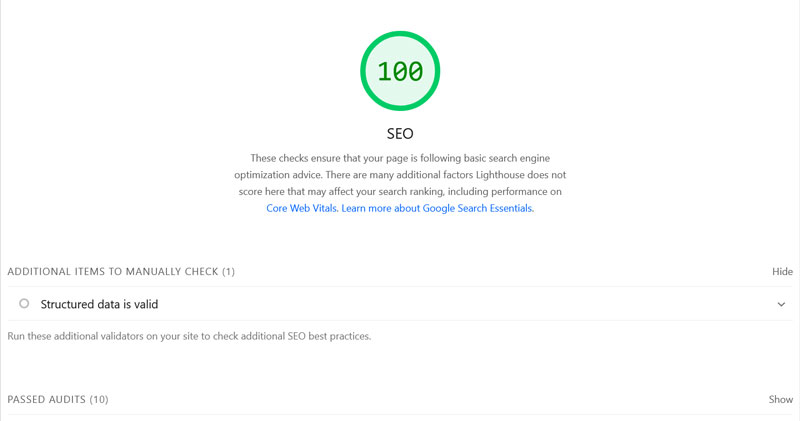
Und schließlich analysiert der SEO-Bericht, ob deine Webseite grundlegende Praktiken der Suchmaschinenoptimierung einhält, zum Beispiel:
- Keine Blockierung der Indexierung
- Verwendung einer Meta-Beschreibung und von Alt-Texten für Bilder
- Eine gültige robots.txt-Datei
Agentisches Browsing
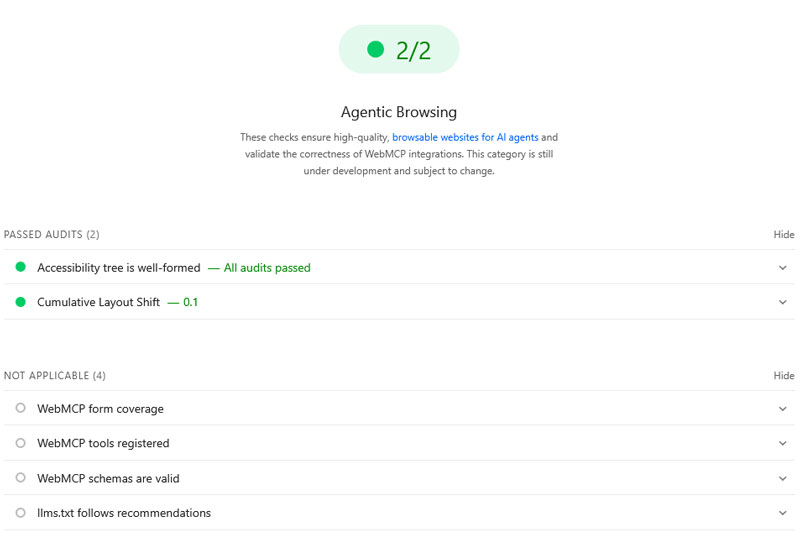
Die neueste Ergänzung von PageSpeed Insights ist der Bereich „Agentisches Browsing“. Er prüft, wie gut die Website für die Interaktion mit KI-Agenten konfiguriert ist.
Weil sich die Standards für das agentische Web noch entwickeln, ist die Funktion derzeit experimentell. Deshalb vergibt sie auch keinen Score von 0 bis 100, sondern listet für die Funktionen, auf die sie achtet, jeweils das Ergebnis „bestanden“ oder „nicht bestanden“ auf.
Derzeit sind das:
- Zugänglichkeit der Website-Struktur
- WebMCP-Kompatibilität
- Konfiguration von llms.txt
Felddaten vs. Labordaten: Was ist der Unterschied?
Wir haben bereits erwähnt, dass PSI sowohl Felddaten als auch Labordaten verwendet. Das steckt hinter diesen Begriffen:
- Felddaten stammen aus dem Bericht zur User Experience in Chrome (CrUX). Sie werden von Googles Chrome-Browser erfasst, während Menschen damit im Web surfen, und zeigen die realen Erfahrungen tatsächlicher Nutzer auf deiner Webseite.
- Labordaten stammen dagegen aus einem simulierten Besuch deiner Website durch ein virtuelles Gerät. Sie zeigen die Website-Performance nur unter einer bestimmten Bedingung und eignen sich hervorragend zur Orientierung, spiegeln aber nicht die tatsächliche Performance wider.
Die beiden Datenarten können erheblich voneinander abweichen, weil reale Nutzer weit mehr Variablen ins Spiel bringen. Sie kommen von unterschiedlichen Standorten, verwenden unterschiedliche Geräte, Browserversionen und so weiter.
Von den beiden sind Felddaten wichtiger. Am Ende willst du ja, dass echte Menschen auf deiner Webseite eine gute Erfahrung machen. Nutze also, wann immer es geht, Felddaten, um deine Fortschritte zu messen, und Labordaten, um die konkreten Ursachen hinter Problemen zu finden.
Welche PSI-Empfehlungen du zuerst angehen solltest
Geh die Informationen von PageSpeed Insights in dieser Reihenfolge an:
- Mobil vor Desktop: Wie bereits erklärt, ist die mobile Performance wichtiger, und die Desktop-Werte verbessern sich in der Regel mit.
- Core Web Vitals und Felddaten: Konzentriere dich darauf, deine Core Web Vitals und deine reale Performance zu verbessern, statt auf die Labordaten. Denk daran, dass das Zeitfenster der Felddaten 28 Tage beträgt, sodass es eine Weile dauern kann, bis sich Verbesserungen zeigen.
- Von globalen zu seitenspezifischen Verbesserungen: Priorisiere Maßnahmen, die deine gesamte Website betreffen (z. B. Caching, Komprimierung), bevor du zu seitenspezifischen Änderungen übergehst (z. B. an der DOM-Größe einer Seite).
Versteif dich nicht darauf, einen Score von 100/100 zu erreichen. Bring Performance-Metriken und die tatsächliche Nutzererfahrung ins Gleichgewicht. Wenn eine Funktion deiner Seite bemängelt wird, die Nutzern echten Mehrwert bietet, prüfe, ob du ihre Funktionsweise verbessern kannst, statt sie ganz zu entfernen.
Berücksichtige außerdem, was für eine Art von Website du betreibst. Einen grünen Score zu erreichen, kann für einen komplexen WooCommerce-Shop deutlich schwieriger sein als für eine einseitige Visitenkarten-Website.
Häufige Performance-Probleme in WordPress und ihre Lösungen
Hier zeigen wir dir, wie du mit PageSpeed Insights typische Geschwindigkeitsprobleme von WordPress-Websites angehst. Im Allgemeinen sieht der Ablauf so aus:
- Miss das Problem
- Ermittle die problematischen Metriken
- Finde die größte Ursache
- Behebe sie, indem du sie beseitigst oder optimierst
- Teste dieselbe URL erneut
- Verfolge die Performance im Zeitverlauf
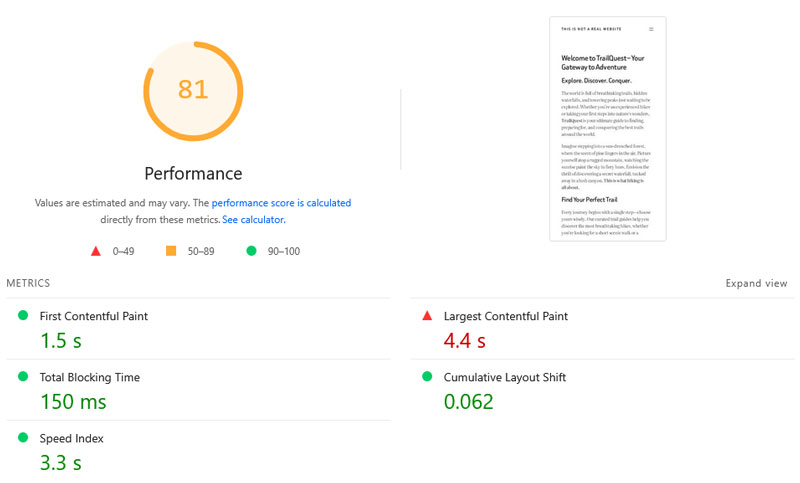
Um dir zu zeigen, wie du das auf konkrete Anwendungsfälle überträgst, haben wir eine Test-Website eingerichtet, die als Beispiel dient. Die völlig unoptimierte Website zeigt die folgenden PSI-Ergebnisse.
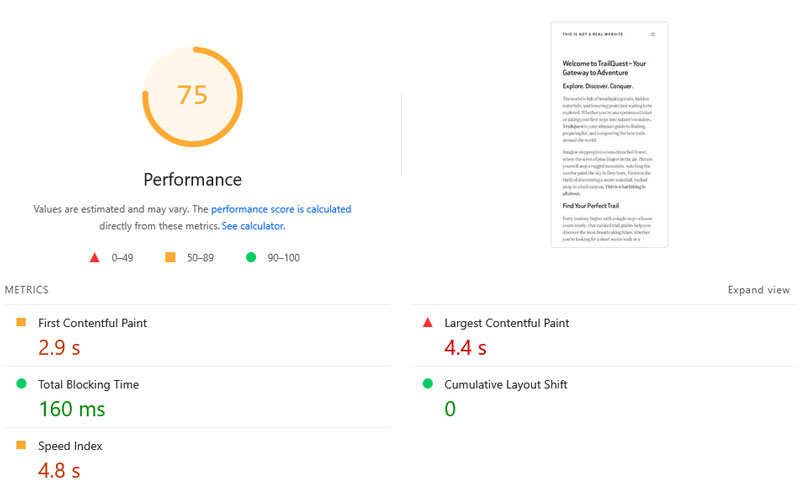
Die Bereiche „Statistiken“ und „Diagnose“ zeigen außerdem Performance-Probleme, die auf WordPress-Websites häufig vorkommen.
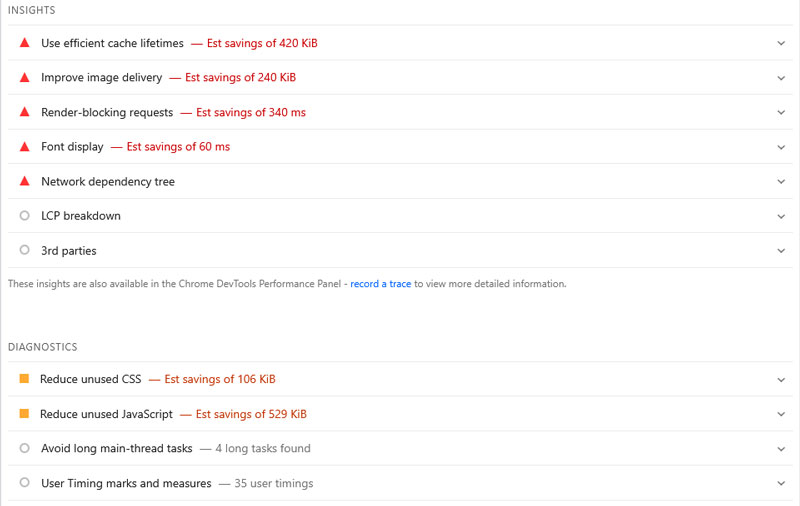
Gehen wir sie Schritt für Schritt an.
1. Latenz der Dokumentanfrage
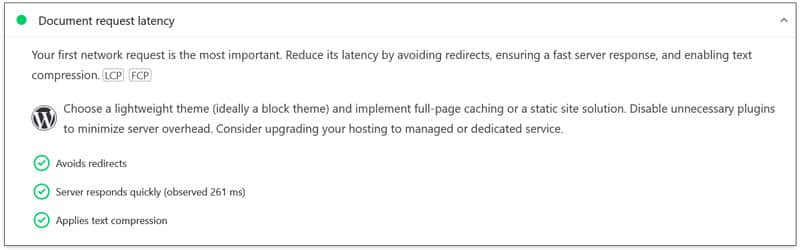
Die Latenz der Dokumentanfrage ist die Zeitspanne zwischen dem Moment, in dem ein Browser das HTML-Dokument einer Webseite zum ersten Mal anfragt, und dem Moment, in dem das Dokument vollständig heruntergeladen ist. Sie ist wichtig, weil der Browser vorher weder mit dem Rendern der Seite beginnen noch andere Ressourcen laden kann.
Was du dagegen tun kannst:
- Beschleunige deinen Server
- Nutze ein CDN
- Aktiviere Caching, Komprimierung und Minifizierung
- Vermeide Weiterleitungen
- Reduziere Größe und Komplexität deines HTML-Dokuments
Häufige Ursachen:
- Unzureichendes oder langsames Hosting
- Fehlende Optimierung von Dokumenten und Dateien
- Unnötige Weiterleitungen
- Zu viele Plugins und Drittanbieter-Skripte
Nach der Aktivierung von WP Rocket, das Caching, Komprimierung und Minifizierung umsetzt (neben weiteren automatischen und standardmäßigen Verbesserungen), zeigt PageSpeed Insights den unten abgebildeten verbesserten Performance-Bericht.
2. Verwende eine effiziente Verweildauer im Cache
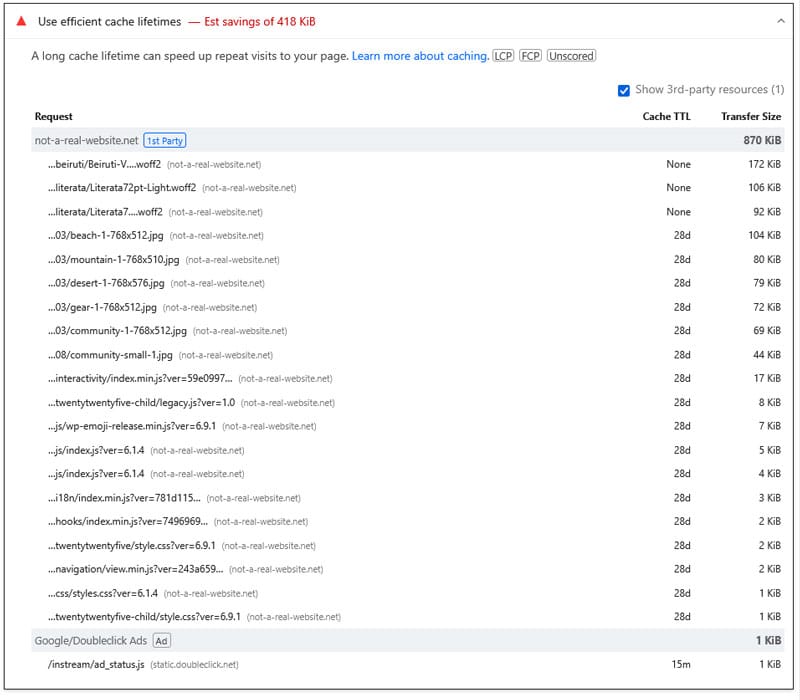
Googles Statistik „Effiziente Verweildauer im Cache verwenden“ analysiert, ob eine Webseite Browser-Caching nutzt, eine von mehreren Caching-Arten. Browser-Caching teilt dem Browser des Nutzers mit, wie lange er eine Website-Datei für die spätere Wiederverwendung auf der lokalen Festplatte speichern soll.
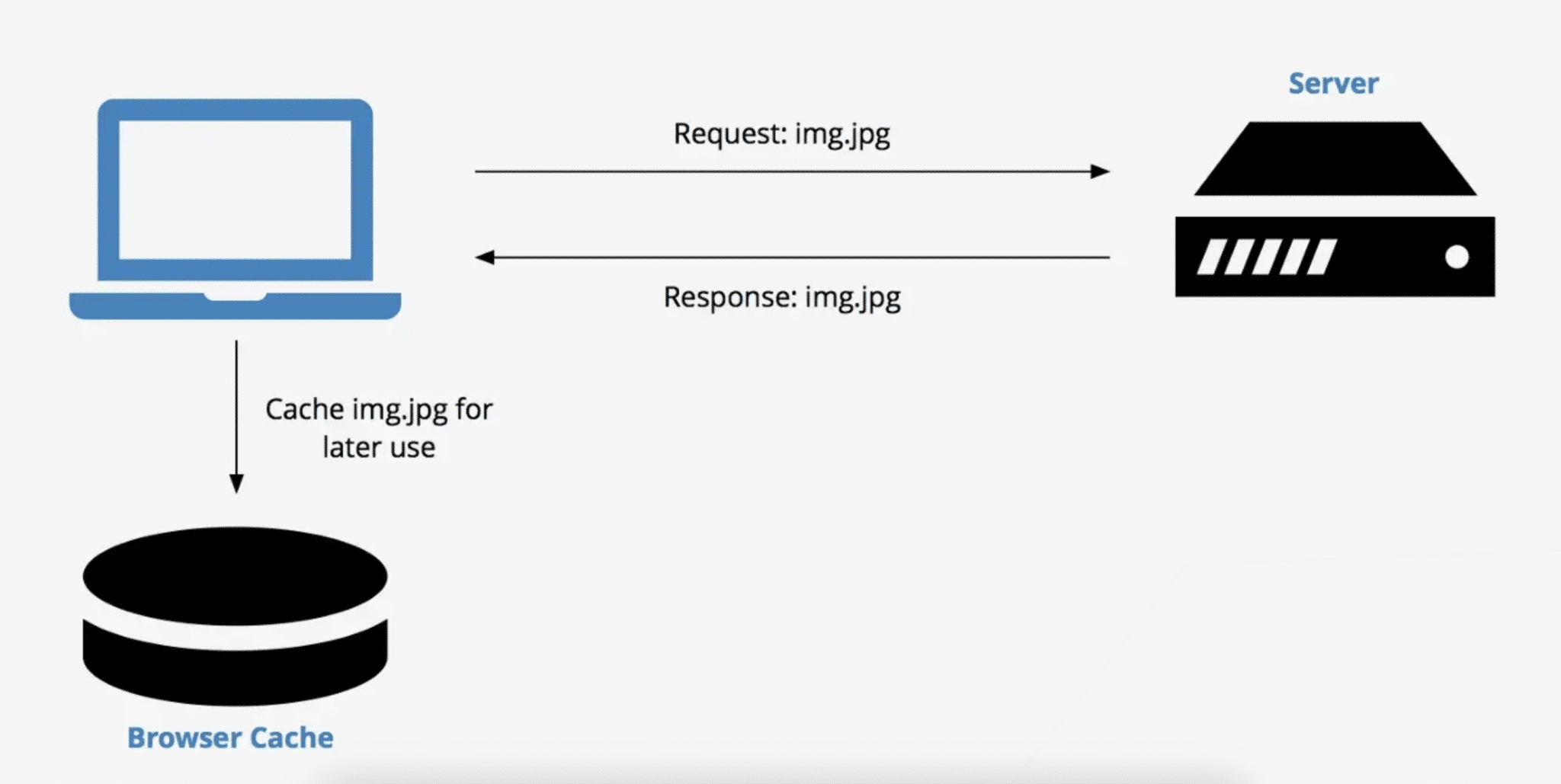
So müssen Besucher nicht jede Datei erneut herunterladen, wenn sie auf deine Website zurückkehren, was ihre Ladezeit verkürzt.
Was du dagegen tun kannst:
- Entwickle eine sinnvolle Cache-Richtlinie für deine Website
- Setze Browser-Caching um
Häufige Ursachen:
- Nicht konfigurierte oder nicht optimierte Cache-Header
WP Rocket richtet Browser-Caching automatisch ein, sobald das Plugin aktiv ist (mit einem separaten mobilen Cache). Außerdem bietet es weitere Funktionen, mit denen Dateien schneller laden, darunter auch solche, die das Caching normalerweise nicht abdeckt.
Allein das reicht aus, um die nicht gecachten Ressourcen auf der Test-Website von 420 KB auf nur noch 50 KB zu reduzieren.

3. Anfragen zum Blockieren des Renderings
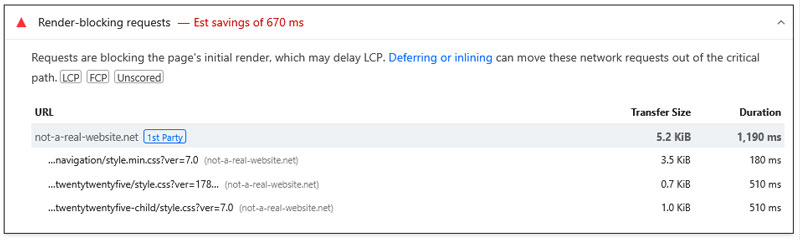
Anfragen, die das Rendering blockieren, sind Website-Dateien (meist JavaScript und CSS), die das Erscheinen sichtbarer Inhalte verzögern. Sie sind für die erste Darstellung der Seite unnötig und halten den Browser beschäftigt, sodass er wichtigere Dateien nicht verarbeiten kann.
Was du dagegen tun kannst:
- Priorisiere Code, der für das Rendern der Seite entscheidend ist (z. B. per Code-Splitting und Inlining)
- Setze bei nicht unbedingt nötigem CSS und JavaScript auf verzögertes Laden und verzögerte Ausführung
- Optimiere das Laden von Schriftdateien
- Aktiviere Komprimierung und Minifizierung
Häufige Ursachen:
- Nicht optimierte Themes, Plugins und Schriftdateien
Neben der standardmäßigen Komprimierung und Minifizierung kannst du mit WP Rocket JavaScript verzögert laden und seine Ausführung verzögern sowie nicht verwendetes CSS mit wenigen Klicks entfernen.
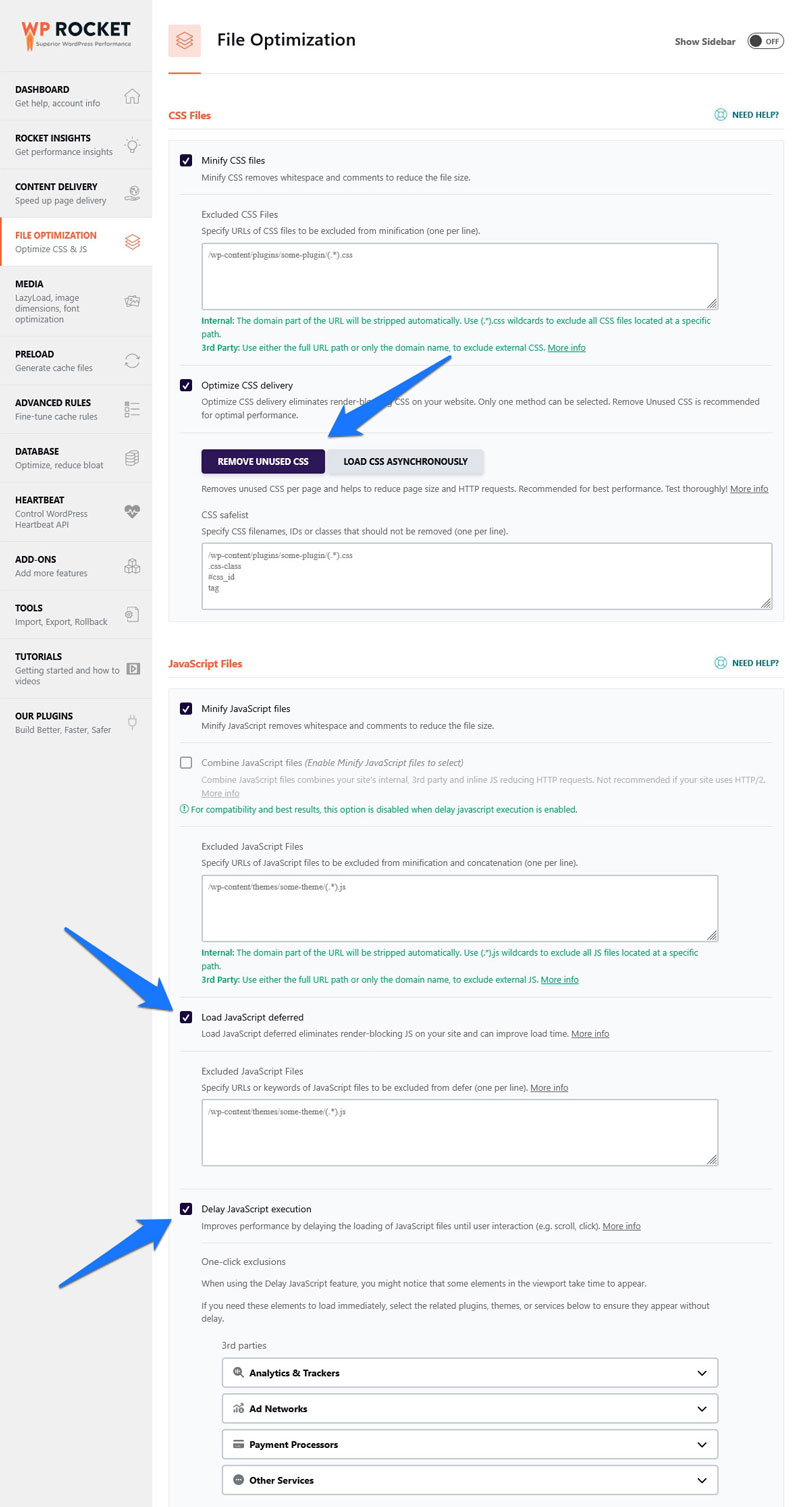
Das verbessert nicht nur den Performance-Gesamtscore unserer Test-Website weiter, sondern beseitigt auch die Warnung zu den Anfragen, die das Rendering blockieren, vollständig.
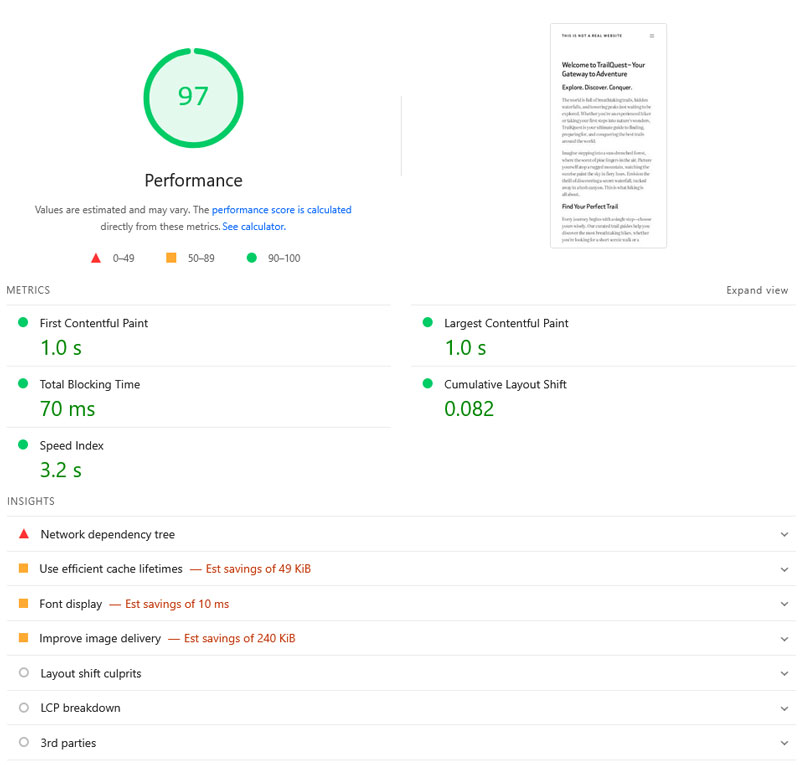
4. Reduziere nicht verwendete CSS
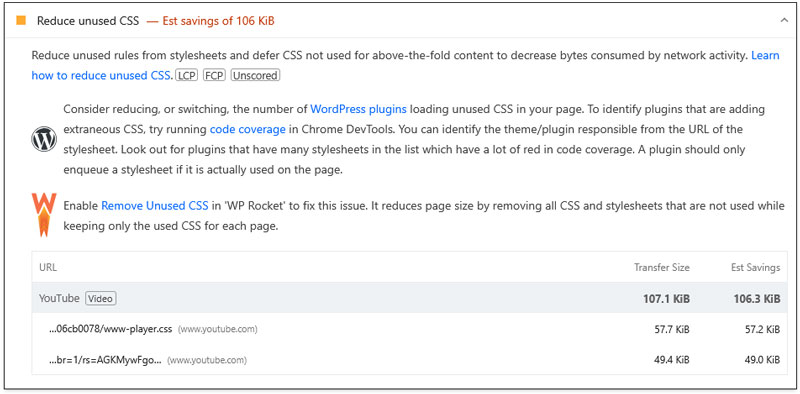
Theme-Stylesheets enthalten meist CSS-Regeln für alle möglichen Website-Elemente, unabhängig davon, ob diese auf einer bestimmten Seite vorkommen oder nicht. Deshalb laden viele Webseiten CSS-Code, den sie nicht brauchen, was zu längeren Lade- und Renderzeiten führt.
Was du dagegen tun kannst:
- Prüfe nicht verwendetes CSS und entferne es manuell oder mit einem Tool
- Teile das CSS auf Templates auf, sodass jede Seite nur lädt, was sie braucht
Häufige Ursachen:
- Page Builder (Elementor, Divi usw.), die ihr komplettes Stylesheet global laden
- Mehrere Plugins, die ihre eigenen Stylesheets auf der gesamten Website hinzufügen
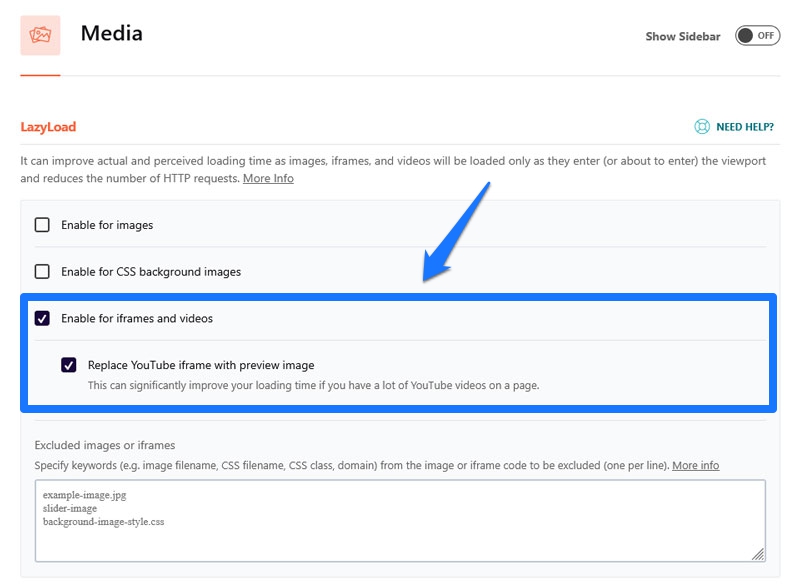
Wie bereits erwähnt, bietet WP Rocket das Entfernen von nicht verwendetem CSS als Option mit einem Klick. Bei unserer Test-Website blieb die Warnung wegen eines eingebetteten YouTube-Videos auf der Seite bestehen, das eigene CSS-Stile mitbrachte. Wir konnten das lösen, indem wir für das Video Lazy Loading aktiviert haben, eine weitere Ein-Klick-Option in WP Rocket.
5. Verbessere die Bildübermittlung
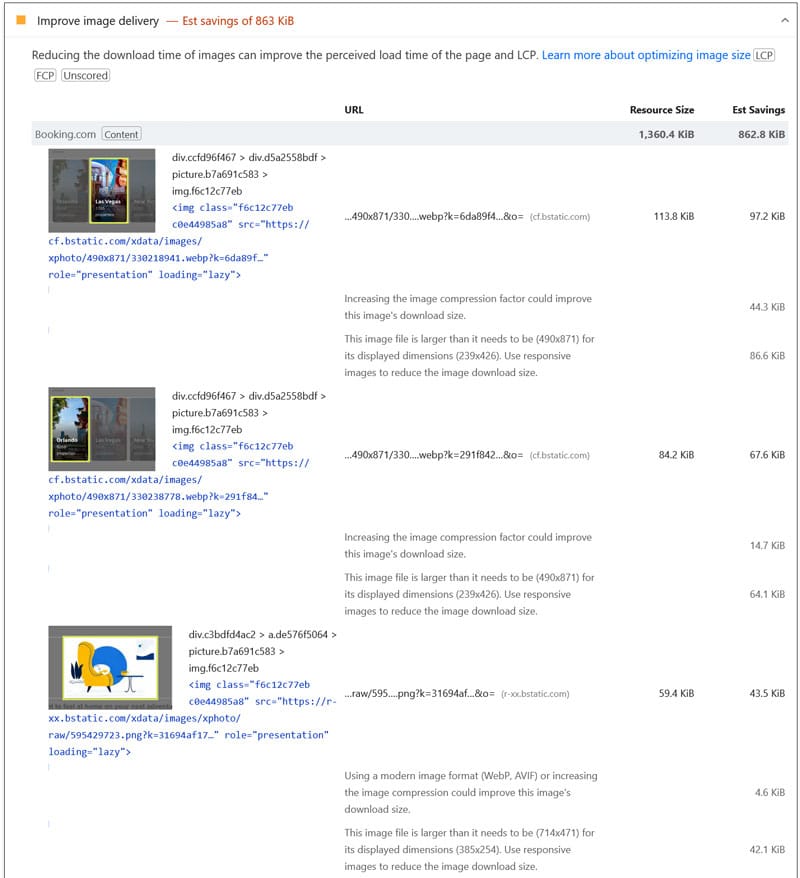
Bilder sind datenintensiv und wirken sich stark auf Ladezeit, Nutzererfahrung und SEO aus. Vor allem wenn sie weit oben auf einer Webseite erscheinen, können sie sich negativ auf den LCP auswirken. Googles Statistik „Bildübermittlung verbessern“ hebt Bilder hervor, die zu groß, schlecht komprimiert oder in veralteten Formaten gespeichert sind.
Was du dagegen tun kannst:
- Liefere Bilder in einer Größe aus, die zu ihrem Container passt
- Nutze moderne Formate (z. B. WebP, AVIF)
- Komprimiere Bilder
- Nutze Lazy Loading
- Richte ein CDN ein
- Priorisiere LCP-Bilder
Häufige Ursachen:
- Nicht optimierte Bilder
Um dieses Problem anzugehen, optimiert WP Rocket, wie Bilder geladen werden, z. B. durch Lazy Loading und LCP-Priorisierung. Außerdem ist Imagify ein Plugin, mit dem du die Bilder selbst optimieren kannst. Damit kannst du sie automatisch ins WebP- oder AVIF-Format konvertieren, komprimieren und ihre Größe ändern.

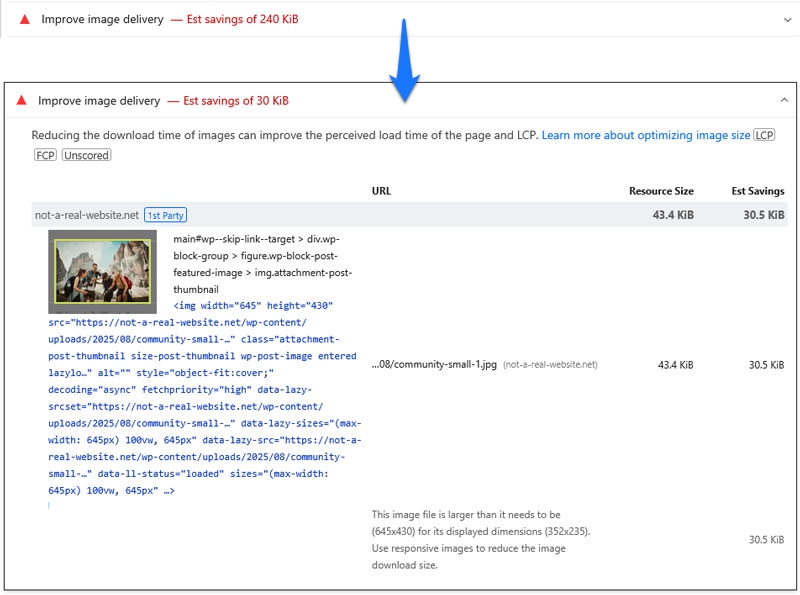
Zusammen reichte das aus, um die Warnung „Bildübermittlung verbessern“ auf unserer Test-Website von 240 KB auf nur noch 30 KB zu reduzieren. Für weitere Verbesserungen wären manuelle Eingriffe nötig.
6. Drittanbieter
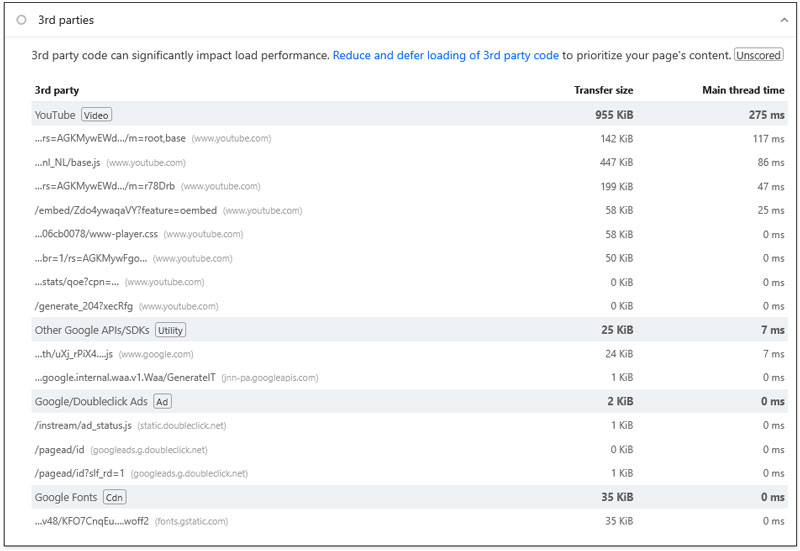
Drittanbieter-Code (Analyse-Skripte, Werbung, Schriftarten, eingebettete Videos) kann Websites verlangsamen, weil er mit unverzichtbaren Dateien um Bandbreite konkurriert, den Hauptthread des Browsers blockiert und zusätzliche HTTP-Anfragen verursacht. Googles Statistik „Drittanbieter“ soll dir helfen herauszufinden, welche externen Skripte die Performance deiner Website am stärksten beeinträchtigen, damit du das Problem angehen kannst.
Was du dagegen tun kannst:
- Begrenze Drittanbieter-Code auf deiner Website
- Lade ihn bedingt, nur dort, wo er nötig ist
- Setze Preconnect und Prefetch für Skripte ein
- Lade weniger wichtigen Code verzögert und verzögere seine Ausführung
- Hoste externe Skripte selbst, um HTTP-Anfragen zu reduzieren
- Lagere Skripte in Web Worker aus
Häufige Ursachen:
- Zu viele oder schlecht optimierte Inhalte von Drittanbietern
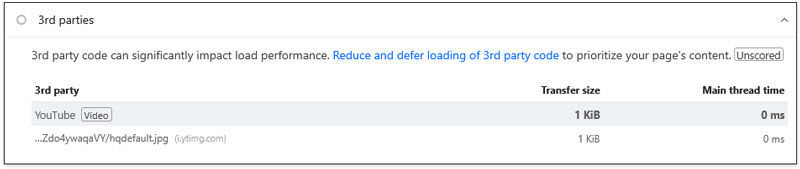
WP Rocket bietet viele Funktionen, mit denen du die Statistik „Drittanbieter“ angehen kannst. Du kannst damit wichtige Dateien und Schriftarten vorladen, JavaScript verzögert laden und seine Ausführung verzögern, visuelle Inhalte und iframes per Lazy Loading laden sowie Google Fonts selbst hosten.
Damit hat sich die Statistik „Drittanbieter“ der Test-Website im Vergleich zu den ersten Messwerten oben deutlich verbessert.
7. Schriftart-Anzeige
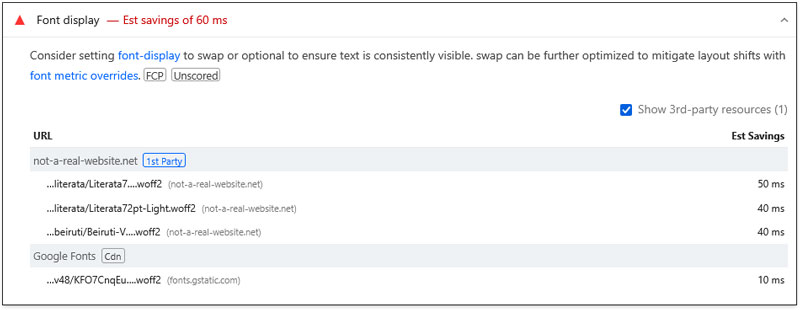
Benutzerdefinierte Schriftarten können die Performance und die visuelle Stabilität deiner Website beeinträchtigen, vor allem wenn sie verzögert laden. Die Statistik „Schriftart-Anzeige“ weist darauf hin, wenn die CSS-Eigenschaft font-display deiner Seite nicht auf swap oder optional gesetzt ist.
Was du dagegen tun kannst:
- Konfiguriere font-display korrekt
- Nutze Inlining, Preconnect, Preload und Self-Hosting für Schriftarten
- Verwende Systemschriften und moderne Formate wie WOFF2
- Verringere die Dateigröße durch Subsetting
- Entferne CSS, das das Erkennen von Schriftarten verzögern kann
Häufige Ursachen:
- Falsch konfiguriertes Schrift-CSS
- Nicht optimierte Schriftdateien
Wenn du Google Fonts auf deiner Website verwendest, fasst WP Rocket deren Schriftanfragen automatisch zu einer zusammen, fügt den Parameter display=swap hinzu, baut eine Vorverbindung zu Google Fonts auf, lädt die Schriftdateien vor und lädt sie asynchron. In unserem Fall reichte alles, was wir bereits getan hatten, um die Statistik „Schriftart-Anzeige“ in den Bereich „Bestandene Prüfungen“ zu verschieben.

8. Verursacher von Layout Shifts
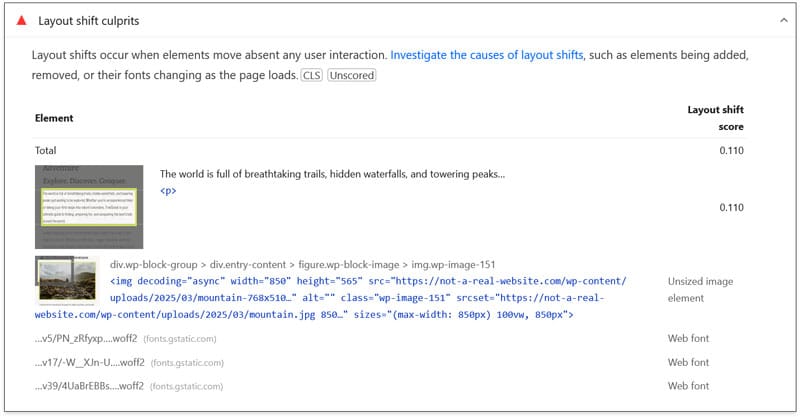
PageSpeed Insights misst nicht nur die Ladegeschwindigkeit einer Seite. Die Statistik „Verursacher von Layout Shifts“ zeigt genau, welche Elemente Layoutinstabilität verursachen und wie viel jedes davon zu deinem CLS-Score beiträgt.
Was du dagegen tun kannst:
- Gib Bildern und Videos eine explizite Breite und Höhe
- Reserviere Platz für Anzeigen oder Einbettungen
- Verknüpfe Layout Shifts mit Nutzerinteraktionen
- Optimiere das Laden von Schriftarten und die Animationen
Häufige Ursachen:
- Fehlende explizite Abmessungen von Elementen
- Schlecht optimierte Webfonts
- Schlecht geplante und umgesetzte Animationen
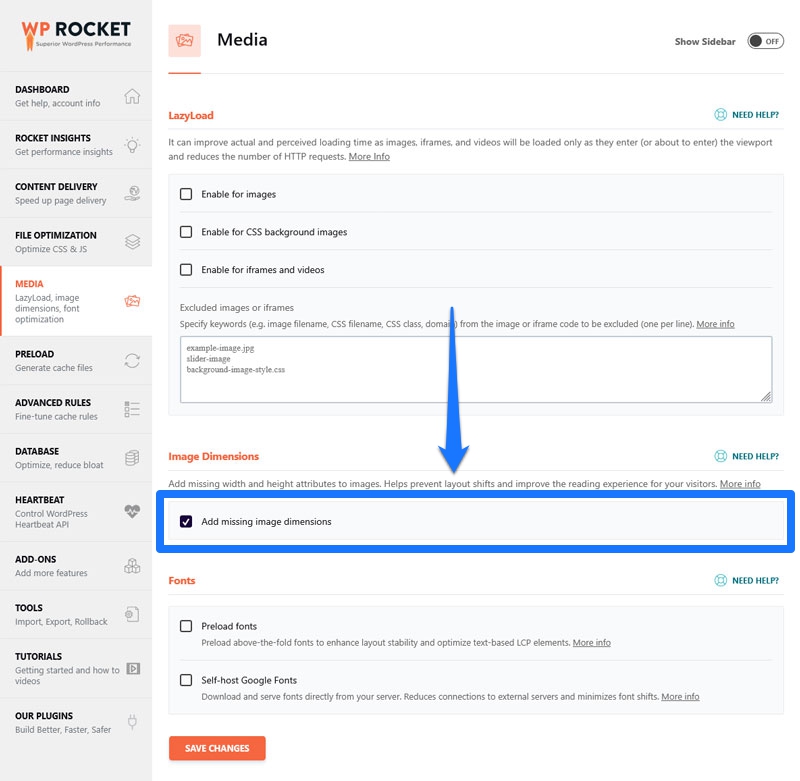
Zusätzlich zu den bereits erwähnten Optimierungen für Schriftarten, Bilder und Code kannst du mit WP Rocket fehlende Bildabmessungen mit einem Klick automatisch hinzufügen.
Vorher-nachher-Vergleich
Wie du oben gesehen hast, können gezielte Maßnahmen gegen häufige Performance-Probleme den PageSpeed-Insights-Bericht deiner WordPress-Website deutlich verbessern. Zum Vergleich findest du hier die Performance-Ergebnisse unserer Test-Website, nachdem wir alles oben Genannte umgesetzt haben.
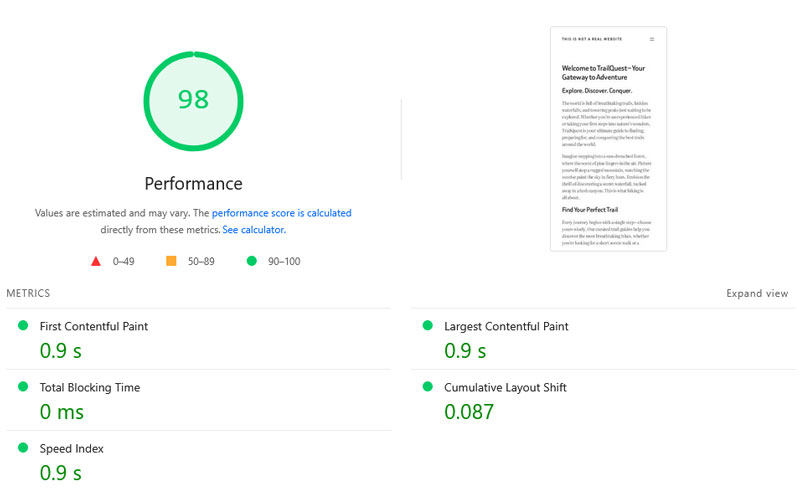
Hier sind die wichtigsten Metriken im direkten Vergleich:
| Messwert | Vorher | Nachher |
|---|---|---|
| Mobiler Performance-Score | 75 | 98 |
| First Contentful Paint | 2,9 s | 0,9 s |
| Largest Contentful Paint | 4,4 s | 0,9 s |
| Speed Index | 4,8 s | 0,9 s |
Das Wichtigste: Mit WP Rocket hat das nur ein paar Minuten und eine Handvoll Klicks gedauert.
Wann du GTmetrix, Lighthouse und Search Console nutzen solltest
Es gibt Alternativen zu PageSpeed Insights, um die Performance von Webseiten zu messen.
GTmetrix ist ein Tool für Performance-Tests nach dem Freemium-Modell. Wie PSI basiert es auf Lighthouse und liefert dieselben wichtigen Metriken, darunter Core Web Vitals, Felddaten und Labordaten.
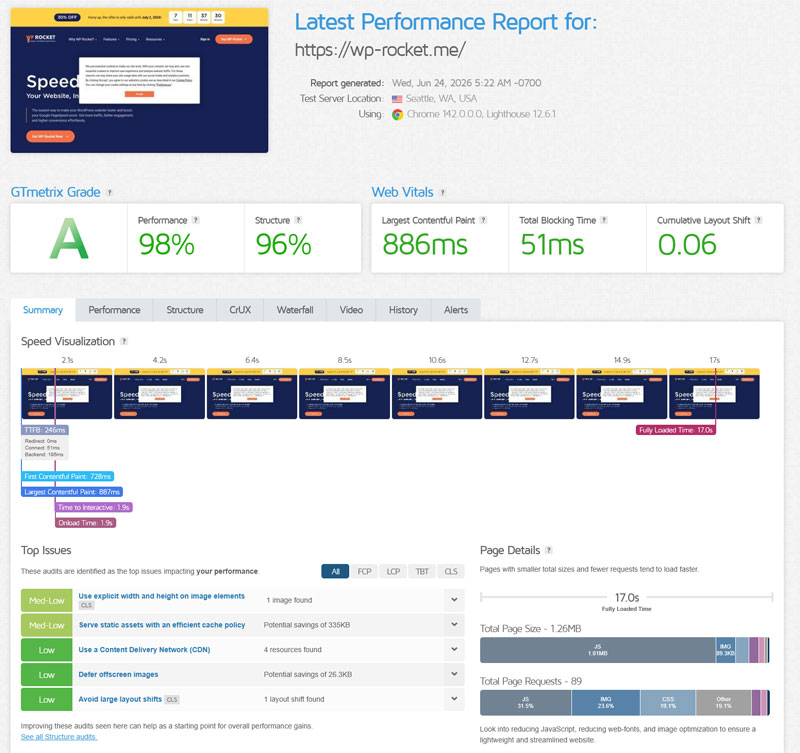
Das Tool gibt dir konkrete Verbesserungstipps, sortiert nach Dringlichkeit, sowie ein Wasserfalldiagramm, mit dem du Engpässe im Ladeprozess deiner Seite genau ausmachen kannst. Du kannst mehrere Berichte nebeneinander vergleichen, und der Pro-Tarif bietet zusätzliche Funktionen wie automatisierte Tests, verschiedene Teststandorte und mehr.
GTmetrix steckt auch hinter Rocket Insights, dem Performance-Monitoring-Tool in WP Rocket.
Nutze es, wenn du detailliertere Diagnosen brauchst, als PageSpeed Insights bietet, Ergebnisse vergleichen und Verbesserungen im Zeitverlauf verfolgen willst, statt nur eine Momentaufnahme zu sehen.
Lighthouse ist das Open-Source-Tool, das sowohl hinter PageSpeed Insights als auch hinter GTmetrix steckt. Du findest es in den Chrome-Entwicklertools (über den Bereich „Leistung“) und als eigenständiges Tool, das über die Kommandozeile oder als Node-Modul ausgeführt werden kann.
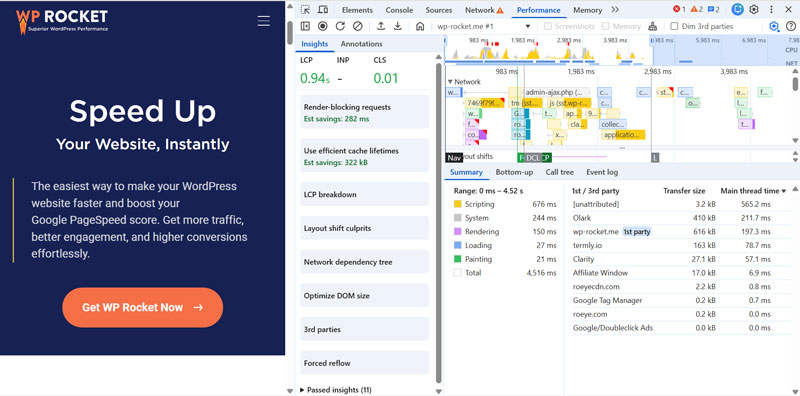
In Chrome liefert es Echtzeitinformationen, während du deine Website nutzt. Darüber hinaus hat Lighthouse alle Statistiken, die auch PSI bietet, und ergänzt sie um zusätzliche Tools. Zum Beispiel liefert es eine detaillierte Aufschlüsselung des Ladevorgangs Frame für Frame und hebt einzelne Dateien und Ressourcen hervor, die mit nicht bestandenen Statistiken zusammenhängen. So lassen sich Probleme wie lange JavaScript-Tasks, Ressourcen, die das Rendering blockieren, oder nicht gecachte Dateien leicht erkennen.
Es ist perfekt, wenn du die meisten wichtigen Performance-Verbesserungen bereits umgesetzt hast und dich in die Details einzelner Seiten und Ressourcen vertiefen willst.
Für einen schnellen Überblick kannst du auch den Core Web Vitals-Bericht in Googles Webmaster-Tool Search Console nutzen. Er zeigt nur Felddaten, deine Website braucht also genügend Traffic, damit du ihn nutzen kannst.
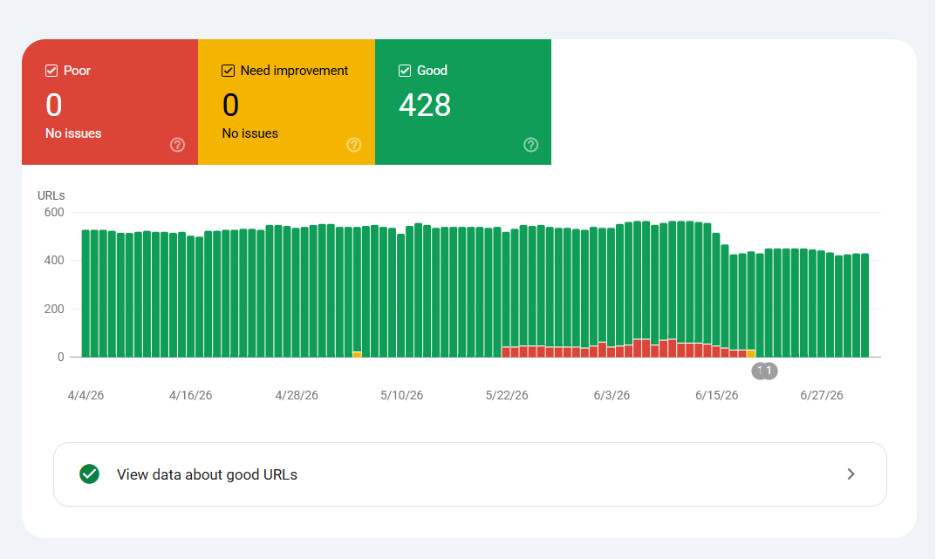
Die Search Console untersucht nur Seiten, die bei Google indexiert sind, und gruppiert sie nach Seitentyp statt nach einzelnen URLs. Sie ist nicht dafür gedacht, den Status einer einzelnen Seite zu prüfen.
Ihre Stärke ist, dass sie dir hilft, die Core-Web-Vitals-Performance deiner Website insgesamt zu verstehen und Probleme zu erkennen, die Gruppen von Seiten auf deiner Website betreffen.
| PageSpeed Insights | GTmetrix | Lighthouse | Search Console | |
|---|---|---|---|---|
| Kosten | Kostenlos | Freemium | Kostenlos | Kostenlos |
| Felddaten | ✅ | ✅ | ✅ (muss aktiviert werden) | ✅ |
| Labordaten | ✅ | ✅ | ✅ | ❌ |
| Core Web Vitals | ✅ | ✅ | ✅ | ✅ |
| Berichte vergleichen | ❌ | ✅ | ❌ | ❌ |
| Tracking im Zeitverlauf | ❌ | ✅ | ❌ | ✅ |
| Diagnosetiefe | Mittel | Hoch | Sehr hoch | Gering |
| Ideal für | Schnelle Audits | Detaillierte Diagnosen und Tracking | Tiefgehendes Debugging einzelner Seiten | Websiteweiter Überblick über die CWV |
FAQ
Hier sind abschließend einige häufig gestellte Fragen zu PageSpeed Insights.
Was ist Google PageSpeed Insights?
Google PageSpeed Insights ist ein kostenloses Tool von Google, das die Geschwindigkeit und die Nutzererfahrung deiner Seite bewertet und dir zeigt, wie du beides verbessern kannst.
Warum unterscheiden sich meine Labordaten und Felddaten in PageSpeed Insights?
Labordaten simulieren ein einzelnes Gerät. Felddaten spiegeln echte Besucher mit unterschiedlichen Geräten, Standorten und Verbindungen wider.
Ist PageSpeed Insights das Gleiche wie Lighthouse?
Nein, PSI basiert zwar auf Lighthouse, läuft aber in der Cloud. Lighthouse läuft lokal und zeigt tiefergehende Diagnosen.
Muss ich einen PageSpeed Score von 100/100 erreichen?
Nein, einen PageSpeed Score von 100/100 brauchst du nicht. Peile in erster Linie grüne Core Web Vitals an und verbessere die reale Nutzererfahrung.
Welche Empfehlungen von PageSpeed Insights sollten WordPress-Websites zuerst beheben?
Beginne mit den Core Web Vitals auf Mobilgeräten. Kümmere dich dann um websiteweite Probleme wie Caching, Dateien, die das Rendering blockieren, und Bildprobleme, bevor du seitenspezifische Änderungen angehst.
Warum unterscheiden sich meine Scores für Mobilgeräte und Desktop in PageSpeed Insights?
Die Scores für Mobilgeräte sind meist niedriger, bedingt durch langsamere Geräte und eine Netzwerkdrosselung, die reale Bedingungen simuliert.
Wie mache ich einen Google PageSpeed Test?
Für einen Google PageSpeed Test rufst du die Startseite von PageSpeed Insights auf, gibst in der oberen Leiste die URL der Seite ein, die du testen möchtest, und drückst die Eingabetaste oder klickst auf „Analysieren“. In der Regel erhältst du in weniger als einer Minute einen vollständigen Bericht. Ganz oben kannst du dann zwischen den Ergebnissen für Mobilgeräte und Desktop wechseln.
Welche Alternativen zu PageSpeed Insights gibt es?
Drei Alternativen zu PageSpeed Insights sind GTmetrix, Lighthouse und die Search Console von Google. GTmetrix ist ein Freemium-Tool, das wie PSI auf Lighthouse basiert und mit dem du Berichte vergleichen und Verbesserungen im Zeitverlauf verfolgen kannst. Lighthouse bietet sehr tiefgehende Diagnosen für einzelne Seiten, während die Search Console nur Felddaten zeigt und einen websiteweiten Überblick über die Core Web Vitals gibt.
Ist der Google PageSpeed Check kostenlos?
Ja, Google PageSpeed Insights ist ein kostenloses Tool von Google. Auch Lighthouse und die Search Console sind kostenlos, während GTmetrix ein Freemium-Tool ist, dessen Pro-Tarif zusätzliche Funktionen bietet.
Erstelle mit Google PageSpeed Insights eine bessere Website
PSI ist eines der nützlichsten kostenlosen Tools für Performance-Tests. Es zeigt dir genau, wo deine Website Schwächen hat, was sie verursacht und wie du sie behebst.
Entscheidend ist, dass du dich nicht in der Jagd nach Zahlen verlierst. Konzentriere dich auf deine Core Web Vitals, priorisiere die mobile Performance und arbeite dich von websiteweiten Verbesserungen bis zu seitenspezifischen vor.
Du willst deine Werte in PageSpeed Insights auf deiner WordPress-Website verbessern, ohne eine einzige Zeile Code anzufassen? WP Rocket nimmt dir die Schwerstarbeit ab, mit leistungsstarken Standardeinstellungen und Verbesserungen mit einem Klick. Teste es ohne Risiko mit unserer 14-tägigen Geld-zurück-Garantie!
