




Table of Contents
By Nick Schäferhoff - 最終更新日
Google PageSpeed Insights(PSI)は、ウェブサイトのパフォーマンスを分析する無料ツールです。サイトの読み込み速度とユーザーエクスペリエンスを採点し、それらを改善するための実践的なヒントを示してくれます。Google は同じ情報、特に Core Web Vitals を使って、検索結果におけるページの掲載順位を決めています。
この記事では、Google PageSpeed Insights とは何か、どのような情報が得られるのか、そしてご自身のウェブサイトをより良くするための PageSpeed Insights の使い方を詳しく解説します。
📦 要約
✅Google PageSpeed Insights(PSI)は、ウェブパフォーマンスのテストと Core Web Vitals の測定のための無料ツールです。サイトの読み込み速度、ユーザーエクスペリエンス、アクセシビリティ、ベストプラクティス、基本的な SEO、AI エージェントとの互換性を把握するのに役立ちます。
✅ PSI は、シミュレーションによるウェブデータと、利用できる場合は Chrome ユーザー エクスペリエンス レポート(CrUX)にもとづく実際のデータの両方を提供します。具体的なパフォーマンスの問題を、その原因となっているファイルやページ要素、考えられる解決策とあわせて一覧表示します。
✅ パフォーマンスレポートの中心となるのが Core Web Vitals の指標です。完璧な 100/100 のスコアを追い求めるのではなく、ここで合格の評価を得ることに集中しましょう。さらに、ページ単位の変更より先に、モバイルのパフォーマンスとサイト全体の改善を優先しましょう。
✅ WP Rocket と Imagify は、コードを一切書かずに PageSpeed Insights の結果と Core Web Vitals を改善するのに役立つ、2つの WordPress プラグインです。WP Rocket は有効化と同時にパフォーマンスのベストプラクティスの80%を自動的に適用し、さらにワンクリックで使える改善機能も備えています。Imagify は、画像ファイルを自動的に圧縮し、WebP や AVIF などの次世代フォーマットに変換することで、画像に関する警告の解消に役立ちます。
✅ パフォーマンスを継続的に監視し、実際のユーザーでテストして、改善がラボのスコアの向上だけでなく、実際の体験の向上につながっていることを確かめましょう。
Google PageSpeed Insights とは?
PageSpeed Insights(PSI)は、ウェブページのパフォーマンスとユーザーエクスペリエンスを分析し、改善するために Google が作った無料ツールです。Google が開発した、もう1つのオープンソースツールである Lighthouse をベースにしています。
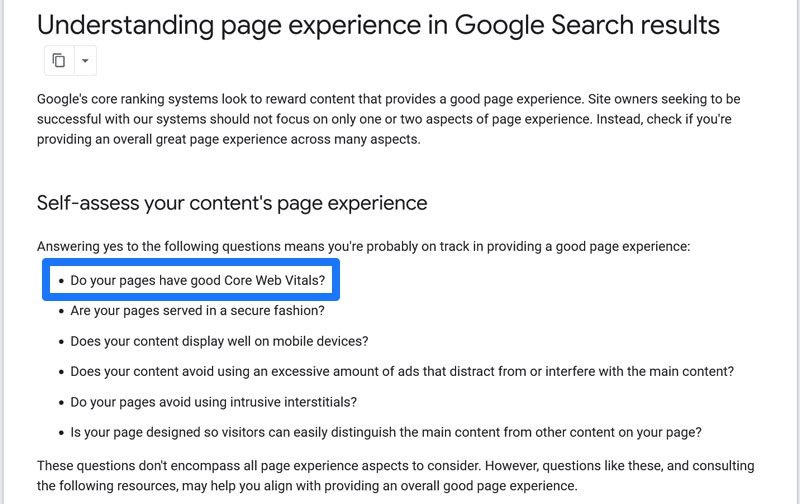
PSI のアドバイスに従うことは、ウェブサイトの読み込みを速くするのに役立つだけでなく、SEO にもプラスになります。Google は、PSI に表示されるのと同じ情報を使って検索順位を決めています。特に Core Web Vitals は、検索結果でのページの露出に直接影響します。
Google PSI の使い方はいたって簡単です。ツールのホームページにアクセスし、テストしたいページの URL を上部の入力欄に入力して、Enter キーを押すか「分析」をクリックするだけです。
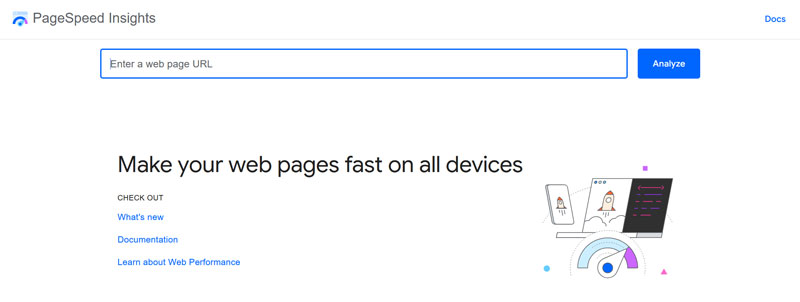
通常、1分もかからずに完全なレポートが表示されます。
レポートの各セクションの読み方
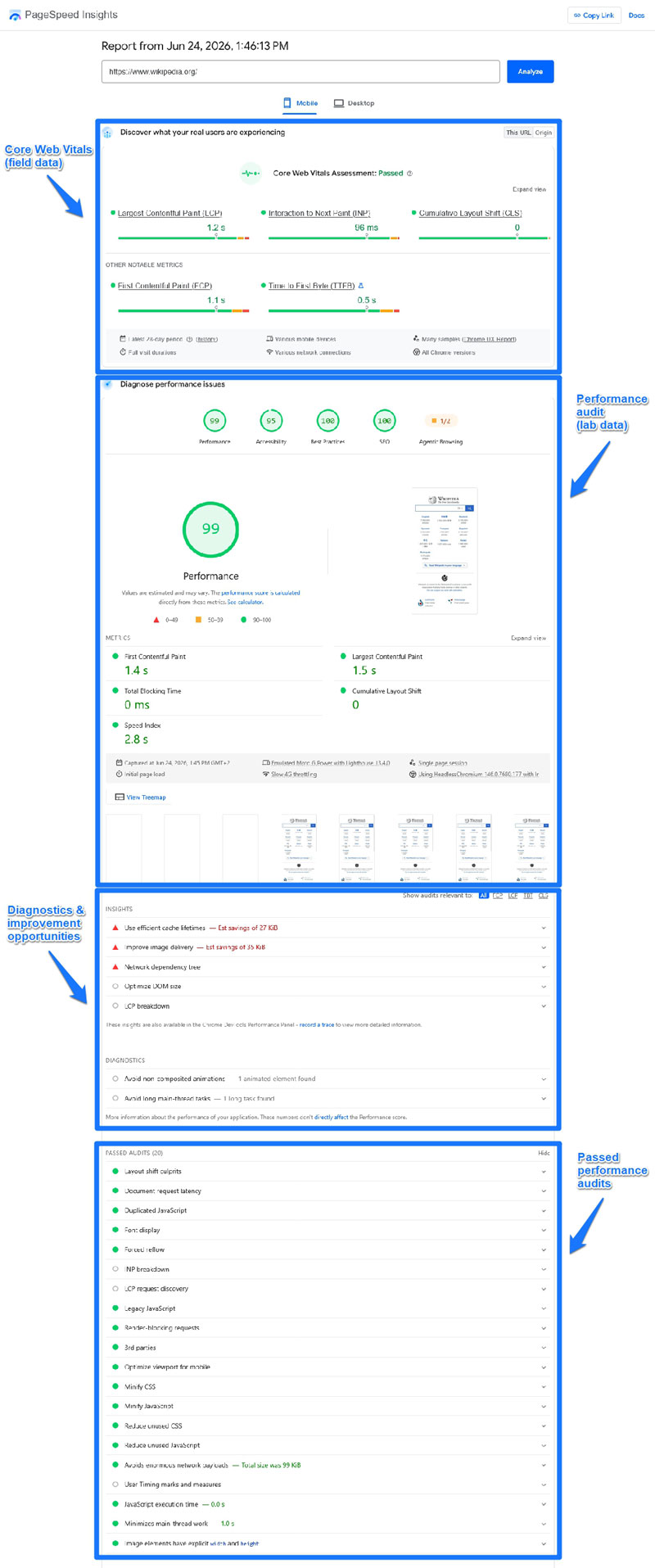
PageSpeed Insights のレポートは、いくつかのパートで構成されています。それぞれの内容は次のとおりです。
モバイルとデスクトップのパフォーマンス
画面上部では、サイトのモバイル版とデスクトップ版のレポートを切り替えられます。
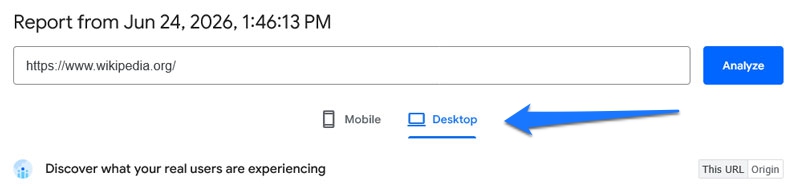
PageSpeed Insights は、この2つを別々にテストします。モバイルデバイスはデスクトップコンピューターに比べて処理能力が低く、インターネット接続も遅い傾向があるため、モバイルではウェブページの読み込みが遅くなります。
インターネットのトラフィックの大半がスマートフォンやタブレットからのものであるため、このツールはデフォルトでモバイルの結果を表示します。
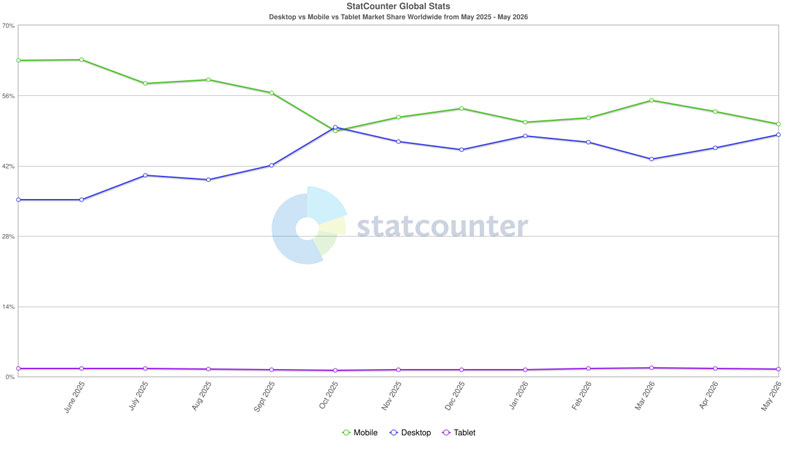
さらに、Google はモバイルファーストの検索インデックスを使っており、検索順位はサイトのモバイル版にもとづいて決まります。
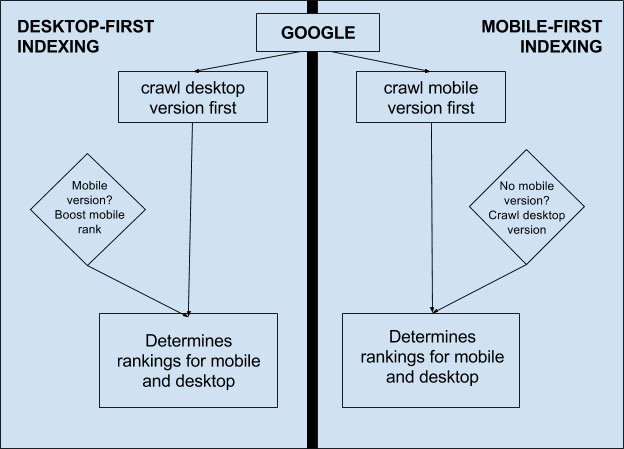
最後に、モバイルのパフォーマンスのために行う改善の大部分はデスクトップ版にも引き継がれるため、モバイルのパフォーマンスを改善すれば、デスクトップの訪問者もその恩恵を受けます。
ウェブに関する主な指標の評価(Core Web Vitals Assessment)
Core Web Vitals は、2020年に Google が導入し、2021年にランキング要因となった指標です。ウェブページのユーザーエクスペリエンスを測定するもので、現在は次の3つがあります。
- Largest Contentful Paint(LCP):コンテンツの読み込みの速さ、具体的にはメインコンテンツ(ヒーロー画像など)が表示されるまでにかかる時間を計測します。
- Interaction to Next Paint(INP):クリックやタップなどのユーザー操作に、サイトがどれだけ速く反応するかを示します。First Input Delay(FID)指標の後継です。
- Cumulative Layout Shift(CLS):ページの視覚的な安定性、たとえば読み込み中に新たに表示された要素がほかの要素を押し下げていないかを測定します。
「ウェブに関する主な指標の評価」のセクションが PageSpeed Insights の上部に表示されるのは、ウェブページに Chrome ユーザーからの十分なトラフィックがある場合だけです。ここでのデータは、過去28日間に訪問者がそのウェブページで実際に体験した Core Web Vitals にもとづいています。
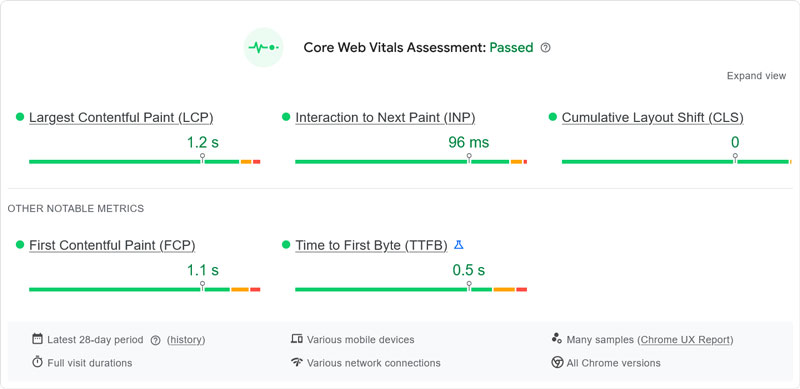
この評価では、「合格」か「不合格」かが、各指標の詳細とともにはっきりと示されます。また、First Contentful Paint(FCP)と Time to First Byte(TTFB)も表示されます。それぞれ、ページのコンテンツの最初の一部が表示されるまでの時間と、サーバーが応答するまでの時間を計測する指標です。
右上にある小さな「この URL」/「オリジン」の切り替えに注目しましょう。
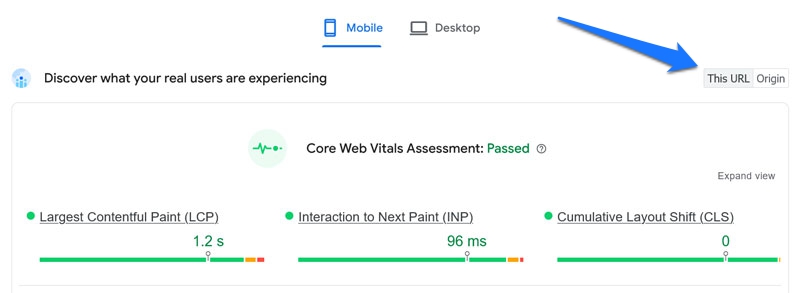
この切り替えを使うと、テストしたページの「ウェブに関する主な指標の評価」と、サイト全体の平均を行き来して確認できます。たとえば、あるページのパフォーマンスがほかのページより大幅に悪いかどうかを把握するのに役立ちます。
パフォーマンス
「パフォーマンス」セクションにも、上と同様の情報が含まれています。
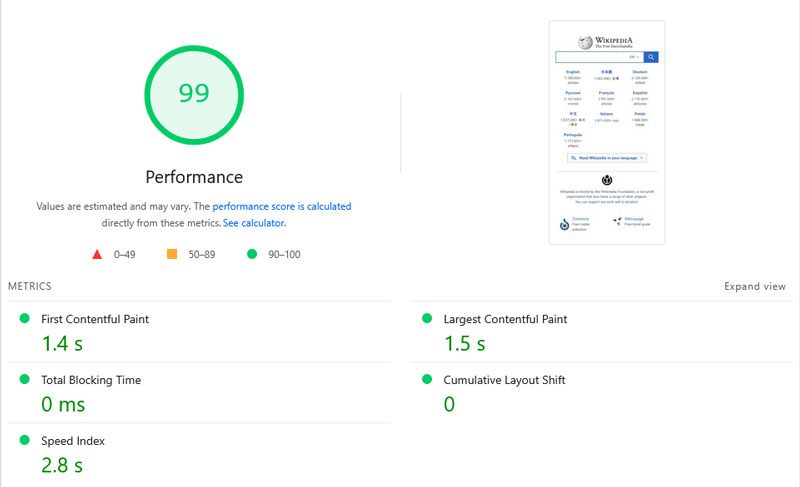
前述の LCP、FCP、CLS をはじめとする重要なパフォーマンス指標の内訳に加えて、次の2つの指標も表示されます。
- Total Blocking Time(TBT):ブラウザが入力に応答するまでにかかる時間です。
- Speed Index:ページが見た目のうえで完成するまでの速さです。
これらの指標はすべて、上部に表示される総合的なパフォーマンススコアに反映されます。各指標がスコアに占める割合を知りたい場合は、Lighthouse Scoring Calculator を確認しましょう。
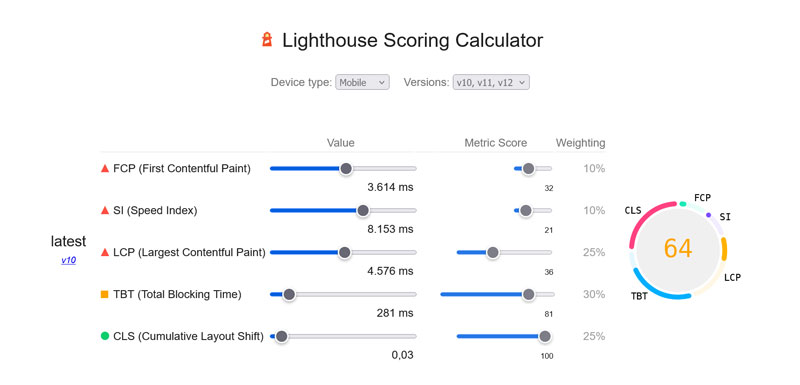
90~100 が良好なスコアで、50~89 は改善が必要、50 未満はすべて不良とみなされます。
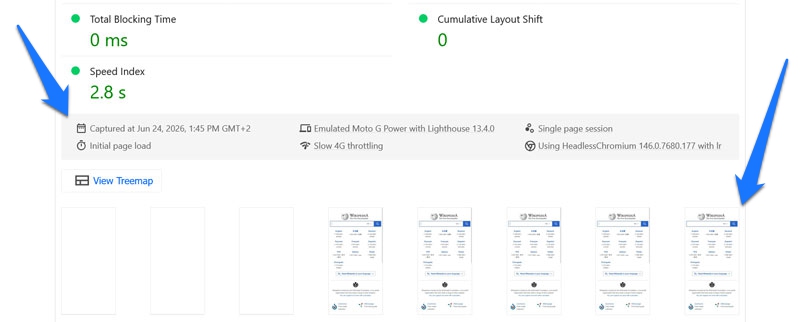
先ほどの評価とは異なり、こちらはシミュレーションによるラボデータです。使用されたエミュレートデバイスの仕様は、下部のグレーのボックスで確認できます。また、読み込みの過程で要素が画面にどのように表示されていくかを示すフィルムストリップもあります。
インサイトと診断
「インサイト」と「診断」のセクションでは、Google PageSpeed Insights がページのパフォーマンスを妨げている具体的な要因を一覧表示します。
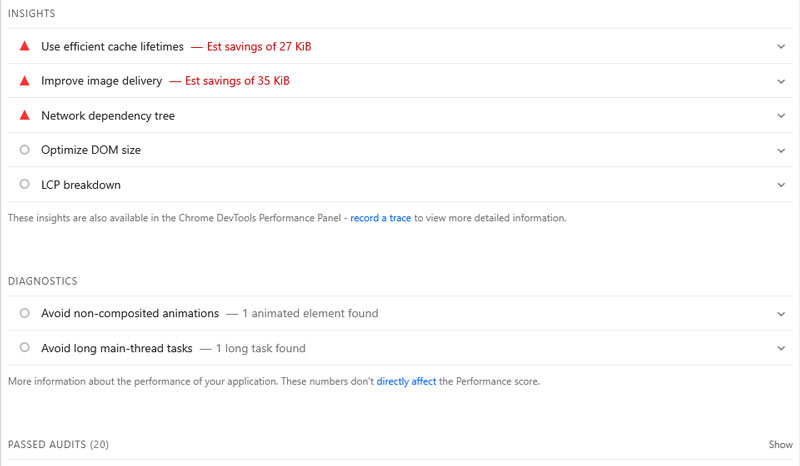
各項目をクリックすると、問題の原因となっている具体的なページ要素やファイルが、考えられる解決策や参考資料へのリンクとあわせて表示されます。
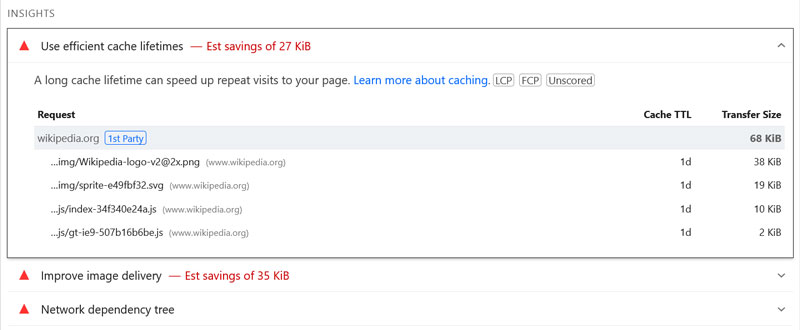
たとえば、DOM サイズの最適化や、モバイル向けのビューポートの調整などに関するアドバイスがあります。
インサイトは、パフォーマンススコアに直接影響する要因です。診断はスコアに直接影響しませんが、それでもページが遅い理由をより深く理解するのに役立ちます。どちらも、影響する主な指標で絞り込むことができます。
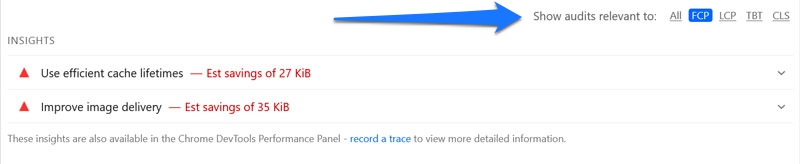
最後に、下部にはウェブページが合格した監査の一覧があります。クリックして展開してください。
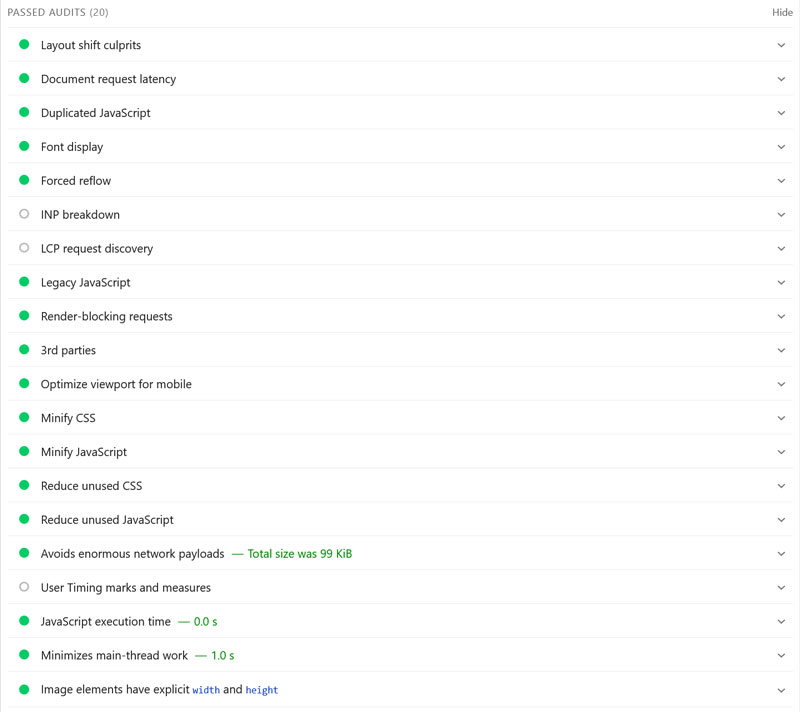
解決できたインサイトや問題は、次回のテストでここに移動します。
ユーザー補助(アクセシビリティ)
PageSpeed Insights が計測するのは、ページのパフォーマンスの指標だけではなく、ユーザーエクスペリエンス全体です。その1つがアクセシビリティで、さまざまな障がいのある人にとってウェブページがどれだけ使いやすいかを示します。
このレポートの仕組みは「パフォーマンス」セクションと似ており、上部に総合スコア、その下に詳しい検出結果と改善提案が表示されます。
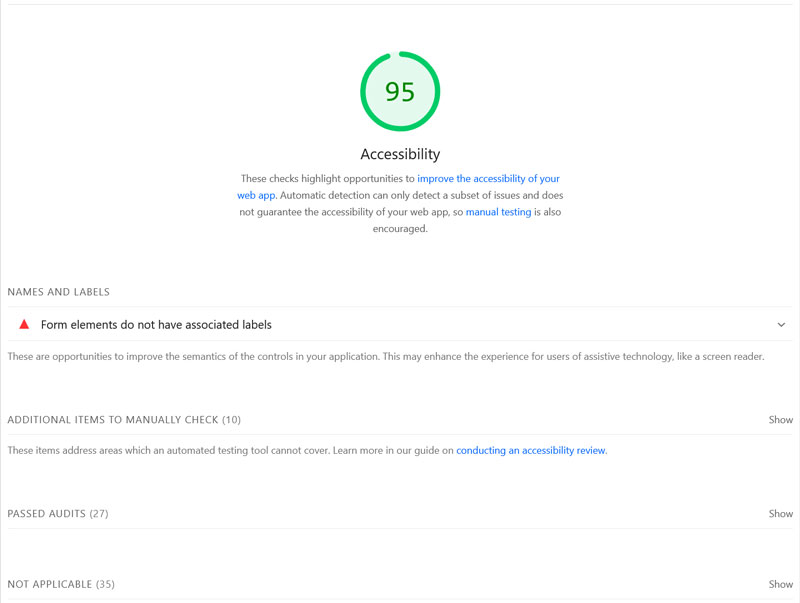
ここでのアドバイスは、主に次のような点に焦点を当てています。
- スクリーンリーダーでの使いやすさ
- キーボードでの操作
- 十分なコントラスト
推奨される改善点、手動で確認する項目、合格した監査が一覧表示されます。
💡アクセシビリティ監査の実施方法を確認しましょう。
おすすめの方法(ベストプラクティス)
PSI レポートのこのパートでは、ページのセキュリティと技術的な実装に焦点を当てています。ここでも、総合スコアと、その下に追加の詳細が表示されます。
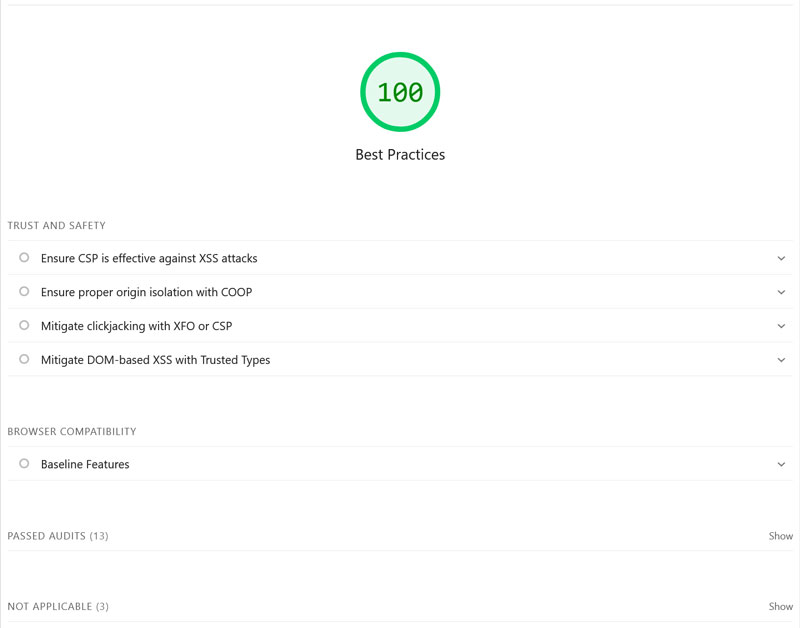
何をチェックしているのでしょうか?たとえば、次のような項目があります。
- HTTPS による暗号化
- Cookie の使用
- 正しいアスペクト比と解像度での画像の表示
SEO
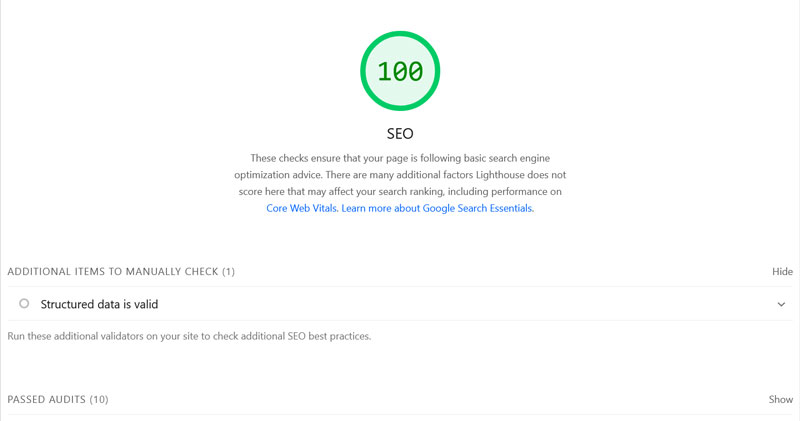
最後に、SEO レポートでは、ウェブページが次のような基本的な検索エンジン最適化の手法に沿っているかどうかを分析します。
- インデックス登録がブロックされていないこと
- メタディスクリプションと画像の alt テキストを使用していること
- 有効な robots.txt ファイルがあること
エージェントによるブラウジング
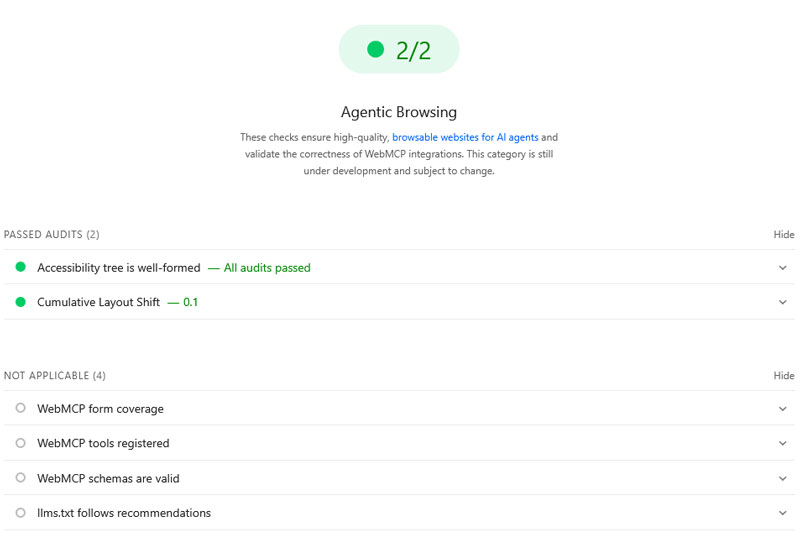
PageSpeed Insights に最も新しく追加されたのが、「エージェントによるブラウジング」セクションです。ウェブサイトが AI エージェントとのやり取りに向けてどの程度適切に設定されているかをチェックします。
エージェント型ウェブの標準はまだ発展途上のため、この機能は現在のところ「試験運用版」です。そのため、0~100 のスコアも表示されず、代わりにチェック対象の機能ごとに合格か不合格かの結果が一覧表示されます。
現時点でチェックされるのは、次の項目です。
- サイト構造のアクセシビリティ
- WebMCP との互換性
- llms.txt の設定
フィールドデータとラボデータ:その違いとは?
PSI がフィールドデータとラボデータの両方を使っていることは、すでに触れました。それぞれの用語の意味は次のとおりです。
- フィールドデータは、Chrome ユーザー エクスペリエンス レポート(CrUX)から得られるデータです。人々がウェブを閲覧する際に Google の Chrome ブラウザによって収集され、ウェブページを訪れた実際のユーザーが現実に体験していることを示します。
- 一方、ラボデータは、仮想デバイスによるサイトへのシミュレーション訪問から得られるデータです。特定の1つの条件下でのウェブサイトのパフォーマンスしか示さず、目安をつかむには最適ですが、実際のパフォーマンスを反映したものではありません。
現実のユーザーの場合は、はるかに多くの変動要因が加わるため、2種類のデータは大きく異なることがあります。ユーザーはさまざまな場所からアクセスし、異なるデバイスやブラウザのバージョンなどを使っています。
2つのうちでは、フィールドデータのほうが重要です。結局のところ、ウェブページで良い体験をしてほしい相手は実際の人々です。そのため、可能なかぎり、進捗の測定にはフィールドデータを、問題の具体的な原因の特定にはラボデータを使いましょう。
PSI の改善提案はどれから対応するか
PageSpeed Insights が示す情報には、次の順番で取り組みましょう。
- デスクトップよりモバイルを優先:前述のとおり、モバイルのパフォーマンスのほうが重要で、デスクトップの指標も通常はそれに伴って改善します。
- Core Web Vitals とフィールドデータ:ラボデータではなく、Core Web Vitals と実際のパフォーマンスの改善に集中しましょう。フィールドデータの集計期間は28日間なので、改善が反映されるまでに時間がかかる場合があることに留意してください。
- サイト全体の改善からページ単位の改善へ:ページ単位の変更(ページの DOM サイズなど)に進む前に、サイト全体に影響する対策(キャッシュや圧縮など)を優先しましょう。
100/100 のスコアを達成することにこだわりすぎないようにしましょう。パフォーマンス指標と実際のユーザーエクスペリエンスのバランスを取りましょう。ユーザーに本当の価値をもたらしているページの機能が指摘された場合は、完全に取り除くのではなく、その動作を改善できないか検討してください。
また、運営しているウェブサイトの種類も考慮しましょう。複雑な WooCommerce ストアでは、1ページだけの会社案内サイトに比べて、緑のスコアを達成するのがはるかに難しい場合があります。
WordPress によくあるパフォーマンスの問題と解決策
ここでは、WordPress サイトによくある速度の問題に対処するための PageSpeed Insights の使い方を説明します。一般的な作業の流れは次のとおりです。
- 問題を測定します
- 問題のある指標を特定します
- 最大の原因を見つけます
- その原因を取り除くか最適化して修正します
- 同じ URL を再テストします
- パフォーマンスの推移を継続的に追跡します
これを具体的なケースにどう当てはめるかを示すため、例として使うテストサイトを用意しました。まったく最適化していない状態のこのサイトでは、PSI の結果は次のとおりです。
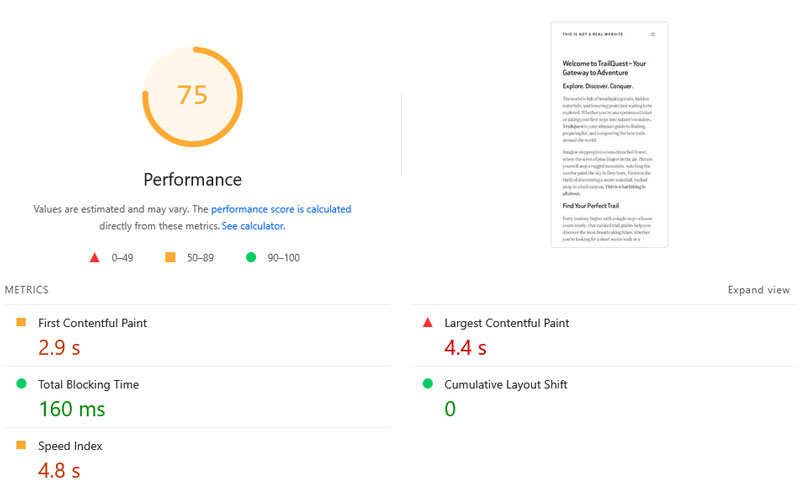
「インサイト」と「診断」のセクションにも、WordPress サイトによく見られるパフォーマンスの問題が表示されています。
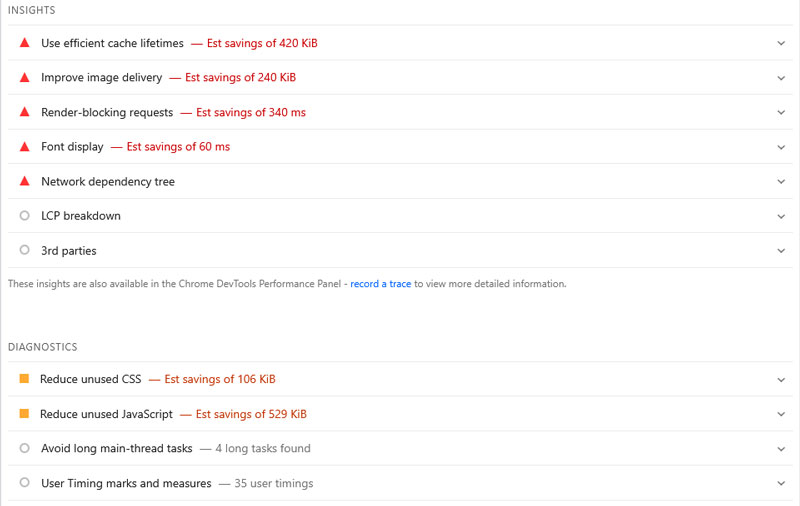
1つずつ対処していきましょう。
1. ドキュメント リクエストのレイテンシ
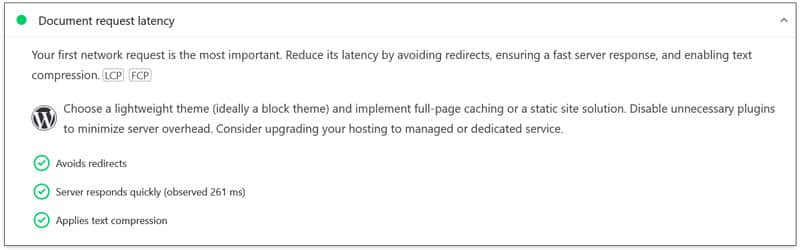
ドキュメント リクエストのレイテンシとは、ブラウザがウェブページの HTML ドキュメントを最初にリクエストしてから、そのドキュメントのダウンロードが完了するまでの時間です。この時間が大切なのは、ドキュメントのダウンロードが終わるまで、ブラウザはページのレンダリングを始めることも、ほかのリソースを読み込むこともできないからです。
対処法:
よくある原因:
- 性能が不十分な、または遅いホスティング
- ドキュメントとファイルの最適化不足
- 不要なリダイレクト
- 過剰なプラグインとサードパーティスクリプト
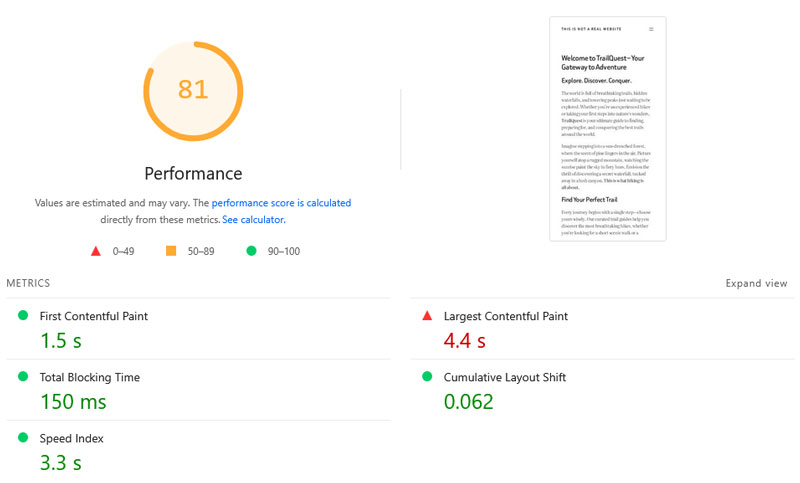
キャッシュ、圧縮、最小化を(ほかの自動で適用されるデフォルトの改善とともに)実装する WP Rocket を有効化すると、PageSpeed Insights には次のように改善されたパフォーマンスレポートが表示されます。
2. 効率的なキャッシュ保存期間を使用しましょう
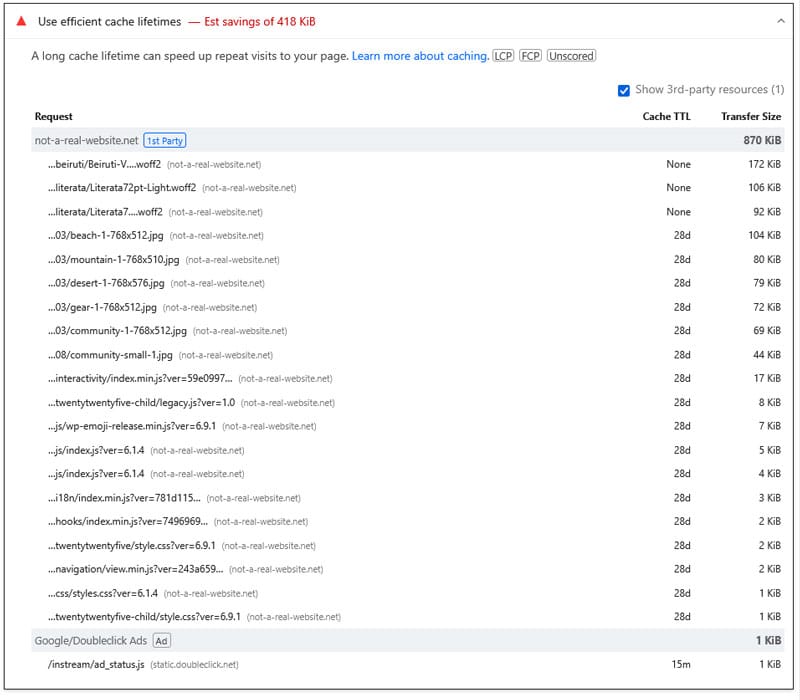
Google の「効率的なキャッシュ保存期間を使用する」インサイトは、ウェブページがブラウザキャッシュを使っているかどうかを分析します。ブラウザキャッシュは、いくつかあるキャッシュの種類の1つです。ブラウザキャッシュは、後で再利用できるよう、ウェブサイトのファイルをローカルのハードドライブにどのくらいの期間保存するかをユーザーのブラウザに指示します。
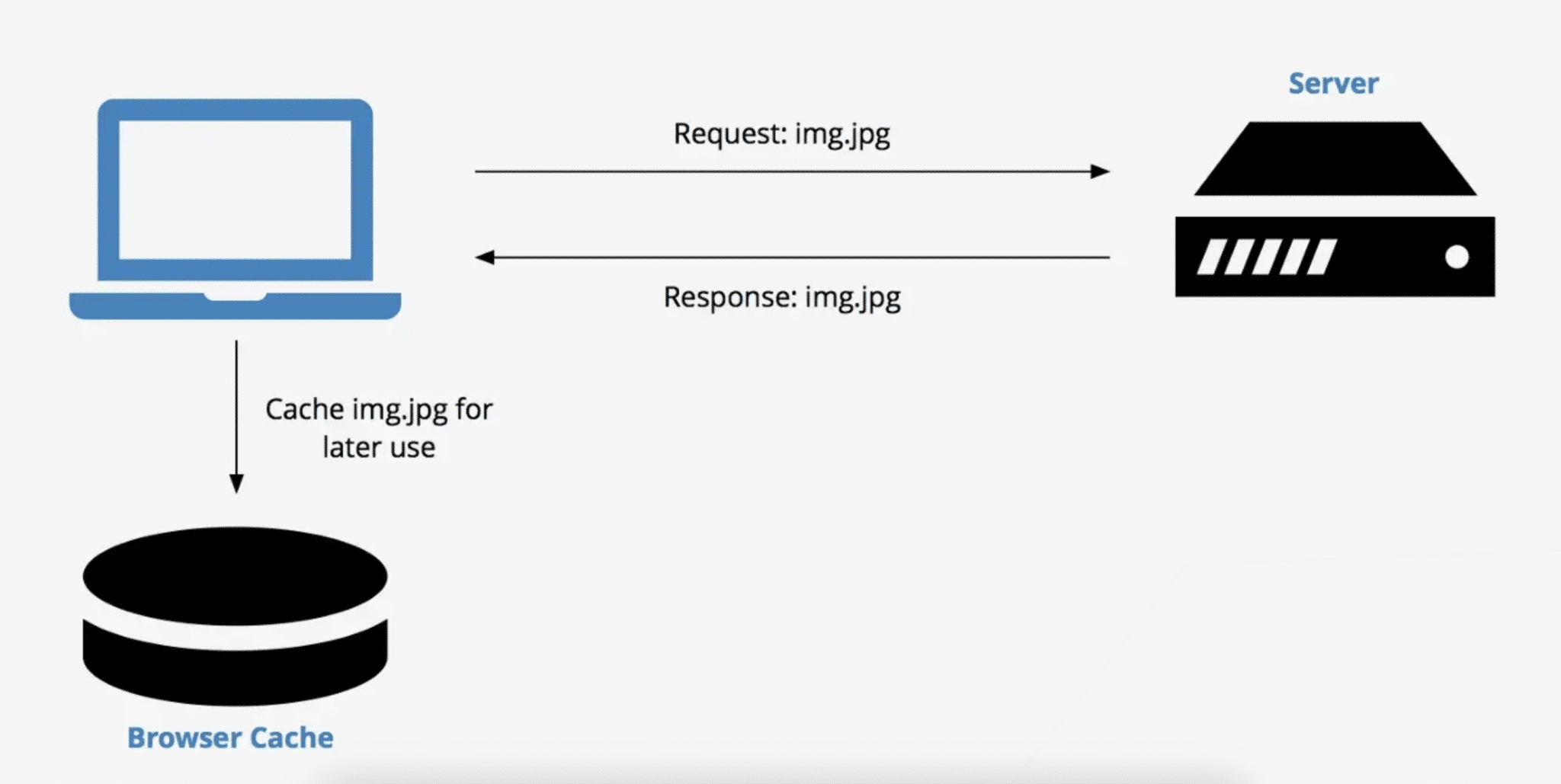
そうすることで、訪問者がサイトを再訪したときにすべてのファイルを再ダウンロードする必要がなくなり、読み込み時間が短縮されます。
対処法:
- ウェブサイトに適したキャッシュポリシーを策定します
- ブラウザキャッシュを導入します
よくある原因:
- 設定されていない、または最適化されていないキャッシュヘッダー
WP Rocket は、プラグインが有効になった時点でブラウザキャッシュを自動的に設定します(別個のモバイル・キャッシュも用意されています)。さらに、通常はキャッシュの対象にならないファイルも含め、ファイルの読み込みを速くするための追加機能も備えています。
これだけで、テストサイトのキャッシュされていないアセットは 420 KB からわずか 50 KB に減ります。

3. レンダリングをブロックしているリクエスト
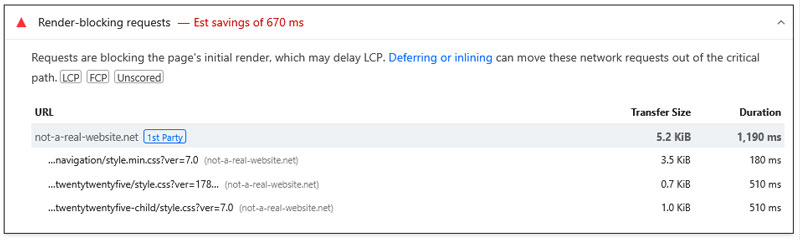
レンダリングをブロックしているリクエストとは、画面に見えるコンテンツの表示を遅らせるウェブサイトのファイル(通常は JavaScript と CSS)です。ページの最初の表示には必要ないにもかかわらず、ブラウザを占有し、より重要なファイルの処理を妨げます。
対処法:
- ページのレンダリングに不可欠なコードを優先します(コード分割やインライン化などで)
- 必須でない CSS と JavaScript の読み込みを延期し、実行を遅らせます
- フォントファイルの読み込みを最適化します
- 圧縮と最小化を有効にします
よくある原因:
- 最適化されていないテーマ、プラグイン、フォントファイル
WP Rocket では、デフォルトの圧縮と最小化に加えて、数回のクリックで JavaScript の読み込みの延期と実行の遅延、未使用の CSS の削除を行えます。
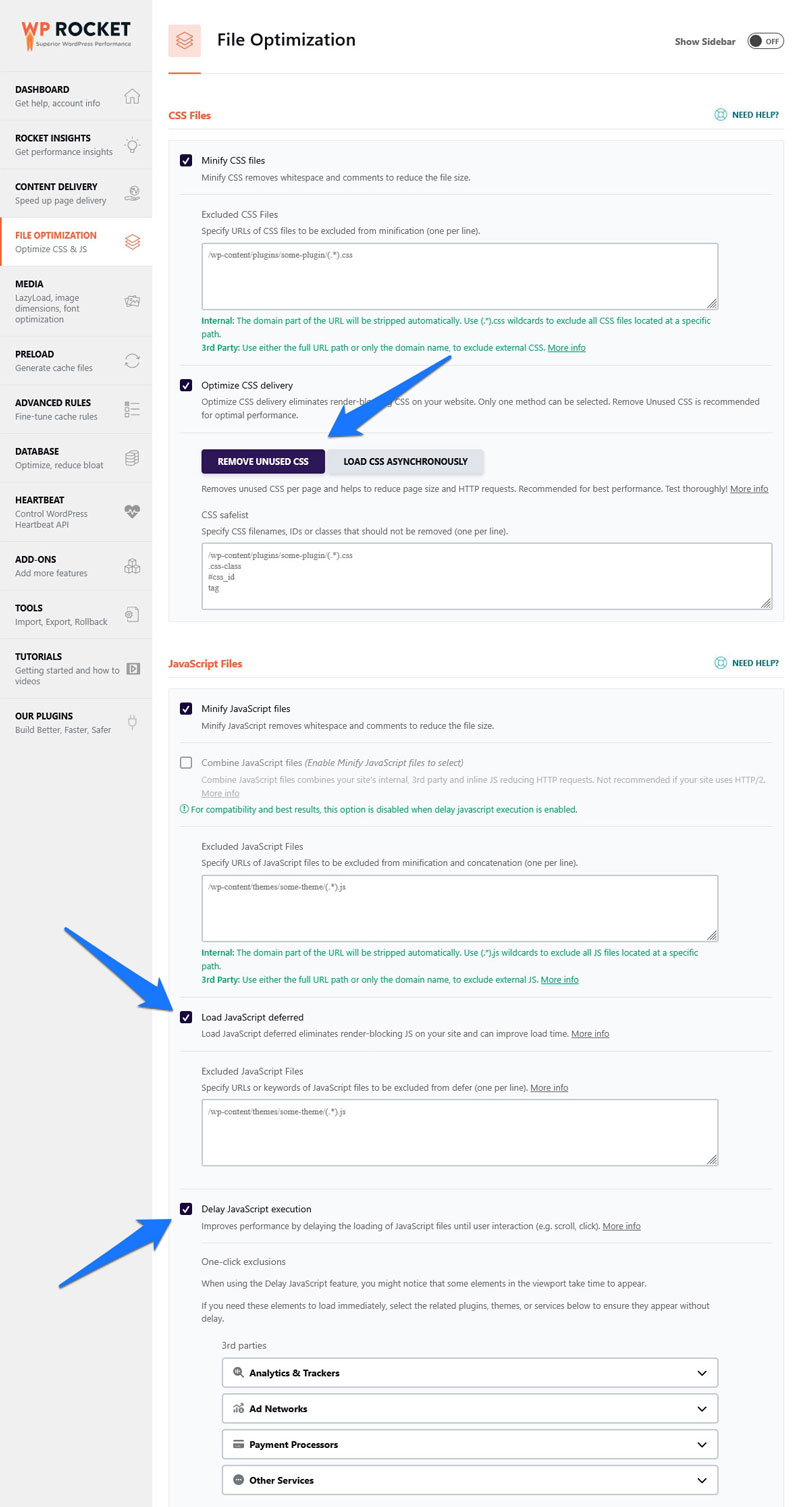
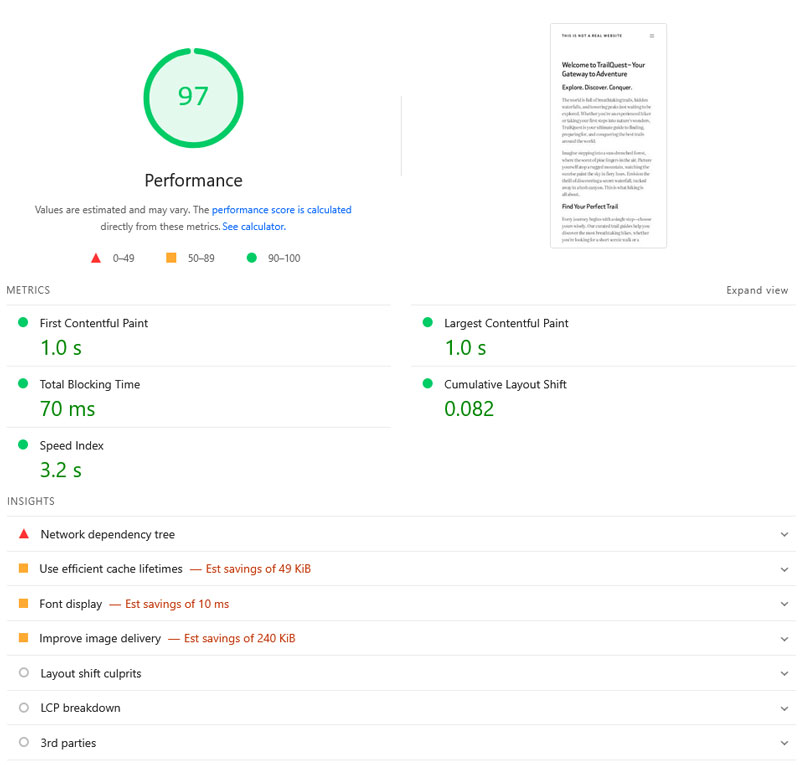
これにより、テストサイトの総合的なパフォーマンススコアがさらに向上するだけでなく、「レンダリングをブロックしているリクエスト」の警告も完全に解消されます。
4. 使用していない CSS を削減しましょう
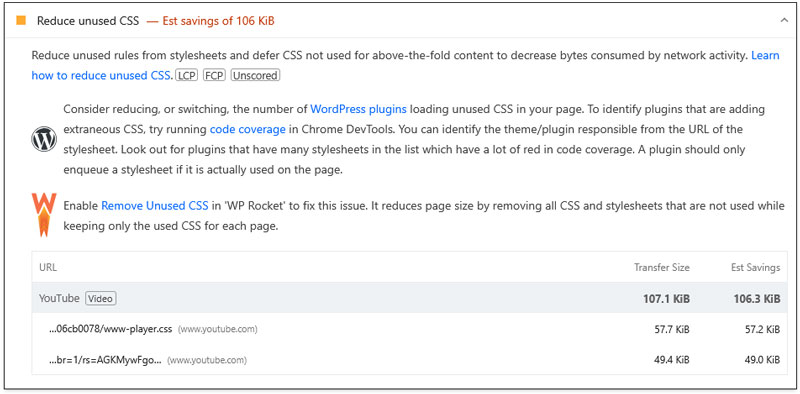
テーマのスタイルシートには通常、特定のページに表示されるかどうかにかかわらず、考えられるすべてのウェブサイト要素の CSS ルールが含まれています。その結果、多くのウェブページが必要のない CSS コードを読み込み、読み込みとレンダリングの時間が長くなっています。
対処法:
- 未使用の CSS を手動またはツールで監査し、削除します
- テンプレートごとに CSS を分割し、各ページが必要なものだけを読み込むようにします
よくある原因:
- ページビルダー(Elementor、Divi など)が自身のスタイルシートを丸ごとサイト全体で読み込んでいる
- 複数のプラグインが独自のスタイルシートをサイト全体に追加している
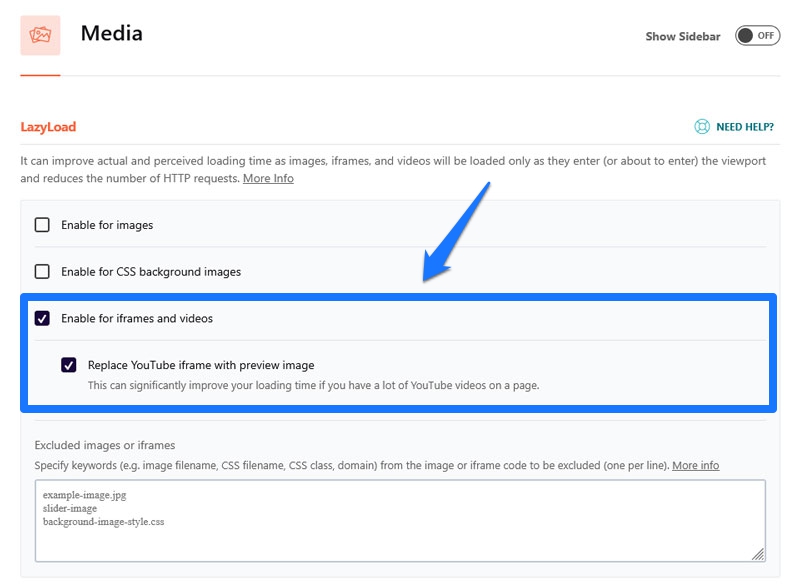
前述のとおり、WP Rocket には未使用の CSS の削除がワンクリックで使えるオプションとして含まれています。テストサイトの場合は、ページに埋め込まれた YouTube 動画が独自の CSS スタイルを持っていたため、警告が残りました。この問題は、WP Rocket のもう1つのワンクリックオプションである動画の遅延読み込みで解決できました。
5. 画像配信を改善しましょう
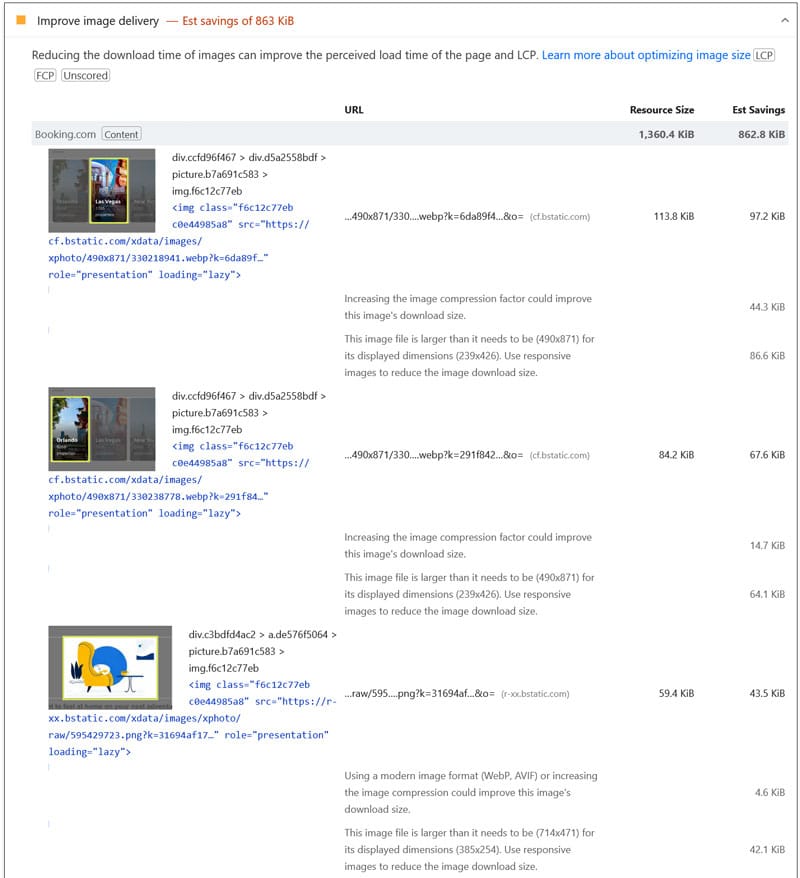
画像はデータ量が多く、読み込み時間、ユーザーエクスペリエンス、SEO に大きく影響します。特にウェブページの上部近くに表示される画像は、LCP に悪影響を及ぼすことがあります。Google の「画像配信を改善する」インサイトは、大きすぎる画像、圧縮が不十分な画像、古いフォーマットを使っている画像を指摘します。
対処法:
- コンテナに合ったサイズで画像を配信します
- 最新のフォーマットを使います(WebP、AVIF など)
- 画像を圧縮します
- 遅延読み込みを使います
- CDN を設定します
- LCP 画像を優先します
よくある原因:
- 最適化されていない画像
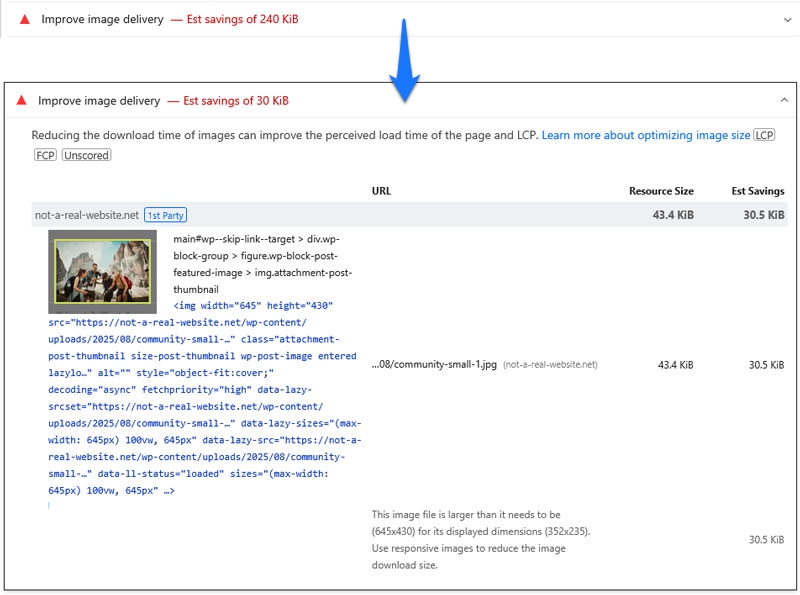
この問題に対処するため、WP Rocket は遅延読み込みや LCP 画像の優先化などによって、画像の読み込み方法を最適化します。さらに、Imagify は画像そのものを最適化するために使えるプラグインです。画像を自動的に WebP/AVIF フォーマットに変換し、圧縮し、リサイズできます。

これらを組み合わせることで、テストサイトの「画像配信を改善する」の警告を 240 KB からわずか 30 KB にまで減らすことができました。これ以上の改善には、手動での対応が必要になります。
6. サードパーティ
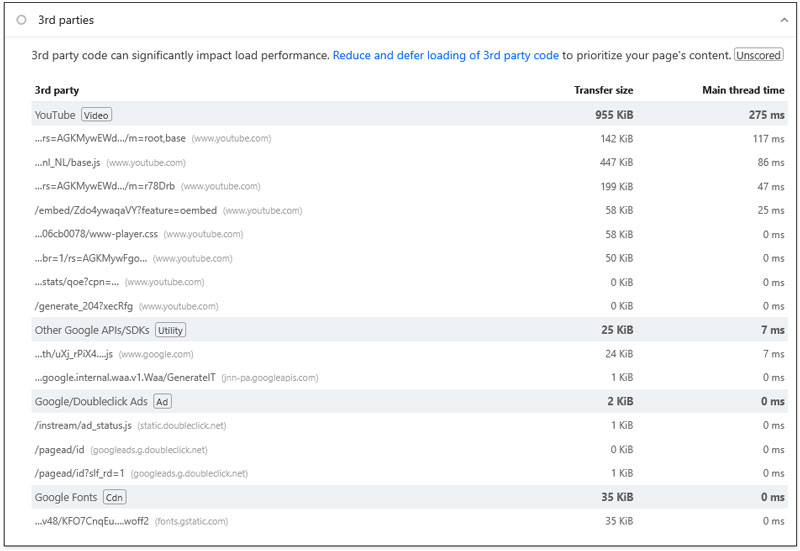
サードパーティのコード(アクセス解析スクリプト、広告、フォント、埋め込み動画)は、必須のファイルと帯域幅を奪い合い、ブラウザのメインスレッドをブロックし、HTTP リクエストを増やすことで、ウェブサイトを遅くすることがあります。Google の「サードパーティ」インサイトは、どの外部スクリプトがサイトのパフォーマンスに最も影響しているかを特定し、問題に対処できるようにすることを目的としています。
対処法:
- サイト上のサードパーティのコードを制限します
- 必要な場所でだけ、条件付きで読み込みます
- スクリプトに事前接続し、プリフェッチします
- 重要度の低いコードの読み込みを延期し、実行を遅らせます
- 外部スクリプトをセルフホストして、HTTP リクエストを減らします
- スクリプトを Web Worker にオフロードします
よくある原因:
- 過剰な、または最適化が不十分なサードパーティのコンテンツ
WP Rocket には、「サードパーティ」インサイトに対処するための機能が数多くあります。重要なファイルやフォントのプリロード、JavaScript の読み込みの延期と実行の遅延、ビジュアル要素と iframe の遅延読み込み、さらに Google Fonts のセルフホストが可能です。
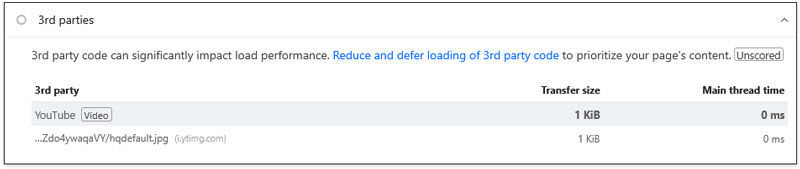
これらを適用したところ、テストサイトの「サードパーティ」インサイトは、上に示した最初の測定結果と比べて大きく改善しました。
7. フォント表示
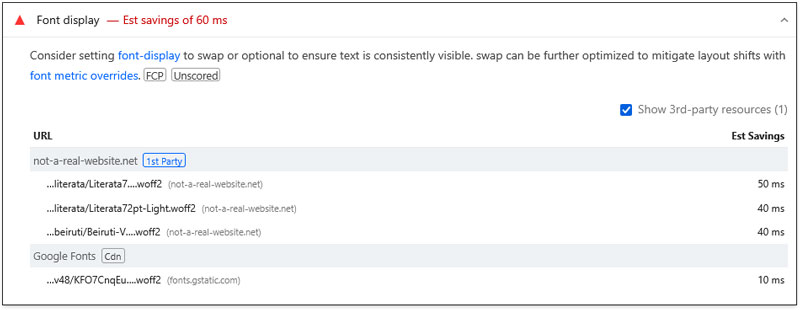
カスタムフォントは、特に読み込みが遅れた場合に、ウェブサイトのパフォーマンスと視覚的な安定性に悪影響を及ぼすことがあります。「フォント表示」インサイトは、ページの CSS の font-display プロパティが swap または optional に設定されていない場合に、それを指摘します。
対処法:
font-displayを正しく設定します- フォントをインライン化、事前接続、プリロード、セルフホストします
- システムフォントと、WOFF2 のような最新のフォーマットを使います
- サブセット化でファイルサイズを小さくします
- フォントの検出を遅らせる可能性のある CSS を取り除きます
よくある原因:
- フォントの CSS の設定ミス
- 最適化されていないフォントファイル
サイトで Google Fonts を使っている場合、WP Rocket はフォントのリクエストを自動的に1つにまとめ、display=swap パラメーターを追加し、Google Fonts に事前接続し、フォントファイルをプリロードして、非同期で読み込みます。テストサイトでは、それまでに行った対策だけで、「フォント表示」インサイトが「合格した監査」セクションに移りました。

8. レイアウト シフトの原因
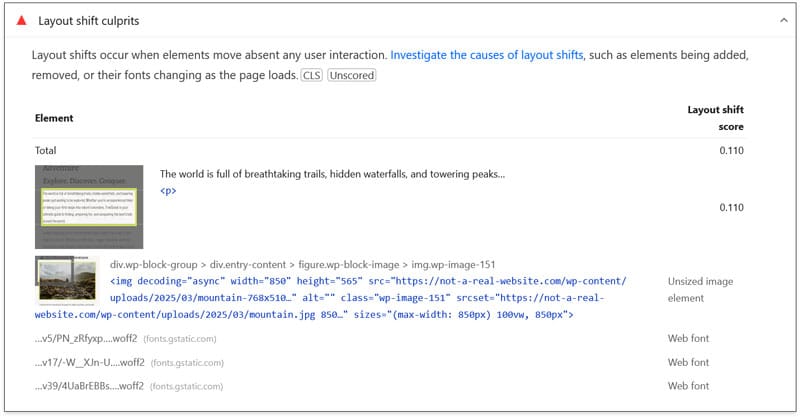
PageSpeed Insights が測定するのは、ページの読み込み速度だけではありません。「レイアウト シフトの原因」インサイトは、どの要素がレイアウトの不安定さを引き起こしているか、そしてそれぞれが CLS のスコアにどれだけ影響しているかを特定します。
対処法:
- 画像と動画に明示的な幅と高さを指定します
- 広告や埋め込みコンテンツのためのスペースを確保します
- レイアウトシフトがユーザーの操作に連動して起こるようにします
- フォントの読み込みとアニメーションを最適化します
よくある原因:
- 要素のサイズが明示的に指定されていない
- 最適化が不十分なウェブフォント
- 計画と実装が不十分なアニメーション
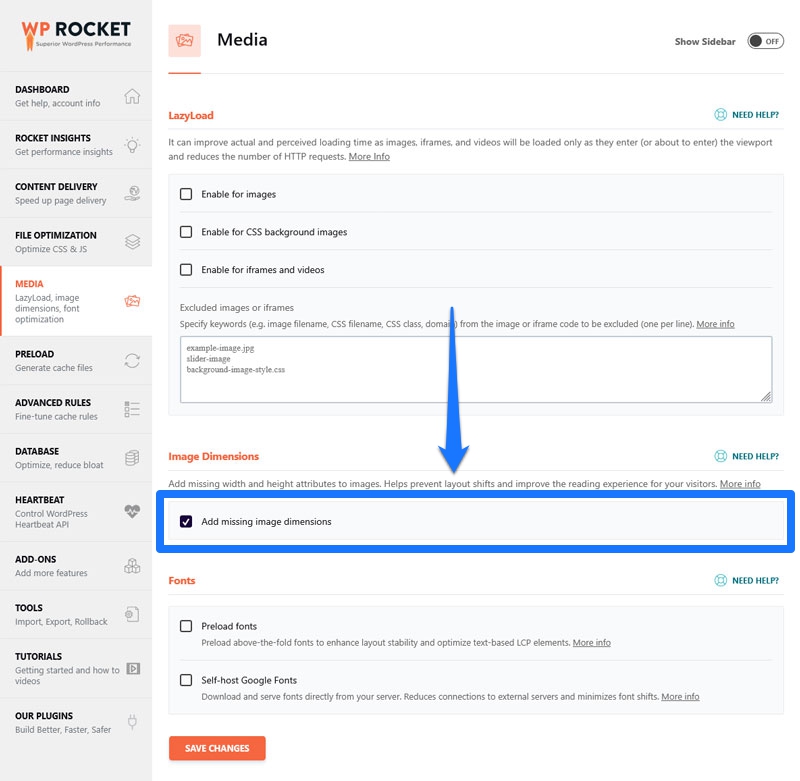
前述のフォント、画像、コードの最適化に加えて、WP Rocket ではワンクリックで不足している画像サイズを自動的に追加できます。
改善前と改善後の比較
ここまで見てきたように、よくあるパフォーマンスの問題に的を絞って対処すれば、WordPress サイトの PageSpeed Insights のレポートを大きく改善できます。比較のために、上で紹介したすべての対策を実施した後のテストサイトのパフォーマンス結果を示します。
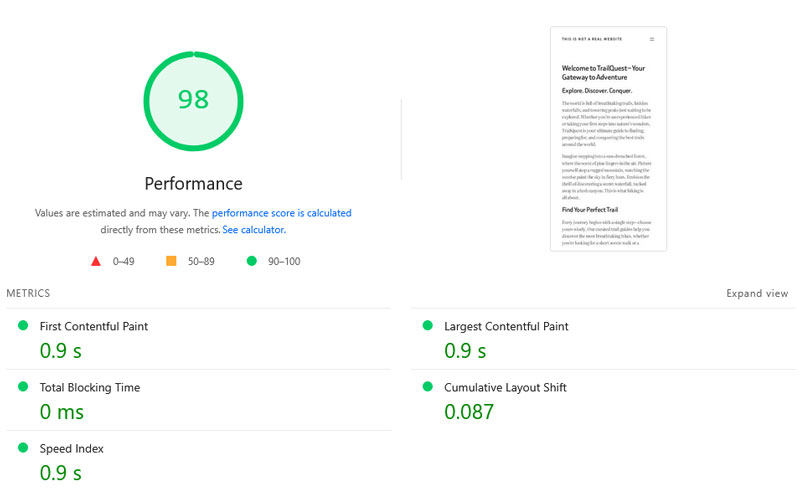
最も重要な指標を並べると、次のとおりです。
| 項目 | 改善前 | 改善後 |
|---|---|---|
| モバイルのパフォーマンススコア | 75 | 98 |
| First Contentful Paint | 2.9秒 | 0.9秒 |
| Largest Contentful Paint | 4.4秒 | 0.9秒 |
| Speed Index | 4.8秒 | 0.9秒 |
そして何より、WP Rocket を使えば、かかったのは数分と数回のクリックだけでした。
GTmetrix、Lighthouse、Search Console を使うタイミング
ウェブページのパフォーマンスを調べる方法は、PageSpeed Insights だけではありません。
GTmetrix は、フリーミアム型のパフォーマンステストツールです。PSI と同じく Lighthouse を基盤としており、Core Web Vitals、フィールドデータ、ラボデータなど、同じ主要な指標を提供します。
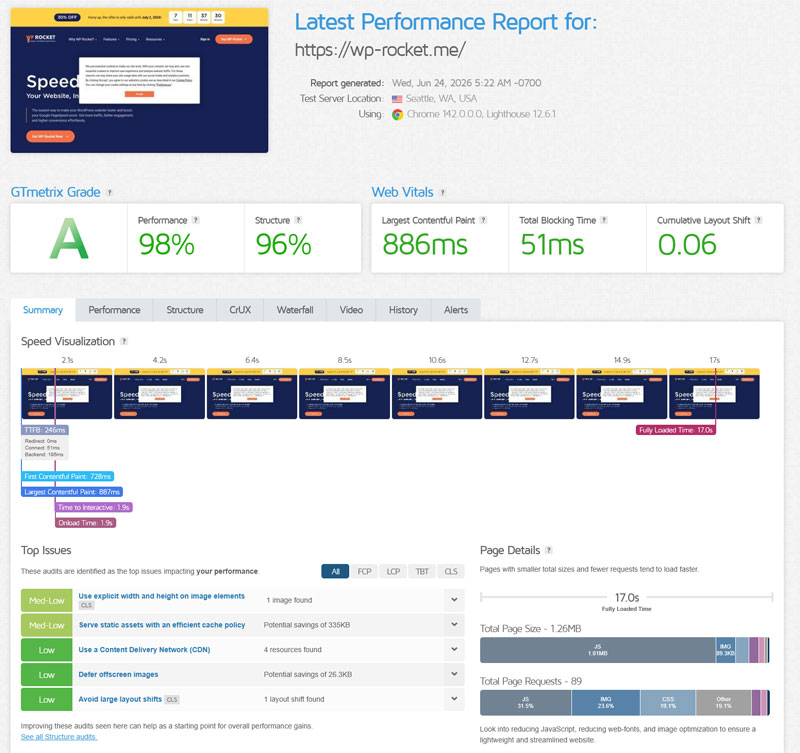
このツールは、緊急度の順に並べた具体的な改善のヒントと、ページの読み込み過程のボトルネックを特定するためのウォーターフォールチャートを提供します。複数のレポートを並べて比較でき、Pro プランでは自動テストやさまざまなテスト地点などの機能が追加されます。
GTmetrix は、WP Rocket に組み込まれたパフォーマンス監視ツールである Rocket Insights の基盤にもなっています。
PageSpeed Insights よりも詳しい診断、結果の比較機能、そしてその時点のスナップショットだけでなく改善の推移を継続的に追跡できることを求めるなら、GTmetrix を使いましょう。
Lighthouse は、PageSpeed Insights と GTmetrix の両方を支えるオープンソースツールです。Chrome のデベロッパーツール(「パフォーマンス」レポート)から利用できるほか、コマンドラインから、または Node モジュールとして実行できるスタンドアロンのツールとしても利用できます。
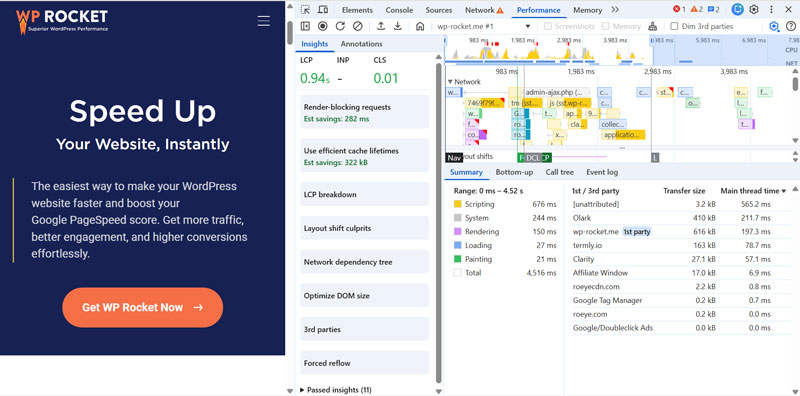
Chrome では、ウェブサイトを使用している最中の情報をリアルタイムで提供します。それに加えて、Lighthouse には PSI と同じインサイトがすべて揃っているうえに、追加のツールも備わっています。たとえば、読み込みの過程をフレームごとに詳しく分解して表示し、不合格となったインサイトに関係する個々のファイルやリソースを強調表示します。そのため、JavaScript の長いタスク、レンダリングを妨げるリソース、キャッシュされていないファイルといった問題を簡単に見つけられます。
主要なパフォーマンス改善をすでにほとんど適用していて、個々のページやリソースの細部まで掘り下げたい場合に最適です。
概要をすばやく把握したい場合は、Google のウェブマスターツールである Search Console の Core Web Vitals レポートも使えます。表示されるのはフィールドデータだけなので、利用するにはサイトに十分なトラフィックが必要です。
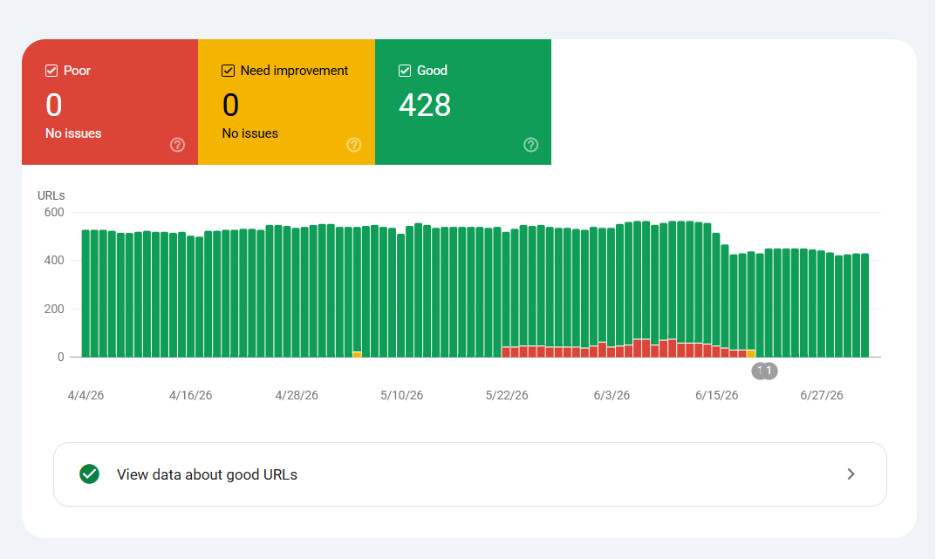
Search Console が調べるのは Google にインデックス登録されたページだけで、個々の URL ではなくページの種類ごとにグループ化します。1つのページの状態を確認するようには設計されていません。
Search Console が得意とするのは、サイト全体の Core Web Vitals のパフォーマンスを把握し、サイト内のページのグループに影響する問題を特定するのに役立つことです。
| PageSpeed Insights | GTmetrix | Lighthouse | Search Console | |
|---|---|---|---|---|
| 料金 | 無料 | フリーミアム | 無料 | 無料 |
| フィールドデータ | ✅ | ✅ | ✅(有効化が必要) | ✅ |
| ラボデータ | ✅ | ✅ | ✅ | ❌ |
| Core Web Vitals | ✅ | ✅ | ✅ | ✅ |
| レポートの比較 | ❌ | ✅ | ❌ | ❌ |
| 長期的な追跡 | ❌ | ✅ | ❌ | ✅ |
| 診断の詳しさ | 中程度 | 高い | 非常に高い | 低い |
| おすすめの用途 | 手早い監査 | 詳細な診断と追跡 | ページ単位の徹底的なデバッグ | サイト全体の CWV の概要 |
よくある質問
最後に、PageSpeed Insights についてよくある質問をいくつか紹介します。
Google PageSpeed Insights はどのようなツールですか?
Google PageSpeed Insights は、ページの表示速度とユーザーエクスペリエンスを採点し、その改善方法も教えてくれる Google の無料ツールです。
PageSpeed Insights のラボデータとフィールドデータが違うのはなぜですか?
PageSpeed Insights のラボデータは1台のデバイスをシミュレーションしたものであるのに対し、フィールドデータはさまざまなデバイス、地域、接続環境の実際の訪問者を反映しているためです。
PageSpeed Insights と Lighthouse は同じものですか?
いいえ、同じではありません。PSI は Lighthouse を基盤としていますが、クラウド上で実行されます。Lighthouse はローカルで実行され、より詳しい診断を表示します。
100/100 の PageSpeed スコアは必要ですか?
いいえ、必要ありません。何よりもまず、Core Web Vitals を緑にすることと、実際のユーザーエクスペリエンスを改善することを目指しましょう。
WordPress サイトでは、PageSpeed Insights の改善提案のうちどれから修正すればよいでしょうか?
WordPress サイトでの PageSpeed Insights の改善方法としては、まずモバイルの Core Web Vitals から始めましょう。そのうえで、キャッシュ、レンダリングを妨げるファイル、画像の問題といったサイト全体の課題に取り組み、その後でページ単位の対応に移りましょう。
PageSpeed Insights でモバイルとデスクトップのスコアが違うのはなぜですか?
PageSpeed Insights のモバイルのスコアは、処理の遅いデバイスと、現実の環境を再現するネットワークのスロットリングの影響で、通常は低くなるためです。
PageSpeed Insights はどのように使いますか?
PageSpeed Insights の使い方は、ツールのホームページでテストしたいページの URL を上部の入力欄に入力し、Enter キーを押すか「分析」をクリックするだけです。通常は1分もかからずにレポートが表示されます。レポートは、実際のユーザーのフィールドデータにもとづく「ウェブに関する主な指標の評価」(十分なトラフィックがある場合のみ)、ラボデータにもとづく「パフォーマンス」のスコアと指標、「インサイト」と「診断」などのセクションで構成されています。
Google PageSpeed Insights でより良いウェブサイトを作りましょう
PSI は、最も便利な無料のパフォーマンステストツールの1つです。サイトのどこが不十分なのか、何が原因なのか、そしてどう修正すればよいのかを正確に教えてくれます。
大切なのは、数字を追いかけることにとらわれすぎないことです。Core Web Vitals に集中し、モバイルのパフォーマンスを優先して、サイト全体の改善からページ単位の改善へと進めましょう。
コードに一行も触れずに、WordPress サイトの PageSpeed Insights の結果を改善したいとお考えですか?WP Rocket なら、強力なデフォルト設定とワンクリックの改善機能で、面倒な作業を代わりに引き受けます。14日間の返金保証付きで、リスクなしでお試しください!
