
Table des matières
By Marine Larmier - Mis à jour le
Votre site web semble peut-être rapide, mais offre-t-il vraiment une excellente expérience à vos visiteurs ? Découvrons-le avec GTmetrix.
GTmetrix montre comment vos pages se chargent, où surviennent les ralentissements et quelles optimisations devraient avoir le plus d’impact. Par rapport à PageSpeed Insights, il propose des diagnostics plus détaillés, des options de test flexibles et des indications plus claires sur les points à améliorer. Il peut aussi se connecter à des assistants IA pour automatiser les tests de performance et formuler des recommandations d’optimisation.
Dans ce guide, vous allez apprendre à tester votre site WordPress, à lire le rapport GTmetrix, à prioriser les bonnes corrections et à suivre les performances dans le temps.
Points clés à retenir
✅ GTmetrix vous aide à identifier ce qui ralentit réellement votre site web, et pas seulement à mesurer sa vitesse de chargement.
✅ Testez votre site web dans les mêmes conditions que vos visiteurs réels en choisissant le bon lieu, le bon appareil et la bonne vitesse de connexion. GTmetrix vous facilite la tâche.
✅ Utilisez le graphique Waterfall pour repérer les images lentes, le JavaScript trop lourd, les scripts tiers, les requêtes en échec et les autres goulots d’étranglement.
✅ Donnez la priorité aux problèmes qui ont le plus d’impact sur la vitesse de chargement et les Core Web Vitals, au lieu d’essayer d’appliquer toutes les recommandations à la fois.
✅ Le moyen le plus simple d’appliquer de nombreuses recommandations de GTmetrix et d’améliorer la vitesse et les Core Web Vitals est d’utiliser un plugin de performance comme WP Rocket.
Qu’est-ce que GTmetrix et quand devriez-vous l’utiliser ?
GTmetrix est un outil de test des performances de sites web qui vous aide à comprendre comment votre page se charge, ce qui la ralentit et ce que vous devriez améliorer en premier. Il est particulièrement utile quand vous voulez comprendre ce que vivent vos visiteurs, ce qui ralentit votre site et par quoi commencer vos corrections.
Il va au-delà d’un simple score de vitesse en affichant des données de performance détaillées, les Core Web Vitals, la vitesse de chargement des pages et des graphiques en cascade (waterfall). Vous pouvez choisir différents lieux de test et différentes options d’appareil, et même suivre les performances dans le temps grâce à un système d’alertes.
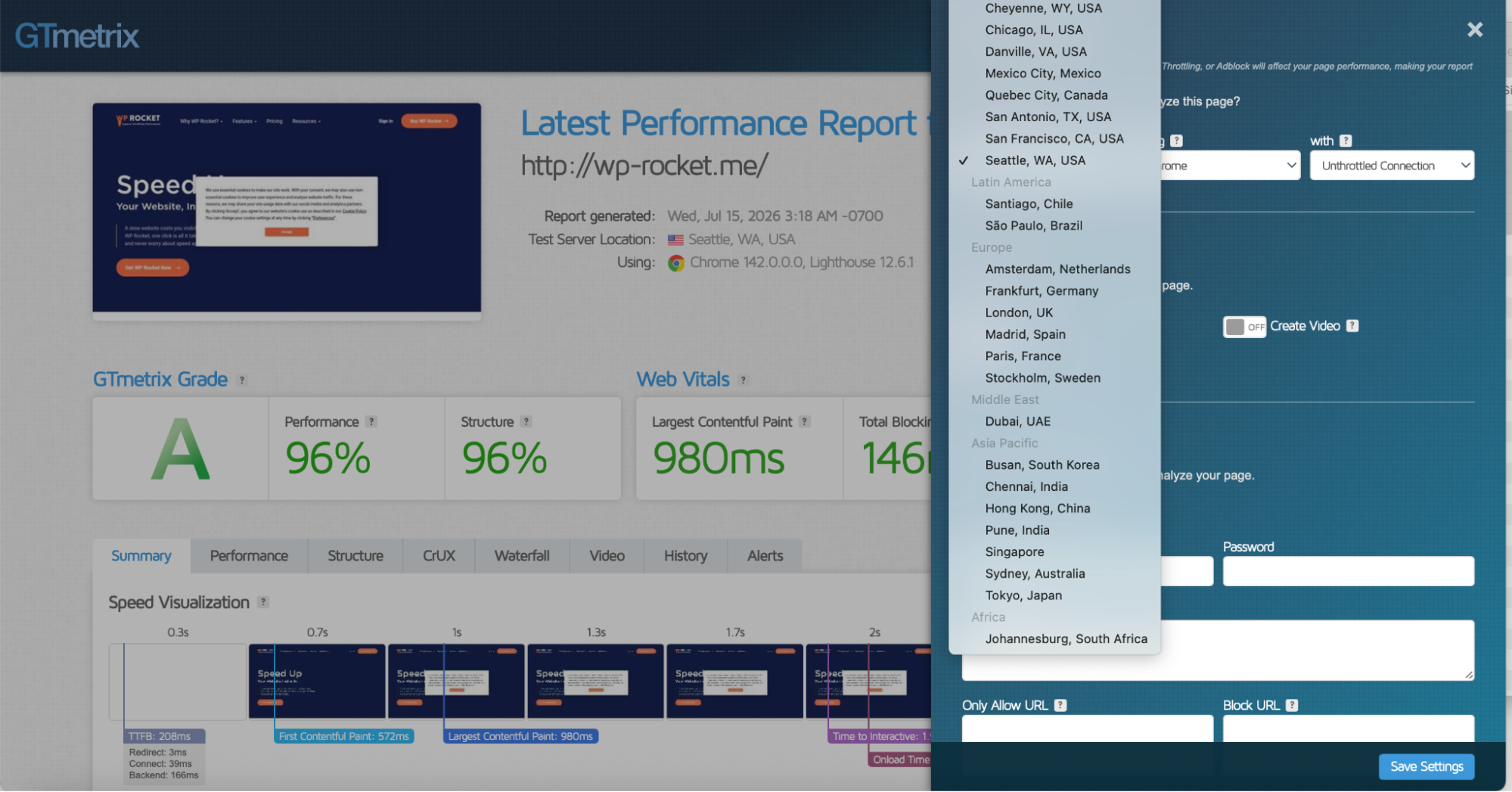
Il vous permet de voir si votre page est alourdie par un excès de JavaScript, d’identifier le plugin, le script ou le fichier précis qui se charge lentement, de repérer les images surdimensionnées qui nuisent aux performances et de déterminer si les problèmes ne surviennent que dans certaines conditions, par exemple avec un lieu, un appareil ou une vitesse de connexion particuliers.
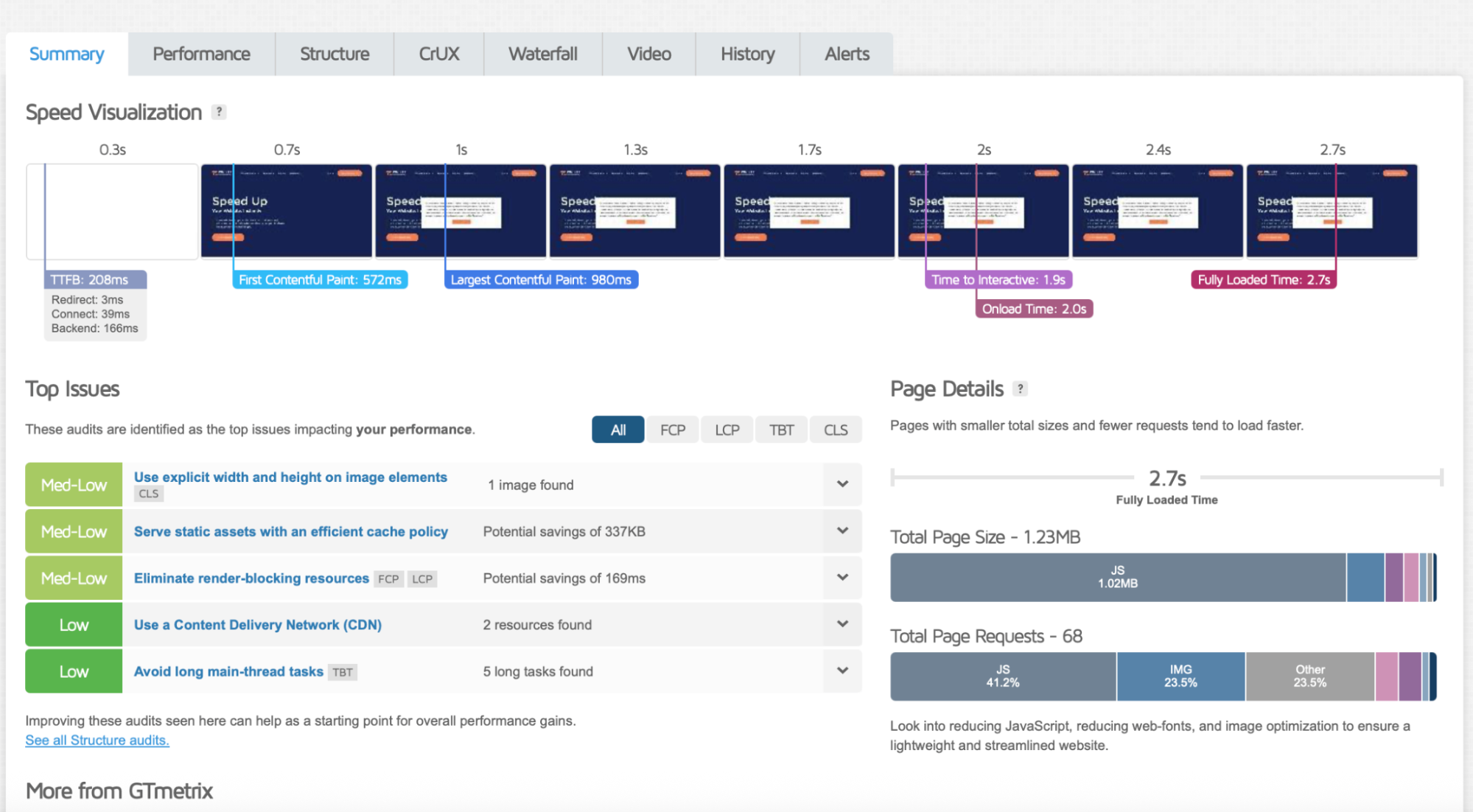
Ensemble, ces sections vous aident à répondre à la question la plus importante : « Que se passe-t-il réellement quand quelqu’un visite ma page ? », sur un appareil et dans un lieu précis.
💡 Astuce : GTmetrix est utile quand vous voulez effectuer un test de vitesse WordPress rapide. Vous passerez de « Mon site me semble lent » à « Voici le problème exact, voici où il se produit et voici ce que je devrais corriger en premier ».
Quand et comment utiliser GTmetrix : 4 exemples concrets
Voici quatre scénarios concrets dans lesquels GTmetrix peut vous aider sur le plan des performances :
🔍 1. Vous voulez tester l’expérience de vos clients réels
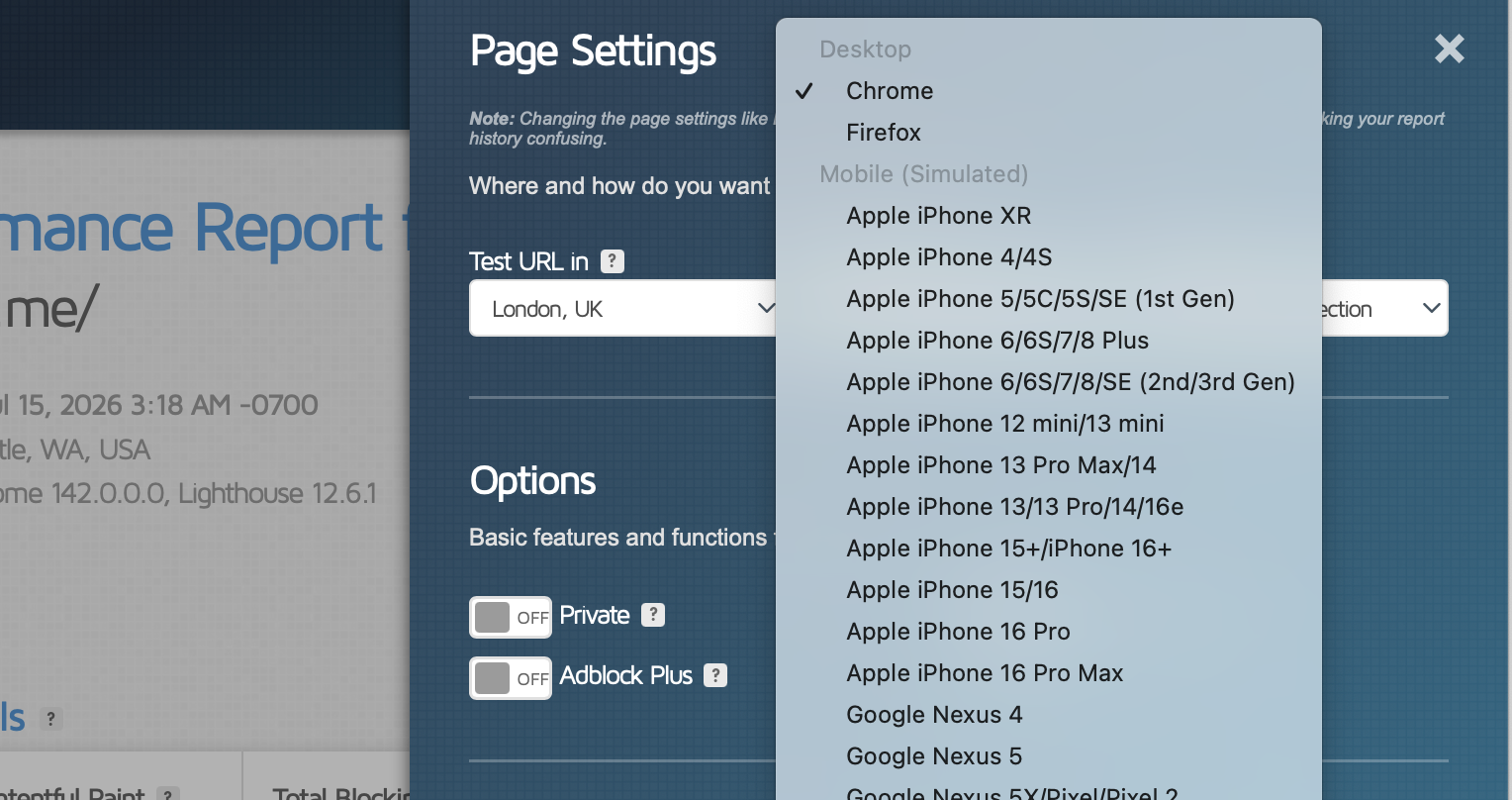
Imaginez que vous avez une boutique WooCommerce en Europe. Vos données d’analyse d’audience montrent que de nombreux clients viennent d’Italie et du Royaume-Uni, que 70 % des achats se font sur mobile et que la plupart des acheteurs sur mobile utilisent un iPhone. Vous remarquez aussi une baisse des ventes au Royaume-Uni et vous vous demandez si la vitesse pourrait en être la cause.
📝 Comment GTmetrix vous aide
Vous pouvez tester votre page produit depuis Londres, sur mobile, avec un navigateur et une vitesse de connexion précis. Vous voyez ainsi ce que vivent ces visiteurs et s’il existe un problème de performance à corriger.
🔍 2. Votre site met 10 secondes à se charger, mais vous ne savez pas pourquoi
Un site lent peut avoir de nombreuses causes : une vidéo volumineuse, des images non optimisées, trop de JavaScript, du CSS qui bloque le rendu, un fichier de plugin lent ou l’absence de cache.
📝 Comment GTmetrix vous aide
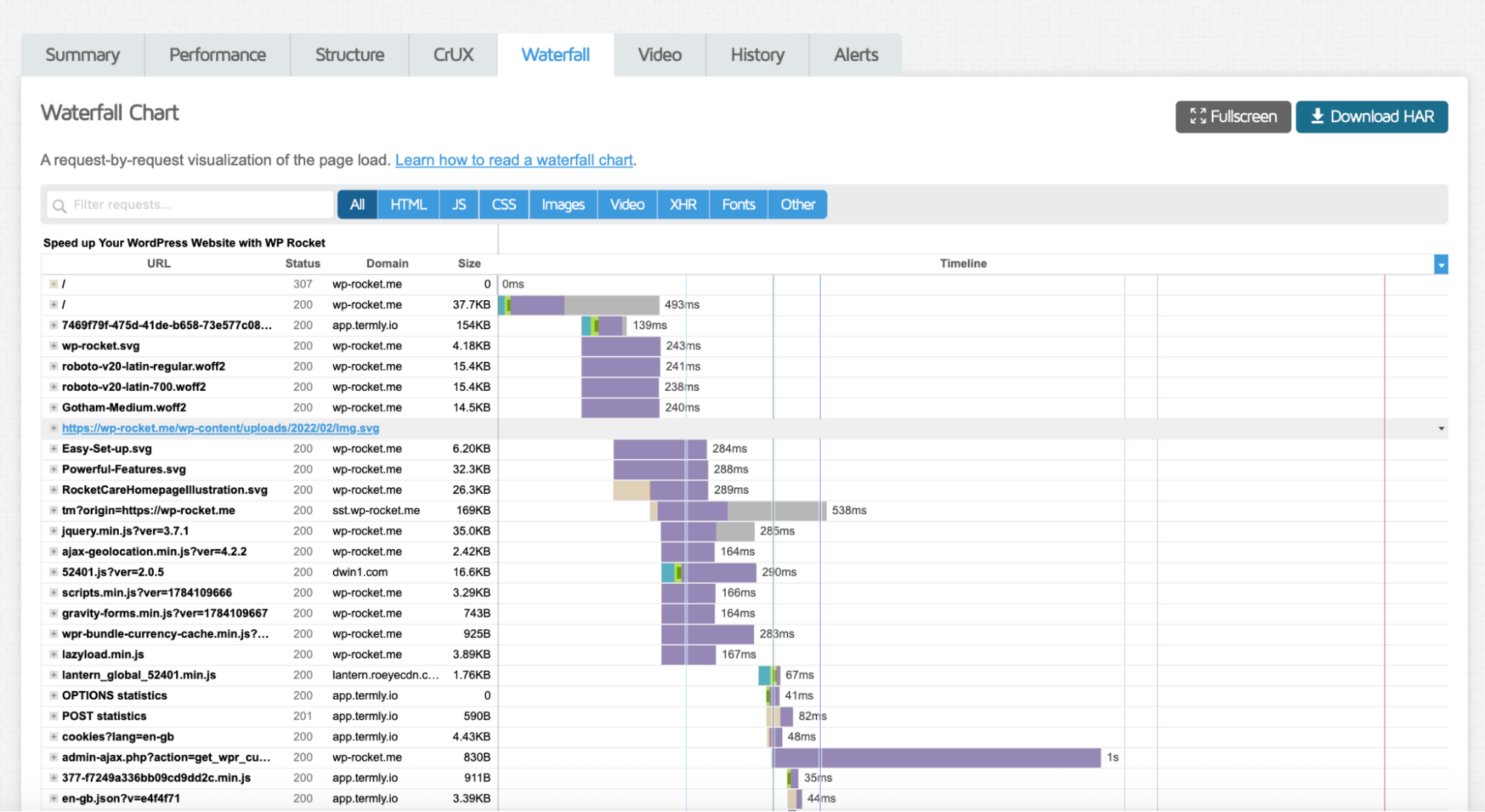
L’onglet « Waterfall » de GTmetrix affiche toutes les requêtes effectuées par votre page pendant son chargement, dans l’ordre exact où elles se produisent. C’est l’un des outils les plus utiles pour diagnostiquer les goulots d’étranglement qui freinent les performances, car il vous permet de voir ce qui se charge, à quel moment, et combien de temps prend chaque requête.
🔍 3. Vous voulez vérifier les performances sur un nouveau marché
Supposons que votre entreprise européenne veuille se développer en Thaïlande, où de nombreux acheteurs naviguent surtout sur mobile. Avant de lancer des campagnes, vous voulez savoir si votre site paraît assez rapide depuis Bangkok.
📝 Comment GTmetrix vous aide
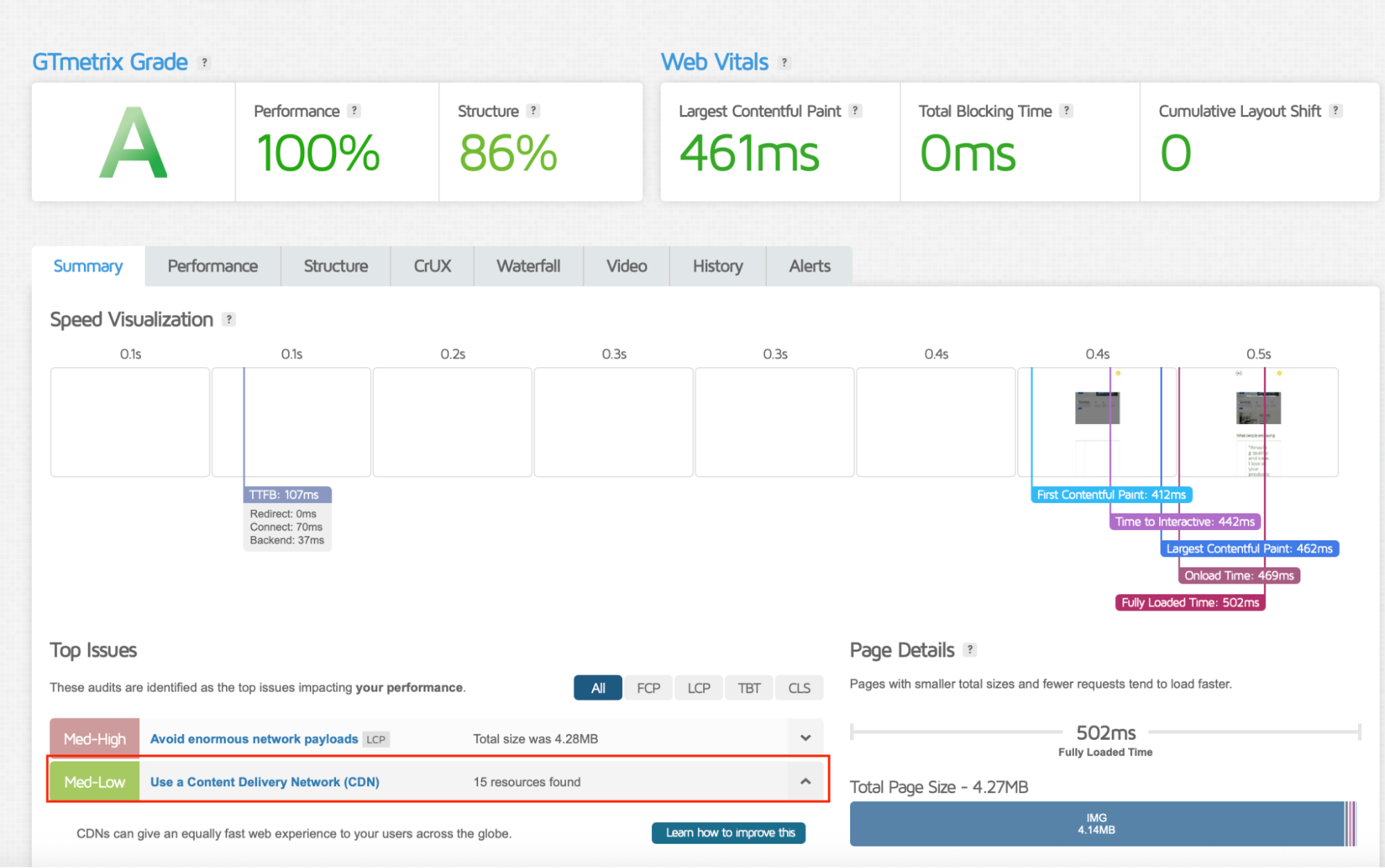
Vous pouvez tester votre site depuis un lieu précis et sur un appareil précis. Si la page est beaucoup plus lente depuis un autre pays, vous aurez peut-être besoin d’un CDN, d’une meilleure mise en cache, d’images plus légères ou de moins de scripts tiers.
🔍 4. Vous voulez suivre les performances dans le temps
Les performances peuvent évoluer après la mise à jour d’un plugin, une nouvelle campagne, un changement de thème ou l’ajout d’une image volumineuse.
📝 Comment GTmetrix vous aide
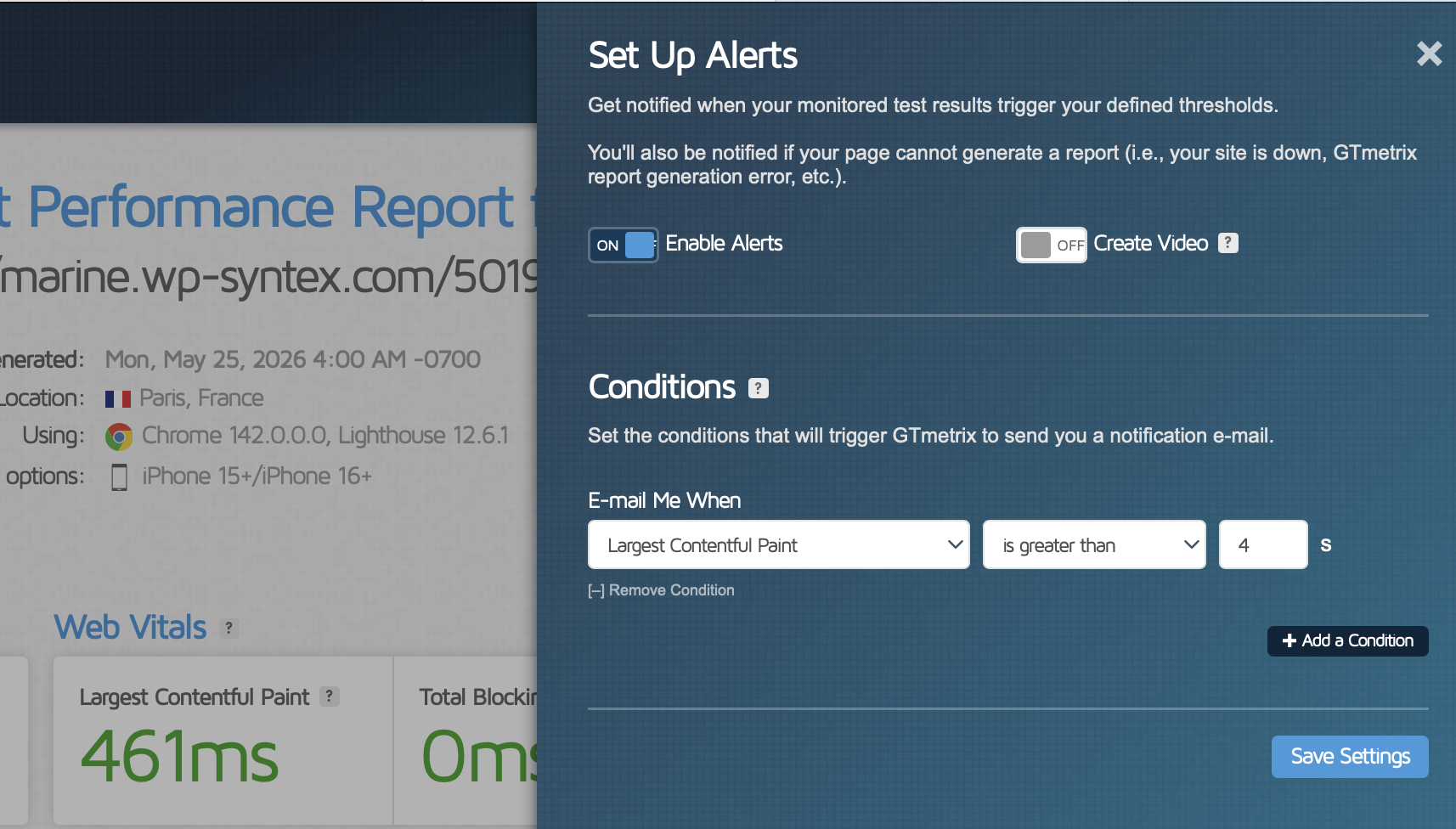
Vous pouvez surveiller les pages clés et configurer des alertes, par exemple : « Envoyez-moi un e-mail si cette page met plus de 5 secondes à se charger » ou « Prévenez-moi si mon Largest Contentful Paint dépasse 4 s ».
Comment lire les principales sections d’un rapport GTmetrix
Une fois votre test terminé, GTmetrix répartit les résultats en plusieurs sections. Chacune répond à une question différente sur les performances de votre site web. Voici comment les interpréter.
Onglet « Summary » : obtenez une vue d’ensemble des performances de votre site web
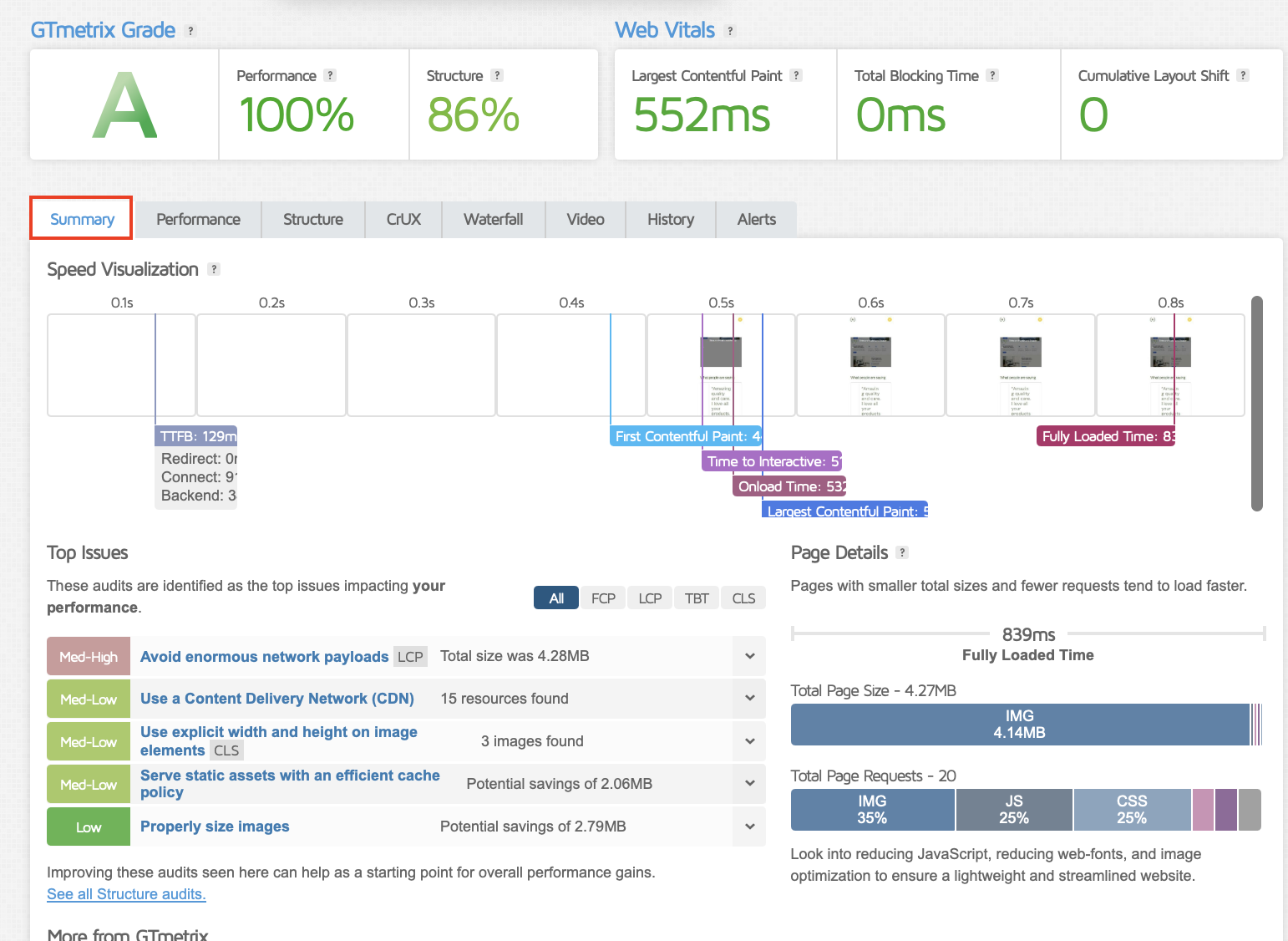
Commencez par l’onglet « Summary ». Il vous donne un aperçu rapide des performances de votre page, notamment la note GTmetrix (« GTmetrix Grade »), le score de performance (« Performance Score »), le score de structure (« Structure Score ») et les principales métriques de chargement.
Vous y trouverez aussi le panneau « Page Details », qui affiche notamment :
- Temps de chargement complet (« Fully Loaded Time ») : le temps nécessaire pour que la page et toutes ses ressources finissent de se charger.
- Taille totale de la page (« Total Page Size ») : le poids cumulé de vos images, scripts, CSS, polices et autres fichiers.
- Nombre total de requêtes (« Total Requests ») : le nombre de ressources que le navigateur doit télécharger pour afficher la page.
Ces informations vous aident à comprendre la complexité globale de votre page. Une page lourde ou un grand nombre de requêtes ne signifie pas forcément de mauvaises performances, mais cela peut révéler des occasions d’optimiser les images, de supprimer des scripts inutiles ou de réduire les ressources tierces.
✅ Comment l’interpréter : si votre page pèse 4,27 MB et que les images représentent l’essentiel de ce poids, l’optimisation des images est un bon point de départ.
Onglet « Performance » : analysez vos Core Web Vitals et vos métriques de chargement
La section « Performance » montre la rapidité de votre page telle que les visiteurs la vivent. Vous y trouverez les Core Web Vitals (LCP, INP, CLS), ainsi que le FCP, le TBT, le TTFB et le temps de chargement complet.
C’est généralement la première section que vous devriez examiner si votre site vous semble lent.
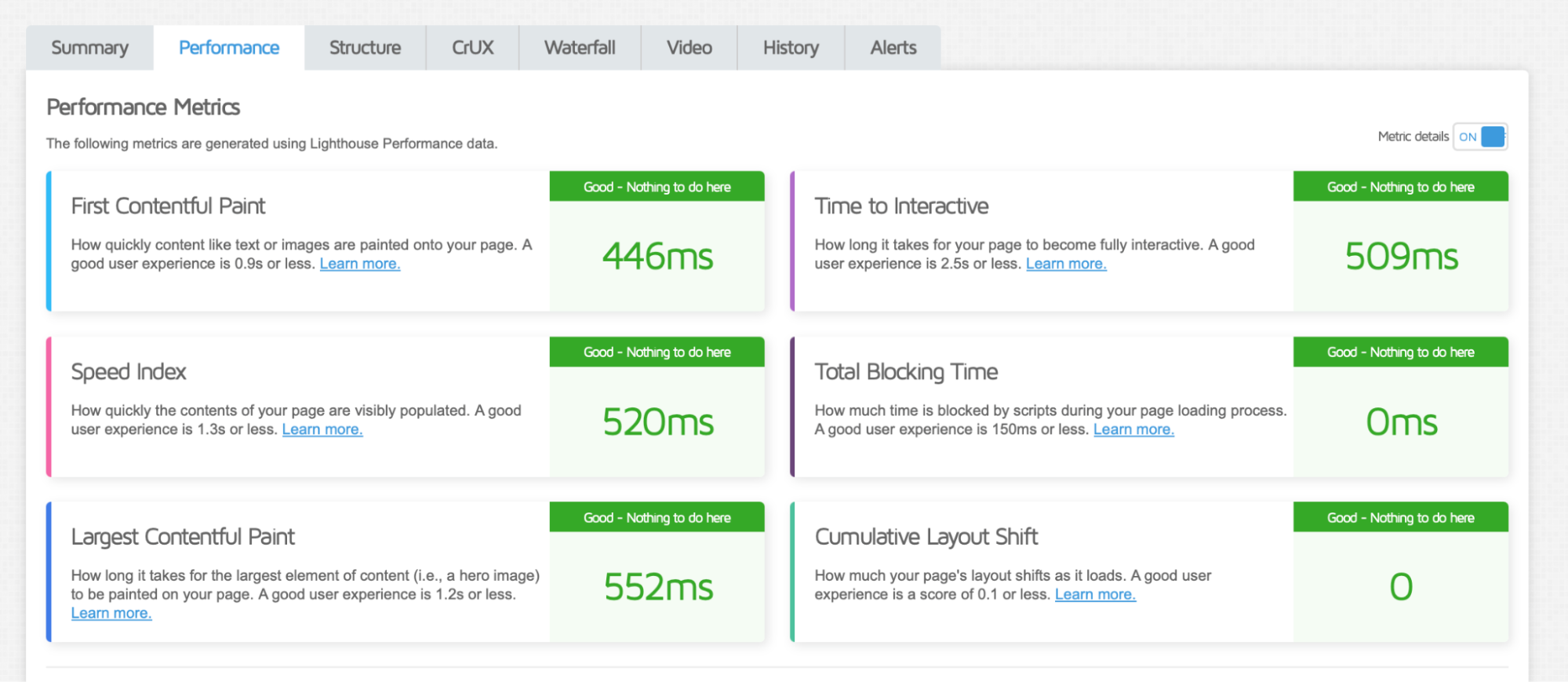
✅ Comment l’interpréter : imaginez que votre LCP soit de 4,1 s alors que vos autres métriques sont au vert. Cela vous indique que votre plus grand élément visible (souvent l’image hero) se charge trop lentement. Optimiser cette image ou améliorer le temps de réponse du serveur aurait probablement le plus d’impact.
Onglet « Structure » : trouvez des opportunités d’optimisation
L’onglet « Structure » explique pourquoi votre page n’est pas plus performante. Au lieu d’afficher seulement des chiffres, GTmetrix identifie des opportunités d’optimisation et les classe par ordre d’importance.
Vous y trouverez souvent des recommandations liées aux images, au CSS, au JavaScript, à la mise en cache ou aux scripts tiers.
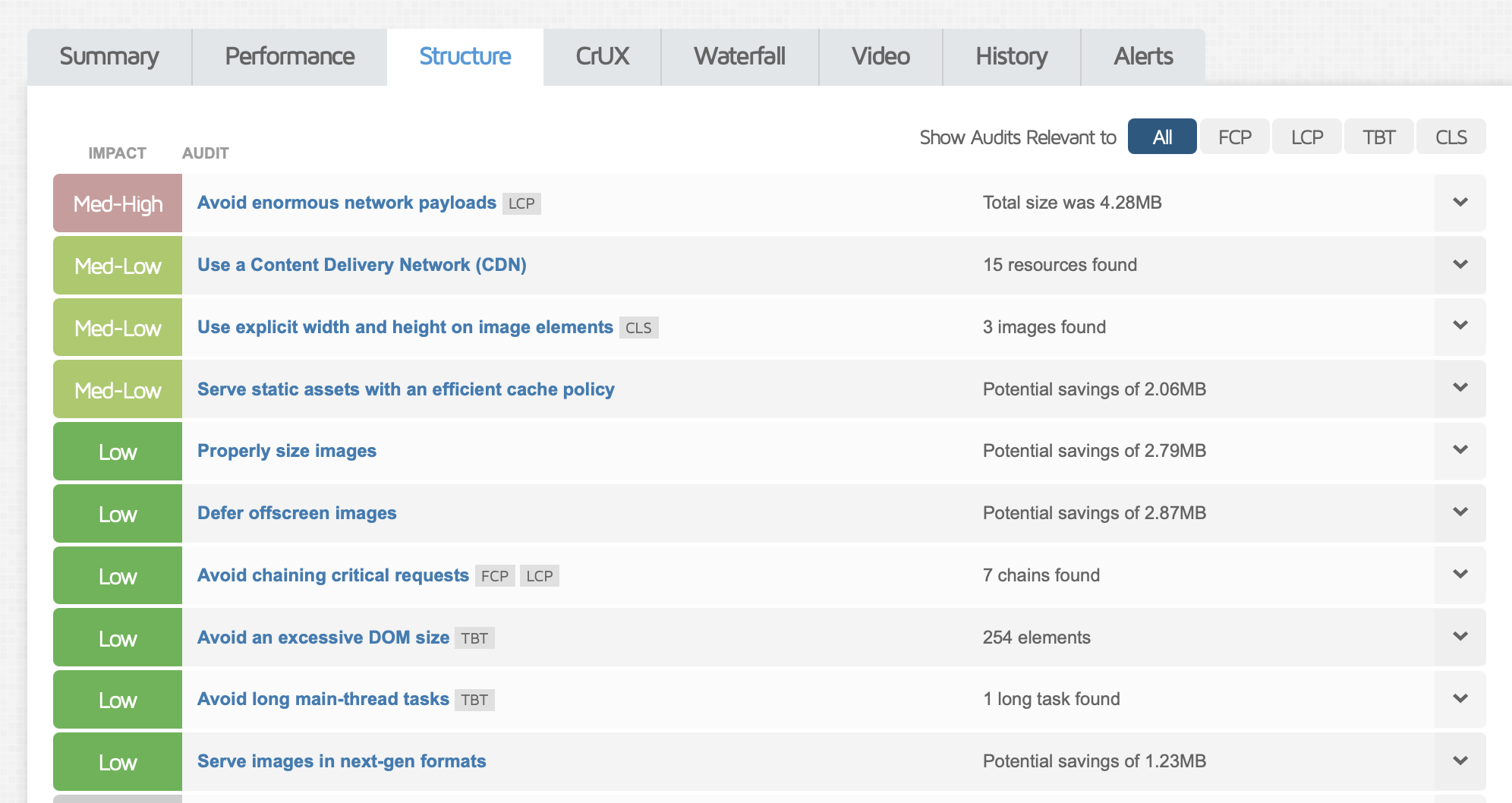
✅ Comment l’interpréter : si GTmetrix signale « Avoid enormous network payloads » ou « Serve static assets with an efficient cache policy », ce sont des opportunités d’optimisation évidentes, sur lesquelles vous pouvez agir avec un plugin de performance comme WP Rocket.
Onglet « CrUX » : comparez vos résultats avec l’expérience des utilisateurs réels
La section « CrUX » utilise les données du Chrome User Experience Report pour montrer comment les utilisateurs réels de Chrome vivent votre site web au fil du temps. Comparer les données de laboratoire aux données de terrain aide à déterminer si un problème de performance touche les visiteurs réels.
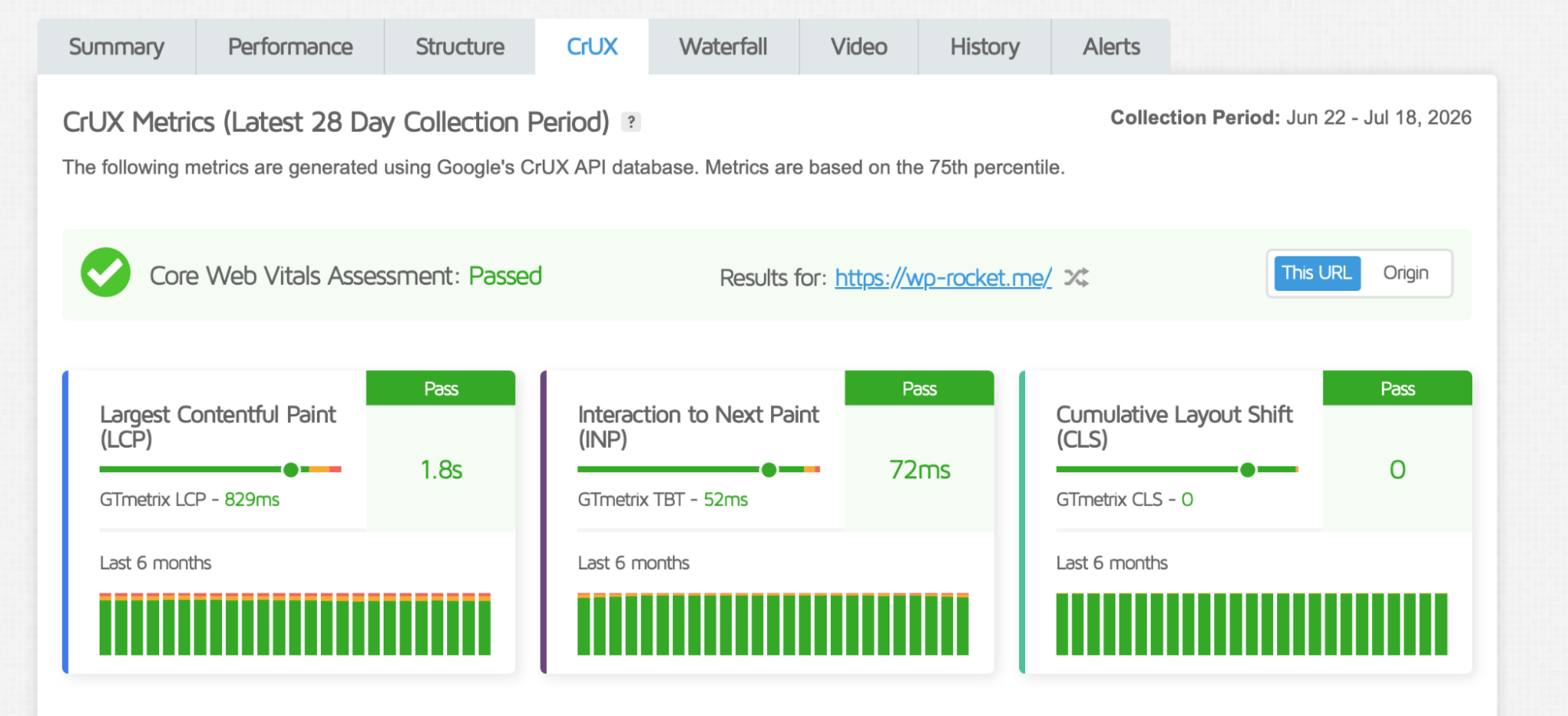
✅ Comment l’interpréter : si votre test GTmetrix affiche un LCP de 1,8 s, mais que CrUX indique 3,1 s pour les utilisateurs réels, vos visiteurs naviguent peut-être sur des appareils ou des réseaux plus lents que ceux simulés par votre test de laboratoire.
Onglet « Waterfall » : identifiez exactement ce qui ralentit votre page
Le graphique « Waterfall » affiche chaque requête que votre navigateur effectue pendant le chargement de la page, dans l’ordre chronologique.
Cette section vous aide à identifier la ressource qui retarde le chargement de la page.
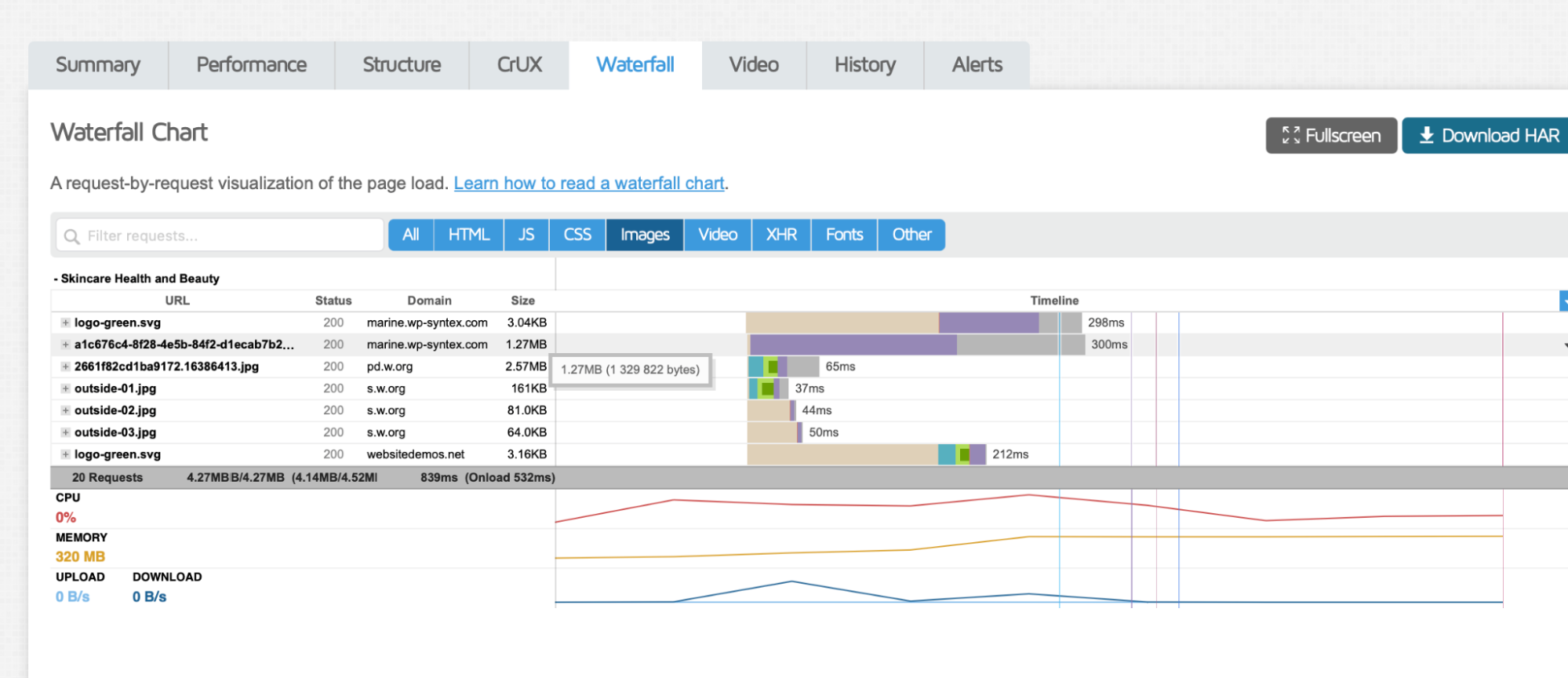
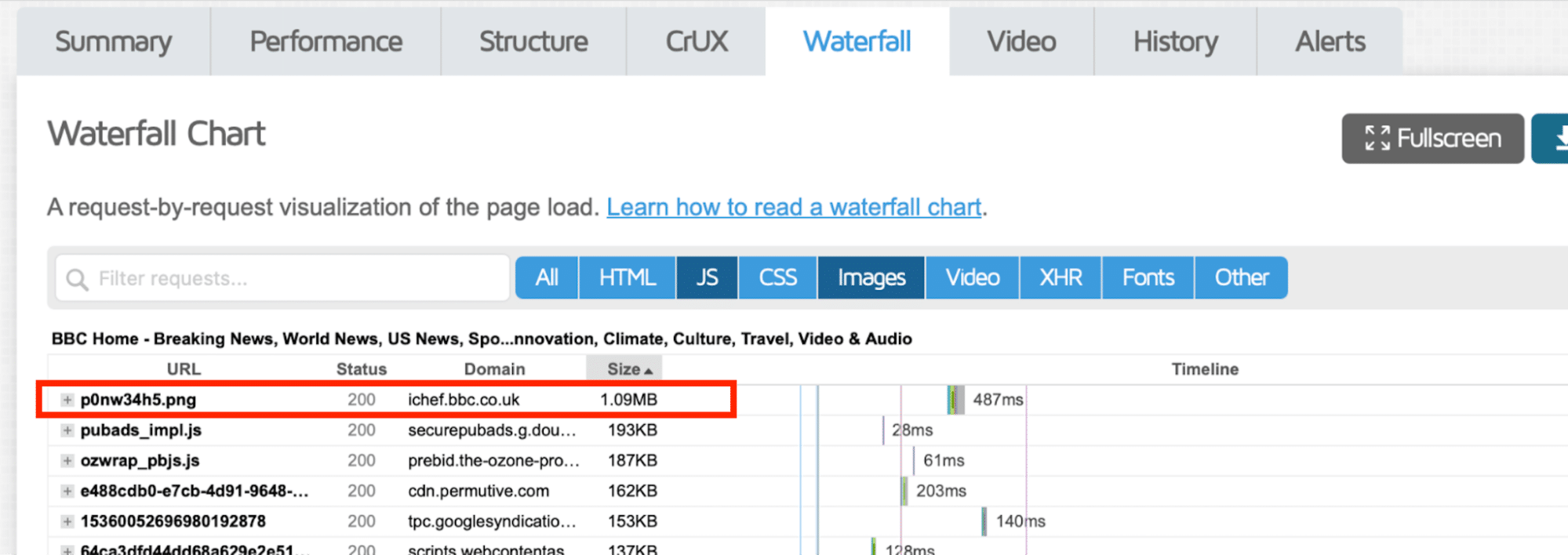
✅ Comment l’interpréter : si une image pèse plus de 1 MB et met longtemps à se télécharger alors que toutes les autres requêtes se terminent en quelques centaines de millisecondes, vous avez trouvé le goulot d’étranglement.
Onglet « Video » : regardez comment votre page se charge
L’onglet « Video » enregistre le chargement de votre page image par image et vous permet de voir ce que vivent les visiteurs.
Les problèmes visuels sont parfois plus faciles à repérer que les métriques de performance.
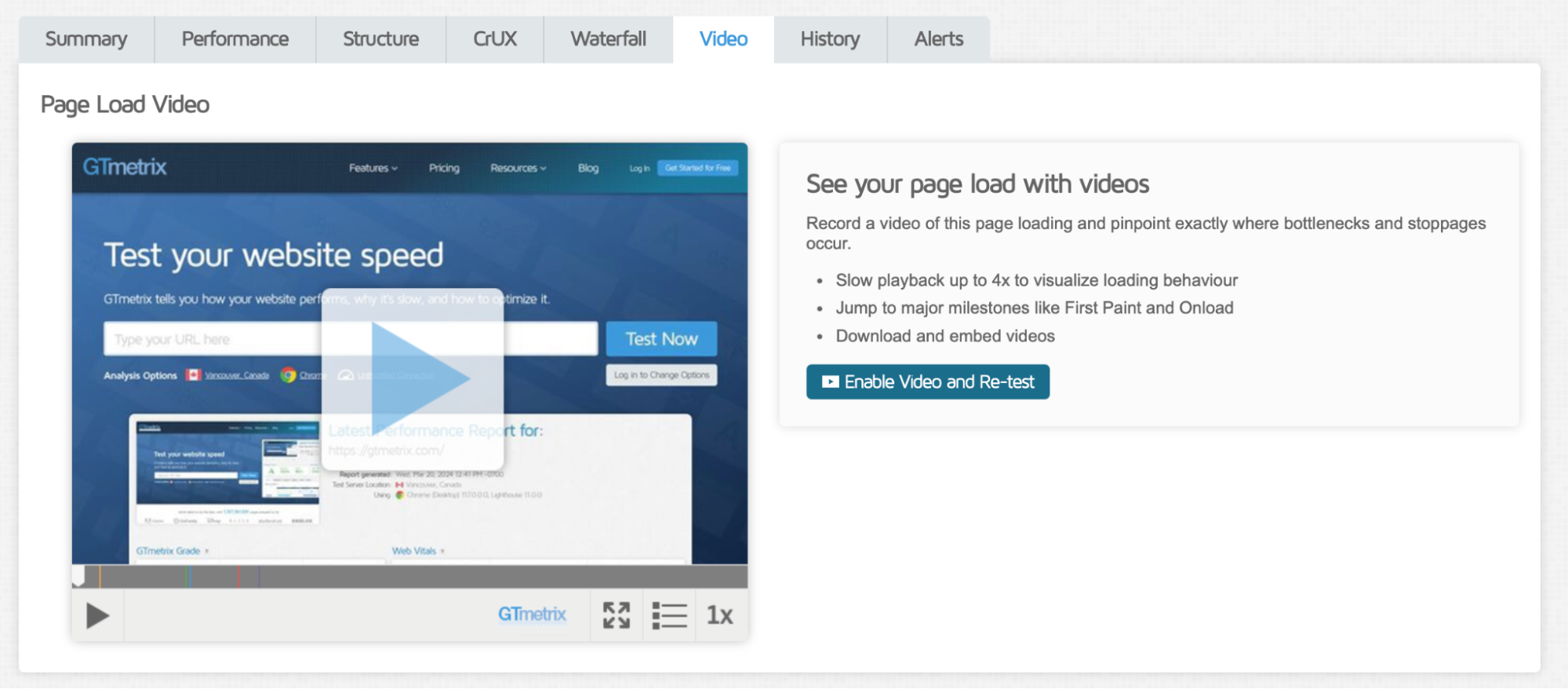
✅ Comment l’interpréter : si la vidéo montre un écran blanc pendant les 2 premières secondes, ou si votre mise en page se décale brusquement quand les images apparaissent, vous pouvez identifier immédiatement les problèmes qui nuisent à l’expérience utilisateur.
Onglet « History » : suivez les performances dans le temps
La section « History » vous permet de comparer plusieurs tests GTmetrix et de suivre l’évolution des performances.
Plutôt que de vous fier à un seul test, recherchez des améliorations ou des régressions qui se confirment dans le temps.
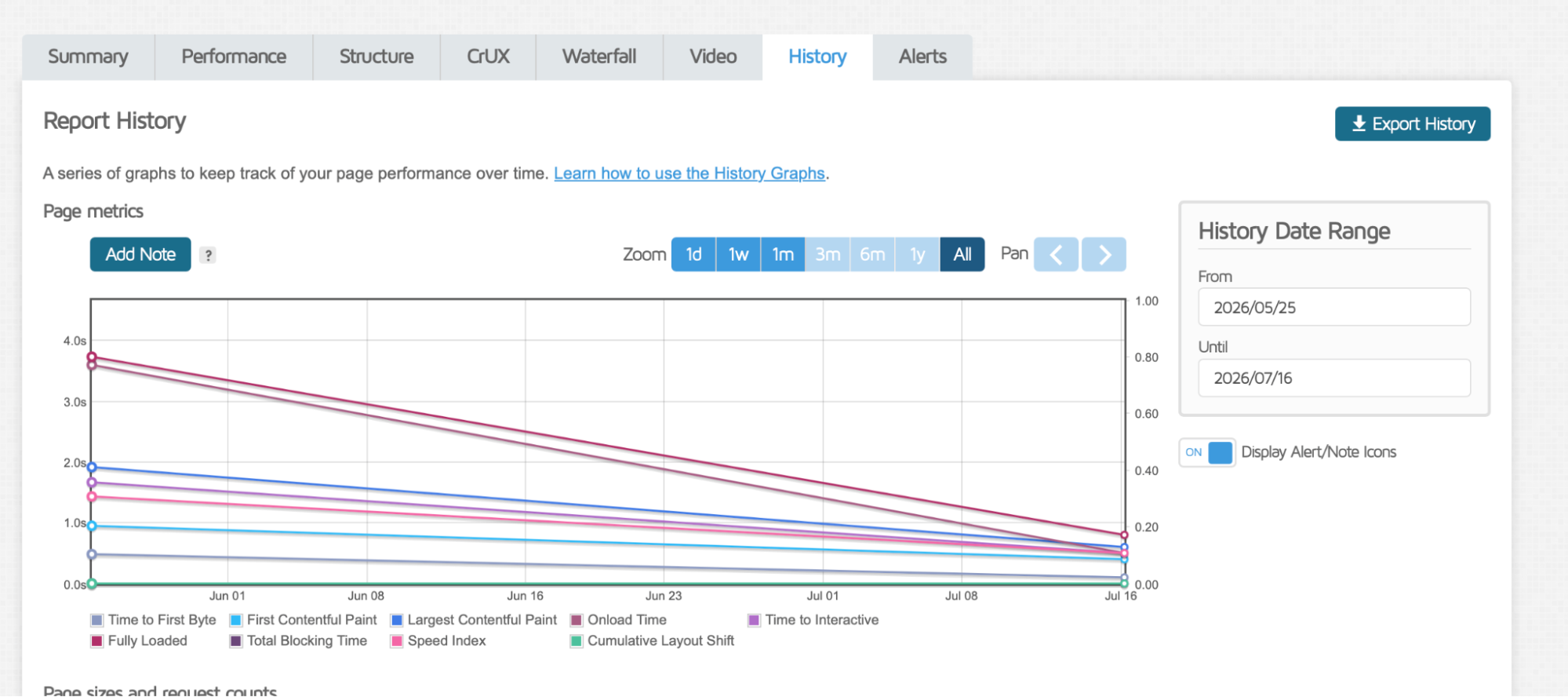
✅ Comment l’interpréter : si votre LCP passe de 3,2 s à 1,8 s après l’activation de la mise en cache, vous savez que votre optimisation a fonctionné. S’il augmente soudainement après la mise à jour d’un plugin, vous avez identifié la cause.
Onglet « Alerts » : recevez une notification quand les performances évoluent
La section « Alerts » vous permet de surveiller votre site web automatiquement et de recevoir des notifications quand des métriques importantes changent. C’est particulièrement utile après le déploiement de mises à jour ou de promotions, ou après le lancement de nouvelles fonctionnalités.
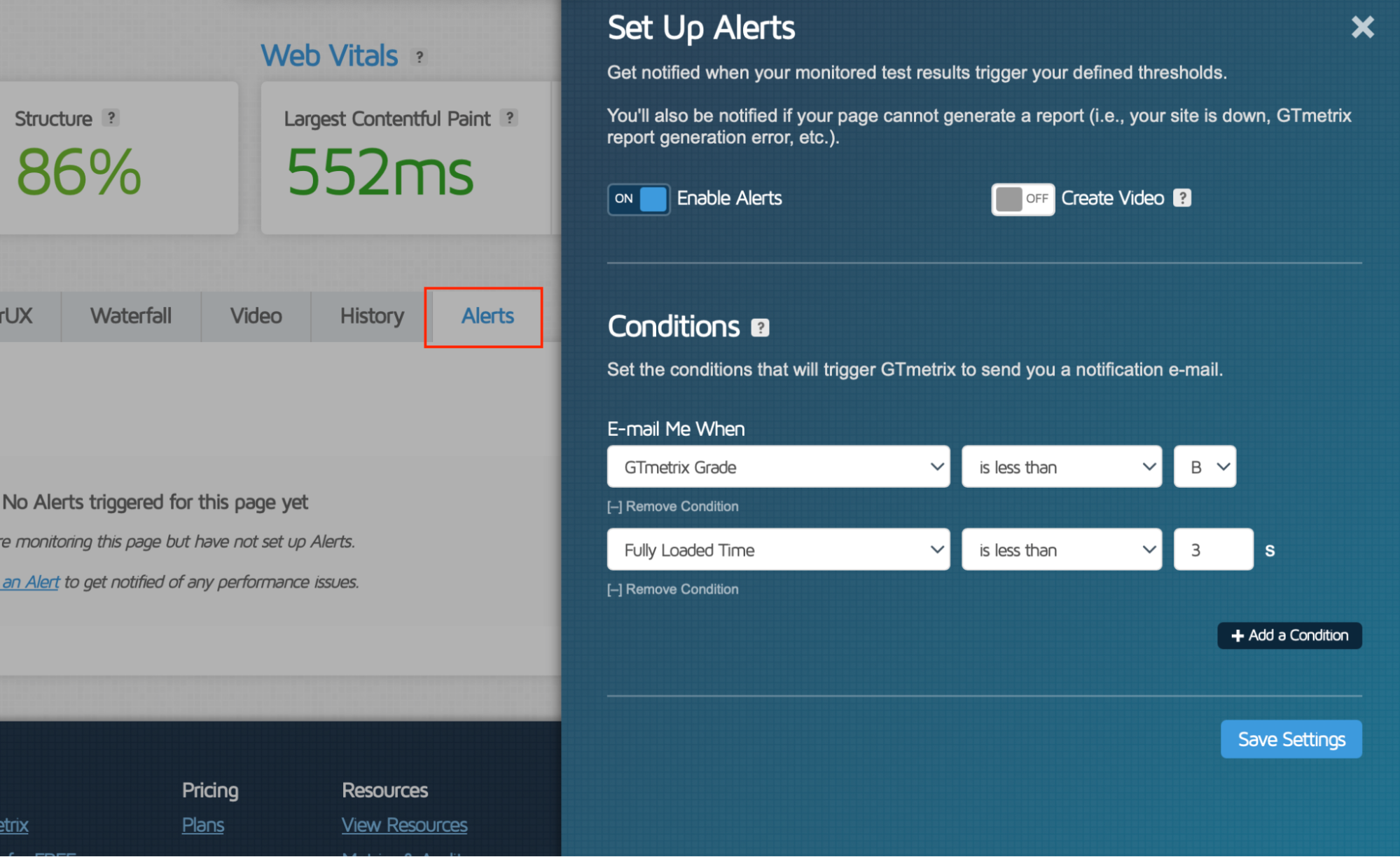
✅ Comment l’interpréter : configurez une alerte qui se déclenche si votre score de performance descend sous B ou si votre temps de chargement complet dépasse 3 secondes : vous saurez ainsi immédiatement si une mise à jour nuit aux performances de votre site.
Bonus : analysez les performances de votre site web avec l’IA
Lire un rapport GTmetrix devient bien plus facile une fois que vous comprenez ce que signifie chaque métrique, mais vous pouvez aussi laisser l’IA faire le gros du travail.
Grâce au nouveau MCP de GTmetrix (Model Context Protocol), vous pouvez connecter GTmetrix directement à des outils d’IA comme ChatGPT, Claude, Cursor ou GitHub Copilot. Au lieu de passer en revue chaque onglet manuellement, vous pouvez demander à l’IA d’analyser votre rapport, d’expliquer les problèmes de performance en termes simples, et même de suggérer des étapes d’optimisation.
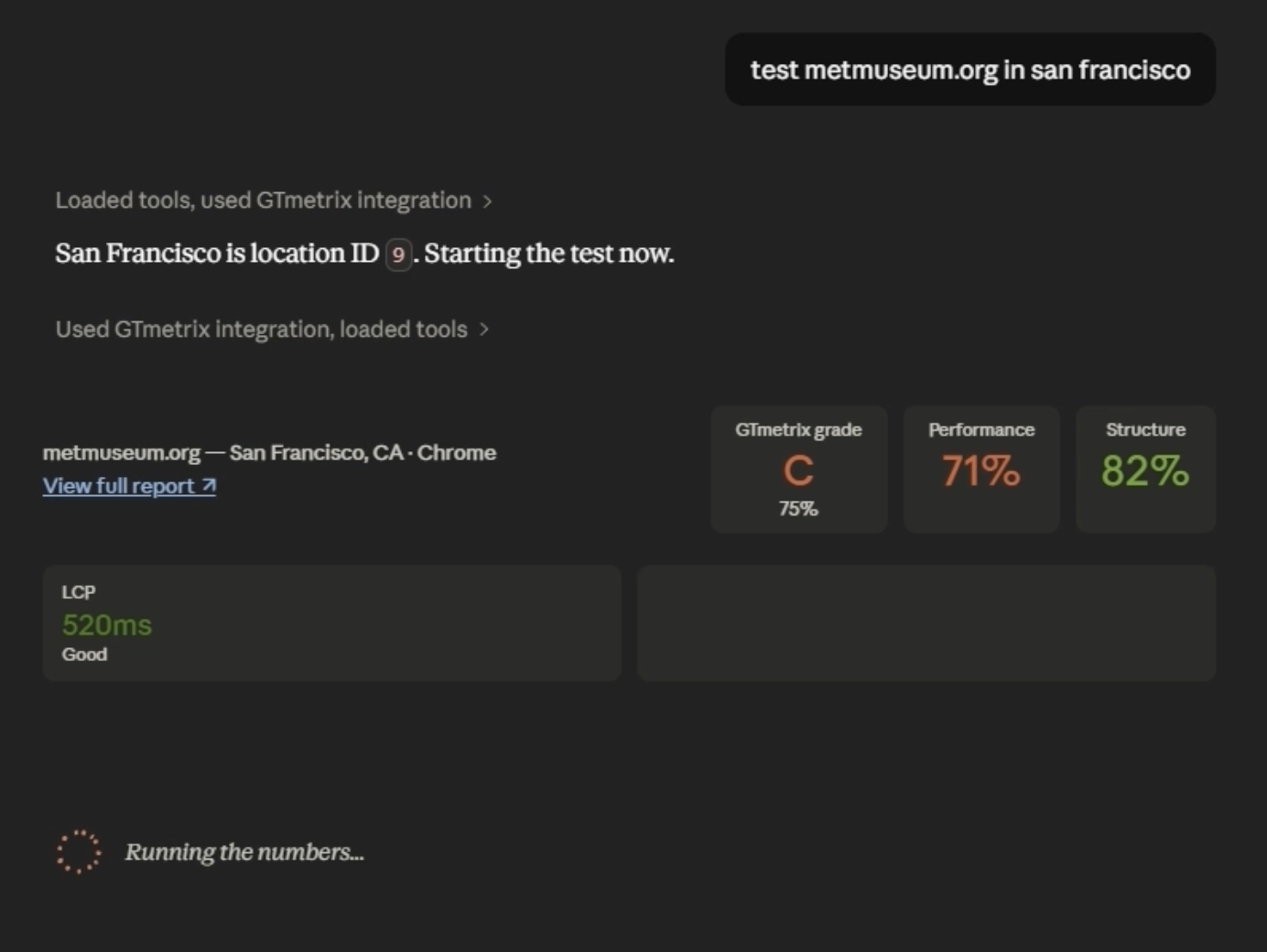
Voici quelques prompts que vous pouvez essayer :
💬 « Analysez mon dernier rapport GTmetrix et expliquez simplement les trois principaux problèmes de performance. »
💬 « Pourquoi mon Largest Contentful Paint dépasse-t-il 2,5 secondes ? »
💬 « Comparez mon dernier rapport avec les résultats du mois dernier et signalez toute régression. »
💬 « Quelles images, quels scripts ou quelles ressources tierces ralentissent le plus ma page ? »
💬 « Recommandez-moi les optimisations les plus rapides pour améliorer mes Core Web Vitals. »
Astuce pour vos prompts : l’IA donne les meilleurs résultats quand vous lui fournissez du contexte. Au lieu de demander « Pourquoi mon site web est-il lent ? », essayez « Analysez le rapport GTmetrix de ma boutique WooCommerce, testée depuis Londres sur un iPhone en LTE, et suggérez les trois changements qui auront le plus d’impact sur le LCP ». Plus vous donnez de contexte, plus les recommandations seront pertinentes.
Comment utiliser les Web Vitals et les données CrUX dans GTmetrix
GTmetrix affiche les principaux Web Vitals et les principales métriques de chargement en haut de l’onglet « Summary ». Ces résultats proviennent du test de laboratoire contrôlé que vous avez configuré, le TBT servant d’indicateur de substitution de laboratoire pour l’INP.
Pour voir comment votre site web se comporte pour les visiteurs réels, ouvrez l’onglet « CrUX ». CrUX (Chrome User Experience Report) utilise des données anonymisées collectées auprès d’utilisateurs réels de Chrome au cours des 28 derniers jours. Ces données de terrain montrent comment les internautes vivent réellement votre site web sur différents appareils et dans différentes conditions de réseau, ce qui en fait un complément précieux aux données de laboratoire.
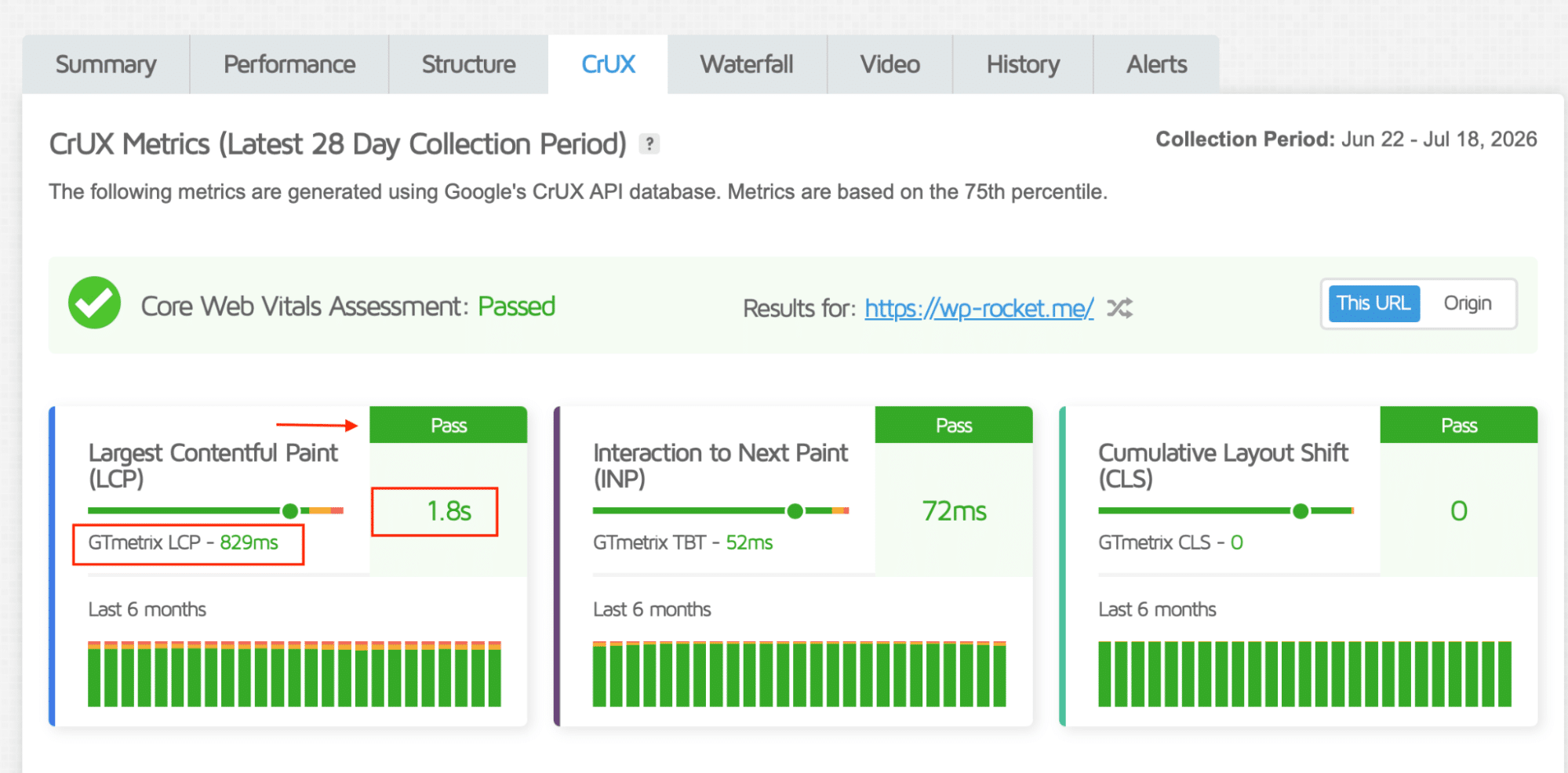
Gardez à l’esprit que les sites web récents ou à faible trafic peuvent n’afficher aucune donnée CrUX. Les données CrUX n’apparaissent que lorsque Google a collecté suffisamment de données éligibles d’utilisateurs de Chrome pour l’URL ou l’origine.
💡Une bonne règle de base : utilisez les données de laboratoire pour reproduire et corriger les problèmes de performance, puis les données CrUX pour vérifier si ces améliorations se confirment dans la réalité.
Comment lire un graphique Waterfall de GTmetrix
Le graphique Waterfall de GTmetrix est sans doute la section la plus précieuse d’un rapport GTmetrix. Il montre chaque ressource que votre navigateur télécharge et, surtout, à quel moment et en combien de temps chacune se charge.
Si votre page est lente, le graphique Waterfall vous aide à répondre à la question la plus importante : où se trouve le goulot d’étranglement ?
Au lieu de faire des suppositions, vous pouvez déterminer si le problème vient d’une image volumineuse, d’un fichier JavaScript lourd, d’un service tiers, d’une réponse lente du serveur, voire d’une requête défaillante.
Que signifie chaque colonne du graphique Waterfall ?
Le graphique Waterfall peut sembler intimidant au premier abord, mais ces cinq colonnes contiennent tout ce dont vous avez besoin pour repérer ce qui ralentit votre page.
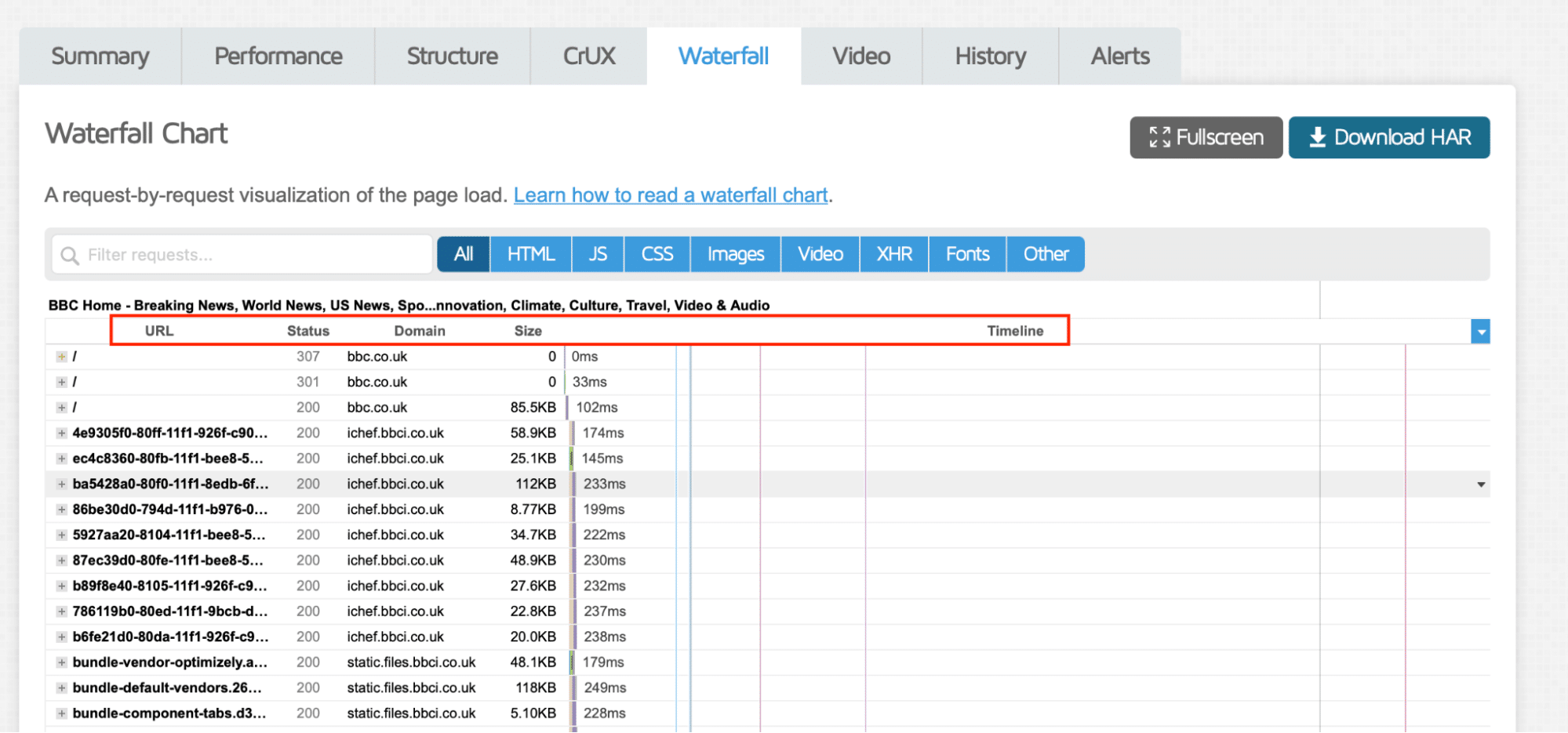
| Colonne | Comment l’interpréter |
|---|---|
| URL | La ressource en cours de chargement (HTML, image, CSS, JavaScript, police, etc.). |
| Status (statut) | Vérifiez la présence d’erreurs (404, 500) ou de redirections (301/302) susceptibles d’ajouter des délais inutiles. |
| Domain (domaine) | Indique d’où provient la ressource. S’il ne s’agit pas de votre propre domaine, c’est un service tiers. |
| Size (taille) | Les fichiers volumineux sont souvent des opportunités d’optimisation, en particulier les images et les bundles JavaScript. |
| Timeline (chronologie) | Les barres longues signalent des requêtes qui mettent plus de temps à se terminer et qui méritent d’être examinées. |
Comment analyser un graphique Waterfall lent
Posez-vous quatre questions simples.
1. Une ressource est-elle beaucoup plus volumineuse que les autres ?
Triez par taille (Size).
Les images et les fichiers JavaScript volumineux sont souvent responsables des temps de chargement lents.
🔍 Exemple : dans le graphique Waterfall ci-dessus, un bundle JavaScript (vendors…js) dépasse 1 MB, ce qui en fait l’une des ressources téléchargées les plus lourdes. Les bundles volumineux de ce type allongent souvent le temps de téléchargement et le temps d’exécution du JavaScript.
2. Une requête prend-elle beaucoup plus de temps que les autres ?
Regardez la chronologie (Timeline).
Si la plupart des requêtes se terminent en 100 à 200 ms, mais que l’une d’elles prend 700 ms ou 1 seconde, vous avez probablement trouvé un goulot d’étranglement.
Il peut s’agir :
- d’une requête d’API lente,
- d’une image non optimisée,
- d’un fichier JavaScript volumineux,
- ou d’un service tiers lent.
3. Un service tiers ralentit-il votre page ?
C’est là que la colonne Domain devient utile.
Si vous remarquez des requêtes provenant d’autres domaines que le vôtre, comme Google Analytics, Facebook, YouTube ou des régies publicitaires, vous pouvez identifier immédiatement les services externes.
Demandez-vous ensuite :
- Ces requêtes prennent-elles nettement plus de temps que celles de mon propre domaine ?
- Sont-elles chargées dès le début du chargement de la page ?
- Y a-t-il beaucoup de requêtes provenant du même domaine tiers ?
🔍 Exemple : dans le rapport ci-dessus, plusieurs requêtes proviennent de domaines externes. Si l’un de ces domaines affiche de longues barres dans la colonne Timeline, le ralentissement se situe en dehors de votre propre serveur.
4. Y a-t-il des requêtes en échec ?
Vérifiez la colonne Status.
Une erreur 404 ou 500 ne sera pas toujours le plus gros problème de performance, mais elle crée tout de même une requête réseau inutile.
🔍 Exemple : dans l’exemple ci-dessus, une requête en 404 apparaît dans le graphique Waterfall. Corriger les ressources manquantes n’améliorera pas à lui seul le temps de chargement de façon spectaculaire, mais cela supprime des requêtes inutiles et améliore la santé globale de votre site web.
Lecture du graphique Waterfall
Dans ce rapport, plusieurs opportunités sautent immédiatement aux yeux :
- Une image surdimensionnée qui pèse plus de 1 MB :
- Un très gros bundle JavaScript (plus de 1 MB) se télécharge tôt dans le processus de chargement.
- Plusieurs ressources proviennent de domaines tiers : une partie du temps de chargement dépend donc de services externes plutôt que des propres serveurs de la BBC.
- Une requête en 404 apparaît, signe d’une ressource manquante à corriger.
Ce qu’il faut corriger en premier sur un site WordPress
Une fois que le graphique Waterfall vous a aidé à identifier les principaux goulots d’étranglement, l’étape suivante consiste à les corriger. Voici les problèmes de performance WordPress les plus courants, ce qu’ils signifient et comment y remédier.
Absence de cache
Sans mise en cache, il se peut que WordPress doive générer la page de zéro à chaque visite, ce qui augmente la charge du serveur et ralentit la diffusion de la page.
🛠️ Solution : activez la mise en cache des pages et la mise en cache navigateur pour que les pages et les ressources statiques puissent être servies plus rapidement. WP Rocket applique automatiquement la mise en cache des pages et peut précharger le cache, pour que les pages soient prêtes à l’arrivée des visiteurs.
Temps de réponse du serveur élevé
Un Time to First Byte élevé signifie que le serveur met trop de temps à commencer à envoyer la page, ce qui retarde tout ce qui suit.
🛠️ Solution : réduisez le TTFB et le temps de réponse du serveur grâce à un hébergement plus rapide, à l’optimisation de la base de données, à la mise en cache et à un CDN le cas échéant. WP Rocket peut contribuer à certaines de ces améliorations grâce à la mise en cache automatique des pages, au préchargement du cache et à l’optimisation de la base de données.
Image hero ou image principale trop volumineuse
L’image principale située au-dessus de la ligne de flottaison est souvent l’élément Largest Contentful Paint. Si elle est trop volumineuse ou se charge trop tard, elle peut retarder l’affichage du contenu visible le plus important.
🛠️ Solution : optimisez l’image LCP en la redimensionnant et en la compressant, en la servant au format WebP ou AVIF et en vous assurant qu’elle n’est pas chargée en lazy-loading. Imagify peut vous aider à automatiser la compression des images et leur conversion aux formats nouvelle génération.
CSS et JavaScript qui bloquent le rendu
Certains fichiers CSS et JavaScript doivent être traités avant que le navigateur puisse afficher la page, ce qui peut laisser les visiteurs face à un écran blanc ou incomplet.
🛠️ Solution : éliminez les ressources qui bloquent le rendu en supprimant les CSS inutilisées et en différant ou en reportant le JavaScript non essentiel. WP Rocket propose des fonctionnalités pour ces optimisations, comme « Supprimer les ressources CSS inutilisées », « Charger le JavaScript en différé » et « Reporter l’exécution JavaScript ».
Scripts tiers
Les outils d’analyse d’audience, les publicités, les widgets de chat, les vidéos et les contenus intégrés des réseaux sociaux peuvent ajouter des requêtes externes et du temps de traitement que vous ne pouvez pas entièrement maîtriser.
🛠️ Solution : réduisez l’impact des scripts tiers en supprimant les services inutiles et en retardant les scripts jusqu’au moment où ils sont nécessaires. WP Rocket peut vous aider à reporter l’exécution du JavaScript et à appliquer le lazy-loading aux vidéos et aux iframes.
Images surdimensionnées sur l’ensemble du site
Les images volumineuses augmentent le poids des pages et la consommation de bande passante, ce qui ralentit plusieurs pages et pas seulement celle que vous avez testée.
🛠️ Solution : suivez ces techniques d’optimisation des images WordPress, notamment le redimensionnement, la compression et la conversion au format WebP ou AVIF. Imagify peut vous aider à optimiser en masse les images existantes et à traiter automatiquement les nouvelles images téléversées.
Associez votre problème GTmetrix à la bonne correction
Maintenant que nous avons passé en revue les problèmes les plus courants que GTmetrix peut signaler sur un site WordPress, vous pouvez utiliser le tableau ci-dessous comme plan d’action concret. Trouvez le problème précis qui apparaît dans votre rapport, consultez la correction recommandée et voyez comment WP Rocket ou Imagify peut vous aider à la mettre en œuvre :
| Problème le plus courant | Comment le corriger | Comment WP Rocket / Imagify peut vous aider |
|---|---|---|
| Absence de cache | Activez la mise en cache des pages et la mise en cache navigateur. | WP Rocket : mise en cache des pages, mise en cache navigateur, préchargement du cache. |
| Réponse lente du serveur (TTFB élevé) | Passez à un hébergement plus performant, optimisez votre base de données et activez la mise en cache des pages. | WP Rocket : mise en cache des pages, préchargement du cache, optimisation de la base de données. |
| Image hero ou image principale trop volumineuse (LCP élevé) | Compressez, redimensionnez et servez les images au format WebP ou AVIF. | Imagify : Smart compression, conversion en WebP/AVIF. |
| CSS et JavaScript qui bloquent le rendu | Supprimez les CSS inutilisées, différez le JavaScript non essentiel et optimisez la diffusion des fichiers. | WP Rocket : « Supprimer les ressources CSS inutilisées », « Reporter l’exécution JavaScript », « Minifier les fichiers CSS » et « Minifier les fichiers JS ». |
| Scripts tiers | Supprimez les scripts inutiles ou retardez leur chargement jusqu’au moment où ils sont nécessaires. | WP Rocket : « Reporter l’exécution JavaScript », LazyLoad pour les iframes. |
| Images surdimensionnées sur tout le site | Redimensionnez et compressez les images avant de les téléverser. | Imagify : « Optimisation en masse », Smart compression, WebP/AVIF. |
Comparaison de GTmetrix, PageSpeed Insights et WebPageTest
GTmetrix, PageSpeed Insights et WebPageTest sont tous d’excellents outils de test des performances de sites web. Ils mesurent les performances, analysent les Core Web Vitals, et vous aident à diagnostiquer les problèmes et à améliorer l’expérience utilisateur de votre site.
Chaque outil a ses propres points forts. Voici un bref aperçu de ce qu’ils font avant de les comparer en détail.
Utilisez PageSpeed Insights pour une vérification rapide axée sur Google
PageSpeed Insights est un outil gratuit de Google qui donne un aperçu rapide des performances d’une page sur mobile ou sur ordinateur. Il combine les données de laboratoire de Lighthouse avec les données Core Web Vitals d’utilisateurs réels issues du Chrome User Experience Report, lorsque suffisamment de données sont disponibles. En revanche, vous ne pouvez pas choisir un modèle d’appareil, un navigateur, une vitesse de connexion ou un lieu de test précis.
Par exemple, vous pouvez vérifier rapidement si votre page réussit l’évaluation des Core Web Vitals de Google ou si les utilisateurs mobiles réels obtiennent des valeurs médiocres de LCP, d’INP ou de CLS.
Utilisez WebPageTest pour une analyse des performances plus approfondie
WebPageTest vous permet d’analyser les performances avec différents navigateurs, appareils, lieux de test et conditions de réseau. Il fournit des diagnostics détaillés, comme des graphiques en cascade (waterfall), des filmstrips (séquences d’images), des replays vidéo, des métriques à l’échelle de la page et des données à l’échelle de chaque requête.
Par exemple, vous pouvez comparer la façon dont une page se charge selon les navigateurs, examiner sa progression visuelle image par image ou comparer la première visite et les visites suivantes pour vérifier que la mise en cache fonctionne correctement.
Utilisez GTmetrix pour des diagnostics de performance exploitables
GTmetrix associe des diagnostics détaillés à des recommandations d’optimisation concrètes. Il vous permet de tester depuis des lieux précis, sur des appareils précis et avec des vitesses de connexion précises, d’inspecter des graphiques Waterfall, de comparer des rapports dans le temps, de planifier un monitoring, de configurer des alertes et de connecter vos tests de performance à des assistants IA.
Par exemple, une boutique WooCommerce peut tester une page produit depuis Londres sur mobile, repérer une image surdimensionnée ou un script tiers lent, et surveiller si les performances s’améliorent une fois les optimisations appliquées.
Le tableau ci-dessous met en évidence les principales différences entre GTmetrix, PageSpeed Insights et WebPageTest, pour vous aider à choisir l’outil le mieux adapté à votre façon de travailler.
| Fonctionnalité / KPI | Ce qui est mesuré | GTmetrix | PageSpeed Insights | WebPageTest |
|---|---|---|---|---|
| Score de performance | Un score global qui indique le niveau de performance de la page. | ✓ | ✓ | ✗ |
| Core Web Vitals : LCP, INP, CLS | Vitesse de chargement, réactivité et stabilité visuelle. | ✓ | ✓ | ✓ |
| Temps de chargement complet en secondes | Le temps nécessaire pour que la page et toutes ses ressources finissent de se charger. | ✓ | ✗ | ✗ |
| Taille de la page et requêtes | Le poids total de la page et le nombre de ressources téléchargées. | ✓ | ✗ | ✓ |
| Lieux de test | Testez les performances depuis différents lieux géographiques. | ✓ (longue liste de villes précises) | ✗ | Partiel (3 grandes zones sur 3 continents) |
| Appareils | Testez les performances sur différents appareils et tailles d’écran. | ✓ (iPhone, Samsung Galaxy, Google Pixel, tablettes et plus encore) | Partiel (mobile ou ordinateur uniquement) | Partiel (mobile ou ordinateur uniquement, avec peu de détails sur l’appareil) |
| Vitesses de connexion | Simulez les performances dans différentes conditions de réseau. | ✓ | Partiel | ✓ |
| Expérience des utilisateurs réels | Montre comment les utilisateurs réels de Chrome vivent la page. | ✓ | ✓ | Partiel |
| Monitoring, alertes, rapports | Suivez les performances, recevez des alertes, générez des rapports et comparez les résultats de test. | ✓ | ✗ | Partiel |
| Workflows de performance assistés par l’IA | Connectez des assistants IA pour automatiser les tests et recevoir des recommandations d’optimisation. | ✓ | ✗ | ✗ |
Légende : ✓ Disponible · Partiel = limité · ✗ Non disponible
💡 Conseil de pro : vous hésitez encore sur l’outil qui vous convient ? Consultez notre comparatif détaillé des meilleurs outils de test des performances de sites web. Et si vous comparez précisément GTmetrix et PageSpeed Insights, lisez ce guide intéressant.
FAQ
GTmetrix, c’est quoi et à quoi sert-il ?
GTmetrix est un outil de test des performances de sites web qui vous aide à comprendre comment vos pages se chargent et ce qui les ralentit. Il analyse les principales métriques de performance, les Core Web Vitals, les requêtes de chargement et les goulots d’étranglement, puis fournit des recommandations concrètes pour améliorer la vitesse de votre site.
GTmetrix est-il meilleur que PageSpeed Insights ?
Tout dépend de votre objectif : PageSpeed Insights est idéal pour obtenir rapidement une vue d’ensemble des Core Web Vitals et des recommandations de Google. GTmetrix va plus loin avec des diagnostics avancés comme les graphiques Waterfall, des métriques de chargement détaillées, un choix flexible des lieux de test et des appareils, le monitoring des performances et des workflows assistés par l’IA, ce qui le rend particulièrement utile pour dépanner et optimiser les sites WordPress.
Comment lire le graphique Waterfall de GTmetrix ?
Pour lire le graphique Waterfall de GTmetrix, commencez par repérer les requêtes qui mettent le plus de temps à se charger ou qui bloquent d’autres ressources. Les images volumineuses, les réponses lentes du serveur, le CSS ou le JavaScript qui bloquent le rendu et les scripts tiers sont souvent les principaux coupables. La vue Waterfall vous aide à repérer précisément les ressources qui demandent votre attention.
Pourquoi mon score GTmetrix est-il différent de celui de PageSpeed Insights ?
Votre score GTmetrix diffère de celui de PageSpeed Insights parce que les deux outils n’utilisent pas les mêmes environnements de test ni les mêmes méthodes de calcul du score. GTmetrix vous permet de choisir l’appareil, le navigateur, le lieu et la vitesse de connexion, tandis que PageSpeed Insights s’appuie sur la méthodologie de test de Google. Les scores peuvent donc différer, même si les deux outils mesurent bon nombre des mêmes métriques de performance.
Comment améliorer son score GTmetrix sur WordPress ?
Pour améliorer votre score GTmetrix sur WordPress, commencez par optimiser vos images, activer la mise en cache des pages, minifier le CSS et le JavaScript, retarder les scripts non essentiels, réduire les ressources qui bloquent le rendu et utiliser un CDN si nécessaire. Les plugins de performance comme WP Rocket et Imagify facilitent la mise en place de bon nombre de ces optimisations et peuvent améliorer sensiblement à la fois vos résultats GTmetrix et vos Core Web Vitals.
Comment lire un rapport GTmetrix ?
Pour lire un rapport GTmetrix, commencez par l’onglet « Summary » : il donne un aperçu rapide des performances de votre page, avec notamment la note GTmetrix, le score de performance, le score de structure et les principales métriques de chargement. Consultez ensuite l’onglet « Performance » pour vos Core Web Vitals, l’onglet « Structure » pour les opportunités d’optimisation classées par importance et l’onglet « Waterfall » pour voir chaque requête dans l’ordre chronologique. L’onglet « CrUX » vous permet enfin de comparer vos résultats de laboratoire avec l’expérience des utilisateurs réels.
Conclusion
GTmetrix vous aide à comprendre pourquoi votre site WordPress est lent, à identifier les problèmes les plus importants et à décider quoi corriger en premier. Une fois le rapport analysé, bon nombre des optimisations recommandées (comme la mise en cache, la suppression des CSS inutilisées, le report du JavaScript et l’amélioration de la diffusion des fichiers) peuvent être mises en œuvre directement avec WP Rocket.
Vous pouvez commencer par tester gratuitement votre site web avec GTmetrix, puis utiliser WP Rocket pour appliquer les corrections les plus pertinentes et améliorer votre vitesse de chargement et vos Core Web Vitals.