Table des matières
By Marine Larmier - Mis à jour le
Vous voulez optimiser la vitesse de votre site ? Nous avons rassemblé un guide complet pour améliorer la vitesse de votre site WordPress. Vous y trouverez des informations utiles : pourquoi la vitesse compte, ce qui peut ralentir votre site WordPress, et des mesures concrètes à prendre pour rendre votre site plus rapide immédiatement. Vous venez peut-être même de migrer votre site depuis un autre CMS, comme Squarespace, vers WordPress, et vous cherchez à mieux comprendre comment le faire sortir du lot.
N’oubliez pas que le consommateur a l’embarras du choix. Lorsqu’ils classent leurs résultats, les moteurs de recherche veulent donc s’assurer de ne montrer à leurs utilisateurs que le meilleur du meilleur. C’est pourquoi la vitesse et les performances de votre site comptent autant : c’est en partie ce qui fait la différence entre apparaître en première page de Google et apparaître en dixième page.
Dans cet article, nous passerons en revue plusieurs bonnes pratiques d’optimisation des performances WordPress et répondrons à deux questions : Quels sont les meilleurs conseils pour améliorer la vitesse d’un site WordPress ? Et Pourquoi votre site WordPress est-il lent ? N’oubliez pas qu’améliorer les performances aide à résoudre l’un des problèmes WordPress les plus critiques.
Points clés à retenir
✅ La vitesse d’un site sur mobile dépend de la qualité du réseau et des limites de l’appareil, ce qui rend les problèmes de performance plus visibles que sur ordinateur, surtout lorsque les pages reposent fortement sur du JavaScript et des ressources volumineuses.
✅ L’optimisation de la partie au-dessus de la ligne de flottaison a le plus grand impact sur les Core Web Vitals mobiles, en particulier Largest Contentful Paint et Interaction to Next Paint, qui dépendent de la rapidité avec laquelle les ressources critiques sont affichées.
✅ Le cache aide, mais il ne résout pas tous les problèmes de performance sur mobile. La façon dont les CSS, le JavaScript et les images se chargent, et le moment où ils le font, jouent un rôle majeur dans la vitesse perçue sur les appareils mobiles.
✅ Le JavaScript est souvent le principal goulot d’étranglement sur les pages mobiles, car la puissance limitée du processeur allonge le temps d’exécution et retarde l’interactivité.
✅ Automatiser les bonnes pratiques de performance réduit les efforts et les erreurs sur le long terme. Un plugin d’optimisation des performances WordPress comme WP Rocket applique de nombreuses optimisations par défaut, ce qui rend votre site plus rapide dès l’activation.
Pourquoi la vitesse de chargement est-elle importante ?
Évaluer la vitesse de chargement est indispensable si vous voulez connaître l’état de santé de votre site WordPress. Personne n’aime un site lent (et Google non plus !). Si vous vous concentrez sur une expérience plus rapide et plus sûre pour les utilisateurs, vous profiterez de la mise à jour Google Page Experience. Et ce n’est pas tout.
- La vitesse du site influence le SEO. Google a indiqué que la vitesse de chargement de votre page est un signal important pour déterminer son classement. Google veut avoir la certitude que, s’il vous envoie un visiteur, ce visiteur sera satisfait de l’expérience. Google intègre les Core Web Vitals comme facteur de classement. Les Core Web Vitals sont un ensemble de facteurs précis que Google juge importants dans l’expérience utilisateur globale d’une page web : la vitesse de chargement va devenir plus déterminante que jamais. Il existe trois indicateurs : Largest Contentful Paint, Cumulative Layout Shift et Interaction to Next Paint.
- Les sites rapides sont plus faciles à explorer. De plus, lorsque votre page est lente, elle décourage les robots d’exploration, qui ne disposent que de ressources limitées et risquent de reléguer votre site au second plan s’il est trop lent.
- Les performances du site ont un impact sur les conversions. Optimiser le temps de chargement de votre site compte aussi du point de vue de l’expérience utilisateur : un site lent ne fait tout simplement plus l’affaire aujourd’hui. Vous disposez d’un laps de temps très court pour retenir l’attention des utilisateurs. Au moindre délai, quel qu’il soit, les gens risquent de cliquer ailleurs. Quel que soit le type d’entreprise que vous dirigez, sa taille ou son secteur, faire en sorte que votre page se charge le plus vite possible fait nécessairement partie de toute stratégie en ligne. Plus une page web se charge vite, plus l’utilisateur a de chances d’effectuer l’action visée sur cette page. Et nous sommes tous d’accord là-dessus !
- Les sites rapides réduisent le taux de rebond. Parmi vos objectifs marketing, il devrait toujours y avoir celui d’être plus rapide que vos concurrents, tout simplement parce qu’ils ne sont qu’à un clic. Vous pouvez avoir le meilleur contenu et un excellent produit, mais si votre site est lent, vous perdrez tous les efforts investis dans le design et le développement. Ne soyez pas ce site-là !
Comme vous le voyez, la vitesse compte, et nous vous recommandons de toujours tester la vitesse de votre site. Les meilleurs outils disponibles pour auditer les performances de votre site WordPress et mesurer vos Core Web Vitals sont les suivants :
- PageSpeed Insights
- Chrome UX Report
- Search Console
- Chrome DevTools
- Lighthouse
- L’extension Web Vitals.
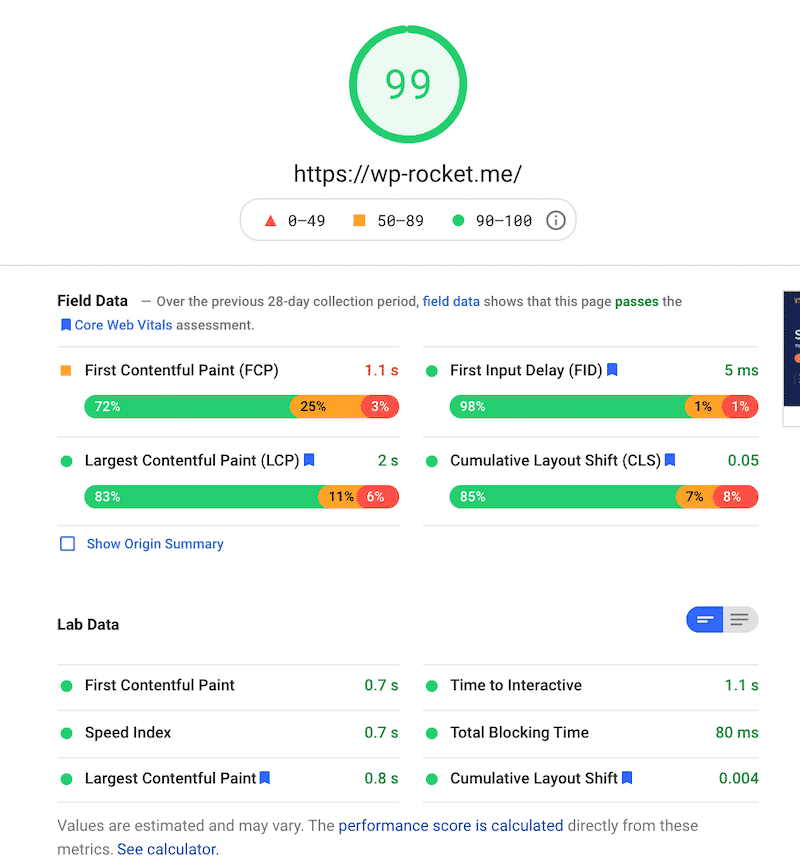
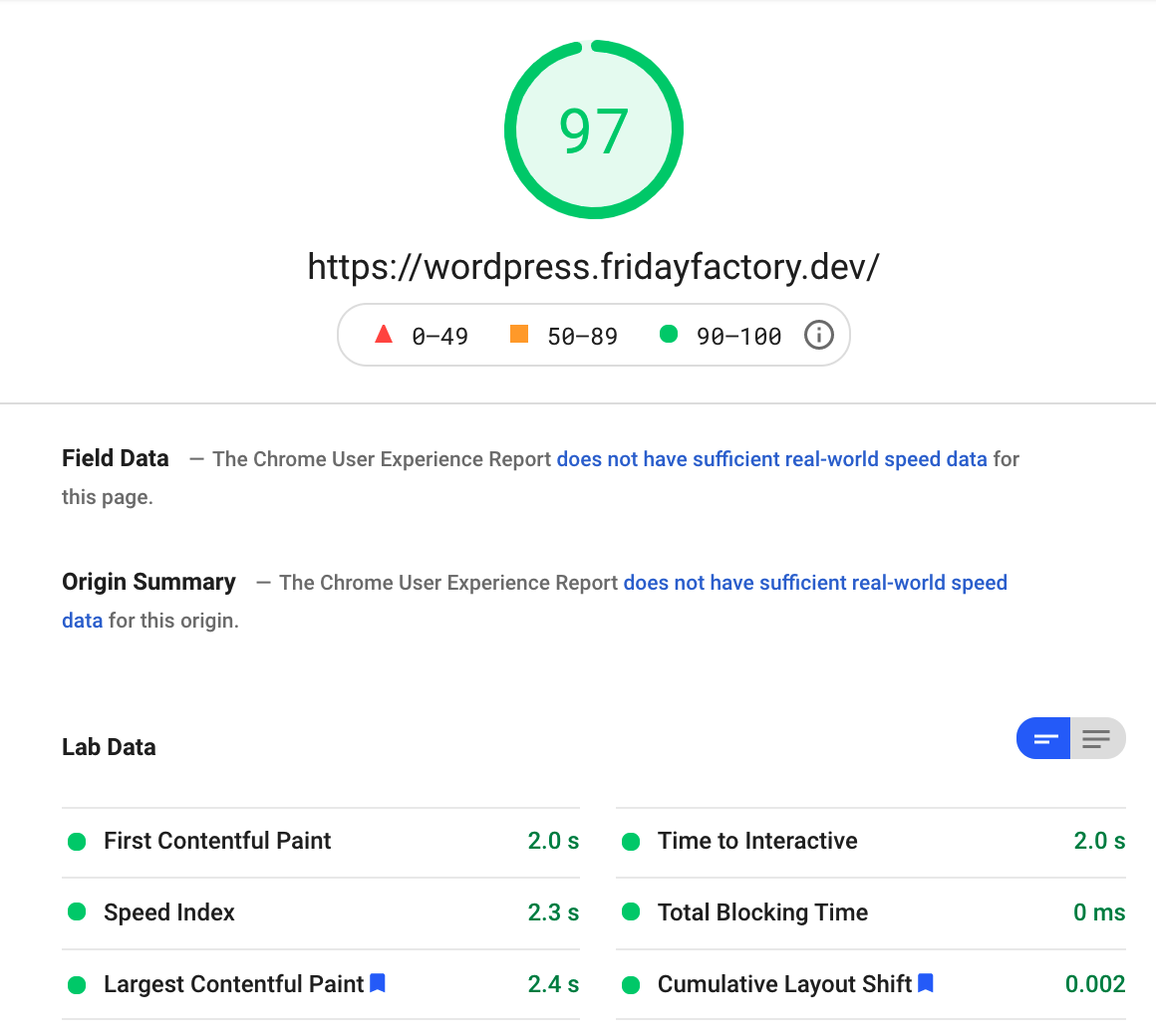
Nous avons rédigé un guide détaillé pour expliquer comment tester les performances de votre site WordPress et mesurer les résultats de vitesse. À titre d’exemple, voici à quoi ressemble un test réalisé avec PageSpeed Insights :
19 conseils pour accélérer votre site WordPress
La question à un million de dollars, c’est… comment accélérer votre site WordPress ?
Il existe plusieurs bonnes pratiques pour optimiser les performances de WordPress que vous pouvez mettre en place dès aujourd’hui pour réduire le temps de chargement des pages et accélérer le chargement de votre site WordPress. Voici notre liste complète de recommandations concrètes, des plus simples aux plus avancées.
Vous pouvez regarder la vidéo sur les 9 façons simples d’accélérer votre site ou poursuivre la lecture pour les découvrir toutes, y compris les techniques d’optimisation des performances WordPress qui font partie de la liste de contrôle avant lancement d’un site WordPress à prendre en compte pour vos projets.
3 étapes de base pour optimiser la vitesse (les gains faciles, sans aucun code)
- Choisissez un hébergement performant
- Utilisez un plugin de cache
- Optimisez vos images et utilisez le lazy-loading
7 bonnes pratiques pour améliorer les performances de votre site
- Utilisez le bon thème : choisissez un thème optimisé pour la vitesse
- N’utilisez pas de slider
- Éliminez les plugins trop lourds
- Hébergez vos fichiers multimédias volumineux sur des services adaptés
- Utilisez un réseau de diffusion de contenu (CDN)
- Gardez votre site WordPress à jour
- Limitez les révisions d’articles
9 stratégies avancées d’optimisation de la vitesse de WordPress
- Chargez le JavaScript en différé et reportez l’exécution du JavaScript
- Différez les CSS non critiques, supprimez les CSS inutilisées et intégrez le CSS critique en ligne
- Minifiez le JavaScript
- Minifiez le CSS
- Optimisez votre base de données WordPress et réduisez les appels à la base de données
- Divisez les articles longs en plusieurs pages
- Désactivez le hotlinking
- Corrigez les erreurs HTTPS/SSL
- Utilisez la dernière version de PHP
3 étapes de base pour optimiser la vitesse (les gains faciles, sans aucun code)
Voici les étapes les plus simples pour augmenter la vitesse de chargement de vos pages WordPress :
1. Choisissez un hébergement performant
Impact : élevé 🚀 🚀 🚀
Votre hébergement WordPress joue un rôle majeur dans les performances de votre site. Qu’est-ce qu’un bon hébergeur ? Un bon hébergeur prend des mesures supplémentaires pour optimiser les performances de votre site et propose un bon support client. Il existe quelques types d’hébergement sur le marché :
- Hébergement mutualisé : vous partagez les ressources du serveur avec de nombreuses autres personnes. Si l’une d’elles connaît un pic de trafic, votre site peut en pâtir. Vous devez rester vigilant.
- Hébergement dédié : dans ce modèle, l’hébergeur loue un serveur entier, avec toutes ses ressources disponibles, à un seul client : vous. Vous êtes libre de faire ce que vous voulez de votre serveur, et c’est bon pour votre vitesse de chargement.
- Hébergement WordPress infogéré : il vous offre les configurations serveur les plus optimisées pour faire tourner votre site WordPress. Ces entreprises connaissent WordPress sur le bout des doigts et proposent des fonctionnalités dédiées à WordPress, comme les mises à jour automatiques de WordPress, des configurations de sécurité et bien plus encore.
Pour en savoir plus sur les types d’hébergeurs, nous vous recommandons de lire notre guide comparatif des plus populaires.
Vous pouvez aussi jeter un œil à nos partenaires d’hébergement : ils ont été soigneusement sélectionnés et fonctionnent parfaitement avec WP Rocket.
2. Utilisez un plugin de cache pour optimiser la vitesse de WordPress
Impact : élevé 🚀 🚀 🚀
La mise en cache est la base pour rendre un site plus rapide. Si vous vous demandez comment mettre un site en cache, rassurez-vous : il vous suffit d’utiliser un plugin de cache, qui génère des pages HTML statiques de votre site et les enregistre sur votre serveur. Chaque fois qu’un utilisateur tente d’accéder à votre site, votre plugin de cache affiche la page HTML, plus légère, au lieu des scripts PHP de WordPress, plus lourds. C’est comme si le plugin de cache « enregistrait » votre contenu pour le précharger plus vite dès que quelqu’un tente d’accéder à votre site.
Recharger des ressources statiques comme les images et les fichiers JavaScript à chaque fois qu’elles sont demandées ralentit votre site. Les chiffres ci-dessous montrent les performances de mon site avant et après l’installation du plugin de cache WP Rocket. Les chiffres parlent d’eux-mêmes :
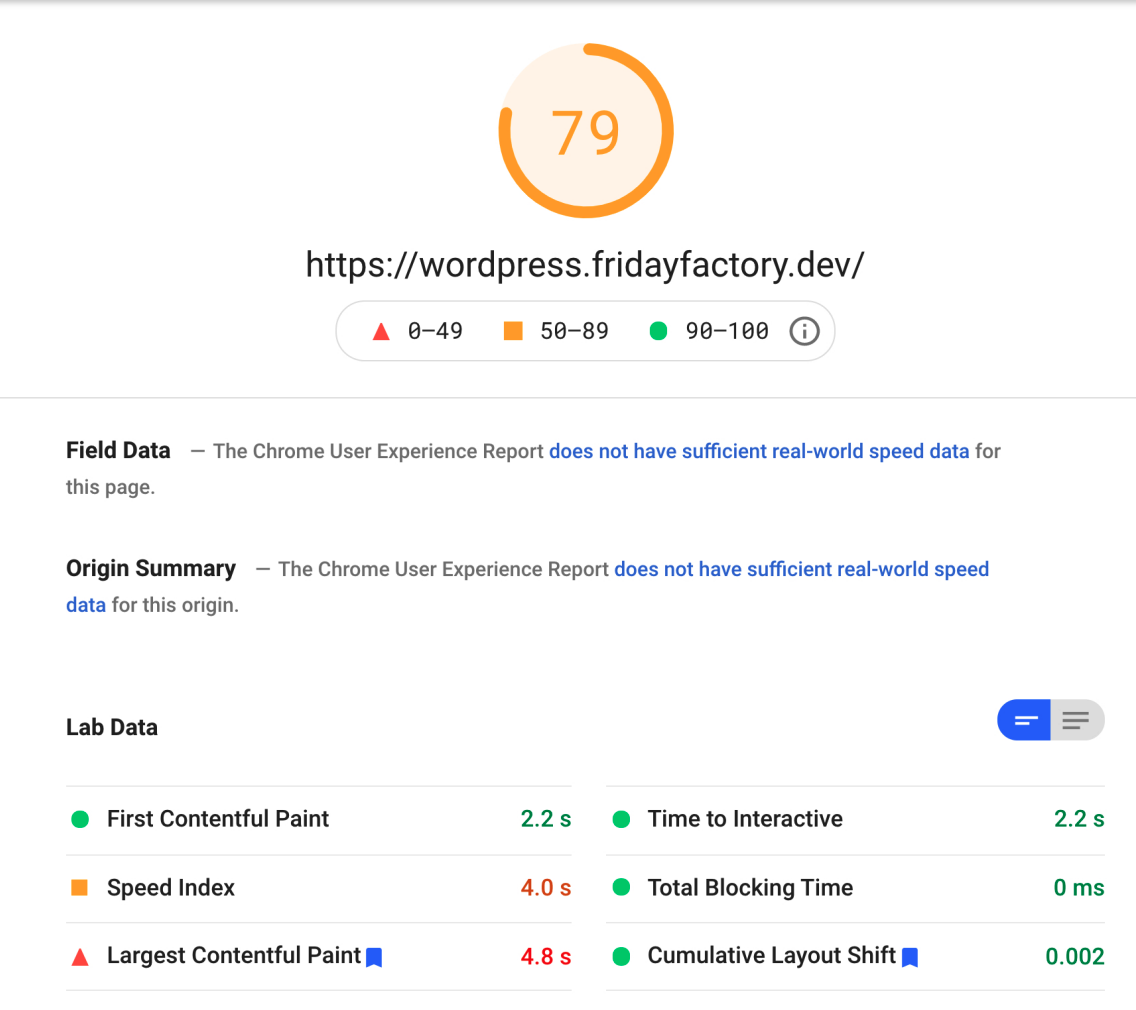
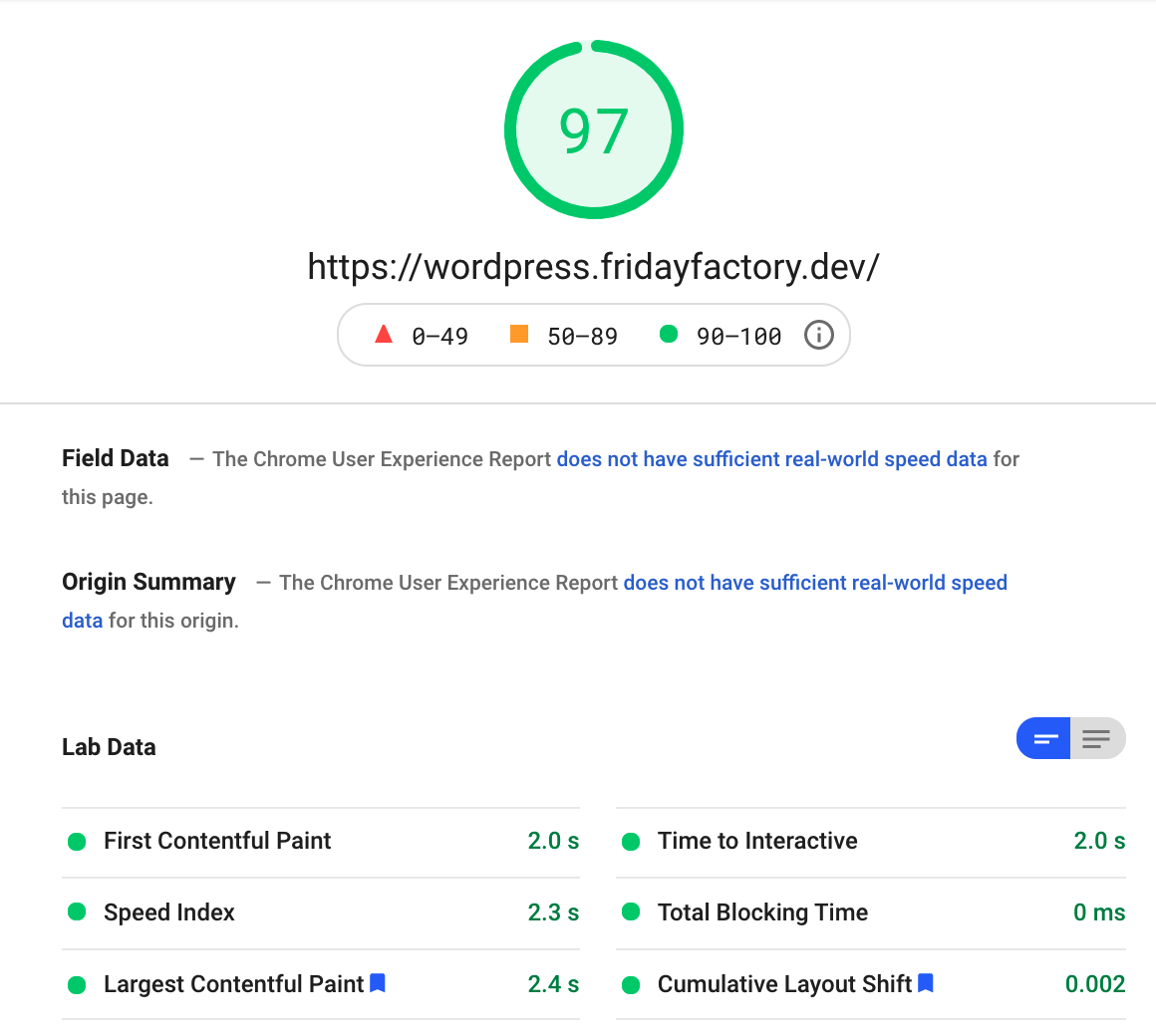
✅ En utilisant un outil comme WP Rocket, vous pouvez mettre ces ressources en cache et améliorer nettement la vitesse de chargement de vos pages, automatiquement. Tout le travail se fait en arrière-plan, et vous obtenez immédiatement un site plus rapide.
L’autre bonne nouvelle, c’est que WP Rocket est un plugin de cache facile à installer et à configurer. Le tableau de bord est intuitif et convivial, comme vous pouvez le voir ci-dessous :
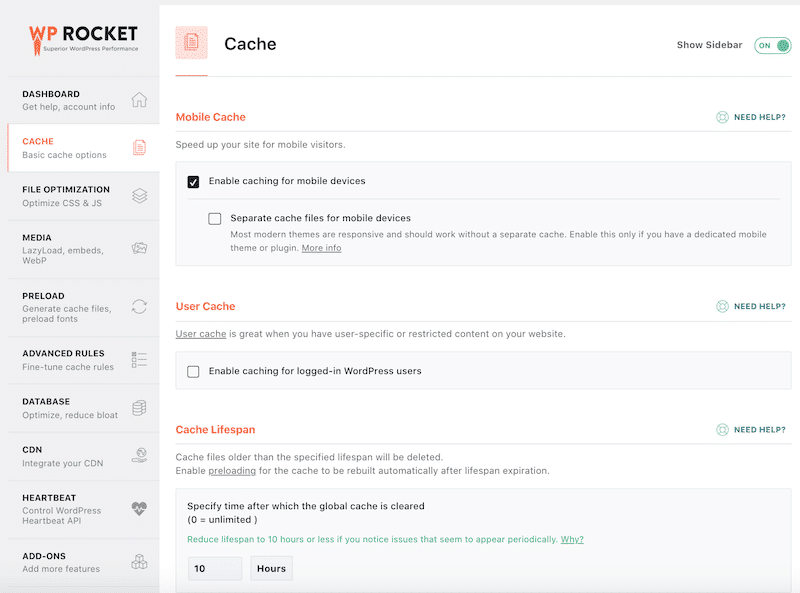
3. Optimisez vos images et utilisez le lazy-loading
Impact : élevé 🚀 🚀 🚀
Vérifiez que vos images sont optimisées. Voici trois conseils essentiels à suivre pour améliorer la vitesse de chargement de vos images :
- Réduisez leur poids.
- Redimensionnez-les selon leur taille réelle sur vos pages (ne laissez pas WordPress décider à votre place, comme nous l’avons expliqué dans un autre article sur l’amélioration du score de performance Lighthouse de votre site WordPress). Vous éviterez ainsi le problème Lighthouse suivant :

- Appliquez le script de lazy-loading.
Les solutions pour réduire le poids de vos images et les redimensionner :
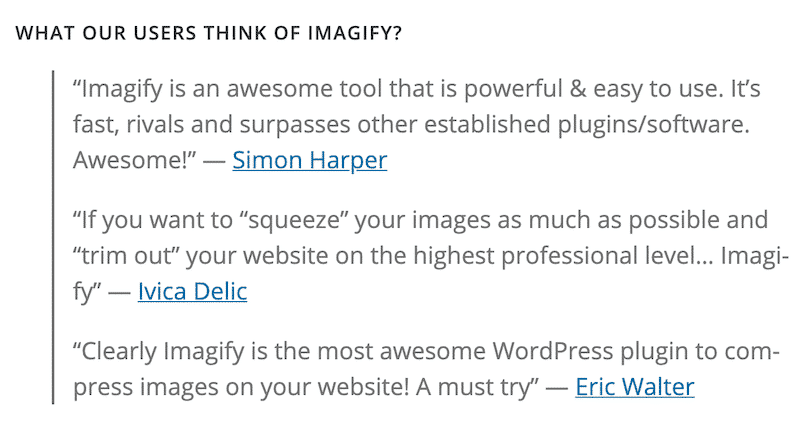
✅ Une bonne solution consiste à utiliser Imagify. Une fois le plugin activé, toutes vos images, miniatures comprises, seront automatiquement optimisées lors de leur envoi dans WordPress. Les témoignages parlent d’eux-mêmes :
✅ WP Rocket ajoute aussi les attributs width et height manquants aux images, dans l’onglet « Média », comme vous pouvez le voir ci-dessous :

Les solutions pour appliquer le script de lazy-loading :
✅ WP Rocket applique le LazyLoad aux images, aux iframes et aux vidéos (toujours dans l’onglet « Média ») :
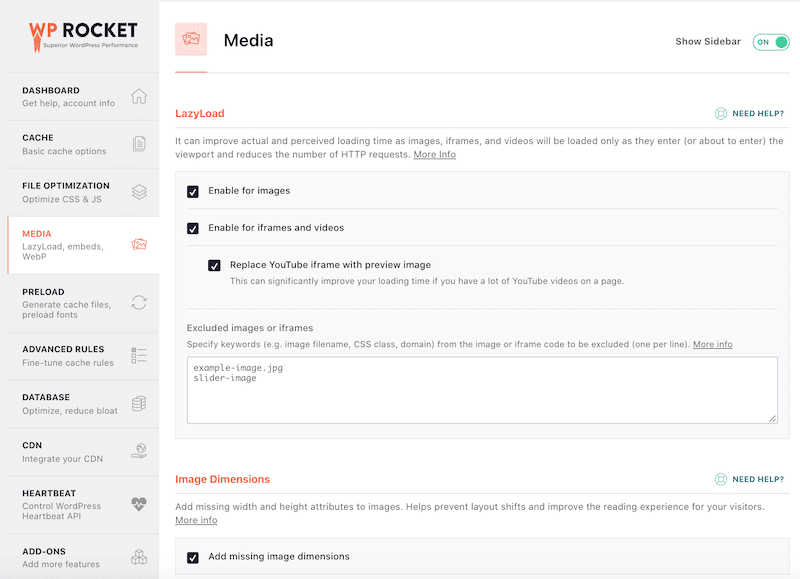
✅ Le plugin Rocket Lazy Load est un autre moyen d’obtenir ce type de lazy-loading sur vos images (et il fonctionne à merveille).
7 bonnes pratiques pour améliorer les performances de WordPress
1. Utilisez le bon thème : choisissez un thème optimisé pour la vitesse
Impact : élevé 🚀 🚀 🚀
L’un des grands atouts de WordPress, c’est que vous avez le choix parmi un nombre quasi infini de thèmes différents. Au moment de sélectionner celui que vous allez utiliser, ne vous concentrez pas uniquement sur l’esthétique et les fonctionnalités. Il est aussi important que vous optiez pour un thème efficace en matière d’optimisation de la vitesse.
✅ Consultez notre guide dans lequel nous expliquons comment tester (et choisir) un thème rapide.
✅ Renseignez-vous et prenez le temps de faire le bon choix, car il peut vous épargner bien des problèmes par la suite. Par exemple, WP Rocket a compilé une liste des thèmes WordPress les plus rapides.
✅ Passez à un thème qui vous propose des fonctionnalités d’optimisation des performances.
✅ Utilisez le plugin Query Monitor pour savoir si le thème installé cause des problèmes de performance.
2. N’utilisez pas de slider dans votre en-tête
Impact : élevé 🚀 🚀 🚀
Un slider ruine tout simplement les performances de votre site. Même si de nombreux sites ont tendance à en utiliser, c’est l’un des choix qui ont le pire impact sur la vitesse.
3. Éliminez les plugins trop lourds
Impact : moyen 🚀 🚀
Il peut être tentant d’installer beaucoup de plugins sur votre site pour diverses fonctions, mais méfiez-vous de l’impact que cela a sur votre site. Si certains plugins sont inutilement lourds et exécutent de nombreux scripts supplémentaires, il peut être judicieux de chercher des alternatives plus efficaces ou tout simplement de les éliminer. Dans la plupart des cas, la simplicité l’emporte.
✅ Testez la vitesse de votre site avant et après l’activation d’un plugin. Consultez notre guide pour comprendre comment utiliser GTmetrix, Pingdom ou Google PageSpeed Insights pour mesurer les performances de votre site WordPress.
✅ Supprimez tous les plugins inutilisés pour ne pas encombrer la base de données et éviter d’ajouter des points de vulnérabilité à votre site.
✅ Utilisez le plugin Query Monitor pour identifier les plugins installés qui causent des problèmes de performance.
4. Hébergez vos fichiers multimédias volumineux sur des services adaptés
Impact : moyen 🚀 🚀
Au lieu d’utiliser l’administration WordPress pour héberger vos fichiers vidéo ou audio, il est beaucoup plus efficace de les mettre en ligne sur YouTube, Vimeo ou SoundCloud : ces services sont bien mieux équipés pour répondre aux besoins en bande passante. Votre site WordPress peut ensuite pointer vers cette ressource plutôt que de la restituer lui-même, et l’ensemble de votre site en devient beaucoup plus rapide.
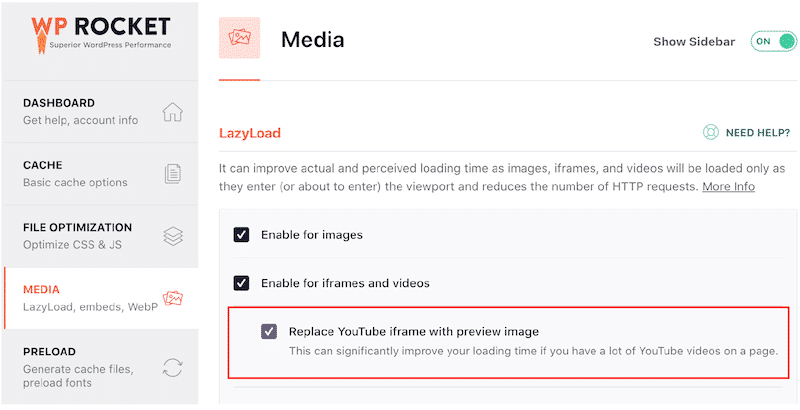
✅ Utilisez la fonctionnalité « LazyLoad » de WP Rocket pour YouTube. Cochez la case « Remplacer l’iframe Youtube par une image d’aperçu ». Cela améliorera le temps de chargement de vos pages.
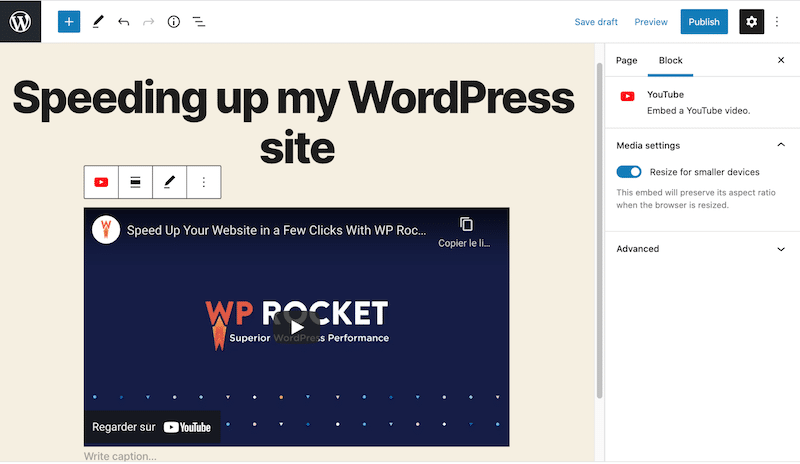
✅ Pour intégrer une vidéo dans WordPress, vous pouvez utiliser la fonction vidéo intégrée à l’éditeur WordPress (Gutenberg). Copiez-collez simplement l’URL de votre vidéo directement dans votre article, et elle s’intègre automatiquement :
5. Utilisez un réseau de diffusion de contenu (CDN)
Impact : moyen 🚀 🚀
Si votre public cible est réparti dans le monde entier, utiliser un CDN pour rapprocher l’hébergement de votre site de l’utilisateur final est tout à fait logique. Au lieu que tout provienne d’un seul serveur situé à un seul endroit, un CDN crée un réseau de serveurs répartis dans le monde qui stockent les fichiers statiques, ce qui donne des temps de chargement bien plus rapides dans différents scénarios.
Ai-je besoin d’un CDN ? Il vous en faut un si vos clients se trouvent loin de l’emplacement du serveur. Le chargement de tout le contenu (produits, images, fichiers JS et CSS, voire vidéos) peut prendre un certain temps. Si vous prévoyez de vendre à l’international ou de passer en multilingue, vous devriez envisager d’utiliser un CDN.
✅ Nous vous recommandons RocketCDN, notre CDN premium qui s’intègre directement à WP Rocket. RocketCDN applique automatiquement les meilleurs réglages de performance, vous n’avez donc pas besoin de passer du temps à parcourir chaque réglage et à comprendre le fonctionnement d’un CDN.
6. Faites régulièrement les mises à jour de WordPress
Impact : faible 🚀
La plateforme WordPress elle-même évolue en permanence et, à mesure que l’équipe et la communauté en améliorent les fonctionnalités, elles publient des mises à jour régulières dont vous devriez tirer parti. Installer ces mises à jour dès qu’elles sont disponibles garantit que votre site tourne toujours sur la dernière version de WordPress.
7. Limitez les révisions d’articles
Impact : faible 🚀
Le système de révisions de WordPress conserve une trace de chaque brouillon enregistré ou de chaque mise à jour publiée. C’est pratique si vous devez récupérer une ancienne version de votre contenu. En revanche, un trop grand nombre de révisions peut ralentir votre site WordPress si vos pages ne sont pas mises en cache.
✅ Une solution pour limiter les révisions d’articles consiste à ajouter cet extrait de code à votre fichier wp-config.php. Nous avons indiqué « 5 », le nombre de révisions que nous voulons conserver, mais vous pouvez définir votre propre valeur.
| 1 | define( 'WP_POST_REVISIONS', 5 ); |
|---|
9 stratégies avancées d’optimisation des performances WordPress
Certaines techniques avancées de performance web peuvent faire une vraie différence dans l’optimisation de la vitesse de votre site WordPress.
1. Chargez le JavaScript en différé et reportez l’exécution du JavaScript
Impact : élevé 🚀 🚀 🚀
Vous pouvez voir comment l’exécution du JavaScript affecte les performances en observant l’indicateur First Input Delay et le score de performance Lighthouse.
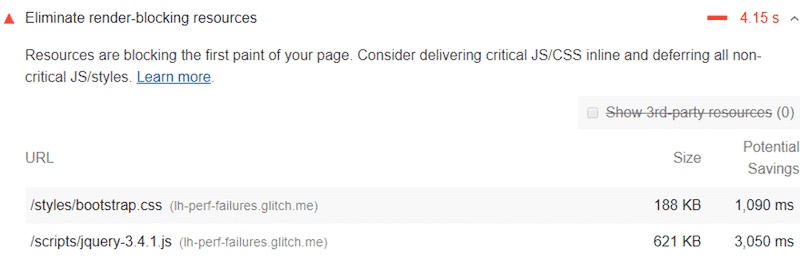
Par exemple, Lighthouse et PageSpeed Insights vous indiqueront si vous devez appliquer la recommandation « Éliminez les ressources qui bloquent le rendu ».
La section « Opportunities » de votre rapport Lighthouse contient toutes les URL qui bloquent le premier rendu de votre page.
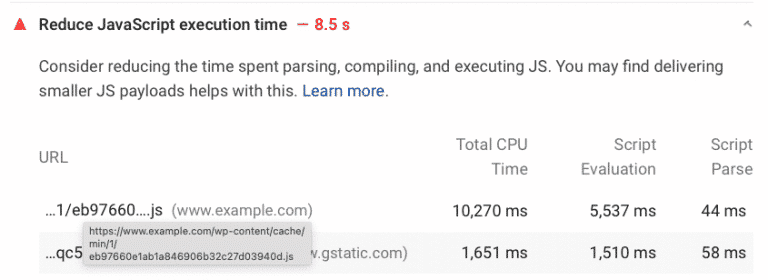
Lighthouse et PageSpeed Insights signaleront aussi tout problème lié au temps d’exécution du JavaScript :
✅ Vous devez intégrer en ligne les ressources critiques, différer les ressources JS non critiques et supprimer le JavaScript inutilisé.
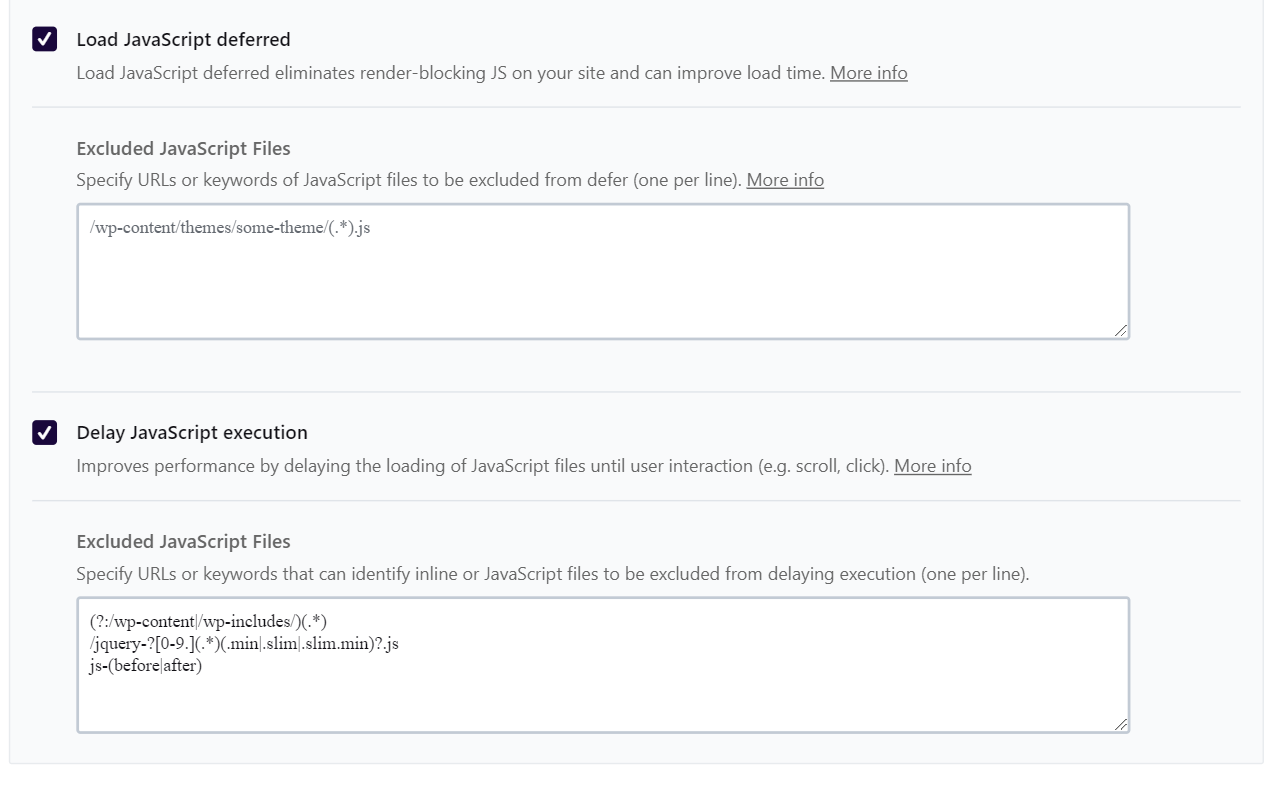
Vous pouvez utiliser WP Rocket pour optimiser vos fichiers JS, comme illustré ci-dessous. Vous chargerez le JS en différé et reporterez l’exécution du JavaScript en quelques clics, et vous réglerez ainsi les principaux problèmes de JS.
✅ Quelques autres plugins peuvent aussi vous aider à supprimer les fichiers JS inutilisés :
Pour en savoir plus, consultez nos articles détaillés sur la façon d’éliminer le JS et les CSS qui bloquent le rendu et sur la façon de réduire le temps d’exécution du JavaScript.
2. Différez les CSS non critiques, supprimez les CSS inutilisées et intégrez le CSS critique en ligne
Impact : moyen 🚀 🚀
Les CSS non critiques ne sont pas nécessaires au rendu de la page. Ces fichiers peuvent allonger le temps de chargement et générer des recommandations PSI telles que « Éliminez les ressources qui bloquent le rendu » et « Évitez de créer des chaînes de requêtes critiques ».
À l’inverse, le CSS critique doit avoir la priorité la plus élevée : ce sont les ressources au-dessus de la ligne de flottaison qui doivent être chargées le plus vite possible.
✅ Vous devez intégrer en ligne les ressources critiques, différer les ressources CSS non critiques et supprimer les CSS inutilisées. WP Rocket propose l’option « Supprimer les ressources CSS inutilisées », qui se charge de l’optimisation du CSS et supprime facilement les CSS inutilisées.
✅ Quelques autres plugins et outils peuvent aussi vous aider à gérer le CSS :
- Asset CleanUp
- PurifyCSS : il demande quelques connaissances techniques
- Critical Path CSS Generator : vous devrez ensuite suivre les instructions de Google.
3. Minifiez le JavaScript
Impact : faible 🚀
La minification consiste à supprimer le code inutile et redondant sans modifier la façon dont le navigateur traite les données. La minification du JavaScript supprime tout le contenu JS superflu, comme :
(// …) et tous les espaces superflus, ou retire les commentaires du code. Autrement dit, l’objectif est d’alléger nettement le fichier en réduisant la taille du code.
✅ La solution manuelle : utilisez un outil en ligne gratuit comme minifier.org et cochez la case « JS ».
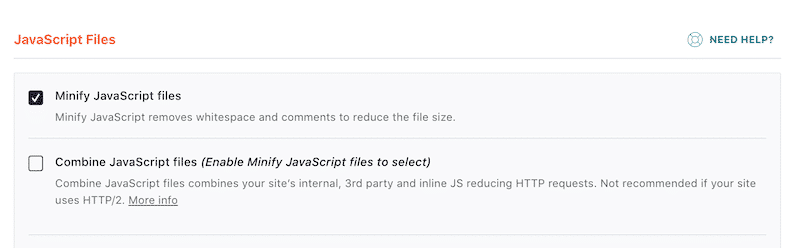
✅ La solution la plus rapide et la plus pratique : utilisez un plugin comme WP Rocket, qui supprime le JS superflu pour accélérer le chargement de votre site. Comme vous pouvez le voir ci-dessous, il vous suffit de cocher la case « Minifier les fichiers JS ».
4. Minifiez le CSS
Impact : faible 🚀
Dans un fichier CSS, vous trouverez des espaces, des commentaires et de la ponctuation. Ce contenu aide le développeur à mieux lire le code, mais il est inutile pour le visiteur. En vous débarrassant du contenu superflu, vous obtiendrez des fichiers plus légers, puisque la minification du CSS retire de vos fichiers CSS les espaces et les commentaires superflus, comme (/* ou les espaces blancs.
✅ Utilisez un outil en ligne gratuit comme minifier.org et cochez la case « CSS ».
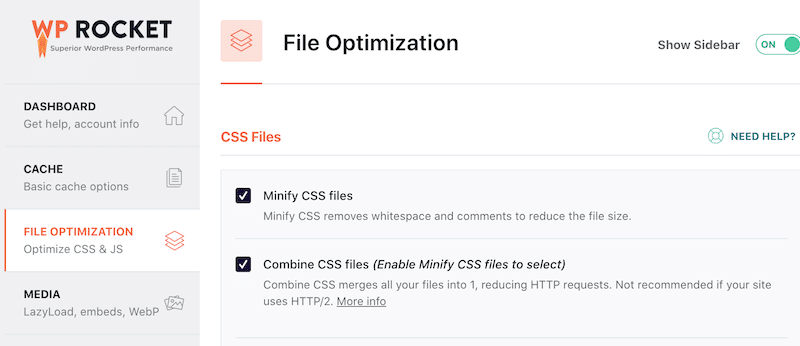
✅ Vous pouvez utiliser WP Rocket pour nettoyer vos fichiers CSS et réduire leur taille, comme illustré ci-dessous :
5. Optimisez votre base de données WordPress et réduisez les appels à la base de données
Impact : faible 🚀
À mesure que votre site grandit, votre base de données WordPress grossit aussi, et certaines parties de vos données deviennent obsolètes avec le temps. Si vous pouvez éliminer les informations dont vous n’avez plus besoin, votre base de données fonctionnera plus efficacement, et vous gagnerez en vitesse de chargement.
✅ Vous devrez d’abord accéder à phpMyAdmin via votre hébergeur et optimiser votre base de données depuis cet outil. Si vous connaissez bien la structure de vos bases de données, vous pouvez aussi y faire quelques interventions manuelles. Si vous n’êtes pas très à l’aise, nous avons réuni d’autres solutions pour vous.
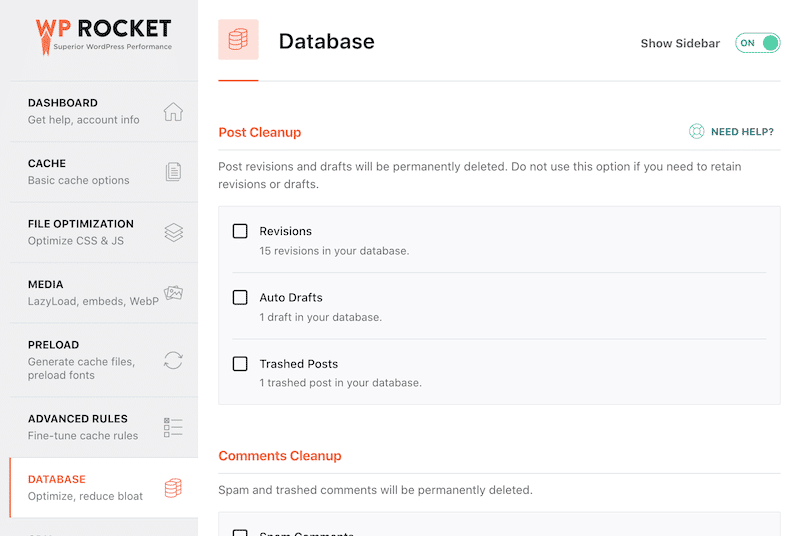
✅ Le plugin WP Rocket effectue automatiquement une grande partie de cette optimisation. Ses atouts : une interface très intuitive et une configuration rapide. L’onglet « Base de données » est divisé en sections pour les articles, les commentaires, les transients et le nettoyage de la base de données :
✅ D’autres plugins que vous pouvez utiliser pour optimiser votre base de données :
- WP-Optimize (plus d’un million d’utilisateurs). Vous pouvez utiliser WP-Optimize pour nettoyer les révisions d’articles, les anciens brouillons, les commentaires non approuvés, indésirables ou à la corbeille, les options transient expirées, les trackbacks et les pingbacks.
- WP Sweep (plus de 100 000 utilisateurs). Vous pouvez passer chaque réglage en revue ou lancer toutes les tâches en cliquant sur « Sweep All » en bas de page.
⚠️ Faites toujours une sauvegarde avant de nettoyer votre base de données.
6. Divisez les articles longs en plusieurs pages
Impact : faible 🚀
Google adore les articles longs, mais plus de contenu signifie aussi plus d’images à charger. Vous pouvez envisager de diviser vos articles les plus longs en plusieurs pages pour en limiter l’impact. Toutefois, si vous avez déjà activé le lazy-loading, un texte très long ne devrait pas nuire aux performances.
✅ Ajoutez la balise <!--nextpage--> dans votre article à l’endroit où vous voulez passer à la page suivante.
✅ Quelques plugins performants peuvent activer la pagination et vous aider à contrôler la mise en page de votre article. Nous vous recommandons d’essayer WP-PageNavi.
7. Désactivez le hotlinking
Impact : faible 🚀
Si vous produisez du contenu de qualité, il risque d’être réutilisé ou volé par d’autres sites. Le vol, c’est mal, mais ce n’est pas le pire ici. Le pire, c’est qu’ils peuvent utiliser vos images ET votre bande passante en faisant du hotlinking sur votre contenu.
✅ Bloquez des domaines spécifiques.
✅ Choisissez un plugin WordPress comme All in one WP Security, qui protégera votre contenu contre le hotlinking.
8. Corrigez les erreurs HTTPS/SSL
Impact : faible 🚀
Recevoir l’avertissement suivant en accédant à un site n’est jamais bon signe, n’est-ce pas ? Google et vos visiteurs préféreront un site sécurisé et une navigation sûre.

✅ De nombreuses offres d’hébergement incluent des options HTTPS et SSL. Vérifiez auprès de votre hébergeur s’il constate un problème en cours sur votre site.
✅ Utilisez un plugin comme Really Simple SSL (plus de 5 millions d’activations).
9. Utilisez la dernière version de PHP
Impact : faible 🚀
Une version de PHP à jour permettra à votre site WordPress de tourner plus vite.
✅ Demandez à votre hébergeur quelle version il utilise et demandez-lui de la mettre à niveau s’il utilise une version antérieure à PHP 7.
✅ Installez un plugin comme Version Info pour vérifier la version de PHP que vous utilisez.
Optimisations de la vitesse de WordPress et leur impact
Passons en revue un tableau qui reprend toutes les étapes d’optimisation et leur impact sur votre site WordPress :
| Optimisation | Ce qu’elle fait | Impact sur les performances | WP Rocket peut-il aider ? |
|---|---|---|---|
| Choisissez un hébergement performant | Améliore le temps de réponse et la stabilité du serveur | Élevé | ✘ |
| Utilisez un plugin de cache | Sert des pages statiques au lieu de traiter chaque requête | Élevé | ✔ |
| Optimisez vos images et utilisez le lazy-loading | Réduit le poids des pages et accélère le chargement initial | Élevé | ✔ (lazy-loading) |
| Utilisez un thème optimisé pour la vitesse | Limite les scripts et les styles inutiles | Moyen | ✘ |
| N’utilisez pas de slider | Évite le JavaScript lourd et les images volumineuses | Moyen | ✘ |
| Éliminez les plugins trop lourds | Réduit les CSS, le JavaScript et les appels à la base de données superflus | Élevé | ✘ |
| Hébergez vos fichiers multimédias volumineux sur des services externes | Empêche les fichiers lourds de ralentir les pages | Moyen | ✘ |
| Utilisez un réseau de diffusion de contenu (CDN) | Sert les ressources au plus près des utilisateurs, géographiquement | Élevé | ✘ |
| Gardez WordPress à jour | Garantit de meilleures performances et une meilleure compatibilité | Moyen | ✘ |
| Limitez les révisions d’articles | Réduit la taille et la charge de la base de données | Faible | ✘ |
| Chargez le JavaScript en différé | Évite les scripts qui bloquent le rendu | Élevé | ✔ |
| Reportez l’exécution du JavaScript | Ne charge les scripts qu’après une interaction de l’utilisateur | Élevé | ✔ |
| Différez les CSS non critiques | Accélère le rendu du contenu visible | Élevé | ✔ |
| Supprimez les CSS inutilisées | Élimine les styles inutiles | Élevé | ✔ |
| Intégrez le CSS critique en ligne | Améliore le rendu au-dessus de la ligne de flottaison | Élevé | ✔ |
| Minifiez le JavaScript | Réduit la taille des fichiers et le temps de transfert | Moyen | ✔ |
| Minifiez le CSS | Réduit la taille des fichiers CSS | Moyen | ✔ |
| Optimisez votre base de données WordPress | Améliore l’efficacité des requêtes | Moyen | ✔ |
| Réduisez les appels à la base de données | Limite les requêtes répétées ou inutiles | Moyen | ✔ |
| Divisez les articles longs en plusieurs pages | Réduit le poids des pages et la taille du DOM | Faible | ✘ |
| Désactivez le hotlinking | Empêche les sites externes d’utiliser votre bande passante | Faible | ✘ |
| Corrigez les erreurs HTTPS/SSL | Évite les problèmes de connexion et de chargement | Moyen | ✘ |
| Utilisez la dernière version de PHP | Améliore la vitesse d’exécution côté serveur | Élevé | ✘ |
Comment accélérer votre site WordPress avec WP Rocket
Comme vous le voyez, il existe un très grand nombre de façons d’optimiser la vitesse et les performances de votre site WordPress, toutes d’impact variable. Parcourir une liste comme celle-ci peut sembler décourageant, mais la bonne nouvelle, c’est que WP Rocket est là pour vous aider !
💡 Astuce : notre plugin est conçu pour prendre en charge 80 % de ces bonnes pratiques à votre place, sans que vous ayez à toucher une ligne de code.
Rien qu’en installant et en activant le plugin, vous obtiendrez des améliorations immédiates en matière de cache, de redirections, d’optimisation des images et autres. À elles seules, ces améliorations feront progresser les performances de votre site de plusieurs ordres de grandeur.
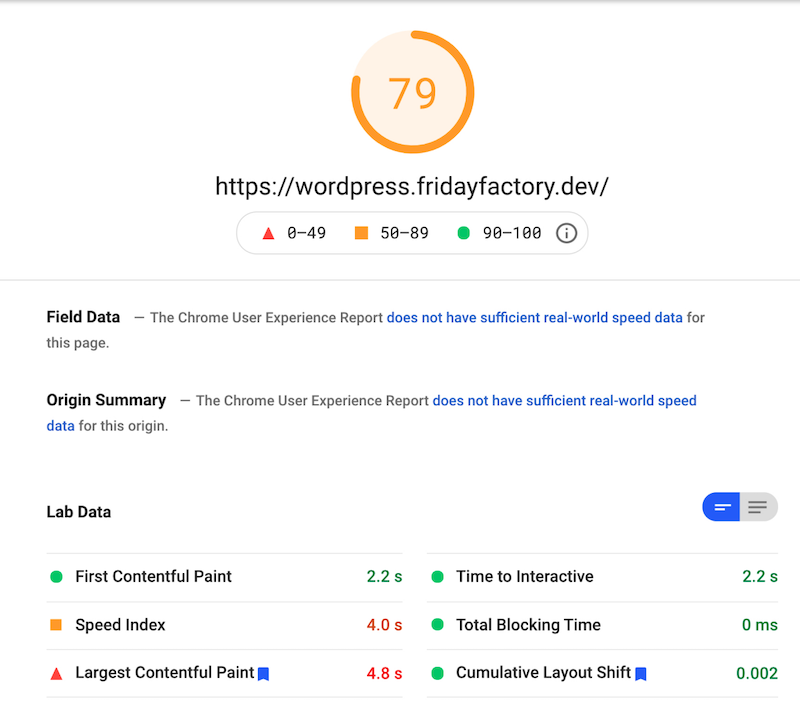
Nous avons récemment publié une étude de cas montrant comment améliorer le score de performance Lighthouse avec WP Rocket. Les résultats ont été très encourageants, comme nous l’avons montré plus haut :
| Avant WP Rocket : ma note de performance est orange, mon indicateur Core Web Vitals (LCP) est dans le rouge, le Speed Index est orange | Après l’installation de WP Rocket : ma note de performance est désormais verte, tous mes Core Web Vitals sont verts, tout comme le Speed Index |
|---|---|
 |  |
Au-delà, vous pouvez choisir d’activer des fonctionnalités plus avancées, dont le lazy-loading, la minification et bien d’autres, qui affinent encore votre vitesse et vos performances. Ces réglages avancés vous permettent de corriger les problèmes les plus importants diagnostiqués par PageSpeed Insights et d’aider votre site à obtenir un score de 100 % au test Google PageSpeed !
Jetons un œil à quelques problèmes courants issus des sections « Opportunities » et « Diagnostic » (WP Rocket n’est pas encore installé.)
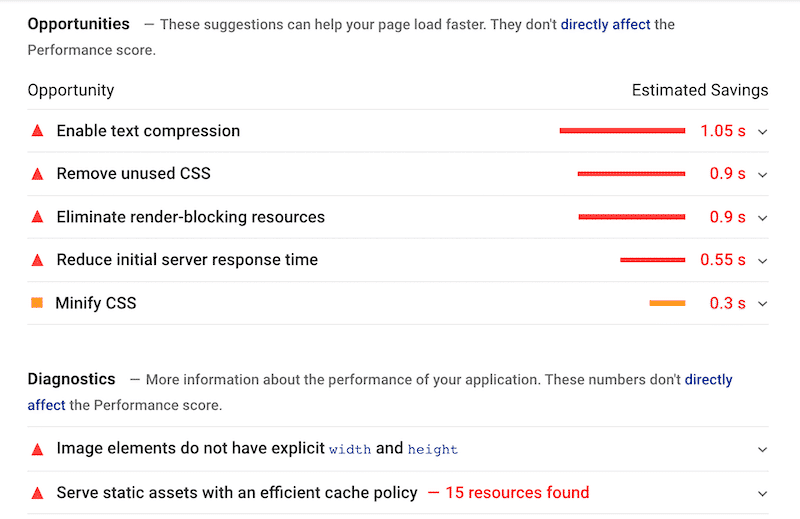
🚀 WP Rocket fait tout le travail difficile à votre place. Vous n’avez pas à vous soucier de bricoler vous-même le back-end. Le plugin s’intègre parfaitement à votre installation WordPress et réalise toutes les intégrations et implémentations nécessaires pour que vous profitiez de toutes les bonnes pratiques d’optimisation de la vitesse.
Voyez par vous-même : après l’activation de WP Rocket et l’ajustement de quelques options, mes problèmes précédents sont passés dans la section « Audits réussis » :

✅ WP Rocket peut corriger les problèmes suivants signalés par Google :
- « Image elements do not have explicit width and height »
- « Éliminez les ressources qui bloquent le rendu »
- « Réduisez la taille des ressources CSS »
- « Réduire le temps de réponse initial du serveur »
- « Activez la compression de texte »
- « Enable GZIP compression »
- « Diffusez des éléments statiques grâce à des règles de cache efficaces ».
FAQ sur l’optimisation de la vitesse de chargement sur WordPress
Qu’est-ce que l’optimisation de la vitesse de chargement dans WordPress ?
L’optimisation de la vitesse de chargement dans WordPress consiste à améliorer la rapidité avec laquelle les pages se chargent et deviennent utilisables par les visiteurs. Elle comprend la mise en cache, l’optimisation des images et une meilleure gestion du CSS et du JavaScript.
Pourquoi la vitesse de chargement est-elle importante pour les sites WordPress ?
La vitesse de chargement influe sur l’expérience utilisateur, l’engagement et la visibilité dans les moteurs de recherche. Les sites WordPress plus rapides sont plus faciles à utiliser, plus performants sur mobile et conformes aux signaux de performance de Google.
Le cache suffit-il pour accélérer un site WordPress ?
Le cache est indispensable, mais il donne les meilleurs résultats lorsqu’il est associé à l’optimisation des fichiers et à l’amélioration du chargement des ressources. Des outils comme WP Rocket combinent le cache et d’autres optimisations de performance dans un seul plugin.
L’optimisation de la vitesse de chargement peut-elle améliorer les Core Web Vitals ?
Oui. Optimiser le cache, les images, le CSS et le JavaScript améliore directement des indicateurs comme Largest Contentful Paint et Interaction to Next Paint. WP Rocket se concentre sur les optimisations qui soutiennent ces Core Web Vitals, et certaines d’entre elles sont activées par défaut dès l’activation.
Pourquoi mon site WordPress est-il lent ?
Un site WordPress est le plus souvent lent parce qu’il n’a pas de plugin de cache, que ses images sont trop lourdes, qu’il charge trop de plugins ou trop de JavaScript, ou que son hébergement n’est pas à la hauteur. Un slider dans l’en-tête et une base de données encombrée pèsent aussi sur la vitesse. Un hébergement WordPress optimisé (infogéré) règle la question de l’hébergement, et un test PageSpeed Insights vous montre lesquels des autres facteurs concernent votre site.
Comment accélérer WordPress rapidement ?
Pour accélérer WordPress rapidement, commencez par les trois étapes qui ne demandent aucun code : choisissez un hébergement performant, installez un plugin de cache et optimisez vos images avec le lazy-loading. Ces trois actions ont l’impact le plus élevé sur la vitesse de chargement. Passer à la dernière version de PHP est un autre gain rapide : demandez à votre hébergeur de la mettre à niveau si votre site tourne sur une version antérieure à PHP 7.
Site WordPress lent : que faire ?
Si votre site WordPress est lent, mesurez d’abord ses performances avec PageSpeed Insights, Lighthouse ou GTmetrix pour voir quelles recommandations Google signale. Appliquez ensuite les optimisations WordPress par ordre d’impact, comme dans le tableau récapitulatif : hébergement, cache, images et lazy-loading, thème léger, plugins superflus, CDN, puis JavaScript différé et CSS. Un plugin comme WP Rocket applique la plupart de ces réglages dès son activation.
Conclusion
Il est clair que vous devez faire tout votre possible pour optimiser la vitesse de chargement de votre site WordPress. C’est l’un de ces éléments d’infrastructure qui font une énorme différence dans qui voit votre travail et dans la façon dont il est perçu.
Heureusement, en appliquant quelques-unes de ces bonnes pratiques, vous pouvez obtenir des améliorations incroyables en un rien de temps.
Parmi d’autres outils, WP Rocket est l’un des moyens les plus simples d’améliorer votre score PageSpeed Insights. Gardez toujours à l’esprit que corriger les problèmes les plus importants signalés par Google fera passer vos Core Web Vitals au vert !
Il suffit d’un peu d’attention et de la volonté de travailler avec de bons outils, et votre site sera plus rapide que vous ne l’auriez jamais imaginé !
Qu’attendez-vous ? Vous passez à côté de trafic (et de ventes !)