




Tabla de contenidos
By Nick Schäferhoff - Última actualización el
Google PageSpeed Insights (PSI) es una herramienta gratuita de análisis del rendimiento web. Puntúa la velocidad de carga y la experiencia de usuario de tu sitio, y te da consejos prácticos para mejorarlas. Google usa esa misma información, sobre todo las Core Web Vitals, para determinar la posición de tus páginas en los resultados de búsqueda.
En este artículo vamos a explicarte en detalle qué es Google PageSpeed Insights, qué información ofrece y cómo usarlo para mejorar tu sitio web.
📦 Resumen
✅ Google PageSpeed Insights (PSI) es una herramienta gratuita para hacer pruebas de rendimiento web y medir las Core Web Vitals. Te ayuda a entender la velocidad de carga, la experiencia de usuario, la accesibilidad, las prácticas recomendadas, el SEO básico y la compatibilidad con agentes de IA de tu sitio.
✅ PSI ofrece tanto datos web simulados como, cuando están disponibles, datos reales basados en el informe Chrome User Experience (CrUX). Enumera problemas de rendimiento concretos, incluidos los archivos y los elementos de la página que los causan, así como posibles soluciones.
✅ Una parte central del informe de rendimiento son las métricas Core Web Vitals. Céntrate en obtener un aprobado en ellas en lugar de perseguir una puntuación perfecta de 100/100. Además, prioriza el rendimiento móvil y las mejoras globales antes que los cambios específicos de cada página.
✅ WP Rocket e Imagify son dos plugins de WordPress que te ayudan a mejorar tus resultados de PageSpeed Insights y tus Core Web Vitals sin necesidad de programar. WP Rocket aplica automáticamente el 80 % de las mejores prácticas de rendimiento al activarlo y ofrece mejoras adicionales con un solo clic. Imagify te ayuda a resolver los avisos relacionados con las imágenes, ya que comprime automáticamente los archivos de imagen y los convierte a formatos de próxima generación como WebP o AVIF.
✅ Monitoriza el rendimiento a lo largo del tiempo y haz pruebas con usuarios reales para asegurarte de que las mejoras se traduzcan en una mejor experiencia real, y no solo en puntuaciones de laboratorio más altas.
¿Qué es Google PageSpeed Insights?
PageSpeed Insights (PSI) es una herramienta gratuita creada por Google para analizar y mejorar el rendimiento y la experiencia de usuario de las páginas web. Se basa en Lighthouse, otra herramienta de código abierto desarrollada por Google.
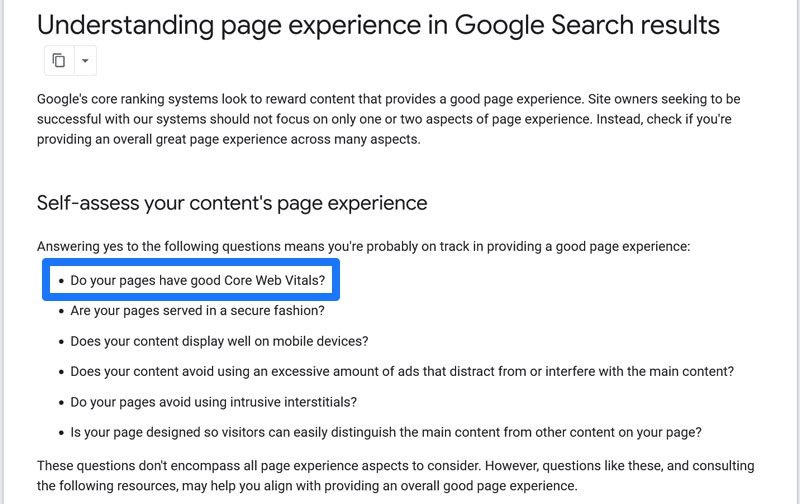
Seguir sus consejos no solo ayuda a que tu sitio web cargue más rápido, sino que también es bueno para tu SEO. Google usa la misma información que muestra PSI para determinar el posicionamiento en las búsquedas. Las Core Web Vitals, en particular, influyen directamente en la visibilidad de tus páginas en los resultados de búsqueda.
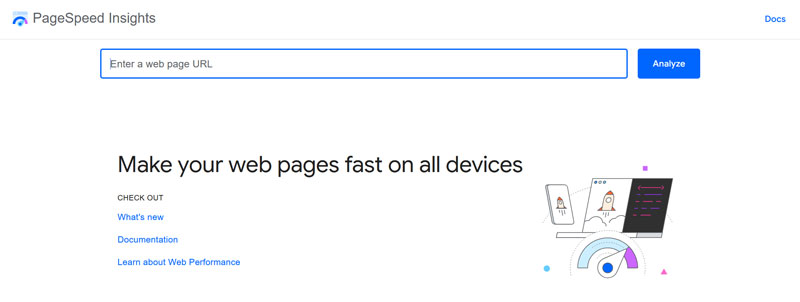
Usar Google PSI es muy sencillo. Solo tienes que ir a la página de inicio de la herramienta, introducir la URL de la página que quieres analizar en la barra superior y pulsar la tecla Intro o hacer clic en «Analizar».
Normalmente recibes un informe completo en menos de un minuto.
Cómo leer cada sección de tu informe
El informe de PageSpeed Insights se compone de varias partes. Esto es lo que contiene cada una.
Rendimiento en móvil y en ordenador
En la parte superior puedes cambiar entre el informe de la versión móvil y el de la versión para ordenador de tu sitio.
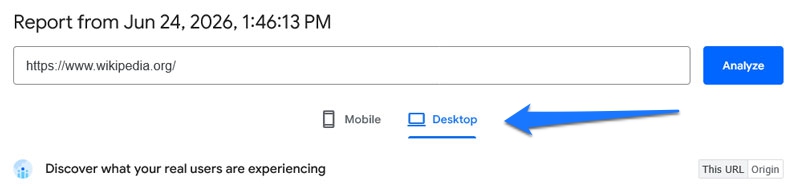
PageSpeed Insights las analiza por separado. Los dispositivos móviles suelen tener menos potencia de cálculo y conexiones a internet más lentas que los ordenadores, por lo que las páginas web cargan más despacio en el móvil.
La herramienta muestra los resultados móviles de forma predeterminada porque la mayor parte del tráfico de internet procede de teléfonos y tabletas.
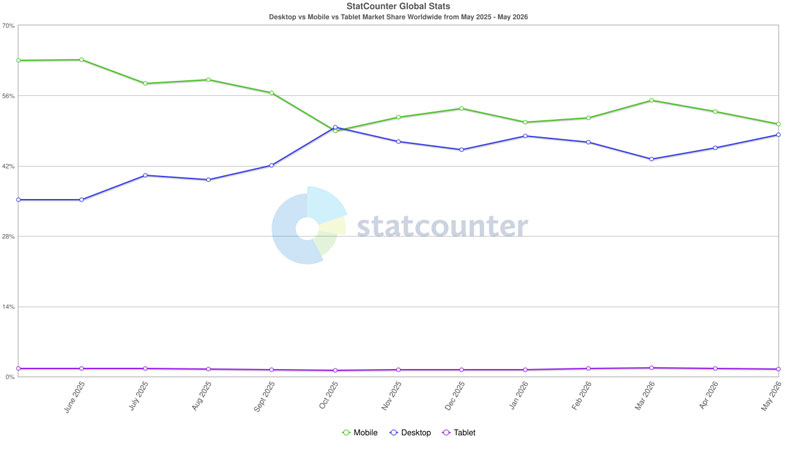
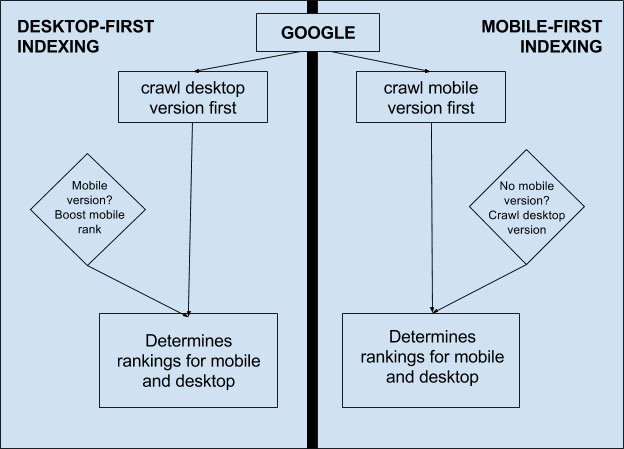
Además, Google utiliza un índice de búsqueda mobile-first, lo que significa que el posicionamiento en las búsquedas se determina a partir de la versión móvil de tu sitio.
Por último, la mayoría de las mejoras que hagas en el rendimiento móvil se trasladan a la versión para ordenador, así que, si mejoras tu rendimiento móvil, los visitantes que usan un ordenador también se benefician.
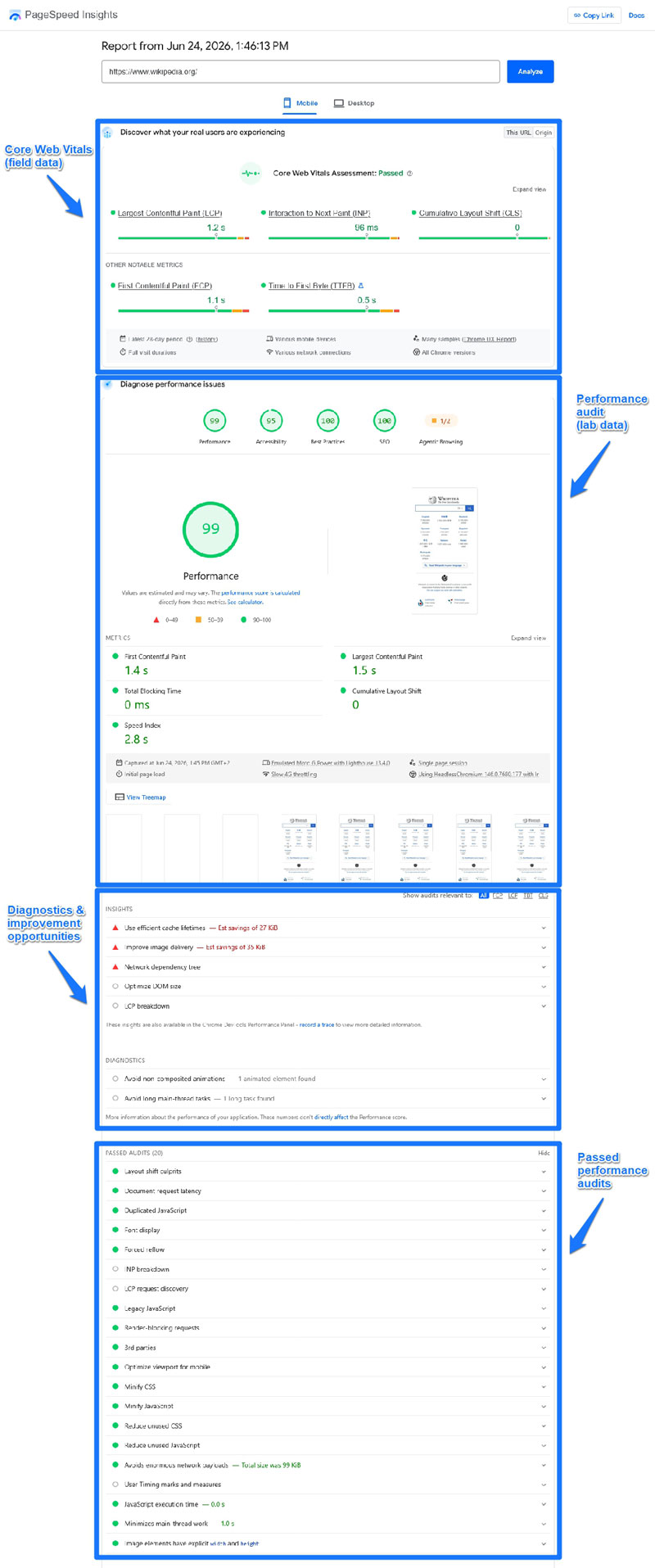
Evaluación de las Métricas web principales (Core Web Vitals)
Las Core Web Vitals son métricas que Google presentó en 2020 y que se convirtieron en un factor de posicionamiento en 2021. Miden la experiencia de usuario en las páginas web. Actualmente hay tres:
- Largest Contentful Paint (LCP): mide lo rápido que carga tu contenido, en concreto cuánto tarda en aparecer el contenido principal (por ejemplo, tu imagen hero).
- Interaction to Next Paint (INP): indica la rapidez con la que tu sitio reacciona a las interacciones de los usuarios, como clics o toques. Es la sucesora de la métrica First Input Delay (FID).
- Cumulative Layout Shift (CLS): mide la estabilidad visual de tus páginas, por ejemplo, si los elementos que van apareciendo empujan hacia abajo a otros elementos durante la carga.
Solo encontrarás la sección «Evaluación de las Métricas web principales» en la parte superior de PageSpeed Insights si tu página web recibe suficiente tráfico de usuarios de Chrome. Los datos de esta sección se basan en la experiencia real que tuvieron los visitantes de tu página web durante los últimos 28 días, medida con las Core Web Vitals.
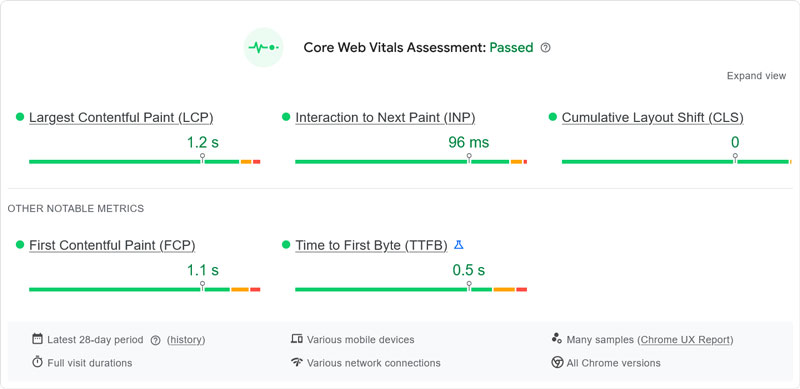
La evaluación muestra claramente si apruebas o suspendes, con detalles de cada métrica. También muestra First Contentful Paint (FCP) y Time to First Byte (TTFB). Miden, respectivamente, cuánto tarda en aparecer el primer fragmento de contenido de la página y cuánto tarda el servidor en responder.
Fíjate en el pequeño selector «Esta URL»/«Origen», arriba a la derecha.
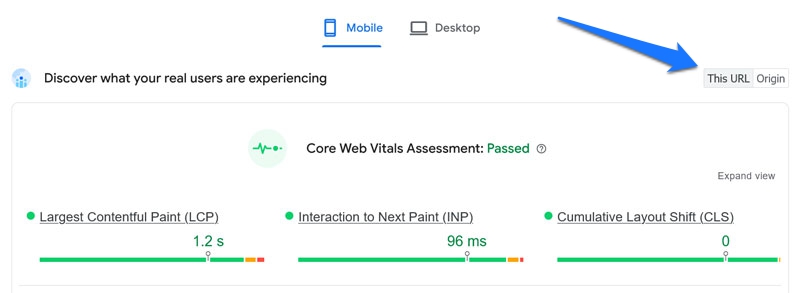
Te permite alternar entre la evaluación de las Core Web Vitals de la página analizada y los promedios de todo tu sitio. Esto te ayuda a entender, por ejemplo, si una página rinde bastante peor que el resto.
Rendimiento
La sección «Rendimiento» incluye información similar a la anterior.
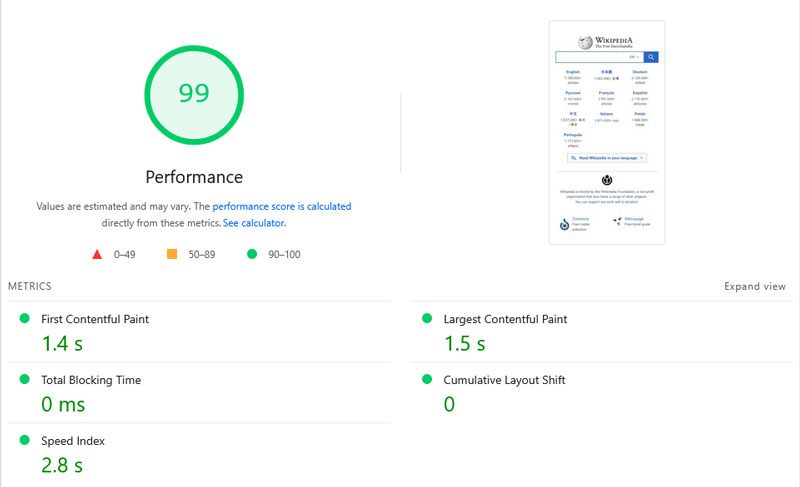
Te ofrece un desglose de métricas de rendimiento importantes, entre ellas las ya mencionadas LCP, FCP y CLS, además de dos indicadores adicionales:
- Total Blocking Time (TBT): cuánto tarda el navegador en responder a las acciones del usuario.
- Speed Index: la rapidez con la que la página parece visualmente completa.
Todas estas métricas contribuyen a la puntuación global de rendimiento que aparece arriba. Si quieres saber cuánto pesa cada métrica, consulta la calculadora de puntuación de Lighthouse.
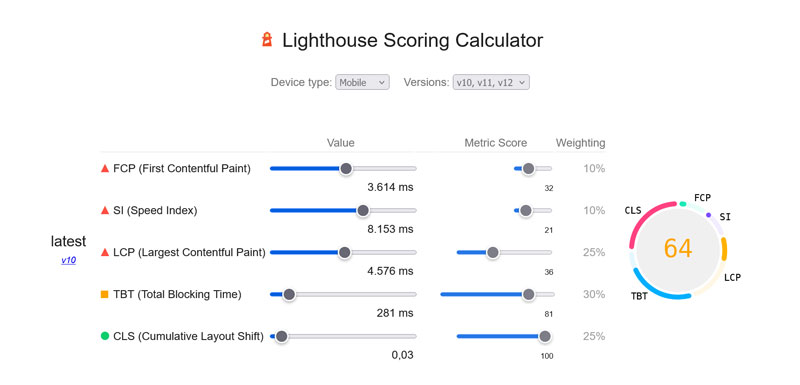
Una buena puntuación está entre 90 y 100, una de 50 a 89 necesita mejorar y todo lo que esté por debajo de 50 se considera una mala puntuación.
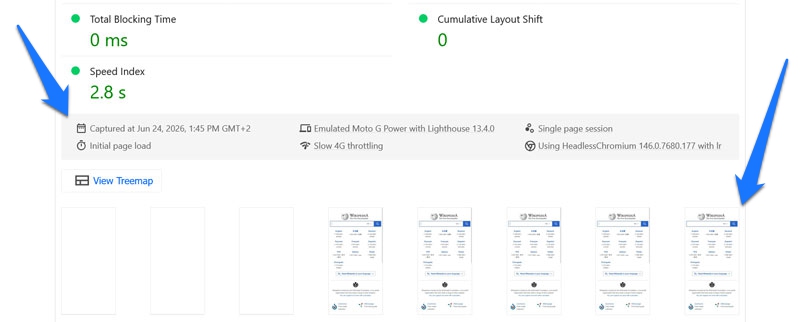
A diferencia de la evaluación anterior, aquí se trata de datos de laboratorio simulados. En el recuadro gris de la parte inferior puedes ver las especificaciones del dispositivo emulado que se ha utilizado. También hay una tira de fotogramas que muestra cómo aparecen los elementos en pantalla durante la carga.
Estadísticas y diagnósticos
En las secciones «Estadísticas» y «Diagnósticos», Google PageSpeed Insights enumera factores concretos que frenan el rendimiento de tu página.
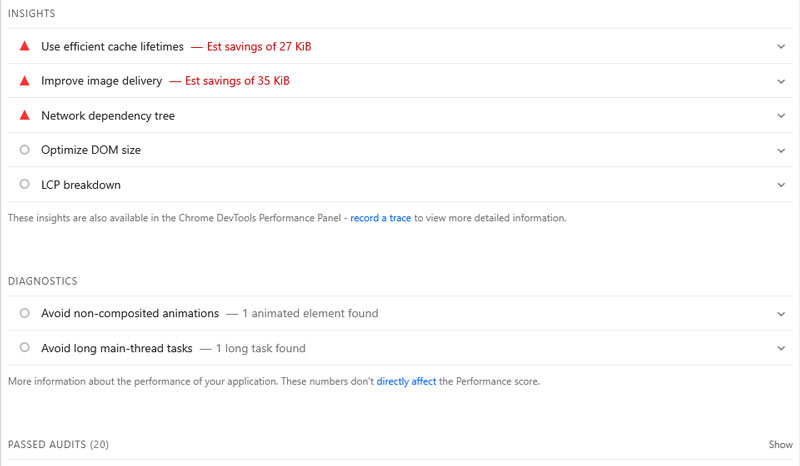
Haz clic en ellos para ver los elementos de la página o los archivos concretos que causan problemas, junto con posibles soluciones y enlaces a recursos.
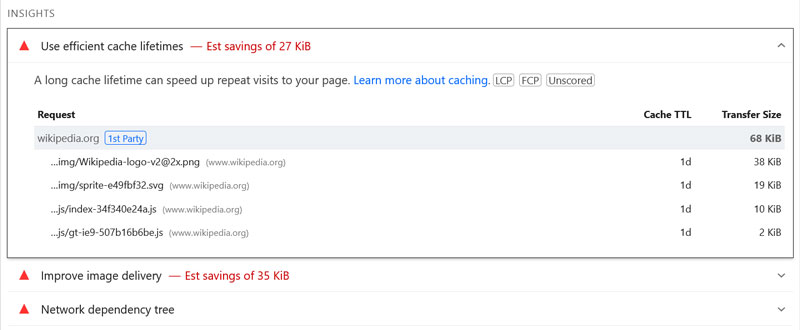
Por ejemplo, encontrarás consejos para optimizar el tamaño del DOM, ajustar el viewport para móviles y mucho más.
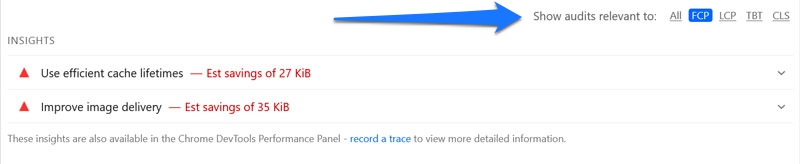
Las estadísticas son factores que afectan directamente a tu puntuación de rendimiento. Los diagnósticos no, pero aun así pueden ayudarte a entender mejor por qué tu página es lenta. Puedes filtrar unas y otros según las métricas principales a las que afectan.
Por último, en la parte inferior hay una lista de las auditorías que ha superado tu página web. Haz clic para desplegarla.
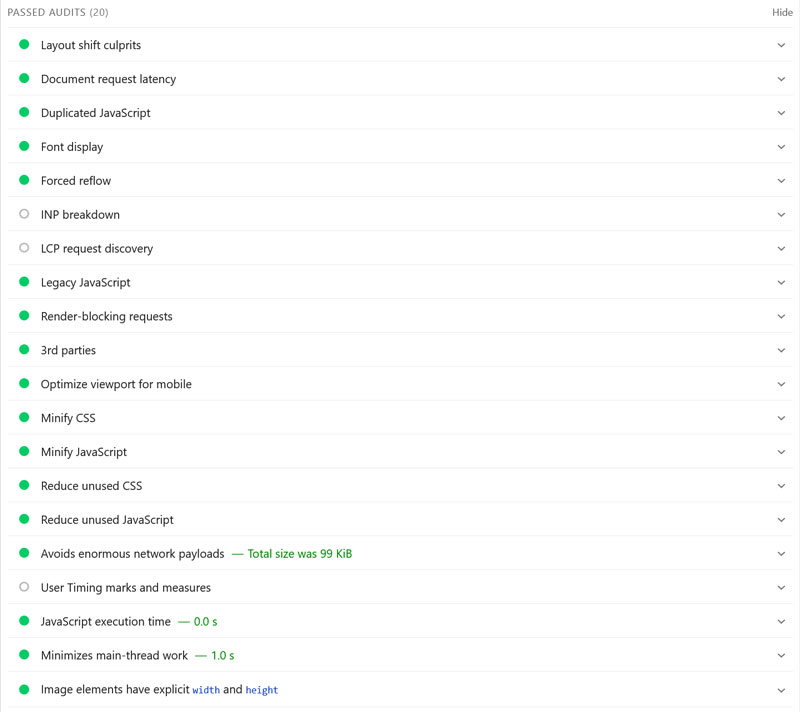
Las estadísticas o los problemas que consigas resolver pasan a esta lista en tu siguiente prueba.
Accesibilidad
PageSpeed Insights no solo mide indicadores del rendimiento de la página, sino también de la experiencia de usuario en general. Uno de ellos es la accesibilidad: lo fácil que es usar tu página web para personas con distintos tipos de discapacidad.
El informe funciona de forma similar a la sección «Rendimiento»: obtienes una puntuación global en la parte superior y, debajo, los resultados detallados y las recomendaciones.
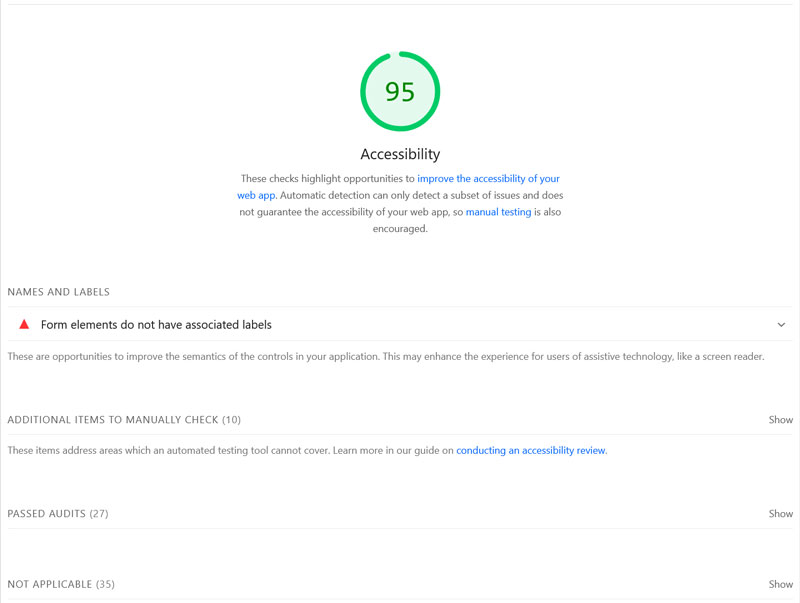
Aquí los consejos se centran en aspectos como:
- Usabilidad con lectores de pantalla
- Navegación con el teclado
- Contraste suficiente
Enumera mejoras recomendadas, elementos que se deben comprobar manualmente y auditorías aprobadas.
💡 Descubre cómo hacer una auditoría de accesibilidad.
Prácticas recomendadas
Esta parte del informe de PSI se centra en la seguridad y en la implementación técnica de tu página. También te da una puntuación global y, debajo, más detalles.
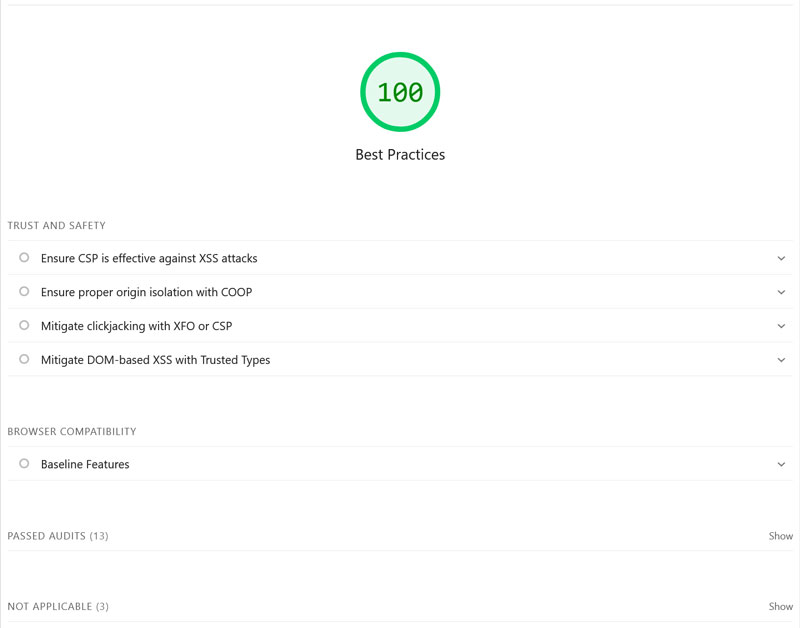
¿Qué comprueba? Entre otras cosas:
- Cifrado HTTPS
- Uso de cookies
- Visualización de las imágenes con la relación de aspecto y la resolución correctas
SEO
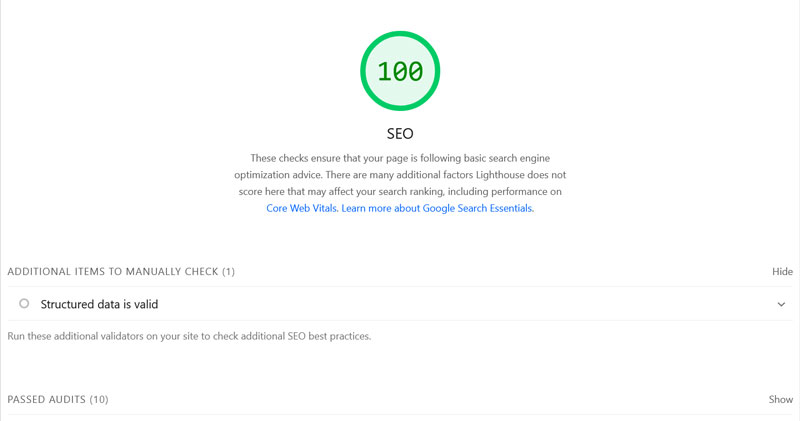
Por último, el informe de SEO analiza si tu página web sigue las prácticas básicas de optimización para buscadores, como estas:
- No bloquear su indexación
- Usar una metadescripción y texto alternativo en las imágenes
- Tener un archivo robots.txt válido
Navegación agéntica
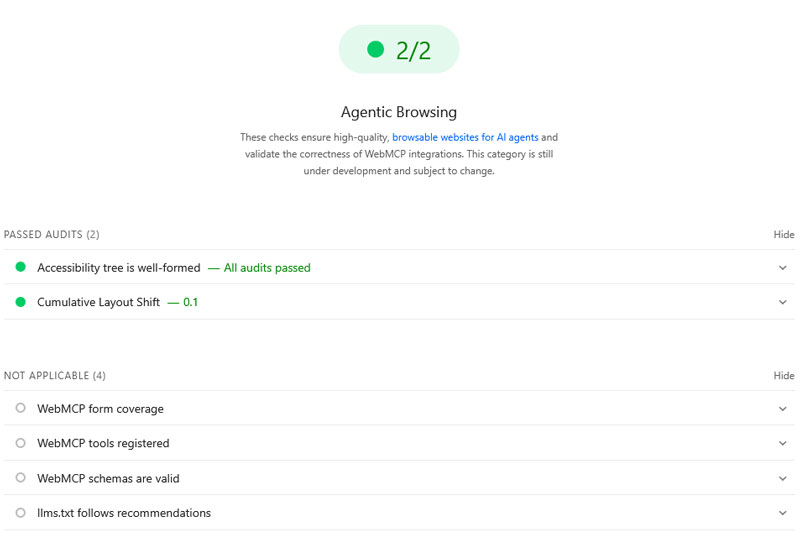
La última incorporación a PageSpeed Insights es la sección «Navegación agéntica». Comprueba hasta qué punto el sitio web está bien configurado para la interacción con agentes de IA.
Como los estándares de la web agéntica todavía están surgiendo, por ahora la función es experimental. Por eso tampoco da una puntuación de 0 a 100, sino que enumera las funciones que busca con un resultado de aprobado o suspenso para cada una.
Por ahora, son estas:
- Accesibilidad de la estructura del sitio
- Compatibilidad con WebMCP
- Configuración de llms.txt
Datos de campo y datos de laboratorio: ¿en qué se diferencian?
Ya hemos comentado que PSI utiliza tanto datos de campo como datos de laboratorio. Esto es lo que hay detrás de estos términos:
- Los datos de campo proceden del Chrome UX Report (CrUX). Los recoge el navegador Chrome de Google mientras la gente lo usa para navegar por internet, y muestran la experiencia real de usuarios de carne y hueso en tu página web.
- Los datos de laboratorio, en cambio, proceden de una visita simulada a tu sitio desde un dispositivo virtual. Solo muestran el rendimiento del sitio web en una condición concreta y son muy útiles para orientarse, pero no reflejan el rendimiento real.
Los dos tipos de datos pueden diferir mucho, porque los usuarios reales introducen muchas más variables. Se conectan desde distintos lugares, usan distintos dispositivos, versiones del navegador, etc.
De los dos, los datos de campo son los más importantes. Al fin y al cabo, lo que quieres es que las personas reales tengan una buena experiencia en tu página web. Así que, siempre que puedas, usa los datos de campo para medir tus avances y los datos de laboratorio para encontrar las causas concretas de cualquier problema.
Qué recomendaciones de PSI corregir primero
Ocúpate de la información que te da PageSpeed Insights en este orden:
- El móvil antes que el ordenador: como hemos explicado antes, el rendimiento móvil importa más, y los indicadores de ordenador suelen mejorar a la vez.
- Core Web Vitals y datos de campo: céntrate en mejorar tus Core Web Vitals y el rendimiento real más que los datos de laboratorio. Ten en cuenta que la ventana de los datos de campo es de 28 días, así que las mejoras pueden tardar un tiempo en reflejarse.
- De las mejoras globales a las específicas de cada página: prioriza las medidas que afectan a tu sitio en su conjunto (por ejemplo, la caché o la compresión) antes de pasar a los cambios específicos de cada página (por ejemplo, el tamaño del DOM de la página).
No te obsesiones con conseguir una puntuación de 100/100. Busca el equilibrio entre las métricas de rendimiento y la experiencia real de los usuarios. Si se señala una función de la página que aporta un valor real a los usuarios, comprueba si puedes mejorar su funcionamiento en lugar de eliminarla por completo.
Además, ten en cuenta qué tipo de sitio web tienes. Conseguir una puntuación en verde puede ser mucho más difícil en una tienda WooCommerce compleja que en una web de presentación de una sola página.
Problemas de rendimiento habituales en WordPress y cómo solucionarlos
Aquí vamos a ver cómo usar PageSpeed Insights para resolver los problemas de velocidad típicos de los sitios WordPress. En general, el flujo de trabajo es el siguiente:
- Mide el problema
- Identifica las métricas problemáticas
- Encuentra la causa principal
- Corrígela, ya sea eliminándola u optimizándola
- Vuelve a analizar la misma URL
- Haz un seguimiento del rendimiento a lo largo del tiempo
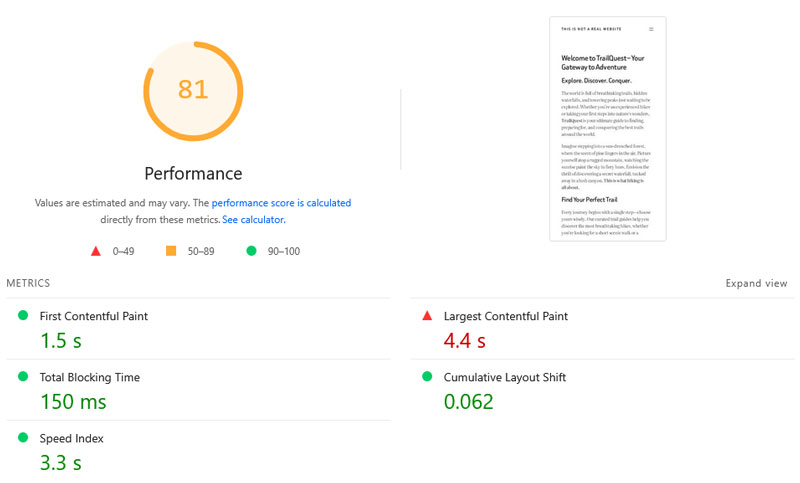
Para mostrarte cómo aplicar esto a casos concretos, hemos creado un sitio web de prueba que nos servirá de ejemplo. Sin ninguna optimización, el sitio muestra los siguientes resultados en PSI.
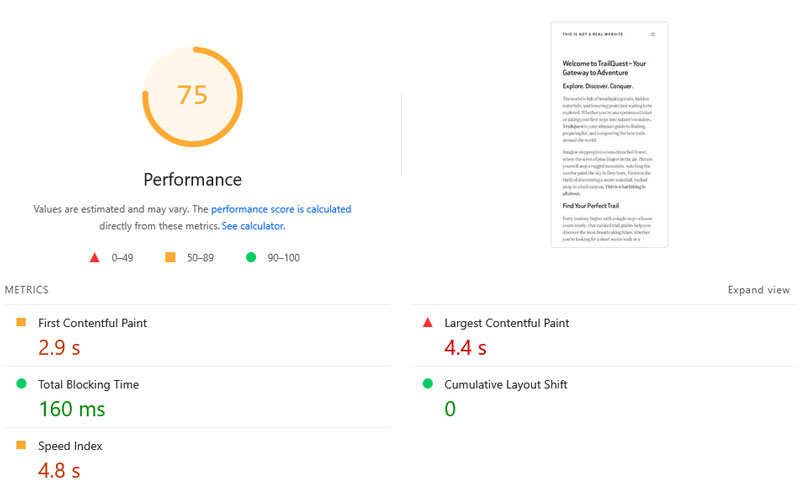
Las secciones «Estadísticas» y «Diagnósticos» también muestran problemas de rendimiento frecuentes en los sitios web de WordPress.
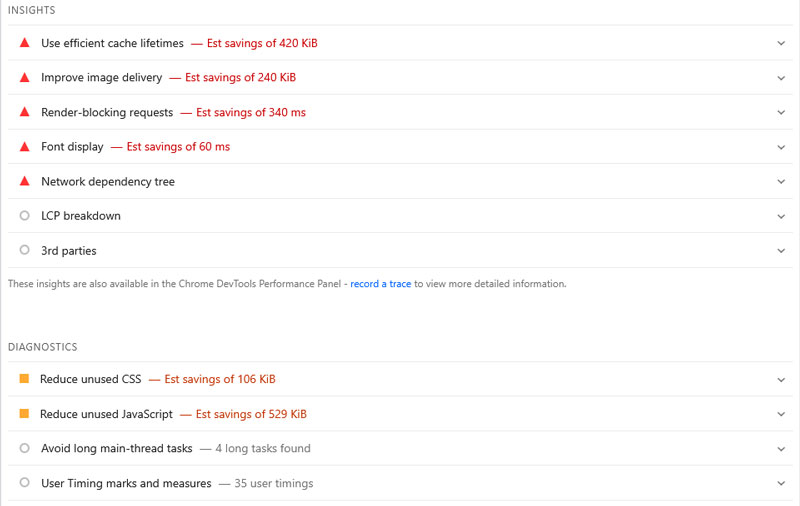
Vamos a abordarlos paso a paso.
1. Latencia de solicitud del documento
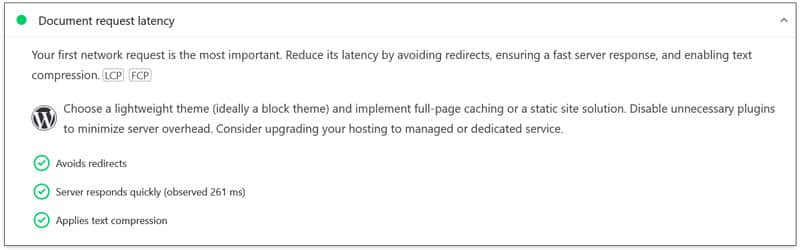
La latencia de solicitud del documento es el intervalo entre el momento en que el navegador solicita por primera vez el documento HTML de una página web y el momento en que termina de descargarlo. Es importante porque, hasta entonces, el navegador no puede empezar a renderizar la página ni a cargar otros recursos.
Qué hacer:
- Acelera tu servidor
- Usa una CDN
- Activa la caché, la compresión y la minificación
- Evita las redirecciones
- Reduce el tamaño y la complejidad de tu documento HTML
Causas frecuentes:
- Alojamiento insuficiente o lento
- Falta de optimización de documentos y archivos
- Redirecciones innecesarias
- Exceso de plugins y de scripts de terceros
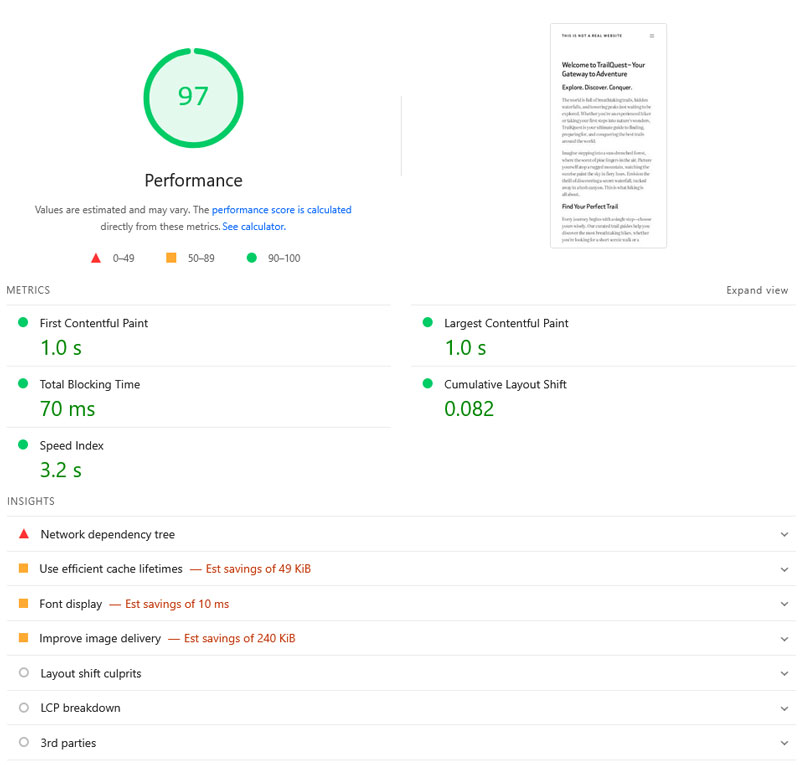
Tras activar WP Rocket, que aplica la caché, la compresión y la minificación (entre otras mejoras automáticas y predeterminadas), PageSpeed Insights muestra el informe de rendimiento mejorado que ves a continuación.
2. Usa tiempos de vida de caché eficientes
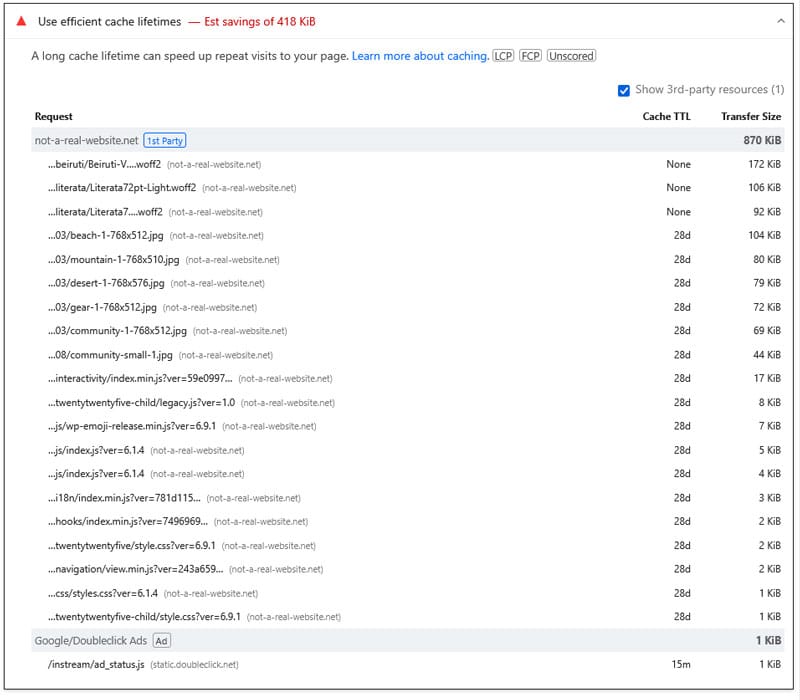
La estadística «Usar tiempos de vida de caché eficientes» de Google analiza si una página web utiliza la caché del navegador, que es uno de los varios tipos de caché que existen. La caché del navegador le indica al navegador del usuario cuánto tiempo debe guardar un archivo del sitio web en el disco duro local para reutilizarlo en el futuro.
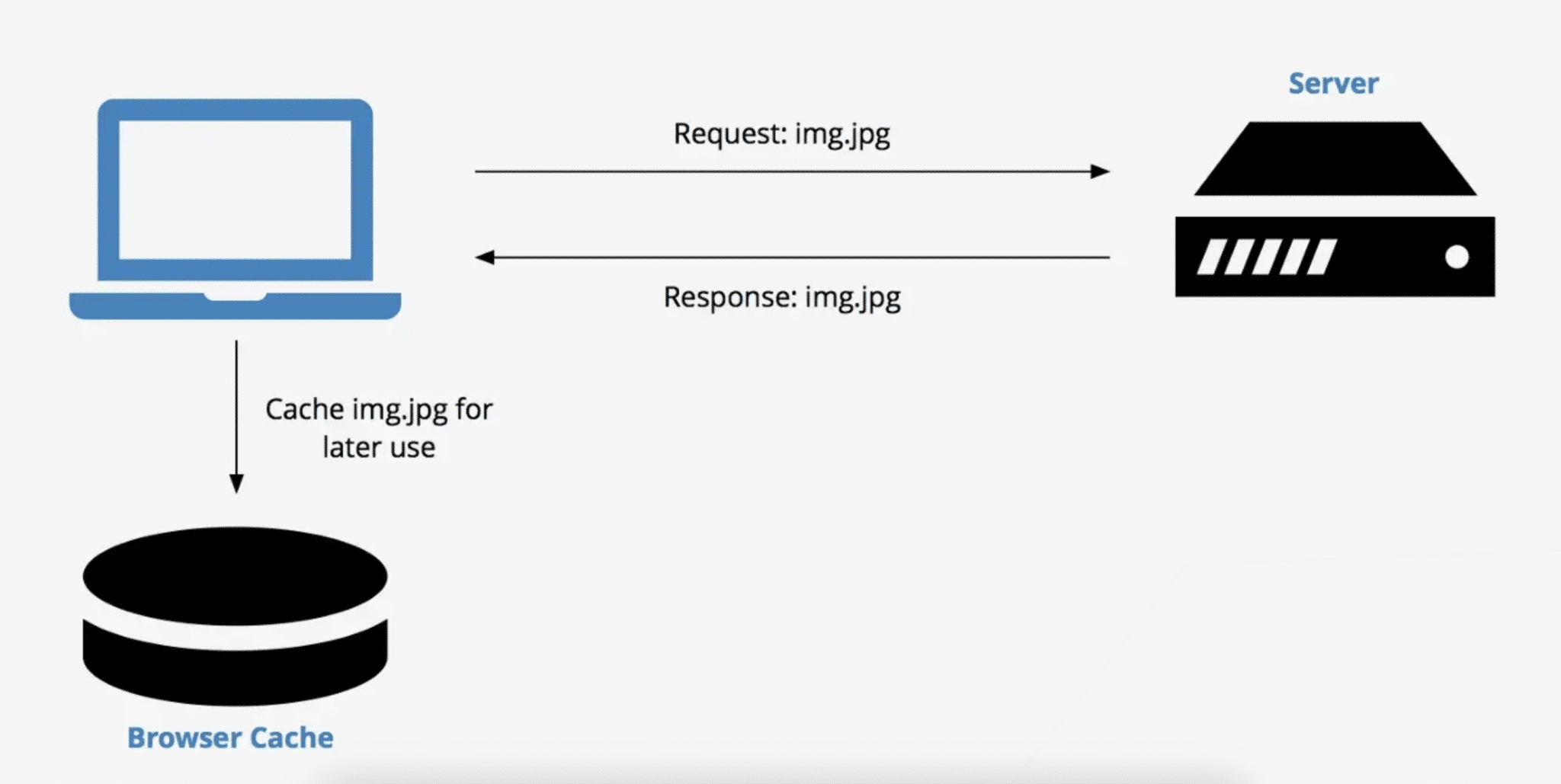
Así, los visitantes no tienen que volver a descargar todos los archivos cuando regresan a tu sitio, lo que acelera su tiempo de carga.
Qué hacer:
- Define una política de caché adecuada para tu sitio web
- Implementa la caché del navegador
Causas frecuentes:
- Cabeceras de caché sin configurar o sin optimizar
WP Rocket configura automáticamente la caché del navegador en cuanto se activa el plugin (con una caché para móviles aparte). También tiene funciones adicionales que ayudan a que los archivos se carguen más rápido, incluidos los que la caché no suele cubrir.
Solo con esto basta para reducir los recursos sin caché del sitio web de prueba de 420 KB a solo 50 KB.

3. Solicitudes que bloquean el renderizado
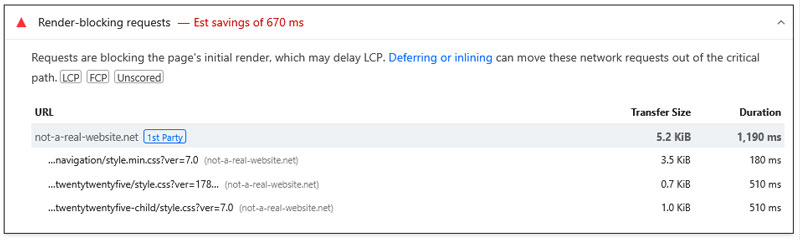
Las solicitudes que bloquean el renderizado son archivos del sitio web (normalmente JavaScript y CSS) que retrasan la aparición del contenido visible. No son necesarios para la visualización inicial de la página y mantienen ocupado al navegador, lo que le impide procesar archivos más importantes.
Qué hacer:
- Prioriza el código crítico para el renderizado de la página (por ejemplo, mediante la división del código y la inserción en línea)
- Difiere y retrasa el CSS y el JavaScript no esenciales
- Optimiza la carga de los archivos de fuentes
- Activa la compresión y la minificación
Causas frecuentes:
- Temas, plugins y archivos de fuentes sin optimizar
Además de la compresión y la minificación que aplica de forma predeterminada, WP Rocket te permite diferir y retrasar el JavaScript, así como eliminar el CSS no utilizado, con unos pocos clics.
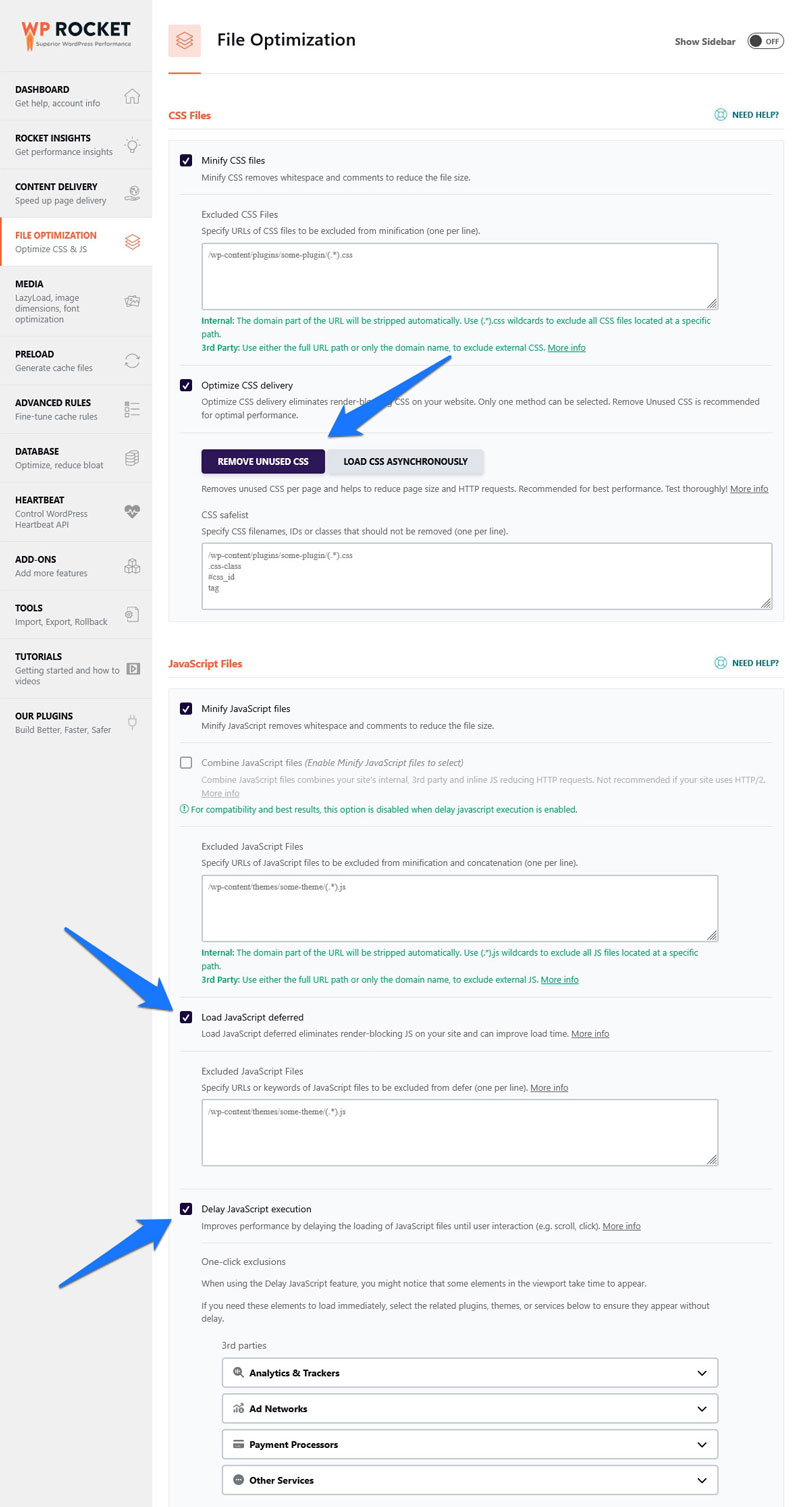
Esto no solo mejora aún más la puntuación global de rendimiento de nuestro sitio web de prueba, sino que también resuelve por completo el aviso de solicitudes que bloquean el renderizado.
4. Reduce el contenido CSS que no se use
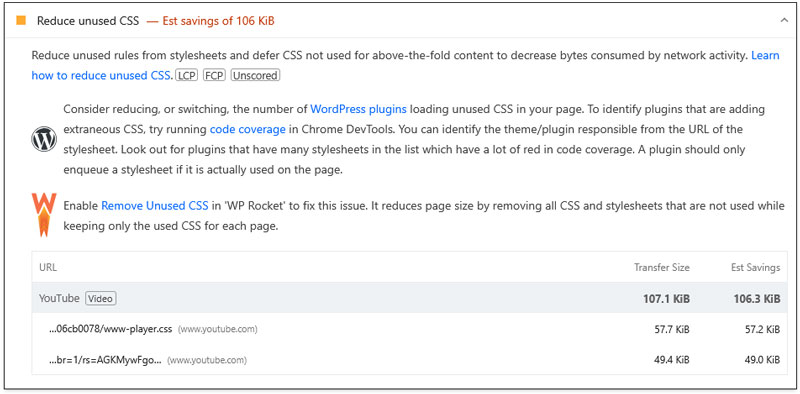
Las hojas de estilos de los temas suelen contener reglas CSS para todos los elementos posibles de un sitio web, aparezcan o no en una página concreta. Por eso, muchas páginas web cargan código CSS que no necesitan, lo que alarga los tiempos de carga y de renderizado.
Qué hacer:
- Audita y elimina el CSS que no se usa, manualmente o con una herramienta
- Divide el CSS entre las plantillas para que cada página cargue solo lo que necesita
Causas frecuentes:
- Page builders (Elementor, Divi, etc.) que cargan su hoja de estilos completa en todo el sitio
- Varios plugins que añaden sus propias hojas de estilos en todo el sitio
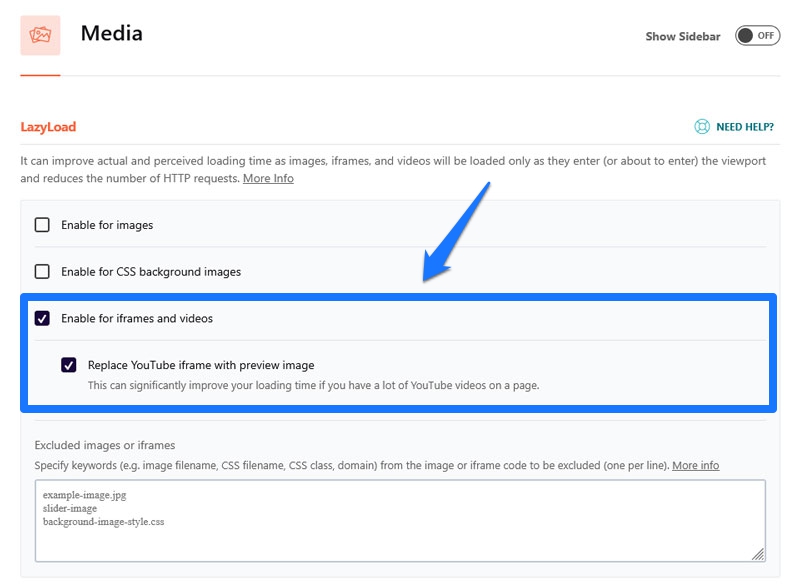
Como ya hemos mencionado, WP Rocket incluye la opción de eliminar el CSS no utilizado con un solo clic. En el caso de nuestro sitio web de prueba, el aviso persistía por un vídeo de YouTube incrustado en la página, que tenía sus propios estilos CSS. Pudimos resolverlo aplicando la carga diferida (lazy loading) al vídeo, otra opción de WP Rocket que se activa con un solo clic.
5. Mejora la entrega de imágenes
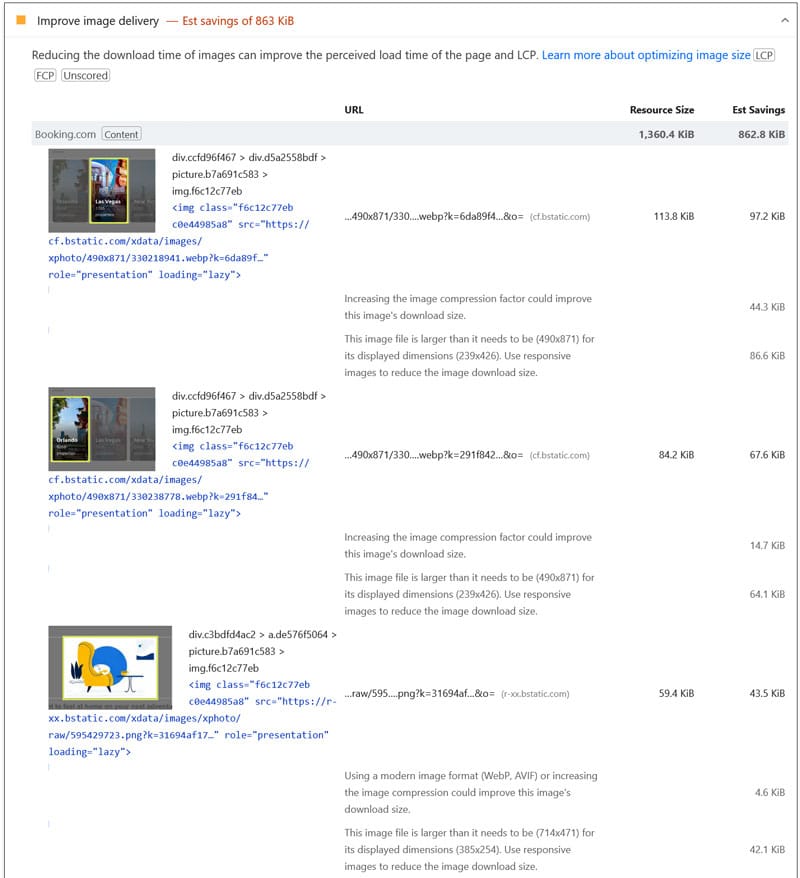
Las imágenes son archivos pesados que repercuten mucho en el tiempo de carga, la experiencia de usuario y el SEO. Sobre todo cuando aparecen cerca de la parte superior de una página web, pueden afectar negativamente al LCP. La estadística «Mejorar la entrega de imágenes» de Google señala las imágenes demasiado grandes, mal comprimidas o en formatos obsoletos.
Qué hacer:
- Sirve las imágenes con un tamaño adecuado a su contenedor
- Usa formatos modernos (por ejemplo, WebP o AVIF)
- Comprime las imágenes
- Usa la carga diferida (lazy loading)
- Configura una CDN
- Prioriza las imágenes LCP
Causas frecuentes:
- Imágenes sin optimizar
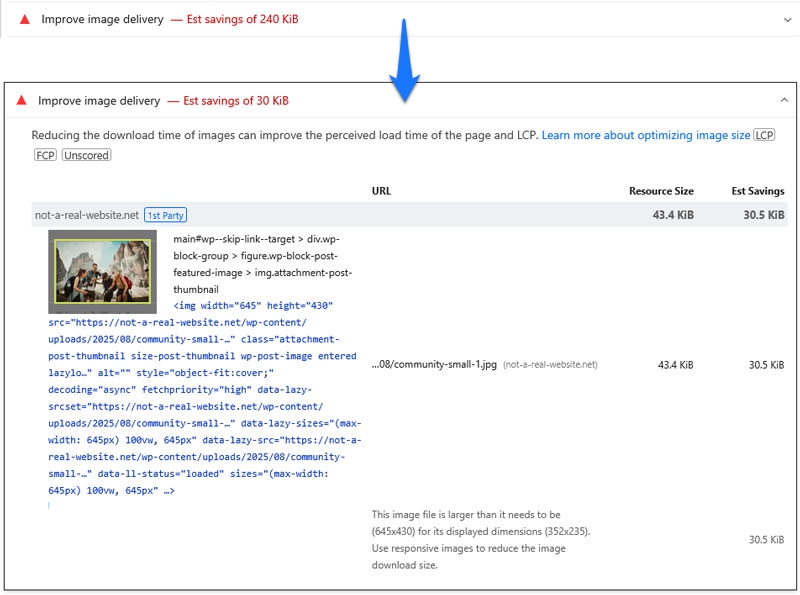
Para resolver este problema, WP Rocket optimiza la forma en que se cargan las imágenes, por ejemplo, mediante la carga diferida y la priorización de la imagen LCP. Además, Imagify es un plugin que puedes usar para optimizar las propias imágenes. Te permite convertirlas automáticamente al formato WebP/AVIF, comprimirlas y redimensionarlas.

En conjunto, esto bastó para reducir el aviso «Mejorar la entrega de imágenes» de nuestro sitio web de prueba de 240 KB a solo 30 KB. Para seguir mejorando haría falta una intervención manual.
6. Terceros
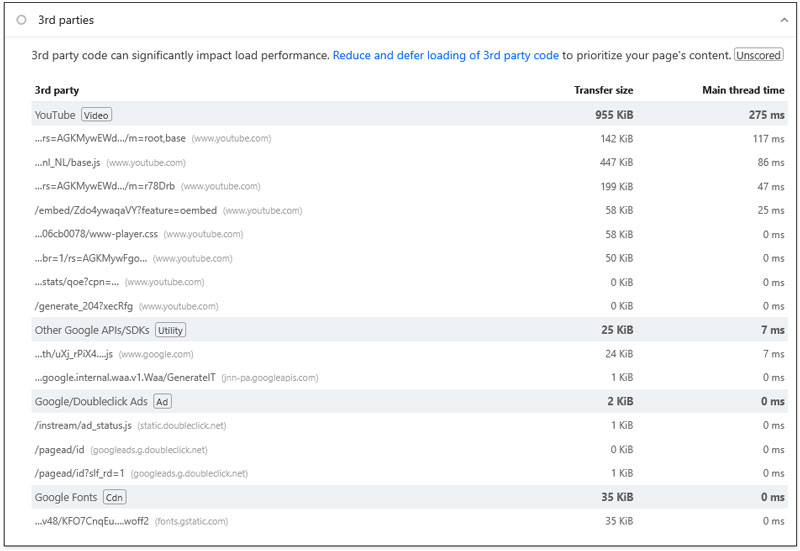
El código de terceros (scripts de analítica, anuncios, fuentes, vídeos incrustados) puede ralentizar los sitios web porque compite con los archivos esenciales por el ancho de banda, bloquea el hilo principal del navegador y añade peticiones HTTP. La estadística «Terceros» de Google pretende ayudarte a identificar qué scripts externos afectan más al rendimiento de tu sitio, para que puedas solucionar el problema.
Qué hacer:
- Limita el código de terceros en tu sitio
- Cárgalo de forma condicional, solo donde sea necesario
- Aplica preconnect y prefetch a los scripts
- Difiere y retrasa el código menos importante
- Aloja los scripts externos en tu propio servidor para reducir las peticiones HTTP
- Traslada scripts a web workers
Causas frecuentes:
- Contenido de terceros excesivo o mal optimizado
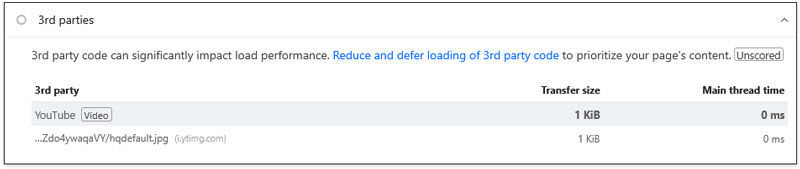
WP Rocket tiene muchas funciones para resolver lo que señala la estadística «Terceros». Te permite precargar archivos y fuentes importantes, diferir y retrasar el JavaScript, aplicar la carga diferida a elementos visuales e iframes, y alojar localmente Google Fonts.
Al aplicarlas, la estadística «Terceros» del sitio web de prueba mejoró mucho respecto a las mediciones iniciales de más arriba.
7. Visualización de fuentes
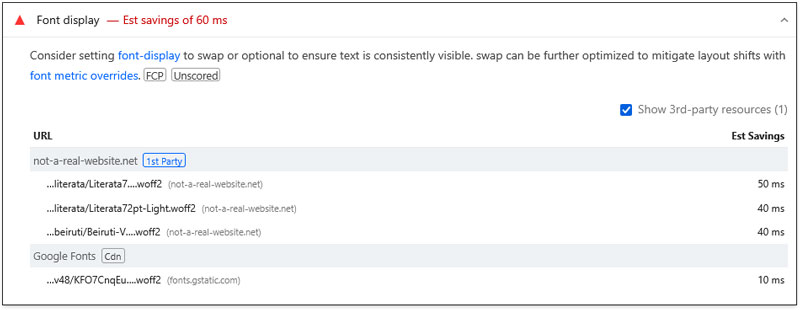
Las fuentes personalizadas pueden afectar negativamente al rendimiento y a la estabilidad visual de tu sitio web, sobre todo cuando se cargan con retraso. La estadística «Visualización de fuentes» te avisa cuando la propiedad CSS font-display de tu página no tiene el valor swap u optional.
Qué hacer:
- Configura correctamente font-display
- Inserta en línea, preconecta, precarga y aloja localmente las fuentes
- Usa fuentes del sistema y formatos modernos como WOFF2
- Reduce el tamaño de los archivos mediante subconjuntos de fuentes (subsetting)
- Elimina el CSS que pueda retrasar el descubrimiento de las fuentes
Causas frecuentes:
- CSS de fuentes mal configurado
- Archivos de fuentes sin optimizar
Si usas Google Fonts en tu sitio, WP Rocket combina automáticamente sus peticiones de fuentes en una sola, añade el parámetro display=swap, establece una conexión previa con Google Fonts, precarga los archivos de fuentes y los carga de forma asíncrona. En nuestro caso, todo lo que ya habíamos hecho bastó para que la estadística «Visualización de fuentes» pasara a la sección «Auditorías aprobadas».

8. Causantes de los cambios de diseño
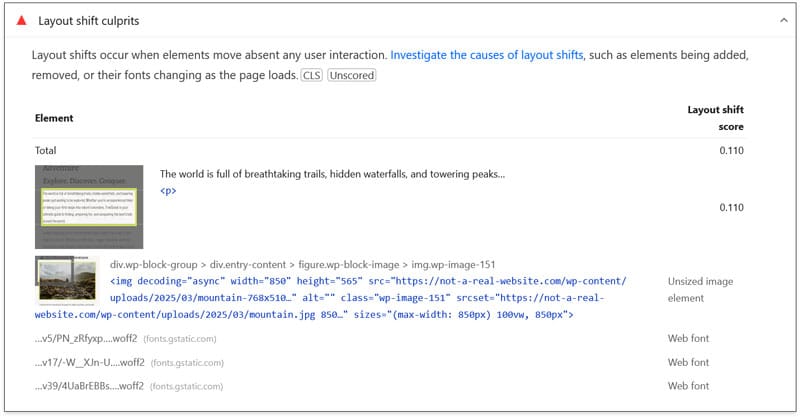
PageSpeed Insights no solo mide la velocidad de carga de la página. La estadística «Causantes de los cambios de diseño» señala qué elementos provocan inestabilidad en el diseño y cuánto contribuye cada uno a tu puntuación de CLS.
Qué hacer:
- Añade un ancho y un alto explícitos a las imágenes y los vídeos
- Reserva espacio para los anuncios o el contenido incrustado
- Asocia los cambios de diseño a las interacciones del usuario
- Optimiza la carga de las fuentes y de las animaciones
Causas frecuentes:
- Falta de dimensiones explícitas en los elementos
- Fuentes web mal optimizadas
- Animaciones mal planificadas e implementadas
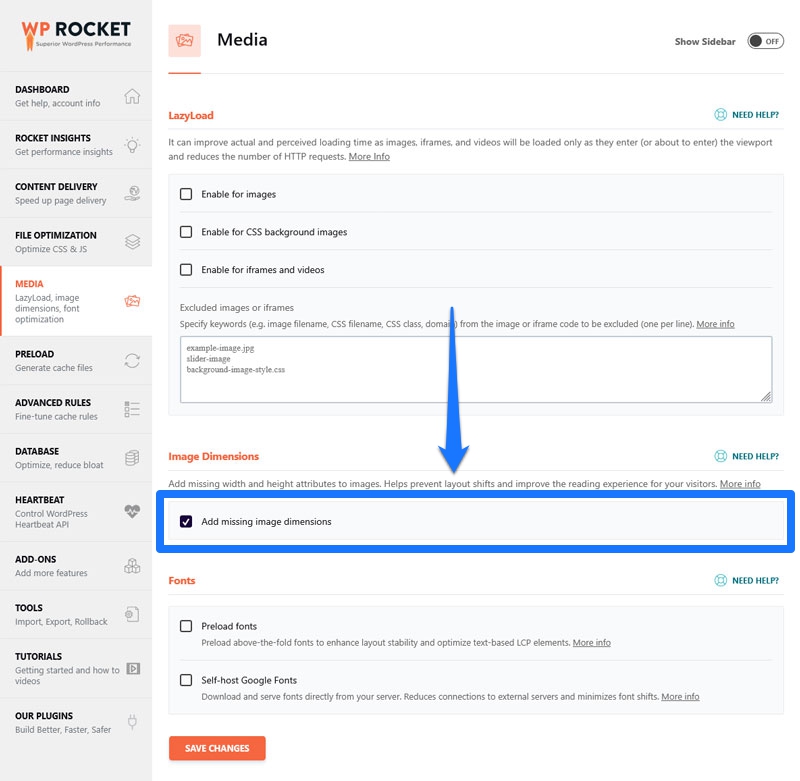
Junto con las optimizaciones de fuentes, imágenes y código ya mencionadas, WP Rocket te permite añadir automáticamente las dimensiones de imagen que faltan con un solo clic.
Comparativa del antes y el después
Como has visto más arriba, actuar de forma específica sobre los problemas de rendimiento habituales puede mejorar mucho el informe de PageSpeed Insights de tu sitio WordPress. A modo de comparación, estos son los resultados de rendimiento de nuestro sitio web de prueba después de aplicar todo lo anterior.
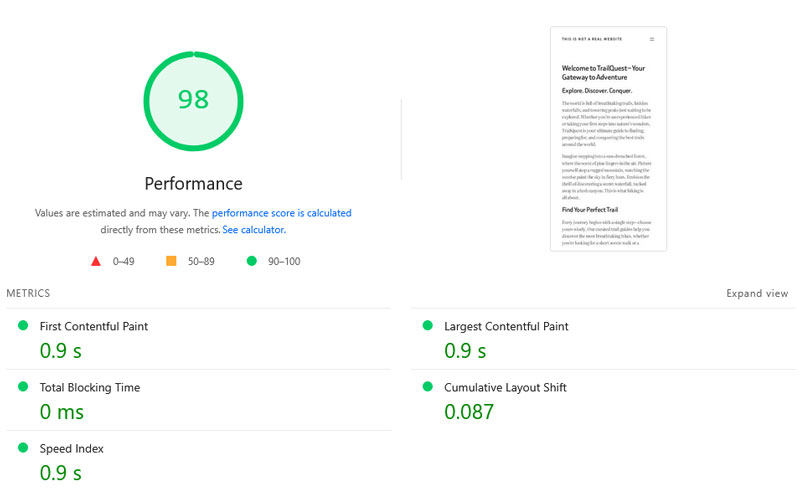
Aquí tienes las métricas más importantes, una junto a otra:
| Valor | Antes | Después |
|---|---|---|
| Puntuación de rendimiento en móvil | 75 | 98 |
| First Contentful Paint | 2,9 s | 0,9 s |
| Largest Contentful Paint | 4,4 s | 0,9 s |
| Speed Index | 4,8 s | 0,9 s |
Lo más importante: con WP Rocket, solo hicieron falta unos minutos y unos pocos clics.
Cuándo usar GTmetrix, Lighthouse y Search Console
PageSpeed Insights no es la única forma de medir el rendimiento de una página web.
GTmetrix es una herramienta de pruebas de rendimiento freemium. Al igual que PSI, funciona con Lighthouse y ofrece las mismas métricas clave, incluidas las Core Web Vitals y los datos de campo y de laboratorio.
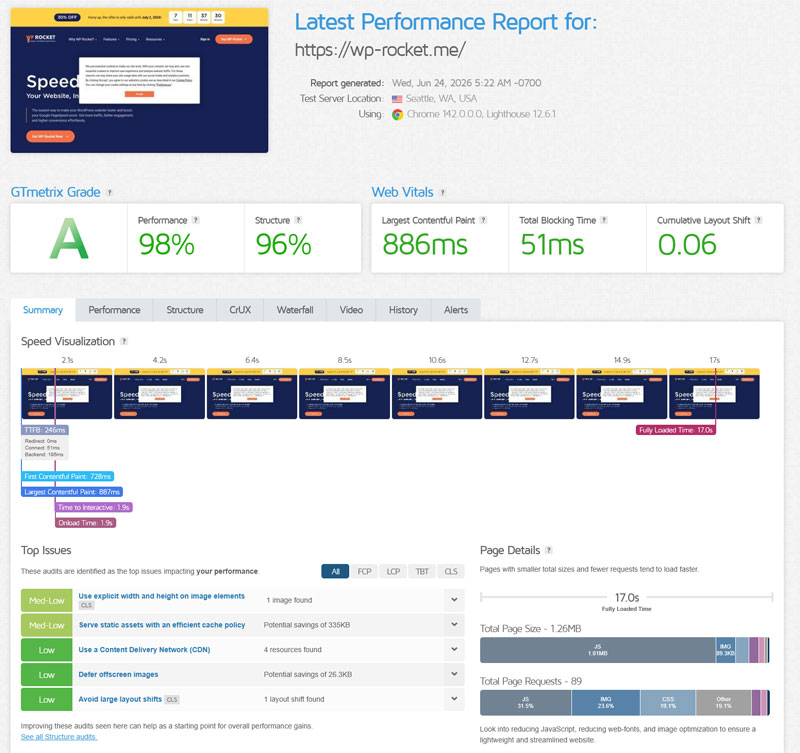
La herramienta te da consejos de mejora concretos ordenados por urgencia y un gráfico Waterfall (cascada) para localizar los cuellos de botella del proceso de carga de tu página. Puedes comparar varios informes uno al lado del otro, y el plan Pro añade funciones como las pruebas automatizadas, distintas ubicaciones de prueba y más.
GTmetrix también es la tecnología que hay detrás de Rocket Insights, la herramienta de monitorización del rendimiento integrada en WP Rocket.
Úsalo si quieres diagnósticos más detallados que los que ofrece PageSpeed Insights, poder comparar resultados y hacer un seguimiento de las mejoras a lo largo del tiempo, en lugar de quedarte con una simple instantánea del momento.
Lighthouse es la herramienta de código abierto que hay detrás de PageSpeed Insights y de GTmetrix. Está disponible en las herramientas para desarrolladores de Chrome (a través del informe «Rendimiento») y como herramienta independiente que puede ejecutarse desde la línea de comandos o como módulo de Node.
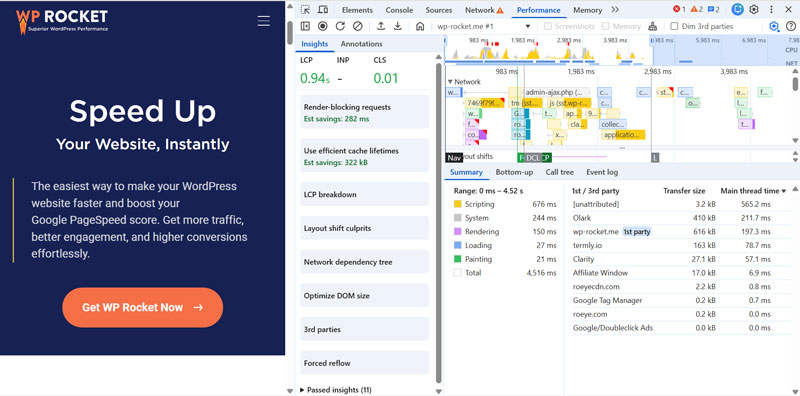
En Chrome, ofrece información en tiempo real mientras usas tu sitio web. Además, Lighthouse tiene las mismas estadísticas que PSI, pero añade herramientas adicionales. Por ejemplo, ofrece un desglose detallado, fotograma a fotograma, del proceso de carga y resalta los archivos y recursos concretos relacionados con las estadísticas no superadas. Así es fácil detectar problemas como las tareas largas de JavaScript, los recursos que bloquean el renderizado o los archivos sin caché.
Es perfecto si ya has aplicado la mayoría de las mejoras de rendimiento importantes y quieres meterte de lleno en los detalles de páginas y recursos concretos.
Para obtener una visión general rápida, también puedes usar el informe «Core Web Vitals» de Search Console, la herramienta para webmasters de Google. Solo muestra datos de campo, así que tu sitio necesita tráfico suficiente para poder usarlo.
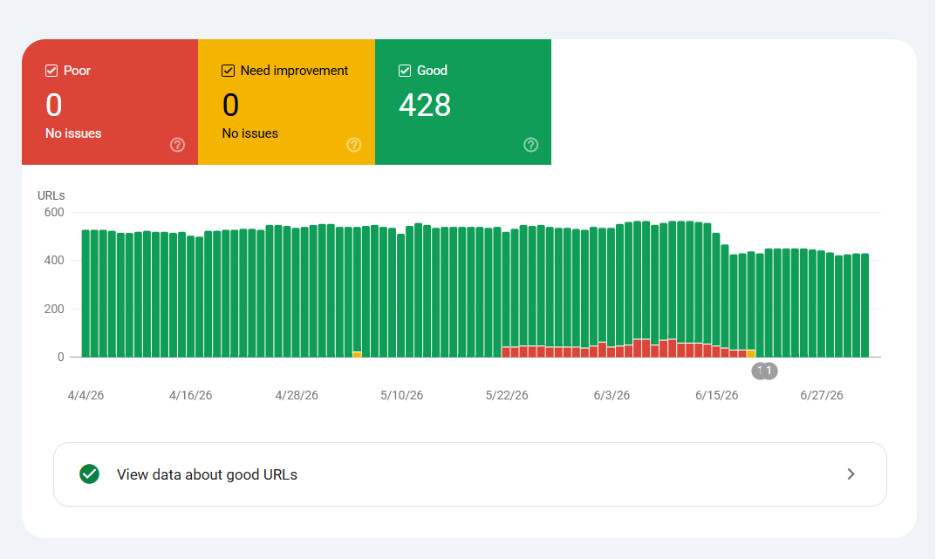
Search Console solo examina las páginas indexadas en Google y las agrupa por tipo de página, no por URL individual. No está pensado para comprobar el estado de una sola página.
Lo que sí hace bien es ayudarte a entender el rendimiento global de las Core Web Vitals de tu sitio e identificar los problemas que afectan a grupos de páginas de todo el sitio.
| PageSpeed Insights | GTmetrix | Lighthouse | Search Console | |
|---|---|---|---|---|
| Coste | Gratuito | Freemium | Gratuito | Gratuito |
| Datos de campo | ✅ | ✅ | ✅ (requiere activación) | ✅ |
| Datos de laboratorio | ✅ | ✅ | ✅ | ❌ |
| Core Web Vitals | ✅ | ✅ | ✅ | ✅ |
| Comparación de informes | ❌ | ✅ | ❌ | ❌ |
| Seguimiento a lo largo del tiempo | ❌ | ✅ | ❌ | ✅ |
| Profundidad de los diagnósticos | Media | Alta | Muy alta | Baja |
| Ideal para | Auditorías rápidas | Diagnósticos detallados y seguimiento | Depuración a fondo de cada página | Visión general de las CWV de todo el sitio |
Preguntas frecuentes
Por último, aquí tienes algunas preguntas frecuentes sobre PageSpeed Insights.
¿Qué es PageSpeed Insights?
PageSpeed Insights es una herramienta gratuita de Google que puntúa la velocidad y la experiencia de usuario de tus páginas, y que además te indica cómo mejorarlas.
¿Por qué son distintos los datos de campo y los datos de laboratorio en PageSpeed Insights?
Los datos de laboratorio simulan un único dispositivo. Los datos de campo reflejan a visitantes reales con dispositivos, ubicaciones y conexiones diferentes.
¿PageSpeed Insights y Lighthouse son lo mismo?
No: PSI funciona con Lighthouse, pero se ejecuta en la nube. Lighthouse se ejecuta en local y muestra diagnósticos más profundos.
¿Hace falta sacar un 100/100 en PageSpeed?
No, no hace falta sacar un 100/100. Ante todo, procura tener tus Core Web Vitals en verde y corregir la experiencia real de los usuarios.
¿Qué recomendaciones de PageSpeed Insights deberían corregir primero los sitios WordPress?
Empieza por las Core Web Vitals en móvil. Después, ocúpate de los problemas que afectan a todo el sitio, como la caché, los archivos que bloquean el renderizado y los problemas de imágenes, antes de pasar a los de cada página.
¿Por qué son distintas mis puntuaciones de móvil y de ordenador en PageSpeed Insights?
Las puntuaciones en móvil suelen ser más bajas debido a dispositivos más lentos y a la limitación de red (throttling), que simula las condiciones reales.
¿Para qué sirve PageSpeed Insights?
PageSpeed Insights sirve para puntuar la velocidad de carga y la experiencia de usuario de tu sitio, y para darte consejos prácticos con los que mejorarlas. También te ayuda a entender la accesibilidad, las prácticas recomendadas, el SEO básico y la compatibilidad con agentes de IA de tu sitio. Google usa esa misma información, sobre todo las Core Web Vitals, para determinar la posición de tus páginas en los resultados de búsqueda.
¿Cómo se lee el informe de PageSpeed Insights?
Para leer el informe de PageSpeed Insights, introduce la URL de tu página en la herramienta, haz clic en «Analizar» y revisa el informe sección por sección. En la parte superior puedes cambiar entre los resultados de móvil y de ordenador; la «Evaluación de las Métricas web principales» (solo si tu página recibe suficiente tráfico) muestra datos de campo de usuarios reales, y la sección «Rendimiento», datos de laboratorio simulados. Las secciones «Estadísticas» y «Diagnósticos» enumeran los factores concretos que frenan el rendimiento de tu página, junto con posibles soluciones.
Crea un sitio web mejor con Google PageSpeed Insights
PSI es una de las herramientas gratuitas de pruebas de rendimiento más útiles. Te dice exactamente en qué falla tu sitio, qué lo provoca y cómo solucionarlo.
La clave está en no perderte persiguiendo cifras. Céntrate en tus Core Web Vitals, prioriza el rendimiento móvil y trabaja desde las mejoras que afectan a todo el sitio hasta las específicas de cada página.
¿Quieres mejorar los resultados de PageSpeed Insights de tu sitio WordPress sin tocar ni una línea de código? WP Rocket se encarga del trabajo pesado por ti, con una potente configuración predeterminada y mejoras que se activan con un solo clic. ¡Pruébalo sin riesgo con nuestra garantía de devolución del dinero de 14 días!
