




Tabla de contenidos
By Marine Larmier - Última actualización el
Puede que tu web parezca rápida, pero ¿ofrece de verdad una gran experiencia a los visitantes? Vamos a comprobarlo con GTmetrix.
GTmetrix muestra cómo se cargan tus páginas, dónde se producen los retrasos y qué optimizaciones tendrán probablemente más efecto. En comparación con PageSpeed Insights, ofrece diagnósticos más detallados, opciones de prueba flexibles y una orientación más clara sobre qué mejorar. También puede conectarse con asistentes de IA para automatizar las pruebas de rendimiento y ofrecer recomendaciones de optimización.
En esta guía aprenderás a probar tu sitio WordPress, a leer el informe, a priorizar las correcciones adecuadas y a monitorizar el rendimiento a lo largo del tiempo.
Puntos clave
✅ GTmetrix te ayuda a identificar qué está ralentizando realmente tu web, no solo lo rápido que se carga.
✅ Prueba tu web en las mismas condiciones que tus visitantes reales eligiendo la ubicación, el dispositivo y la velocidad de conexión adecuados. GTmetrix te lo pone fácil.
✅ Usa el gráfico Waterfall (cascada) para localizar imágenes lentas, JavaScript pesado, scripts de terceros, peticiones fallidas y otros cuellos de botella.
✅ Prioriza los problemas que más afectan a la velocidad de carga y a las Core Web Vitals en lugar de intentar resolver todas las recomendaciones a la vez.
✅ La forma más sencilla de aplicar muchas de las recomendaciones de GTmetrix y de mejorar la velocidad y las Core Web Vitals es usar un plugin de rendimiento como WP Rocket.
¿Qué es GTmetrix y cuándo deberías usarlo?
GTmetrix es una herramienta de pruebas de rendimiento web que te ayuda a entender cómo se carga tu página, qué la ralentiza y qué deberías mejorar primero. Resulta especialmente útil cuando quieres entender lo que experimentan tus visitantes, qué está ralentizando tu sitio y qué corregir primero.
Va más allá de una simple puntuación de velocidad, porque muestra datos de rendimiento detallados, las Core Web Vitals, la velocidad de la página y gráficos Waterfall. Puedes seleccionar distintas ubicaciones de prueba y opciones de dispositivo, e incluso monitorizar el rendimiento a lo largo del tiempo con un sistema de alertas.
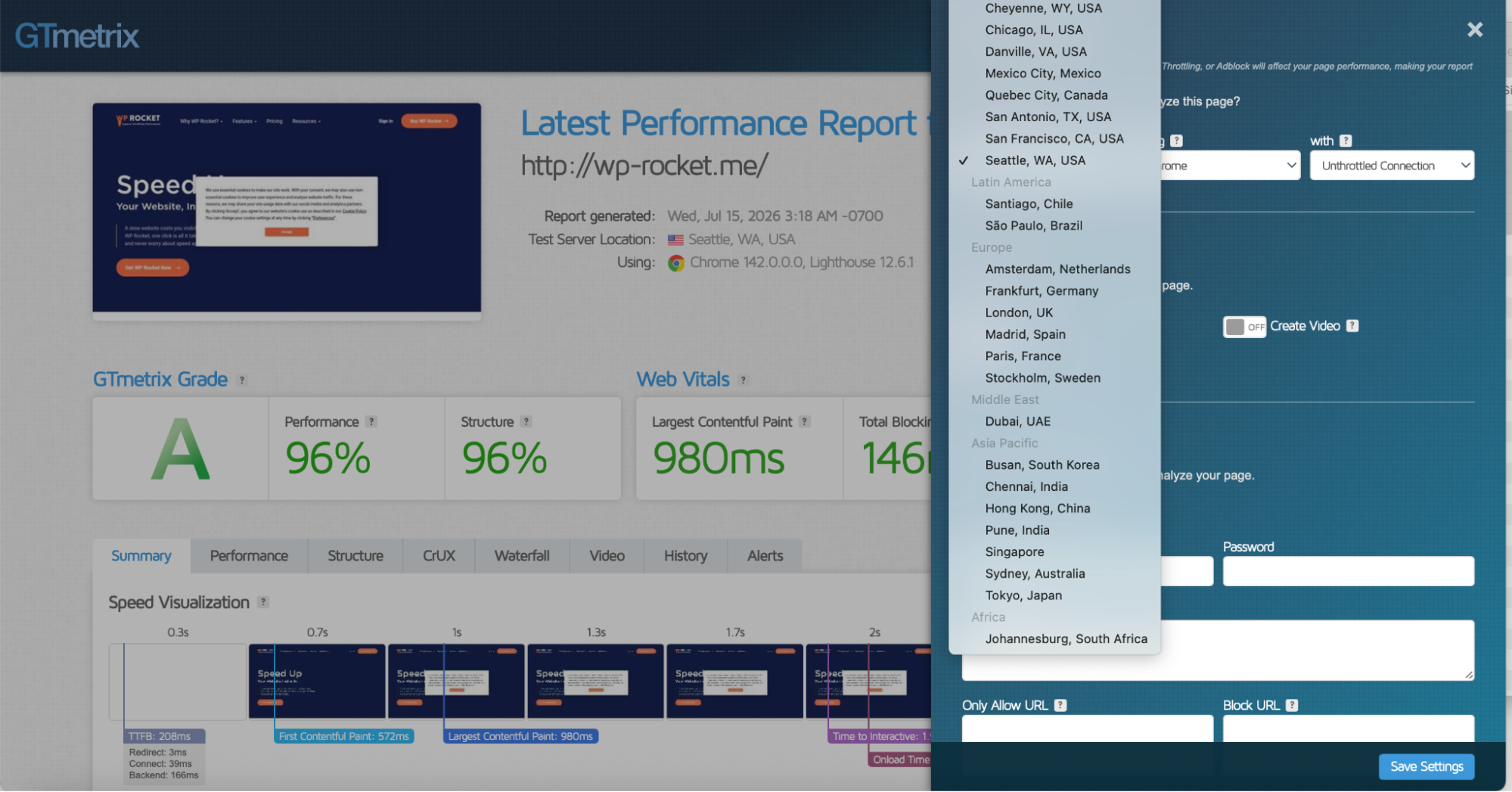
Te permite ver si tu página está lastrada por un exceso de JavaScript, identificar el plugin, el script o el archivo concreto que se carga despacio, localizar las imágenes demasiado grandes que afectan al rendimiento y determinar si los problemas solo se producen en determinadas condiciones, como una ubicación, un dispositivo o una velocidad de conexión concretos.
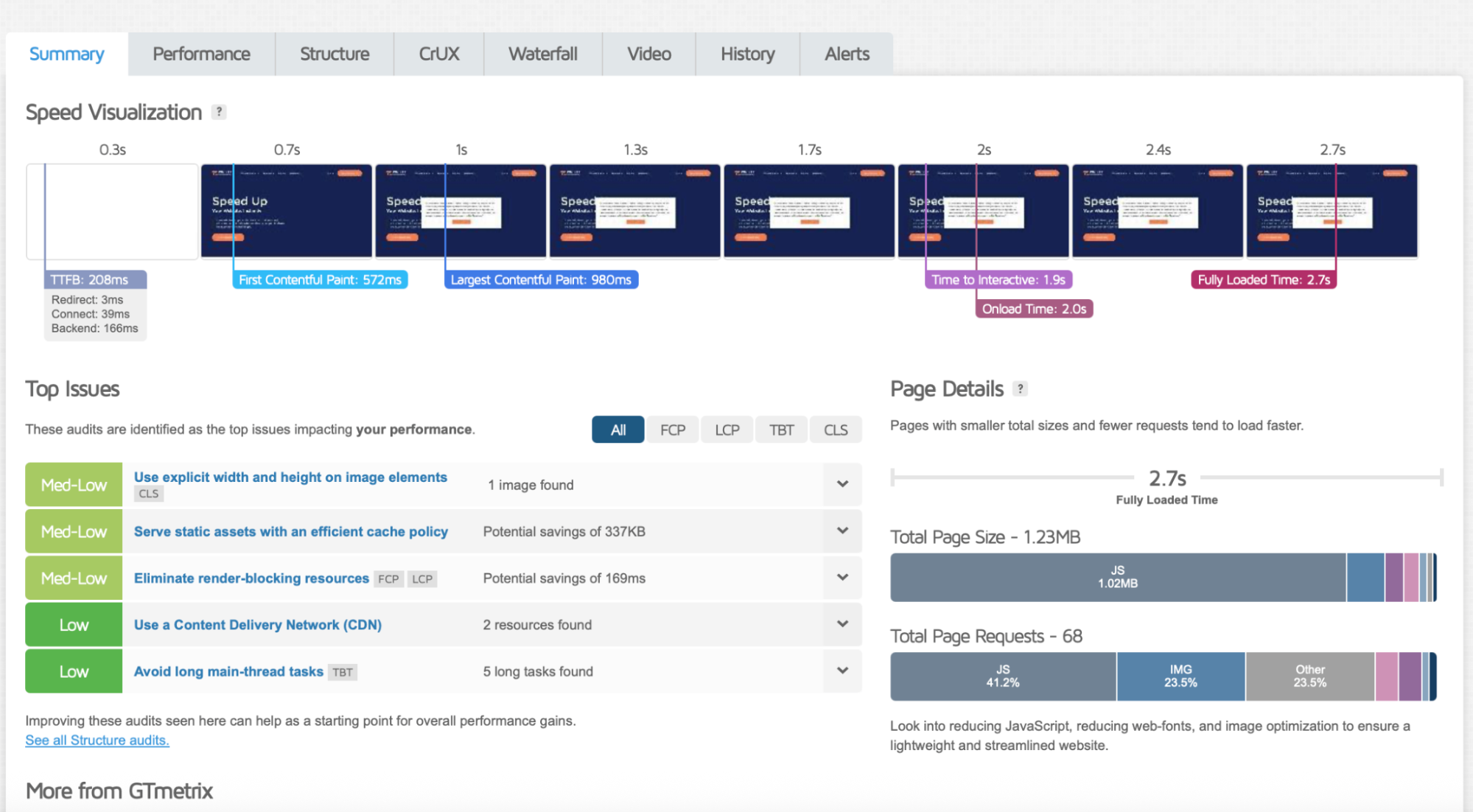
En conjunto, estas secciones te ayudan a responder a la pregunta más importante: «¿Qué ocurre realmente cuando alguien visita mi página?» en un dispositivo y una ubicación concretos.
💡 Consejo: GTmetrix es útil cuando quieres hacer un rápido test de velocidad de WordPress. Pasarás de «Mi sitio parece lento» a «Este es el problema exacto, aquí es donde ocurre y esto es lo que debería corregir primero».
Cuándo y cómo usar GTmetrix: 4 ejemplos reales
Estos son cuatro casos prácticos en los que GTmetrix puede ser de ayuda en materia de rendimiento:
🔍 1. Quieres probar la experiencia de tus clientes reales
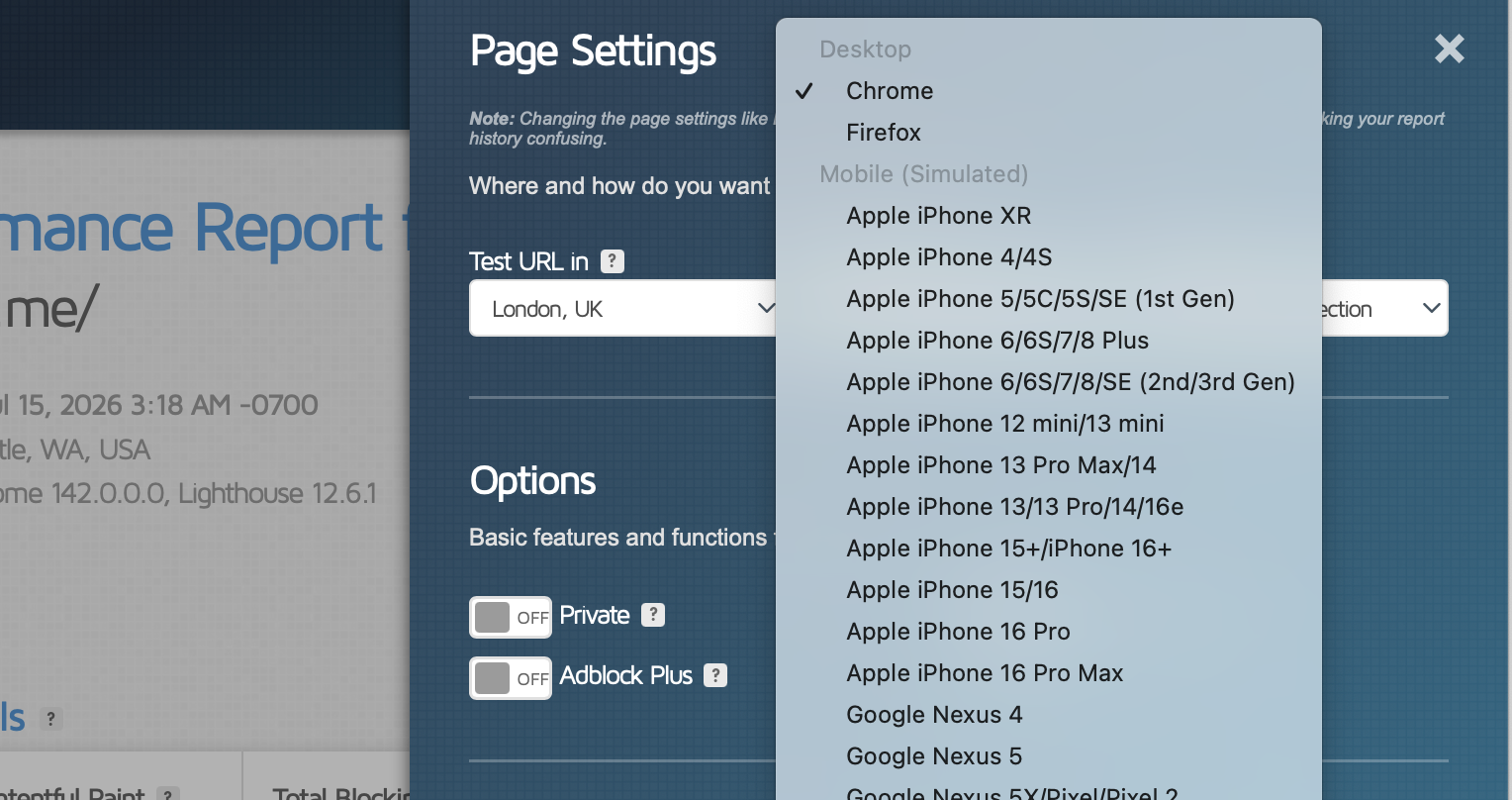
Imagina que tienes una tienda WooCommerce en Europa. Tus analíticas muestran que muchos clientes vienen de Italia y del Reino Unido, que el 70 % de las compras se hacen desde el móvil y que la mayoría de los compradores móviles usan iPhone. También observas una caída de las ventas en el Reino Unido y te preguntas si la velocidad podría ser el problema.
📝 Cómo ayuda GTmetrix
Puedes probar tu página de producto desde Londres, en móvil, con un navegador y una velocidad de conexión concretos. Esto te ayuda a ver lo que experimentan esos visitantes y si hay algún problema de rendimiento que haya que corregir.
🔍 2. Tu sitio tarda 10 segundos en cargarse, pero no sabes por qué
Un sitio lento puede deberse a muchas cosas: un vídeo de gran tamaño, imágenes sin optimizar, demasiado JavaScript, CSS que bloquea el renderizado, un archivo de plugin lento o la falta de caché.
📝 Cómo ayuda GTmetrix
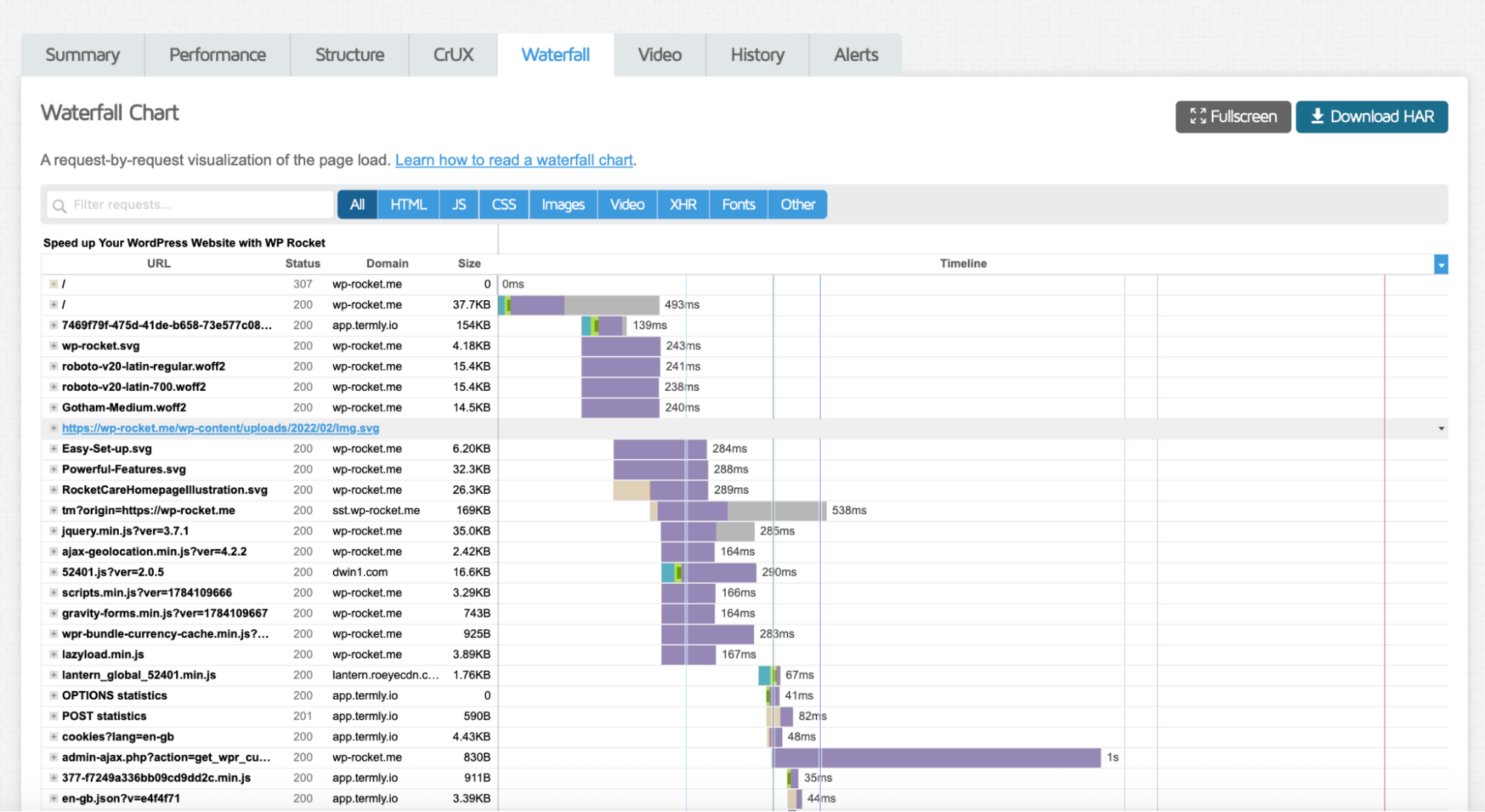
La pestaña «Waterfall» de GTmetrix muestra todas las peticiones que hace tu página mientras se carga, en el orden exacto en que se producen. Es una de las herramientas más útiles para diagnosticar cuellos de botella de rendimiento, porque te permite ver qué se carga, cuándo se carga y cuánto tarda cada petición.
🔍 3. Quieres comprobar el rendimiento en un nuevo mercado
Supongamos que tu empresa europea quiere expandirse a Tailandia, donde muchos compradores navegan sobre todo desde el móvil. Antes de lanzar campañas, quieres saber si tu sitio resulta lo bastante rápido desde Bangkok.
📝 Cómo ayuda GTmetrix
Puedes probar tu sitio desde una ubicación y un dispositivo concretos. Si la página es mucho más lenta desde otro país, puede que necesites una CDN, una caché más eficaz, imágenes más ligeras o menos scripts de terceros.
🔍 4. Quieres monitorizar el rendimiento a lo largo del tiempo
El rendimiento puede cambiar tras la actualización de un plugin, una nueva campaña, un cambio de tema o la subida de una imagen de gran tamaño.
📝 Cómo ayuda GTmetrix
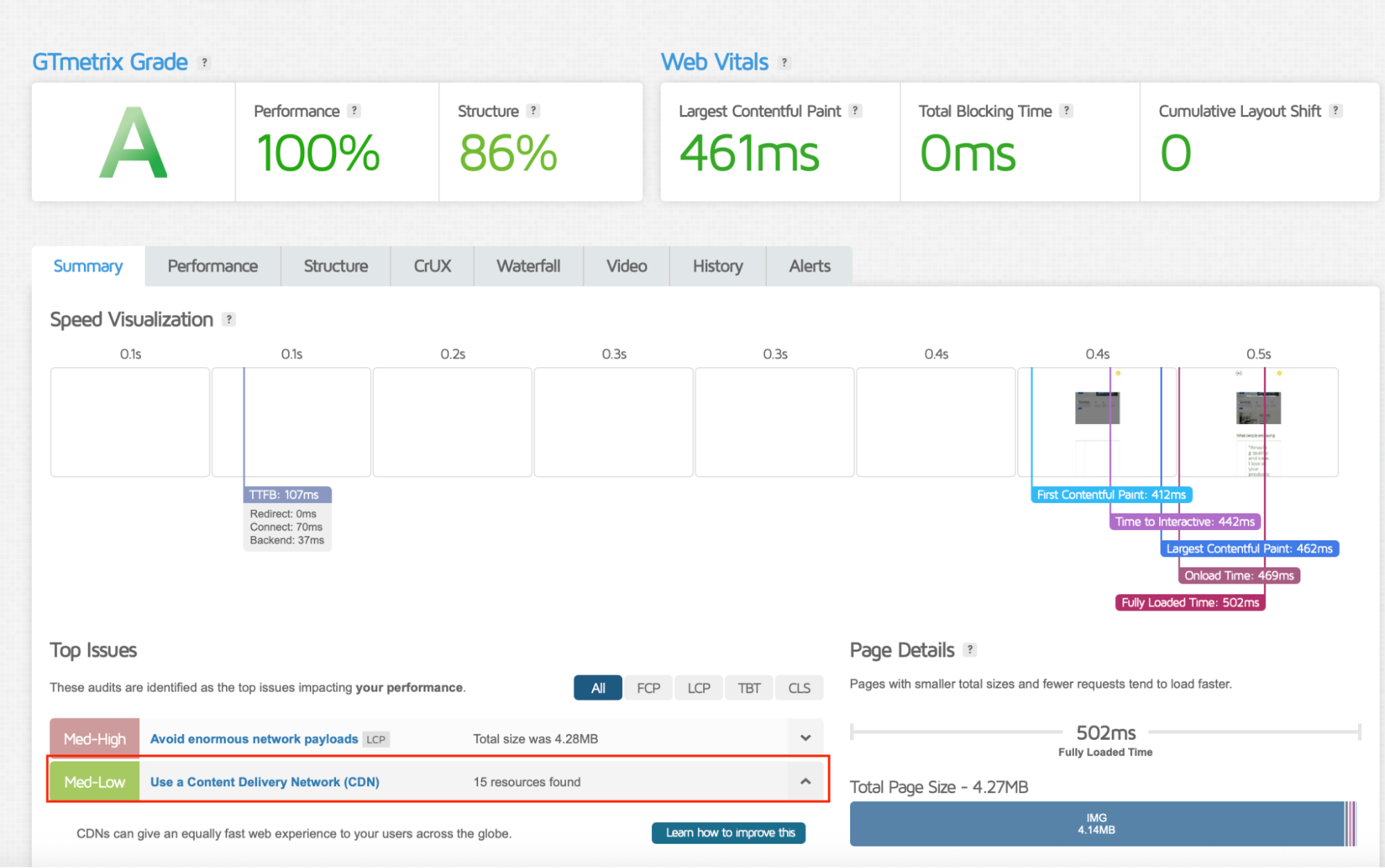
Puedes monitorizar las páginas clave y configurar alertas, por ejemplo: «Envíame un correo electrónico si esta página tarda más de 5 segundos en cargarse» o «Avísame si mi Largest Contentful Paint supera los 4 s».
Cómo leer las secciones principales de un informe de GTmetrix
Cuando termina tu prueba, GTmetrix organiza los resultados en varias secciones. Cada una responde a una pregunta distinta sobre el rendimiento de tu web. A continuación te explicamos cómo interpretarlas.
Pestaña «Summary»: obtén una visión general del rendimiento de tu web
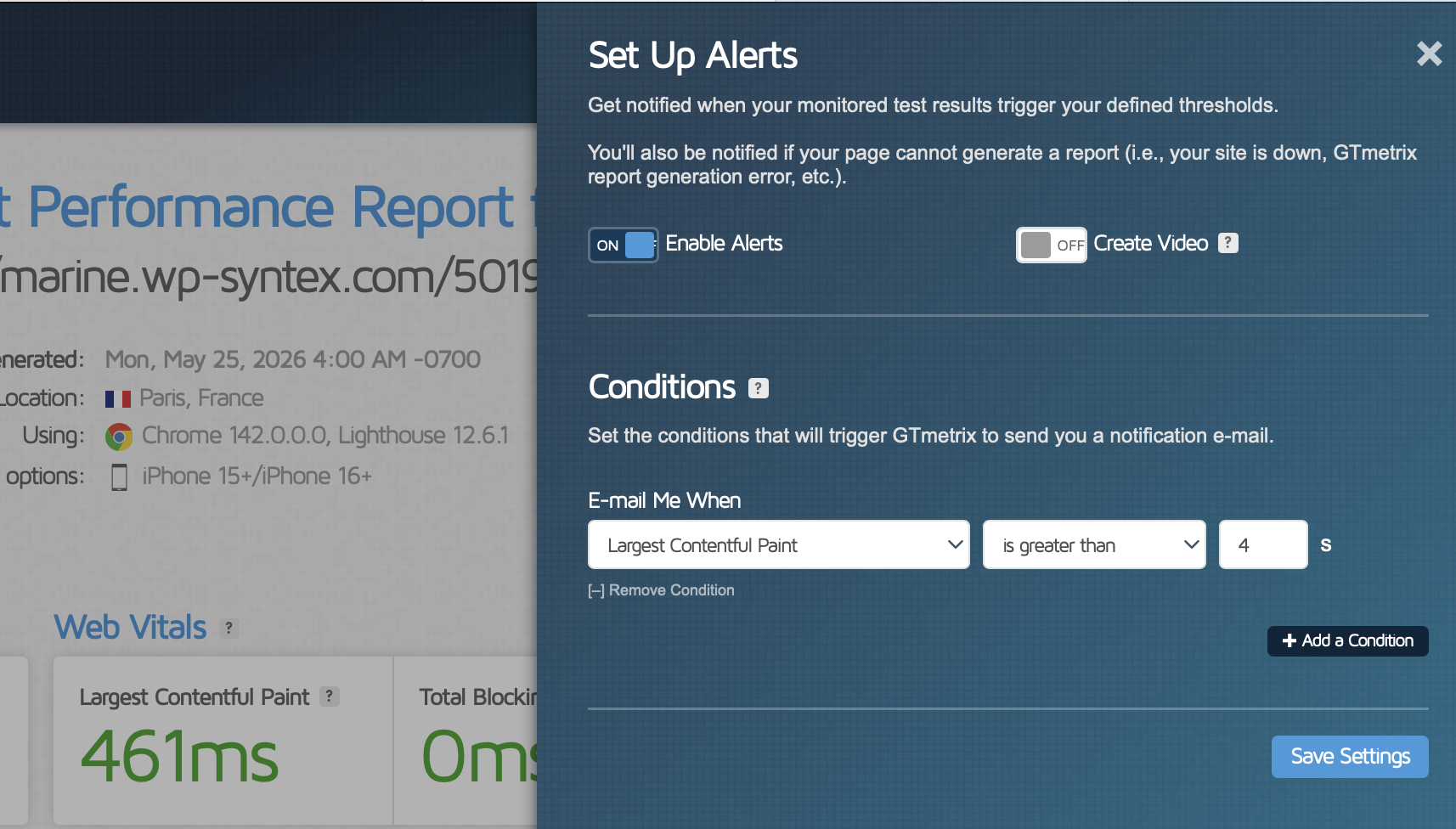
Empieza por la pestaña «Summary». Te ofrece una instantánea rápida del rendimiento de tu página, incluidas la nota «GTmetrix Grade», las puntuaciones «Performance Score» y «Structure Score» y las métricas de carga clave.
También encontrarás la sección «Page Details», que incluye:
- «Fully Loaded Time»: cuánto tarda la página, con todos sus recursos, en terminar de cargarse.
- «Total Page Size»: el peso combinado de tus imágenes, scripts, CSS, fuentes y otros archivos.
- «Total Requests»: el número de recursos que el navegador debe descargar para mostrar la página.
Estos detalles te ayudan a entender la complejidad general de tu página. Una página pesada o un número elevado de peticiones no implica automáticamente un mal rendimiento, pero puede revelar oportunidades para optimizar las imágenes, eliminar scripts innecesarios o reducir los recursos de terceros.
✅ Cómo interpretarlo: si tu página pesa 4,27 MB y la mayor parte de ese peso corresponde a imágenes, la optimización de imágenes es un buen punto de partida.
Pestaña «Performance»: analiza tus Core Web Vitals y tus métricas de carga
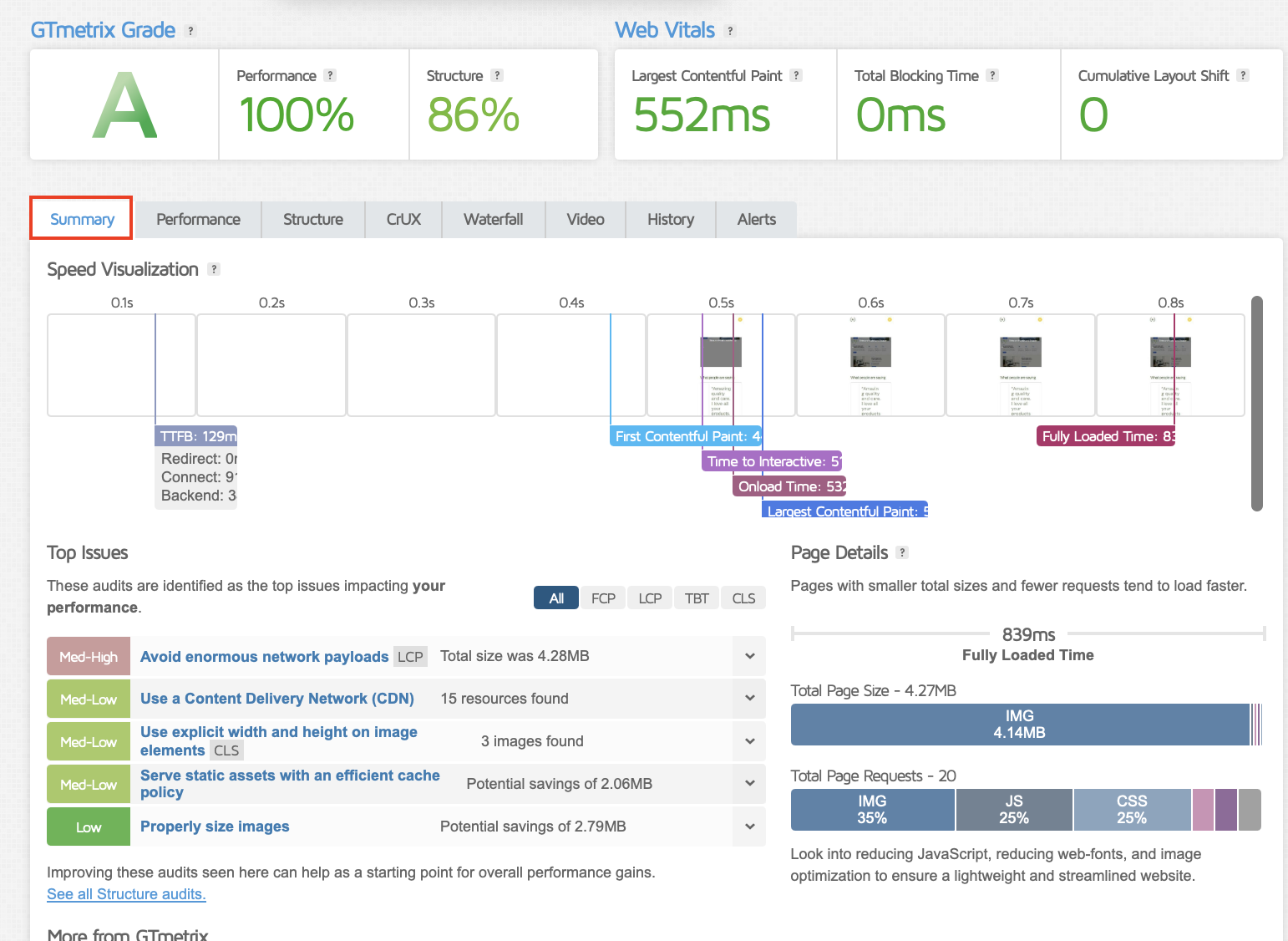
La sección «Performance» muestra con qué rapidez perciben tu página los visitantes. Aquí encontrarás las Core Web Vitals (LCP, INP, CLS), junto con FCP, TBT, TTFB y el tiempo de carga completa.
Normalmente es la primera sección que deberías revisar si tu sitio parece lento.
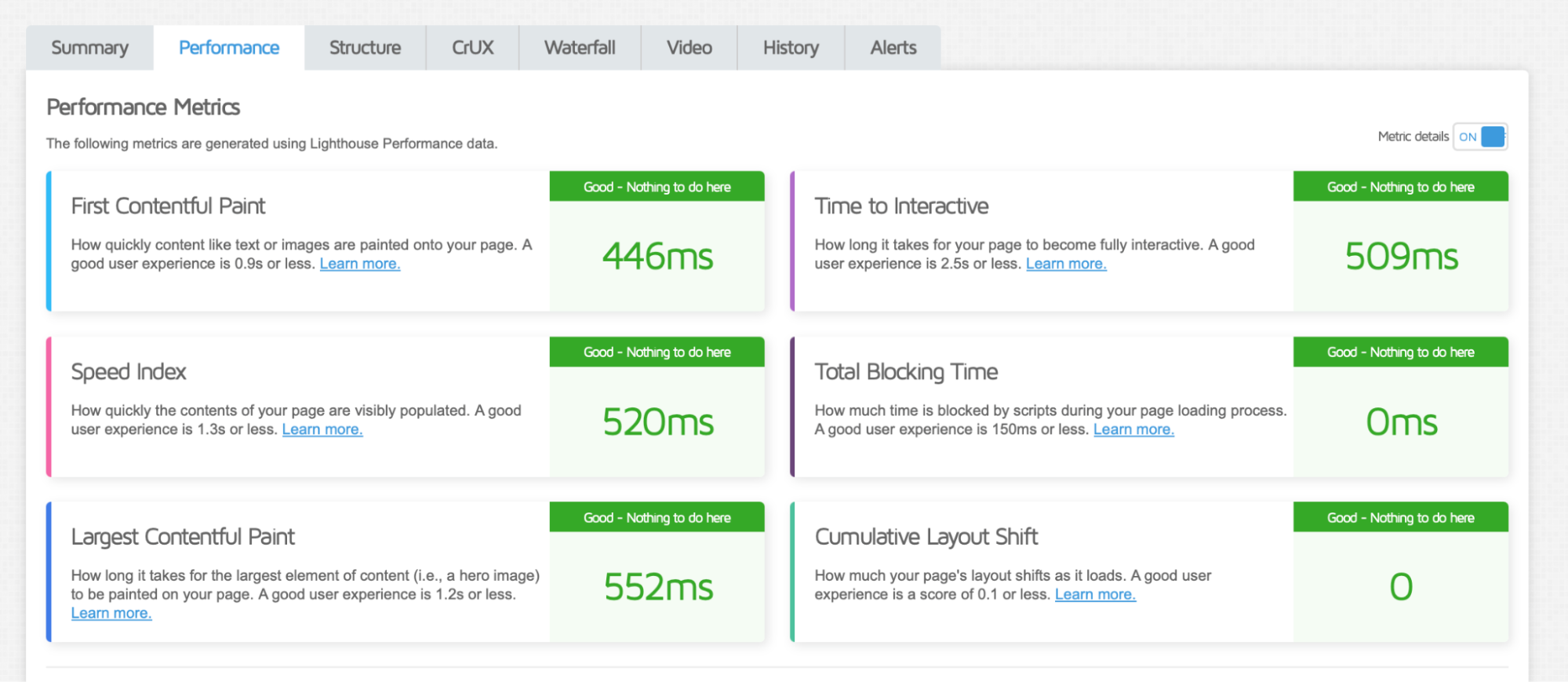
✅ Cómo interpretarlo: imagina que tu LCP es de 4,1 s mientras que el resto de tus métricas están en verde. Eso te indica que tu elemento visible más grande (a menudo la imagen hero) se carga demasiado despacio. Optimizar esa imagen o mejorar la respuesta del servidor sería probablemente lo que más efecto tendría.
Pestaña «Structure»: encuentra oportunidades de optimización
La pestaña «Structure» explica por qué tu página no rinde mejor. En lugar de mostrar solo cifras, GTmetrix identifica oportunidades de optimización y las ordena por importancia.
A menudo encontrarás recomendaciones relacionadas con las imágenes, el CSS, el JavaScript, la caché o los scripts de terceros.
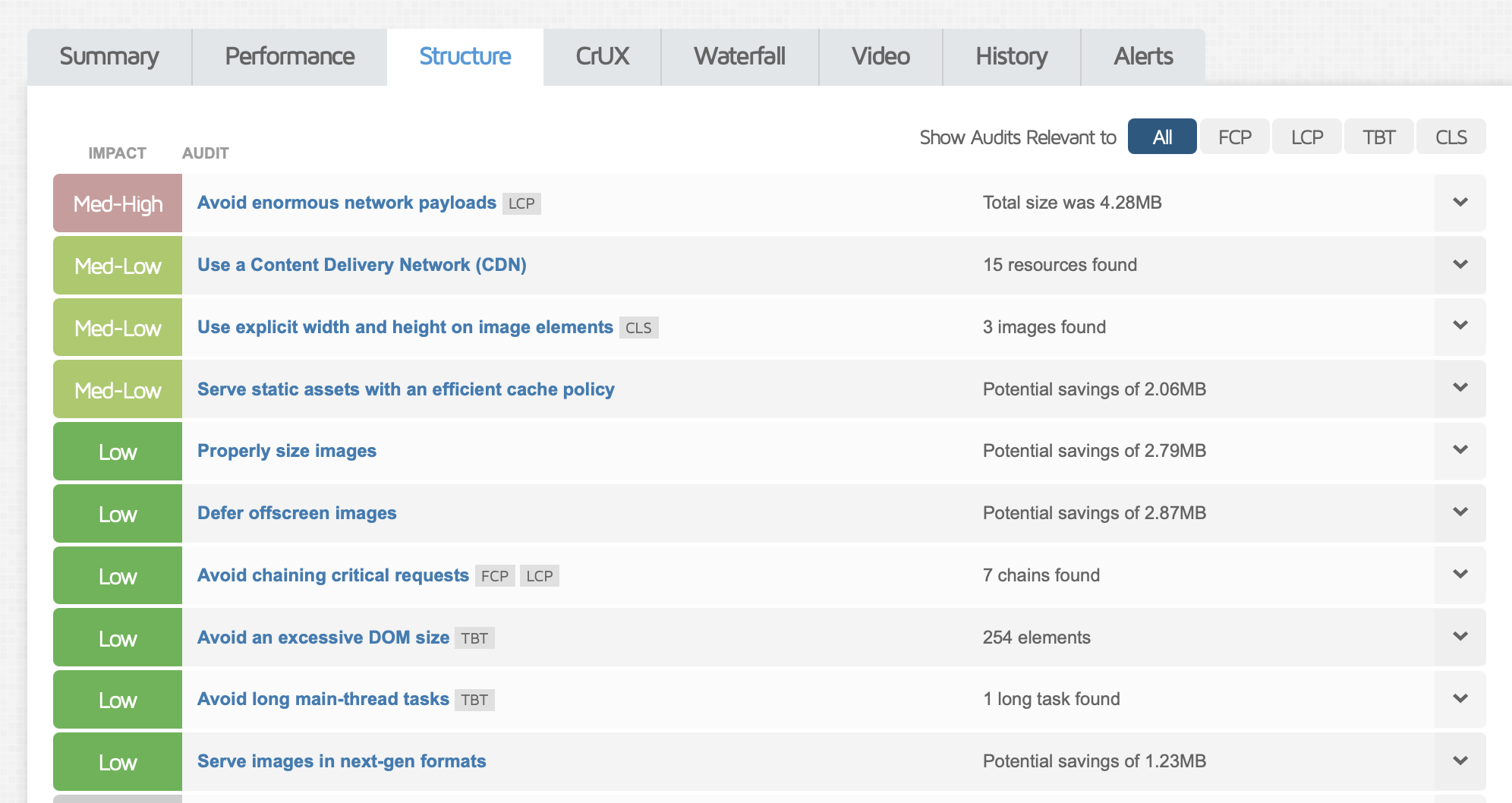
✅ Cómo interpretarlo: si GTmetrix señala «Avoid enormous network payloads» o «Serve static assets with an efficient cache policy», son oportunidades de optimización claras que se pueden mejorar con un plugin de rendimiento como WP Rocket.
Pestaña «CrUX»: compara tus resultados con la experiencia de los usuarios reales
La sección «CrUX» usa datos del Chrome User Experience Report para mostrar cómo experimentan tu web los usuarios reales de Chrome a lo largo del tiempo. Comparar los datos de laboratorio con los datos de campo ayuda a determinar si un problema de rendimiento afecta a los visitantes reales.
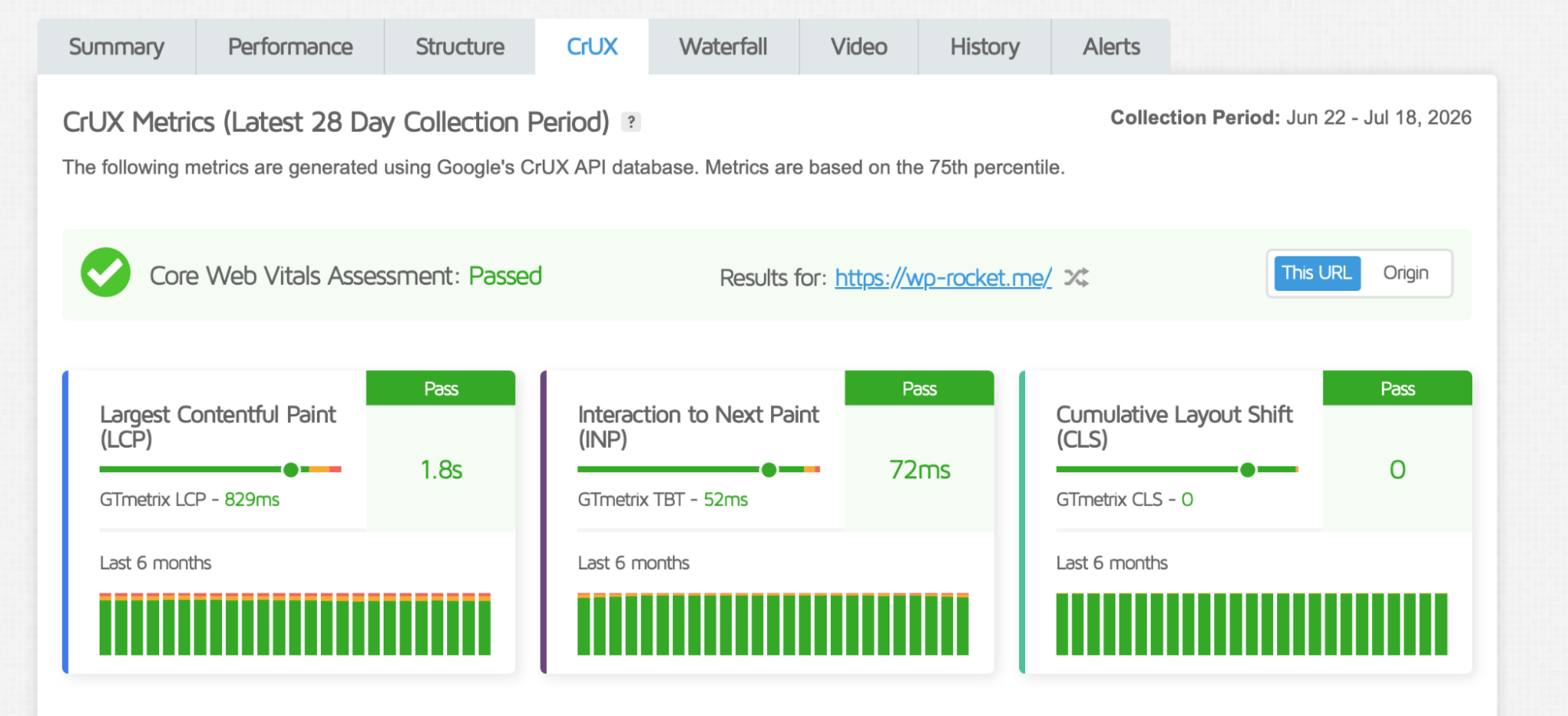
✅ Cómo interpretarlo: si tu prueba de GTmetrix muestra un LCP de 1,8 s, pero CrUX indica 3,1 s para los usuarios reales, puede que tus visitantes naveguen con dispositivos o redes más lentos que los que simuló tu prueba de laboratorio.
Pestaña «Waterfall»: identifica exactamente qué está ralentizando tu página
El gráfico «Waterfall» muestra todas las peticiones que hace tu navegador mientras carga la página, en orden cronológico.
Esta sección te ayuda a identificar qué recurso está retrasando la página.
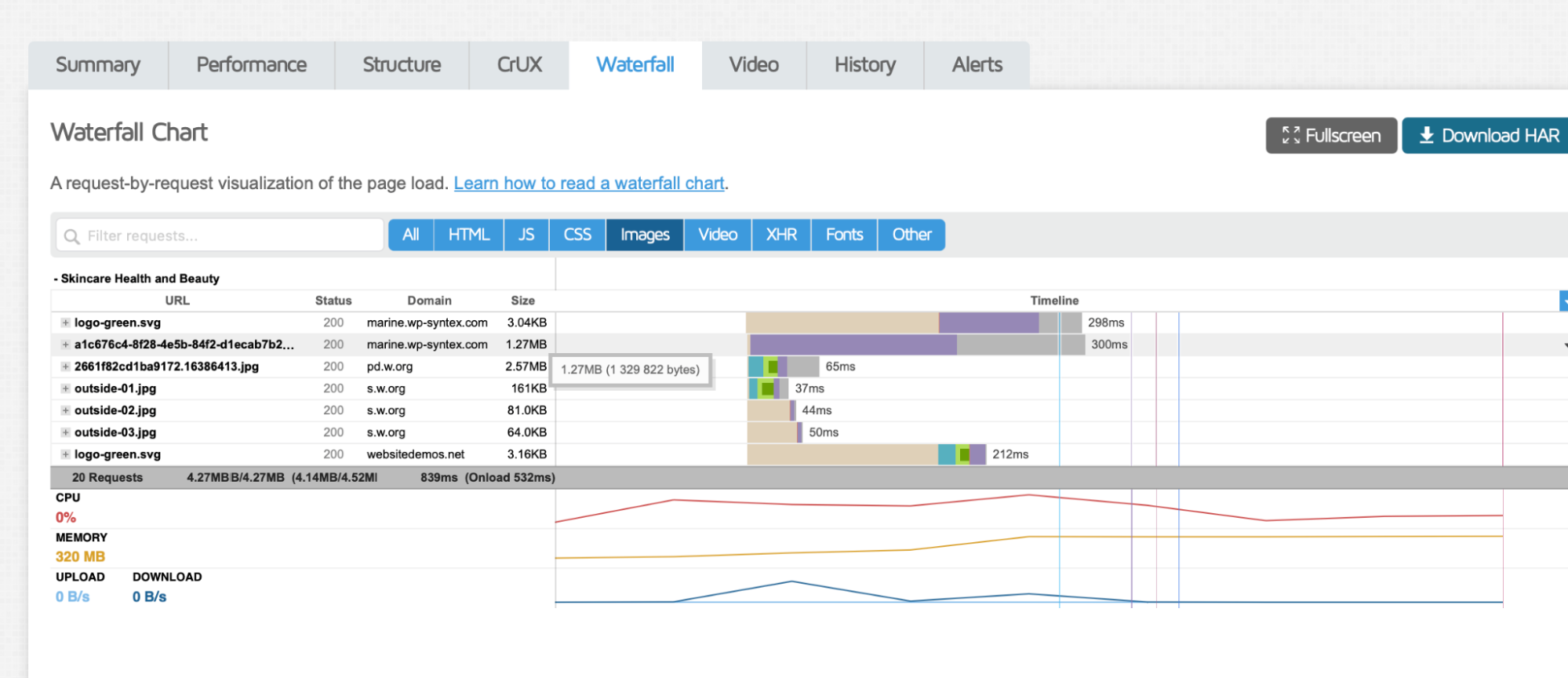
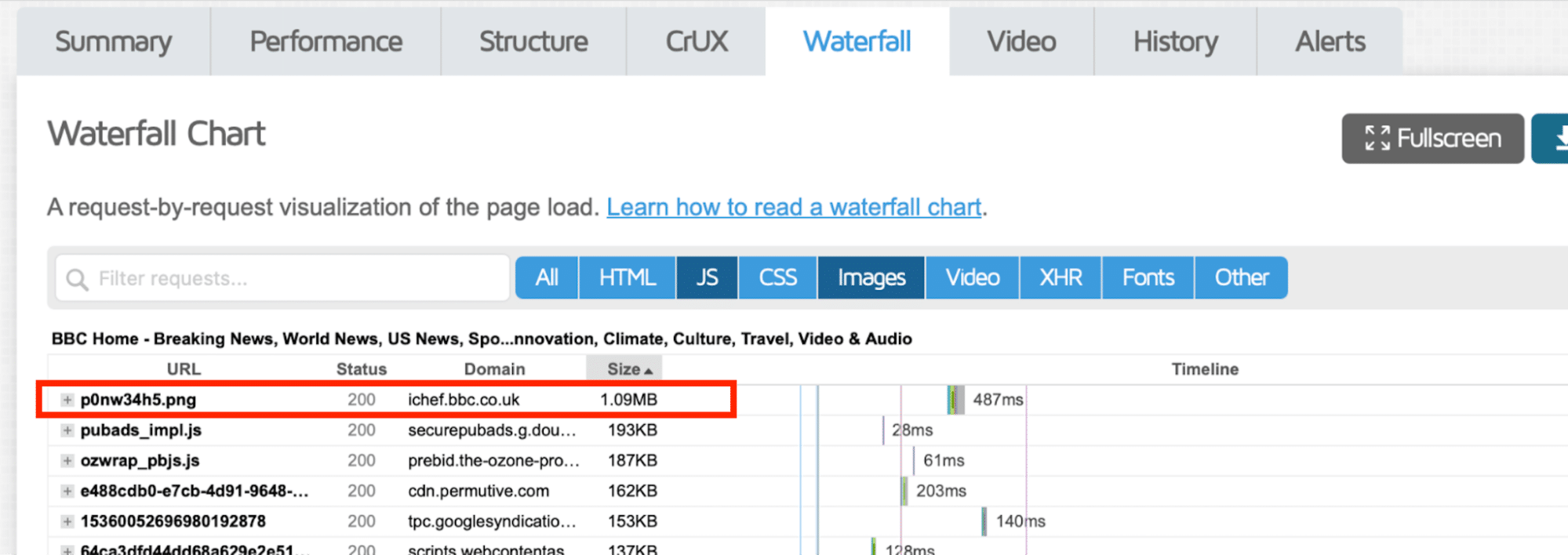
✅ Cómo interpretarlo: si una imagen pesa más de 1 MB y tarda mucho en descargarse mientras que todas las demás peticiones terminan en unos cientos de milisegundos, has encontrado el cuello de botella.
Pestaña «Video»: mira cómo se carga tu página
La pestaña «Video» graba la carga de tu página fotograma a fotograma y te permite ver lo que experimentan los visitantes.
A veces, los problemas visuales son más fáciles de detectar que las métricas de rendimiento.
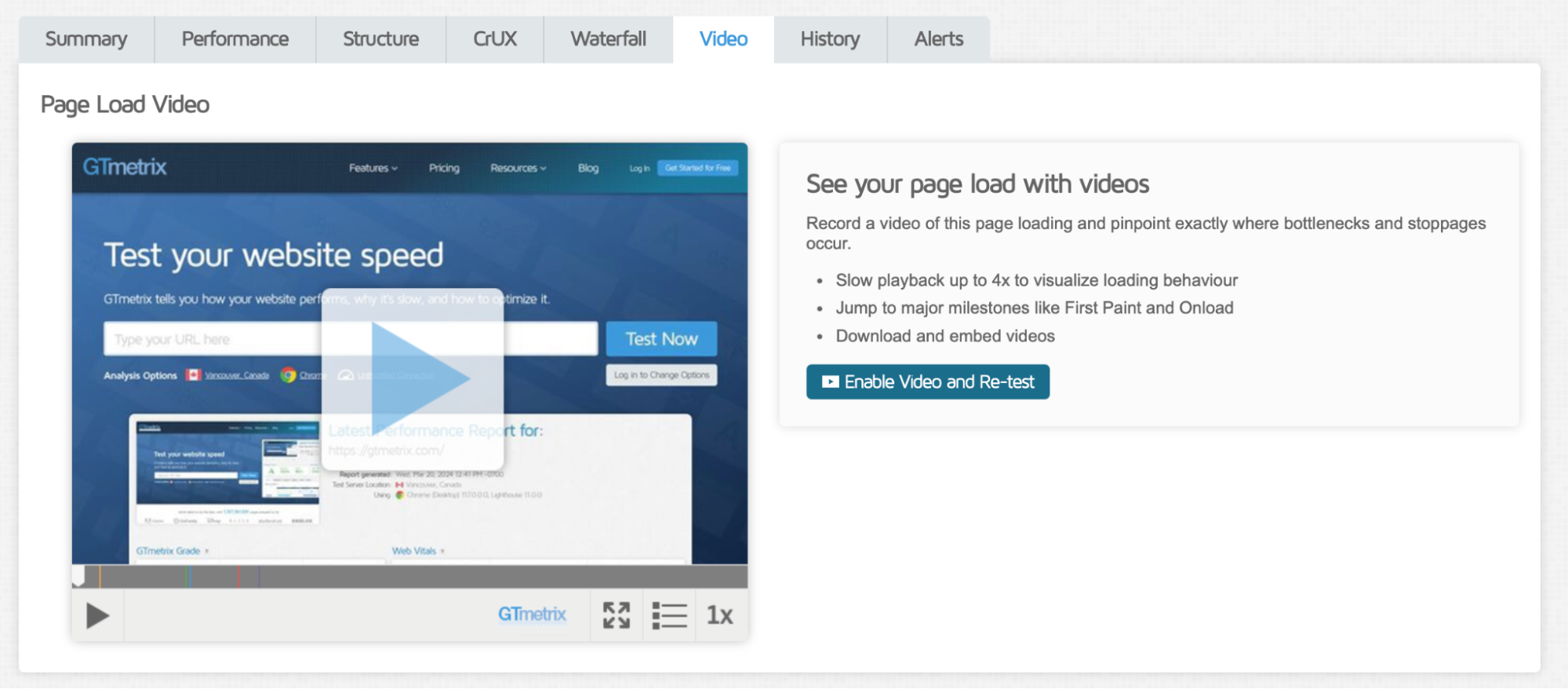
✅ Cómo interpretarlo: si el vídeo muestra una pantalla en blanco durante los primeros 2 segundos, o si el diseño de tu página da un salto repentino cuando aparecen las imágenes, puedes identificar de inmediato los problemas que afectan a la experiencia de usuario.
Pestaña «History»: sigue el rendimiento a lo largo del tiempo
La sección «History» te permite comparar varias pruebas de GTmetrix y monitorizar la evolución del rendimiento.
En lugar de fiarte de una sola prueba, busca mejoras o regresiones sostenidas a lo largo del tiempo.
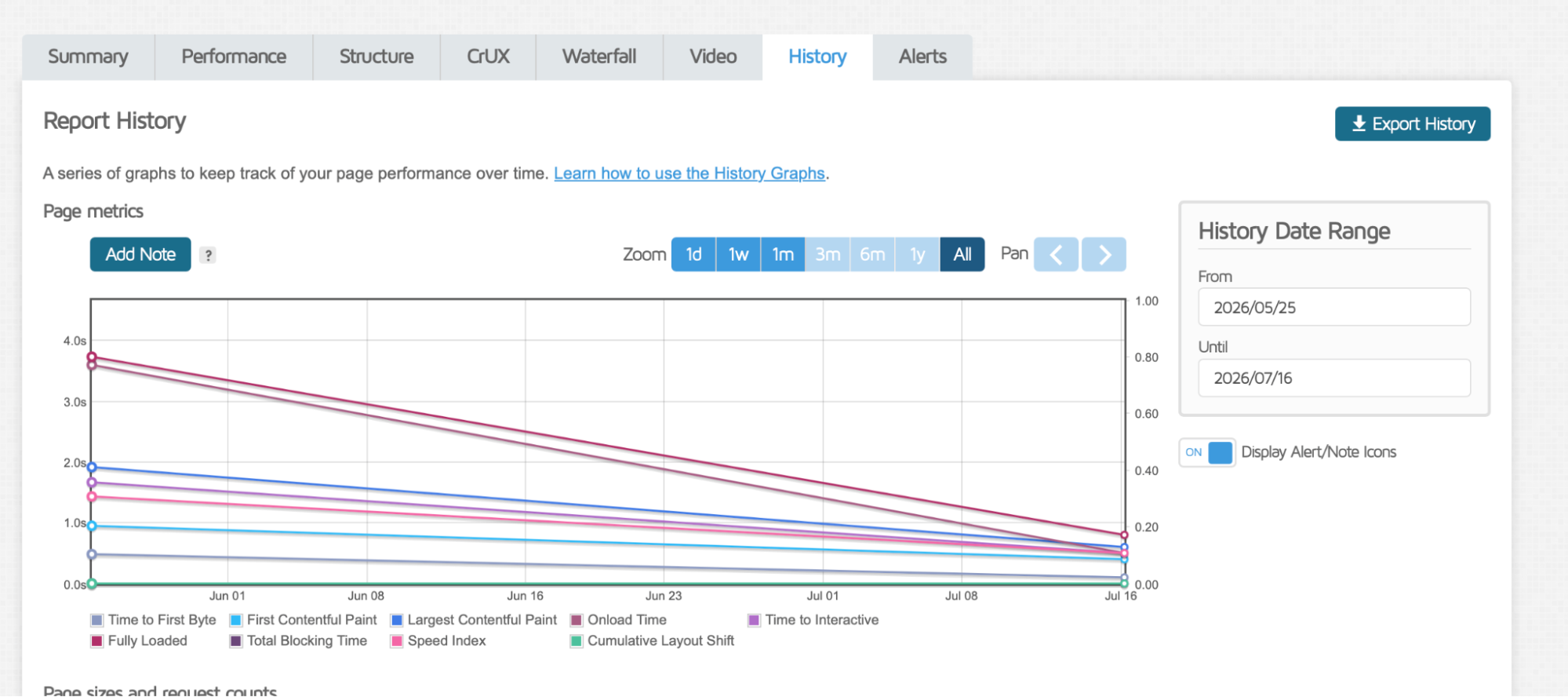
✅ Cómo interpretarlo: si tu LCP baja de 3,2 s a 1,8 s después de activar la caché, sabes que tu optimización ha funcionado. Si de repente aumenta tras actualizar un plugin, has identificado la causa.
Pestaña «Alerts»: recibe un aviso cuando cambie el rendimiento
La sección «Alerts» te permite monitorizar tu web automáticamente y recibir notificaciones cuando cambien métricas importantes. Es especialmente útil después de desplegar actualizaciones o promociones, o de lanzar nuevas funciones.
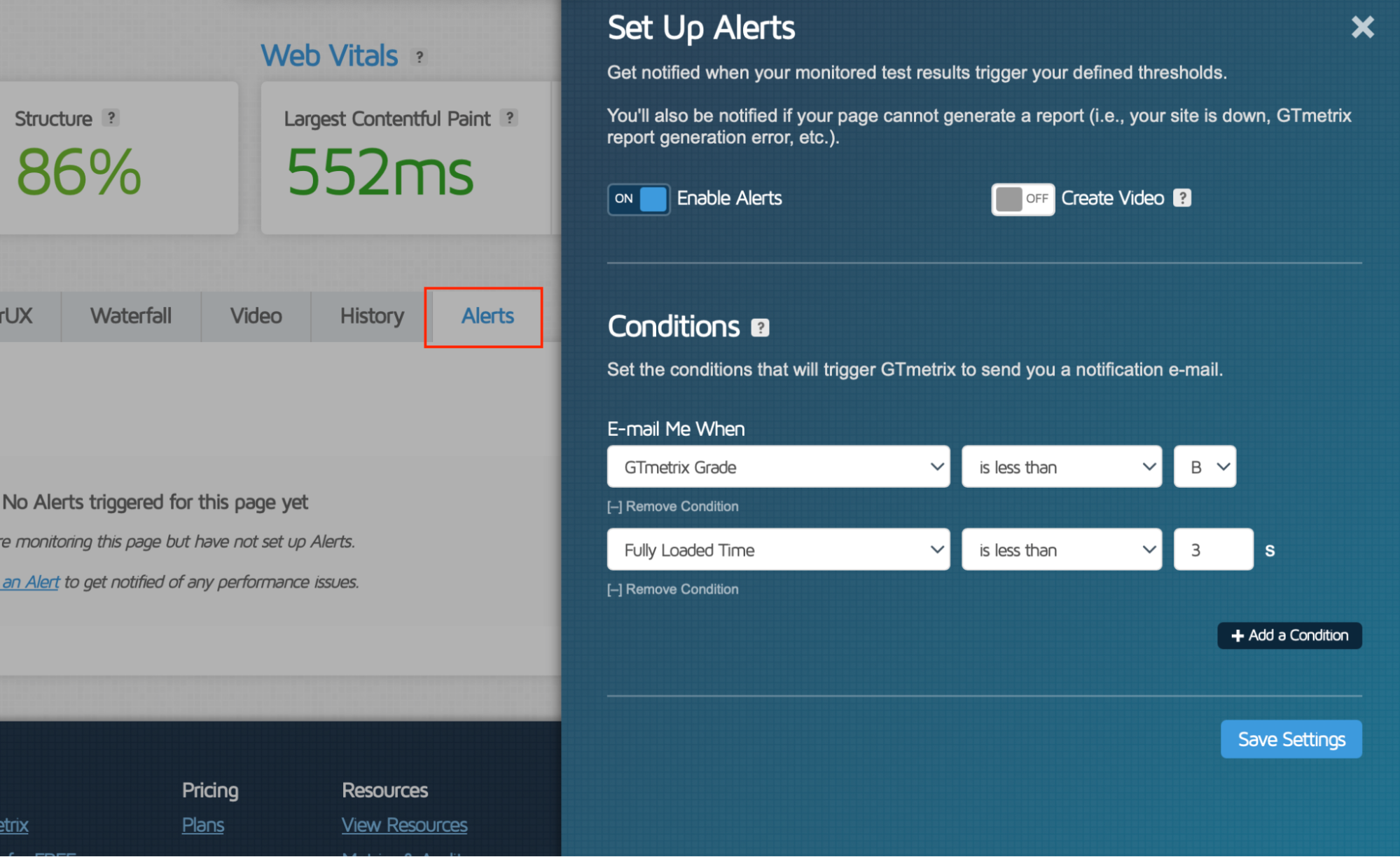
✅ Cómo interpretarlo: configura una alerta por si tu «Performance Score» baja de B o tu tiempo de carga completa supera los 3 segundos; así sabrás de inmediato si una actualización afecta negativamente al rendimiento de tu sitio.
Extra: analiza el rendimiento de tu web con IA
Leer un informe de GTmetrix es mucho más fácil cuando entiendes qué significa cada métrica, pero también puedes dejar que la IA haga el trabajo pesado.
Gracias al nuevo MCP de GTmetrix (Model Context Protocol), puedes conectar GTmetrix directamente con herramientas de IA como ChatGPT, Claude, Cursor o GitHub Copilot. En lugar de revisar a mano cada pestaña, puedes pedir a la IA que analice tu informe, explique los problemas de rendimiento en un lenguaje sencillo e incluso sugiera pasos de optimización.
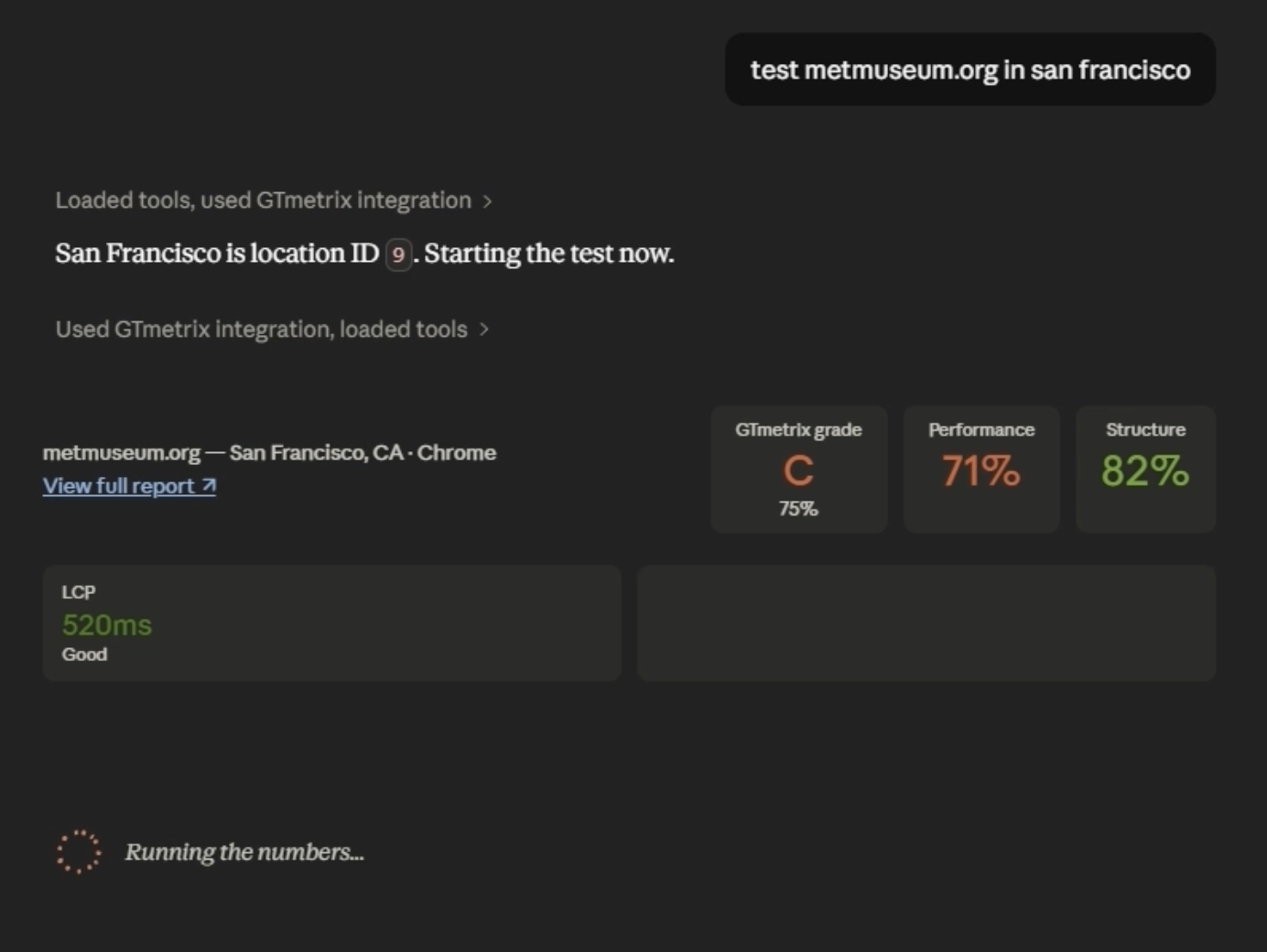
Estos son algunos prompts que puedes probar:
💬 «Analiza mi último informe de GTmetrix y explica en términos sencillos los tres principales problemas de rendimiento».
💬 «¿Por qué mi Largest Contentful Paint supera los 2,5 segundos?»
💬 «Compara mi último informe con los resultados del mes pasado y destaca cualquier regresión».
💬 «¿Qué imágenes, scripts o recursos de terceros ralentizan más mi página?»
💬 «Recomiéndame las optimizaciones más rápidas para mejorar mis Core Web Vitals».
Consejo sobre los prompts: la IA funciona mejor cuando le das contexto. En lugar de preguntar «¿Por qué mi web es lenta?», prueba con «Analiza el informe de GTmetrix de mi tienda WooCommerce, probada desde Londres en un iPhone con conexión LTE, y sugiere los tres cambios que más influirían en el LCP». Cuanto más contexto le des, más relevantes serán las recomendaciones.
Cómo trabajar con las Web Vitals y los datos de CrUX en GTmetrix
GTmetrix muestra las Web Vitals clave y las métricas de carga en la parte superior de la pestaña «Summary». Estos resultados proceden de la prueba de laboratorio controlada que has configurado, en la que el TBT sirve de indicador indirecto de laboratorio del INP.
Para ver cómo rinde tu web para los visitantes reales, abre la pestaña «CrUX». CrUX (Chrome User Experience Report) usa datos anonimizados recogidos de usuarios reales de Chrome durante los últimos 28 días. Estos datos de campo muestran cómo experimentan realmente las personas tu web en distintos dispositivos y condiciones de red, lo que los convierte en un valioso complemento de los datos de laboratorio.
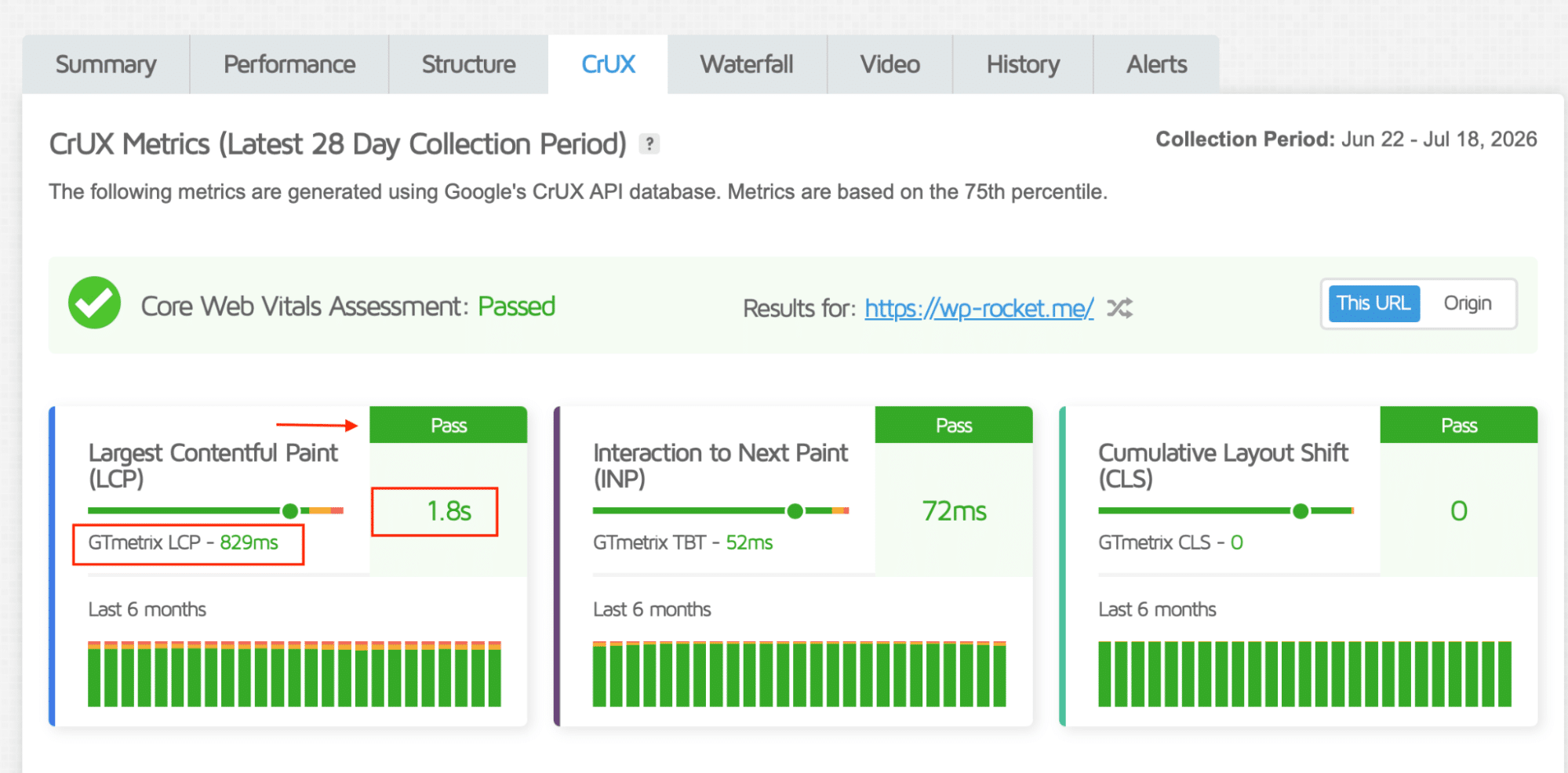
Ten en cuenta que puede que las webs nuevas o con poco tráfico no muestren datos de CrUX. Los datos de CrUX solo aparecen cuando Google ha recopilado suficientes datos aptos de usuarios de Chrome para la URL o el origen.
💡 Una buena regla general: usa los datos de laboratorio para reproducir y corregir los problemas de rendimiento y, después, los datos de CrUX para comprobar si esas mejoras se reflejan en el mundo real.
Cómo leer un gráfico Waterfall de GTmetrix
El gráfico Waterfall de GTmetrix es probablemente la sección más valiosa de un informe de GTmetrix. Muestra todos los recursos que descarga tu navegador y, lo que es más importante, cuándo se carga cada uno y cuánto tarda en cargarse.
Si tu página es lenta, el Waterfall te ayuda a responder a la pregunta más importante: ¿cuál es el cuello de botella?
En lugar de hacer suposiciones, puedes identificar si el problema viene de una imagen grande, un archivo JavaScript pesado, un servicio de terceros, una respuesta lenta del servidor o incluso una petición fallida.
¿Qué significa cada columna del Waterfall?
El Waterfall puede parecer abrumador al principio, pero estas cinco columnas contienen todo lo que necesitas para localizar qué está ralentizando tu página.
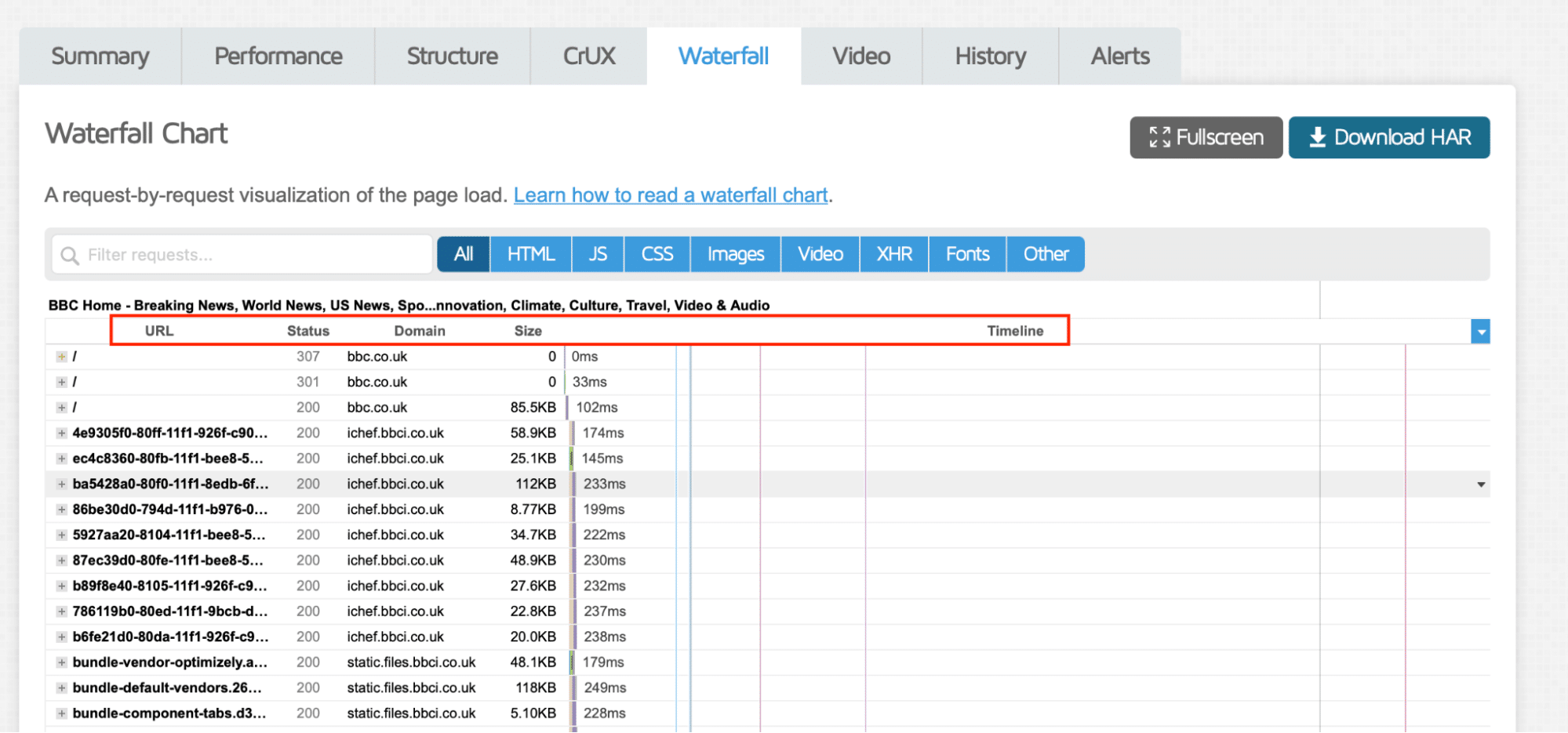
| Columna | Cómo interpretarla |
|---|---|
| URL | El recurso que se está cargando (HTML, imagen, CSS, JavaScript, fuente, etc.). |
| Status | Comprueba si hay errores (404, 500) o redirecciones (301/302) que puedan añadir retrasos innecesarios. |
| Domain | Muestra de dónde procede el recurso. Si no es tu propio dominio, es un servicio de terceros. |
| Size | Los archivos grandes suelen ser oportunidades de optimización, sobre todo las imágenes y los bundles de JavaScript. |
| Timeline | Las barras largas indican peticiones que tardan más en completarse y que merecen un análisis. |
Cómo investigar un Waterfall lento
Hazte cuatro preguntas sencillas.
1. ¿Hay algún recurso mucho más grande que los demás?
Ordena por «Size».
Las imágenes y los archivos JavaScript grandes suelen ser responsables de los tiempos de carga lentos.
🔍 Ejemplo: en el Waterfall de arriba, un bundle de JavaScript (vendors…js) supera 1 MB, lo que lo convierte en uno de los recursos más pesados que se descargan. Los bundles grandes como este suelen aumentar el tiempo de descarga y el tiempo de ejecución de JavaScript.
2. ¿Hay alguna petición que tarde mucho más que las demás?
Fíjate en el «Timeline».
Si la mayoría de las peticiones se completan en entre 100 y 200 ms, pero una tarda 700 ms o 1 segundo, probablemente hayas encontrado un cuello de botella.
Puede tratarse de:
- una petición lenta a una API,
- una imagen sin optimizar,
- un archivo JavaScript grande,
- o un servicio de terceros lento.
3. ¿Hay algún servicio de terceros que ralentice tu página?
Aquí es donde resulta útil la columna «Domain».
Si ves peticiones que vienen de dominios distintos del tuyo, como Google Analytics, Facebook, YouTube o redes publicitarias, puedes identificar de inmediato los servicios externos.
Después, pregúntate:
- ¿Tardan estas peticiones considerablemente más que las peticiones de mi propio dominio?
- ¿Se cargan pronto durante la carga de la página?
- ¿Hay muchas peticiones que vienen del mismo dominio de terceros?
🔍 Ejemplo: en el informe de arriba, varias peticiones proceden de dominios externos. Si uno de esos dominios muestra barras largas en el «Timeline», la ralentización está fuera de tu propio servidor.
4. ¿Hay alguna petición fallida?
Revisa la columna «Status».
Un 404 o un 500 no siempre será el mayor problema de rendimiento, pero aun así genera una petición de red innecesaria.
🔍 Ejemplo: en el ejemplo de arriba, aparece una petición 404 en el Waterfall. Corregir los recursos que faltan no mejorará por sí solo el tiempo de carga de forma espectacular, pero elimina peticiones innecesarias y mejora la salud general de tu web.
Interpretación del Waterfall
Al mirar este informe, enseguida destacan varias oportunidades:
- Una imagen demasiado grande que pesa más de 1 MB:
- Un bundle de JavaScript muy grande (más de 1 MB) se descarga al principio del proceso de carga.
- Varios recursos proceden de dominios de terceros, lo que significa que parte del tiempo de carga depende de servicios externos y no de los propios servidores de la BBC.
- Aparece una petición 404, que indica que falta un recurso que conviene corregir.
Qué corregir primero en un sitio WordPress
Una vez que el gráfico Waterfall te haya ayudado a identificar los principales cuellos de botella, el siguiente paso es corregirlos. Estos son los problemas de rendimiento más habituales en WordPress, lo que significan y cómo solucionarlos.
Falta de caché
Sin caché, puede que WordPress tenga que generar la página desde cero en cada visita, lo que aumenta el trabajo del servidor y hace que las páginas se sirvan más despacio.
🛠️ Solución: activa la caché de páginas y la caché del navegador para que las páginas y los recursos estáticos puedan servirse más rápido. WP Rocket aplica automáticamente la caché de páginas y puede precargar la caché, de modo que las páginas estén listas para los visitantes.
Tiempo de respuesta del servidor lento
Un Time to First Byte elevado significa que el servidor tarda demasiado en empezar a enviar la página, lo que retrasa todo lo que viene después.
🛠️ Solución: reduce el TTFB y el tiempo de respuesta del servidor con un hosting más rápido, la optimización de la base de datos, la caché y una CDN cuando proceda. WP Rocket puede contribuir a algunas de estas mejoras con la caché de páginas automática, la precarga de la caché y la optimización de la base de datos.
Imagen hero o imagen principal de gran tamaño
La imagen principal de la parte superior de la página suele ser el elemento Largest Contentful Paint. Si es demasiado grande o se carga demasiado tarde, puede retrasar el contenido visible más importante.
🛠️ Solución: optimiza la imagen LCP redimensionándola y comprimiéndola, sirviéndola en WebP o AVIF y asegurándote de que no tenga activada la carga diferida (lazy loading). Imagify puede ayudar a automatizar la compresión de imágenes y la conversión a formatos de próxima generación.
CSS y JavaScript que bloquean el renderizado
Algunos archivos CSS y JavaScript deben procesarse antes de que el navegador pueda mostrar la página, lo que puede dejar a los visitantes ante una pantalla en blanco o incompleta.
🛠️ Solución: elimina los recursos que bloquean el renderizado quitando el CSS que no se usa y difiriendo o retrasando el JavaScript no esencial. WP Rocket incluye funciones para estas optimizaciones, como «Eliminar el CSS no utilizado», «Cargar archivos JavaScript de manera diferida» y «Retrasar la ejecución de JavaScript».
Scripts de terceros
Las herramientas de analítica, los anuncios, los widgets de chat, los vídeos y los contenidos insertados de redes sociales pueden añadir peticiones externas y tiempo de procesamiento que no puedes controlar del todo.
🛠️ Solución: reduce el impacto de los scripts de terceros eliminando los servicios innecesarios y retrasando los scripts hasta que se necesiten. WP Rocket puede ayudar a retrasar la ejecución de JavaScript y a aplicar la carga diferida a vídeos e iframes.
Imágenes demasiado grandes en todo el sitio
Las imágenes grandes aumentan el peso de la página y el consumo de ancho de banda, lo que ralentiza varias páginas y no solo la que has probado.
🛠️ Solución: sigue estas técnicas de optimización de imágenes para WordPress, entre ellas el redimensionado, la compresión y la conversión a WebP o AVIF. Imagify puede ayudar a optimizar de forma masiva las imágenes existentes y a procesar automáticamente las nuevas subidas.
Relaciona tu problema de GTmetrix con la solución adecuada
Ahora que hemos repasado los problemas más habituales que GTmetrix puede señalar en un sitio WordPress, puedes usar la tabla siguiente como plan de acción práctico. Busca el problema concreto que aparece en tu informe, consulta la solución recomendada y mira cómo pueden ayudar WP Rocket o Imagify a aplicarla:
| Problema más habitual | Cómo solucionarlo | Cómo pueden ayudar WP Rocket / Imagify |
|---|---|---|
| Falta de caché | Activa la caché de páginas y la caché del navegador. | WP Rocket: caché de páginas, caché del navegador, precarga de la caché. |
| Respuesta lenta del servidor (TTFB elevado) | Mejora tu hosting, optimiza tu base de datos y activa la caché de páginas. | WP Rocket: caché de páginas, precarga de la caché, optimización de la base de datos. |
| Imagen hero o imagen principal de gran tamaño (LCP elevado) | Comprime, redimensiona y sirve las imágenes en WebP o AVIF. | Imagify: Smart compression, conversión a WebP/AVIF. |
| CSS y JavaScript que bloquean el renderizado | Elimina el CSS que no se usa, difiere el JavaScript no esencial y optimiza la entrega de archivos. | WP Rocket: «Eliminar el CSS no utilizado», «Retrasar la ejecución de JavaScript», «Minificar archivos CSS» y «Minificar archivos JavaScript». |
| Scripts de terceros | Elimina los scripts innecesarios o retrasa su carga hasta que se necesiten. | WP Rocket: «Retrasar la ejecución de JavaScript», LazyLoad para iframes. |
| Imágenes demasiado grandes en todo el sitio | Redimensiona y comprime las imágenes antes de subirlas. | Imagify: optimización masiva, Smart compression, WebP/AVIF. |
Comparativa de GTmetrix, PageSpeed Insights y WebPageTest
GTmetrix, PageSpeed Insights y WebPageTest son, las tres, excelentes herramientas de pruebas de rendimiento web. Miden el rendimiento, analizan las Core Web Vitals, te ayudan a diagnosticar problemas y a mejorar la experiencia de usuario de tu sitio.
Cada herramienta tiene sus propios puntos fuertes. Aquí tienes un resumen rápido de lo que hace cada una antes de compararlas en detalle.
Usa PageSpeed Insights para una comprobación rápida centrada en Google
PageSpeed Insights es una herramienta gratuita de Google que ofrece una visión rápida del rendimiento de una página en móvil o en ordenador. Combina los datos de laboratorio de Lighthouse con los datos de Core Web Vitals de usuarios reales del Chrome User Experience Report cuando hay suficientes datos disponibles. Sin embargo, no puedes seleccionar un modelo de dispositivo, un navegador, una velocidad de conexión ni una ubicación de prueba concretos.
Por ejemplo, puedes comprobar rápidamente si tu página supera la evaluación de las Core Web Vitals de Google o si los usuarios móviles reales tienen un LCP, un INP o un CLS deficientes.
Usa WebPageTest para un análisis de rendimiento más profundo
WebPageTest te permite analizar el rendimiento en distintos navegadores, dispositivos, ubicaciones y condiciones de red. Ofrece diagnósticos detallados, como gráficos Waterfall, tiras de fotogramas (filmstrips), repeticiones en vídeo, métricas de página y datos por petición.
Por ejemplo, puedes comparar cómo se carga una página en distintos navegadores, examinar su progreso visual fotograma a fotograma o comparar la primera visita con las visitas repetidas para comprobar que la caché funciona correctamente.
Usa GTmetrix para obtener diagnósticos de rendimiento prácticos
GTmetrix combina diagnósticos detallados con recomendaciones de optimización prácticas. Te permite hacer pruebas desde ubicaciones, dispositivos y velocidades de conexión concretos, examinar gráficos Waterfall, comparar informes a lo largo del tiempo, programar la monitorización, configurar alertas y conectar las pruebas de rendimiento con asistentes de IA.
Por ejemplo, una tienda WooCommerce puede probar una página de producto desde Londres en móvil, identificar una imagen demasiado grande o un script de terceros lento y monitorizar si el rendimiento mejora después de aplicar las optimizaciones.
La tabla siguiente resume las principales diferencias entre GTmetrix, PageSpeed Insights y WebPageTest para ayudarte a elegir la herramienta que mejor se adapte a tu forma de trabajar.
| Función / KPI | Qué mide | GTmetrix | PageSpeed Insights | WebPageTest |
|---|---|---|---|---|
| Puntuación de rendimiento | Una puntuación global que muestra lo bien que rinde la página. | ✓ | ✓ | ✗ |
| Core Web Vitals: LCP, INP, CLS | Velocidad de carga, capacidad de respuesta y estabilidad visual. | ✓ | ✓ | ✓ |
| Tiempo de carga completa en segundos | El tiempo que tardan la página y todos sus recursos en terminar de cargarse. | ✓ | ✗ | ✗ |
| Tamaño de la página y peticiones | El peso total de la página y el número de recursos descargados. | ✓ | ✗ | ✓ |
| Ubicaciones de prueba | Prueba el rendimiento desde distintas ubicaciones geográficas. | ✓ (amplia lista de ciudades concretas) | ✗ | Parcial (3 ubicaciones generales en 3 continentes) |
| Dispositivos | Prueba el rendimiento en distintos dispositivos y tamaños de pantalla. | ✓ (iPhone, Samsung Galaxy, Google Pixel, tabletas y más) | Parcial (solo móvil u ordenador) | Parcial (solo móvil u ordenador, con pocos detalles del dispositivo) |
| Velocidades de conexión | Simula el rendimiento en distintas condiciones de red. | ✓ | Parcial | ✓ |
| Experiencia de usuarios reales | Muestra cómo experimentan la página los usuarios reales de Chrome. | ✓ | ✓ | Parcial |
| Monitorización, alertas, informes | Sigue el rendimiento, recibe alertas, genera informes y compara los resultados de las pruebas. | ✓ | ✗ | Parcial |
| Flujos de trabajo de rendimiento con IA | Conecta con asistentes de IA para automatizar las pruebas y recibir recomendaciones de optimización. | ✓ | ✗ | ✗ |
Leyenda: ✓ Disponible · Parcial = Limitado · ✗ No disponible
💡 Consejo profesional: ¿todavía no sabes qué herramienta es la adecuada para ti? Consulta nuestra comparativa detallada de las mejores herramientas de pruebas de rendimiento web. Y si estás comparando específicamente GTmetrix vs PageSpeed Insights, lee esta interesante guía.
Preguntas frecuentes
¿Para qué sirve GTmetrix?
GTmetrix es una herramienta de pruebas de rendimiento web que te ayuda a entender cómo se cargan tus páginas y qué las ralentiza. Analiza las métricas de rendimiento clave, las Core Web Vitals, las peticiones de carga y los cuellos de botella, y después ofrece recomendaciones prácticas para mejorar la velocidad de tu sitio.
¿GTmetrix es mejor que PageSpeed Insights?
Depende de tu objetivo: PageSpeed Insights es ideal para obtener una visión rápida de las Core Web Vitals y de las recomendaciones de Google. GTmetrix va más allá con diagnósticos avanzados, como los gráficos Waterfall, métricas de carga detalladas, ubicaciones y dispositivos de prueba flexibles, la monitorización del rendimiento y flujos de trabajo con IA, lo que lo hace especialmente útil para resolver problemas y optimizar webs WordPress.
¿Cómo se lee el gráfico Waterfall de GTmetrix?
Para leer el gráfico Waterfall de GTmetrix, empieza por buscar las peticiones que más tardan en cargarse o que bloquean otros recursos. Las imágenes grandes, las respuestas lentas del servidor, el CSS o el JavaScript que bloquean el renderizado y los scripts de terceros suelen ser los principales culpables. La vista Waterfall te ayuda a localizar exactamente qué recursos necesitan atención.
¿Por qué mi puntuación de GTmetrix es distinta de la de PageSpeed Insights?
Las dos herramientas usan entornos de prueba y métodos de puntuación diferentes. GTmetrix te permite elegir el dispositivo, el navegador, la ubicación y la velocidad de conexión, mientras que PageSpeed Insights se basa en la metodología de pruebas de Google. Por eso, las puntuaciones pueden diferir aunque las dos herramientas midan muchas de las mismas métricas de rendimiento.
¿Cómo puedo mejorar mi puntuación de GTmetrix en WordPress?
Para mejorar tu puntuación de GTmetrix en WordPress, empieza por optimizar tus imágenes, activar la caché de páginas, minificar el CSS y el JavaScript, retrasar los scripts no esenciales, reducir los recursos que bloquean el renderizado y usar una CDN si hace falta. Los plugins de rendimiento como WP Rocket e Imagify hacen que muchas de estas optimizaciones sean fáciles de aplicar y pueden mejorar notablemente tanto tus resultados en GTmetrix como tus Core Web Vitals.
¿Qué es GTmetrix?
GTmetrix es una herramienta de pruebas de rendimiento web que te ayuda a entender cómo se carga tu página, qué la ralentiza y qué deberías mejorar primero. Muestra dónde se producen los retrasos y qué optimizaciones tendrán probablemente más efecto. En comparación con PageSpeed Insights, ofrece diagnósticos más detallados, opciones de prueba flexibles y una orientación más clara sobre qué mejorar.
¿Cómo funciona GTmetrix?
GTmetrix prueba tu página en las condiciones que elijas (ubicación, dispositivo, navegador y velocidad de conexión) y organiza los resultados del informe en varias pestañas, como «Summary», «Performance», «Structure», «CrUX» y «Waterfall». Va más allá de una simple puntuación de velocidad, porque muestra datos de rendimiento detallados, las Core Web Vitals y gráficos Waterfall. También te permite monitorizar el rendimiento a lo largo del tiempo con un sistema de alertas.
Conclusión
GTmetrix te ayuda a entender por qué tu web WordPress es lenta, a identificar los problemas más importantes y a decidir qué corregir primero. Una vez que hayas revisado el informe, muchas de las optimizaciones recomendadas (como la caché, la eliminación del CSS que no se usa, el retraso del JavaScript y la mejora de la entrega de archivos) pueden aplicarse directamente con WP Rocket.
Puedes empezar probando tu web gratis con GTmetrix y, después, usar WP Rocket para aplicar las correcciones más relevantes y mejorar tu velocidad de carga y tus Core Web Vitals.
