




Tabla de contenidos
By Marine Larmier - Última actualización el
¿Quieres optimizar la velocidad de tu web? Hemos preparado una guía completa para optimizar la velocidad de WordPress. En ella encontrarás información útil, como por qué importa la velocidad, qué puede estar ralentizando tu web WordPress y medidas concretas que puedes aplicar para que tu web cargue más rápido desde hoy mismo. Puede incluso que acabes de migrar tu web desde otro CMS, como Squarespace, a WordPress, y quieras entender mejor cómo hacer que destaque.
Recuerda que el consumidor tiene donde elegir. Por eso, cuando los buscadores ordenan los resultados, quieren asegurarse de mostrar a sus usuarios solo lo mejor de lo mejor. De ahí que la velocidad y el rendimiento de tu web importen tanto: son parte de la diferencia entre aparecer en la primera página de Google y aparecer en la décima.
En este artículo repasaremos algunas buenas prácticas de optimización del rendimiento de WordPress y responderemos a estas dos preguntas: ¿Cuáles son los mejores consejos para mejorar la velocidad de una web WordPress? Y ¿por qué va lenta tu web WordPress? Recuerda que mejorar el rendimiento ayuda a resolver uno de los problemas más importantes de WordPress.
Puntos clave
✅ La velocidad de una web en móvil depende de la calidad de la red y de las limitaciones del dispositivo, lo que hace que los problemas de rendimiento sean más visibles que en escritorio, sobre todo cuando las páginas dependen mucho de JavaScript y de recursos pesados.
✅ Optimizar la parte superior de la página (above the fold) es lo que más influye en las Core Web Vitals en móvil, sobre todo en Largest Contentful Paint e Interaction to Next Paint, que dependen de la rapidez con la que se renderizan los recursos críticos.
✅ La caché ayuda, pero no resuelve todos los problemas de rendimiento en móvil. Cómo y cuándo se cargan el CSS, el JavaScript y las imágenes influye mucho en la velocidad percibida en los dispositivos móviles.
✅ El JavaScript suele ser el principal cuello de botella en las páginas móviles, porque la limitada potencia de CPU alarga el tiempo de ejecución y retrasa la interactividad.
✅ Automatizar las buenas prácticas de rendimiento reduce el esfuerzo y los errores a largo plazo. Un plugin de optimización del rendimiento de WordPress como WP Rocket aplica muchas optimizaciones por defecto y hace que tu web sea más rápida desde el momento en que lo activas.
¿Por qué importa la velocidad de carga?
Evaluar la velocidad de carga es fundamental si quieres conocer el estado de salud de tu web WordPress. A nadie le gusta una web lenta (¡y a Google tampoco!). Si te centras en ofrecer a los usuarios una experiencia más rápida y segura, te beneficiarás de la actualización Page Experience de Google. Y hay más.
- La velocidad de la web influye en el SEO. Google ha indicado que la velocidad a la que carga tu página es una señal importante para determinar su posición. Google quiere tener la seguridad de que, si te envía un visitante, ese visitante quedará satisfecho con la experiencia. Google incluye las Core Web Vitals como factor de posicionamiento. Las Core Web Vitals son un conjunto de factores concretos que Google considera importantes en la experiencia de usuario global de una página web: la velocidad de carga será más decisiva que nunca. Son tres métricas: Largest Contentful Paint, Cumulative Layout Shift e Interaction to Next Paint.
- Las webs rápidas son más fáciles de rastrear. Además, cuando tu página es lenta, desanima a los rastreadores web, que tienen recursos limitados y pueden restar prioridad a tu web si va demasiado lenta.
- El rendimiento de la web afecta a las conversiones. Optimizar el tiempo de carga de tu web también es relevante desde el punto de vista de la experiencia de usuario: hoy en día, una web lenta simplemente no da la talla. Tienes muy poco tiempo para retener la atención de los usuarios. Si hay cualquier retraso, por pequeño que sea, lo más probable es que la gente se vaya a otra parte. Sea cual sea el tipo de negocio que tengas, su tamaño o su naturaleza, conseguir que tu página cargue lo más rápido posible es una parte necesaria de cualquier estrategia online. Cuanto más rápido carga una página web, más probable es que el usuario realice la acción prevista en ella. ¡Y en eso estamos todos de acuerdo!
- Las webs rápidas reducen la tasa de rebote. Uno de tus objetivos de marketing debería ser siempre ir más rápido que tus competidores, sencillamente porque están a un solo clic. Puedes tener el mejor contenido y un gran producto, pero si tu web es lenta, perderás todo el esfuerzo invertido en diseño y desarrollo. ¡No seas esa web!
Como ves, la velocidad importa, y te recomendamos que midas siempre la velocidad de tu web. Las mejores herramientas disponibles para auditar el rendimiento de tu WordPress y medir tus Core Web Vitals son las siguientes:
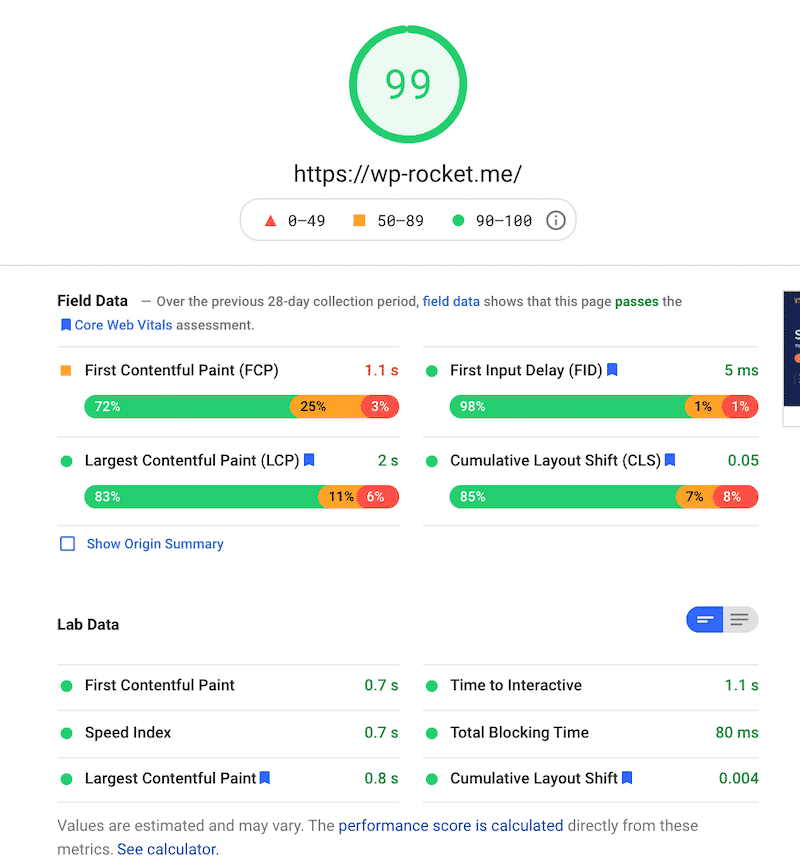
Hemos escrito una guía detallada sobre cómo probar el rendimiento de tu web WordPress y medir los resultados de velocidad. Como ejemplo, así es como se ve una prueba hecha con PageSpeed Insights:
19 consejos para acelerar tu web WordPress
La pregunta del millón es… ¿cómo acelerar WordPress?
Hay varias buenas prácticas de optimización del rendimiento que puedes poner en marcha hoy mismo para reducir el tiempo de carga de las páginas y hacer que tu web WordPress cargue más rápido. Esta es nuestra lista completa de recomendaciones prácticas, de las más fáciles a las más avanzadas.
Puedes ver el vídeo sobre las 9 formas fáciles de acelerar tu web o seguir leyendo y descubrirlas todas, incluidas las técnicas de optimización del rendimiento de WordPress que forman parte de la lista de comprobación previa al lanzamiento de una web WordPress que deberías tener en cuenta en tus proyectos.
3 pasos básicos para optimizar la velocidad (lo más fácil, sin tocar código)
- Elige un hosting potente
- Usa un plugin de caché
- Optimiza tus imágenes y usa la carga diferida (lazy loading)
7 buenas prácticas para mejorar el rendimiento de tu web
- Usa el tema adecuado: elige un tema optimizado para la velocidad
- No uses un slider
- Elimina los plugins sobrecargados
- Sube los archivos multimedia pesados a servicios adecuados
- Utiliza una red de distribución de contenidos (CDN)
- Mantén tu web WordPress actualizada
- Limita las revisiones de entradas
9 estrategias avanzadas para optimizar la velocidad de WordPress
- Carga el JavaScript de manera diferida y retrasa la ejecución de JavaScript
- Difiere el CSS no crítico, elimina el CSS no utilizado e inserta el CSS crítico en línea
- Minifica el JavaScript
- Minifica el CSS
- Optimiza tu base de datos de WordPress y reduce las llamadas a la base de datos
- Divide las entradas largas en varias páginas
- Desactiva el hotlinking
- Corrige los errores de HTTPS/SSL
- Usa la última versión de PHP
3 pasos básicos para optimizar la velocidad (lo más fácil, sin tocar código)
Estos son los pasos más sencillos para optimizar la velocidad de tu WordPress:
1. Elige un hosting potente
Impacto: alto 🚀 🚀 🚀
Tu servicio de hosting WordPress tiene un papel fundamental en el rendimiento de la web. ¿Qué hace bueno a un proveedor de hosting? Un buen proveedor de hosting toma medidas adicionales para optimizar el rendimiento de tu web y ofrece una buena atención al cliente. Hay varios tipos de hosting en el mercado:
- Hosting compartido: compartes los recursos del servidor con muchas otras personas. Si una de ellas tiene un pico de tráfico, tu web puede verse afectada. Tienes que ir con cuidado.
- Hosting dedicado: en este modelo, el proveedor de hosting alquila un único servidor, con todos sus recursos disponibles, a un solo cliente: tú. Puedes hacer lo que quieras con tu servidor, y eso es bueno para tu velocidad de carga.
- Hosting WordPress gestionado: te ofrece las configuraciones de servidor más optimizadas para ejecutar tu web WordPress. Estas empresas conocen WordPress a fondo y ofrecen funciones específicas para WordPress, como actualizaciones automáticas de WordPress, configuraciones de seguridad y mucho más.
Para saber más sobre los tipos de proveedores de hosting, te recomendamos leer nuestra guía comparativa de los más populares.
También puedes echar un vistazo a nuestros partners de hosting: se han seleccionado con cuidado y funcionan muy bien con WP Rocket.
2. Usa un plugin de caché para optimizar la velocidad de WordPress
Impacto: alto 🚀 🚀 🚀
La caché es la base para hacer una web más rápida. Si te preguntas cómo cachear una web, puedes estar tranquilo y usar un plugin de caché, que genera páginas HTML estáticas de tu web y las guarda en tu servidor. Cada vez que un usuario intenta acceder a tu web, el plugin de caché muestra la página HTML, más ligera, en lugar de los scripts PHP de WordPress, más pesados. Es como si el plugin de caché «guardara» tu contenido para precargarlo más rápido cuando alguien intenta acceder a tu web.
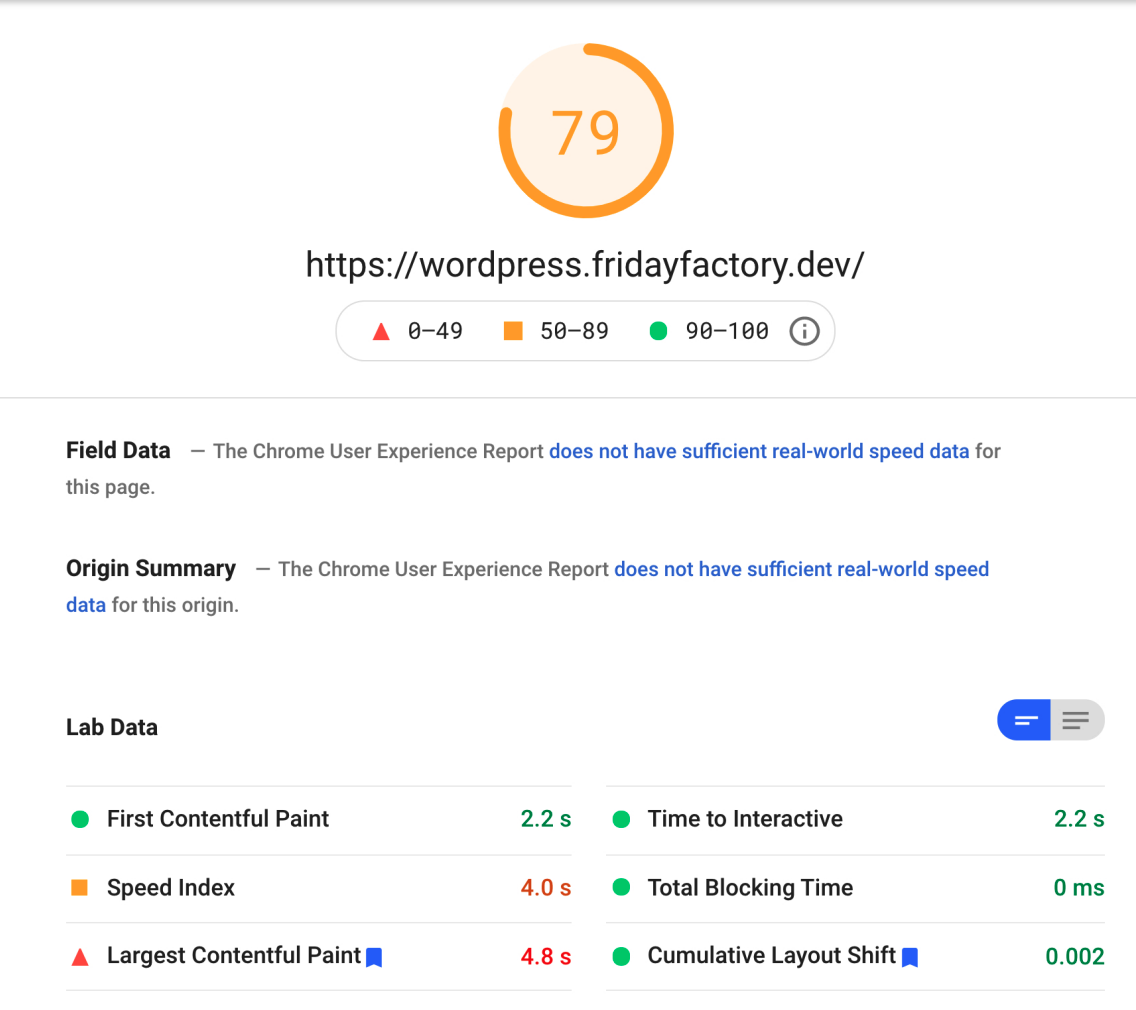
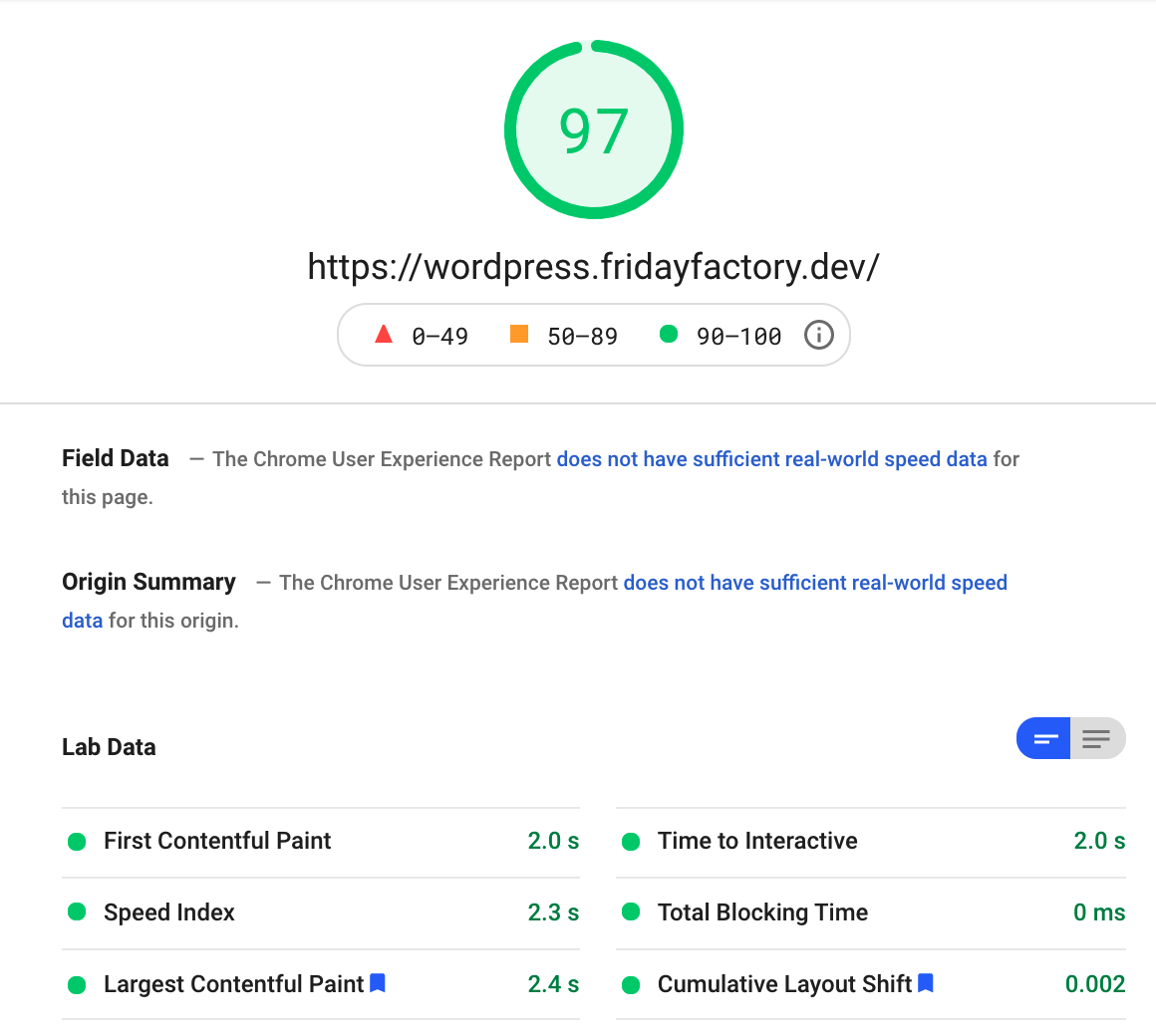
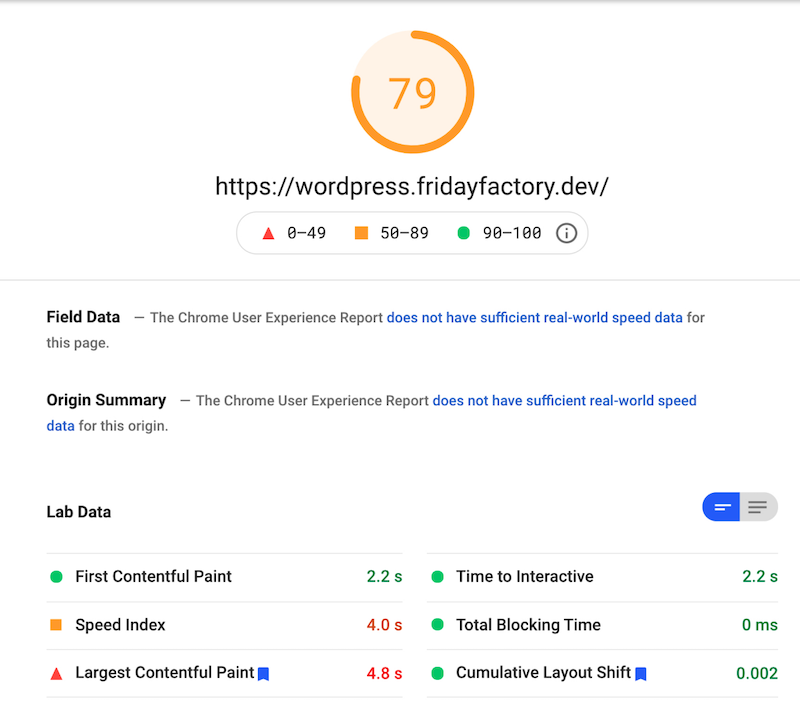
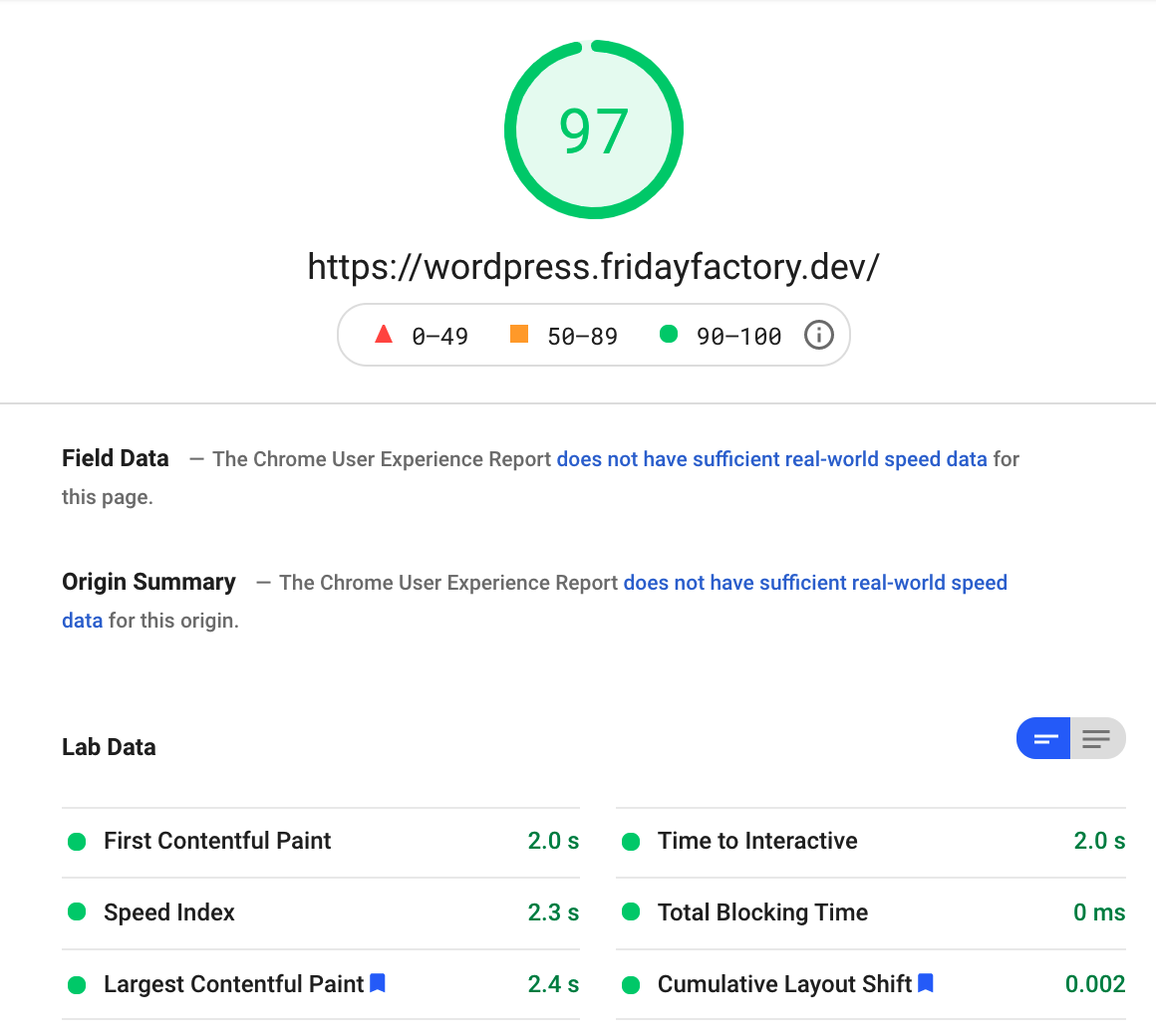
Volver a cargar recursos estáticos como imágenes y archivos JavaScript cada vez que se solicitan ralentizará tu web. Las cifras siguientes muestran el rendimiento de mi web antes y después de instalar el plugin de caché WP Rocket. Las cifras hablan por sí solas:
| Mi puntuación sin WP Rocket, según PSI | 🚀 Mi nueva puntuación (en verde) tras instalar WP Rocket, según PSI |
|---|---|
 |  |
✅ Con una herramienta como WP Rocket, puedes cachear esos recursos y mejorar muchísimo la velocidad de carga de tus páginas, de forma automática. Todo el trabajo se hace en segundo plano, y tienes una web más rápida al instante.
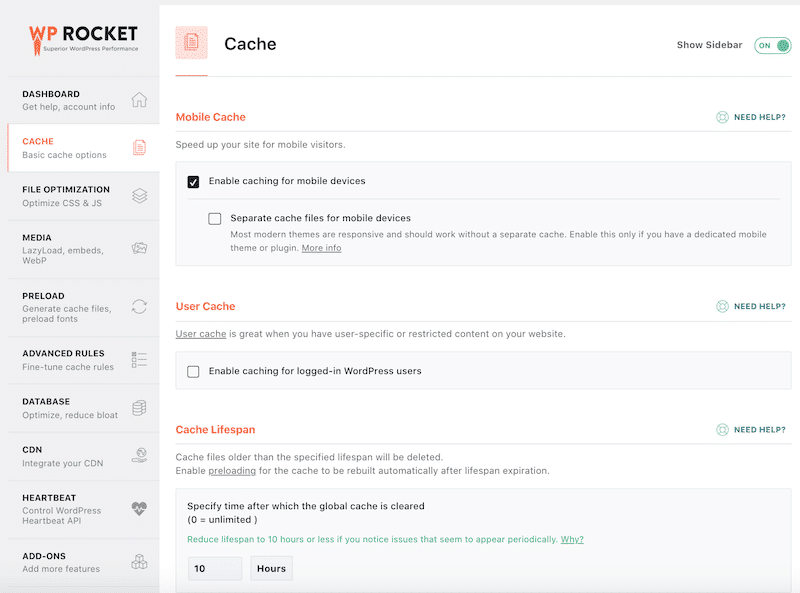
La otra buena noticia es que WP Rocket es un plugin de caché fácil de instalar y configurar. El panel es intuitivo y fácil de usar, como puedes ver a continuación:
3. Optimiza tus imágenes y usa la carga diferida (lazy loading)
Impacto: alto 🚀 🚀 🚀
Comprueba que tus imágenes están optimizadas. Hay tres consejos esenciales que puedes seguir para mejorar la velocidad de carga de tus imágenes:
- Reduce su peso.
- Redimensiónalas según el tamaño real que ocupan en tus páginas (no dejes que WordPress decida por ti, como explicamos en otro artículo sobre cómo mejorar la puntuación de rendimiento de Lighthouse de tu web WordPress). Así evitarás el siguiente problema de Lighthouse:

- Aplica el script de carga diferida.
Soluciones para reducir el peso de tus imágenes y redimensionarlas:
✅ Una buena solución es usar Imagify. Una vez activado, todas tus imágenes, miniaturas incluidas, se optimizarán automáticamente al subirlas a WordPress. Los testimonios hablan por sí solos:

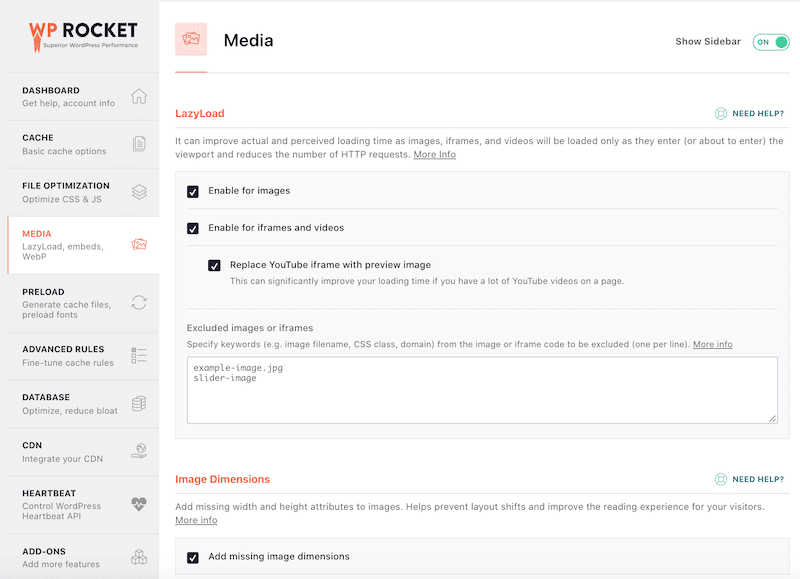
✅ WP Rocket también añadirá los atributos width y height que falten en las imágenes, desde la pestaña «Medios», como puedes ver a continuación:

Soluciones para aplicar el script de carga diferida:
✅ WP Rocket aplicará LazyLoad a las imágenes, los iframes y los vídeos (siempre desde la pestaña «Medios»):
✅ El plugin Rocket Lazy Load es otra forma de conseguir este tipo de carga diferida en tus imágenes (y funciona de maravilla).
7 buenas prácticas para mejorar el rendimiento de WordPress
1. Usa el tema adecuado: elige un tema optimizado para la velocidad
Impacto: alto 🚀 🚀 🚀
Una de las mejores cosas de WordPress es que tienes un número casi infinito de temas distintos entre los que elegir. Cuando selecciones el que vas a usar, no te fijes solo en la estética y las funcionalidades. También es importante que optes por un tema eficiente en cuanto a optimización de la velocidad.
✅ Consulta nuestra guía, donde explicamos cómo probar (y elegir) un tema rápido.
✅ Investiga y tómate tu tiempo para tomar la decisión correcta, porque puede resolver muchos problemas con los que podrías encontrarte más adelante. Por ejemplo, WP Rocket ha recopilado una lista de los temas de WordPress más rápidos.
✅ Cambia a un tema que te ofrezca funciones de optimización del rendimiento.
✅ Usa el plugin Query Monitor para averiguar si el tema instalado está causando algún problema de rendimiento.
2. No uses un slider en la cabecera
Impacto: alto 🚀 🚀 🚀
Un slider, sencillamente, acaba con el rendimiento de tu web. Aunque muchas webs suelen usarlos, es una de las decisiones que peor repercuten en la velocidad.
3. Elimina los plugins sobrecargados
Impacto: medio 🚀 🚀
Puede ser tentador instalar muchos plugins en tu web para distintas funciones, pero ten cuidado con el impacto que tienen en ella. Si hay plugins innecesariamente sobrecargados que ejecutan numerosos scripts adicionales, quizá tenga sentido buscar alternativas más eficientes o simplemente eliminarlos. En la mayoría de los casos, aquí gana la sencillez.
✅ Mide la velocidad de tu web antes y después de activar un plugin. Consulta nuestra guía para entender cómo usar GTmetrix, Pingdom o Google PageSpeed Insights para medir el rendimiento de tu web WordPress.
✅ Elimina todos los plugins que no uses para no saturar la base de datos y evitar añadir puntos vulnerables a tu web.
✅ Usa el plugin Query Monitor para averiguar qué plugins instalados están causando problemas de rendimiento.
4. Sube los archivos multimedia pesados a servicios adecuados
Impacto: medio 🚀 🚀
En lugar de usar el panel de administración de WordPress para alojar tus archivos de vídeo o audio, es mucho más eficiente subirlos a YouTube, Vimeo o SoundCloud: están mucho mejor preparados para asumir los requisitos de ancho de banda. Tu web WordPress puede entonces apuntar a ese recurso digital en lugar de renderizarlo, y toda tu web irá mucho más rápida como resultado.
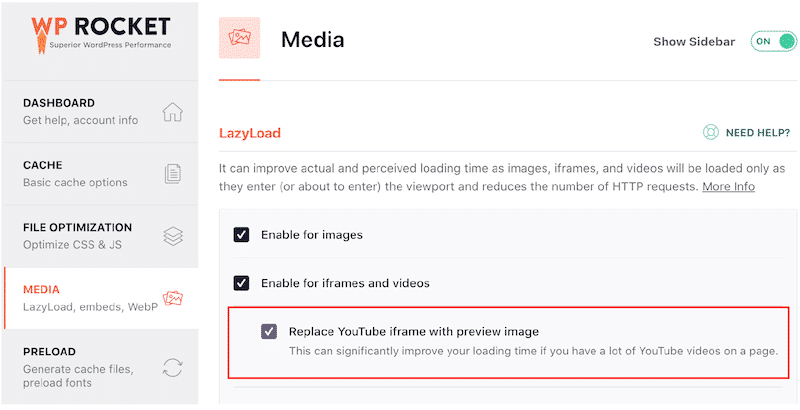
✅ Usa la función «LazyLoad» de WP Rocket para YouTube. Marca la casilla «Remplaza el iframe de YouTube con una imagen en vista previa». Esto mejorará el tiempo de carga de tu página.
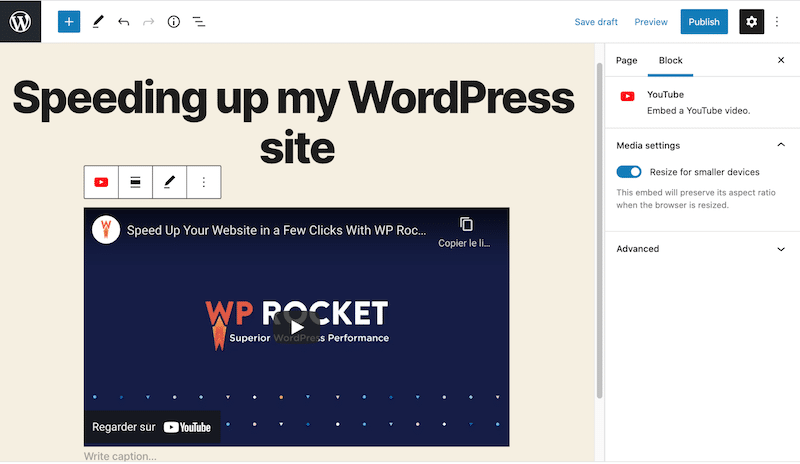
✅ Para incrustar un vídeo en WordPress, puedes usar la función de vídeo integrada en el editor de WordPress (Gutenberg). Solo tienes que copiar y pegar la URL de tu vídeo directamente en tu entrada, y se incrustará automáticamente:
5. Utiliza una red de distribución de contenidos (CDN)
Impacto: medio 🚀 🚀
Si tu público objetivo está repartido por todo el mundo, tiene mucho sentido usar una CDN para que tu web esté alojada más cerca del usuario final. En lugar de que todo venga de un único servidor en una única ubicación, una CDN crea una red de servidores por todo el mundo que almacenan los archivos estáticos, lo que se traduce en tiempos de carga mucho más rápidos en distintos escenarios.
¿Necesito una CDN? La necesitarás si tus clientes están lejos de la ubicación del servidor. Podría tardar un buen rato en cargarse todo el contenido (productos, imágenes, archivos JS y CSS, o incluso vídeos). Si tienes previsto vender a nivel internacional o tener una web multilingüe, deberías plantearte usar una CDN.
✅ Te recomendamos usar RocketCDN, nuestra CDN premium, que se integra directamente con WP Rocket. RocketCDN aplica automáticamente los mejores ajustes de rendimiento, así que no tienes que perder tiempo revisando cada ajuste y entendiendo cómo funciona una CDN.
6. Actualiza WordPress con regularidad
Impacto: bajo 🚀
La propia plataforma WordPress evoluciona continuamente y, a medida que el equipo y la comunidad mejoran la funcionalidad general, publican actualizaciones periódicas que deberías aprovechar al máximo. Instalar estas actualizaciones cuando están disponibles garantiza que tu web funcione siempre con la última versión de WordPress.
7. Limita las revisiones de entradas
Impacto: bajo 🚀
El sistema de revisiones de WordPress guarda un registro de cada borrador guardado o de cada actualización publicada. Es útil si necesitas recuperar una versión anterior de tu contenido. Sin embargo, demasiadas revisiones de entradas pueden afectar a la velocidad de tu web WordPress si tus páginas no están en caché.
✅ Una solución para limitar las revisiones de entradas es añadir este fragmento de código a tu archivo wp-config.php. Nosotros hemos puesto «5», que es el número de revisiones que queremos conservar, pero puedes indicar la cifra que prefieras.
| 1 | define( 'WP_POST_REVISIONS', 5 ); |
|---|
9 estrategias avanzadas para optimizar el rendimiento de WordPress
Algunas técnicas avanzadas de rendimiento web pueden marcar una diferencia real a la hora de optimizar la velocidad de tu web WordPress.
1. Carga el JavaScript de manera diferida y retrasa la ejecución de JavaScript
Impacto: alto 🚀 🚀 🚀
Puedes ver cómo afecta la ejecución de JavaScript al rendimiento fijándote en la métrica First Input Delay y en la puntuación de rendimiento de Lighthouse.
Por ejemplo, Lighthouse y PageSpeed Insights te indicarán si necesitas aplicar la recomendación «Elimina los recursos que bloqueen el renderizado».
La sección «Opportunities» (oportunidades) de tu informe de Lighthouse contiene todas las URL que bloquean el primer renderizado de tu página.
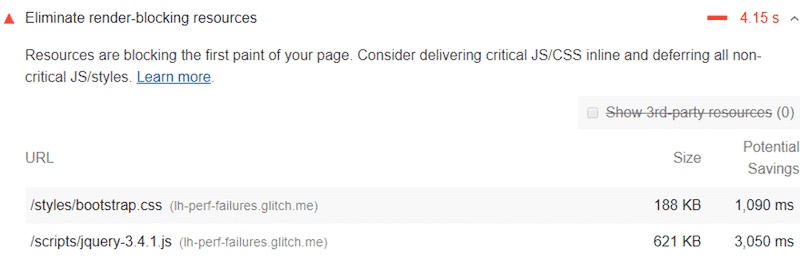
Lighthouse y PageSpeed Insights también señalarán cualquier problema relacionado con el tiempo de ejecución de JavaScript:
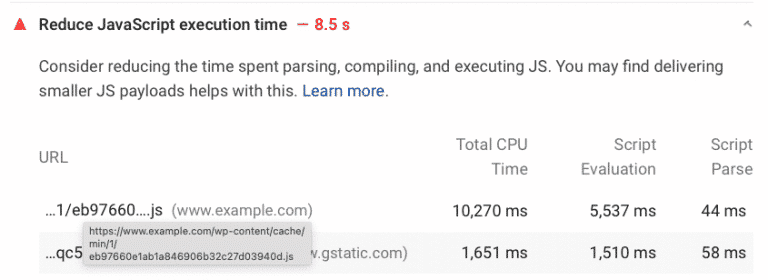
✅ Tienes que insertar en línea los recursos críticos, diferir los recursos JS no críticos y eliminar el JavaScript no utilizado.
Puedes usar WP Rocket para optimizar tus archivos JS, como se muestra a continuación. Cargarás el JS de manera diferida y retrasarás la ejecución de JavaScript con unos pocos clics, y resolverás los principales problemas de JS.
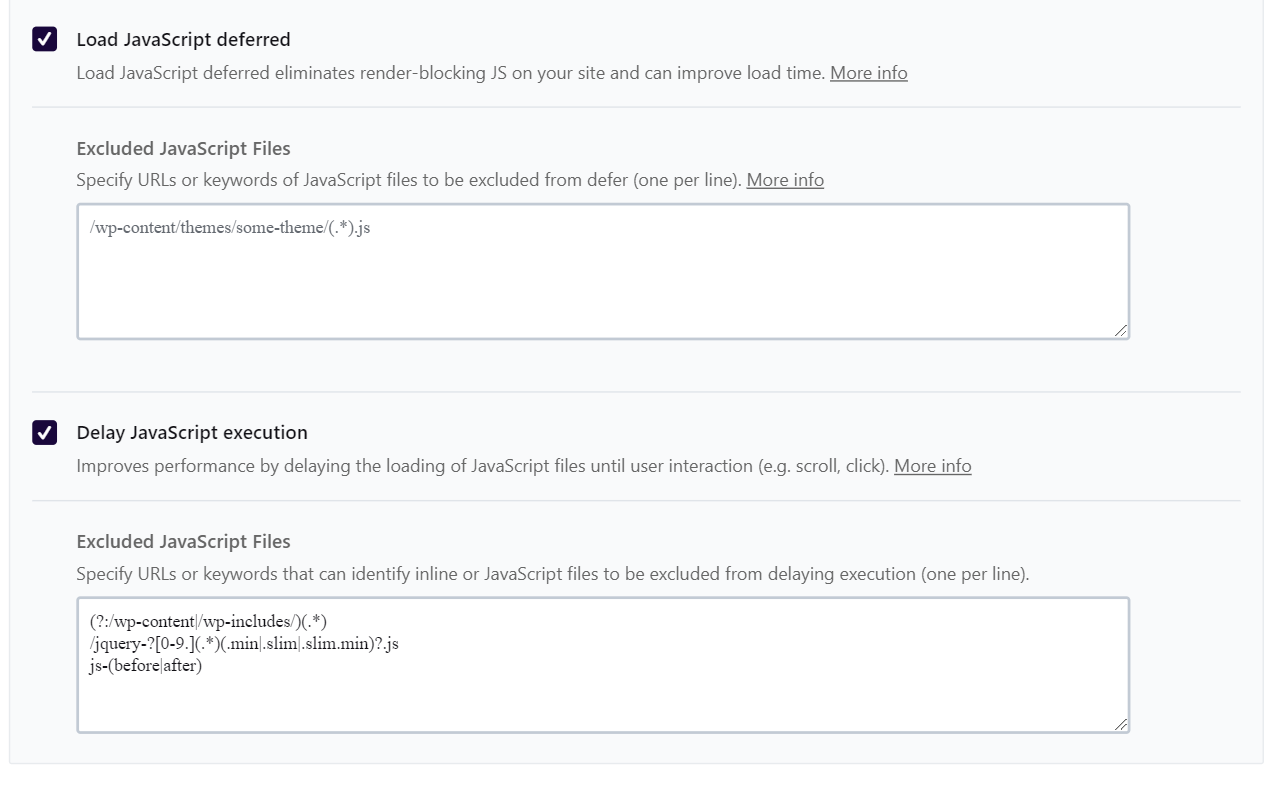
✅ Algunos plugins más también pueden ayudarte a eliminar los archivos JS no utilizados:
Si quieres saber más, consulta nuestros artículos detallados sobre cómo eliminar el JS y el CSS que bloquean el renderizado y sobre cómo reducir el tiempo de ejecución de JavaScript.
2. Difiere el CSS no crítico, elimina el CSS no utilizado e inserta el CSS crítico en línea
Impacto: medio 🚀 🚀
El CSS no crítico no es relevante para renderizar la página. Estos archivos pueden afectar al tiempo de carga y generar recomendaciones de PSI como «Elimina los recursos que bloqueen el renderizado» y «Evita encadenar solicitudes críticas».
En cambio, el CSS crítico debería tener la máxima prioridad: son los recursos de la parte superior de la página que deben cargarse lo más rápido posible.
✅ Tienes que insertar en línea los recursos críticos, diferir los recursos CSS no críticos y eliminar el CSS no utilizado. WP Rocket ofrece la opción «Eliminar el CSS no utilizado», que se encarga de la optimización del CSS y elimina el CSS no utilizado fácilmente.
✅ Algunos plugins y herramientas más también pueden ayudarte con el CSS:
- Asset CleanUp
- PurifyCSS: requiere ciertos conocimientos técnicos
- Critical Path CSS Generator: después deberías seguir las instrucciones de Google.
3. Minifica el JavaScript
Impacto: bajo 🚀
La minificación consiste en eliminar el código innecesario y redundante sin afectar a la forma en que el navegador procesa los datos. La minificación de JavaScript elimina todo el contenido JS innecesario, como:
«(// …)» y todos los espacios sobrantes, o quita los comentarios del código. En otras palabras, el objetivo es que el archivo sea mucho más ligero reduciendo el tamaño del código.
✅ La solución manual: usa una herramienta online gratuita como minifier.org y marca la casilla «JS».
✅ La solución más rápida y cómoda: usa un plugin como WP Rocket, que elimina el JS innecesario para que tu web cargue más rápido. Como puedes ver a continuación, solo tienes que marcar la casilla «Minificar archivos JavaScript».
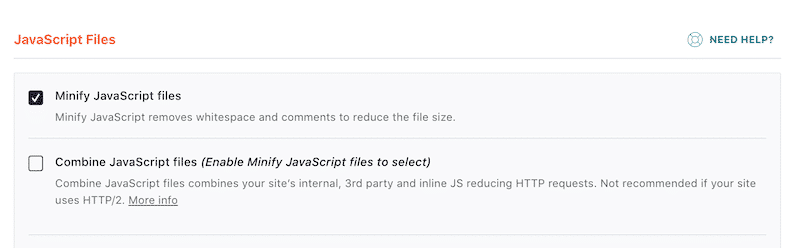
4. Minifica el CSS
Impacto: bajo 🚀
En un archivo CSS encontrarás espacios en blanco, comentarios y signos de puntuación. Este contenido ayuda al desarrollador a leer mejor el código, pero es innecesario para el visitante. Al deshacerte del contenido innecesario, obtendrás archivos más ligeros, ya que la minificación de CSS elimina de tus archivos CSS los espacios sobrantes y los comentarios, como «(/*» o los espacios en blanco.
✅ Usa una herramienta online gratuita como minifier.org y marca la casilla «CSS».
✅ Puedes usar WP Rocket para limpiar tus archivos CSS y reducir su tamaño, como se muestra a continuación:
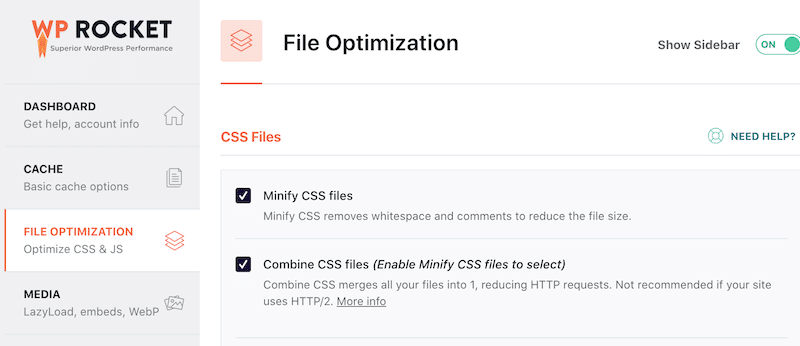
5. Optimiza tu base de datos de WordPress y reduce las llamadas a la base de datos
Impacto: bajo 🚀
A medida que tu web crece, tu base de datos de WordPress también crece, y parte de tus datos van quedando obsoletos con el tiempo. Si consigues eliminar la información que ya no se necesita, tu base de datos funcionará con más eficiencia y, como resultado, tu velocidad de carga será mayor.
✅ Primero tendrás que acceder a PHPMyAdmin a través de tu proveedor de hosting y optimizar tu base de datos desde ahí. Si conoces bien la estructura de tu base de datos, también puedes hacer algunas intervenciones manuales. Si no te sientes muy seguro, hemos reunido otras soluciones para ti.
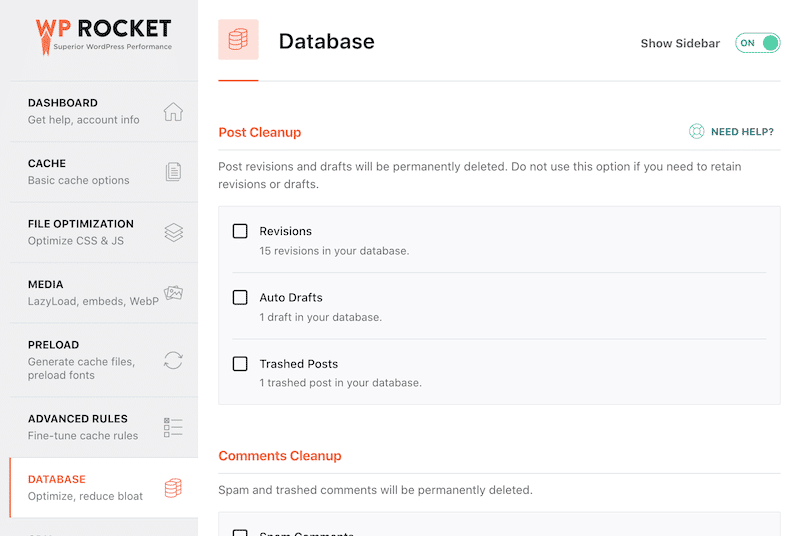
✅ El plugin WP Rocket hará gran parte de esta optimización automáticamente. Sus ventajas son una interfaz muy intuitiva y una configuración rápida. La pestaña «Base de datos» está dividida en secciones para entradas, comentarios, transients y limpieza de la base de datos:
✅ Otros plugins que puedes usar para optimizar tu base de datos:
- WP-Optimize (más de 1 millón de usuarios). Puedes usar WP-Optimize para limpiar revisiones de entradas, borradores antiguos, comentarios sin aprobar, spam y en la papelera, transients caducados, trackbacks y pingbacks.
- WP Sweep (más de 100.000 usuarios). Puedes revisar cada ajuste uno a uno o ejecutar todas las tareas pulsando «Sweep All» en la parte inferior.
⚠️ Haz siempre una copia de seguridad antes de limpiar tu base de datos.
6. Divide las entradas largas en varias páginas
Impacto: bajo 🚀
A Google le encantan las entradas largas, pero más contenido también significa más imágenes que cargar. Puedes plantearte dividir tus entradas más largas en varias páginas para limitar el impacto. Sin embargo, si ya has activado la carga diferida, un texto muy largo no debería afectar al rendimiento.
✅ Añade la etiqueta <!--nextpage--> en tu artículo, en el punto donde quieras cortarlo para pasar a la página siguiente.
✅ Algunos plugins potentes pueden activar la paginación y ayudarte a controlar el diseño de tu entrada. Te recomendamos probar WP-PageNavi.
7. Desactiva el hotlinking
Impacto: bajo 🚀
Si produces contenido de alta calidad, existe el riesgo de que otras webs lo reutilicen o lo roben. Robar está mal, pero no es lo peor en este caso. Lo peor es que pueden usar tus imágenes Y tu ancho de banda haciendo hotlinking de tu contenido.
✅ Bloquea dominios concretos.
✅ Elige un plugin de WordPress como All in one WP Security que proteja tu contenido contra el hotlinking.
8. Corrige los errores de HTTPS/SSL
Impacto: bajo 🚀
Bueno, encontrarse con la siguiente advertencia al entrar en una web nunca es buena señal, ¿verdad? Google y tus visitantes preferirán una web segura y una experiencia de navegación sin riesgos.

✅ Muchos paquetes de hosting incluyen opciones de HTTPS y SSL. Consulta a tu proveedor de hosting si detecta algún problema activo en tu web.
✅ Usa un plugin como Really Simple SSL (más de 5 millones de activaciones).
9. Usa la última versión de PHP
Impacto: bajo 🚀
Un PHP actualizado permitirá que tu web WordPress funcione más rápido.
✅ Pregunta a tu proveedor de hosting qué versión usa y pídele que la actualice si es una versión inferior a PHP 7.
✅ Instala un plugin como Version Info para comprobar la versión de PHP que estás usando.
Optimizaciones de velocidad de WordPress y su impacto
Repasemos una tabla con todos los pasos de optimización y su impacto en tu web WordPress:
| Optimización | Qué hace | Impacto en el rendimiento | ¿Puede ayudar WP Rocket? |
|---|---|---|---|
| Elige un hosting potente | Mejora el tiempo de respuesta y la estabilidad del servidor | Alto | ✘ |
| Usa un plugin de caché | Sirve páginas estáticas en lugar de procesar cada petición | Alto | ✔ |
| Optimiza tus imágenes y usa la carga diferida | Reduce el peso de la página y acelera la carga inicial | Alto | ✔ (carga diferida) |
| Usa un tema optimizado para la velocidad | Limita los scripts y estilos innecesarios | Medio | ✘ |
| No uses un slider | Evita JavaScript pesado e imágenes grandes | Medio | ✘ |
| Elimina los plugins sobrecargados | Reduce el CSS y el JavaScript adicionales y las llamadas a la base de datos | Alto | ✘ |
| Sube los archivos multimedia pesados a servicios externos | Evita que los archivos pesados ralenticen las páginas | Medio | ✘ |
| Usa una red de distribución de contenidos (CDN) | Sirve los recursos geográficamente más cerca de los usuarios | Alto | ✘ |
| Mantén WordPress actualizado | Garantiza mejor rendimiento y compatibilidad | Medio | ✘ |
| Limita las revisiones de entradas | Reduce el tamaño y la sobrecarga de la base de datos | Bajo | ✘ |
| Carga el JavaScript de manera diferida | Evita los scripts que bloquean el renderizado | Alto | ✔ |
| Retrasa la ejecución de JavaScript | Carga los scripts solo tras la interacción del usuario | Alto | ✔ |
| Difiere el CSS no crítico | Acelera el renderizado del contenido visible | Alto | ✔ |
| Elimina el CSS no utilizado | Elimina los estilos innecesarios | Alto | ✔ |
| Inserta el CSS crítico en línea | Mejora el renderizado de la parte superior de la página | Alto | ✔ |
| Minifica el JavaScript | Reduce el tamaño de los archivos y el tiempo de transferencia | Medio | ✔ |
| Minifica el CSS | Reduce el tamaño de los archivos CSS | Medio | ✔ |
| Optimiza tu base de datos de WordPress | Mejora la eficiencia de las consultas | Medio | ✔ |
| Reduce las llamadas a la base de datos | Limita las consultas repetidas o innecesarias | Medio | ✔ |
| Divide las entradas largas en varias páginas | Reduce el peso de la página y el tamaño del DOM | Bajo | ✘ |
| Desactiva el hotlinking | Evita que webs externas usen tu ancho de banda | Bajo | ✘ |
| Corrige los errores de HTTPS/SSL | Evita problemas de conexión y de carga | Medio | ✘ |
| Usa la última versión de PHP | Mejora la velocidad de ejecución en el servidor | Alto | ✘ |
Cómo acelerar tu web WordPress con WP Rocket
Como ves, hay muchísimas formas de optimizar la velocidad y el rendimiento de tu web WordPress, cada una con un impacto distinto. Repasar una lista como esta puede resultar abrumador, pero hay una buena noticia: ¡WP Rocket está aquí para ayudarte!
💡 Consejo: nuestro plugin está diseñado para encargarse por ti del 80 % de estas mejoras de buenas prácticas sin que tengas que tocar una sola línea de código.
Solo con instalar el plugin y activarlo, obtendrás mejoras inmediatas en caché, redirecciones, optimización de imágenes y similares. Estas mejoras, por sí solas, aumentarán el rendimiento de tu web en varios órdenes de magnitud.
Hace poco publicamos un caso práctico que muestra cómo mejorar la puntuación de rendimiento de Lighthouse con WP Rocket. Los resultados fueron muy alentadores, como hemos mostrado antes:
| Antes de WP Rocket: mi nota de rendimiento está en naranja; mis Core Web Vitals (LCP) están en rojo; el Speed Index está en naranja | Después de instalar WP Rocket: mi nota de rendimiento ya está en verde; todas mis Core Web Vitals están en verde, y el Speed Index también |
|---|---|
 |  |
Además, puedes activar funciones más avanzadas, como la carga diferida, la minificación y muchas otras que afinan aún más tu velocidad y tu rendimiento. Esos ajustes avanzados te permiten corregir los problemas más importantes que diagnostica PageSpeed Insights, ¡y ayudan a tu web a sacar un 100 % en la prueba de velocidad de Google!
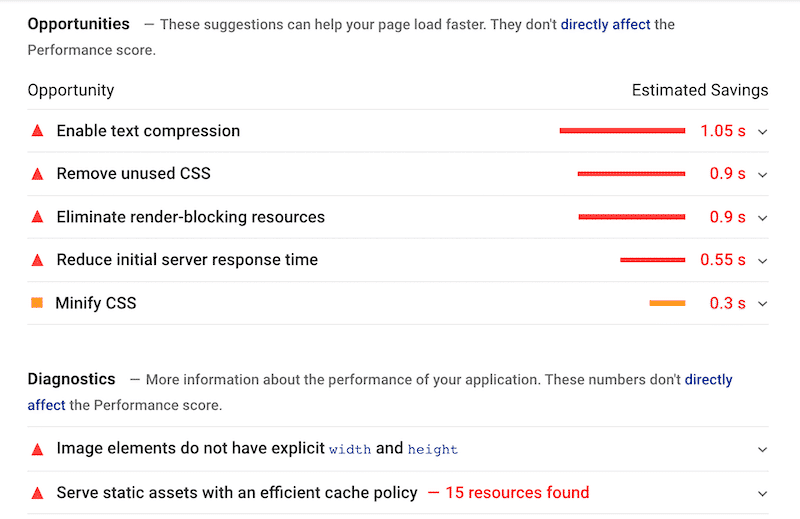
Veamos algunos problemas habituales que aparecen en la sección de oportunidades y diagnósticos (WP Rocket todavía no está instalado.)
🚀 WP Rocket hace todo el trabajo duro por ti. No tienes que preocuparte de trastear tú mismo con el backend. El plugin se integra a la perfección en tu instalación de WordPress y realiza todas las integraciones e implementaciones necesarias para garantizar que aprovechas todas las buenas prácticas de optimización de la velocidad.
Compruébalo tú mismo: al activar WP Rocket, y tras ajustar unas cuantas opciones, mis problemas anteriores pasaron a la sección «Auditorías aprobadas»:

✅ WP Rocket puede corregir los siguientes problemas señalados por Google:
- «Los elementos de imagen no tienen
widthyheightexplícitos» - «Elimina los recursos que bloqueen el renderizado»
- «Minifica los archivos CSS»
- «Reducir el tiempo de respuesta inicial del servidor»
- «Habilita la compresión de texto»
- «Enable GZIP compression» (activar la compresión GZIP)
- «Publica recursos estáticos con una política de caché eficaz».
Preguntas frecuentes sobre la optimización de la velocidad de WordPress
¿Qué es la optimización de la velocidad de carga en WordPress?
La optimización de la velocidad de carga en WordPress es el proceso de mejorar la rapidez con la que las páginas cargan y quedan listas para que los visitantes las usen. Incluye la caché, la optimización de imágenes y una mejor gestión del CSS y del JavaScript.
¿Por qué es importante la velocidad de carga para las webs WordPress?
La velocidad de carga afecta a la experiencia de usuario, a la interacción y a la visibilidad en los buscadores. Las webs WordPress más rápidas son más fáciles de usar, rinden mejor en dispositivos móviles y se ajustan a las señales de rendimiento de Google.
¿Basta con la caché para acelerar una web WordPress?
La caché es imprescindible, pero funciona mejor combinada con la optimización de archivos y con mejoras en la carga de recursos. Herramientas como WP Rocket combinan la caché con otras optimizaciones de rendimiento en un solo plugin.
¿Puede la optimización de la velocidad de carga mejorar las Core Web Vitals?
Sí. Optimizar la caché, las imágenes, el CSS y el JavaScript mejora directamente métricas como Largest Contentful Paint e Interaction to Next Paint. WP Rocket se centra en optimizaciones que favorecen estas Core Web Vitals, y algunas de ellas están activadas por defecto desde el momento en que activas el plugin.
¿Cómo acelerar WordPress?
Para acelerar WordPress, empieza por lo que más impacto tiene: un hosting potente, un plugin de caché y la optimización de las imágenes con carga diferida, y deja para el final las técnicas avanzadas, como diferir el JavaScript o eliminar el CSS no utilizado. Elegir un tema optimizado para la velocidad, eliminar los plugins sobrecargados y usar la última versión de PHP también tienen un impacto alto. Un plugin como WP Rocket aplica gran parte de estas mejoras sin que tengas que tocar código.
¿Cómo mejorar la velocidad de mi web WordPress?
Para mejorar la velocidad de tu web WordPress, mide primero cuánto tarda en cargar con una herramienta como PageSpeed Insights y aplica después los tres pasos básicos: elegir un hosting potente, instalar un plugin de caché y optimizar las imágenes con carga diferida. Son los cambios de mayor impacto y no requieren tocar código. Después, usa la tabla de este artículo para decidir qué optimizaciones avanzadas te compensan.
¿Cuál es el mejor plugin para optimizar WordPress?
El plugin que más consejos de esta lista cubre de una sola vez para optimizar WordPress es uno de caché: WP Rocket está diseñado para encargarse del 80 % de estas buenas prácticas sin que tengas que tocar código. Nada más activarlo aplica la caché y, con unas pocas opciones más, la carga diferida del JavaScript, la eliminación del CSS no utilizado, la minificación y la limpieza de la base de datos. Para las imágenes, el artículo recomienda Imagify; para el hosting, la CDN o la versión de PHP, ningún plugin sustituye a tu proveedor.
Conclusión
Está claro que deberías hacer todo lo posible por optimizar la velocidad de carga de tu web WordPress. Es una de esas cuestiones de infraestructura que marcan una diferencia enorme en quién ve tu trabajo y en cómo lo percibe.
Por suerte, aplicando algunas de estas buenas prácticas puedes conseguir mejoras increíbles en muy poco tiempo.
Entre otras herramientas, WP Rocket es una de las formas más fáciles de mejorar tu puntuación de PageSpeed Insights. Ten siempre presente que, si corriges los problemas más importantes que señala Google, ¡tus Core Web Vitals se pondrán en verde!
Solo hace falta un poco de conciencia y ganas de trabajar con buenas herramientas, ¡y tu web será más rápida de lo que jamás habrías imaginado!
¿A qué esperas? Estás perdiendo tráfico (¡y ventas!)
