




Tabla de contenidos
By Marine Larmier - Última actualización el
¿Tu web es rápida? Seguramente querrás responder que sí, pero la única forma de estar seguro es medir su rendimiento con una de las mejores herramientas de monitorización web.
La velocidad, la experiencia de usuario y la fiabilidad deben formar parte de la estrategia de tu web desde el primer día. Una web rápida se posiciona mejor en Google, mantiene el interés de los usuarios y convierte a más visitantes. Cuando un sitio va lento o a trompicones, te vas. Cuando va rápido, navegas durante más tiempo, confías en la marca y es más probable que pases a la acción. ¿Estás de acuerdo?
Aquí es donde las herramientas de monitorización de las Core Web Vitals y las de monitorización de la velocidad web se vuelven imprescindibles. Las Core Web Vitals te ayudan a entender cómo evalúa Google la experiencia de los usuarios reales, y mantener estas métricas en verde es importante. Las páginas con puntuaciones bajas o inestables tienen más probabilidades de perder visibilidad en los resultados de búsqueda, mientras que unas puntuaciones buenas y constantes favorecen tanto el posicionamiento como la satisfacción de los usuarios.
El rendimiento no es una medición puntual. Cambia a medida que añades contenido, actualizas plugins o modificas tu diseño. Una monitorización continua te ayuda a detectar los problemas pronto con herramientas como Rocket Insights o GTmetrix, antes de que afecten al SEO o a la experiencia de usuario.
¡Las herramientas de monitorización te ayudan a identificar los problemas y las herramientas de optimización como WP Rocket te ayudan a corregirlos! Veamos las mejores herramientas de monitorización del rendimiento web que hay en el mercado.
Puntos clave
✅ Haz un seguimiento regular de los KPI adecuados: las Core Web Vitals, el tiempo de carga completa, el tamaño de la página, las peticiones HTTP y el tiempo de respuesta del servidor son indicadores esenciales del rendimiento real.
✅ Usa tanto datos sintéticos como datos de usuarios reales: las pruebas de laboratorio te ayudan a depurar los problemas, mientras que los datos de campo confirman qué experiencia tienen los visitantes reales en tu sitio.
✅ Elige las herramientas según tus necesidades: algunas se centran en el diagnóstico en profundidad; otras, en la UX, el uptime o las comprobaciones rápidas de velocidad en distintos dispositivos y ubicaciones.
✅ Usa herramientas como GTmetrix o Rocket Insights, si eres cliente de WP Rocket, para detectar problemas de rendimiento y obtener indicaciones sobre cómo corregirlos.
✅ WP Rocket es la forma más fácil y potente de mejorar la velocidad y aplicar las optimizaciones de rendimiento web que detectan las herramientas de monitorización.
✅ Ejemplo de optimización fácil y rápida: haz una prueba en GTmetrix, activa WP Rocket, vuelve a hacer la prueba y sigue la evolución de las mejoras. Sencillo, medible y eficaz.
¿Qué es la monitorización del rendimiento web?
La monitorización del rendimiento web consiste en vigilar con regularidad la velocidad y el rendimiento general de tu sitio WordPress. El objetivo es saber cuándo todo funciona con normalidad y detectar los problemas pronto, en cuanto el rendimiento empiece a bajar, para que puedas actuar antes de que lo noten los usuarios o Google.
Monitorizar el rendimiento no consiste solo en consultar unas cifras una vez y pasar a otra cosa. Se trata de entender cuándo tus métricas están en buen estado y cuándo no, y de saber qué corregir cuando algo falla. Por eso es importante que conozcas algunos conceptos clave antes de pasar directamente a las herramientas.
Por qué las webs se vuelven más lentas con el tiempo
Aunque tu sitio sea rápido hoy, nada garantiza que siga siéndolo. Las webs se vuelven más lentas de forma natural con el tiempo, y por eso es imprescindible monitorizar el rendimiento de forma continua. Estos son algunos motivos reales por los que esto ocurre:
- Tu sitio WordPress funciona con una versión de PHP obsoleta, o tu tema y tus plugins llevan tiempo sin actualizarse.
- Con el tiempo añades más contenido, como entradas del blog, imágenes, vídeos o nuevos productos en una tienda WooCommerce.
- Las imágenes y los vídeos se suben sin la optimización adecuada y se sirven con un tamaño innecesariamente grande.
- El tráfico aumenta, pero tu plan de hosting no se amplía en consecuencia, lo que provoca ralentizaciones del servidor.
- Se acumulan scripts de terceros, como herramientas de analítica, anuncios, widgets de chat o píxeles de marketing.
- Los pequeños cambios de diseño se van sumando: animaciones, sliders, fuentes personalizadas o diseños de página más pesados afectan poco a poco al rendimiento.
Monitorización sintética frente a monitorización de usuarios reales
Cuando pruebas el rendimiento de una web, las métricas se dividen en dos grandes categorías: datos de laboratorio (sintéticos) y datos de campo (de usuarios reales). Los dos son útiles, pero tienen fines distintos y conviene usarlos juntos.
- Pruebas sintéticas (datos de laboratorio): las pruebas sintéticas miden el rendimiento en un entorno controlado. Por ejemplo, cargan tu página con condiciones, dispositivos y velocidades de red predefinidos. Pongamos que haces una prueba en tu página de inicio y obtienes una puntuación basada en una conexión móvil simulada. Es ideal para depurar errores y probar cambios antes de publicarlos.
- Monitorización de usuarios reales (RUM o datos de campo): la monitorización de usuarios reales recoge datos de visitantes reales, con dispositivos, navegadores y condiciones de red reales. Muestra qué experiencia tienen los usuarios reales en tu sitio a lo largo del tiempo. Refleja el rendimiento en condiciones reales, no en simulaciones.
💡 Consejo: los datos de laboratorio muestran cómo podría rendir tu sitio en condiciones controladas, mientras que los datos de campo muestran cómo rinde de verdad para los usuarios reales. Los datos de laboratorio te ayudan a encontrar y corregir problemas, mientras que los datos de campo te ayudan a validar tus mejoras de rendimiento en el mundo real.
Tabla comparativa de datos de campo y datos de laboratorio
Aquí tienes un breve resumen visual de la monitorización sintética frente a la de usuarios reales para que entiendas las diferencias rápidamente y elijas la herramienta de monitorización del rendimiento adecuada en la siguiente sección.
| Datos de laboratorio (sintéticos) | Datos de campo (de usuarios reales) |
|---|---|
| Pruebas simuladas en condiciones controladas (dispositivo, ubicación, red). | Datos reales recogidos de usuarios reales, por ejemplo, a través del Chrome User Experience Report (CrUX). |
| Ideales para depurar y diagnosticar problemas de rendimiento concretos. | Reflejan la experiencia de usuario real a gran escala. |
| Ofrecen un control total sobre los escenarios de prueba. | Muestran cómo rinde de verdad tu sitio para los visitantes reales. |
| Puede que no reflejen a la perfección el comportamiento real de los usuarios. | Son la representación más fiel de lo que experimentan realmente los usuarios. |
| Métricas típicas: FCP, LCP, TBT, CLS, TTI, TTFB. | Métricas típicas: FCP, LCP, INP, CLS, TTFB. |
Métricas de rendimiento que deberías monitorizar
Saber qué herramientas de monitorización del rendimiento web usar es importante, pero entender en qué fijarte dentro de esas herramientas es igual de importante. Estos son los KPI clave que deberías seguir con regularidad.
- Puntuación general de rendimiento (sobre 100): céntrate primero en las puntuaciones en móvil. Si tu sitio rinde bien en móvil, el rendimiento en ordenador también suele ser sólido.
- Tiempo de carga completa: indica cuánto tarda en cargarse la página entera. Es un buen indicador de la velocidad percibida.
- Peso de la página: el tamaño total de tu página. Las páginas pesadas cargan más despacio, sobre todo en redes móviles.
- Número de peticiones HTTP: más peticiones significan más archivos que cargar. Reducirlas suele traducirse en páginas más rápidas.
- Core Web Vitals: estas métricas miden la experiencia de los usuarios reales y afectan a tu posicionamiento.
- Largest Contentful Paint (LCP) muestra lo rápido que aparece el contenido principal.
- Interaction to Next Paint (INP) mide lo rápido que responde la página tras una interacción del usuario, como un clic o un toque.
- Cumulative Layout Shift (CLS) evalúa la estabilidad visual.
- Time to First Byte (TTFB): mide lo rápido que responde tu servidor a una petición. Un TTFB lento suele indicar problemas de hosting o del backend.
Veamos ahora una selección de las mejores herramientas de monitorización del rendimiento web, que te ayudarán a probar la velocidad, analizar las Core Web Vitals, identificar cuellos de botella y hacer un seguimiento del rendimiento a lo largo del tiempo.
1. GTmetrix
Tipo: sintético (datos de laboratorio) y datos de campo (generados con la API de CrUX de Google)
Descripción general
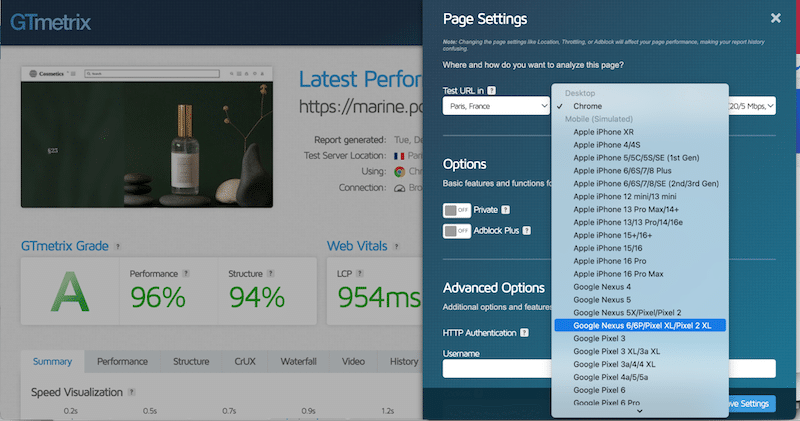
GTmetrix es una herramienta de análisis del rendimiento web basada en Lighthouse. Hace pruebas de velocidad y ofrece diagnósticos detallados, calificaciones por KPI y gráficos Waterfall (cascada).
Funciones principales
- Informes de rendimiento basados en Lighthouse
- Métricas de laboratorio de las Core Web Vitals
- Gráfico Waterfall y desglose de las peticiones
- Seguimiento histórico del rendimiento
Ventajas
- Diagnósticos muy detallados
- Excelente para identificar cuellos de botella gracias al gráfico Waterfall
- Permite comparar fácilmente el antes y el después de los cambios y volver a consultar informes anteriores
- Posibilidad de configurar alertas, como avisos por correo electrónico si el tiempo de carga supera un umbral o si las Core Web Vitals empeoran
Desventajas
- Las funciones avanzadas requieren un plan de pago
Ideal para
Desarrolladores y profesionales del marketing que quieren depurar problemas de rendimiento y seguir las regresiones a lo largo del tiempo.
Precios
Hay un plan gratuito. Los planes de pago empiezan en unos 14,95 $ al mes y desbloquean ajustes avanzados, como las ubicaciones de prueba y la simulación de red (4G y limitación de red).
2. Rocket Insights
Tipo: sintético (datos de laboratorio)
Descripción general
Rocket Insights es el centro de rendimiento integrado en WP Rocket, con la tecnología de GTmetrix. Te ayuda a seguir tus páginas clave, comprobar tu puntuación de rendimiento y tus Core Web Vitals, entender qué afecta a tus resultados y obtener recomendaciones claras sobre qué funciones de WP Rocket activar, todo directamente desde tu escritorio de WordPress. Se centra en información práctica y aplicable, con una puntuación global sencilla y un enfoque pensado para principiantes.
Funciones principales
- Puntuación global de rendimiento basada en las páginas que sigues
- Pruebas de rendimiento en móvil con informes detallados y métricas clave como el tiempo de carga, las peticiones, el peso de la página y las Core Web Vitals
- Indicadores de rendimiento disponibles tanto a nivel global como de página
- Recomendaciones vinculadas a las funciones de WP Rocket para guiar la optimización
- Repetición de las pruebas y monitorización para seguir las mejoras a lo largo del tiempo
Ventajas
- Centrado en móvil por defecto
- Informes fáciles de entender directamente en WordPress
- No hace falta cambiar de herramienta
- Indicaciones claras sobre qué optimizar a continuación
Desventajas
- Requiere una suscripción activa a WP Rocket
Ideal para
Usuarios sin conocimientos técnicos que quieren monitorizar la velocidad de su sitio directamente en WordPress, con comprobaciones rápidas del rendimiento y sin tener que manejar varias herramientas a la vez.
Precios
Incluido en todas las licencias de WP Rocket sin coste adicional.
3. PageSpeed Insights
Tipo: sintético y RUM (datos de usuarios reales)
Descripción general
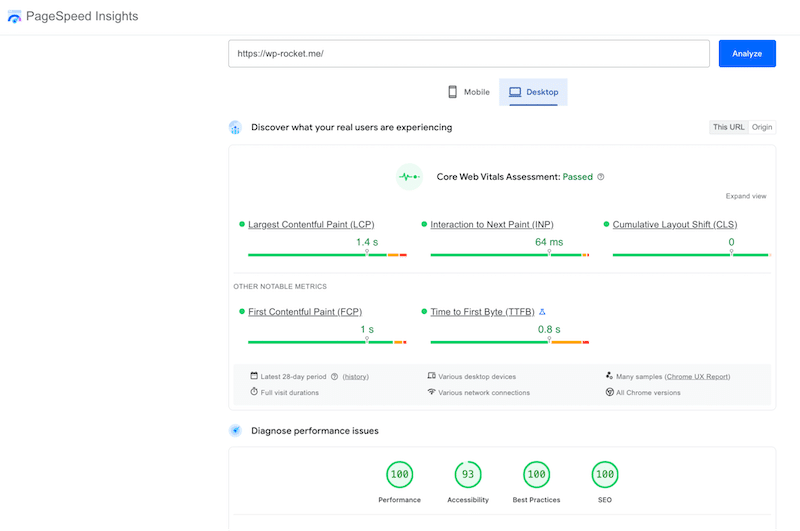
Google PageSpeed Insights combina los datos de laboratorio de Lighthouse con datos de campo de usuarios reales procedentes del Chrome User Experience Report.
Funciones principales
- Core Web Vitals con datos de laboratorio y de campo
- Pruebas en móvil y en ordenador
Ventajas
- Usa datos reales de Google
- Gratuito y con gran credibilidad
Desventajas
- Personalización limitada (sin simulación de ubicación ni de conexión)
- Menos KPI de rendimiento, como el peso de la página o el número de peticiones
- Puede que no haya datos de campo para sitios nuevos o con poco tráfico
- Sin monitorización ni historial
Ideal para
Usuarios que buscan una herramienta gratuita de análisis del rendimiento orientada al SEO.
Precios
Gratis.
4. Pingdom
Tipo: RUM
Descripción general
Pingdom es una herramienta de monitorización web centrada en el tiempo de carga, el uptime y la disponibilidad. Ofrece un seguimiento fiable del rendimiento y del uptime desde más de 70 ubicaciones de sondeo repartidas por todo el mundo.

Funciones principales
- Pruebas de velocidad desde varias ubicaciones
- Calificación del rendimiento
- Monitorización del uptime
- Alertas e informes
- Desglose del tamaño del contenido y de las peticiones por tipo
Ventajas
- Muy fácil de usar
- Ayuda a identificar qué archivos ralentizan el sitio
- Informes claros y fáciles de compartir
- Monitorización fiable del uptime
Desventajas
- Pocas indicaciones de optimización
- No está centrado en las Core Web Vitals
- Sin pruebas de móvil frente a ordenador
Ideal para
Comprobaciones rápidas de velocidad, monitorización del uptime y usuarios que no se centran en las Core Web Vitals.
Precios
Hay pruebas de velocidad gratuitas, pero los planes de monitorización son de pago.
5. WebPageTest
Tipo: sintético (datos de laboratorio) y RUM
Descripción general
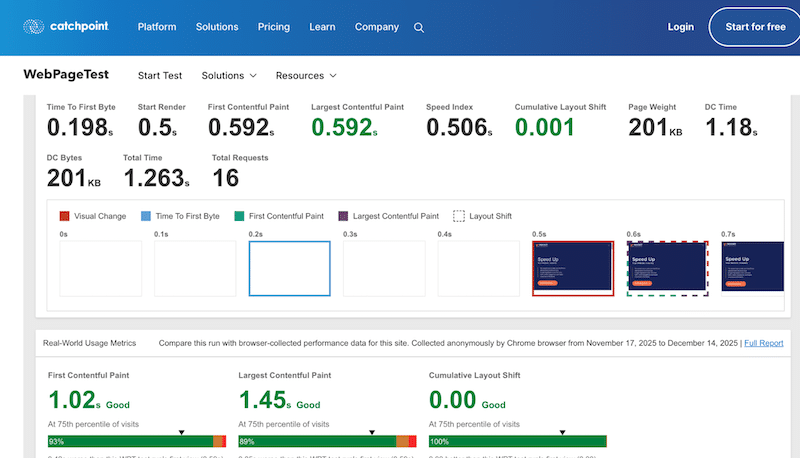
WebPageTest es una potente herramienta de pruebas de rendimiento que ofrece diagnósticos en profundidad en distintos navegadores, dispositivos y condiciones de red. Publicada originalmente como código abierto en 2008, hoy forma parte de la plataforma de monitorización empresarial de Catchpoint.
Funciones principales
- Simulación de red (4G, wifi)
- Pruebas desde Estados Unidos, Europa y Asia
- Core Web Vitals en profundidad, puntuaciones de Lighthouse y métricas personalizadas
Ventajas
- Combina datos de laboratorio y monitorización de usuarios reales
- Gran capacidad de diagnóstico
- Interfaz limpia
Desventajas
- Curva de aprendizaje más pronunciada
- Las funciones avanzadas requieren un plan de pago
Ideal para
Desarrolladores y equipos que están aprendiendo los fundamentos del rendimiento y hacen auditorías en profundidad.
Precios
Uso básico gratuito, con planes de pago para las funciones avanzadas.
6. Chrome DevTools
Tipo: sintético (datos de laboratorio)
Descripción general
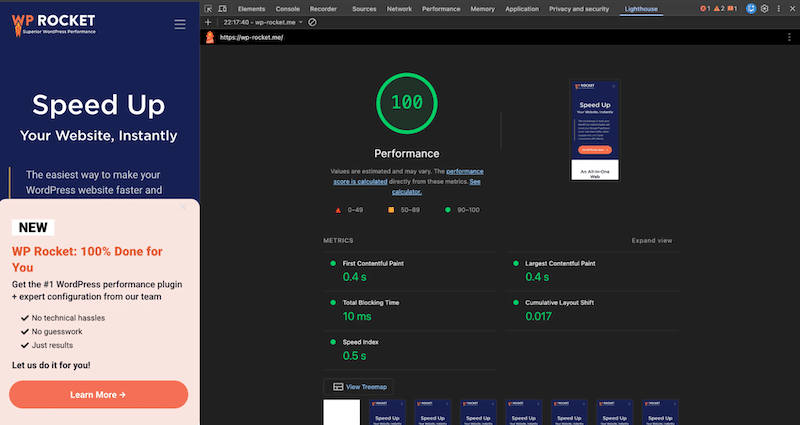
Lighthouse es una herramienta de auditoría de código abierto integrada en Chrome que evalúa el rendimiento, el SEO, la accesibilidad y las prácticas recomendadas.
Funciones principales
- Auditorías de rendimiento y de Core Web Vitals
- Comprobaciones de SEO y de accesibilidad
- Se ejecuta en local en Chrome DevTools
Ventajas
- Gratuito y fiable (basado en Lighthouse)
- Ideal durante el desarrollo
- Fácil de ejecutar directamente desde Chrome
Desventajas
- Sin datos de usuarios reales
- Requiere conocimientos técnicos
Ideal para
Desarrolladores que optimizan webs antes de lanzarlas o usuarios que hacen comprobaciones rápidas del rendimiento.
Precios
Gratis.
7. Contentsquare
Tipo: RUM (monitorización de usuarios reales)
Descripción general
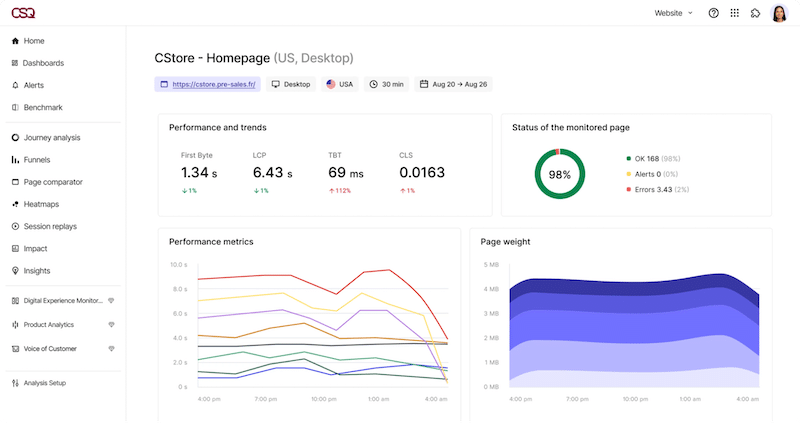
Contentsquare es una plataforma de analítica de la experiencia digital que relaciona los datos de rendimiento con el comportamiento de los usuarios reales a lo largo de todo el recorrido del cliente.
Funciones principales
- Monitorización de usuarios reales y Core Web Vitals
- Mapas de calor y grabación de sesiones
- Análisis de la conversión y del recorrido del cliente
- Información sobre el rendimiento de la UX
Ventajas
- Información valiosa sobre la UX y el negocio
- Datos del mundo real
- Analítica de nivel empresarial
Desventajas
- No es una herramienta de pruebas de velocidad propiamente dicha
- Cara para webs pequeñas
Ideal para
Webs grandes centradas en la UX, la CRO y el análisis completo del embudo de conversión, más que solo en la velocidad bruta de la página.
Precios
Precios personalizados para empresas.
8. BrowserStack
Tipo: pruebas en dispositivos reales (no mide métricas de rendimiento)
Descripción general
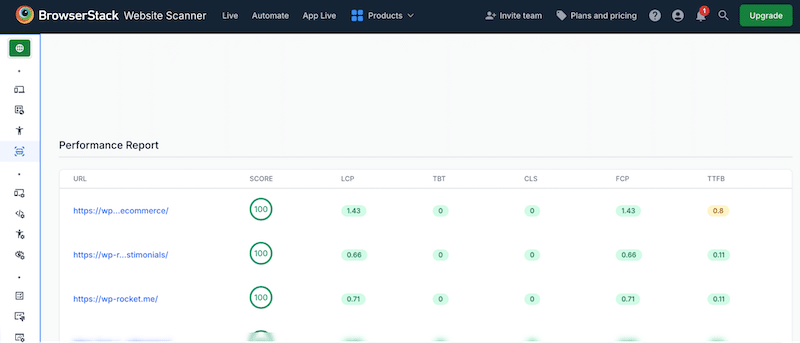
BrowserStack es una plataforma de pruebas en dispositivos reales que ayuda a los equipos a identificar problemas de UX y de compatibilidad en distintos navegadores y dispositivos.
Funciones principales
- Pruebas en dispositivos y navegadores reales
- Cobertura de móvil y ordenador
- Herramientas de depuración
- Pruebas visuales
Ventajas
- Entornos reales de verdad
- Excelente para pruebas de QA y de UX
- Muy fiable
Desventajas
- No es una herramienta de monitorización del rendimiento
- No hace seguimiento de las Core Web Vitals
Ideal para
Equipos de QA y agencias que prueban el comportamiento en dispositivos reales y la compatibilidad entre navegadores.
Precios
Solo planes de pago; el precio varía según el uso.
Comparativa de herramientas de análisis del rendimiento web (2026)
Las dos tablas comparan las herramientas de análisis del rendimiento web más populares según sus métodos de prueba, su compatibilidad con las Core Web Vitals y sus capacidades de monitorización.
Tabla 1: entornos de prueba y KPI
| Herramienta | Pruebas desde varias ubicaciones | Core Web Vitals | Tiempo de carga completa |
|---|---|---|---|
| GTmetrix | Sí | Sí | Sí |
| Rocket Insights | No | Sí | Sí |
| PageSpeed Insights | No | Sí | No |
| Pingdom | Sí | No | Sí |
| WebPageTest | Sí | Sí | Sí |
| Chrome DevTools | No | Sí | No |
| Contentsquare | Sí | Sí | No |
| BrowserStack | Sí | Sí | No |
Tabla 2: tipo de prueba, monitorización y precios
| Herramienta | Tipo | Alertas de rendimiento | Monitorización del uptime | Precios |
|---|---|---|---|---|
| GTmetrix | Sintético + RUM | Sí | No | Gratis + de pago |
| Rocket Insights | Sintético | No | No | Gratis + de pago |
| PageSpeed Insights | Sintético + RUM | No | No | Gratis |
| Pingdom | RUM | Sí | Sí | Gratis + de pago |
| WebPageTest | Sintético + RUM | Limitadas | No | Gratis + de pago |
| Chrome DevTools | Sintético | No | No | Gratis |
| Contentsquare | RUM | Sí | Sí | Para empresas |
| BrowserStack | Pruebas en dispositivos reales | No | No | De pago |
Cómo monitorizar y optimizar el rendimiento de una web
Una de las mejores herramientas de análisis del rendimiento web para monitorizar las Core Web Vitals y el rendimiento general de una web es GTmetrix. Por otro lado, una de las formas más sencillas de optimizar la velocidad de la página es usar un plugin de rendimiento como WP Rocket, que te ayuda a mejorar la velocidad y las Core Web Vitals sin configuraciones complejas.
A continuación tienes un método práctico, paso a paso, para analizar tu sitio WordPress y conseguir mejoras de rendimiento significativas.
1. Haz una prueba de rendimiento inicial
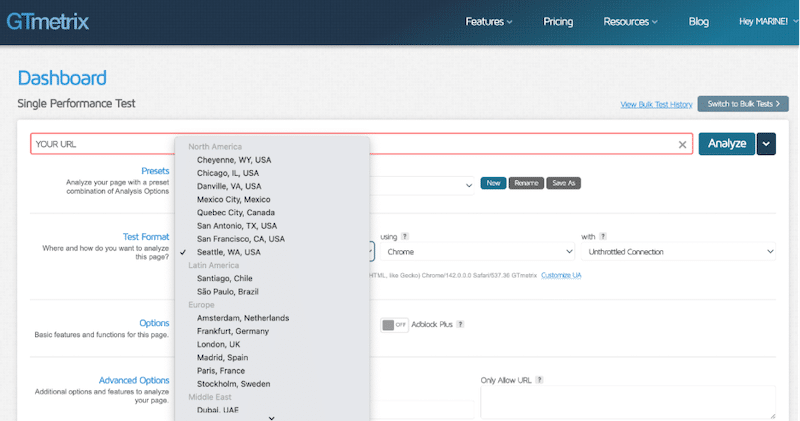
Entra en GTmetrix y haz una prueba con la URL de tu web, a ser posible en modo incógnito.
Empieza por una prueba en móvil y elige una ubicación de prueba cercana a tus servidores principales o a tu mercado principal. Por ejemplo, si la mayoría de tus clientes están en Francia, elige una ubicación de prueba en París.
2. Analiza y anota las métricas de rendimiento clave
Revisa la puntuación principal y anota los KPI esenciales: puntuación general de rendimiento, Core Web Vitals, tiempo de carga completa, tamaño total de la página y número de peticiones HTTP.
Desplázate hasta la sección «Page details» para identificar qué está lastrando tu página.
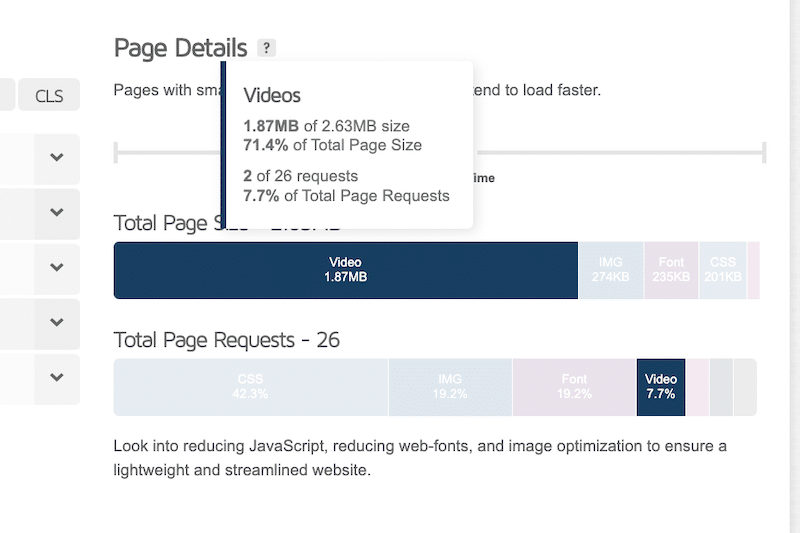
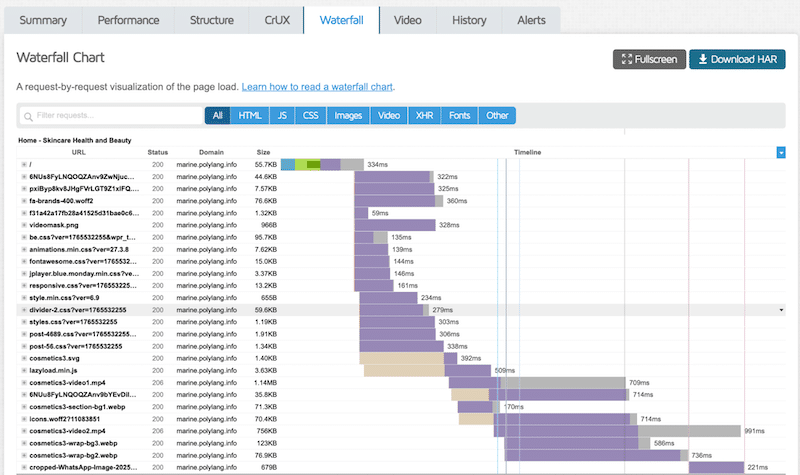
Revisa también el gráfico Waterfall. Ahí es donde puedes identificar con claridad los cuellos de botella del rendimiento, como los tiempos de respuesta lentos del servidor, los recursos que bloquean el renderizado o las peticiones pesadas de terceros.
3. Revisa los principales problemas de rendimiento
A continuación, consulta la sección «Top Issues». GTmetrix destaca lo que requiere atención y ordena las recomendaciones por nivel de impacto, como bajo, medio o alto.
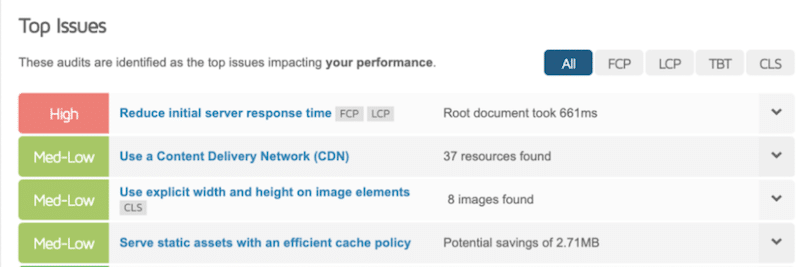
En esta fase, a menudo verás problemas recurrentes como la falta de caché, imágenes sin optimizar o scripts que bloquean el renderizado.
💡 Consejo: GTmetrix proporciona datos de laboratorio. Si quieres datos de campo de usuarios reales, abre el Chrome User Experience Report (CrUX) para ver qué experiencia tienen los visitantes reales en tu sitio.
4. Aplica las optimizaciones con las herramientas adecuadas
La mayoría de las recomendaciones de GTmetrix se pueden resolver con plugins de rendimiento como WP Rocket, para la caché y la optimización del código, e Imagify, para la compresión y la optimización de imágenes. (🚀 Salta a la siguiente sección para ver WP Rocket en acción)
5. Repite la prueba y compara los resultados
Una vez aplicadas las optimizaciones, vuelve a hacer la prueba de GTmetrix. Compara los nuevos resultados con tu referencia inicial para confirmar qué se ha corregido y cómo ha mejorado el rendimiento.

6. Configura la monitorización del rendimiento
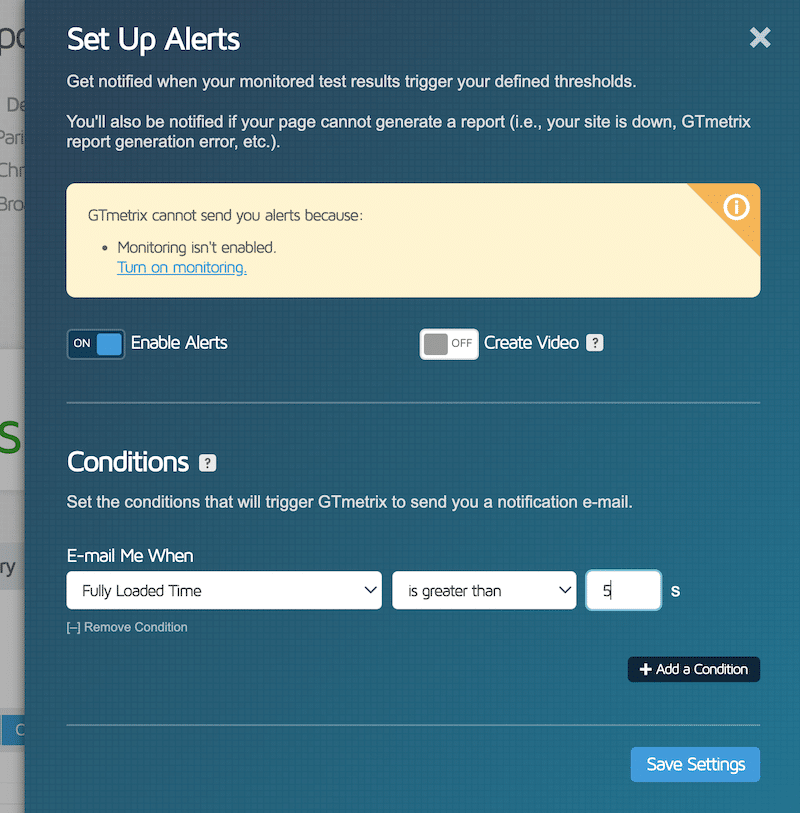
GTmetrix te permite configurar alertas de monitorización. Por ejemplo, puedes recibir un correo electrónico si el tiempo de carga completa supera los cinco segundos o si tu métrica Largest Contentful Paint empeora más allá de un umbral definido.
7. Monitoriza el rendimiento con regularidad
Optimizar el rendimiento no es una tarea puntual. Monitoriza tu sitio cada semana para detectar las regresiones a tiempo. Si usas WordPress y WP Rocket, puedes simplificar este proceso con Rocket Insights, con la tecnología de GTmetrix, que te permite seguir tus páginas clave directamente desde tu escritorio de WordPress.
Ahora que sabes cómo hacer una prueba de rendimiento con una herramienta de monitorización, veamos un ejemplo real de optimización con WP Rocket.
Cómo ayuda WP Rocket a corregir los problemas de rendimiento
En este artículo no solo te damos los KPI que debes seguir y las mejores herramientas de monitorización del rendimiento web que puedes usar. También te mostramos qué hacer cuando esas herramientas detectan problemas de rendimiento, ¡y la forma más fácil de resolverlos es usar WP Rocket!
WP Rocket es el plugin de rendimiento para WordPress más fácil y potente. Nada más activarlo, aplica automáticamente alrededor del 80 % de las buenas prácticas de rendimiento web, como la caché de páginas, la compresión GZIP, el lazy rendering, la optimización de imágenes críticas y la minificación de CSS y JavaScript.
Con solo unos clics, puedes ir más allá activando funciones avanzadas como la carga de JavaScript en diferido, el retraso de la ejecución de JavaScript, la eliminación del CSS no utilizado, la optimización y la precarga de fuentes, opciones avanzadas de carga diferida (lazy loading), la optimización de la base de datos y mucho más.
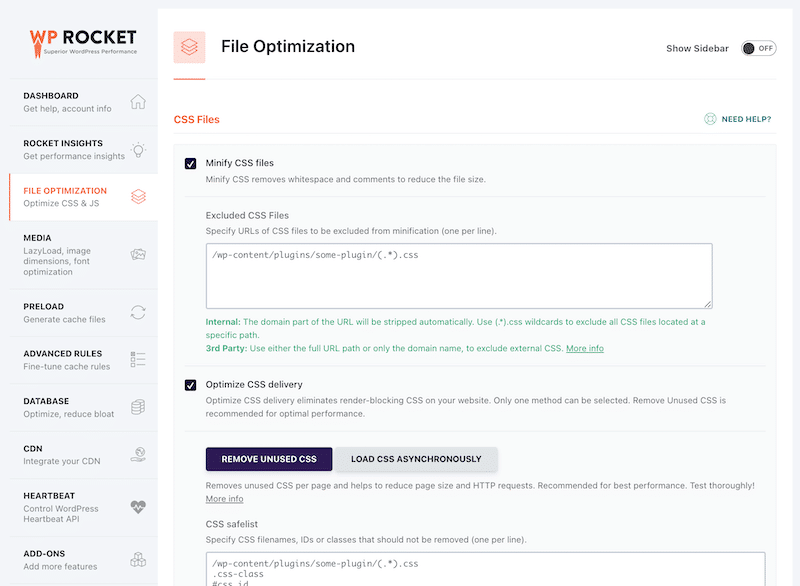
🚀 Las herramientas de monitorización del rendimiento detectan los problemas y WP Rocket los corrige.
Cuando haces una prueba con herramientas de monitorización de la velocidad web como PageSpeed Insights o GTmetrix, los problemas que se detectan con más frecuencia suelen estar relacionados con:
- Una caché inexistente o poco eficiente
- Una optimización deficiente de las imágenes
- CSS y JavaScript sin optimizar
- La carga diferida (lazy loading) no está activada
- Recursos importantes que no se precargan
- Problemas de carga de fuentes
Normalmente encontrarás estos avisos en las secciones «Diagnósticos», «Estadísticas» o «Top Issues» de los informes de rendimiento. No son sugerencias al azar: señalan los problemas más críticos que ralentizan tu sitio y afectan a las Core Web Vitals.
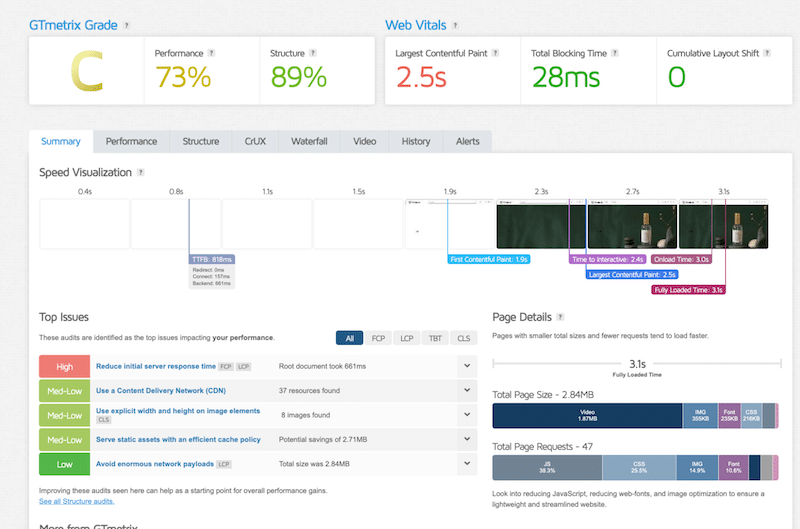
Por ejemplo, esta es una prueba de rendimiento hecha en GTmetrix sin optimizar (sin WP Rocket).
Prueba de rendimiento sin optimizar (sin WP Rocket)
Antes de cualquier optimización del rendimiento, esta prueba de GTmetrix muestra problemas de velocidad habituales:
- Nota de rendimiento: C (73 %)
- Largest Contentful Paint (LCP): 2,5 s (en rojo, no cumple el umbral)
- Tiempo de carga completa: 3,1 s
- Tamaño total de la página: 2,84 MB
- Peticiones HTTP: 47
- Ejemplo de recomendaciones de GTmetrix: reducir el tiempo de respuesta del servidor, añadir caché y usar una CDN.
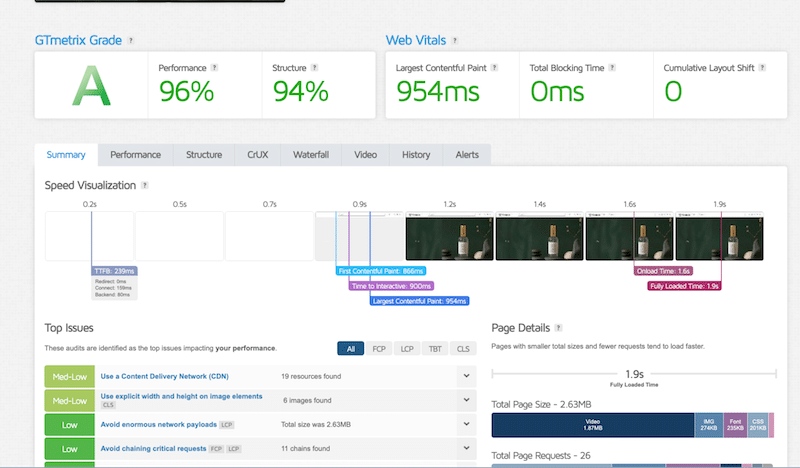
🚀 Prueba de rendimiento después de instalar WP Rocket
Después de instalar WP Rocket y activar sus funciones, los tiempos de carga, las Core Web Vitals y el rendimiento general mejoraron notablemente:
- Nota de rendimiento: A (96 %)
- Largest Contentful Paint (LCP): 954 ms (en verde, Core Web Vitals aprobadas)
- Tiempo de carga completa: 1,9 s
- Tamaño total de la página: 2,63 MB
- Peticiones HTTP: 26
- Principales correcciones aplicadas: caché activada, tiempo de respuesta del servidor reducido y cuellos de botella del rendimiento resueltos.
Preguntas frecuentes sobre la monitorización del rendimiento web
¿Qué es la monitorización del rendimiento web?
La monitorización del rendimiento web es el proceso de comprobar con regularidad la velocidad, la estabilidad y la experiencia de usuario de tu sitio. Te ayuda a detectar páginas lentas, problemas de Core Web Vitals y regresiones de rendimiento antes de que afecten al SEO o a la experiencia de usuario.
¿Qué métricas importan más para la velocidad de una web y las Core Web Vitals?
Las métricas de Core Web Vitals que debes monitorizar son Largest Contentful Paint (LCP), Interaction to Next Paint (INP) y Cumulative Layout Shift (CLS). También deberías seguir el tiempo de carga completa, el tamaño de la página, las peticiones HTTP y el Time to First Byte (TTFB).
¿Qué diferencia hay entre las pruebas sintéticas y la monitorización de usuarios reales?
Las pruebas sintéticas simulan la carga de las páginas en condiciones controladas y son ideales para depurar y probar cambios. La monitorización de usuarios reales usa datos de visitantes reales y muestra cómo rinde de verdad tu sitio en el mundo real a lo largo del tiempo.
¿Qué diferencia hay entre los datos de laboratorio y los datos de campo?
Los datos de laboratorio proceden de pruebas simuladas en condiciones controladas, ideales para depurar y probar cambios antes de publicarlos. Los datos de campo se recogen de visitantes reales que usan dispositivos y redes reales, y reflejan la experiencia de usuario real. Herramientas como PageSpeed Insights y GTmetrix ofrecen los dos tipos.
¿Cuáles son las mejores herramientas para monitorizar el rendimiento de una web?
GTmetrix y WebPageTest ofrecen diagnósticos en profundidad con datos de laboratorio. PageSpeed Insights añade gratis los datos de campo de usuarios reales de CrUX. Pingdom se centra en el uptime y el tiempo de carga. Rocket Insights (incluido con WP Rocket) monitoriza las Core Web Vitals directamente en WordPress. Para el análisis de la UX y de la conversión, Contentsquare es adecuado para los equipos de grandes empresas.
¿Las herramientas de monitorización mejoran el rendimiento de una web?
Las herramientas de monitorización no mejoran el rendimiento por sí solas. Te ayudan a identificar los problemas. Para resolverlos, necesitas un plugin de optimización como WP Rocket, el plugin de rendimiento más potente para WordPress.
¿Con qué frecuencia debería monitorizar el rendimiento de mi web?
Deberías monitorizar el rendimiento al menos una vez a la semana y después de cada actualización importante, como la instalación de plugins, los cambios de tema o las actualizaciones de contenido. Una monitorización continua te ayuda a detectar los problemas a tiempo.
¿Cómo puedo corregir los problemas que detectan las herramientas de monitorización?
La mayoría de los problemas de rendimiento tienen que ver con la caché, la optimización de imágenes y el exceso de CSS o JavaScript. WP Rocket los resuelve automáticamente nada más activarlo, aplicando alrededor del 80 % de las buenas prácticas de rendimiento web, como la caché de páginas, la carga diferida y la minificación del código, sin necesidad de conocimientos técnicos.
¿Qué herramientas comprueban mejor las Core Web Vitals en WordPress?
GTmetrix y PageSpeed Insights son las mejores opciones, y las dos miden LCP, INP y CLS. PageSpeed Insights añade los datos de campo de usuarios reales de CrUX. Los usuarios de WP Rocket pueden usar Rocket Insights directamente desde el escritorio de WordPress, con recomendaciones de corrección integradas. WebPageTest es adecuado para auditorías más profundas desde varias ubicaciones.
¿Cómo puedo comprobar gratis la velocidad de mi web?
Puedes comprobar gratis la velocidad de tu web con Google PageSpeed Insights, GTmetrix (plan gratuito), WebPageTest o Chrome DevTools. Estas herramientas ofrecen puntuaciones de rendimiento, datos de Core Web Vitals y recomendaciones prácticas sin coste alguno. El plan gratuito de GTmetrix también incluye el historial y la configuración de alertas.
¿Cómo medir el rendimiento de una web?
Para medir el rendimiento de una web, pruébala con una herramienta de monitorización como GTmetrix, PageSpeed Insights o WebPageTest y anota sus KPI principales. Los que conviene revisar son la puntuación general de rendimiento (empezando por móvil), las Core Web Vitals (LCP, INP y CLS), el tiempo de carga completa, el peso de la página, el número de peticiones HTTP y el TTFB. Para saber qué experiencia tienen los visitantes reales en tu sitio, completa los datos de laboratorio con datos de campo, por ejemplo los del Chrome User Experience Report (CrUX).
¿Cómo monitorizar una web?
Para monitorizar una web, haz una prueba inicial con una herramienta como GTmetrix, anota los KPI principales, configura alertas y repite la prueba al menos una vez a la semana y después de cada actualización importante. GTmetrix te permite, por ejemplo, recibir un correo electrónico si el tiempo de carga completa supera los cinco segundos o si el LCP empeora más allá de un umbral definido. Si usas WordPress y WP Rocket, Rocket Insights te permite seguir tus páginas clave directamente desde el escritorio de WordPress.
¿Cómo mejorar el rendimiento de una página web?
Para mejorar el rendimiento de una página web, mídelo primero con una herramienta de monitorización y corrige después los problemas que detecte. Los más habituales suelen ser una caché inexistente o poco eficiente, imágenes sin optimizar, CSS y JavaScript sin optimizar, la carga diferida sin activar, recursos importantes que no se precargan y problemas de carga de fuentes. En WordPress, WP Rocket aplica alrededor del 80 % de las buenas prácticas de rendimiento web nada más activarlo e Imagify se encarga de la compresión de imágenes; después, repite la prueba y compara los resultados con tu referencia inicial.
Conclusión
No existe una única «mejor» herramienta de monitorización del rendimiento web para todo el mundo. La elección correcta depende de tus necesidades. Algunas herramientas se centran en el diagnóstico técnico en profundidad; otras, en el comportamiento de los usuarios reales y la UX; y otras están pensadas para comprobaciones rápidas de velocidad y para la monitorización de las Core Web Vitals.
Pregúntate qué necesitas primero. ¿Quieres un análisis completo del rendimiento y de la UX, o te basta con una sencilla herramienta para probar la velocidad de tu web? ¿Necesitas datos de usuarios reales, pruebas sintéticas o ambas cosas? ¿Quieres simular distintas redes, dispositivos o ubicaciones? Una vez que respondas a estas preguntas, elegir la herramienta adecuada será mucho más fácil.
Uses la herramienta de monitorización que uses, corregir los problemas de rendimiento de forma eficiente es tan importante como detectarlos. WP Rocket simplifica esta parte. Te ayuda a poner tus Core Web Vitals en verde y a acercar tu puntuación general de rendimiento a 100/100, como has visto en el caso de prueba real de más arriba. Es potente y fácil de usar, y no corres ningún riesgo: WP Rocket ofrece una prueba gratuita de 14 días o una garantía de devolución del dinero de 14 días, para que puedas probarlo en tu propio sitio y comprobar tú mismo los resultados.
