




Indice
By Nick Schäferhoff - Ultimo aggiornamento il
Google PageSpeed Insights (PSI) è uno strumento gratuito di analisi delle prestazioni dei siti web. Assegna un punteggio alla velocità di caricamento e all’esperienza utente del tuo sito e ti dà consigli concreti su come migliorarle. Google usa le stesse informazioni, in particolare i Core Web Vitals, per determinare la posizione delle tue pagine nei risultati di ricerca.
In questo articolo ti spieghiamo nel dettaglio cos’è Google PageSpeed Insights, quali informazioni fornisce e come usarlo per migliorare il tuo sito web.
📦 In breve
✅ Google PageSpeed Insights (PSI) è uno strumento gratuito per i test delle prestazioni web e per misurare i Core Web Vitals. Ti aiuta a capire la velocità di caricamento, l’esperienza utente, l’accessibilità, le best practice, la SEO di base e la compatibilità con gli agenti di IA del tuo sito.
✅ PSI fornisce sia dati web simulati sia, quando disponibili, dati reali basati sul report Chrome User Experience (CrUX). Elenca problemi di prestazioni specifici, compresi i file e gli elementi della pagina che li causano, oltre alle possibili soluzioni.
✅ Le metriche Core Web Vitals sono una parte centrale del report sulle prestazioni. Concentrati sul superare la valutazione in quest’area, invece di inseguire un punteggio perfetto di 100/100. Inoltre, dai la priorità alle prestazioni su mobile e ai miglioramenti globali prima delle modifiche alle singole pagine.
✅ WP Rocket e Imagify sono due plugin per WordPress che ti aiutano a migliorare i tuoi risultati su PageSpeed Insights e i Core Web Vitals senza scrivere codice. WP Rocket applica automaticamente l’80 % delle best practice sulle prestazioni appena lo attivi e offre ulteriori miglioramenti con un clic. Imagify aiuta a risolvere gli avvisi legati alle immagini comprimendo automaticamente i file e convertendoli in formati più recenti come WebP o AVIF.
✅ Monitora le prestazioni nel tempo e fai test con utenti reali per assicurarti che i miglioramenti si traducano in un’esperienza effettivamente migliore, non solo in punteggi di laboratorio più alti.
Cos’è Google PageSpeed Insights?
PageSpeed Insights (PSI) è uno strumento gratuito creato da Google per analizzare e migliorare le prestazioni e l’esperienza utente delle pagine web. Si basa su Lighthouse, un altro strumento open source sviluppato da Google.
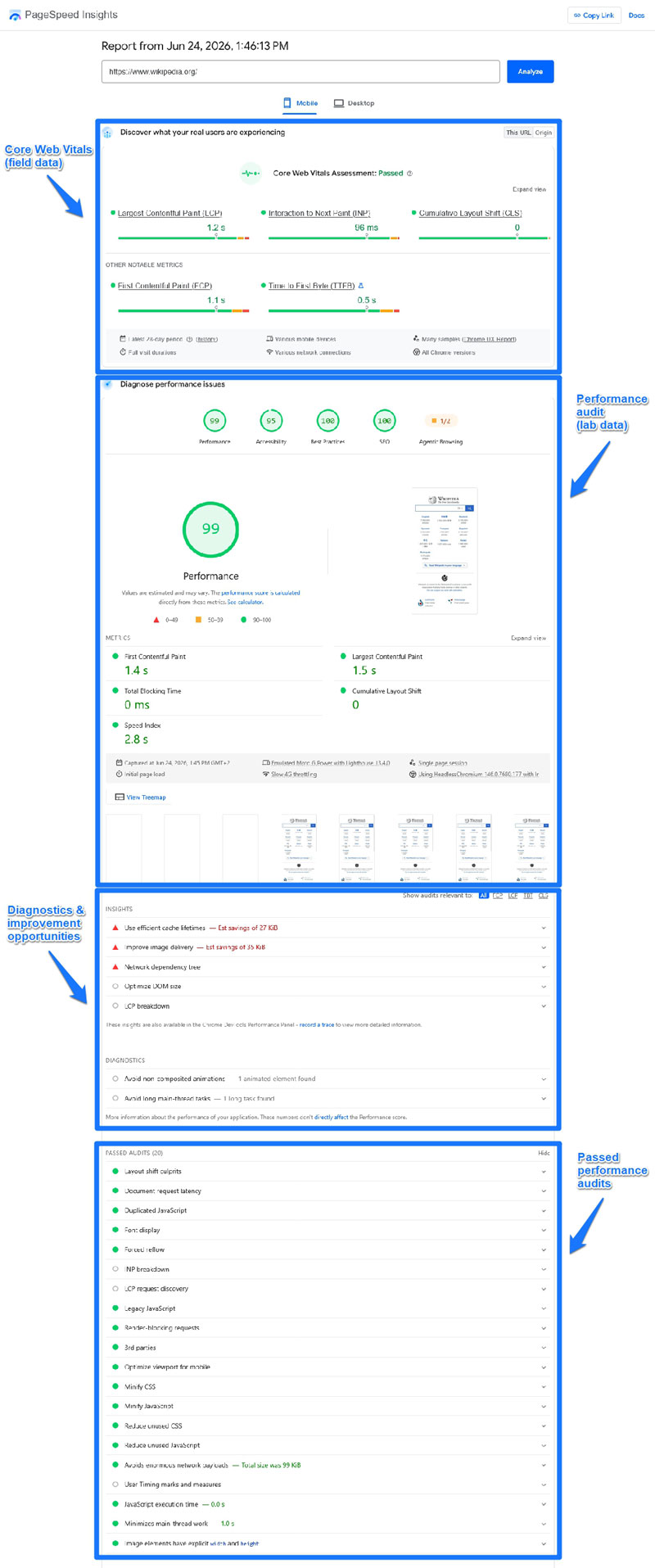
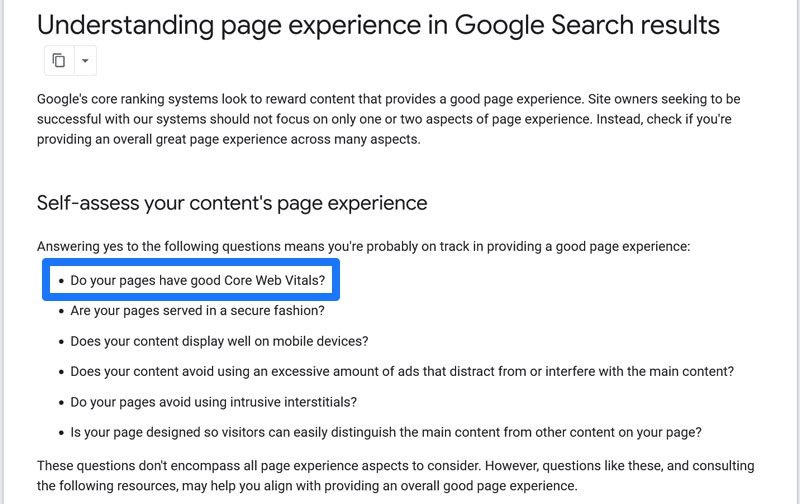
Seguire i suoi consigli non solo aiuta il tuo sito web a caricarsi più velocemente, ma è anche un vantaggio per la tua SEO. Google usa le stesse informazioni mostrate in PSI per determinare il posizionamento nelle ricerche. I Core Web Vitals, in particolare, influiscono direttamente sulla visibilità delle tue pagine nei risultati di ricerca.
Usare Google PSI è davvero semplice. Ti basta andare sulla homepage dello strumento, inserire l’URL della pagina che vuoi testare nella barra in alto e premere Invio oppure fare clic su Analizza.
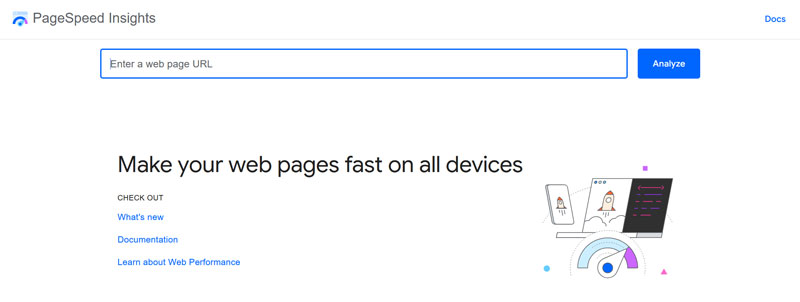
Di solito ricevi un report completo in meno di un minuto.
Come leggere ogni sezione del tuo report
Il report di PageSpeed Insights è composto da diverse parti. Ecco cosa contiene ciascuna.
Prestazioni su mobile e su desktop
In alto puoi passare dal report per la versione mobile del tuo sito a quello per la versione desktop.
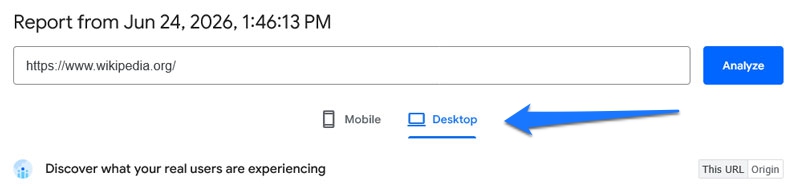
PageSpeed Insights le testa separatamente. I dispositivi mobili tendono ad avere meno potenza di calcolo e connessioni internet più lente rispetto ai computer desktop, e per questo le pagine web si caricano più lentamente su mobile.
Lo strumento mostra per impostazione predefinita i risultati per dispositivi mobili, perché la maggior parte del traffico internet proviene da smartphone e tablet.
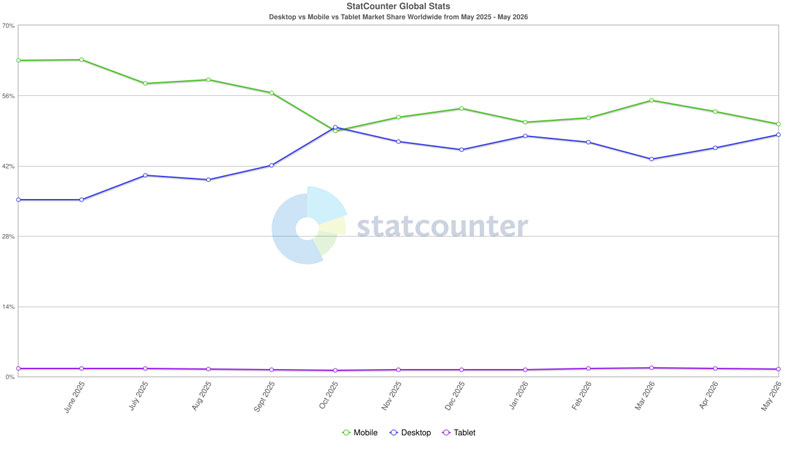
Inoltre, Google usa un indice di ricerca mobile-first: il posizionamento nelle ricerche viene determinato in base alla versione mobile del tuo sito.
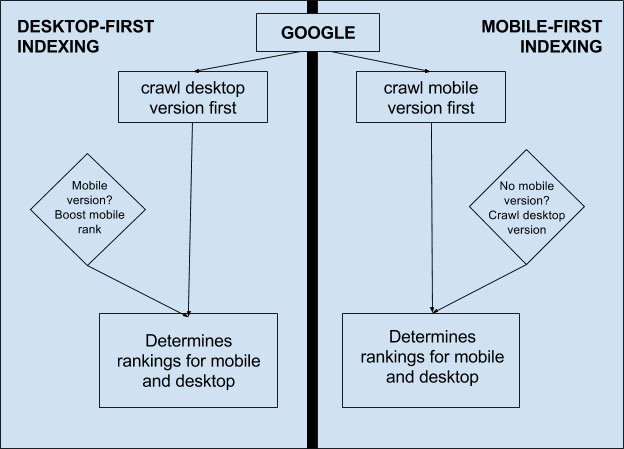
Infine, la maggior parte dei miglioramenti che apporti alle prestazioni su mobile si riflette anche sulla versione desktop: se migliori le prestazioni del tuo sito su mobile, ne beneficiano anche i visitatori da desktop.
Valutazione Core Web Vitals
I Core Web Vitals sono metriche introdotte da Google nel 2020 che sono diventate un fattore di ranking nel 2021. Misurano l’esperienza utente sulle pagine web. Attualmente sono tre:
- Largest Contentful Paint (LCP): rileva la velocità di caricamento dei tuoi contenuti, in particolare quanto tempo serve perché compaia il contenuto principale (per esempio la tua immagine hero).
- Interaction to Next Paint (INP): indica quanto velocemente il tuo sito reagisce alle interazioni degli utenti, come clic o tocchi. È il successore della metrica First Input Delay (FID).
- Cumulative Layout Shift (CLS): misura la stabilità visiva delle tue pagine, per esempio se, durante il caricamento, gli elementi che compaiono spingono verso il basso altri elementi.
Troverai la sezione “Valutazione Core Web Vitals” in cima a PageSpeed Insights solo se la tua pagina web riceve abbastanza traffico dagli utenti di Chrome. I dati di questa sezione si basano sull’esperienza reale che i visitatori hanno avuto sulla tua pagina web negli ultimi 28 giorni in termini di Core Web Vitals.
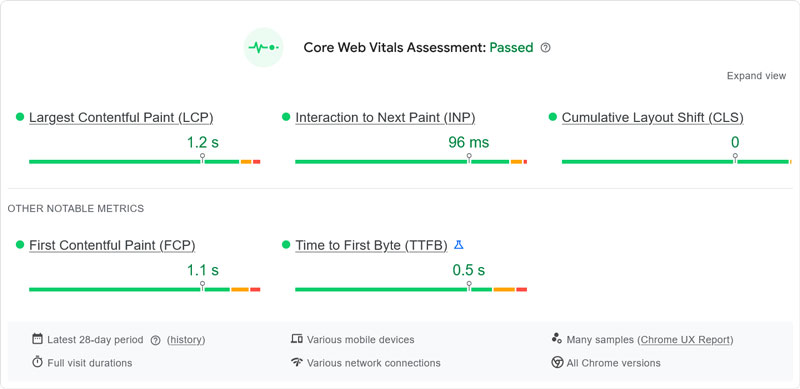
La valutazione mostra chiaramente se l’hai superata o meno, con i dettagli di ogni metrica. Mostra anche il First Contentful Paint (FCP) e il Time to First Byte (TTFB). Misurano rispettivamente quanto tempo serve perché compaia la prima parte del contenuto della pagina e quanto tempo impiega il server a rispondere.
Fai attenzione al piccolo selettore “Questo URL”/“Origine” in alto a destra.
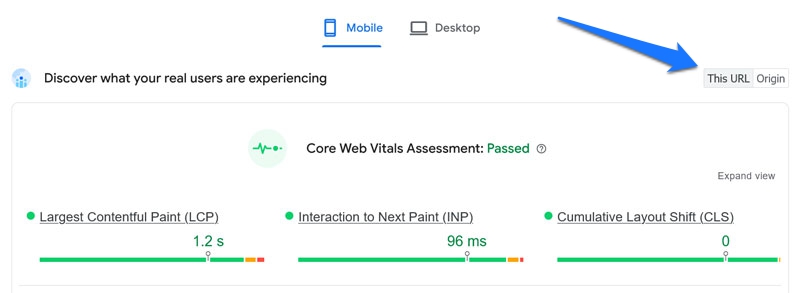
Ti permette di passare dalla valutazione Core Web Vitals della pagina testata alle medie di tutto il tuo sito, e viceversa. Questo ti aiuta a capire, per esempio, se una pagina ha prestazioni nettamente peggiori rispetto alle altre.
Prestazioni
La sezione Prestazioni contiene informazioni simili a quelle viste sopra.
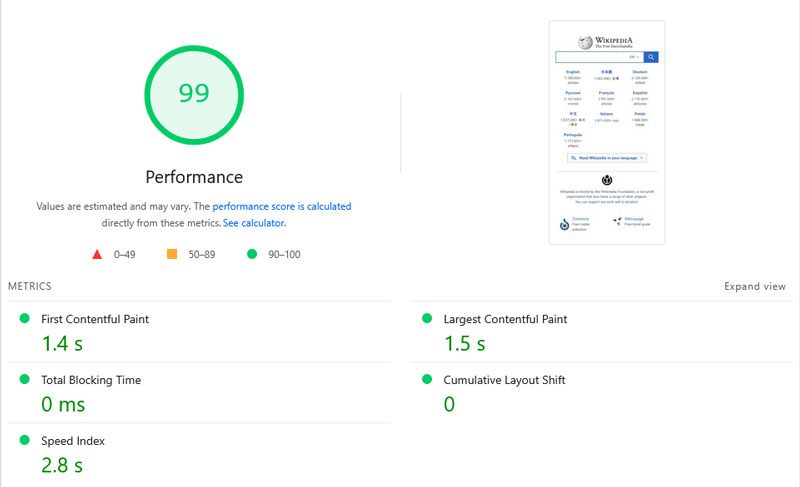
Ti fornisce il dettaglio di importanti metriche delle prestazioni, tra cui i già citati LCP, FCP e CLS, oltre a due statistiche aggiuntive:
- Total Blocking Time (TBT): quanto tempo impiega il browser a rispondere all’input.
- Speed Index: quanto velocemente la pagina appare visivamente completa.
Tutte queste metriche concorrono al punteggio complessivo delle prestazioni, in alto. Se vuoi conoscere il peso di ciascuna metrica, consulta il Lighthouse Scoring Calculator.
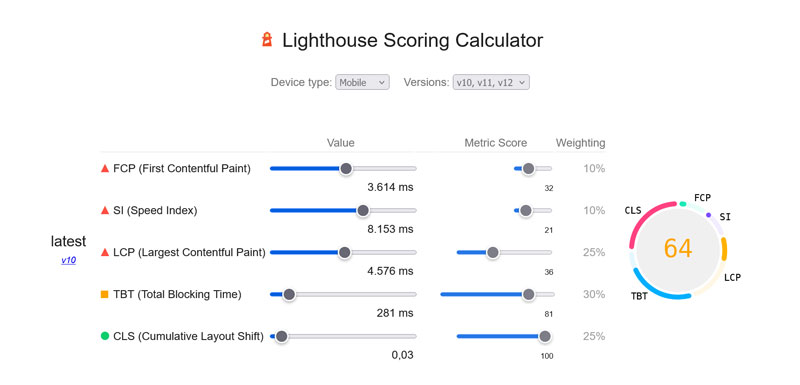
Un punteggio buono è compreso tra 90 e 100, da 50 a 89 è da migliorare e tutto ciò che è al di sotto di 50 è considerato scadente.
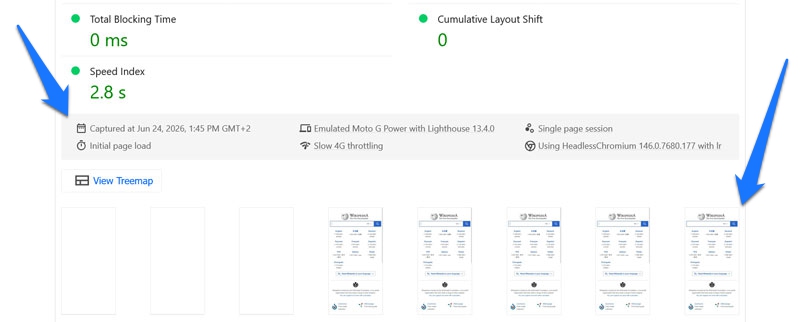
A differenza della valutazione precedente, si tratta di dati di laboratorio simulati. Nel riquadro grigio in basso puoi vedere le specifiche del dispositivo emulato utilizzato. C’è anche una sequenza di fotogrammi che mostra come gli elementi compaiono sullo schermo durante il caricamento.
Insight e Diagnostica
Nelle sezioni Insight e Diagnostica, Google PageSpeed Insights elenca fattori concreti che ostacolano le prestazioni della tua pagina.
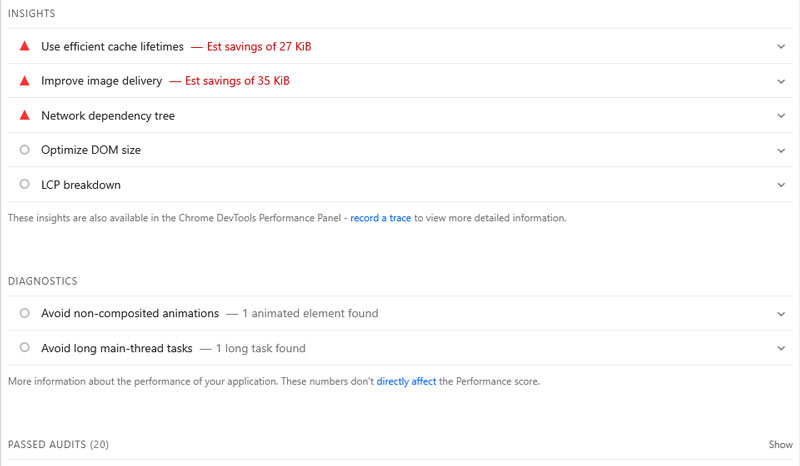
Fai clic su ciascuno per vedere gli elementi della pagina o i file specifici che causano problemi, insieme alle possibili soluzioni e ai link alle risorse.
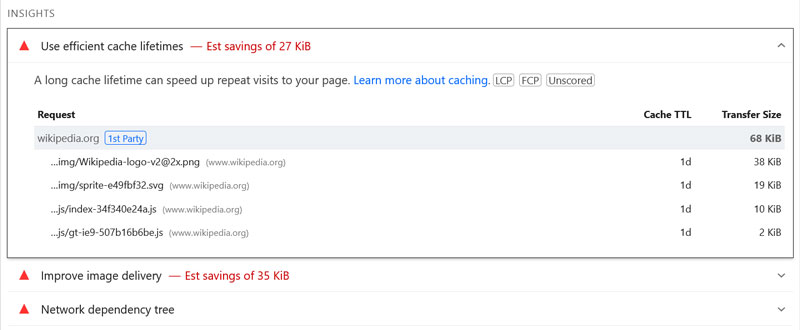
Tra gli esempi ci sono i consigli per ottimizzare le dimensioni del DOM, regolare l’area visibile per i dispositivi mobili e altro ancora.
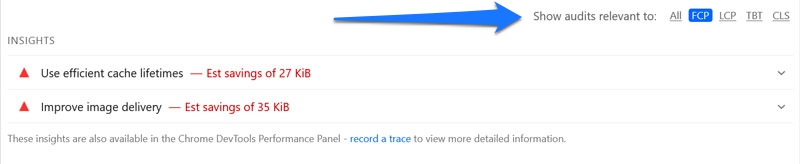
Gli insight sono fattori che incidono direttamente sul tuo punteggio delle prestazioni. Le voci della diagnostica no, ma possono comunque aiutarti a capire meglio perché la tua pagina è lenta. Puoi filtrare sia gli insight sia la diagnostica in base alle metriche principali su cui incidono.
Infine, in fondo c’è l’elenco dei controlli che la tua pagina web ha superato. Fai clic per espanderlo.
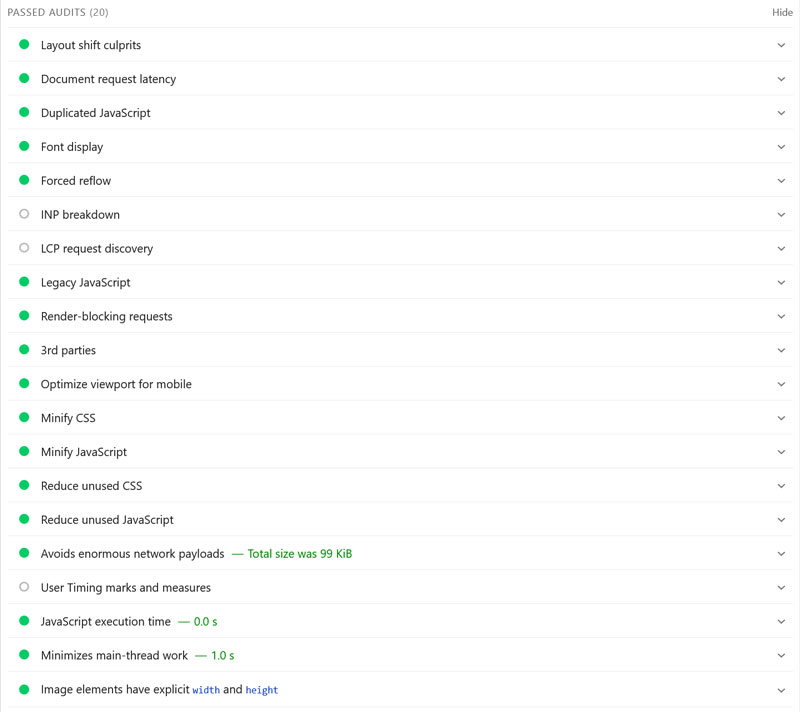
Tutti gli insight o i problemi che riesci a risolvere vengono spostati qui al test successivo.
Accessibilità
PageSpeed Insights non monitora solo gli indicatori delle prestazioni della pagina, ma anche l’esperienza utente nel suo complesso. Uno di questi indicatori è l’accessibilità, cioè quanto la tua pagina web è fruibile per le persone con diversi tipi di disabilità.
Il report funziona in modo simile alla sezione Prestazioni: in alto trovi un punteggio complessivo e, sotto, i risultati dettagliati e i suggerimenti.
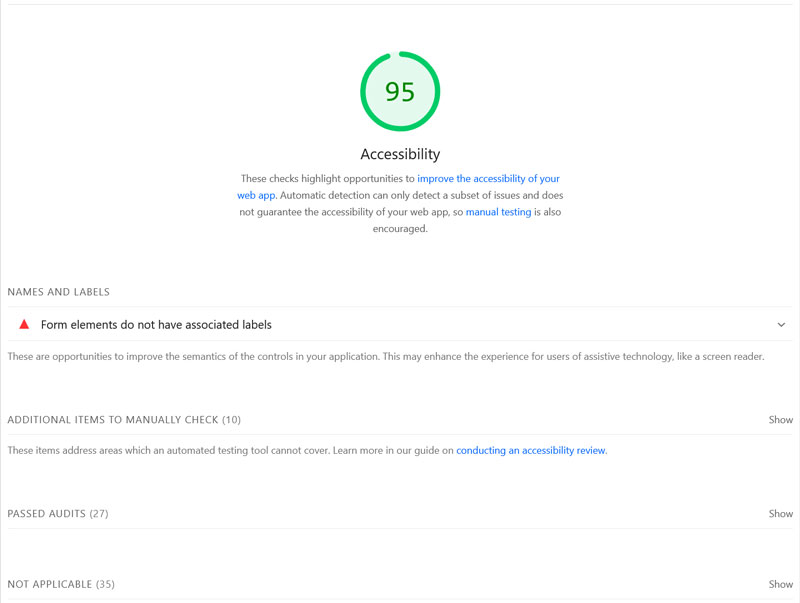
I consigli di questa sezione riguardano aspetti come:
- Fruibilità con gli screen reader
- Navigazione da tastiera
- Contrasto sufficiente
Elenca i miglioramenti consigliati, gli elementi da controllare manualmente e i controlli superati.
💡 Scopri come fare un audit di accessibilità.
Best practice
Questa parte del report di PSI si concentra sulla sicurezza e sull’implementazione tecnica della tua pagina. Anche questa ti fornisce un punteggio complessivo e, sotto, ulteriori dettagli.
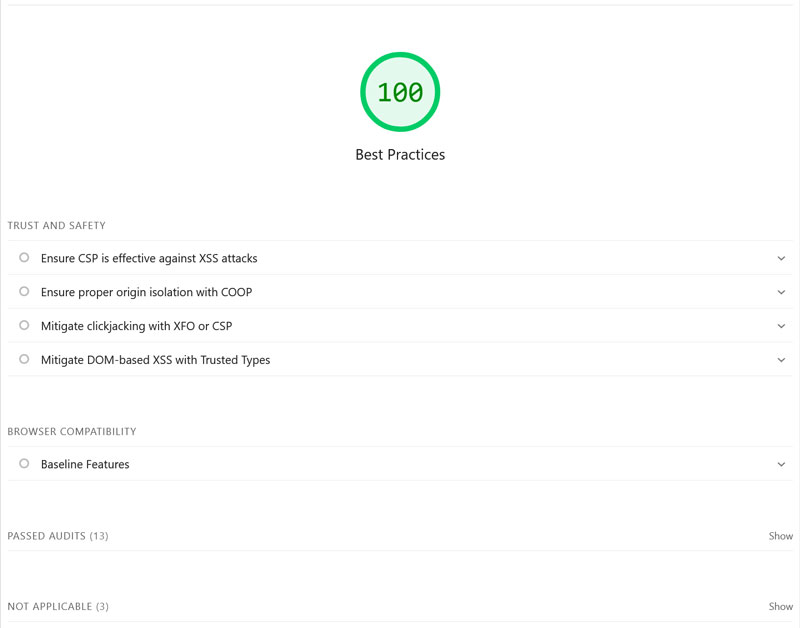
Cosa controlla? Tra le altre cose:
- Crittografia HTTPS
- Uso dei cookie
- Visualizzazione delle immagini con proporzioni e risoluzione corrette
SEO
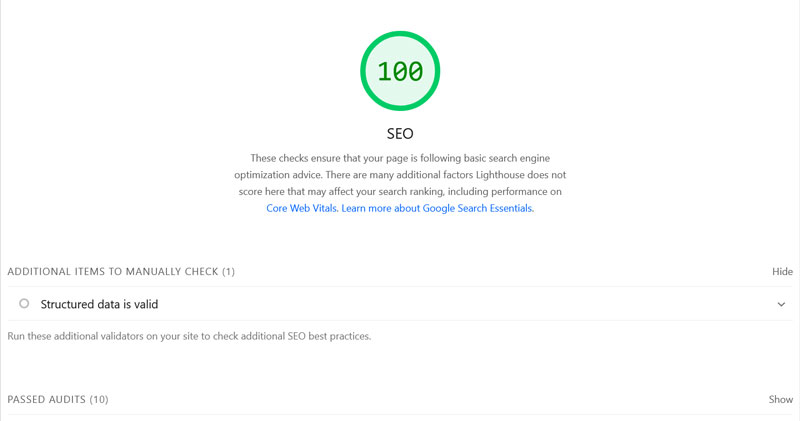
Infine, il report SEO analizza se la tua pagina web rispetta le pratiche di base dell’ottimizzazione per i motori di ricerca, come:
- Nessun blocco dell’indicizzazione della pagina
- Uso di una meta description e del testo alternativo per le immagini
- Presenza di un file robots.txt valido
Navigazione agentica
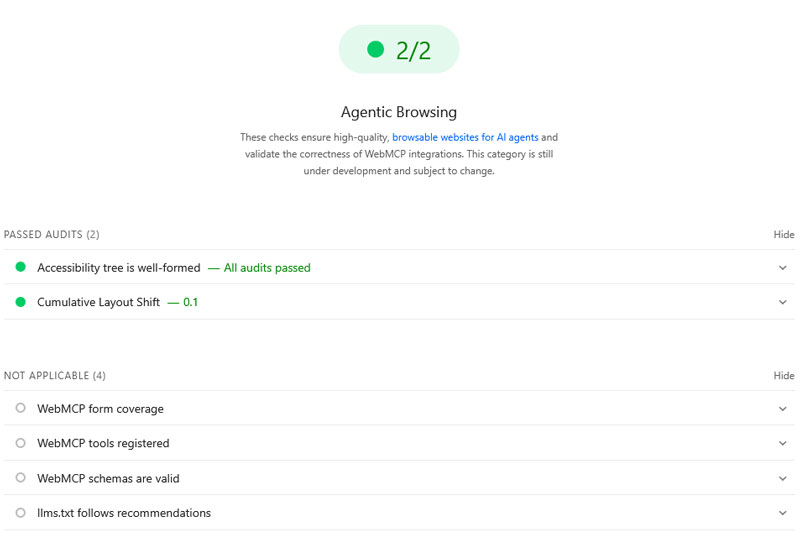
L’ultima novità di PageSpeed Insights è la sezione Navigazione agentica. Verifica quanto il sito web sia configurato bene per l’interazione con gli agenti di IA.
Poiché gli standard per il web agentico sono ancora in via di definizione, per ora la funzionalità è sperimentale. Per questo non assegna nemmeno un punteggio da 0 a 100, ma indica, per ogni funzionalità che verifica, se il controllo è superato o non superato.
Al momento sono:
- Accessibilità della struttura del sito
- Compatibilità con WebMCP
- Configurazione di llms.txt
Dati sul campo e dati di laboratorio: che differenza c’è?
Abbiamo detto che PSI usa sia dati sul campo sia dati di laboratorio. Ecco cosa c’è dietro questi termini:
- I dati sul campo provengono dal Chrome UX Report (CrUX). Vengono raccolti dal browser Chrome di Google mentre le persone lo usano per navigare sul web e mostrano l’esperienza reale degli utenti effettivi sulla tua pagina web.
- I dati di laboratorio, invece, provengono da una visita simulata al tuo sito da parte di un dispositivo virtuale. Mostrano le prestazioni del sito web solo in una condizione specifica e sono ottimi per orientarsi, ma non rispecchiano le prestazioni reali.
I due tipi di dati possono differire in modo significativo perché gli utenti reali introducono molte più variabili. Provengono da località diverse, usano dispositivi e versioni del browser diversi e così via.
Dei due, i dati sul campo sono i più importanti. In fondo, quello che vuoi è che le persone reali abbiano una buona esperienza sulla tua pagina web. Quindi, quando puoi, usa i dati sul campo per misurare i tuoi progressi e i dati di laboratorio per trovare le cause specifiche di eventuali problemi.
Quali suggerimenti di PSI affrontare per primi
Affronta le informazioni fornite da PageSpeed Insights in quest’ordine:
- Prima mobile, poi desktop: come spiegato prima, le prestazioni su mobile contano di più e di solito gli indicatori desktop migliorano di pari passo.
- Core Web Vitals e dati sul campo: concentrati sul miglioramento dei tuoi Core Web Vitals e delle prestazioni reali, anziché dei dati di laboratorio. Tieni presente che la finestra dei dati sul campo è di 28 giorni, quindi i miglioramenti potrebbero richiedere un po’ di tempo per comparire.
- Dagli interventi globali a quelli sulle singole pagine: dai la priorità agli interventi che riguardano il tuo sito nel suo complesso (per esempio la cache e la compressione) prima di passare alle modifiche specifiche delle singole pagine (per esempio le dimensioni del DOM della pagina).
Non fissarti sull’obiettivo di ottenere un punteggio di 100/100. Trova un equilibrio tra le metriche delle prestazioni e l’esperienza utente effettiva. Se viene segnalata una funzionalità della pagina che offre un valore reale agli utenti, valuta se puoi migliorarne il funzionamento invece di eliminarla del tutto.
Inoltre, tieni conto del tipo di sito web che gestisci. Raggiungere un punteggio in verde può essere molto più difficile per un negozio WooCommerce complesso che per un sito vetrina di una sola pagina.
Problemi di prestazioni comuni su WordPress e come risolverli
Qui vediamo come usare PageSpeed Insights per risolvere i tipici problemi di velocità dei siti WordPress. In generale, il flusso di lavoro è questo:
- Misura il problema
- Individua le metriche problematiche
- Trova la causa principale
- Risolvila eliminandola oppure ottimizzandola
- Testa di nuovo lo stesso URL
- Monitora le prestazioni nel tempo
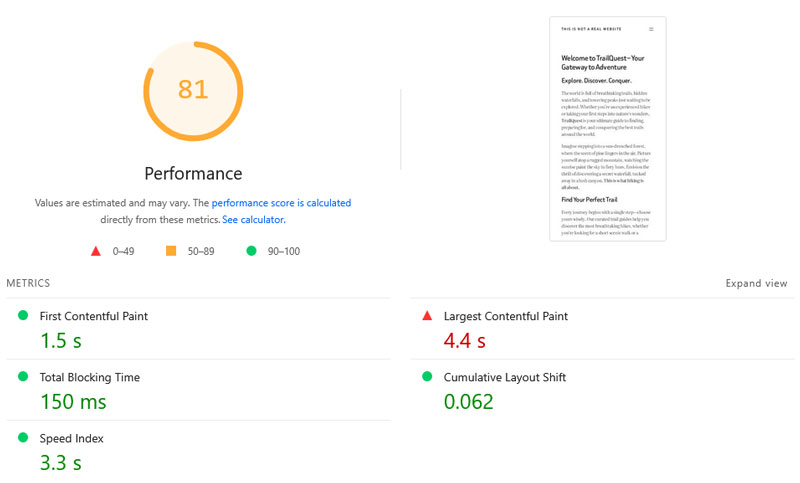
Per mostrarti come applicarlo a casi d’uso concreti, abbiamo creato un sito di test che ci servirà da esempio. Il sito, del tutto privo di ottimizzazioni, mostra i seguenti risultati in PSI.
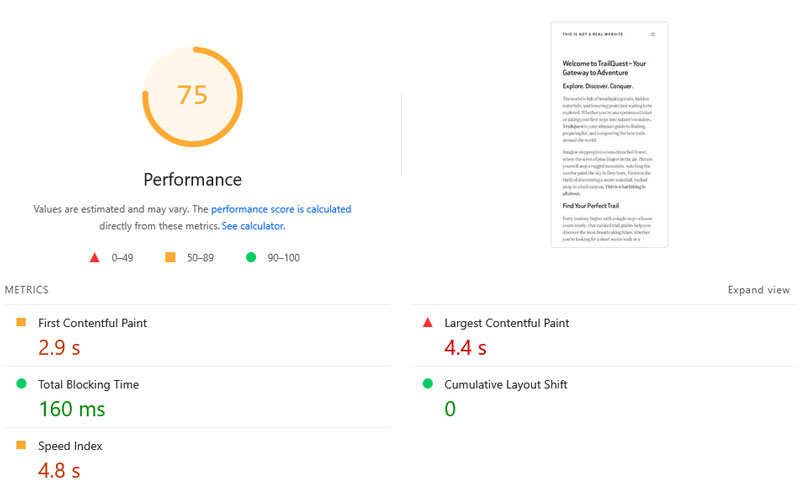
Le sezioni Insight e Diagnostica mostrano inoltre problemi di prestazioni frequenti sui siti web WordPress.
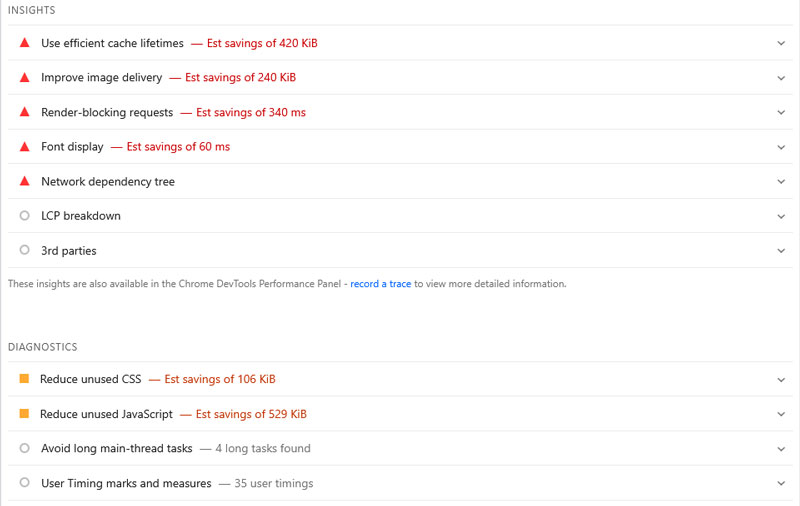
Affrontiamoli passo dopo passo.
1. Latenza di richiesta di download del documento
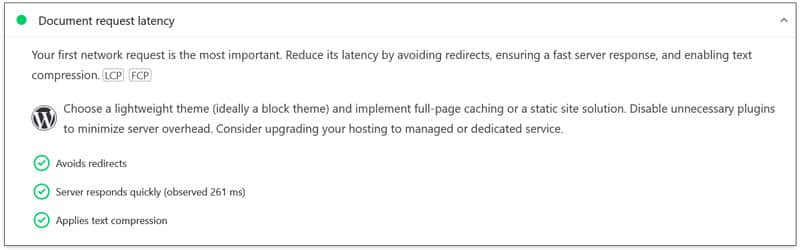
La latenza di richiesta di download del documento è l’intervallo tra il momento in cui un browser richiede inizialmente il documento HTML di una pagina web e il momento in cui il download del documento è completato. È importante perché, prima di allora, il browser non può iniziare a eseguire il rendering della pagina né caricare altre risorse.
Cosa fare:
- Velocizza il tuo server
- Usa una CDN
- Attiva la cache, la compressione e la minificazione
- Evita i reindirizzamenti
- Riduci le dimensioni e la complessità del tuo documento HTML
Cause frequenti:
- Hosting insufficiente o lento
- Mancata ottimizzazione del documento e dei file
- Reindirizzamenti non necessari
- Troppi plugin e script di terze parti
Dopo l’attivazione di WP Rocket, che implementa cache, compressione e minificazione (tra gli altri miglioramenti automatici e predefiniti), PageSpeed Insights mostra il report delle prestazioni migliorato che vedi qui sotto.
2. Utilizza durate della memorizzazione nella cache efficienti
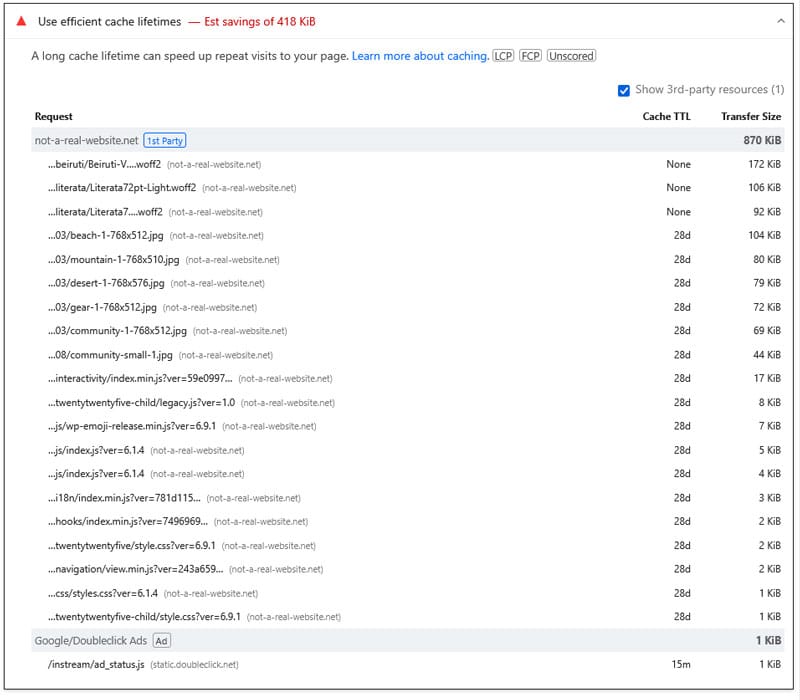
L’insight di Google “Utilizza durate della memorizzazione nella cache efficienti” analizza se una pagina web usa la cache del browser, che è uno dei vari tipi di cache. La cache del browser indica al browser dell’utente per quanto tempo salvare un file del sito web sul disco locale per riutilizzarlo in seguito.
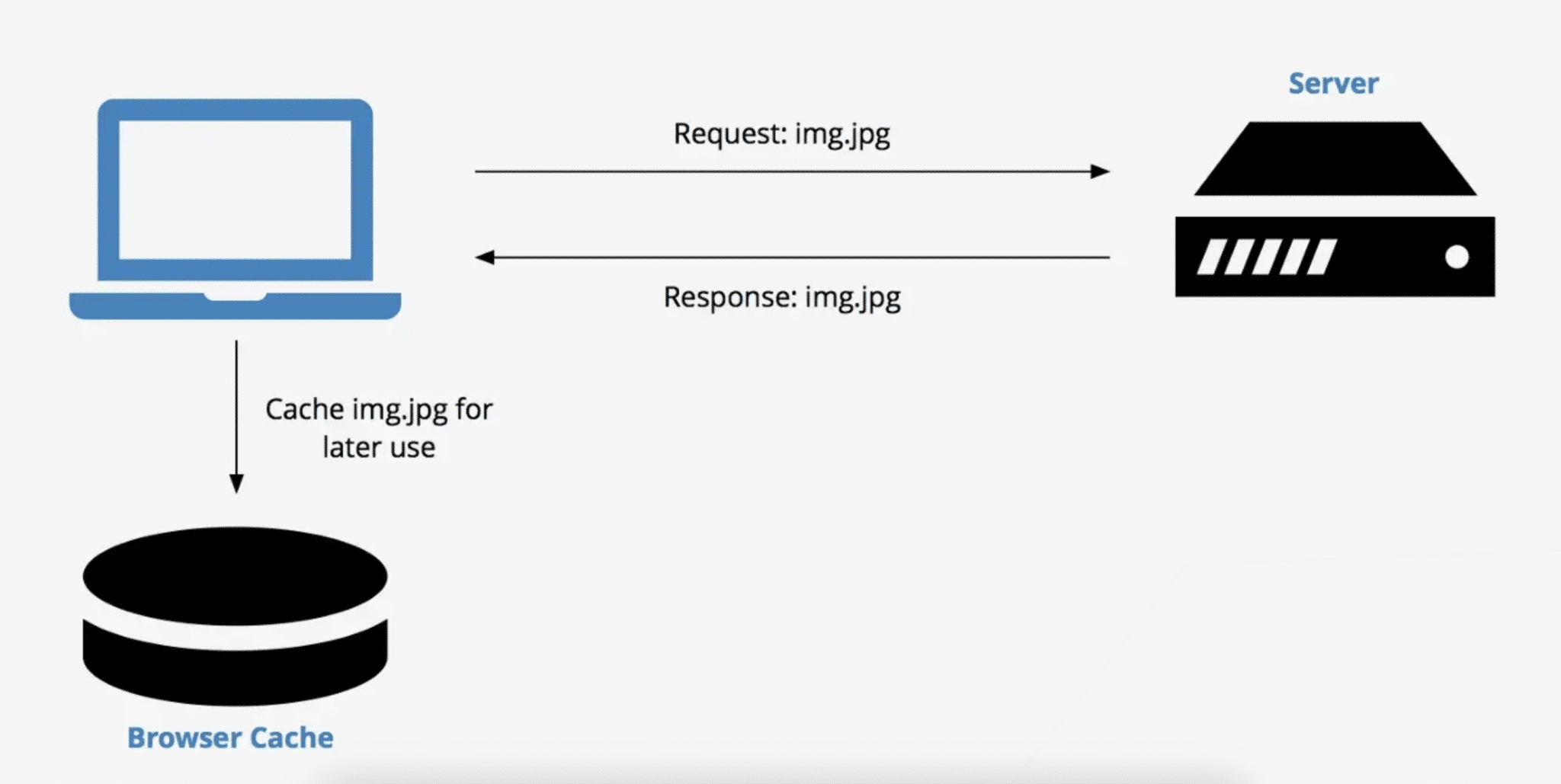
In questo modo, quando tornano sul tuo sito, i visitatori non hanno bisogno di scaricare di nuovo ogni file, e i loro tempi di caricamento si riducono.
Cosa fare:
- Definisci una strategia di cache sensata per il tuo sito web
- Implementa la cache del browser
Cause frequenti:
- Header della cache non configurati o non ottimizzati
WP Rocket configura automaticamente la cache del browser non appena il plugin viene attivato (con una cache per i dispositivi mobili separata). Offre anche altre funzionalità che aiutano i file a caricarsi più velocemente, compresi quelli che di solito la cache non copre.
Già questo basta a ridurre le risorse non memorizzate nella cache sul sito di test da 420 KB a soli 50 KB.

3. Richieste di blocco del rendering
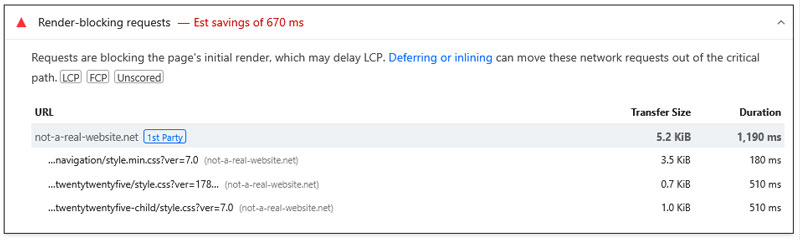
Le richieste di blocco del rendering sono file del sito web (di solito JavaScript e CSS) che ritardano la comparsa dei contenuti visibili. Questi file non sono necessari per la visualizzazione iniziale della pagina e tengono occupato il browser, impedendogli di elaborare file più importanti.
Cosa fare:
- Dai la priorità al codice critico per il rendering della pagina (per esempio con il code splitting e l’inlining)
- Differisci e ritarda il CSS e il JavaScript non essenziali
- Ottimizza il caricamento dei file dei font
- Attiva la compressione e la minificazione
Cause frequenti:
- Temi, plugin e file dei font non ottimizzati
Oltre alla compressione e alla minificazione predefinite, WP Rocket ti permette di differire e ritardare il JavaScript e di rimuovere il CSS inutilizzato con pochi clic.
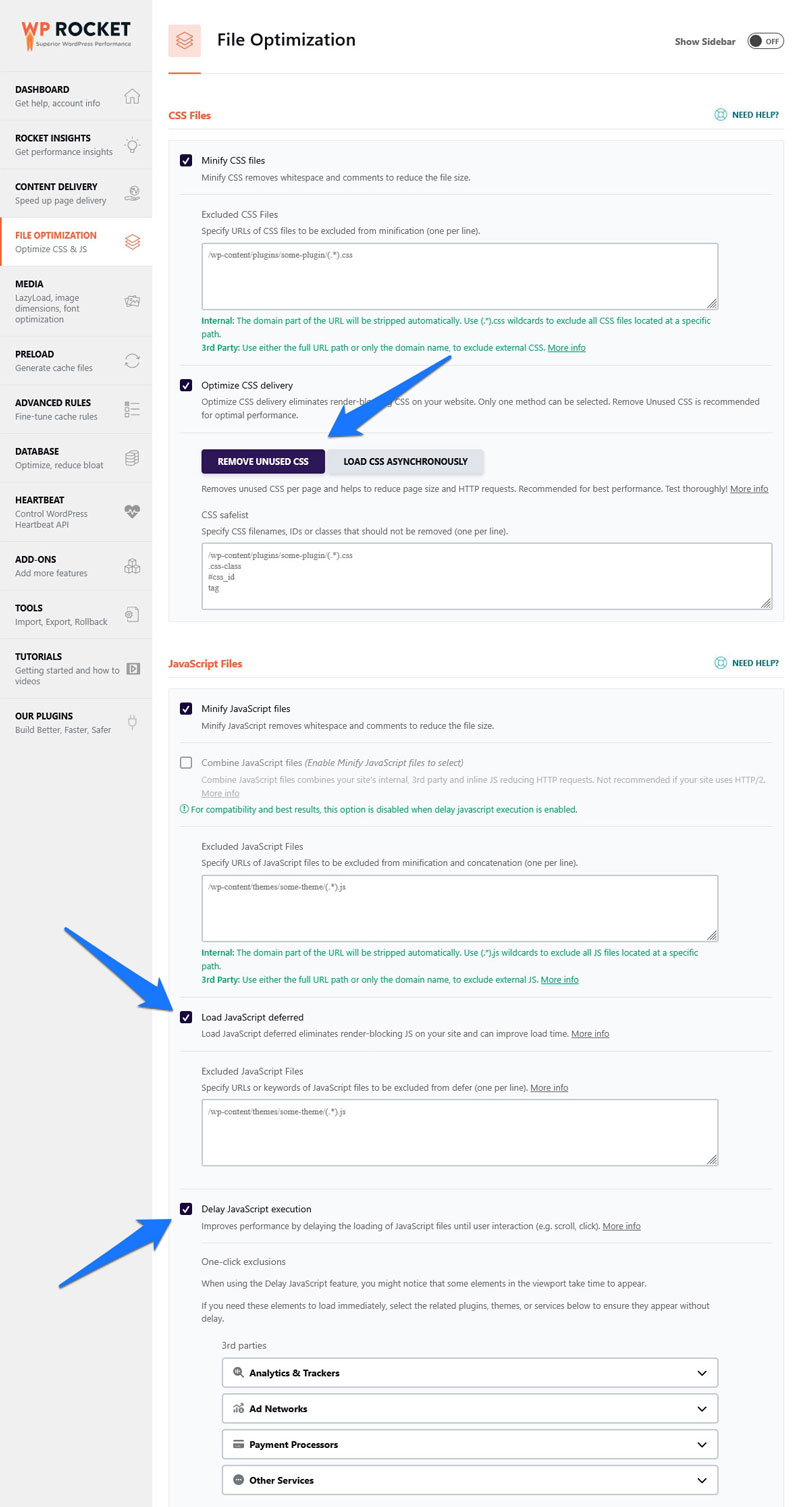
Questo non solo migliora ulteriormente il punteggio complessivo delle prestazioni del nostro sito di test, ma risolve anche del tutto l’avviso sulle richieste di blocco del rendering.
4. Riduci i contenuti CSS inutilizzati
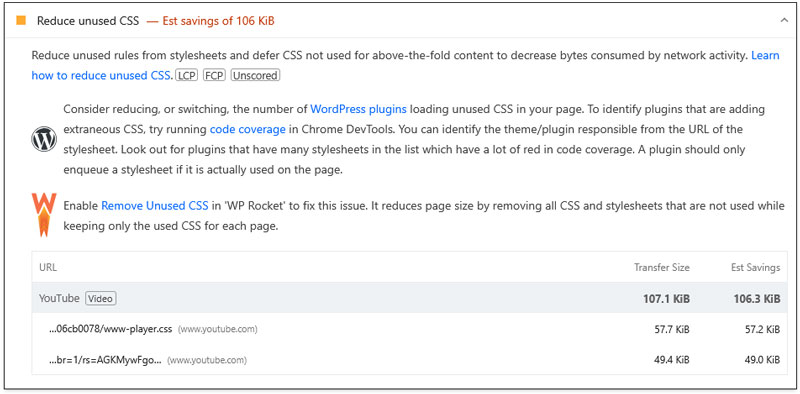
I fogli di stile dei temi di solito contengono regole CSS per tutti i possibili elementi di un sito web, che compaiano o meno in una determinata pagina. Di conseguenza, molte pagine web caricano codice CSS di cui non hanno bisogno, con tempi di caricamento e di rendering più lunghi.
Cosa fare:
- Analizza ed elimina il CSS inutilizzato manualmente o con uno strumento
- Suddividi il CSS tra i template, così che ogni pagina carichi solo ciò che le serve
Cause frequenti:
- Page builder (Elementor, Divi ecc.) che caricano il loro foglio di stile completo a livello globale
- Più plugin che aggiungono i propri fogli di stile su tutto il sito
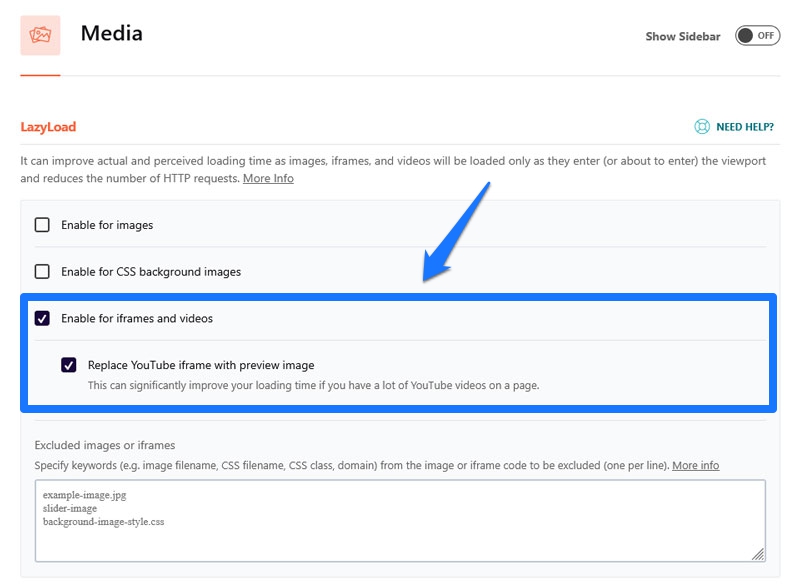
Come già detto, WP Rocket include la rimozione del CSS inutilizzato tra le opzioni che si attivano con un clic. Nel caso del nostro sito di test, l’avviso è rimasto a causa di un video YouTube incorporato nella pagina, che aveva i propri stili CSS. Siamo riusciti a risolvere il problema applicando il lazy loading al video, un’altra opzione di WP Rocket che si attiva con un clic.
5. Migliora il caricamento delle immagini
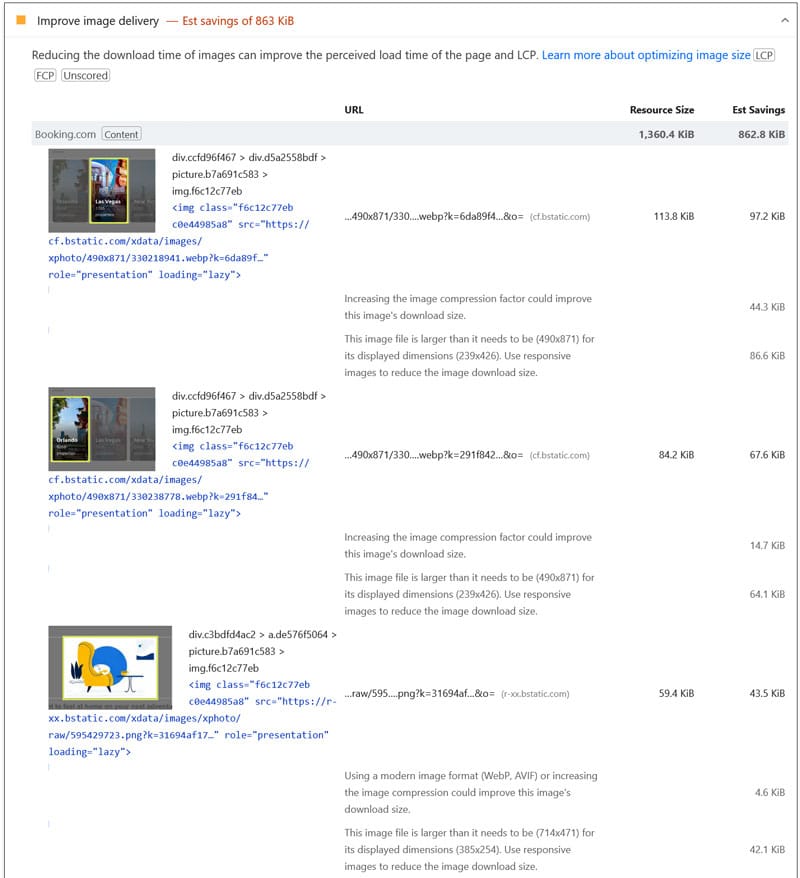
Le immagini sono pesanti in termini di dati e incidono molto sul tempo di caricamento, sull’esperienza utente e sulla SEO. Soprattutto quando compaiono nella parte alta di una pagina web, possono avere un effetto negativo sull’LCP. L’insight di Google “Migliora il caricamento delle immagini” evidenzia le immagini troppo grandi, poco compresse o in formati obsoleti.
Cosa fare:
- Servi le immagini in una dimensione adatta al loro contenitore
- Usa formati moderni (per esempio WebP, AVIF)
- Comprimi le immagini
- Usa il lazy loading
- Configura una CDN
- Dai la priorità alle immagini LCP
Cause frequenti:
- Immagini non ottimizzate
Per risolvere questo problema, WP Rocket ottimizza il modo in cui si caricano le immagini, per esempio con il lazy loading e la priorità alle immagini LCP. Inoltre, Imagify è un plugin che puoi usare per ottimizzare le immagini stesse. Ti permette di convertirle automaticamente nel formato WebP/AVIF, di comprimerle e di ridimensionarle.

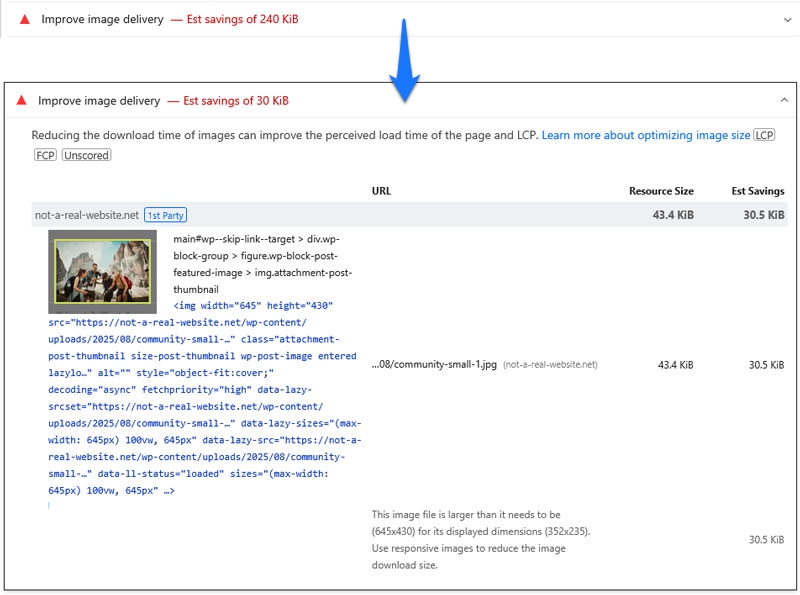
Insieme, questi interventi sono bastati a ridurre l’avviso “Migliora il caricamento delle immagini” sul nostro sito di test da 240 KB a soli 30 KB. Ulteriori miglioramenti richiederebbero interventi manuali.
6. Terze parti
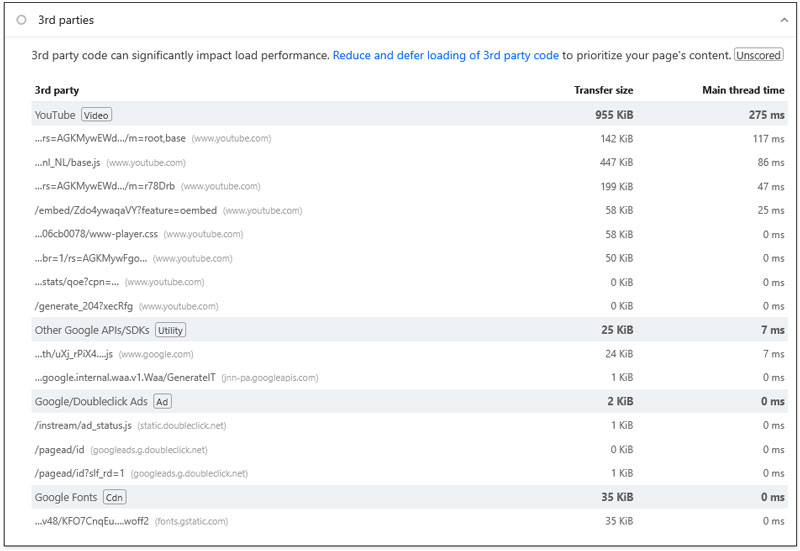
Il codice di terze parti (script di analytics, annunci, font, video incorporati) può rallentare i siti web perché compete con i file essenziali per la banda, blocca il thread principale del browser e aggiunge richieste HTTP. L’insight di Google “Terze parti” ha lo scopo di aiutarti a individuare gli script esterni che incidono di più sulle prestazioni del tuo sito, così puoi risolvere il problema.
Cosa fare:
- Limita il codice di terze parti sul tuo sito
- Caricalo in modo condizionale, solo dove serve
- Applica preconnect e prefetch agli script
- Differisci e ritarda il codice meno importante
- Ospita in locale gli script esterni per ridurre le richieste HTTP
- Sposta gli script nei web worker
Cause frequenti:
- Contenuti di terze parti eccessivi o poco ottimizzati
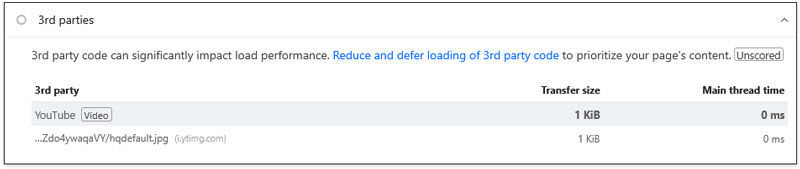
WP Rocket offre molte funzionalità per intervenire sull’insight “Terze parti”. Ti permette di precaricare i file e i font importanti, differire e ritardare il JavaScript, applicare il lazy loading agli elementi visivi e agli iframe, oltre a ospitare Google Fonts in locale.
Applicarle ha migliorato molto l’insight “Terze parti” del sito di test rispetto ai valori iniziali visti sopra.
7. Carattere visualizzato
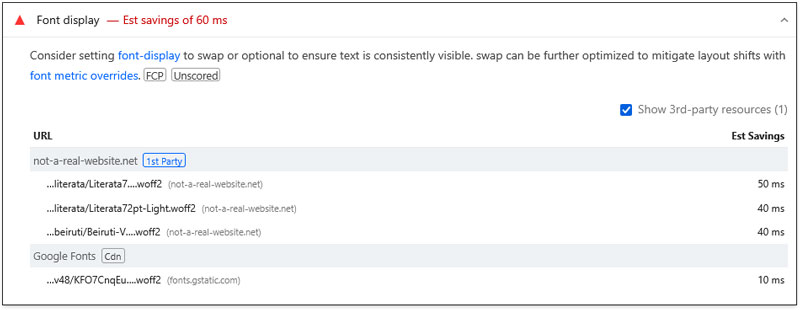
I font personalizzati possono incidere negativamente sulle prestazioni e sulla stabilità visiva del tuo sito web, soprattutto quando si caricano in ritardo. L’insight “Carattere visualizzato” segnala quando la proprietà CSS font-display della tua pagina non è impostata su swap o optional.
Cosa fare:
- Configura correttamente font-display
- Usa l’inlining, il preconnect, il precaricamento e l’hosting in locale dei font
- Usa font di sistema e formati moderni come WOFF2
- Riduci le dimensioni dei file con il subsetting
- Elimina il CSS che potrebbe ritardare il rilevamento dei font
Cause frequenti:
- CSS dei font configurato male
- File dei font non ottimizzati
Se usi Google Fonts sul tuo sito, WP Rocket unisce automaticamente in una sola le richieste dei font di Google Fonts, aggiunge il parametro display=swap, stabilisce in anticipo la connessione a Google Fonts, precarica i file dei font e li carica in modo asincrono. Nel nostro caso, tutto quello che avevamo già fatto è bastato a spostare l’insight “Carattere visualizzato” nella sezione Controlli superati.

8. Responsabili delle variazioni del layout
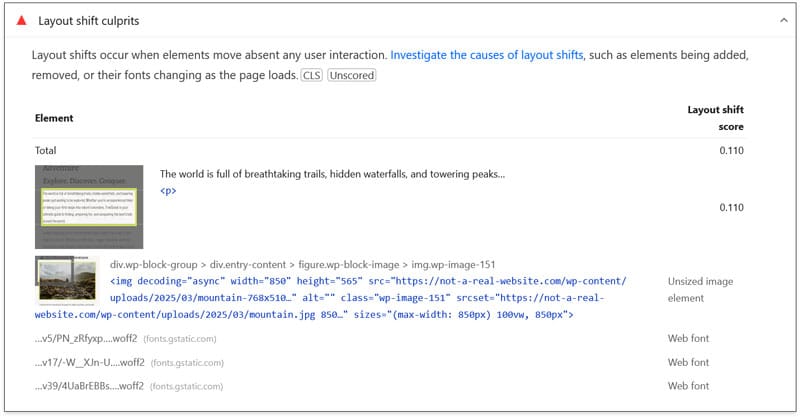
PageSpeed Insights non misura solo la velocità di caricamento della pagina. L’insight “Responsabili delle variazioni del layout” individua con precisione gli elementi che causano instabilità del layout e quanto ciascuno contribuisce al tuo punteggio CLS.
Cosa fare:
- Aggiungi larghezza e altezza esplicite a immagini e video
- Riserva lo spazio per annunci o contenuti incorporati
- Collega le variazioni di layout alle interazioni degli utenti
- Ottimizza il caricamento dei font e le animazioni
Cause frequenti:
- Mancanza di dimensioni esplicite degli elementi
- Web font ottimizzati male
- Animazioni progettate e implementate male
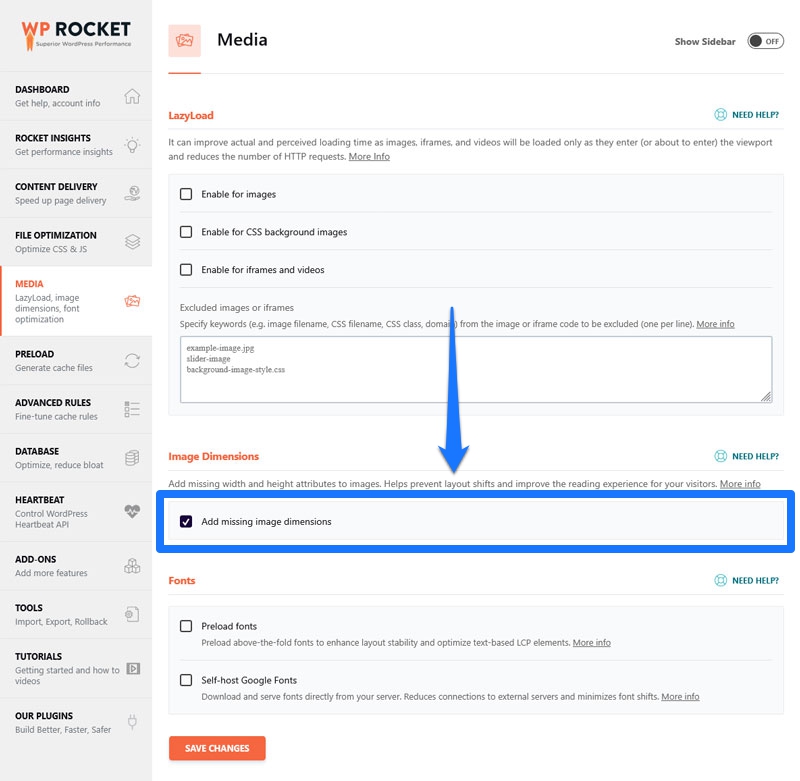
Oltre alle ottimizzazioni di font, immagini e codice già citate, WP Rocket ti permette di aggiungere automaticamente con un clic le dimensioni mancanti delle immagini.
Confronto prima e dopo
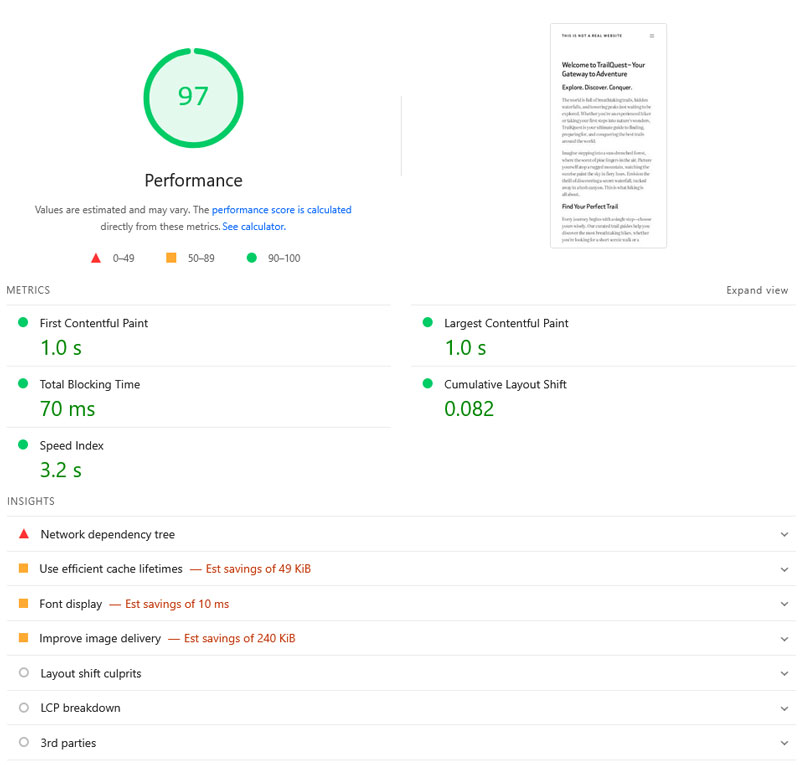
Come hai visto sopra, intervenire in modo mirato sui problemi di prestazioni più comuni può migliorare notevolmente il report di PageSpeed Insights del tuo sito WordPress. Per fare un confronto, ecco i risultati delle prestazioni del nostro sito di test dopo aver applicato tutto ciò che abbiamo descritto sopra.
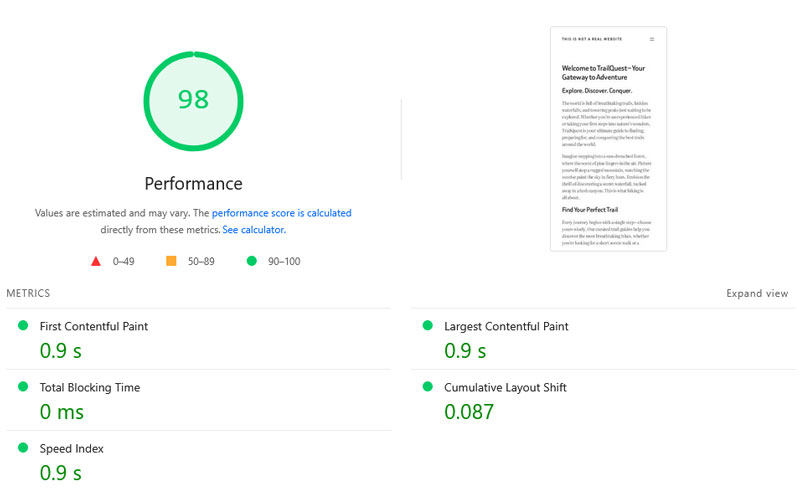
Ecco le metriche più importanti a confronto:
| Valore | Prima | Dopo |
|---|---|---|
| Punteggio delle prestazioni su mobile | 75 | 98 |
| First Contentful Paint | 2,9 s | 0,9 s |
| Largest Contentful Paint | 4,4 s | 0,9 s |
| Speed Index | 4,8 s | 0,9 s |
Soprattutto: con WP Rocket sono bastati pochi minuti e una manciata di clic.
Quando usare GTmetrix, Lighthouse e Search Console
PageSpeed Insights non è l’unico modo per analizzare le prestazioni delle pagine web.
GTmetrix è uno strumento di test delle prestazioni freemium. Come PSI, si basa su Lighthouse e fornisce le stesse metriche chiave, compresi i Core Web Vitals, i dati sul campo e quelli di laboratorio.
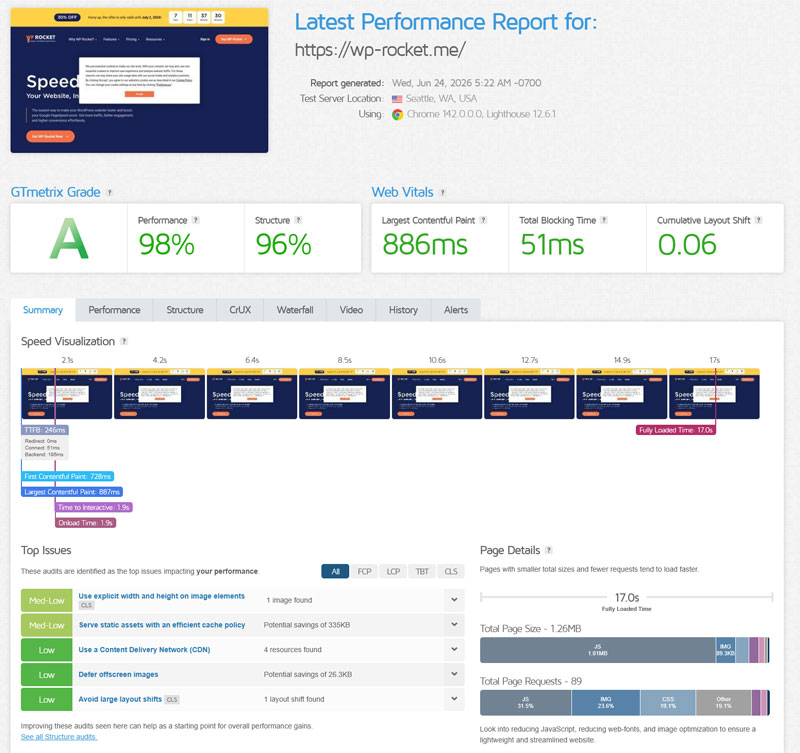
Lo strumento ti dà consigli di miglioramento concreti, ordinati per urgenza, e un grafico “Waterfall” per individuare con precisione i colli di bottiglia nel processo di caricamento della tua pagina. Puoi confrontare più report fianco a fianco e il piano Pro aggiunge funzionalità come i test automatici, diverse località di test e altro ancora.
GTmetrix è anche alla base di Rocket Insights, lo strumento di monitoraggio delle prestazioni integrato in WP Rocket.
Usalo se vuoi una diagnostica più dettagliata di quella fornita da PageSpeed Insights, la possibilità di confrontare i risultati e di monitorare i miglioramenti nel tempo, invece di avere solo un’istantanea del momento.
Lighthouse è lo strumento open source alla base sia di PageSpeed Insights sia di GTmetrix. È accessibile negli strumenti per sviluppatori di Chrome (tramite il report Prestazioni) e come strumento autonomo, che si può eseguire dalla riga di comando o come modulo Node.
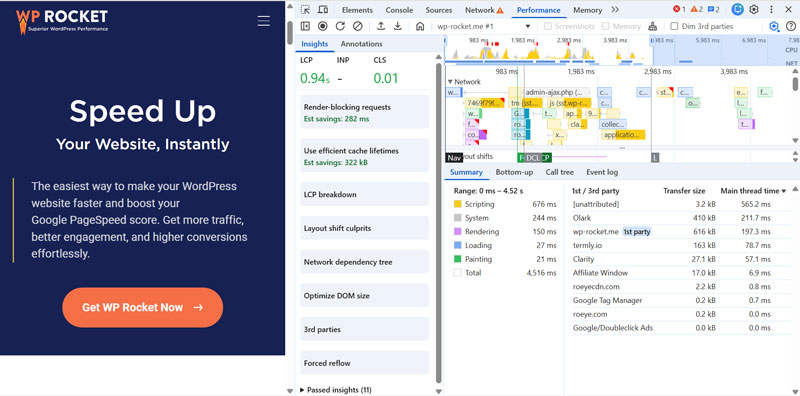
In Chrome fornisce informazioni in tempo reale mentre usi il tuo sito web. Oltre a questo, Lighthouse ha tutti gli stessi insight di PSI, ma aggiunge altri strumenti. Per esempio, fornisce un’analisi dettagliata, fotogramma per fotogramma, del processo di caricamento ed evidenzia i singoli file e le risorse collegati agli insight non superati. In questo modo è facile individuare problemi come le attività JavaScript lunghe, le risorse che bloccano il rendering o i file non memorizzati nella cache.
È perfetto se hai già applicato la maggior parte dei principali miglioramenti delle prestazioni e vuoi scendere nel dettaglio delle singole pagine e risorse.
Per una panoramica rapida puoi usare anche il report Core Web Vitals di Search Console, lo strumento di Google per i webmaster. Mostra solo dati sul campo, quindi il tuo sito deve ricevere abbastanza traffico per poterlo usare.
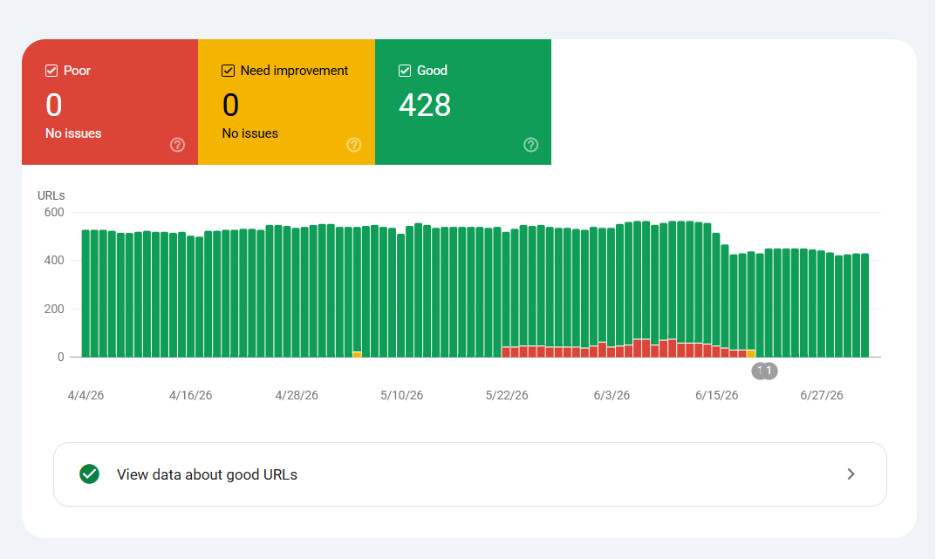
Search Console esamina solo le pagine indicizzate in Google e le raggruppa per tipo di pagina anziché per singolo URL. Non è pensata per controllare lo stato di una singola pagina.
Quello che fa bene è aiutarti a capire le prestazioni complessive del tuo sito in termini di Core Web Vitals e a individuare i problemi che riguardano gruppi di pagine in tutto il sito.
| PageSpeed Insights | GTmetrix | Lighthouse | Search Console | |
|---|---|---|---|---|
| Costo | Gratuito | Freemium | Gratuito | Gratuito |
| Dati sul campo | ✅ | ✅ | ✅ (da attivare) | ✅ |
| Dati di laboratorio | ✅ | ✅ | ✅ | ❌ |
| Core Web Vitals | ✅ | ✅ | ✅ | ✅ |
| Confronto tra report | ❌ | ✅ | ❌ | ❌ |
| Monitoraggio nel tempo | ❌ | ✅ | ❌ | ✅ |
| Profondità della diagnostica | Media | Alta | Molto alta | Bassa |
| Ideale per | Controlli rapidi | Diagnostica dettagliata e monitoraggio | Debug approfondito delle singole pagine | Panoramica dei CWV di tutto il sito |
FAQ
Infine, ecco alcune domande frequenti su PageSpeed Insights.
Cos’è Google PageSpeed Insights?
Google PageSpeed Insights è uno strumento gratuito di Google che assegna un punteggio alla velocità della tua pagina e all’esperienza utente, e ti dice anche come migliorarle.
Perché i dati di laboratorio e i dati sul campo di PageSpeed Insights sono diversi?
I dati di laboratorio simulano un solo dispositivo, mentre i dati sul campo riflettono i visitatori reali, che usano dispositivi, località e connessioni diversi.
PageSpeed Insights e Lighthouse sono la stessa cosa?
No: PSI si basa su Lighthouse, ma viene eseguito nel cloud. Lighthouse viene eseguito in locale e mostra una diagnostica più approfondita.
Mi serve un punteggio di 100/100 su PageSpeed Insights?
No, un punteggio di 100/100 non ti serve. Prima di tutto, punta ad avere i Core Web Vitals in verde e a sistemare l’esperienza degli utenti reali.
Quali suggerimenti di PageSpeed Insights conviene correggere per primi su un sito WordPress?
Parti dai Core Web Vitals su mobile. Poi affronta i problemi che riguardano tutto il sito, come la cache, i file che bloccano il rendering e i problemi delle immagini, prima di passare alle singole pagine.
Perché il punteggio mobile e quello desktop di PageSpeed Insights sono diversi?
Il punteggio mobile di solito è più basso a causa dei dispositivi più lenti e del throttling della rete, che simula le condizioni reali.
Come si legge il report di PageSpeed Insights?
Il report di PageSpeed Insights si legge sezione per sezione, dopo aver scelto in alto se vedere i risultati per dispositivi mobili o per desktop. La “Valutazione Core Web Vitals” mostra i dati sul campo degli ultimi 28 giorni, se la pagina riceve abbastanza traffico dagli utenti di Chrome, mentre la sezione “Prestazioni” riporta il punteggio e le metriche dei dati di laboratorio. Le sezioni “Insight” e “Diagnostica” elencano i fattori che ostacolano le prestazioni, e le sezioni “Accessibilità”, “Best practice”, “SEO” e “Navigazione agentica” controllano l’accessibilità, la sicurezza e l’implementazione tecnica, la SEO di base e la configurazione per gli agenti di IA.
Crea un sito web migliore con Google PageSpeed Insights
PSI è uno degli strumenti gratuiti di test delle prestazioni più utili. Ti dice esattamente dove il tuo sito è carente, cosa lo causa e come risolverlo.
La chiave è non perdersi a inseguire i numeri. Concentrati sui tuoi Core Web Vitals, dai la priorità alle prestazioni su mobile e procedi dai miglioramenti che riguardano tutto il sito fino a quelli specifici delle singole pagine.
Vuoi migliorare i risultati di PageSpeed Insights sul tuo sito WordPress senza toccare una riga di codice? WP Rocket fa il lavoro pesante al posto tuo, con potenti impostazioni predefinite e miglioramenti con un clic. Provalo senza rischi con la nostra garanzia di rimborso di 14 giorni!
