




Indice
By Marine Larmier - Ultimo aggiornamento il
Il tuo sito web può sembrare veloce, ma offre davvero un’ottima esperienza ai visitatori? Scopriamolo con GTmetrix.
GTmetrix mostra come si caricano le tue pagine, dove si verificano i ritardi e quali ottimizzazioni avranno con ogni probabilità l’impatto maggiore. Rispetto a PageSpeed Insights, offre una diagnostica più dettagliata, opzioni di test flessibili e indicazioni più chiare su che cosa migliorare. Può anche collegarsi agli assistenti IA per automatizzare i test delle prestazioni e fornire raccomandazioni di ottimizzazione.
In questa guida imparerai a testare il tuo sito WordPress, leggere il report, dare la priorità agli interventi giusti e monitorare le prestazioni nel tempo.
Punti chiave
✅ GTmetrix ti aiuta a individuare che cosa rallenta davvero il tuo sito web, non solo quanto velocemente si carica.
✅Testa il tuo sito web nelle stesse condizioni dei tuoi visitatori reali, scegliendo la località, il dispositivo e la velocità di connessione giusti. GTmetrix lo rende facile.
✅ Usa il grafico “Waterfall” per individuare con precisione immagini lente, JavaScript pesante, script di terze parti, richieste non riuscite e altri colli di bottiglia.
✅ Dai la priorità ai problemi che hanno l’impatto maggiore sulla velocità di caricamento e sui Core Web Vitals, invece di cercare di mettere in pratica tutte le raccomandazioni in una volta.
✅ Il modo più semplice per applicare molte delle raccomandazioni di GTmetrix e migliorare la velocità e i Core Web Vitals è usare un plugin per le prestazioni come WP Rocket.
Che cos’è GTmetrix e quando dovresti usarlo?
GTmetrix è uno strumento di test delle prestazioni dei siti web che ti aiuta a capire come si carica la tua pagina, che cosa la rallenta e che cosa dovresti migliorare per prima cosa. È particolarmente utile quando vuoi capire che esperienza vivono i tuoi visitatori, che cosa rallenta il tuo sito e che cosa correggere per prima cosa.
Va oltre un semplice punteggio di velocità, perché mostra dati dettagliati sulle prestazioni, i Core Web Vitals, la velocità della pagina e i grafici “Waterfall”. Puoi selezionare diverse località di test e opzioni per i dispositivi, e persino monitorare le prestazioni nel tempo con un sistema di avvisi.
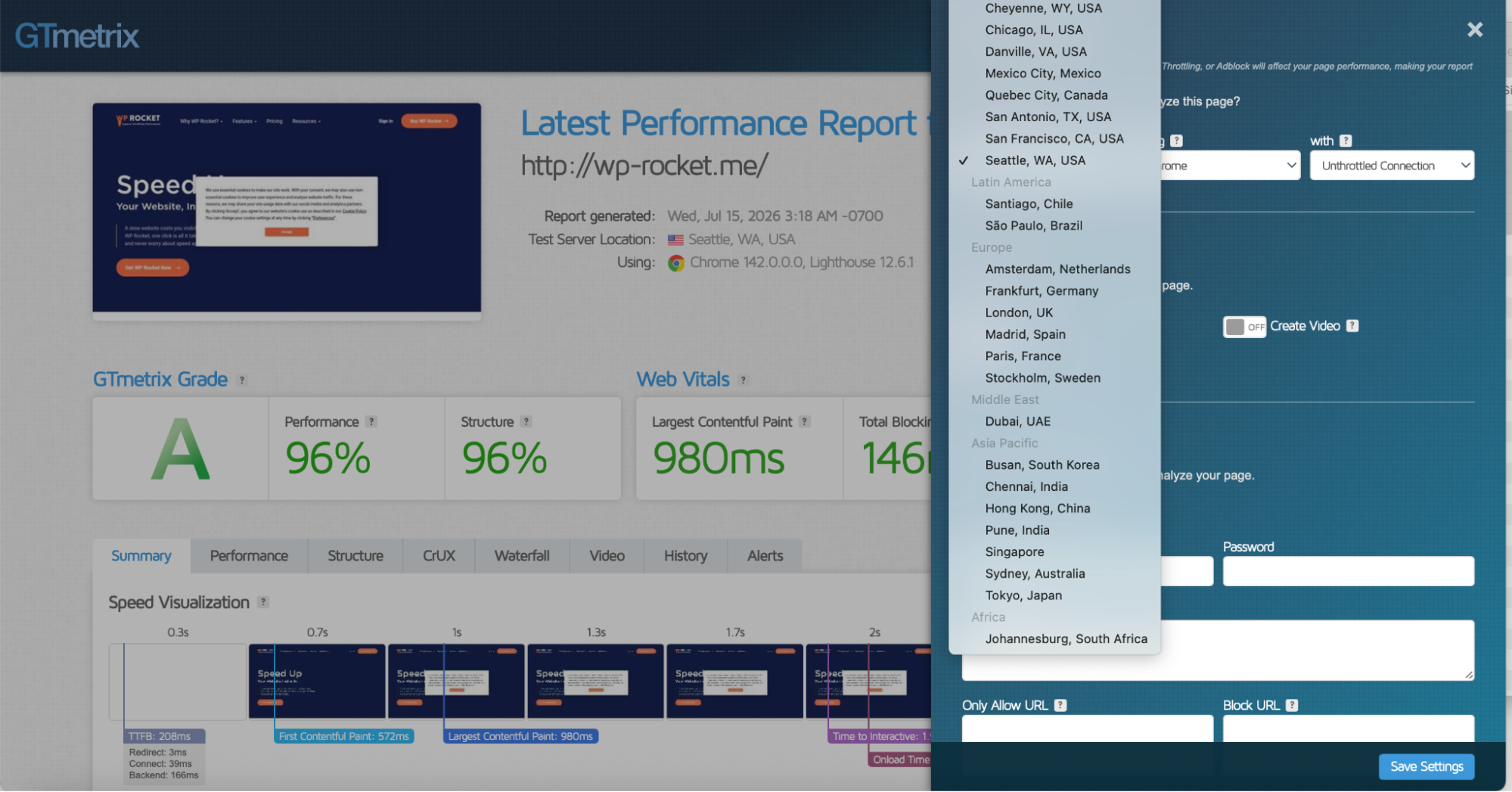
Ti permette di vedere se la tua pagina è appesantita da un eccesso di JavaScript, di individuare il plugin, lo script o il file specifico che si carica lentamente, di localizzare le immagini sovradimensionate che penalizzano le prestazioni e di stabilire se i problemi si verificano solo in determinate condizioni, come una località, un dispositivo o una velocità di connessione particolari.
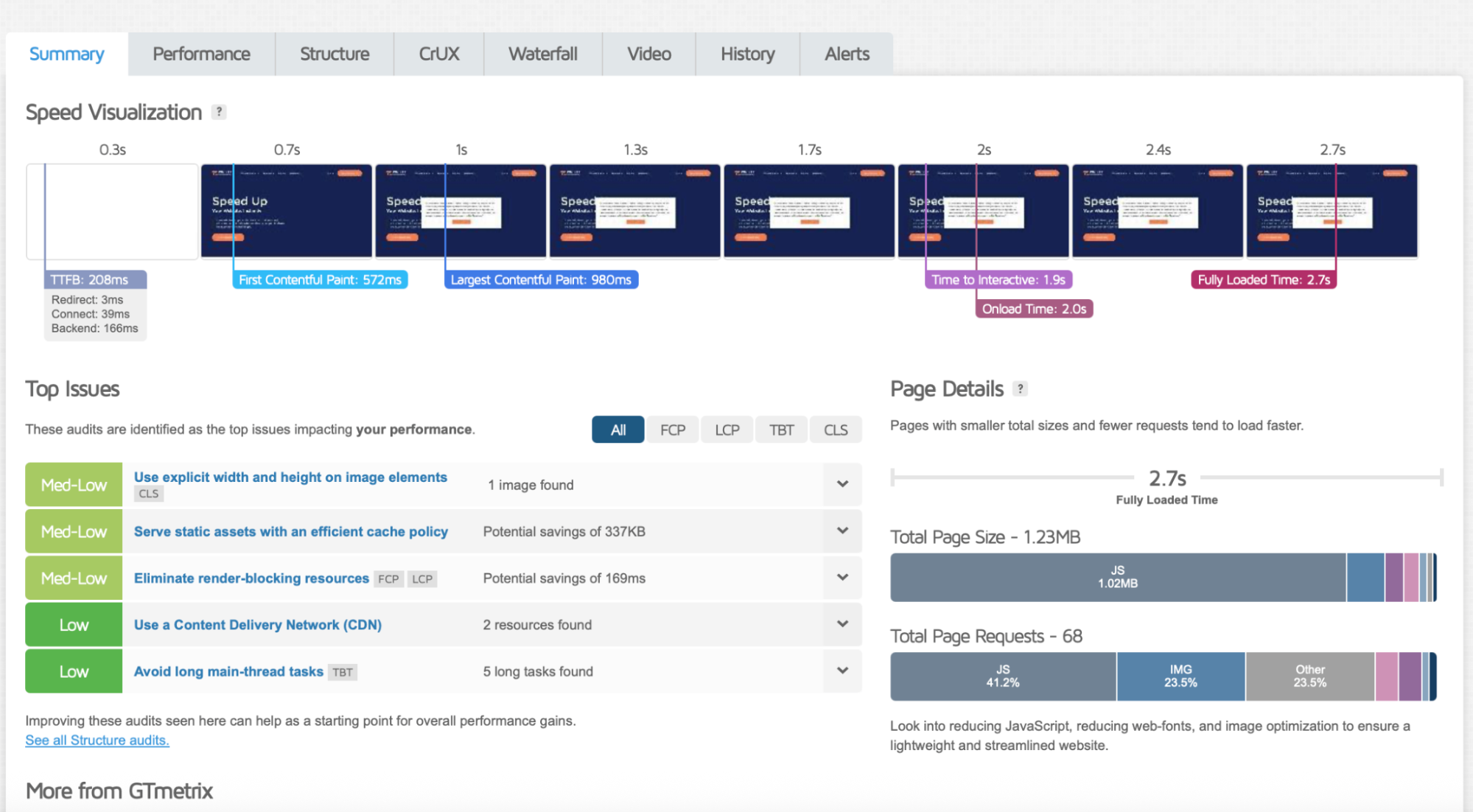
Insieme, queste sezioni ti aiutano a rispondere alla domanda più importante: “Che cosa succede davvero quando qualcuno visita la mia pagina?”, su un dispositivo e in una località specifici.
💡 Suggerimento: GTmetrix è utile quando vuoi fare un rapido test di velocità di WordPress. Passerai da “Il mio sito sembra lento” a “Ecco il problema esatto, ecco dove si verifica ed ecco che cosa dovrei correggere per primo”.
Quando e come usare GTmetrix: 4 esempi concreti
Ecco quattro scenari pratici in cui GTmetrix può essere d’aiuto sul fronte delle prestazioni:
🔍 1. Vuoi testare l’esperienza dei tuoi clienti reali
Immagina di avere un negozio WooCommerce in Europa. Le tue statistiche mostrano che molti clienti arrivano dall’Italia e dal Regno Unito, che il 70 % degli acquisti avviene da mobile e che la maggior parte di chi acquista da mobile usa un iPhone. Noti anche un calo delle vendite nel Regno Unito e ti chiedi se il problema possa essere la velocità.
📝 Come ti aiuta GTmetrix
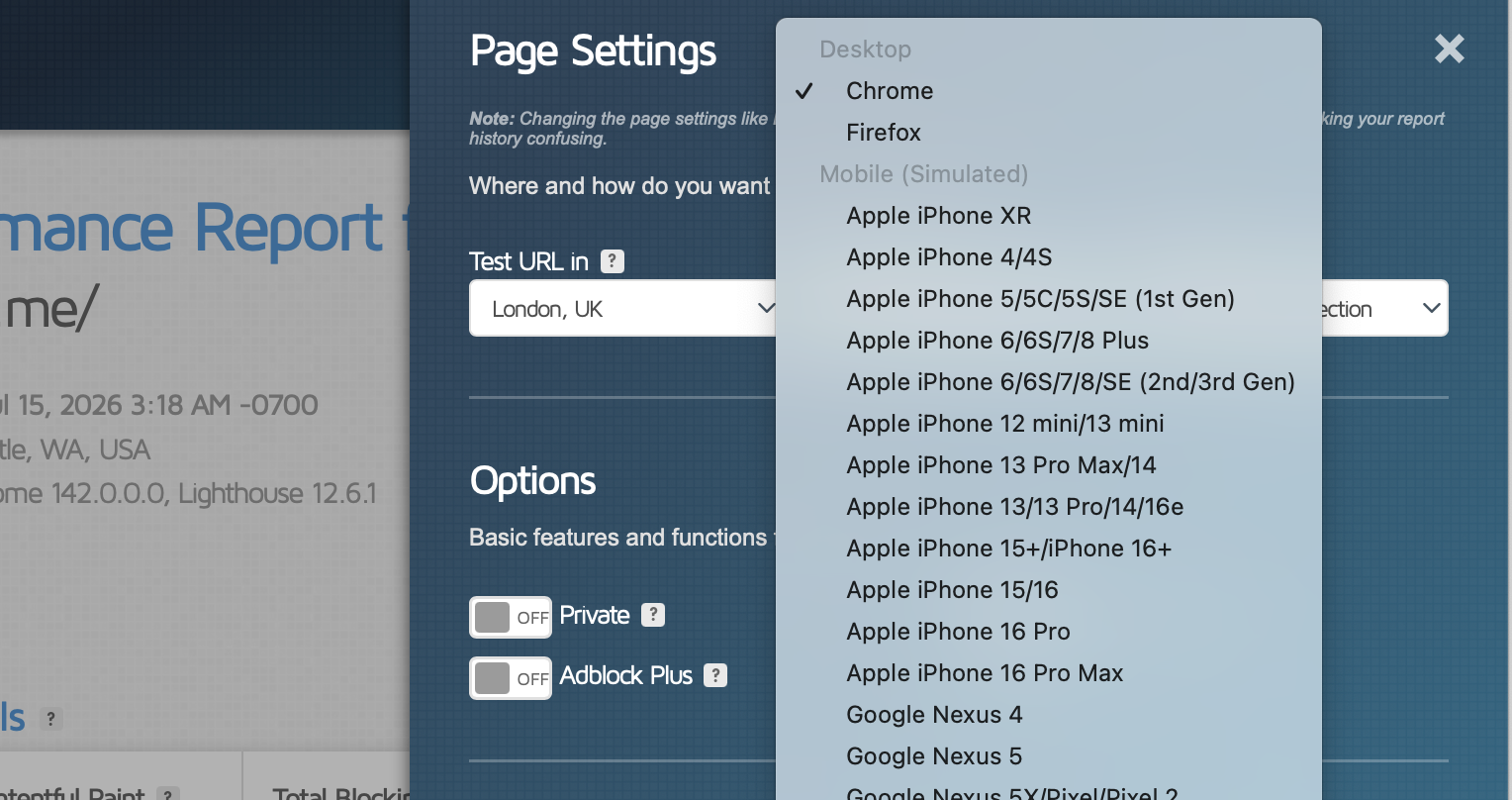
Puoi testare la tua pagina prodotto da Londra, su mobile, con un browser e una velocità di connessione specifici. Questo ti aiuta a vedere che esperienza stanno vivendo quei visitatori e se c’è qualche problema di prestazioni da risolvere.
🔍 2. Il tuo sito impiega 10 secondi a caricarsi, ma non sai perché
Un sito lento può dipendere da molti fattori: un video pesante, immagini non ottimizzate, troppo JavaScript, CSS che blocca il rendering, un file di plugin lento o l’assenza di cache.
📝 Come ti aiuta GTmetrix
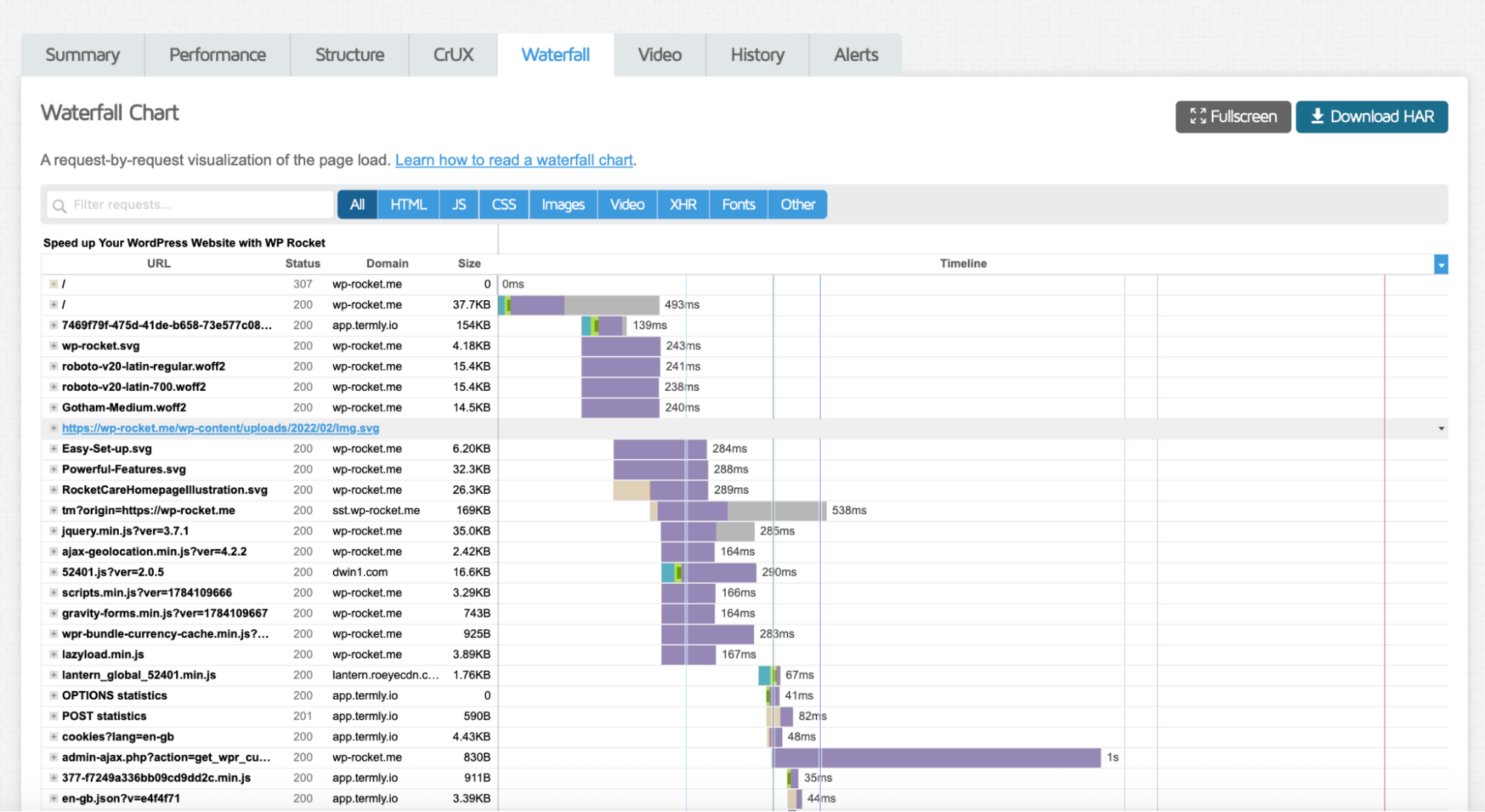
La scheda “Waterfall” di GTmetrix mostra, nell’ordine esatto in cui avvengono, tutte le richieste che la tua pagina effettua durante il caricamento. È uno degli strumenti più utili per diagnosticare i colli di bottiglia delle prestazioni, perché ti permette di vedere che cosa si sta caricando, quando si carica e quanto dura ciascuna richiesta.
🔍 3. Vuoi verificare le prestazioni in un nuovo mercato
Supponiamo che la tua azienda europea voglia espandersi in Thailandia, dove molti acquirenti navigano soprattutto da mobile. Prima di lanciare le campagne, vuoi sapere se da Bangkok il tuo sito risulta abbastanza veloce.
📝 Come ti aiuta GTmetrix
Puoi testare il tuo sito da una località e da un dispositivo specifici. Se da un altro paese la pagina è molto più lenta, potresti aver bisogno di un CDN, di una cache migliore, di immagini più leggere o di meno script di terze parti.
🔍 4. Vuoi monitorare le prestazioni nel tempo
Le prestazioni possono cambiare dopo l’aggiornamento di un plugin, una nuova campagna, un cambio di tema o il caricamento di un’immagine pesante.
📝 Come ti aiuta GTmetrix
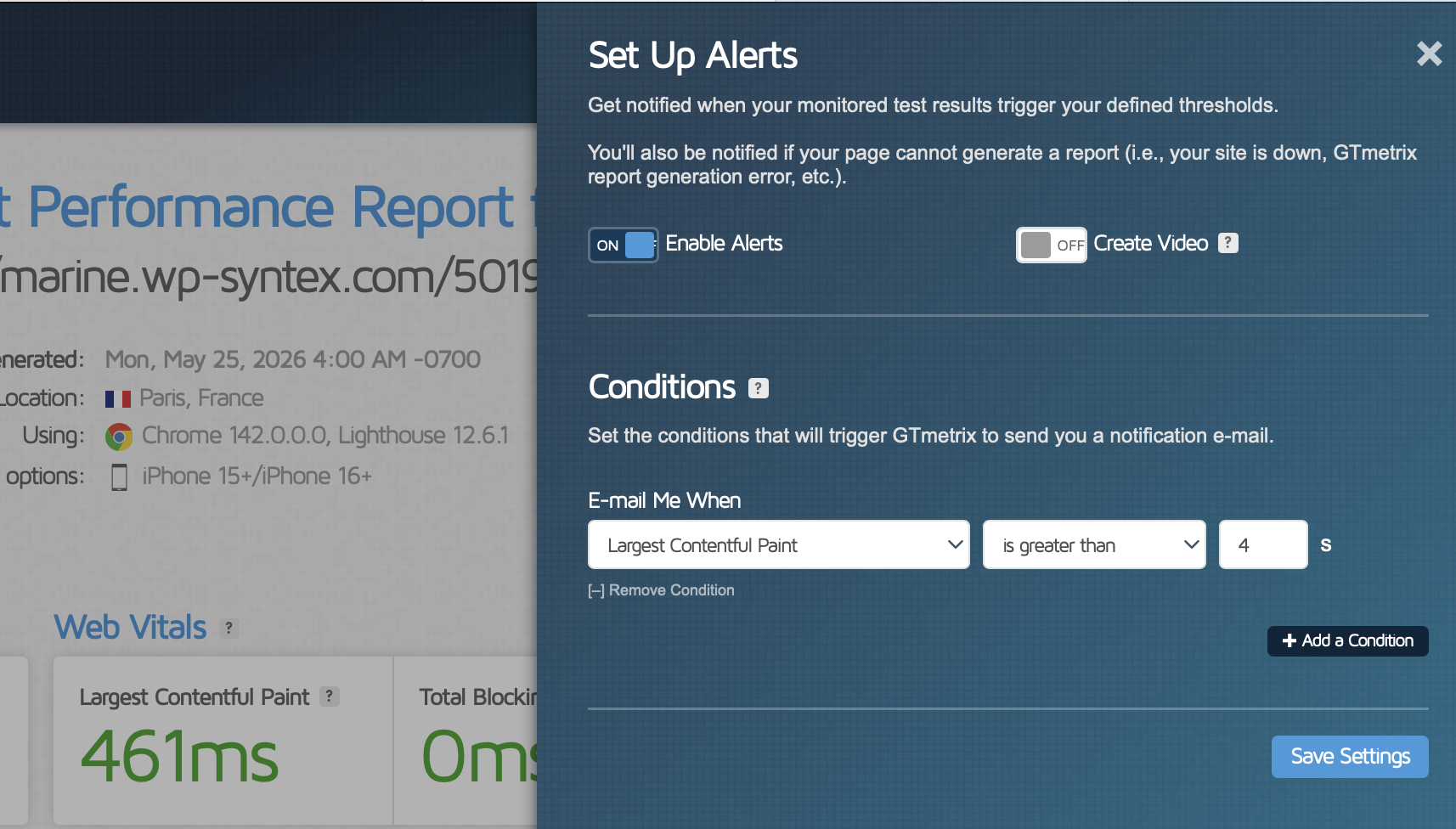
Puoi monitorare le pagine chiave e impostare avvisi, ad esempio: “Inviami un’email se questa pagina si carica in più di 5 secondi” oppure “Avvisami se il mio Largest Contentful Paint supera i 4 s”.
Come leggere le sezioni principali di un report di GTmetrix
Una volta completato il tuo test, GTmetrix organizza i risultati in diverse sezioni. Ognuna risponde a una domanda diversa sulle prestazioni del tuo sito web. Ecco come interpretarle.
Scheda “Summary”: ottieni una panoramica delle prestazioni del tuo sito web
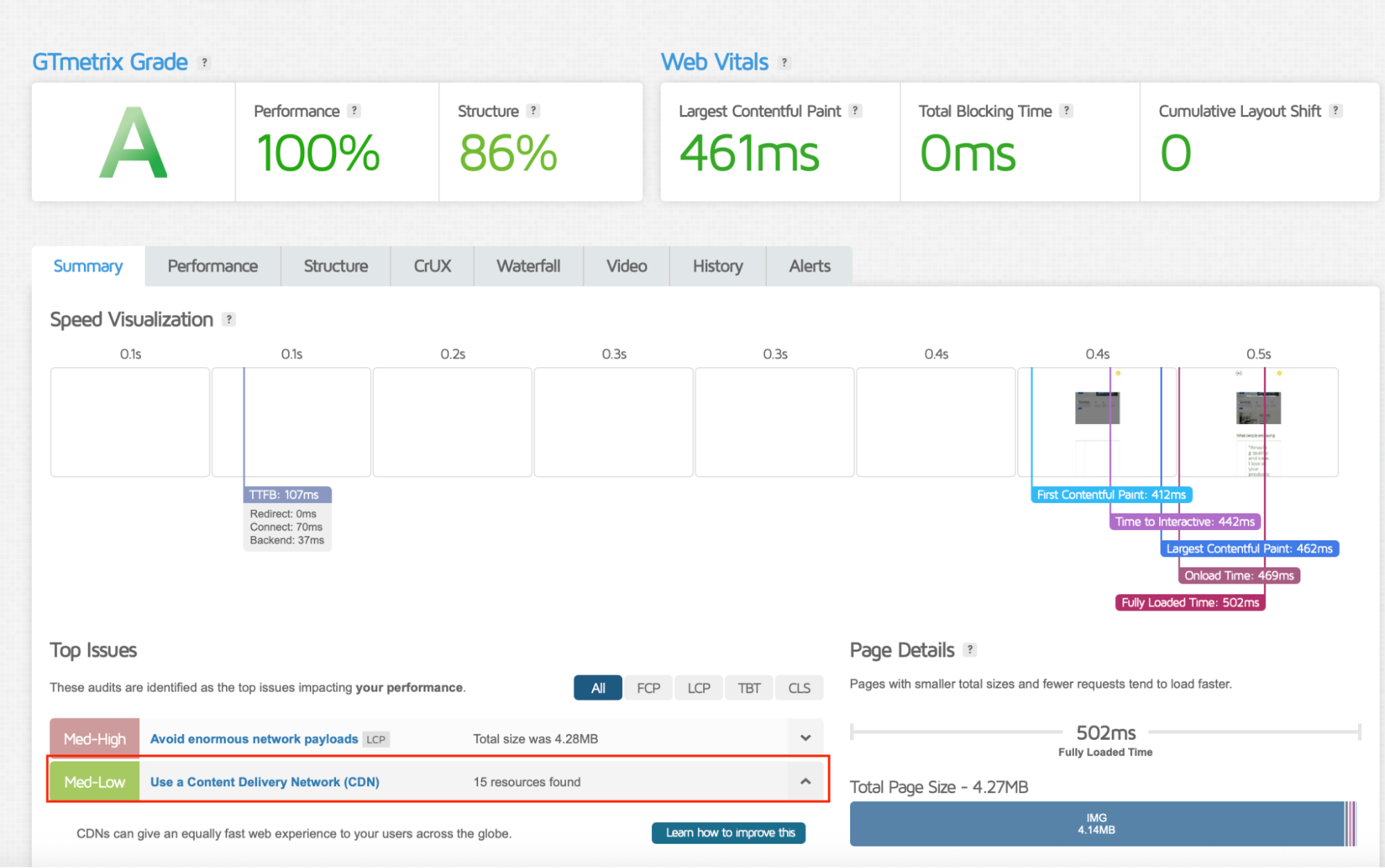
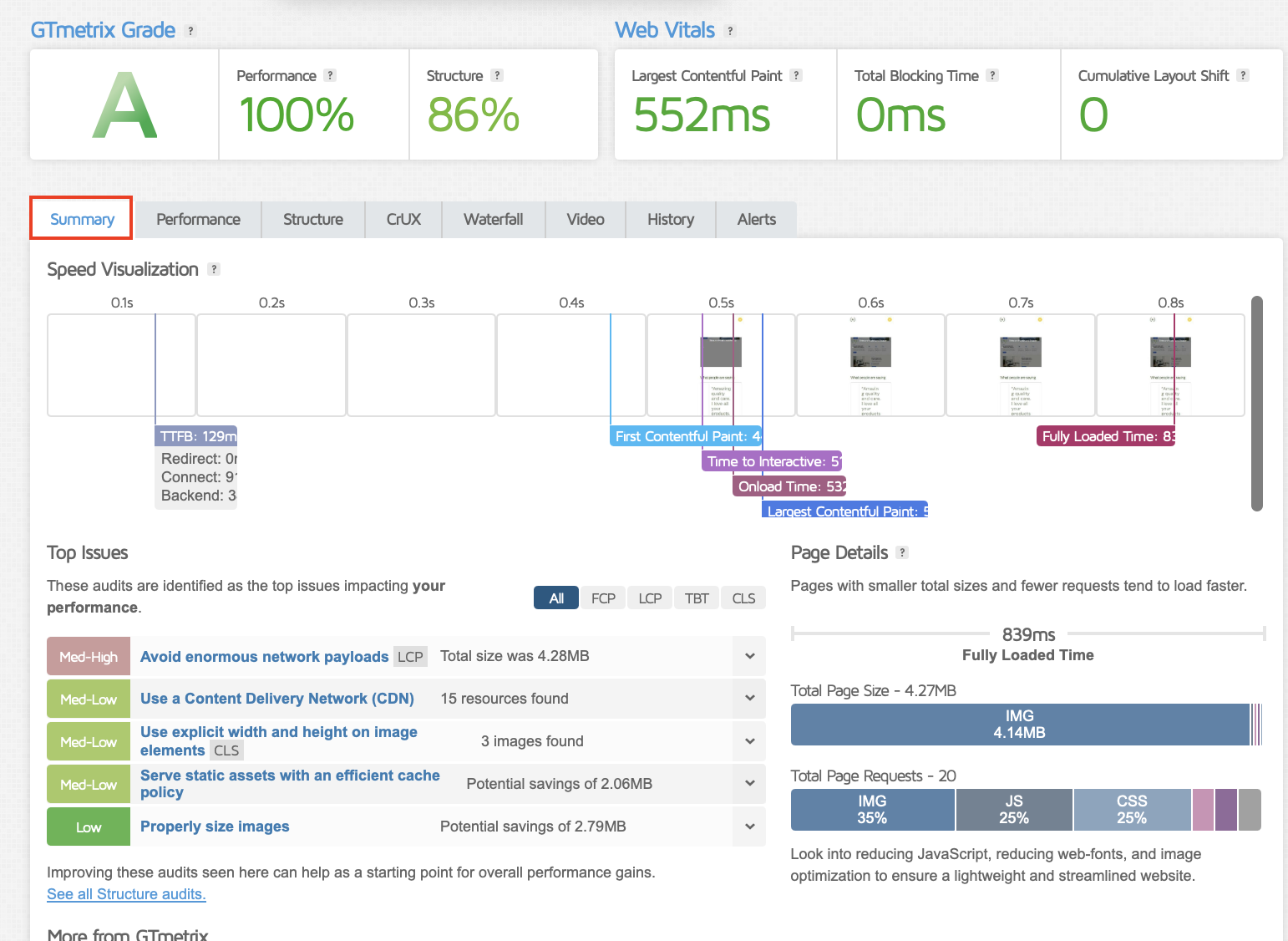
Parti dalla scheda “Summary”. Ti offre un rapido quadro delle prestazioni della tua pagina, compresi il voto “GTmetrix Grade”, i punteggi “Performance Score” e “Structure Score” e le principali metriche di caricamento.
Troverai anche la sezione “Page Details”, che comprende:
- “Fully Loaded Time”: quanto tempo impiegano la pagina e tutte le sue risorse a terminare il caricamento.
- “Total Page Size”: il peso complessivo delle tue immagini, degli script, dei CSS, dei font e degli altri file.
- “Total Requests”: il numero di risorse che il browser deve scaricare per visualizzare la pagina.
Questi dettagli ti aiutano a capire la complessità generale della tua pagina. Una pagina pesante o un numero elevato di richieste non significa automaticamente prestazioni scadenti, ma può far emergere opportunità per ottimizzare le immagini, rimuovere gli script non necessari o ridurre le risorse di terze parti.
✅ Come interpretarlo: se la tua pagina pesa 4,27 MB e la maggior parte di quel peso è dovuta alle immagini, l’ottimizzazione delle immagini è un buon punto di partenza.
Scheda “Performance”: analizza i tuoi Core Web Vitals e le tue metriche di caricamento
La sezione “Performance” mostra quanto rapidamente la tua pagina diventa fruibile per i visitatori. Qui trovi i Core Web Vitals (LCP, INP, CLS) insieme a FCP, TBT, TTFB e al tempo di caricamento completo.
Di solito è la prima sezione che dovresti esaminare se il tuo sito sembra lento.
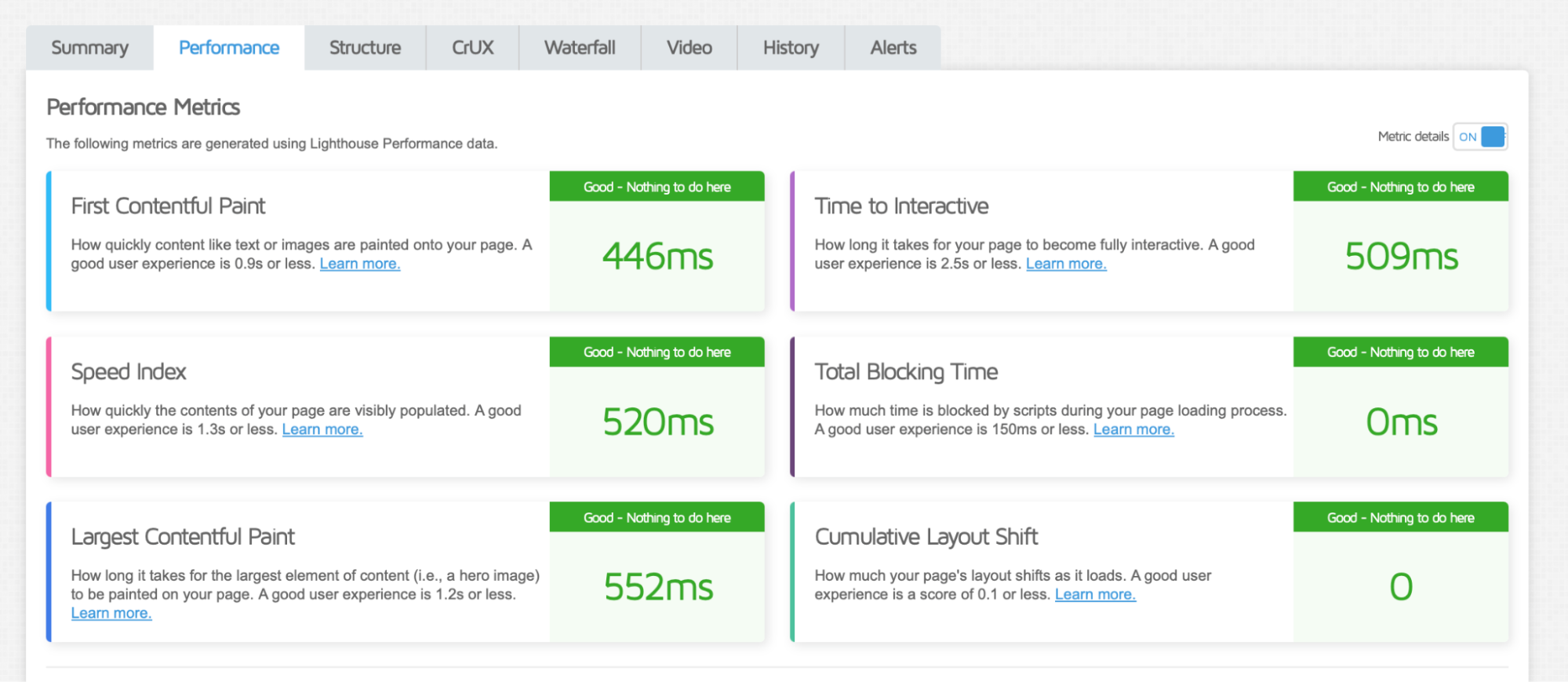
✅ Come interpretarlo: immagina che il tuo LCP sia di 4,1 s mentre le tue altre metriche sono in verde. Questo ti dice che l’elemento visibile più grande della tua pagina (spesso l’immagine hero) si carica troppo lentamente. Ottimizzare quell’immagine o migliorare la risposta del server avrebbe probabilmente l’impatto maggiore.
Scheda “Structure”: trova le opportunità di ottimizzazione
La scheda “Structure” spiega perché la tua pagina non ha prestazioni migliori. Invece di mostrare solo dei numeri, GTmetrix individua le opportunità di ottimizzazione e le ordina per importanza.
Troverai spesso raccomandazioni relative a immagini, CSS, JavaScript, cache o script di terze parti.
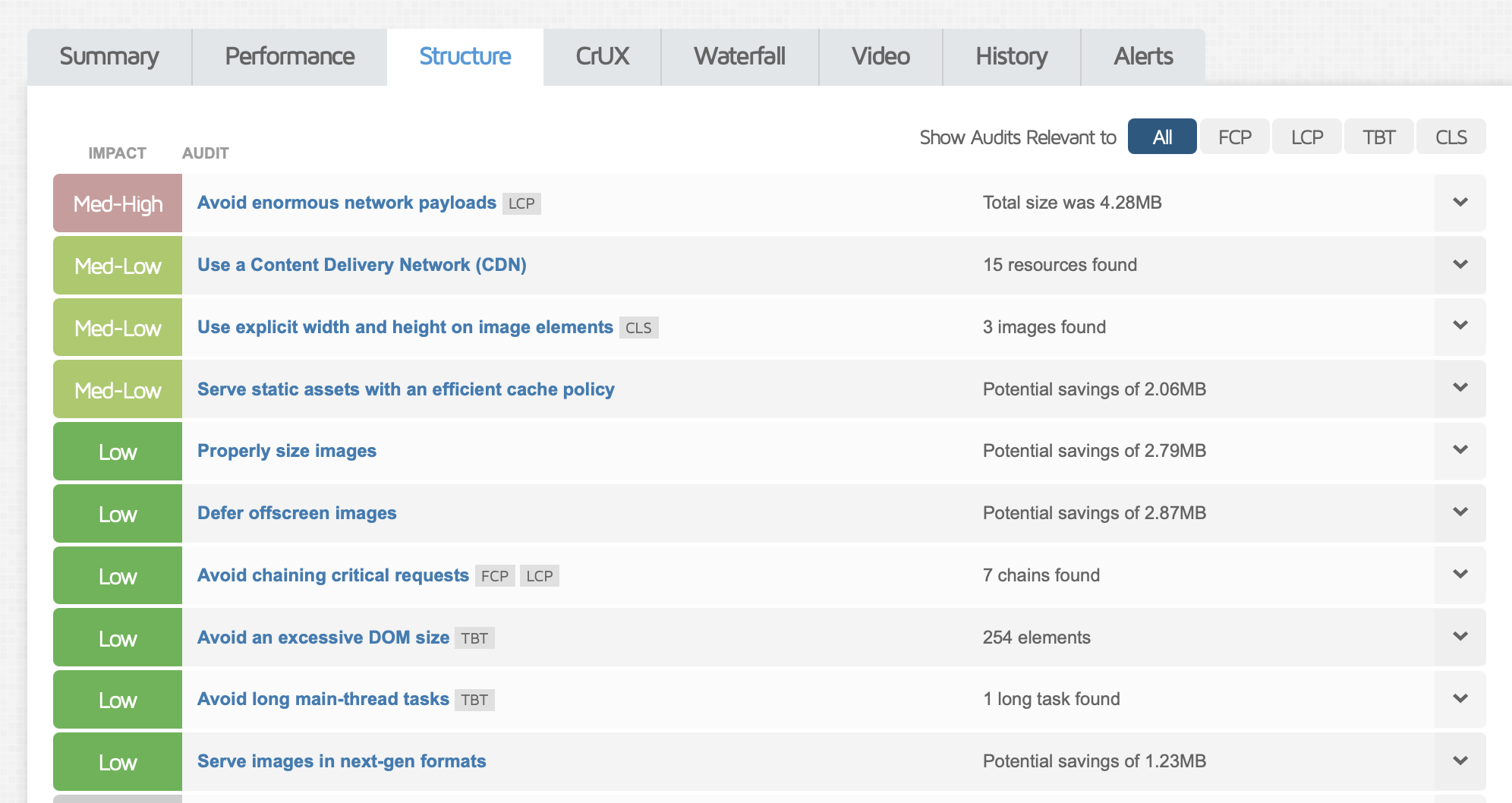
✅ Come interpretarlo: se GTmetrix segnala “Avoid enormous network payloads” o “Serve static assets with an efficient cache policy”, si tratta di chiare opportunità di ottimizzazione, che si possono cogliere con un plugin per le prestazioni come WP Rocket.
Scheda “CrUX”: confronta i tuoi risultati con l’esperienza degli utenti reali
La sezione “CrUX” usa i dati del Chrome User Experience Report per mostrare come gli utenti reali di Chrome vivono il tuo sito web nel tempo. Confrontare i dati di laboratorio con i dati sul campo aiuta a stabilire se un problema di prestazioni riguarda i visitatori reali.
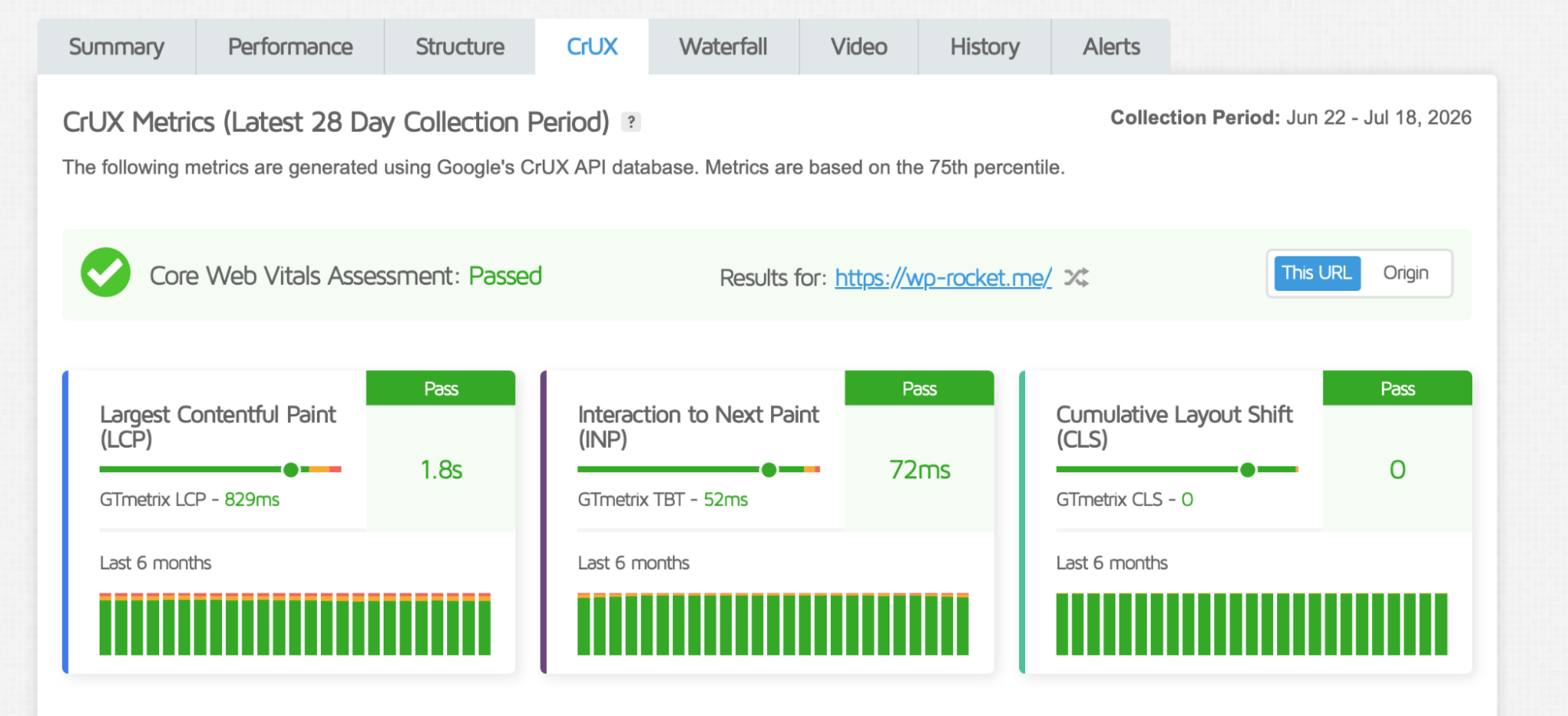
✅ Come interpretarlo: se il tuo test GTmetrix mostra un LCP di 1,8 s, ma CrUX riporta 3,1 s per gli utenti reali, i tuoi visitatori potrebbero navigare con dispositivi o reti più lenti di quelli simulati dal tuo test di laboratorio.
Scheda “Waterfall”: individua esattamente che cosa rallenta la tua pagina
Il grafico “Waterfall” mostra, in ordine cronologico, tutte le richieste che il tuo browser effettua durante il caricamento della pagina.
Questa sezione ti aiuta a individuare quale risorsa sta rallentando la pagina.
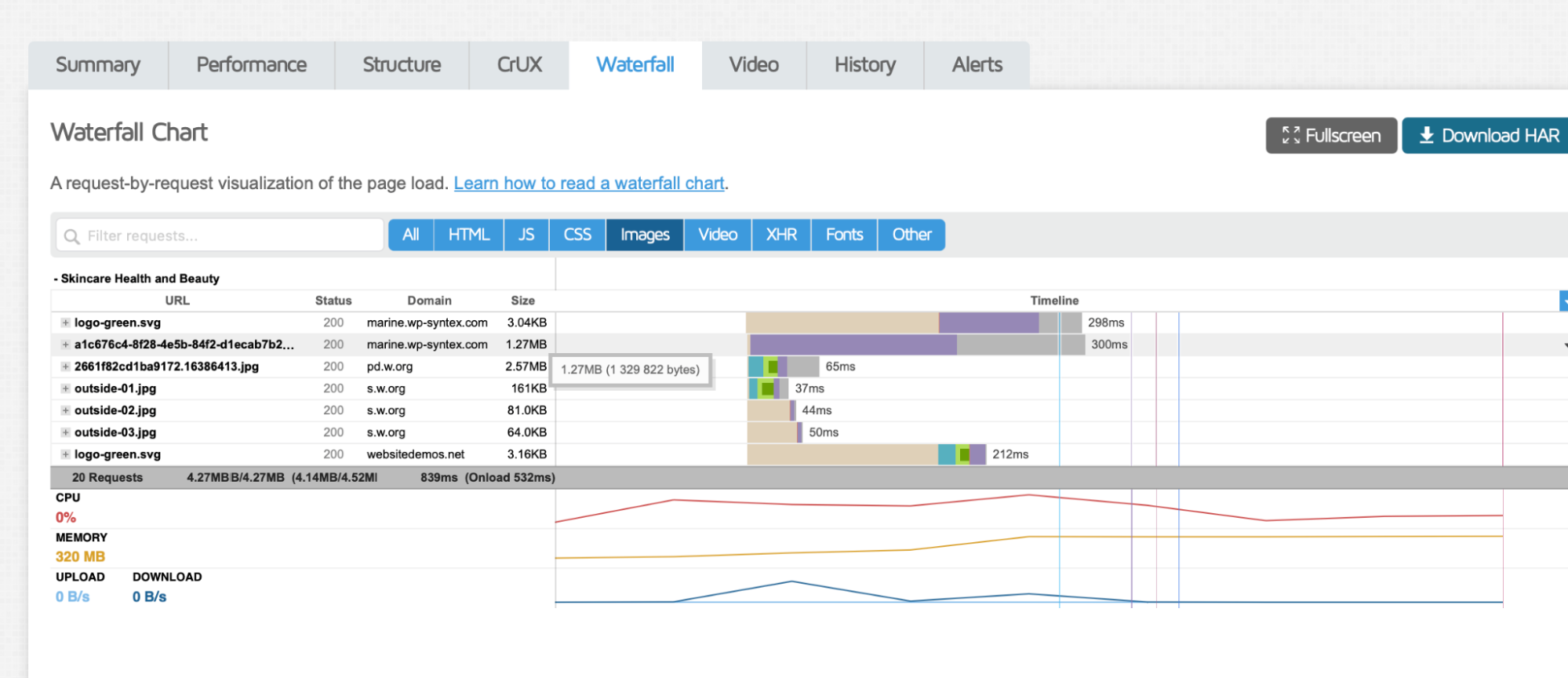
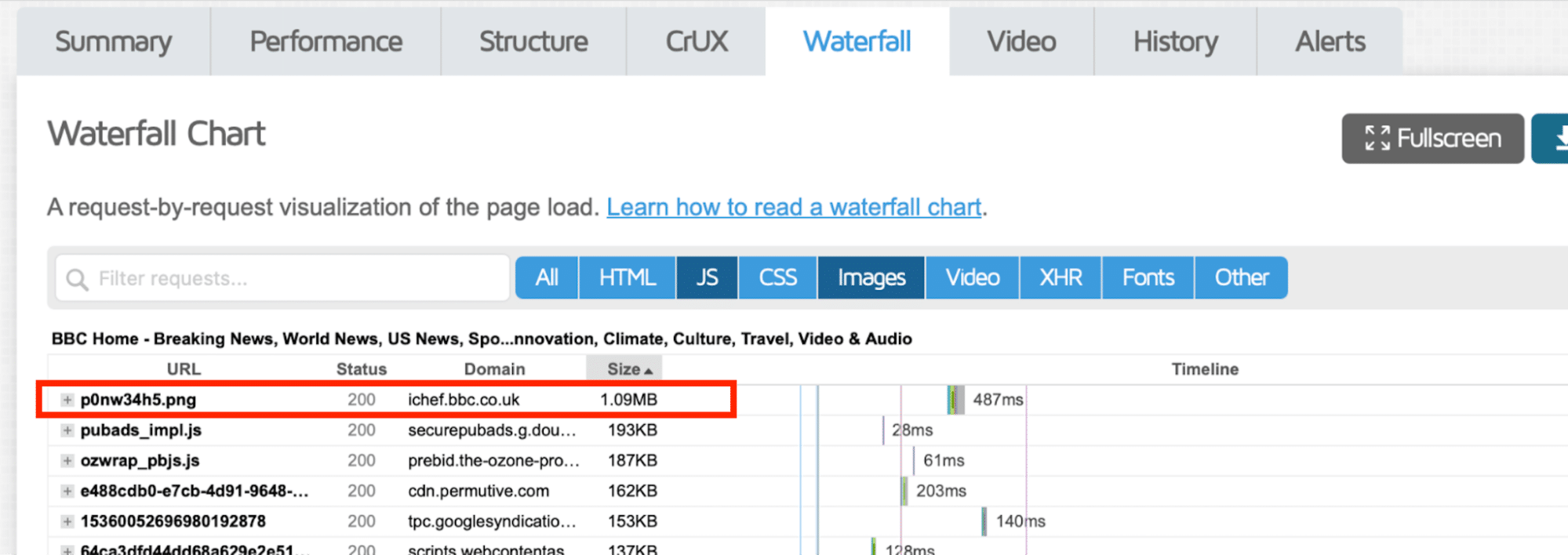
✅ Come interpretarlo: se un’immagine pesa più di 1 MB e impiega molto tempo a scaricarsi, mentre tutte le altre richieste terminano in poche centinaia di millisecondi, hai trovato il collo di bottiglia.
Scheda “Video”: guarda come si carica la tua pagina
La scheda “Video” registra il caricamento della tua pagina fotogramma per fotogramma, così puoi vedere che esperienza hanno i visitatori.
A volte i problemi visivi sono più facili da individuare rispetto alle metriche delle prestazioni.
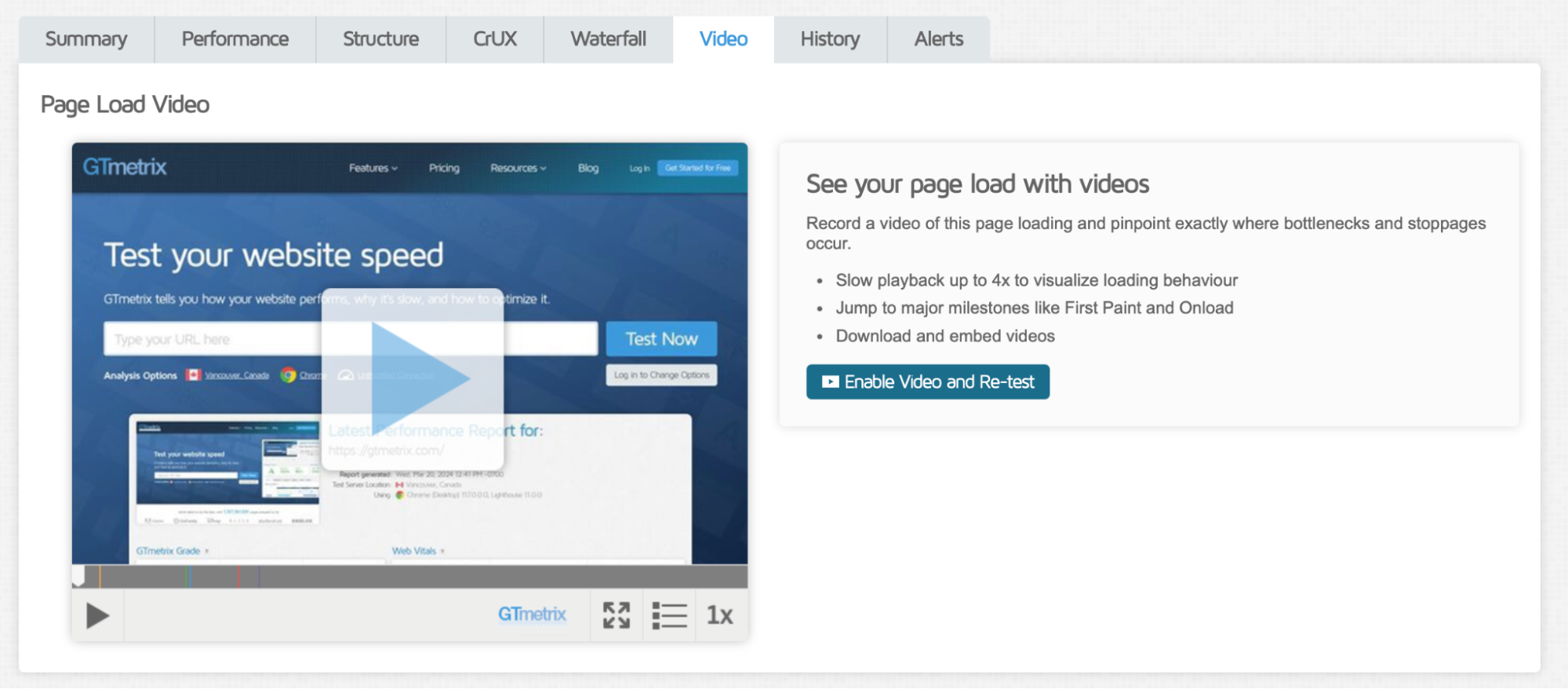
✅ Come interpretarlo: se il video mostra una schermata bianca per i primi 2 secondi, o se il tuo layout si sposta all’improvviso quando compaiono le immagini, puoi individuare subito i problemi che incidono sull’esperienza utente.
Scheda “History”: monitora le prestazioni nel tempo
La sezione “History” ti permette di confrontare più test GTmetrix e di monitorare l’andamento delle prestazioni.
Invece di affidarti a un singolo test, cerca miglioramenti o regressioni costanti nel tempo.
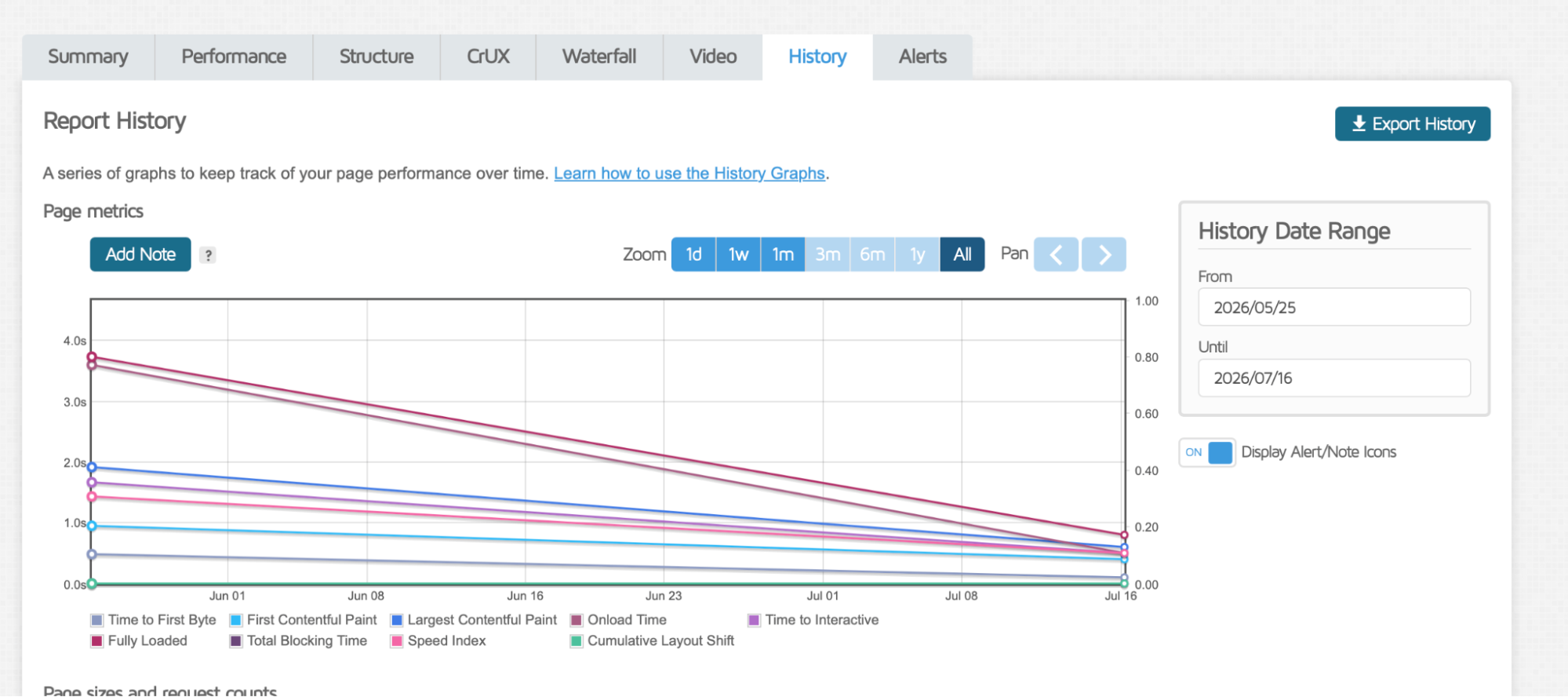
✅ Come interpretarlo: se il tuo LCP scende da 3,2 s a 1,8 s dopo aver attivato la cache, sai che la tua ottimizzazione ha funzionato. Se aumenta all’improvviso dopo l’aggiornamento di un plugin, hai individuato la causa.
Scheda “Alerts”: ricevi una notifica quando le prestazioni cambiano
La sezione “Alerts” ti permette di monitorare automaticamente il tuo sito web e di ricevere notifiche quando cambiano metriche importanti. È particolarmente utile dopo aver pubblicato aggiornamenti o promozioni, o dopo aver lanciato nuove funzionalità.
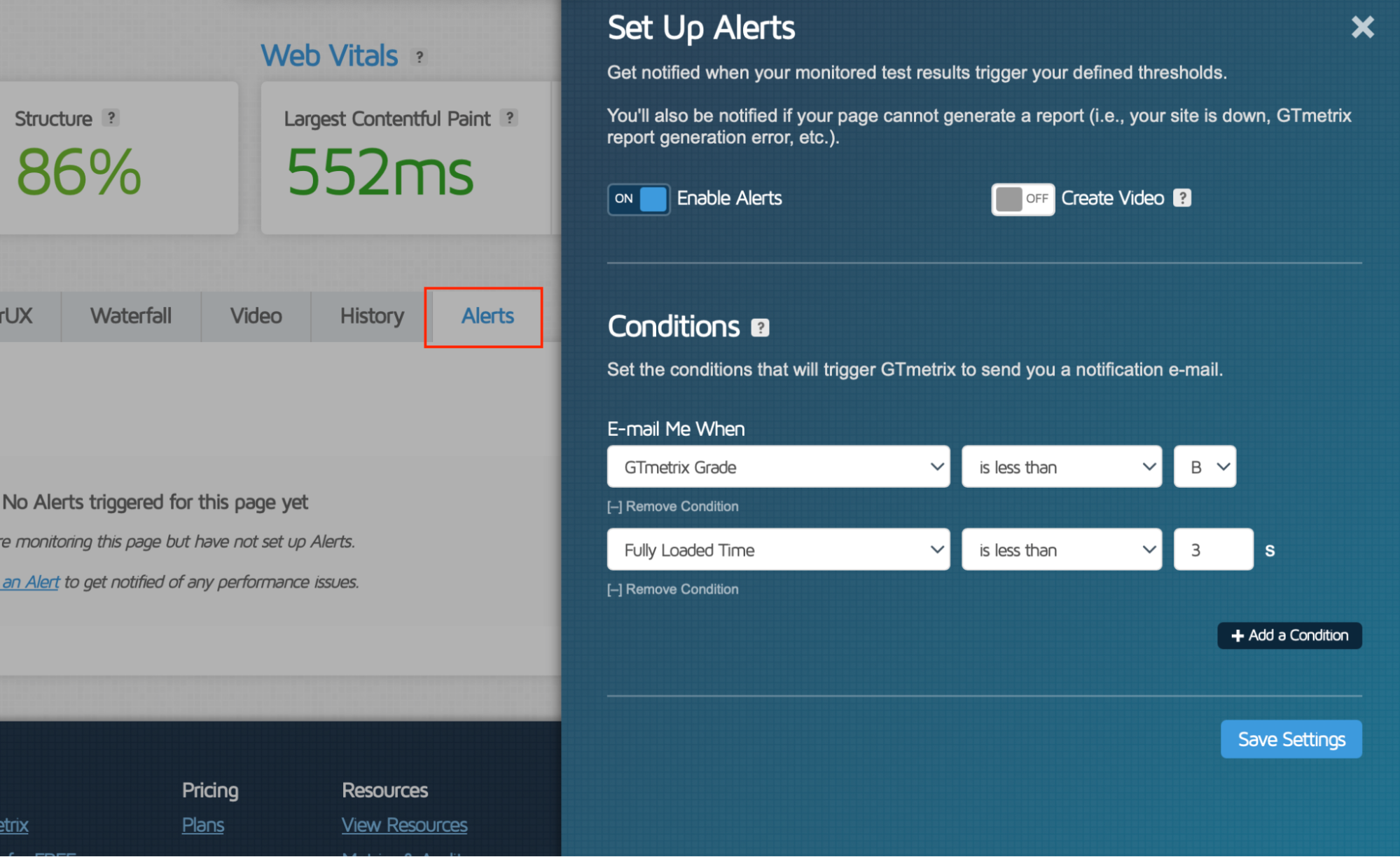
✅ Come interpretarlo: configura un avviso che scatti se il tuo “Performance Score” scende sotto B o se il tuo tempo di caricamento completo supera i 3 secondi, così saprai subito se un aggiornamento ha un impatto negativo sulle prestazioni del tuo sito.
Bonus: analizza con l’IA le prestazioni del tuo sito web
Leggere un report di GTmetrix è molto più facile quando hai capito che cosa significa ogni metrica, ma puoi anche lasciare che sia l’IA a fare il lavoro più pesante.
Grazie al nuovo MCP di GTmetrix (Model Context Protocol), puoi collegare GTmetrix direttamente a strumenti di IA come ChatGPT, Claude, Cursor o GitHub Copilot. Invece di esaminare manualmente ogni scheda, puoi chiedere all’IA di analizzare il tuo report, di spiegarti i problemi di prestazioni in parole semplici e persino di suggerirti i passaggi di ottimizzazione.
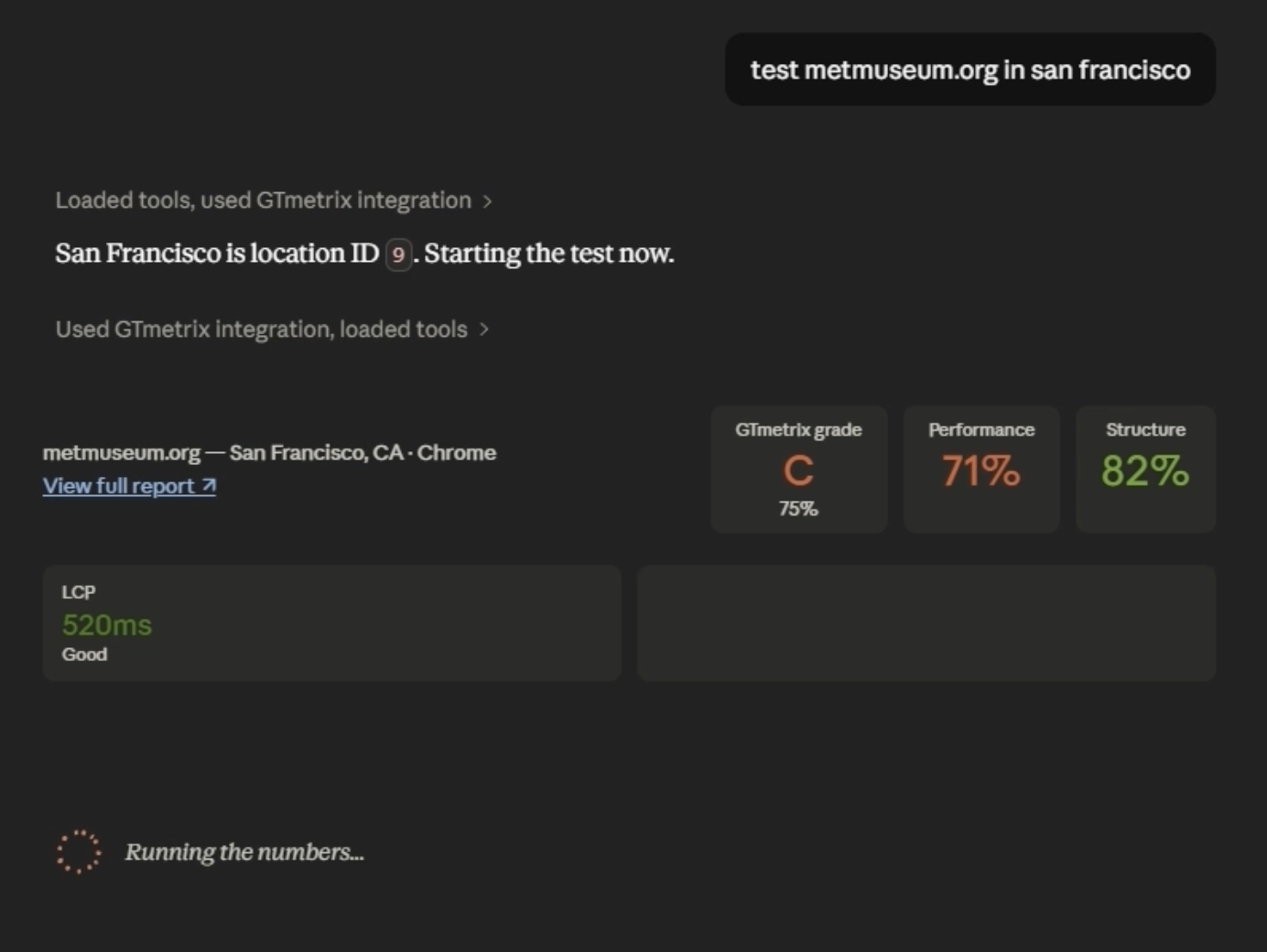
Ecco alcuni prompt che puoi provare:
💬 “Analizza il mio ultimo report di GTmetrix e spiegami in termini semplici i tre principali problemi di prestazioni.”
💬 “Perché il mio Largest Contentful Paint supera i 2,5 secondi?”
💬 “Confronta il mio ultimo report con i risultati del mese scorso ed evidenzia eventuali regressioni.”
💬 “Quali immagini, script o risorse di terze parti rallentano di più la mia pagina?”
💬 “Consigliami le ottimizzazioni più rapide per migliorare i miei Core Web Vitals.”
Consiglio per i prompt: l’IA funziona meglio quando le fornisci un contesto. Invece di chiedere “Perché il mio sito web è lento?”, prova con “Analizza il report di GTmetrix del mio negozio WooCommerce, testato da Londra su un iPhone con rete LTE, e suggeriscimi le tre modifiche con l’impatto maggiore sull’LCP”. Più contesto fornisci, più pertinenti saranno le raccomandazioni.
Come usare i Web Vitals e i dati CrUX in GTmetrix
GTmetrix mostra i principali Web Vitals e le metriche di caricamento in cima alla scheda “Summary”. Questi risultati provengono dal test di laboratorio controllato che hai configurato, in cui il TBT fa le veci dell’INP.
Per vedere come si comporta il tuo sito web con i visitatori reali, apri la scheda “CrUX”. CrUX (Chrome User Experience Report) usa dati anonimizzati raccolti dagli utenti reali di Chrome negli ultimi 28 giorni. Questi dati sul campo mostrano come le persone vivono davvero il tuo sito web su dispositivi e in condizioni di rete diversi, e per questo sono un prezioso complemento ai dati di laboratorio.
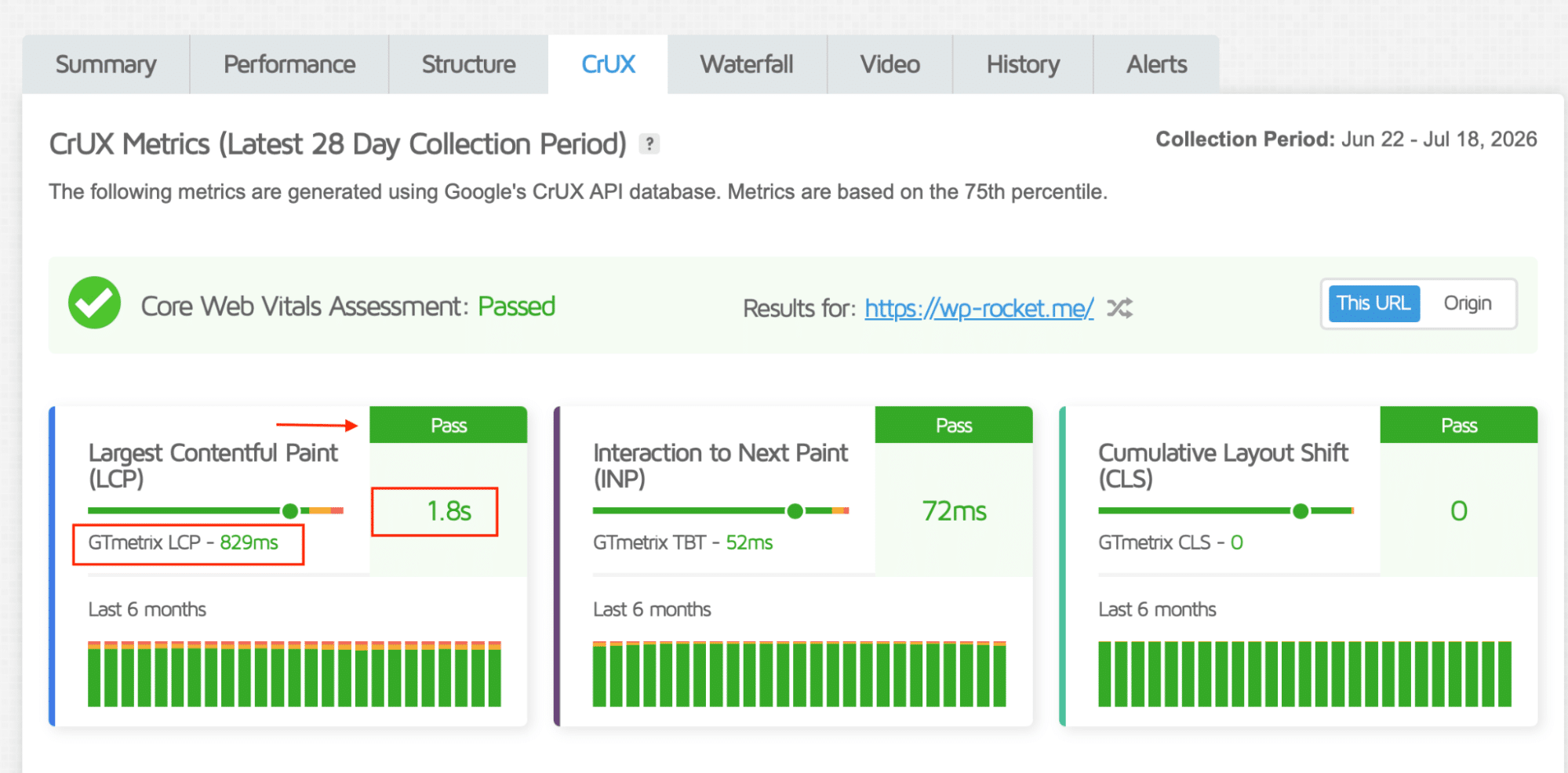
Tieni presente che i siti web nuovi o con poco traffico potrebbero non mostrare alcun dato CrUX. I dati CrUX compaiono solo quando Google ha raccolto abbastanza dati idonei degli utenti di Chrome per l’URL o per l’origine.
💡Una buona regola pratica: usa i dati di laboratorio per riprodurre e risolvere i problemi di prestazioni, poi usa i dati CrUX per verificare se quei miglioramenti si riflettono nel mondo reale.
Come leggere il grafico “Waterfall” di GTmetrix
Il Waterfall di GTmetrix è probabilmente la sezione più preziosa di un report di GTmetrix. Mostra ogni risorsa scaricata dal tuo browser e, soprattutto, quando ciascuna viene caricata e quanto tempo impiega a caricarsi.
Se la tua pagina è lenta, il grafico “Waterfall” ti aiuta a rispondere alla domanda più importante: qual è il collo di bottiglia?
Invece di andare a intuito, puoi capire se il problema deriva da un’immagine di grandi dimensioni, da un file JavaScript pesante, da un servizio di terze parti, da una risposta lenta del server o persino da una richiesta andata in errore.
Che cosa significa ciascuna colonna del grafico “Waterfall”?
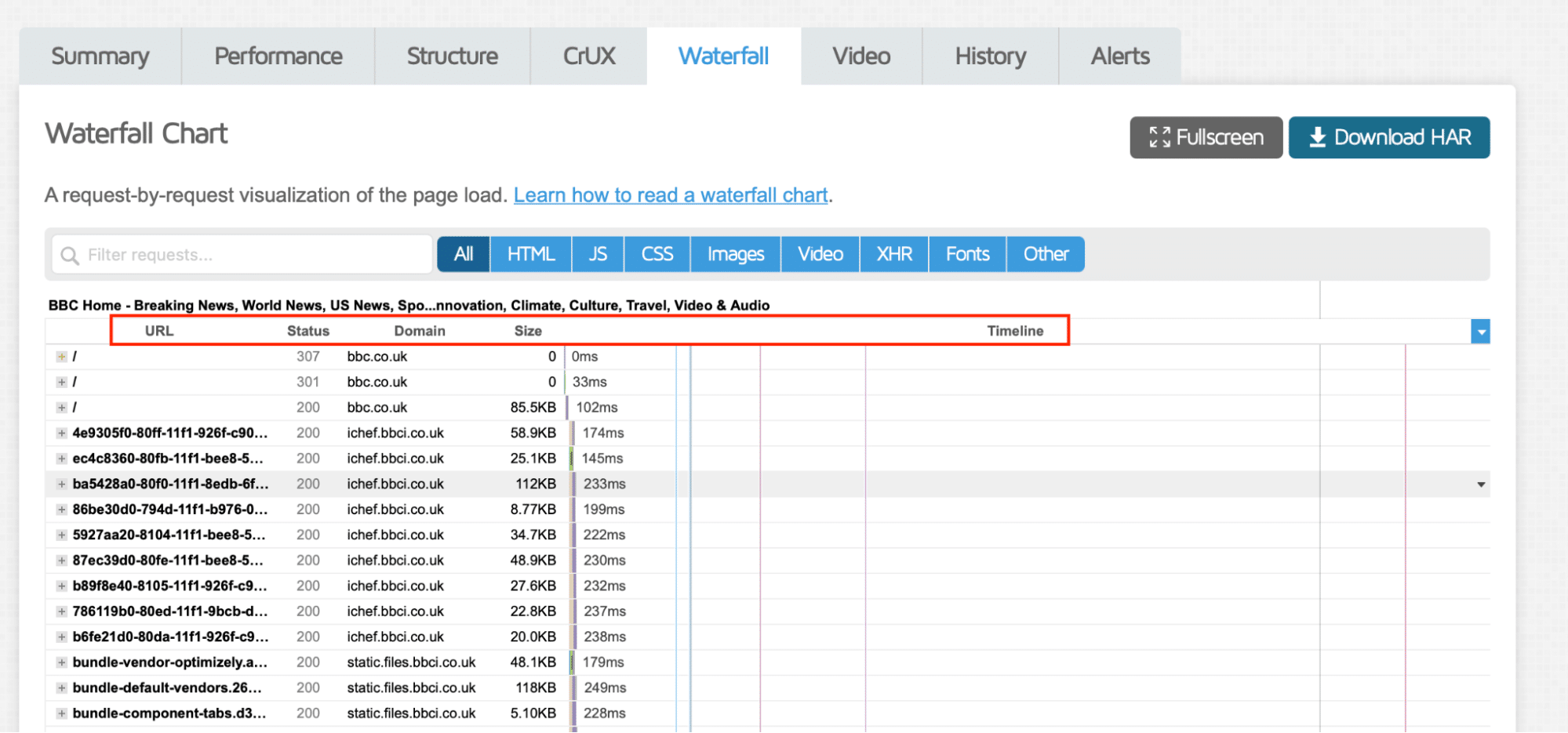
All’inizio il grafico “Waterfall” può disorientare, ma queste cinque colonne contengono tutto ciò che ti serve per individuare con precisione che cosa rallenta la tua pagina.
| Colonna | Come interpretarla |
|---|---|
| URL | La risorsa che viene caricata (HTML, immagine, CSS, JavaScript, font e così via). |
| Status | Controlla se ci sono errori (404, 500) o reindirizzamenti (301/302) che possono aggiungere ritardi inutili. |
| Domain | Mostra da dove proviene la risorsa. Se non è il tuo dominio, si tratta di un servizio di terze parti. |
| Size | I file di grandi dimensioni sono spesso opportunità di ottimizzazione, soprattutto le immagini e i bundle JavaScript. |
| Timeline | Le barre lunghe indicano richieste che impiegano più tempo a completarsi e che meritano un approfondimento. |
Come analizzare un grafico “Waterfall” lento
Fatti quattro semplici domande.
1. C’è una risorsa molto più grande delle altre?
Ordina per “Size”.
Le immagini e i file JavaScript di grandi dimensioni sono spesso responsabili dei tempi di caricamento lenti.
🔍 Esempio: nel grafico “Waterfall” qui sopra, un bundle JavaScript (vendors…js) supera 1 MB ed è quindi una delle risorse più pesanti tra quelle scaricate. Bundle così grandi spesso aumentano il tempo di download e il tempo di esecuzione del JavaScript.
2. C’è una richiesta che impiega molto più tempo delle altre?
Guarda la “Timeline”.
Se la maggior parte delle richieste si completa tra 100 e 200 ms, ma una impiega 700 ms o 1 secondo, probabilmente hai trovato un collo di bottiglia.
Potrebbe trattarsi di:
- una richiesta API lenta,
- un’immagine non ottimizzata,
- un file JavaScript di grandi dimensioni,
- o un servizio di terze parti lento.
3. C’è un servizio di terze parti che rallenta la tua pagina?
Qui torna utile la colonna “Domain”.
Se noti richieste provenienti da domini diversi dal tuo, come Google Analytics, Facebook, YouTube o le reti pubblicitarie, puoi individuare subito i servizi esterni.
Poi chiediti:
- Queste richieste impiegano molto più tempo di quelle provenienti dal mio dominio?
- Vengono richieste nelle prime fasi del caricamento della pagina?
- Ci sono molte richieste che arrivano dallo stesso dominio di terze parti?
🔍 Esempio: nel report qui sopra, diverse richieste provengono da domini esterni. Se uno di questi domini mostra barre lunghe nella “Timeline”, il rallentamento è esterno al tuo server.
4. Ci sono richieste non riuscite?
Controlla la colonna “Status”.
Un 404 o un 500 non sarà sempre il problema di prestazioni più grave, ma crea comunque una richiesta di rete inutile.
🔍 Esempio: nel caso qui sopra, nel grafico “Waterfall” compare una richiesta 404. Correggere le risorse mancanti non migliorerà di per sé in modo drastico il tempo di caricamento, ma elimina le richieste inutili e migliora la salute generale del tuo sito web.
Lettura del grafico “Waterfall”
Guardando questo report, saltano subito all’occhio diverse opportunità:
- Un’immagine sovradimensionata che pesa più di 1 MB:
- Un bundle JavaScript molto grande (oltre 1 MB) viene scaricato nelle prime fasi del caricamento.
- Diverse risorse provengono da domini di terze parti, il che significa che parte del tempo di caricamento dipende da servizi esterni e non dai server della BBC.
- Compare una richiesta 404, segno di una risorsa mancante che andrebbe corretta.
Che cosa correggere per primo su un sito WordPress
Una volta che il grafico “Waterfall” ti ha aiutato a individuare i principali colli di bottiglia, il passo successivo è risolverli. Ecco i problemi di prestazioni più comuni di WordPress, che cosa significano e come affrontarli.
Cache assente
Senza cache, WordPress potrebbe dover generare la pagina da zero a ogni visita, aumentando il lavoro del server e rallentando la distribuzione della pagina.
🛠️ Soluzione: attiva la cache di pagina e la cache del browser, così le pagine e le risorse statiche possono essere servite più rapidamente. WP Rocket applica automaticamente la cache di pagina e può precaricare la cache, così le pagine sono pronte per i visitatori.
Tempo di risposta del server lento
Un Time to First Byte elevato significa che il server impiega troppo tempo a iniziare a inviare la pagina, ritardando tutto ciò che segue.
🛠️ Soluzione: riduci il TTFB e il tempo di risposta del server con un hosting più veloce, l’ottimizzazione del database, la cache e, quando serve, un CDN. WP Rocket può contribuire ad alcuni di questi miglioramenti con la cache di pagina automatica, il precaricamento della cache e l’ottimizzazione del database.
Immagine hero o principale troppo grande
L’immagine principale above the fold è spesso l’elemento Largest Contentful Paint. Se è troppo grande o si carica troppo tardi, può ritardare il contenuto visibile più importante.
🛠️ Soluzione: ottimizza l’immagine LCP ridimensionandola e comprimendola, servendola in WebP o AVIF e assicurandoti che non venga caricata con il lazy loading. Imagify può aiutare ad automatizzare la compressione delle immagini e la conversione nei formati più recenti.
CSS e JavaScript che bloccano il rendering
Alcuni file CSS e JavaScript devono essere elaborati prima che il browser possa visualizzare la pagina, con il rischio di lasciare i visitatori davanti a una schermata vuota o incompleta.
🛠️ Soluzione: elimina le risorse che bloccano il rendering rimuovendo il CSS inutilizzato e differendo o rimandando il JavaScript non essenziale. WP Rocket include funzionalità per queste ottimizzazioni, come “Rimuovi CSS inutilizzato”, “Carica il JavaScript in modalità differita” e “Rimanda l’esecuzione del JavaScript”.
Script di terze parti
Strumenti di analisi, annunci pubblicitari, widget di chat, video e contenuti social incorporati possono aggiungere richieste esterne e tempi di elaborazione che non puoi controllare del tutto.
🛠️ Soluzione: riduci l’impatto degli script di terze parti rimuovendo i servizi non necessari e rimandando gli script finché non servono. WP Rocket può aiutare a rimandare l’esecuzione del JavaScript e a caricare in lazy loading video e iframe.
Immagini sovradimensionate in tutto il sito
Le immagini di grandi dimensioni aumentano il peso delle pagine e il consumo di banda, rallentando più pagine e non solo quella che hai testato.
🛠️ Soluzione: segui queste tecniche di ottimizzazione delle immagini per WordPress, tra cui il ridimensionamento, la compressione e la conversione in WebP o AVIF. Imagify può aiutare a ottimizzare in blocco le immagini esistenti e a elaborare automaticamente i nuovi caricamenti.
Abbina il tuo problema GTmetrix alla soluzione giusta
Ora che abbiamo visto i problemi più comuni che GTmetrix può segnalare su un sito WordPress, puoi usare la tabella qui sotto come piano d’azione pratico. Trova il problema che compare proprio nel tuo report, controlla la soluzione consigliata e scopri come WP Rocket o Imagify possono aiutare ad applicarla:
| Problema più comune | Come risolverlo | Come possono aiutare WP Rocket / Imagify |
|---|---|---|
| Cache assente | Attiva la cache di pagina e la cache del browser. | WP Rocket: cache di pagina, cache del browser, precaricamento della cache. |
| Risposta lenta del server (TTFB elevato) | Potenzia il tuo hosting, ottimizza il tuo database e attiva la cache di pagina. | WP Rocket: cache di pagina, precaricamento della cache, ottimizzazione del database. |
| Immagine hero o principale troppo grande (LCP elevato) | Comprimi, ridimensiona e servi le immagini in WebP o AVIF. | Imagify: Smart compression, conversione in WebP/AVIF. |
| CSS e JavaScript che bloccano il rendering | Rimuovi il CSS non utilizzato, differisci il JavaScript non essenziale e ottimizza la pubblicazione dei file. | WP Rocket: “Rimuovi CSS inutilizzato”, “Rimanda l’esecuzione del JavaScript”, “Minifica i file CSS” e “Minifica i file JavaScript”. |
| Script di terze parti | Rimuovi gli script non necessari o rimandane il caricamento finché non servono. | WP Rocket: “Rimanda l’esecuzione del JavaScript”, LazyLoad per gli iframe. |
| Immagini sovradimensionate in tutto il sito | Ridimensiona e comprimi le immagini prima di caricarle. | Imagify: ottimizzazione di massa, Smart compression, WebP/AVIF. |
Confronto tra GTmetrix, PageSpeed Insights e WebPageTest
GTmetrix, PageSpeed Insights e WebPageTest sono tutti ottimi strumenti per testare le prestazioni dei siti web. Misurano le prestazioni, analizzano i Core Web Vitals e ti aiutano a diagnosticare i problemi e a migliorare l’esperienza utente del tuo sito.
Ogni strumento ha i suoi punti di forza. Ecco una rapida panoramica di quello che fanno, prima di confrontarli nel dettaglio.
Usa PageSpeed Insights per un controllo rapido incentrato su Google
PageSpeed Insights è uno strumento gratuito di Google che offre una rapida panoramica delle prestazioni di una pagina su mobile o desktop. Combina i dati di laboratorio di Lighthouse con i dati dei Core Web Vitals degli utenti reali provenienti dal Chrome User Experience Report, quando sono disponibili dati sufficienti. Tuttavia, non puoi selezionare un modello di dispositivo, un browser, una velocità di connessione o una località di test specifici.
Ad esempio, puoi verificare rapidamente se la tua pagina supera la valutazione dei Core Web Vitals di Google o se gli utenti reali su mobile riscontrano un LCP, un INP o un CLS scadenti.
Usa WebPageTest per un’analisi più approfondita delle prestazioni
WebPageTest ti permette di analizzare le prestazioni su browser, dispositivi, località e condizioni di rete diversi. Fornisce una diagnostica dettagliata, come grafici “Waterfall”, filmstrip, riproduzioni video, metriche a livello di pagina e dati a livello di singola richiesta.
Ad esempio, puoi confrontare come si carica una pagina su browser diversi, esaminarne l’avanzamento visivo fotogramma per fotogramma oppure confrontare la prima visita e le visite successive per verificare che la cache funzioni correttamente.
Usa GTmetrix per una diagnostica concreta delle prestazioni
GTmetrix unisce una diagnostica dettagliata a raccomandazioni di ottimizzazione pratiche. Ti permette di eseguire test da località, dispositivi e velocità di connessione specifici, esaminare i grafici “Waterfall”, confrontare i report nel tempo, pianificare il monitoraggio, configurare avvisi e collegare i test delle prestazioni agli assistenti IA.
Ad esempio, un negozio WooCommerce può testare una pagina prodotto da Londra su mobile, individuare un’immagine sovradimensionata o uno script di terze parti lento e monitorare se le prestazioni migliorano dopo aver applicato le ottimizzazioni.
La tabella qui sotto mette in evidenza le principali differenze tra GTmetrix, PageSpeed Insights e WebPageTest, per aiutarti a scegliere lo strumento più adatto al tuo flusso di lavoro.
| Funzionalità / KPI | Cosa misura | GTmetrix | PageSpeed Insights | WebPageTest |
|---|---|---|---|---|
| Punteggio delle prestazioni | Un punteggio complessivo che mostra quanto è performante la pagina. | ✓ | ✓ | ✗ |
| Core Web Vitals: LCP, INP, CLS | Velocità di caricamento, reattività e stabilità visiva. | ✓ | ✓ | ✓ |
| Tempo di caricamento completo in secondi | Il tempo necessario perché la pagina e tutte le sue risorse terminino il caricamento. | ✓ | ✗ | ✗ |
| Dimensione della pagina e richieste | Il peso totale della pagina e il numero di risorse scaricate. | ✓ | ✗ | ✓ |
| Località di test | Testa le prestazioni da diverse località geografiche. | ✓: ampio elenco di città specifiche | ✗ | Parziale: 3 località generiche in 3 continenti |
| Dispositivi | Testa le prestazioni su dispositivi e dimensioni dello schermo diversi. | ✓: iPhone, Samsung Galaxy, Google Pixel, tablet e altri | Parziale: solo mobile o desktop | Parziale: solo mobile o desktop, con dettagli limitati sul dispositivo |
| Velocità di connessione | Simula le prestazioni in diverse condizioni di rete. | ✓ | Parziale | ✓ |
| Esperienza degli utenti reali | Mostra come gli utenti reali di Chrome vivono la pagina. | ✓ | ✓ | Parziale |
| Monitoraggio, avvisi, report | Monitora le prestazioni, ricevi avvisi, genera report e confronta i risultati dei test. | ✓ | ✗ | Parziale |
| Flussi di lavoro sulle prestazioni basati sull’IA | Collegati agli assistenti IA per automatizzare i test e ricevere raccomandazioni di ottimizzazione. | ✓ | ✗ | ✗ |
Legenda: ✓ Disponibile · Parziale = Limitato · ✗ Non disponibile
💡 Consiglio da esperto: non sai ancora quale strumento fa al caso tuo? Dai un’occhiata al nostro confronto dettagliato dei migliori strumenti per testare le prestazioni dei siti web. E se stai confrontando nello specifico GTmetrix vs PageSpeed Insights, leggi questa interessante guida.
Domande frequenti
A cosa serve GTmetrix?
GTmetrix è uno strumento di test delle prestazioni dei siti web che ti aiuta a capire come si caricano le tue pagine e che cosa le rallenta. Analizza le principali metriche delle prestazioni, i Core Web Vitals, le richieste di caricamento e i colli di bottiglia, poi fornisce raccomandazioni concrete per migliorare la velocità del tuo sito.
GTmetrix è meglio di PageSpeed Insights?
Dipende dal tuo obiettivo. PageSpeed Insights è ottimo per avere una rapida panoramica dei Core Web Vitals e delle raccomandazioni di Google. GTmetrix va oltre, con una diagnostica avanzata come i grafici “Waterfall”, metriche di caricamento dettagliate, località di test e dispositivi flessibili, monitoraggio delle prestazioni e flussi di lavoro basati sull’IA, ed è quindi particolarmente utile per risolvere i problemi dei siti WordPress e ottimizzarli.
Come si legge il grafico “Waterfall” di GTmetrix?
Inizia cercando le richieste che impiegano più tempo a caricarsi o che bloccano altre risorse. Immagini di grandi dimensioni, risposte lente del server, CSS o JavaScript che bloccano il rendering e script di terze parti sono spesso i principali responsabili. La vista “Waterfall” ti aiuta a individuare con precisione quali risorse richiedono attenzione.
Perché il mio punteggio di GTmetrix è diverso da quello di PageSpeed Insights?
I due strumenti usano ambienti di test e metodi di calcolo del punteggio diversi. GTmetrix ti permette di scegliere dispositivo, browser, località e velocità di connessione, mentre PageSpeed Insights si basa sulla metodologia di test di Google. Di conseguenza, i punteggi possono essere diversi anche se entrambi gli strumenti misurano molte delle stesse metriche delle prestazioni.
Come posso migliorare il mio punteggio di GTmetrix su WordPress?
Inizia ottimizzando le tue immagini, attivando la cache di pagina, minificando CSS e JavaScript, rimandando gli script non essenziali, riducendo le risorse che bloccano il rendering e usando un CDN, se necessario. I plugin per le prestazioni come WP Rocket e Imagify rendono facile applicare molte di queste ottimizzazioni e possono migliorare in modo significativo sia i tuoi risultati su GTmetrix sia i tuoi Core Web Vitals.
Come si legge un report di GTmetrix?
Un report di GTmetrix si legge scheda per scheda, perché ogni sezione risponde a una domanda diversa sulle prestazioni del tuo sito web. Parti dalla scheda “Summary”, che riassume il “GTmetrix Grade”, i punteggi e le principali metriche di caricamento, poi passa a “Performance” per i Core Web Vitals e le metriche di caricamento e a “Structure” per le opportunità di ottimizzazione ordinate per importanza. Le schede “CrUX”, “Waterfall”, “Video” e “History” mostrano poi l’esperienza degli utenti reali di Chrome, tutte le richieste in ordine cronologico, il caricamento fotogramma per fotogramma e l’andamento nel tempo, mentre “Alerts” ti invia notifiche quando cambiano metriche importanti.
Conclusione
GTmetrix ti aiuta a capire perché il tuo sito WordPress è lento, a individuare i problemi più importanti e a decidere che cosa correggere per primo. Una volta che hai esaminato il report, molte delle ottimizzazioni consigliate (come la cache, la rimozione del CSS inutilizzato, il rinvio del JavaScript e una migliore pubblicazione dei file) si possono applicare direttamente con WP Rocket.
Puoi iniziare testando gratuitamente il tuo sito web con GTmetrix, poi usare WP Rocket per applicare le correzioni più pertinenti e migliorare la velocità di caricamento e i Core Web Vitals del tuo sito.
