




Indice
By Marine Larmier - Ultimo aggiornamento il
Il tuo sito web è veloce? Probabilmente vorresti rispondere di sì, ma l’unico modo per esserne sicuro è testarlo con uno dei migliori strumenti di monitoraggio delle prestazioni dei siti web.
Velocità, esperienza utente e affidabilità devono far parte della strategia del tuo sito web fin dal primo giorno. Un sito web veloce si posiziona meglio su Google, mantiene alto il coinvolgimento degli utenti e converte più visitatori. Quando un sito sembra lento o poco reattivo, te ne vai. Quando sembra veloce, navighi più a lungo, ti fidi del brand e sei più propenso a passare all’azione. Sei d’accordo?
È qui che diventano indispensabili gli strumenti di monitoraggio dei Core Web Vitals e della velocità dei siti web. I Core Web Vitals ti aiutano a capire come Google valuta l’esperienza degli utenti reali, e mantenere queste metriche in verde fa la differenza. Le pagine con punteggi scarsi o instabili hanno più probabilità di perdere visibilità nei risultati di ricerca, mentre punteggi costantemente buoni favoriscono sia il posizionamento sia la soddisfazione degli utenti.
Le prestazioni non si misurano una volta per tutte. Cambiano man mano che aggiungi contenuti, aggiorni i plugin o modifichi il tuo design. Un monitoraggio costante ti aiuta a individuare i problemi per tempo, con strumenti come Rocket Insights o GTmetrix, prima che incidano sulla SEO o sull’esperienza utente.
Gli strumenti di monitoraggio ti aiutano a individuare i problemi, e gli strumenti di ottimizzazione come WP Rocket ti aiutano a risolverli! Diamo un’occhiata ai migliori strumenti di monitoraggio delle prestazioni dei siti web disponibili sul mercato.
Punti chiave
✅ Monitora regolarmente i KPI giusti: Core Web Vitals, tempo di caricamento completo, dimensione della pagina, richieste HTTP e tempo di risposta del server sono indicatori essenziali delle prestazioni reali.
✅ Usa sia i dati sintetici sia quelli degli utenti reali: i test di laboratorio ti aiutano a eseguire il debug dei problemi, mentre i dati sul campo permettono di verificare come i visitatori reali vivono il tuo sito.
✅ Scegli gli strumenti in base alle tue esigenze: alcuni puntano sulla diagnostica approfondita, altri sulla UX, sull’uptime o su controlli rapidi della velocità su dispositivi e località diversi.
✅ Usa strumenti come GTmetrix o Rocket Insights, se sei cliente WP Rocket, per rilevare i problemi di prestazioni e ottenere indicazioni su come risolverli.
✅ WP Rocket è il modo più semplice e potente per migliorare la velocità e applicare le ottimizzazioni delle prestazioni web rilevate dagli strumenti di monitoraggio.
✅ Esempio di ottimizzazione facile e veloce: esegui un test con GTmetrix, attiva WP Rocket, ripeti il test e monitora i miglioramenti. Semplice, misurabile ed efficace.
Che cos’è il monitoraggio delle prestazioni di un sito web?
Il monitoraggio delle prestazioni di un sito web consiste nel controllare regolarmente la velocità e le prestazioni complessive del tuo sito WordPress. L’obiettivo è sapere quando tutto funziona senza intoppi e individuare per tempo i problemi quando le prestazioni iniziano a calare, così puoi intervenire prima che se ne accorgano gli utenti o Google.
Monitorare le prestazioni non significa solo controllare i numeri una volta e passare oltre. Significa capire quando le tue metriche sono in buona salute e quando non lo sono, e sapere cosa correggere quando qualcosa va storto. Per questo è importante imparare alcuni concetti chiave prima di passare direttamente agli strumenti.
Perché i siti web rallentano nel tempo
Anche se oggi il tuo sito è veloce, non c’è alcuna garanzia che resti così. I siti web rallentano naturalmente nel tempo, ed è per questo che un monitoraggio costante delle prestazioni è indispensabile. Ecco alcuni motivi concreti per cui succede:
- Il tuo sito WordPress gira su una versione di PHP obsoleta, oppure il tuo tema e i tuoi plugin non vengono aggiornati da un po’.
- Aggiungi sempre più contenuti nel tempo, come articoli del blog, immagini, video o nuovi prodotti in un negozio WooCommerce.
- Immagini e video vengono caricati senza un’ottimizzazione adeguata e serviti a dimensioni inutilmente grandi.
- Il traffico aumenta, ma il tuo piano di hosting non viene adeguato di pari passo, causando rallentamenti del server.
- Gli script di terze parti si accumulano, come strumenti di analisi, annunci pubblicitari, widget di chat o pixel di marketing.
- Le piccole modifiche al design si sommano: animazioni, slider, font personalizzati o layout più pesanti incidono a poco a poco sulle prestazioni.
Monitoraggio sintetico e real user monitoring a confronto
Quando testi le prestazioni di un sito web, le metriche rientrano in due categorie principali: dati di laboratorio (sintetici) e dati sul campo (degli utenti reali). Entrambi sono utili, ma servono a scopi diversi e andrebbero usati insieme.
- Test sintetici (dati di laboratorio): i test sintetici misurano le prestazioni in un ambiente controllato. Ad esempio, caricano la tua pagina con condizioni, dispositivi e velocità di rete predefiniti. Per esempio, esegui un test sulla tua homepage e ottieni un punteggio basato su una connessione mobile simulata. È l’ideale per il debug e per testare le modifiche prima della messa online.
- Real user monitoring (RUM o dati sul campo): il real user monitoring raccoglie i dati dei visitatori effettivi, con dispositivi, browser e condizioni di rete reali. Mostra come gli utenti reali vivono il tuo sito nel tempo. Riflette le prestazioni nel mondo reale, non quelle simulate.
💡 Suggerimento: i dati di laboratorio mostrano come il tuo sito potrebbe comportarsi in condizioni controllate, mentre i dati sul campo mostrano come si comporta davvero per gli utenti reali. I dati di laboratorio ti aiutano a trovare e risolvere i problemi, mentre i dati sul campo ti aiutano a convalidare nel mondo reale i miglioramenti che hai apportato alle prestazioni.
Tabella di confronto tra dati sul campo e dati di laboratorio
Ecco un rapido riepilogo visivo delle differenze tra monitoraggio sintetico e real user monitoring, per aiutarti a coglierle subito e a scegliere lo strumento di monitoraggio delle prestazioni giusto nella prossima sezione.
| Dati di laboratorio (sintetici) | Dati sul campo (utenti reali) |
|---|---|
| Test simulati eseguiti in condizioni controllate (dispositivo, località, rete). | Dati reali raccolti dagli utenti effettivi, ad esempio tramite il Chrome User Experience Report (CrUX). |
| Ideali per il debug e la diagnosi di problemi di prestazioni specifici. | Riflettono l’esperienza utente reale su larga scala. |
| Offrono il pieno controllo sugli scenari di test. | Mostrano come il tuo sito si comporta davvero per i visitatori reali. |
| Potrebbero non riflettere perfettamente il comportamento degli utenti reali. | La rappresentazione più fedele di ciò che gli utenti vivono davvero. |
| Metriche tipiche: FCP, LCP, TBT, CLS, TTI, TTFB. | Metriche tipiche: FCP, LCP, INP, CLS, TTFB. |
Le metriche di prestazione che dovresti monitorare
Sapere quali strumenti di monitoraggio delle prestazioni dei siti web usare è importante, ma capire cosa guardare all’interno di questi strumenti conta altrettanto. Questi sono i KPI principali che dovresti monitorare regolarmente.
- Punteggio complessivo delle prestazioni (su 100): concentrati prima sui punteggi mobile. Se il tuo sito va bene su mobile, di solito anche le prestazioni su desktop sono solide.
- Tempo di caricamento completo: indica quanto tempo impiega l’intera pagina a caricarsi. È un buon indicatore della velocità percepita.
- Peso della pagina: la dimensione totale della tua pagina. Le pagine pesanti si caricano più lentamente, soprattutto sulle reti mobili.
- Numero di richieste HTTP: più richieste significano più file da caricare. Ridurle porta spesso a pagine più veloci.
- Core Web Vitals: queste metriche misurano l’esperienza degli utenti reali e incidono sul tuo posizionamento.
- Largest Contentful Paint (LCP) indica quanto velocemente appare il contenuto principale.
- Interaction to Next Paint (INP) misura la rapidità con cui la pagina risponde dopo un’interazione dell’utente, come un clic o un tocco.
- Cumulative Layout Shift (CLS) valuta la stabilità visiva.
- Time to First Byte (TTFB): misura la rapidità con cui il tuo server risponde a una richiesta. Un TTFB lento indica spesso problemi di hosting o di backend.
Diamo ora un’occhiata a una selezione dei migliori strumenti di monitoraggio delle prestazioni dei siti web, che ti aiutano a testare la velocità, analizzare i Core Web Vitals, individuare i colli di bottiglia e monitorare le prestazioni nel tempo.
1. GTmetrix
Tipo: sintetico (dati di laboratorio) e dati sul campo (generati tramite l’API CrUX di Google)
Panoramica
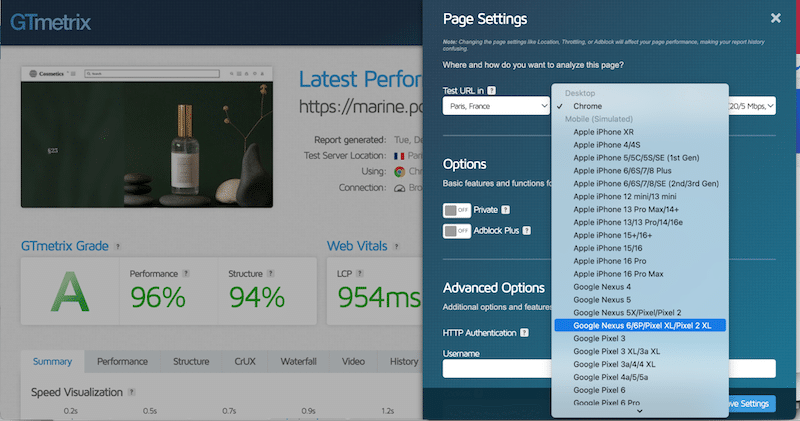
GTmetrix è uno strumento di analisi delle prestazioni dei siti web basato su Lighthouse. Esegue test di velocità e fornisce una diagnostica dettagliata, voti dei KPI e grafici “Waterfall”.
Funzionalità principali
- Report delle prestazioni basati su Lighthouse
- Metriche di laboratorio dei Core Web Vitals
- Grafico “Waterfall” e suddivisione delle richieste
- Monitoraggio storico delle prestazioni
Pro
- Diagnostica molto dettagliata
- Eccellente per individuare i colli di bottiglia grazie al grafico “Waterfall”
- Facile confrontare i risultati prima e dopo le modifiche e riaprire i report passati
- Possibilità di configurare avvisi, ad esempio notifiche via email se il tempo di caricamento supera una soglia o se i Core Web Vitals peggiorano
Contro
- Le funzionalità avanzate richiedono un piano a pagamento
Ideale per
Sviluppatori e marketer che vogliono eseguire il debug dei problemi di prestazioni e monitorare le regressioni nel tempo.
Prezzi
Piano gratuito disponibile. I piani a pagamento partono da circa 14,95 $ al mese e sbloccano impostazioni avanzate, tra cui le località di test e la simulazione di rete (4G e throttling).
2. Rocket Insights
Tipo: sintetico (dati di laboratorio)
Panoramica
Rocket Insights è l’hub delle prestazioni integrato in WP Rocket, basato su GTmetrix. Ti aiuta a monitorare le tue pagine chiave, controllare il tuo punteggio delle prestazioni e i Core Web Vitals, capire cosa incide sui tuoi risultati e ricevere raccomandazioni chiare su quali funzionalità di WP Rocket attivare, il tutto direttamente dalla tua bacheca di WordPress. Punta su indicazioni concrete, con un punteggio globale semplice e un approccio adatto ai principianti.
Funzionalità principali
- Punteggio globale delle prestazioni basato sulle pagine che monitori
- Test delle prestazioni su mobile con report dettagliati e metriche chiave come tempo di caricamento, richieste, peso della pagina e Core Web Vitals
- Indicatori di prestazione disponibili sia a livello globale sia a livello di pagina
- Raccomandazioni legate alle funzionalità di WP Rocket per guidare l’ottimizzazione
- Ripetizione dei test e monitoraggio per seguire i miglioramenti nel tempo
Pro
- Orientato al mobile per impostazione predefinita
- Report facili da capire direttamente in WordPress
- Nessun bisogno di passare da uno strumento all’altro
- Indicazioni chiare su cosa ottimizzare dopo
Contro
- Richiede un abbonamento WP Rocket attivo
Ideale per
Utenti non tecnici che vogliono monitorare la velocità del sito direttamente in WordPress, con controlli rapidi delle prestazioni e senza destreggiarsi tra più strumenti.
Prezzi
Incluso in tutte le licenze WP Rocket senza costi aggiuntivi.
3. PageSpeed Insights
Tipo: sintetico e RUM (dati degli utenti reali)
Panoramica
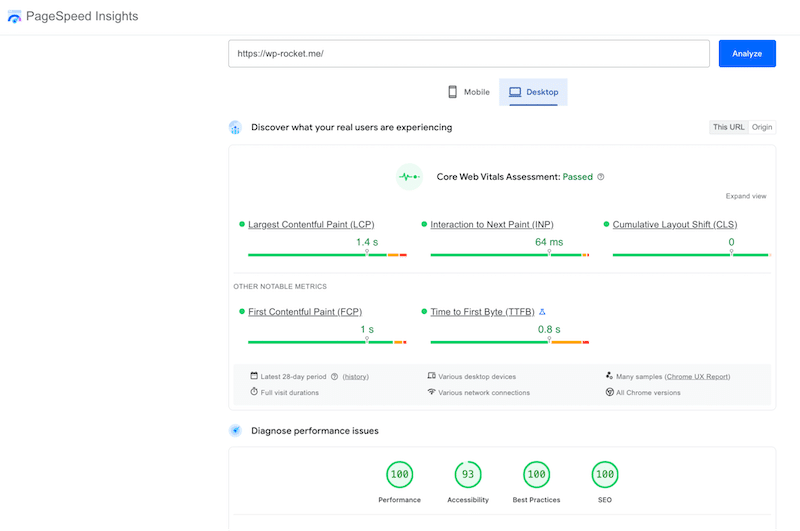
Google PageSpeed Insights combina i dati di laboratorio di Lighthouse con i dati sul campo degli utenti reali del Chrome User Experience Report.
Funzionalità principali
- Core Web Vitals di laboratorio e sul campo
- Test su mobile e desktop
Pro
- Usa dati reali di Google
- Gratuito e considerato affidabile da molti
Contro
- Personalizzazione limitata (nessuna simulazione di località o di connessione)
- Meno KPI sulle prestazioni, come il peso della pagina o il numero di richieste
- I dati sul campo potrebbero non essere disponibili per i siti nuovi o con poco traffico
- Nessun monitoraggio né cronologia
Ideale per
Utenti che cercano uno strumento di analisi delle prestazioni gratuito e orientato alla SEO.
Prezzi
Gratuito.
4. Pingdom
Tipo: RUM
Panoramica
Pingdom è uno strumento di monitoraggio del sito web incentrato su tempo di caricamento, uptime e disponibilità. Offre un monitoraggio affidabile delle prestazioni e dell’uptime grazie a più di 70 punti di rilevamento nel mondo.

Funzionalità principali
- Test di velocità da più località
- Valutazione delle prestazioni con un voto
- Monitoraggio dell’uptime
- Avvisi e report
- Suddivisione delle dimensioni dei contenuti e delle richieste per tipo
Pro
- Molto facile da usare
- Aiuta a capire quali file rallentano il sito
- Report chiari e condivisibili
- Monitoraggio affidabile dell’uptime
Contro
- Indicazioni di ottimizzazione limitate
- Non incentrato sui Core Web Vitals
- Nessun test che distingua tra mobile e desktop
Ideale per
Controlli rapidi della velocità, monitoraggio dell’uptime e utenti non focalizzati sui Core Web Vitals.
Prezzi
Sono disponibili test di velocità gratuiti, ma i piani di monitoraggio sono a pagamento.
5. WebPageTest
Tipo: sintetico (dati di laboratorio) e RUM
Panoramica
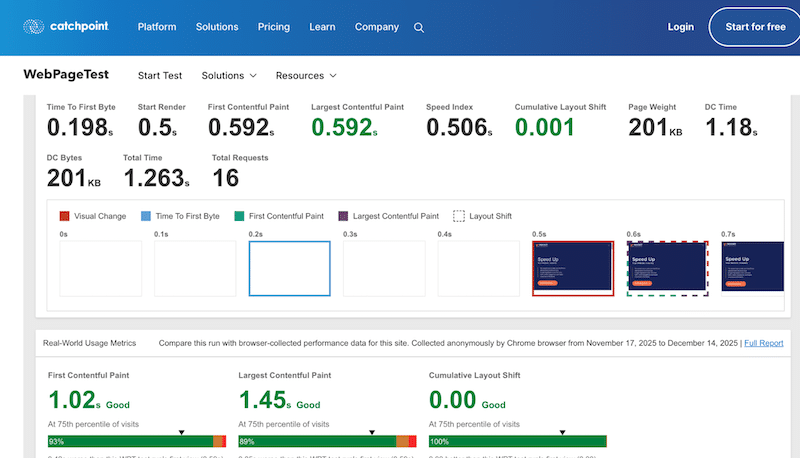
WebPageTest è un potente strumento di test delle prestazioni che fornisce una diagnostica approfondita su browser, dispositivi e condizioni di rete diversi. Rilasciato originariamente come open source nel 2008, oggi fa parte della piattaforma di monitoraggio enterprise di Catchpoint.
Funzionalità principali
- Simulazione di rete (4G, WiFi)
- Test da Stati Uniti, Europa e Asia
- Core Web Vitals approfonditi, punteggi Lighthouse e metriche personalizzate
Pro
- Combina dati di laboratorio e real user monitoring
- Ottime capacità di diagnosi
- Interfaccia pulita
Contro
- Curva di apprendimento più ripida
- Le funzionalità avanzate richiedono un piano a pagamento
Ideale per
Sviluppatori e team che stanno imparando le basi delle prestazioni ed eseguono audit approfonditi.
Prezzi
Uso di base gratuito, con piani a pagamento per le funzionalità avanzate.
6. Chrome DevTools
Tipo: sintetico (dati di laboratorio)
Panoramica
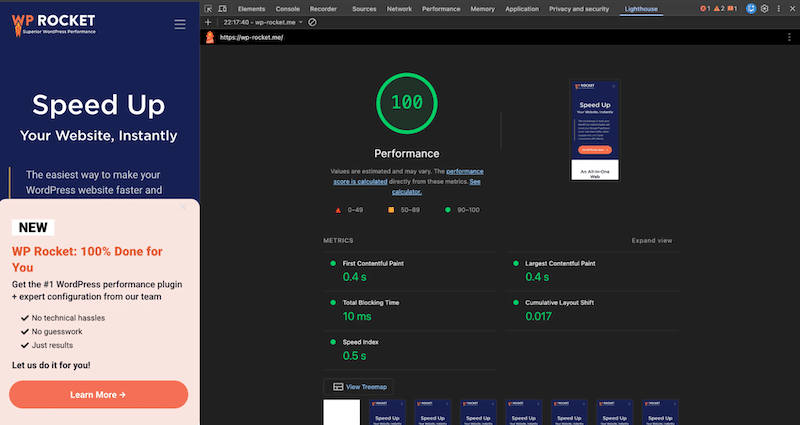
Lighthouse è uno strumento di audit open source integrato in Chrome che valuta prestazioni, SEO, accessibilità e best practice.
Funzionalità principali
- Audit delle prestazioni e dei Core Web Vitals
- Controlli SEO e di accessibilità
- Si esegue in locale in Chrome DevTools
Pro
- Gratuito e affidabile (basato su Lighthouse)
- Ideale durante lo sviluppo
- Facile da avviare direttamente da Chrome
Contro
- Nessun dato degli utenti reali
- Richiede conoscenze tecniche
Ideale per
Sviluppatori che ottimizzano i siti web prima del lancio o utenti che eseguono controlli rapidi delle prestazioni.
Prezzi
Gratuito.
7. Contentsquare
Tipo: RUM (real user monitoring)
Panoramica
Contentsquare è una piattaforma di analisi dell’esperienza digitale che mette in relazione i dati sulle prestazioni con il comportamento reale degli utenti lungo l’intero percorso del cliente.
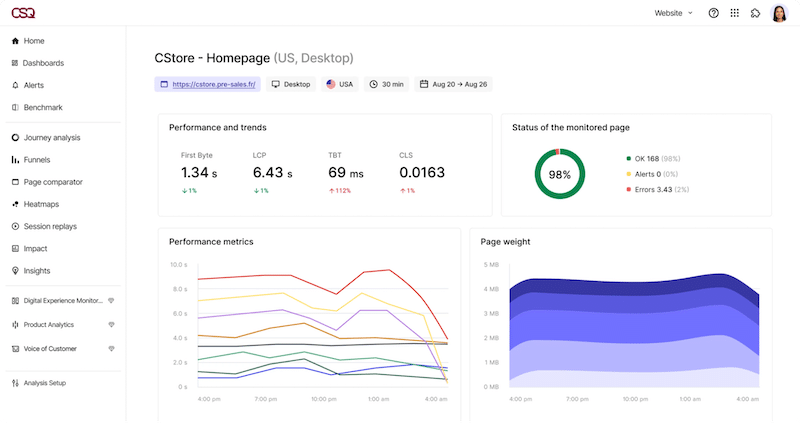
Funzionalità principali
- Real user monitoring e Core Web Vitals
- Heatmap e session replay
- Analisi delle conversioni e del percorso dei clienti
- Indicazioni sulle prestazioni della UX
Pro
- Informazioni preziose su UX e business
- Dati del mondo reale
- Analisi di livello enterprise
Contro
- Non è un puro strumento di test della velocità
- Costoso per i piccoli siti web
Ideale per
Siti web di grandi dimensioni focalizzati su UX, CRO e analisi dell’intero funnel di conversione, più che sulla sola velocità pura della pagina.
Prezzi
Prezzi enterprise personalizzati.
8. BrowserStack
Tipo: test su dispositivi reali (non metriche di prestazione)
Panoramica
BrowserStack è una piattaforma di test su dispositivi reali che aiuta i team a individuare problemi di UX e di compatibilità su browser e dispositivi diversi.
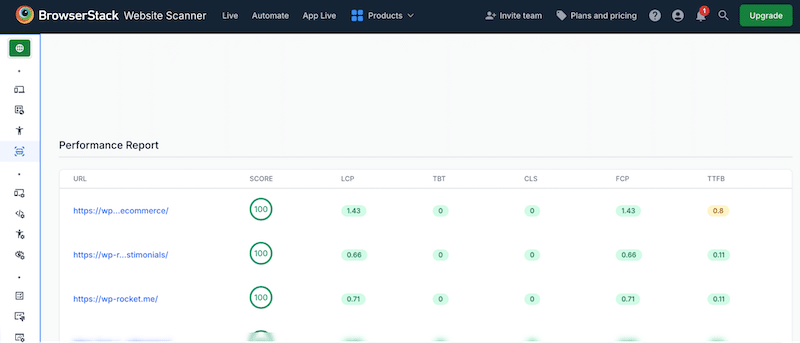
Funzionalità principali
- Test su dispositivi e browser reali
- Copertura mobile e desktop
- Strumenti di debug
- Test visivi
Pro
- Ambienti di test davvero reali
- Eccellente per i test di QA e di UX
- Altamente affidabile
Contro
- Non è uno strumento di monitoraggio delle prestazioni
- Nessun monitoraggio dei Core Web Vitals
Ideale per
Team di QA e agenzie che testano il comportamento su dispositivi reali e la compatibilità cross-browser.
Prezzi
Solo piani a pagamento, con prezzi che variano in base all’utilizzo.
Confronto tra gli strumenti di analisi delle prestazioni dei siti web (2026)
Le due tabelle confrontano gli strumenti di analisi delle prestazioni dei siti web più diffusi in base ai metodi di test, al supporto dei Core Web Vitals e alle funzionalità di monitoraggio.
Tabella 1: ambienti di test e KPI
| Strumento | Test da più località | Core Web Vitals | Tempo di caricamento completo |
|---|---|---|---|
| GTmetrix | Sì | Sì | Sì |
| Rocket Insights | No | Sì | Sì |
| PageSpeed Insights | No | Sì | No |
| Pingdom | Sì | No | Sì |
| WebPageTest | Sì | Sì | Sì |
| Chrome DevTools | No | Sì | No |
| Contentsquare | Sì | Sì | No |
| BrowserStack | Sì | Sì | No |
Tabella 2: tipo di test, monitoraggio e prezzi
| Strumento | Tipo | Avvisi sulle prestazioni | Monitoraggio dell’uptime | Prezzi |
|---|---|---|---|---|
| GTmetrix | Sintetico + RUM | Sì | No | Gratuito + a pagamento |
| Rocket Insights | Sintetico | No | No | Gratuito + a pagamento |
| PageSpeed Insights | Sintetico + RUM | No | No | Gratuito |
| Pingdom | RUM | Sì | Sì | Gratuito + a pagamento |
| WebPageTest | Sintetico + RUM | Limitati | No | Gratuito + a pagamento |
| Chrome DevTools | Sintetico | No | No | Gratuito |
| Contentsquare | RUM | Sì | Sì | Enterprise |
| BrowserStack | Test su dispositivi reali | No | No | A pagamento |
Come monitorare un sito web e ottimizzarne le prestazioni
Uno dei migliori strumenti di analisi delle prestazioni dei siti web per monitorare i Core Web Vitals e le prestazioni complessive del sito è GTmetrix. Allo stesso tempo, uno dei modi più semplici per ottimizzare la velocità della pagina è usare un plugin per le prestazioni come WP Rocket, che ti aiuta a migliorare la velocità e i Core Web Vitals senza configurazioni complesse.
Di seguito trovi un approccio pratico, passo dopo passo, per analizzare il tuo sito WordPress e ottenere miglioramenti significativi delle prestazioni.
1. Esegui un primo test delle prestazioni
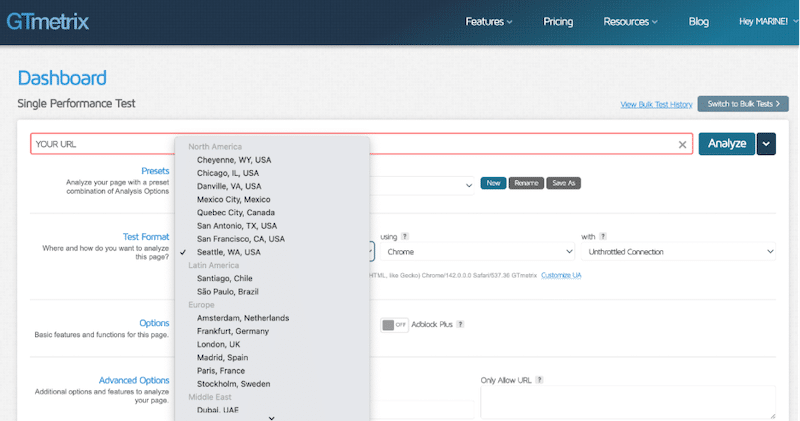
Vai su GTmetrix ed esegui un test con l’URL del tuo sito web, possibilmente in modalità in incognito.
Inizia con un test da mobile e seleziona una località di test vicina ai tuoi server principali o al tuo mercato di riferimento. Ad esempio, se la maggior parte dei tuoi clienti si trova in Francia, seleziona una località di test a Parigi.
2. Analizza e annota le metriche di prestazione principali
Esamina il punteggio principale e annota i KPI essenziali: punteggio complessivo delle prestazioni, Core Web Vitals, tempo di caricamento completo, dimensione totale della pagina e numero di richieste HTTP.
Scorri fino alla sezione “Page details” per individuare cosa appesantisce la tua pagina.
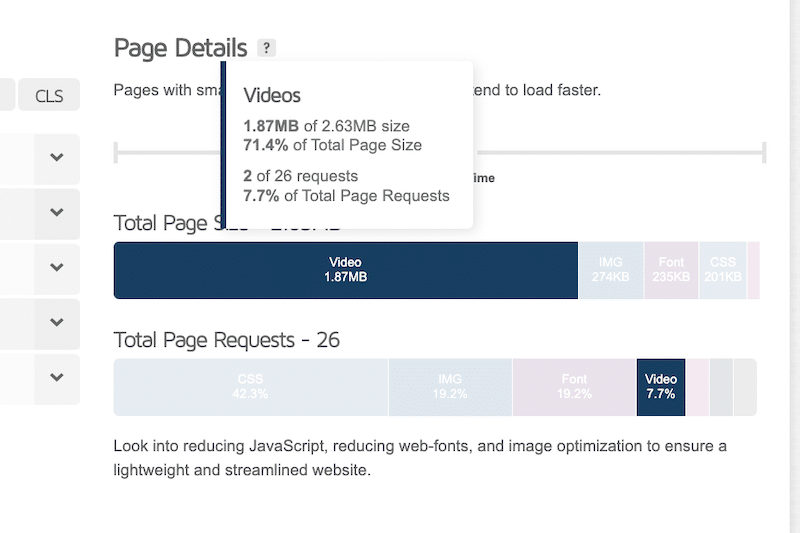
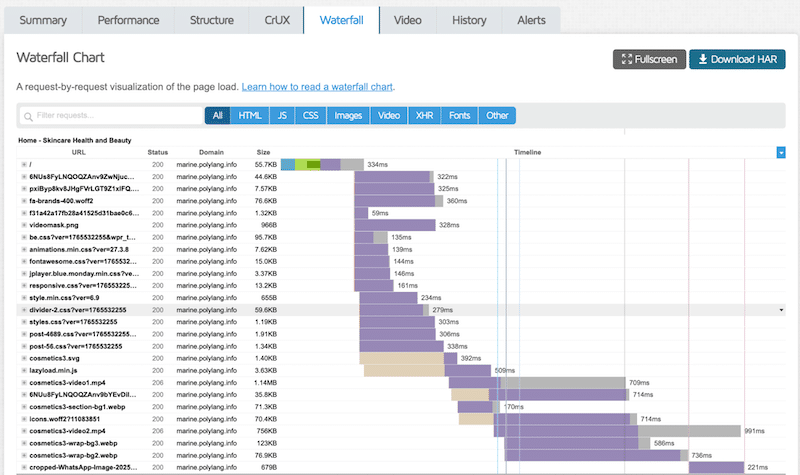
Esamina anche il grafico “Waterfall”. È qui che puoi individuare chiaramente i colli di bottiglia delle prestazioni, come tempi di risposta del server lenti, risorse che bloccano il rendering o richieste di terze parti pesanti.
3. Esamina i principali problemi di prestazioni
Poi controlla la sezione “Top Issues”. GTmetrix evidenzia ciò che richiede attenzione e ordina le raccomandazioni per livello di impatto, ad esempio basso, medio o alto.
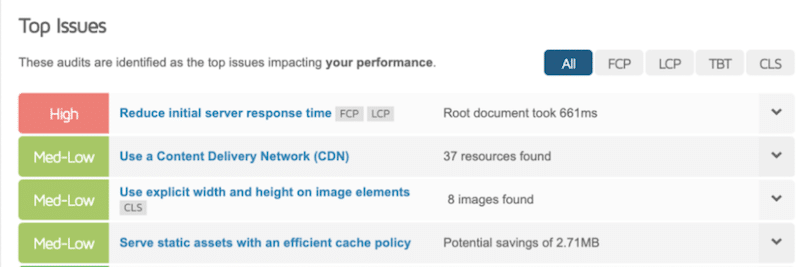
A questo punto vedrai spesso problemi ricorrenti come l’assenza di cache, immagini non ottimizzate o script che bloccano il rendering.
💡 Suggerimento: GTmetrix fornisce dati di laboratorio. Se vuoi i dati sul campo degli utenti reali, apri il Chrome User Experience Report (CrUX) per vedere come i visitatori reali vivono il tuo sito.
4. Applica le ottimizzazioni con gli strumenti giusti
La maggior parte delle raccomandazioni di GTmetrix si può mettere in pratica con plugin per le prestazioni come WP Rocket, per la cache e l’ottimizzazione del codice, e Imagify, per la compressione e l’ottimizzazione delle immagini. (🚀 Passa alla sezione successiva per vedere WP Rocket all’opera)
5. Ripeti il test e confronta i risultati
Una volta applicate le ottimizzazioni, esegui di nuovo il test su GTmetrix. Confronta i nuovi risultati con il tuo benchmark iniziale per verificare cosa è stato risolto e quanto sono migliorate le prestazioni.

6. Configura il monitoraggio delle prestazioni
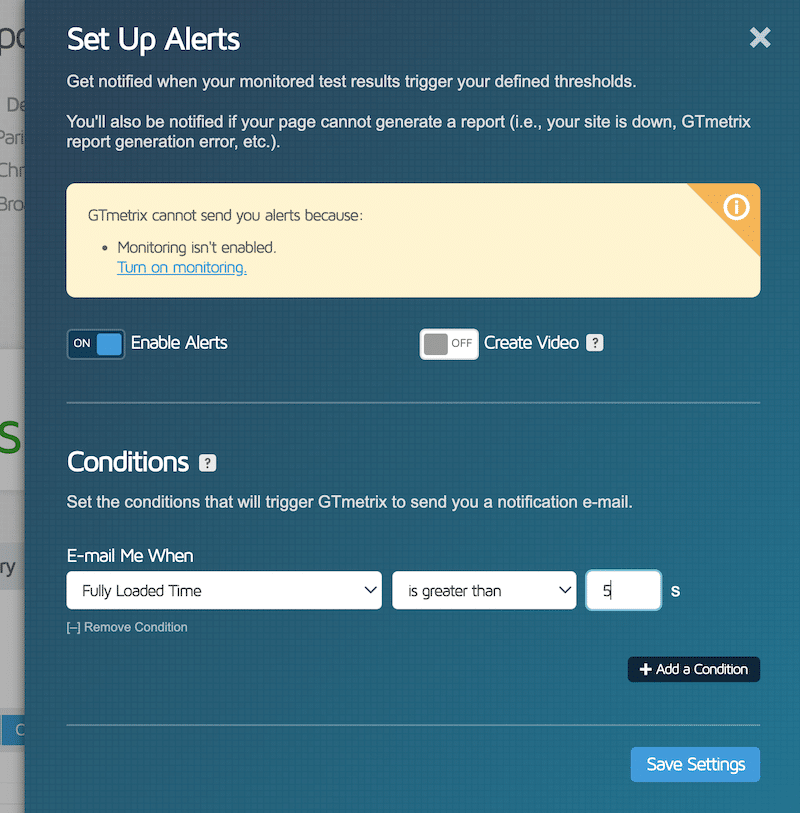
GTmetrix ti permette di configurare avvisi di monitoraggio. Ad esempio, puoi ricevere un’email se il tempo di caricamento completo supera i cinque secondi o se la tua metrica Largest Contentful Paint peggiora oltre una soglia definita.
7. Monitora regolarmente le prestazioni
L’ottimizzazione delle prestazioni non è un compito da fare una volta sola. Monitora il tuo sito ogni settimana per individuare per tempo eventuali regressioni. Se usi WordPress e WP Rocket, puoi semplificare questo processo con Rocket Insights, basato su GTmetrix, che ti permette di monitorare le pagine chiave direttamente dalla tua bacheca di WordPress.
Ora che sai come eseguire un test delle prestazioni con uno strumento di monitoraggio, vediamo un esempio reale di ottimizzazione con WP Rocket.
Come WP Rocket aiuta a risolvere i problemi di prestazioni
In questo articolo non ci limitiamo a indicarti i KPI da monitorare e i migliori strumenti di monitoraggio delle prestazioni dei siti web da usare. Ti mostriamo anche cosa fare quando questi strumenti segnalano problemi di prestazioni, e il modo più semplice per affrontarli è usare WP Rocket!
WP Rocket è il plugin per le prestazioni più semplice e potente per WordPress. Appena attivato, applica automaticamente circa l’80 % delle best practice per le prestazioni web, tra cui la cache di pagina, la compressione GZIP, il lazy rendering, l’ottimizzazione critica delle immagini e la minificazione di CSS e JavaScript.
Con pochi clic puoi andare oltre, attivando funzionalità avanzate come il caricamento differito del JavaScript, il rinvio dell’esecuzione del JavaScript, la rimozione del CSS inutilizzato, l’ottimizzazione e il precaricamento dei font, le opzioni avanzate di lazy loading, l’ottimizzazione del database e altro ancora.
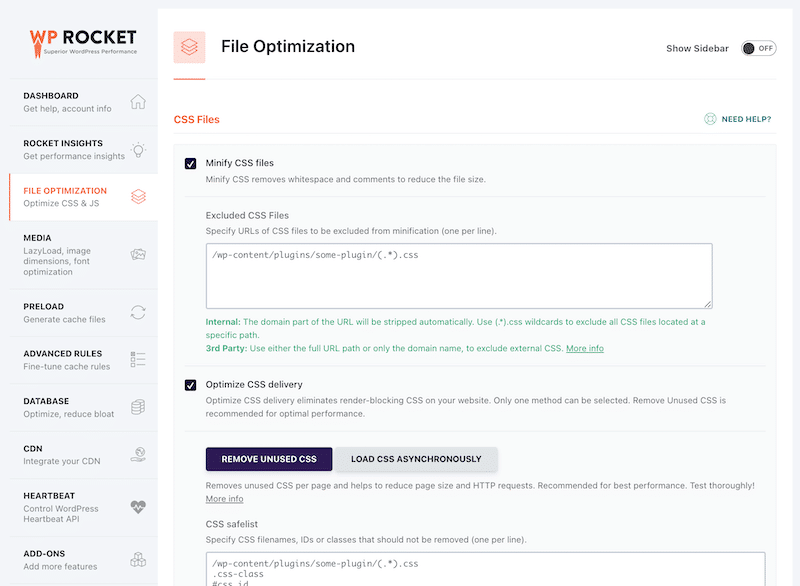
🚀 Gli strumenti di monitoraggio delle prestazioni segnalano i problemi, e WP Rocket li risolve.
Quando esegui un test con strumenti di monitoraggio della velocità dei siti web come PageSpeed Insights o GTmetrix, i problemi più comuni che vengono segnalati riguardano di solito:
- Cache mancante o inefficiente
- Scarsa ottimizzazione delle immagini
- CSS e JavaScript non ottimizzati
- Lazy loading non attivato
- Risorse importanti non precaricate
- Problemi di caricamento dei font
Di solito trovi questi avvisi nelle sezioni “Diagnostica”, “Insight” o “Top Issues” dei report sulle prestazioni. Non sono suggerimenti casuali: evidenziano i problemi più critici che rallentano il tuo sito e incidono sui Core Web Vitals.
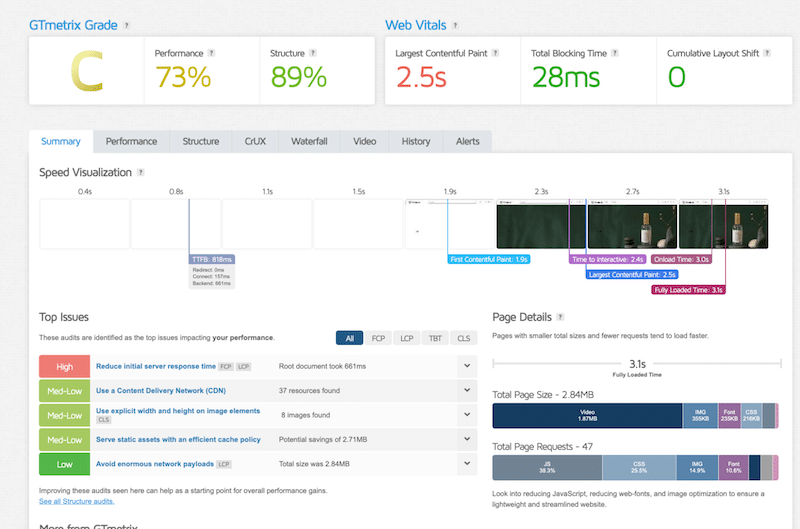
Ecco, ad esempio, un test delle prestazioni eseguito su GTmetrix senza ottimizzazione (senza WP Rocket).
Test delle prestazioni senza ottimizzazione (senza WP Rocket)
Prima di qualsiasi ottimizzazione delle prestazioni, questo test di GTmetrix mostra alcuni problemi di velocità comuni:
- Voto delle prestazioni: C (73 %)
- Largest Contentful Paint (LCP): 2,5 s (in rosso, soglia non rispettata)
- Tempo di caricamento completo: 3,1 s
- Dimensione totale della pagina: 2,84 MB
- Richieste HTTP: 47
- Esempio di raccomandazioni di GTmetrix: riduci il tempo di risposta del server, aggiungi la cache e usa un CDN.
🚀 Test delle prestazioni dopo l’installazione di WP Rocket
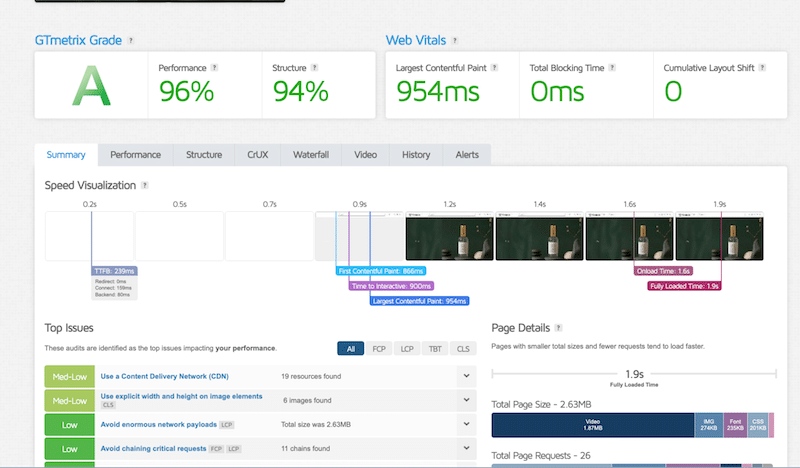
Dopo l’installazione di WP Rocket e l’attivazione delle sue funzionalità, i tempi di caricamento, i Core Web Vitals e le prestazioni complessive sono migliorati in modo significativo:
- Voto delle prestazioni: A (96 %)
- Largest Contentful Paint (LCP): 954 ms (in verde, Core Web Vitals superati)
- Tempo di caricamento completo: 1,9 s
- Dimensione totale della pagina: 2,63 MB
- Richieste HTTP: 26
- Principali correzioni applicate: cache attivata, tempo di risposta del server ridotto, colli di bottiglia delle prestazioni risolti.
FAQ sul monitoraggio delle prestazioni dei siti web
Cos’è il monitoraggio delle prestazioni di un sito web?
Il monitoraggio delle prestazioni di un sito web è il processo con cui controlli regolarmente la velocità, la stabilità e l’esperienza utente del tuo sito. Ti aiuta a individuare pagine lente, problemi di Core Web Vitals e regressioni delle prestazioni prima che incidano sulla SEO o sull’esperienza utente.
Quali metriche contano di più per la velocità del sito e i Core Web Vitals?
Le metriche dei Core Web Vitals da monitorare sono Largest Contentful Paint (LCP), Interaction to Next Paint (INP) e Cumulative Layout Shift (CLS). Dovresti monitorare anche il tempo di caricamento completo, la dimensione della pagina, le richieste HTTP e il Time to First Byte (TTFB).
Che differenza c’è tra test sintetici e real user monitoring?
I test sintetici simulano il caricamento delle pagine in condizioni controllate e sono ideali per il debug e per testare le modifiche. Il real user monitoring usa i dati dei visitatori reali e mostra come si comporta davvero il tuo sito nel mondo reale, nel corso del tempo.
Che differenza c’è tra dati di laboratorio e dati sul campo?
I dati di laboratorio provengono da test simulati eseguiti in condizioni controllate, ideali per il debug e per testare le modifiche prima della messa online. I dati sul campo vengono raccolti dai visitatori reali, con dispositivi e reti effettivi, e riflettono la vera esperienza degli utenti. Strumenti come PageSpeed Insights e GTmetrix forniscono entrambi i tipi di dati.
Quali sono i migliori strumenti per monitorare le prestazioni di un sito web?
GTmetrix e WebPageTest offrono una diagnostica approfondita con dati di laboratorio. PageSpeed Insights aggiunge gratuitamente i dati sul campo CrUX degli utenti reali. Pingdom si concentra su uptime e tempo di caricamento. Rocket Insights (incluso in WP Rocket) monitora i Core Web Vitals direttamente in WordPress. Per l’analisi della UX e delle conversioni, Contentsquare è adatto ai team enterprise.
Gli strumenti di monitoraggio migliorano le prestazioni di un sito web?
Gli strumenti di monitoraggio non migliorano le prestazioni da soli. Ti aiutano a individuare i problemi. Per risolverli ti serve un plugin di ottimizzazione come WP Rocket, il plugin per le prestazioni più potente per WordPress.
Ogni quanto dovrei monitorare le prestazioni del mio sito web?
Dovresti monitorare le prestazioni almeno una volta a settimana e dopo ogni aggiornamento importante, come l’installazione di plugin, il cambio di tema o l’aggiornamento dei contenuti. Un monitoraggio continuo ti aiuta a individuare i problemi per tempo.
Come posso risolvere i problemi rilevati dagli strumenti di monitoraggio?
La maggior parte dei problemi di prestazioni riguarda la cache, l’ottimizzazione delle immagini e l’eccesso di CSS o JavaScript. WP Rocket li risolve automaticamente appena attivato, applicando circa l’80 % delle best practice per le prestazioni web, tra cui la cache di pagina, il lazy loading e la minificazione del codice, senza richiedere conoscenze tecniche.
Quali strumenti sono i migliori per controllare i Core Web Vitals su WordPress?
GTmetrix e PageSpeed Insights sono le scelte migliori, ed entrambi monitorano LCP, INP e CLS. PageSpeed Insights aggiunge i dati sul campo CrUX degli utenti reali. Gli utenti di WP Rocket possono usare Rocket Insights direttamente dalla bacheca di WordPress, con raccomandazioni integrate per le correzioni. WebPageTest è adatto ad audit più approfonditi da più località.
Come posso controllare gratis la velocità del mio sito web?
Puoi controllare gratis la velocità del tuo sito web con Google PageSpeed Insights, GTmetrix (piano gratuito), WebPageTest o Chrome DevTools. Questi strumenti forniscono punteggi delle prestazioni, dati sui Core Web Vitals e raccomandazioni concrete senza alcun costo. Il piano gratuito di GTmetrix include anche il monitoraggio storico e la configurazione degli avvisi.
Come monitorare un sito web?
Per monitorare un sito web, testalo regolarmente con uno strumento di monitoraggio delle prestazioni e confronta ogni volta i KPI principali: punteggio delle prestazioni, Core Web Vitals, tempo di caricamento completo, dimensione della pagina e richieste HTTP. Il metodo descritto in questo articolo parte da un primo test su GTmetrix, da mobile e da una località vicina al tuo mercato di riferimento, poi passa all’analisi dei problemi, alle ottimizzazioni e a un nuovo test. Con GTmetrix puoi anche configurare avvisi via email, ad esempio quando il tempo di caricamento completo supera i cinque secondi. Ripeti il controllo almeno una volta a settimana e dopo ogni aggiornamento importante.
Cos’è il real user monitoring?
Il real user monitoring (RUM) è un metodo di monitoraggio che raccoglie i dati sulle prestazioni dai visitatori effettivi del tuo sito, con i loro dispositivi, browser e condizioni di rete reali. A differenza dei test sintetici, che simulano il caricamento della pagina in condizioni controllate, mostra come gli utenti reali vivono il tuo sito nel tempo. Questi dati sul campo servono a convalidare nel mondo reale i miglioramenti delle prestazioni: PageSpeed Insights li ricava dal Chrome User Experience Report (CrUX), mentre Contentsquare li mette in relazione con il comportamento degli utenti.
Come monitorare la velocità di un sito WordPress?
Per monitorare la velocità di un sito WordPress, testa regolarmente le tue pagine chiave con uno strumento come GTmetrix oppure, se usi WP Rocket, con Rocket Insights, che ti permette di farlo direttamente dalla bacheca di WordPress. Rocket Insights è basato su GTmetrix, è incluso in tutte le licenze WP Rocket senza costi aggiuntivi e ti consiglia quali funzionalità di WP Rocket attivare. Quando lo strumento segnala l’assenza di cache, immagini non ottimizzate o CSS e JavaScript non ottimizzati, WP Rocket applica automaticamente, appena attivato, circa l’80 % delle best practice per le prestazioni web. Nel test di questo articolo, il tempo di caricamento completo è sceso da 3,1 s a 1,9 s.
Conclusione
Non esiste un unico strumento di monitoraggio delle prestazioni dei siti web “migliore” per tutti. La scelta giusta dipende dalle tue esigenze. Alcuni strumenti puntano sulla diagnostica tecnica approfondita, altri sul comportamento degli utenti reali e sulla UX, altri ancora sono pensati per controlli rapidi della velocità e per il monitoraggio dei Core Web Vitals.
Chiediti prima di tutto di cosa hai bisogno. Vuoi un’analisi completa delle prestazioni e della UX, oppure ti basta un semplice strumento per testare la velocità del sito web? Ti servono i dati degli utenti reali, i test sintetici o entrambi? Vuoi simulare reti, dispositivi o località diversi? Una volta che hai risposto a queste domande, scegliere lo strumento giusto diventa molto più facile.
Qualunque strumento di monitoraggio tu usi, risolvere i problemi di prestazioni in modo efficiente è importante quanto individuarli. WP Rocket rende semplice questa parte. Ti aiuta a portare i Core Web Vitals in verde e a far salire il tuo punteggio complessivo delle prestazioni fin quasi a 100/100, come mostrato nello scenario di test reale qui sopra. È potente e facile da usare, e non corri alcun rischio: WP Rocket offre una prova gratuita di 14 giorni o una garanzia di rimborso di 14 giorni, così puoi testarlo sul tuo sito e vedere i risultati di persona.
