




Indice
By Marine Larmier - Ultimo aggiornamento il
Vuoi ottimizzare la velocità del tuo sito? Abbiamo preparato una guida completa all’ottimizzazione della velocità di WordPress. Troverai informazioni utili: perché la velocità è importante, cosa può rendere il tuo sito WordPress lento e quali azioni concrete puoi intraprendere per velocizzare subito il tuo sito web. Magari hai appena migrato il tuo sito web da un altro CMS, come Squarespace, a WordPress, e vuoi capire meglio come farlo emergere.
Ricorda che il consumatore ha solo l’imbarazzo della scelta. Per questo, quando i motori di ricerca classificano i risultati, vogliono essere sicuri di mostrare ai loro utenti solo il meglio del meglio. Ecco perché la velocità e le prestazioni del tuo sito contano così tanto: fanno parte di ciò che separa la prima pagina di Google dalla decima.
In questo articolo approfondiremo alcune best practice di ottimizzazione delle prestazioni di WordPress e risponderemo a entrambe le domande: Quali sono i consigli migliori per migliorare la velocità di un sito WordPress? E Perché il tuo sito WordPress è lento? Ricorda che migliorare le prestazioni aiuta a risolvere uno dei problemi più critici di WordPress.
Punti chiave
✅ La velocità di un sito su mobile risente della qualità della rete e dei limiti del dispositivo, il che rende i problemi di prestazioni più evidenti che su desktop, soprattutto quando le pagine si affidano molto a JavaScript e a risorse pesanti.
✅ L’ottimizzazione della parte above the fold ha l’impatto maggiore sui Core Web Vitals su mobile, in particolare su Largest Contentful Paint e Interaction to Next Paint, che dipendono dalla rapidità con cui vengono renderizzate le risorse critiche.
✅ La cache aiuta, ma non risolve tutti i problemi di prestazioni su mobile. Come e quando vengono caricati CSS, JavaScript e immagini ha un ruolo determinante nella velocità percepita sui dispositivi mobili.
✅ Il JavaScript è spesso il principale collo di bottiglia nelle pagine mobile, perché la potenza limitata della CPU allunga i tempi di esecuzione e ritarda l’interattività.
✅ Automatizzare le best practice di performance riduce fatica ed errori nel lungo periodo. Un plugin di ottimizzazione delle prestazioni per WordPress come WP Rocket applica molte ottimizzazioni per impostazione predefinita e rende il tuo sito web più veloce fin dall’attivazione.
Perché la velocità delle pagine è importante?
Valutare la velocità delle pagine è indispensabile se vuoi conoscere lo stato di salute del tuo sito WordPress. A nessuno piace un sito web lento (e nemmeno a Google!). Se ti concentri sull’offrire agli utenti un’esperienza più veloce e più sicura, trarrai vantaggio dall’aggiornamento Page Experience di Google. E non è tutto.
- La velocità del sito web influisce sulla SEO. Google ha indicato che la velocità con cui si carica la tua pagina è un segnale importante per determinarne il posizionamento. Google vuole avere la certezza che, se ti manda un visitatore, quel visitatore sarà soddisfatto dell’esperienza. Google include i Core Web Vitals tra i fattori di ranking. I Core Web Vitals sono un insieme di fattori specifici che Google considera importanti per l’esperienza utente complessiva di una pagina web: la velocità di caricamento diventerà più decisiva che mai. Le metriche sono tre: Largest Contentful Paint, Cumulative Layout Shift e Interaction to Next Paint.
- I siti veloci sono più facili da scansionare. Inoltre, quando la tua pagina è lenta, scoraggia i crawler, che hanno a disposizione solo risorse limitate e potrebbero abbassare la priorità del tuo sito se è troppo lento.
- Le prestazioni del sito web incidono sulle conversioni. Ottimizzare il tempo di caricamento del tuo sito web è importante anche dal punto di vista dell’esperienza utente: oggi un sito lento non è più accettabile. Hai una finestra di tempo molto breve per mantenere l’attenzione degli utenti. Al minimo ritardo, le persone tendono a cliccare altrove. Indipendentemente dal tipo di attività che hai, dalle sue dimensioni o dal settore, fare in modo che la tua pagina si carichi il più velocemente possibile è una parte necessaria di qualsiasi strategia online. Più velocemente si carica una pagina web, più è probabile che l’utente compia l’azione desiderata su quella pagina. E su questo siamo tutti d’accordo!
- I siti veloci riducono la frequenza di rimbalzo. Uno dei tuoi obiettivi di marketing dovrebbe essere sempre quello di essere più veloce dei tuoi concorrenti, semplicemente perché sono a un solo clic di distanza. Puoi avere i contenuti migliori e un ottimo prodotto, ma se il tuo sito web è lento, perderai tutti gli sforzi che hai investito in design e sviluppo. Non fare la stessa fine!
Come vedi, la velocità conta, e ti consigliamo di testare sempre la velocità del tuo sito web. I migliori strumenti disponibili per fare un audit delle prestazioni del tuo sito WordPress e misurare i tuoi Core Web Vitals sono i seguenti:
- PageSpeed Insights
- Chrome UX Report
- Search Console
- Chrome DevTools
- Lighthouse
- estensione Web Vitals.
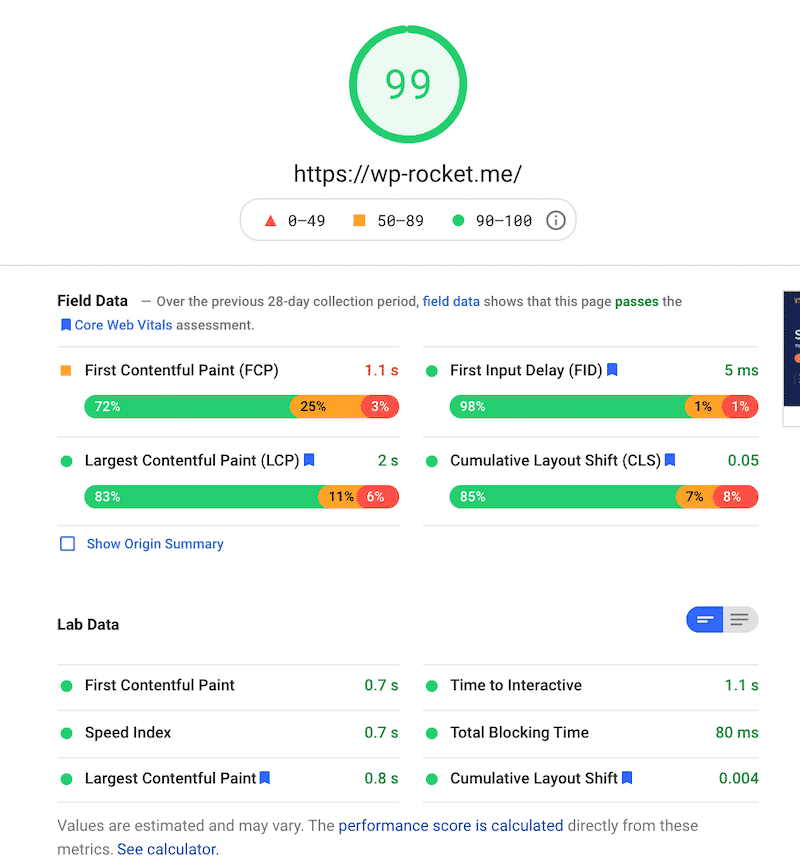
Abbiamo scritto una guida approfondita su come testare le prestazioni del tuo sito WordPress e misurare i risultati di velocità. Per esempio, ecco come si presenta un test eseguito con PageSpeed Insights:
19 consigli per velocizzare il tuo sito WordPress
La domanda da un milione di dollari è… come velocizzare il tuo sito WordPress?
Ci sono diverse best practice di ottimizzazione delle prestazioni che puoi mettere in pratica già oggi per ridurre il tempo di caricamento delle pagine e far caricare più velocemente il tuo sito WordPress. Ecco la nostra lista completa di consigli pratici, dai più semplici ai più avanzati.
Puoi guardare il video sui 9 modi semplici per velocizzare il tuo sito oppure continuare a leggere e scoprirli tutti, comprese le tecniche di ottimizzazione delle prestazioni di WordPress che fanno parte della checklist pre-lancio di WordPress che dovresti considerare per i tuoi progetti.
3 passaggi di base per ottimizzare la velocità (i risultati facili, senza scrivere codice)
7 best practice per migliorare le prestazioni del sito web
- Usa il tema giusto: scegli un tema ottimizzato per la velocità
- Non usare uno slider
- Elimina i plugin troppo pesanti
- Carica i file multimediali di grandi dimensioni su servizi adatti
- Usa un Content Delivery Network
- Mantieni aggiornato il tuo sito WordPress
- Limita le revisioni degli articoli
9 strategie avanzate di ottimizzazione della velocità di WordPress
- Carica il JavaScript in modalità differita e rimanda l’esecuzione del JavaScript
- Rimanda il CSS non critico, elimina il CSS inutilizzato e inserisci inline il CSS critico
- Minifica il JavaScript
- Minifica il CSS
- Ottimizza il database di WordPress e riduci le chiamate al database
- Dividi gli articoli lunghi in più pagine
- Disattiva l’hotlinking
- Correggi gli errori HTTPS/SSL
- Usa l’ultima versione di PHP
3 passaggi di base per ottimizzare la velocità (i risultati facili, senza scrivere codice)
Ecco i passaggi più semplici per aumentare la velocità delle pagine del tuo sito WordPress:
1. Scegli un hosting potente
Impatto: alto 🚀 🚀 🚀
Il tuo servizio di hosting WordPress ha un ruolo determinante nelle prestazioni del sito web. Cosa distingue un buon provider di hosting? Un buon provider di hosting adotta misure aggiuntive per ottimizzare le prestazioni del tuo sito web e offre una buona assistenza clienti. Sul mercato esistono alcuni tipi di hosting:
- Hosting condiviso: condividi le risorse del server con molte altre persone. Se una di loro ha un picco di traffico, il tuo sito web potrebbe risentirne. Devi fare attenzione.
- Hosting dedicato: in questo modello, il provider di hosting affitta un unico server, con tutte le risorse disponibili, a un solo cliente, cioè te. Sei libero di fare ciò che vuoi con il tuo server, e questo fa bene alla velocità di caricamento.
- Hosting WordPress gestito: ti offre le configurazioni server più ottimizzate per far girare il tuo sito WordPress. Queste aziende conoscono WordPress a fondo e offrono funzionalità dedicate a WordPress, come gli aggiornamenti automatici di WordPress, le configurazioni di sicurezza e molto altro.
Per saperne di più sui tipi di provider di hosting, ti consigliamo di leggere la nostra guida che confronta i più popolari.
Puoi anche dare un’occhiata ai nostri partner di hosting: sono stati selezionati con cura e funzionano alla grande con WP Rocket.
2. Usa un plugin di cache per ottimizzare la velocità di WordPress
Impatto: alto 🚀 🚀 🚀
La cache è la base per rendere un sito web più veloce. Se ti stai chiedendo come mettere in cache un sito web, puoi stare tranquillo e usare un plugin di cache, che genera pagine HTML statiche del tuo sito web e le salva sul tuo server. Ogni volta che un utente cerca di accedere al tuo sito web, il plugin di cache mostra la pagina HTML, più leggera, al posto dei più pesanti script PHP di WordPress. È come se il plugin di cache “salvasse” i tuoi contenuti per precaricarli più in fretta quando qualcuno prova ad accedere al tuo sito web.
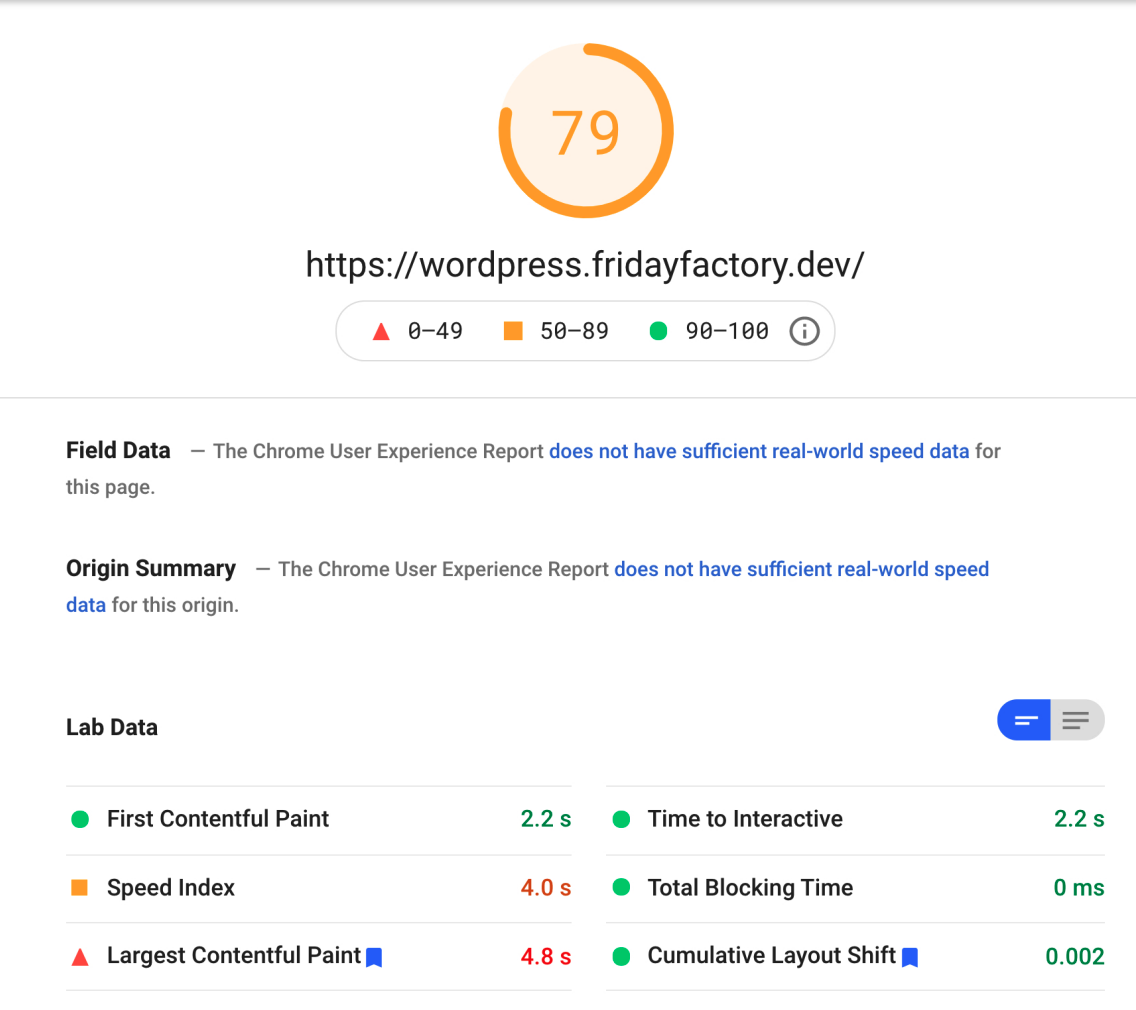
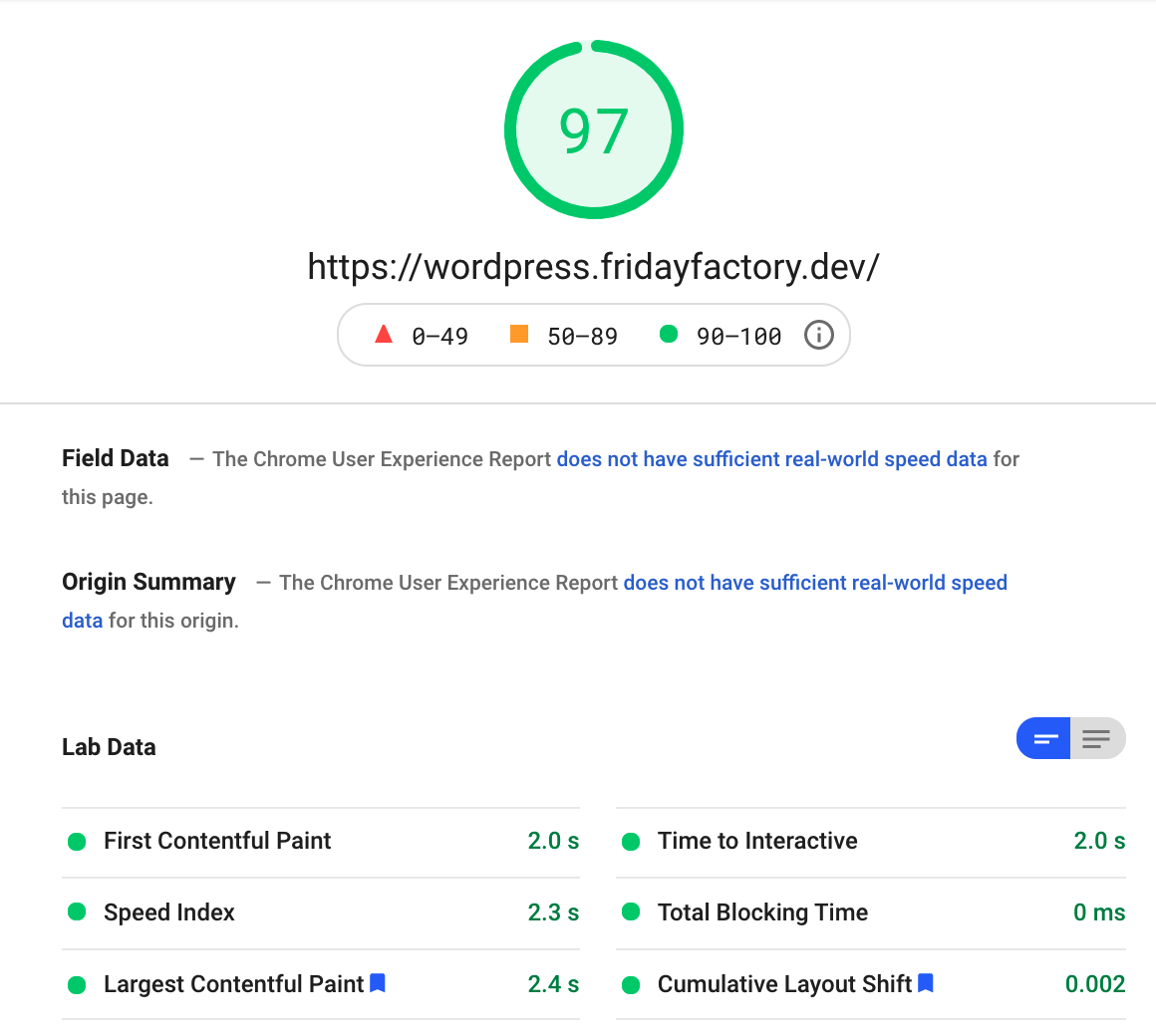
Ricaricare risorse statiche come le immagini e i file JavaScript ogni volta che vengono richieste rallenta il tuo sito. I dati qui sotto mostrano le prestazioni del mio sito web prima e dopo l’installazione del plugin di cache WP Rocket. I numeri parlano da soli:
| Il mio punteggio senza WP Rocket (PSI) | 🚀 Il mio nuovo punteggio (verde) dopo l’installazione di WP Rocket (PSI) |
|---|---|
 |  |
✅ Usando uno strumento come WP Rocket, puoi mettere in cache quelle risorse e migliorare di molto la velocità di caricamento delle pagine, in automatico. Tutto il lavoro avviene in background, e hai subito un sito più veloce.
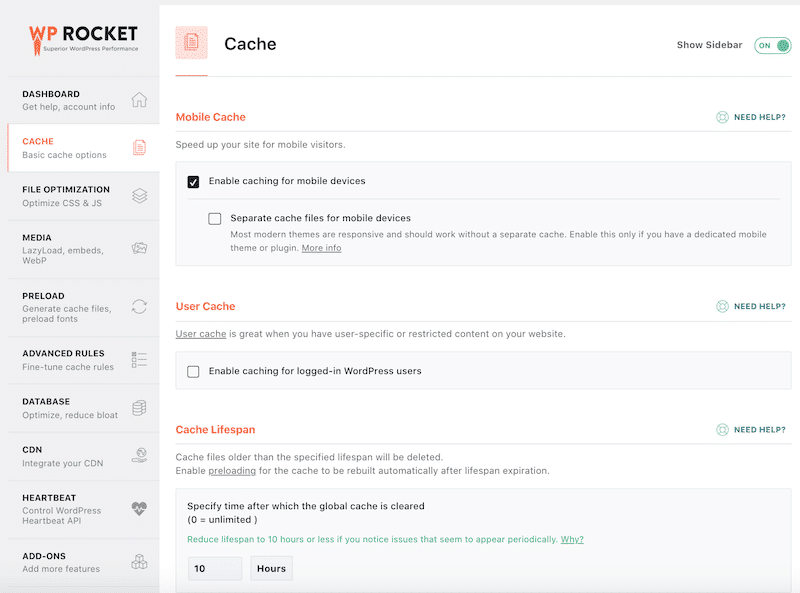
L’altra buona notizia è che WP Rocket è un plugin di cache facile da installare e configurare. La dashboard è intuitiva e semplice da usare, come puoi vedere qui sotto:
3. Ottimizza le immagini e usa il lazy loading
Impatto: alto 🚀 🚀 🚀
Controlla che le tue immagini siano ottimizzate. Ci sono tre consigli essenziali che puoi seguire per migliorare la velocità di caricamento delle immagini:
- Riduci il loro peso.
- Ridimensionale in base alla dimensione reale che hanno nelle tue pagine (non lasciare che sia WordPress a decidere per te, come abbiamo spiegato in un altro articolo su come migliorare il punteggio Prestazioni di Lighthouse per il tuo sito WordPress). In questo modo eviterai il seguente problema segnalato da Lighthouse:

- Applica lo script di lazy loading.
Le soluzioni per ridurre il peso delle immagini e ridimensionarle:
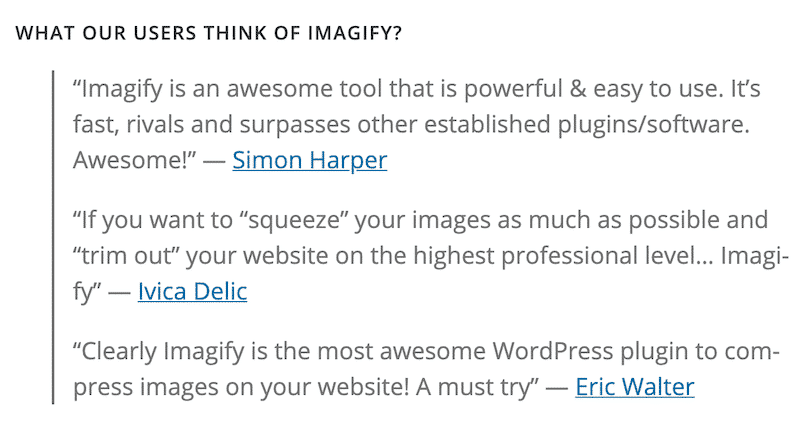
✅ Una buona soluzione è usare Imagify. Dopo averlo attivato, tutte le tue immagini, miniature comprese, verranno ottimizzate automaticamente al momento del caricamento in WordPress. Le recensioni parlano da sole:
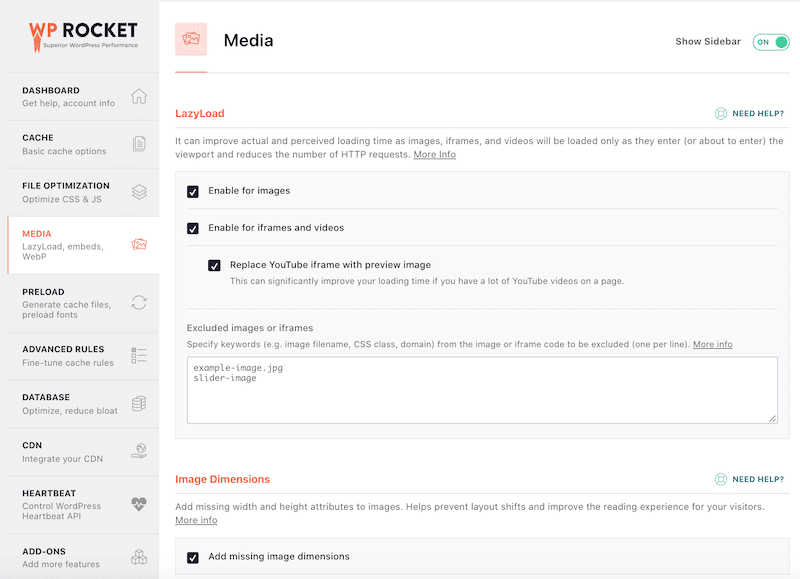
✅ WP Rocket aggiunge anche gli attributi width e height mancanti alle immagini, nella scheda “Media”, come puoi vedere qui sotto:

Soluzioni per applicare lo script di lazy loading:
✅ WP Rocket applica il “Lazyload” a immagini, iframe e video (sempre nella scheda “Media”):
✅ Il plugin Rocket Lazy Load è un altro modo per ottenere questo tipo di lazy loading sulle tue immagini (e funziona alla perfezione).
7 best practice per migliorare le prestazioni di WordPress
1. Usa il tema giusto: scegli un tema ottimizzato per la velocità
Impatto: alto 🚀 🚀 🚀
Uno dei grandi vantaggi di WordPress è che hai a disposizione un numero quasi infinito di temi diversi tra cui scegliere. Quando selezioni quello che userai, non concentrarti solo sull’estetica e sulle funzionalità. È importante anche che tu scelga un tema efficiente dal punto di vista dell’ottimizzazione della velocità.
✅ Consulta la nostra guida in cui abbiamo spiegato come testare (e scegliere) un tema veloce.
✅ Fai le tue ricerche e prenditi il tempo necessario per fare la scelta giusta, perché può risolvere molti problemi che potresti incontrare in seguito. Per esempio, WP Rocket ha raccolto una lista dei temi WordPress più veloci.
✅ Passa a un tema che ti offre funzionalità di ottimizzazione delle prestazioni.
✅ Usa il plugin Query Monitor per scoprire se il tema installato sta causando problemi di prestazioni.
2. Non usare uno slider nel tuo header
Impatto: alto 🚀 🚀 🚀
Uno slider non fa che distruggere le prestazioni del tuo sito. Anche se molti siti tendono a usarli, è una delle scelte con il peggior impatto sulla velocità.
3. Elimina i plugin troppo pesanti
Impatto: medio 🚀 🚀
Può essere allettante installare molti plugin sul tuo sito per le funzioni più diverse, ma fai attenzione all’impatto che hanno sul tuo sito. Se ci sono plugin inutilmente pesanti che eseguono numerosi script aggiuntivi, può avere senso cercare alternative più efficienti o semplicemente eliminarli. Nella maggior parte dei casi, qui vince la semplicità.
✅ Testa la velocità del tuo sito prima e dopo l’attivazione di un plugin. Consulta la nostra guida per capire come usare GTmetrix, Pingdom o Google PageSpeed Insights per misurare le prestazioni del tuo sito WordPress.
✅ Rimuovi tutti i plugin che non usi, per non appesantire il database ed evitare di aggiungere punti vulnerabili al tuo sito.
✅ Usa il plugin Query Monitor per scoprire quali plugin installati stanno causando problemi di prestazioni.
4. Carica i file multimediali di grandi dimensioni su servizi adatti
Impatto: medio 🚀 🚀
Invece di usare il backend di WordPress per ospitare i tuoi file video o audio, è molto più efficiente caricarli su YouTube, Vimeo o SoundCloud: sono molto più adatti a gestire le esigenze di banda. Il tuo sito WordPress può poi rimandare a quella risorsa digitale invece di renderizzarla, e di conseguenza tutto il tuo sito diventerà molto più veloce.
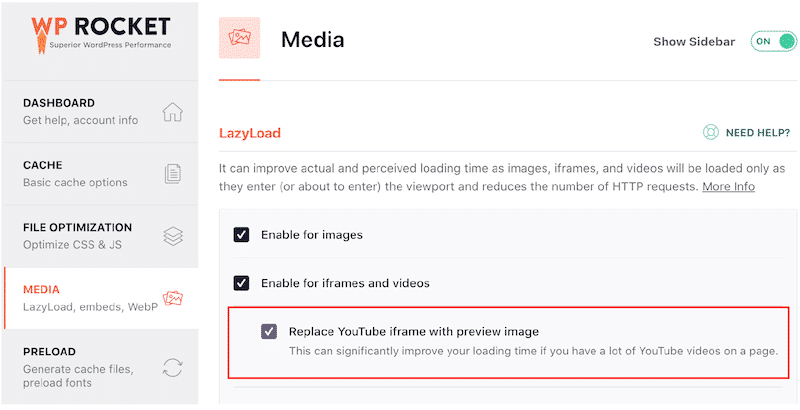
✅ Usa la funzionalità “Lazyload” di WP Rocket per YouTube. Spunta la casella “Sostituisci l’iframe YouTube con un’immagine di anteprima”. Questo migliorerà il tempo di caricamento delle tue pagine.
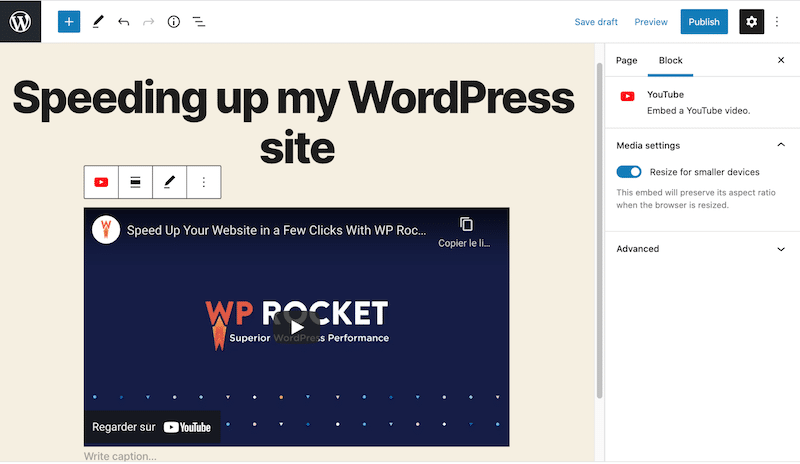
✅ Per incorporare un video in WordPress, puoi usare la funzione video integrata nell’editor di WordPress (Gutenberg). Ti basta copiare e incollare l’URL del video direttamente nel tuo articolo e verrà incorporato automaticamente:
5. Usa un Content Delivery Network (CDN)
Impatto: medio 🚀 🚀
Se il tuo pubblico di riferimento è distribuito in tutto il mondo, ha molto senso usare un CDN per avere il tuo sito ospitato più vicino all’utente finale. Invece di far arrivare tutto da un unico server in un’unica località, un CDN crea una rete di server in tutto il mondo che conservano i file statici, con tempi di caricamento molto più rapidi in scenari diversi.
Ho bisogno di un CDN? Ne avrai bisogno se i tuoi clienti si trovano lontano dalla posizione del server. Potrebbe volerci un po’ prima che tutti i contenuti (prodotti, immagini, file JS e CSS o anche video) siano caricati. Se hai in programma di vendere all’estero o di rendere il sito multilingue, dovresti prendere in considerazione un CDN.
✅ Ti consigliamo di usare RocketCDN, il nostro CDN premium che si integra direttamente con WP Rocket. RocketCDN applica automaticamente le migliori impostazioni per le prestazioni, così non devi perdere tempo a esaminare ogni impostazione e a capire come funziona un CDN.
6. Aggiorna WordPress regolarmente
Impatto: basso 🚀
La piattaforma WordPress stessa è in continua evoluzione e, man mano che il team e la community ne migliorano le funzionalità generali, rilasciano aggiornamenti regolari di cui dovresti approfittare. Installare questi aggiornamenti quando sono disponibili ti garantisce di avere sempre l’ultima versione di WordPress a far funzionare il tuo sito.
7. Limita le revisioni degli articoli
Impatto: basso 🚀
Il sistema di revisioni di WordPress conserva una traccia di ogni bozza salvata o di ogni aggiornamento pubblicato. È comodo se devi recuperare una versione precedente dei tuoi contenuti. Tuttavia, troppe revisioni degli articoli possono incidere sulla velocità del tuo sito WordPress se le tue pagine non sono in cache.
✅ Una soluzione per limitare le revisioni degli articoli è aggiungere questo frammento di codice al tuo file wp-config.php. Abbiamo inserito “5”, che è il numero di revisioni che vogliamo conservare, ma puoi impostare il valore che preferisci.
| 1 | define( 'WP_POST_REVISIONS', 5 ); |
|---|
9 strategie avanzate di ottimizzazione delle prestazioni di WordPress
Alcune tecniche avanzate di web performance possono fare davvero la differenza nell’ottimizzare la velocità del tuo sito WordPress.
1. Carica il JavaScript in modalità differita e rimanda l’esecuzione del JavaScript
Impatto: alto 🚀 🚀 🚀
Puoi vedere come l’esecuzione del JavaScript influisce sulle prestazioni guardando la metrica First Input Delay e il punteggio Prestazioni di Lighthouse.
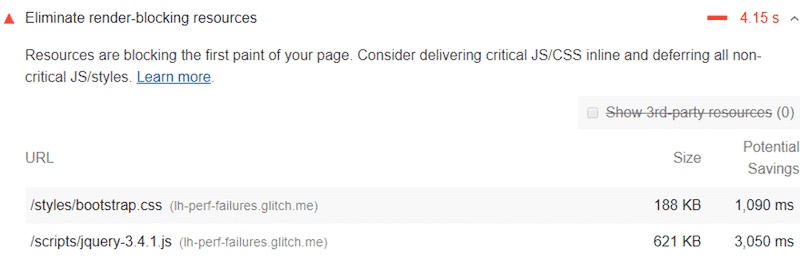
Per esempio, se devi intervenire, Lighthouse e PageSpeed Insights te lo diranno con la raccomandazione “Elimina le risorse di blocco della visualizzazione”.
La sezione “Opportunities” del tuo report Lighthouse contiene tutti gli URL che bloccano il primo rendering della tua pagina.
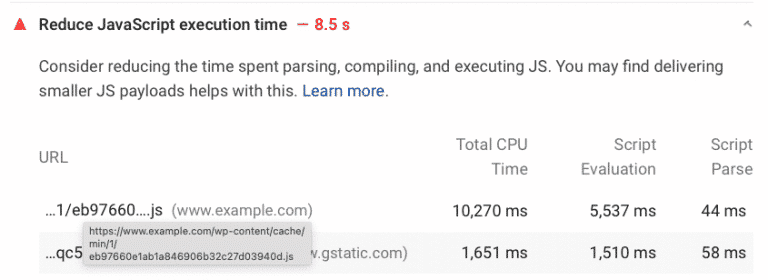
Lighthouse e PageSpeed Insights segnalano anche eventuali problemi relativi al tempo di esecuzione del JavaScript:
✅ Devi inserire inline le risorse critiche, rimandare le risorse JS non critiche e rimuovere il JavaScript inutilizzato.
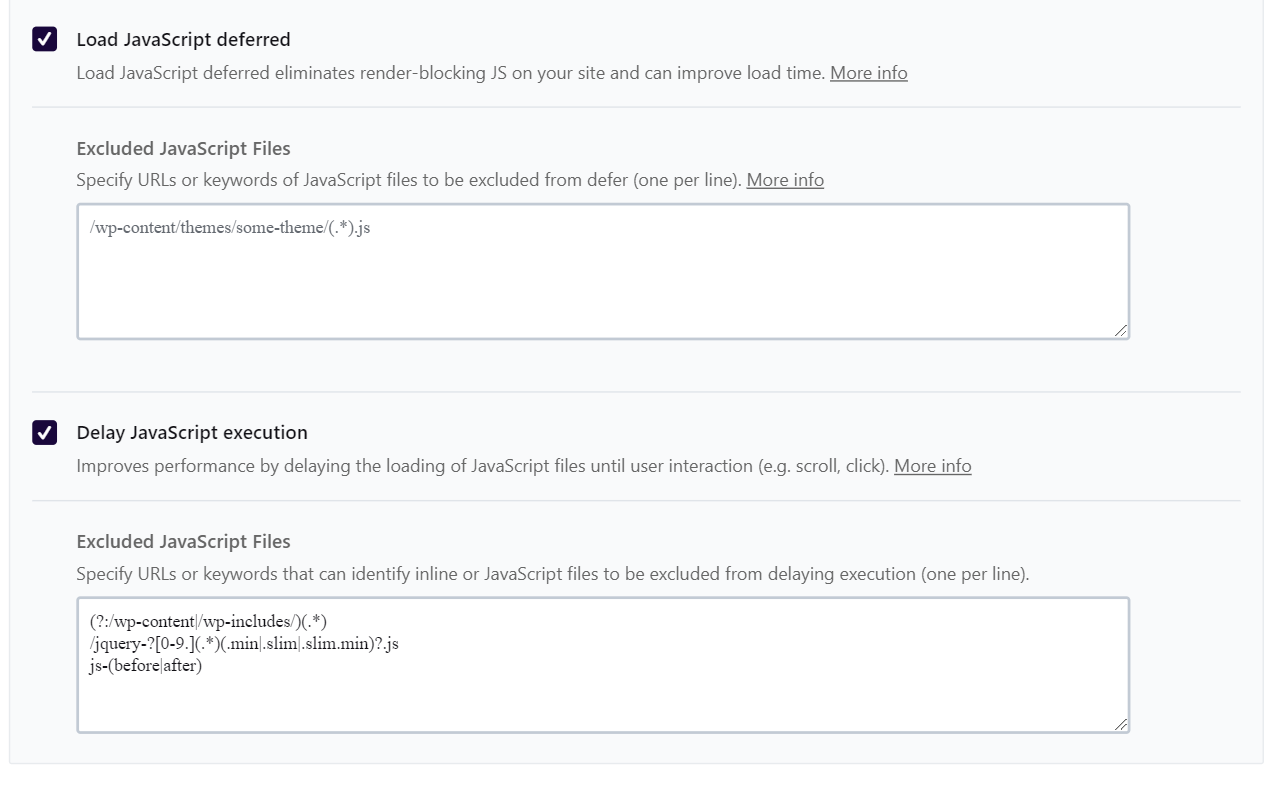
Puoi usare WP Rocket per ottimizzare i tuoi file JS, come mostrato qui sotto. Caricherai il JS in modalità differita e rimanderai l’esecuzione del JavaScript in pochi clic, risolvendo i principali problemi legati al JS.
✅ Anche altri plugin possono aiutarti a rimuovere i file JS inutilizzati:
Se vuoi saperne di più, leggi i nostri articoli dettagliati su come eliminare JS e CSS che bloccano il rendering e su come ridurre il tempo di esecuzione del JavaScript.
2. Rimanda il CSS non critico, elimina il CSS inutilizzato e inserisci inline il CSS critico
Impatto: medio 🚀 🚀
Il CSS non critico non è rilevante per il rendering della pagina. Questi file possono incidere sul tempo di caricamento e generare raccomandazioni di PSI come “Elimina le risorse di blocco della visualizzazione” e “Evita di concatenare le richieste fondamentali”.
Il CSS critico, invece, dovrebbe avere la massima priorità: sono le risorse above the fold che devono essere caricate il più velocemente possibile.
✅ Devi inserire inline le risorse critiche, rimandare le risorse CSS non critiche e rimuovere il CSS inutilizzato. WP Rocket offre l’opzione “Rimuovi CSS inutilizzato”, che si occupa dell’ottimizzazione del CSS e rimuove facilmente il CSS inutilizzato.
✅ Anche altri plugin e strumenti possono aiutarti a gestire il CSS:
- Asset CleanUp
- PurifyCSS: richiede alcune competenze tecniche
- Critical Path CSS Generator: dovresti poi seguire le istruzioni di Google.
3. Minifica il JavaScript
Impatto: basso 🚀
La minificazione consiste nel rimuovere il codice superfluo e ridondante senza influire sul modo in cui il browser elabora i dati. La minificazione del JavaScript rimuove tutto il contenuto JS non necessario, come:
“(// …)” e tutti gli spazi in eccesso, ed elimina i commenti dal codice. In altre parole, l’obiettivo è rendere il file molto più leggero riducendo la dimensione del codice.
✅ La soluzione manuale: usa uno strumento online gratuito come minifier.org e spunta la casella “JS”.
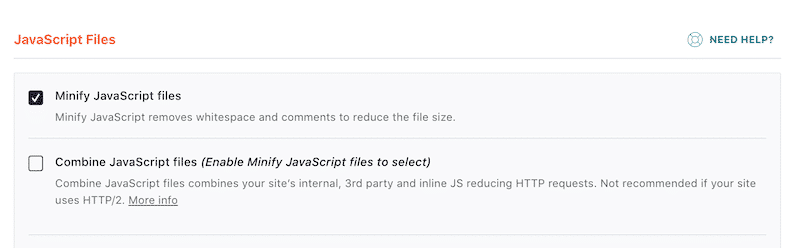
✅ La soluzione più rapida e comoda: usa un plugin come WP Rocket, che rimuove il JS non necessario per far caricare più velocemente il tuo sito web. Come puoi vedere qui sotto, ti basta spuntare la casella “Minifica i file JavaScript”.
4. Minifica il CSS
Impatto: basso 🚀
In un file CSS trovi spazi bianchi, commenti e punteggiatura. Questo contenuto aiuta lo sviluppatore a leggere meglio il codice, ma è inutile per il visitatore. Eliminando il contenuto non necessario otterrai file più leggeri, dato che la minificazione del CSS rimuove dai tuoi file CSS gli spazi in eccesso e i commenti, come “(/*” o gli spazi bianchi.
✅ Usa uno strumento online gratuito come minifier.org e spunta la casella “CSS”.
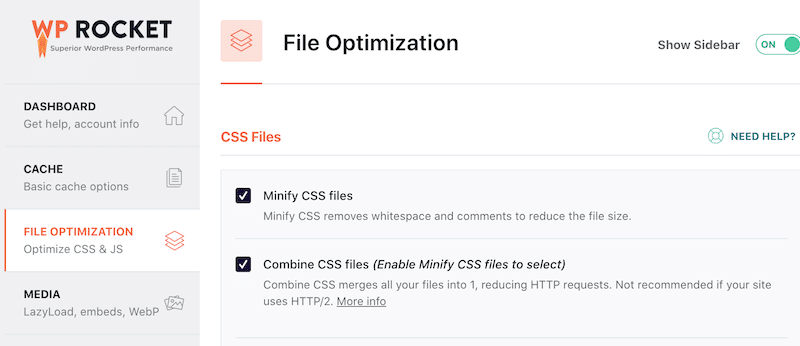
✅ Puoi usare WP Rocket per ripulire i tuoi file CSS e ridurne la dimensione, come mostrato qui sotto:
5. Ottimizza il database di WordPress e riduci le chiamate al database
Impatto: basso 🚀
Man mano che il tuo sito cresce, cresce anche il database di WordPress, e alcune porzioni dei tuoi dati diventano obsolete col tempo. Se riesci a eliminare le informazioni che non servono più, il database funzionerà in modo più efficiente e, di conseguenza, avrai una velocità di caricamento maggiore.
✅ Per prima cosa dovrai accedere a phpMyAdmin tramite il tuo provider di hosting e ottimizzare il database da lì. Se conosci bene la struttura del tuo database, puoi anche fare qualche intervento manuale direttamente lì. Se non ti senti abbastanza sicuro, abbiamo raccolto per te alcune altre soluzioni.
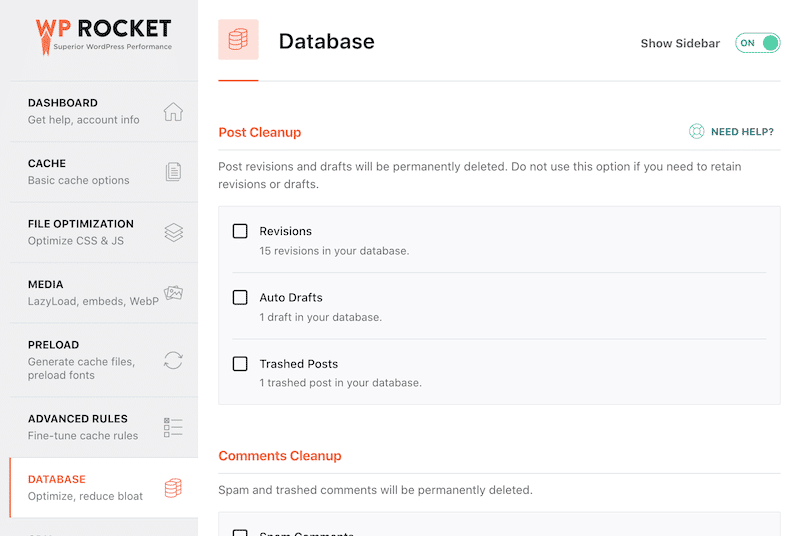
✅ Il plugin WP Rocket esegue gran parte di questa ottimizzazione in automatico. I vantaggi sono un’interfaccia intuitiva e una configurazione rapida. La scheda “Database” è divisa in sezioni per articoli, commenti, transient e pulizia del database:
✅ Altri plugin che puoi usare per ottimizzare il database:
- WP-Optimize (oltre 1 milione di utenti). Puoi usare WP-Optimize per ripulire revisioni degli articoli, vecchie bozze, commenti non approvati, spam e cestinati, transient scaduti, trackback e pingback.
- WP Sweep (oltre 100.000 utenti). Puoi esaminare ogni impostazione oppure eseguire tutte le operazioni premendo “Sweep All” in fondo.
⚠️ Fai sempre un backup prima di ripulire il database.
6. Dividi gli articoli lunghi in più pagine
Impatto: basso 🚀
Google ama gli articoli lunghi, ma più contenuti significano anche più immagini da caricare. Puoi valutare di dividere gli articoli più lunghi in più pagine per limitare l’impatto. Tuttavia, se hai già attivato il lazy loading, un testo molto lungo non dovrebbe incidere sulle prestazioni.
✅ Aggiungi il tag <!--nextpage--> nel tuo articolo nel punto in cui vuoi passare alla pagina successiva.
✅ Alcuni plugin potenti possono attivare la paginazione e aiutarti a controllare il layout del tuo articolo. Ti consigliamo di provare WP-PageNavi.
7. Disattiva l’hotlinking
Impatto: basso 🚀
Se produci contenuti di alta qualità, c’è il rischio che vengano riutilizzati o rubati da altri siti. Rubare è sbagliato, ma qui non è la cosa peggiore. La cosa peggiore è che possono usare le tue immagini E la tua banda facendo hotlinking dei contenuti.
✅ Blocca domini specifici.
✅ Scegli un plugin WordPress come All in one WP Security che protegga i tuoi contenuti dall’hotlinking.
8. Correggi gli errori HTTPS/SSL
Impatto: basso 🚀
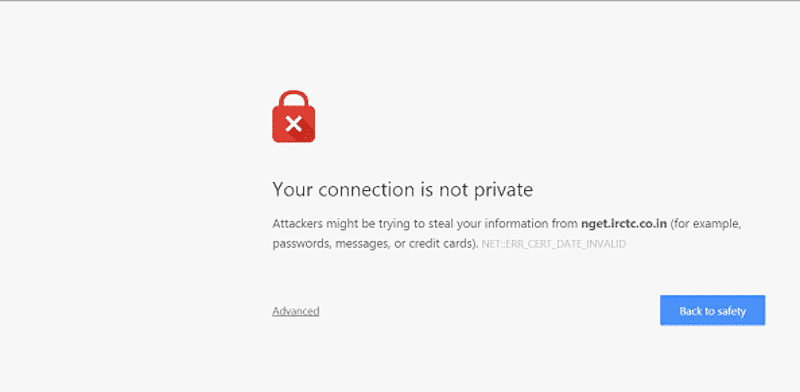
Beh, ricevere questo avviso quando si accede a un sito web non è mai un buon segno, vero? Google e i tuoi visitatori preferiranno un sito web sicuro e un’esperienza di navigazione protetta.
✅ Molti pacchetti di hosting includono opzioni HTTPS e SSL. Verifica con il tuo provider di hosting se rileva problemi in corso sul tuo sito web.
✅ Usa un plugin come Really Simple SSL (oltre 5 milioni di attivazioni).
9. Usa l’ultima versione di PHP
Impatto: basso 🚀
Un PHP aggiornato permetterà al tuo sito WordPress di funzionare più velocemente.
✅ Chiedi al tuo provider di hosting quale versione usa e chiedigli di aggiornarla se usa una versione precedente a PHP 7.
✅ Installa un plugin come Version Info per controllare la versione di PHP che stai usando.
Ottimizzazioni della velocità di WordPress e loro impatto
Ecco una tabella che riepiloga tutti i passaggi di ottimizzazione WordPress e il loro impatto sul tuo sito web:
| Ottimizzazione | Cosa fa | Impatto sulle prestazioni | WP Rocket può aiutare? |
|---|---|---|---|
| Scegli un hosting potente | Migliora il tempo di risposta e la stabilità del server | Alto | ✘ |
| Usa un plugin di cache | Serve pagine statiche invece di elaborare ogni richiesta | Alto | ✔ |
| Ottimizza le immagini e usa il lazy loading | Riduce il peso della pagina e accelera il caricamento iniziale | Alto | ✔ (lazy loading) |
| Usa un tema ottimizzato per la velocità | Limita script e stili non necessari | Medio | ✘ |
| Non usare uno slider | Evita JavaScript pesante e immagini di grandi dimensioni | Medio | ✘ |
| Elimina i plugin troppo pesanti | Riduce CSS, JavaScript e chiamate al database in eccesso | Alto | ✘ |
| Carica i file multimediali di grandi dimensioni su servizi esterni | Evita che file pesanti rallentino le pagine | Medio | ✘ |
| Usa un Content Delivery Network (CDN) | Serve le risorse geograficamente più vicino agli utenti | Alto | ✘ |
| Mantieni WordPress aggiornato | Garantisce prestazioni e compatibilità migliori | Medio | ✘ |
| Limita le revisioni degli articoli | Riduce la dimensione e il carico del database | Basso | ✘ |
| Carica il JavaScript in modalità differita | Evita gli script che bloccano il rendering | Alto | ✔ |
| Rimanda l’esecuzione del JavaScript | Carica gli script solo dopo l’interazione dell’utente | Alto | ✔ |
| Rimanda il CSS non critico | Accelera il rendering del contenuto visibile | Alto | ✔ |
| Rimuovi CSS inutilizzato | Elimina gli stili non necessari | Alto | ✔ |
| Inserisci inline il CSS critico | Migliora il rendering above the fold | Alto | ✔ |
| Minifica il JavaScript | Riduce la dimensione dei file e il tempo di trasferimento | Medio | ✔ |
| Minifica il CSS | Riduce la dimensione dei file CSS | Medio | ✔ |
| Ottimizza il database di WordPress | Migliora l’efficienza delle query | Medio | ✔ |
| Riduci le chiamate al database | Limita le query ripetute o non necessarie | Medio | ✔ |
| Dividi gli articoli lunghi in più pagine | Riduce il peso della pagina e la dimensione del DOM | Basso | ✘ |
| Disattiva l’hotlinking | Impedisce ai siti esterni di usare la tua banda | Basso | ✘ |
| Correggi gli errori HTTPS/SSL | Evita problemi di connessione e di caricamento | Medio | ✘ |
| Usa l’ultima versione di PHP | Migliora la velocità di esecuzione lato server | Alto | ✘ |
Come velocizzare il tuo sito WordPress con WP Rocket
Come vedi, ci sono moltissimi modi per ottimizzare la velocità e le prestazioni del tuo sito WordPress, tutti con un impatto diverso. Scorrere una lista come questa può sembrare scoraggiante, ma la buona notizia è che WP Rocket è qui per aiutarti!
💡 Suggerimento: il nostro plugin è progettato per occuparsi al posto tuo dell’80 % di questi miglioramenti raccomandati, senza che tu debba toccare una riga di codice.
Semplicemente installando e attivando il plugin, otterrai miglioramenti immediati in termini di cache, reindirizzamenti, ottimizzazione delle immagini e simili. Questi da soli miglioreranno le prestazioni del tuo sito di diversi ordini di grandezza.
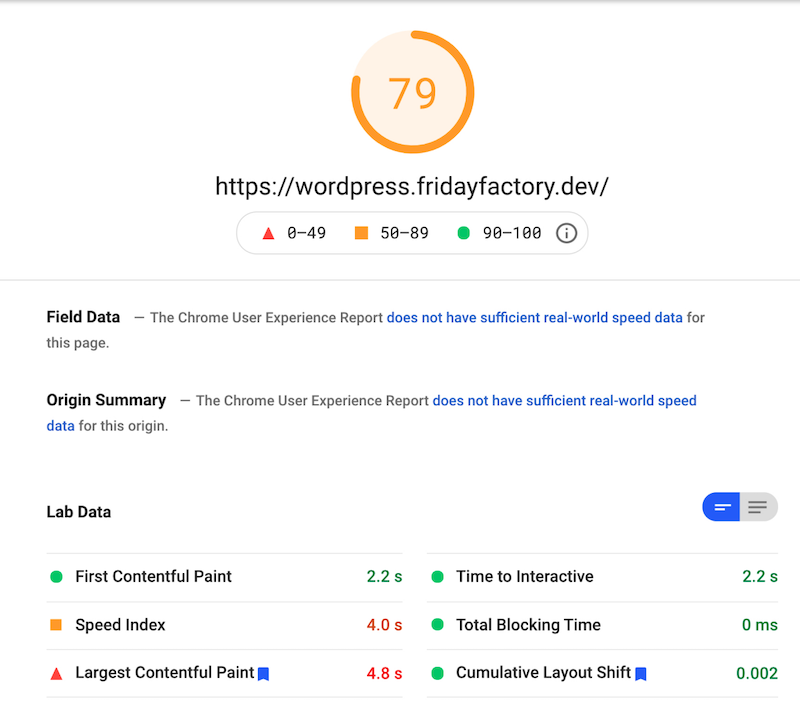
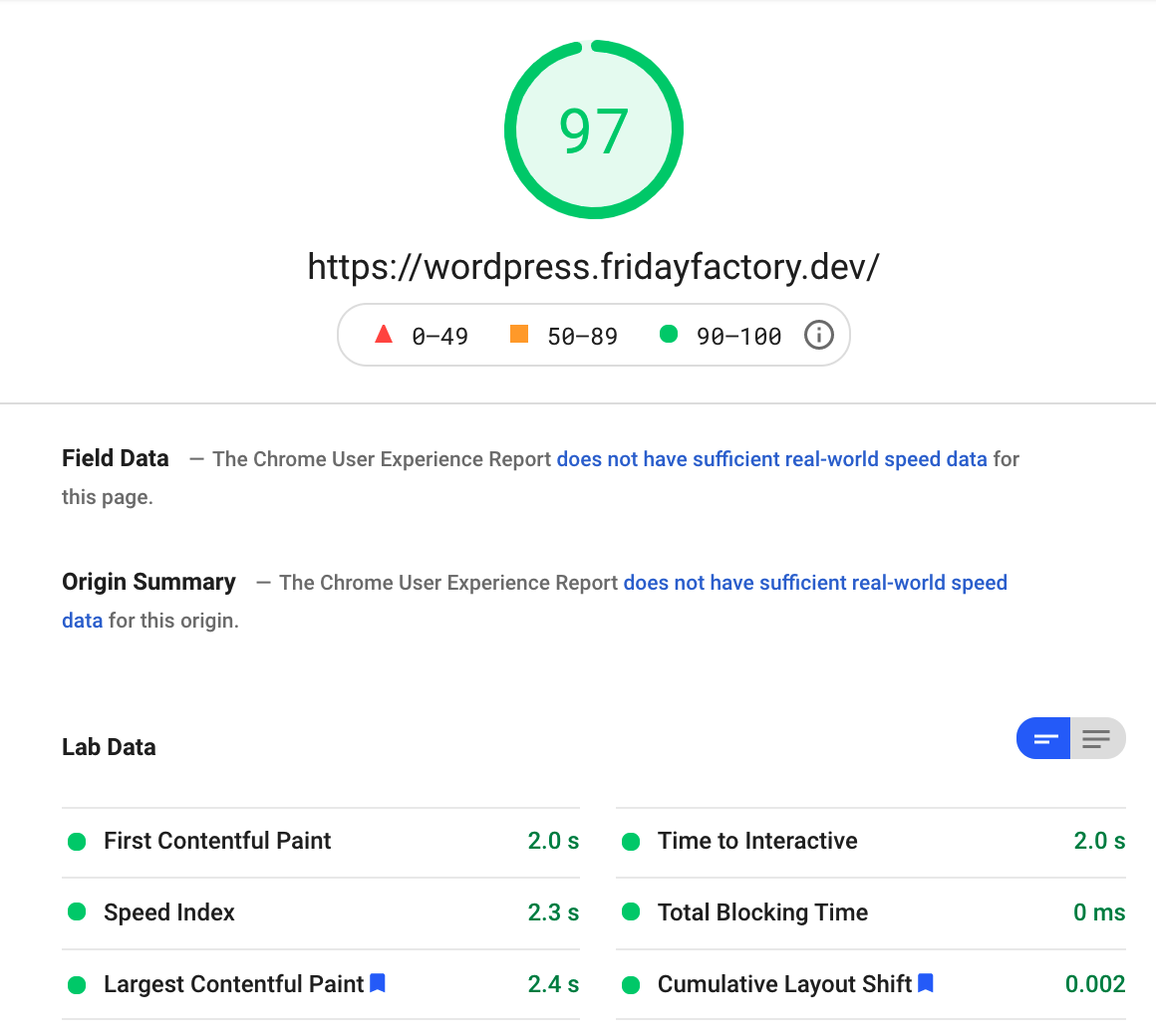
Abbiamo pubblicato di recente un caso di studio che mostra come migliorare il punteggio Prestazioni di Lighthouse con WP Rocket. I risultati sono stati molto incoraggianti, come abbiamo mostrato sopra:
| Prima di WP Rocket: il mio punteggio Prestazioni è arancione, il mio Core Web Vitals (LCP) è in rosso, lo Speed Index è arancione | Dopo l’installazione di WP Rocket: il mio punteggio Prestazioni ora è verde, tutti i miei Core Web Vitals sono verdi, e così anche lo Speed Index |
|---|---|
 |  |
Oltre a questo, puoi scegliere di attivare funzionalità più avanzate, tra cui lazy loading, minificazione e molte altre che perfezionano ulteriormente velocità e prestazioni. Queste impostazioni avanzate ti permettono di correggere i problemi più importanti diagnosticati da PageSpeed Insights e aiutano il tuo sito a ottenere un punteggio del 100 % nel test PageSpeed di Google!
Diamo un’occhiata ad alcuni problemi comuni che emergono dalle sezioni “Opportunities” e “Diagnostica” (WP Rocket non è ancora installato.)
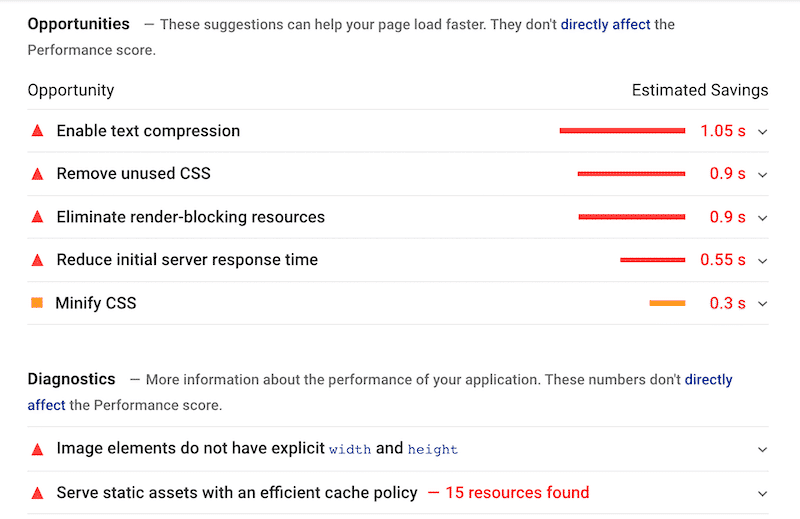
🚀 WP Rocket fa tutto il lavoro pesante per te. Non devi preoccuparti di mettere mano al backend da solo. Il plugin si integra perfettamente nella tua installazione WordPress e si occupa di tutte le integrazioni e implementazioni necessarie per assicurarti di sfruttare tutte le best practice di ottimizzazione della velocità.
Guarda tu stesso: dopo l’attivazione di WP Rocket, e dopo aver regolato alcune opzioni, i miei problemi precedenti sono passati nella sezione “Controlli superati”:

✅ WP Rocket può risolvere i seguenti problemi segnalati da Google:
- “Gli elementi immagine non hanno
widtheheightesplicite” - “Elimina le risorse di blocco della visualizzazione”
- “Minimizza CSS”
- “Riduci il tempo di risposta iniziale del server”
- “Attiva la compressione del testo”
- “Enable GZIP compression”
- “Pubblica le risorse statiche con policy della cache efficaci”.
FAQ sull’ottimizzazione della velocità delle pagine per WordPress
Cos’è l’ottimizzazione della velocità delle pagine in WordPress?
L’ottimizzazione della velocità delle pagine in WordPress è il processo che migliora la rapidità con cui le pagine si caricano e diventano utilizzabili per i visitatori. Comprende la cache, l’ottimizzazione delle immagini e una migliore gestione di CSS e JavaScript.
Perché la velocità delle pagine è importante per i siti WordPress?
La velocità delle pagine influisce sull’esperienza utente, sul coinvolgimento e sulla visibilità nelle ricerche. I siti WordPress più veloci sono più facili da usare, hanno prestazioni migliori sui dispositivi mobili e sono in linea con i segnali di performance di Google.
La cache basta per velocizzare un sito WordPress?
La cache è indispensabile, ma dà il meglio se abbinata all’ottimizzazione dei file e a miglioramenti nel caricamento delle risorse. Strumenti come WP Rocket uniscono la cache ad altre ottimizzazioni delle prestazioni in un unico plugin.
L’ottimizzazione della velocità delle pagine può migliorare i Core Web Vitals?
Sì. Ottimizzare cache, immagini, CSS e JavaScript migliora direttamente metriche come Largest Contentful Paint e Interaction to Next Paint. WP Rocket si concentra sulle ottimizzazioni che sostengono questi Core Web Vitals, e alcune di esse sono attive per impostazione predefinita fin dall’attivazione.
Come velocizzare un sito WordPress?
Per velocizzare un sito WordPress parti dai tre passaggi di base che non richiedono codice: un hosting potente, un plugin di cache e immagini ottimizzate con il lazy loading. Poi passa alle best practice (un tema leggero, niente slider, meno plugin, un CDN, aggiornamenti regolari, un limite alle revisioni) e alle strategie avanzate su JavaScript, CSS, database e versione di PHP. Un plugin come WP Rocket applica gran parte di queste ottimizzazioni in automatico fin dall’attivazione.
Perché WordPress è lento?
Un sito WordPress lento dipende in genere da un hosting poco performante, dall’assenza di cache, da immagini non ottimizzate, da un tema o da plugin troppo pesanti e da un database pieno di dati obsoleti. Anche gli script JavaScript che bloccano il rendering, il CSS inutilizzato e una versione di PHP precedente alla 7 rallentano le pagine. Testare la velocità prima e dopo ogni intervento, per esempio con PageSpeed Insights, ti mostra quale causa pesa di più sul tuo sito.
Come velocizzare il caricamento di un sito WordPress?
Per velocizzare il caricamento di un sito WordPress devi ridurre il peso delle pagine e servire pagine statiche già in cache invece di elaborare ogni richiesta. In pratica: comprimi e ridimensiona le immagini, attiva il lazy loading, minifica CSS e JavaScript, carica il JavaScript in modalità differita ed elimina il CSS inutilizzato. Se i tuoi visitatori sono lontani dal server, un CDN serve i file statici da una rete di server più vicini a loro.
Conclusione
È evidente che dovresti fare tutto il possibile per ottimizzare la velocità di caricamento del tuo sito WordPress. È uno di quegli aspetti infrastrutturali che fanno un’enorme differenza su chi vede il tuo lavoro e su come lo percepisce.
Per fortuna, sfruttando alcune di queste best practice, puoi ottenere miglioramenti incredibili in pochissimo tempo.
Tra gli altri strumenti, WP Rocket è uno dei modi più semplici per migliorare il tuo punteggio PageSpeed Insights. Ricorda sempre che risolvere i problemi più importanti segnalati da Google porterà i tuoi Core Web Vitals in verde!
Bastano un po’ di consapevolezza e la volontà di lavorare con qualche ottimo strumento, e il tuo sito sarà più veloce di quanto avresti mai immaginato!
Cosa aspetti? Stai perdendo traffico (e vendite!)
