




Inhaltsverzeichniss
By Marine Larmier - Zuletzt aktualisiert am
Deine Website wirkt vielleicht schnell, aber bietet sie Besuchern auch wirklich ein großartiges Erlebnis? Finden wir es mit GTmetrix heraus.
GTmetrix zeigt, wie deine Seiten laden, wo Verzögerungen auftreten und welche Optimierungen voraussichtlich die größte Wirkung haben. Im Vergleich zu PageSpeed Insights bietet es detailliertere Diagnosen, flexible Testoptionen und klarere Hinweise darauf, was du verbessern solltest. Es kann sich außerdem mit KI-Assistenten verbinden, um Performance-Tests zu automatisieren und Optimierungsempfehlungen zu liefern.
In diesem Leitfaden erfährst du, wie du deine WordPress-Website testest, den GTmetrix-Report liest, die richtigen Korrekturen priorisierst und die Performance im Zeitverlauf überwachst.
Das Wichtigste in Kürze
✅ GTmetrix hilft dir herauszufinden, was deine Website tatsächlich ausbremst, und nicht nur, wie schnell sie lädt.
✅ Teste deine Website unter denselben Bedingungen wie deine echten Besucher, indem du den richtigen Standort, das richtige Gerät und die richtige Verbindungsgeschwindigkeit wählst. Mit GTmetrix geht das ganz einfach.
✅ Nutze das Wasserfalldiagramm, um langsame Bilder, schweres JavaScript, Drittanbieter-Skripte, fehlgeschlagene Anfragen und andere Engpässe genau zu lokalisieren.
✅ Priorisiere die Probleme mit der größten Auswirkung auf die Ladegeschwindigkeit und die Core Web Vitals, statt zu versuchen, jede Empfehlung auf einmal umzusetzen.
✅ Am einfachsten setzt du viele GTmetrix-Empfehlungen um und verbesserst Geschwindigkeit und Core Web Vitals, indem du ein Performance-Plugin wie WP Rocket nutzt.
Was ist GTmetrix und wann solltest du es nutzen?
GTmetrix ist ein Tool für Performance-Tests von Websites, das dir hilft zu verstehen, wie deine Seite lädt, was sie verlangsamt und was du zuerst verbessern solltest. Besonders nützlich ist es, wenn du verstehen willst, was deine Besucher erleben, was deine Website ausbremst und was du zuerst beheben solltest.
Es geht über einen einfachen Geschwindigkeits-Score hinaus und zeigt detaillierte Performance-Daten, Core Web Vitals, die Seitengeschwindigkeit und Wasserfalldiagramme. Du kannst verschiedene Teststandorte und Geräteoptionen auswählen und die Performance mit einem Benachrichtigungssystem sogar im Zeitverlauf überwachen.
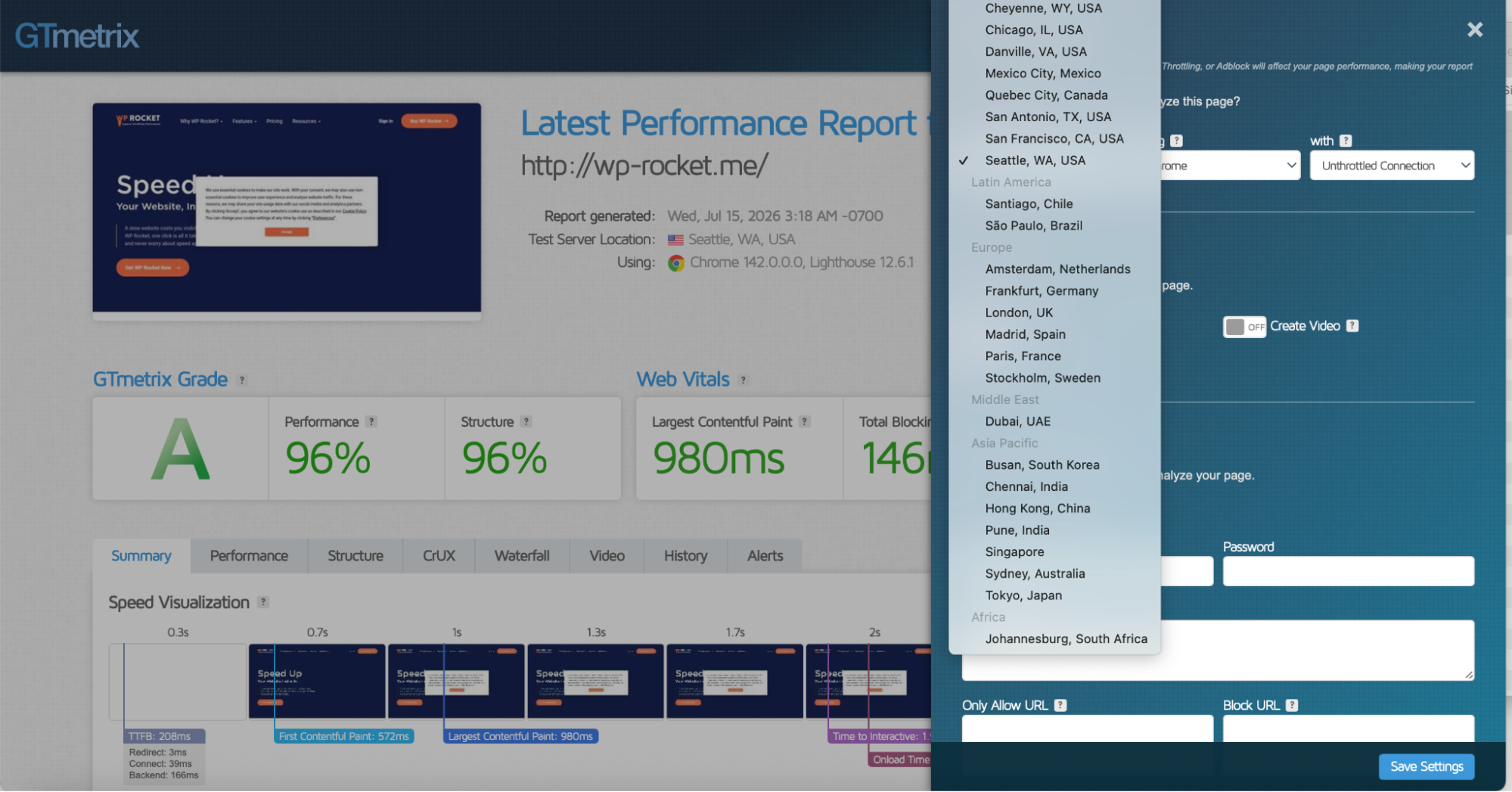
Damit siehst du, ob deine Seite durch übermäßig viel JavaScript belastet wird, erkennst, welches Plugin, welches Skript oder welche Datei langsam lädt, spürst zu große Bilder auf, die die Performance beeinträchtigen, und stellst fest, ob Probleme nur unter bestimmten Bedingungen auftreten, etwa an einem bestimmten Standort, auf einem bestimmten Gerät oder bei einer bestimmten Verbindungsgeschwindigkeit.
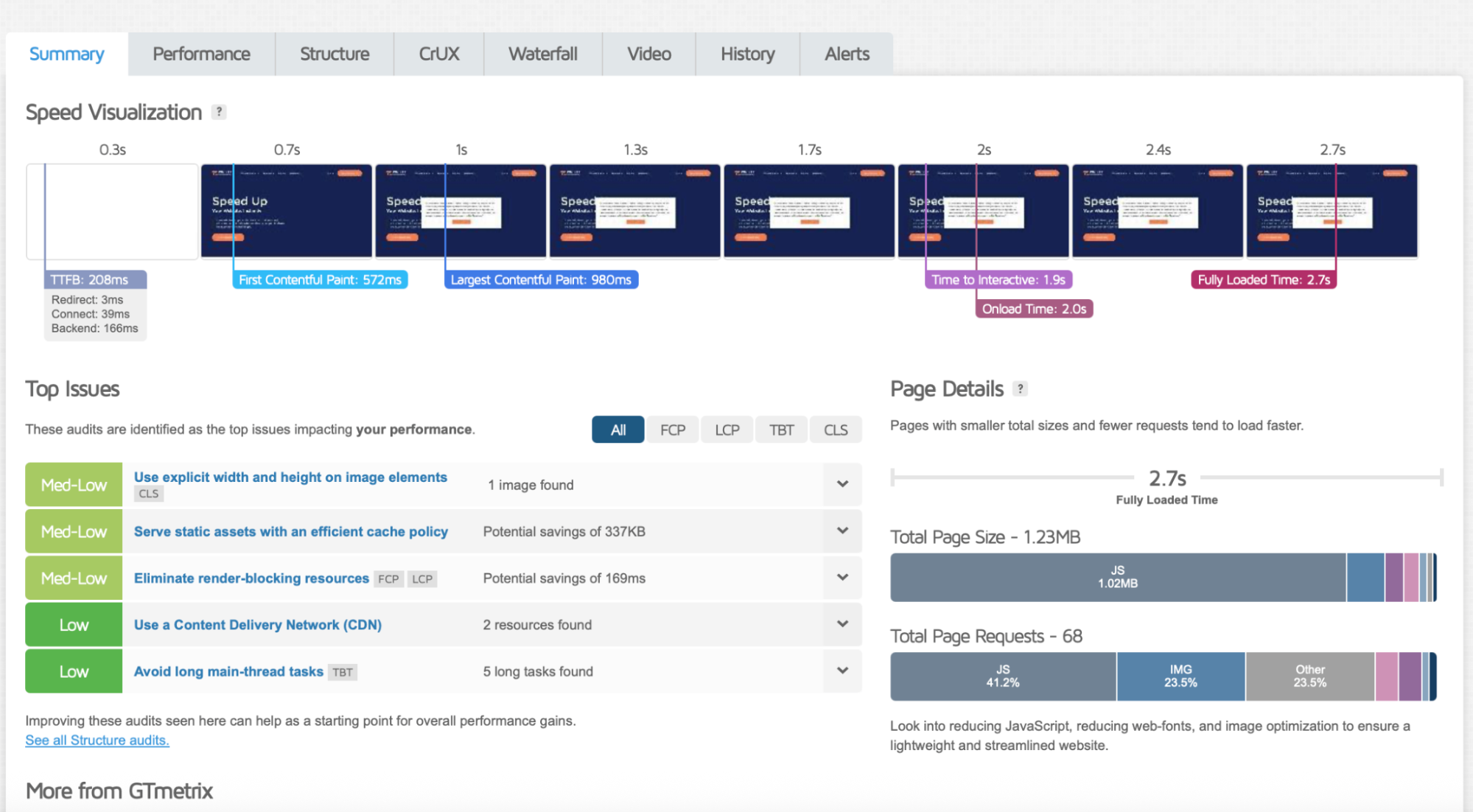
Zusammen helfen dir diese Bereiche, die wichtigste Frage zu beantworten: „Was passiert eigentlich, wenn jemand meine Seite besucht?“, und zwar auf einem bestimmten Gerät und an einem bestimmten Standort.
💡 Tipp: GTmetrix ist nützlich, wenn du einen schnellen WordPress-Speed-Test machen willst. So wirst du von „Meine Website fühlt sich langsam an“ zu „Hier ist das genaue Problem, hier tritt es auf, und das sollte ich zuerst beheben“ kommen.
Wann und wie du GTmetrix einsetzt: 4 Beispiele aus der Praxis
Hier sind vier praktische Szenarien, in denen GTmetrix bei der Performance helfen kann:
🔍 1. Du willst die Erfahrung deiner echten Kunden testen
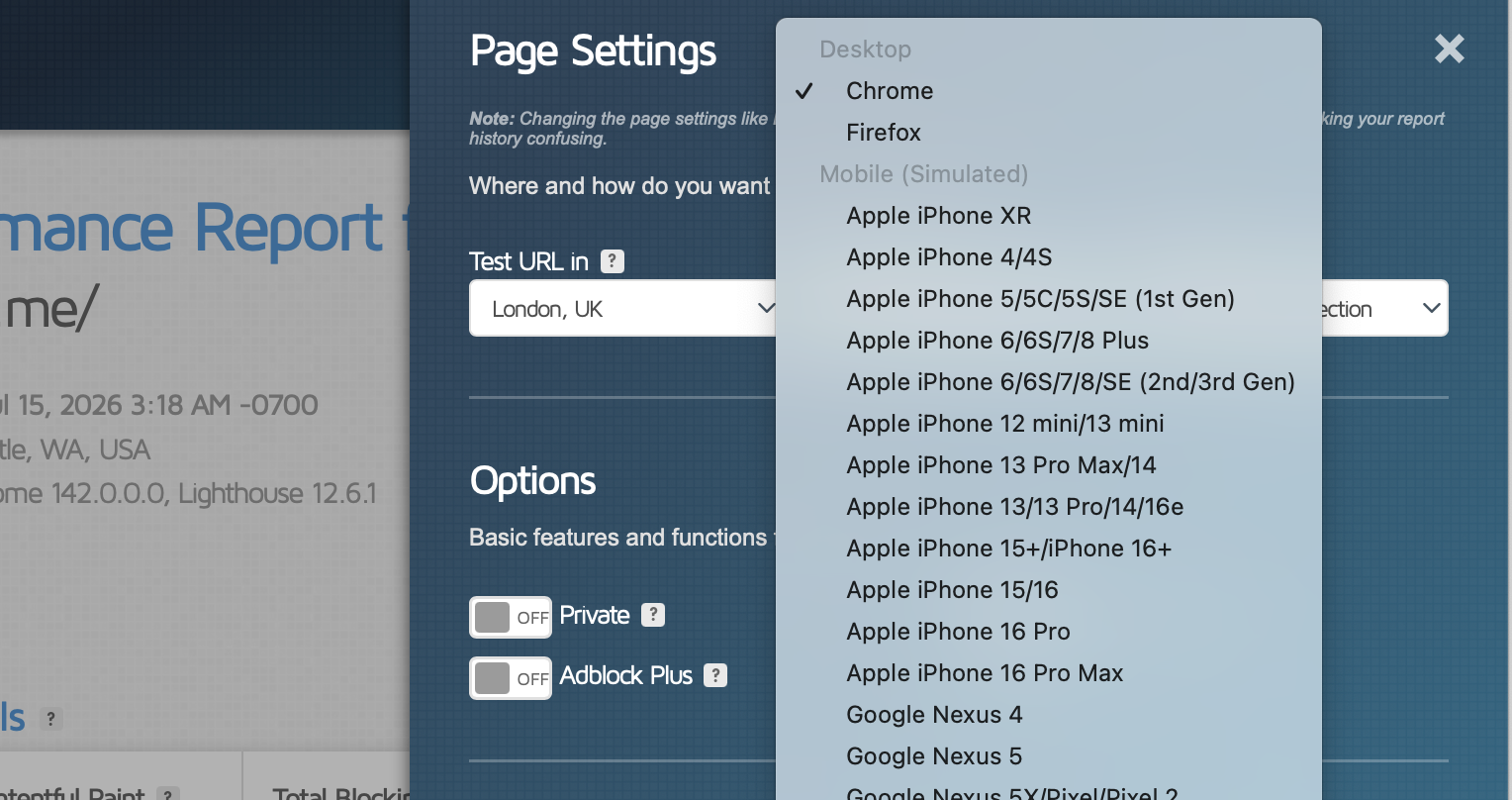
Stell dir vor, du betreibst einen WooCommerce-Shop in Europa. Deine Analysedaten zeigen, dass viele Kunden aus Italien und Großbritannien kommen, dass 70 % der Käufe auf Mobilgeräten stattfinden und dass die meisten mobilen Käufer iPhones nutzen. Außerdem bemerkst du einen Rückgang der Verkäufe in Großbritannien und fragst dich, ob die Geschwindigkeit das Problem sein könnte.
📝 So hilft GTmetrix
Du kannst deine Produktseite von London aus testen, auf einem Mobilgerät, mit einem bestimmten Browser und einer bestimmten Verbindungsgeschwindigkeit. So siehst du, was diese Besucher erleben und ob es ein Performance-Problem gibt, das behoben werden muss.
🔍 2. Deine Website braucht 10 Sekunden zum Laden, aber du weißt nicht, warum
Eine langsame Website kann viele Ursachen haben: ein großes Video, nicht optimierte Bilder, zu viel JavaScript, render-blockierendes CSS, eine langsame Plugin-Datei oder einen fehlenden Cache.
📝 So hilft GTmetrix
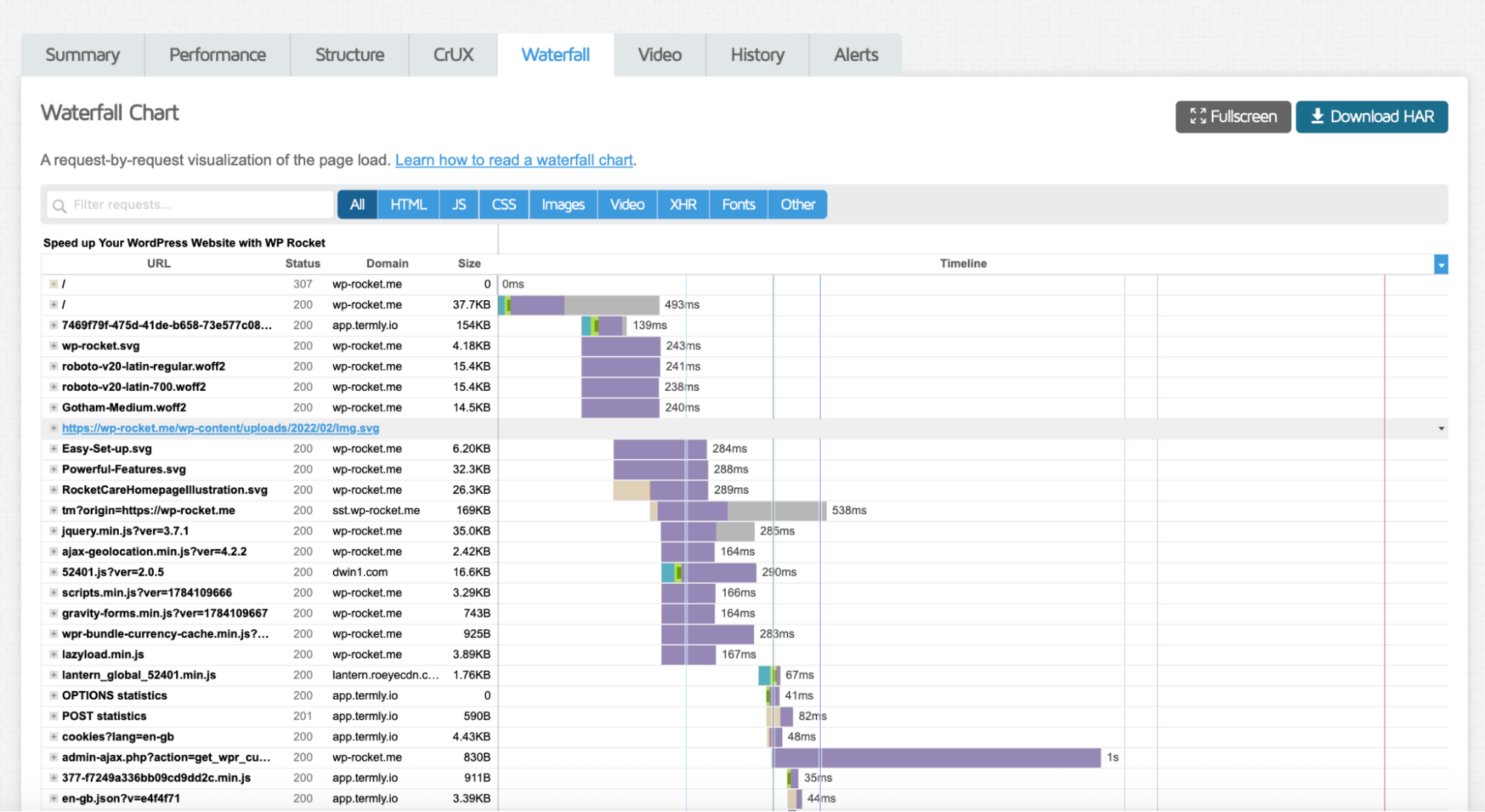
Der Tab „Waterfall“ in GTmetrix zeigt alle Anfragen, die deine Seite beim Laden stellt, in genau der Reihenfolge, in der sie erfolgen. Er ist eines der nützlichsten Werkzeuge zur Diagnose von Performance-Engpässen, weil du damit siehst, was geladen wird, wann es geladen wird und wie lange jede Anfrage dauert.
🔍 3. Du willst die Performance in einem neuen Markt prüfen
Angenommen, dein europäisches Unternehmen will nach Thailand expandieren, wo viele Käufer überwiegend mobil surfen. Bevor du Kampagnen startest, willst du wissen, ob sich deine Website von Bangkok aus schnell genug anfühlt.
📝 So hilft GTmetrix
Du kannst deine Website von einem bestimmten Standort aus und auf einem bestimmten Gerät testen. Wenn die Seite aus einem anderen Land deutlich langsamer ist, brauchst du vielleicht ein CDN, besseres Caching, leichtere Bilder oder weniger Drittanbieter-Skripte.
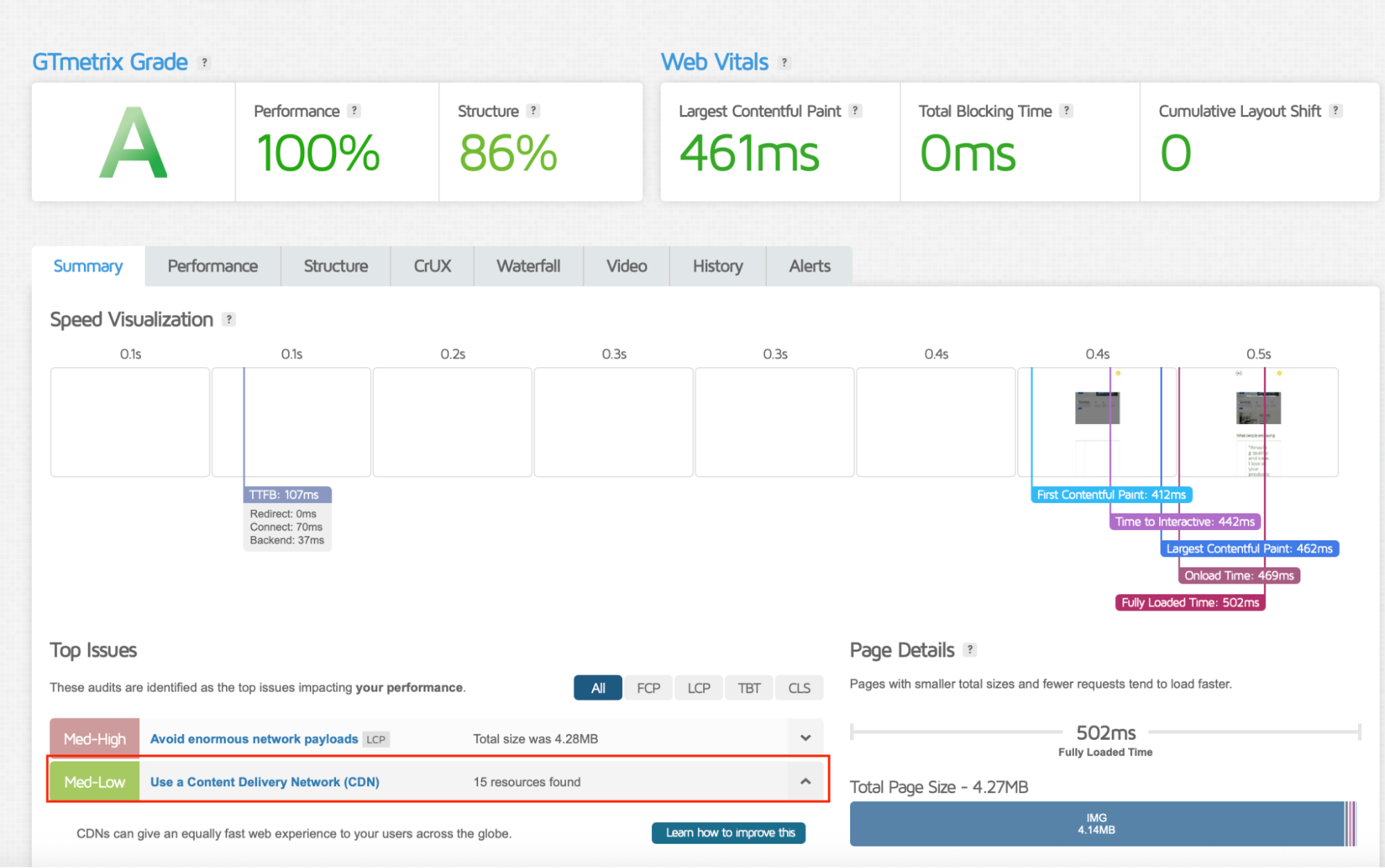
🔍 4. Du willst die Performance im Zeitverlauf überwachen
Die Performance kann sich nach einem Plugin-Update, einer neuen Kampagne, einem Theme-Wechsel oder dem Upload eines großen Bildes ändern.
📝 So hilft GTmetrix
Du kannst wichtige Seiten überwachen und Benachrichtigungen einrichten, zum Beispiel: „Schick mir eine E-Mail, wenn diese Seite länger als 5 Sekunden zum Laden braucht“ oder „Benachrichtige mich, wenn mein Largest Contentful Paint über 4 s liegt“.
So liest du die wichtigsten Bereiche eines GTmetrix-Reports
Sobald dein Test abgeschlossen ist, gliedert GTmetrix die Ergebnisse in mehrere Bereiche. Jeder davon beantwortet eine andere Frage zur Performance deiner Website. So interpretierst du sie.
Tab „Summary“: Verschaffe dir einen Überblick über die Performance deiner Website
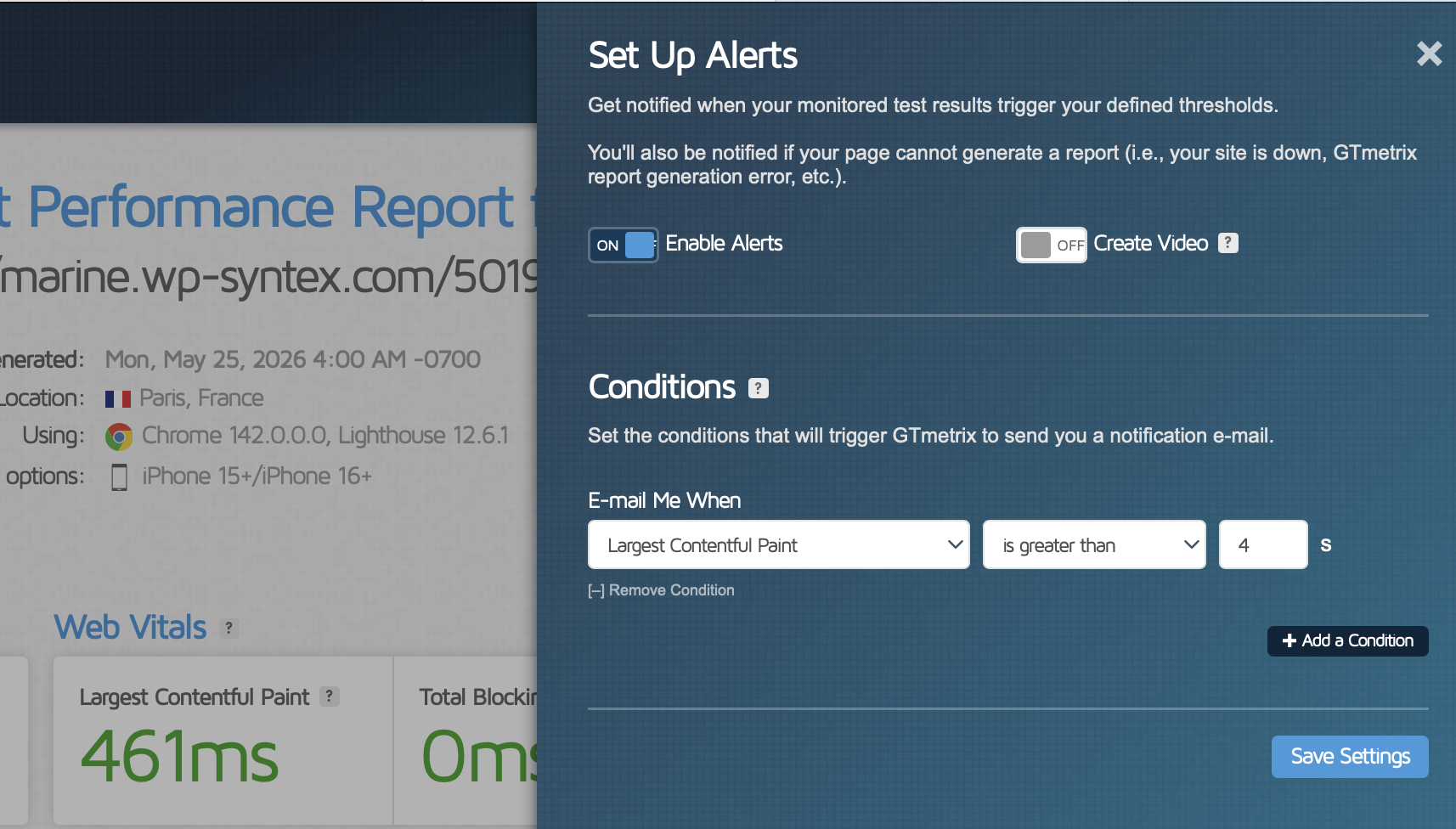
Beginne mit dem Tab „Summary“. Er liefert dir eine schnelle Momentaufnahme der Performance deiner Seite, darunter „GTmetrix Grade“, „Performance Score“, „Structure Score“ und die wichtigsten Lademetriken.
Außerdem findest du dort die „Page Details“, darunter:
- „Fully Loaded Time“: wie lange es dauert, bis die Seite und alle ihre Ressourcen vollständig geladen sind.
- „Total Page Size“: das Gesamtgewicht deiner Bilder, Skripte, CSS-Dateien, Schriftarten und sonstigen Dateien.
- „Total Requests“: die Anzahl der Ressourcen, die der Browser herunterladen muss, um die Seite anzuzeigen.
Diese Angaben helfen dir, die Gesamtkomplexität deiner Seite zu verstehen. Eine schwere Seite oder eine hohe Zahl an Anfragen bedeutet nicht automatisch eine schlechte Performance, kann aber Möglichkeiten aufzeigen, Bilder zu optimieren, unnötige Skripte zu entfernen oder Ressourcen von Drittanbietern zu reduzieren.
✅ So liest du das: Wenn deine Seite 4,27 MB wiegt und Bilder den größten Teil dieses Gewichts ausmachen, ist die Bildoptimierung ein guter Ausgangspunkt.
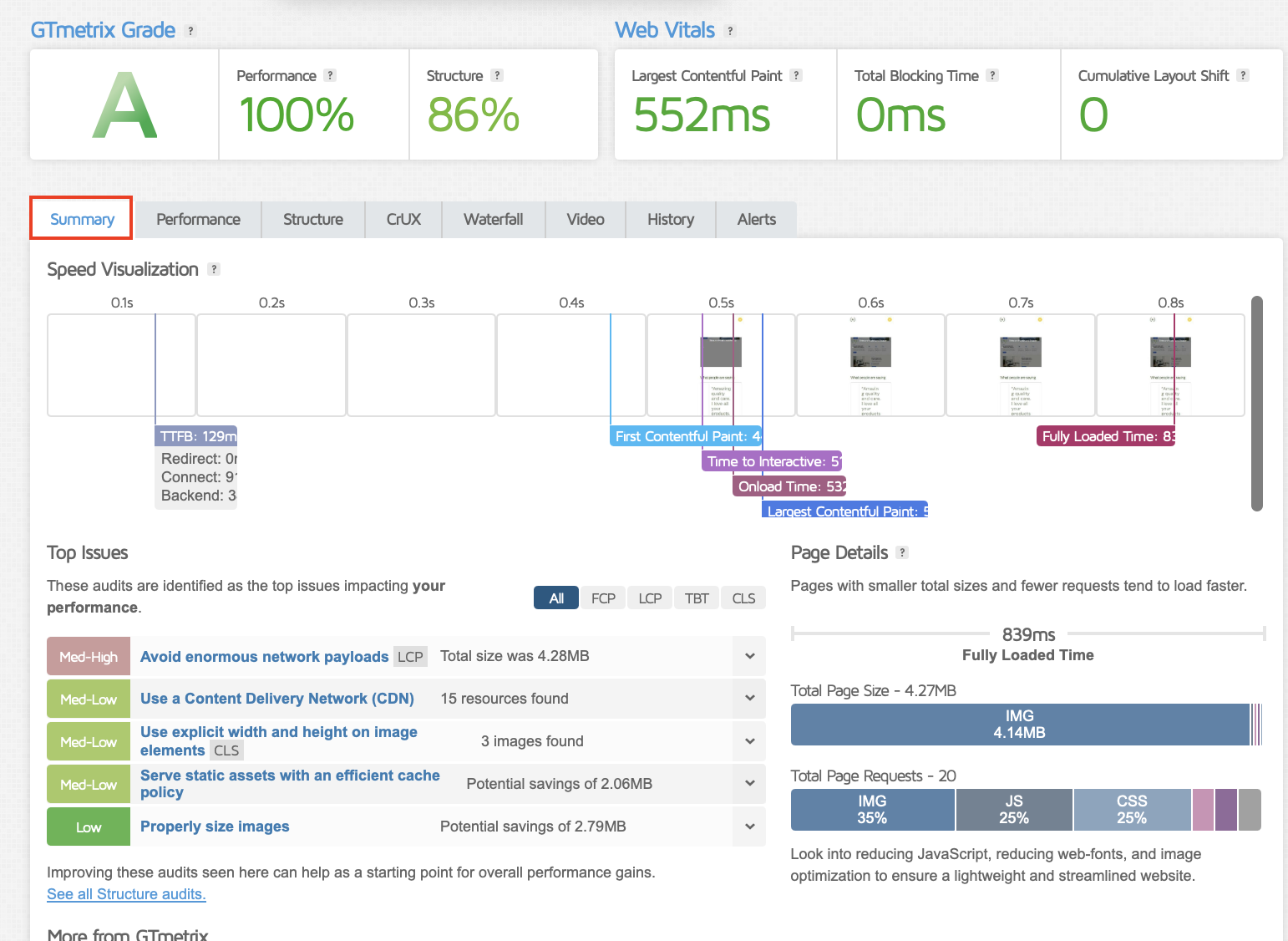
Tab „Performance“: Analysiere deine Core Web Vitals und Lademetriken
Der Bereich „Performance“ zeigt, wie schnell Besucher deine Seite erleben. Hier findest du die Core Web Vitals (LCP, INP, CLS) sowie FCP, TBT, TTFB und die Fully Loaded Time.
Das ist normalerweise der erste Bereich, den du dir ansehen solltest, wenn sich deine Website langsam anfühlt.
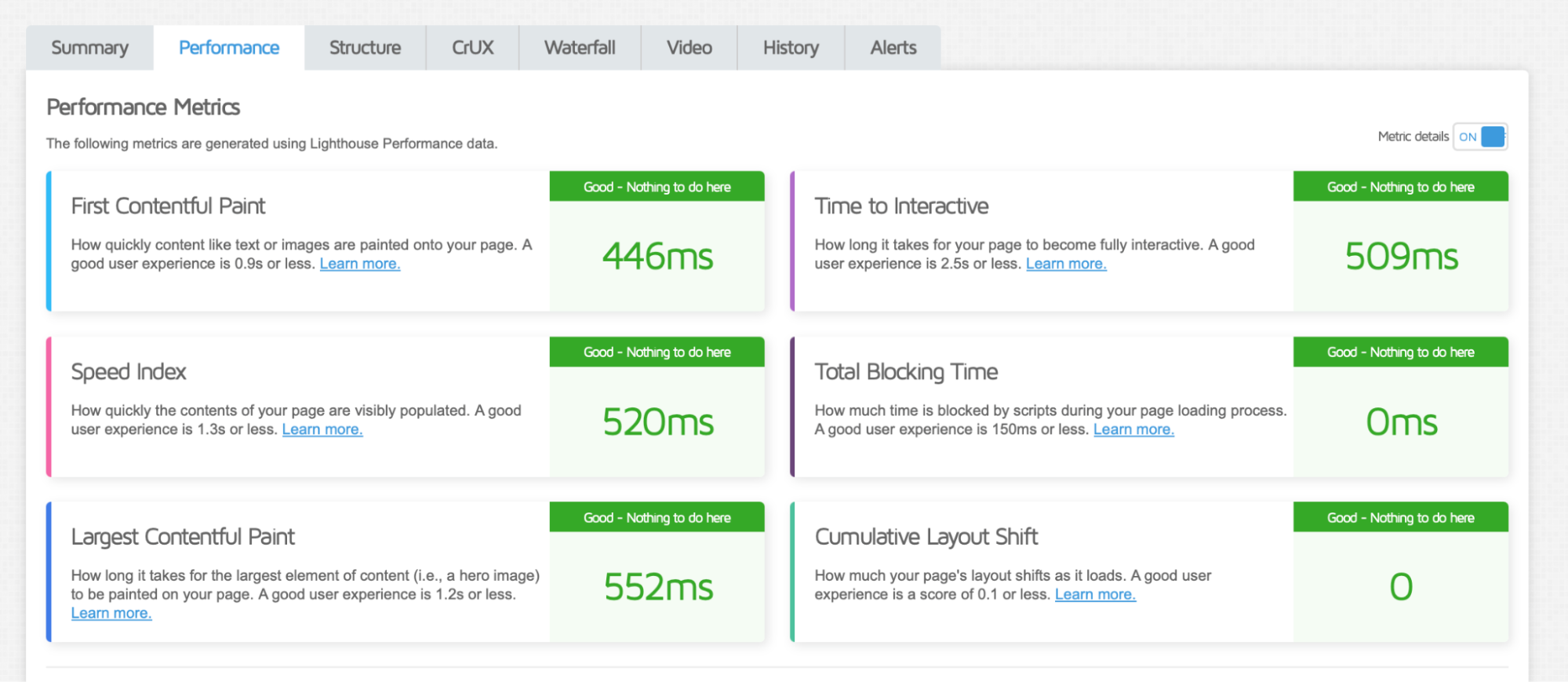
✅ So liest du das: Stell dir vor, dein LCP liegt bei 4,1 s, während deine anderen Metriken im grünen Bereich sind. Das zeigt dir, dass dein größtes sichtbares Element (oft das Hero-Bild) zu langsam lädt. Dieses Bild zu optimieren oder die Serverantwort zu verbessern, hätte wahrscheinlich die größte Wirkung.
Tab „Structure“: Finde Optimierungsmöglichkeiten
Der Tab „Structure“ erklärt, warum deine Seite nicht besser abschneidet. Statt nur Zahlen anzuzeigen, ermittelt GTmetrix Optimierungsmöglichkeiten und ordnet sie nach Wichtigkeit.
Oft wirst du dort Empfehlungen zu Bildern, CSS, JavaScript, Caching oder Drittanbieter-Skripten finden.
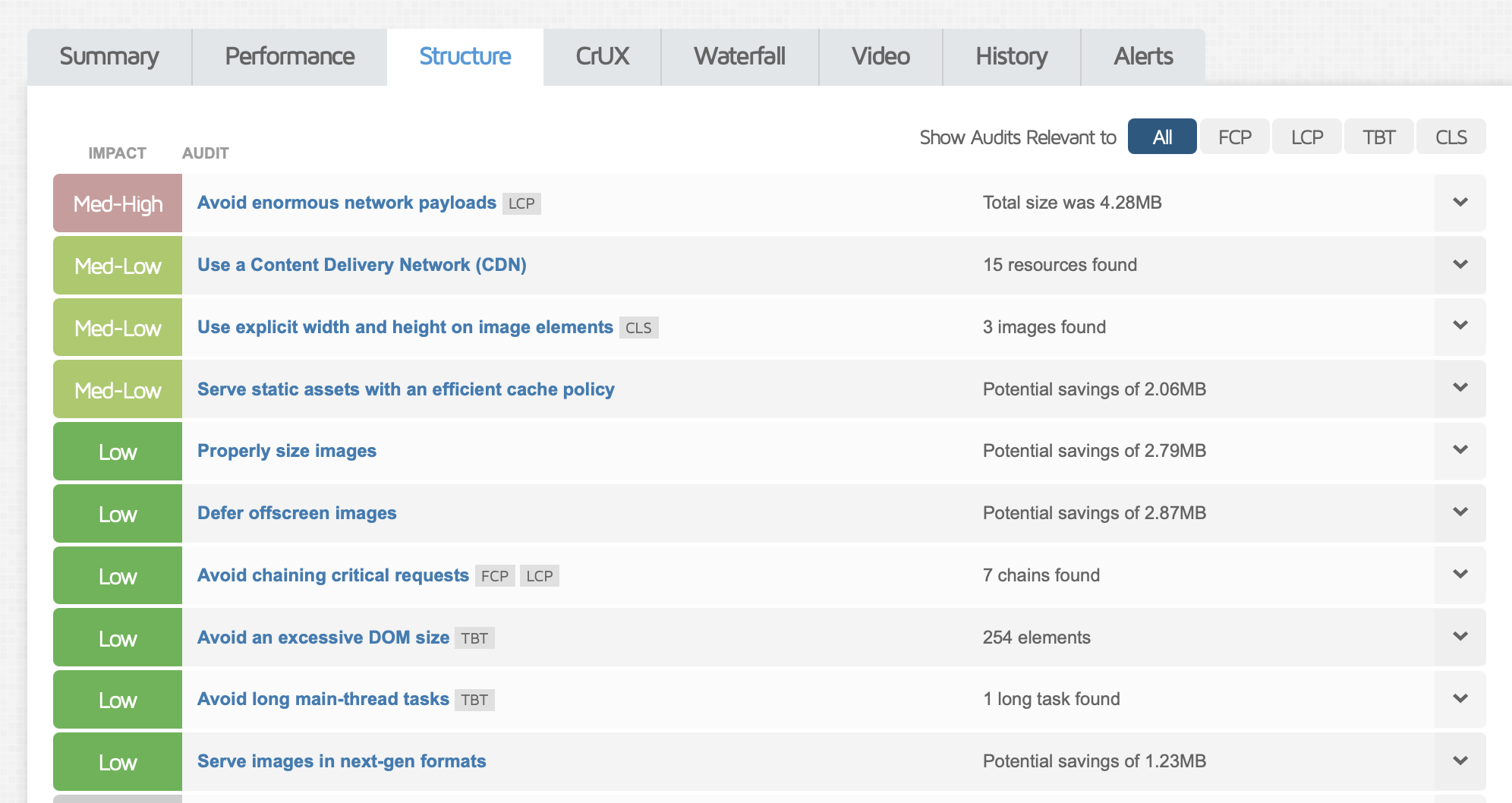
✅ So liest du das: Wenn GTmetrix „Avoid enormous network payloads“ oder „Serve static assets with an efficient cache policy“ meldet, sind das klare Optimierungsmöglichkeiten, die sich mit einem Performance-Plugin wie WP Rocket verbessern lassen.
Tab „CrUX“: Vergleiche deine Ergebnisse mit der Erfahrung echter Nutzer
Der Bereich „CrUX“ nutzt Daten aus dem Chrome User Experience Report, um zu zeigen, wie echte Chrome-Nutzer deine Website im Zeitverlauf erleben. Der Vergleich von Labordaten und Felddaten hilft festzustellen, ob ein Performance-Problem echte Besucher betrifft.
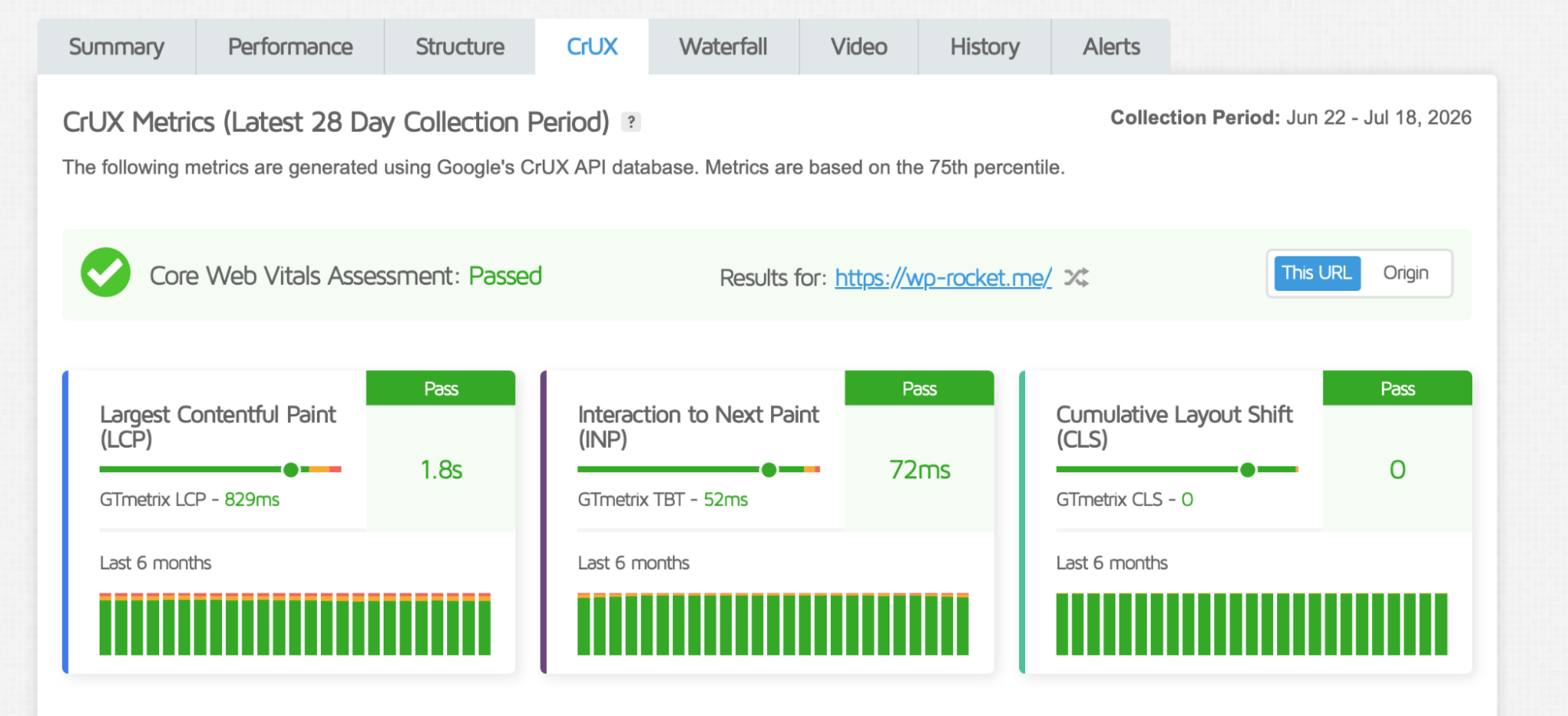
✅ So liest du das: Wenn dein GTmetrix-Test einen LCP von 1,8 s zeigt, CrUX aber 3,1 s für echte Nutzer meldet, surfen deine Besucher möglicherweise auf langsameren Geräten oder in langsameren Netzen, als dein Labortest simuliert hat.
Tab „Waterfall“: Finde genau heraus, was deine Seite ausbremst
Das Wasserfalldiagramm zeigt alle Anfragen, die dein Browser beim Laden der Seite stellt, in chronologischer Reihenfolge.
Dieser Bereich hilft dir herauszufinden, welche Ressource die Seite verzögert.
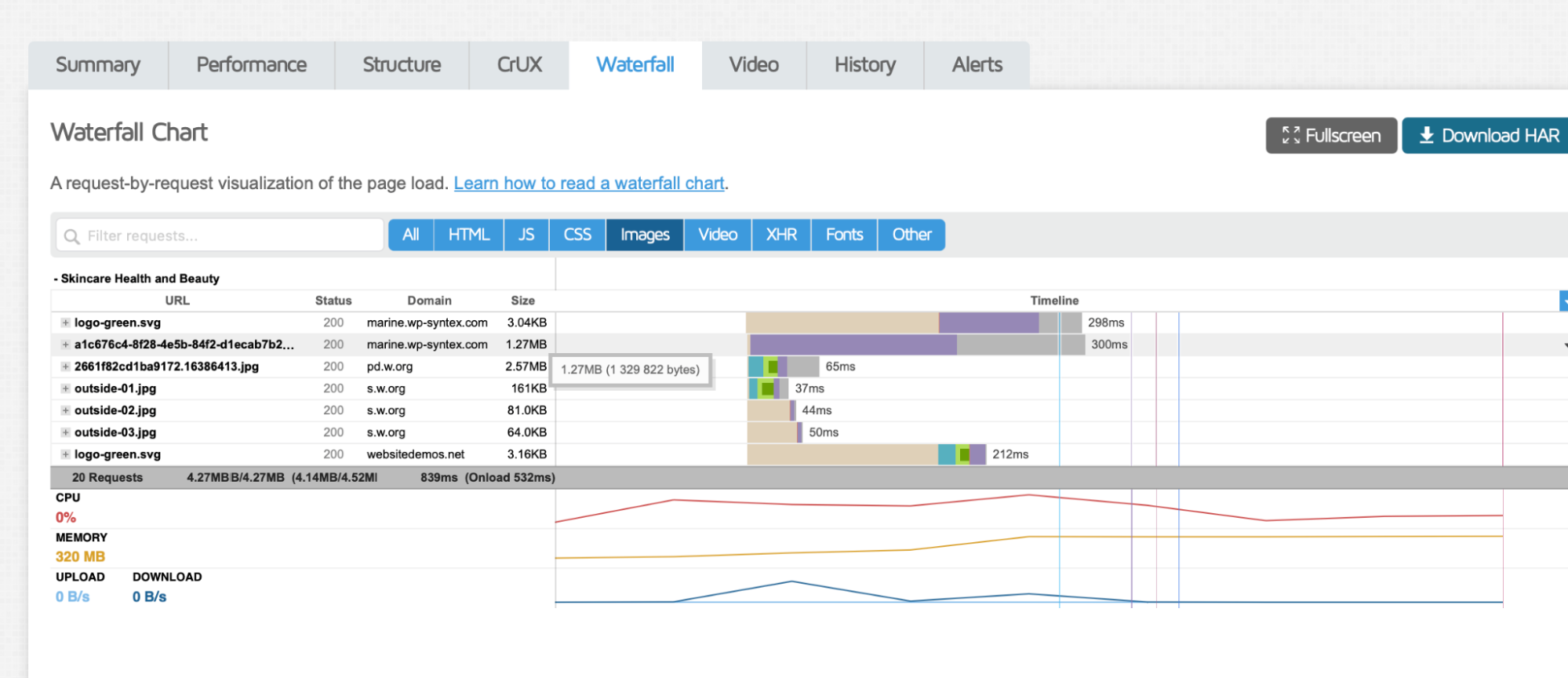
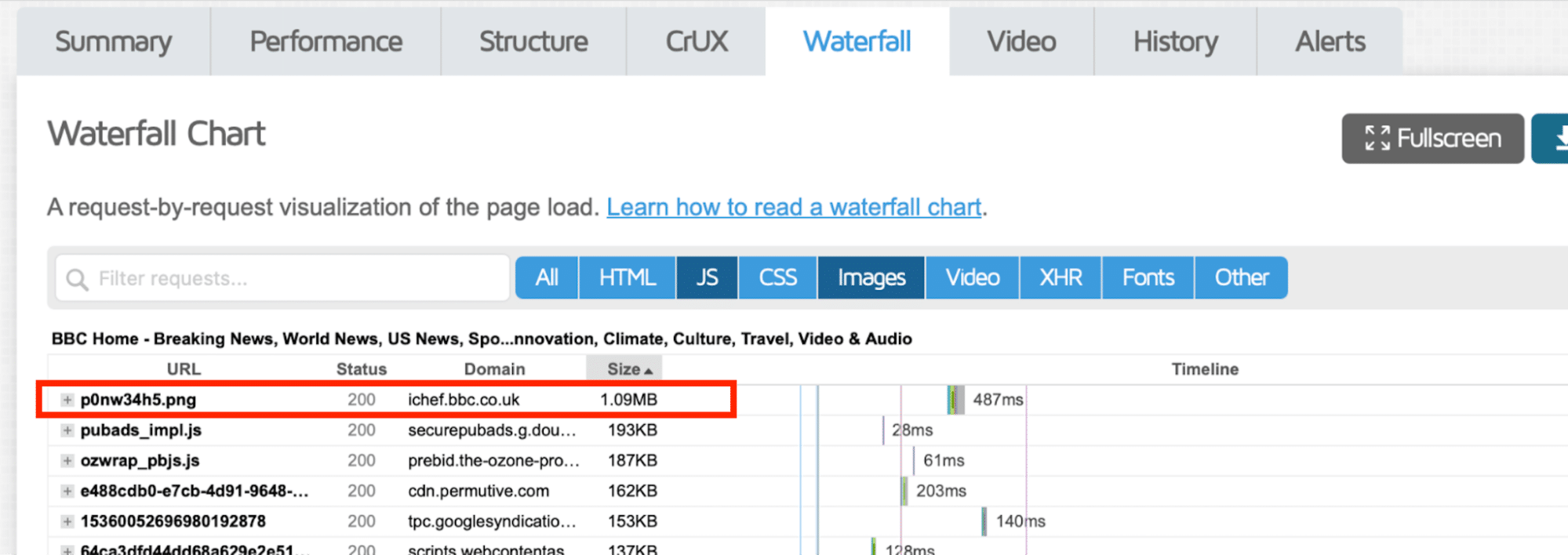
✅ So liest du das: Wenn ein Bild mehr als 1 MB wiegt und lange zum Herunterladen braucht, während jede andere Anfrage in wenigen hundert Millisekunden abgeschlossen ist, hast du den Engpass gefunden.
Tab „Video“: Sieh dir an, wie deine Seite lädt
Der Tab „Video“ zeichnet das Laden deiner Seite Bild für Bild auf, sodass du siehst, was Besucher erleben.
Manchmal sind visuelle Probleme leichter zu erkennen als Performance-Metriken.
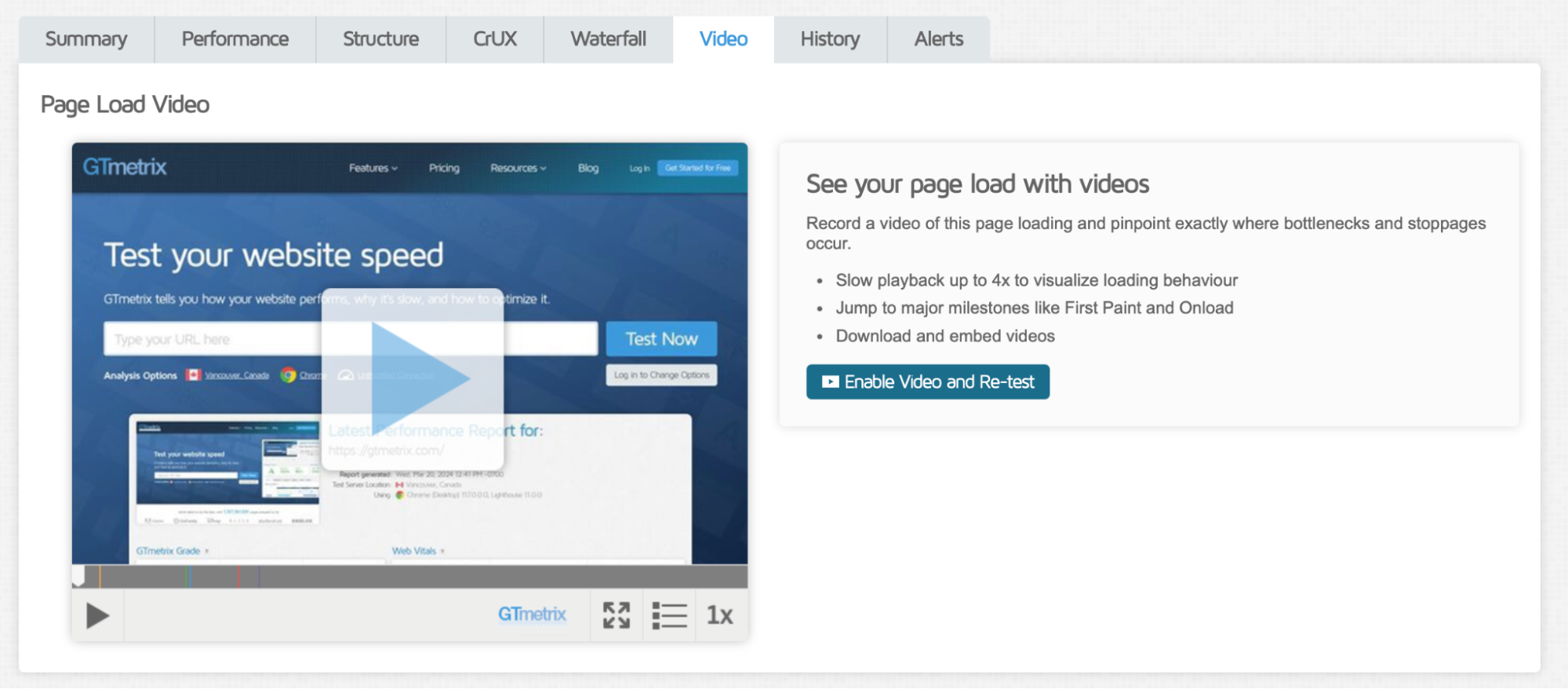
✅ So liest du das: Wenn das Video in den ersten 2 Sekunden einen leeren Bildschirm zeigt oder dein Layout plötzlich springt, sobald Bilder erscheinen, kannst du Probleme, die die Nutzererfahrung beeinträchtigen, sofort erkennen.
Tab „History“: Verfolge die Performance im Zeitverlauf
Im Bereich „History“ kannst du mehrere GTmetrix-Tests vergleichen und Performance-Trends beobachten.
Statt dich auf einen einzelnen Test zu verlassen, achte auf beständige Verbesserungen oder Regressionen im Zeitverlauf.
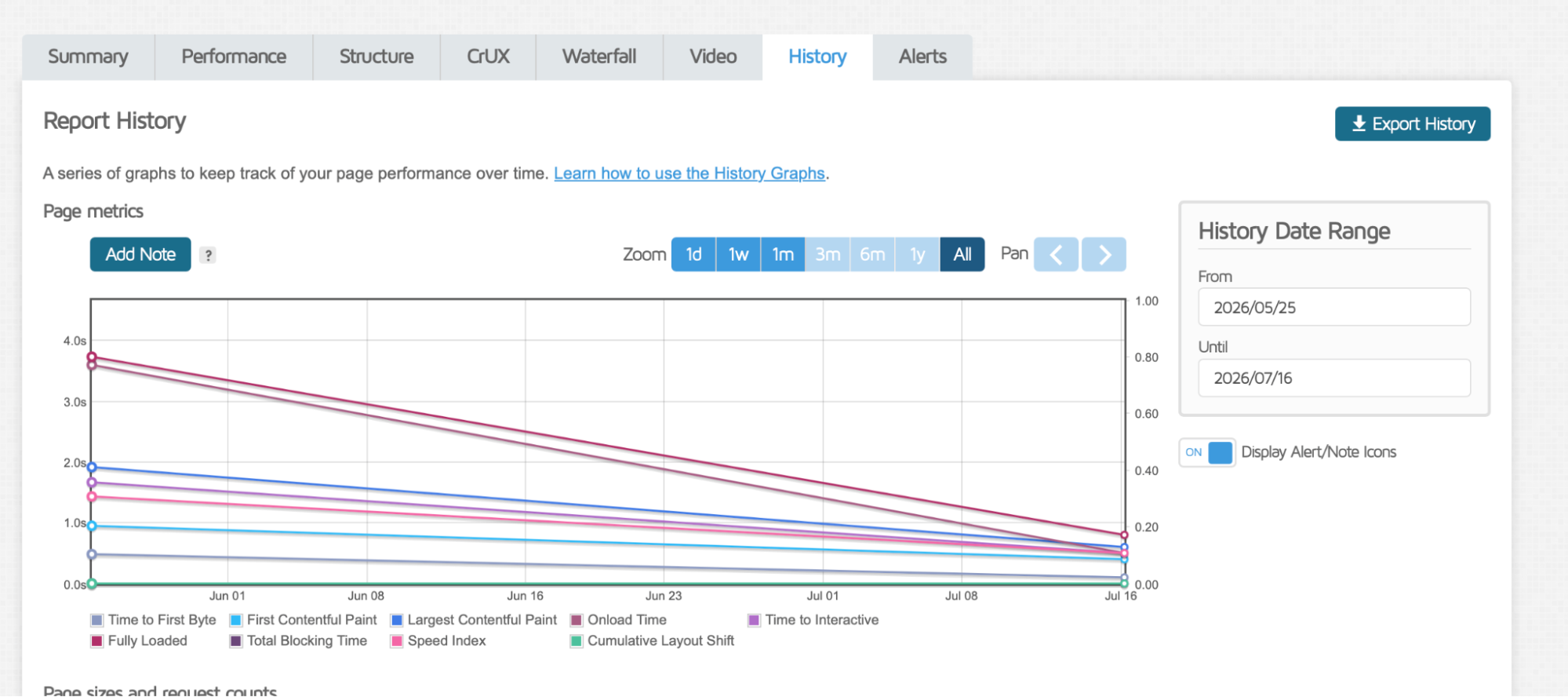
✅ So liest du das: Wenn dein LCP von 3,2 s auf 1,8 s sinkt, nachdem du das Caching aktiviert hast, weißt du, dass deine Optimierung funktioniert hat. Steigt er nach einem Plugin-Update plötzlich an, hast du die Ursache gefunden.
Tab „Alerts“: Lass dich benachrichtigen, wenn sich die Performance ändert
Im Bereich „Alerts“ kannst du deine Website automatisch überwachen und Benachrichtigungen erhalten, wenn sich wichtige Metriken ändern. Das ist besonders nützlich, nachdem du Updates oder Werbeaktionen veröffentlicht oder neue Funktionen eingeführt hast.
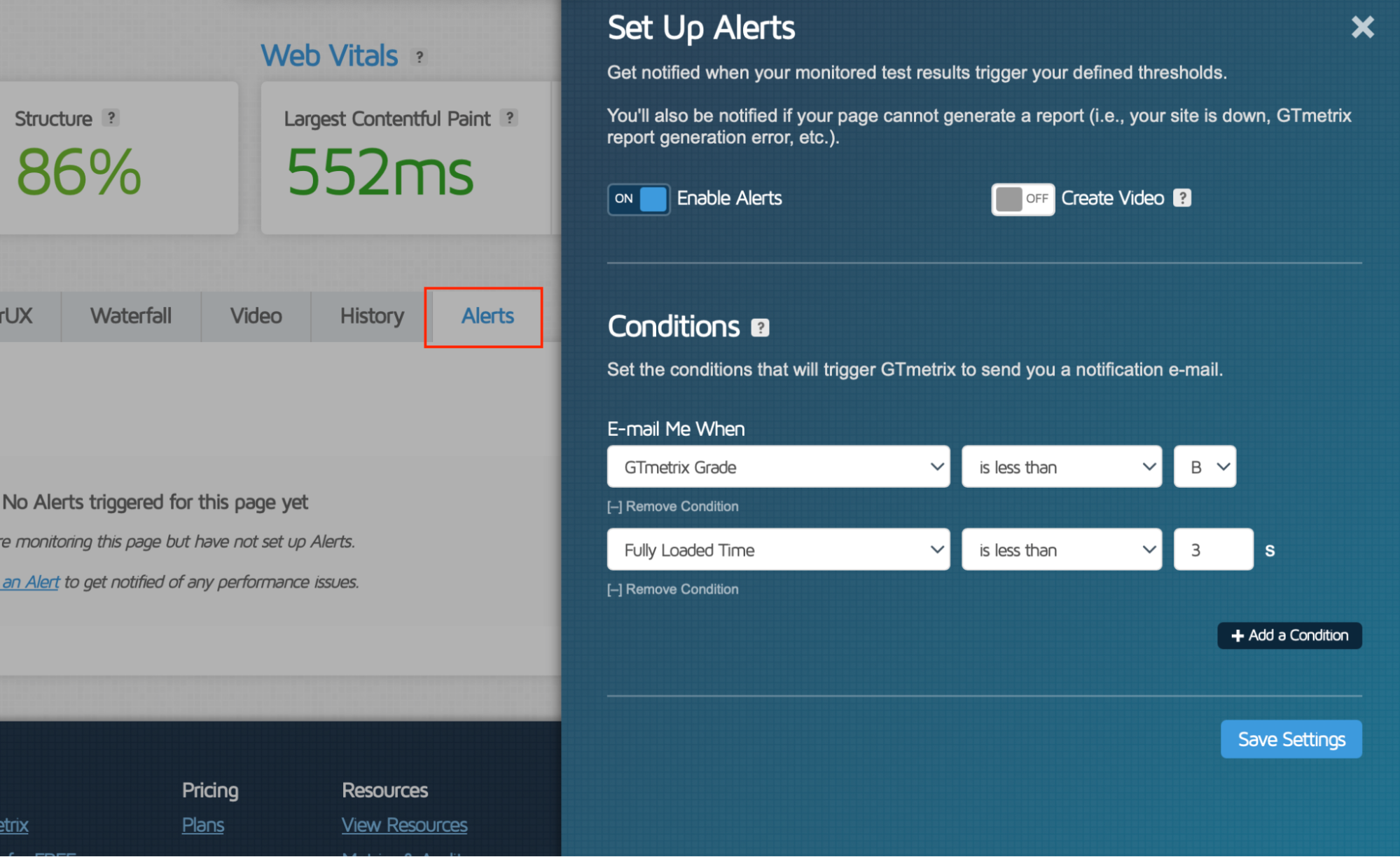
✅ So liest du das: Richte eine Benachrichtigung für den Fall ein, dass dein Performance-Score unter B fällt oder deine Fully Loaded Time 3 Sekunden überschreitet, damit du sofort erfährst, wenn sich ein Update negativ auf die Performance deiner Website auswirkt.
Bonus: Analysiere die Performance deiner Website mit KI
Einen GTmetrix-Report zu lesen, ist viel einfacher, sobald du verstehst, was die einzelnen Metriken bedeuten, aber du kannst die Schwerstarbeit auch der KI überlassen.
Dank des neuen GTmetrix-MCP (Model Context Protocol) kannst du GTmetrix direkt mit KI-Tools wie ChatGPT, Claude, Cursor oder GitHub Copilot verbinden. Statt jeden Tab manuell durchzugehen, kannst du die KI bitten, deinen Report zu analysieren, Performance-Probleme in einfachen Worten zu erklären und sogar Optimierungsschritte vorzuschlagen.
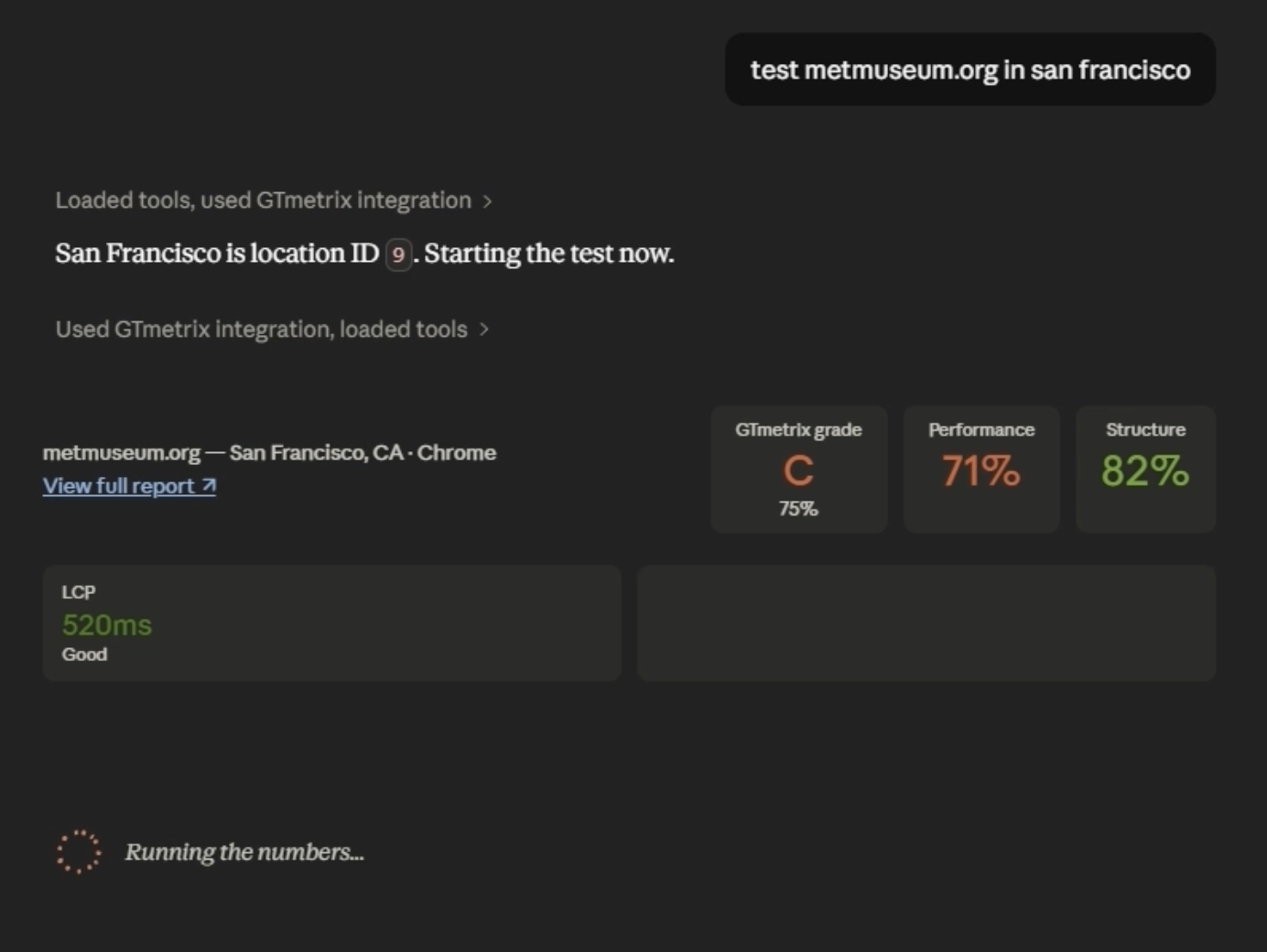
Hier sind ein paar Prompts, die du ausprobieren kannst:
💬 „Analysiere meinen neuesten GTmetrix-Report und erkläre die drei größten Performance-Probleme in einfachen Worten.“
💬 „Warum liegt mein Largest Contentful Paint über 2,5 Sekunden?“
💬 „Vergleiche meinen neuesten Report mit den Ergebnissen des letzten Monats und hebe alle Regressionen hervor.“
💬 „Welche Bilder, Skripte oder Drittanbieter-Ressourcen bremsen meine Seite am stärksten aus?“
💬 „Empfiehl die schnellsten Optimierungen, um meine Core Web Vitals zu verbessern.“
Prompt-Tipp: KI funktioniert am besten, wenn du Kontext lieferst. Statt zu fragen „Warum ist meine Website langsam?“, versuch es mit „Analysiere meinen GTmetrix-Report für meinen WooCommerce-Shop, getestet von London aus auf einem iPhone über LTE, und schlage die drei Änderungen mit der größten Wirkung auf den LCP vor.“ Je mehr Kontext du gibst, desto relevanter werden die Empfehlungen sein.
So arbeitest du in GTmetrix mit Web Vitals und CrUX-Daten
GTmetrix zeigt die wichtigsten Web Vitals und Lademetriken oben im Tab „Summary“ an. Diese Ergebnisse stammen aus dem kontrollierten Labortest, den du konfiguriert hast, wobei TBT im Labor als Ersatzwert für INP dient.
Um zu sehen, wie deine Website bei echten Besuchern abschneidet, öffne den Tab „CrUX“. CrUX (Chrome User Experience Report) nutzt anonymisierte Daten, die in den letzten 28 Tagen bei echten Chrome-Nutzern erhoben wurden. Diese Felddaten zeigen, wie Menschen deine Website auf verschiedenen Geräten und unter verschiedenen Netzwerkbedingungen tatsächlich erleben, und sind damit eine wertvolle Ergänzung zu den Labordaten.
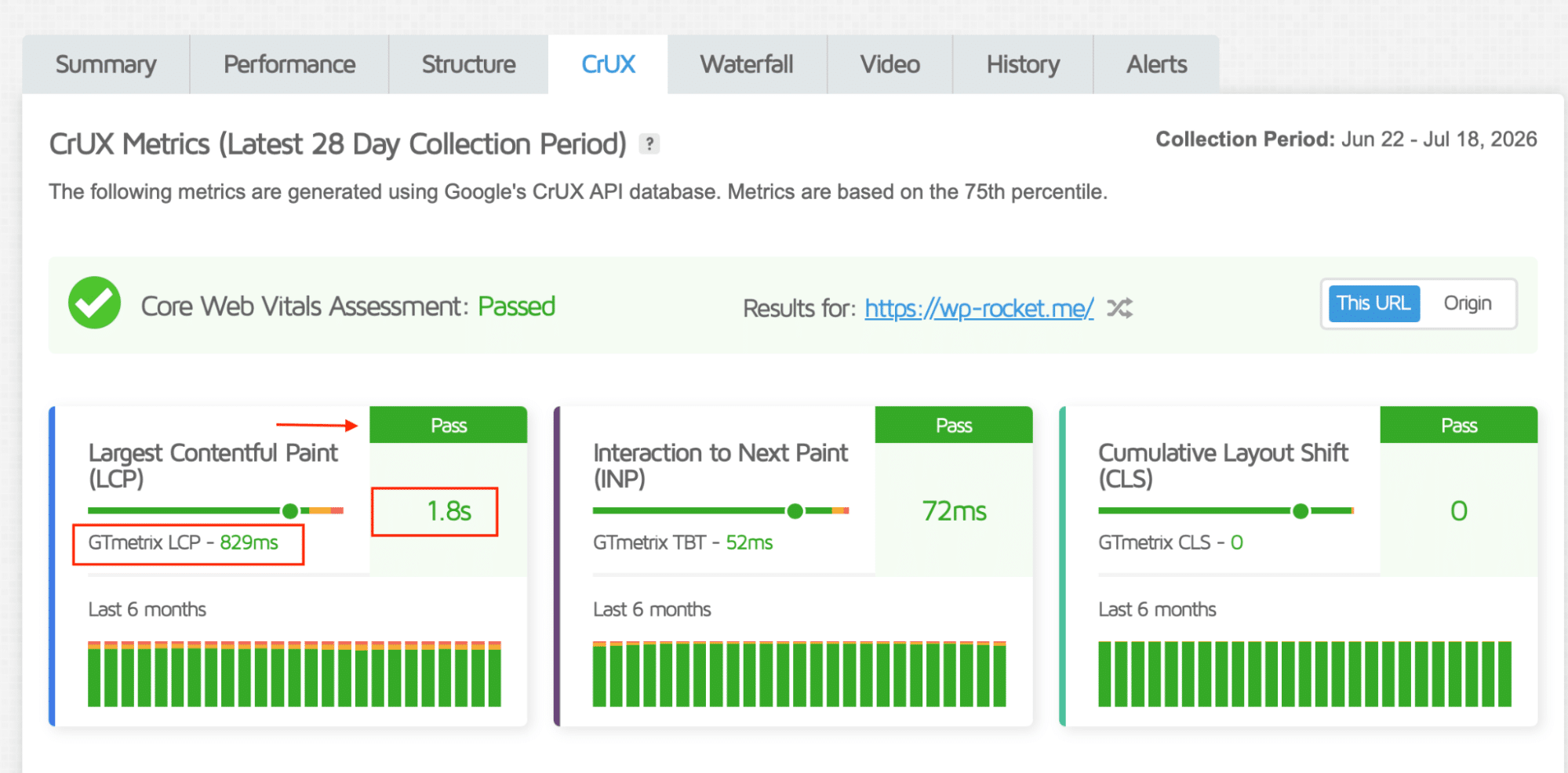
Denk daran, dass neue Websites oder Websites mit wenig Traffic unter Umständen keine CrUX-Daten anzeigen. CrUX-Daten erscheinen nur, wenn Google genügend geeignete Daten von Chrome-Nutzern für die URL oder den Ursprung gesammelt hat.
💡 Eine gute Faustregel: Nutze Labordaten, um Performance-Probleme nachzustellen und zu beheben, und prüfe dann mit CrUX-Daten, ob sich diese Verbesserungen in der Praxis widerspiegeln.
So liest du ein GTmetrix-Wasserfalldiagramm
Das GTmetrix-Wasserfalldiagramm ist wohl der wertvollste Bereich eines GTmetrix-Reports. Es zeigt jede Ressource, die dein Browser herunterlädt, und vor allem, wann jede einzelne lädt und wie lange sie dafür braucht.
Wenn deine Seite langsam ist, hilft dir das Wasserfalldiagramm, die wichtigste Frage zu beantworten: Wo liegt der Engpass?
Statt zu raten, kannst du erkennen, ob das Problem von einem großen Bild, einer schweren JavaScript-Datei, einem Drittanbieterdienst, einer langsamen Serverantwort oder sogar von einer fehlerhaften Anfrage herrührt.
Was bedeuten die einzelnen Spalten im Wasserfalldiagramm?
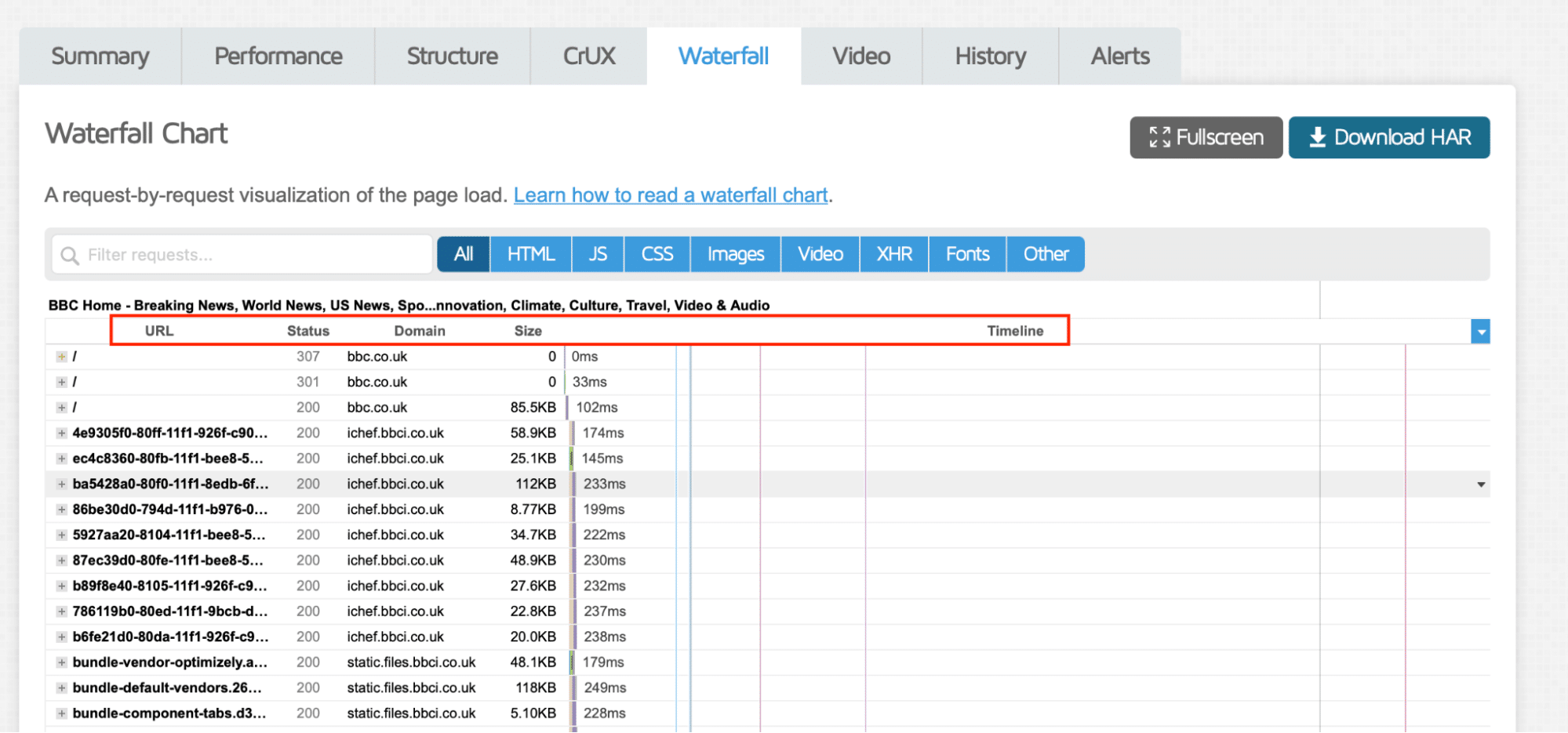
Das Wasserfalldiagramm wirkt auf den ersten Blick vielleicht überwältigend, aber diese fünf Spalten enthalten alles, was du brauchst, um genau zu bestimmen, was deine Seite ausbremst.
| Spalte | So interpretierst du sie |
|---|---|
| URL | Die Ressource, die geladen wird (HTML, Bild, CSS, JavaScript, Schriftart usw.). |
| Status | Achte auf Fehler (404, 500) oder Weiterleitungen (301/302), die unnötige Verzögerungen verursachen können. |
| Domain | Zeigt, woher die Ressource stammt. Ist es nicht deine eigene Domain, handelt es sich um einen Drittanbieterdienst. |
| Size | Große Dateien sind oft Ansatzpunkte für Optimierungen, vor allem Bilder und JavaScript-Bundles. |
| Timeline | Lange Balken weisen auf Anfragen hin, die länger brauchen und eine genauere Untersuchung verdienen. |
So untersuchst du ein langsames Wasserfalldiagramm
Stell dir vier einfache Fragen.
1. Ist eine Ressource viel größer als die anderen?
Sortiere nach „Size“.
Große Bilder und JavaScript-Dateien sind oft für lange Ladezeiten verantwortlich.
🔍 Beispiel: Im Wasserfalldiagramm oben ist ein JavaScript-Bundle (vendors…js) größer als 1 MB und gehört damit zu den schwersten heruntergeladenen Ressourcen. Große Bundles wie dieses verlängern oft die Downloadzeit und die JavaScript-Ausführungszeit.
2. Dauert eine Anfrage viel länger als die anderen?
Sieh dir die „Timeline“ an.
Wenn die meisten Anfragen in 100 bis 200 ms abgeschlossen sind, eine aber 700 ms oder 1 Sekunde braucht, hast du wahrscheinlich einen Engpass gefunden.
Es könnte sich um Folgendes handeln:
- eine langsame API-Anfrage,
- ein nicht optimiertes Bild,
- eine große JavaScript-Datei
- oder einen langsamen Drittanbieterdienst.
3. Bremst ein Drittanbieterdienst deine Seite aus?
Jetzt wird die Spalte „Domain“ nützlich.
Wenn dir Anfragen von anderen Domains als deiner eigenen auffallen, etwa von Google Analytics, Facebook, YouTube oder Werbenetzwerken, kannst du externe Dienste sofort erkennen.
Frag dich dann:
- Dauern diese Anfragen deutlich länger als Anfragen von meiner eigenen Domain?
- Werden sie schon früh im Ladevorgang der Seite geladen?
- Kommen viele Anfragen von derselben Drittanbieter-Domain?
🔍 Beispiel: Im Report oben stammen mehrere Anfragen von externen Domains. Zeigt eine dieser Domains lange Balken in der „Timeline“, liegt die Verlangsamung außerhalb deines eigenen Servers.
4. Gibt es fehlgeschlagene Anfragen?
Prüfe die Spalte „Status“.
Ein 404 oder 500 wird nicht immer das größte Performance-Problem sein, erzeugt aber trotzdem eine unnötige Netzwerkanfrage.
🔍 Beispiel: Im Beispiel oben taucht im Wasserfalldiagramm eine 404-Anfrage auf. Fehlende Ressourcen zu beheben, wird die Ladezeit für sich genommen nicht drastisch verbessern, entfernt aber unnötige Anfragen und verbessert den allgemeinen Zustand deiner Website.
Auswertung des Wasserfalldiagramms
Beim Blick auf diesen Report fallen sofort mehrere Möglichkeiten zur Optimierung auf:
- Ein zu großes Bild mit mehr als 1 MB:
- Ein sehr großes JavaScript-Bundle (über 1 MB) wird früh im Ladevorgang heruntergeladen.
- Mehrere Ressourcen stammen von Drittanbieter-Domains, sodass ein Teil der Ladezeit von externen Diensten abhängt und nicht von den eigenen Servern der BBC.
- Es taucht eine 404-Anfrage auf, ein Hinweis auf eine fehlende Ressource, die behoben werden sollte.
Was du auf einer WordPress-Website zuerst beheben solltest
Sobald dir das Wasserfalldiagramm geholfen hat, die wichtigsten Engpässe zu erkennen, besteht der nächste Schritt darin, sie zu beheben. Hier siehst du die häufigsten Performance-Probleme in WordPress, was sie bedeuten und wie du sie angehst.
Fehlender Cache
Ohne Caching muss WordPress die Seite unter Umständen bei jedem Besuch von Grund auf neu erzeugen, was die Serverlast erhöht und die Auslieferung verlangsamt.
🛠️ Lösung: Aktiviere Seiten- und Browser-Caching, damit Seiten und statische Ressourcen schneller ausgeliefert werden können. WP Rocket wendet das Seiten-Caching automatisch an und kann den Cache vorladen, sodass die Seiten für Besucher bereitstehen.
Langsame Serverantwortzeit
Eine hohe Time to First Byte bedeutet, dass der Server zu lange braucht, bis er mit dem Senden der Seite beginnt, wodurch sich alles Folgende verzögert.
🛠️ Lösung: Reduziere die TTFB und die Serverantwortzeit mit schnellerem Hosting, Datenbankoptimierung, Caching und, wo sinnvoll, einem CDN. WP Rocket kann einige dieser Verbesserungen durch automatisches Seiten-Caching, das Vorladen des Caches und die Datenbankoptimierung unterstützen.
Großes Hero-Bild oder Hauptbild des Inhalts
Das Hauptbild above the fold ist oft das Largest Contentful Paint-Element. Wenn es zu groß ist oder zu spät lädt, kann es die Anzeige des wichtigsten sichtbaren Inhalts verzögern.
🛠️ Lösung: Optimiere das LCP-Bild, indem du seine Abmessungen anpasst, es komprimierst, im Format WebP oder AVIF auslieferst und sicherstellst, dass es nicht per Lazy Loading geladen wird. Imagify kann helfen, die Bildkomprimierung und die Umwandlung in moderne Formate zu automatisieren.
CSS und JavaScript, die das Rendering blockieren
Manche CSS- und JavaScript-Dateien müssen verarbeitet werden, bevor der Browser die Seite anzeigen kann, sodass Besucher womöglich auf einen leeren oder unvollständigen Bildschirm blicken.
🛠️ Lösung: Entferne Ressourcen, die das Rendering blockieren, indem du nicht verwendetes CSS beseitigst und das Laden von nicht zwingend benötigtem JavaScript aufschiebst oder seine Ausführung verzögerst. WP Rocket bietet Funktionen für diese Optimierungen, etwa „Nicht benutztes CSS entfernen“, „JavaScript verzögert laden“ und „JavaScript-Ausführung verzögern“.
Drittanbieter-Skripte
Analysetools, Werbung, Chat-Widgets, Videos und eingebettete Social-Media-Inhalte können externe Anfragen und Verarbeitungszeit hinzufügen, die du nicht vollständig kontrollieren kannst.
🛠️ Lösung: Verringere die Auswirkungen von Drittanbieter-Skripten, indem du unnötige Dienste entfernst und Skripte verzögerst, bis sie gebraucht werden. WP Rocket kann dabei helfen, die JavaScript-Ausführung zu verzögern und Videos und iframes per Lazy Loading zu laden.
Zu große Bilder auf der gesamten Website
Große Bilder erhöhen das Seitengewicht und den Bandbreitenverbrauch und verlangsamen dadurch mehrere Seiten statt nur der einen, die du getestet hast.
🛠️ Lösung: Wende diese Techniken zur Bildoptimierung in WordPress an, darunter das Anpassen der Abmessungen, die Komprimierung und die Umwandlung in WebP oder AVIF. Imagify kann helfen, vorhandene Bilder in großen Mengen zu optimieren und neue Uploads automatisch zu verarbeiten.
Ordne dein GTmetrix-Problem der richtigen Lösung zu
Nachdem wir nun die häufigsten Probleme behandelt haben, die GTmetrix auf einer WordPress-Website melden kann, kannst du die folgende Tabelle als praktischen Aktionsplan nutzen. Suche das Problem, das konkret in deinem Report angezeigt wird, sieh dir die empfohlene Lösung an und finde heraus, wie WP Rocket oder Imagify bei der Umsetzung helfen können:
| Häufigstes Problem | So behebst du es | So können WP Rocket / Imagify helfen |
|---|---|---|
| Fehlender Cache | Aktiviere Seiten-Caching und Browser-Caching. | WP Rocket: Seiten-Caching, Browser-Caching, Vorladen des Caches. |
| Langsame Serverantwort (hohe TTFB) | Rüste dein Hosting auf, optimiere deine Datenbank und aktiviere das Seiten-Caching. | WP Rocket: Seiten-Caching, Vorladen des Caches, Datenbankoptimierung. |
| Großes Hero-Bild oder Hauptbild des Inhalts (hoher LCP) | Komprimiere die Bilder, passe ihre Abmessungen an und liefere sie in WebP oder AVIF aus. | Imagify: „Smart compression“, Umwandlung in WebP/AVIF. |
| CSS und JavaScript, die das Rendering blockieren | Entferne nicht verwendetes CSS, lade nicht zwingend benötigtes JavaScript verzögert und optimiere die Auslieferung der Dateien. | WP Rocket: „Nicht benutztes CSS entfernen“, „JavaScript-Ausführung verzögern“, „CSS minifizieren“ und „JavaScript minifizieren“. |
| Drittanbieter-Skripte | Entferne unnötige Skripte oder verzögere ihr Laden, bis sie gebraucht werden. | WP Rocket: „JavaScript-Ausführung verzögern“, LazyLoad für iframes. |
| Zu große Bilder auf der gesamten Website | Passe die Abmessungen der Bilder an und komprimiere sie, bevor du sie hochlädst. | Imagify: Bulk-Optimierung, „Smart compression“, WebP/AVIF. |
GTmetrix, PageSpeed Insights und WebPageTest im Vergleich
GTmetrix, PageSpeed Insights und WebPageTest sind allesamt hervorragende Tools für Performance-Tests von Websites. Sie messen die Performance, analysieren die Core Web Vitals und helfen dir, Probleme zu diagnostizieren und die Nutzererfahrung deiner Website zu verbessern.
Jedes Tool hat seine eigenen Stärken. Hier ist ein kurzer Überblick darüber, was sie leisten, bevor wir sie im Detail vergleichen.
Nutze PageSpeed Insights für einen schnellen, auf Google ausgerichteten Check
PageSpeed Insights ist ein kostenloses Tool von Google, das einen schnellen Überblick über die Performance einer Seite auf Mobilgeräten oder dem Desktop liefert. Es kombiniert Labordaten aus Lighthouse mit Core-Web-Vitals-Daten echter Nutzer aus dem Chrome User Experience Report, sofern genügend Daten verfügbar sind. Du kannst allerdings kein bestimmtes Gerätemodell, keinen bestimmten Browser, keine bestimmte Verbindungsgeschwindigkeit und keinen bestimmten Teststandort auswählen.
So kannst du zum Beispiel schnell prüfen, ob deine Seite die „Core Web Vitals-Bewertung“ von Google besteht oder ob echte mobile Nutzer schlechte LCP-, INP- oder CLS-Werte erleben.
Nutze WebPageTest für eine tiefere Performance-Analyse
Mit WebPageTest kannst du die Performance über verschiedene Browser, Geräte, Standorte und Netzwerkbedingungen hinweg analysieren. Es liefert detaillierte Diagnosen wie Wasserfalldiagramme, Filmstreifen, Videowiedergaben, Metriken auf Seitenebene und Daten auf Anfrageebene.
So kannst du zum Beispiel vergleichen, wie eine Seite in verschiedenen Browsern lädt, ihren visuellen Fortschritt Bild für Bild untersuchen oder erste und wiederholte Besuche vergleichen, um zu prüfen, ob das Caching richtig funktioniert.
Nutze GTmetrix für umsetzbare Performance-Diagnosen
GTmetrix kombiniert detaillierte Diagnosen mit praktischen Optimierungsempfehlungen. Damit kannst du von bestimmten Standorten aus, auf bestimmten Geräten und mit bestimmten Verbindungsgeschwindigkeiten testen, Wasserfalldiagramme untersuchen, Reports im Zeitverlauf vergleichen, Monitoring planen, Benachrichtigungen einrichten und Performance-Tests mit KI-Assistenten verbinden.
Ein WooCommerce-Shop kann zum Beispiel eine Produktseite von London aus auf einem Mobilgerät testen, ein zu großes Bild oder ein langsames Drittanbieter-Skript erkennen und überwachen, ob sich die Performance nach den Optimierungen verbessert.
Die folgende Tabelle zeigt die wichtigsten Unterschiede zwischen GTmetrix, PageSpeed Insights und WebPageTest und hilft dir, das Tool zu wählen, das am besten zu deinem Workflow passt.
| Funktion / KPI | Was gemessen wird | GTmetrix | PageSpeed Insights | WebPageTest |
|---|---|---|---|---|
| Performance-Score | Ein Gesamtscore, der zeigt, wie gut die Seite abschneidet. | ✓ | ✓ | ✗ |
| Core Web Vitals: LCP, INP, CLS | Ladegeschwindigkeit, Reaktionsfähigkeit und visuelle Stabilität. | ✓ | ✓ | ✓ |
| Fully Loaded Time in Sekunden | Die Zeit, bis die Seite und alle ihre Ressourcen vollständig geladen sind. | ✓ | ✗ | ✗ |
| Seitengröße und Anfragen | Das Gesamtgewicht der Seite und die Anzahl der heruntergeladenen Ressourcen. | ✓ | ✗ | ✓ |
| Teststandorte | Teste die Performance von verschiedenen geografischen Standorten aus. | ✓ (umfangreiche Liste konkreter Städte) | ✗ | Teilweise (3 grobe Standorte auf 3 Kontinenten) |
| Geräte | Teste die Performance auf verschiedenen Geräten und Bildschirmgrößen. | ✓ (iPhone, Samsung Galaxy, Google Pixel, Tablets und mehr) | Teilweise (nur Mobilgerät oder Desktop) | Teilweise (nur Mobilgerät oder Desktop, mit wenigen Gerätedetails) |
| Verbindungsgeschwindigkeiten | Simuliere die Performance unter verschiedenen Netzwerkbedingungen. | ✓ | Teilweise | ✓ |
| Erfahrung echter Nutzer | Zeigt, wie echte Chrome-Nutzer die Seite erleben. | ✓ | ✓ | Teilweise |
| Monitoring, Benachrichtigungen, Reports | Verfolge die Performance, erhalte Benachrichtigungen, erstelle Reports und vergleiche Testergebnisse. | ✓ | ✗ | Teilweise |
| KI-gestützte Performance-Workflows | Binde KI-Assistenten an, um Tests zu automatisieren und Optimierungsempfehlungen zu erhalten. | ✓ | ✗ | ✗ |
Legende: ✓ Verfügbar · Teilweise = eingeschränkt · ✗ Nicht verfügbar
💡 Profi-Tipp: Du bist noch unsicher, welches Tool das richtige für dich ist? Sieh dir unseren ausführlichen Vergleich der besten Tools für Performance-Tests von Websites an. Und wenn du gezielt GTmetrix mit PageSpeed Insights vergleichst, lies diesen interessanten Leitfaden.
FAQ
Wofür wird GTmetrix verwendet?
GTmetrix ist ein Tool für Performance-Tests von Websites, das dir hilft zu verstehen, wie deine Seiten laden und was sie ausbremst. Es analysiert wichtige Performance-Metriken, Core Web Vitals, die Anfragen beim Laden und Engpässe und liefert dann umsetzbare Empfehlungen, um die Geschwindigkeit deiner Website zu verbessern.
Ist GTmetrix besser als PageSpeed Insights?
Das hängt von deinem Ziel ab. PageSpeed Insights eignet sich hervorragend, um einen schnellen Überblick über die Core Web Vitals und die Empfehlungen von Google zu bekommen. GTmetrix geht mit erweiterten Diagnosen wie Wasserfalldiagrammen, detaillierten Lademetriken, flexiblen Teststandorten und Geräten, Performance-Monitoring und KI-gestützten Workflows weiter und ist damit besonders nützlich für die Fehlerbehebung und Optimierung von WordPress-Websites.
Wie lese ich ein GTmetrix-Wasserfalldiagramm?
Suche zuerst nach Anfragen, die am längsten zum Laden brauchen oder andere Ressourcen blockieren. Große Bilder, langsame Serverantworten, CSS oder JavaScript, die das Rendering blockieren, und Drittanbieter-Skripte sind oft die größten Übeltäter. Die Wasserfallansicht hilft dir, genau zu bestimmen, welche Ressourcen Aufmerksamkeit brauchen.
Warum weicht mein GTmetrix-Score von PageSpeed Insights ab?
Die beiden Tools nutzen unterschiedliche Testumgebungen und Bewertungsmethoden. Bei GTmetrix kannst du Gerät, Browser, Standort und Verbindungsgeschwindigkeit wählen, während PageSpeed Insights auf die Testmethodik von Google setzt. Daher können die Scores voneinander abweichen, obwohl beide Tools viele der gleichen Performance-Metriken messen.
Wie verbessere ich meinen GTmetrix-Score in WordPress?
Beginne damit, deine Bilder zu optimieren, das Seiten-Caching zu aktivieren, CSS und JavaScript zu minifizieren, nicht zwingend benötigte Skripte zu verzögern, render-blockierende Ressourcen zu reduzieren und bei Bedarf ein CDN zu nutzen. Performance-Plugins wie WP Rocket und Imagify machen viele dieser Optimierungen einfach umsetzbar und können sowohl deine GTmetrix-Ergebnisse als auch deine Core Web Vitals deutlich verbessern.
Welche Alternativen zu GTmetrix gibt es?
Zwei Alternativen zu GTmetrix sind PageSpeed Insights und WebPageTest: Wie GTmetrix messen sie die Performance, analysieren die Core Web Vitals und helfen dir, Probleme zu diagnostizieren. PageSpeed Insights ist ein kostenloses Tool von Google, das einen schnellen Überblick liefert und Labordaten aus Lighthouse mit Felddaten echter Nutzer aus dem Chrome User Experience Report kombiniert, sofern genügend Daten verfügbar sind. WebPageTest eignet sich für tiefere Analysen über verschiedene Browser, Geräte, Standorte und Netzwerkbedingungen hinweg, etwa mit Wasserfalldiagrammen, Filmstreifen und Videowiedergaben.
Fazit
GTmetrix hilft dir zu verstehen, warum deine WordPress-Website langsam ist, die wichtigsten Probleme zu erkennen und zu entscheiden, was du zuerst beheben solltest. Sobald du den Report geprüft hast, lassen sich viele der empfohlenen Optimierungen (etwa Caching, das Entfernen von nicht verwendetem CSS, das Verzögern von JavaScript und eine bessere Auslieferung der Dateien) direkt mit WP Rocket umsetzen.
Du kannst damit beginnen, deine Website kostenlos mit GTmetrix zu testen, und dann WP Rocket nutzen, um die relevantesten Korrekturen umzusetzen und deine Ladegeschwindigkeit und deine Core Web Vitals zu verbessern.
