




Inhaltsverzeichniss
By Marine Larmier - Zuletzt aktualisiert am
Ist deine Website schnell? Wahrscheinlich möchtest du jetzt Ja sagen, aber Gewissheit bringt nur ein Website-Performance-Test mit einem der besten Tools für Website-Performance-Monitoring.
Geschwindigkeit, Nutzererfahrung und Zuverlässigkeit müssen vom ersten Tag an Teil deiner Website-Strategie sein. Eine schnelle Website rankt besser bei Google, hält Nutzer bei der Stange und erzielt mehr Konversionen. Wenn sich eine Website langsam oder träge anfühlt, gehst du. Wenn sie sich schnell anfühlt, surfst du länger, vertraust der Marke und wirst eher aktiv. Siehst du das auch so?
Genau hier werden Tools zum Monitoring der Core Web Vitals und der Website-Geschwindigkeit unverzichtbar. Die Core Web Vitals helfen dir zu verstehen, wie Google die echte Nutzererfahrung bewertet, und es kommt darauf an, diese Messwerte im grünen Bereich zu halten. Seiten mit schlechten oder instabilen Werten verlieren eher an Sichtbarkeit in den Suchergebnissen, während dauerhaft gute Werte sowohl das Ranking als auch die Zufriedenheit der Nutzer unterstützen.
Performance ist keine einmalige Messung. Sie verändert sich, wenn du Inhalte hinzufügst, Plugins aktualisierst oder dein Design anpasst. Kontinuierliches Monitoring mit Tools wie Rocket Insights oder GTmetrix hilft dir, Probleme früh zu erkennen, bevor sie sich auf SEO oder Nutzererfahrung auswirken.
Monitoring-Tools helfen dir, Probleme zu erkennen, und Optimierungstools wie WP Rocket helfen dir, sie zu beheben! Sehen wir uns die besten Tools für Website-Performance-Monitoring an, die es auf dem Markt gibt.
Das Wichtigste in Kürze
✅ Verfolge regelmäßig die richtigen KPIs: Core Web Vitals, Fully Loaded Time, Seitengröße, HTTP-Anfragen und Serverantwortzeit sind wesentliche Indikatoren für die tatsächliche Performance.
✅ Nutze sowohl synthetische Daten als auch Daten echter Nutzer: Labortests helfen dir beim Debuggen von Problemen, während Felddaten bestätigen, wie echte Besucher deine Website erleben.
✅ Wähle Tools nach deinen Anforderungen: Manche konzentrieren sich auf tiefgehende Diagnosen, andere auf UX, Uptime oder schnelle Geschwindigkeitschecks über verschiedene Geräte und Standorte hinweg.
✅ Nutze Tools wie GTmetrix oder, wenn du WP-Rocket-Kunde bist, Rocket Insights, um Performance-Probleme zu erkennen und Hinweise zu bekommen, wie du sie behebst.
✅ WP Rocket ist der einfachste und leistungsstärkste Weg, die Geschwindigkeit zu verbessern und die von den Monitoring-Tools ermittelten Web-Performance-Optimierungen umzusetzen.
✅ Beispiel für eine einfache und schnelle Optimierung: Führe einen GTmetrix-Test durch, aktiviere WP Rocket, teste erneut und verfolge die Verbesserungen. Einfach, messbar und wirksam.
Was ist Website-Performance-Monitoring?
Website-Performance-Monitoring bedeutet, die Geschwindigkeit und die gesamte Performance deiner WordPress-Website regelmäßig zu überwachen. Ziel ist es zu wissen, wann alles reibungslos läuft, und Probleme früh zu erkennen, sobald die Performance nachlässt, damit du handeln kannst, bevor Nutzer oder Google es bemerken.
Beim Performance-Monitoring geht es nicht einfach darum, einmal die Zahlen zu prüfen und dann weiterzumachen. Es geht darum zu verstehen, wann deine Messwerte in Ordnung sind und wann nicht, und zu wissen, was du beheben musst, wenn etwas schiefläuft. Deshalb ist es wichtig, ein paar zentrale Begriffe kennenzulernen, bevor du direkt mit den Tools loslegst.
Warum Websites mit der Zeit langsamer werden
Auch wenn deine Website heute schnell ist, gibt es keine Garantie, dass das so bleibt. Websites werden mit der Zeit ganz natürlich langsamer, deshalb ist kontinuierliches Performance-Monitoring unverzichtbar. Hier sind einige Gründe aus der Praxis, warum das passiert:
- Deine WordPress-Website läuft auf einer veralteten PHP-Version, oder dein Theme und deine Plugins wurden schon länger nicht mehr aktualisiert.
- Du fügst mit der Zeit mehr Inhalte hinzu, etwa Blogbeiträge, Bilder, Videos oder neue Produkte in einem WooCommerce-Shop.
- Bilder und Videos werden ohne richtige Optimierung hochgeladen und unnötig groß ausgeliefert.
- Der Traffic steigt, aber dein Hosting-Tarif wächst nicht mit, und der Server wird langsamer.
- Skripte von Drittanbietern sammeln sich an, etwa Analyse-Tools, Werbung, Chat-Widgets oder Marketing-Pixel.
- Kleine Designänderungen summieren sich: Animationen, Slider, eigene Schriftarten oder schwerere Layouts wirken sich nach und nach auf die Performance aus.
Synthetisches Monitoring vs. Real User Monitoring
Wenn du die Performance einer Website testest, fallen die Messwerte in zwei Hauptkategorien: Labordaten (synthetisch) und Felddaten (echte Nutzer). Beide sind nützlich, erfüllen aber unterschiedliche Zwecke und sollten zusammen eingesetzt werden.
- Synthetische Tests (Labordaten): Synthetische Tests messen die Performance in einer kontrollierten Umgebung. Sie laden deine Seite zum Beispiel unter vordefinierten Bedingungen, mit festgelegten Geräten und Netzwerkgeschwindigkeiten. Ein Beispiel: Du führst einen Test auf deiner Startseite durch und erhältst einen Score auf Basis einer simulierten mobilen Verbindung. Das ist ideal zum Debuggen und zum Testen von Änderungen, bevor sie live gehen.
- Real User Monitoring (RUM oder Felddaten): Real User Monitoring erfasst Daten tatsächlicher Besucher mit echten Geräten und Browsern und unter echten Netzwerkbedingungen. Es zeigt, wie echte Nutzer deine Website im Lauf der Zeit erleben. Das spiegelt die Performance in der Praxis wider, nicht die in Simulationen.
💡 Tipp: Labordaten zeigen, wie deine Website unter kontrollierten Bedingungen abschneiden könnte, während Felddaten zeigen, wie sie bei echten Nutzern tatsächlich abschneidet. Labordaten helfen dir, Probleme zu finden und zu beheben, während Felddaten dir helfen, deine Performance-Verbesserungen in der Praxis zu bestätigen.
Vergleichstabelle: Felddaten vs. Labordaten
Hier ist eine kurze visuelle Zusammenfassung von synthetischem Monitoring und Real User Monitoring, damit du die Unterschiede auf einen Blick erkennst und im nächsten Abschnitt das richtige Tool für das Performance-Monitoring auswählst.
| Labordaten (synthetisch) | Felddaten (echte Nutzer) |
|---|---|
| Simulierte Tests unter kontrollierten Bedingungen (Gerät, Standort, Netzwerk). | Echte Daten, erhoben bei tatsächlichen Nutzern, zum Beispiel über den Chrome User Experience Report (CrUX). |
| Ideal zum Debuggen und zur Diagnose bestimmter Performance-Probleme. | Spiegelt die reale Nutzererfahrung in der Breite wider. |
| Bietet volle Kontrolle über die Testszenarien. | Zeigt, wie deine Website bei echten Besuchern wirklich abschneidet. |
| Spiegelt das Verhalten echter Nutzer möglicherweise nicht perfekt wider. | Beste Abbildung dessen, was Nutzer tatsächlich erleben. |
| Typische Messwerte: FCP, LCP, TBT, CLS, TTI, TTFB. | Typische Messwerte: FCP, LCP, INP, CLS, TTFB. |
Performance-Kennzahlen, die du überwachen solltest
Zu wissen, welche Tools für Website-Performance-Monitoring du nutzen solltest, ist wichtig, aber genauso wichtig ist es zu verstehen, worauf du in diesen Tools achten musst. Das sind die wichtigsten KPIs, die du regelmäßig verfolgen solltest.
- Gesamt-Performance-Score (von 100): Konzentriere dich zuerst auf die mobilen Scores. Wenn deine Website auf Mobilgeräten gut abschneidet, ist die Desktop-Performance meist ebenfalls solide.
- Fully Loaded Time: Sie gibt an, wie lange das Laden der gesamten Seite dauert. Sie ist ein guter Indikator für die wahrgenommene Geschwindigkeit.
- Seitengewicht: Die Gesamtgröße deiner Seite. Schwere Seiten laden langsamer, vor allem in Mobilfunknetzen.
- Anzahl der HTTP-Anfragen: Mehr Anfragen bedeuten mehr Dateien, die geladen werden müssen. Eine Reduzierung führt oft zu schnelleren Seiten.
- Core Web Vitals: Diese Messwerte erfassen die echte Nutzererfahrung und wirken sich auf dein Ranking aus.
- Largest Contentful Paint (LCP) zeigt, wie schnell der Hauptinhalt erscheint.
- Interaction to Next Paint (INP) misst, wie schnell die Seite nach einer Nutzerinteraktion reagiert, etwa nach einem Klick oder Tippen.
- Cumulative Layout Shift (CLS) bewertet die visuelle Stabilität.
- Time to First Byte (TTFB): Diese Kennzahl misst, wie schnell dein Server auf eine Anfrage antwortet. Eine langsame TTFB deutet oft auf Probleme beim Hosting oder im Backend hin.
Sehen wir uns jetzt eine Auswahl der besten Tools für Website-Performance-Monitoring an, mit denen du die Geschwindigkeit testest, die Core Web Vitals analysierst, Engpässe findest und die Performance im Zeitverlauf verfolgst.
1. GTmetrix
Typ: Synthetisch (Labordaten) und Felddaten (über Googles CrUX-API erzeugt)
Überblick
GTmetrix ist ein Tool zur Analyse der Website-Performance auf Basis von Lighthouse. Es führt Geschwindigkeitstests durch und liefert detaillierte Diagnosen, KPI-Noten und Wasserfalldiagramme.
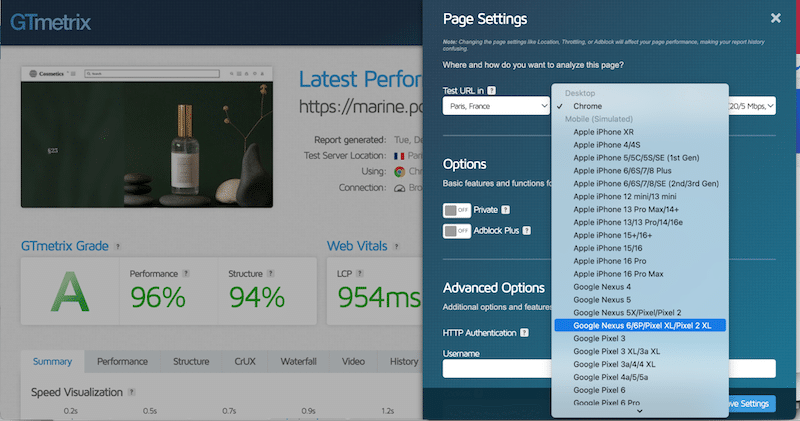
Wichtigste Funktionen
- Performance-Berichte auf Basis von Lighthouse
- Labormesswerte der Core Web Vitals
- Wasserfalldiagramm und Aufschlüsselung der Anfragen
- Verfolgung des Performance-Verlaufs
Vorteile
- Sehr detaillierte Diagnosen
- Dank des Wasserfalldiagramms hervorragend geeignet, um Engpässe zu finden
- Einfacher Vorher-nachher-Vergleich von Änderungen und Zugriff auf frühere Berichte
- Möglichkeit, Warnungen einzurichten, etwa E-Mail-Benachrichtigungen, wenn die Ladezeit einen Schwellenwert überschreitet oder sich die Core Web Vitals verschlechtern
Nachteile
- Erweiterte Funktionen erfordern einen kostenpflichtigen Tarif
Ideal für
Entwickler und Marketer, die Performance-Probleme debuggen und Regressionen im Zeitverlauf verfolgen wollen.
Preise
Ein kostenloser Tarif ist verfügbar. Kostenpflichtige Tarife beginnen bei rund 14,95 $ pro Monat und schalten erweiterte Einstellungen frei, darunter Teststandorte und Netzwerksimulation (4G und Drosselung).
2. Rocket Insights
Typ: Synthetisch (Labordaten)
Überblick
Rocket Insights ist der integrierte Performance-Hub von WP Rocket und basiert auf GTmetrix. Rocket Insights hilft dir, deine wichtigsten Seiten zu verfolgen, deinen Performance-Score und deine Core Web Vitals zu prüfen, zu verstehen, was deine Ergebnisse beeinflusst, und klare Empfehlungen zu bekommen, welche WP-Rocket-Funktionen du aktivieren solltest, und das alles direkt in deinem WordPress-Dashboard. Im Mittelpunkt stehen umsetzbare Erkenntnisse, mit einem einfachen Gesamtscore und einem einsteigerfreundlichen Ansatz.
Wichtigste Funktionen
- Globaler Performance-Score auf Basis der Seiten, die du verfolgst
- Mobile Performance-Tests mit detaillierten Berichten und wichtigen Kennzahlen wie Ladezeit, Anfragen, Seitengewicht und Core Web Vitals
- Performance-Indikatoren, sowohl auf globaler Ebene als auch auf Seitenebene verfügbar
- Empfehlungen, die mit WP-Rocket-Funktionen verknüpft sind und dich bei der Optimierung anleiten
- Erneute Tests und Monitoring, um Verbesserungen im Zeitverlauf zu verfolgen
Vorteile
- Standardmäßig auf Mobilgeräte ausgerichtet
- Leicht verständliche Berichte direkt in WordPress
- Kein Wechsel zwischen verschiedenen Tools nötig
- Klare Hinweise, was du als Nächstes optimieren solltest
Nachteile
- Erfordert ein aktives WP-Rocket-Abonnement
Ideal für
Nutzer ohne technische Kenntnisse, die die Geschwindigkeit ihrer Website direkt in WordPress überwachen wollen, mit schnellen Performance-Checks und ohne mit mehreren Tools jonglieren zu müssen.
Preise
Ohne Aufpreis in allen WP-Rocket-Lizenzen enthalten.
3. PageSpeed Insights
Typ: Synthetisch und RUM (Daten echter Nutzer)
Überblick
Google PageSpeed Insights kombiniert Labordaten aus Lighthouse mit Felddaten echter Nutzer aus dem Chrome User Experience Report.
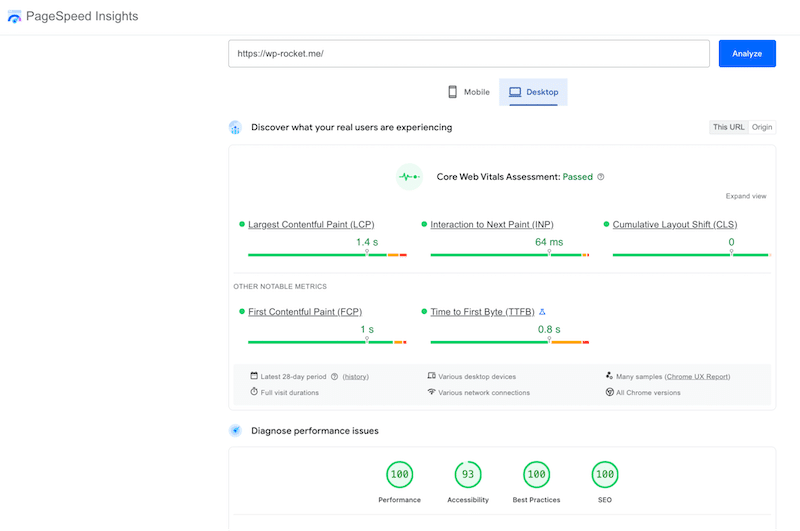
Wichtigste Funktionen
- Core Web Vitals aus Labor- und Felddaten
- Tests für Mobilgeräte und Desktop
Vorteile
- Nutzt echte Daten von Google
- Kostenlos und weithin anerkannt
Nachteile
- Begrenzte Anpassungsmöglichkeiten (keine Simulation von Standort oder Verbindung)
- Weniger Performance-KPIs, etwa Seitengewicht oder Anzahl der Anfragen
- Felddaten sind bei neuen Websites oder Websites mit wenig Traffic möglicherweise nicht verfügbar
- Kein Monitoring und kein Verlauf
Ideal für
Nutzer, die ein kostenloses, SEO-orientiertes Tool zur Performance-Analyse suchen.
Preise
Kostenlos.
4. Pingdom
Typ: RUM
Überblick
Pingdom ist ein Website-Monitoring-Tool mit Fokus auf Ladezeit, Uptime und Verfügbarkeit. Es bietet zuverlässiges Performance- und Uptime-Tracking über mehr als 70 weltweit verteilte Messstandorte.

Wichtigste Funktionen
- Geschwindigkeitstests von mehreren Standorten
- Performance-Bewertung
- Uptime-Monitoring
- Warnungen und Berichte
- Aufschlüsselung von Inhaltsgröße und Anfragen nach Typ
Vorteile
- Sehr einfach zu bedienen
- Hilft zu erkennen, welche Dateien die Website ausbremsen
- Übersichtliche Berichte, die sich teilen lassen
- Zuverlässiges Uptime-Monitoring
Nachteile
- Begrenzte Hinweise zur Optimierung
- Kein Fokus auf Core Web Vitals
- Keine getrennten Tests für Mobilgeräte und Desktop
Ideal für
Schnelle Geschwindigkeitschecks, Uptime-Monitoring und Nutzer, für die die Core Web Vitals nicht im Mittelpunkt stehen.
Preise
Kostenlose Geschwindigkeitstests sind verfügbar, die Monitoring-Tarife sind jedoch kostenpflichtig.
5. WebPageTest
Typ: Synthetisch (Labordaten) und RUM
Überblick
WebPageTest ist ein leistungsstarkes Tool für Performance-Tests, das tiefgehende Diagnosen über verschiedene Browser, Geräte und Netzwerkbedingungen hinweg liefert. Das ursprünglich 2008 als Open Source veröffentlichte Tool gehört heute zur Enterprise-Monitoring-Plattform von Catchpoint.
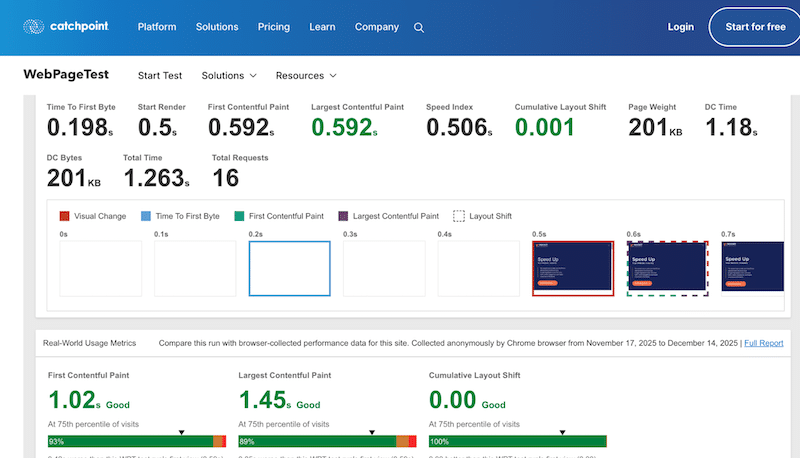
Wichtigste Funktionen
- Netzwerksimulation (4G, WLAN)
- Tests aus den USA, Europa und Asien
- Core Web Vitals, Lighthouse-Scores und benutzerdefinierte Messwerte im Detail
Vorteile
- Kombiniert Labordaten und Real User Monitoring
- Starke Diagnosefunktionen
- Aufgeräumte Oberfläche
Nachteile
- Steilere Lernkurve
- Erweiterte Funktionen erfordern einen kostenpflichtigen Tarif
Ideal für
Entwickler und Teams, die sich die Grundlagen der Performance aneignen und tiefgehende Audits durchführen.
Preise
Die Basisnutzung ist kostenlos, für erweiterte Funktionen gibt es kostenpflichtige Tarife.
6. Chrome DevTools
Typ: Synthetisch (Labordaten)
Überblick
Lighthouse ist ein in Chrome integriertes Open-Source-Audit-Tool, das Performance, SEO, Barrierefreiheit und Best Practices bewertet.
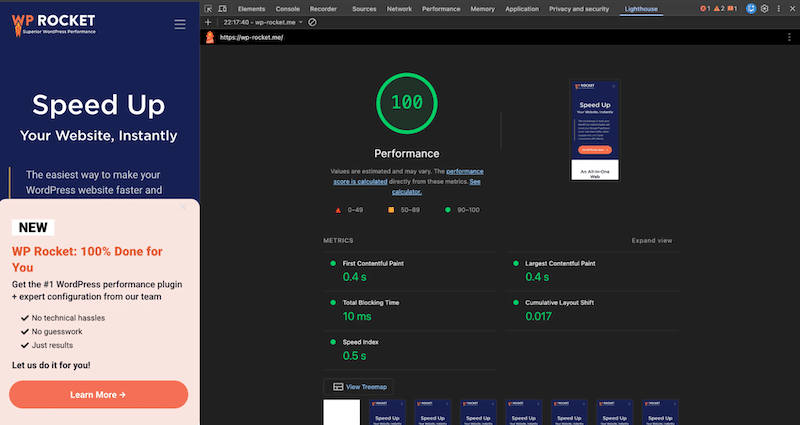
Wichtigste Funktionen
- Audits für Performance und Core Web Vitals
- Prüfungen für SEO und Barrierefreiheit
- Läuft lokal in den Chrome DevTools
Vorteile
- Kostenlos und zuverlässig (auf Basis von Lighthouse)
- Ideal während der Entwicklung
- Einfach direkt in Chrome ausführbar
Nachteile
- Keine Daten echter Nutzer
- Erfordert technisches Wissen
Ideal für
Entwickler, die Websites vor dem Launch optimieren, oder Nutzer, die schnelle Performance-Checks durchführen.
Preise
Kostenlos.
7. Contentsquare
Typ: RUM (Real User Monitoring)
Überblick
Contentsquare ist eine Plattform für Digital Experience Analytics, die Performance-Daten über die gesamte Customer Journey hinweg mit dem Verhalten echter Nutzer verknüpft.
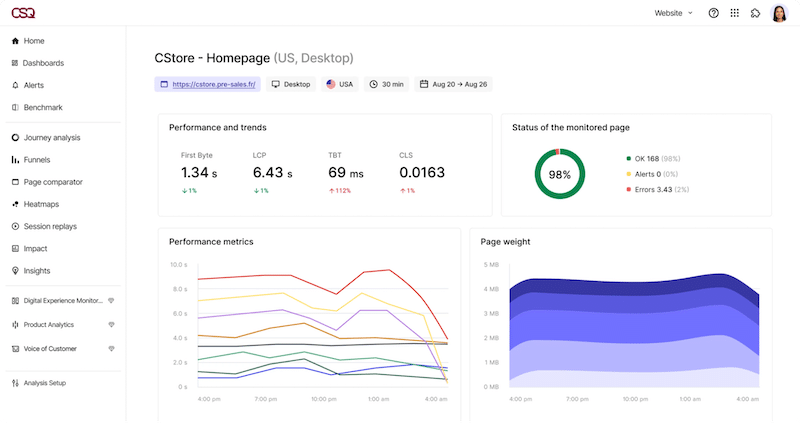
Wichtigste Funktionen
- Real User Monitoring und Core Web Vitals
- Heatmaps und Session Replay
- Analyse von Konversionen und Customer Journeys
- Erkenntnisse zur UX-Performance
Vorteile
- Fundierte Erkenntnisse zu UX und Business
- Daten aus der Praxis
- Analysen auf Enterprise-Niveau
Nachteile
- Kein reines Tool für Geschwindigkeitstests
- Teuer für kleine Websites
Ideal für
Große Websites mit Fokus auf UX, CRO und die Analyse des gesamten Conversion-Funnels statt nur auf die reine Seitengeschwindigkeit.
Preise
Individuelle Enterprise-Preise.
8. BrowserStack
Typ: Tests auf echten Geräten (keine Performance-Messwerte)
Überblick
BrowserStack ist eine Testplattform mit echten Geräten, die Teams hilft, UX- und Kompatibilitätsprobleme über verschiedene Browser und Geräte hinweg zu erkennen.
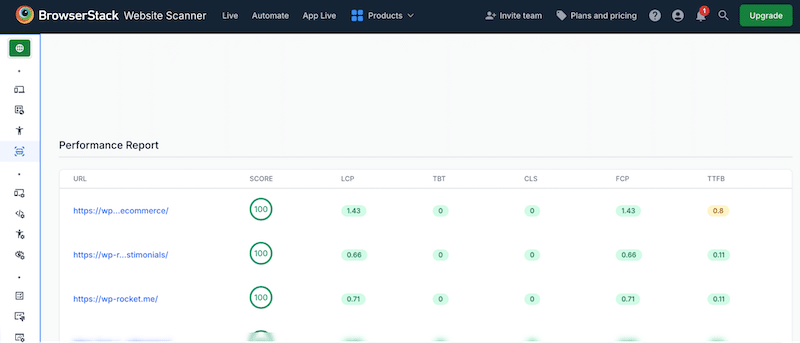
Wichtigste Funktionen
- Tests auf echten Geräten und Browsern
- Abdeckung von Mobilgeräten und Desktop
- Debugging-Tools
- Visuelle Tests
Vorteile
- Echte Umgebungen aus der Praxis
- Hervorragend für QA- und UX-Tests
- Sehr zuverlässig
Nachteile
- Kein Tool für Performance-Monitoring
- Kein Tracking der Core Web Vitals
Ideal für
QA-Teams und Agenturen, die das Verhalten auf echten Geräten und die Cross-Browser-Kompatibilität testen.
Preise
Nur kostenpflichtige Tarife, der Preis hängt von der Nutzung ab.
Tools zur Website-Performance-Analyse im Vergleich (2026)
Die beiden Tabellen vergleichen die beliebtesten Tools zur Website-Performance-Analyse nach Testmethoden, Unterstützung der Core Web Vitals und Monitoring-Funktionen.
Tabelle 1: Testumgebungen und KPIs
| Tool | Tests von mehreren Standorten | Core Web Vitals | Fully Loaded Time |
|---|---|---|---|
| GTmetrix | Ja | Ja | Ja |
| Rocket Insights | Nein | Ja | Ja |
| PageSpeed Insights | Nein | Ja | Nein |
| Pingdom | Ja | Nein | Ja |
| WebPageTest | Ja | Ja | Ja |
| Chrome DevTools | Nein | Ja | Nein |
| Contentsquare | Ja | Ja | Nein |
| BrowserStack | Ja | Ja | Nein |
Tabelle 2: Testart, Monitoring und Preise
| Tool | Typ | Performance-Warnungen | Uptime-Monitoring | Preise |
|---|---|---|---|---|
| GTmetrix | Synthetisch + RUM | Ja | Nein | Kostenlos + kostenpflichtig |
| Rocket Insights | Synthetisch | Nein | Nein | Kostenlos + kostenpflichtig |
| PageSpeed Insights | Synthetisch + RUM | Nein | Nein | Kostenlos |
| Pingdom | RUM | Ja | Ja | Kostenlos + kostenpflichtig |
| WebPageTest | Synthetisch + RUM | Eingeschränkt | Nein | Kostenlos + kostenpflichtig |
| Chrome DevTools | Synthetisch | Nein | Nein | Kostenlos |
| Contentsquare | RUM | Ja | Ja | Enterprise |
| BrowserStack | Tests auf echten Geräten | Nein | Nein | Kostenpflichtig |
So überwachst und optimierst du die Performance deiner Website
Eines der besten Tools zur Website-Performance-Analyse, um die Core Web Vitals und die gesamte Performance einer Website zu überwachen, ist GTmetrix. Gleichzeitig ist einer der einfachsten Wege, die Seitengeschwindigkeit zu optimieren, der Einsatz eines Performance-Plugins wie WP Rocket, das dir hilft, Geschwindigkeit und Core Web Vitals ohne komplexe Konfiguration zu verbessern.
Im Folgenden findest du eine praktische Schritt-für-Schritt-Anleitung, mit der du deine WordPress-Website analysierst und spürbare Performance-Verbesserungen erzielst.
1. Führe einen ersten Performance-Test durch
Öffne GTmetrix und starte einen Test mit der URL deiner Website, idealerweise im Inkognito-Modus.
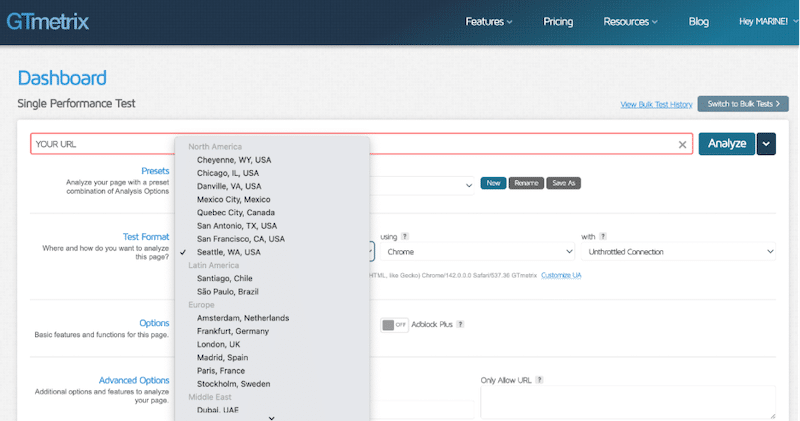
Beginne mit einem Test für Mobilgeräte und wähle einen Teststandort in der Nähe deiner wichtigsten Server oder deines Hauptmarkts. Wenn sich zum Beispiel die meisten deiner Kunden in Frankreich befinden, wähle einen Teststandort in Paris.
2. Analysiere die wichtigsten Performance-Kennzahlen und notiere sie
Sieh dir den Hauptscore an und notiere die wesentlichen KPIs: Gesamt-Performance-Score, Core Web Vitals, Fully Loaded Time, Gesamtgröße der Seite und Anzahl der HTTP-Anfragen.
Scrolle zum Abschnitt „Page details“, um herauszufinden, was deine Seite ausbremst.
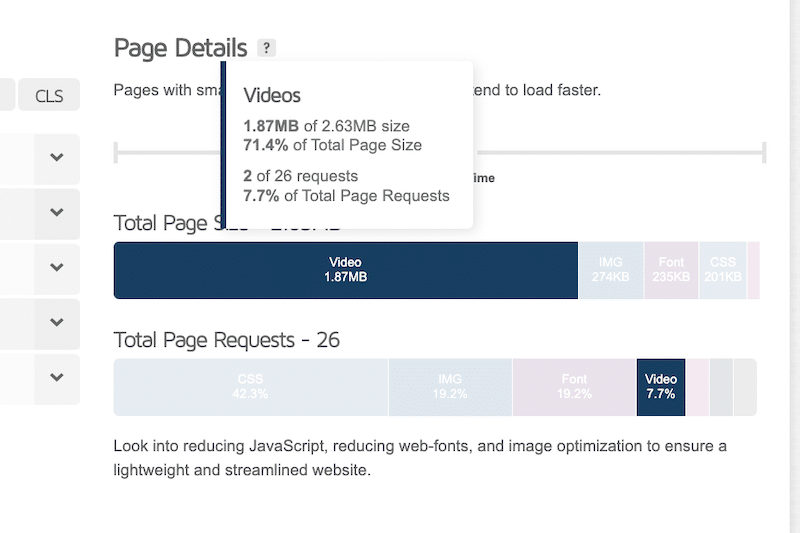
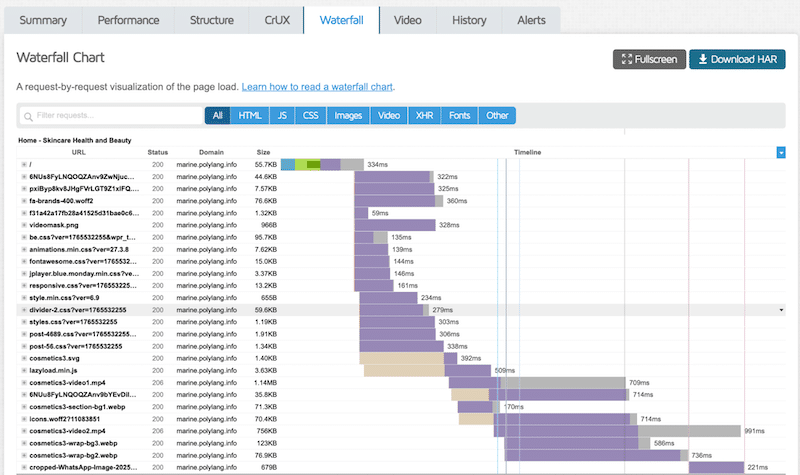
Sieh dir außerdem das Wasserfalldiagramm an. Hier kannst du Performance-Engpässe klar erkennen, etwa langsame Serverantwortzeiten, Ressourcen, die das Rendering blockieren, oder schwere Anfragen von Drittanbietern.
3. Prüfe die wichtigsten Performance-Probleme
Prüfe als Nächstes den Abschnitt „Top Issues“. GTmetrix hebt hervor, was Aufmerksamkeit braucht, und ordnet die Empfehlungen nach ihrer Auswirkung, etwa niedrig, mittel oder hoch.
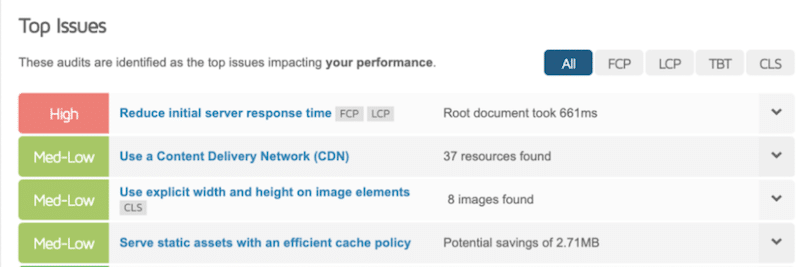
In diesem Schritt siehst du oft wiederkehrende Probleme wie einen fehlenden Cache, nicht optimierte Bilder oder Skripte, die das Rendering blockieren.
💡 Tipp: GTmetrix liefert Labordaten. Wenn du Felddaten echter Nutzer willst, öffne den Chrome User Experience Report (CrUX), um zu sehen, wie echte Besucher deine Website erleben.
4. Setze Optimierungen mit den richtigen Tools um
Die meisten Empfehlungen von GTmetrix lassen sich mit Performance-Plugins umsetzen, etwa mit WP Rocket für Caching und Code-Optimierung und mit Imagify für die Komprimierung und Optimierung von Bildern. (🚀 Springe zum nächsten Abschnitt, um WP Rocket in Aktion zu sehen)
5. Wiederhole den Test und vergleiche die Ergebnisse
Sobald die Optimierungen umgesetzt sind, führe den GTmetrix-Test erneut durch. Vergleiche die neuen Ergebnisse mit deiner Ausgangsmessung, um zu bestätigen, was behoben wurde und wie sich die Performance verbessert hat.

6. Richte ein Performance-Monitoring ein
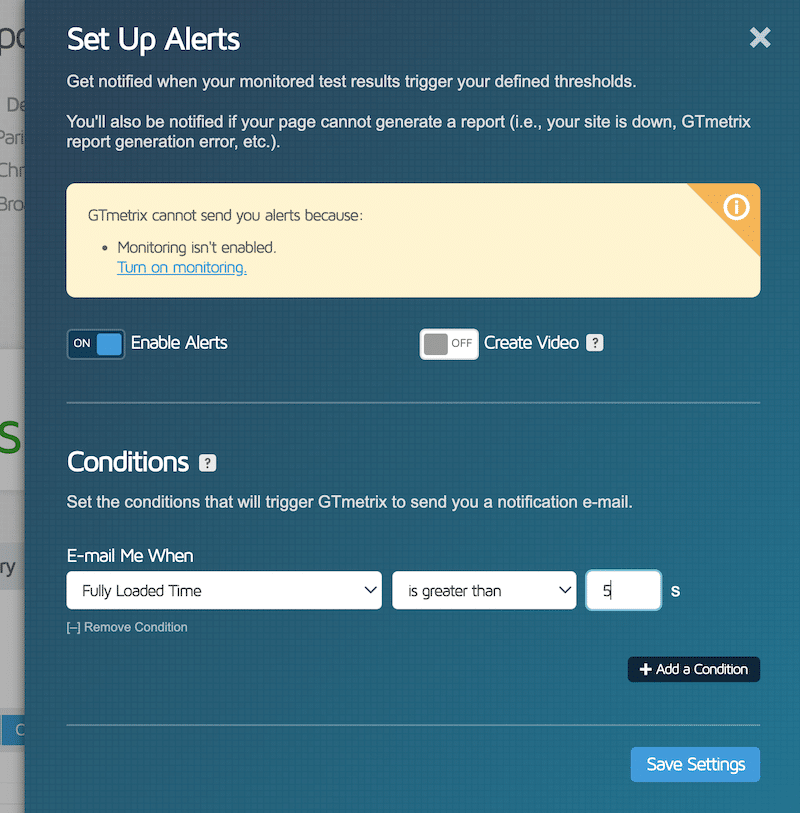
Mit GTmetrix kannst du Monitoring-Warnungen konfigurieren. Du kannst zum Beispiel eine E-Mail erhalten, wenn die Fully Loaded Time fünf Sekunden überschreitet oder wenn sich dein Messwert für den Largest Contentful Paint über einen festgelegten Schwellenwert hinaus verschlechtert.
7. Überwache die Performance regelmäßig
Performance-Optimierung ist keine einmalige Aufgabe. Überwache deine Website wöchentlich, um Regressionen früh zu erkennen. Wenn du WordPress und WP Rocket nutzt, kannst du diesen Prozess mit Rocket Insights vereinfachen: Das Tool basiert auf GTmetrix und lässt dich wichtige Seiten direkt in deinem WordPress-Dashboard verfolgen.
Jetzt, da du weißt, wie du mit einem Monitoring-Tool einen Performance-Test durchführst, sehen wir uns ein Optimierungsbeispiel aus der Praxis mit WP Rocket an.
So hilft WP Rocket, Performance-Probleme zu beheben
In diesem Artikel geben wir dir nicht nur die KPIs an die Hand, die du verfolgen solltest, und die besten Tools für Website-Performance-Monitoring, die du nutzen kannst. Wir zeigen dir auch, was du tun kannst, wenn diese Tools Performance-Probleme melden, und der einfachste Weg, sie anzugehen, ist der Einsatz von WP Rocket!
WP Rocket ist das einfachste und leistungsstärkste Performance-Plugin für WordPress. Direkt nach der Aktivierung wendet es automatisch rund 80 % der Best Practices für Web-Performance an, darunter Seiten-Caching, GZIP-Komprimierung, Lazy Rendering, die Optimierung kritischer Bilder sowie die Minifizierung von CSS und JavaScript.
Mit nur wenigen Klicks kannst du noch weiter gehen und erweiterte Funktionen aktivieren, etwa „JavaScript verzögert laden“, „JavaScript-Ausführung verzögern“, „Nicht benutztes CSS entfernen“, die Optimierung und das Vorladen von Fonts, erweiterte Lazy-Loading-Optionen, die Datenbankoptimierung und mehr.
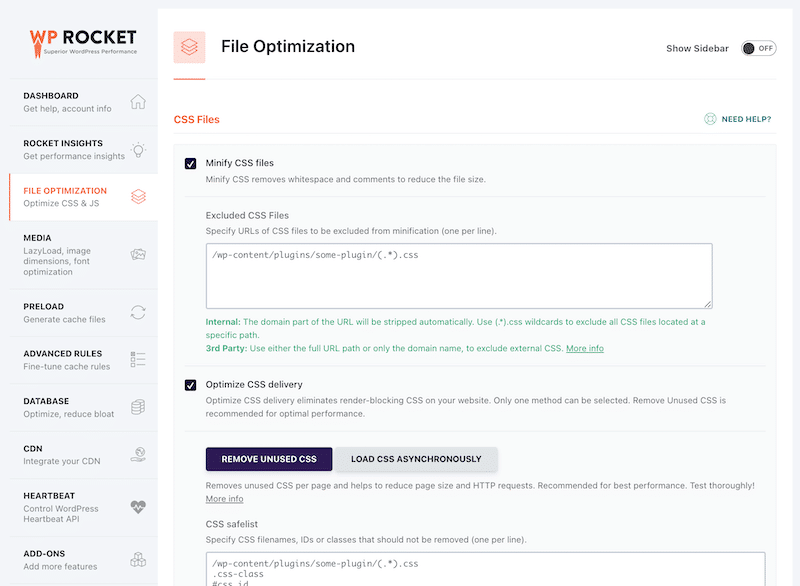
🚀 Performance-Monitoring-Tools melden Probleme, und WP Rocket behebt sie.
Wenn du einen Test mit Tools zum Monitoring der Website-Geschwindigkeit wie PageSpeed Insights oder GTmetrix durchführst, betreffen die am häufigsten gemeldeten Probleme meist:
- Fehlendes oder ineffizientes Caching
- Mangelhafte Bildoptimierung
- Nicht optimiertes CSS und JavaScript
- Lazy Loading ist nicht aktiviert
- Wichtige Ressourcen werden nicht vorgeladen
- Probleme beim Laden von Fonts
Diese Warnungen findest du in Performance-Berichten typischerweise in den Bereichen „Diagnose“, „Statistiken“ oder „Top Issues“. Das sind keine zufälligen Vorschläge; sie zeigen die kritischsten Probleme, die deine Website ausbremsen und sich auf die Core Web Vitals auswirken.
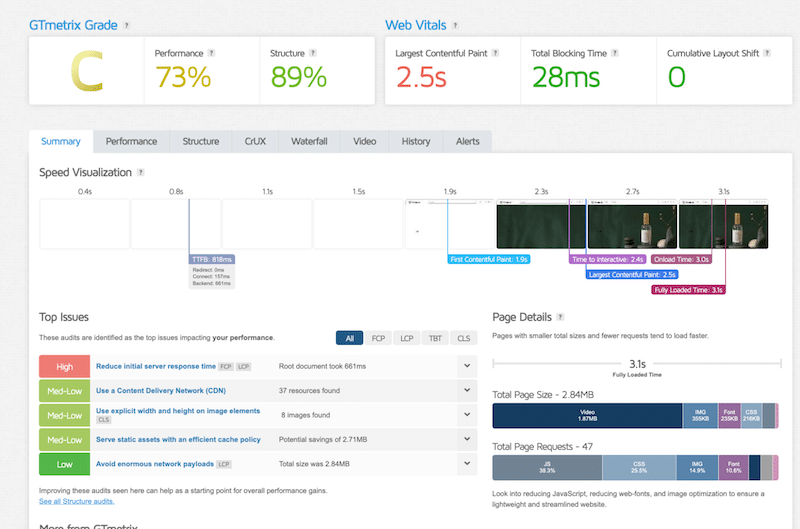
Hier zum Beispiel ein Performance-Test auf GTmetrix ohne Optimierung (ohne WP Rocket).
Performance-Test ohne Optimierung (ohne WP Rocket)
Vor jeglicher Performance-Optimierung zeigt dieser GTmetrix-Test typische Geschwindigkeitsprobleme:
- Performance-Note: C (73 %)
- Largest Contentful Paint (LCP): 2,5 s (rot, Schwellenwert nicht eingehalten)
- Fully Loaded Time: 3,1 s
- Gesamtgröße der Seite: 2,84 MB
- HTTP-Anfragen: 47
- Beispiel für GTmetrix-Empfehlungen: Verkürze die Serverantwortzeit, füge Caching hinzu und nutze ein CDN.
🚀 Performance-Test nach der Installation von WP Rocket
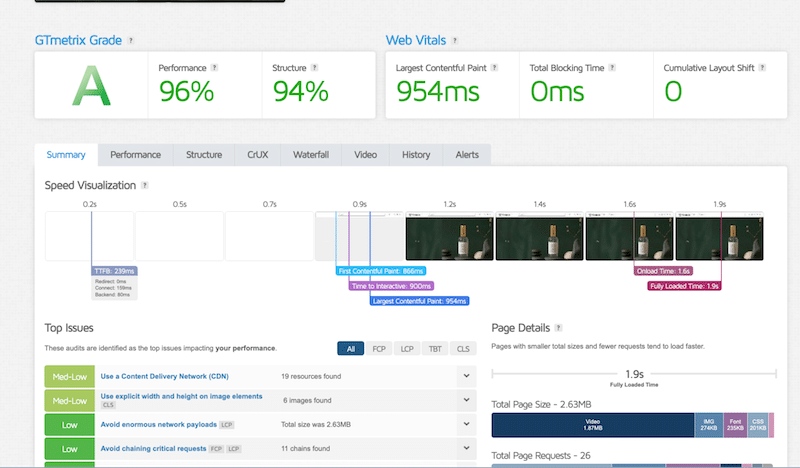
Nach der Installation von WP Rocket und der Aktivierung seiner Funktionen haben sich Ladezeiten, Core Web Vitals und die gesamte Performance deutlich verbessert:
- Performance-Note: A (96 %)
- Largest Contentful Paint (LCP): 954 ms (grün, Core Web Vitals bestanden)
- Fully Loaded Time: 1,9 s
- Gesamtgröße der Seite: 2,63 MB
- HTTP-Anfragen: 26
- Wichtigste umgesetzte Korrekturen: Caching aktiviert, Serverantwortzeit verkürzt, Performance-Engpässe beseitigt.
FAQ zum Website-Performance-Monitoring
Was ist Website-Performance-Monitoring?
Website-Performance-Monitoring ist die regelmäßige Überprüfung der Geschwindigkeit, Stabilität und Nutzererfahrung deiner Website. Es hilft dir, langsame Seiten, Probleme mit den Core Web Vitals und Performance-Regressionen zu erkennen, bevor sie sich auf SEO oder Nutzererfahrung auswirken.
Welche Messwerte sind für die Website-Geschwindigkeit und die Core Web Vitals am wichtigsten?
Die Core-Web-Vitals-Messwerte, die du überwachen solltest, sind Largest Contentful Paint (LCP), Interaction to Next Paint (INP) und Cumulative Layout Shift (CLS). Außerdem solltest du die Fully Loaded Time, die Seitengröße, die HTTP-Anfragen und die Time to First Byte (TTFB) verfolgen.
Was ist der Unterschied zwischen synthetischen Tests und Real User Monitoring?
Synthetische Tests simulieren Seitenaufrufe unter kontrollierten Bedingungen und eignen sich ideal zum Debuggen und zum Testen von Änderungen. Real User Monitoring nutzt Daten echter Besucher und zeigt, wie deine Website in der Praxis im Lauf der Zeit tatsächlich abschneidet.
Was ist der Unterschied zwischen Labordaten und Felddaten?
Labordaten stammen aus simulierten Tests unter kontrollierten Bedingungen und sind ideal zum Debuggen und zum Testen von Änderungen vor dem Livegang. Felddaten werden bei echten Besuchern mit tatsächlichen Geräten und Netzwerken erhoben und spiegeln die echte Nutzererfahrung wider. Tools wie PageSpeed Insights und GTmetrix liefern beide Datentypen.
Welche Tools eignen sich am besten, um die Performance einer Website zu überwachen?
GTmetrix und WebPageTest bieten tiefgehende Diagnosen mit Labordaten. PageSpeed Insights ergänzt kostenlos CrUX-Felddaten echter Nutzer. Pingdom konzentriert sich auf Uptime und Ladezeit. Rocket Insights (in WP Rocket enthalten) überwacht die Core Web Vitals direkt in WordPress. Für UX- und Konversionsanalysen passt Contentsquare zu Enterprise-Teams.
Verbessern Monitoring-Tools die Performance einer Website?
Monitoring-Tools verbessern die Performance nicht von selbst. Sie helfen dir, Probleme zu erkennen. Um diese Probleme zu beheben, brauchst du ein Optimierungs-Plugin wie WP Rocket, das leistungsstärkste Performance-Plugin für WordPress.
Wie oft sollte ich die Performance meiner Website überwachen?
Du solltest die Performance mindestens einmal pro Woche überwachen und nach jedem größeren Update, etwa nach der Installation von Plugins, einem Theme-Wechsel oder Aktualisierungen von Inhalten. Kontinuierliches Monitoring hilft dir, Probleme früh zu erkennen.
Wie kann ich die Probleme beheben, die Monitoring-Tools finden?
Die meisten Performance-Probleme betreffen Caching, Bildoptimierung und überladenes CSS oder JavaScript. WP Rocket behebt sie direkt nach der Aktivierung automatisch und wendet rund 80 % der Best Practices für Web-Performance an, darunter Seiten-Caching, Lazy Loading und Code-Minifizierung, ganz ohne technisches Wissen.
Welche Tools prüfen die Core Web Vitals unter WordPress am besten?
GTmetrix und PageSpeed Insights sind die erste Wahl, und beide erfassen LCP, INP und CLS. PageSpeed Insights ergänzt CrUX-Felddaten echter Nutzer. Nutzer von WP Rocket können Rocket Insights direkt im WordPress-Dashboard verwenden, mit integrierten Empfehlungen zur Behebung. WebPageTest eignet sich für tiefergehende Audits von mehreren Standorten aus.
Wie kann ich kostenlos die Geschwindigkeit meiner Website messen?
Du kannst die Geschwindigkeit deiner Website kostenlos mit Google PageSpeed Insights, GTmetrix (kostenloser Tarif), WebPageTest oder Chrome DevTools messen. Diese Tools liefern ohne Kosten Performance-Scores, Daten zu den Core Web Vitals und umsetzbare Empfehlungen. Der kostenlose Tarif von GTmetrix umfasst außerdem einen Verlauf und das Einrichten von Warnungen.
Welches Tool eignet sich für einen Website-Performance-Test?
Welches Tool sich für einen Website-Performance-Test eignet, hängt davon ab, was du messen willst. GTmetrix und WebPageTest liefern detaillierte Diagnosen mit Labordaten, PageSpeed Insights ergänzt kostenlos Felddaten echter Nutzer aus CrUX, und Pingdom konzentriert sich auf Ladezeit und Uptime. Die beiden Vergleichstabellen oben zeigen, was jedes der acht Tools misst.
Wie kann ich die Performance meiner Website messen?
Du misst die Performance deiner Website, indem du einen Test mit einem Tool wie GTmetrix durchführst, am besten zuerst für Mobilgeräte und von einem Teststandort in der Nähe deines Hauptmarkts. Notiere danach die wichtigsten KPIs: Gesamt-Performance-Score, Core Web Vitals, Fully Loaded Time, Gesamtgröße der Seite und Anzahl der HTTP-Anfragen. Wiederhole den Test, sobald die Optimierungen umgesetzt sind, und überwache deine Website mindestens einmal pro Woche, um Regressionen früh zu erkennen.
Welche Website-Monitoring-Tools gibt es im Vergleich?
Dieser Vergleich umfasst acht Tools: GTmetrix, Rocket Insights, PageSpeed Insights, Pingdom, WebPageTest, Chrome DevTools, Contentsquare und BrowserStack. Laut Vergleichstabelle bieten GTmetrix, Pingdom und Contentsquare Performance-Warnungen, WebPageTest eingeschränkte Warnungen; Uptime-Monitoring bieten nur Pingdom und Contentsquare. Kostenlos sind PageSpeed Insights und Chrome DevTools, während BrowserStack nur kostenpflichtige Tarife hat.
Fazit
Es gibt nicht das eine „beste“ Tool für Website-Performance-Monitoring, das für alle passt. Die richtige Wahl hängt von deinen Anforderungen ab. Manche Tools konzentrieren sich auf tiefgehende technische Diagnosen, andere auf das Verhalten echter Nutzer und die UX, wieder andere sind für schnelle Geschwindigkeitschecks und das Monitoring der Core Web Vitals gemacht.
Frag dich, was du zuerst brauchst. Willst du eine vollständige Analyse von Performance und UX, oder reicht ein einfaches Tool für Geschwindigkeitstests? Brauchst du Daten echter Nutzer, synthetische Tests oder beides? Willst du verschiedene Netzwerke, Geräte oder Standorte simulieren? Sobald du diese Fragen beantwortet hast, fällt dir die Wahl des richtigen Tools viel leichter.
Ganz gleich, welches Monitoring-Tool du nutzt: Performance-Probleme effizient zu beheben ist genauso wichtig, wie sie zu erkennen. WP Rocket macht diesen Teil einfach. Es hilft dir, die Core Web Vitals in den grünen Bereich zu bringen und deinen Gesamt-Performance-Score auf nahezu 100/100 zu steigern, wie das reale Testszenario oben zeigt. Es ist leistungsstark und einfach zu bedienen, und du gehst kein Risiko ein: WP Rocket gibt es mit einem 14-tägigen kostenlosen Testzeitraum oder einer 14-tägigen Geld-zurück-Garantie, sodass du es auf deiner eigenen Website testen und dich selbst von den Ergebnissen überzeugen kannst.
