




Table of Contents
By Marine Larmier - 最終更新日
ウェブサイトは速く見えるかもしれませんが、実際に訪問者に優れた体験を提供できているでしょうか?GTmetrix で確かめてみましょう。
GTmetrix は、ページがどのように読み込まれるか、どこで遅れが発生しているか、どの最適化が最も大きな効果を発揮しそうかを示します。PageSpeed Insights と比べると、より詳細な診断、柔軟なテストオプション、改善するポイントについてのより明確な指針が得られます。また、AI アシスタントと連携して、パフォーマンステストを自動化したり、最適化の推奨事項を提示したりすることもできます。
このガイドを読めば、WordPress サイトをテストし、レポートを読み、適切な修正に優先順位を付け、パフォーマンスを継続的に監視する方法がわかります。
要点まとめ
✅ GTmetrix は、ウェブサイトの読み込みの速さだけでなく、実際に何がサイトを遅くしているのかを特定するのに役立ちます。
✅ 場所、デバイス、接続速度を適切に選んで、実際の訪問者と同じ条件でウェブサイトをテストしましょう。GTmetrix なら簡単です。
✅ ウォーターフォールチャートを使って、遅い画像、重い JavaScript、サードパーティスクリプト、失敗したリクエストなどのボトルネックを突き止めましょう。
✅ すべての推奨事項に一度に対応しようとするのではなく、読み込み速度と Core Web Vitals への影響が最も大きい問題を優先しましょう。
✅ GTmetrix の推奨事項の多くを適用し、速度と Core Web Vitals を改善する最も簡単な方法は、WP Rocket のようなパフォーマンスプラグインを使うことです。
GTmetrix とは?どんなときに使えばよいのか
GTmetrix は、ページがどのように読み込まれるか、何が読み込みを遅くしているか、まず何を改善するとよいかを把握するのに役立つ、ウェブサイトのパフォーマンステストツールです。特に、訪問者がどのような体験をしているか、何がサイトを遅くしているのか、まず何を修正すればよいかを知りたいときに役立ちます。
単なるスピードスコアにとどまらず、詳細なパフォーマンスデータ、Core Web Vitals、ページの表示速度、ウォーターフォールチャートを表示します。さまざまなテスト地点やデバイスのオプションを選べるほか、アラート機能を使ってパフォーマンスを継続的に監視することまでできます。
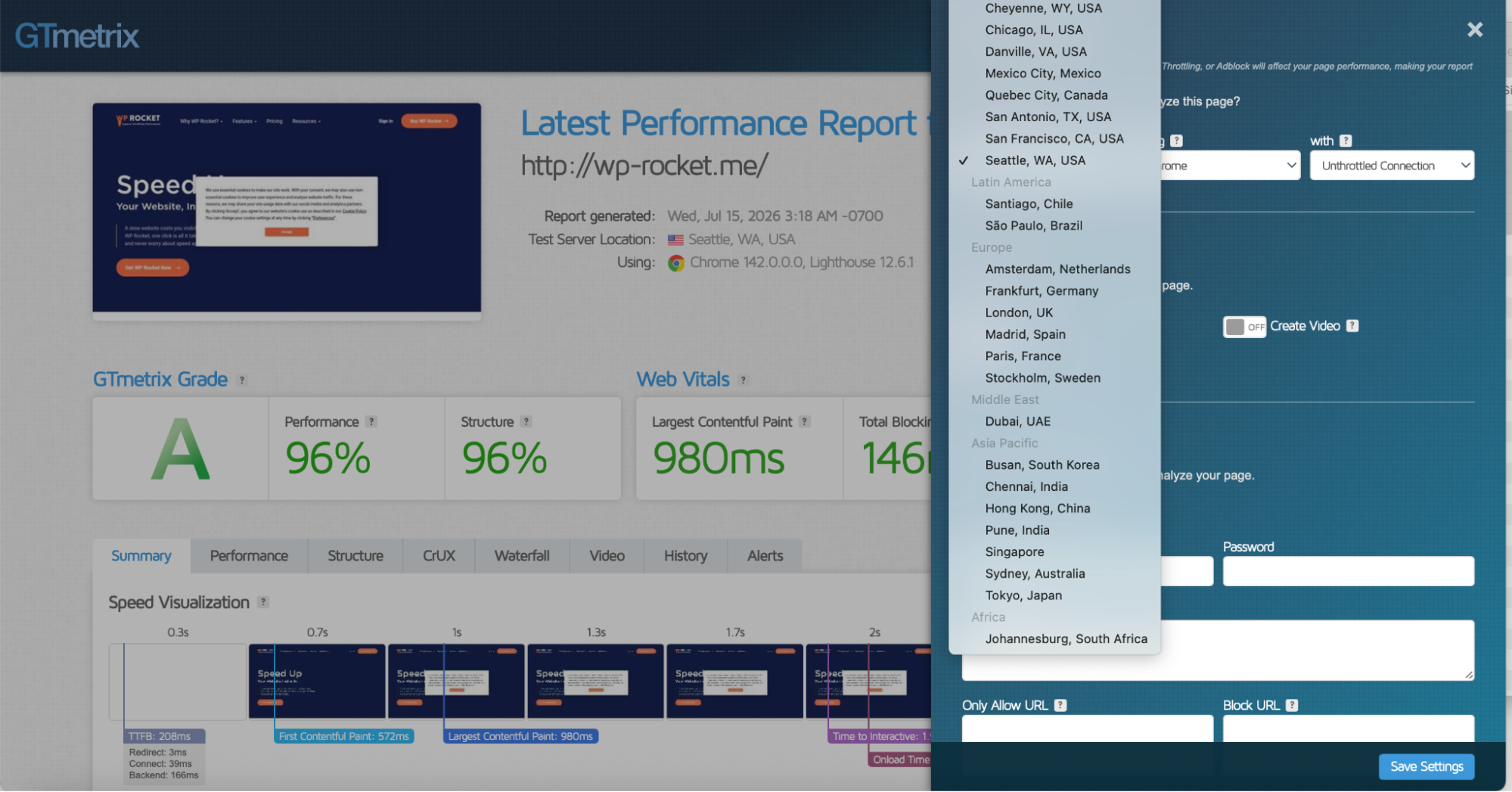
GTmetrix を使えば、ページが過剰な JavaScript で重くなっていないかを確認し、どのプラグイン、スクリプト、ファイルの読み込みが遅いのかを具体的に特定し、パフォーマンスに影響している大きすぎる画像を突き止め、特定の場所、デバイス、接続速度など、一定の条件下でのみ問題が発生しているかどうかを判断できます。
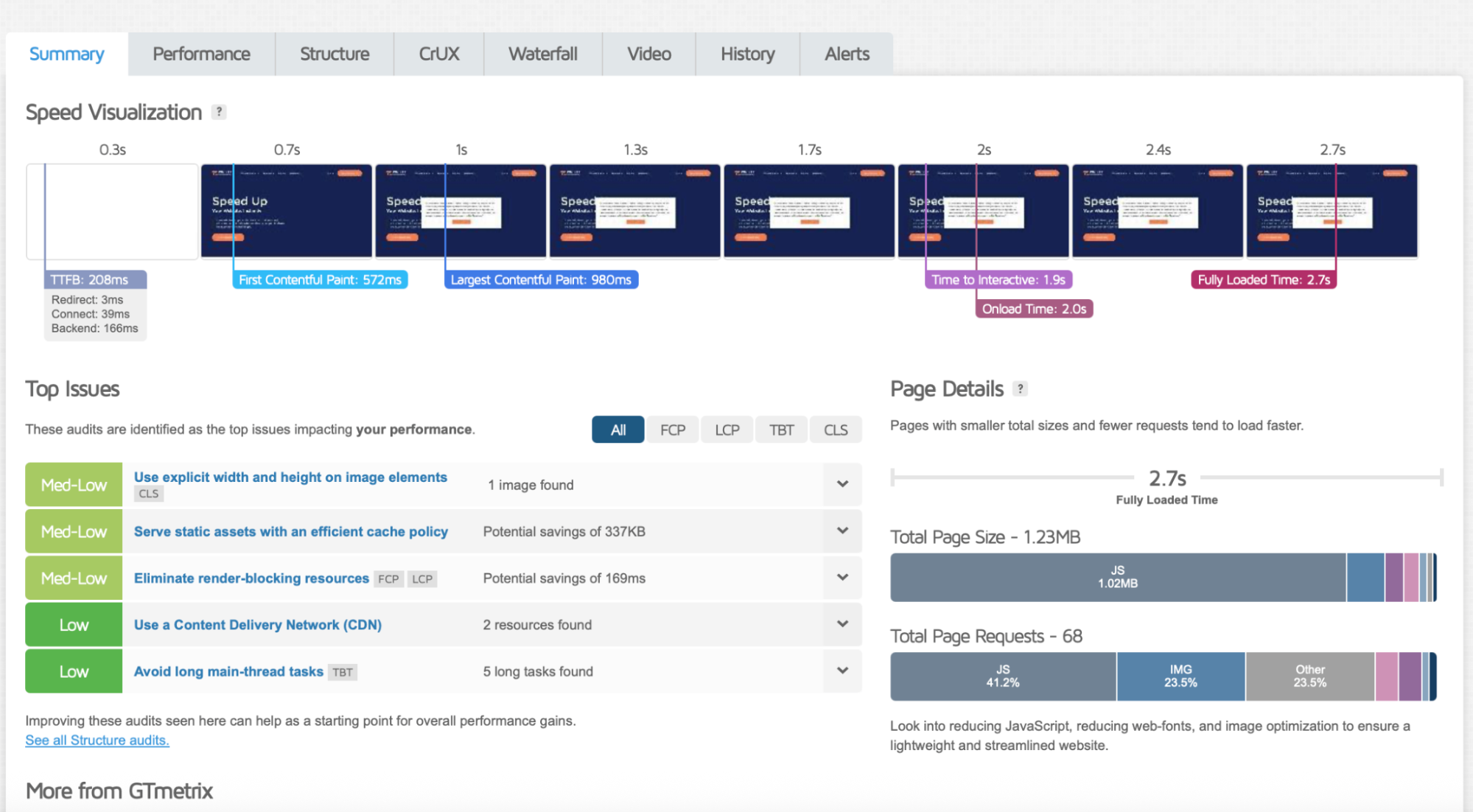
これらのセクションを合わせて見ることで、特定のデバイスと場所において「誰かが自分のページにアクセスしたとき、実際に何が起きているのか?」という最も重要な問いに答えやすくなります。
💡 ヒント:GTmetrix は、WordPress のスピードテストをすばやく行いたいときに便利です。「サイトが遅い気がする」という段階から、「問題はこれで、ここで発生していて、まずこれを修正すればよい」という段階へと進みます。
GTmetrix をいつ、どう使うか:4つの実例
パフォーマンスの面で GTmetrix が役立つ、実践的な4つのシナリオを紹介します:
🔍 1. 実際のお客様の体験をテストしたい
ヨーロッパで WooCommerce ストアを運営しているとしましょう。アクセス解析によると、多くのお客様がイタリアとイギリスから訪れ、購入の70%はモバイルで行われ、モバイルの購入者の大半が iPhone を使っています。さらに、イギリスでの売上が落ちていることに気づき、速度が問題なのではないかと考えています。
📝 GTmetrix でできること
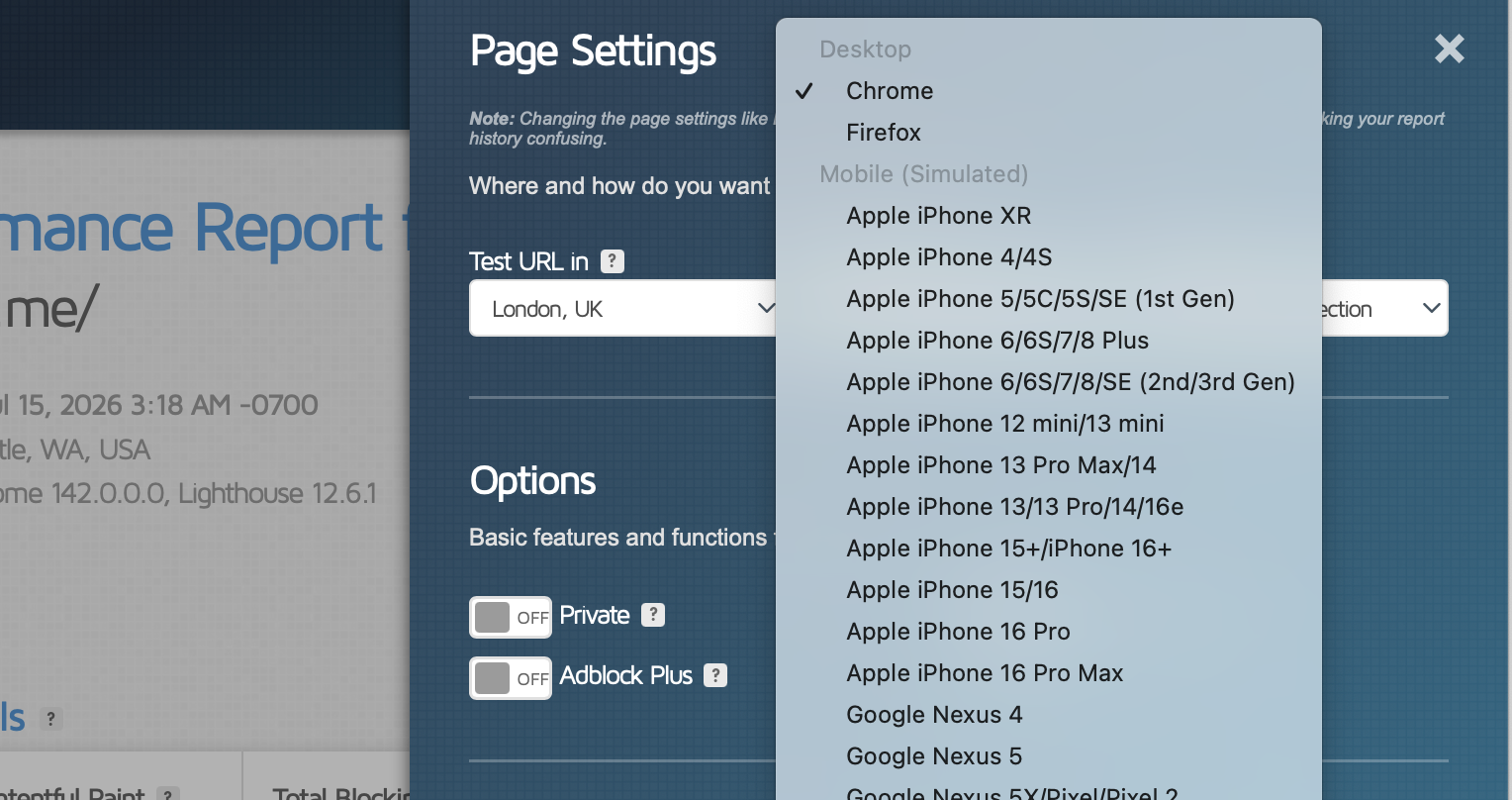
商品ページを、ロンドンから、モバイルで、特定のブラウザと接続速度を指定してテストできます。これにより、そうした訪問者がどのような体験をしているか、修正が必要なパフォーマンスの問題があるかどうかを確認できます。
🔍 2. サイトの読み込みに10秒かかるが、原因がわからない
サイトが遅くなる原因には、大きな動画、最適化されていない画像、多すぎる JavaScript、レンダリングを妨げる CSS、遅いプラグインのファイル、キャッシュの欠如など、さまざまなものがあります。
📝 GTmetrix でできること
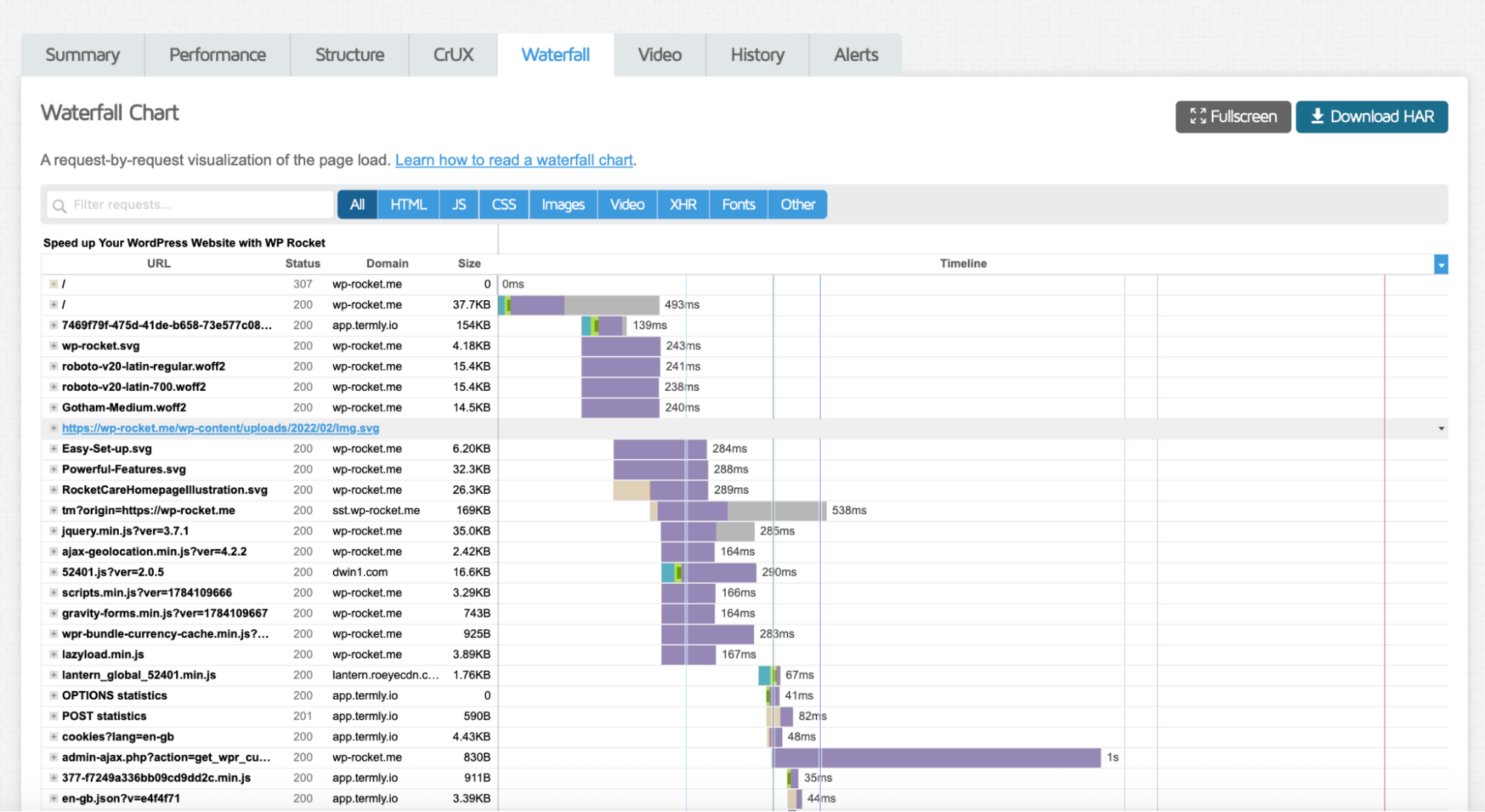
GTmetrix の「Waterfall」タブには、ページが読み込み中に行うすべてのリクエストが、実際に発生した順番どおりに表示されます。何が、いつ読み込まれ、各リクエストにどれだけ時間がかかっているかがわかるため、パフォーマンスのボトルネックを診断するうえで最も役立つツールのひとつです。
🔍 3. 新しい市場でのパフォーマンスを確認したい
ヨーロッパにある自社が、多くの買い物客が主にモバイルで閲覧しているタイへの進出を考えているとしましょう。キャンペーンを始める前に、バンコクからアクセスしたときにサイトが十分に速く感じられるかを知りたいところです。
📝 GTmetrix でできること
特定の場所とデバイスからサイトをテストできます。ほかの国からだとページが大幅に遅い場合は、CDN、より効果的なキャッシュ、より軽い画像、サードパーティスクリプトの削減が必要かもしれません。
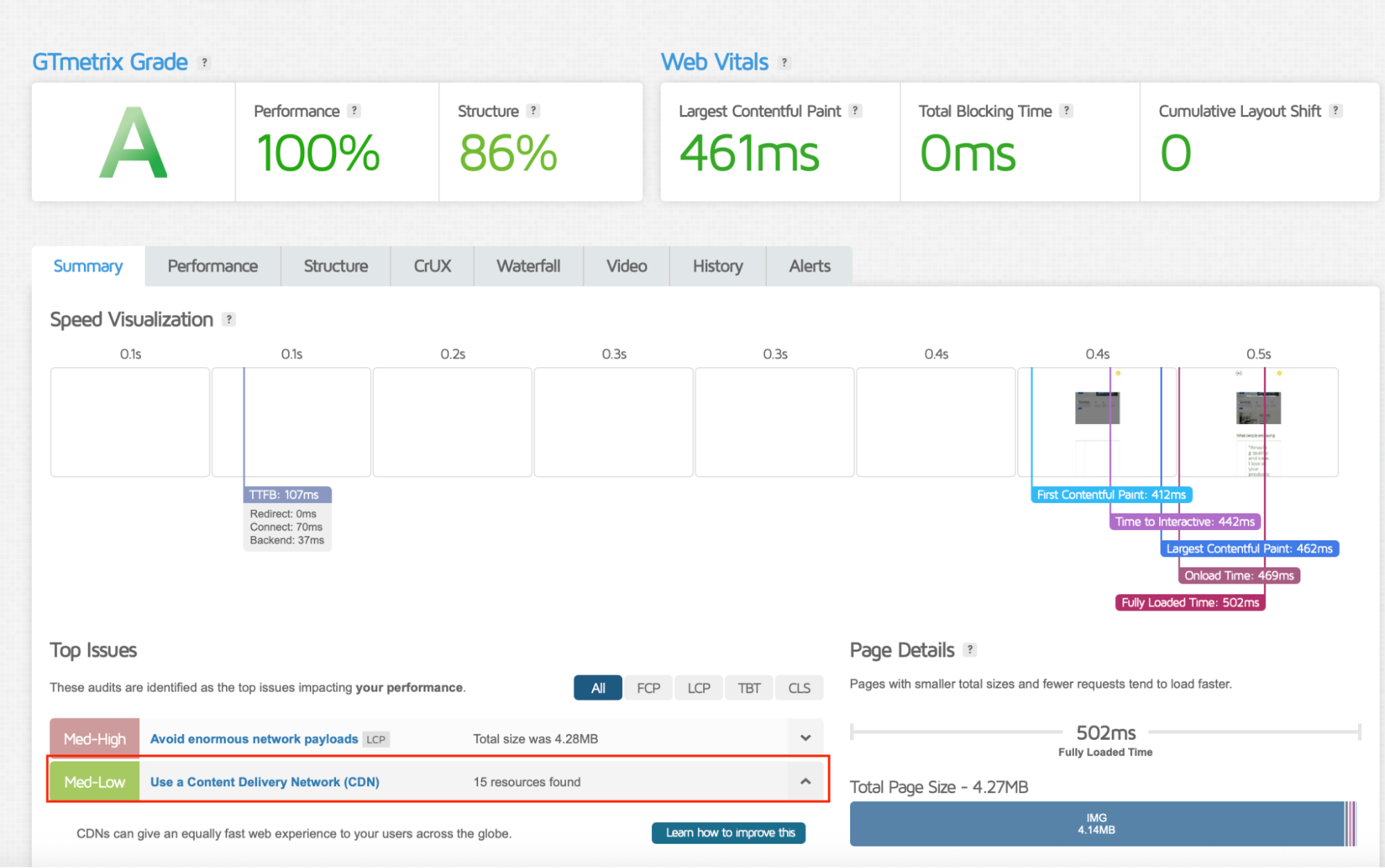
🔍 4. パフォーマンスを継続的に監視したい
パフォーマンスは、プラグインの更新、新しいキャンペーン、テーマの変更、大きな画像のアップロードの後に変化することがあります。
📝 GTmetrix でできること
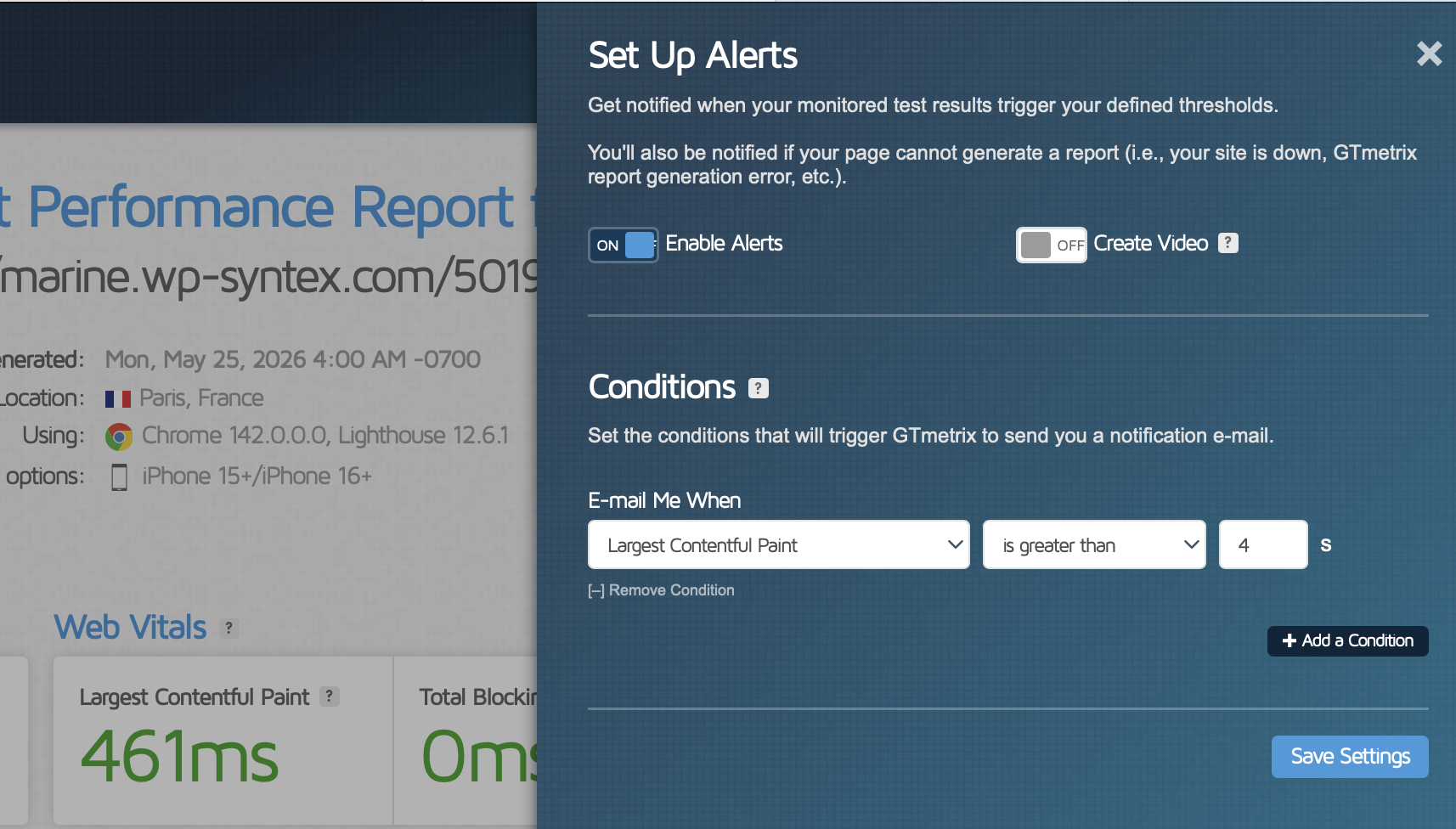
重要なページを監視し、「このページの読み込みが5秒を超えたらメールで知らせる」や「Largest Contentful Paint が4秒を超えたらアラートを出す」といったアラートを設定できます。
GTmetrix レポートの主なセクションの見方
テストが完了すると、GTmetrix は結果をいくつかのセクションに整理して表示します。各セクションは、ウェブサイトのパフォーマンスについてそれぞれ異なる問いに答えてくれます。ここでは、その読み解き方を紹介します。
「Summary」タブ:ウェブサイトのパフォーマンスの概要を把握しましょう
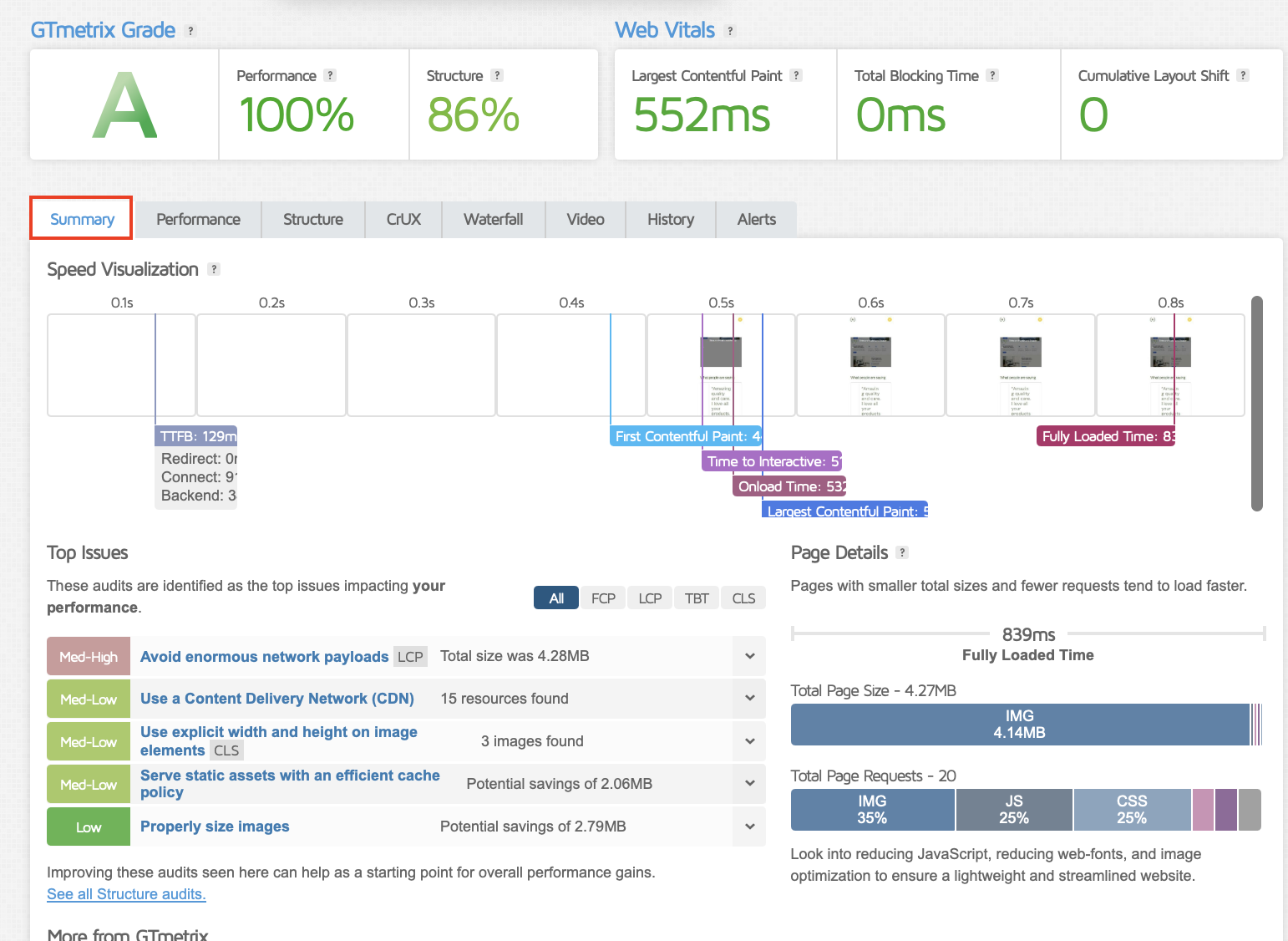
まずは 「Summary」タブから始めましょう。このタブでは、「GTmetrix Grade」、「Performance Score」、「Structure Score」、主要な読み込み指標など、ページのパフォーマンスの概要をすばやく把握できます。
「Page Details」も表示され、次の項目が含まれます:
- 「Fully Loaded Time」:ページとそのすべてのリソースの読み込みが完了するまでにかかる時間。
- 「Total Page Size」:画像、スクリプト、CSS、フォント、その他のファイルを合わせた容量。
- 「Total Requests」:ページを表示するためにブラウザがダウンロードしなければならないリソースの数。
これらの詳細は、ページ全体の複雑さを把握するのに役立ちます。ページが重い、あるいはリクエスト数が多いからといって、必ずしもパフォーマンスが悪いとは限りませんが、画像の最適化、不要なスクリプトの削除、サードパーティのリソースの削減といった改善の機会が見えてくることがあります。
✅ 結果の読み方:ページの容量が4.27 MB で、その大部分を画像が占めているなら、まずは画像の最適化から始めるのがよいでしょう。
「Performance」タブ:Core Web Vitals と読み込みの指標を分析しましょう
「Performance」セクションには、訪問者にとってページがどれだけ速く表示されるかが示されます。ここでは、Core Web Vitals(LCP、INP、CLS)に加えて、FCP、TBT、TTFB、Fully Loaded Time を確認できます。
サイトが遅いと感じる場合は、通常、まずこのセクションを調べるとよいでしょう。
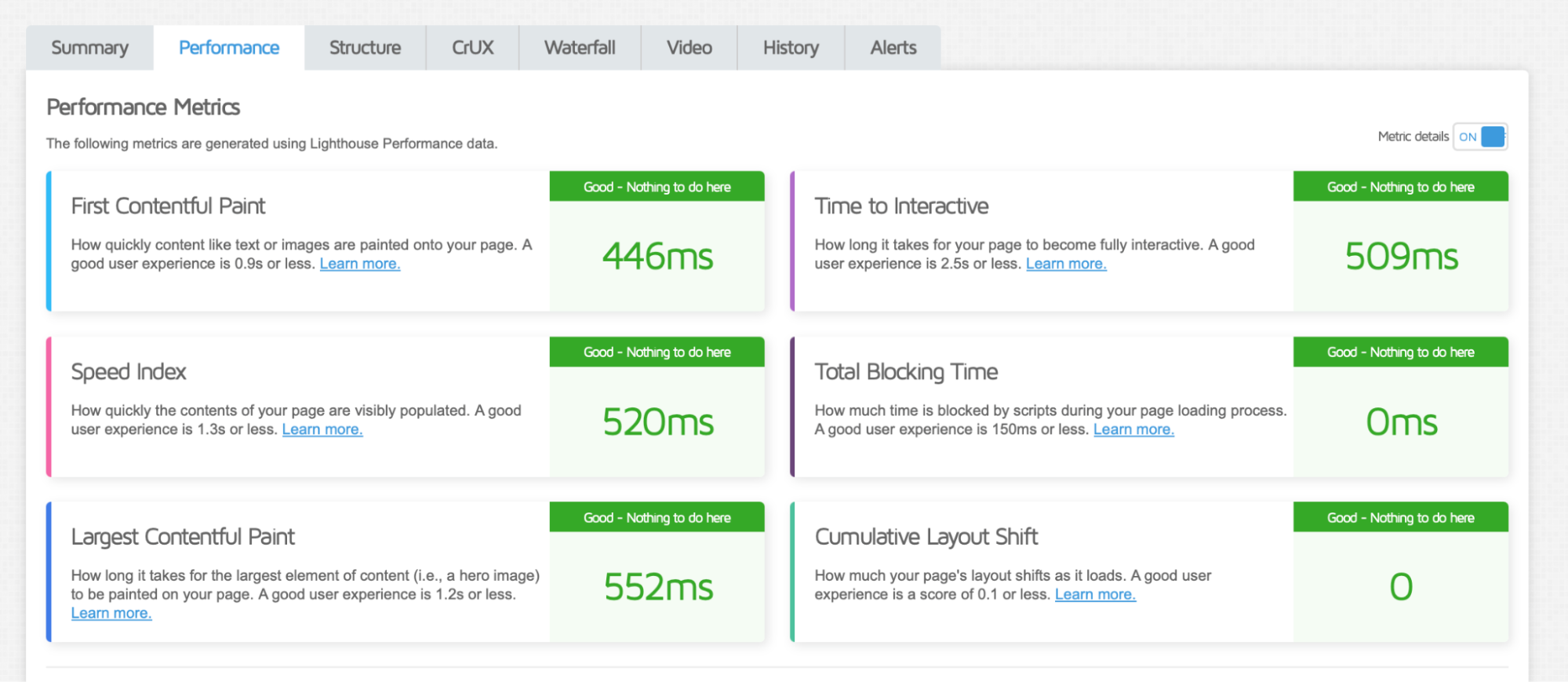
✅ 結果の読み方:ほかの指標は緑なのに、LCP だけが4.1秒だったとしましょう。この場合、表示される最大の要素(多くの場合はヒーロー画像)の読み込みが遅すぎることがわかります。その画像を最適化するか、サーバーの応答を改善すると、最も大きな効果が得られる可能性が高いでしょう。
「Structure」タブ:最適化の機会を見つけましょう
「Structure」タブでは、ページのパフォーマンスがもっと良くならない理由がわかります。GTmetrix は数値を示すだけでなく、最適化の機会を特定し、重要度の順に並べてくれます。
画像、CSS、JavaScript、キャッシュ、サードパーティスクリプトに関する推奨事項がよく見つかります。
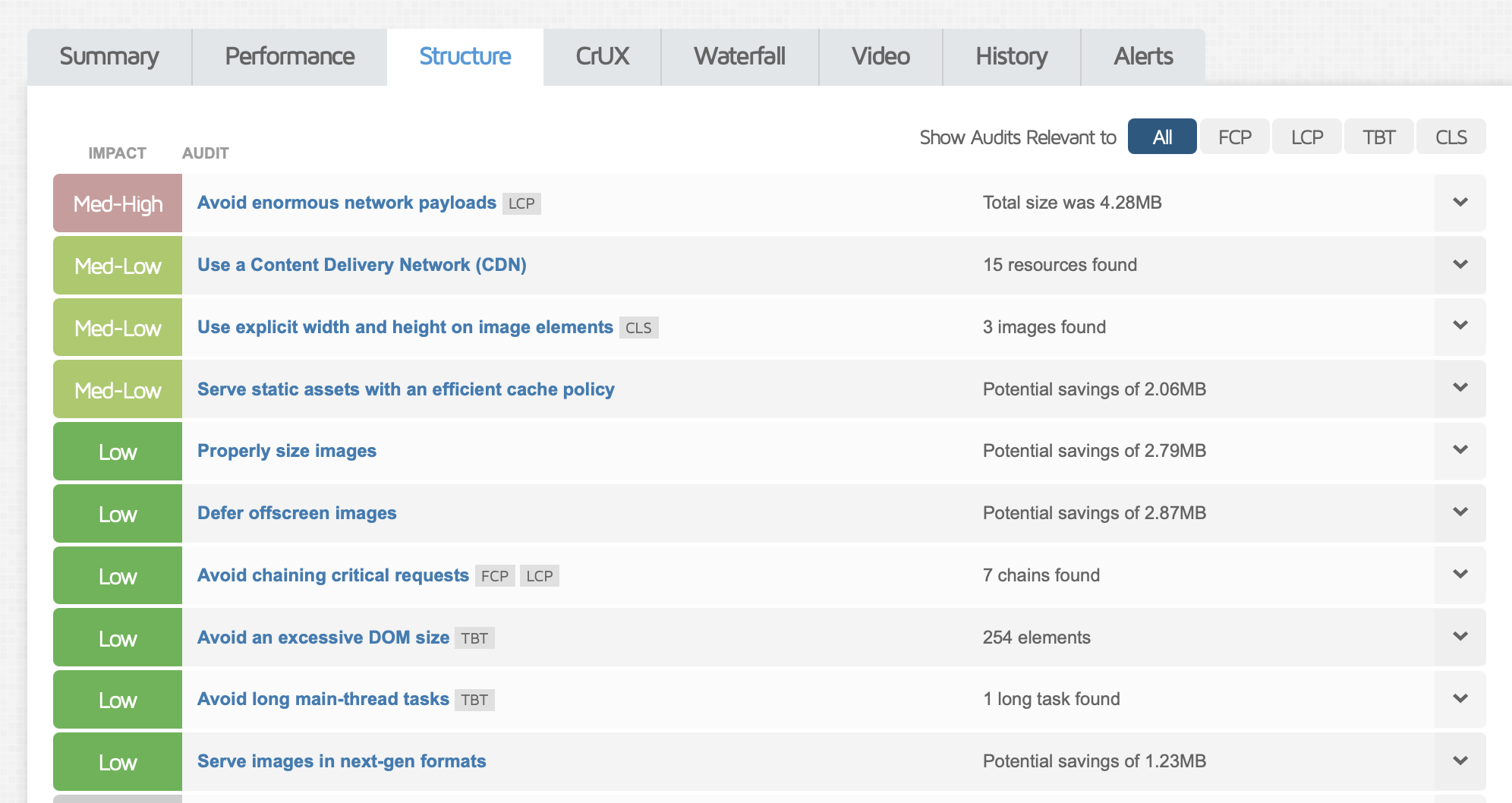
✅ 結果の読み方:GTmetrix が「Avoid enormous network payloads」や「Serve static assets with an efficient cache policy」を指摘していれば、WP Rocket のようなパフォーマンスプラグインで改善できる、明確な最適化の機会が見つかったことになります。
「CrUX」タブ:結果を実際のユーザーエクスペリエンスと比較しましょう
「CrUX」セクションでは、Chrome ユーザー エクスペリエンス レポート(CrUX)のデータを使って、実際の Chrome ユーザーがウェブサイトをどう体験しているかを時系列で示します。ラボデータとフィールドデータを比較すると、パフォーマンスの問題が実際の訪問者に影響しているかどうかを判断しやすくなります。
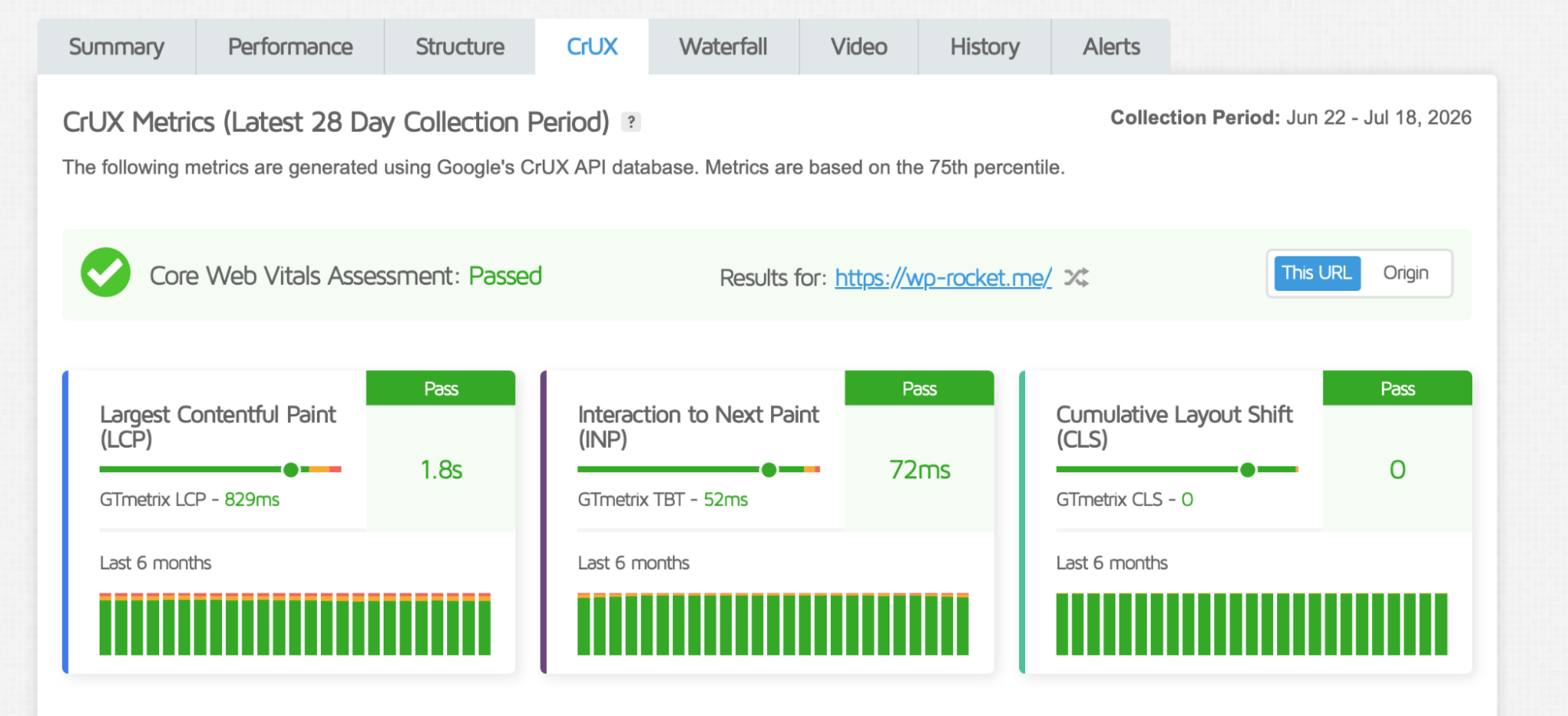
✅ 結果の読み方:GTmetrix のテストでは LCP が1.8秒なのに、CrUX では実際のユーザーの LCP が3.1秒と報告されている場合、訪問者はラボテストでシミュレートした環境よりも遅いデバイスやネットワークで閲覧している可能性があります。
「Waterfall」タブ:ページを遅くしている原因を正確に突き止めましょう
「Waterfall」のチャートには、ページの読み込み中にブラウザが行うすべてのリクエストが時系列で表示されます。
このセクションは、どのリソースがページを遅らせているかを特定するのに役立ちます。
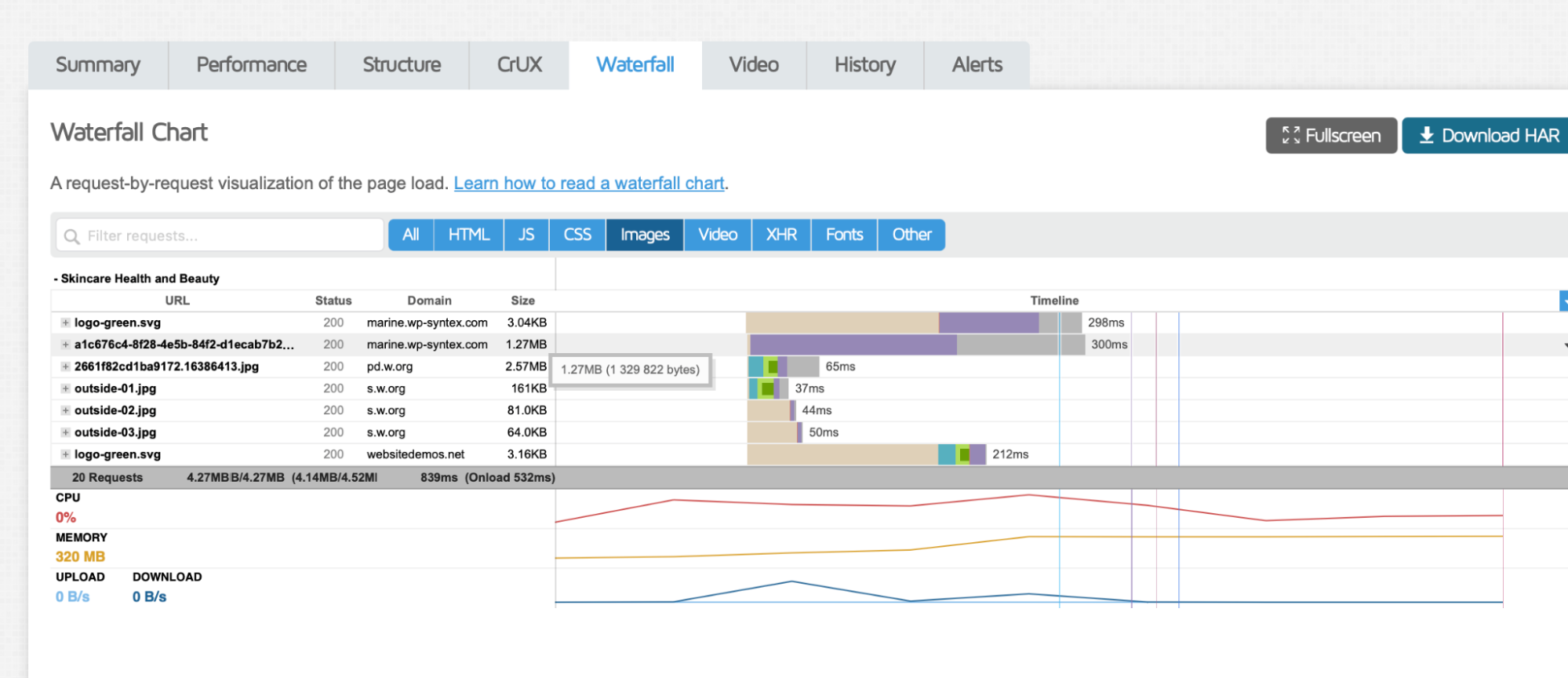
✅ 結果の読み方:ほかのリクエストがすべて数百ミリ秒で完了しているのに、1 MB を超える画像1つのダウンロードにだけ長い時間がかかっているなら、ボトルネックが見つかったことになります。
「Video」タブ:ページが読み込まれる様子を見てみましょう
「Video」タブでは、ページが読み込まれる様子がコマ送りで記録されるため、訪問者が何を体験しているかを確認できます。
視覚的な問題のほうが、パフォーマンス指標よりも見つけやすい場合があります。
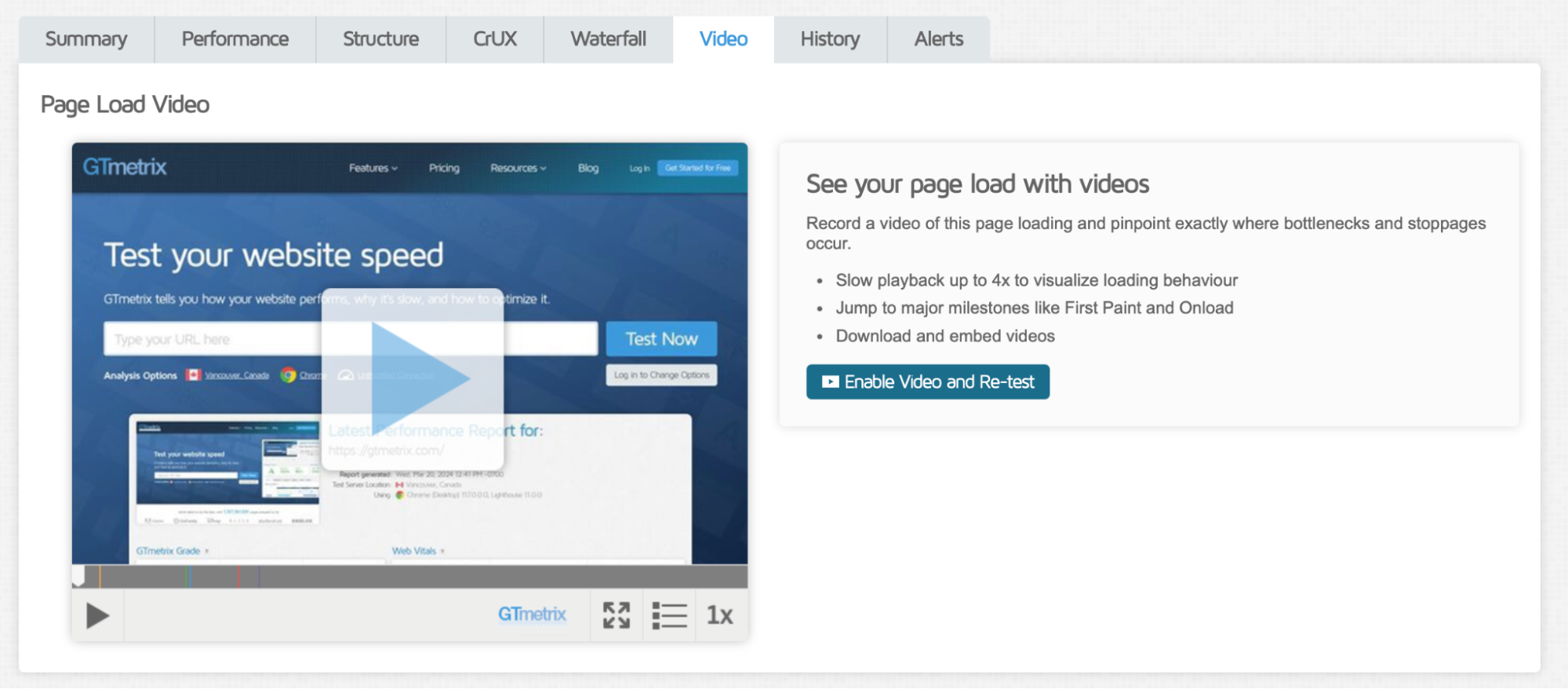
✅ 結果の読み方:動画で最初の 2秒間画面が真っ白だったり、画像が表示されたときにレイアウトが突然ずれたりする場合は、ユーザーエクスペリエンスに影響している問題をすぐに特定できます。
「History」タブ:パフォーマンスの推移を継続的に確認しましょう
「History」セクションでは、複数の GTmetrix のテストを比較して、パフォーマンスの傾向を監視できます。
1回のテストに頼るのではなく、時間の経過とともに一貫した改善や低下が見られるかを確認しましょう。
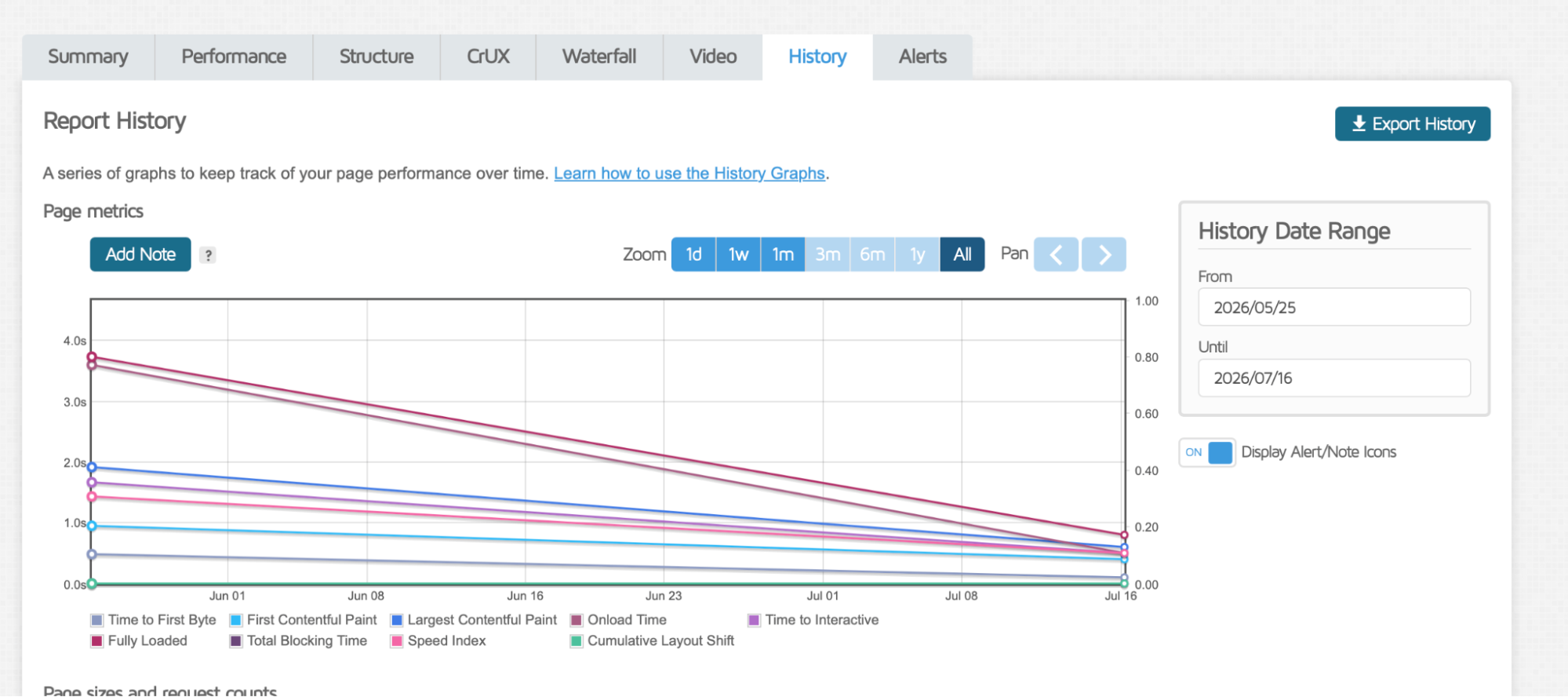
✅ 結果の読み方:キャッシュを有効にした後に LCP が3.2秒から1.8秒に短縮されていれば、最適化が効果を上げたことがわかります。プラグインの更新後に LCP が急に長くなった場合は、原因を特定できたことになります。
「Alerts」タブ:パフォーマンスが変化したときに通知を受け取りましょう
「Alerts」セクションでは、ウェブサイトを自動で監視し、重要な指標が変化したときに通知を受け取れます。アップデートやプロモーションを展開した後や、新機能をリリースした後に特に便利です。
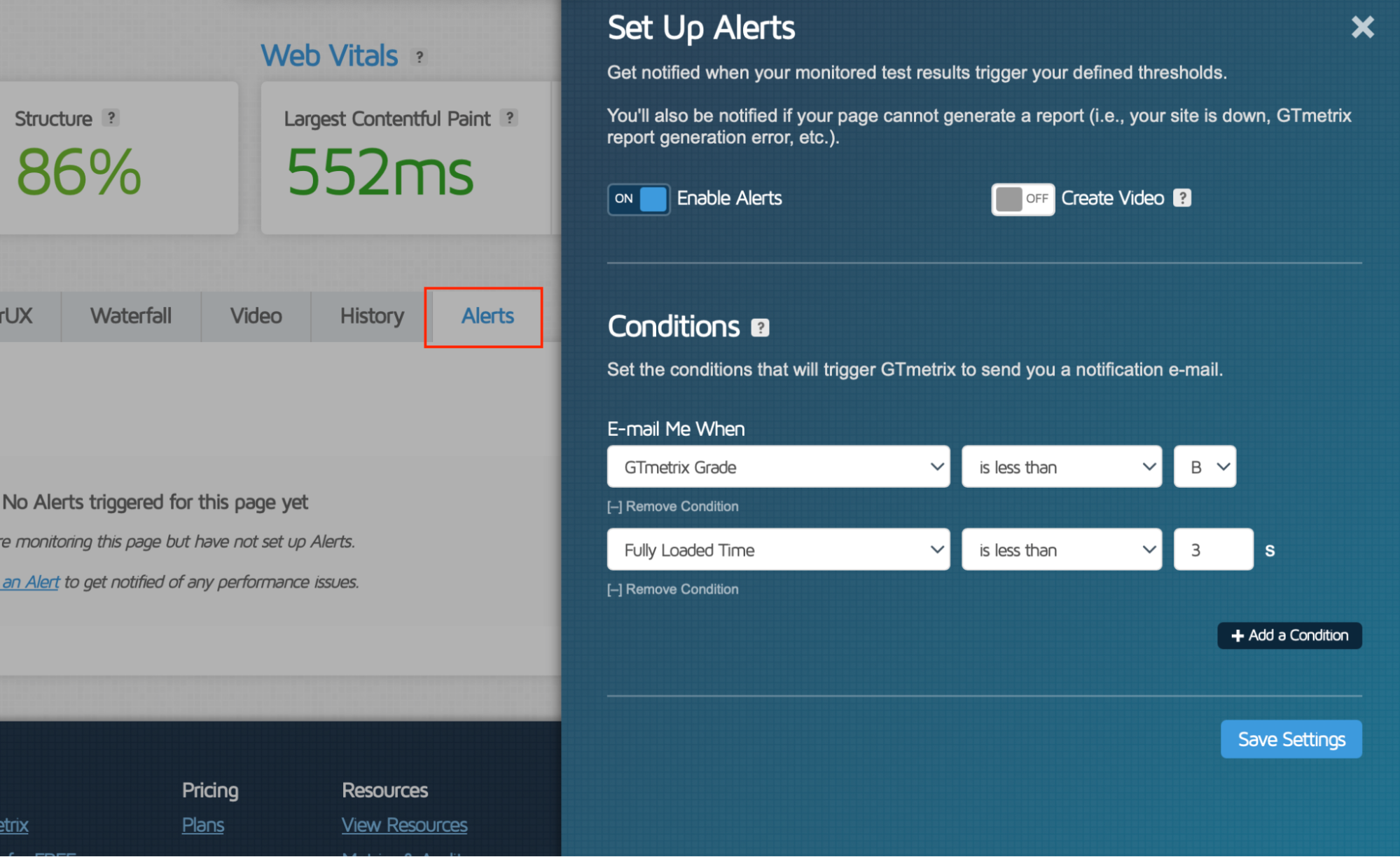
✅ 結果の読み方:「Performance Score」が B を下回ったときや、Fully Loaded Time が3秒を超えたときのアラートを設定して、アップデートがサイトのパフォーマンスに悪影響を与えた場合にすぐ気づけるようにしましょう。
番外編:AI でウェブサイトのパフォーマンスを分析しましょう
各指標の意味がわかれば、GTmetrix のレポートはぐっと読みやすくなりますが、手間のかかる作業を AI に任せることもできます。
新しい GTmetrix MCP(Model Context Protocol)を使えば、GTmetrix を ChatGPT、Claude、Cursor、GitHub Copilot などの AI ツールに直接接続できます。すべてのタブを手作業で確認する代わりに、AI にレポートの分析を頼み、パフォーマンスの問題をわかりやすい言葉で説明してもらい、さらには最適化の手順を提案してもらうこともできます。
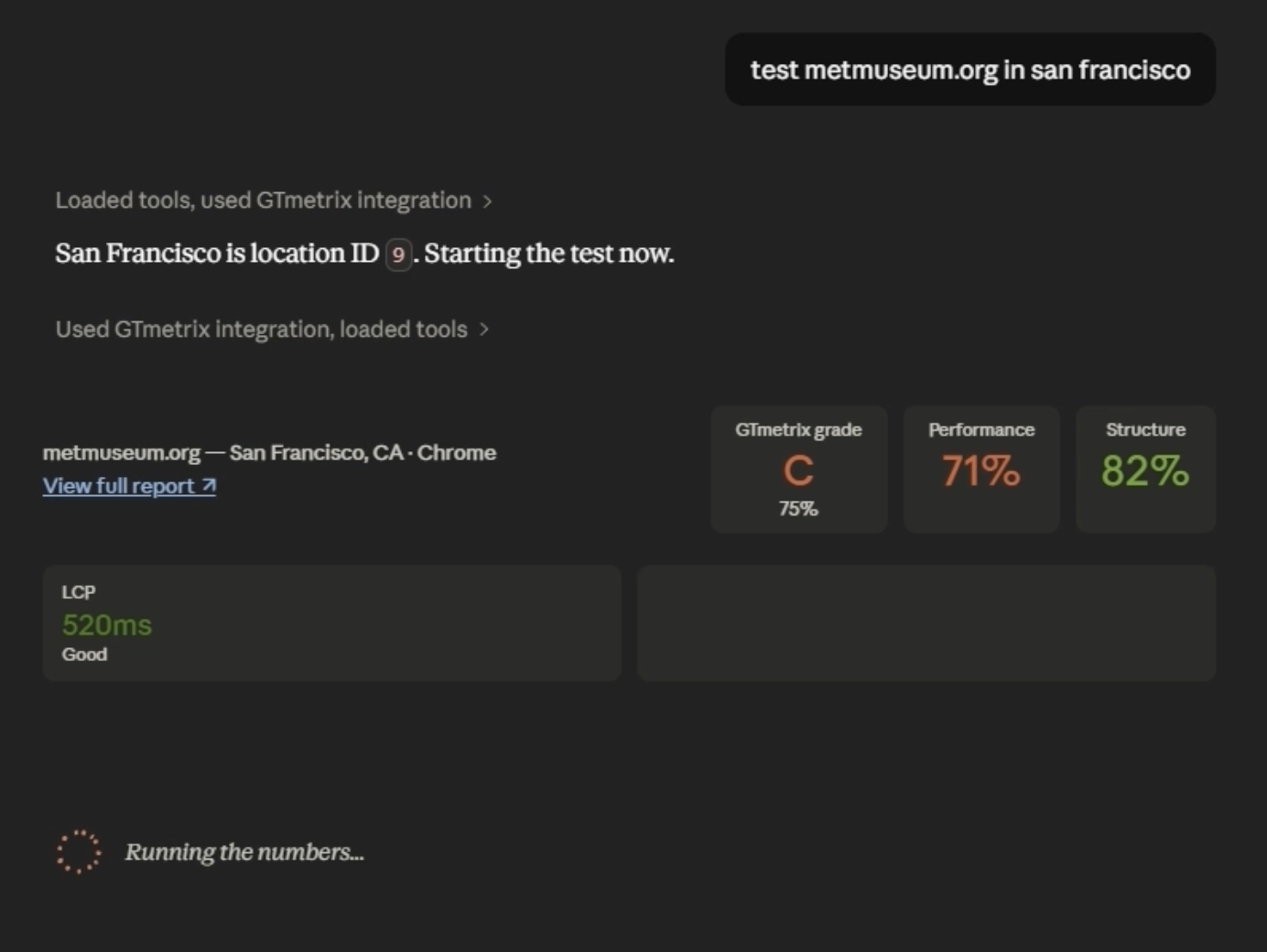
試せるプロンプトの例をいくつか紹介します:
💬 「最新の GTmetrix レポートを分析して、パフォーマンス上の問題の上位3つをわかりやすく説明してください。」
💬 「Largest Contentful Paint が2.5秒を超えているのはなぜですか?」
💬 「最新のレポートを先月の結果と比較して、パフォーマンスが低下している箇所があれば指摘してください。」
💬 「ページを最も遅くしている画像、スクリプト、サードパーティのリソースはどれですか?」
💬 「Core Web Vitals を改善するために、最も手早くできる最適化を提案してください。」
プロンプトのヒント:AI は、背景情報を伝えると最もよく機能します。「ウェブサイトが遅いのはなぜですか?」と聞く代わりに、「ロンドンから iPhone と LTE 回線でテストした WooCommerce ストアの GTmetrix レポートを分析して、LCP への影響が最も大きい3つの変更を提案してください」と聞いてみましょう。伝える背景情報が多いほど、推奨事項はより的確になります。
GTmetrix で Web Vitals と CrUX のデータを活用する方法
GTmetrix は、主要な Web Vitals と読み込みの指標を 「Summary」タブの上部に表示します。これらの結果は、ご自身で設定した管理された条件下のラボテストによるもので、INP の代わりとなるラボ指標として TBT が使われています。
実際の訪問者に対するウェブサイトのパフォーマンスを確認するには、「CrUX」タブを開きましょう。CrUX(Chrome ユーザー エクスペリエンス レポート)は、過去28日間に実際の Chrome ユーザーから収集された匿名化データを使用しています。このフィールドデータは、さまざまなデバイスやネットワーク条件のもとで人々が実際にウェブサイトをどう体験しているかを示すため、ラボデータを補う貴重な情報になります。
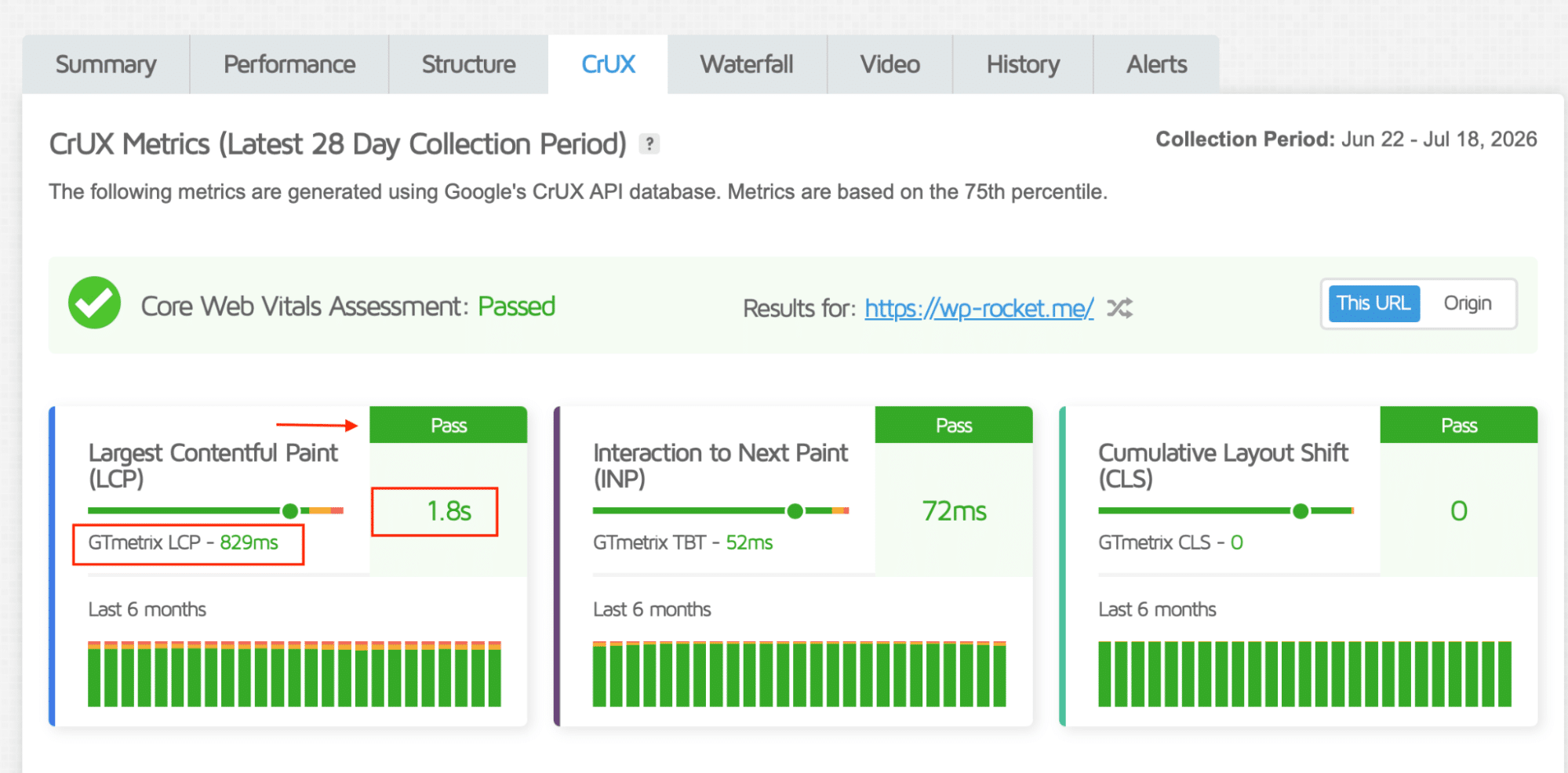
新しいウェブサイトやトラフィックの少ないウェブサイトでは、CrUX のデータがまったく表示されない場合があることに注意してください。CrUX のデータは、Google がその URL またはオリジンについて、対象となる Chrome ユーザーのデータを十分に収集した場合にのみ表示されます。
💡目安となる基本ルール:パフォーマンスの問題の再現と修正にはラボデータを使い、その改善が実際の環境に反映されているかどうかの確認には CrUX のデータを使いましょう。
GTmetrix のウォーターフォールチャートの見方
GTmetrix のウォーターフォールチャートは、GTmetrix のレポートの中でもおそらく最も価値のあるセクションです。ブラウザがダウンロードするすべてのリソースと、さらに重要なことに、それぞれがいつ、どれだけの時間をかけて読み込まれるかが示されます。
ページが遅い場合、ウォーターフォールチャートは「ボトルネックはどこか?」という最も重要な問いに答えるのに役立ちます。
推測に頼らなくても、問題の原因が大きな画像なのか、重い JavaScript ファイルなのか、サードパーティのサービスなのか、遅いサーバー応答なのか、さらには壊れたリクエストなのかを特定できます。
ウォーターフォールチャートの各列の意味は?
ウォーターフォールチャートは最初は複雑に見えるかもしれませんが、ページを遅くしている原因を突き止めるのに必要な情報は、すべて次の5つの列に含まれています。
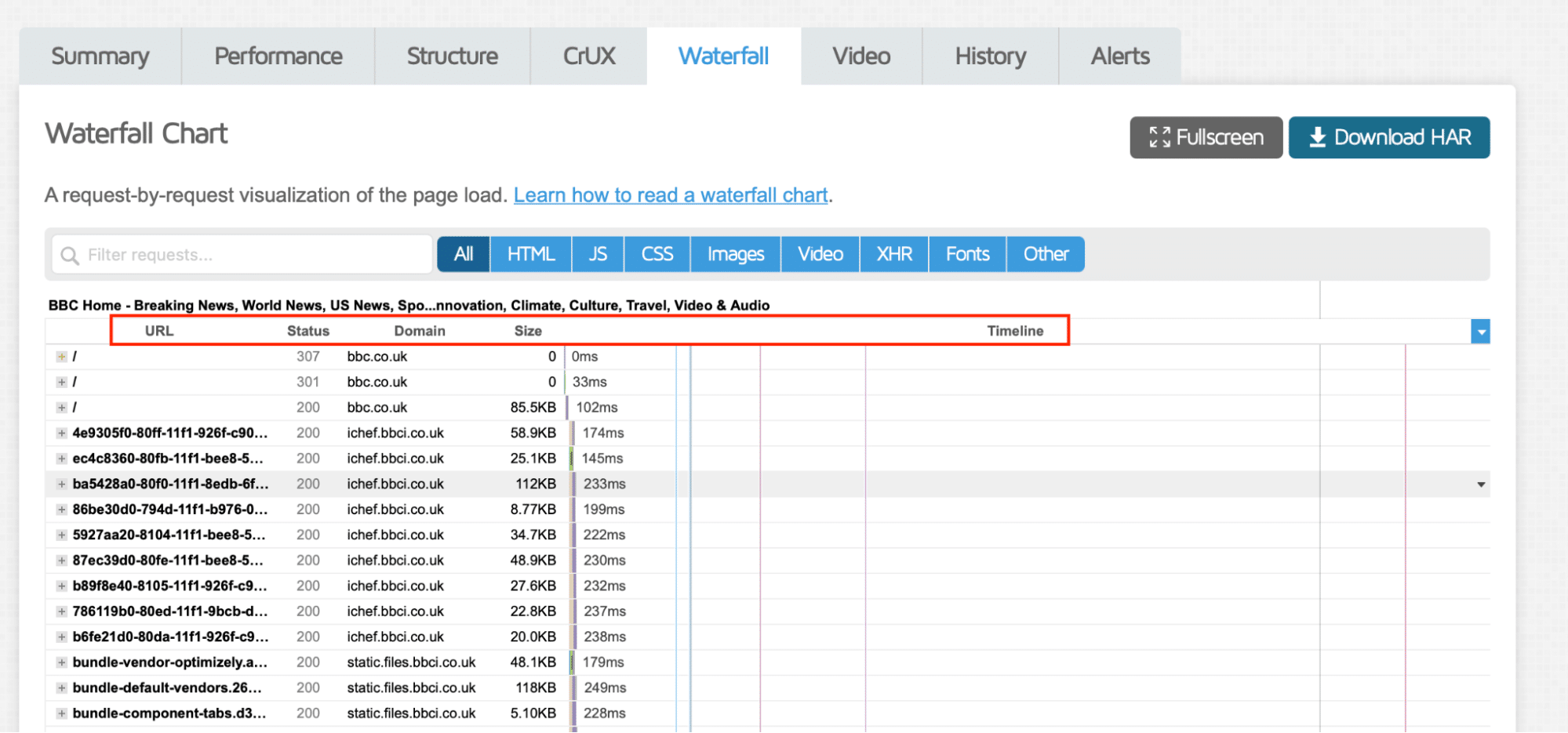
| 列 | 読み解き方 |
|---|---|
| URL | 読み込まれているリソース(HTML、画像、CSS、JavaScript、フォントなど)。 |
| Status | 不要な遅延の原因になりうるエラー(404、500)やリダイレクト(301/302)がないか確認しましょう。 |
| Domain | リソースの取得元を示します。ご自身のドメインでない場合は、サードパーティのサービスです。 |
| Size | 大きなファイル、特に画像や JavaScript のバンドルは、多くの場合、最適化の機会になります。 |
| Timeline | 長いバーは、完了までに時間がかかっていて調べる価値のあるリクエストを示します。 |
遅いウォーターフォールチャートの調べ方
次の4つのシンプルな問いを自分に投げかけてみましょう。
1. ほかよりはるかに大きいリソースはありますか?
「Size」で並べ替えましょう。
大きな画像や JavaScript ファイルは、読み込みが遅くなる原因になっていることがよくあります。
🔍 例:上のウォーターフォールチャートでは、JavaScript のバンドルの1つ(vendors…js)が1 MB を超えており、ダウンロードされるリソースの中でも特に重いもののひとつになっています。このような大きなバンドルは、ダウンロード時間と JavaScript の実行時間を増やすことがよくあります。
2. ほかよりはるかに時間がかかっているリクエストはありますか?
「Timeline」を確認しましょう。
ほとんどのリクエストが 100~200ミリ秒で完了しているのに、1つだけ 700ミリ秒や 1秒かかっている場合は、ボトルネックが見つかった可能性が高いでしょう。
考えられる原因は次のとおりです:
- 遅い API リクエスト
- 最適化されていない画像
- 大きな JavaScript ファイル
- あるいは、遅いサードパーティのサービス
3. サードパーティのサービスがページを遅くしていませんか?
ここで役立つのが 「Domain」列です。
Google Analytics、Facebook、YouTube、広告ネットワークなど、ご自身のドメイン以外からのリクエストに気づいたら、外部サービスをすぐに特定できます。
そのうえで、次の点を自問してみましょう:
- これらのリクエストは、自分のドメインからのリクエストより大幅に時間がかかっていますか?
- ページの読み込みの早い段階で読み込まれていますか?
- 同じサードパーティのドメインから多数のリクエストが来ていますか?
🔍 例:上のレポートでは、いくつかのリクエストが外部のドメインから来ています。そのうちのどれかのドメインで「Timeline」のバーが長い場合、遅れの原因はご自身のサーバーの外にあります。
4. 失敗したリクエストはありますか?
「Status」列を確認しましょう。
404 や 500 が常にパフォーマンス上の最大の問題になるとは限りませんが、不要なネットワークリクエストを生むことに変わりはありません。
🔍 例:上の例では、ウォーターフォールチャートに 404 のリクエストが表示されています。存在しないリソースを修正しても、それだけで読み込み時間が劇的に改善するわけではありませんが、不要なリクエストがなくなり、ウェブサイト全体の健全性が向上します。
ウォーターフォールチャートを読み解く
このレポートを見ると、いくつかの改善の機会がすぐに目に留まります:
- 1 MB を超える大きすぎる画像:
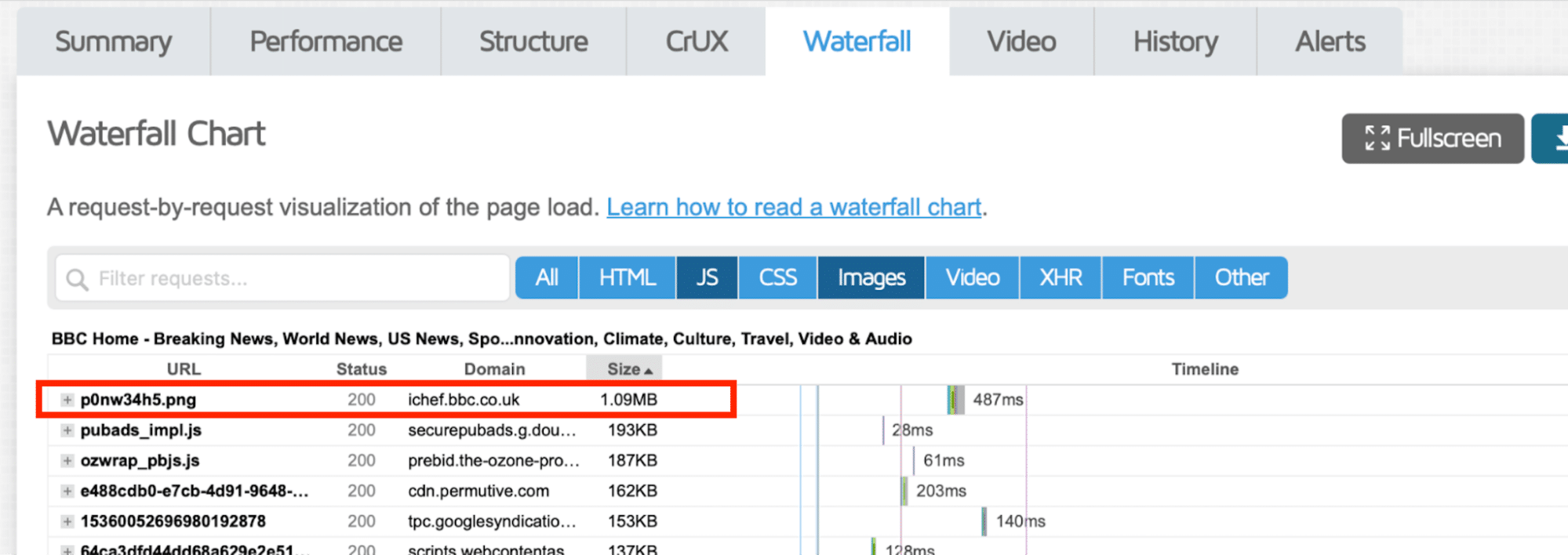
- 非常に大きな JavaScript のバンドル(1 MB 超)が、読み込みの早い段階でダウンロードされています。
- いくつかのリソースがサードパーティのドメインから読み込まれており、読み込み時間の一部が BBC 自身のサーバーではなく外部サービスに左右されています。
- 404 のリクエストが表示されており、修正したほうがよい欠落したリソースがあることを示しています。
WordPress サイトで最初に修正するポイント
ウォーターフォールチャートで主なボトルネックを特定できたら、次はそれらを修正します。ここでは、WordPress で特によくあるパフォーマンスの問題と、その意味、対処方法を紹介します。
キャッシュがない
キャッシュがないと、WordPress は訪問のたびにページを一から生成しなければならない場合があり、サーバーの負荷が増えて配信が遅くなります。
🛠️ 解決策:ページキャッシュとブラウザキャッシュを有効にして、ページと静的リソースをより速く配信できるようにしましょう。WP Rocket はページキャッシュを自動で適用し、キャッシュをプリロードすることもできるので、訪問者のためにページをあらかじめ用意しておけます。
サーバーの応答時間が遅い
Time to First Byte が長い場合、サーバーがページを送り始めるまでに時間がかかりすぎており、その後に続くすべてが遅れます。
🛠️ 解決策:より高速なホスティング、データベースの最適化、キャッシュ、必要に応じて CDN を活用して、TTFB とサーバーの応答時間を短縮しましょう。WP Rocket は、自動のページキャッシュ、キャッシュのプリロード、データベースの最適化を通じて、こうした改善の一部を支援できます。
大きなヒーロー画像やメインコンテンツの画像
ファーストビューにあるメイン画像は、多くの場合 Largest Contentful Paint の要素です。この画像が大きすぎたり、読み込みが遅すぎたりすると、最も重要な表示コンテンツが遅れる可能性があります。
🛠️ 解決策:画像のリサイズと圧縮を行い、WebP または AVIF で配信し、遅延読み込みの対象にならないようにして、LCP 画像を最適化しましょう。Imagify は、画像の圧縮と次世代フォーマットへの変換の自動化に役立ちます。
レンダリングを妨げる CSS と JavaScript
一部の CSS や JavaScript のファイルは、ブラウザがページを表示する前に処理されなければならず、訪問者に何も表示されない画面や不完全な画面を見せてしまう可能性があります。
🛠️ 解決策:未使用の CSS を削除し、重要度の低い JavaScript の読み込みを延期するか実行を遅らせて、レンダリングを妨げるリソースを除外しましょう。WP Rocket には、「未使用 CSS 削除」、「JavaScript 遅延読込」、「JavaScript の実行遅延」など、こうした最適化のための機能が含まれています。
サードパーティスクリプト
アクセス解析ツール、広告、チャットウィジェット、動画、ソーシャルメディアの埋め込みは、ご自身では完全にはコントロールできない外部リクエストや処理時間を増やす可能性があります。
🛠️ 解決策:不要なサービスを削除し、スクリプトを必要になるまで遅らせて、サードパーティスクリプトの影響を抑えましょう。WP Rocket は、JavaScript の実行を遅らせたり、動画や iframe を遅延読み込みしたりするのに役立ちます。
サイト全体にある大きすぎる画像
大きな画像はページの容量と帯域幅の使用量を増やし、テストした1ページだけでなく、複数のページを遅くします。
🛠️ 解決策:リサイズ、圧縮、WebP または AVIF への変換など、こちらの WordPress の画像最適化テクニックを実践しましょう。Imagify は、既存の画像の一括最適化と、新しくアップロードされた画像の自動処理に役立ちます。
GTmetrix で見つかった問題に合った修正方法を選びましょう
GTmetrix が WordPress サイトで指摘する可能性のある代表的な問題を確認したところで、次の表を実践的なアクションプランとして活用できます。ご自身のレポートに表示されている問題を探し、推奨される修正方法を確認して、WP Rocket や Imagify がその実装にどう役立つかを確かめましょう:
| よくある問題 | 修正方法 | WP Rocket/Imagify でできること |
|---|---|---|
| キャッシュがない | ページキャッシュとブラウザキャッシュを有効にしましょう。 | WP Rocket:ページキャッシュ、ブラウザキャッシュ、キャッシュのプリロード。 |
| サーバーの応答が遅い(TTFB が長い) | ホスティングをアップグレードし、データベースを最適化して、ページキャッシュを有効にしましょう。 | WP Rocket:ページキャッシュ、キャッシュのプリロード、データベースの最適化。 |
| 大きなヒーロー画像やメインコンテンツの画像(LCP が長い) | 画像を圧縮・リサイズし、WebP または AVIF で配信しましょう。 | Imagify:「Smart compression」、WebP/AVIF への変換。 |
| レンダリングを妨げる CSS と JavaScript | 未使用の CSS を削除し、重要度の低い JavaScript の読み込みを延期して、ファイルの配信を最適化しましょう。 | WP Rocket:「未使用 CSS 削除」、「JavaScript の実行遅延」、「CSS ファイル圧縮・軽量化」と「JavaScript ファイル圧縮・軽量化」。 |
| サードパーティスクリプト | 不要なスクリプトを削除するか、必要になるまで読み込みを遅らせましょう。 | WP Rocket:「JavaScript の実行遅延」、iframe の LazyLoad。 |
| サイト全体にある大きすぎる画像 | 画像はアップロードする前にリサイズ・圧縮しましょう。 | Imagify:一括最適化、「Smart compression」、WebP/AVIF。 |
GTmetrix、PageSpeed Insights、WebPageTest の比較
GTmetrix、PageSpeed Insights、WebPageTest は、いずれも優れたウェブサイトのパフォーマンステストツールです。パフォーマンスを測定し、Core Web Vitals を分析して、問題の診断とサイトのユーザーエクスペリエンスの改善に役立ちます。
それぞれのツールには独自の強みがあります。詳しく比較する前に、各ツールでできることを簡単に紹介します。
Google を軸にしたすばやいチェックには PageSpeed Insights を使いましょう
PageSpeed Insights は、モバイルまたはデスクトップでのページのパフォーマンスをすばやく把握できる、Google の無料ツールです。十分なデータがある場合は、Lighthouse のラボデータと、CrUX から得た実際のユーザーの Core Web Vitals データを組み合わせて表示します。ただし、特定のデバイスモデル、ブラウザ、接続速度、テスト地点を選ぶことはできません。
たとえば、ページが Google の「ウェブに関する主な指標の評価」(Core Web Vitals Assessment)に合格しているかどうかや、実際のモバイルユーザーにとって LCP、INP、CLS が不良になっていないかどうかを、すばやく確認できます。
より詳しいパフォーマンス分析には WebPageTest を使いましょう
WebPageTest では、さまざまなブラウザ、デバイス、場所、ネットワーク条件でパフォーマンスを分析できます。ウォーターフォールチャート、フィルムストリップ、動画での再生、ページ単位の指標、リクエスト単位のデータなど、詳細な診断を提供します。
たとえば、ブラウザごとにページの読み込み方を比較したり、表示の進み具合をコマ送りで確認したり、初回訪問とリピート訪問を比較してキャッシュが正しく機能しているかを確かめたりできます。
すぐに行動に移せるパフォーマンス診断には GTmetrix を使いましょう
GTmetrix は、詳細な診断と実践的な最適化の推奨事項を組み合わせたツールです。特定の場所、デバイス、接続速度からのテスト、ウォーターフォールチャートの確認、レポートの経時的な比較、監視のスケジュール設定、アラートの設定、パフォーマンステストと AI アシスタントの連携が可能です。
たとえば WooCommerce ストアなら、ロンドンからモバイルで商品ページをテストし、大きすぎる画像や遅いサードパーティスクリプトを特定して、最適化を適用した後にパフォーマンスが改善するかどうかを監視できます。
次の表は、GTmetrix、PageSpeed Insights、WebPageTest の主な違いをまとめたもので、ご自身のワークフローに最も合ったツールを選ぶのに役立ちます。
| 機能/KPI | 測定する内容 | GTmetrix | PageSpeed Insights | WebPageTest |
|---|---|---|---|---|
| パフォーマンススコア | ページのパフォーマンスがどれだけ良好かを示す総合スコア。 | ✓ | ✓ | ✗ |
| Core Web Vitals:LCP、INP、CLS | 読み込み速度、応答性、視覚的な安定性。 | ✓ | ✓ | ✓ |
| Fully Loaded Time(秒) | ページとそのすべてのリソースの読み込みが完了するまでに必要な時間。 | ✓ | ✗ | ✗ |
| ページサイズとリクエスト数 | ページの合計サイズと、ダウンロードされるリソースの数。 | ✓ | ✗ | ✓ |
| テスト地点 | 地理的に異なる場所からパフォーマンスをテストします。 | ✓(具体的な都市を幅広く選択可能) | ✗ | 一部対応(3大陸にまたがる大まかな3地点) |
| デバイス | さまざまなデバイスや画面サイズでパフォーマンスをテストします。 | ✓(iPhone、Samsung Galaxy、Google Pixel、タブレットなど) | 一部対応(モバイルまたはデスクトップのみ) | 一部対応(モバイルまたはデスクトップのみで、デバイスの詳細は限定的) |
| 接続速度 | さまざまなネットワーク条件でのパフォーマンスをシミュレートします。 | ✓ | 一部対応 | ✓ |
| 実際のユーザーエクスペリエンス | 実際の Chrome ユーザーがページをどう体験しているかを示します。 | ✓ | ✓ | 一部対応 |
| 監視、アラート、レポート | パフォーマンスの追跡、アラートの受信、レポートの作成、テスト結果の比較。 | ✓ | ✗ | 一部対応 |
| AI を活用したパフォーマンスのワークフロー | AI アシスタントと連携してテストを自動化し、最適化の推奨事項を受け取ります。 | ✓ | ✗ | ✗ |
凡例:✓ 利用可能 · 一部対応 = 機能が限定的 · ✗ 利用不可
💡 プロのヒント:どのツールが自分に合っているか、まだ迷っていますか?ウェブサイトのパフォーマンステストに最適なツールの詳しい比較をご覧ください。また、特に GTmetrix と PageSpeed Insights を比較している場合は、こちらの興味深いガイドを読んでみてください。
よくある質問
GTmetrix とは?何に使うツールですか?
GTmetrix は、ページがどのように読み込まれ、何が読み込みを遅くしているのかを把握するのに役立つ、ウェブサイトのパフォーマンステストツールです。主要なパフォーマンス指標、Core Web Vitals、読み込みのリクエスト、ボトルネックを分析し、サイトの速度を改善するための実践的な推奨事項を提示します。
GTmetrix は PageSpeed Insights より優れていますか?
目的によって異なります。PageSpeed Insights は、Core Web Vitals と Google の推奨事項の概要をすばやく把握するのに最適です。GTmetrix は、ウォーターフォールチャート、詳細な読み込み指標、柔軟に選べるテスト地点とデバイス、パフォーマンスの監視、AI を活用したワークフローといった高度な診断機能でさらに踏み込んでおり、WordPress サイトのトラブルシューティングと最適化に特に役立ちます。
GTmetrix のウォーターフォールチャートの見方は?
まずは、読み込みに最も時間がかかっているリクエストや、ほかのリソースをブロックしているリクエストを探しましょう。大きな画像、遅いサーバー応答、レンダリングを妨げる CSS や JavaScript、サードパーティスクリプトが、最大の原因になっていることがよくあります。ウォーターフォールチャートの表示は、対処が必要なリソースを正確に特定するのに役立ちます。
GTmetrix のスコアが PageSpeed Insights と異なるのはなぜですか?
2つのツールでは、テスト環境とスコアの算出方法が異なるためです。GTmetrix ではデバイス、ブラウザ、場所、接続速度を選べるのに対し、PageSpeed Insights は Google のテスト方法にもとづいています。そのため、どちらのツールも多くの同じパフォーマンス指標を測定しているにもかかわらず、両者のスコアが異なることがあります。
WordPress で GTmetrix のスコアを改善するにはどうすればよいですか?
まずは、画像の最適化、ページキャッシュの有効化、CSS と JavaScript の最小化、重要度の低いスクリプトの遅延、レンダリングを妨げるリソースの削減、必要に応じた CDN の利用から始めましょう。WP Rocket や Imagify などのパフォーマンスプラグインを使えば、こうした最適化の多くを簡単に実装でき、GTmetrix の結果と Core Web Vitals の両方を大幅に改善できます。
GTmetrix の使い方は?
実際の訪問者と同じ場所、デバイス、接続速度を選んでページをテストし、結果のレポートを「Summary」タブから読んでいくのが基本的な GTmetrix の使い方です。「Summary」タブで「GTmetrix Grade」、「Performance Score」、「Structure Score」と主要な読み込み指標を確認し、サイトが遅いと感じる場合は「Performance」タブ、最適化の機会は「Structure」タブ、ページを遅らせているリソースは「Waterfall」タブで調べます。パフォーマンスの推移は「History」タブで比較でき、「Alerts」タブを使えば重要な指標が変化したときに通知を受け取れます。
GTmetrix Grade とは?
「GTmetrix Grade」は、GTmetrix のレポートの「Summary」タブに表示される評価で、ページのパフォーマンスをすばやく把握するための項目のひとつです。同じタブには「Performance Score」、「Structure Score」、主要な読み込み指標も表示されます。ページのパフォーマンスがもっと良くならない理由は、最適化の機会を重要度の順に並べた「Structure」タブで確認できます。
まとめ
GTmetrix を使えば、WordPress サイトが遅い理由を把握し、最も重要な問題を特定して、何から修正するかを決められます。レポートを確認したら、推奨される最適化の多く(キャッシュ、未使用の CSS の削除、JavaScript の遅延、ファイル配信の改善など)は、WP Rocket で直接実装できます。
まずは GTmetrix でウェブサイトを無料でテストし、そのうえで WP Rocket を使って状況に最も合った修正を適用し、読み込み速度と Core Web Vitals を改善できます。
