




Table of Contents
By Marine Larmier - 最終更新日
ご自身のウェブサイトは速いでしょうか?テストするのは簡単でも、最適化するのは必ずしも簡単ではありません!幸い、そこへより早くたどり着くのに役立つ、優れた WordPress 高速化プラグインがいくつもあります。
サイトが遅いと、実際に悪影響が出ます。ページの読み込みに時間がかかりすぎると、ユーザーは離脱し、カートを放棄し、データや支払い情報をサイトに預けるのをためらうこともあります。
Google も Core Web Vitals で同じように捉えています。Core Web Vitals は、ページがどれだけ速く読み込まれるか、どれだけ安定しているか、ユーザーがどれだけ速く操作できるかを測定します。サイトがここで苦戦すれば、検索順位も伸び悩むことになります。
だからこそ、パフォーマンスの最適化が重要なのです!
このガイドでは、優れた WordPress パフォーマンスプラグインと WordPress の最適化ツールを紹介します。速度の改善、Core Web Vitals の向上、そして最もよくあるパフォーマンスの問題を解決する効果的な最適化のツール構成づくりに適したツールが見つかります。
要約
パフォーマンスの最適化にはさまざまな手法があり、CSS の削減やスクリプトの最適化などを手動で行うと、すぐに複雑になり、サイトにとってリスクにもなりかねません。
WordPress のパフォーマンス最適化プラグインは、重要な改善を自動化し、エラーの可能性を減らすことで、このプロセスを簡単にします。WP Rocket は、有効化と同時にパフォーマンスのベストプラクティスの約80%を適用する、使いやすいソリューションとして際立っています。さらに Rocket Insights があるので、問題を解決するだけでなく、何がサイトを遅くしているのかも確認でき、推測に頼らずに最適化できます。
要点まとめ
✅ パフォーマンスプラグインは、重要な最適化を自動化し、時間を節約します。
✅ すべてのプラグインが同じ目的を持つわけではありません。キャッシュに重点を置くものもあれば、コードや画像に重点を置くものもあります。
✅ 機能が重複するプラグインを使いすぎると、パフォーマンスが低下することがあります。
✅ Core Web Vitals は、コードの最適化、キャッシュ、画像の圧縮など、複数の要因に左右されます。
✅ 使いやすさは機能と同じくらい重要です。WP Rocket のようなツールなら、技術的なスキルがなくても最適化に取り組めます。
WordPress 高速化プラグインのベスト12
キャッシュやコードの最適化から、画像の圧縮、CDN による配信まで、これらの WordPress の表示速度を最適化するプラグインはサイトの速度の改善に役立ちます。以下では、サイトを効率よく最適化するための、優れた WordPress パフォーマンスプラグイン12選を紹介します。
1. WP Rocket
概要
WP Rocket は、技術的なスキルがなくても読み込み速度と Core Web Vitals を改善できるように設計された、最も簡単で最も強力な WordPress のパフォーマンス最適化プラグインです。有効化と同時に、キャッシュ、CSS と JavaScript の最小化、重要な画像の最適化、遅延レンダリングなど、パフォーマンスのベストプラクティスの80%を自動で適用します。また、直感的なインターフェースを備えており、JavaScript の実行の遅延、JavaScript の読み込みの延期、未使用 CSS の削除、データベースのクリーンアップといった高度な最適化も、数回クリックするだけで簡単に有効にできます。
主な機能
有効化と同時に自動で適用される機能:
- ページキャッシュ、ブラウザキャッシュ、キャッシュのプリロード
- 重要な画像の最適化
- 自動遅延レンダリング
- CSS と JavaScript の最小化
クリック1つで有効にできるその他の主な機能:
- 未使用 CSS の削除
- JavaScript の実行の遅延と読み込みの延期
- LazyLoad
- リンクのプリロード、DNS プリフェッチ、あらゆる CDN への対応
- データベースの最適化:リビジョン、トランジェント、オーバーヘッドのクリーンアップ
設定のしやすさ
とても簡単です(プラグインを有効化すると、パフォーマンスのベストプラクティスの80%が自動で適用されます)。
主な強み
Rocket Insights は WP Rocket に無料で付属しており、ウェブサイト全体のパフォーマンススコア(100点満点)と、LCP、CLS、TBT、TTFB などの主要なパフォーマンス指標を監視できます。次にどの WP Rocket の機能を有効にすればよいかについて、明確な推奨事項も示されます。また、再テストは無制限で、テストの自動スケジュール設定にも対応しているため、改善の推移を追跡し、変更のたびにその効果を推測に頼らずに測定できます。
メリット
- 速度がすぐに改善されます。
- 初心者でも使いやすいプラグインです。
- PageSpeed のパフォーマンススコアを高め、Core Web Vitals を改善します。
- 最も人気のあるテーマ、プラグイン、ホスティングと幅広い互換性があります。
デメリット
- 無料版はありません。
おすすめの対象
初心者、ビジネスオーナー、フリーランス、制作会社、そして技術的な設定なしで驚くほど速いパフォーマンスプラグインを使いたいすべての方。
料金
年額59 ドルから(お住まいの国と適用される税金によって異なります)。
2. LiteSpeed Cache
概要
LiteSpeed Cache は、サーバーレベルのキャッシュとフロントエンドの最適化機能を組み合わせた強力なパフォーマンスプラグインです。LiteSpeed サーバーでは読み込み時間を大幅に改善し、コード、画像、データベースを最適化するためのツールも備えています。
主な機能
- キャッシュ:サーバーレベルのフルページキャッシュ
- コードの最適化:CSS と JavaScript の最小化、結合、読み込みの延期のオプション
- メディアの最適化:画像の圧縮、遅延読み込み
- CDN との連携:あり
- データベースの最適化:クリーンアップと最適化のツール
設定のしやすさ
中程度です。
主な強み
高いパフォーマンスを実現するサーバーレベルのキャッシュを提供します。
メリット
- 無料で、機能が豊富です。
- パフォーマンスを大きく向上させます。
デメリット
- LiteSpeed のホスティングで最も効果を発揮します(そのため、選択肢はやや限られます)。
- 初心者には設定が複雑に感じられることがあります。
おすすめの対象
LiteSpeed のホスティングを利用しているユーザー、開発者、キャッシュとサーバーレベルの最適化を細かく制御したい上級ユーザー。
料金
無料です。
3. FlyingPress
概要
FlyingPress は、軽量な最適化手法によって、実際の環境での読み込み速度と Core Web Vitals の改善に重点を置いた、モダンな WordPress パフォーマンスプラグインです。
主な機能
- キャッシュ:ページキャッシュとプリロード
- コードの最適化:CSS と JavaScript の最適化、未使用 CSS の削除
- メディアの最適化:画像と iframe の遅延読み込み
- フォントの最適化:ローカルフォントとプリロード
設定のしやすさ
簡単です。
主な強み
実際のユーザー環境でのパフォーマンスに合わせて最適化されています。
メリット
- 軽量です。
- Core Web Vitals のパフォーマンスを改善します。
デメリット
- 有料のみのプラグインです。
おすすめの対象
パフォーマンスを重視するユーザー、開発者、Core Web Vitals に焦点を当てた軽量な最適化を求めるサイト運営者。
料金
年額60 ドルから。
4. NitroPack
概要
NitroPack は、キャッシュ、CDN による配信、フロントエンドの最適化を自動化し、読み込み速度と Core Web Vitals を改善するクラウドベースのパフォーマンス最適化ソリューションです。
主な機能
- CDN:グローバル CDN を内蔵
- キャッシュ:フルページキャッシュの仕組み
- コードの最適化:CSS と JavaScript の最適化
- メディアの最適化:画像の圧縮と遅延読み込み
設定のしやすさ
簡単です。
主な強み
完全に自動化された最適化を提供します。
メリット
- すぐに結果が出ます。
- オールインワンのソリューションです。
デメリット
- 細かな調整の自由度が限られています。各最適化の適用方法を制御できる範囲が狭く、どのスクリプトの実行を遅らせるか、どの CSS を削除するか、特定の要素をどう扱うかを簡単には決められません。
おすすめの対象
技術に詳しくないユーザー、中小企業、完全に自動化されたオールインワンのパフォーマンスソリューションを求めるサイト運営者。
料金
無料プランがあります。有料プランは月額約7 ドルから83 ドルまでで、制作会社向けのプランはそれより高い価格から始まります。
5. WP Fastest Cache
概要
WP Fastest Cache は、基本的なキャッシュ機能と最適化機能でページの読み込み速度を改善する軽量なキャッシュプラグインです。
主な機能
- ページキャッシュの仕組み
- CSS と JavaScript の最小化
- CDN への対応
- キャッシュのプリロード
設定のしやすさ
手動で設定する必要があります。
主な強み
キャッシュに特に重点を置いています。
メリット
- 無料版があります。
- 軽量で安定しています。
デメリット
- パフォーマンスの改善が自動で適用されるのではなく、最適化を1つずつ有効にする必要があるため、手動での設定が必要です。
おすすめの対象
無料で手軽なキャッシュソリューションを探している初心者や小規模なウェブサイト。
料金
無料版と有料版があります。有料版は買い切りで49 ドルからで、ライセンスによって異なります。
6. Perfmatters
概要
Perfmatters は、不要なスクリプトを無効にし、ページの肥大化を抑えることで速度を改善する軽量なパフォーマンスプラグインです。
主な機能
- スクリプトの管理:ページごとにスクリプトを無効化
- 最適化:HTTP リクエストの削減と肥大化の解消
- データベースの最適化:クリーンアップツール
- フォントの最適化:Google Fonts のローカル化
設定のしやすさ
中程度です。
主な強み
肥大化の解消とスクリプトの制御に重点を置いています。
メリット
- 軽量です。
- 高度なカスタマイズが可能です。
デメリット
- 初心者には設定が専門的に感じられることがあります。
おすすめの対象
開発者、パフォーマンスの専門家、スクリプトとサイトの肥大化を完全に制御したい上級ユーザー。
料金
年額24.95 ドルから。
7. Asset CleanUp
概要
Asset CleanUp は、特定のページで未使用の CSS ファイルと JavaScript ファイルの読み込みを解除し、ページサイズと HTTP リクエストを減らすことでパフォーマンスを改善します。
主な機能
- スクリプトの制御:ページごとに CSS と JavaScript の読み込みを解除
- コードの最適化:最小化と結合
- パフォーマンス:HTTP リクエストの削減
設定のしやすさ
上級者向けです。
主な強み
アセットをきめ細かく制御できます。
メリット
- 精密な最適化が可能です。
- パフォーマンスを大幅に向上させます。
デメリット
- 慎重に設定しないと、レイアウトが崩れることがあります。
おすすめの対象
各ページでどの CSS ファイルと JavaScript ファイルを読み込むかを精密に制御したい、開発者や技術に詳しいユーザー。
料金
無料版と Pro 版があります(ライセンスに応じて、買い切りまたは年額で約49 ドル)。
8. Autoptimize
概要
Autoptimize は、CSS、JavaScript、HTML のファイルを最適化してページサイズを減らし、読み込み速度を改善することで、フロントエンドのパフォーマンスの向上に重点を置いています。
主な機能
- コードの最適化:CSS、JavaScript、HTML の最小化
- 集約:ファイルの結合
- メディアの最適化:基本的な遅延読み込み
- CDN:CDN との互換性
設定のしやすさ
簡単です。
主な強み
フロントエンドの最適化に重点を置いています。
メリット
- 無料です。
- 柔軟に設定できます。
デメリット
- キャッシュプラグインと組み合わせたときに最も効果を発揮します。
おすすめの対象
フロントエンドのコードを最適化し、キャッシュプラグインと組み合わせて使いたい中級ユーザー。
料金
無料版があります。Pro のアドオンやバンドルは年額約60 ドルからです。
9. Imagify
概要
Imagify は最も簡単な画像最適化プラグインで、Smart compression によって見た目の品質を保ちながら画像のサイズを削減します。画像を圧縮して最新のフォーマットに変換することでページの容量を減らし、読み込み時間と全体的なパフォーマンスの改善に役立ちます。
主な機能
- Smart compression:品質を保ちながら、圧縮によってファイルサイズを削減
- WebP と AVIF への変換
- メディアライブラリ全体の一括最適化
- 元の画像の簡単な復元
設定のしやすさ
とても簡単です。
主な強み
Smart compression のアルゴリズムは非常に効率的で、品質を損なうことなく画像を自動で最大限に圧縮します。
メリット
- とても使いやすいです。
- 画像の品質を良好に保ちます。
- 一括最適化で時間を節約できます。
デメリット
- 遅延読み込みの機能は内蔵されていません。
おすすめの対象
ブロガー、商品カタログの大きい WooCommerce サイト、すばやい一括最適化を必要とするデザイナー、画像の多いウェブサイトを管理する WordPress の制作会社。
料金
月20 MB のデータまでは無料で、その後は5,000枚の画像で月額4.99 ドル、圧縮と変換が無制限のプランは月額9.99 ドルです。
10. ShortPixel
概要
ShortPixel は、見た目の品質を保ちながら画像を圧縮し、最新のフォーマットに変換することで、ページの容量を減らす画像最適化プラグインです。
主な機能
- 圧縮:ロッシー、ロスレス、グロッシー
- フォーマット:WebP と AVIF への変換
- 一括最適化:メディアライブラリ全体
- CDN:アダプティブな画像配信
設定のしやすさ
簡単から中程度です。
主な強み
高い圧縮効率を実現します。
メリット
- 強力な圧縮性能を備えています。
- 最適化の設定を柔軟に調整できます。
デメリット
- 画像のバックアップのためにサーバーの容量を使うことがあります。
- 初心者には設定が手に余ると感じられることがあります。
おすすめの対象
画像の多いウェブサイト、写真家、圧縮を柔軟に制御したいユーザー。
料金
無料プランがあります。有料プランはクレジット制です(量に応じて月額9.99 ドルから)。
11. Advanced Database Cleaner
概要
Advanced Database Cleaner は、使われていないデータを削除し、データベースのテーブルを最適化することで、容量を減らして効率を高め、パフォーマンスを改善します。
主な機能
- クリーンアップ:リビジョン、下書き、スパムコメント
- 最適化:データベースのテーブル
- スケジュール設定:クリーンアップ作業の自動化
設定のしやすさ
中程度です。
主な強み
データベースを徹底的にクリーンアップできます。
メリット
- バックエンドのパフォーマンスを改善します。
- 大規模なサイトや古いサイトに役立ちます。
デメリット
- 高度なオプションは、慎重に使わないとミスにつながることがあります。
おすすめの対象
大規模なウェブサイト、WooCommerce ストア、データベースが重くなった古い環境を管理しているサイト運営者。
料金
無料版があります。Pro 版は年額約39~59 ドルからです。
12. RocketCDN
概要
RocketCDN は、ユーザーに近いサーバーからウェブサイトのコンテンツを配信することで、レイテンシーを減らし、世界各地でのパフォーマンスを高めて、読み込み速度を改善します。
主な機能
- CDN:グローバルなコンテンツ配信
- 連携:WP Rocket とのシームレスな連携
- パフォーマンス:レイテンシーの低減と配信の高速化
設定のしやすさ
とても簡単です。
主な強み
プラグアンドプレイで使える CDN のパフォーマンスを提供します。
メリット
- 技術的な設定は不要です。
- 世界各地での読み込み速度を改善します。
デメリット
- 画像最適化の機能は限られています。
おすすめの対象
ウェブサイト、制作会社、そして海外からの訪問者を抱え、技術的な設定なしで簡単に CDN を導入したいサイト運営者。
料金
月額8.99 ドルから。
WordPress 高速化プラグインの比較
優れた WordPress のパフォーマンス最適化プラグインの中から選ぶのは、大変に感じられるかもしれません。これらの比較表を使えば、機能、料金、パフォーマンス面での実際の用途に基づいて、優れた WordPress の高速化プラグインをすばやく評価できます。
WordPress のパフォーマンス最適化プラグインの比較一覧
この表では、優れた WordPress パフォーマンスプラグインの主な強み、制限事項、設定のしやすさ、料金などをひと目で確認できます。
| パフォーマンス最適化プラグイン名 | 主な機能 | デメリット | 設定が簡単 | 料金 |
|---|---|---|---|---|
| WP Rocket | オールインワンの最適化と内蔵のパフォーマンスハブ | 無料版なし | ✓ | 年額59 ドルから(WP Rocket) |
| LiteSpeed Cache | サーバーレベルのキャッシュ | 設定が複雑 | ✗ | 無料 |
| FlyingPress | Core Web Vitals の最適化 | 有料のみ | ✓ | 年額59 ドルから |
| NitroPack | 完全に自動化された最適化 | 制御が限られる | ✓ | 無料 + 月額7 ドルから |
| WP Fastest Cache | シンプルなキャッシュ | 機能が限られる | ✓ | 無料 + 買い切り49 ドルから |
| Perfmatters | スクリプトの制御と肥大化の解消 | 設定が専門的 | ✗ | 年額29.95 ドルから |
| Asset CleanUp | 未使用の CSS/JS の読み込み解除 | レイアウトが崩れるリスク | ✗ | 無料 + 年額39 ドルから |
| Autoptimize | フロントエンドの最適化 | キャッシュプラグインが必要 | ✓ | 無料。Pro のアドオンやバンドルは年額約60 ドルから。 |
| Imagify | スマートな画像圧縮 | 遅延読み込みなし | ✓ | 無料 + 月額4.99 ドルから(WP Rocket) |
| ShortPixel | 圧縮の高度な制御 | クレジット制の料金 | ✓ | 無料 + 従量課金 |
| Advanced Database Cleaner | データベースのクリーンアップ | 高度な設定を誤って使うおそれ | ✗ | 無料 + 年額39 ドルから |
| RocketCDN | グローバルなコンテンツ配信 | 画像最適化が限られる | ✓ | 月額8.99 ドルから |
優れた WordPress のパフォーマンス最適化プラグインがわかったところで、各プラグインが裏側で実際にどのように機能しているのかを簡単に見ていきましょう。技術的な側面に興味があれば、次のセクションで理解が深まります。
WordPress の高速化プラグインはどのように機能するのでしょうか?
選択肢となる12のツールがそろったところで、WordPress の軽量化プラグインが実際にどのように機能するのかを見ていきましょう。こうしたプラグインは不要なリソースを減らし、最初に表示させたいものを優先します。コンテンツの表示に欠かせないもの以外を削除または最適化し、重要な要素ができるだけ速く読み込まれるようにします。
誰かがサイトを訪れると、ブラウザは、テキスト、画像、スタイル、スクリプトなど、ページ上のすべてをダウンロードして処理しなければなりません。何の構造もなくすべてが一度に読み込まれると、サイトは遅く重く感じられます。画像の圧縮、コードの最適化、不要なデータの削除によってこのコンテンツを軽くすることも、プラグインの役割の一部です。WP Rocket でのコードの最適化の例を次に示します。
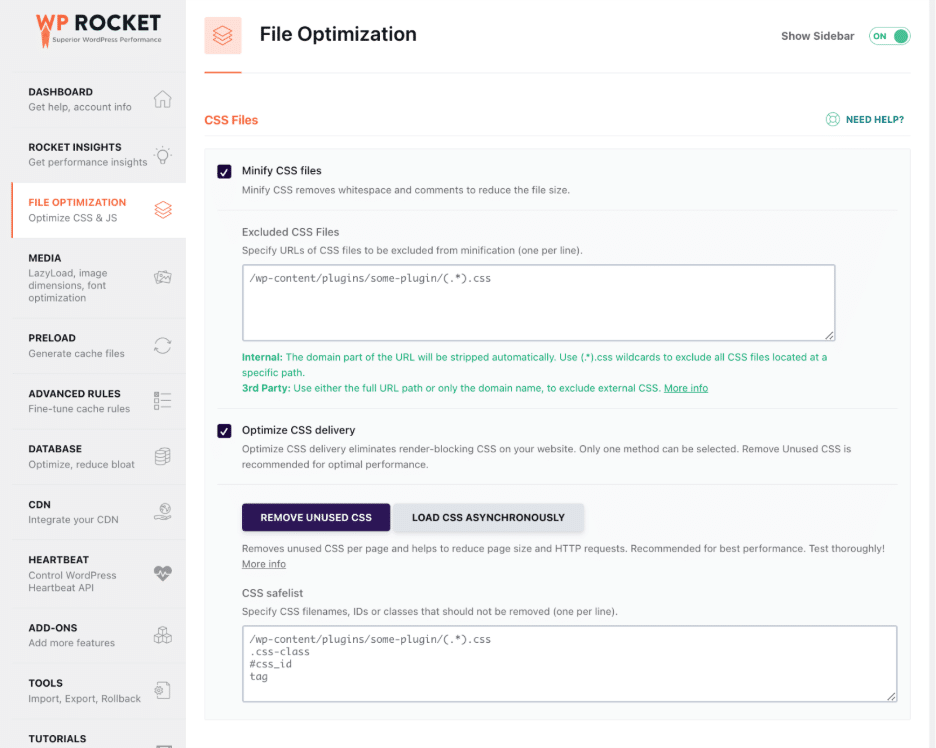
パフォーマンスプラグインは、どのアセットを最初に読み込むかを制御し、ブラウザが処理する必要のあるデータ量を減らすことで、このプロセスを効率化します。
💡 ヒント:WordPress の高速化プラグインを使うと、重要なコンテンツが軽くなり、速く表示され、優先的に読み込まれます。それ以外はバックグラウンドで、または後から読み込まれます。
Core Web Vitals に役立つ WordPress プラグインをいくつか見ながら、最適化の取り組みに合ったプラグインの選び方を確認していきましょう。
WordPress のパフォーマンス最適化プラグインは必要ですか?
常に必要です。技術的にはプラグインなしで WordPress サイトを最適化することもできますが、多くの場合、時間と技術的な知識、継続的なメンテナンスが必要になります。画像を手動で圧縮したり、CSS ファイルや JavaScript ファイルを最小化したり、キャッシュのルールを設定したりする作業は、すぐに複雑になりかねません。
CSS を最小化できるオンラインの CSS ツール、Toptal を使った例を紹介します。サイトのコードをコピーして下の欄に貼り付け、最小化されたコードを WordPress に戻す必要があります。かなり時間がかかるうえ、リスクもある作業ですよね?
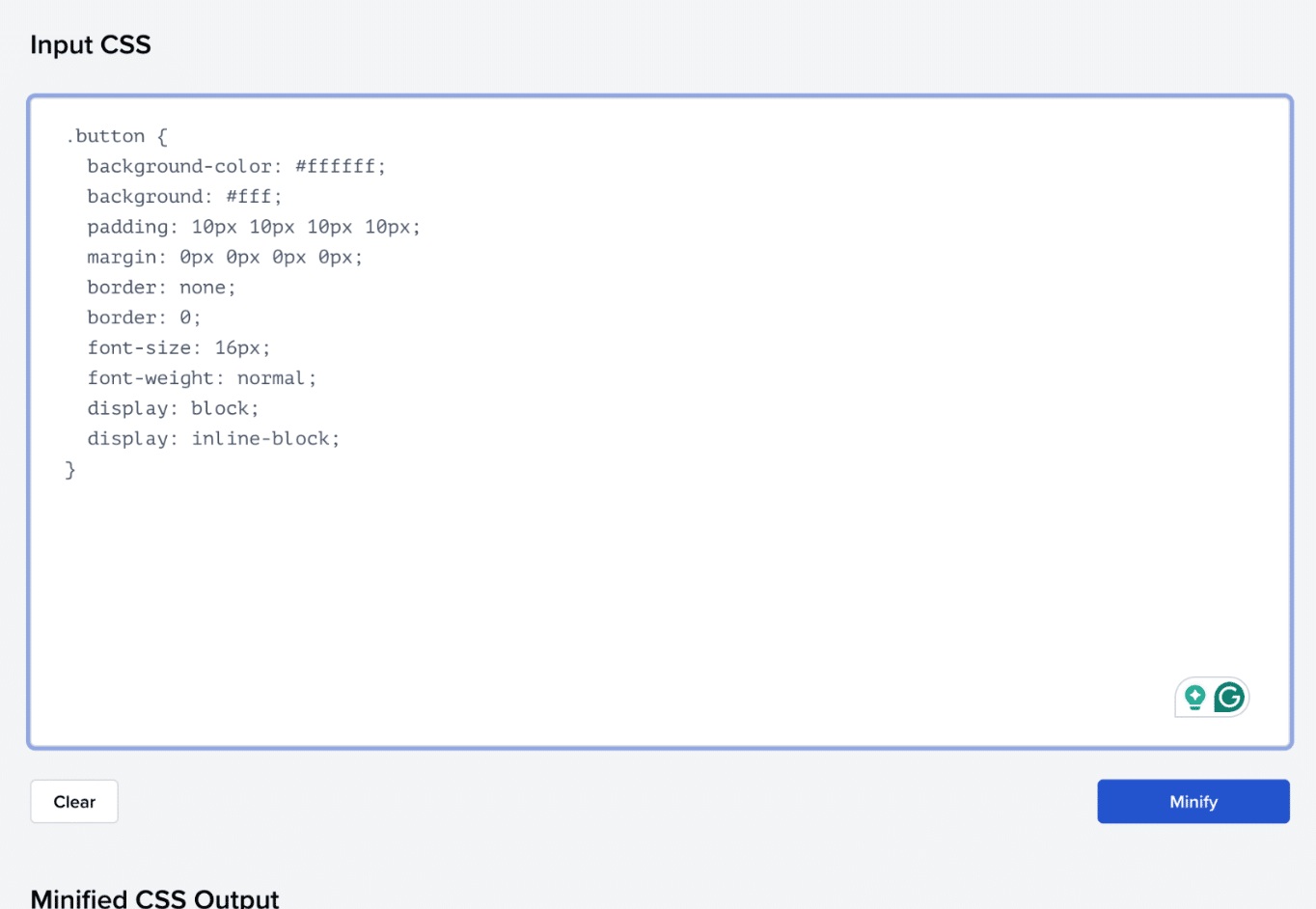
パフォーマンス最適化プラグインは、こうした作業を自動化することでこのプロセスを簡単にします。すべてを手動で処理する代わりに、コードを変更したりエラーのリスクを負ったりすることなく、数回クリックするだけでサイトの速度と効率を改善できます。
WP Rocket などのパフォーマンスプラグインが解決する、よくある速度の問題
遅いウェブサイトのほとんどには、いくつかの共通する問題が潜んでいます。WP Rocket やその他のプラグインを使った簡単な解決策をいくつか見ていきましょう。
本題に入る前に、少し時間を取って、WP Rocket を選ぶとよい理由を確認しておきましょう。先ほどのツールの一覧で見たとおり、WP Rocket は最も強力な WordPress のパフォーマンス最適化プラグインで、有効化した直後からパフォーマンスのベストプラクティスの約80%を適用します。適用される最適化には、ページキャッシュ、ブラウザキャッシュ、キャッシュのプリロードに加え、GZIP 圧縮、遅延レンダリング、CSS ファイルと JavaScript ファイルの最小化、フォントの最適化、重要な画像の最適化が含まれ、読み込み速度と Core Web Vitals を改善します。
そこからさらに、数回クリックするだけで使える高度なオプションで、最適化を一段と進められます。「LazyLoad」、「JavaScript の実行遅延」、「未使用 CSS 削除」などの機能は、ページの読み込み時間とコンテンツが表示されるまでの速さの最適化に役立ちます。データベースをクリーンアップしたり、サードパーティスクリプトの影響を減らしたりして、WordPress のパフォーマンスをさらに改善することもできます。
早見表は次のとおりです。
❌ ページの読み込みが遅い
ページが表示されるまでに時間がかかるのは、たいてい WordPress が訪問のたびにすべてを一から構築しなければならないためです。
✅ 簡単な解決策:WP Rocket のページキャッシュを使って、すぐに読み込める状態のページをサイトが即座に配信できるようにしましょう。
❌ 重い JavaScript が操作への反応を遅くしている
一部のスクリプトはページをブロックし、ユーザーがクリックしたり、スクロールしたり、操作したりできるようになるタイミングを遅らせます。
✅ 簡単な解決策:WP Rocket の「JavaScript 遅延読込」と「JavaScript の実行遅延」を使って、スクリプトの影響を抑えましょう。
❌ 未使用の CSS が多すぎる
サイトが使われてもいないスタイルを読み込んでいて、ページが必要以上に重くなっていることがあります。
✅ 簡単な解決策:WP Rocket の「未使用 CSS 削除」をオンにして、必要なものだけを残しましょう。
❌ 画像がページを重くしている
大きな画像は、特にモバイルでサイトが遅く感じられる、最もよくある原因の1つです。
✅ 簡単な解決策:WP Rocket の「LazyLoad」を有効にし、Imagify で画像を圧縮して、ページの容量を減らしましょう。
❌ CSS ファイルと JavaScript ファイルが多すぎる
ファイルが1つ増えるごとにリクエストが1つ増え、ページの読み込み時間が長くなることがあります。
✅ 簡単な解決策:WP Rocket の最小化の機能を使って、ファイルサイズを減らし、読み込み速度を改善しましょう。
❌ 海外からの訪問者に対して読み込みが遅い
サーバーが閲覧者から遠い場所にあると、コンテンツが届くまでにどうしても時間がかかります。
✅ 簡単な解決策:RocketCDN のような CDN を使って、世界中のユーザーの近くからコンテンツを配信しましょう。
とはいえ、プラグインは解決策の一部にすぎません。
ホスティングは、ウェブサイトのパフォーマンスに極めて重要な役割を果たします。サーバーが遅い、帯域幅が限られている、世界各地への配信が不十分といった問題があると、サイトをどれだけうまく最適化していても、読み込み時間に影響することがあります。多くのホスティング会社には、すでにキャッシュや CDN のサービスが組み込まれており、パフォーマンスのしっかりした土台になります。
ただし、こうした機能だけで十分なことはめったにありません。プラグインは、こうした最適化を細かく調整して拡張し、サイトのあらゆる層を適切に最適化するのに役立ちます。
パフォーマンスプラグインが必要かどうかわからない場合は、サイトをテストするのがいちばんです。GTmetrix ですばやく診断を行い、読み込み時間、ページサイズ、Core Web Vitals のスコアを確認しましょう。
💡ヒント:一般的な目安として、ページの読み込みに3秒を超える時間がかかる場合や、スコアが推奨されるしきい値を下回っている場合は、パフォーマンスの最適化を優先するとよいでしょう。
簡単なチェックリスト:パフォーマンスプラグインを使ったほうがよいでしょうか?
1つでも「はい」と答えた項目があれば、速度と Core Web Vitals を改善するために、WordPress のパフォーマンス最適化プラグインが必要である可能性が高いでしょう。
| ウェブサイトのパフォーマンスで特によくある問題とニーズ | パフォーマンスプラグインは必要? |
|---|---|
| サイトが遅い、または反応が悪いと感じる | ✓ |
| ページの読み込みに3秒を超える時間がかかる | ✓ |
| 画像が大きく、読み込みに時間がかかりすぎる | ✓ |
| GTmetrix や PageSpeed Insights で、パフォーマンスのスコアがオレンジや赤になっている | ✓ |
| 技術的な最適化を手動で行いたくない | ✓ |
| LCP(Largest Contentful Paint)が2.5秒を超えている | ✓ |
| INP(Interaction to Next Paint)が200ミリ秒を超えている | ✓ |
| CLS(Cumulative Layout Shift)が0.1を超えている | ✓ |
| 海外の閲覧者にもリーチしたいので、世界中で速く表示されるサイトが必要 | ✓ |
適切な WordPress のパフォーマンス最適化プラグインの選び方
適切な WordPress のパフォーマンス最適化プラグインを選ぶうえで鍵になるのは、主に2つの要素です。まず、何がサイトを遅くしているのかを把握する必要があり、次に、自分でどこまで手を動かしたいかを決めます。そうして初めて、ニーズに合ったソリューションを選べます。
参考にできるシンプルな判断の手順を紹介します。
ステップ 1:ウェブサイトを診断してテストしましょう
何かをインストールする前に、まずパフォーマンスの診断から始めましょう。
GTmetrix、Google PageSpeed Insights、Rocket Insights などのツールを使って、サイトを分析しましょう。
なぜ重要なのでしょうか?実際に何がサイトを遅くしているのかを把握する必要があるからです。
速度を直接改善するわけではなくても、問題の診断に役立つツールもあります。たとえば Query Monitor は、遅いデータベースクエリや重いスクリプトなど、裏側で起きていることを表示します。
GTmetrix は、ページの速度、ページの容量、読み込み時間、Core Web Vitals などの主要なパフォーマンス指標を示します。以下の例では、ウェブサイトが遅すぎ、JavaScript がページの容量を占領していて、ページのリクエスト数も多すぎます。
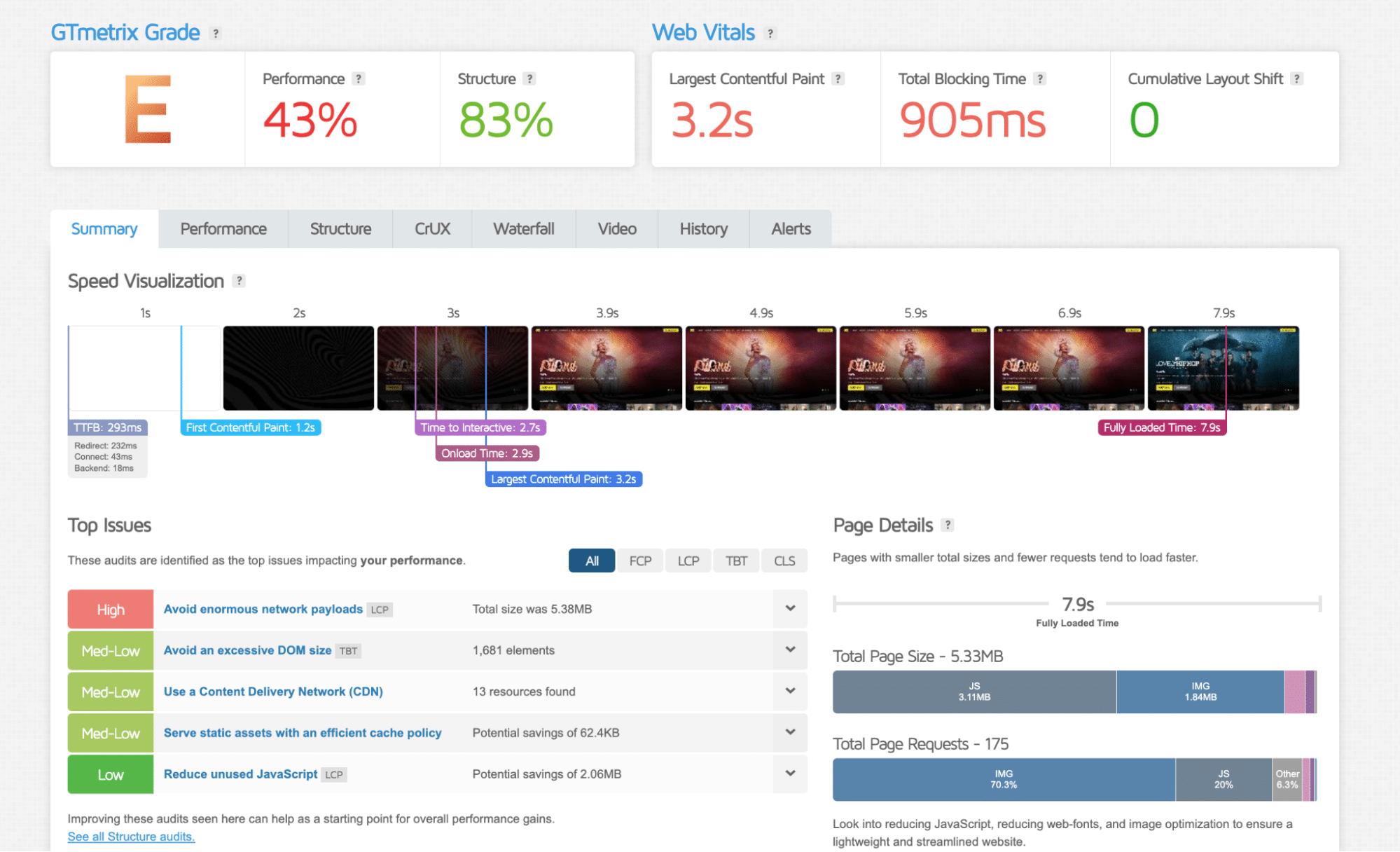
👉 ボトルネックをはっきりと特定し、パフォーマンスを改善するための適切な対策を取れます。
ステップ 2:自分の技術レベルを見極めましょう
次に、どこまで手動で対応したいか、自分に問いかけてみましょう。
コードの編集、キャッシュの実装、遅延読み込みの設定、画像の圧縮を自分で行えば、プラグインなしでもサイトを最適化できます。すべてを自分で制御できる一方で、時間がかかり、リスクも高くなります。小さなミスでレイアウトが崩れたり、機能に影響が出たりすることがあります。
ほとんどのユーザーは、こうした作業を自動で処理してくれる WordPress の高速化プラグインに頼るほうを好みます。プラグインを使えば、プロセスが簡単になり、リスクが減り、時間を大幅に節約できます。
問いはシンプルです。すべてを自分で制御したいですか、それとも大変な作業はツールに任せたいですか?判断の助けになるシンプルな表は次のとおりです。
⚖️ 最適化プラグインと手動での最適化の比較
| 基準 | WordPress の高速化プラグイン | 手動 |
|---|---|---|
| コード(とサイト)を壊すリスクが少ない | ✔ | ✖ |
| 時間を節約できる(何度も行き来する作業や手動でのコーディングが不要) | ✔ | ✖ |
| CSS と JS を簡単に最適化できる | ✔ | ✖ |
| 画像の最適化(品質の低下なし) | ✔ | ✖(圧縮しすぎると画像が粗くなるリスクあり) |
| すべて WordPress の中で完結 | ✔ | ✖ |
| 使いやすさ(何度も行き来する作業や手動でのコーディングが不要) | ✔ | ✖ |
ステップ 3:ニーズに合ったツール構成を選びましょう
最後のステップでは、ニーズに合った適切な WordPress のパフォーマンス最適化プラグインを選びます。たとえば、重い画像がサイトを遅くしているなら、画像最適化プラグインだけで十分な場合もあります。閲覧者が海外にもいるなら、CDN を追加すると大きな効果が得られることがあります。ただし、キャッシュ、コードの最適化、リソースの優先順位付けに対応する、より包括的なソリューションが必要なサイトもあります。
次のセクションは、パフォーマンスと Core Web Vitals を改善するために実際にどの WordPress の高速化プラグインが必要なのかを、さらに絞り込むのに役立ちます。
実際に必要なパフォーマンスプラグインはどれでしょうか?
すべてのサイトに同じ構成が必要なわけではないので、抱えている特定のパフォーマンスの問題を解決するツールに絞るのがいちばんです。必要なプラグインを判断するのに役立つ、よくあるシナリオをいくつか紹介します。
できるだけ簡単に設定したい初心者向け
⚠️ 日々のパフォーマンスの課題:ページの読み込みが遅い、キャッシュがない、画像が大きい、Core Web Vitals の結果が悪い。
👉 おすすめの構成:オールインワンのパフォーマンスプラグイン。WP Rocket や WP Fastest Cache などの WordPress キャッシュプラグインを使いましょう。
ホスティングがすでにキャッシュを提供している場合
⚠️ 日々のパフォーマンスの課題:レンダリングを妨げる CSS と JavaScript、未使用のコード、フロントエンドのボトルネック。
👉 おすすめの構成:フロントエンドの最適化ツール。Autoptimize または Perfmatters を使いましょう。
WooCommerce サイトやコンテンツの多いサイト向け
⚠️ 日々のパフォーマンスの課題:大きな商品画像、遅いカテゴリーページ、動的コンテンツ、データベースの肥大化。
👉 おすすめの構成:キャッシュ + 画像の最適化 + データベースのクリーンアップ。WP Rocket に Imagify または ShortPixel、そして Advanced Database Cleaner を組み合わせて使いましょう。
開発者向け
⚠️日々のパフォーマンスの課題:未使用の CSS/JS、多すぎるリクエスト、非効率なスクリプトの読み込み、完全な制御の必要性。
👉 おすすめの構成:スクリプトの管理と細かく調整された最適化。Perfmatters または Asset CleanUp を使いましょう。
ウェブデザイナー向け
⚠️日々のパフォーマンスの課題:重いビジュアル、大きな画像、レイアウトシフト、ページを遅くするアニメーション。
👉 おすすめの構成:画像の最適化 + フロントエンドの最適化。Imagify または ShortPixel を Autoptimize と組み合わせて使いましょう。
ブロガー向け
⚠️日々のパフォーマンスの課題:画像が原因で遅いブログ記事、大きなページの容量、モバイルでのパフォーマンスの低さ。
👉 おすすめの構成:シンプルなパフォーマンス構成。WP Rocket と Imagify を組み合わせて使いましょう。
SEO 担当者とマーケター向け
⚠️日々のパフォーマンスの課題:Core Web Vitals の結果が悪い、LCP が遅い、レンダリングを妨げるリソース、PageSpeed のスコアが低い。
👉 おすすめの構成:パフォーマンス重視の最適化。WP Rocket、FlyingPress、NitroPack のいずれかを使いましょう。
ビジネスオーナーと制作会社向け
⚠️日々のパフォーマンスの課題:複数のサイト、一定しないパフォーマンス、世界中の閲覧者。
👉 おすすめの構成:CDN + 最適化プラグイン。WP Rocket に RocketCDN と Imagify を組み合わせて使いましょう。LiteSpeed のホスティングを利用している場合は、LiteSpeed Cache も有力な代替案になり得ます。
よくある質問:WordPress のパフォーマンス最適化プラグイン
WordPress の高速化プラグインで、いちばんおすすめなのはどれですか?
WP Rocket は、有効化と同時にキャッシュ、JS/CSS の最小化、重要な画像の最適化など、パフォーマンスのベストプラクティスの80%を実装するため、最も優れた WordPress のパフォーマンス最適化プラグインの1つとされています。さらに Rocket Insights も付属しており、推測に頼ることなく、ウェブサイトの速度を監視し、最適化のための明確な推奨事項を確認して、改善を追跡できます。
高速化プラグインで、WordPress の表示速度は本当に改善されますか?
はい、WordPress の高速化プラグインは、コードの最適化、ファイルの圧縮、コンテンツの優先順位付けによって、読み込み時間を大幅に短縮できます。効果は、Google PageSpeed Insights や GTmetrix などのツールで、最適化の前後のページ速度と読み込み時間を比べれば簡単に測定できます。
Core Web Vitals を最も改善するプラグインはどれですか?
WP Rocket は、不要なリソースを減らし、重要なコンテンツを優先するため、Core Web Vitals の改善に最も効果的な WordPress プラグインの1つです。ページの読み込みを速くし、表示を安定させ、より早く操作できるようにするのに役立ちます。
WordPress の高速化プラグインは複数併用できますか?
はい、ただし併用できるのは、目的が異なるプラグイン同士の場合に限られます。キャッシュプラグインを2つ入れるなど、機能が重複する複数のプラグインを使うのは避けましょう。たとえば、WP Rocket を WP Fastest Cache のような別のキャッシュプラグインと組み合わせないでください。代わりに、Imagify のような画像最適化プラグインなど、補完し合う WordPress の最適化ツールと組み合わせましょう。
キャッシュプラグインと高速化プラグインの違いは何ですか?
キャッシュはパフォーマンスの一部にすぎず、WordPress のキャッシュプラグインはすぐに読み込める状態のページを保存しますが、本格的なパフォーマンスの最適化はさらに先まで踏み込みます。そこには、画像の圧縮、コードの最適化、遅延読み込み、データベースのクリーンアップ、リソースの優先順位付けが含まれます。だからこそ、対象範囲の広い WordPress のパフォーマンスプラグインは、最適化の複数の層をカバーしています。
良好なパフォーマンスを得るには、無料の WordPress 高速化プラグインで十分ですか?
無料のプラグインは手始めとして優れた選択肢になり得るもので、基本的なパフォーマンスの改善に役立つこともあります。ただし、JavaScript の最適化や未使用 CSS の削除など、Core Web Vitals の改善に欠かせない高度な機能が備わっていないことがよくあります。有料の WordPress パフォーマンス最適化プラグインのほうが、通常はより包括的なソリューションになります。
必要な WordPress のパフォーマンスプラグインは、どうすればわかりますか?
まずは GTmetrix などのツールでサイトをテストしましょう。何がサイトを遅くしているのかを特定してから、それに合ったツールを選びましょう。問題が主に画像に関係しているなら、画像プラグインで十分な場合もあります。世界各地への配信に関係しているなら、キャッシュと CDN で解決できるかもしれません。抱えている特定のパフォーマンスの問題にプラグインを合わせるのがいちばんです。
良いホスティングを使っていても、パフォーマンスプラグインは必要ですか?
ほとんどの場合、良いホスティングを使っていてもパフォーマンスプラグインは必要です。ホスティングはしっかりした土台になりますが、パフォーマンスのあらゆる面をカバーするわけではありません。キャッシュや CDN など、ホスティングにすでに含まれているものを確認し、こうした機能と重複するのではなく補完する WordPress のパフォーマンス最適化プラグインを選びましょう。機能が重複しないように注意してください。
まとめ
WordPress のパフォーマンス最適化プラグインは、それぞれ特定の問題を解決します。キャッシュに重点を置くものもあれば、画像、コード、世界各地への配信に重点を置くものもあります。大切なのは、すべてを使うことではなく、サイトのニーズに合わせて適切な組み合わせを選ぶことです。
手動での最適化と比べて、プラグインを使えば作業はより速く、より安全になり、管理もずっと簡単になります。サイトを壊すリスクを減らしながら、速度と Core Web Vitals を改善するベストプラクティスを適用できます。
強力なソリューションをお探しなら、まずは WP Rocket から始めるのがおすすめです。ほとんどの最適化を自動で処理し、複雑な技術的作業なしで、すばやく成果を出すのに役立ちます。
しかも、実質的なリスクはありません。14日間の無料トライアルか、14日間の返金保証付きの購入かを選べます。気づくことがあるとすれば、サイトが速くなること、それも予想以上に速くなることくらいです!🚀
