




Inhaltsverzeichniss
By Marine Larmier - Zuletzt aktualisiert am
Ist deine Website schnell? Das lässt sich leicht testen, aber nicht immer leicht optimieren! Zum Glück gibt es einige hervorragende WordPress-Plugins zur Performance-Optimierung, mit denen du schneller ans Ziel kommst.
Eine langsame Website hat echte Folgen. Wenn deine Seiten zu lange laden, verlassen Nutzer die Seite, brechen ihren Einkauf ab und zögern womöglich, deiner Website ihre Daten oder ihre Zahlungsdaten anzuvertrauen.
Google sieht das mit den Core Web Vitals genauso: Damit misst Google, wie schnell deine Seiten laden, wie stabil sie sind und wie schnell Nutzer mit ihnen interagieren können. Wenn deine Website hier schwächelt, werden auch deine Rankings schwächeln.
Genau deshalb kommt es auf die Performance-Optimierung an!
In diesem Leitfaden sehen wir uns die besten WordPress-Performance-Plugins und WordPress-Optimierungstools an. Du entdeckst die richtigen Tools, um die Geschwindigkeit zu verbessern, die Core Web Vitals zu stärken und einen wirksamen Optimierungs-Stack aufzubauen, der die häufigsten Performance-Probleme behebt.
Kurz gesagt
Performance-Optimierung umfasst mehrere Techniken, und Aufgaben von Hand zu erledigen, etwa CSS zu kürzen oder Skripte zu optimieren, kann für deine Website schnell kompliziert und riskant werden.
WordPress-Plugins zur Performance-Optimierung vereinfachen diesen Prozess, indem sie wichtige Verbesserungen automatisieren und das Fehlerrisiko senken.
WP Rocket hebt sich als einfach zu bedienende Lösung ab, die bei der Aktivierung rund 80 % der Performance-Best-Practices anwendet. Und mit Rocket Insights behebt es nicht nur Probleme, sondern zeigt dir auch, was deine Website ausbremst, damit du ohne Rätselraten optimieren kannst.
Das Wichtigste in Kürze
✅ Performance-Plugins automatisieren entscheidende Optimierungen und sparen Zeit.
✅ Nicht alle Plugins dienen demselben Zweck: Manche konzentrieren sich auf Caching, andere auf Code oder Bilder.
✅ Zu viele Plugins mit sich überschneidenden Funktionen können der Performance schaden.
✅ Die Core Web Vitals hängen von mehreren Faktoren wie Code-Optimierung, Caching und Bildkomprimierung ab.
✅ Eine einfache Bedienung ist genauso wichtig wie die Funktionen: Tools wie WP Rocket machen Optimierung auch ohne technische Kenntnisse zugänglich.
Die 12 besten WordPress-Plugins zur Performance-Optimierung
Von Caching und Code-Optimierung bis zu Bildkomprimierung und CDN-Auslieferung: Diese WordPress-Plugins zur Geschwindigkeitsoptimierung helfen dir, deine Website schneller zu machen. Unten findest du die 12 besten WordPress-Performance-Plugins, mit denen du deine Website effizient optimierst.
1. WP Rocket
Überblick
WP Rocket ist das einfachste und leistungsstärkste WordPress-Plugin zur Performance-Optimierung und darauf ausgelegt, die Ladegeschwindigkeit und die Core Web Vitals zu verbessern, ohne technische Kenntnisse vorauszusetzen. Bei der Aktivierung wendet es automatisch 80 % der Performance-Best-Practices an, darunter Caching, die Minifizierung von CSS und JavaScript, die Optimierung kritischer Bilder und Lazy Rendering. Außerdem hat es eine intuitive Oberfläche, über die du ganz einfach erweiterte Optimierungen aktivierst, etwa das Verzögern der JavaScript-Ausführung, das verzögerte Laden von JavaScript, das Entfernen von nicht verwendetem CSS und die Bereinigung deiner Datenbank, und das alles mit nur wenigen Klicks.
Wichtigste Funktionen
Automatische Funktionen ab der Aktivierung:
- Seiten-Caching, Browser-Caching, Vorladen des Caches.
- Optimierung kritischer Bilder.
- Automatisches Lazy Rendering.
- Minifizierung von CSS und JavaScript.
Weitere wichtige Funktionen, die du mit einem Klick aktivieren kannst:
- „Nicht benutztes CSS entfernen“.
- „JavaScript-Ausführung verzögern“ und „JavaScript verzögert laden“.
- LazyLoad.
- Vorladen von Links, DNS-Prefetch und Unterstützung beliebiger CDNs.
- Datenbankoptimierung: Bereinigung von Revisionen, Transients und Overhead.
Einfachheit der Einrichtung
Sehr einfach (80 % der Performance-Best-Practices werden bei der Aktivierung des Plugins automatisch angewendet).
Größte Stärke
Rocket Insights ist in WP Rocket kostenlos enthalten und ermöglicht dir, den globalen Performance-Score der Website (von 100 möglichen Punkten) und wichtige Performance-Kennzahlen wie LCP, CLS, TBT und TTFB zu überwachen, mit klaren Empfehlungen, welche Funktion von WP Rocket du als Nächstes aktivieren solltest. Außerdem bietet Rocket Insights unbegrenzt viele erneute Tests und eine automatische Zeitplanung, sodass du Verbesserungen im Zeitverlauf verfolgen und die Auswirkung jeder Änderung ohne Rätselraten messen kannst.
Vorteile
- Es sorgt für sofortige Geschwindigkeitsverbesserungen.
- Es ist einsteigerfreundlich.
- Es steigert deinen PageSpeed-Performance-Score und verbessert deine Core Web Vitals.
- Breite Kompatibilität mit den beliebtesten Themes, Plugins und Hosting-Angeboten.
Nachteile
- Keine kostenlose Version.
Ideal für
Einsteiger, Unternehmer, Freelancer, Agenturen und alle, die ein blitzschnelles Performance-Plugin ohne technische Einrichtung möchten.
Preise
Ab 59 $ pro Jahr, je nach deinem Land und den anfallenden Steuern.
2. LiteSpeed Cache
Überblick
LiteSpeed Cache ist ein leistungsstarkes Performance-Plugin, das Caching auf Serverebene mit Funktionen zur Frontend-Optimierung kombiniert. Auf LiteSpeed-Servern verbessert es die Ladezeiten deutlich, und es enthält Tools zur Optimierung von Code, Bildern und der Datenbank.
Wichtigste Funktionen
- Caching: Full-Page-Caching auf Serverebene.
- Code-Optimierung: Minifizierung und Zusammenfassung von CSS und JavaScript sowie Optionen zum verzögerten Laden.
- Medienoptimierung: Bildkomprimierung, Lazy Loading.
- CDN-Integration: Ja.
- Datenbankoptimierung: Tools zur Bereinigung und Optimierung.
Einfachheit der Einrichtung
Mittelschwer.
Größte Stärke
Es bietet Caching auf Serverebene für eine hohe Performance.
Vorteile
- Es ist kostenlos und umfangreich ausgestattet.
- Es sorgt für deutliche Performance-Gewinne.
Nachteile
- Es funktioniert am besten auf LiteSpeed-Hosting (du bist also etwas eingeschränkt).
- Die Einrichtung kann sich für Einsteiger kompliziert anfühlen.
Ideal für
Nutzer auf LiteSpeed-Hosting, Entwickler und fortgeschrittene Nutzer, die eine tiefgehende Kontrolle über das Caching und die Optimierung auf Serverebene möchten.
Preise
Kostenlos.
3. FlyingPress
Überblick
FlyingPress ist ein modernes WordPress-Performance-Plugin, das darauf ausgerichtet ist, die Ladegeschwindigkeit unter realen Bedingungen und die Core Web Vitals mit schlanken Optimierungstechniken zu verbessern.
Wichtigste Funktionen
- Caching: Seiten-Caching und Vorladen.
- Code-Optimierung: CSS- und JavaScript-Optimierung, Entfernen von nicht verwendetem CSS.
- Medienoptimierung: Lazy Loading für Bilder und iframes.
- Font-Optimierung: lokale Fonts und Vorladen.
Einfachheit der Einrichtung
Einfach.
Größte Stärke
Es ist auf die Performance bei echten Nutzern optimiert.
Vorteile
- Es ist schlank.
- Es verbessert die Performance bei den Core Web Vitals.
Nachteile
- Es ist ein reines Premium-Plugin.
Ideal für
Performanceorientierte Nutzer, Entwickler und Website-Betreiber, die eine schlanke, auf die Core Web Vitals ausgerichtete Optimierung möchten.
Preise
Ab 60 $ pro Jahr.
4. NitroPack
Überblick
NitroPack ist eine cloudbasierte Lösung zur Performance-Optimierung, die Caching, CDN-Auslieferung und Frontend-Optimierung automatisiert, um die Ladegeschwindigkeit und die Core Web Vitals zu verbessern.
Wichtigste Funktionen
- CDN: integriertes globales CDN.
- Caching: System für Full-Page-Caching.
- Code-Optimierung: CSS- und JavaScript-Optimierung.
- Medienoptimierung: Bildkomprimierung und Lazy Loading.
Einfachheit der Einrichtung
Einfach.
Größte Stärke
Es bietet eine vollständig automatisierte Optimierung.
Vorteile
- Es liefert schnelle Ergebnisse.
- Es bietet eine All-in-one-Lösung.
Nachteile
- Es bietet nur begrenzte Kontrolle über die Feinabstimmung: Du hast weniger Kontrolle darüber, wie jede einzelne Optimierung angewendet wird. Du kannst nicht ohne Weiteres festlegen, welche Skripte verzögert, welches CSS entfernt oder wie bestimmte Elemente behandelt werden sollen.
Ideal für
Nutzer ohne technische Kenntnisse, kleine Unternehmen und Website-Betreiber, die eine vollständig automatisierte All-in-one-Lösung für die Performance möchten.
Preise
Kostenloser Tarif verfügbar. Bezahltarife reichen von rund 7 $ pro Monat bis 83 $ pro Monat, Agenturtarife beginnen höher.
5. WP Fastest Cache
Überblick
WP Fastest Cache ist ein schlankes Caching-Plugin, das die Ladegeschwindigkeit der Seiten mit grundlegenden Caching- und Optimierungsfunktionen verbessert.
Wichtigste Funktionen
- System für Seiten-Caching.
- Minifizierung von CSS und JavaScript.
- CDN-Unterstützung.
- Vorladen des Caches.
Einfachheit der Einrichtung
Du musst es manuell konfigurieren.
Größte Stärke
Es legt einen starken Fokus auf Caching.
Vorteile
- Es bietet eine kostenlose Version.
- Schlank und stabil.
Nachteile
- Es erfordert eine manuelle Konfiguration, da du jede Optimierung einzeln aktivieren musst, statt von automatischen Performance-Verbesserungen zu profitieren.
Ideal für
Einsteiger und kleine Websites, die eine kostenlose und schnelle Caching-Lösung suchen.
Preise
Kostenlos und Premium. Premium ist eine Einmalzahlung ab 49 $, je nach Lizenz.
6. Perfmatters
Überblick
Perfmatters ist ein schlankes Performance-Plugin, das die Geschwindigkeit verbessert, indem es unnötige Skripte deaktiviert und den Ballast auf den Seiten reduziert.
Wichtigste Funktionen
- Skriptverwaltung: Skripte pro Seite deaktivieren.
- Optimierung: HTTP-Anfragen und Ballast reduzieren.
- Datenbankoptimierung: Tools zur Bereinigung.
- Font-Optimierung: lokal gehostete Google Fonts.
Einfachheit der Einrichtung
Mittelschwer
Größte Stärke
Es konzentriert sich auf die Reduzierung von Ballast und die Kontrolle über Skripte.
Vorteile
- Es ist schlank.
- Es bietet umfangreiche Anpassungsmöglichkeiten.
Nachteile
- Die Einrichtung kann sich für Einsteiger technisch anfühlen.
Ideal für
Entwickler, Performance-Experten und fortgeschrittene Nutzer, die volle Kontrolle über Skripte und den Ballast ihrer Website möchten.
Preise
Ab 24,95 $ pro Jahr.
7. Asset CleanUp
Überblick
Asset CleanUp verbessert die Performance, indem es nicht verwendete CSS- und JavaScript-Dateien auf bestimmten Seiten entlädt und so die Seitengröße und die Zahl der HTTP-Anfragen reduziert.
Wichtigste Funktionen
- Skriptkontrolle: CSS und JavaScript pro Seite entladen.
- Code-Optimierung: Minifizierung und Zusammenfassung.
- Performance: HTTP-Anfragen reduzieren.
Einfachheit der Einrichtung
Anspruchsvoll
Größte Stärke
Es bietet eine fein abgestufte Kontrolle über die Assets.
Vorteile
- Es ermöglicht eine präzise Optimierung.
- Es sorgt für deutliche Performance-Gewinne.
Nachteile
- Es kann Layouts durcheinanderbringen, wenn es nicht sorgfältig konfiguriert wird.
Ideal für
Entwickler und technisch versierte Nutzer, die präzise steuern möchten, welche CSS- und JavaScript-Dateien auf jeder Seite geladen werden.
Preise
Kostenlose und Pro-Version verfügbar (rund 49 $ einmalig oder jährlich, je nach Lizenz).
8. Autoptimize
Überblick
Autoptimize konzentriert sich darauf, die Frontend-Performance zu verbessern, indem es CSS-, JavaScript- und HTML-Dateien optimiert, um die Seitengröße zu reduzieren und die Ladegeschwindigkeit zu verbessern.
Wichtigste Funktionen
- Code-Optimierung: Minifizierung von CSS, JavaScript und HTML.
- Aggregation: Dateien zusammenfassen.
- Medienoptimierung: einfaches Lazy Loading.
- CDN: CDN-Kompatibilität.
Einfachheit der Einrichtung
Einfach.
Größte Stärke
Es konzentriert sich auf die Frontend-Optimierung.
Vorteile
- Es ist kostenlos.
- Es bietet eine flexible Konfiguration.
Nachteile
- Es funktioniert am besten in Kombination mit einem Caching-Plugin.
Ideal für
Nutzer mit mittleren Kenntnissen, die Frontend-Code optimieren und dies mit einem Caching-Plugin kombinieren möchten.
Preise
Kostenlose Version verfügbar. Pro-Add-ons oder Pakete ab rund 60 $ pro Jahr.
9. Imagify
Überblick
Imagify ist das einfachste Plugin zur Bildoptimierung und reduziert dank „Smart compression“ die Bildgröße, während die visuelle Qualität erhalten bleibt. Es hilft, das Seitengewicht zu reduzieren, indem es Bilder komprimiert und in moderne Formate konvertiert, und verbessert so die Ladezeiten und die Gesamtperformance.
Wichtigste Funktionen
- „Smart compression“: reduziert die Dateigröße durch Komprimierung und erhält dabei die Qualität.
- Konvertierung in WebP und AVIF.
- Bulk-Optimierung der gesamten Mediathek.
- Einfache Wiederherstellung der Originalbilder.
Einfachheit der Einrichtung
Sehr einfach.
Größte Stärke
Der Algorithmus „Smart compression“ komprimiert die Bilder sehr effizient und automatisch so stark wie möglich, ohne die Qualität zu beeinträchtigen.
Vorteile
- Es ist sehr einfach zu bedienen.
- Es erhält eine gute Bildqualität.
- Mit der Bulk-Optimierung spart es Zeit.
Nachteile
- Es hat kein integriertes Lazy Loading.
Ideal für
Blogger, WooCommerce-Websites mit großen Produktkatalogen, Designer, die eine schnelle Bulk-Optimierung brauchen, und WordPress-Agenturen, die bildlastige Websites betreuen.
Preise
Kostenlos für 20 MB Daten pro Monat, danach 4,99 $ pro Monat für 5.000 Bilder und 9,99 $ pro Monat für unbegrenzte Komprimierungen und Konvertierungen.
10. ShortPixel
Überblick
ShortPixel ist ein Plugin zur Bildoptimierung, das das Seitengewicht reduziert, indem es Bilder komprimiert und in moderne Formate konvertiert und dabei die visuelle Qualität erhält.
Wichtigste Funktionen
- Komprimierung: „Lossy“, „Lossless“, „Glossy“.
- Formate: Konvertierung in WebP und AVIF.
- Bulk-Optimierung: gesamte Mediathek.
- CDN: adaptive Auslieferung von Bildern.
Einfachheit der Einrichtung
Einfach bis mittelschwer.
Größte Stärke
Es bietet eine hohe Komprimierungseffizienz.
Vorteile
- Es bietet eine starke Komprimierungsleistung.
- Es hat flexible Optimierungseinstellungen.
Nachteile
- Es kann Speicherplatz auf dem Server für Bild-Backups belegen.
- Die Einrichtung kann Einsteiger überfordern.
Ideal für
Bildlastige Websites, Fotografen und Nutzer, die eine flexible Kontrolle über die Komprimierung möchten.
Preise
Kostenloser Tarif verfügbar. Bezahltarife auf Credit-Basis (ab 9,99 $ pro Monat, je nach Volumen).
11. Advanced Database Cleaner
Überblick
Advanced Database Cleaner verbessert die Performance, indem es nicht verwendete Daten entfernt und Datenbanktabellen optimiert, und verringert so die Größe und steigert die Effizienz.
Wichtigste Funktionen
- Bereinigung: Revisionen, Entwürfe, Spam-Kommentare.
- Optimierung: Datenbanktabellen.
- Zeitplanung: automatisierte Bereinigungsaufgaben.
Einfachheit der Einrichtung
Mittelschwer.
Größte Stärke
Es bietet eine gründliche Datenbankbereinigung.
Vorteile
- Es verbessert die Performance im Backend.
- Es ist nützlich für große oder ältere Websites.
Nachteile
- Seine erweiterten Optionen können zu Fehlern führen, wenn sie nicht sorgfältig genutzt werden.
Ideal für
Große Websites, WooCommerce-Shops und Website-Betreiber, die ältere Installationen mit umfangreichen Datenbanken verwalten.
Preise
Kostenlose Version verfügbar. Pro-Version ab rund 39 bis 59 $ pro Jahr.
12. RocketCDN
Überblick
RocketCDN verbessert die Ladegeschwindigkeit, indem es die Inhalte deiner Website von Servern ausliefert, die näher an deinen Nutzern liegen, und senkt so die Latenz und verbessert die Performance weltweit.
Wichtigste Funktionen
- CDN: weltweite Auslieferung von Inhalten.
- Integration: nahtlos mit WP Rocket.
- Performance: geringere Latenz und schnellere Auslieferung.
Einfachheit der Einrichtung
Sehr einfach.
Größte Stärke
Es bietet CDN-Performance nach dem Plug-and-play-Prinzip.
Vorteile
- Es erfordert keine technische Einrichtung.
- Es verbessert die Ladegeschwindigkeit weltweit.
Nachteile
- Es hat nur begrenzte Funktionen zur Bildoptimierung.
Ideal für
Websites, Agenturen und Website-Betreiber mit internationalen Besuchern, die eine einfache CDN-Einrichtung ohne technische Konfiguration möchten.
Preise
Ab 8,99 $ pro Monat
WordPress-Performance-Plugins im Vergleich
Die Wahl zwischen den besten WordPress-Plugins zur Performance-Optimierung kann einen überfordern. Diese Vergleichstabellen helfen dir, die besten WordPress-Plugins zur Geschwindigkeitsoptimierung schnell anhand von Funktionen, Preisen und realen Performance-Anwendungsfällen zu bewerten.
Vergleichsübersicht der WordPress-Plugins zur Performance-Optimierung
Diese Tabelle gibt dir einen schnellen Überblick über die besten WordPress-Performance-Plugins, mit ihren größten Stärken und Schwächen, der Einfachheit der Einrichtung und den Preisen.
| Name des Plugins zur Performance-Optimierung | Wichtigste Funktionen | Nachteile | Einfache Einrichtung | Preise |
|---|---|---|---|---|
| WP Rocket | All-in-one-Optimierung und integrierter Performance-Hub | Keine kostenlose Version | ✓ | Ab 59 $ pro Jahr (WP Rocket) |
| LiteSpeed Cache | Caching auf Serverebene | Komplexe Konfiguration | ✗ | Kostenlos |
| FlyingPress | Optimierung der Core Web Vitals | Nur Premium | ✓ | Ab 59 $ pro Jahr |
| NitroPack | Vollständig automatisierte Optimierung | Begrenzte Kontrolle | ✓ | Kostenlos + ab 7 $ pro Monat |
| WP Fastest Cache | Einfaches Caching | Begrenzter Funktionsumfang | ✓ | Kostenlos + ab 49 $ einmalig |
| Perfmatters | Skriptkontrolle und Entfernen von Ballast | Technische Einrichtung | ✗ | Ab 29,95 $ pro Jahr |
| Asset CleanUp | Nicht verwendetes CSS/JS entladen | Risiko von Layoutproblemen | ✗ | Kostenlos + ab 39 $ pro Jahr |
| Autoptimize | Frontend-Optimierung | Braucht ein Caching-Plugin | ✓ | Kostenlos. Pro-Add-ons oder Pakete ab rund 60 $ pro Jahr. |
| Imagify | Intelligente Bildkomprimierung | Kein Lazy Loading | ✓ | Kostenlos + ab 4,99 $ pro Monat (WP Rocket) |
| ShortPixel | Erweiterte Kontrolle über die Komprimierung | Preise auf Credit-Basis | ✓ | Kostenlos + nutzungsbasierte Abrechnung |
| Advanced Database Cleaner | Datenbankbereinigung | Erweiterte Einstellungen können falsch genutzt werden | ✗ | Kostenlos + ab 39 $ pro Jahr |
| RocketCDN | Weltweite Auslieferung von Inhalten | Begrenzte Bildoptimierung | ✓ | Ab 8,99 $ pro Monat |
Jetzt, da du die besten WordPress-Plugins zur Performance-Optimierung kennst, werfen wir einen kurzen Blick darauf, wie sie hinter den Kulissen tatsächlich funktionieren. Wenn dich die technische Seite interessiert, wird dir der nächste Abschnitt ein besseres Verständnis vermitteln.
Wie funktionieren WordPress-Plugins zur Geschwindigkeitsoptimierung?
Du hast jetzt 12 Tools zur Auswahl, also sehen wir uns an, wie WordPress-Speed-Plugins wirklich funktionieren. Sie reduzieren unnötige Ressourcen und priorisieren, was zuerst angezeigt werden soll. Sie entfernen oder optimieren alles, was für das Rendern deiner Inhalte nicht unbedingt nötig ist, und sorgen gleichzeitig dafür, dass kritische Elemente so schnell wie möglich laden.
Wenn jemand deine Website besucht, muss sein Browser alles auf der Seite herunterladen und verarbeiten, einschließlich Text, Bildern, Styles und Skripten. Wenn alles auf einmal und ohne jede Struktur lädt, wirkt deine Website langsam und schwerfällig. Zur Aufgabe gehört auch, diese Inhalte leichter zu machen, indem Bilder komprimiert, Code optimiert und unnötige Daten entfernt werden. Hier ist ein Beispiel für die Code-Optimierung mit WP Rocket:
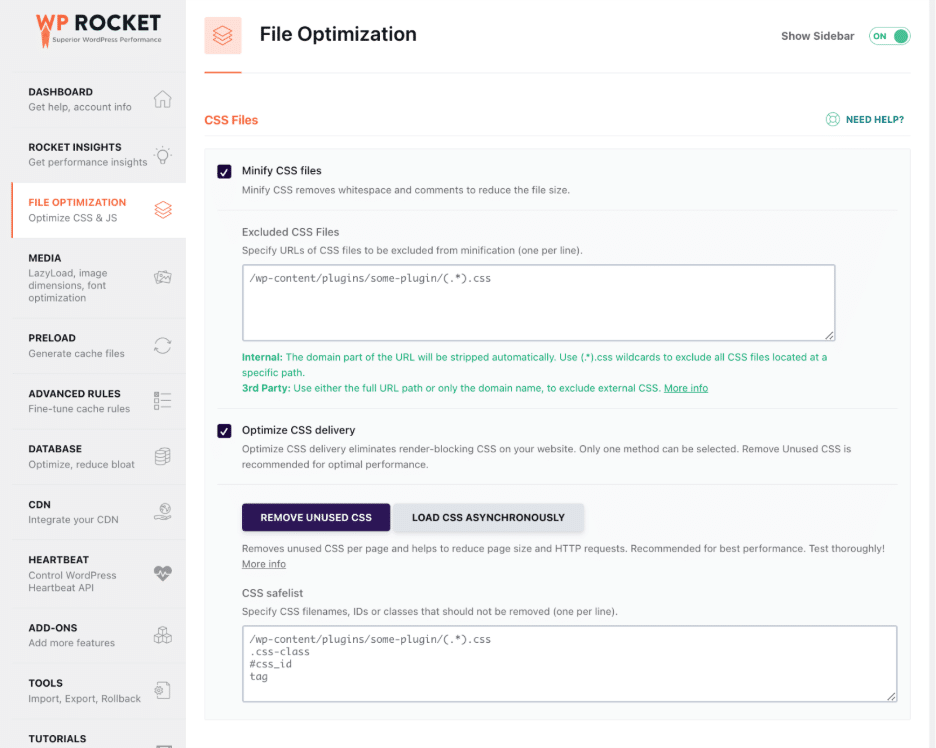
Performance-Plugins vereinfachen diesen Prozess, indem sie steuern, welche Assets zuerst laden, und die Datenmenge reduzieren, die der Browser verarbeiten muss.
💡 Tipp: Mit WordPress-Plugins zur Geschwindigkeitsoptimierung sind deine wichtigsten Inhalte leichter, erscheinen schneller und werden priorisiert, während der Rest im Hintergrund oder später lädt.
Sehen wir uns ein paar WordPress-Plugins für die Core Web Vitals an und schauen wir, wie du das richtige für deine Optimierung auswählst.
Brauchst du ein WordPress-Plugin zur Performance-Optimierung?
Immer. Zwar ist es technisch möglich, eine WordPress-Website ohne Plugin schneller zu machen, doch das erfordert oft Zeit, technisches Wissen und laufende Wartung. Aufgaben wie das manuelle Komprimieren von Bildern, das Minifizieren von CSS- und JavaScript-Dateien oder das Konfigurieren von Caching-Regeln können schnell kompliziert werden.
Hier ist ein Beispiel mit Toptal, einem Online-CSS-Tool, mit dem du dein CSS minifizieren kannst. Du musst den Code deiner Website in das Feld unten kopieren und den minifizierten Code anschließend wieder in WordPress einfügen. Das ist ein ziemlich langwieriger und riskanter Prozess, oder?
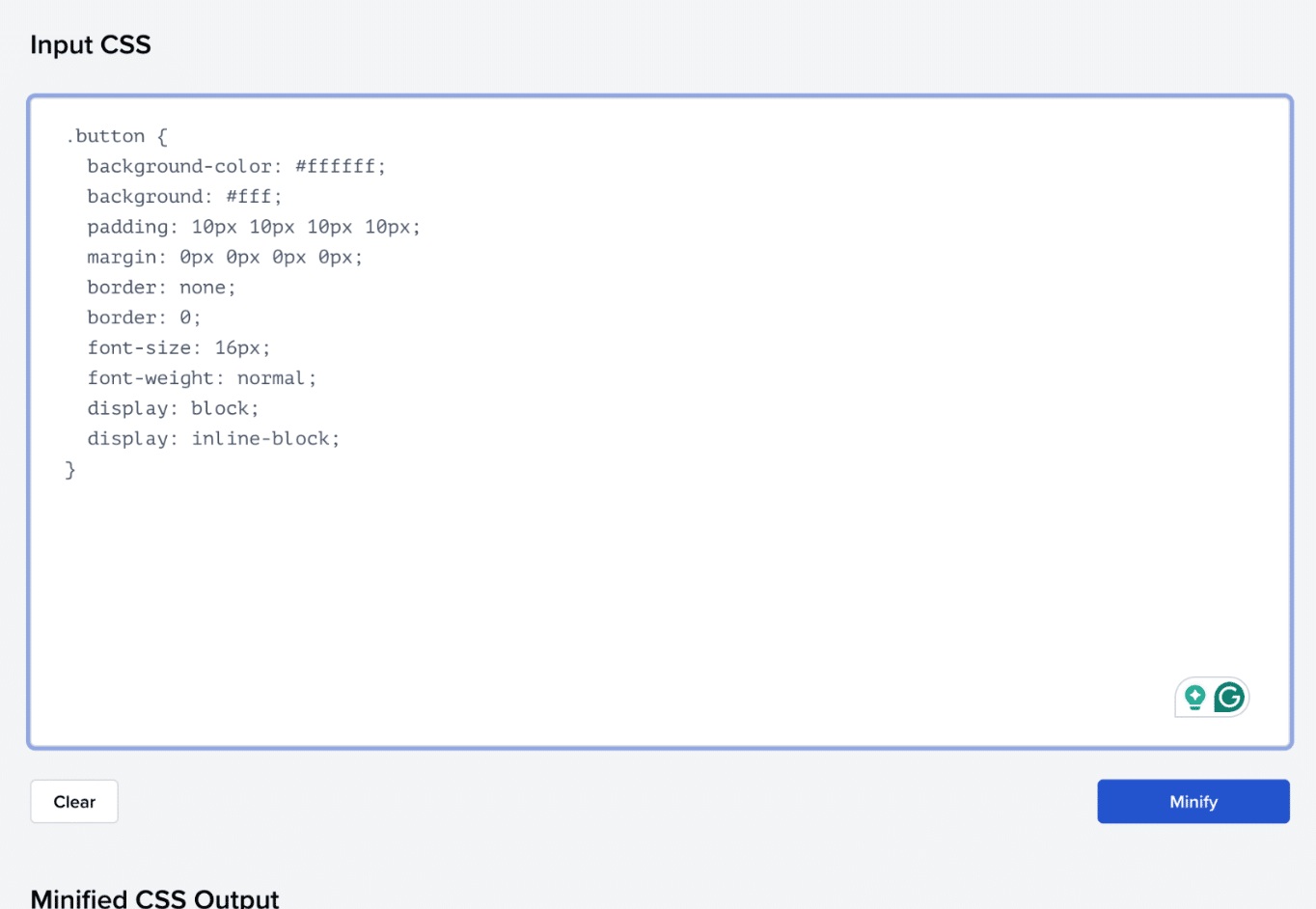
Plugins zur Performance-Optimierung vereinfachen diesen Prozess, indem sie diese Aufgaben automatisieren. Statt alles manuell zu erledigen, kannst du die Geschwindigkeit und Effizienz deiner Website mit nur wenigen Klicks verbessern, ohne Code zu ändern oder Fehler zu riskieren.
Häufige Geschwindigkeitsprobleme, die Performance-Plugins wie WP Rocket beheben
Hinter den meisten langsamen Websites stecken ein paar typische Probleme. Gehen wir einige einfache Lösungen mit WP Rocket und anderen Plugins durch.
Bevor wir loslegen, nehmen wir uns kurz Zeit, um zu verstehen, warum du dich für WP Rocket entscheiden solltest. Wie in der vorherigen Liste der Tools zu sehen, ist es das leistungsstärkste WordPress-Plugin zur Performance-Optimierung und wendet direkt nach der Aktivierung rund 80 % der Performance-Best-Practices an. Dazu gehören Seiten-Caching, Browser-Caching und das Vorladen des Caches sowie GZIP-Komprimierung, Lazy Rendering, die Minifizierung von CSS- und JavaScript-Dateien, Font-Optimierung und die Optimierung kritischer Bilder, um die Ladegeschwindigkeit und die Core Web Vitals zu verbessern.
Von dort aus kannst du mit erweiterten Optionen, die mit nur wenigen Klicks verfügbar sind, noch weiter gehen. Funktionen wie LazyLoad, „JavaScript-Ausführung verzögern“ und „Nicht benutztes CSS entfernen“ helfen dir, die Ladezeiten deiner Seiten und die Geschwindigkeit, mit der Inhalte laden, zu optimieren. Außerdem kannst du deine Datenbank bereinigen und die Auswirkungen von Drittanbieter-Skripten verringern, um die Performance von WordPress weiter zu verbessern.
Hier ist dein Spickzettel:
❌ Langsam ladende Seiten
Wenn eine Seite lange braucht, bis sie erscheint, liegt das meist daran, dass WordPress bei jedem Besuch alles von Grund auf neu aufbauen muss.
✅ Einfache Lösung: Nutze das Seiten-Caching in WP Rocket, damit deine Website sofort eine fertige, ladebereite Version ausliefern kann.
❌ Schweres JavaScript verlangsamt Interaktionen
Manche Skripte blockieren die Seite und verzögern den Moment, in dem Nutzer klicken, scrollen oder interagieren können.
✅ Einfache Lösung: Nutze „JavaScript verzögert laden“ und „JavaScript-Ausführung verzögern“ in WP Rocket, um ihre Auswirkungen zu verringern.
❌ Zu viel nicht verwendetes CSS
Deine Website lädt möglicherweise Styles, die gar nicht verwendet werden, und macht die Seiten so schwerer als nötig.
✅ Einfache Lösung: Aktiviere „Nicht benutztes CSS entfernen“ in WP Rocket, damit nur das Nötige übrig bleibt.
❌ Bilder machen die Seiten schwer
Große Bilder gehören zu den häufigsten Gründen, warum sich eine Website langsam anfühlt, vor allem auf Mobilgeräten.
✅ Einfache Lösung: Aktiviere LazyLoad in WP Rocket und komprimiere Bilder mit Imagify, um das Seitengewicht zu reduzieren.
❌ Zu viele CSS- und JavaScript-Dateien
Jede Datei fügt eine Anfrage hinzu, was die Ladezeit deiner Seite verlängern kann.
✅ Einfache Lösung: Nutze die Minifizierungsfunktionen in WP Rocket, um die Dateigrößen zu reduzieren und die Ladegeschwindigkeit zu verbessern.
❌ Langsames Laden für internationale Besucher
Wenn dein Server weit von deinem Publikum entfernt ist, brauchen deine Inhalte einfach länger, um es zu erreichen.
✅ Einfache Lösung: Nutze ein CDN wie RocketCDN, um Inhalte näher an Nutzern auf der ganzen Welt auszuliefern.
Trotzdem sind Plugins nur ein Teil der Gleichung.
Dein Hosting spielt eine entscheidende Rolle für die Performance deiner Website. Ein langsamer Server, eine begrenzte Bandbreite oder eine schlechte weltweite Auslieferung können sich auf die Ladezeiten auswirken, unabhängig davon, wie gut deine Website optimiert ist. Viele Hoster bieten bereits integriertes Caching oder CDN-Dienste, die eine solide Grundlage für die Performance schaffen.
Allein reichen diese Funktionen jedoch selten aus. Plugins helfen, diese Optimierungen zu verfeinern und zu erweitern, und sorgen dafür, dass jede Ebene deiner Website richtig optimiert ist.
Wenn du unsicher bist, ob du ein Performance-Plugin brauchst, testest du am besten deine Website. Führe einen kurzen Audit mit GTmetrix durch und prüfe dann deine Ladezeit, deine Seitengröße und deine Core-Web-Vitals-Werte.
💡 Tipp: Als allgemeine Richtlinie gilt: Wenn deine Seiten mehr als drei Sekunden zum Laden brauchen oder deine Werte unter den empfohlenen Schwellenwerten liegen, sollte die Performance-Optimierung Priorität haben.
Kurze Checkliste: Solltest du ein Performance-Plugin verwenden?
Wenn du auch nur bei einem dieser Punkte mit Ja antwortest, brauchst du wahrscheinlich ein WordPress-Plugin zur Performance-Optimierung, um deine Geschwindigkeit und deine Core Web Vitals zu verbessern.
| Die häufigsten Performance-Probleme und Anforderungen von Websites | Brauchst du ein Performance-Plugin? |
|---|---|
| Deine Website fühlt sich langsam an oder reagiert schlecht | ✓ |
| Deine Seiten brauchen mehr als 3 Sekunden zum Laden | ✓ |
| Deine Bilder sind groß und laden zu lange | ✓ |
| Deine Performance-Werte liegen in GTmetrix oder PageSpeed Insights im orangefarbenen oder roten Bereich | ✓ |
| Du möchtest technische Optimierungen lieber nicht manuell erledigen | ✓ |
| Dein LCP (Largest Contentful Paint) liegt über 2,5 s | ✓ |
| Dein INP (Interaction to Next Paint) liegt über 200 ms | ✓ |
| Dein CLS (Cumulative Layout Shift) liegt über 0,1 | ✓ |
| Du möchtest ein internationales Publikum erreichen und brauchst eine weltweit schnelle Website | ✓ |
So wählst du das richtige WordPress-Plugin zur Performance-Optimierung
Die Wahl der richtigen WordPress-Plugins zur Performance-Optimierung hängt von 2 Hauptfaktoren ab. Zuerst musst du verstehen, was deine Website ausbremst, dann entscheiden, wie viel du selbst in die Hand nehmen möchtest, und erst dann kannst du die richtige Lösung für deine Anforderungen wählen.
Hier ist ein einfacher Entscheidungsprozess, dem du folgen kannst.
Schritt 1: Analysiere und teste deine Website
Bevor du irgendetwas installierst, beginne mit einem Performance-Audit.
Nutze Tools wie GTmetrix, Google PageSpeed Insights oder Rocket Insights, um deine Website zu analysieren.
Warum ist das wichtig? Weil du verstehen musst, was deine Website tatsächlich ausbremst.
Manche Tools verbessern die Geschwindigkeit nicht direkt, helfen dir aber, Probleme zu diagnostizieren. Query Monitor zeigt zum Beispiel, was hinter den Kulissen passiert, etwa langsame Datenbankabfragen oder schwere Skripte.
GTmetrix liefert wichtige Leistungskennzahlen wie Seitengeschwindigkeit, Seitengewicht, Ladezeit und Core Web Vitals. Im Beispiel unten ist die Website zu langsam, JavaScript nimmt den ganzen Platz ein, und die Zahl der Seitenanfragen ist zu hoch.
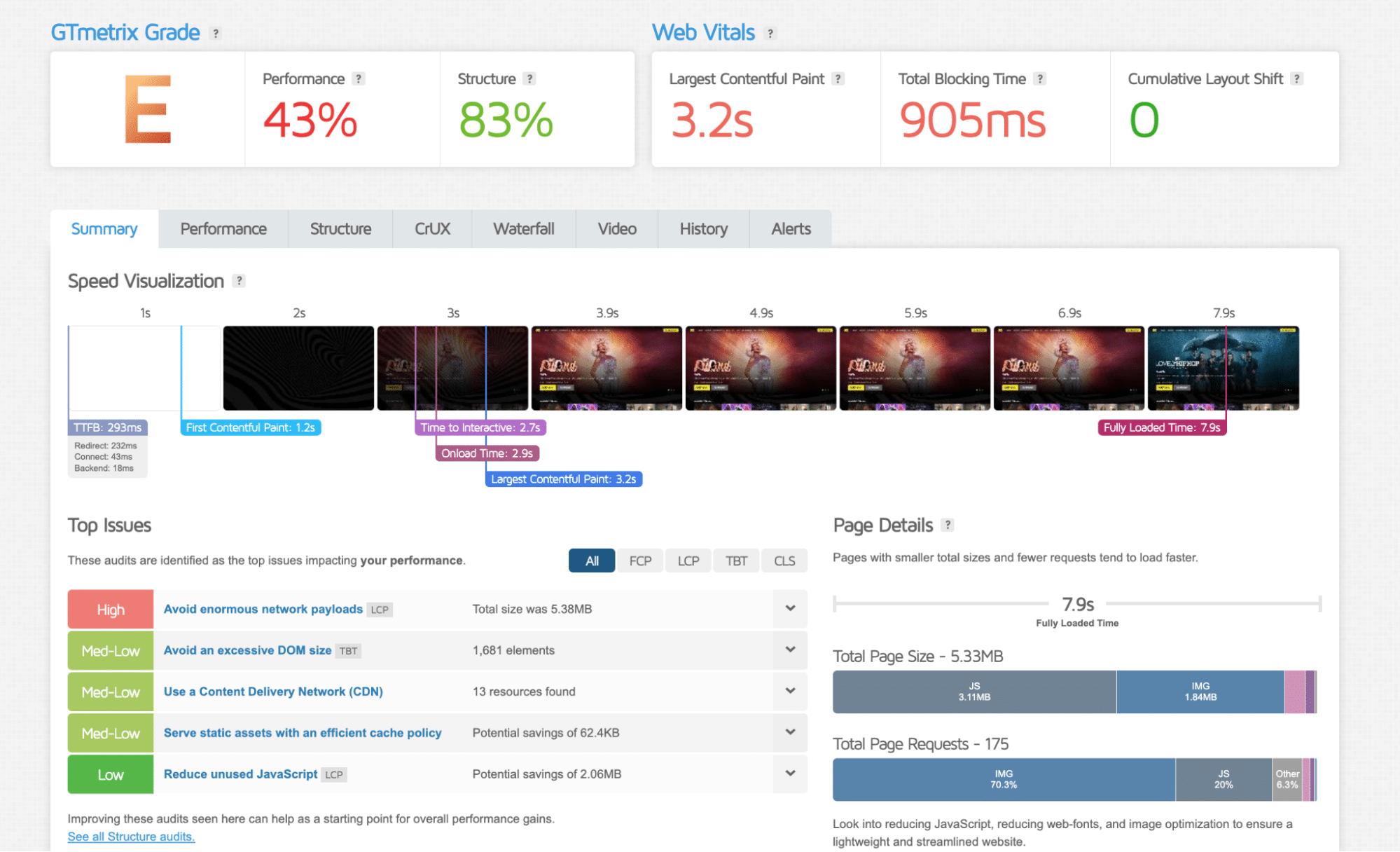
👉 Du kannst Engpässe klar erkennen und die richtigen Maßnahmen ergreifen, um die Performance zu verbessern.
Schritt 2: Lege dein technisches Niveau fest
Frag dich als Nächstes, wie viel du manuell erledigen möchtest.
Du kannst deine Website ohne Plugins optimieren, indem du selbst Code bearbeitest, Caching implementierst, Lazy Loading einrichtest und Bilder komprimierst. Das gibt dir die volle Kontrolle, ist aber zeitaufwendig und mit höheren Risiken verbunden. Ein kleiner Fehler kann dein Layout zerstören oder die Funktionalität beeinträchtigen.
Die meisten Nutzer verlassen sich lieber auf WordPress-Plugins zur Geschwindigkeitsoptimierung, die diese Aufgaben automatisch übernehmen. Sie vereinfachen den Prozess, verringern das Risiko und sparen viel Zeit.
Die Frage ist einfach: Willst du die volle Kontrolle oder ein Tool, das dir die schwere Arbeit abnimmt? Hier ist eine einfache Tabelle, die dir bei der Entscheidung helfen sollte:
⚖️ Optimierungs-Plugins vs. manuelle Optimierung
| Kriterium | WordPress-Plugins zur Geschwindigkeitsoptimierung | Manuell |
|---|---|---|
| Geringeres Risiko, den Code (und die Website) zu beschädigen | ✔ | ✖ |
| Zeitersparnis (kein Hin und Her, kein manuelles Programmieren) | ✔ | ✖ |
| Optimiere CSS und JS ganz einfach | ✔ | ✖ |
| Bildoptimierung (ohne Qualitätsverlust) | ✔ | ✖ (Risiko verpixelter Bilder bei zu starker Komprimierung) |
| Alles innerhalb von WordPress | ✔ | ✖ |
| Einfache Bedienung (kein Hin und Her, kein manuelles Programmieren) | ✔ | ✖ |
Schritt 3: Wähle den richtigen Stack für deine Anforderungen
In diesem letzten Schritt geht es darum, deine Anforderungen mit den richtigen WordPress-Plugins zur Performance-Optimierung abzugleichen. Wenn deine Website zum Beispiel durch schwere Bilder ausgebremst wird, reicht vielleicht ein Plugin zur Bildoptimierung. Wenn dein Publikum international ist, kann ein zusätzliches CDN viel bewirken. Manche Websites brauchen jedoch eine umfassendere Lösung für Caching, Code-Optimierung und die Priorisierung von Ressourcen.
Der nächste Abschnitt hilft dir, weiter einzugrenzen, welche WordPress-Plugins zur Geschwindigkeitsoptimierung du wirklich brauchst, um die Performance und die Core Web Vitals zu verbessern.
Welches Performance-Plugin brauchst du wirklich?
Da nicht jede Website dasselbe Setup braucht, konzentrierst du dich am besten auf die Tools, die deine konkreten Performance-Probleme lösen. Hier sind ein paar typische Szenarien, die dir bei der Entscheidung helfen, welches Plugin du brauchst:
Für Einsteiger, die die einfachste Einrichtung wollen
⚠️ Performance-Herausforderungen im Alltag: langsame Ladezeiten, kein Caching, große Bilder und schlechte Core Web Vitals.
👉 Empfohlenes Setup: ein All-in-one-Performance-Plugin. Nutze WordPress-Caching-Plugins wie WP Rocket oder WP Fastest Cache.
Wenn dein Hosting bereits Caching bietet
⚠️ Performance-Herausforderungen im Alltag: CSS und JavaScript, die das Rendering blockieren, nicht verwendeter Code, Engpässe im Frontend.
👉 Empfohlenes Setup: Tools zur Frontend-Optimierung. Nutze Autoptimize oder Perfmatters.
Für WooCommerce-Websites oder Websites mit vielen Inhalten
⚠️ Performance-Herausforderungen im Alltag: große Produktbilder, langsame Kategorieseiten, dynamische Inhalte und eine aufgeblähte Datenbank.
👉 Empfohlenes Setup: Caching + Bildoptimierung + Datenbankbereinigung. Nutze WP Rocket mit Imagify oder ShortPixel sowie Advanced Database Cleaner.
Für Entwickler
⚠️ Performance-Herausforderungen im Alltag: nicht verwendetes CSS/JS, zu viele Anfragen, ineffizientes Laden von Skripten, Bedarf an voller Kontrolle.
👉 Empfohlenes Setup: Skriptverwaltung und fein abgestimmte Optimierung. Nutze Perfmatters oder Asset CleanUp.
Für Webdesigner
⚠️ Performance-Herausforderungen im Alltag: schwere Grafiken, große Bilder, Layoutverschiebungen und Animationen, die die Seiten verlangsamen.
👉 Empfohlenes Setup: Bildoptimierung + Frontend-Optimierung. Nutze Imagify oder ShortPixel mit Autoptimize.
Für Blogger
⚠️ Performance-Herausforderungen im Alltag: langsame Blogbeiträge wegen Bildern, hohes Seitengewicht und schlechte Performance auf Mobilgeräten.
👉 Empfohlenes Setup: ein einfacher Performance-Stack. Nutze WP Rocket mit Imagify.
Für SEOs und Marketer
⚠️ Performance-Herausforderungen im Alltag: schlechte Core Web Vitals, langsamer LCP, Ressourcen, die das Rendering blockieren, und niedrige PageSpeed-Scores.
👉 Empfohlenes Setup: performanceorientierte Optimierung. Nutze WP Rocket, FlyingPress oder NitroPack.
Für Unternehmer und Agenturen
⚠️ Performance-Herausforderungen im Alltag: mehrere Websites, uneinheitliche Performance, weltweites Publikum.
👉 Empfohlenes Setup: CDN + Optimierungs-Plugins. Nutze WP Rocket mit RocketCDN und Imagify. Wenn du LiteSpeed-Hosting nutzt, kann LiteSpeed Cache ebenfalls eine starke Alternative sein.
FAQ zu WordPress-Plugins zur Performance-Optimierung
Welches ist das beste WordPress-Performance-Plugin?
WP Rocket gilt als eines der besten WordPress-Plugins zur Performance-Optimierung, weil es bei der Aktivierung 80 % der Performance-Best-Practices umsetzt, darunter Caching, die Minifizierung von JS und CSS und die Optimierung kritischer Bilder. Außerdem enthält es Rocket Insights, mit dem du die Geschwindigkeit deiner Website überwachen kannst, mit klaren Empfehlungen, um sie zu optimieren und Verbesserungen zu verfolgen, und das alles ohne Rätselraten.
Machen WordPress-Performance-Plugins eine Website wirklich schneller?
Ja, WordPress-Performance-Plugins verbessern die Geschwindigkeit einer Website wirklich. WordPress-Plugins zur Geschwindigkeitsoptimierung können die Ladezeiten deutlich verkürzen, indem sie Code optimieren, Dateien komprimieren und Inhalte priorisieren. Die Wirkung kannst du ganz einfach mit Tools wie Google PageSpeed Insights oder GTmetrix messen, indem du deine Seitengeschwindigkeit und deine Ladezeit vor und nach der Optimierung vergleichst.
Welches Plugin verbessert die Core Web Vitals am stärksten?
WP Rocket ist eines der wirksamsten WordPress-Plugins für die Core Web Vitals, weil es unnötige Ressourcen reduziert und kritische Inhalte priorisiert. Das hilft deinen Seiten, schneller zu laden, stabil zu bleiben und schneller interaktiv zu werden.
Kann ich mehrere WordPress-Performance-Plugins gleichzeitig nutzen?
Ja, du kannst mehrere WordPress-Performance-Plugins gleichzeitig nutzen, aber nur, wenn sie unterschiedlichen Zwecken dienen. Vermeide mehrere Plugins mit sich überschneidenden Funktionen, etwa zwei Caching-Plugins. Kombiniere WP Rocket zum Beispiel nicht mit einem anderen Caching-Plugin wie WP Fastest Cache. Ergänze es stattdessen um passende WordPress-Optimierungstools, etwa ein Plugin zur Bildoptimierung wie Imagify.
Was ist der Unterschied zwischen Caching-Plugins und Plugins zur Performance-Optimierung?
Caching ist nur ein Teil der Performance. WordPress-Caching-Plugins speichern ladebereite Versionen deiner Seiten, aber eine vollständige Performance-Optimierung geht weiter. Dazu gehören Bildkomprimierung, Code-Optimierung, Lazy Loading, Datenbankbereinigung und die Priorisierung von Ressourcen. Deshalb decken umfassendere WordPress-Performance-Plugins mehrere Optimierungsebenen ab.
Reichen kostenlose WordPress-Performance-Plugins für eine gute Performance aus?
Kostenlose Plugins können ein hervorragender Ausgangspunkt sein und helfen, die grundlegende Performance zu verbessern. Oft fehlen ihnen jedoch erweiterte Funktionen wie die JavaScript-Optimierung oder das Entfernen von nicht verwendetem CSS, die für die Verbesserung der Core Web Vitals entscheidend sind. Premium-Plugins zur Performance-Optimierung für WordPress bieten in der Regel eine umfassendere Lösung.
Woran erkenne ich, welches WordPress-Performance-Plugin ich brauche?
Teste deine Website zuerst mit Tools wie GTmetrix. Finde heraus, was deine Website ausbremst, und wähle dann das passende Tool für die Aufgabe. Wenn dein Problem hauptsächlich mit Bildern zu tun hat, reicht vielleicht ein Bild-Plugin. Geht es um die weltweite Auslieferung, könnten Caching und ein CDN das Problem lösen. Am besten wählst du das Plugin passend zu deinen konkreten Performance-Problemen.
Brauche ich noch ein Performance-Plugin, wenn ich ein gutes Hosting habe?
Ja, in den meisten Fällen brauchst du auch mit einem guten Hosting noch ein Performance-Plugin. Das Hosting bietet eine solide Grundlage, deckt aber nicht jeden Aspekt der Performance ab. Prüfe, was dein Hosting bereits enthält, etwa Caching oder ein CDN, und wähle WordPress-Plugins zur Performance-Optimierung, die diese Funktionen ergänzen, statt sie zu duplizieren. Achte darauf, dass sich Funktionen nicht überschneiden.
Fazit
Jedes WordPress-Plugin zur Performance-Optimierung löst ein bestimmtes Problem. Manche konzentrieren sich auf Caching, andere auf Bilder, Code oder die weltweite Auslieferung. Entscheidend ist nicht, alles zu nutzen, sondern die richtige Kombination für die Anforderungen deiner Website zu wählen.
Im Vergleich zur manuellen Optimierung machen Plugins den Prozess schneller, sicherer und viel einfacher zu handhaben. Du verringerst das Risiko, deine Website zu beschädigen, und wendest trotzdem Best Practices an, die die Geschwindigkeit und die Core Web Vitals verbessern.
Wenn du eine leistungsstarke Lösung suchst, ist WP Rocket ein hervorragender Ausgangspunkt. Es übernimmt die meisten Optimierungen automatisch und hilft dir, schnell Ergebnisse zu erzielen, ohne technische Komplexität.
Und ein echtes Risiko gibt es nicht. Du kannst zwischen einem 14-tägigen kostenlosen Testzeitraum und einem Kauf mit 14-tägiger Geld-zurück-Garantie wählen. Das Einzige, was dir vielleicht auffällt, ist, dass deine Website schneller wird, sogar schneller als erwartet! 🚀
