




Table of Contents
By Marine Larmier - 最終更新日
WordPress サイトの画像を圧縮・最適化するのに最適なプラグインをお探しですか?それは良い判断です。画像は、ページの読み込み速度が遅くなる主な原因になっていることが多いからです。
ウェブページのデータの約3分の2は、画像や動画などのメディアが占めていることをご存じでしょうか?
実際、平均するとページ全体のデータの 67% はメディアによるものです。
サイトを高速に保ちたいなら画像の最適化は欠かせませんが、最適化の手法には難しいところもあります:
画質を犠牲にせずに、ファイルサイズを十分に減らすにはどうすればよいのでしょうか?
圧縮しすぎると画像が粗くなったりぼやけたりして、ユーザーエクスペリエンスに悪影響を及ぼしかねません。ポイントは、ファイルサイズの削減と、鮮明で鮮やかな画像の維持との間で適切なバランスを見つけることです。
幸い、まさにそのために設計されたプラグインがあります!
この記事では、高度な圧縮レベルを備え、ウェブサイトの速度とパフォーマンスを高めてくれる強力なオールインワン最適化プラグインを5つ紹介します。さらに、画像を直接圧縮するわけではないものの、画像圧縮戦略全体を支える貴重な機能を提供するボーナスプラグインを2つ取り上げます。
ボーナス: 記事の最後には、画像最適化プラグインがウェブサイトのパフォーマンスに与える影響を理解するためのボーナスセクションを用意しています。また、これらのプラグインの使用前と使用後でサイトのパフォーマンスを簡単に比較できるよう、自分でテストを実施する方法も紹介します。
画像最適化プラグインのテスト方法
各プラグインについて、特に良かった点、改善してほしい点、料金、そして該当する場合はパフォーマンスデータを紹介します。
パフォーマンステストについては、最適化していない JPEG 画像を3枚配置したウェブサイトを作成しました:
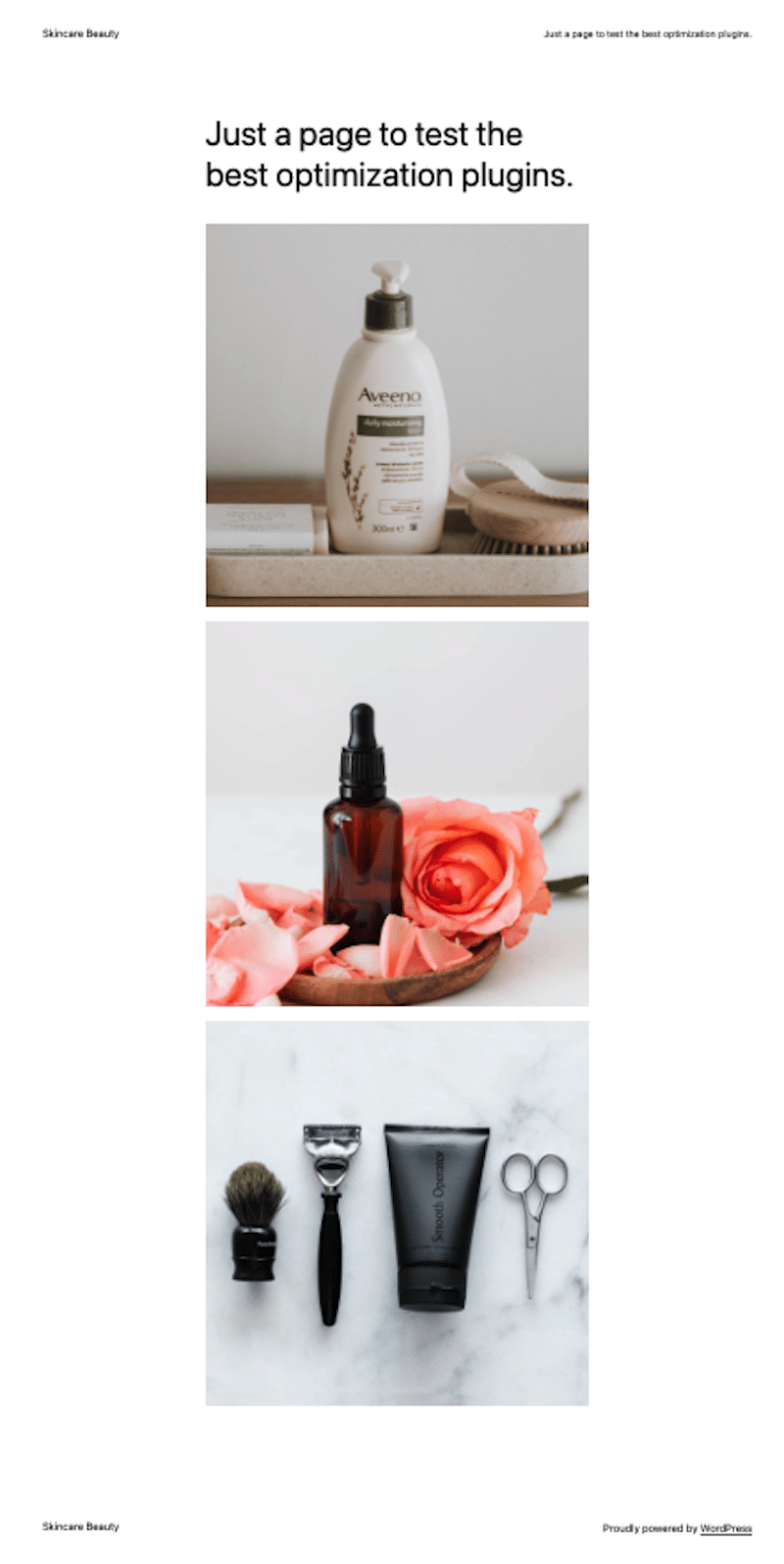
その後、各プラグインですべての画像を最適化し、次の4つの KPI を使って、その結果を各セクションにまとめています:
- ファイルサイズ:最適化後に削減された KB の割合です。
- ページの表示速度:サイトがどれだけ速く読み込まれるかを示します。
- ページ全体の容量:ウェブページ上のすべてのファイル(HTML、JavaScript、画像、動画など)の合計サイズです。
- HTTP リクエスト数:画像、スクリプト、スタイルなどの要素を読み込むためにブラウザが行うリクエストの数です。
テストはフランスからパリのサーバーを使って実施し、テーマは WordPress のデフォルトテーマの1つを使用しました。
1. Imagify
Imagify は最も使いやすい画像最適化プラグインの1つで、時間と手間を節約できるように設計されています。画質を損なうことなく、画像を自動的に最大限まで圧縮します。インストール数は 900,000 件以上で、WordPress サイトを高速化するための定番かつ信頼できる選択肢です。
✅ 良かった点:
- 「Smart compression」モードにより、画質に影響を与えることなく画像が自動的に最大限まで圧縮されます。
- WebP と AVIF への変換は、PNG や JPEG のような従来のフォーマットの代わりに次世代フォーマットで画像を配信するよう求める Google のパフォーマンス推奨事項(「次世代フォーマットでの画像の配信」)を満たすのに役立ちます。

- 一括処理はシンプルで効率的です。ボタンを1つクリックするだけで、画像ライブラリ全体を最適化できます。
- Imagify は圧縮に自分のサーバーを使わないため、帯域幅に負荷をかけることがありません。
- 必要であれば、元の画像をすぐに復元できます。
- ファイル単位の圧縮と一括圧縮のどちらかを選べます。
❌ 改善してほしい点:
- GIF ファイルは WebP と AVIF への変換に対応していません。
- EXIF データ(撮影日時、使用したカメラとレンズ、撮影設定といった重要な情報が保存されているデータ)を削除するオプションがありません。
📈 画像最適化のパフォーマンス結果: テストサイトで最もファイルサイズの大きい画像を対象にしました(覚えていますか?ページには JPEG 画像が3枚あります)。
| Imagify | 最適化前 | 最適化後 |
|---|---|---|
| 画像ファイルサイズと削減率 | 657 KB | 15 KB(-96%) |
| ページの表示速度 | 2.2秒 | 1.7秒 |
| ページ全体の容量 | 561 KB | 93 KB |
| HTTP リクエスト数 | 10 | 9 |
| 画質チェック | 良好 | 変わらず良好 |
💰 コストパフォーマンスは良いでしょうか?
はい!無料版ですべての機能を利用でき、月に約200枚の画像を無料で最適化できます。それ以上は、5,000枚で 4.99 ドル、または月額 9.99 ドルでデータ無制限のプランがあります。さらに、1つの Imagify アカウント(API キー)を無制限のウェブサイトで使えるため、無制限プランなら月額わずか 9.99 ドルですべてのクライアントの画像を最適化できます!
2. ShortPixel
ShortPixel は、圧縮フォーマットを自分でコントロールできる高度な機能を備えています。プラグインを有効化するとすぐに画像の圧縮が自動的に始まるため、最適化は素早く手間いらずです。さらに、元の画像は別のフォルダーに保存されるので、必要なときに簡単に復元できます。

✅ 良かった点:
- HEIC ファイルに対応しているため、iPhone から Apple のフォーマット(HEIC)のまま画像を直接追加できるようになりました。画像は自動的に JPG に変換され、その後、設定に従って最適化されます。
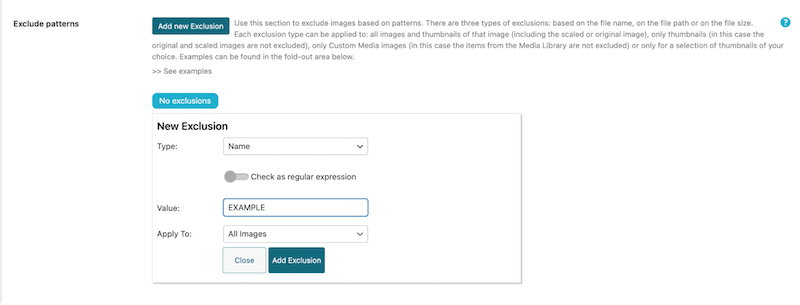
- 除外パターン機能があり、特定の種類のファイルを一括圧縮の処理から除外できます。
- 「SmartCompress」技術により、画質を犠牲にすることなく画像サイズを自動的に削減し、ウェブサイトのパフォーマンスを高めます。
- 「Lossy」「Glossy」「Lossless」の3つの圧縮レベル(アルゴリズム)が用意されており、ファイルサイズと画質のちょうどよいバランスを自分で選べます。
- 「Smart cropping」ツールにより、画像を最適な寸法に自動で切り抜き、あらゆるデバイスで正しく表示されるようにします。
- GIF を MP4 に変換して、動画ファイルを大幅に小さくします。
❌ 改善してほしい点:
- 「Adaptive Images」機能はこのプラグインには含まれておらず、別のアドオンが必要です。この機能を使うとデバイスごとにレスポンシブな画像を配信できて素晴らしいのですが、画像1枚あたり5クレジットかかるため、費用は高くなります。
- 月ごとのクレジットは翌月に繰り越せません(無料・有料とも)。
- ShortPixel は、ウェブサイトにすでにある WebP/AVIF 画像を最適化できません。最適化する画像について、最適化済みの WebP/AVIF 版を生成できるだけです。
📈 画像最適化のパフォーマンス結果: 最もファイルサイズの大きい画像を対象にしました。
| ShortPixel | 最適化前 | 最適化後 |
|---|---|---|
| 画像ファイルサイズと削減率 | 657 KB | 93 KB(-86%) |
| ページの表示速度 | 2.2秒 | 1.8秒 |
| ページ全体の容量 | 561 KB | 98 KB |
| HTTP リクエスト数 | 10 | 8 |
| 画質チェック | 良好 | 変わらず良好 |
💰 コストパフォーマンスは良いでしょうか?
はい!毎月100枚まで無料で最適化できます(100 クレジット)。その後は、クレジット無制限の有料プランが月額 9.99 ドルです。買い切りのクレジットを購入するという選択肢もあります。
3. Optimole
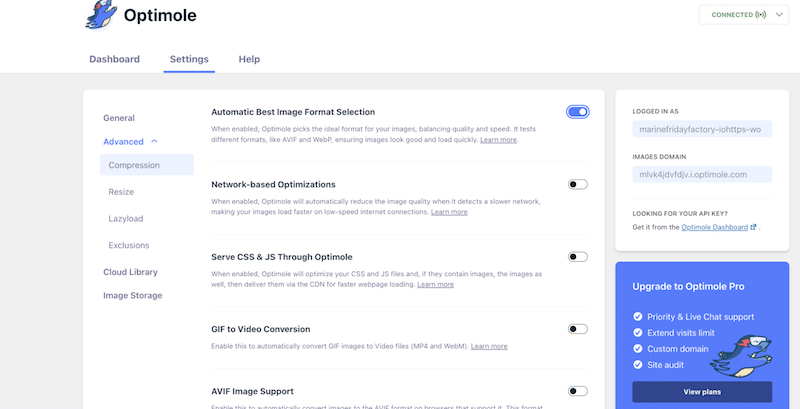
Optimole はインストール数 200,000 件以上の完全自動型の画像最適化プラグインで、画質を犠牲にすることなく、より軽量な画像を配信することで知られています。あらゆる画像タイプに対応しており、WordPress ユーザーの最適化作業を簡単にしてくれる「設定したらあとはお任せ」型のソリューションです。
✅ 良かった点:
- 遅延読み込み機能が含まれており、「遅延読み込み」のプレースホルダーに色を付けることもできます。
- 透かし(ウォーターマーク)機能があり、すべての写真にロゴや任意の情報を簡単に追加できます。
- 訪問者が実際に使っているデバイスに合わせて画像を最適化します。
- スマートな切り抜き機能により、レイアウトにぴったり収まるよう画像を自動でリサイズします。
- 一部のファイルを自動処理から除外できます。
❌ 改善してほしい点:
- AVIF や WebP への変換ではファイル名が更新されないため、変換がうまくいっているのかどうか分かりにくいことがあります。
- ライブラリからファイル単位で最適化することはできず、一括か除外かのどちらかになります。
📈 画像最適化のパフォーマンス結果:
最もファイルサイズの大きい画像を対象にしました。
| Optimole | 最適化前 | 最適化後 |
|---|---|---|
| 画像ファイルサイズと削減率 | 657 KB | 256 KB(-61%) |
| ページの表示速度 | 2.2秒 | 1.9秒 |
| ページ全体の容量 | 561 KB | 115 KB |
| HTTP リクエスト数 | 10 | 8 |
| 画質チェック | 良好 | 変わらず良好 |
💰 コストパフォーマンスは良いでしょうか?
訪問者が多くなければ良いと言えます(訪問者数が 1,000 未満なら無料です)。それ以上は、訪問者数 40,000 までのプランが月額 20 ドルからです。
4. Smush
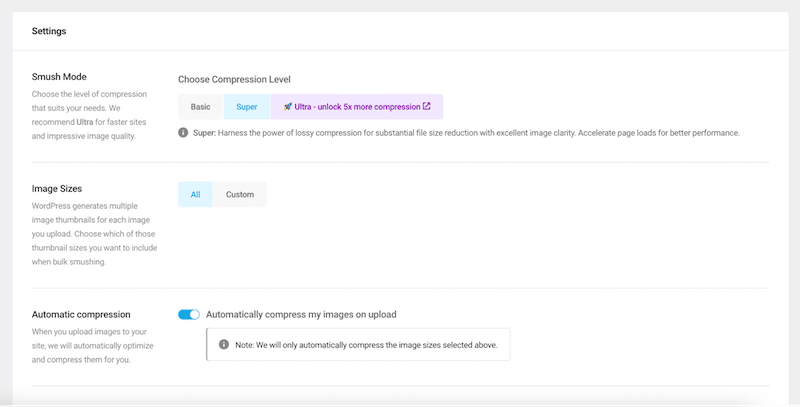
インストール数 1,000,000 件以上を誇る Smush は、画像最適化の有力な選択肢です。2007年設立の WPMU DEV チームが開発しており、読み込みが速く高パフォーマンスなウェブサイトを実現するために、世界中のウェブの専門家から信頼されています。
✅ 良かった点:
- 画像の一括最適化は、大量の画像を処理する際の時間の節約になります。
- 無料版でも最適化できる画像の枚数に制限はありません(制限があるのはサイズだけです)。
- 遅延読み込み機能を備えており、画像にプレースホルダーやエフェクトを設定できます。
- Smush Pro では、CDN 配信を含む WPMU DEV のすべてのプラグインとツールを利用できます。
- WordPress エコシステムで確固たる地位を築いている企業がサポートする、信頼性の高いプラグインです。
❌ 改善してほしい点:
- 無料版には画像を WebP フォーマットに変換するオプションが含まれておらず、アップグレードせずにより良い最適化オプションを求める人にとってはマイナスです。
- 強力な非可逆圧縮(x5)は無料版では利用できません。
- また、より新しく効率的な画像圧縮フォーマットである AVIF への画像変換にも対応していません。
📈 画像最適化のパフォーマンス結果:
最もファイルサイズの大きい画像を対象にしました。
| Smush | 最適化前 | 最適化後 |
|---|---|---|
| 画像ファイルサイズと削減率 | 657 KB | 559 KB(-15%) |
| ページの表示速度 | 2.2秒 | 2.1秒 |
| ページ全体の容量 | 561 KB | 504 KB |
| HTTP リクエスト数 | 10 | 10 |
| 画質チェック | 良好 | 変わらず良好 |
💰 コストパフォーマンスは良いでしょうか? 1サイトで月額 3 ドルから始まり、サイト数無制限では月額 20 ドルまで上がるため、より高価なソリューションと言えます。ただし、WPMU DEV Pro のすべてのプラグインが追加費用なしで含まれています。
5. EWWW
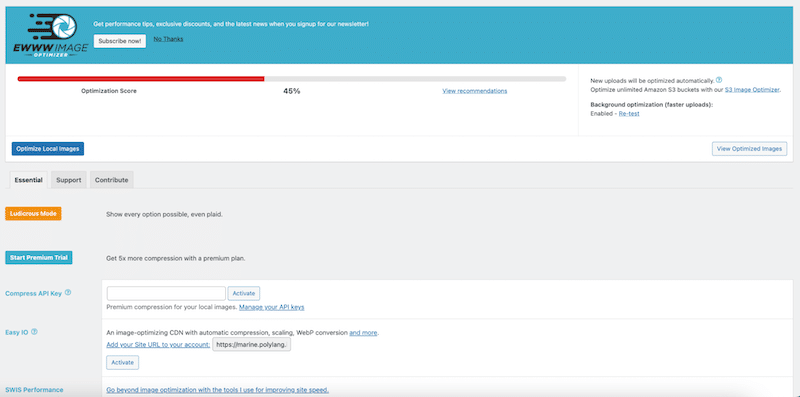
EWWW Image Optimizer は、有効インストール数 1,000,000 件以上を誇る非常に人気の高いプラグインで、その強力な画像最適化機能で WordPress ユーザーから信頼されています。画像を圧縮し、WebP などのより効率的なフォーマットに変換して、画質を保ったままウェブサイトのパフォーマンスを高める包括的なソリューションを提供します。
✅ 良かった点:
- 一括最適化により、1つのページからすべての画像を最適化できます。
- スマートなインストールウィザードがあり、最適なオプションを簡単に有効化できます。
- JPG、PNG、GIF、PDF、SVG などのフォーマットの最適化に対応しています(無料版は JPG のみ)。
- 画像からメタデータを自動的に削除します。
- パフォーマンス向上のために WebP 変換を利用できます。
- ページの読み込みを速くする遅延読み込み機能を提供します。
- 最適化をスケジュール実行できるため、サイトを長期にわたって快適に保てます。
❌ 改善してほしい点:
- 無料版は画像の最適化を自分のサーバー上で実行するため、帯域幅とパフォーマンスに影響します。
- AVIF への画像変換には対応していません。
📈 画像最適化のパフォーマンス結果:
最もファイルサイズの大きい画像を対象にしました。
| EWWW | 最適化前 | 最適化後 |
|---|---|---|
| 画像ファイルサイズと削減率 | 657 KB | 433 KB(-34%) |
| ページの表示速度 | 2.2秒 | 2.1秒 |
| ページ全体の容量 | 561 KB | 381 KB |
| HTTP リクエスト数 | 10 | 9 |
| 画質チェック | 良好 | 変わらず良好 |
💰 コストパフォーマンスは良いでしょうか?
EWWW Image Optimizer には無料版があり、プレミアムの月額プランは 7 ドルからです。このエントリープランには、CDN 画像無制限、「25k API Flex Quota*」、1サイトのサポート、WebP 変換、遅延読み込みが含まれます。プランは最大で月額 25 ドルまであり、サイト数無制限に対応します。
さて、次の2つのプラグインは圧縮機能をまったく備えていないという点で、これまでのものとは異なります。とはいえ無料で、画像の最適化において前述の5つを補完してくれます。
6. LazyLoad by WP Rocket
WordPress 向けの最高の無料遅延読み込みプラグインの1つで、画像、動画、iframe を遅延読み込みしてパフォーマンスを最適化し、Core Web Vitals のスコア改善に役立ちます。他のプラグインのように画像を圧縮することはありませんが、遅延読み込みだけに特化してページの読み込み時間を短縮します。
例: 20枚の画像がある長いブログ記事を読んでいるとします。遅延読み込みを使うと、スクロールして目に入る画像だけが読み込まれ、残りはそこに到達したときに読み込まれます。結果として、より速いウェブサイトを体験できます。
✅ 良かった点:
- 各画像と動画に「遅延読み込み」スクリプトを自動的に適用するため、コーディングは一切必要ありません。
- インターフェースが分かりやすいので、迷うことがありません。画像と動画の最適化、または YouTube 動画のサムネイルへの置き換えを選ぶ3つのチェックボックスがあります。
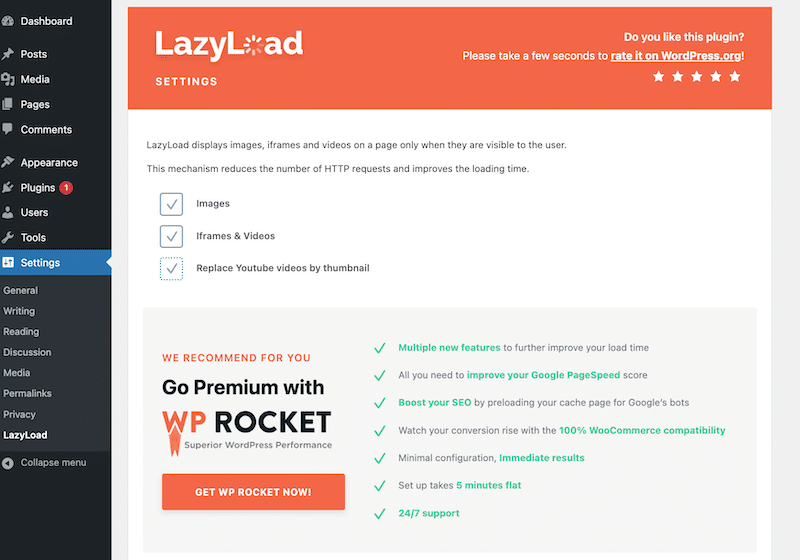
- 画像は必要になったとき、つまりビューポートに入ったときにユーザーへ配信されます。コンテンツは表示されるときにだけ読み込まれるので、サイトの読み込みが速くなります。
- ブラウザがダウンロードする必要のあるデータ量が減るため、モバイルや低速な回線では特に効果的です。
❌ 改善してほしい点
- 除外フィールドがないため、ファイルを除外することはできません。
🚀 遅延読み込みをもっと細かくコントロールしてサイトスピードを上げたい場合は、WP Rocket をチェックするか、次のセクションに進んでください!
📈 画像最適化のパフォーマンス結果:
圧縮プラグインではないため、データはこれまでの3つの分析とは異なります。たとえば、遅延読み込みではファイルサイズは変わっていません。
| LL by WP Rocket | 最適化前 | 最適化後 |
|---|---|---|
| ページの表示速度 | 2.2秒 | 2.0秒 |
| ページ全体の容量 | 561 KB | 390 KB |
| HTTP リクエスト数 | 10 | 9 |
💰 コストパフォーマンスは良いでしょうか?
無料です。
7. Imsanity
Imsanity はインストール数 200,000 件以上の人気の画像最適化 WordPress プラグインです。アップロードされた大きな画像を自動的にリサイズし、訪問者や寄稿者が過大なサイズの写真をサイトにアップロードするのを防いで、パフォーマンスとストレージ管理の改善につなげます。
✅ 良かった点: 設定したサイズまで画像を自動的に縮小し、元の画像を置き換えます。
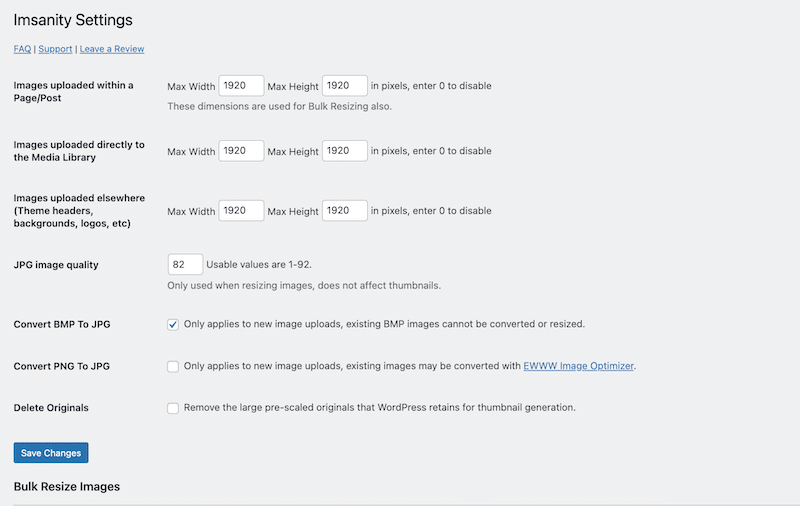
- 個別の最適化と一括最適化のどちらかを選べます。
- 訪問者は事前に縮小することなく画像をアップロードできるため、ユーザー投稿型コンテンツのサイトでは特に便利です。たとえば、EC サイトで顧客が画像付きの商品レビューを投稿するようなケースです。
❌ 改善してほしい点:
- 一括リサイズ機能は元の画像を変更してしまい、元に戻すことはできません。
- PNG から JPG への変換は、今後アップロードする画像にしか適用できません。
- 圧縮オプションがないため、速度をさらに最適化したい場合は別の圧縮プラグインと併用する必要があります。
📈 画像最適化のパフォーマンス結果:
繰り返しになりますが、これは厳密には圧縮プラグインではないため、結果は圧縮機能を備えたプラグインより良好です。Imagify、ShortPixel、Optimole のいずれかと併用することをおすすめします。
Imsanity によって画像ファイルサイズとページ全体の容量が小さくなっている点に注目してください。
| Imsanity | 最適化前 | 最適化後 |
|---|---|---|
| 画像ファイルサイズと削減率 | 657 KB | 440 KB |
| ページの表示速度 | 2.2秒 | 2.0秒 |
| ページ全体の容量 | 561 KB | 390 KB |
| HTTP リクエスト数 | 10 | 9 |
| 画質チェック | 良好 | 変わらず良好 |
💰 コストパフォーマンスは良いでしょうか?
はい、無料です。
WordPress サイトに最適な画像最適化ツールの選び方
適切な画像最適化プラグインを選ぶことは、サイトの速度、パフォーマンス、ユーザーエクスペリエンスに大きく影響します。目的や読者層に応じて、自分のニーズを満たす特定の機能に絞って検討することになるでしょう。検討すべきポイントは次のとおりです:
- 見た目の品質を犠牲にせずにファイルサイズを削減するプラグインを選びましょう。画像の見栄えを損なうことなく、読み込み時間を短縮できます。
- 変更を元に戻す必要が出たときに安心できるよう、最適化前の画像を復元できるプラグインを選びましょう。
- 一括圧縮に対応したプラグインを選びましょう。複数の画像を一度に最適化できるので、特に大量の画像を扱う場合に時間を節約できます。
- ファイルサイズを削減しながらピクセル単位の完璧な画質を維持できるよう、非可逆圧縮と可逆圧縮の両方を提供するプラグインであることを確認しましょう。
- パフォーマンス向上のため、Google が推奨するとおり、画像を WebP や AVIF に変換できる WordPress プラグインを選びましょう。
- 画像の寸法をさらに細かくコントロールしたい場合は、リサイズと切り抜きのツールが組み込まれていると便利です。
ウェブデザイナーや制作会社の場合
高速なウェブサイトを作るには、高画質を保ちながら強力に圧縮できるモードが必要になります。そこで、オールインワンのパフォーマンスツールボックスとして、Imagify と LazyLoad by WP Rocket を組み合わせましょう。Imagify は圧縮結果が最も優れており、洗練されたインターフェースは分かりやすいものでした。これらのツールは同じ会社が提供しているので、互換性が問題になることはありません。
フォトグラファーの場合
非可逆圧縮で最適化したくない、画質への影響を一切避けたいという場合もあるでしょう。その場合は、可逆圧縮(Imagify、ShortPixel、Optimole で利用可能)を選び、Imsanity で画像をリサイズし、LazyLoad by WP Rocket で遅延読み込みを適用するという方法があります。
画像に自動で透かしを入れたい場合
Optimole には、画像に透かしを簡単に追加できる機能があります。
月間アクセス数 1,000 未満のブロガーやサイトオーナーの場合
その場合、Optimole は無料で、プレミアム機能をすべて使えます。
予算に余裕があり、WPMUDEV の全機能に興味がある場合
Smush Pro には WPMU DEV Pro のすべてのプラグインが追加費用なしで含まれているため、Smush が最適な選択肢です。
CDN も必要な場合
プレミアムプランで CDN を提供している EWWW、Smush、Optimole のいずれかを選びましょう。
もっとシンプルに画像をリサイズしたい場合
高度な圧縮なしで画像をリサイズすることが優先なら、Imsanity を試してみてください。圧縮せずに、指定した寸法へ画像を自動的にリサイズするために設計されたプラグインです。
予算が限られている場合
予算を重視するユーザーにとって、最もコストパフォーマンスの高いツールは Imagify と ShortPixel です。圧縮機能が不要で遅延読み込みだけで十分なら、LazyLoad by WP Rocket を選びましょう。一方、Smush は無料版に非可逆圧縮がまったく含まれていないため、おすすめしません。
一括最適化を使いつつ自分でコントロールしたい場合
最適化の処理は自動化しつつ、最適化の際に一部のファイルを除外するルールも適用したいなら、ShortPixel か Optimole が最良の味方になります。
画像の最適化:パフォーマンスへの影響
この記事から、WordPress の画像最適化プラグインがウェブサイトのパフォーマンス向上に欠かせないことが分かります。ページの表示速度、ページ全体の容量、HTTP リクエストといったパフォーマンス KPI の改善に役立ちます。
これらの KPI はすべて、GTmetrix のようなパフォーマンスツールで測定・監視できます:
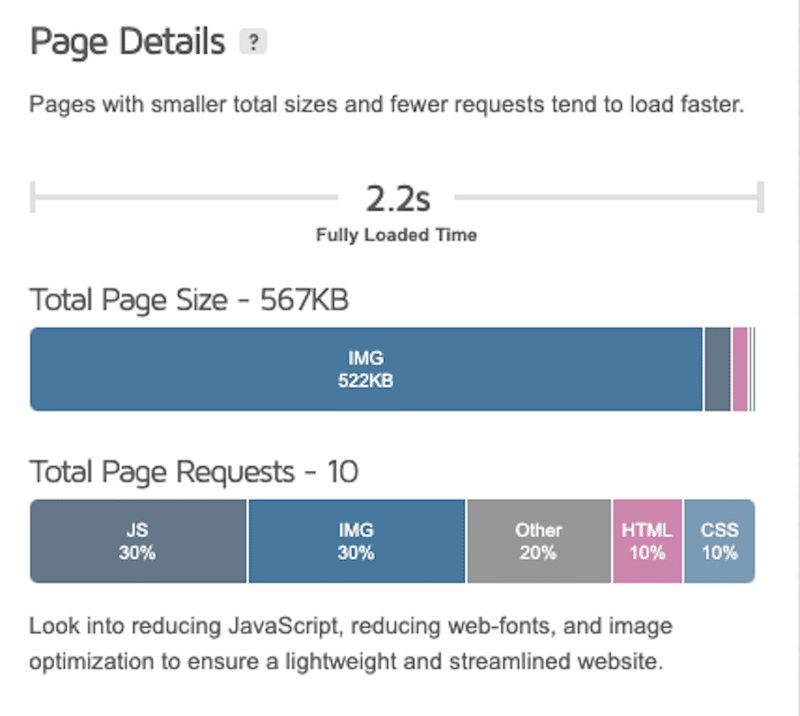
📖 画像がご自身のサイトにどう影響しているか知りたいですか?WordPress のパフォーマンスをテストして改善する方法についての専用ガイドを読んで、ご自身でも監査を実施してみてください。
画像の最適化は、PageSpeed Insights(PSI) が指摘する主要なパフォーマンス診断項目への対処にもなります。PageSpeed Insights は Lighthouse をベースにした Google の無料ツールで、サイトの速度とユーザーエクスペリエンスを監査し、コードや画像などの改善すべき領域を特定します。
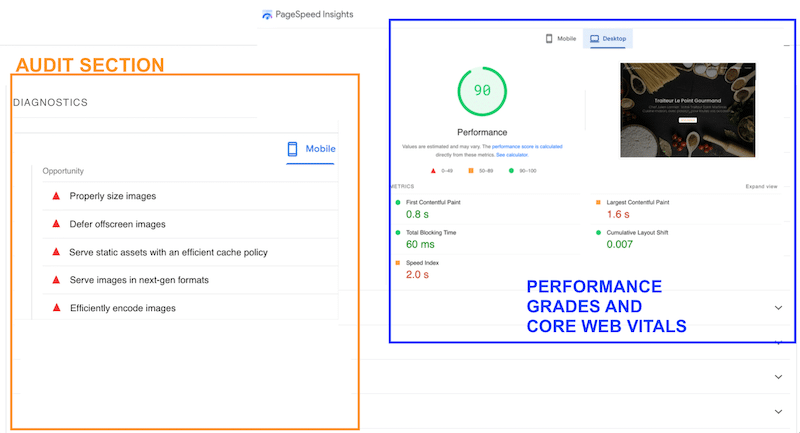
🚀 PageSpeed Insights(PSI)と GTmetrix が指摘する問題を解決すればするほど、ウェブサイトのパフォーマンスはより最適化されます。
WordPress の画像最適化プラグインで PageSpeed Insights の画像に関するパフォーマンス問題を修正する方法
PageSpeed Insights の監査に対処する最良の方法の1つは、Imagify や LazyLoad by WP Rocket のようなプラグインを使うことです。これらのプラグインがサイト全体のパフォーマンスに与える影響が分かるように、テストサイトで使用前と使用後のテストを実施してみましょう。
📈 データを見ていきましょう!
| Imagify と LazyLoad by WP Rocket 使用前の KPI | Imagify と LazyLoad by WP Rocket 使用後の KPI | |
|---|---|---|
| GTmetrix の結果 | 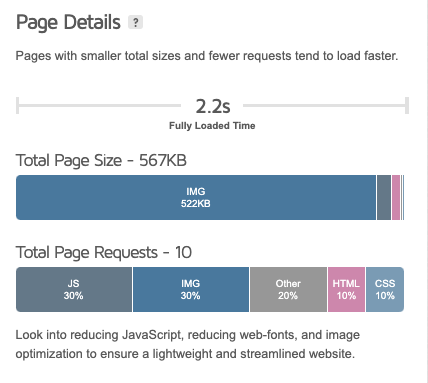 | 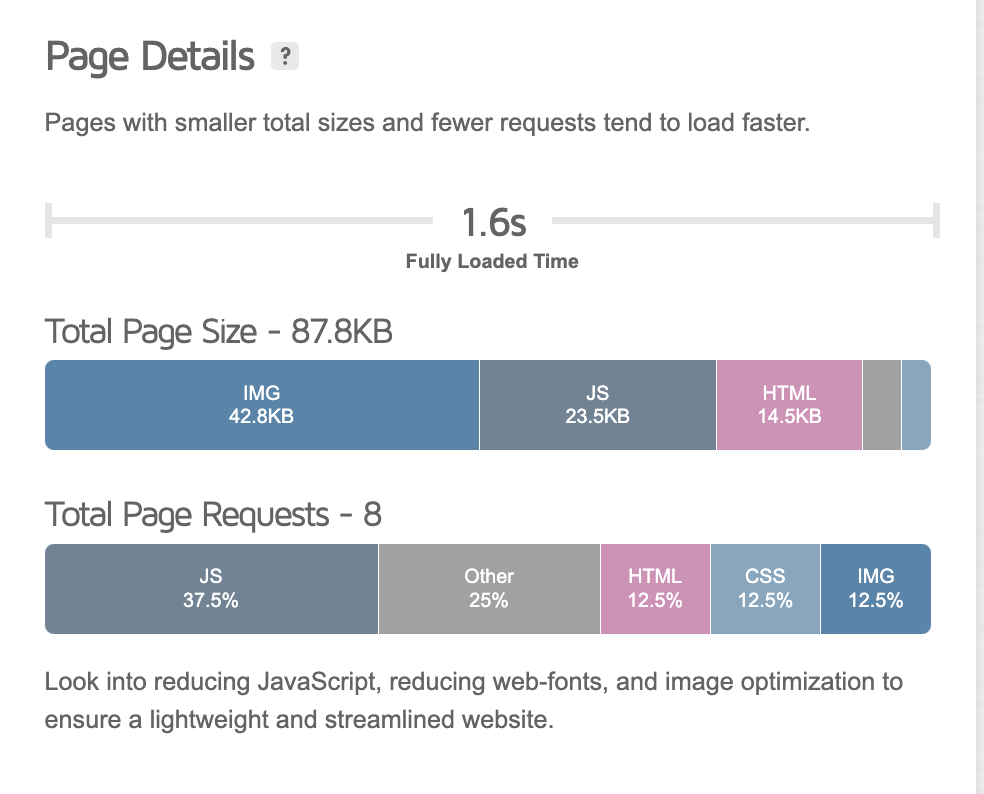 |
| ページの表示速度 | 2.2秒 | 1.6秒 |
| ページの容量 | 567 KB | 88 KB |
さらに、Imagify と LazyLoad by WP Rocket の使用前に改善が必要だった、画像に関連するすべての問題も確認できます:
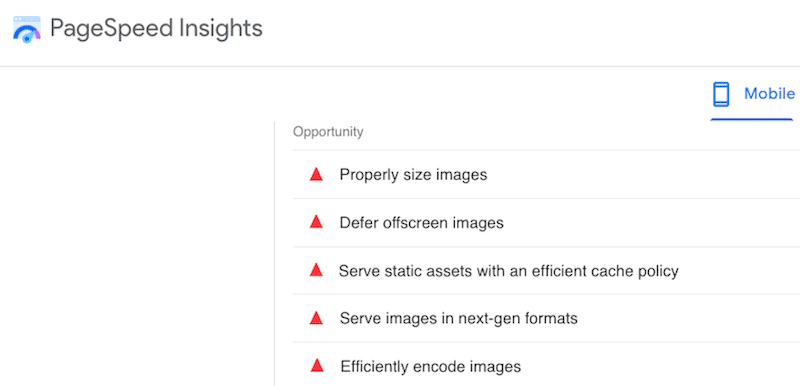
以下は PageSpeed Insights の「合格した監査」セクションです。特定の問題の解決に役立った各プラグインの名前が確認できます。リストには Imagify と LazyLoad by WP Rocket が含まれています:
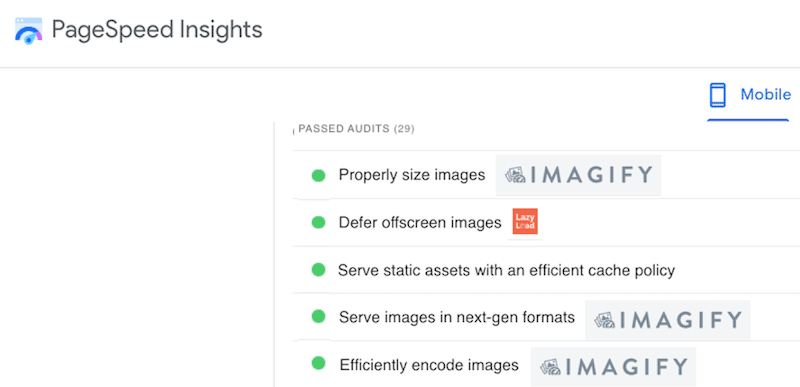
🚀 Imagify と LazyLoad by WP Rocket を使用した場合のパフォーマンスの要点まとめ
- ページの読み込み速度が6秒短縮されました。
- ページの容量が 567 KB から 88 KB に減りました。
- 以前は画像が全体の容量の 40% を占めていましたが、今ではわずか 12.5% です。
- たとえば「オフスクリーン画像の遅延読み込み」「次世代フォーマットでの画像の配信」「効率的な画像フォーマット」など、PageSpeed Insights の監査はすべて緑になりました。
- 画像はすべて遅延読み込みされ、AVIF に変換され、高画質を保ったまま圧縮されました。
Imagify と LazyLoad by WP Rocket は同じ会社の製品で、この3つはページの読み込み速度を高める強力なツールボックスを構成しています。
🚀 画像の最適化はウェブサイトのパフォーマンスを高める重要な要素ですが、超高速なウェブサイトを実現するにはそれだけでは足りません。速度を最大限に高めるには、追加の手法を実装する必要があります。そこで登場するのが、最も簡単に使えるパフォーマンスプラグイン、WP Rocket です!WP Rocket は最も強力なパフォーマンスプラグインで、有効化するだけでキャッシュや GZIP 圧縮をはじめとするパフォーマンス推奨事項の 80% を適用します。さらに、WP Rocket はコードの最適化や遅延読み込みなどをクリック1つで実行できる効果的な機能を提供します。
🚀 最強の WordPress パフォーマンスツールボックスの構成:
画像を圧縮して WebP や AVIF に変換する Imagify、遅延読み込みを実装する LazyLoad by WP Rocket、または、遅延読み込みを管理するだけでなくキャッシュの有効化やコードの最適化を行い、さらに多くのパフォーマンス課題に取り組んで簡単かつ効果的に速度を改善する WP Rocket です。
よくある質問
WordPress で画像を WebP に変換できるプラグインはどれですか?
今回テストしたプラグインのうち、画像を WebP に変換できるのは Imagify、ShortPixel、Optimole、EWWW で、Smush は無料版では WebP 変換ができません。Imagify、ShortPixel、Optimole は AVIF への変換にも対応していますが、Smush と EWWW は AVIF に対応していません。選ぶ際は、Imagify では GIF が変換対象外であること、Optimole では変換後もファイル名が変わらないこと、ShortPixel はサイトにすでにある WebP/AVIF 画像を最適化できないことにも注意してください。
WordPress の画像を最適化するにはどうすればよいですか?
WordPress の画像を最適化するには、見た目の品質を犠牲にせずにファイルサイズを削減する画像最適化プラグインを使い、Google が推奨する WebP や AVIF に画像を変換するのが基本です。必要に応じて、Imsanity のようなプラグインでアップロード時に大きな画像を自動リサイズし、LazyLoad by WP Rocket で画像や動画を遅延読み込みすれば、ページの読み込みはさらに速くなります。復元機能と一括最適化に対応したプラグインを選んでおくと、大量の画像も安心して処理できます。
WordPress の画像最適化プラグインにはどんな種類がありますか?
WordPress の画像最適化プラグインは大きく分けて、Imagify、ShortPixel、Optimole、Smush、EWWW のように画像を圧縮して WebP や AVIF に変換するもの、LazyLoad by WP Rocket のように圧縮はせず遅延読み込みだけを行うもの、Imsanity のようにアップロードされた画像を指定サイズにリサイズするだけのものの3種類があります。Optimole は訪問者のデバイスに合わせて画像を最適化する完全自動型で、EWWW、Smush、Optimole はプレミアムプランで CDN も提供します。圧縮しないプラグインは無料で、圧縮プラグインと併用することで効果を高められます。
WordPress の画像を軽量化するにはどうすればよいですか?
WordPress の画像を軽量化する最も効果的な方法は、圧縮プラグインで画像ファイルのサイズを減らし、次世代フォーマットの WebP や AVIF に変換することです。今回のテストでは、657 KB の JPEG 画像が Imagify で 15 KB(-96%)になり、ページ全体の容量も 561 KB から 93 KB に減りました。訪問者や寄稿者が大きすぎる写真をアップロードしてしまう場合は、Imsanity でアップロード時に自動リサイズすると、ストレージの管理にも役立ちます。
WordPress サイトの画像が重いのはなぜですか?
WordPress サイトの画像が重い主な原因は、圧縮していない画像や過大なサイズの写真がそのままアップロードされていることです。ウェブページのデータの約3分の2(平均 67%)は画像や動画などのメディアが占めており、画像はページの読み込みが遅くなる一番の原因になりがちです。Imagify、ShortPixel、EWWW などの一括最適化機能を使えば、すでにメディアライブラリにある画像もまとめて圧縮できます。
まとめ
この記事では、画像をより速く読み込み、ウェブサイトの訪問者により良いユーザーエクスペリエンスを提供するための、最適な WordPress 画像最適化プラグインを紹介しました。
ただし、ウェブパフォーマンスは画像の最適化だけで終わるものではなく、さらに多くの最適化手法が必要です。
ウェブサイトの速度をさらに高めたいなら、WP Rocket が役立ちます!その強力で簡単な機能により、サイトのパフォーマンスを次のレベルに引き上げることができます。しかもリスクはありません。WP Rocket には14日間の返金保証があるので、安心して試すことができます。
