




Table of Contents
By Marine Larmier - Last update on
サイトの表示速度を最適化したいとお考えですか?WordPress 高速化の包括的なガイドをまとめました。速度がなぜ重要なのか、WordPress サイトを遅くする原因は何か、そしてウェブサイトをすぐに速くするために実行できる具体的なステップといった、役立つ情報が手に入ります。Squarespace など別の CMS から WordPress にウェブサイトを移行したばかりで、ウェブサイトを際立たせる方法をもっとよく理解したいという方もいるかもしれません。
消費者には選択肢があり余るほどあることを忘れないでください。そのため、検索エンジンは検索結果を順位付けする際に、最高のものだけをユーザーに表示するようにしたいと考えています。サイトの速度とパフォーマンスがこれほど重視されるのはそのためで、Google の検索結果の 1ページ目に表示されるか 10ページ目に表示されるかの違いの一因になっています。
この記事では、WordPress のパフォーマンス最適化のベストプラクティスをいくつか掘り下げ、次の 2つの質問に答えます:WordPress サイトの速度を改善するための最良のヒントは何か? そして WordPress サイトの読み込みが遅いのはなぜか? パフォーマンスの改善は、WordPress の最も重大な問題のひとつを解決するのに役立つことも覚えておいてください。
要点まとめ
✅ モバイルのサイト速度はネットワークの品質と端末の制約に左右されるため、特にページが JavaScript や大きなアセットに大きく依存している場合、パフォーマンスの問題はデスクトップよりも目立ちやすくなります。
✅ ファーストビューの最適化がモバイルの Core Web Vitals に与える影響は最も大きく、特に、クリティカルなリソースがどれだけ速くレンダリングされるかに左右される Largest Contentful Paint と Interaction to Next Paint で顕著です。
✅ キャッシュは役に立ちますが、モバイルのパフォーマンスの問題をすべて解決するわけではありません。CSS、JavaScript、画像をどのように、いつ読み込むかが、モバイル端末での体感速度に大きく関わります。
✅ モバイルページでは JavaScript が主なボトルネックになることがよくあり、CPU の性能が限られているため実行時間が延び、操作に反応できるようになるまでが遅れます。
✅ パフォーマンスのベストプラクティスを自動化すれば、長期的な手間とミスを減らせます。WP Rocket のような WordPress パフォーマンス最適化プラグインは、多くの最適化をデフォルトで適用するため、有効化した直後からウェブサイトが速くなります。
ページの表示速度はなぜ重要なのか?
WordPress サイトの表示速度を評価することは、サイトの健全性を知りたいなら欠かせません。遅いウェブサイトは誰にも好かれません(Google も同じです!)。ユーザーにより速く、より安全な体験を提供することに注力すれば、Google のページエクスペリエンスアップデートの恩恵を受けられます。しかも、それだけではありません。
- ウェブサイトの速度は SEO に影響します。Google は、ページの読み込み速度が順位を決めるうえで重要なシグナルであると表明しています。Google は、訪問者をサイトに送り込んだときに、その訪問者が体験に満足できるかどうかを知りたいのです。Google は Core Web Vitals をランキング要因に含めています。Core Web Vitals は、ウェブページの全体的なユーザーエクスペリエンスにおいて Google が重要とみなす特定の要素の集まりで、読み込み速度はこれまで以上に重要になっていきます。指標は 3つあります:Largest Contentful Paint、Cumulative Layout Shift、Interaction to Next Paint です。
- 速いサイトはクロールされやすくなります。さらに、ページが遅いと、限られたリソースしか持たないウェブクローラーの意欲をそぎ、サイトが遅すぎる場合は優先度を下げられてしまう可能性があります。
- ウェブサイトのパフォーマンスはコンバージョンに影響します。ウェブサイトの読み込み時間の最適化は、ユーザーエクスペリエンスの観点からも重要で、遅いサイトは今の時代にはもう通用しません。ユーザーの注意を引きつけておける時間はごくわずかです。少しでも遅れがあれば、人々は別のものへと移ってしまう可能性が高くなります。事業の種類、規模、業種を問わず、ページをできるだけ速く読み込ませることは、あらゆるオンライン戦略に欠かせない要素です。ウェブページの読み込みが速いほど、ユーザーがそのページで目的の行動をとる可能性が高まります。これには誰もが同意するでしょう!
- 速いサイトは直帰率を下げます。競合はワンクリックで行ける距離にいるという単純な理由から、競合より速くあることを常にマーケティング目標のひとつにすべきです。最高のコンテンツと優れた製品を持っていても、ウェブサイトが遅ければ、デザインと開発に注いだ努力がすべて無駄になってしまいます。そんなウェブサイトにはならないでください!
このように速度は重要ですので、ウェブサイトの速度を常にテストすることをおすすめします。WordPress のパフォーマンスを監査し、Core Web Vitals を測定するのに最適なツールは次のとおりです:
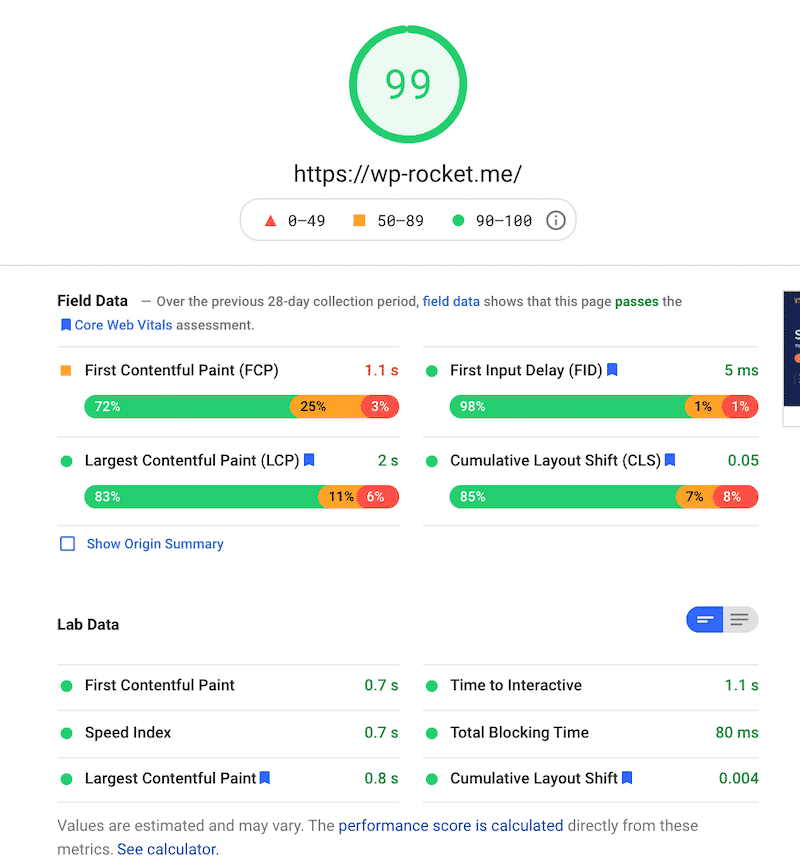
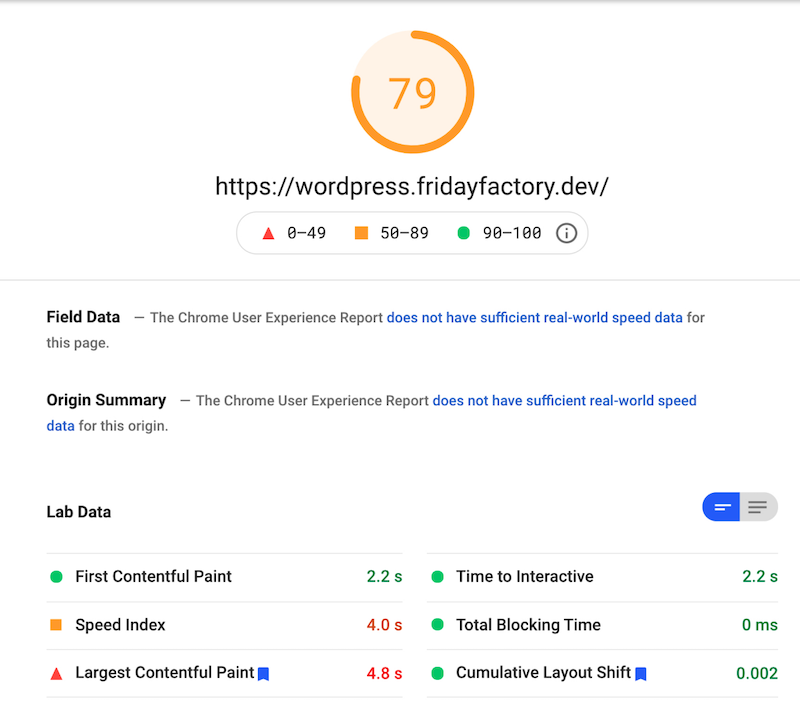
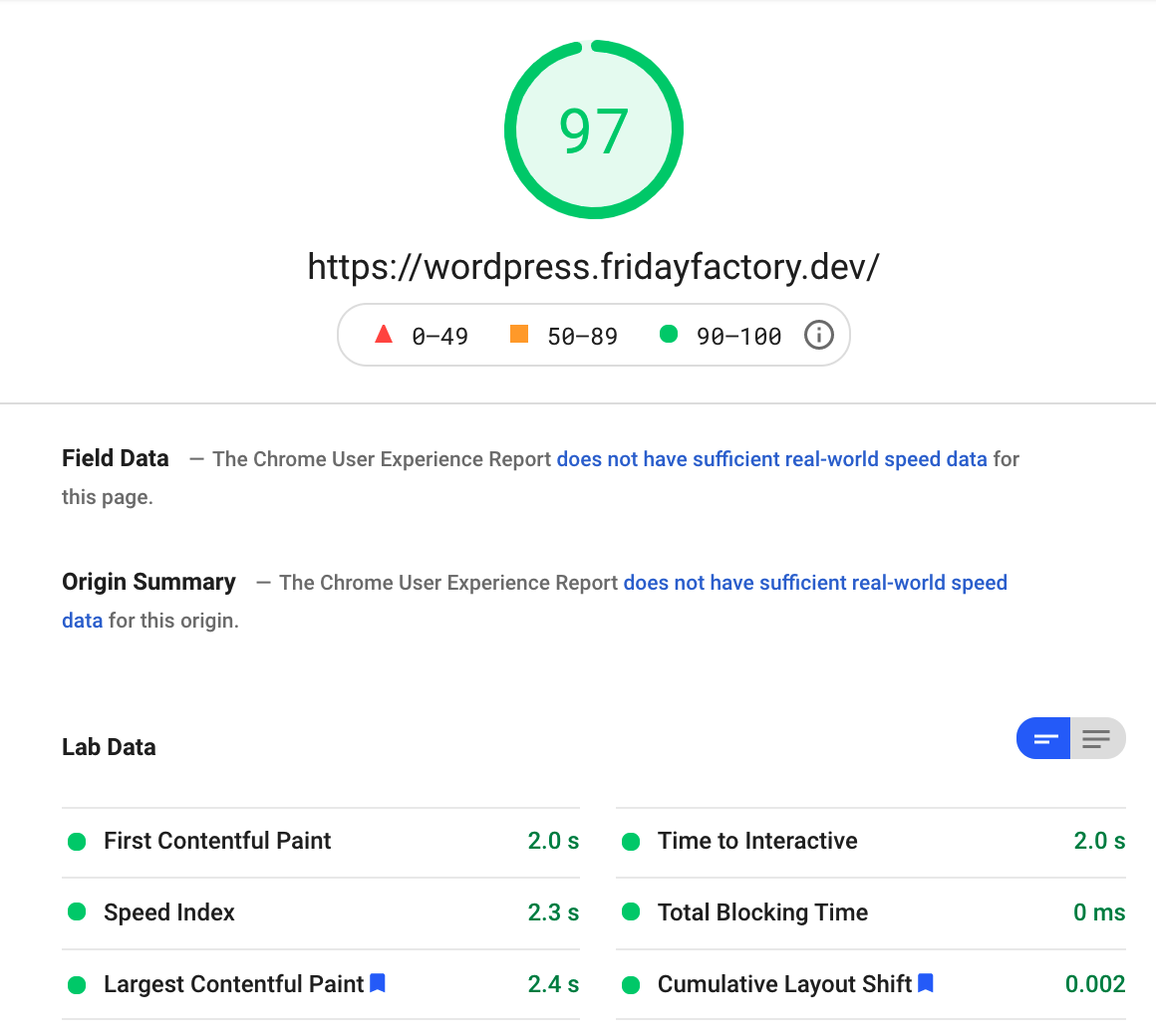
WordPress サイトのパフォーマンスをテストして速度の結果を測定する方法については、詳しいガイドを用意しています。例として、PageSpeed Insights を使ったテストは次のようになります:
WordPress サイトを高速化する 19 のヒント
誰もが知りたい最大の疑問は…WordPress サイトをどうやって高速化するのか?
ページの読み込み時間を短縮し、WordPress の表示速度を高速化するために、今日から実践できるパフォーマンス最適化のベストプラクティスがいくつかあります。簡単なものから上級者向けのものまで、実行可能なおすすめ施策の完全なリストをご紹介します。
サイトを高速化する9つの簡単な方法についての動画を見るか、このまま読み進めて、プロジェクトで検討すべき WordPress 公開前チェックリストに含まれる WordPress パフォーマンス最適化テクニックも含めて、すべての方法を確認してください。
高速化の基本ステップ3つ(コーディング不要で手軽にできる施策)
ウェブサイトのパフォーマンスを改善するベストプラクティス7つ
- 適切なテーマを使う:速度が最適化されたテーマを選びましょう
- スライダーを使わないようにしましょう
- 肥大化したプラグインを取り除きましょう
- 大きなメディアファイルは適切なサービスにアップロードしましょう
- コンテンツデリバリーネットワークを活用しましょう
- WordPress サイトを常に最新の状態に保ちましょう
- 投稿のリビジョンを制限しましょう
WordPress 高速化の上級者向け戦略9つ
- JavaScript を遅延読み込みし、JavaScript の実行を遅らせましょう
- 非クリティカル CSS を遅延させ、未使用 CSS を削除し、クリティカル CSS をインライン化しましょう
- JavaScript を最小化しましょう
- CSS を最小化しましょう
- WordPress のデータベースを最適化し、データベース呼び出しを減らしましょう
- 長い投稿を複数ページに分割しましょう
- ホットリンクを無効化しましょう
- HTTPS/SSL エラーを修正しましょう
- 最新の PHP バージョンを使いましょう
高速化の基本ステップ3つ(コーディング不要で手軽にできる施策)
WordPress の表示速度を改善する最も簡単なステップは次のとおりです:
1. 高性能なホスティングを選びましょう
影響度:高 🚀 🚀 🚀
WordPress のホスティングサービスは、ウェブサイトのパフォーマンスに大きな役割を果たします。良いホスティング会社の条件とは何でしょうか?良いホスティング会社は、パフォーマンスのためにウェブサイトを最適化する追加の対策を講じ、質の高いカスタマーサポートを提供します。市場にはいくつかの種類のホスティングがあります:
- 共有ホスティング:サーバーのリソースを他の多くの人と共有します。そのうちの誰かにトラフィックの急増があると、ウェブサイトが影響を受ける可能性があります。注意が必要です。
- 専用ホスティング:このモデルでは、ホスティング会社が 1台のサーバーを、利用可能なすべてのリソースごと 1人の顧客、つまりあなたに貸し出します。サーバーで何をするのも自由で、読み込み速度にとっても良い選択です。
- マネージド WordPress ホスティング:WordPress サイトを運用するために最も最適化されたサーバー構成を提供します。こうした会社は WordPress を知り尽くしており、WordPress の自動更新やセキュリティ設定など、WordPress 専用の機能を提供しています。
ホスティング会社の種類について詳しくは、人気のホスティング会社を比較したガイドをお読みになることをおすすめします。
また、厳選されていて WP Rocket との相性も抜群の、私たちのホスティングパートナーもご覧ください。
2. WordPress 高速化のためにキャッシュプラグインを使いましょう
影響度:高 🚀 🚀 🚀
キャッシュは、ウェブサイトを速くするための基盤です。ウェブサイトをキャッシュする方法に迷っているなら、ウェブサイトの静的な HTML ページを生成してサーバーに保存してくれるキャッシュプラグインを、安心して使ってください。ユーザーがウェブサイトにアクセスしようとするたびに、キャッシュプラグインは、重い WordPress の PHP スクリプトの代わりに軽い HTML ページを表示します。誰かがウェブサイトにアクセスしようとしたときにより速く先読みできるよう、キャッシュプラグインがコンテンツを「保存」しているようなものです。
画像や JavaScript ファイルのような静的リソースを、リクエストされるたびに読み込み直していては、サイトは遅くなります。以下の数値は、WP Rocket キャッシュプラグインをインストールする前と後で、私のウェブサイトがどのようなパフォーマンスを示しているかを表しています。数字がすべてを物語っています:
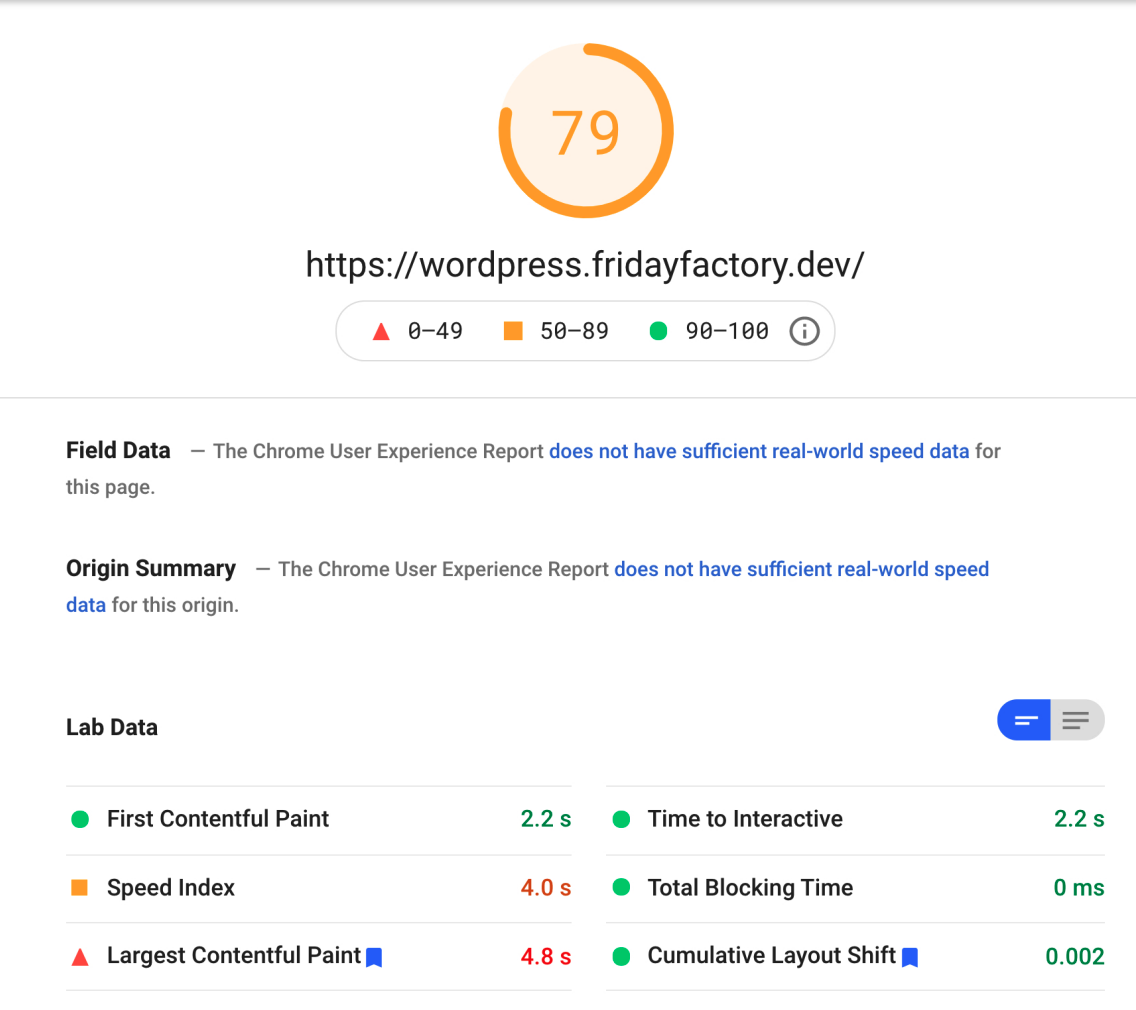
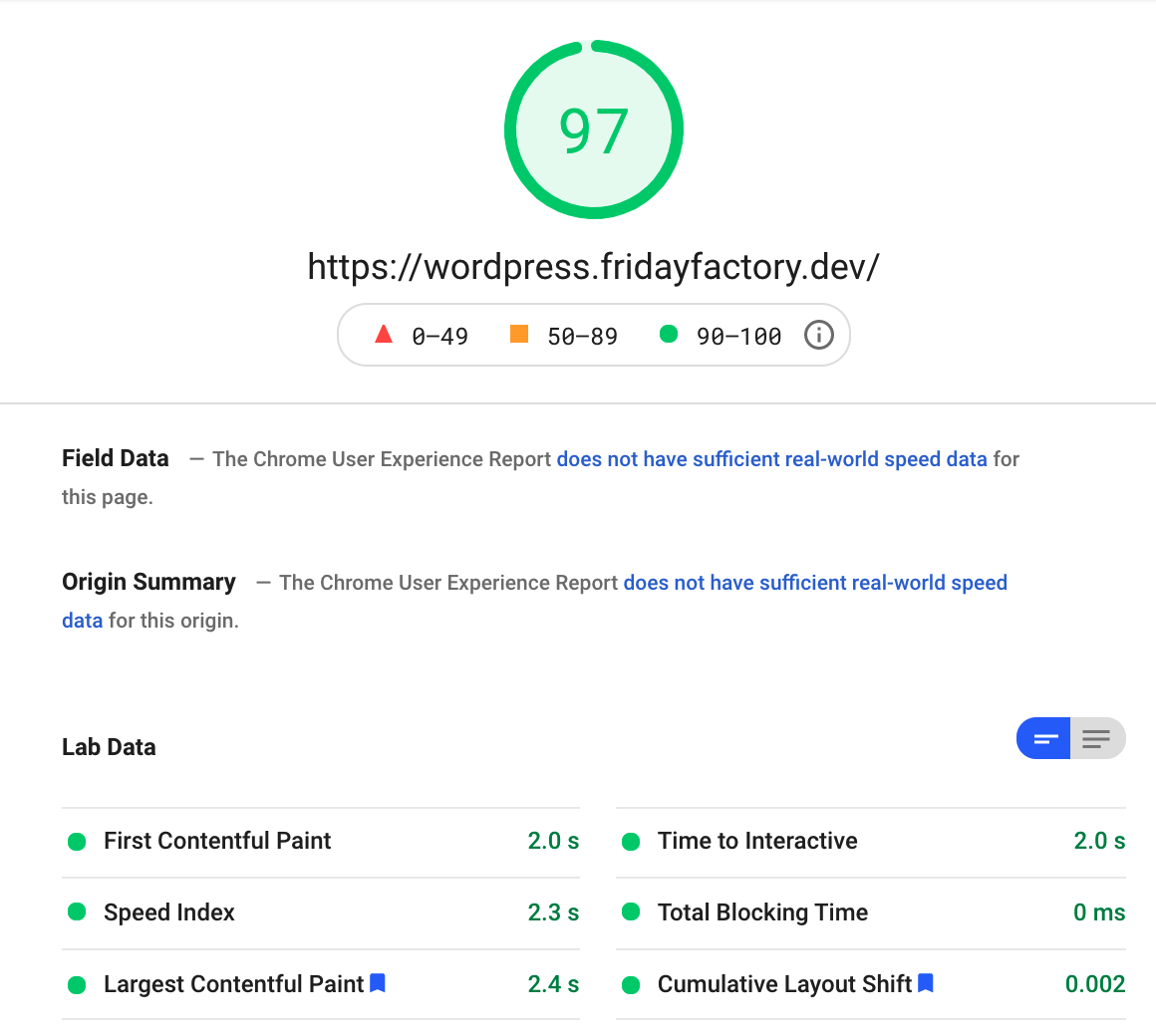
✅ WP Rocket のようなツールを使えば、こうしたリソースをキャッシュして、ページの読み込み速度を自動的に大きく改善できます。すべての処理はバックグラウンドで行われ、すぐに速いサイトが手に入ります。
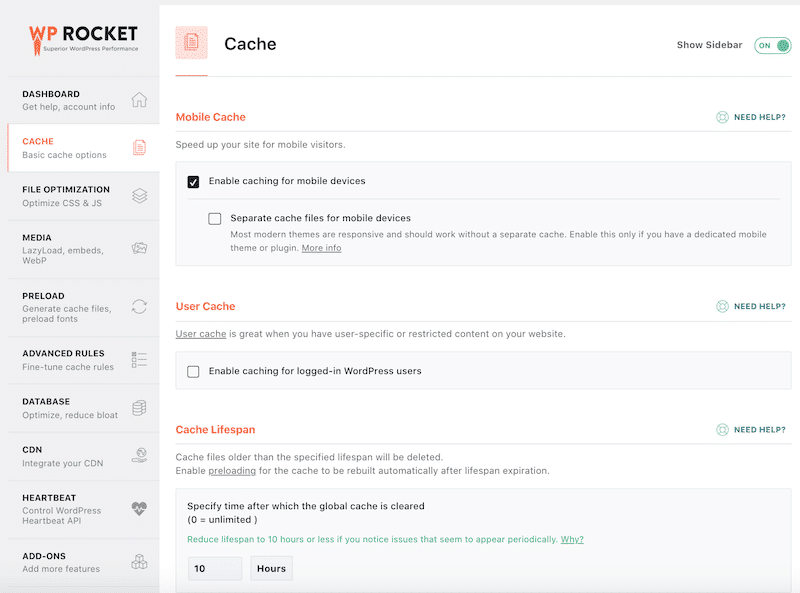
もうひとつの朗報は、WP Rocket がインストールも設定も簡単なキャッシュプラグインであることです。以下のとおり、ダッシュボードは直感的で使いやすくなっています:
3. 画像を最適化し、遅延読み込みを使いましょう
影響度:高 🚀 🚀 🚀
画像が最適化されているか確認してください。画像の読み込み速度を改善するために実践できる、3つの重要なヒントがあります:
- 画像の容量を減らします。
- ページ上での実際の表示サイズに合わせてリサイズします(WordPress サイトの Lighthouse パフォーマンススコアを改善する方法についての別の記事で説明したとおり、WordPress に任せきりにしないでください)。これにより、次の Lighthouse の問題を防げます:

- LazyLoad スクリプトを適用します。
画像の容量を減らしてサイズを調整する方法:
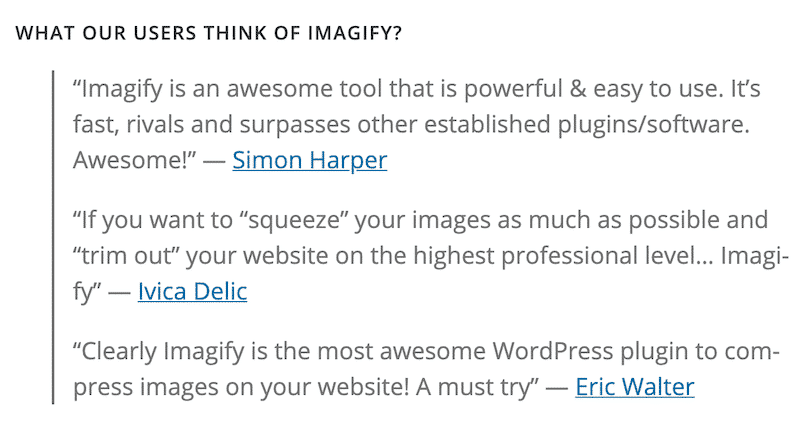
✅ 良い方法は Imagify を使うことです。有効化すると、サムネイルを含むすべての画像が、WordPress にアップロードされた時点で自動的に最適化されます。利用者の声がすべてを物語っています:
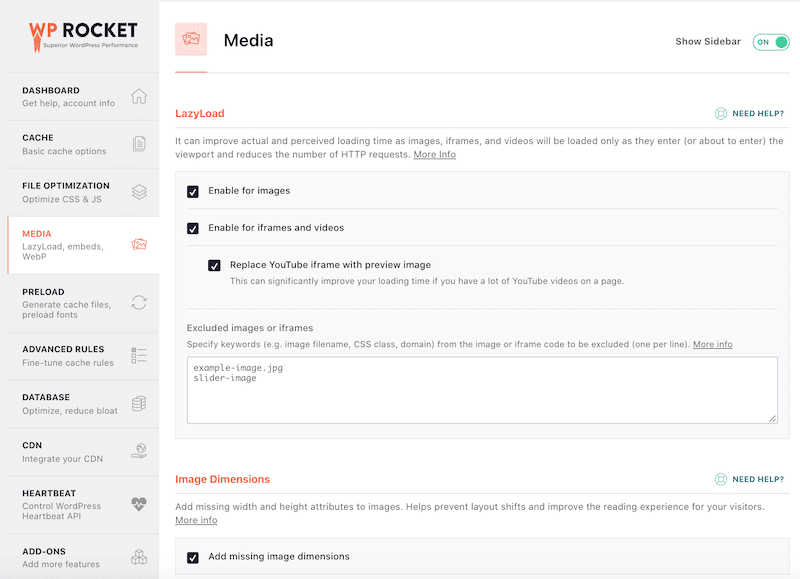
✅ 以下のとおり、WP Rocket は「メディア」タブで、画像に不足している width 属性と height 属性も追加してくれます:

LazyLoad スクリプトを適用する方法:
✅ WP Rocket は、画像、iframe、動画に LazyLoad を適用します(こちらも「メディア」タブです):
✅ Rocket Lazy Load プラグインは、画像にこの種の遅延読み込みを適用するもうひとつの方法です(そして見事に動作します)。
WordPress のパフォーマンスを改善するベストプラクティス7つ
1. 適切なテーマを使う:速度が最適化されたテーマを選びましょう
影響度:高 🚀 🚀 🚀
WordPress の優れた点のひとつは、ほぼ無限とも言える数の多様なテーマから選べることです。使用するテーマを選ぶときは、見た目と機能性だけに注目しないでください。速度最適化の面で効率的なテーマを選ぶことも重要です。
✅ 速いテーマをテストして(そして選ぶ)方法を説明した私たちのガイドをご確認ください。
✅ 後々直面するかもしれない多くの問題を解決できるので、よく調べて、時間をかけて正しい選択をしてください。たとえば、WP Rocket は最速の WordPress テーマのリストをまとめています。
✅ パフォーマンス最適化機能を備えたテーマに切り替えてください。
✅ Query Monitor プラグインを使って、インストールしているテーマがパフォーマンスの問題を引き起こしていないか調べてください。
2. ヘッダーにスライダーを使わないようにしましょう
影響度:高 🚀 🚀 🚀
スライダーは、サイトのパフォーマンスをただ台無しにするだけです。多くのサイトがスライダーを使いがちですが、これは速度に最も悪い影響を与える行為のひとつです。
3. 肥大化したプラグインを取り除きましょう
影響度:中 🚀 🚀
さまざまな機能のために、サイトにたくさんのプラグインをインストールしたくなるかもしれませんが、それがサイトに与える影響には注意してください。不必要に肥大化し、多数の追加スクリプトを実行しているプラグインがある場合は、より効率的な代替手段を探すか、単に取り除くことを検討するのが賢明かもしれません。ほとんどの場合、ここではシンプルさが勝ります。
✅ プラグインを有効化する前と後で、サイトの速度をテストしてください。GTmetrix、Pingdom、Google PageSpeed Insights を使って WordPress サイトのパフォーマンスを測定する方法を理解するには、私たちのガイドを参照してください。
✅ データベースを散らかさず、サイトに脆弱性の入り口を増やさないために、使っていないプラグインはすべて削除してください。
✅ Query Monitor プラグインを使って、インストール済みのどのプラグインがパフォーマンスの問題を引き起こしているか調べてください。
4. 大きなメディアファイルは適切なサービスにアップロードしましょう
影響度:中 🚀 🚀
動画や音声ファイルを WordPress のバックエンドでホストする代わりに、帯域幅の要件を処理するのにずっと適している YouTube、Vimeo、SoundCloud にアップロードするほうがはるかに効率的です。WordPress サイトはそのデジタルアセットをレンダリングするのではなく参照するだけになり、結果としてサイト全体がずっと速くなります。
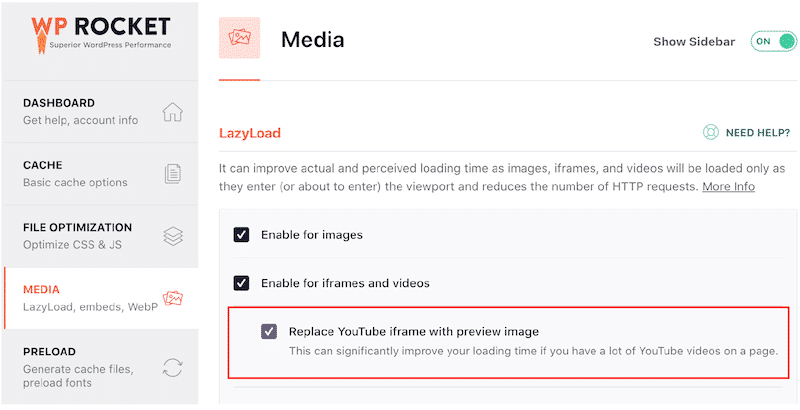
✅ YouTube には WP Rocket の「LazyLoad」機能を使ってください。「YouTube の iframe をプレビュー画像へ置換」ボックスにチェックを入れます。これでページの読み込み時間が改善します。
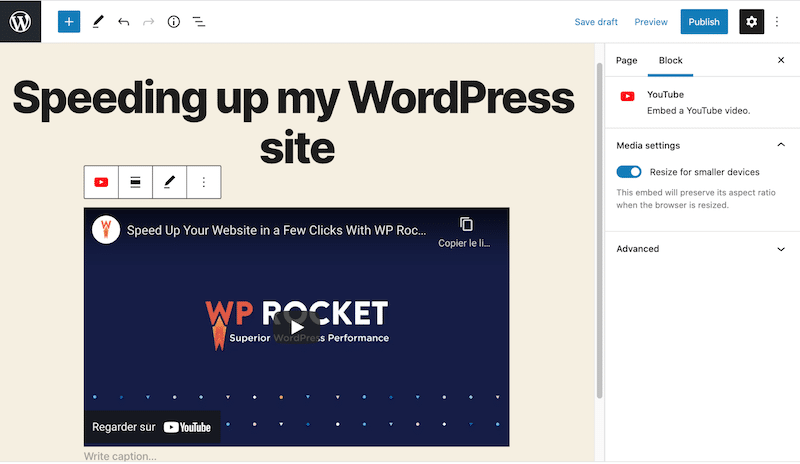
✅ WordPress に動画を埋め込むには、WordPress のエディター(Gutenberg)に組み込まれている動画機能を使えます。動画の URL を投稿に直接コピーして貼り付けるだけで、自動的に埋め込まれます:
5. コンテンツデリバリーネットワーク(CDN)を活用しましょう
影響度:中 🚀 🚀
ターゲットとするユーザーが世界中に分布しているなら、CDN を使ってエンドユーザーの近くでサイトをホストするのは非常に理にかなっています。すべてを 1か所にある 1台のサーバーから配信するのではなく、CDN は世界中にサーバーのネットワークを構築して静的ファイルを保存し、さまざまな状況ではるかに速い読み込み時間を実現します。
CDN は必要でしょうか?顧客がサーバーの所在地から遠く離れている場合は必要になります。すべてのコンテンツ(商品、画像、JS と CSS のファイル、さらには動画)が読み込まれるまでに時間がかかることがあります。海外への販売や多言語化を計画しているなら、CDN の利用を検討すべきです。
✅ 私たちがおすすめするのは、WP Rocket と直接連携するプレミアム CDN の RocketCDN です。RocketCDN は最適なパフォーマンス設定を自動的に適用するため、各設定を確認したり CDN の仕組みを理解したりすることに時間を費やす必要はありません。
6. WordPress を定期的に更新しましょう
影響度:低 🚀
WordPress プラットフォーム自体は絶えず進化しており、チームとコミュニティが全体的な機能を改善するにつれて、最大限に活用すべき定期的な更新がリリースされています。利用可能になった時点でこれらの更新をインストールすれば、常に最新バージョンの WordPress でサイトを運用できます。
7. 投稿のリビジョンを制限しましょう
影響度:低 🚀
WordPress のリビジョンシステムは、保存された下書きや公開後の更新のたびに記録を保存します。コンテンツの古いバージョンを復元する必要があるときには便利です。しかし、ページがキャッシュされていない場合、投稿のリビジョンが多すぎると WordPress サイトの速度に影響することがあります。
✅ 投稿のリビジョンを制限するひとつの方法は、次のコードスニペットを wp-config.php ファイルに追加することです。ここでは保持したいリビジョン数として「5」を指定していますが、お好きな数値に設定できます。
| 1 | define( 'WP_POST_REVISIONS', 5 ); |
|---|
WordPress パフォーマンス最適化の上級者向け戦略9つ
いくつかの高度なウェブパフォーマンス手法は、WordPress サイトの速度最適化に本当の違いをもたらす可能性があります。
1. JavaScript を遅延読み込みし、JavaScript の実行を遅らせましょう
影響度:高 🚀 🚀 🚀
JavaScript の実行がパフォーマンスにどう影響するかは、First Input Delay 指標と Lighthouse のパフォーマンススコアを見ればわかります。
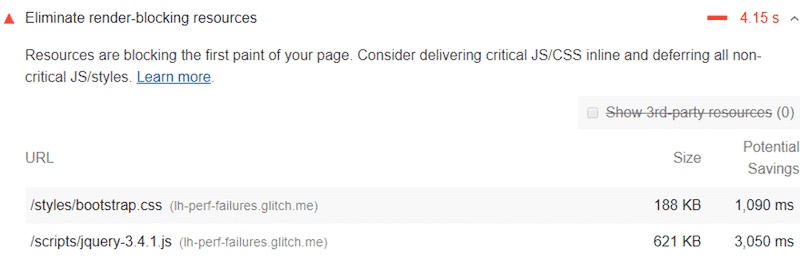
たとえば、Lighthouse と PageSpeed Insights は、「レンダリングを妨げるリソースの除外」が必要かどうかを教えてくれます。
Lighthouse レポートの「Opportunities」セクションには、ページの最初の描画をブロックしているすべての URL が含まれています。
Lighthouse と PageSpeed Insights は、JavaScript の実行時間に関する問題も指摘します:
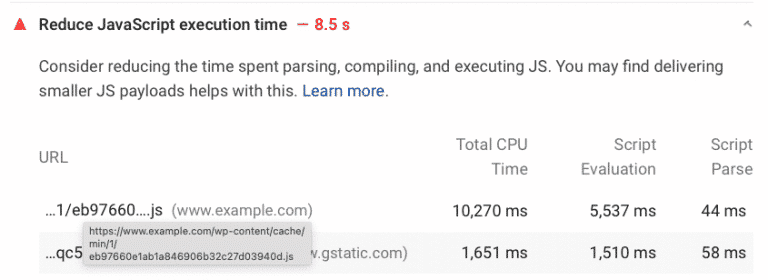
✅ クリティカルなリソースをインライン化し、クリティカルでない JS リソースを遅延させ、未使用の JavaScript を削除する必要があります。
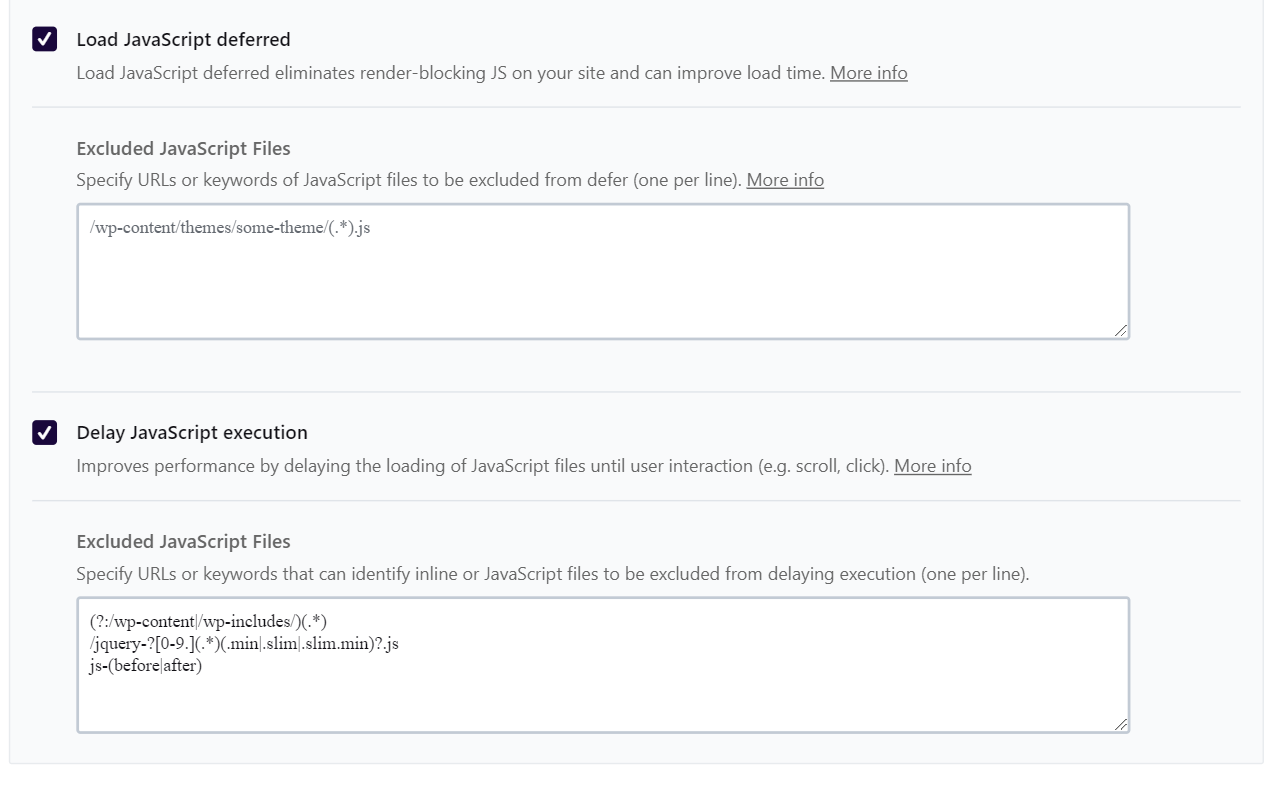
以下のとおり、WP Rocket を使って JS ファイルを最適化できます。数回のクリックで JS を遅延読み込みし、JavaScript の実行を遅らせて、主な JS の問題に対処できます。
✅ 未使用の JS ファイルを削除するのに役立つプラグインは、ほかにもいくつかあります:
さらに詳しく知りたい場合は、レンダリングを妨げる JS と CSS を除外する方法と、JavaScript の実行時間を短縮する方法についての詳しい記事をご覧ください。
2. 非クリティカル CSS を遅延させ、未使用 CSS を削除し、クリティカル CSS をインライン化しましょう
影響度:中 🚀 🚀
非クリティカル CSS は、ページのレンダリングには関係ありません。こうしたファイルは読み込み時間に影響し、「レンダリングを妨げるリソースの除外」や「クリティカル リクエスト チェーンを回避してください」といった PSI の推奨事項を生じさせることがあります。
一方、ファーストビューのリソースであり、できるだけ速く読み込む必要があるクリティカル CSS は、最優先で扱うべきです。
✅ クリティカルなリソースをインライン化し、クリティカルでない CSS リソースを遅延させ、未使用の CSS を削除する必要があります。WP Rocket には「未使用 CSS 削除」オプションがあり、CSS の最適化を担って未使用の CSS を簡単に削除してくれます。
✅ CSS への対処に役立つプラグインやツールは、ほかにもいくつかあります:
- Asset CleanUp
- PurifyCSS:ある程度の技術的な知識が必要です
- Critical Path CSS Generator:その後、Google の手順に従ってください。
3. JavaScript を最小化しましょう
影響度:低 🚀
最小化とは、ブラウザによるデータの処理に影響を与えることなく、不要で冗長なコードを取り除くことを指します。JavaScript の最小化では、次のような不要な JS コンテンツをすべて削除します:
(// …) や余分なスペースをすべて取り除いたり、コードからコメントを削除したりします。言い換えれば、コードのサイズを減らしてファイルをずっと軽くすることが目的です。
✅ 手動の方法:minifier.org のような無料のオンラインツールを使い、「JS」ボックスにチェックを入れます。
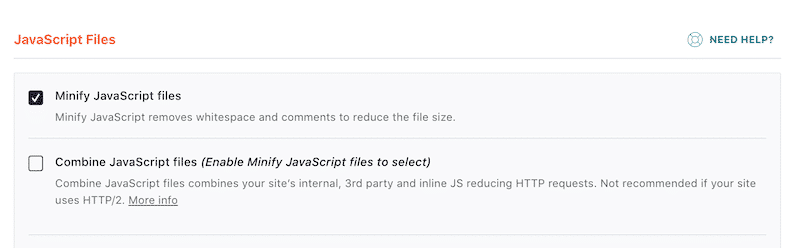
✅ 最速で最も便利な方法:不要な JS を取り除いてくれる WP Rocket のようなプラグインを使い、ウェブサイトの読み込みを速くします。以下のとおり、「JavaScript ファイル圧縮・軽量化」ボックスにチェックを入れるだけです。
4. CSS を最小化しましょう
影響度:低 🚀
CSS ファイルの中には、空白、コメント、句読点が含まれています。こうした内容は開発者がコードを読みやすくするのに役立ちますが、訪問者にとっては不要です。CSS の最小化は (/* や空白のような余分なスペースやコメントを CSS ファイルから削除するので、不要な内容を取り除くことでファイルが軽くなります。
✅ minifier.org のような無料のオンラインツールを使い、「CSS」ボックスにチェックを入れます。
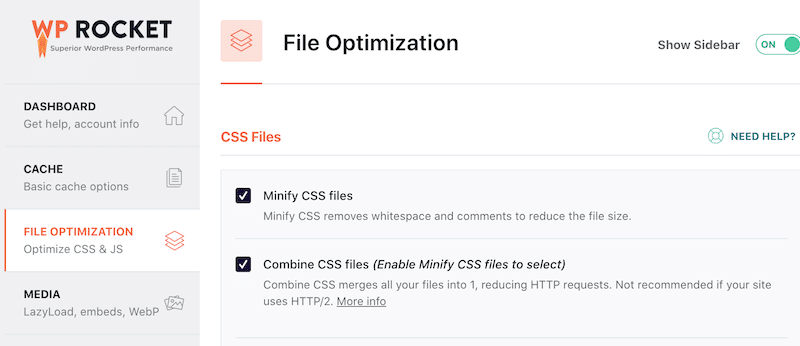
✅ 以下のとおり、WP Rocket を使って CSS ファイルを整理し、ファイルサイズを減らすことができます:
5. WordPress のデータベースを最適化し、データベース呼び出しを減らしましょう
影響度:低 🚀
サイトが成長するにつれて WordPress のデータベースも大きくなり、データの一部は時間とともに古くなっていきます。不要になった情報を取り除けば、データベースはより効率的に機能し、その結果、読み込み速度も速くなります。
✅ まず、ホスティング会社経由で phpMyAdmin にアクセスし、そこからデータベースを最適化する必要があります。データベースの構造をよく理解しているなら、そこで手動の作業を行うこともできます。あまり自信がない場合のために、他の方法もいくつか用意しました。
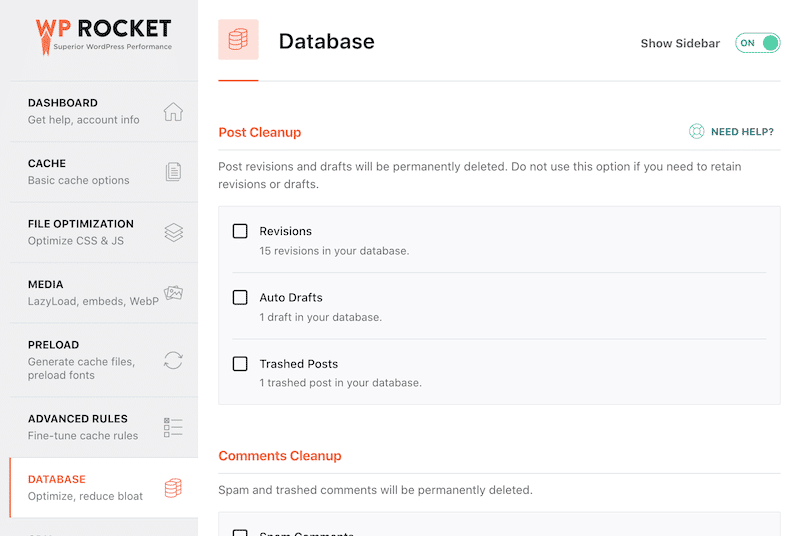
✅ WP Rocket プラグインは、この最適化の多くを自動で行います。利点は、直感的に使える優れたインターフェースと素早いセットアップです。「データベース」タブは、投稿、コメント、Transients、データベースのクリーンアップのセクションに分かれています:
✅ データベースの最適化に使えるその他のプラグイン:
- WP-Optimize(利用者 100万人以上)。WP-Optimize を使うと、投稿のリビジョン、古い下書き、未承認・スパム・ゴミ箱内のコメント、期限切れのトランジェントオプション、トラックバック、ピンバックをクリーンアップできます。
- WP Sweep(利用者 100,000人以上)。各設定を個別に確認することも、一番下の「Sweep All」を押してすべてのタスクを実行することもできます。
⚠️ データベースをクリーンアップする前には、必ずバックアップを取ってください。
6. 長い投稿を複数ページに分割しましょう
影響度:低 🚀
Google は長い投稿を好みますが、コンテンツが多いということは読み込む画像も多いということです。影響を抑えるために、最も長い投稿を複数のページに分割することを検討してもよいでしょう。ただし、すでに遅延読み込みを有効にしている場合、非常に長いテキストがパフォーマンスに影響することはないはずです。
✅ 記事の中で次のページに分割したい位置に、<!--nextpage--> タグを追加します。
✅ いくつかの強力なプラグインでページネーションを有効にし、投稿のレイアウトを制御できます。WP-PageNavi を試してみることをおすすめします。
7. ホットリンクを無効化しましょう
影響度:低 🚀
質の高いコンテンツを制作していると、他のサイトに再利用されたり盗まれたりするリスクがあります。盗用は悪いことですが、ここで最悪なのはそれではありません。最悪なのは、コンテンツをホットリンクすることで、画像に加えて帯域幅まで使われてしまうことです。
✅ 特定のドメインをブロックします。
✅ All in one WP Security のような、コンテンツをホットリンクから守ってくれる WordPress プラグインを選びます。
8. HTTPS/SSL エラーを修正しましょう
影響度:低 🚀
さて、ウェブサイトにアクセスしたときに次のような警告が表示されるのは、決して良い兆候ではありませんよね?Google も訪問者も、安全なウェブサイトと安全なブラウジング体験を好みます。
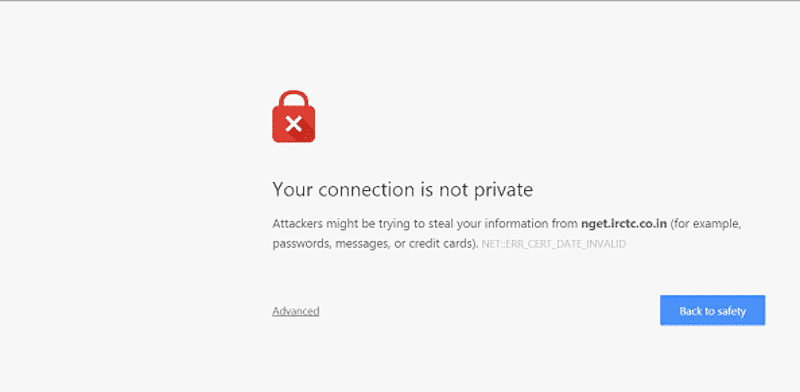
✅ 多くのホスティングパッケージには HTTPS と SSL のオプションが付いています。ウェブサイトに進行中の問題がないか、ホスティング会社に確認してください。
✅ Really Simple SSL(有効インストール数 500万以上)のようなプラグインを使います。
9. 最新の PHP バージョンを使いましょう
影響度:低 🚀
PHP を最新にすると、WordPress サイトをより速く動かせます。
✅ ホスティング会社にどのバージョンを使っているか尋ね、PHP 7 より低いバージョンを使っている場合はアップグレードを依頼してください。
✅ Version Info のようなプラグインをインストールして、使用中の PHP バージョンを確認します。
WordPress 高速化の施策とその影響
すべての最適化ステップと、それが WordPress サイトに与える影響をまとめた表を見ていきましょう:
| 最適化 | 内容 | パフォーマンスへの影響 | WP Rocket で対応できる? |
|---|---|---|---|
| 高性能なホスティングを選びましょう | サーバーの応答時間と安定性を改善する | 高 | ✘ |
| キャッシュプラグインを使いましょう | リクエストごとに処理する代わりに静的ページを配信する | 高 | ✔ |
| 画像を最適化し、遅延読み込みを使いましょう | ページの容量を減らし、初回の読み込みを速くする | 高 | ✔(遅延読み込み) |
| 速度が最適化されたテーマを使いましょう | 不要なスクリプトとスタイルを抑える | 中 | ✘ |
| スライダーを使わないようにしましょう | 重い JavaScript と大きな画像を避ける | 中 | ✘ |
| 肥大化したプラグインを取り除きましょう | 余分な CSS、JavaScript、データベース呼び出しを減らす | 高 | ✘ |
| 大きなメディアファイルは外部サービスにアップロードしましょう | 重いファイルがページを遅くするのを防ぐ | 中 | ✘ |
| コンテンツデリバリーネットワーク(CDN)を使いましょう | ユーザーに地理的に近い場所からアセットを配信する | 高 | ✘ |
| WordPress を最新の状態に保ちましょう | パフォーマンスと互換性の向上を確保する | 中 | ✘ |
| 投稿のリビジョンを制限しましょう | データベースのサイズとオーバーヘッドを減らす | 低 | ✘ |
| JavaScript を遅延読み込みしましょう | レンダリングを妨げるスクリプトを防ぐ | 高 | ✔ |
| JavaScript の実行を遅らせましょう | ユーザーの操作後にのみスクリプトを読み込む | 高 | ✔ |
| 非クリティカル CSS を遅延させましょう | 表示されるコンテンツのレンダリングを速くする | 高 | ✔ |
| 未使用 CSS を削除しましょう | 不要なスタイルを取り除く | 高 | ✔ |
| クリティカル CSS をインライン化しましょう | ファーストビューのレンダリングを改善する | 高 | ✔ |
| JavaScript を最小化しましょう | ファイルサイズと転送時間を減らす | 中 | ✔ |
| CSS を最小化しましょう | CSS のファイルサイズを減らす | 中 | ✔ |
| WordPress のデータベースを最適化しましょう | クエリの効率を改善する | 中 | ✔ |
| データベース呼び出しを減らしましょう | 繰り返しや不要なクエリを抑える | 中 | ✔ |
| 長い投稿を複数ページに分割しましょう | ページの容量と DOM サイズを減らす | 低 | ✘ |
| ホットリンクを無効化しましょう | 外部サイトによる帯域幅の利用を防ぐ | 低 | ✘ |
| HTTPS/SSL エラーを修正しましょう | 接続と読み込みの問題を避ける | 中 | ✘ |
| 最新の PHP バージョンを使いましょう | サーバー側の実行速度を改善する | 高 | ✘ |
WP Rocket で WordPress サイトを高速化する方法
ご覧のとおり、WordPress サイトの速度とパフォーマンスを最適化する方法は非常に多く、その影響の大きさもさまざまです。このようなリストを一通りこなすのは大変に思えるかもしれませんが、朗報は、WP Rocket がその手助けをしてくれることです!
💡 ヒント:私たちのプラグインは、こうしたベストプラクティスの改善の 80% を、コードに一切触れることなく代わりに行うように設計されています。
プラグインをインストールして有効にするだけで、キャッシュ、リダイレクト、画像の最適化などの面で即座に改善が得られます。これだけでも、サイトのパフォーマンスは桁違いに向上します。
先日、WP Rocket で Lighthouse のパフォーマンススコアを改善する方法を示したケーススタディを公開しました。上でお見せしたとおり、結果はとても心強いものでした:
| WP Rocket 導入前:パフォーマンスの評価はオレンジ、Core Web Vitals(LCP)は赤、Speed Index はオレンジ | WP Rocket インストール後:パフォーマンスの評価は緑になり、Core Web Vitals はすべて緑、Speed Index も緑 |
|---|---|
 |  |
それだけでなく、遅延読み込みや最小化など、速度とパフォーマンスをさらに細かく調整するより高度な機能をオンにすることもできます。こうした高度な設定によって、PageSpeed Insights が診断した最も重要な問題を修正し、Google のページ速度テストで 100% のスコアを目指せます!
「Opportunities」と「診断」のセクションに挙がるよくある問題をいくつか見てみましょう(WP Rocket はまだインストールしていない状態です。)
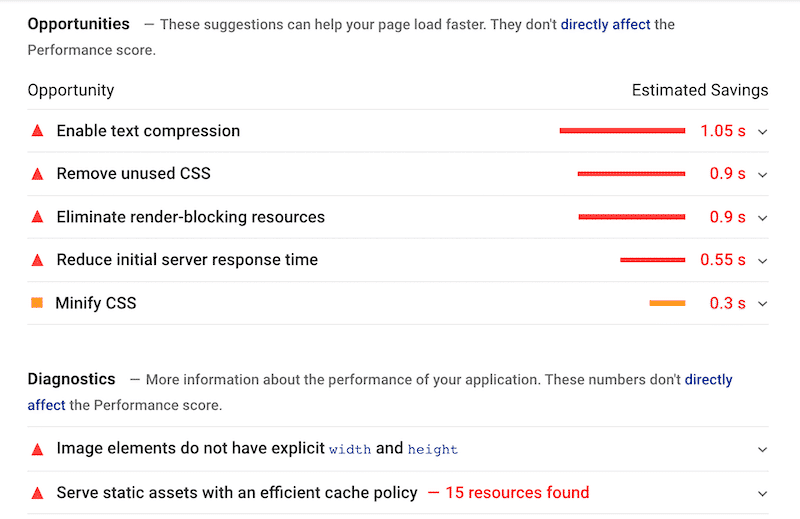
🚀 WP Rocket が面倒な作業をすべて代わりに行います。バックエンドを自分でいじる心配は要りません。プラグインは WordPress の環境にシームレスに組み込まれ、速度最適化のベストプラクティスをすべて活用できるように、必要な統合と実装をすべて行います。
WP Rocket を有効化していくつかのオプションを調整した後、以前の問題が「合格した監査」セクションに移ったことを、ご自身の目で確かめてください:

✅ WP Rocket は、Google が指摘する次の問題を修正できます:
- 「Image elements do not have explicit width and height」
- 「レンダリングを妨げるリソースの除外」
- 「CSS の最小化」
- 「最初のサーバー応答時間を速くしてください」
- 「テキスト圧縮の有効化」
- 「Enable GZIP compression」
- 「静的なアセットと効率的なキャッシュ ポリシーの配信」。
WordPress の表示速度最適化に関するよくある質問
WordPress のページ表示速度の最適化とは何ですか?
WordPress のページ表示速度の最適化とは、ページが読み込まれて訪問者が使えるようになるまでの速さを改善するプロセスです。キャッシュ、画像の最適化、CSS と JavaScript のより良い扱いが含まれます。
WordPress サイトにとってページの表示速度はなぜ重要ですか?
ページの表示速度は、ユーザーエクスペリエンス、エンゲージメント、検索での可視性に影響します。速い WordPress サイトは使いやすく、モバイル端末でのパフォーマンスも良く、Google のパフォーマンスシグナルにも合致します。
WordPress サイトの高速化にはキャッシュだけで十分ですか?
キャッシュは WordPress の高速化に不可欠ですが、ファイルの最適化やリソースの読み込みの改善と組み合わせたときに最も効果を発揮します。WP Rocket のようなツールは、キャッシュと追加のパフォーマンス最適化をひとつのプラグインにまとめています。
ページ表示速度の最適化で Core Web Vitals は改善しますか?
はい。キャッシュ、画像、CSS、JavaScript を最適化すると、Largest Contentful Paint や Interaction to Next Paint などの指標が直接改善します。WP Rocket はこれらの Core Web Vitals を支える最適化に重点を置いており、その一部は有効化した直後からデフォルトで有効になっています。
WordPress 高速化プラグインは何をしてくれますか?
WordPress 高速化プラグインは、ページのキャッシュ、CSS と JavaScript の最小化や遅延読み込み、画像の LazyLoad といった最適化を、コードに触れることなく自動で適用するプラグインです。この記事の 19 のヒントのうち、キャッシュ、JavaScript の遅延読み込みと実行遅延、非クリティカル CSS の遅延、未使用 CSS の削除、最小化、データベースの最適化はプラグインで対応できますが、ホスティングの選択、テーマの変更、プラグインの整理、CDN、PHP のバージョンアップは別途対応が必要です。WP Rocket の場合は、こうしたベストプラクティスの改善の 80% をコードに触れることなく代わりに行うように設計されています。
WordPress の表示速度を改善するには、まず何から始めればよいですか?
WordPress の表示速度を改善するには、まず影響度が高くコーディング不要の基本ステップ、つまり高性能なホスティングの選択、キャッシュプラグインの導入、画像の最適化と遅延読み込みから始めるのが効果的です。次に、速度が最適化されたテーマの利用、肥大化したプラグインの削除、CDN の活用といったベストプラクティスに進みます。対策の前後には PageSpeed Insights や Lighthouse でサイトの速度をテストし、Core Web Vitals の変化を確認してください。
WordPress の読み込みが遅いのはなぜですか?
WordPress の読み込みが遅い主な原因は、力不足なホスティング、キャッシュを使っていないこと、最適化されていない画像、速度が最適化されていないテーマやヘッダーのスライダー、肥大化したプラグイン、レンダリングを妨げる JavaScript や CSS、肥大化したデータベース、古い PHP バージョンです。この記事の 19 のヒントはこれらの原因に影響度の順に対応しており、まずは PageSpeed Insights でサイトをテストして、どの問題が指摘されているかを確認するのが出発点です。
まとめ
WordPress サイトの読み込み速度を最適化するために、できることはすべてやるべきだということは明らかです。それは、誰が制作物を目にし、どう受け止めるかに大きな違いをもたらす、インフラ面の要素のひとつです。
幸い、これらのベストプラクティスのいくつかを活用すれば、あっという間に驚くほどの改善が得られます。
数あるツールの中でも、WP Rocket は PageSpeed Insights のスコアを改善する最も簡単な方法のひとつです。Google が指摘する最も重要な問題を修正すれば、Core Web Vitals は緑になるということを常に覚えておいてください!
必要なのは少しの意識と優れたツールを使ってみようという意欲だけで、それだけでサイトは想像もしなかったほど速くなります!
何を待っているのですか?トラフィック(そして売上!)を取り逃がしていますよ。
