




Table of Contents
By Marine Larmier - 最終更新日
目指すべきなのは、プラグインをたくさんインストールすることではありません。より速く、より安全で、管理しやすい WordPress サイトを作ることです。適切なプラグインがあれば、パフォーマンスを高め、セキュリティを強化し、SEO を支え、バックアップを簡単にして、何時間もの作業を省けます。合わないプラグインは、サイトを遅くしたり、競合を起こしたり、使わない機能を増やしたりすることがあります。
このガイドは、信頼できる30のツールから選び、頼れるプラグイン構成を組み立て、無料プラグインで十分な場合と、有料版のサポートやより高い信頼性にお金を払う価値がある場合を見極めるのに役立ちます。
要点まとめ
✅ まずは5つの必須プラグインから始めましょう。パフォーマンス、セキュリティ、SEO、画像最適化、バックアップの5つがあれば、新しい WordPress サイトのほとんどは初日からしっかりした土台を築けます。
✅ 実際の問題を解決するためにプラグインを入れましょう。最適な構成とは、不要な重複なしでサイトの現在のニーズを満たす、信頼できるツールの最小限の組み合わせです。
✅ 量より質が大切です。よくメンテナンスされたプラグインを20個入れたサイトのほうが、古かったり、コードの質が低かったり、互いに競合したりするツールを少数入れたサイトより高いパフォーマンスを出せることもあります。
✅ パフォーマンス対策は早めに行いましょう。キャッシュ、コードの最適化、画像の軽量化によって、ページの表示速度、Core Web Vitals、ユーザーエクスペリエンス、コンバージョンを改善できます。
✅ 始めのうちは、無料プラグインで十分なことがよくあります。サイトが収益を生むようになったり、クライアントを支えるようになったり、機密データを扱うようになったり、より迅速なサポートと高い信頼性が必要になったりすると、有料版の価値が高まります。
2026年、インストールする価値のある WordPress プラグインの条件とは?
WordPress の公式リポジトリには59,000を超える無料プラグインがあり、開発者やマーケットプレイスを通じて入手できるものを含めればさらに数千あるため、適切なプラグインを見つけるのは大変に感じられるかもしれません。何かをインストールする前に、次の5つのチェックを行い、主な危険信号を見分けられるようにしておきましょう。
1. 継続的にメンテナンスされている
「最終更新日」と最近の変更履歴を確認しましょう。長い間更新されていないプラグインは、最近の WordPress や PHP のバージョンでテストされていない可能性があります。更新の間隔が長いことは、特にシンプルなプラグインの場合、必ずしも導入を見送る決め手にはなりません。それでも、さらに詳しく調べるきっかけにはすべきです。
🚩 危険信号:変更履歴が1年以上止まっていて、最近のバグ報告も未解決のままになっています。
2. 最近の WordPress のバージョンに対応している
プラグインのページで「検証済み最新バージョン」の情報を確認しましょう。WordPress のメジャーバージョンで数世代遅れている場合は、警告のサインと考えてください。サポートフォーラムも確認しましょう。最近の互換性に関する報告からは、全体の星評価よりも多くのことがわかる場合がよくあります。
🚩 危険信号:過去3か月のバグ報告や互換性の問題に、開発者が返答していません。
3. 明確な目的が1つある
目的が明確であることは、機能が1つしかないことを必ずしも意味しません。たとえばパフォーマンスプラグインの主な目的は、サイトを速くするという1つだけなので、キャッシュ、CSS と JavaScript の最適化、プリロード、遅延読み込み、重要な画像の最適化を組み合わせていても無理はありません。問題になるのは、1つのプラグインが SEO、セキュリティ、フォーム、アクセス解析、ソーシャル共有、パフォーマンスなど、互いに関係のない複数の分野を扱おうとする場合です。
🚩 危険信号:プラグインが、目的と関係がなさそうなアクセスや権限を求めてきます。たとえば、基本的なお問い合わせフォームなのに、ファイルシステムへの広範なアクセスを要求する場合です。
4. WordPress.org 以外でも評判が良い
星評価だけに頼らないようにしましょう。最近のレビューを読み、WordPress のコミュニティや Reddit をのぞき、第三者による比較を確認し、繰り返し寄せられている称賛や不満を AI ツールに要約してもらいましょう。
たとえば:「最も人気のある WordPress バックアッププラグインは何ですか?それぞれの最近のユーザーの評価、更新頻度、サポートの質、パフォーマンス、よくある不満を比較してください。」
WordCamp や地域の WordPress イベントで、プラグインの開発者やサポートチームに会うこともできます。ユーザーとの関わり方を見れば、製品とその背後にいるチームをより信頼できるようになります。
🚩 危険信号:有効インストール数が1,000件未満でレビューが50件未満の場合は、実際の環境でのテストが限られている可能性があります。それだけで候補から外す理由にはなりませんが、追加で調べる価値はあります。
5. サイトを高速かつ効率的に保てる
必要なときだけ読み込まれる、しっかりとコーディングされたプラグインなら、測定できるほどの影響はほとんどない場合もあります。最適化が不十分なプラグインは、不要なスクリプト、データベースクエリ、サードパーティのリクエストをすべてのページに追加しかねません。サイトのテストは、同じページと同じテスト条件のもと、GTmetrix を使ってプラグインのインストール前後にいつでも行えます。
🚩 危険信号:有効化した後、そのページでプラグインの機能を使っていないにもかかわらず、ページの容量、リクエスト数、読み込み時間、データベースの処理量のいずれかが目に見えて増えています。
スターター構成:初日からすべての WordPress サイトに必須の5つのプラグイン
ページビルダー、ギャラリー、ポップアップ、マーケティングツールを入れる前に、まずはセキュリティ、パフォーマンス、検索での可視性、軽量な画像、信頼できるバックアップという、どの WordPress サイトにも最低限必要な5つの基盤を押さえましょう。
以下のプラグインはどれも明確な目的を1つ持ち、先ほど紹介した品質の基準を満たしています。継続的にメンテナンスされ、最近の WordPress のバージョンに対応し、広く信頼されており、実績のあるチームがサポートしています。
1. Wordfence Security
🎯 目的:ウェブサイトを安全に守ります。
Wordfence は、マルウェア、ブルートフォース攻撃、不審なログインの試み、脆弱性のあるプラグインなど、WordPress によくある脅威から WordPress サイトを守るのに役立ちます。
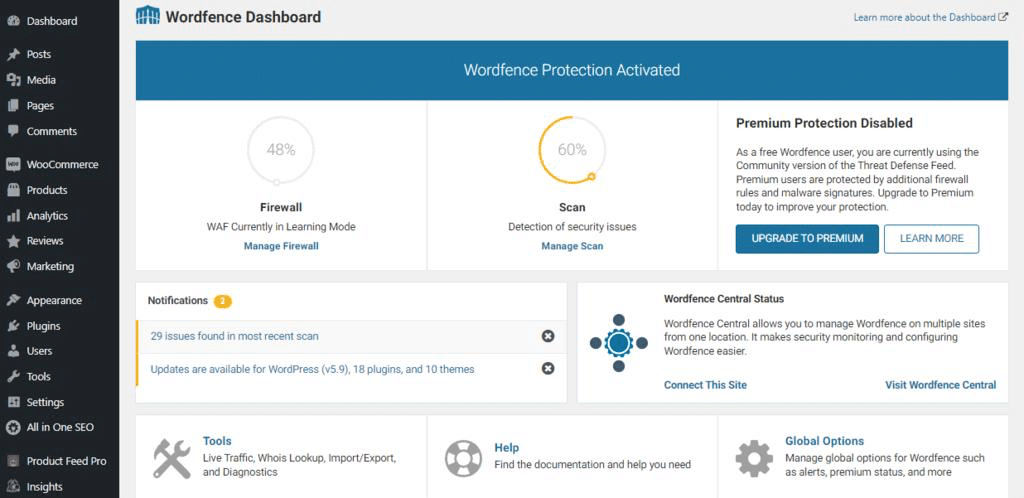
主な機能:
- 有効インストール数500万以上
- Web アプリケーションファイアウォール
- マルウェアスキャンとブルートフォース攻撃からの保護
- 二要素認証
- ファイルの整合性の監視
- セキュリティアラート
💷 料金:フリーミアム。無料版には、ファイアウォール、マルウェアスキャナー、ログインのセキュリティ、定期スキャンが含まれます。Wordfence Premium では、リアルタイムのファイアウォールルールとマルウェアシグネチャ、国別のブロック、プレミアムサポート、新たに見つかった脅威へのより迅速な保護が加わります。
⚠️ 導入しないとどうなる?WordPress は全ウェブサイトの約43%で使われており、インターネット上で最大級の攻撃対象になっています。ファイアウォールやマルウェアスキャナーがなければ、サイトが感染するかどうかではなく、いつ感染するかの問題です。
📌 必須である理由:自動化されたボットが、弱いパスワード、古いソフトウェア、既知の脆弱性を探して WordPress サイトを絶えずスキャンしているため、どのサイトにも初日から基本的な保護が必要です。
💡 ヒント:セキュリティプラグインを入れる以外にも、ウェブサイトを強化する方法を探していますか?WordPress サイトをよりしっかり守るための実践的なヒントは、WordPress のセキュリティのベストプラクティスに関するガイドをご覧ください。
2. WP Rocket
🎯 目的:ウェブサイトを高速に保ち、Core Web Vitals を改善します。
WP Rocket は、WordPress のパフォーマンスに欠かせない多くの最適化を自動で適用するため、機能が重複する複数のプラグインを組み合わせなくても読み込み時間を改善できます。
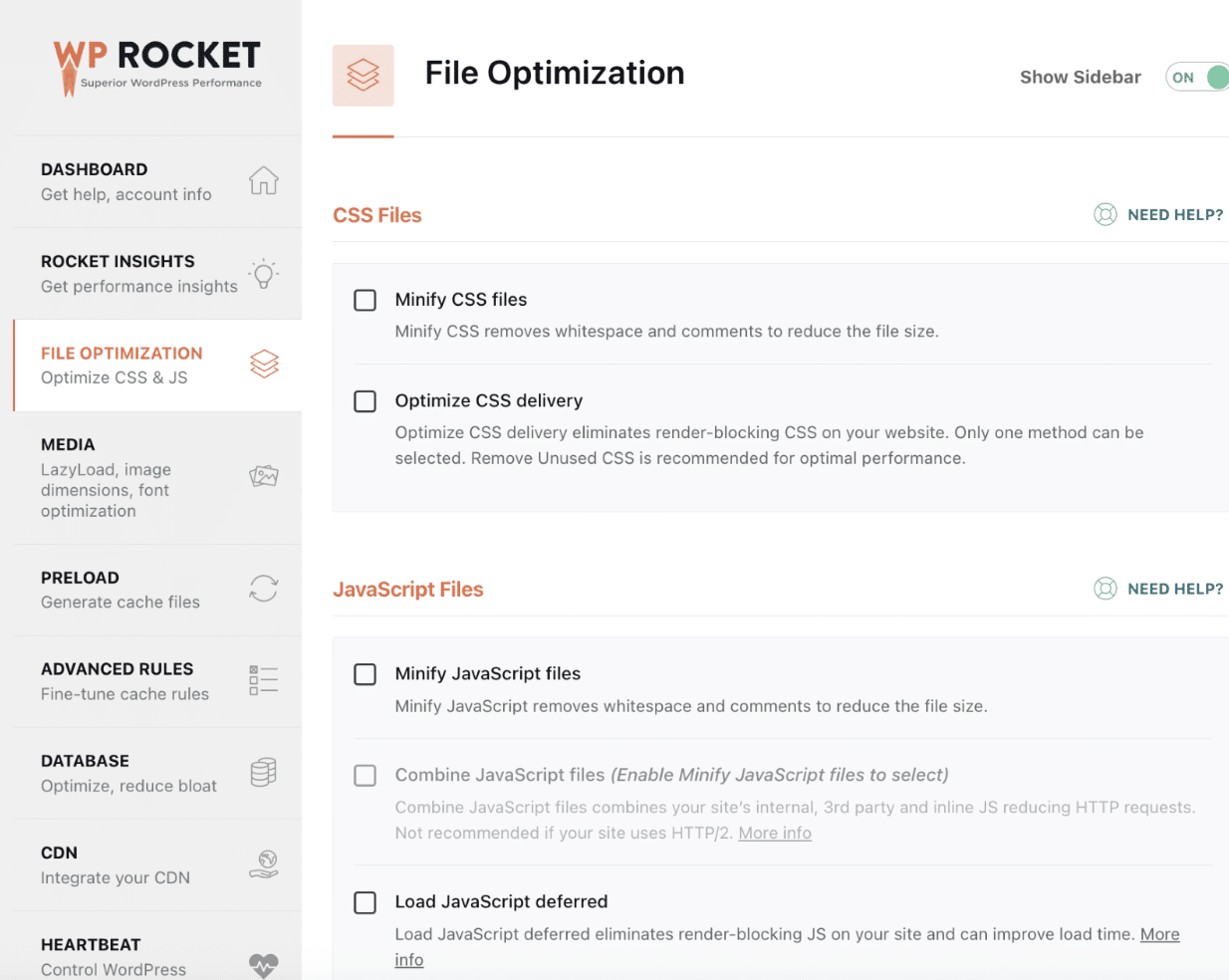
主な機能:
- 550万以上のウェブサイトにインストール
- 有効化と同時に、ウェブパフォーマンスのベストプラクティスの80%を適用
- ページキャッシュとモバイルキャッシュ
- キャッシュのプリロード
- 未使用 CSS の削除
- JavaScript の遅延実行と読み込みの延期
- 遅延読み込み
- 重要な画像の最適化
- RocketCDN(3ページまで無料)
- パフォーマンスの結果を適切な最適化に結びつける、Rocket Insights による内蔵のパフォーマンスハブ
💷 料金:有料のみ。ライセンスを購入すると、パフォーマンス機能一式、アップデート、ドキュメント、専任のサポートを利用できます。キャッシュ、コードの最適化、遅延読み込み、プリロードのために無料ツールを個別にいくつも設定するより、管理が簡単な場合があります。
⚠️ 導入しないとどうなる?キャッシュがないと、WordPress は訪問のたびにページを動的に生成するため、サーバーの負荷が増え、読み込み時間が長くなります。パフォーマンスが低いと、ユーザーエクスペリエンス、Core Web Vitals、検索順位、コンバージョンに悪影響が出るおそれがあります。
📌 必須である理由:スピードは、ユーザーエクスペリエンス、コンバージョン、SEO、Core Web Vitals に影響します。WP Rocket は技術的な最適化作業のほとんどを代わりに行い、クリック1つで有効にできる強力な最適化も追加で備えています。さらに、GTmetrix を基盤とする内蔵のパフォーマンスハブも付いています。
3. Rank Math SEO
🎯 目的:検索エンジンや AI プラットフォームがコンテンツを理解できるようにします。
Rank Math を使うと、メタデータ、サイトマップ、構造化データ、リダイレクトなど、コンテンツを見つけてもらいやすくするための技術的な要素やページ内の要素を管理できます。
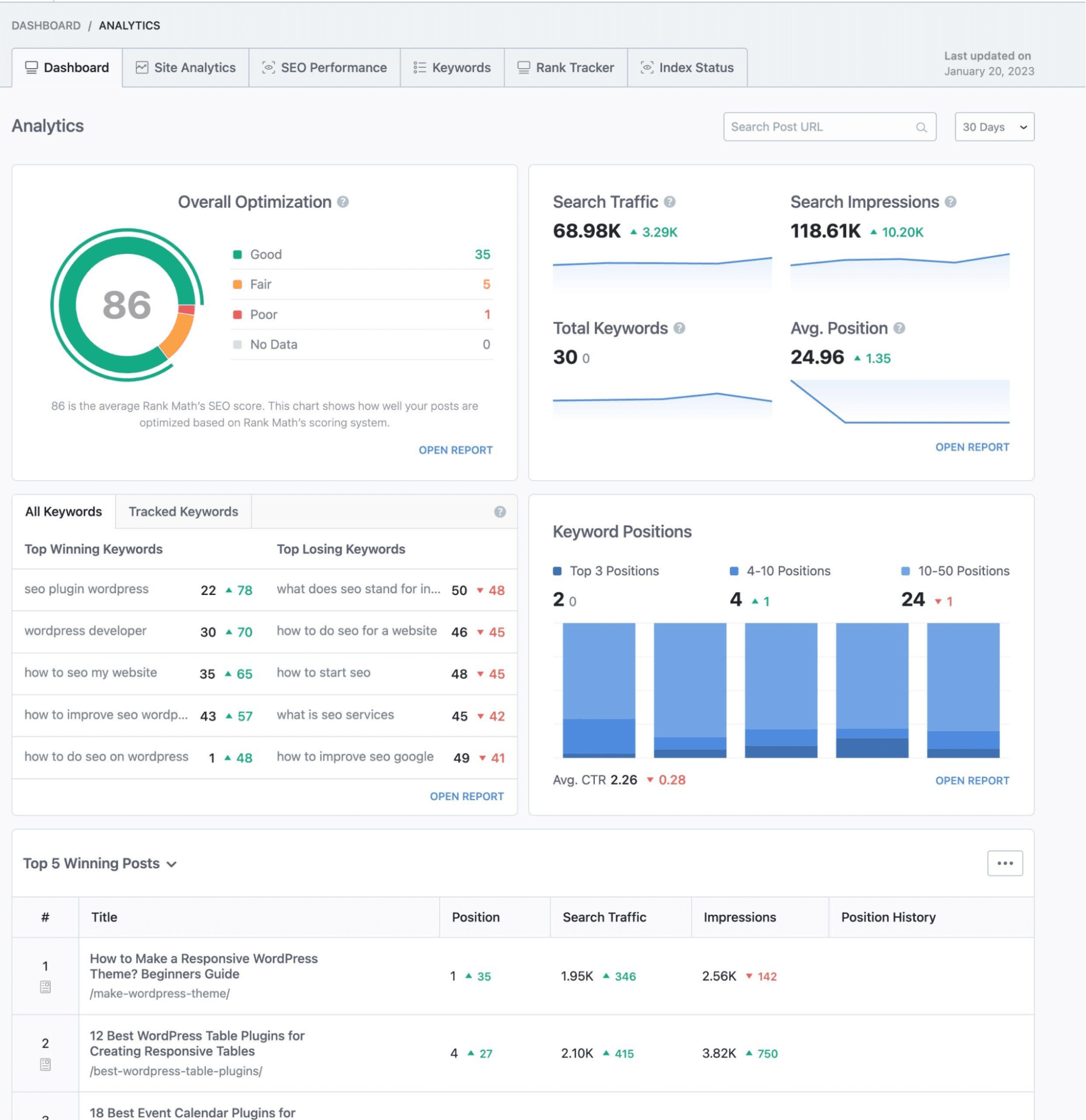
主な機能:
- 有効インストール数300万以上
- XML サイトマップ
- スキーママークアップ
- タイトルとメタディスクリプションの設定
- リダイレクトマネージャー
- SEO 分析
- ローカル SEO ツール
- WooCommerce の SEO への対応
💷 料金:フリーミアム。ほとんどのウェブサイトには、無料版だけでも十分な機能があります。有料版では、高度なスキーマのオプション、キーワードの追跡、WooCommerce 向けの追加ツール、Content AI のクレジット、制作会社向けの機能などが加わります。
⚠️ 導入しないとどうなる?WordPress は、メタデータ、XML サイトマップ、構造化データを自動では管理しません。SEO プラグインがないと、検索エンジンがコンテンツを理解し、インデックスに登録し、順位を付けるための情報が少なくなります。
📌 必須である理由:良いコンテンツを公開しても、検索エンジンが正しく解釈できなければ十分ではありません。Rank Math は、各ページを最適化するための実践的な枠組みを提供しながら、サイト全体の重要な SEO 設定も処理します。
4. Imagify
🎯 目的:見た目の品質を犠牲にせずに画像を軽くします。
Imagify は画像を圧縮して次世代フォーマットに変換し、今後アップロードする画像も自動で最適化して、ページの容量を減らします。
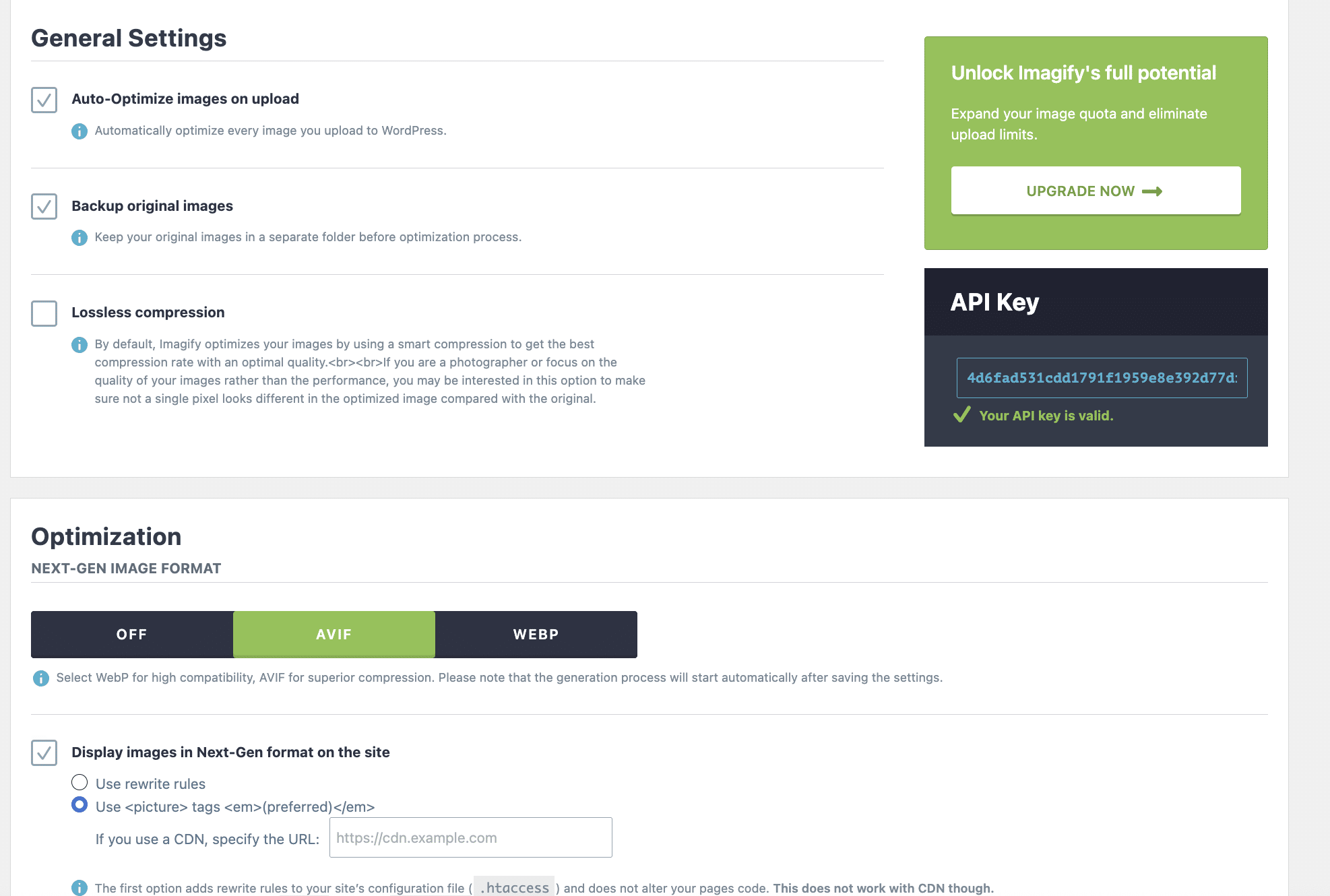
主な機能:
- Smart Compression
- 一括最適化
- 新しくアップロードした画像の自動最適化
- WebP 変換と AVIF 変換
- 元画像のバックアップ
- WordPress のメディアライブラリとの連携
💷 料金:フリーミアム。無料プランには主な最適化機能が含まれ、毎月 20 MB まで利用できます。大規模なメディアライブラリや、画像を定期的にアップロードするウェブサイトには、有料プランのほうが適しています。
⚠️ 導入しないとどうなる?最適化されていない大きな画像は、ページの容量を増やし、訪問者がダウンロードする最大の要素になることもよくあります。その結果、ページの読み込みが遅くなり、Largest Contentful Paint(LCP)が悪化し、帯域幅も無駄になります。
📌 必須である理由:画像は、ウェブページの中で最も重いリソースであることがよくあります。Imagify の Smart Compression はファイルサイズと見た目の品質の適切なバランスを自動で見つけるため、圧縮レベルを手動で選ぶ必要はありません。
5. UpdraftPlus
🎯 目的:ウェブサイトをいつでも復元できるようにします。
UpdraftPlus は、サイトのファイルとデータベースのバックアップをスケジュールに沿って作成し、ローカルまたは外部のクラウドサービスに保存します。
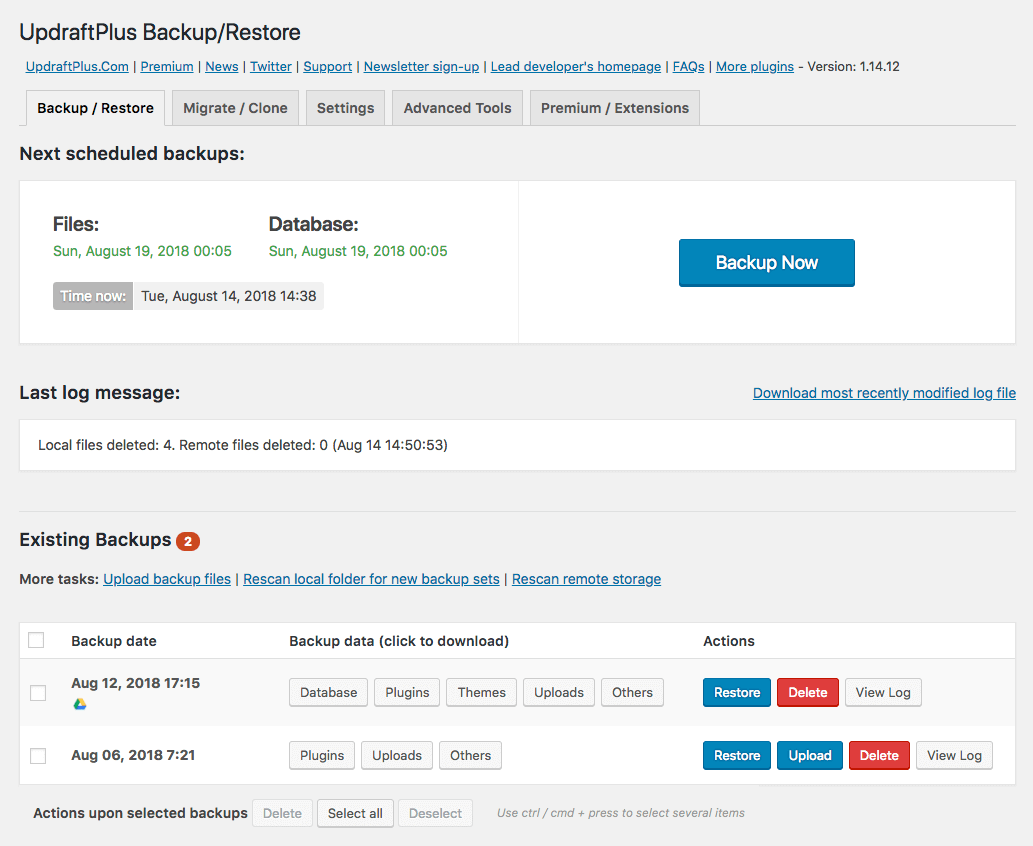
主な機能:
- 有効インストール数300万以上
- スケジュールバックアップ
- ワンクリックでの復元
- ファイルとデータベースのバックアップ
- リモートのクラウドストレージ
- 移行とクローン作成のツール
- 増分バックアップ(Premium 版)
💷 料金:フリーミアム。無料版には、スケジュールバックアップ、手動バックアップ、復元、いくつかのリモートストレージの選択肢が含まれます。Premium 版では、増分バックアップ、保存先の追加、高度な移行機能、更新前の自動バックアップ、追加のレポート機能が加わります。
⚠️ 導入しないとどうなる?更新の失敗、誤った削除、ホスティングの問題、セキュリティインシデントによって、ウェブサイトが使えなくなることがあります。ホスティング会社のバックアップは役に立ちますが、それを唯一の復元用コピーとして頼るべきではありません。
📌 必須である理由:セキュリティツールはリスクを減らしますが、更新の失敗、ホスティングの問題、誤った削除、プラグインの競合をすべて防げるわけではありません。サイト外に保存した最新のバックアップがあれば、ウェブサイトを一から作り直さずに復元できます。
💡 知っておきたいポイント:ここで紹介したのは信頼できるスターター構成の1つで、唯一の構成ではありません。たとえば、Rank Math の代わりに Yoast SEO を選ぶこともできます。大切なのは、目的ごとに評判が良く、しっかりメンテナンスされたプラグインを1つ選び、不要な重複を避けることです。
フル構成:カテゴリー別の必須プラグイン
スターター構成がそろったら、プラグインはウェブサイトに本当に必要なときだけ追加しましょう。正直に言えば、30のツールすべてはもちろん、すべてのカテゴリーから1つずつ入れる必要もありません。個人ブログなら画像最適化だけで足りるかもしれませんし、オンラインストアなら EC とアクセス解析が必要になる可能性が高く、海外展開する企業なら多言語化の機能も必要になるかもしれません。
💡 ヒント:キャッシュ、SEO、画像最適化のプラグインを2つずつ入れるなど、同じ目的のプラグインを複数インストールするのは避けましょう。機能が重複すると競合が起きることがあります。
以下の30のプラグインは、10の重要なカテゴリーに分けています。おすすめのプラグインはどれも、先ほど紹介したチェックリスト(継続的な開発、最近の WordPress への対応、明確な目的、高い評判)を満たしています。
1. パフォーマンスプラグイン
💡 必要な理由:キャッシュ、コードの最適化、効率的なリソースの読み込みがなければ、WordPress サイトはすぐに遅くなりかねません。その結果、ユーザーエクスペリエンスが損なわれ、直帰率が上がり、コンバージョンが落ち、検索結果や Core Web Vitals で良い結果を出すのが難しくなるおそれがあります。
LiteSpeed Cache
ページキャッシュと、CSS、JavaScript、HTML、メディア、データベースの最適化を提供する無料のパフォーマンスプラグインです。サーバーレベルのフルページキャッシュには LiteSpeed のホスティングが必要で、QUIC.cloud の一部のサービスには利用枠があります。
FlyingPress
ページキャッシュ、プリロード、CSS と JavaScript の最適化、遅延読み込み、画像最適化、きめ細かなパフォーマンス設定を組み合わせた有料の最適化プラグインです。実際のユーザーのデータを使って Core Web Vitals を追跡することもできます。
WP Rocket
有効化と同時に、ページキャッシュ、CSS と JavaScript の最小化、重要な画像の最適化を適用する有料のパフォーマンスプラグインです。数回クリックするだけで、遅延読み込み、JavaScript の読み込みの延期、データベースのクリーンアップなどの最適化も有効にできます。
知っておきたいポイント:GTmetrix を基盤とする内蔵のパフォーマンスハブ、Rocket Insights も付いています。全体のパフォーマンススコア、ページごとの結果、主要なパフォーマンス指標、WP Rocket の機能に結びついた推奨事項を確認できます。
✅ どれを選べばよいでしょうか?
- WP Rocket は、有効化した時点からパフォーマンスの最適化のほとんどを自動で処理したい場合に最適です。
- LiteSpeed Cache は、ウェブサイトを LiteSpeed でホストしていて、強力な無料のソリューションを求めている場合に適しています。
- FlyingPress は、きめ細かな最適化の設定ができる別の有料プラグインを好む場合に向いています。
2. セキュリティプラグイン
💡 必要な理由:自動化されたボットは、脆弱なソフトウェア、弱いパスワード、公開されたログインページ、悪意のあるファイルの変更を探して、WordPress サイトを絶えず調べています。セキュリティプラグインは、WordPress が標準では備えていないファイアウォールによる保護、マルウェアスキャン、ログインのセキュリティ、監視機能を追加します。
Wordfence
エンドポイントファイアウォール、マルウェアと脆弱性のスキャン、ブルートフォース攻撃からの保護、二要素認証、リアルタイムのトラフィック監視、WordPress に関する詳細な脅威インテリジェンスを備えたフリーミアムのセキュリティプラグインです。
Sucuri Security
無料のプラグインでは、セキュリティの強化、整合性のチェック、リモートでのマルウェアスキャン、アクティビティの監査、セキュリティ通知を利用できます。クラウドファイアウォール、DDoS 対策、専門家によるマルウェア除去サービスは、有料のプラットフォームで提供されています。
Solid Security
ファイアウォールルール、トラフィックのフィルタリング、ブルートフォース攻撃からの保護、パスキー、二要素認証、脆弱性とサイトの健全性のスキャン、ログインのセキュリティ、ユーザーポリシー、WordPress の強化に重点を置いたフリーミアムのプラグインです。
✅ どれを選べばよいでしょうか?
- Wordfence は、WordPress の中で直接管理できる幅広い保護を提供します。
- Sucuri は、外部のクラウドファイアウォールと専門家によるマルウェア除去サービスを求める場合に適しています。
- Solid Security は、ログインのセキュリティ、ユーザーポリシー、WordPress の強化のための有力な選択肢です。
3. バックアッププラグイン
💡 必要な理由:更新の失敗、誤った削除、ホスティングの問題、セキュリティインシデントによって、ウェブサイトが動かなくなることがあります。ホスティング会社のバックアップは便利ですが、それを唯一の復元用コピーにすべきではありません。
UpdraftPlus
データベースとファイルのバックアップをスケジュールし、ユーザーが選んだ複数のリモートストレージサービスに対応し、選択した要素を WordPress のダッシュボードから直接復元できるフリーミアムのバックアッププラグインです。
Duplicator
ウェブサイト全体のバックアップに、パッケージ化、クローン作成、リカバリーポイント、クラウドストレージ、インストーラーツール、移行機能を組み合わせたフリーミアムのソリューションです。バックアップのスケジュール設定と利用できる保存先は、プランによって異なります。
BackWPup
データベースとファイルのスケジュールバックアップ、バックアップアーカイブの管理、リモートの保存先への保管ができるフリーミアムのプラグインです。無料版は手動でアップロードしたバックアップアーカイブからの復元にも対応し、Pro ではリモートストレージからの直接復元、移行、暗号化、保存先の追加、優先サポートが加わります。
✅ どれを選べばよいでしょうか?
- UpdraftPlus は、スケジュールに沿った手軽なサイト外バックアップに適しています。
- Duplicator は、バックアップと同じくらい移行やクローン作成が重要な場合に向いています。
- BackWPup は、機能が充実した無料版で柔軟なスケジュールバックアップを行いたい場合に良い選択肢です。
4. SEO プラグイン
💡 必要な理由:WordPress はインデックス可能なコンテンツを公開できますが、SEO プラグインを使えば、メタデータ、XML サイトマップ、構造化データ、リダイレクトなど、検索エンジンがページを理解するのに役立つシグナルを実際に管理できます。
Rank Math
メタデータの設定、XML サイトマップ、幅広い組み込みのスキーマオプション、SEO 分析、Content AI、ガイド付きのセットアップ手順、豊富なモジュールを備えたフリーミアムの SEO プラグインです。
Yoast SEO
メタデータの管理、XML サイトマップ、統合されたスキーマのフレームワーク、目立つ位置に表示される SEO 解析と可読性解析を組み合わせた、実績のあるフリーミアムのソリューションです。
All in One SEO
メタデータ、XML サイトマップ、スキーママークアップ、TruSEO によるページ分析、プランによって利用できるかどうかが異なる専門的な SEO モジュールをカバーするフリーミアムの SEO スイートです。
✅ どれを選べばよいでしょうか?
- Rank Math は、充実した無料の機能、強力なスキーマのサポート、従来の SEO と AI 検索のための AI を活用した組み込みツールを求める場合に最適です。
- Yoast SEO は、実績のあるワークフローと、目立つ位置に表示される執筆のガイダンスを重視するユーザーに適しています。
- All in One SEO は、ガイド付きでモジュール式の SEO ツール群を好む場合に向いています。
5. フォームプラグイン
💡 必要な理由:WordPress には、お問い合わせフォームの仕組みが標準で含まれていません。フォームプラグインがなければ、訪問者は簡単に問い合わせたり、見積もりを依頼したり、登録したり、情報を送信したり、フォームを使った支払いを完了したりできません。
WPForms
初心者でも使いやすいように設計された、ドラッグ&ドロップ式のフリーミアムのフォームビルダーです。WPForms Lite は標準的なフォームに対応し、有料プランでは高度なロジック、決済機能、連携機能が加わります。
Gravity Forms
複雑なデータの収集、計算、条件付きのワークフロー、決済アドオン、連携、社内の業務プロセスに適した、有料のビジュアルフォームビルダーです。
Fluent Forms
幅広い機能、条件分岐、決済との連携、他と比べても充実した無料版を備えた、ドラッグ&ドロップ式のフリーミアムのビルダーです。
✅ どれを選べばよいでしょうか?
- WPForms は、一般的なビジネス用フォームやお問い合わせフォームに実用的な選択肢です。
- Gravity Forms は、複雑な計算、連携、社内のワークフローを伴うフォームに適しています。
- Fluent Forms は、無料版から始められ、機能も豊富です。
6. 画像最適化プラグイン
💡 必要な理由:大きな画像はページの容量を増やし、メインのビジュアル要素の表示を遅らせて、Largest Contentful Paint の悪化につながることがあります。画像最適化は、訪問者がダウンロードしなければならないデータ量を減らす最も簡単な方法の1つです。
Imagify
Imagify は画像を自動で圧縮して WebP と AVIF に変換し、大きすぎるアップロード画像をリサイズするほか、一括最適化にも対応しています。Smart Compression が画質とファイルサイズの最適なバランスを見つけるため、設定を手動で調整する必要はありません。
ShortPixel
複数の圧縮オプション、WebP と AVIF への対応、大きすぎる画像のリサイズ、一括処理、カスタムフォルダーの最適化、フォーマットとファイルのきめ細かな設定を備えたフリーミアムの最適化ツールです。
Optimole
画像をリアルタイムで最適化し、訪問者ごとのデバイスに合わせて画像 CDN から配信する、クラウドベースのソリューションです。
✅ どれを選べばよいでしょうか?
- Imagify は、Smart Compression による自動圧縮を備え、メディアライブラリでシンプルに作業できます。
- ShortPixel では、圧縮、フォーマット、ファイルの扱いをより細かく設定できます。
- Optimole は、画像 CDN によるアダプティブなクラウド配信に適しています。
7. ページビルダープラグイン
💡 必要な理由:多くの場合、必要ありません。WordPress 標準のブロックエディターなら、別のページビルダーがなくてもモダンなウェブサイトを作れます。レイアウト、テンプレート、動的コンテンツの要件が、テーマとブロックで対応できる範囲を超える場合にだけインストールしましょう。
ブロックエディター
WordPress に最初から含まれている標準のブロックベースのエディターで、まず検討すべき選択肢です。対応するブロックテーマと組み合わせれば、WordPress 標準のワークフローと少ない依存関係を保ったまま、テーマの構築にも対応します。
Elementor
使いやすいインターフェースと、テンプレート、連携、拡張機能の大きなエコシステムを備えた、ドラッグ&ドロップ式のフリーミアムのビジュアルビルダーです。テーマの構築と高度な動的コンテンツの機能には Elementor Pro が必要です。
Bricks
フルサイト編集、ネスト可能な要素、動的データ、開発者向けの設定を備えた有料のビジュアルサイトビルダーです。
✅ どれを選べばよいでしょうか?
- 要件を満たしているなら、ブロックエディターのままにしましょう。
- Elementor は、使いやすいビジュアルなワークフローと幅広いエコシステムを提供します。
- Bricks は、高度な動的ウェブサイトと、開発者によるより細かな制御のために設計されています。
💡 ヒント:ページビルダーは、HTML の出力、CSS、JavaScript、ページの容量、レンダリングに影響することがあります。結果はプラグインの名前だけでなく、ビルダー、テーマ、テンプレート、アドオン、ページの組み立て方によって変わります。導入の前後には、同じページ、デバイス、場所、接続の設定を使って、必ずページビルダーのパフォーマンステストを実施しましょう。
8. 多言語化プラグイン
💡 必要な理由:WordPress は標準では、翻訳したページを互いに結びつけたり、言語ごとの URL、hreflang タグ、翻訳したタクソノミー、多言語メニュー、体系的な翻訳ワークフローを管理したりできません。
Polylang
多言語コンテンツを直接管理し、自分で所有できる、WordPress ネイティブのフリーミアムのソリューションです。翻訳したコンテンツ、URL、メタデータ、hreflang、メニュー、タクソノミーを扱い、Polylang Pro では高度な機能と DeepL による機械翻訳が加わります。WooCommerce に対応するには、Polylang for WooCommerce または Business Pack が必要です。
WPML
コンテンツ、文字列、カスタムフィールド、メタデータ、多言語 SEO、WooCommerce に対応した有料の翻訳管理システムです。手動翻訳、プロによる翻訳、PTC やほかのエンジンを使った自動翻訳に対応しており、文脈を考慮した独自の AI ワークフローも利用できます。
Weglot
表示されているコンテンツを自動で検出し、手動で確認するための最初の翻訳を作成する、クラウドベースのフリーミアムの翻訳レイヤーです。言語数と単語数の上限の範囲内で、翻訳したメタデータ、URL、hreflang、EC のコンテンツも扱います。
✅ どれを選べばよいでしょうか?
- Polylang は、WordPress ネイティブのワークフロー、コンテンツの直接の所有、手動翻訳と DeepL を組み合わせられる柔軟性を提供します。
- WPML は、翻訳の一元管理、チームでのワークフロー、AI による自動翻訳を必要とする複雑なサイトに適しています。
- Weglot は、すばやい導入、自動化、幅広いコンテンツの検出を重視しています。
9. アクセス解析プラグイン
💡 必要な理由:アクセス解析がなければ、訪問者がどのようにサイトを見つけたのか、どのページにトラフィックが集まっているのか、重要なアクションが完了しているのかを確実に把握できません。アクセス解析は、ビジネスに役立つ問いに答えるためのものであり、収集できるからという理由だけでデータを集めるべきではありません。
Site Kit by Google
Google Analytics、Search Console、AdSense などのサービスに接続し、そのデータを WordPress のダッシュボード内に表示できる、Google 公式の無料 WordPress プラグインです。
Plausible Analytics
トラフィック、キャンペーン、目標、イベントに重点を置いた、Cookie を使わないオープンソースのアクセス解析プラットフォームです。有料のマネージドサービスとして、またはセルフホスト型の Community Edition として利用できます。
Fathom Analytics
トラフィック、イベント、キャンペーンをすっきりとレポートし、サイトをまたいだプロファイリングを行わず、データを長期間保持する、プライバシー重視の有料マネージドプラットフォームです。
✅ どれを選べばよいでしょうか?
- Site Kit は、すでに Google Analytics と Search Console を使っている場合に便利です。
- Plausible は、オープンソース版も選べる、透明性が高くプライバシーを最優先にしたアクセス解析を提供します。
- Fathom は、完成度が高く手間のかからないマネージドサービスを提供します。
10. EC プラグイン
💡 必要な理由:WordPress には、商品管理、チェックアウト、決済、注文、在庫、サブスクリプション、デジタルファイルの配信の機能が標準では含まれていません。
WooCommerce
拡張機能と決済ゲートウェイの大きなエコシステムを持つ、無料の WordPress プラグインです。物理的な商品、デジタル商品、その両方を扱うストアに対応し、高い柔軟性がありますが、サブスクリプションなどの機能には通常、拡張機能が必要です。
SureCart
商品、決済、サブスクリプション、寄付をシンプルに扱える、フリーミアムのマネージド型コマースプラットフォームです。ホスティング型のコマース運用と、統合されたチェックアウトおよび決済のワークフローを組み合わせています。
Easy Digital Downloads
デジタル商品、ソフトウェア、ダウンロード、ライセンス管理のワークフロー専用に設計された、無料のコアプラグインです。追加の決済ゲートウェイ、サブスクリプション、高度な機能は有料の拡張機能で利用できます。
✅ どれを選べばよいでしょうか?
- WooCommerce は、物理的な商品、デジタル商品、またはその両方を販売する従来型のストアに、最大限の柔軟性を提供します。
- SureCart は、よりマネージド型でシンプルなコマースのワークフローを提供します。
- Easy Digital Downloads は、デジタル商品を中心とするビジネス専用に作られています。
💡 ヒント:カゴ落ち対策、サブスクリプション、ほしい物リスト、高度な配送、追加の決済のプラグインは、ストアで本当に必要になるまでインストールしないようにしましょう。拡張機能を追加するたびに、保守とテストが必要なチェックアウトの経路や連携が増えるため、パフォーマンスを守るために WooCommerce の構成はできるだけ軽く保ち、より速いショッピング体験を提供しましょう。
WordPress プラグイン選びの早見表:おすすめ30選
どこから始めればよいか迷っていますか?この簡潔な比較表では、カテゴリーごとにおすすめの無料プラグインと有料プラグインをまとめているので、ウェブサイトに合ったソリューションを簡単に見つけられます。まずは必須のプラグインから始め、その後は実際の問題を解決する場合にだけプラグインを追加しましょう。
| カテゴリー | 無料の選択肢 | 有料の選択肢 | おすすめの用途 |
|---|---|---|---|
| パフォーマンス | LiteSpeed Cache* | WP Rocket / FlyingPress | 表示速度と Core Web Vitals を改善したいウェブサイト |
| セキュリティ | Wordfence / Sucuri Security / Solid Security | Wordfence / Sucuri / Solid Security | 攻撃やマルウェアからの WordPress の保護 |
| バックアップ | UpdraftPlus / BackWPup | Duplicator / UpdraftPlus / BackWPup | 信頼できるバックアップとリカバリーポイントの作成 |
| SEO | Rank Math / Yoast SEO / All in One SEO | Rank Math / Yoast SEO / All in One SEO | 検索での可視性とページ内 SEO の改善 |
| フォーム | WPForms Lite / Fluent Forms | WPForms / Gravity Forms / Fluent Forms | お問い合わせフォーム、見込み客の獲得、決済 |
| 画像最適化 | Imagify / ShortPixel / Optimole | Optimole / Imagify / ShortPixel | 品質を犠牲にしない画像サイズの削減 |
| ページビルダー | ブロックエディター / Elementor | Bricks / Elementor | ビジュアル編集によるカスタムページレイアウトの作成 |
| 多言語化 | Polylang / Weglot | WPML / Polylang Pro / Weglot | 多言語ウェブサイトの作成と管理 |
| アクセス解析 | Site Kit by Google | Plausible Analytics / Fathom Analytics | トラフィックとウェブサイトのパフォーマンスの追跡 |
| EC | WooCommerce / Easy Digital Downloads / SureCart | Easy Digital Downloads / SureCart | 物理的な商品やデジタル商品の販売 |
注:
- LiteSpeed Cache でフルページキャッシュを使うには、LiteSpeed のホスティングが必要です。
プラグインの入れすぎは何個から?
正直なところ、プラグインの構成はできるだけ絞り込みましょう。中小規模の WordPress サイトの多くでは、有効なプラグインを10~20個にするのが妥当な目安です。なお、パフォーマンスはプラグインの質、設定、ホスティングにも左右されます。
プラグインを1つ追加するたびに、保守すべき要素が1つ増えます。プラグインが増えれば、更新の回数、競合が起きる可能性、追加の CSS ファイルと JavaScript ファイル、データベースクエリが増え、攻撃対象も広がります。
プラグインをインストールする前に、自分に問いかけましょう…
セキュリティの向上、サイトの高速化、多言語対応の追加、高度なフォームの作成など、プラグインが実際の目的を果たすなら、おそらくインストールする価値があります。いつか使うかもしれないという理由だけなら、たいていは待ったほうが賢明です。
| 状況 | おすすめの対応 |
|---|---|
| ウェブサイトがログイン攻撃を受けている、または保護を強化したい。 | Wordfence や Sucuri などの専用のセキュリティプラグインをインストールしましょう。 |
| ウェブサイトが遅い、または Core Web Vitals の結果が悪い。 | WP Rocket、LiteSpeed Cache、FlyingPress などのパフォーマンスプラグインをインストールしましょう。 |
| ビジネスのために、条件分岐と計算を使う高度な見積もりフォームが必要。 | WordPress には標準でこれらの機能がないため、Gravity Forms などのフォームプラグインをインストールしましょう。 |
| 海外展開を進めていて、多言語ウェブサイトが必要。 | Polylang、WPML、Weglot などの多言語化プラグインをインストールしましょう。 |
一方、次のような状況では、おそらくプラグインを追加する必要はありません:
| 状況 | より良い方法 |
|---|---|
| CSS を1行変更したいだけ。 | カスタム CSS 用のプラグインをインストールする代わりに、「外観」>「追加 CSS」または子テーマを使いましょう。 |
| ボタンやシンプルなレイアウト要素を追加したい。 | テーマ、ブロックエディター、使っているページビルダーにすでにその機能がないか確認しましょう。 |
| 比較するために SEO、キャッシュ、セキュリティのプラグインを複数インストールした。 | 1つを選んで残りを削除し、機能の重複を避けましょう。 |
| なぜそのプラグインをインストールしたのか思い出せない。 | 無効化してウェブサイトをテストし、何も問題がなければ削除しましょう。 |
📌 開発者向けのヒント:プラグインは「いつか使うかもしれない」からではなく、実際の必要性を見極めたうえでインストールしましょう。
WordPress プラグインを点検する方法
WordPress の開発者は、プラグインを手当たり次第に無効化してトラブルシューティングすることはほとんどありません。まず測定し、ボトルネックを特定してから、変更を1つずつテストします。
💡 ヒント:変更を加える前に、ウェブサイトの完全なバックアップを作成しましょう。プラグインの無効化で問題が起きても、いつでも復元ポイントに戻れます。
ここでは、WordPress のダッシュボードから直接、専用のプラグインで、または GTmetrix のようなオンラインのパフォーマンスツールを使って WordPress プラグインを点検する方法を紹介します。
1. サイトヘルス
場所:WordPress のダッシュボード >「ツール」>「サイトヘルス」
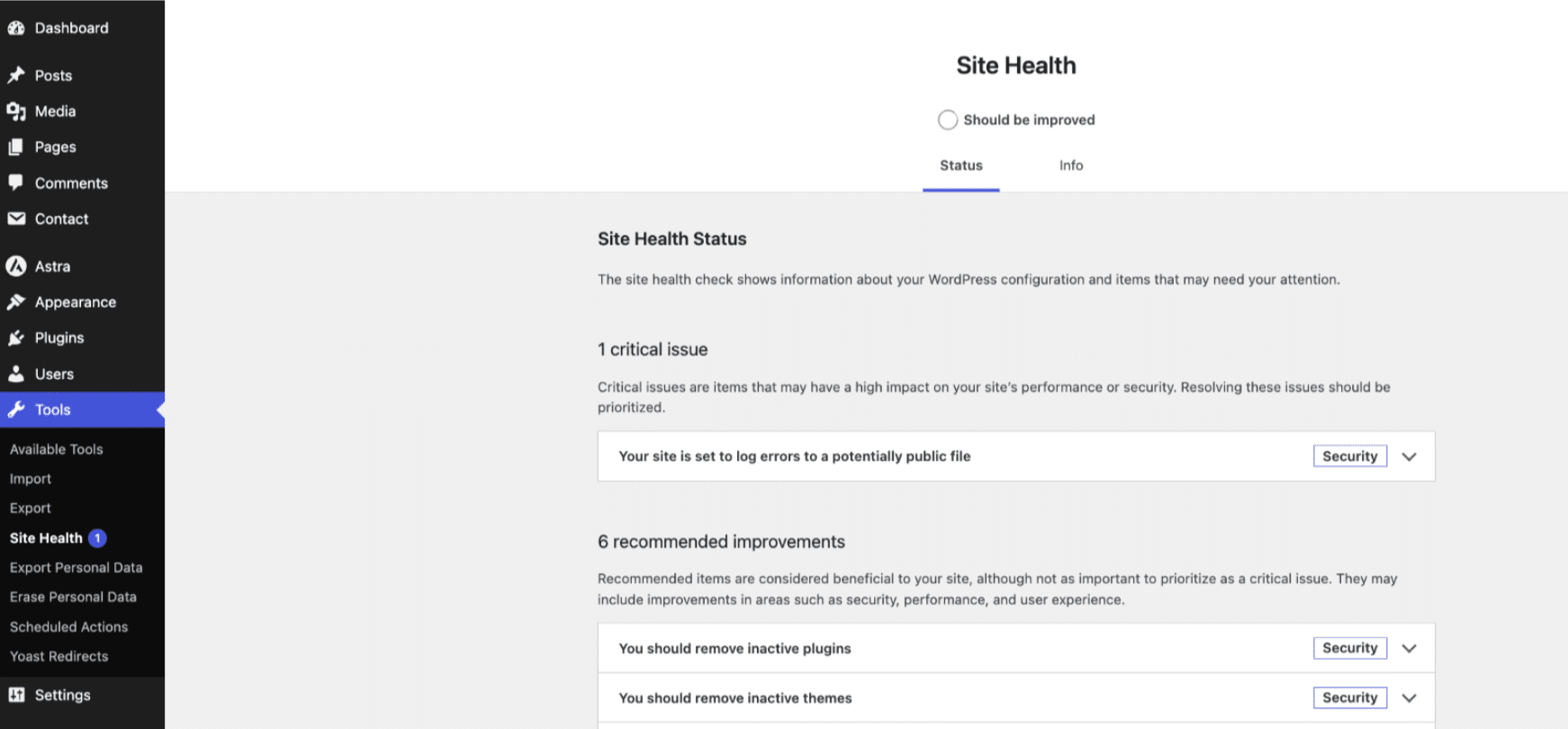
サイトヘルスは WordPress のインストール環境を自動でチェックし、次のようなよくある問題を指摘します:
- 古いプラグイン
- 古い PHP のバージョン
- 設定の問題
- スケジュールされたタスクの失敗
- パフォーマンスに関する推奨事項
📌 開発者向けのヒント:WordPress の定期メンテナンスの一環として、月に1回実行しましょう。
2. Query Monitor
Query Monitor は、WordPress がページを読み込むときに裏側で何が起きているのかを理解するのに役立つ、無料の WordPress プラグインです。
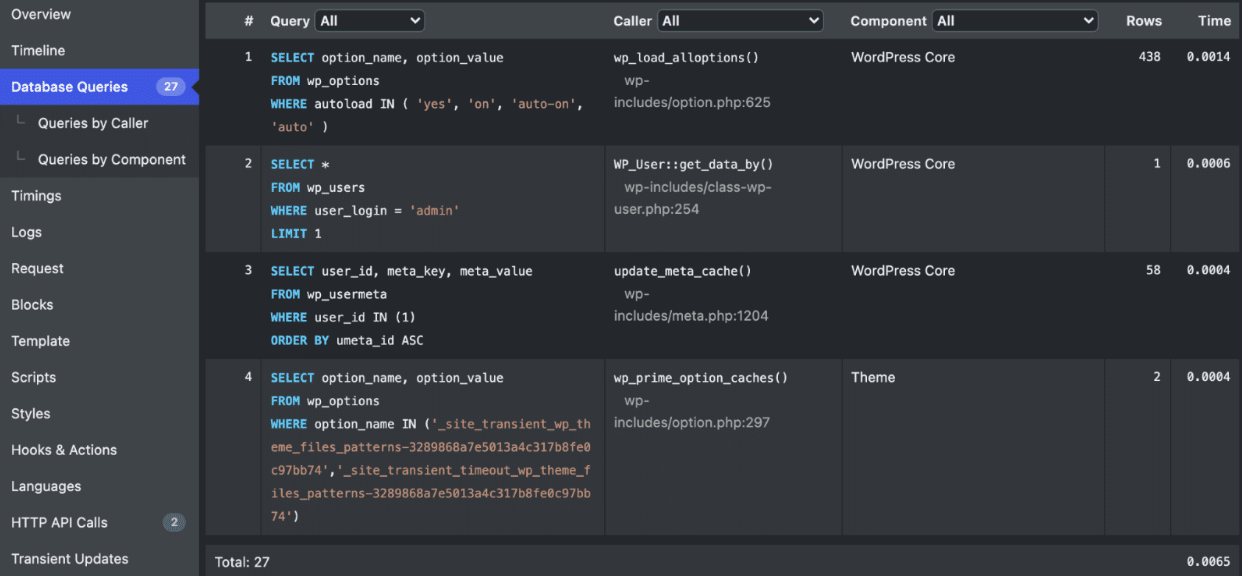
次のようなものを特定できます:
- 遅いデータベースクエリ
- PHP のエラーと警告
- 遅い HTTP リクエスト
- REST API と AJAX のリクエスト
- 各クエリを発生させたプラグイン
📌 開発者向けのヒント:あるプラグインが突然何百ものデータベースクエリを発生させたり、ページの生成を大幅に遅くしたりしているなら、それがボトルネックである可能性が高いでしょう。
3. GTmetrix
GTmetrix は、特定のテスト条件のもとでページがどのように読み込まれるかをシミュレートし、訪問者の体験に近い結果を示します。
特に次の点に注目しましょう:
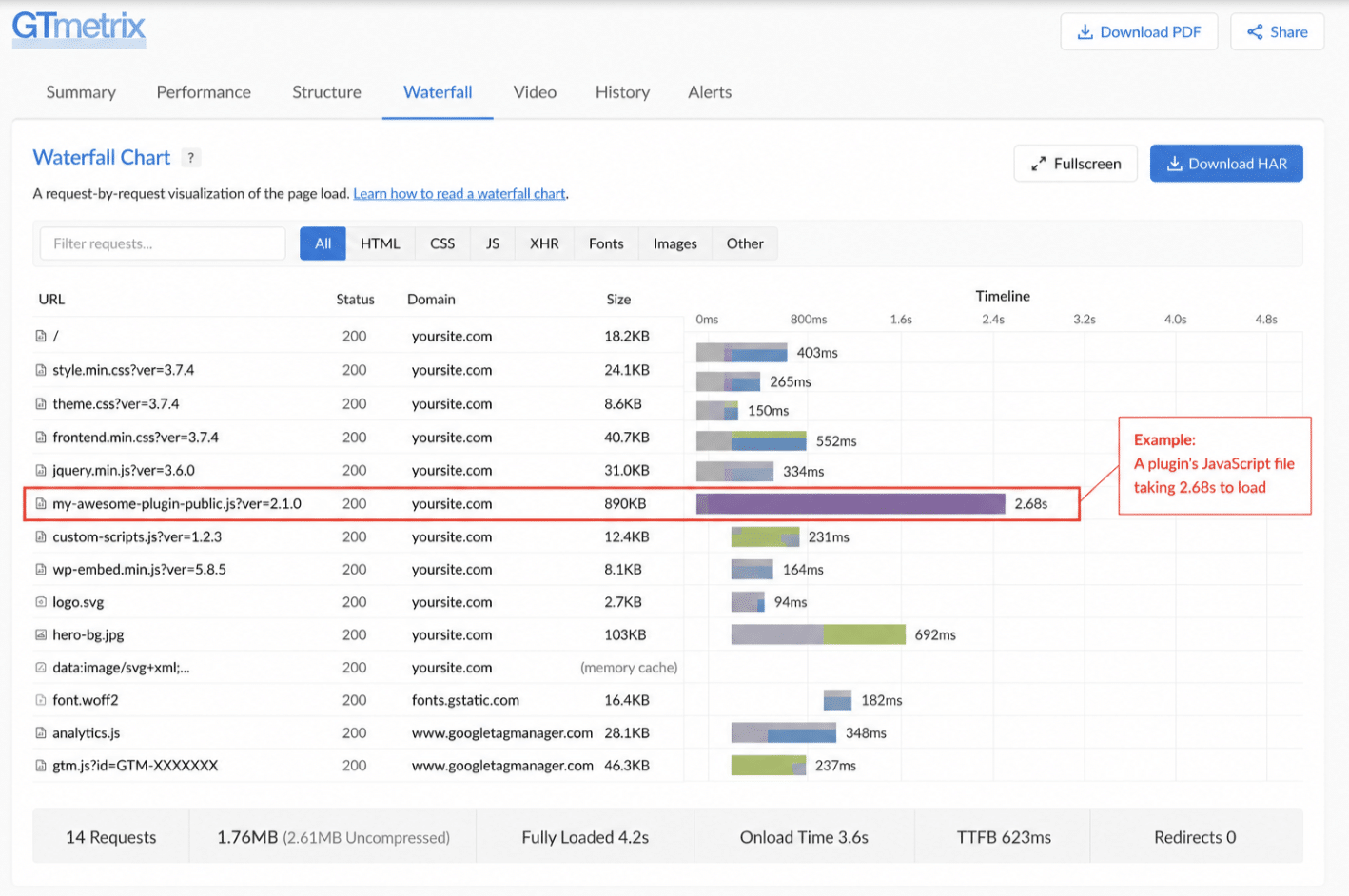
- ページのレンダリングを遅らせているファイルを特定するためのウォーターフォールチャート
- ページの容量とリクエスト数を確認するための「Page Details」パネル
- 読み込みのパフォーマンスを測定するための Core Web Vitals
- プラグインが原因かもしれない大きな CSS ファイルや JavaScript ファイル
- チャットウィジェット、アクセス解析ツール、ソーシャルメディアのプラグイン、マーケティング用スクリプトによるサードパーティのリクエスト
📌 開発者向けのヒント:ウォーターフォールチャートに表示される大きな JavaScript ファイルや CSS ファイルは、速度低下の原因となっているプラグインを直接示していることがよくあります。以下に例を示します:
例:シンプルなトラブルシューティングの手順
ウェブサイトが突然遅くなったり、何かが動かなくなったりしたときは、一度に複数の変更を加えないようにしましょう。
代わりに、次の手順で進めましょう:
- 完全なバックアップを作成します。
- GTmetrix で現在のパフォーマンスを測定します。
- 「ツール」>「サイトヘルス」で明らかな問題がないか確認します。
- Query Monitor を使って、遅いクエリや PHP のエラーを特定します。
- 疑わしいプラグインを1つだけ無効化します。
- キャッシュを消去して、もう一度テストします。
- 問題が解消すれば、原因を突き止められた可能性が高いでしょう。
- 何も変わらなければ、そのプラグインを再び有効化し、次のプラグインに進みます。
📌 ベストプラクティス:複数のプラグインを同時に無効化してはいけません。同時に無効化すると、どのプラグインが問題を解決したのか、あるいは引き起こしたのかがわからなくなります。
無料と有料の WordPress プラグイン:お金を払う価値があるのはどんなとき?
WordPress のエコシステムは無料で使える範囲が珍しいほど広く、無料でも本当に優れたプラグインがたくさんあります。お金を払うかどうかは、機能の一覧が長いかどうかではなく、問題を中途半端な解決のまま放置するコストで判断すべきです。
無料版で十分なケース:
無料版でニーズを満たせる場合。Yoast SEO Free は、ほとんどのサイトでページ内の最適化、XML サイトマップ、基本的なスキーマに対応できます。500ページ以上を管理していたり、高度なスキーマが必要なニュースサイトを運営していたりするのでなければ、それだけで十分かもしれません。
問題が重大ではない、またはまれにしか起きない場合。月に5件しか送信がないポートフォリオサイトのお問い合わせフォームに、有料のサブスクリプションはおそらく見合いません。
信頼できる無料の代替手段がある場合。LiteSpeed Cache は LiteSpeed のホスティングで使える強力な無料の選択肢で、Plausible のオープンソース版は無料でセルフホストできます。
有料版が元を取れるケース:
ダウンタイムやデータの損失が実際の損害につながる場合。オンラインストア、クライアントのサイト、医療ポータル、金融サービスなら、有料のソフトウェアはすぐに元が取れる場合があります。UpdraftPlus Premium はリアルタイムのバックアップとワンクリックでの移行に対応していますが、無料版で1日1回バックアップしているだけでは、最大23時間分のデータを失う可能性が残ります。
サイトで取引を扱う場合。サイトでお金がやり取りされるようになると、リアルタイムのファイアウォールルールや高度なマルウェア除去などの機能の価値がはるかに高まります。
時間が限られている場合。有料プラグインには通常、優先サポートが含まれています。企業や制作会社にとって、サポートの待ち時間を72時間から4時間に短縮できれば、はっきりとした金銭的な価値が生まれることがあります。結局のところ、お金を払う対象は追加機能だけでなく、より迅速なアップデート、専門家によるサポート、そしてプラグインの安全性と信頼性を維持する責任を負うチームでもあります。
ウェブサイトがビジネスにとって重要になるほど、有料プラグインの価値は高まります。
| 状況 | 適した選択 | 理由 |
|---|---|---|
| 無料版で必要なものがすべてそろう。 | 無料版 | 使わない機能にお金を払う理由はありません。 |
| サイトが小規模でリスクが低い、または要件がシンプル。 | 無料版 | 利用上限とコミュニティによるサポートで十分な場合があります。 |
| ウェブサイトが収益、見込み客、予約、サブスクリプションを生み出している。 | 有料版 | ダウンタイムや技術的な問題が、直接金銭的な損失につながる可能性があります。 |
| クライアントのサイトを管理している、またはサポートを待つ余裕がない。 | 有料版 | 優先サポートによって時間を節約し、ダウンタイムを減らし、クライアントとの関係を守れます。 |
| サイトで機密データや複雑なワークフローを扱っている。 | 有料版 | より迅速なアップデート、高い信頼性、高度な設定がより重要になります。 |
実例:無料版と有料版のどちらを選ぶ?
- Imagify:月に200枚程度の画像を最適化するなら、有料版と同じ最適化機能を備えた無料プランで十分なことがよくあります。アップグレードするのは、毎月の利用枠を超えた場合や、既存の大規模なメディアライブラリを一括最適化する必要がある場合だけにしましょう。
- Rank Math:ほとんどのウェブサイトでは、無料版だけでテクニカル SEO、XML サイトマップ、メタデータ、スキーマをカバーできます。大規模なウェブサイトや制作会社、高度なスキーマ、キーワードの追跡、AI を活用した追加機能が必要な場合には、有料版が魅力的になります。
- WP Rocket:高速なウェブサイトがビジネスの成否を左右するなら、オールインワンの有料パフォーマンスプラグインを使うことで、複数の無料プラグインを組み合わせる場合に比べて、設定とトラブルシューティングにかかる何時間もの手間を省けます。
- Wordfence:多くのウェブサイトにとって、無料版は日々の保護として優れています。EC ストア、会員制サイト、クライアントのプロジェクト、あるいはリアルタイムのファイアウォールの更新と新たに見つかった脆弱性への即時の保護が必要なビジネスでは、有料版を導入する理由がより明確になります。
⚠️ 最後に安全のためのヒント:プラグインが無料でも有料でも、最後にいつ更新されたか、使っている WordPress のバージョンに対応しているか、開発者がサポートの依頼にどれだけ積極的に対応しているかを必ず確認しましょう。高い星評価や何百万ものインストール数があっても、自分自身での確認の代わりにはなりません。
よくある質問
WordPress のプラグインはどうやってインストールしますか?
WordPress のダッシュボードで「プラグイン」>「プラグインを追加」に移動してプラグインを検索し、「今すぐインストール」、「有効化」の順にクリックします。有料プラグインの場合は、「プラグインのアップロード」を選び、パソコンから ZIP ファイルを選択します。
WordPress のプラグインは安全ですか?
ほとんどの WordPress プラグインは安全ですが、評価だけでは判断材料として十分ではありません。プラグインが継続的にメンテナンスされ、最近の WordPress のバージョンに対応し、対応の早いチームにサポートされ、明確な1つの目的のために作られているかを確認しましょう。
最も人気のある WordPress プラグインは何ですか?
明確な目的を1つ持つプラグインの中で最も人気があるのは、セキュリティの Wordfence Security(有効インストール数500万以上)、パフォーマンスの WP Rocket(550万以上のウェブサイトにインストール)、SEO とバックアップの Rank Math SEO と UpdraftPlus(どちらも有効インストール数300万以上)です。これらは WordPress.org のディレクトリにあるすべてのプラグインのランキングではなく、それぞれのカテゴリーで広く採用されているプラグインです。
WordPress のプラグインはいくつインストールすればよいでしょうか?
WordPress にインストールするプラグインの数に、決まった正解はありません。よくメンテナンスされたプラグインを20個入れたサイトのほうが、コードの質が低いプラグインを10個入れたサイトよりも高いパフォーマンスを出せることがあります。質を重視し、機能の重複を避け、サイトに本当に必要なプラグインだけを残しましょう。
専門家がおすすめする WordPress プラグインはどれですか?
専門家の意見がおおむね一致しているのは、どの WordPress サイトにも初日からプラグインが必要な「カテゴリー」、つまりセキュリティ、パフォーマンス、SEO、画像最適化、バックアップです。これらのカテゴリーでは、保護には Wordfence Security、パフォーマンスには WP Rocket、SEO には Rank Math SEO、画像最適化には Imagify、バックアップには UpdraftPlus から始めることができます。これらのカテゴリーで何を選ぶ場合でも、専門家が支持する基準は、明確な目的が1つあること、継続的にメンテナンスされていること、最近の WordPress に対応していること、星評価以外でも評判が良いことです。守るべきルールは、ニーズごとによくメンテナンスされたプラグインを1つだけ選び、同じ役割のツールを重複させないことです。
ページビルダーは本当に必要ですか?
ページビルダーは必ずしも必要ではありません。多くのウェブサイトには、WordPress 標準のブロックエディターで十分です。Elementor、Bricks、その他のページビルダーは、より高度なレイアウトや動的コンテンツが必要な場合にだけ検討し、必ずパフォーマンスへの影響をテストしましょう。
無料プラグインと有料プラグインのどちらを選べばよいでしょうか?
シンプルなウェブサイトなら、無料プラグインで十分なことがよくあります。サイトが収益を生んでいる、機密データを扱う、高度な機能が必要、またはサポートを待つ余裕がない場合には、有料版の価値が高まります。
最初にどのプラグインをインストールすればよいでしょうか?
まずは、パフォーマンス、セキュリティ、SEO、画像最適化、バックアップという5つの基盤から始めましょう。ほかのプラグインは、そのプラグインが解決する特定の問題がサイトに生じたときにだけ追加します。
WordPress に必須のプラグインはどれですか?
どの WordPress サイトにも初日から必須なのは、セキュリティ、パフォーマンス、SEO、画像最適化、バックアップの5つの目的を担うプラグインです。この記事のスターター構成では、Wordfence Security、WP Rocket、Rank Math SEO、Imagify、UpdraftPlus を紹介しています。ほかの組み合わせも可能で、たとえば Rank Math の代わりに Yoast SEO を選ぶこともできます。大切なのは、目的ごとに評判が良く、しっかりメンテナンスされたプラグインを1つ選ぶことです。
WordPress のプラグインを入れすぎるとどうなりますか?
プラグインを入れすぎると保守すべき要素が増え、サイトが遅くなったり、プラグイン同士が競合したりするおそれがあります。プラグインが増えるほど、更新の回数、競合の可能性、追加の CSS ファイルと JavaScript ファイル、データベースクエリが増え、攻撃対象も広がります。中小規模の WordPress サイトの多くでは、有効なプラグインを10~20個にするのが妥当な目安ですが、パフォーマンスはプラグインの質、設定、ホスティングにも左右されます。
使っていない WordPress プラグインは削除したほうがよいですか?
はい、もう使っていないプラグインは削除しましょう。数か月ごとにプラグインの構成を見直し、使わなくなったものは削除して、残りは常に最新の状態に保つことをおすすめします。なぜインストールしたのか思い出せないプラグインは、まず無効化してウェブサイトをテストし、何も問題がなければ削除します。比較のために同じ目的のプラグインを複数入れた場合も、1つを選んで残りを削除しましょう。
まとめ
優れた WordPress サイトは、プラグインをたくさんインストールすることではなく、適切なプラグインを選ぶことで作られます。
まずはしっかりとした土台を作り、ウェブサイトに本当に追加の機能が必要になったときだけ構成を広げましょう。セキュリティの向上、ページの高速化、オンラインストアの立ち上げ、コンテンツの翻訳のいずれの場合も、目的ごとによくメンテナンスされたプラグインを1つ選び、不要な重複を避けましょう。
数か月ごとにプラグインの構成を見直すことも忘れないでください。使わなくなったものは削除し、すべてを最新の状態に保ち、新しいプラグインは本番のウェブサイトに導入する前にテストしましょう。慎重に選んだ少数のプラグインで構成したほうが、たいていは保守、トラブルシューティング、セキュリティ対策が簡単です。
パフォーマンスを重視するなら、WP Rocket はページキャッシュ、CSS と JavaScript の最適化、遅延読み込み、データベースのクリーンアップなどの重要な最適化を1つの有料プラグインにまとめています。Rocket Insights も含まれており、パフォーマンススコアと主要な指標をサイト全体とページ単位の両方で監視でき、次に行うべき最適化も提案してくれます。
ウェブサイトに合ったプラグインかどうか確かめたいですか?WP Rocket のすべてのライセンスには14日間の返金保証が付いているので、自分のサイトで安心して試せます。
