
Table des matières
By Marine Larmier - Mis à jour le
Votre objectif n’est pas d’installer toujours plus de plugins. C’est de construire un site WordPress plus rapide, plus sûr et plus facile à gérer. Les bons plugins peuvent améliorer les performances, renforcer la sécurité, favoriser le SEO, simplifier les sauvegardes et vous faire gagner des heures de travail. Les mauvais peuvent ralentir votre site, créer des conflits ou ajouter des fonctionnalités dont vous ne vous servez jamais.
Ce guide vous aide à choisir parmi 30 outils de confiance, à construire un kit de plugins fiable et à comprendre quand un plugin gratuit suffit et quand il vaut la peine de payer pour un support premium ou une fiabilité accrue.
Points clés à retenir
✅ Commencez par cinq plugins essentiels. La performance, la sécurité, le SEO, l’optimisation d’images et les sauvegardes donnent à la plupart des nouveaux sites WordPress des bases solides dès le premier jour.
✅ Installez des plugins pour résoudre de vrais problèmes. Le meilleur kit est le plus petit ensemble d’outils fiables qui couvre les besoins actuels de votre site, sans chevauchement inutile.
✅ La qualité compte plus que la quantité. Un site avec 20 plugins bien maintenus peut être plus performant qu’un site qui en a moins, mais obsolètes, mal codés ou en conflit.
✅ Pensez aux performances dès le début. La mise en cache, l’optimisation du code et des images plus légères peuvent améliorer la vitesse de chargement, les Core Web Vitals, l’expérience utilisateur et les conversions.
✅ Les plugins gratuits suffisent souvent pour démarrer. Le premium prend de la valeur quand votre site génère des revenus, est au service de clients, traite des données sensibles ou exige un support plus rapide et une plus grande fiabilité.
Qu’est-ce qui rend un plugin WordPress digne d’être installé en 2026 ?
Avec plus de 59 000 plugins gratuits dans le répertoire officiel de WordPress, et des milliers d’autres proposés par des développeurs et des places de marché, trouver le bon peut donner le tournis. Avant d’installer quoi que ce soit, faites ces cinq vérifications et apprenez à reconnaître les principaux signaux d’alerte.
1. Il est activement maintenu
Vérifiez la date de Dernière mise à jour et les entrées récentes du journal des modifications. Un plugin qui n’a pas été mis à jour depuis longtemps n’a peut-être pas été testé avec les versions récentes de WordPress ou de PHP. Une longue période d’inactivité n’est pas toujours rédhibitoire, surtout pour un plugin simple, mais elle devrait vous inciter à creuser davantage.
🚩 Signal d’alerte : le journal des modifications n’a pas évolué depuis plus d’un an et des rapports de bugs récents restent sans solution.
2. Il fonctionne avec les versions récentes de WordPress
Regardez l’information Testé jusqu’à sur la page du plugin. Si le plugin accuse un retard de plusieurs versions majeures de WordPress, voyez-y un signe d’alerte. Consultez aussi le forum de support. Les signalements de compatibilité récents en disent souvent plus que la note globale en étoiles.
🚩 Signal d’alerte : des rapports de bugs ou des problèmes de compatibilité signalés au cours des trois derniers mois n’ont reçu aucune réponse du développeur.
3. Il a un seul objectif clair
Un objectif clair ne signifie pas forcément une seule fonctionnalité. Un plugin de performance, par exemple, a un but principal (rendre votre site plus rapide) : il peut donc logiquement combiner mise en cache, optimisation du CSS et du JavaScript, préchargement, lazy-loading et optimisation des images critiques. Le problème survient quand un plugin essaie de gérer plusieurs domaines sans rapport entre eux, comme le SEO, la sécurité, les formulaires, l’analyse d’audience, le partage sur les réseaux sociaux et la performance.
🚩 Signal d’alerte : le plugin demande des accès ou des autorisations qui ne semblent pas liés à son objectif, par exemple un simple formulaire de contact qui demande un large accès au système de fichiers.
4. Il a une bonne réputation au-delà de WordPress.org
Ne vous fiez pas uniquement aux notes en étoiles. Lisez les avis récents, parcourez les communautés WordPress et Reddit, consultez des comparatifs indépendants et demandez à des outils d’IA de résumer les éloges et les reproches qui reviennent.
Par exemple : « Quels sont les plugins de sauvegarde WordPress les plus populaires ? Comparez leurs retours d’utilisateurs récents, leur fréquence de mise à jour, la qualité de leur support, leurs performances et les reproches les plus fréquents. »
Vous pouvez aussi rencontrer les développeurs de plugins et les équipes de support lors des WordCamps ou d’événements WordPress locaux. Voir comment ils échangent avec les utilisateurs peut renforcer votre confiance dans le produit et dans l’équipe qui le porte.
🚩 Signal d’alerte : moins de 1 000 installations actives et moins de 50 avis peuvent indiquer des tests limités en conditions réelles. Ce n’est pas une raison automatique de rejeter le plugin, mais cela mérite des recherches supplémentaires.
5. Il préserve la rapidité et l’efficacité de votre site
Un plugin bien codé qui ne se charge qu’en cas de besoin peut n’avoir presque aucun effet mesurable. Un plugin mal optimisé peut ajouter des scripts, des requêtes en base de données ou des requêtes tierces inutiles sur chaque page. Vous pouvez toujours tester votre site avant et après l’installation d’un plugin, sur la même page et dans les mêmes conditions de test, avec GTmetrix.
🚩 Signal d’alerte : le poids de votre page, le nombre de requêtes, le temps de chargement ou l’activité de la base de données augmentent nettement après l’activation, même quand les fonctionnalités du plugin ne sont pas utilisées sur cette page.
Le kit de démarrage : 5 plugins WordPress indispensables dès le premier jour
Avant d’installer un constructeur de pages, une galerie, une pop-up ou un outil marketing, couvrez les cinq fondamentaux dont tout site WordPress a besoin : la sécurité, la performance, la visibilité, des images légères et des sauvegardes fiables.
Chacun des plugins ci-dessous a un objectif clair et répond aux critères de qualité présentés plus haut. Ils sont activement maintenus, compatibles avec les versions récentes de WordPress, largement reconnus et soutenus par des équipes établies.
1. Wordfence Security
🎯 Objectif : sécuriser et protéger votre site.
Wordfence vous aide à défendre votre site WordPress contre les malwares, les attaques par force brute, les tentatives de connexion suspectes, les plugins vulnérables et les autres menaces WordPress courantes.
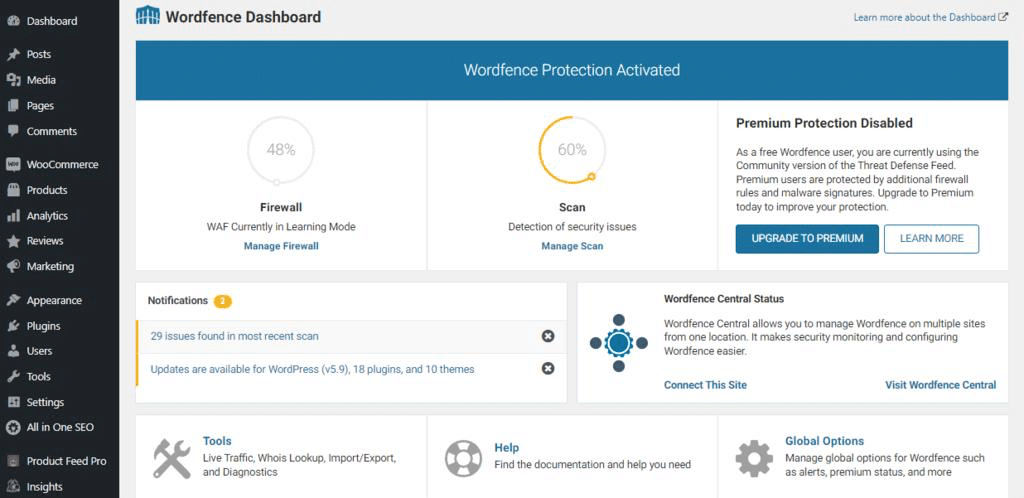
Fonctionnalités clés :
- Plus de 5 millions d’installations actives.
- Pare-feu applicatif web.
- Analyse antimalware et protection contre les attaques par force brute.
- Authentification à deux facteurs.
- Surveillance de l’intégrité des fichiers.
- Alertes de sécurité.
💷 Tarifs : freemium. La version gratuite comprend le pare-feu, l’analyseur de malwares, la sécurité des connexions et les analyses planifiées. Wordfence Premium ajoute les règles de pare-feu et les signatures de malwares en temps réel, le blocage par pays, le support premium et une protection plus rapide contre les menaces nouvellement découvertes.
⚠️ Que risquez-vous sans lui ? WordPress fait tourner environ 43 % de tous les sites web, ce qui en fait l’une des plus grandes surfaces d’attaque d’Internet. Sans pare-feu ni analyseur de malwares, la question n’est pas de savoir si votre site sera infecté, mais quand.
📌 Pourquoi il est indispensable : des bots automatisés analysent en permanence les sites WordPress à la recherche de mots de passe faibles, de logiciels obsolètes et de vulnérabilités connues : chaque site a donc besoin d’une couche de protection de base dès le premier jour.
💡 Astuce : vous voulez renforcer votre site au-delà de l’installation d’un plugin de sécurité ? Consultez notre guide des bonnes pratiques de sécurité WordPress : vous y trouverez des conseils pratiques pour mieux protéger votre site WordPress.
2. WP Rocket
🎯 Objectif : garder votre site rapide et améliorer les Core Web Vitals.
WP Rocket applique automatiquement un grand nombre d’optimisations de performance WordPress essentielles, ce qui vous aide à améliorer les temps de chargement sans combiner plusieurs plugins aux fonctions qui se chevauchent.
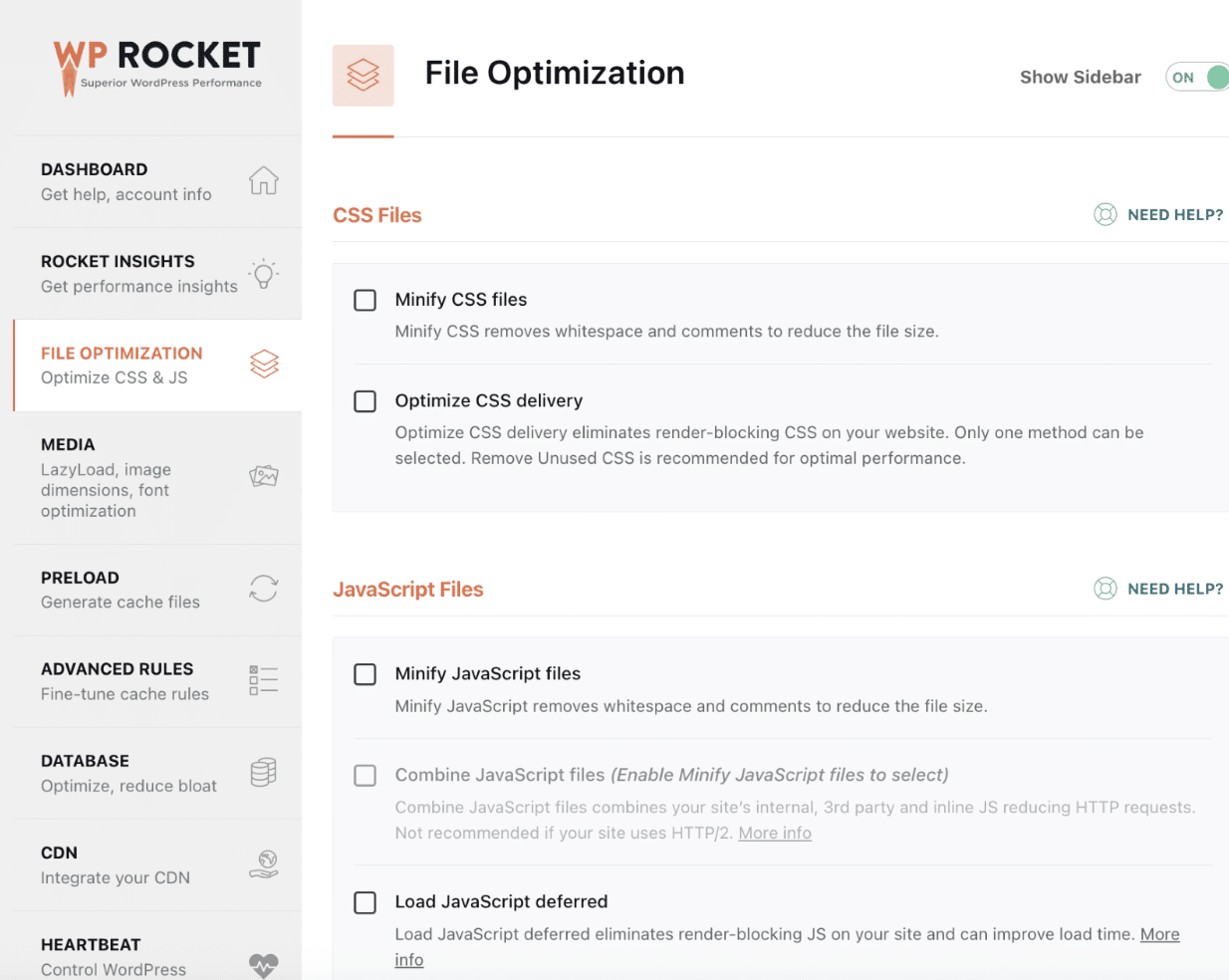
Fonctionnalités clés :
- Installé sur plus de 5,5 millions de sites.
- 80 % des bonnes pratiques de performance web appliquées dès l’activation.
- Mise en cache des pages et cache mobile.
- Préchargement du cache.
- Suppression des ressources CSS inutilisées.
- Report de l’exécution JavaScript et chargement du JavaScript en différé.
- Lazy-loading.
- Optimisation des images critiques.
- RocketCDN gratuit sur 3 pages.
- Hub de performance intégré avec Rocket Insights, pour relier vos résultats de performance aux bonnes optimisations.
💷 Tarifs : premium uniquement. La licence vous donne accès à un ensemble complet de fonctionnalités de performance, aux mises à jour, à la documentation et à un support dédié. Elle peut être plus simple à gérer que la configuration de plusieurs outils gratuits distincts pour la mise en cache, l’optimisation du code, le lazy-loading et le préchargement.
⚠️ Que risquez-vous sans lui ? Sans mise en cache, WordPress génère les pages de façon dynamique à chaque visite, ce qui augmente la charge du serveur et ralentit les temps de chargement. De mauvaises performances peuvent nuire à l’expérience utilisateur, aux Core Web Vitals, au positionnement dans les résultats de recherche et aux conversions.
📌 Pourquoi il est indispensable : la vitesse influe sur l’expérience utilisateur, les conversions, le SEO et les Core Web Vitals. WP Rocket prend en charge l’essentiel du travail d’optimisation technique à votre place et propose des optimisations supplémentaires puissantes que vous pouvez activer en un clic. Il comprend aussi un hub de performance intégré qui s’appuie sur GTmetrix.
3. Rank Math SEO
🎯 Objectif : aider les moteurs de recherche et les plateformes d’IA à comprendre votre contenu.
Rank Math vous aide à gérer les éléments techniques et on-page qui rendent votre contenu plus facile à découvrir, notamment les métadonnées, les plans de site, les données structurées et les redirections.
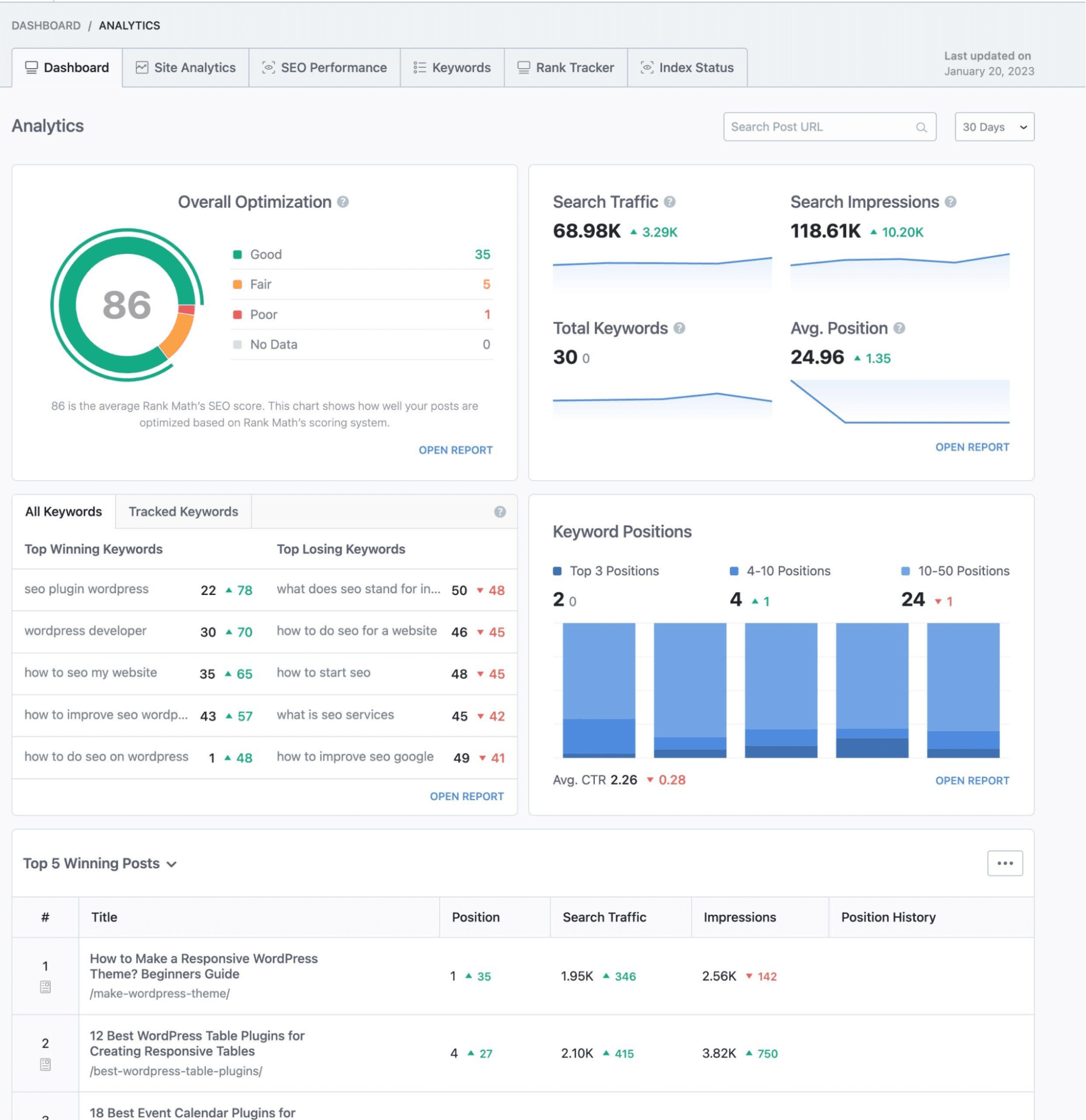
Fonctionnalités clés :
- Plus de 3 millions d’installations actives.
- Plans de site XML.
- Balisage Schema.
- Contrôle des balises title et des meta descriptions.
- Gestionnaire de redirections.
- Analyse SEO.
- Outils de SEO local.
- Prise en charge du SEO pour WooCommerce.
💷 Tarifs : freemium. La version gratuite est déjà assez complète pour la plupart des sites. La version Premium ajoute des fonctionnalités comme des options Schema avancées, le suivi des mots-clés, des outils WooCommerce supplémentaires, des crédits Content AI et des fonctionnalités pensées pour les agences.
⚠️ Que risquez-vous sans lui ? WordPress ne gère pas automatiquement les métadonnées, les plans de site XML ni les données structurées. Sans plugin SEO, les moteurs de recherche disposent de moins d’informations pour comprendre, indexer et classer votre contenu.
📌 Pourquoi il est indispensable : publier du bon contenu ne suffit pas si les moteurs de recherche ne peuvent pas l’interpréter correctement. Rank Math vous donne un cadre pratique pour optimiser chaque page tout en gérant les réglages SEO importants à l’échelle du site.
4. Imagify
🎯 Objectif : alléger vos images sans sacrifier leur qualité visuelle.
Imagify compresse les images, les convertit aux formats nouvelle génération et optimise automatiquement les futurs téléversements pour réduire le poids des pages.
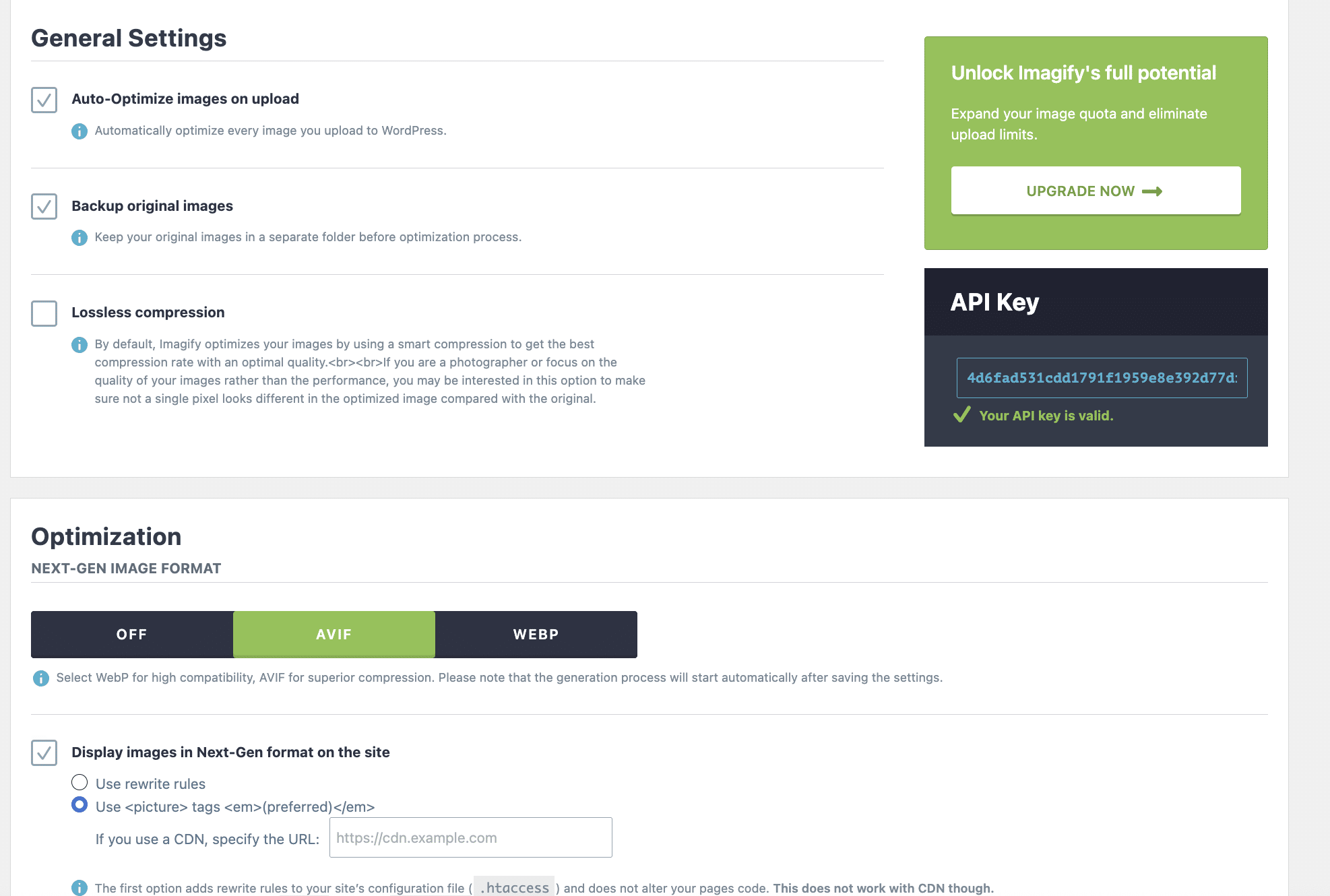
Fonctionnalités clés :
- Smart Compression.
- Optimisation en masse.
- Optimisation automatique des nouveaux téléversements.
- Conversion en WebP et conversion en AVIF.
- Sauvegarde des images originales.
- Intégration à la médiathèque WordPress.
💷 Tarifs : freemium. L’offre gratuite comprend les principales fonctionnalités d’optimisation, avec un quota mensuel de 20 MB. Une offre payante convient mieux aux grandes médiathèques ou aux sites qui téléversent régulièrement des images.
⚠️ Que risquez-vous sans lui ? Les images volumineuses et non optimisées alourdissent les pages et sont souvent le plus gros élément que les visiteurs téléchargent. Elles ralentissent le chargement des pages, dégradent le Largest Contentful Paint (LCP) et gaspillent de la bande passante.
📌 Pourquoi il est indispensable : les images sont souvent les ressources les plus lourdes d’une page web. La Smart Compression d’Imagify trouve automatiquement le bon équilibre entre poids du fichier et qualité visuelle : vous n’avez donc pas à choisir vous-même un niveau de compression.
5. UpdraftPlus
🎯 Objectif : vous assurer que votre site peut toujours être restauré.
UpdraftPlus crée des sauvegardes planifiées des fichiers et de la base de données de votre site, puis les stocke en local ou sur un service cloud externe.
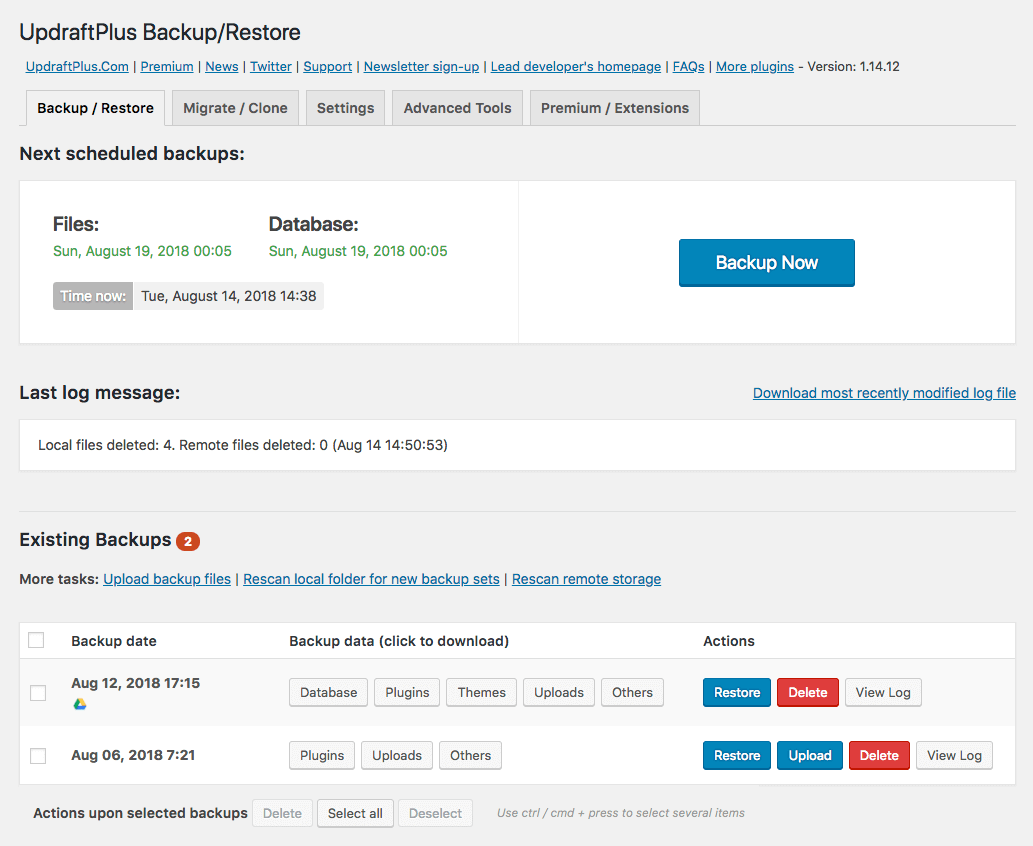
Fonctionnalités clés :
- Plus de 3 millions d’installations actives.
- Sauvegardes planifiées.
- Restauration en un clic.
- Sauvegarde des fichiers et de la base de données.
- Stockage distant dans le cloud.
- Outils de migration et de clonage.
- Sauvegardes incrémentielles avec Premium.
💷 Tarifs : freemium. La version gratuite comprend les sauvegardes planifiées, les sauvegardes manuelles, les restaurations et plusieurs options de stockage distant. La version Premium ajoute les sauvegardes incrémentielles, davantage de destinations de stockage, des fonctions de migration avancées, des sauvegardes automatiques avant les mises à jour et des rapports supplémentaires.
⚠️ Que risquez-vous sans lui ? Une mise à jour ratée, une suppression accidentelle, un problème d’hébergement ou un incident de sécurité peut rendre votre site inutilisable. La sauvegarde de votre hébergeur est utile, mais elle ne devrait jamais être la seule copie de secours sur laquelle vous comptez.
📌 Pourquoi il est indispensable : les outils de sécurité réduisent les risques, mais ils ne peuvent pas prévenir toutes les mises à jour ratées, tous les problèmes d’hébergement, toutes les suppressions accidentelles ni tous les conflits entre plugins. Une sauvegarde récente stockée hors site vous permet de restaurer votre site au lieu de le reconstruire de zéro.
💡 Bon à savoir : voici un kit de démarrage fiable, mais ce n’est pas le seul possible. Vous pourriez par exemple choisir Yoast SEO plutôt que Rank Math. L’essentiel est de choisir un plugin réputé et bien maintenu pour chaque objectif, et d’éviter les chevauchements inutiles.
Le kit complet : les extensions WordPress indispensables par catégorie
Une fois votre kit de démarrage en place, n’ajoutez des plugins que si votre site en a réellement besoin. En toute transparence, vous n’avez pas besoin des 30 outils, ni même d’un outil par catégorie. Un blog personnel n’aura peut-être besoin que d’optimisation d’images, alors qu’une boutique en ligne aura sans doute besoin de fonctions e-commerce et d’analyse d’audience, et qu’une entreprise présente à l’international pourra aussi avoir besoin de fonctionnalités multilingues.
💡 Astuce : évitez d’installer plusieurs plugins pour le même usage (par exemple deux plugins de mise en cache, de SEO ou d’optimisation d’images), car des fonctionnalités qui se chevauchent peuvent créer des conflits.
Les 30 plugins ci-dessous sont regroupés en 10 catégories essentielles. Chaque recommandation répond à la liste de contrôle présentée plus haut : développement actif, compatibilité avec les versions récentes de WordPress, objectif clair et solide réputation.
1. Plugins de performance
💡 Pourquoi vous en avez besoin : sans mise en cache, sans optimisation du code et sans chargement efficace des ressources, un site WordPress peut vite devenir lent. Cela peut nuire à l’expérience utilisateur, augmenter le taux de rebond, faire baisser les conversions et compliquer l’obtention de bons résultats dans les moteurs de recherche et sur les Core Web Vitals.
LiteSpeed Cache
Un plugin de performance gratuit qui propose la mise en cache des pages et l’optimisation du CSS, du JavaScript, du HTML, des médias et de la base de données. Sa mise en cache complète des pages au niveau du serveur nécessite un hébergement LiteSpeed, et certains services QUIC.cloud fonctionnent avec des quotas.
FlyingPress
Un plugin d’optimisation premium qui combine mise en cache des pages, préchargement, optimisation du CSS et du JavaScript, lazy-loading, optimisation des images et réglages de performance détaillés. Il suit aussi les Core Web Vitals à partir de données d’utilisateurs réels.
WP Rocket
Un plugin de performance premium qui applique dès l’activation la mise en cache des pages, la minification du CSS et du JavaScript et l’optimisation des images critiques. En quelques clics, vous pouvez aussi activer le lazy-loading, le chargement différé du JavaScript, le nettoyage de la base de données et d’autres optimisations.
Bon à savoir : il comprend aussi Rocket Insights, un hub de performance intégré qui s’appuie sur GTmetrix. Vous pouvez consulter votre score de performance global, les résultats page par page, les principales métriques de performance et des recommandations liées aux fonctionnalités de WP Rocket.
✅ Lequel vous convient le mieux ?
- WP Rocket est idéal si vous voulez que la plupart des optimisations de performance soient gérées automatiquement dès l’activation.
- LiteSpeed Cache est pertinent si votre site est hébergé sur LiteSpeed et que vous voulez une solution gratuite puissante.
- FlyingPress convient bien si vous préférez un autre plugin premium avec des réglages d’optimisation détaillés.
2. Plugins de sécurité
💡 Pourquoi vous en avez besoin : des bots automatisés sondent en continu les sites WordPress à la recherche de logiciels vulnérables, de mots de passe faibles, de pages de connexion exposées et de modifications malveillantes de fichiers. Un plugin de sécurité ajoute la protection par pare-feu, l’analyse antimalware, la sécurisation des connexions et des fonctions de surveillance que WordPress ne fournit pas par défaut.
Wordfence
Un plugin de sécurité freemium doté d’un pare-feu de point de terminaison, de l’analyse des malwares et des vulnérabilités, de la protection contre les attaques par force brute, de l’authentification à deux facteurs, de la surveillance du trafic en direct et de renseignements détaillés sur les menaces visant WordPress.
Sucuri Security
Son plugin gratuit propose le renforcement de la sécurité, des contrôles d’intégrité, l’analyse antimalware à distance, l’audit des activités et des notifications de sécurité. Le pare-feu cloud, la protection DDoS et les services professionnels de suppression des malwares sont disponibles via la plateforme payante.
Solid Security
Un plugin freemium axé sur les règles de pare-feu, le filtrage du trafic, la protection contre les attaques par force brute, les clés d’accès (passkeys), l’authentification à deux facteurs, l’analyse des vulnérabilités et de la santé du site, la sécurisation des connexions, les politiques d’utilisateurs et le renforcement de WordPress.
✅ Lequel vous convient le mieux ?
- Wordfence offre une protection étendue, gérée directement dans WordPress.
- Sucuri est bien adapté si vous voulez un pare-feu cloud externe et des services professionnels de suppression des malwares.
- Solid Security est une bonne option pour la sécurisation des connexions, les politiques d’utilisateurs et le renforcement de WordPress.
3. Plugins de sauvegarde
💡 Pourquoi vous en avez besoin : une mise à jour ratée, une suppression accidentelle, un problème d’hébergement ou un incident de sécurité peut vous laisser sans site fonctionnel. La sauvegarde de votre hébergeur est utile, mais elle ne devrait pas être la seule copie de secours disponible.
UpdraftPlus
Un plugin de sauvegarde freemium qui planifie les sauvegardes de la base de données et des fichiers, prend en charge plusieurs services de stockage distant choisis par l’utilisateur et restaure les éléments sélectionnés directement depuis le tableau de bord WordPress.
Duplicator
Une solution freemium qui associe des sauvegardes complètes du site à l’empaquetage, au clonage, aux points de restauration, au stockage cloud, à des outils d’installation et à des fonctions de migration. La planification des sauvegardes et les destinations de stockage disponibles dépendent de l’offre.
BackWPup
Un plugin freemium pour les sauvegardes planifiées de la base de données et des fichiers, la gestion des archives de sauvegarde et le stockage sur des destinations distantes. La version gratuite permet aussi de restaurer une archive de sauvegarde téléversée manuellement, tandis que la version Pro ajoute la restauration directe depuis le stockage distant, la migration, le chiffrement, des destinations supplémentaires et un support prioritaire.
✅ Lequel vous convient le mieux ?
- UpdraftPlus convient bien à des sauvegardes externes planifiées et simples.
- Duplicator est plus adapté quand la migration et le clonage comptent autant que les sauvegardes.
- BackWPup est une bonne option si vous voulez des sauvegardes planifiées flexibles avec une version gratuite performante.
4. Plugins SEO
💡 Pourquoi vous en avez besoin : WordPress peut publier du contenu indexable, mais un plugin SEO vous donne un contrôle concret sur les métadonnées, les plans de site XML, les données structurées, les redirections et les autres signaux qui aident les moteurs de recherche à comprendre vos pages.
Rank Math
Un plugin SEO freemium qui propose des réglages de métadonnées, des plans de site XML, de nombreuses options Schema intégrées, l’analyse SEO, Content AI, une configuration guidée et une vaste collection de modules.
Yoast SEO
Une solution freemium éprouvée qui associe la gestion des métadonnées, les plans de site XML, un cadre Schema intégré et une analyse SEO et de lisibilité bien mise en avant.
All in One SEO
Une suite SEO freemium qui couvre les métadonnées, les plans de site XML, le balisage Schema, l’analyse de page TruSEO et des modules SEO spécialisés dont la disponibilité varie selon l’offre.
✅ Lequel vous convient le mieux ?
- Rank Math est idéal si vous voulez un ensemble étendu de fonctionnalités gratuites, une bonne prise en charge de Schema et des outils intégrés basés sur l’IA pour le SEO traditionnel et la recherche par IA.
- Yoast SEO convient bien aux utilisateurs qui apprécient un flux de travail éprouvé et des conseils de rédaction bien mis en avant.
- All in One SEO vous convient si vous préférez une suite d’outils SEO guidée et modulaire.
5. Plugins de formulaires
💡 Pourquoi vous en avez besoin : WordPress n’intègre pas de système natif de formulaire de contact. Sans plugin de formulaire, les visiteurs ne peuvent pas facilement vous contacter, demander un devis, s’inscrire, envoyer des informations ou effectuer un paiement via un formulaire.
WPForms
Un constructeur de formulaires freemium par glisser-déposer, conçu pour être accessible aux débutants. WPForms Lite couvre les formulaires standard, tandis que les offres payantes ajoutent la logique avancée, les fonctions de paiement et les intégrations.
Gravity Forms
Un constructeur de formulaires visuel premium adapté à la collecte de données complexes, aux calculs, aux flux de travail conditionnels, aux add-ons de paiement, aux intégrations et aux processus métier internes.
Fluent Forms
Un constructeur freemium par glisser-déposer qui offre un large éventail de fonctionnalités, la logique conditionnelle, des intégrations de paiement et un point de départ gratuit compétitif.
✅ Lequel vous convient le mieux ?
- WPForms est une option pratique pour les formulaires professionnels et de contact standard.
- Gravity Forms convient aux formulaires qui impliquent des calculs complexes, des intégrations ou des flux de travail internes.
- Fluent Forms offre un ensemble généreux de fonctionnalités avec un point de départ gratuit.
6. Plugins d’optimisation d’images
💡 Pourquoi vous en avez besoin : les images volumineuses alourdissent les pages et peuvent retarder l’élément visuel principal, ce qui contribue à un mauvais Largest Contentful Paint. L’optimisation des images est l’un des moyens les plus simples de réduire la quantité de données que les visiteurs doivent télécharger.
Imagify
Imagify compresse automatiquement les images, les convertit en WebP et en AVIF, redimensionne les images téléversées trop grandes et prend en charge l’optimisation en masse. Sa Smart Compression trouve le meilleur équilibre entre qualité d’image et poids du fichier, sans que vous ayez à ajuster les réglages manuellement.
ShortPixel
Un optimiseur freemium qui propose plusieurs options de compression, la prise en charge du WebP et de l’AVIF, le redimensionnement des images trop grandes, le traitement en masse, l’optimisation de dossiers personnalisés et des réglages détaillés des formats et des fichiers.
Optimole
Une solution cloud qui optimise les images en temps réel et les diffuse via un CDN d’images, en les adaptant à l’appareil de chaque visiteur.
✅ Lequel vous convient le mieux ?
- Imagify offre un flux de travail simple dans la médiathèque, avec une Smart Compression automatique.
- ShortPixel vous donne davantage de contrôle sur la compression, les formats et la gestion des fichiers.
- Optimole convient à une diffusion cloud adaptative via un CDN d’images.
7. Constructeurs de pages
💡 Pourquoi vous en avez besoin : dans bien des cas, vous n’en avez pas besoin. L’éditeur de blocs natif de WordPress permet de créer des sites modernes sans constructeur de pages distinct. N’en installez un que si vos mises en page, vos modèles ou vos besoins en contenu dynamique dépassent ce que votre thème et les blocs peuvent gérer.
Éditeur de blocs
L’éditeur natif de WordPress, basé sur les blocs, est inclus dans la plateforme et devrait être la première option envisagée. Avec un thème de blocs compatible, il permet de construire le thème lui-même tout en conservant un flux de travail natif et moins de dépendances.
Elementor
Un constructeur visuel freemium par glisser-déposer, doté d’une interface accessible et d’un vaste écosystème de modèles, d’intégrations et d’extensions. La création de thèmes et les fonctionnalités avancées de contenu dynamique nécessitent Elementor Pro.
Bricks
Un constructeur de sites visuel premium qui propose l’édition complète du site, des éléments imbriquables, des données dynamiques et des réglages orientés développeurs.
✅ Lequel vous convient le mieux ?
- Restez sur l’éditeur de blocs quand il répond à vos besoins.
- Elementor offre un flux de travail visuel accessible et un vaste écosystème.
- Bricks est conçu pour les sites dynamiques avancés et un plus grand contrôle côté développeur.
💡 Astuce : un constructeur de pages peut avoir un effet sur le HTML généré, le CSS, le JavaScript, le poids de la page et le rendu. Le résultat dépend du constructeur, du thème, du modèle, des add-ons et de la façon dont la page est construite, pas simplement du nom du plugin. Lancez toujours un test de performance du constructeur de pages avant et après l’avoir adopté, avec les mêmes réglages de page, d’appareil, de lieu et de connexion.
8. Plugins multilingues
💡 Pourquoi vous en avez besoin : WordPress ne relie pas nativement les pages traduites et ne gère pas les URL propres à chaque langue, les balises hreflang, les taxonomies traduites, les menus multilingues ni les flux de traduction structurés.
Polylang
Une solution freemium intégrée nativement à WordPress, qui vous donne un contrôle direct sur votre contenu multilingue et vous en laisse la propriété. Elle gère le contenu traduit, les URL, les métadonnées, les balises hreflang, les menus et les taxonomies, tandis que Polylang Pro ajoute des fonctionnalités avancées et la traduction automatique DeepL. La prise en charge de WooCommerce nécessite Polylang for WooCommerce ou le Business Pack.
WPML
Un système de gestion des traductions premium pour le contenu, les chaînes, les champs personnalisés, les métadonnées, le SEO multilingue et WooCommerce. Il prend en charge la traduction manuelle, professionnelle et automatique avec PTC ou d’autres moteurs, y compris son flux de travail d’IA qui tient compte du contexte.
Weglot
Une couche de traduction cloud freemium qui détecte automatiquement le contenu affiché et crée une première traduction à relire manuellement. Elle gère aussi les métadonnées et les URL traduites, les balises hreflang et le contenu e-commerce, dans la limite du nombre de langues et de mots.
✅ Lequel vous convient le mieux ?
- Polylang offre un flux de travail intégré nativement à WordPress, la propriété directe de votre contenu et la possibilité de combiner traduction manuelle et DeepL.
- WPML convient aux sites complexes qui ont besoin d’une gestion centralisée des traductions, de flux de travail en équipe et de traduction automatique par IA.
- Weglot privilégie un déploiement rapide, l’automatisation et une large détection du contenu.
9. Plugins d’analyse d’audience
💡 Pourquoi vous en avez besoin : sans outil d’analyse d’audience, vous ne pouvez pas voir de façon fiable comment les visiteurs trouvent votre site, quelles pages attirent du trafic ou si les actions importantes sont menées à bien. L’analyse d’audience devrait répondre à des questions utiles pour l’entreprise, et non collecter des données simplement parce qu’elle le peut.
Site Kit by Google
Le plugin WordPress officiel et gratuit de Google pour connecter des services comme Google Analytics, Search Console et AdSense, et afficher leurs données dans le tableau de bord WordPress.
Plausible Analytics
Une plateforme d’analyse d’audience open source et sans cookies, centrée sur le trafic, les campagnes, les objectifs et les événements. Elle est disponible sous forme de service géré payant ou en auto-hébergement avec la Community Edition.
Fathom Analytics
Une plateforme premium gérée et respectueuse de la vie privée, avec des rapports simplifiés sur le trafic, les événements et les campagnes, sans profilage intersites et avec une conservation des données à long terme.
✅ Lequel vous convient le mieux ?
- Site Kit est pratique si vous utilisez déjà Google Analytics et Search Console.
- Plausible propose une analyse d’audience transparente et respectueuse de la vie privée, avec une option open source.
- Fathom offre un service géré soigné et qui demande peu de maintenance.
10. Plugins e-commerce
💡 Pourquoi vous en avez besoin : WordPress n’inclut pas par défaut la gestion des produits, le processus de commande, les paiements, les commandes, les stocks, les abonnements ni la livraison de fichiers numériques.
WooCommerce
Un plugin WordPress gratuit doté d’un vaste écosystème d’extensions et de passerelles de paiement. Il prend en charge les boutiques de produits physiques, numériques ou mixtes et offre une grande flexibilité, même si des fonctionnalités comme les abonnements nécessitent généralement une extension.
SureCart
Une plateforme e-commerce gérée et freemium, qui simplifie la gestion des produits, des paiements, des abonnements et des dons. Elle associe des opérations commerciales hébergées à un processus de commande et à un flux de paiement intégrés.
Easy Digital Downloads
Un plugin de base gratuit conçu spécifiquement pour les produits numériques, les logiciels, les téléchargements et les flux de gestion des licences. Des passerelles supplémentaires, les abonnements et des fonctionnalités avancées sont disponibles via des extensions payantes.
✅ Lequel vous convient le mieux ?
- WooCommerce offre une flexibilité maximale pour une boutique classique qui vend des produits physiques, numériques ou mixtes.
- SureCart propose un fonctionnement e-commerce plus géré et plus simple.
- Easy Digital Downloads est conçu spécialement pour les entreprises centrées sur les produits numériques.
💡 Astuce : n’installez pas de plugins de relance de paniers abandonnés, d’abonnements, de listes de souhaits, de livraison avancée ou de paiement supplémentaires avant que votre boutique en ait réellement besoin. Chaque extension ajoute un parcours de commande ou une intégration de plus à maintenir et à tester : gardez donc votre configuration WooCommerce aussi légère que possible pour préserver les performances et offrir une expérience d’achat plus rapide.
Votre guide pour choisir vos plugins WordPress : récapitulatif des 30 meilleurs choix
Vous ne savez pas par où commencer ? Ce tableau comparatif rapide résume les meilleurs plugins WordPress gratuits et premium de chaque catégorie, pour que vous trouviez facilement la bonne solution pour votre site. Commencez par l’essentiel, puis n’ajoutez des plugins que s’ils résolvent un vrai problème.
| Catégorie | Option gratuite | Option payante | Idéal pour |
|---|---|---|---|
| Performance | LiteSpeed Cache* | WP Rocket / FlyingPress | Les sites qui veulent améliorer leur vitesse et leurs Core Web Vitals |
| Sécurité | Wordfence / Sucuri Security / Solid Security | Wordfence / Sucuri / Solid Security | La protection de WordPress contre les attaques et les malwares |
| Sauvegardes | UpdraftPlus / BackWPup | Duplicator / UpdraftPlus / BackWPup | La création de sauvegardes et de points de restauration fiables |
| SEO | Rank Math / Yoast SEO / All in One SEO | Rank Math / Yoast SEO / All in One SEO | L’amélioration de la visibilité dans les moteurs de recherche et du SEO on-page |
| Formulaires | WPForms Lite / Fluent Forms | WPForms / Gravity Forms / Fluent Forms | Les formulaires de contact, la génération de leads et les paiements |
| Optimisation d’images | Imagify / ShortPixel / Optimole | Optimole / Imagify / ShortPixel | La réduction du poids des images sans sacrifier la qualité |
| Constructeurs de pages | Éditeur de blocs / Elementor | Bricks / Elementor | La création visuelle de mises en page personnalisées |
| Multilingue | Polylang / Weglot | WPML / Polylang Pro / Weglot | La création et la gestion de sites multilingues |
| Analyse d’audience | Site Kit by Google | Plausible Analytics / Fathom Analytics | Le suivi du trafic et des performances du site |
| E-commerce | WooCommerce / Easy Digital Downloads / SureCart | Easy Digital Downloads / SureCart | La vente de produits physiques ou numériques |
Remarques :
- LiteSpeed Cache nécessite un hébergement LiteSpeed pour la mise en cache complète des pages.
Combien de plugins, c’est trop ?
Honnêtement ? Gardez votre kit de plugins aussi léger que possible. Pour de nombreux sites WordPress de petite ou moyenne taille, un objectif raisonnable se situe entre 10 et 20 plugins actifs. Notez que les performances dépendent aussi de la qualité des plugins, de leur configuration et de l’hébergement.
Chaque plugin ajoute un composant de plus à maintenir. Plus de plugins, c’est plus de mises à jour, un risque de conflits plus élevé, davantage de fichiers CSS et JavaScript, plus de requêtes en base de données et une surface d’attaque plus large.
Avant d’installer un plugin, posez-vous la question…
Si le plugin répond à un objectif réel, comme améliorer la sécurité, accélérer votre site, ajouter la prise en charge multilingue ou créer des formulaires avancés, il vaut probablement la peine d’être installé. S’il n’est là que parce que vous pourriez vous en servir un jour, vous avez généralement intérêt à attendre.
| Situation | Action recommandée |
|---|---|
| Mon site subit des attaques sur sa page de connexion ou je veux une meilleure protection. | Installez un plugin de sécurité dédié, comme Wordfence ou Sucuri. |
| Mon site est lent ou obtient de mauvais résultats sur les Core Web Vitals. | Installez un plugin de performance, comme WP Rocket, LiteSpeed Cache ou FlyingPress. |
| J’ai besoin de formulaires de devis avancés, avec logique conditionnelle et calculs, pour mon activité. | Installez un plugin de formulaires comme Gravity Forms, car WordPress ne propose pas ces fonctionnalités nativement. |
| Je me développe à l’international et j’ai besoin d’un site multilingue. | Installez un plugin multilingue, comme Polylang, WPML ou Weglot. |
En revanche, voici des situations dans lesquelles vous n’avez probablement pas besoin d’un plugin de plus :
| Situation | Meilleure approche |
|---|---|
| Je n’ai besoin de modifier qu’une ligne de CSS. | Utilisez Apparence > CSS additionnel ou votre thème enfant plutôt que d’installer un plugin de CSS personnalisé. |
| Je veux ajouter un bouton ou un élément de mise en page simple. | Vérifiez si votre thème, l’éditeur de blocs ou votre constructeur de pages le propose déjà. |
| J’ai installé plusieurs plugins de SEO, de mise en cache ou de sécurité pour les comparer. | Choisissez-en un, supprimez les autres et évitez les fonctionnalités qui se chevauchent. |
| Je ne me souviens plus pourquoi un plugin est installé. | Désactivez-le, testez votre site, puis supprimez-le si rien ne casse. |
📌 Conseil de développeur : installez un plugin parce que vous avez identifié un vrai besoin, et non parce que « vous pourriez vous en servir un jour ».
Comment auditer vos plugins WordPress
Les développeurs WordPress dépannent rarement en désactivant des plugins au hasard. Ils mesurent d’abord, identifient le goulot d’étranglement, puis testent un changement à la fois.
💡 Astuce : avant toute modification, créez une sauvegarde complète de votre site. Si la désactivation d’un plugin cause un problème, vous aurez toujours un point de restauration.
Voici comment auditer vos plugins WordPress directement depuis le tableau de bord WordPress, avec un plugin dédié ou avec un outil de performance en ligne comme GTmetrix.
1. Santé du site
Emplacement : votre tableau de bord WordPress > Outils > Santé du site
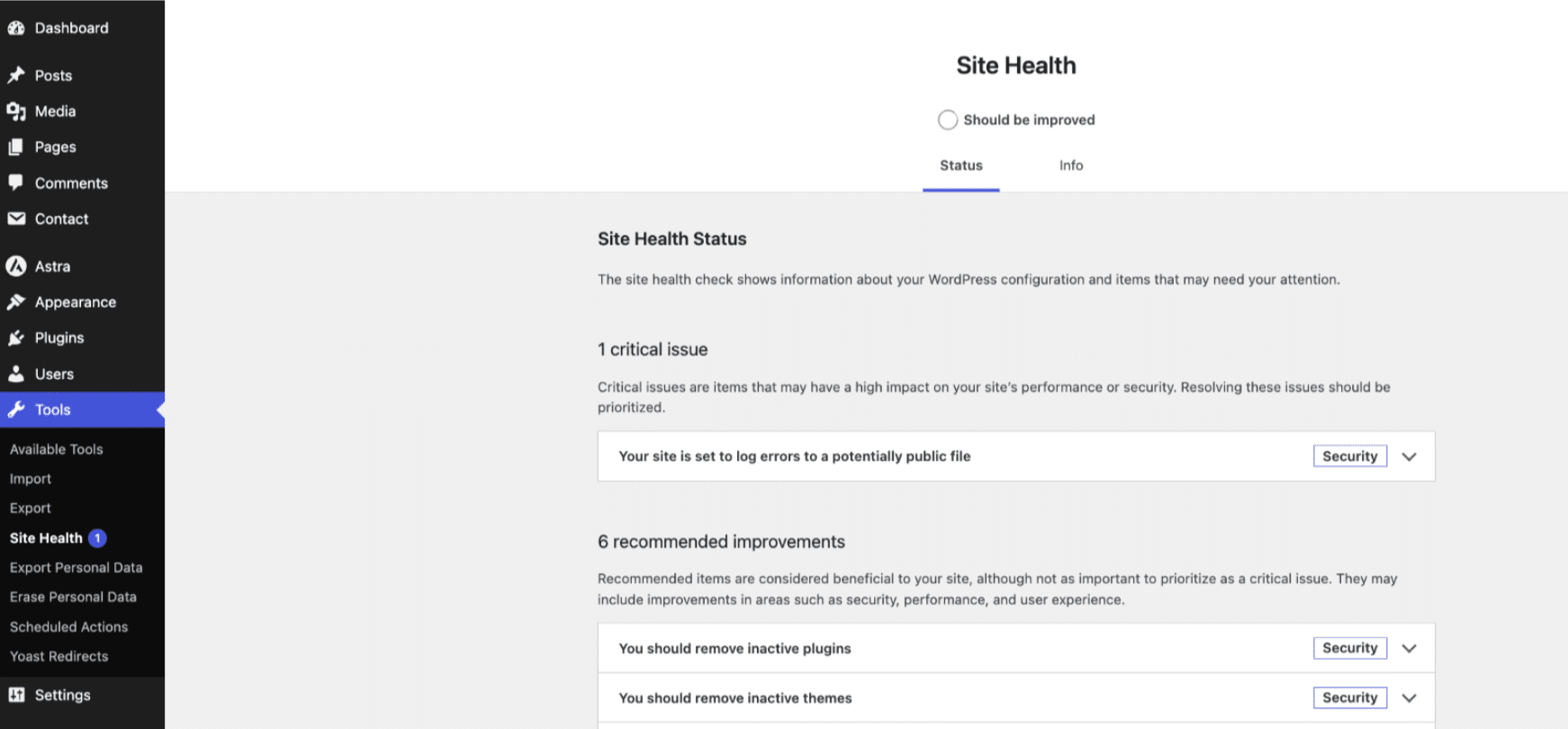
L’outil Santé du site vérifie automatiquement votre installation WordPress et met en évidence les problèmes courants, notamment :
- Les plugins obsolètes.
- Les versions de PHP obsolètes.
- Les problèmes de configuration.
- Les échecs de tâches planifiées.
- Les recommandations de performance.
📌 Conseil de développeur : lancez-le une fois par mois dans le cadre de la maintenance régulière de votre site WordPress.
2. Query Monitor
Query Monitor est un plugin WordPress gratuit qui vous aide à comprendre ce qui se passe en coulisses quand WordPress charge une page.
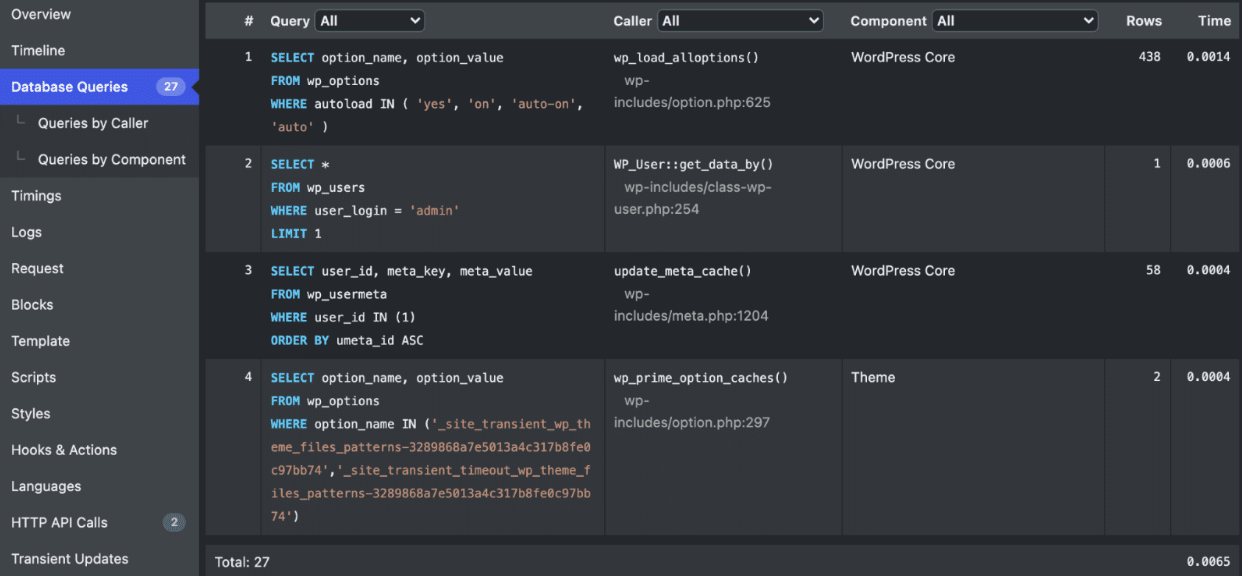
Il peut identifier :
- Les requêtes lentes en base de données.
- Les erreurs et avertissements PHP.
- Les requêtes HTTP lentes.
- Les requêtes de l’API REST et AJAX.
- Le plugin à l’origine de chaque requête.
📌 Conseil de développeur : si un plugin génère soudain des centaines de requêtes en base de données ou ralentit nettement la génération des pages, vous avez probablement trouvé votre goulot d’étranglement.
3. GTmetrix
GTmetrix simule le chargement de votre page dans des conditions de test précises, ce qui vous donne une approximation fidèle de ce que vivent les visiteurs.
Portez une attention particulière aux éléments suivants :
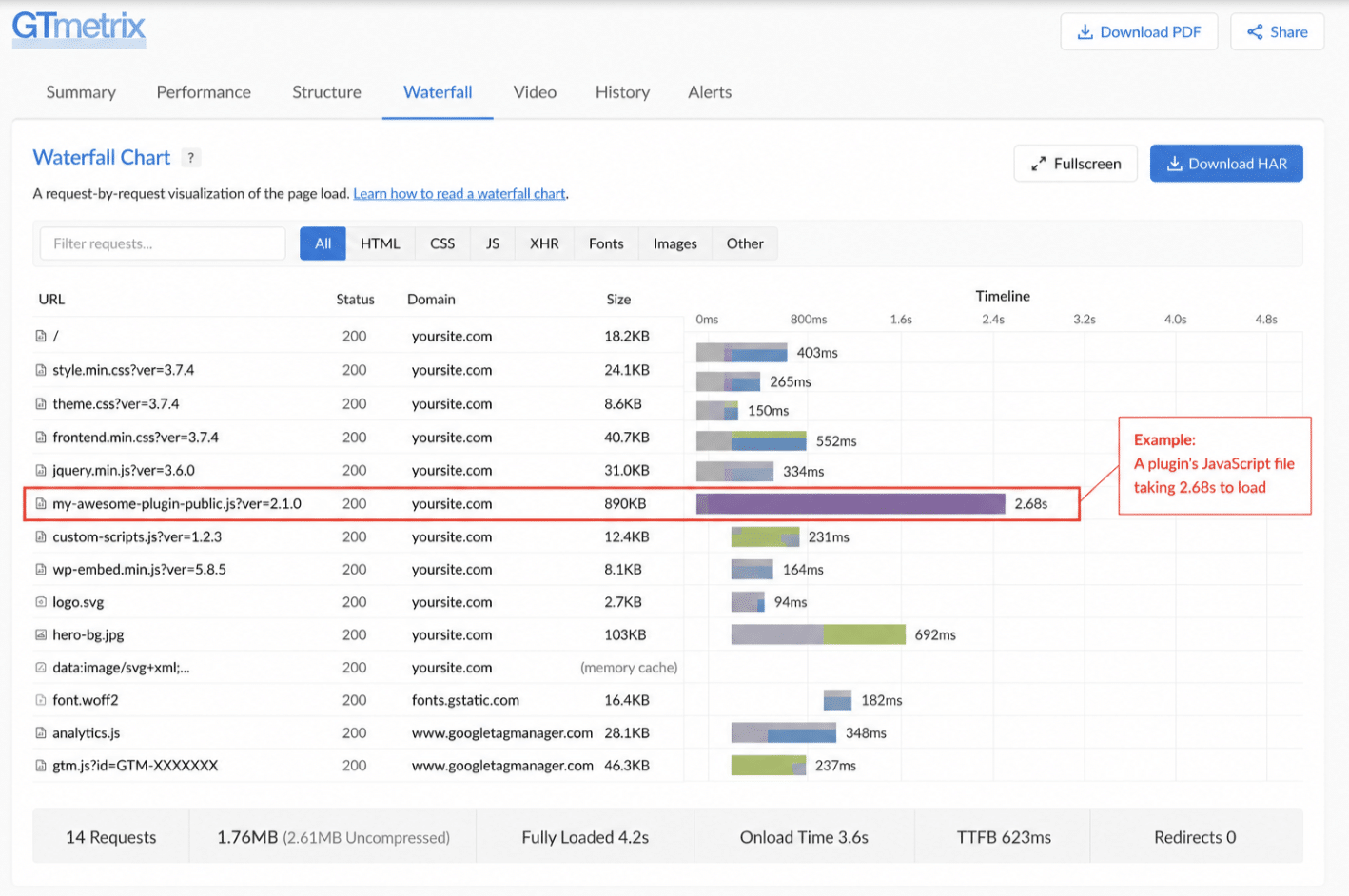
- Le Waterfall Chart (graphique en cascade), pour repérer les fichiers qui retardent le rendu de la page.
- Le panneau Page Details, pour voir le poids de la page et le nombre de requêtes.
- Les Core Web Vitals, pour mesurer les performances de chargement.
- Les fichiers CSS ou JavaScript volumineux qui peuvent provenir d’un plugin.
- Les requêtes tierces provenant de widgets de chat, d’outils d’analyse d’audience, de plugins de réseaux sociaux ou de scripts marketing.
📌 Conseil de développeur : un fichier JavaScript ou CSS volumineux qui apparaît dans le Waterfall Chart désigne souvent directement le plugin responsable du ralentissement. En voici un exemple ci-dessous :
Exemple : une méthode de dépannage simple
Quand votre site devient soudain lent ou que quelque chose ne fonctionne plus, évitez de modifier plusieurs choses à la fois.
Suivez plutôt cette procédure :
- Créez une sauvegarde complète.
- Mesurez vos performances actuelles avec GTmetrix.
- Consultez Outils > Santé du site pour repérer les problèmes évidents.
- Utilisez Query Monitor pour identifier les requêtes lentes ou les erreurs PHP.
- Désactivez un seul plugin suspect.
- Videz votre cache et refaites le test.
- Si le problème disparaît, vous avez sans doute trouvé la cause.
- Si rien ne change, réactivez le plugin et passez au suivant.
📌 Bonne pratique : ne désactivez jamais plusieurs plugins en même temps. Sinon, vous ne saurez jamais lequel a résolu le problème, ou lequel l’a provoqué.
Plugins WordPress gratuits ou premium : quand vaut-il la peine de payer ?
L’écosystème WordPress propose une offre gratuite d’une générosité rare, et de nombreux plugins sont réellement excellents sans rien coûter. La décision de payer ne devrait pas dépendre d’une liste de fonctionnalités plus longue, mais du coût que représente un problème qui ne serait résolu qu’en partie.
Le gratuit suffit quand :
L’offre gratuite couvre vos besoins. Yoast SEO Free gère l’optimisation on-page, les plans de site XML et un Schema de base pour la plupart des sites. Si vous ne gérez pas plus de 500 pages et que vous ne faites pas tourner un site d’actualité aux besoins avancés en Schema, c’est peut-être tout ce dont vous avez besoin.
Le problème est peu critique ou peu fréquent. Un formulaire de contact de portfolio qui reçoit cinq envois par mois ne justifie probablement pas un abonnement payant.
Une alternative gratuite fiable existe. LiteSpeed Cache est une option gratuite solide sur un hébergement LiteSpeed, et la version open source de Plausible peut être auto-hébergée sans frais.
Le premium est rentable quand :
Une panne ou une perte de données a un coût réel. Pour une boutique en ligne, un site client, un portail de santé ou un service financier, un logiciel premium peut vite justifier son prix. UpdraftPlus Premium propose des sauvegardes en temps réel et des migrations en un clic, alors qu’une sauvegarde quotidienne gratuite pourrait encore vous faire perdre jusqu’à 23 heures de données.
Votre site gère des transactions. Dès que de l’argent transite par votre site, des fonctionnalités comme les règles de pare-feu en temps réel et la suppression avancée des malwares prennent beaucoup plus de valeur.
Le temps est la contrainte. Les plugins premium incluent généralement un support prioritaire. Pour une entreprise ou une agence, faire passer l’attente du support de 72 heures à quatre heures peut avoir une valeur financière claire. Au final, vous ne payez pas seulement pour des fonctionnalités supplémentaires, mais aussi pour des mises à jour plus rapides, un support professionnel et une équipe chargée d’assurer la sécurité et la fiabilité du plugin.
Plus votre site devient critique pour votre activité, plus les plugins premium prennent de la valeur.
| Votre situation | Meilleur choix | Pourquoi |
|---|---|---|
| La version gratuite couvre tout ce dont vous avez besoin. | Gratuit | Il n’y a aucune raison de payer pour des fonctionnalités dont vous ne vous servirez pas. |
| Votre site est petit, peu exposé aux risques ou a des besoins simples. | Gratuit | Les limites d’utilisation et le support de la communauté peuvent suffire. |
| Votre site génère des revenus, des leads, des réservations ou des abonnements. | Premium | Une panne ou un problème technique peut avoir un coût financier direct. |
| Vous gérez des sites clients ou vous ne pouvez pas vous permettre d’attendre le support. | Premium | Un support prioritaire peut faire gagner du temps, réduire les temps d’arrêt et préserver la relation client. |
| Votre site traite des données sensibles ou des flux de travail complexes. | Premium | Des mises à jour plus rapides, une fiabilité renforcée et des réglages avancés deviennent plus importants. |
Exemples concrets : gratuit ou premium ?
- Imagify : si vous optimisez environ 200 images par mois, l’offre gratuite suffit souvent, car elle comprend les mêmes fonctionnalités d’optimisation que l’offre premium. Ne passez à une offre payante que si vous dépassez le quota mensuel ou si vous devez optimiser en masse une grande médiathèque existante.
- Rank Math : la version gratuite couvre déjà le SEO technique, les plans de site XML, les métadonnées et le Schema pour la plupart des sites. La version Premium devient intéressante pour les grands sites, les agences, le Schema avancé, le suivi des mots-clés et les fonctionnalités supplémentaires basées sur l’IA.
- WP Rocket : si votre activité dépend d’un site rapide, un plugin de performance premium tout-en-un peut vous faire gagner des heures de configuration et de dépannage par rapport à une combinaison de plusieurs plugins gratuits.
- Wordfence : la version gratuite offre une excellente protection au quotidien pour de nombreux sites. La version Premium se justifie plus facilement pour les boutiques e-commerce, les sites d’adhérents, les projets clients ou les entreprises qui ont besoin de mises à jour du pare-feu en temps réel et d’une protection immédiate contre les vulnérabilités nouvellement découvertes.
⚠️ Un dernier conseil de sécurité : qu’un plugin soit gratuit ou premium, vérifiez toujours la date de sa dernière mise à jour, sa compatibilité avec votre version de WordPress et la réactivité du développeur face aux demandes de support. Une note élevée ou des millions d’installations ne devraient jamais remplacer vos propres vérifications.
FAQ
Comment installer un plugin WordPress ?
Depuis votre tableau de bord WordPress, allez dans Extensions > Ajouter une extension, recherchez le plugin, puis cliquez sur Installer maintenant et sur Activer. Pour les plugins premium, choisissez Téléverser une extension et sélectionnez le fichier ZIP sur votre ordinateur.
Les plugins WordPress sont-ils sûrs ?
La plupart des plugins WordPress sont sûrs, mais les notes ne suffisent pas à elles seules. Vérifiez que le plugin est activement maintenu, compatible avec les versions récentes de WordPress, soutenu par une équipe réactive et conçu pour un seul objectif clair.
Quels sont les plugins WordPress les plus populaires ?
Parmi les plugins qui ont un seul objectif clair, les plugins WordPress les plus populaires sont Wordfence Security (plus de 5 millions d’installations actives) pour la sécurité, WP Rocket (installé sur plus de 5,5 millions de sites) pour la performance, ainsi que Rank Math SEO et UpdraftPlus (plus de 3 millions d’installations actives chacun) pour le SEO et les sauvegardes. Ce sont des choix largement adoptés dans leur catégorie, et non un classement de tous les plugins du répertoire WordPress.org.
Combien de plugins WordPress devrais-je installer ?
Il n’y a pas de nombre magique de plugins à installer. Un site avec 20 plugins bien maintenus peut être plus performant qu’un site avec 10 plugins mal codés. Privilégiez la qualité, évitez les fonctionnalités qui se chevauchent et ne gardez que les plugins dont votre site a réellement besoin.
Quels plugins WordPress les experts recommandent-ils ?
Les experts s’accordent généralement sur les catégories pour lesquelles tout site WordPress a besoin d’un plugin dès le premier jour : sécurité, performance, SEO, optimisation d’images et sauvegardes. Dans ces catégories, vous pouvez commencer par Wordfence Security pour la protection, WP Rocket pour la performance, Rank Math SEO pour le SEO, Imagify pour l’optimisation d’images et UpdraftPlus pour les sauvegardes. Les critères validés par les experts qui sous-tendent tout choix dans ces catégories : un objectif clair, une maintenance active, la compatibilité avec les versions récentes de WordPress et une solide réputation au-delà des notes en étoiles. La règle à suivre : un plugin bien maintenu par besoin, jamais plusieurs outils qui font le même travail.
Ai-je vraiment besoin d’un constructeur de pages ?
Pas toujours : l’éditeur de blocs natif de WordPress suffit pour de nombreux sites. N’envisagez Elementor, Bricks ou un autre constructeur de pages que si vous avez besoin de mises en page plus avancées ou de contenu dynamique, et testez toujours l’effet sur les performances.
Devrais-je choisir des plugins gratuits ou premium ?
Les plugins gratuits suffisent souvent pour les sites simples. Le premium prend de la valeur quand votre site génère des revenus, traite des données sensibles, exige des fonctionnalités avancées ou quand vous ne pouvez pas vous permettre d’attendre le support.
Quels plugins devrais-je installer en premier ?
Commencez par les cinq fondamentaux : performance, sécurité, SEO, optimisation d’images et sauvegardes. N’ajoutez d’autres plugins que lorsque votre site a besoin de résoudre le problème précis qu’ils traitent.
Quels sont les plugins WordPress indispensables ?
Les plugins WordPress indispensables sont ceux du kit de démarrage, qui couvrent les cinq fondamentaux dont tout site WordPress a besoin dès le premier jour : Wordfence Security pour la sécurité, WP Rocket pour la performance, Rank Math SEO pour le SEO, Imagify pour l’optimisation d’images et UpdraftPlus pour les sauvegardes. Chacun a un objectif clair, est activement maintenu et est compatible avec les versions récentes de WordPress. Ce kit n’est pas le seul possible : vous pouvez par exemple choisir Yoast SEO plutôt que Rank Math.
Quel est le meilleur plugin WordPress ?
Il n’existe pas de meilleur plugin WordPress unique : les bons plugins peuvent rendre votre site plus rapide, plus sûr et plus facile à gérer, tandis que les mauvais peuvent le ralentir, créer des conflits ou ajouter des fonctionnalités dont vous ne vous servez jamais. Le bon choix, c’est un plugin réputé et bien maintenu pour chaque besoin, sans chevauchement inutile. Le tableau récapitulatif de cet article indique des options gratuites et payantes pour chacune des 10 catégories.
Qu’est-ce qu’un plugin WordPress ?
Un plugin WordPress est un outil que vous installez sur votre site pour ajouter des fonctionnalités ou résoudre un problème précis, par exemple améliorer les performances, renforcer la sécurité, favoriser le SEO ou simplifier les sauvegardes. Le répertoire officiel de WordPress en compte plus de 59 000 gratuits, et des milliers d’autres sont proposés par des développeurs et des places de marché. Chaque plugin ajoute aussi un composant de plus à maintenir : mieux vaut donc n’installer que ceux dont votre site a besoin.
Conclusion
Un excellent site WordPress ne se construit pas en installant le plus de plugins possible, mais en choisissant les bons.
Commencez par une base solide, puis n’étoffez votre kit que lorsque votre site a réellement besoin de fonctionnalités supplémentaires. Pour renforcer la sécurité, accélérer vos pages, lancer une boutique en ligne ou traduire votre contenu, choisissez un plugin bien maintenu pour chaque objectif et évitez les chevauchements inutiles.
Pensez à réexaminer votre kit de plugins à quelques mois d’intervalle. Supprimez tout ce que vous n’utilisez plus, gardez tout à jour et testez les nouveaux plugins avant de les intégrer à votre site de production. Un kit plus restreint et soigneusement sélectionné est généralement plus facile à maintenir, à dépanner et à sécuriser.
Si la performance fait partie de vos priorités, WP Rocket réunit dans un seul plugin premium la mise en cache des pages, l’optimisation du CSS et du JavaScript, le lazy-loading, le nettoyage de la base de données et d’autres optimisations clés. Il comprend aussi Rocket Insights, qui vous permet de suivre votre score de performance et vos métriques clés à l’échelle du site comme de chaque page, et qui vous recommande vos prochaines optimisations.
Vous voulez savoir si c’est le bon plugin pour votre site ? Chaque licence WP Rocket est assortie d’une garantie satisfait ou remboursé de 14 jours : vous pouvez donc le tester sur votre propre site en toute confiance.