



Table of Contents
By Marine Larmier - 最終更新日
お使いのサイトで何か問題が起きていませんか?慌てずに、このガイドに沿って WordPress のエラーをすばやく直しましょう。WordPress は信頼性の高いコンテンツ管理システムですが、ときどき問題が起こることがあります。このガイドでは、サイトをできるだけ早く復旧させるための解決策を紹介します。WordPress で最もよく起こるエラーとその原因、実例を通じた見分け方、そして解決方法を学べます。
要点まとめ:
- パフォーマンス優先: 読み込みに3秒以上かかるサイトは SEO とコンバージョンに悪影響を与えます。WP Rocket を使えば、パフォーマンス最適化の80%(キャッシュ、圧縮、遅延読み込み)を即座に適用でき、さらに Imagify で画像を WebP/AVIF に変換できます。コーディングは不要です。
- データベースの問題: 「Error establishing database connection」は、wp-config.php の認証情報の誤りか、テーブルの破損が原因です。データベース名、ユーザー名、パスワードがホスティングの設定と一致しているか確認し、そのうえで WordPress 標準の修復ツールを使ってください。
- 真っ白な画面の修正: まずブラウザと WordPress のキャッシュを消去します(WP Rocket ならワンクリックです)。それでも直らない場合は、wp-config.php でメモリ上限を 256M に引き上げるか、デバッグモードを有効にしてプラグインやテーマの競合を特定します。
- PHP の要件: WordPress はセキュリティと速度のために最低でも PHP 7.4 を必要とします。cPanel の「Select PHP Version」ツールから更新してください。古い PHP は警告やパフォーマンスの問題を引き起こします。
- 競合の解決: プラグインやテーマの競合は、機能の不具合やレイアウトの崩れを引き起こします。すべてのプラグインを無効化し、1つずつ再有効化して原因を特定するか、Health Check & Troubleshooting プラグインで安全なテストモードを使ってください。
- 予防策: 変更の前には必ずバックアップを取り、更新はまずステージングサイトで試し、プラグインとテーマを常に最新に保ってください。問題が起きたときにすぐ復元できるよう、自動バックアップをスケジュールしておきましょう。
WordPress の11の問題を手早く解決する方法
まずは、パフォーマンスの問題から、データベースの最適化、PHP のバージョン、テーマとプラグインの競合などの問題まで、WordPress で最もよくある複雑な問題11件の解決方法を説明します。探している問題の答えがきっと見つかるはずです。
WordPress サイトで直面している問題にすぐ移動できるよう、以下に一覧を用意しました。
- ページの読み込みが遅い
- 重大なエラーまたは真っ白な画面(WSoD)
- データベース接続確立エラー
- CPU 使用率の超過またはサーバーの過負荷
- PHP の更新が必要
- 最大実行時間の超過エラー
- Parse error: syntax error, Unexpected
- WordPress がメンテナンスモードから抜け出せない
- リダイレクトが多すぎるエラー
- SSL/HTTPS の混合コンテンツエラー
- プラグインとテーマの競合
動画を見ながら、続きをお読みください。
1. ページの読み込みが遅い
Google は、読み込みに3秒以上かかるサイトを「遅い」と見なします。アルゴリズムはページの表示速度をランキング要因として使うため、遅いサイトは SEO の取り組みに悪影響を与え、ユーザーがウェブサイトを見つけにくくなります。遅いウェブサイトはコンバージョン率も下げ、ユーザーが行動を完了しにくくなります。100ミリ秒の遅延でコンバージョン率が7%低下しました(出典:Akamai)。
実例
サイトのパフォーマンスを測定するには、GTmetrix や PageSpeed Insights などのツールを使うのが最も良い方法です。これらはウェブサイトのパフォーマンス分析ツールで、ページの読み込み速度を測定し、最適化の余地を洗い出し、ユーザーエクスペリエンスを改善するための実践的な推奨事項を提示してくれます。
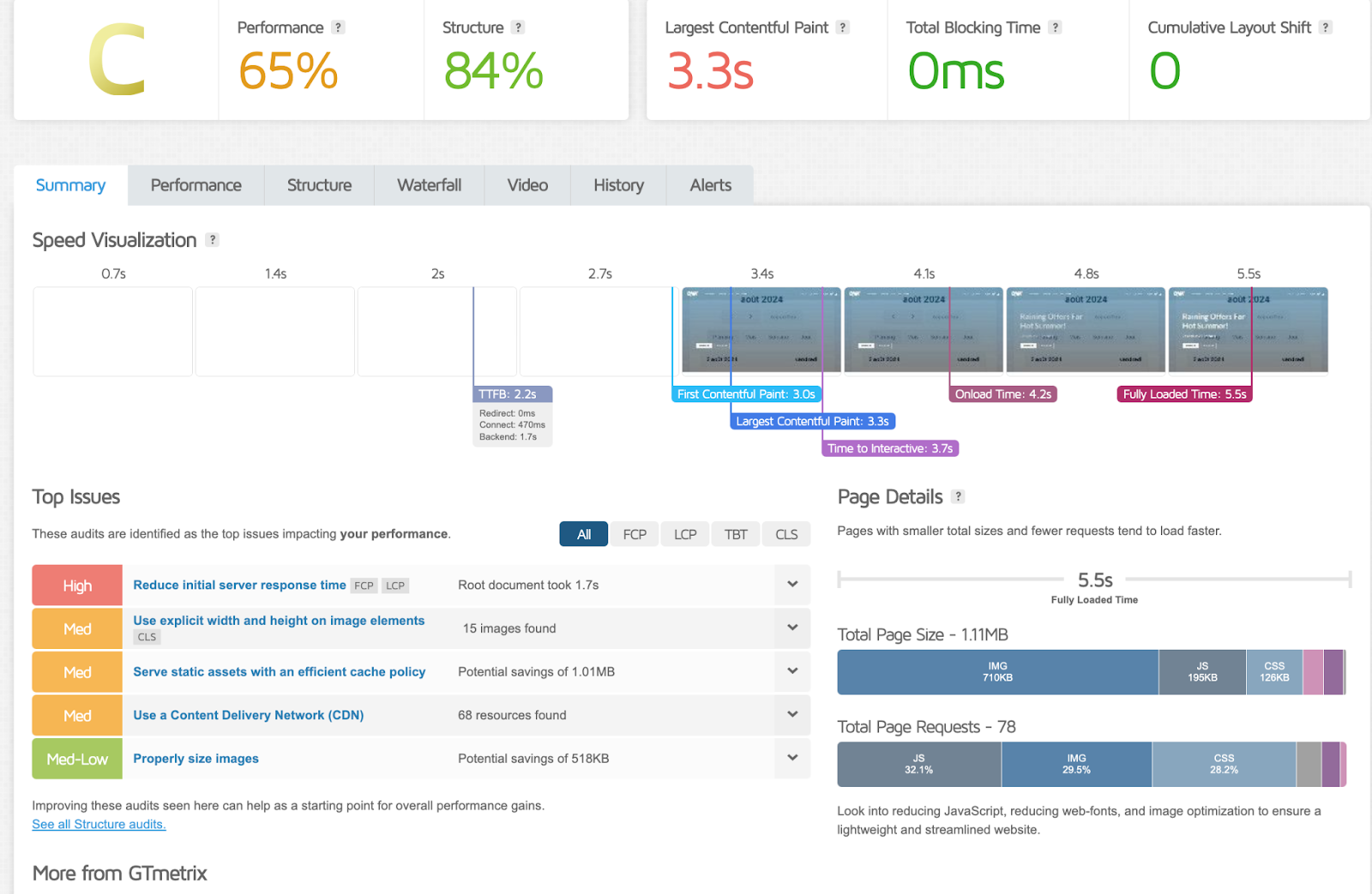
この例では、GTmetrix によるとページの合計読み込み時間は6秒近くで、推奨されるしきい値(約3秒)を上回っています。
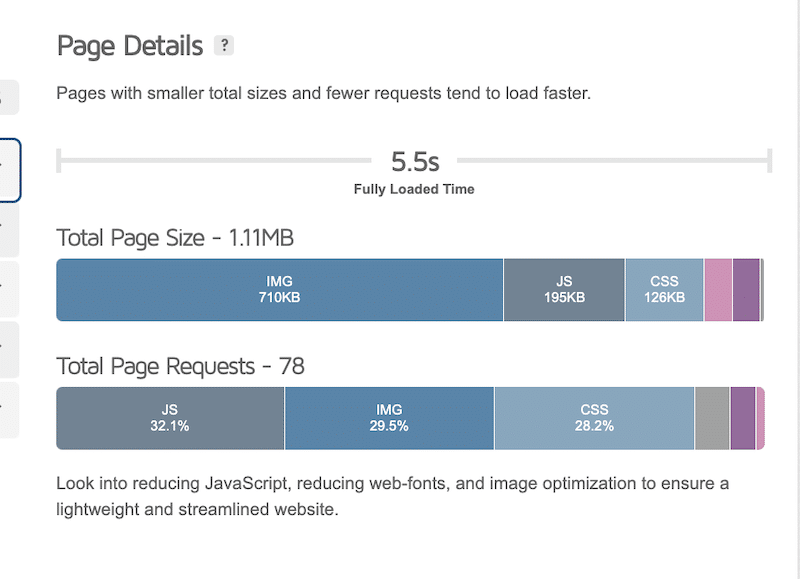
GTmetrix は、パフォーマンスに影響している主な問題を一覧で示してくれるため、何を修正すべきかが分かります。
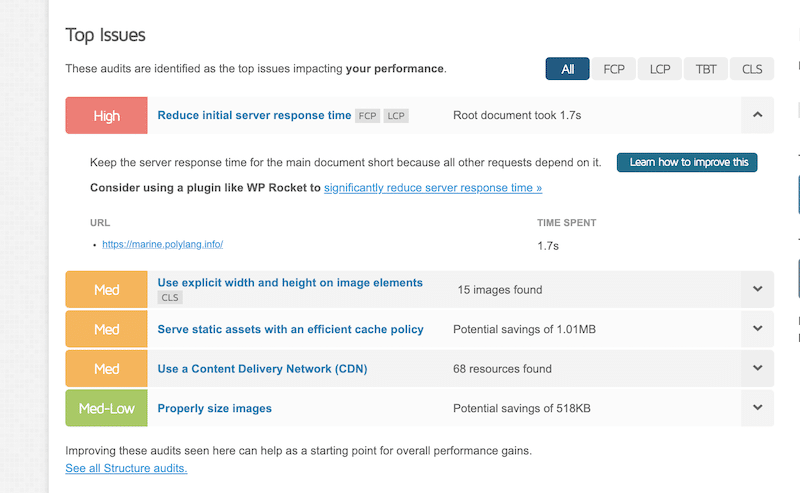
このレポートでは、最初のサーバー応答時間を短縮するとパフォーマンスが大きく改善する可能性があると GTmetrix が示しています。
💡 ヒント:最初のサーバー応答時間を短縮するには、次の手法を適用できます。
- GZIP でサイトのファイルを圧縮し、サイズを減らします。
- キャッシュプラグインをインストールし、静的ページを保存して読み込みを速くします。
- プラグインとテーマを最新の状態に保ち、パフォーマンスの問題を避けます。
- PHP のバージョンを更新し、サーバーの速度を上げます。
- コードとデータベースを最適化し、パフォーマンスを高めます。
考えられる原因
上で見たように、大きくて最適化されていない画像、肥大化したコード、キャッシュの欠如、古いプラグインなど、多くの要因がウェブサイトのパフォーマンス低下につながります。
解決方法
WP Rocket のようなパフォーマンスプラグインを使ってください。WP Rocket は有効化するだけで、キャッシュ、GZIP 圧縮、コードの最小化、ファーストビューのクリティカルな画像の最適化、自動の遅延レンダリングなど、パフォーマンスのベストプラクティスの80%を適用します。直感的なインターフェースから、「未使用 CSS 削除」「JavaScript 遅延読込」「JavaScript の実行遅延」といった強力な機能も数クリックで有効にでき、コードには一切触れずに済みます。
- 高速で信頼できるホスティング会社を使っているか確認します。
- RocketCDN や Cloudflare のような CDN を導入し、世界中でページの表示速度を改善します。
- WebP Express や Imagify のようなプラグインで画像を最適化します。Imagify は最も手軽な画像パフォーマンスプラグインの1つで、画質に影響を与えずに画像を圧縮します。さらに、あらゆる PNG や JPEG を、ページの表示速度を改善するために Google が推奨する形式である WebP や AVIF に変換します。
- WP Rocket のようなパフォーマンスプラグインを使います。WP Rocket は有効化するだけで、キャッシュ、GZIP 圧縮、コードの最小化、ファーストビューのクリティカルな画像の最適化、自動の遅延レンダリングなど、パフォーマンスのベストプラクティスの80%を適用します。直感的なインターフェースから、「未使用 CSS 削除」「JavaScript 遅延読込」「JavaScript の実行遅延」といった強力な機能も数クリックで有効にでき、コードには一切触れずに済みます。
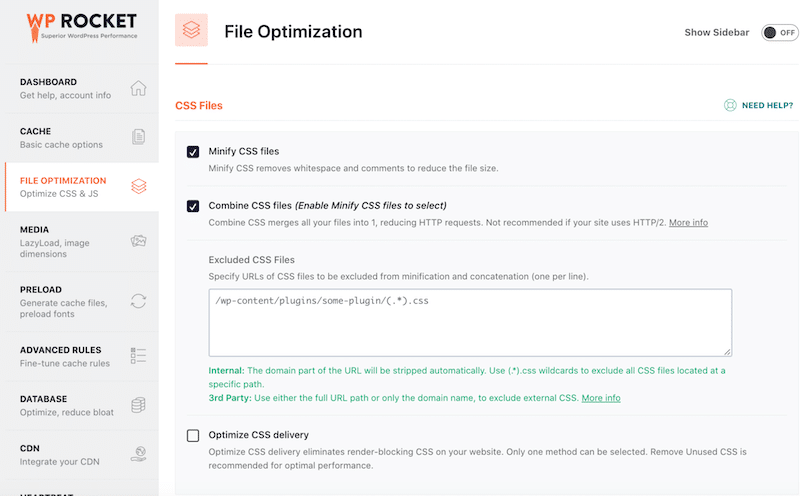
WP Rocket は、読み込み時間、PageSpeed Insights のスコア、Core Web Vitals の指標の改善に役立ちます。
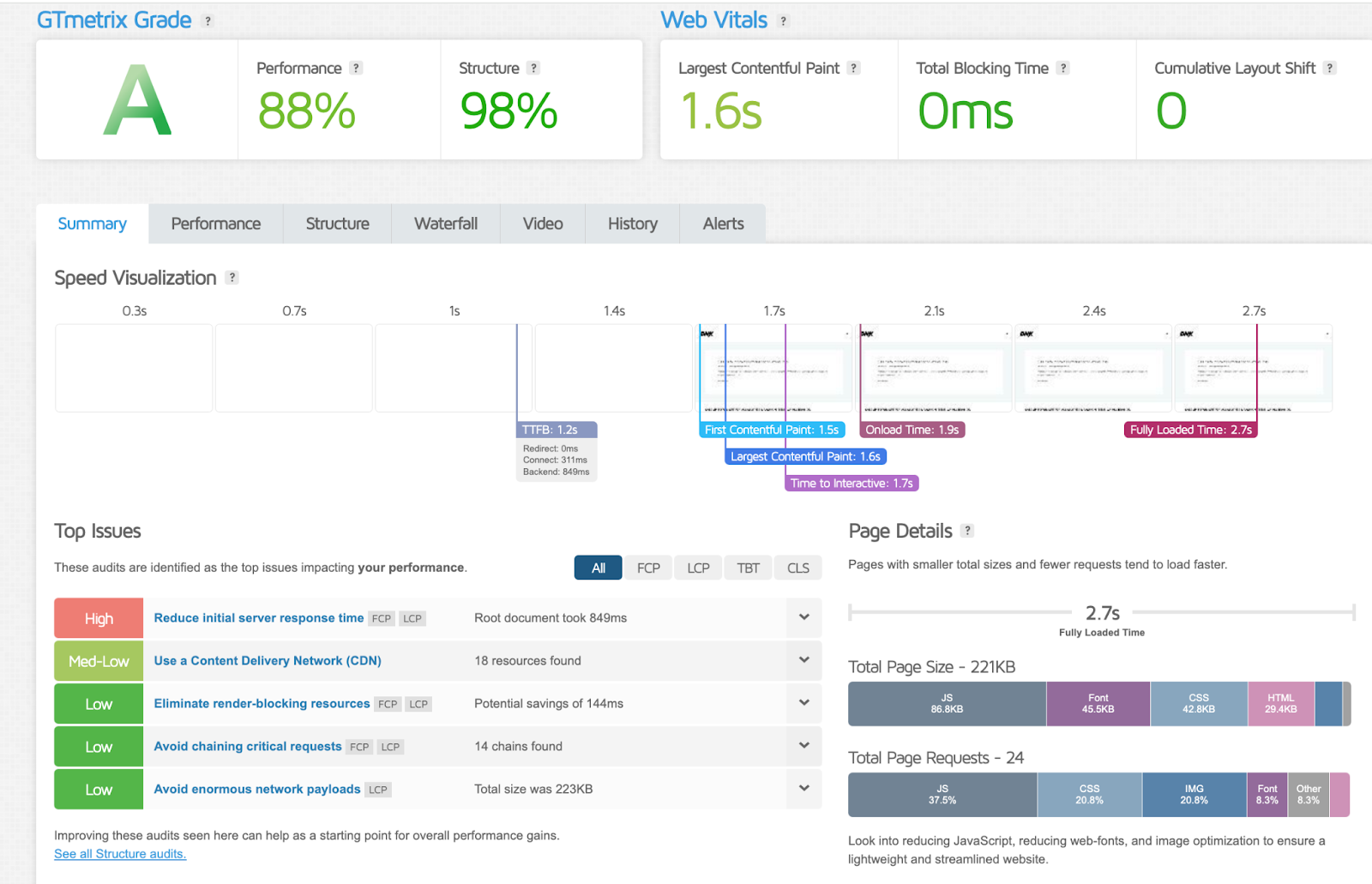
以下は、WP Rocket をインストールする前と後の当サイトのパフォーマンス結果です。
👀 この結果が気になりますか?ぜひご自身の WordPress サイトのパフォーマンスもテストしてみてください。WP Rocket を使う前と後のパフォーマンスグレードを確認して、違いを確かめてみましょう。
- パフォーマンスグレードは C から A に上がりました。
- 完全読み込み時間は5.5秒から2.7秒に短縮されました。
| WP Rocket 導入前の GTmetrix のパフォーマンス結果 | 🚀WP Rocket 導入後の GTmetrix のパフォーマンス結果 |
|---|---|
 |  |
2. 重大なエラーまたは真っ白な画面(WSoD)
White Screen of Death(WSoD、真っ白な画面)は、ブラウザに何のコンテンツもない空白の画面が表示される、WordPress でよくある高度な問題です。
実例
WordPress のデバッグが有効になっていない限り、エラーメッセージや通知は表示されないため、問題の正体がつかめず、診断が難しくなります。ブラウザがウェブサイトからコンテンツをまったく読み込めなかったように見えます。
考えられる原因
- 古いキャッシュによる競合。
- ウェブサイトに割り当てられたサーバーメモリの不足。
- テーマとプラグインの非互換性。
解決方法
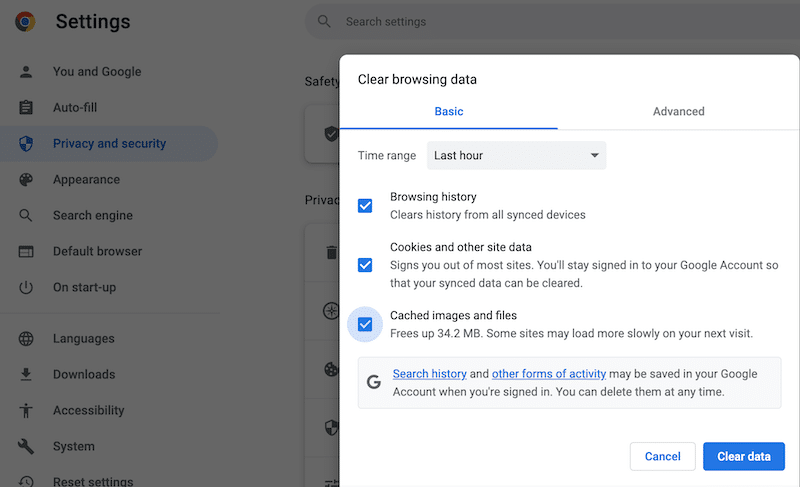
ブラウザのキャッシュを消去しましょう
Chrome では、三点メニューをクリックし、「閲覧履歴データを削除」→「閲覧履歴データの削除」の順に進みます。
WordPress のキャッシュを消去しましょう
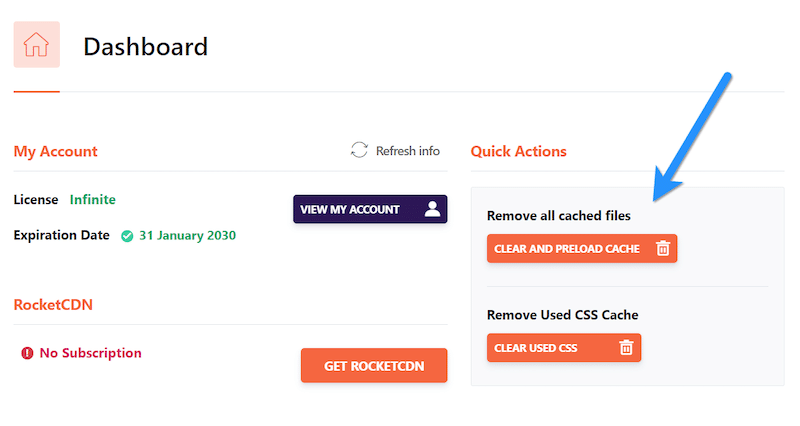
WP Rocket のようなプラグインを使えば、WordPress のキャッシュを簡単に消去できます。プラグインのダッシュボードで「Quick Actions」セクションに移動し、「Clear and Preload Cache」ボタンをクリックします。
メモリ上限を引き上げましょう
メモリ上限を引き上げると、ウェブサイトを動かすための「余力」が増えるため、WordPress の真っ白な画面の問題を解決できる場合があります。コンピューターが作業をこなすのに十分なメモリを必要とするのと同じように、ウェブサイトもプラグイン、テーマ、コンテンツを読み込むためにメモリを必要とします。メモリが尽きるとサイトは動作を停止し、空白の画面を表示することがあります。
メモリ上限を引き上げる手順は次のとおりです。
- FTP またはホスティングのコントロールパネルから wp-config.php ファイルにアクセスします。
次のコードスニペットを追加します。
php
define('WP_MEMORY_LIMIT', '256M');
WordPress のリカバリーモードを使いましょう
プラグインまたはテーマが WSOD の原因である場合、WordPress は管理者のメールアドレスに復旧用リンクを記載したメールを送ることがあります。メールが届かない場合は、FTP から手動でデバッグを有効にします。
- wp-config.php に次の行を追加します。
php
define('WP_DEBUG', true);
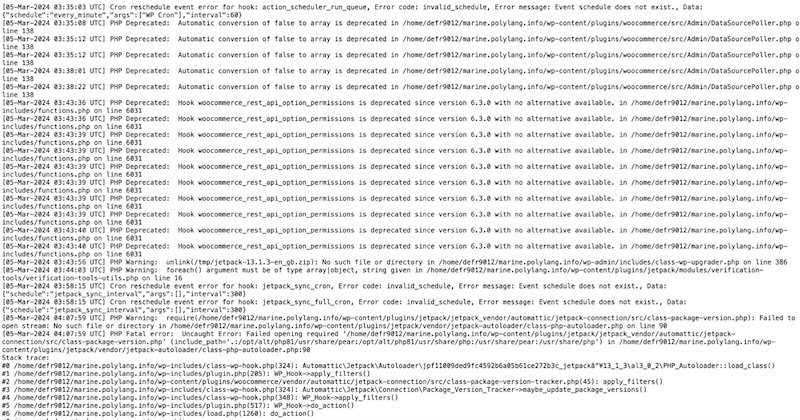
define('WP_DEBUG_LOG', true);- デバッグログファイル(/wp-content/debug.log)を確認して問題を特定します。
デバッグログファイルは次のような内容です。
3. データベース接続確立エラー
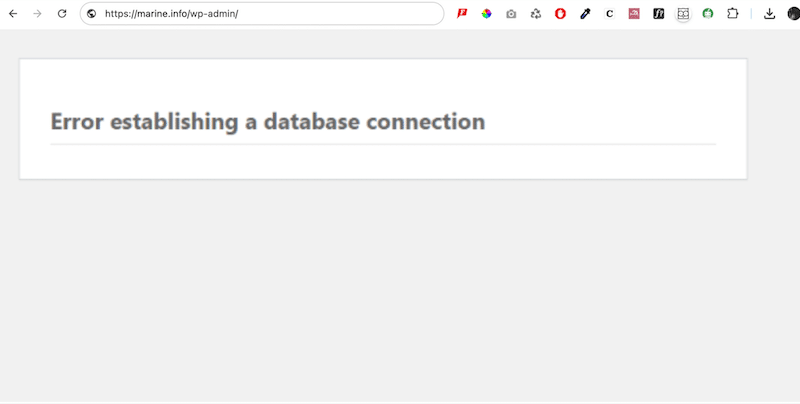
この「データベース接続確立エラー」は、サイトの運営に必要なすべての情報を保存している WordPress のデータベースに、ウェブサイトが接続できないことを意味します。WordPress はこのデータベースに依存しているため、接続に失敗するとサイト全体がダウンします。
実例
このメッセージは、WordPress がデータベースと通信できず、訪問者がサイトにアクセスできない状態であることを示しています。
考えられる原因
- データベース名、ユーザー名、パスワード、またはホスト名の誤り。
- データベース内のファイルやテーブルの破損。
- データベースをホストしているサーバーのダウン、または大量のトラフィックによる過負荷。
解決方法
データベースの認証情報を確認しましょう
- サイトのルートディレクトリにある wp-config.php ファイルを開きます。
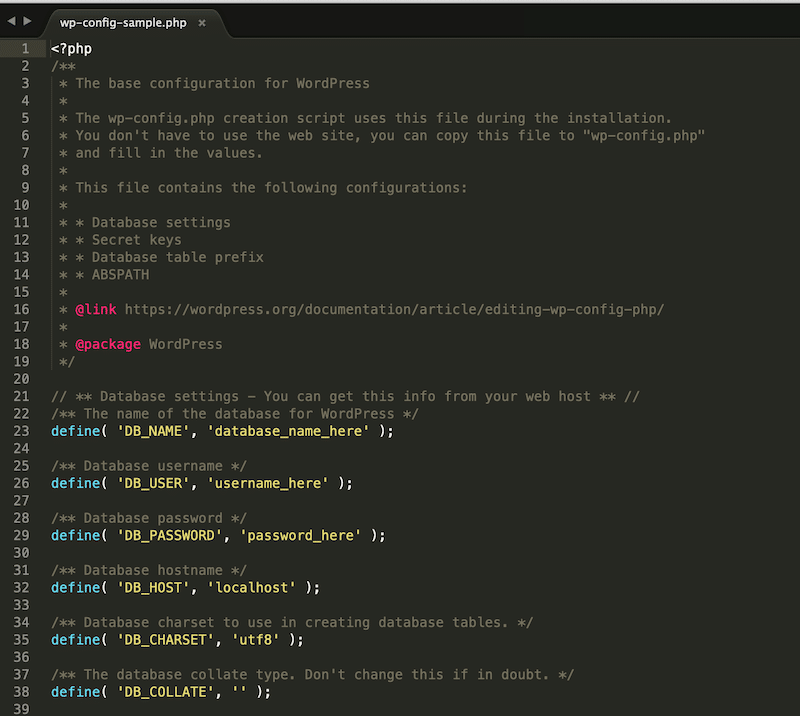
- 次の項目を確認します。
- データベース名
- MySQL ユーザー名
- MySQL パスワード
- MySQL ホスト名
- これらがホスティングアカウントのデータベース情報と一致していることを確認します。
破損した WordPress データベースを修復しましょう
- WordPress.org から WordPress の新しいコピーをダウンロードします。
- コンピューター上でファイルを解凍し、wp-content フォルダと wp-config-sample.php ファイルを削除します。
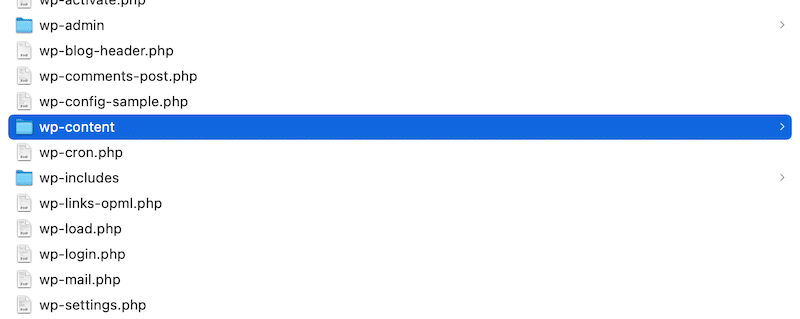
- 残りのファイルを FTP でサイトにアップロードし、既存のファイルを上書きします。
- これにより、破損したコアファイルが新しいクリーンなバージョンに置き換わり、データベースの問題が解決するはずです。
WordPress でデータベースを修復しましょう
- ファイルマネージャーまたは FTP で wp-config.php ファイルを開きます。
次の行を追加します。
php
define('WP_ALLOW_REPAIR', true);- ブラウザを開き、http://www.your-site.com/wp-admin/maint/repair.php にアクセスします。
- 「データベースを修復」オプションを選択します。
- 処理が終わるまで待ち、問題が解決したことを確認します。
重要:作業が完了したら、セキュリティ上の理由から、wp-config.php ファイルからこの修復用の行を削除することをおすすめします。
データベースサーバーの問題やトラフィックの急増に対処しましょう
データベースサーバーがダウンしている場合や、トラフィックが多すぎる場合は、ホスティング会社に連絡してサポートを受けてください。帯域幅やストレージ容量を増やすなど、サーバーリソースの最適化を手伝ってくれます。サーバー側の問題であれば、先方で解決できる可能性があります。
4. CPU 使用率の超過またはサーバーの過負荷
CPU 使用率の超過やサーバーの過負荷は、WordPress サイトが本来必要とする以上のサーバーリソースを使っている場合に起こります。
実例
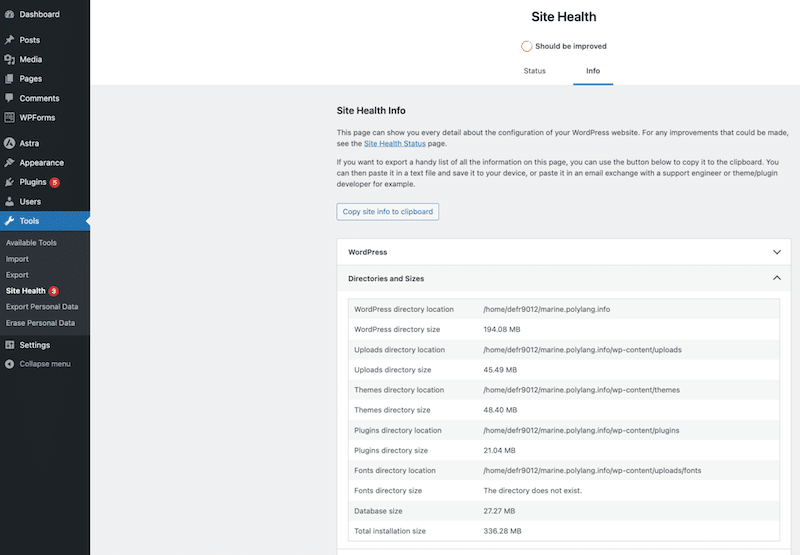
WordPress の管理画面で「ツール」→「サイトヘルス」に移動すると、サイトに残っているストレージ容量をすぐに確認できます。ディレクトリのセクションに空き容量と使用済み容量の詳細が表示されるため、サイトのストレージが不足しつつあるかどうかを判断するのに役立ちます。
考えられる原因
- 最適化が不十分なコードによる非効率。
- 大きすぎる画像や不適切な形式の画像の配信。
- 繰り返しのリクエストを減らすためのキャッシュの欠如。
- バックグラウンドで実行される WP-Cron タスクの過多。
- リソースを消費する重いプラグインや古いプラグイン。
解決方法
- ホスティング会社に相談して、リソースを大量に消費しているデータを特定してもらい、追加の最適化オプションがないか尋ねます。
- キャッシュを使ってウェブサイトのページの静的バージョンを保存し、サーバーへの繰り返しのリクエストをなくします。CSS と JS のファイルを最小化・圧縮してサイズを減らし、データ転送量を下げることもできます。WP Rocket なら、技術に詳しくなくてもコードの最適化とキャッシュの導入を行えるので最適です。
- 画像を圧縮し、WebP や AVIF のような効率的な形式を使って最適化することで、ファイルサイズを減らし、帯域幅と CPU 使用率を下げます。Imagify や Optimole のような画像最適化プラグインが役立ちます。
- WP-cron を無効にして、不要なバックグラウンドタスクを制限します。
- WP Hive Chrome 拡張機能を使ってプラグインがサイトのパフォーマンスに与える影響を分析し、リソースを使いすぎているプラグインを無効化します。
5. PHP の更新が必要
WordPress のコアは、WordPress サイトとそのデータベースの間の通信を担うプログラミング言語である PHP をベースにしています。PHP は、コンテンツが正しく読み込まれ、機能が動作することを保証します。注:WordPress は動作に最低でも PHP 7.4 を推奨しています。
実例
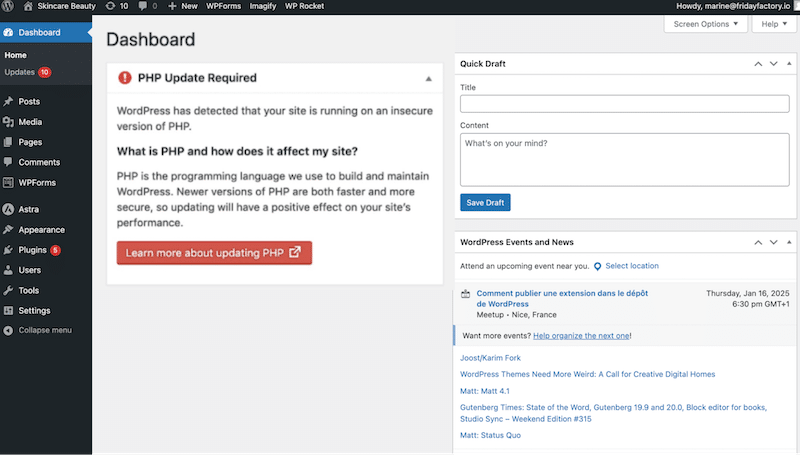
WordPress の管理画面に「PHP Update Required」という警告が表示される場合、サイトが古いバージョンの PHP で動いていることを意味し、パフォーマンスとセキュリティに影響する可能性があります。
考えられる原因
- 7.0 より前のバージョンの PHP の使用。
解決方法
サイトの PHP を最新バージョンにアップグレードする必要があります。方法はいくつかありますが、ここでは cPanel での手順を見ていきます。
- cPanel を起動し、「Software」サブセクションに移動して、「Select PHP Version」ボタンをクリックします。
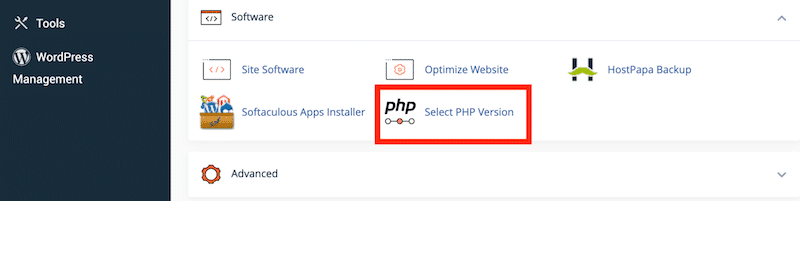
- ドロップダウンメニューから、アップグレード先の新しい PHP バージョンを選択します。
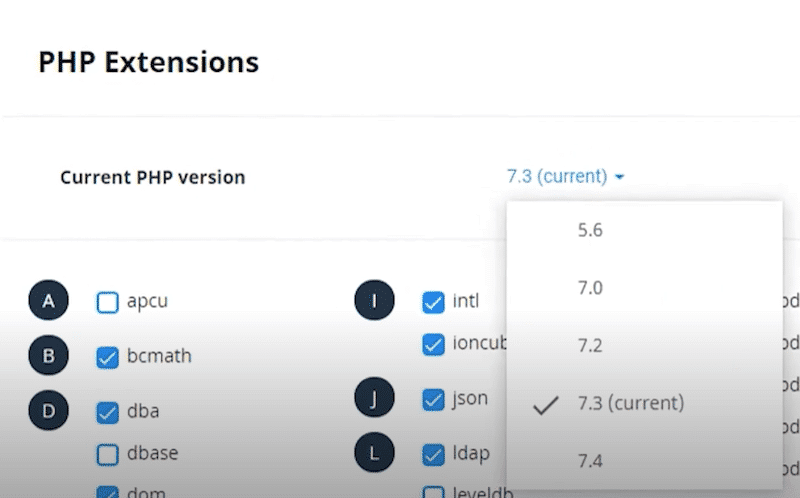
📖 WordPress で PHP のバージョンを確認して更新する方法については、完全ガイドをお読みください。
6. 最大実行時間の超過エラー
WordPress における PHP の実行時間は、PHP スクリプトを実行できる時間の長さを定める組み込みの上限(通常は30秒)です。スクリプトがこの上限を超えると、話は単純で、WordPress が自動的に「maximum execution time exceeded」エラーを発生させます。
実例
WooCommerce のような重いプラグインを更新したり、多数のプラグインを同時に更新したりする場面を想像してください。その処理が許可された PHP の実行時間より長くかかり、エラーメッセージが表示されることがあります。
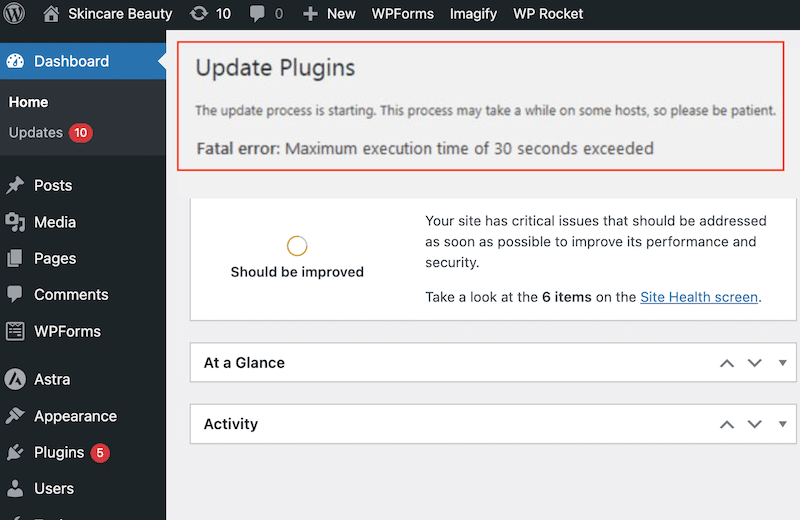
考えられる原因
このエラーは、サイト上のスクリプトの実行が PHP の時間制限内に終わらないときに発生します。大きなファイルのインポートや複雑な更新の実行など、重い処理が原因であることがよくあります。
解決方法
時間制限を手動で引き上げましょう
- ホスティングのコントロールパネルまたは FTP から wp-config.php ファイルにアクセスします。
- ファイルを右クリックし、「編集」を選択します。
次の行を追加すると、上限を300秒に引き上げられます(必要に応じて調整できますが、300秒をおすすめします)。
set_time_limit(300);プラグインを使って時間制限を引き上げましょう
- WP Maximum Execution Time Exceeded プラグインをインストールして有効化します。
- WordPress の管理画面に移動し、プラグインの設定から実行時間を引き上げます。
7. Parse error: syntax error, Unexpected
「Parse error: syntax error, unexpected」は、PHP がコード内に正しく実行できない誤りを見つけた場合に発生します。
実例
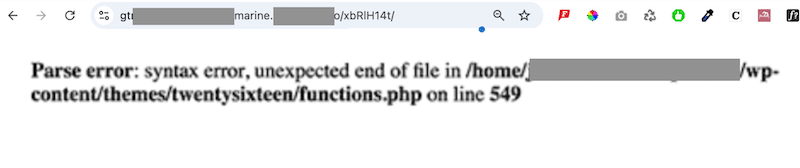
たとえば、うっかり引用符を閉じ忘れたり、括弧を付け忘れたりすると、PHP インタープリターはコードを解析できません。
つまり、次のような PHP コードの行を追加すると:
php
echo 'Hello World;
PHP のパーサーは文字列が正しく閉じられていることを期待するため、閉じ引用符(’)が抜けていると構文解析エラーが発生します。サイトにアクセスしようとしたときに表示されるエラーメッセージは次のとおりです。
考えられる原因
- 閉じられていない引用符や括弧。
- 文字や句読点(セミコロンなど)の欠落。
- 誤ったコードや互換性のないコード。
- 破損または改変されたファイル。
解決方法
最近のコード変更を手動で確認しましょう
最近コードを編集した場合は、その変更を見直してください。エラーの原因は、括弧やセミコロンの抜けといった単純なミスである可能性が高いです。
PHP の構文チェッカーを使いましょう
コードをダウンロードし、PHP の構文チェッカーやエディターに貼り付けます。コード内でエラーが起きている正確な場所がハイライトされます。
デバッグモードを有効にしましょう
WordPress でデバッグモードを有効にするには、wp-config.php ファイルを開き、次の行を変更します。
php
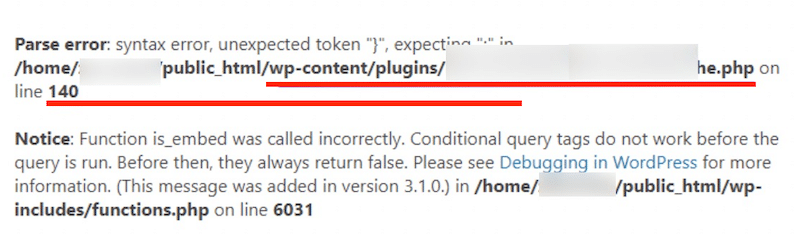
define('WP_DEBUG', true);変更を保存したら、ウェブサイトを再読み込みします。「重大なエラー」のメッセージが再び表示され、問題についてより詳しい情報が得られます。
エラーメッセージの1行目に問題の発生箇所が示されていることが多く、修正が必要な行番号も分かります。
8. WordPress がメンテナンスモードから抜け出せない
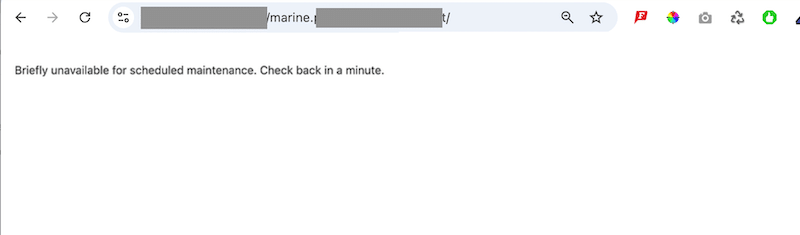
テーマやプラグインの更新を開始すると、WordPress は自動的に一時的なメンテナンスモードに入ります。このメッセージは通常、更新が完了すると数秒後に消えます。しかし、サイトがメンテナンスモードのまま「止まって」しまうと、訪問者はコンテンツにアクセスできなくなります。
実例
お問い合わせフォームのプラグインを更新すると、メンテナンスモードのメッセージが表示されます。更新を完了できず、アクセスが回復する代わりに、サイトが次の警告を表示したまま止まってしまいます。
考えられる原因
- 一度に多すぎるプラグインやテーマの更新。
- 互換性の問題による更新中の不具合。
解決方法
- FTP でサイトのファイルにアクセスします。
- 認証情報でログインし、サイトのルートフォルダに移動します。
- .maintenance ファイルを探して削除します。
- サイトを再読み込みすると、メンテナンスモードのメッセージが消えるはずです。
💡 今後この問題を避けるためのヒント: メンテナンスモードから抜け出せなくなるリスクを減らすため、プラグインとテーマは1つずつ更新してください。
9. リダイレクトが多すぎるエラー
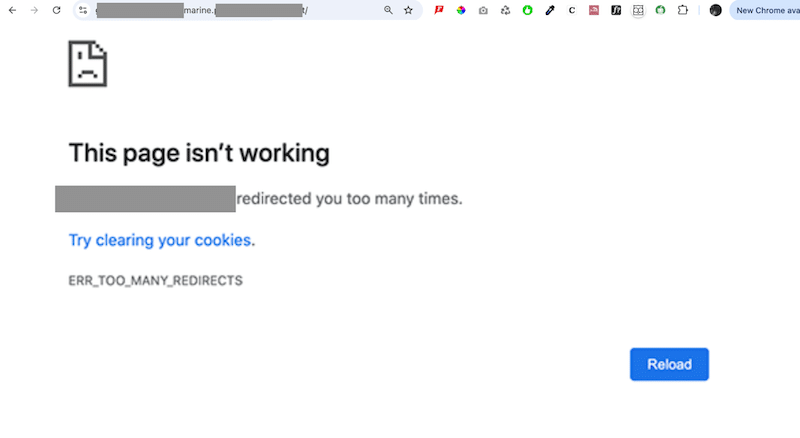
このエラーは、ブラウザが WordPress サイトのコンテンツを取得しようとしてリダイレクトループに「はまって」しまったときに起こりやすいものです。ブラウザは、異なる URL やサーバーの間を行き来しながら正しいサーバーに接続しようとします。その結果、サイトにアクセスできなくなり、ユーザーは終わりのないループに閉じ込められます。
実例
ウェブサイトを開こうとすると、正しく読み込まれる代わりに、リダイレクトが多すぎてページが動作していないというエラーメッセージが表示されます。
考えられる原因
- URL やパーマリンクの不一致など、WordPress の設定の誤り。
- 競合を引き起こしている不具合のあるプラグイン。
- リダイレクトの問題を生むサーバー側のキャッシュ。
解決方法
Cookie を削除しましょう
Chrome の場合:三点メニューをクリックし、「設定」→「プライバシーとセキュリティ」→「閲覧履歴データの削除」の順に進み、「Cookie と他のサイトデータ」を選択して「データを削除」をクリックします。
Firefox の場合:メニューを開き、「設定」→「プライバシーとセキュリティ」の順に進み、「Cookie とサイトデータ」までスクロールして「データを消去」をクリックします。
WordPress のキャッシュを消去しましょう
WP Rocket を使っている場合は、WordPress の管理画面で「設定」→「WP Rocket」をクリックし、「Clear Cache」ボタンをクリックします。
WordPress の URL を確認しましょう
WordPress の管理画面で「設定」→「一般」に移動します。「WordPress アドレス (URL)」と「サイトアドレス (URL)」が一致していることを確認します。たとえば、両方とも「www」あり、または「www」なしで統一されている必要があります。
.htaccess をリセットしましょう
.htaccess ファイルは、リダイレクト、SEO に適した URL、アクセス制御、パフォーマンスの最適化といった重要な機能の管理を助けます。また、パーマリンクの生成やその他のサーバーレベルの設定の処理でも重要な役割を果たします。これをリセットすると、ERR_TOO_MANY_REDIRECTS の問題が解決することもあります。
- FTP クライアント、またはホスティングの管理画面のファイルマネージャーからウェブサイトのファイルにアクセスします。
- ルートフォルダにある .htaccess ファイルを探します。
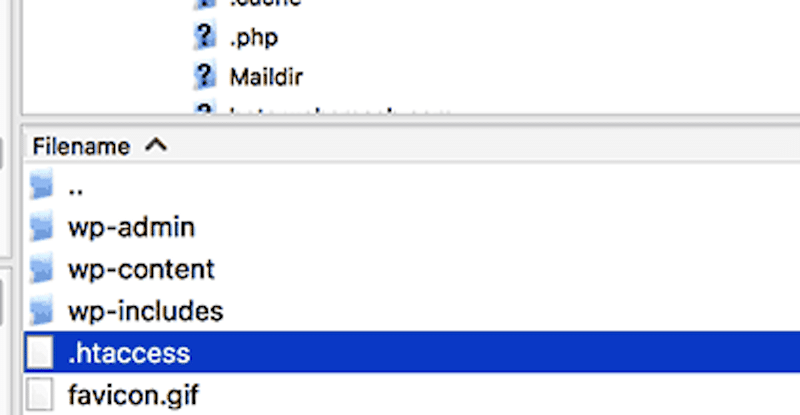
- バックアップとして .htaccess ファイルをダウンロードしてから、サーバーから削除します。
ウェブサイトにアクセスして、問題が解決したか確認します。
- WordPress の管理画面で「設定」→「パーマリンク」に移動し、「変更を保存」をクリックして .htaccess ファイルを再作成します。
💡 ヒント:これらの解決策のどれも効果がなかった場合は、WordPress で ERR_TOO_MANY_REDIRECTS を解決する方法の専用ガイドをご覧ください。
10. SSL/HTTPS の混合コンテンツエラー
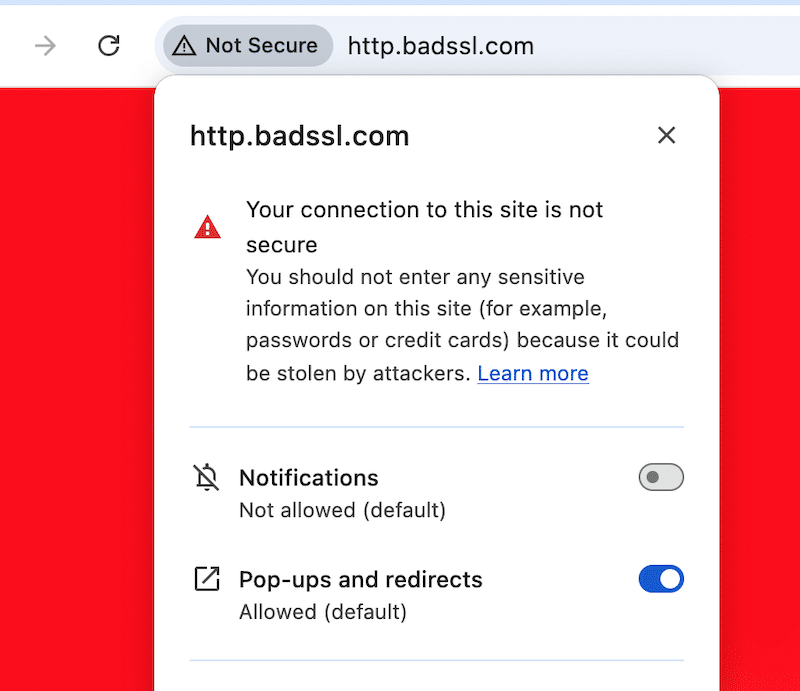
このエラーは混合コンテンツの警告とも呼ばれ、WordPress サイトの一部の要素が HTTPS ではなく HTTP をまだ使っている場合に起こります。Secure Socket Layer(SSL)の設定の誤りが原因であることがよくあります。簡単に言えば、サイトは本来すべて HTTPS であるべきなのに、HTTP を使う安全でない URL がいくつか残っている状態です。
実例
サイトにアクセスすると、「Your connection to this site is not secure.」という警告メッセージが表示されます。
考えられる原因
この問題は、サイトを HTTP から HTTPS に切り替えた後によく起こります。SSL が正しくインストールされていても、画像やスクリプトなどの一部のリソースが HTTP のリンクをまだ使っている場合があります。
解決方法
WordPress で混合コンテンツエラーを解決する方法は2つあります。
プラグインを使いましょう
SSL Insecure Content Fixer のようなプラグインをインストールして有効化すると、簡単に自動で修正できます。
HTTP のリンクを手動で更新しましょう
安全でないリンクが数件しかない場合は、それらを見つけて削除できます。手動で HTTPS に置き換えることもできます。
リンクが多数ある場合は、Better Search Replace のようなプラグインを使えます。
- WordPress の管理画面で「ツール」→「Better Search Replace」に移動します。
- 「Search for」フィールドにサイトの HTTP アドレスを、「Replace with」フィールドに HTTPS 版のアドレスを入力します。
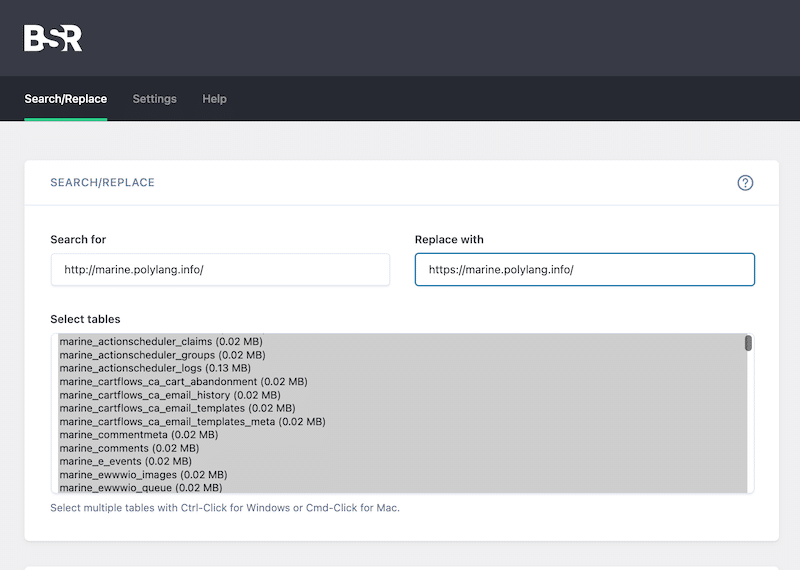
- Ctrl キー(Mac の場合は Cmd キー)を押しながら各テーブルをクリックして、すべてのデータベーステーブルを選択します。
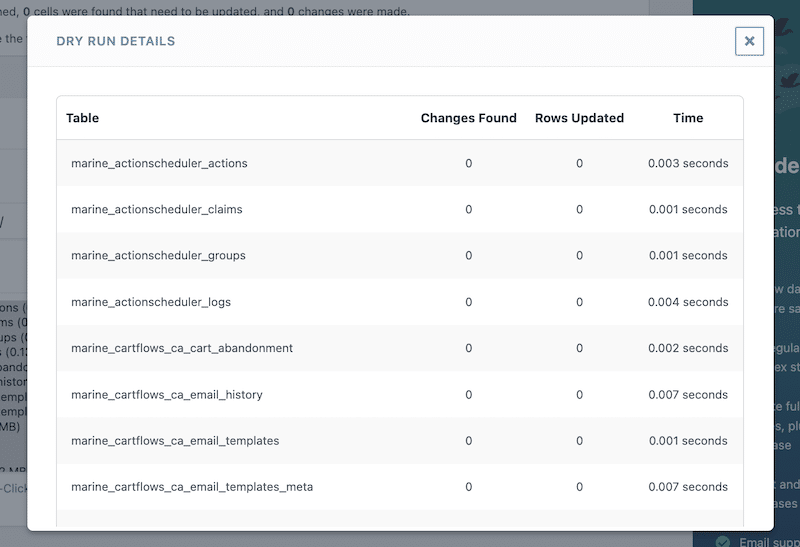
- 他の設定はそのままにして、「Run Search/Replace」ボタンをクリックし、検索と置換の処理を実行します。
- この操作により、データベース内の安全でないリンクがすべて HTTPS に更新されます。
11. プラグインとテーマの競合
2つのプラグインが競合すると、ウェブサイトの機能や外観を損なうさまざまな問題が起こる可能性があります。さらに、プラグイン同士がリソースを奪い合うことでサイトのパフォーマンスが低下したり、WordPress の管理画面にアクセスしにくくなったり使いにくくなったりすることもあります。
実例
新しいプラグインをインストールしたところ、お問い合わせフォームやチェックアウトの処理といった一部の機能が想定どおりに動かなくなることがあります。フロントエンドや管理画面に PHP のエラーや警告が表示されることもあります。画像が表示されない、書式が崩れる、ページの読み込みが途中で止まるなど、サイトのレイアウトが壊れて見えることもあります。
考えられる原因
- WordPress の同じ部分を変更しようとするプラグイン同士、または機能が重複するプラグイン同士は競合することがあります。
- 古いプラグインや更新されていない WordPress は、競合の可能性を高めます。
- WordPress のベストプラクティスに従っていないプラグインは、他のプラグインや WordPress のコアに干渉することがあります。
- 機能を組み込んだテーマは、同様の処理を担うプラグインとぶつかることがあります。
- サーバーリソースが限られていると、複数のプラグインが高い負荷を要求したときに問題が起こることがあります。
解決方法
プラグインを更新しましょう
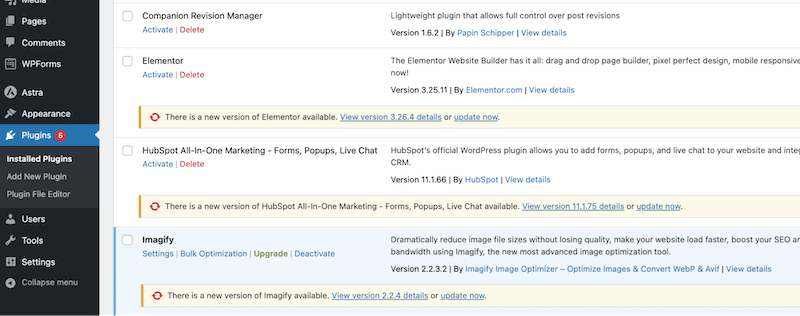
すべてのプラグインが最新バージョンで動いていることを確認します。確認するには、「プラグイン」→「インストール済みプラグイン」に移動します。更新が必要なプラグインには、「There is a new version of XX available.」という黄色の警告が表示されます。
テーマの競合を確認しましょう
テーマに起因する問題を除外するため、「外観」→「テーマ」から一時的に WordPress のデフォルトテーマに切り替えます。
プラグインの互換性を確認しましょう
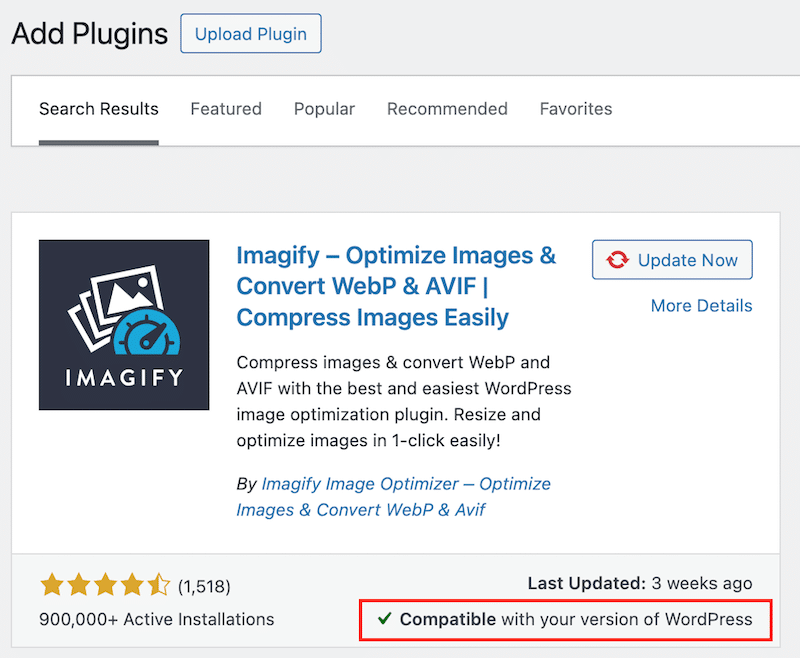
各プラグインが WordPress.org で「Compatible with your WordPress version」と表示されていることを確認します。
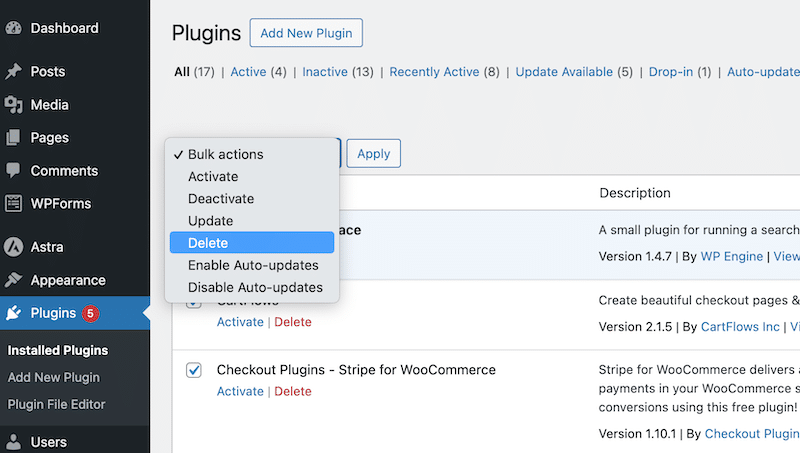
すべてのプラグインを無効化し、1つずつ再有効化しましょう:競合の原因を特定するには、すべてのプラグインを無効化し、1つずつ個別に再有効化します。その後、「プラグイン」→「インストール済みプラグイン」→「一括操作」→「削除」に進みます。
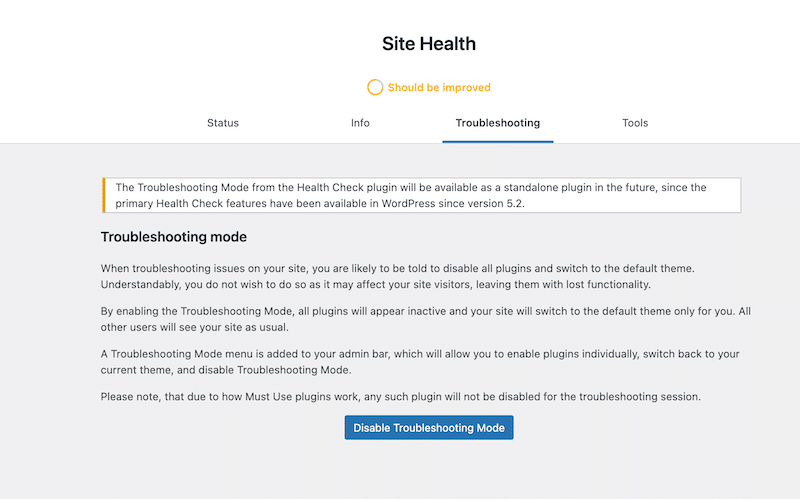
トラブルシューティング用のプラグインをインストールしましょう:WordPress.org コミュニティが開発した Health Check & Troubleshooting のようなプラグインです。このプラグインは設定の誤りを特定するのに役立ち、プラグインとテーマを無効化してクリーンな WordPress セッションを作るトラブルシューティングツールを提供します。
💡 今後の競合を避けるためのヒント:
問題が起きたときに以前のバージョンへ復元できるよう、自動バックアップをスケジュールしてください。本番サイト(顧客の目に触れるサイト)で更新を行う前に、ステージングサイトで同じ手順を実行してください。
WordPress の問題に対処すべき理由
上に挙げた WordPress の不具合をなぜ直すべきなのか疑問に思うなら、技術的なエラーはサイトをオフラインにし、重要な機能を止め、収益の損失を招きかねないことを思い出してください。
しかし、それだけではありません。
読み込みの遅さ、機能の不具合、アクセスできないサイトといった劣悪なユーザーエクスペリエンスは、SEO のパフォーマンスを損なう可能性があります。優れたページエクスペリエンスは、ユーザーがより深く関わり、価値ある情報をすばやく見つける助けになるため、Google は検索順位でユーザーにとって使いやすいウェブサイトを優先します。
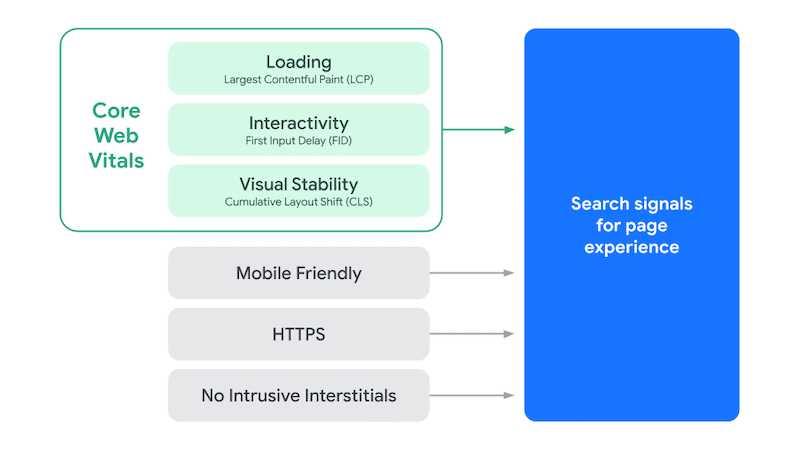
🗒️ ページエクスペリエンスは、オーガニック検索での可視性に影響しうる複数のランキングシグナルの1つです。したがって、見過ごすべきではありません。WordPress の問題はどれも、できるだけ早く対処して解決する必要があります。
まだ迷っているなら、WordPress のトラブルを解決するための次の4つの黄金ルールに従ってください。
WordPress の高度なエラーをトラブルシューティングする4つの黄金ルール
WordPress 自身も推奨しているこれらのトラブルシューティング手順は、ほとんどの問題を効率よく解決するための良い出発点になります。
1. エラーメッセージを特定しましょう
正確な問題を突き止めて原因を絞り込み、このガイドから適切な解決策を適用します。
2. WordPress サイトの完全なバックアップを作成しましょう
さらに大きな問題を生まないよう、変更を加える前、特にコードファイルを変更する前には、必ずサイトをバックアップしてください。
3. すべてのプラグインを無効化し、1つずつ再有効化しましょう
すべてのプラグインをオフにし、プラグインの競合が見つかるまで1つずつ再有効化します。
4. WordPress のデフォルトテーマに切り替えましょう
Twenty Twenty-Three のようなデフォルトテーマに一時的に変更し、テーマが問題の原因かどうかを確認します。
よくある質問
WordPress サイトが壊れたとき、最初に何をすべきですか?
何かを変更する前に、すぐに完全なバックアップを作成してください。次に、表示されている正確なエラーメッセージを特定します。最近のプラグイン、テーマ、または WordPress の更新の後に問題が出たのかどうかを確認します。これにより原因を絞り込め、問題をさらに悪化させずに済みます。
2025年時点で、どのプラグインが競合の原因か知るには?
「プラグイン」→「インストール済みプラグイン」に移動し、すべてのプラグインを一度に無効化します。サイトが正常に動くようなら、問題が再発するまでプラグインを1つずつ再有効化します。最後に有効化したプラグインが原因です。あるいは、Health Check & Troubleshooting プラグインを使って安全なテストモードで確認することもできます。
コーディングの知識がなくても WordPress のエラーを直せますか?
はい、WordPress のよくある問題のほとんどはコーディングなしで直せます。パフォーマンスの問題には WP Rocket、HTTPS のエラーには SSL Insecure Content Fixer、タイムアウトの問題には WP Maximum Execution Time Exceeded といったプラグインを使ってください。これらのツールは、専門的な知識を必要としないワンクリックの解決策を提供します。
最適化したのに、なぜサイトの読み込みがまだ遅いのですか?
まずホスティングの品質を確認してください(共有ホスティングはリソースが制限されていることがよくあります)。画像が圧縮され、WebP または AVIF 形式に変換されているか確認します。キャッシュが有効で、PHP のバージョンが 7.4 以上であることを確認します。GTmetrix を使って、読み込み時間に影響している残りのボトルネックを特定します。
WordPress で White Screen of Death が起きる原因は何ですか?
White Screen of Death(白い画面)は、通常、サーバーメモリの不足、古いキャッシュ、またはプラグインやテーマの競合が原因で起こります。まずブラウザと WordPress のキャッシュを消去してください。それでも直らない場合は、wp-config.php でメモリ上限を 256M に引き上げるか、デバッグモードを有効にして具体的な原因を特定します。
WordPress のプラグインとテーマはどのくらいの頻度で更新すべきですか?
プラグインとテーマは、更新が利用可能になり次第、まずステージングサイトでテストしたうえで更新してください。更新には、脆弱性を防ぐセキュリティパッチやバグ修正が含まれています。更新中に問題が起きてもすぐに復元できるよう、更新の前に自動バックアップをスケジュールしておいてください。
WordPress で「重大なエラー」が表示されたときはどうすればいいですか?
WordPress で「重大なエラー」が表示された場合は、まずブラウザと WordPress のキャッシュを消去し、それでも直らなければ wp-config.php でメモリ上限を 256M に引き上げるか、デバッグモードを有効にして原因を特定します。プラグインやテーマが原因の場合、WordPress から管理者のメールアドレスに復旧用リンクを記載したメールが届くことがあります。メールが届かない場合は、wp-config.php に WP_DEBUG と WP_DEBUG_LOG の行を追加し、/wp-content/debug.log でエラーの内容を確認してください。
WordPress サイトが表示されないときは、何を確認すればいいですか?
WordPress サイトが表示されない場合は、まず画面に出ているエラーメッセージを特定し、この記事の該当するセクションの手順に従ってください。真っ白な画面ならキャッシュの消去とメモリ上限の引き上げ、データベース接続確立エラーなら wp-config.php の認証情報の確認、メンテナンスモードのまま止まっているなら .maintenance ファイルの削除、リダイレクトが繰り返されるなら Cookie とキャッシュの消去、URL 設定と .htaccess の確認が有効です。変更を加える前には、必ずサイトの完全なバックアップを取ってください。
WordPress のトラブルシューティングはどの手順で進めればいいですか?
WordPress のトラブルシューティングは、エラーメッセージの特定、サイトの完全なバックアップ、すべてのプラグインの無効化と1つずつの再有効化、デフォルトテーマへの切り替えという4つの黄金ルールの順に進めます。これらは WordPress 自身も推奨している手順で、ほとんどの問題を効率よく解決する出発点になります。エラーメッセージが表示されない場合は、wp-config.php で WP_DEBUG を有効にすると、問題の詳細と修正が必要な行番号が分かります。
まとめ
以上です!これで、WordPress のエラーを効果的にトラブルシューティングする方法が分かったはずです。変更を加える前には必ずサイトをバックアップし、問題は必ずしも目に見えるとは限らないことを覚えておいてください。読み込み時間の遅さは、根底にある問題のサインであることがよくあります。幸い、WP Rocket、Imagify、Rocket CDN のようなツールを使えばパフォーマンスの最適化が簡単になり、コーディングなしで数クリックでベストプラクティスを実装できます。
14日間の返金保証付きで、今すぐリスクなしで WP Rocket をお試しください。遅いウェブサイトの改善を始めましょう!
