




Tabla de contenidos
By Marine Larmier - Última actualización el
¿Tienes problemas con tu web? ¡Que no cunda el pánico y sigue nuestra guía para solucionar rápidamente el error de WordPress! Aunque WordPress es un sistema de gestión de contenidos fiable, de vez en cuando surgen problemas. Esta guía ofrece soluciones para que tu web vuelva a estar en línea lo antes posible. Conocerás los errores de WordPress más frecuentes y sus causas, aprenderás a identificarlos con ejemplos reales y sabrás cómo resolverlos.
Puntos clave
- El rendimiento, lo primero: las webs que tardan más de 3 segundos en cargar perjudican el SEO y las conversiones. Usa WP Rocket para una optimización instantánea del 80 % (caché, compresión, carga diferida) e Imagify para convertir las imágenes a WebP/AVIF, sin necesidad de programar.
- Problemas con la base de datos: «Error establishing database connection» se debe a unas credenciales incorrectas en wp-config.php o a tablas dañadas. Comprueba que el nombre de la base de datos, el usuario y la contraseña coinciden con los ajustes de tu hosting y, después, usa la herramienta de reparación integrada de WordPress.
- Solución para la pantalla blanca: borra primero la caché del navegador y la de WordPress (la opción de un clic de WP Rocket). Si persiste, aumenta el límite de memoria a 256M en wp-config.php o activa el modo de depuración para identificar conflictos de plugins o temas.
- Requisitos de PHP: WordPress necesita como mínimo PHP 7.4 por seguridad y velocidad. Actualízalo con la herramienta «Select PHP Version» de cPanel: una versión de PHP obsoleta provoca avisos y problemas de rendimiento.
- Resolución de conflictos: los conflictos entre plugins o temas provocan funciones rotas y problemas de diseño. Desactiva todos los plugins y reactívalos uno a uno para identificar al culpable, o usa el plugin Health Check & Troubleshooting para probar en un modo seguro.
- Estrategia de prevención: haz siempre una copia de seguridad antes de cualquier cambio, prueba primero las actualizaciones en un entorno de staging y mantén al día plugins y temas. Programa copias de seguridad automáticas para restaurar rápidamente si surge algún problema.
Soluciones rápidas para 11 problemas de WordPress
Empecemos por explicar cómo resolver los 11 problemas de WordPress más comunes y complejos, desde los problemas de rendimiento hasta los de optimización de la base de datos, versiones de PHP, conflictos entre temas y plugins y más. ¡Seguramente encontrarás la respuesta al problema que buscas!
Aquí tienes la lista para que puedas ir directamente a cada problema que encuentres en tu web WordPress:
- Tiempos de carga lentos
- El error crítico o pantalla blanca de la muerte (WSoD)
- Error al establecer la conexión con la base de datos
- Uso excesivo de CPU o sobrecarga del servidor
- Es necesario actualizar PHP
- Error de tiempo máximo de ejecución excedido
- Parse error: syntax error, unexpected
- WordPress atascado en modo de mantenimiento
- Error de demasiadas redirecciones
- Errores de contenido mixto SSL/HTTPS
- Conflictos entre plugins y temas
¡Mira el vídeo y sigue leyendo!
1. Tiempos de carga lentos
Google considera «lenta» cualquier web que tarde más de 3 segundos en cargar. El algoritmo usa la velocidad de carga como factor de posicionamiento, así que una web lenta puede perjudicar tus esfuerzos de SEO y hacer que a los usuarios les resulte más difícil encontrar tu web. Una web lenta también puede perjudicar tu tasa de conversión, porque los usuarios tendrán menos probabilidades de completar acciones. Un retraso de 100 milisegundos redujo las tasas de conversión un 7 % (fuente: Akamai).
Ejemplo real
La mejor forma de probar el rendimiento de tu web es usar herramientas como GTmetrix o PageSpeed Insights. Son herramientas de análisis del rendimiento web que miden la velocidad de carga de las páginas, identifican oportunidades de optimización y ofrecen recomendaciones prácticas para mejorar la experiencia de usuario.
En nuestro ejemplo, GTmetrix muestra que el tiempo de carga total de la página es de casi 6 segundos, por encima del umbral recomendado (unos 3 s).
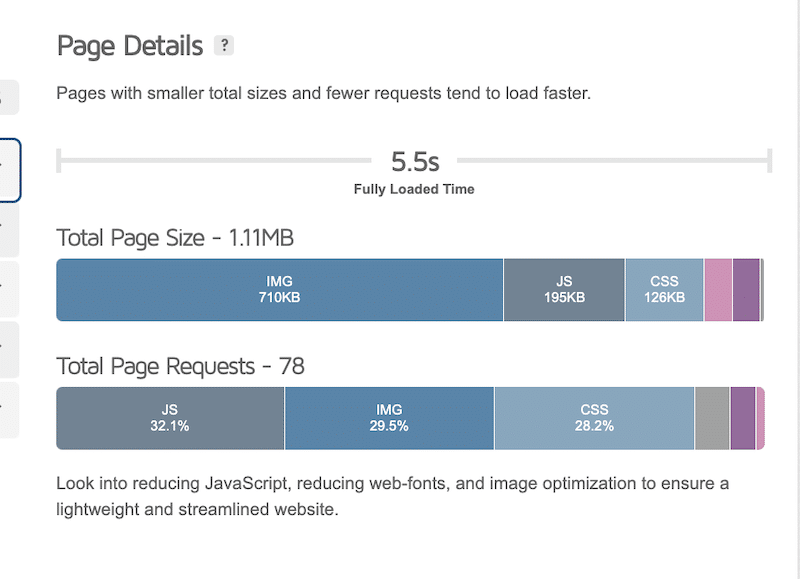
GTmetrix enumera los principales problemas que afectan a tu rendimiento para que sepas qué hay que corregir.
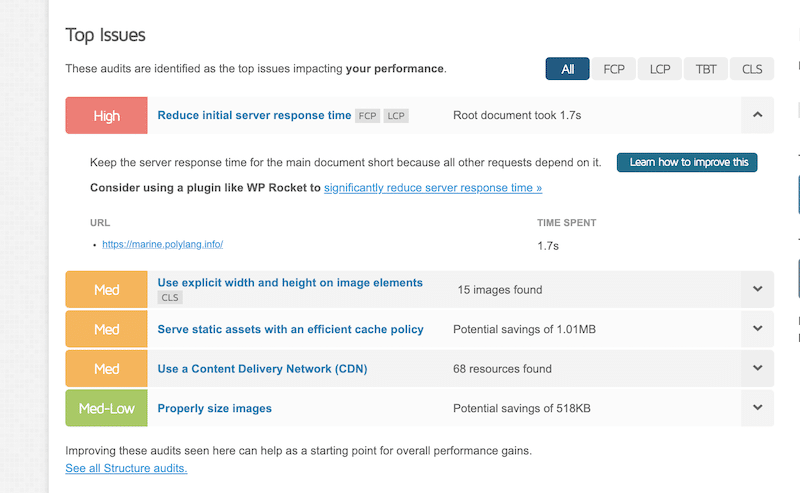
En este informe, GTmetrix indica que reducir el tiempo de respuesta inicial del servidor podría mejorar considerablemente el rendimiento.
💡 Consejo: para reducir el tiempo de respuesta inicial del servidor, puedes aplicar las siguientes técnicas:
- Comprime los archivos de la web con GZIP para reducir su tamaño.
- Instala un plugin de caché para almacenar páginas estáticas y que carguen más rápido.
- Mantén actualizados los plugins y los temas para evitar problemas de rendimiento.
- Actualiza tu versión de PHP para mejorar la velocidad del servidor.
- Optimiza tu código y tu base de datos para mejorar el rendimiento.
Posibles causas
Como hemos visto, muchos factores pueden contribuir a que el rendimiento de una web sea lento, como imágenes grandes y sin optimizar, código sobrecargado, falta de caché o plugins desactualizados.
Cómo solucionarlo
Usa un plugin de rendimiento como WP Rocket. WP Rocket aplica el 80 % de las mejores prácticas de rendimiento desde el momento de la activación, incluidas la caché, la compresión GZIP, la minificación del código, la optimización de las imágenes críticas de la parte superior de la página y el lazy rendering automático. Su interfaz intuitiva te permite activar además funciones potentes como «Eliminar el CSS no utilizado», «Cargar archivos JavaScript de manera diferida» y «Retrasar la ejecución de JavaScript» con unos pocos clics, sin tocar el código.
- Asegúrate de usar una empresa de hosting rápida y fiable.
- Instala una CDN como RocketCDN o Cloudflare para mejorar la velocidad de carga en todo el mundo.
- Optimiza las imágenes con un plugin como WebP Express o Imagify. Imagify es uno de los plugins de rendimiento de imágenes más fáciles de usar: comprime tus imágenes sin afectar a la calidad. También convierte cualquier PNG o JPEG a WebP o AVIF, los formatos que recomienda Google para mejorar la velocidad de carga.
- Usa un plugin de rendimiento como WP Rocket. WP Rocket aplica el 80 % de las mejores prácticas de rendimiento desde el momento de la activación, incluidas la caché, la compresión GZIP, la minificación del código, la optimización de las imágenes críticas de la parte superior de la página y el lazy rendering automático. Su interfaz intuitiva te permite activar además funciones potentes como «Eliminar el CSS no utilizado», «Cargar archivos JavaScript de manera diferida» y «Retrasar la ejecución de JavaScript» con unos pocos clics, sin tocar el código.
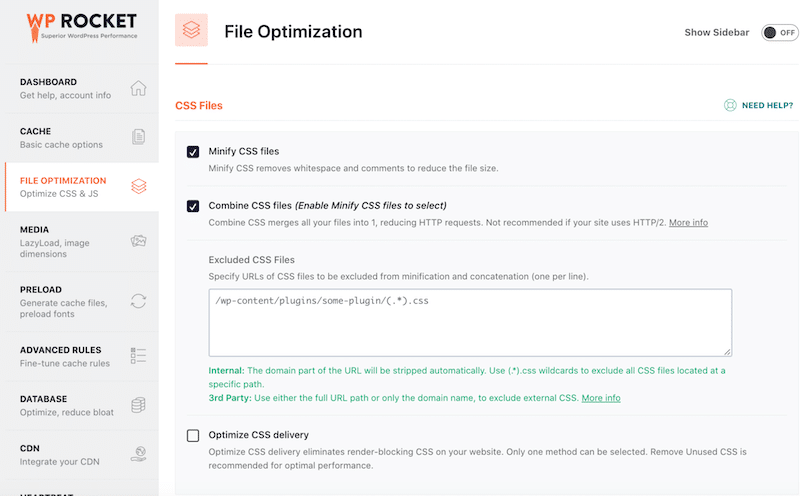
WP Rocket ayuda a mejorar el tiempo de carga, la puntuación de PageSpeed Insights y las métricas de Core Web Vitals.
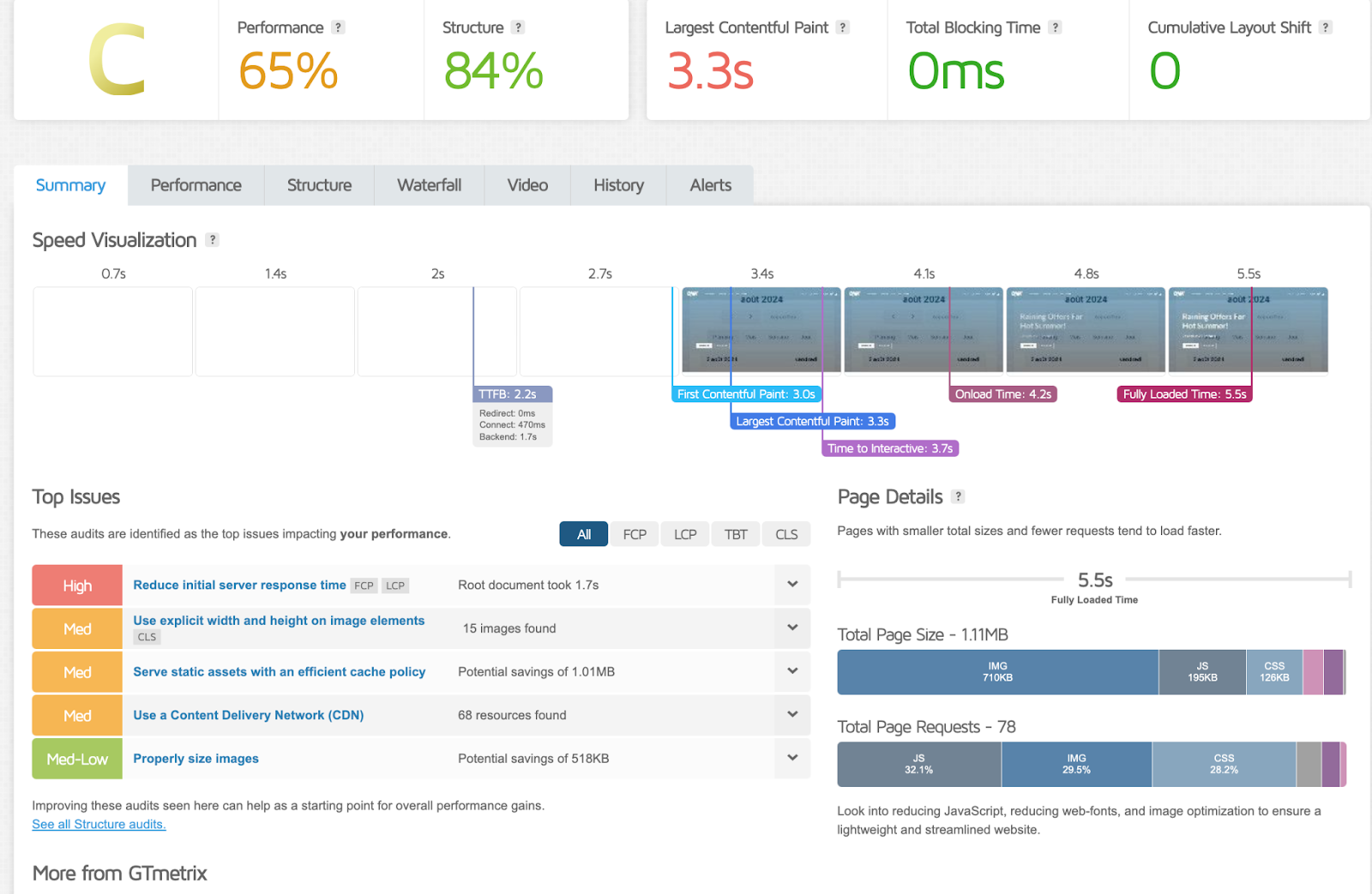
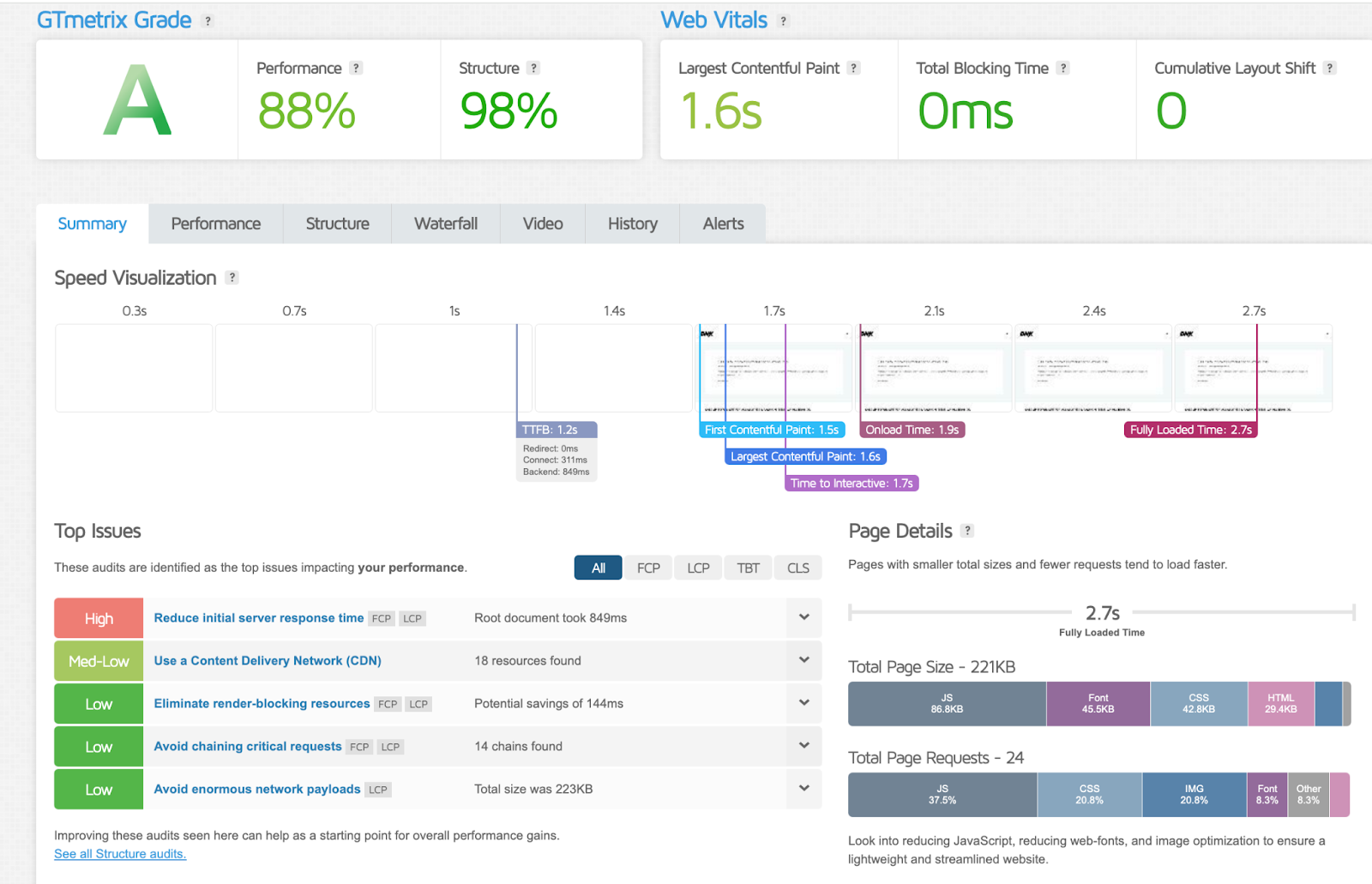
Estos son los resultados de rendimiento de nuestra web antes y después de instalar WP Rocket.
👀 ¿Te intrigan estos resultados? ¡Prueba también el rendimiento de tu WordPress! Comprueba tu puntuación de rendimiento antes y después de usar WP Rocket para ver la diferencia.
- La puntuación de rendimiento pasó de C a A.
- El tiempo de carga completa pasó de 5,5 s a 2,7 s.
| Resultados de rendimiento en GTmetrix antes de WP Rocket | 🚀Resultados de rendimiento en GTmetrix con WP Rocket |
|---|---|
 |  |
2. El error crítico o pantalla blanca de la muerte (WSoD)
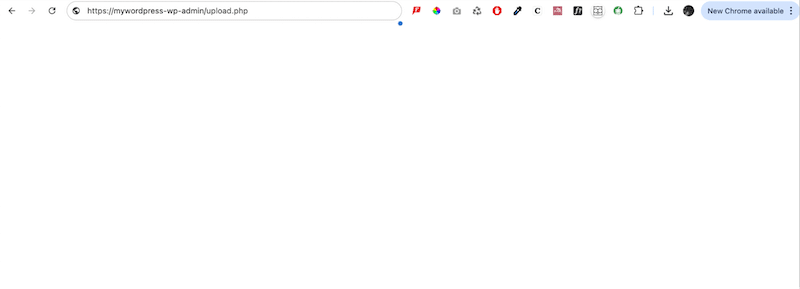
La pantalla blanca de la muerte es un problema avanzado habitual de WordPress en el que tu navegador muestra una pantalla en blanco, sin contenido.
Ejemplo real
A menos que la depuración de WordPress esté activada, los mensajes de error y las notificaciones no se ven, lo que hace que el problema resulte misterioso y difícil de diagnosticar. Parece que el navegador no ha conseguido cargar ningún contenido de la web.
Posibles causas
- Una caché desactualizada que provoca conflictos.
- La memoria del servidor asignada a tu web es insuficiente.
- Incompatibilidades entre temas y plugins.
Cómo solucionarlo
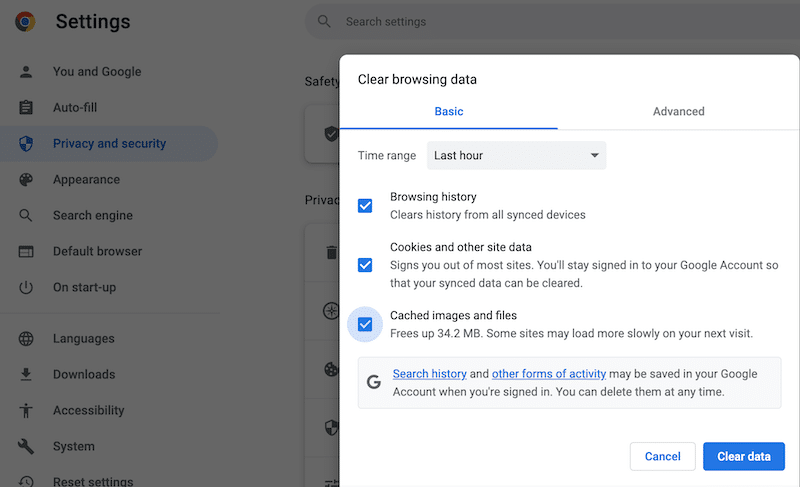
Borra la caché del navegador
En Chrome, haz clic en el menú de los tres puntos > «Eliminar datos de navegación» > «Borrar datos de navegación» (Clear browsing data).
Borra la caché de WordPress
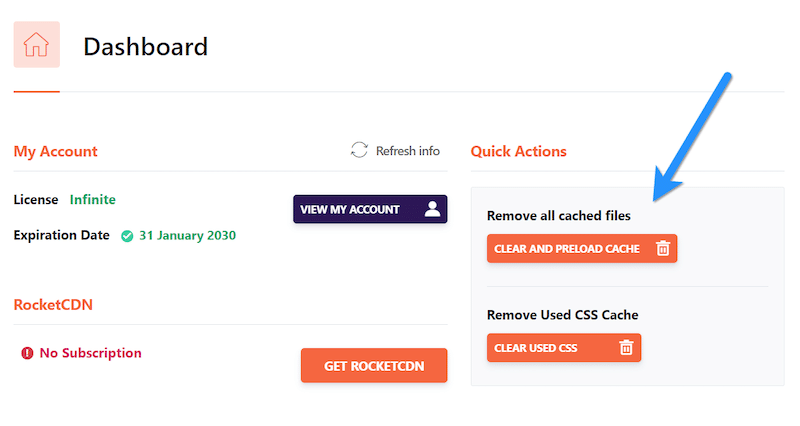
Puedes borrar fácilmente la caché de WordPress con un plugin como WP Rocket. En el escritorio del plugin, ve a la sección «Acciones rápidas» y haz clic en el botón «Borrar y Precargar Caché».
Aumenta el límite de memoria
Aumentar el límite de memoria puede ayudar a solucionar el problema de la pantalla blanca en WordPress porque da a tu web más «potencia» para funcionar. Igual que un ordenador necesita memoria suficiente para realizar sus tareas, tu web necesita memoria para cargar plugins, temas y contenido. Si la memoria se agota, la web puede dejar de funcionar y mostrar una pantalla en blanco.
Así puedes aumentar el límite de memoria:
- Accede al archivo wp-config.php por FTP o desde el panel de control de tu hosting.
Añade el siguiente fragmento de código:
php
define('WP_MEMORY_LIMIT', '256M');
Usa el modo de recuperación de WordPress
Si un plugin o un tema provoca la WSoD, es posible que WordPress envíe a tu dirección de administrador un correo con un enlace de recuperación. Si no recibes ningún correo, activa la depuración manualmente por FTP:
- Añade la siguiente línea a wp-config.php:
php
define('WP_DEBUG', true);
define('WP_DEBUG_LOG', true);- Revisa el archivo de registro de depuración (/wp-content/debug.log) para identificar el problema.
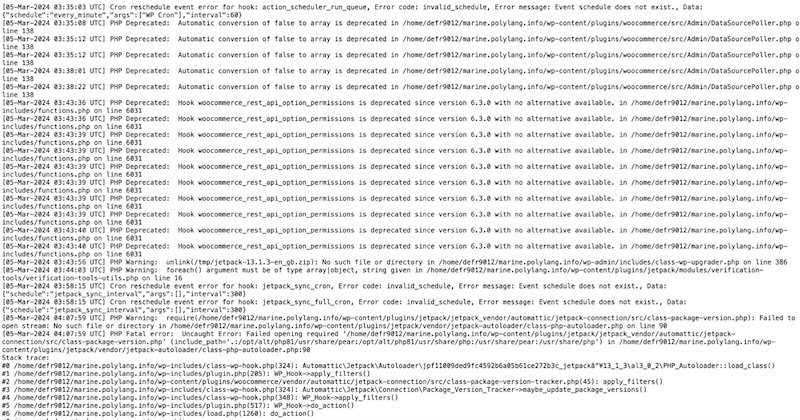
Así es un archivo de registro de depuración:
3. Error al establecer la conexión con la base de datos
Este error significa que tu web no puede conectarse a su base de datos de WordPress, que almacena toda la información necesaria para que funcione. Como WordPress depende de esta base de datos, toda la web se cae cuando falla la conexión.
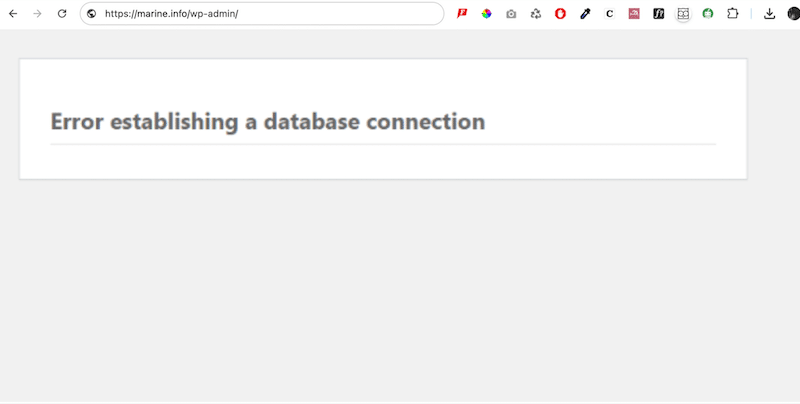
Ejemplo real
El mensaje indica que WordPress no puede comunicarse con la base de datos, lo que hace que la web sea inaccesible para los visitantes.
Posibles causas
- Nombre de la base de datos, usuario, contraseña o nombre de host incorrectos.
- Archivos o tablas de la base de datos que se han dañado.
- El servidor que aloja tu base de datos está caído o saturado por un tráfico elevado.
Cómo solucionarlo
Comprueba las credenciales de la base de datos
- Abre el archivo wp-config.php en el directorio raíz de tu web.
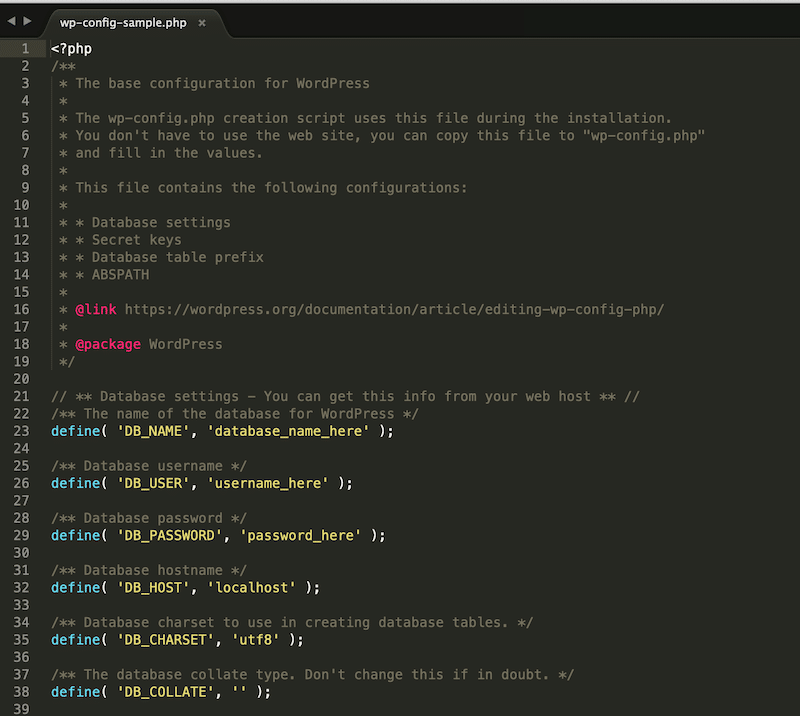
- Comprueba los siguientes datos:
- Nombre de la base de datos
- Nombre de usuario de MySQL
- Contraseña de MySQL
- Nombre de host de MySQL
- Asegúrate de que coinciden con los datos de la base de datos de tu cuenta de hosting.
Repara una base de datos de WordPress dañada
- Descarga una copia nueva de WordPress desde WordPress.org.
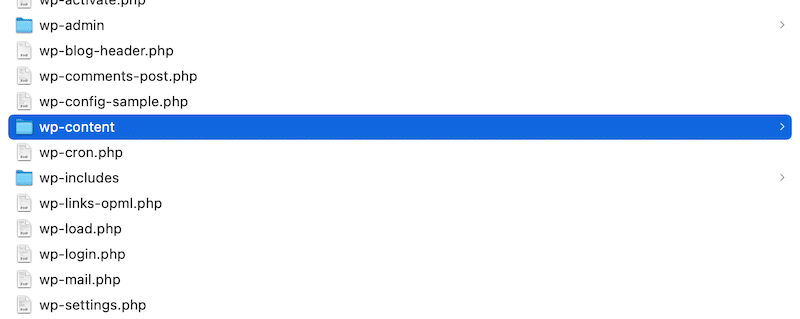
- Descomprime el archivo en tu ordenador y elimina la carpeta wp-content y el archivo wp-config-sample.php.
- Sube el resto de archivos a tu web por FTP, sobrescribiendo los existentes.
- Así se sustituyen los archivos dañados del núcleo por versiones nuevas y limpias, lo que debería solucionar el problema de la base de datos.
Repara la base de datos desde WordPress
- Abre tu archivo wp-config.php desde el gestor de archivos o por FTP.
Añade la línea:
php
define('WP_ALLOW_REPAIR', true);- Abre tu navegador y ve a:
«http://www.your-site.com/wp-admin/maint/repair.php».
- Selecciona la opción «Reparar la base de datos» (Repair Database).
- Espera a que termine el proceso y comprueba que el problema se ha resuelto.
Importante: cuando hayas terminado, te recomendamos eliminar la línea de reparación del archivo wp-config.php por motivos de seguridad.
Gestiona los problemas del servidor de base de datos o los picos de tráfico
Si el servidor de base de datos está caído o el tráfico es demasiado alto, ponte en contacto con tu proveedor de hosting para pedirle asistencia. Puede ayudarte a optimizar los recursos del servidor aumentando el ancho de banda o la capacidad de almacenamiento. Si es un problema del lado del servidor, es posible que pueda resolverlo.
4. Uso excesivo de CPU o sobrecarga del servidor
El uso excesivo de CPU o la sobrecarga del servidor se producen cuando una web WordPress consume más recursos del servidor de los que debería.
Ejemplo real
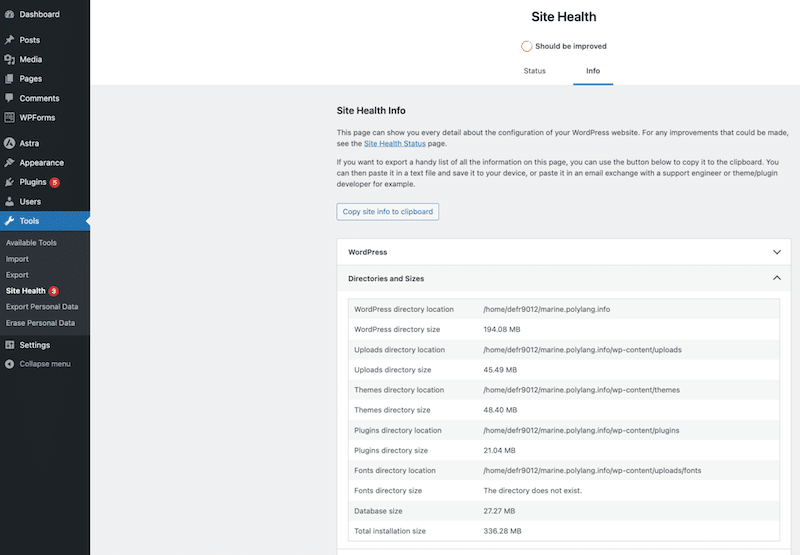
Si vas a «Herramientas» > «Salud del sitio» (Tools > Site Health) en tu escritorio de WordPress, puedes comprobar rápidamente cuánto espacio de almacenamiento le queda a tu web. La sección de directorios detalla el espacio disponible y el usado, lo que te ayuda a saber si tu web se está quedando sin almacenamiento.
Posibles causas
- Código mal optimizado, que provoca ineficiencias.
- Servir imágenes grandes o en un formato inadecuado.
- Falta de caché para reducir las peticiones repetidas.
- Demasiadas tareas de WP-Cron ejecutándose en segundo plano.
- Plugins pesados o desactualizados que consumen recursos.
Cómo solucionarlo
- Habla con tu proveedor de hosting para identificar los datos que más recursos consumen y pídele más opciones de optimización.
- Usa la caché para almacenar versiones estáticas de las páginas de tu web y eliminar las peticiones repetidas al servidor. También puedes minificar y comprimir los archivos CSS y JS para reducir su tamaño y la transferencia de datos. WP Rocket es perfecto para optimizar tu código e implementar la caché sin tener conocimientos técnicos.
- Optimiza las imágenes comprimiéndolas y usando formatos eficientes como WebP o AVIF, lo que reduce el tamaño de los archivos y disminuye el uso de ancho de banda y de CPU. Los plugins de optimización de imágenes como Imagify u Optimole pueden ayudarte.
- Desactiva WP-Cron para limitar las tareas innecesarias en segundo plano.
- Usa la extensión de Chrome WP Hive para analizar cómo afectan tus plugins al rendimiento de la web y desactivar los que consumen demasiados recursos.
5. Es necesario actualizar PHP
El núcleo de WordPress se basa en PHP, un lenguaje de programación que gestiona la comunicación entre tu web WordPress y su base de datos. PHP garantiza que tu contenido se carga correctamente y que las funcionalidades están operativas. Nota: WordPress recomienda una versión mínima de PHP 7.4 para funcionar.
Ejemplo real
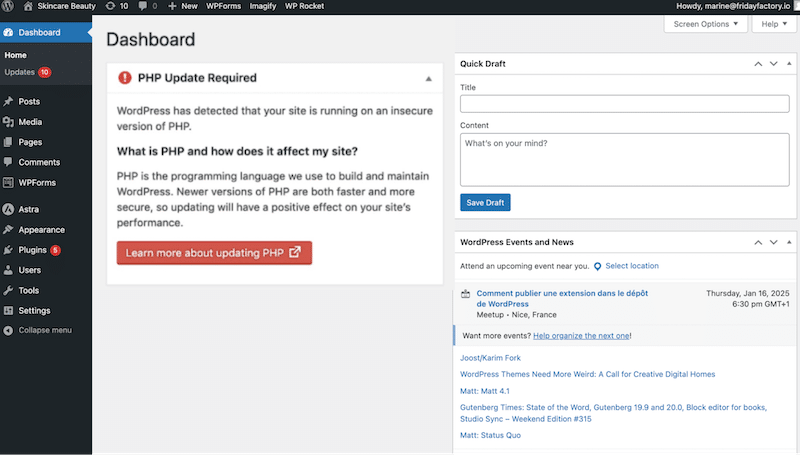
Si ves el aviso «Es necesario actualizar PHP» («PHP Update Required» en inglés) en tu escritorio de WordPress, significa que tu web funciona con una versión obsoleta de PHP, lo que puede afectar al rendimiento y a la seguridad.
Posibles causas
- Usar una versión de PHP anterior a la 7.0.
Cómo solucionarlo
Tienes que actualizar tu web a la última versión de PHP. Hay varias formas de hacerlo, pero veamos la de cPanel.
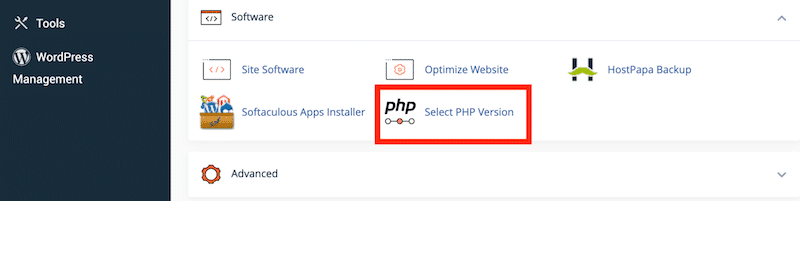
- Abre tu cPanel, ve a la subsección «Software» y haz clic en el botón «Select PHP Version».
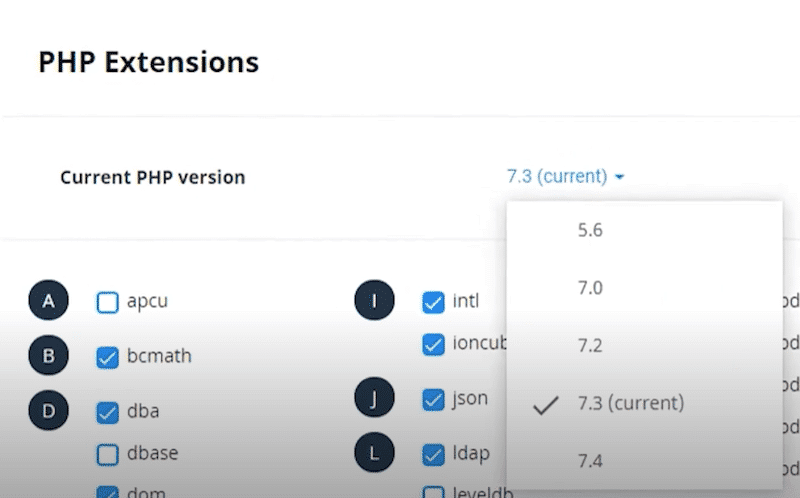
- Elige en el menú desplegable la nueva versión de PHP a la que quieres actualizar.
📖 Lee nuestra guía completa para aprender a comprobar y actualizar tu versión de PHP en WordPress.
6. Error de tiempo máximo de ejecución excedido
El tiempo de ejecución de PHP en WordPress es un límite integrado (normalmente 30 segundos) que define cuánto tiempo puede ejecutarse un script PHP. Si un script supera ese límite, es muy sencillo: WordPress lanza automáticamente el error «maximum execution time exceeded».
Ejemplo real
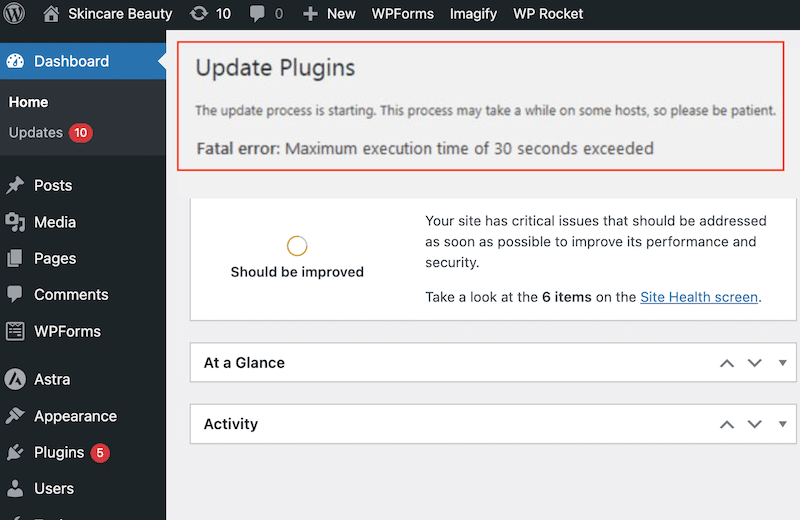
Imagina que actualizas un plugin pesado como WooCommerce o muchos plugins a la vez. El proceso podría tardar más que el tiempo de ejecución de PHP permitido, lo que podría provocar el mensaje de error.
Posibles causas
Este error se produce cuando un script de tu web tarda demasiado en ejecutarse dentro del límite de tiempo de PHP. Suele deberse a tareas pesadas, como importar archivos grandes o ejecutar actualizaciones complejas.
Cómo solucionarlo
Aumenta el límite de tiempo manualmente
- Accede a tu archivo wp-config.php desde el panel de control de tu hosting o por FTP.
- Haz clic con el botón derecho en el archivo y selecciona «Editar» (Edit).
Ahora puedes aumentar el límite a 300 segundos (ajústalo según necesites, aunque recomendamos 300 segundos) añadiendo la siguiente línea:
set_time_limit(300);Aumenta el límite de tiempo con un plugin
- Instala y activa el plugin WP Maximum Execution Time Exceeded.
- Ve a tu panel de administración de WordPress y usa los ajustes del plugin para aumentar el tiempo de ejecución.
7. Parse error: syntax error, unexpected
Un «Parse error: syntax error, unexpected» se produce si PHP encuentra un error en el código que impide ejecutarlo correctamente.
Ejemplo real
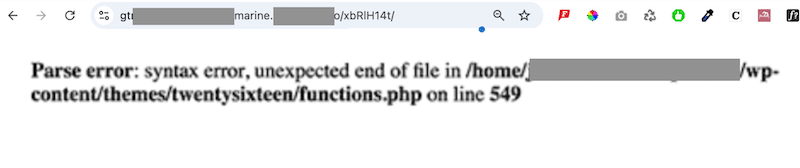
Por ejemplo, si dejas una comilla sin cerrar por accidente u olvidas añadir un paréntesis, el intérprete de PHP no puede analizar el código.
Así que, si añades una línea de código PHP como esta:
php
echo 'Hello World;
La comilla de cierre que falta (‘) provocará un parse error, porque el analizador de PHP espera que la cadena esté correctamente cerrada. Este es el mensaje de error que verás al intentar acceder a tu web:
Posibles causas
- Comillas o corchetes sin cerrar.
- Caracteres o signos de puntuación que faltan (por ejemplo, puntos y coma).
- Código incorrecto o incompatible.
- Archivos dañados o modificados.
Cómo solucionarlo
Revisa manualmente los cambios recientes en el código
Si has editado código recientemente, revisa esos cambios. Lo más probable es que el error se deba a un fallo sencillo, como un paréntesis, un corchete o un punto y coma que falta.
Usa un comprobador de sintaxis de PHP
Descarga el código y pégalo en un comprobador de sintaxis de PHP o en un editor. Así se resaltará la ubicación exacta del error en el código.
Activa el modo de depuración
Para activar el modo de depuración en WordPress, abre el archivo wp-config.php y cambia la siguiente línea:
php
define('WP_DEBUG', true);
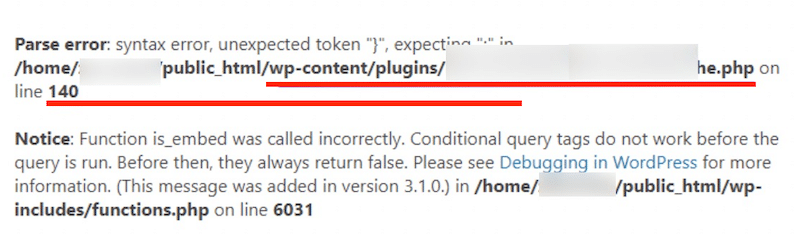
Después de guardar los cambios, recarga tu web. El mensaje de error crítico volverá a aparecer, con más detalles sobre el problema.
La primera línea del mensaje de error suele señalar el origen del problema y te indicará el número de la línea que hay que corregir.
8. WordPress atascado en modo de mantenimiento
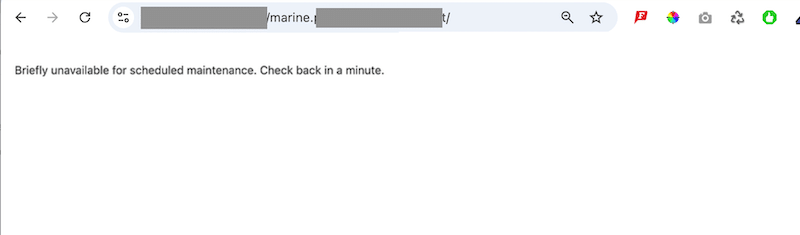
Cuando inicias una actualización de tu tema o de tus plugins, WordPress entra automáticamente y de forma temporal en modo de mantenimiento. Este mensaje suele desaparecer a los pocos segundos, cuando las actualizaciones se completan. Sin embargo, si tu web se queda «atascada» en modo de mantenimiento, los visitantes no pueden acceder a tu contenido.
Ejemplo real
Ves el mensaje del modo de mantenimiento al actualizar tu plugin de formulario de contacto. No puedes completar la actualización y, en lugar de recuperar el acceso, tu web se queda atascada con el siguiente aviso:
Posibles causas
- Actualizar demasiados plugins o temas a la vez.
- Un problema de compatibilidad provocó un fallo durante la actualización.
Cómo solucionarlo
- Usa FTP para acceder a los archivos de tu web.
- Inicia sesión con tus credenciales y ve a la carpeta raíz de tu web.
- Localiza el archivo .maintenance y elimínalo.
- Recarga tu web y el mensaje del modo de mantenimiento debería desaparecer.
💡 Consejo para evitar este problema en el futuro: actualiza los plugins y los temas de uno en uno para reducir el riesgo de quedarte atascado en modo de mantenimiento.
9. Error de demasiadas redirecciones
Este error suele producirse cuando el navegador se queda «atascado» en un bucle de redirección mientras intenta recuperar el contenido de tu web WordPress. El navegador intenta conectarse al servidor correcto rebotando entre distintas URL o servidores. Como resultado, la web se vuelve inaccesible y los usuarios quedan atrapados en un bucle sin fin.
Ejemplo real
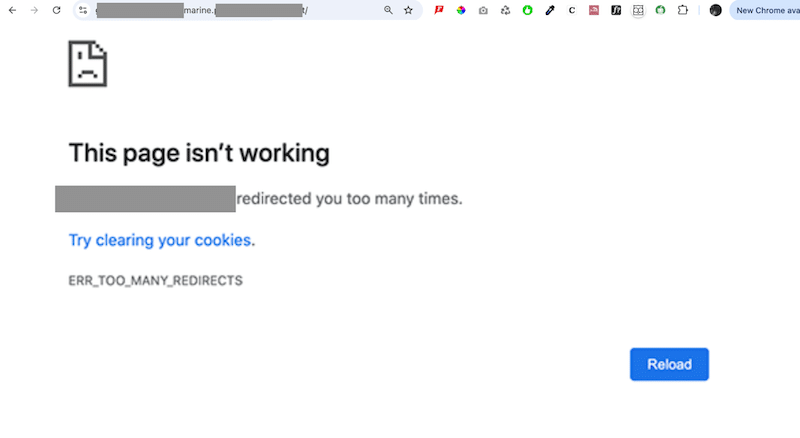
Intentas abrir tu web, pero, en lugar de cargarse correctamente, ves un mensaje de error que dice que la página te ha redirigido demasiadas veces y que no funciona.
Posibles causas
- Ajustes incorrectos en WordPress, como URL o enlaces permanentes que no coinciden.
- Plugins defectuosos que provocan conflictos.
- La caché del lado del servidor crea problemas de redirección.
Cómo solucionarlo
Borra las cookies
En Chrome: haz clic en el menú de los tres puntos > «Configuración» > «Privacidad y seguridad» (Privacy and security) > «Borrar datos de navegación» > selecciona «Cookies y otros datos de sitios» (Cookies and other site data) > haz clic en «Borrar datos» (Clear data).
En Firefox: abre el menú > «Ajustes» (Settings) > «Privacidad y seguridad» (Privacy & Security) > baja hasta «Cookies y datos del sitio» (Cookies and Site Data) > haz clic en «Limpiar datos» (Clear Data).
Borra la caché de WordPress
Con WP Rocket, ve a tu escritorio de WordPress, haz clic en «Ajustes» > WP Rocket y pulsa el botón «Borrar caché».
Comprueba las URL de WordPress
Ve a «Ajustes» > «Generales» (Settings > General) en tu escritorio de WordPress. Asegúrate de que «Dirección de WordPress (URL)» (WordPress Address) y «Dirección del sitio (URL)» (Site Address) coinciden. Por ejemplo, ambas deberían usar «www» o prescindir de «www», de forma coherente.
Restablece el .htaccess
El archivo .htaccess ayuda a gestionar funciones importantes como las redirecciones, las URL amigables para el SEO, los controles de acceso y las optimizaciones de rendimiento. También desempeña un papel clave en la generación de los enlaces permanentes y en otras configuraciones a nivel de servidor. Restablecerlo también puede solucionar el problema ERR_TOO_MANY_REDIRECTS.
- Accede a los archivos de tu web con un cliente FTP o con el gestor de archivos del panel de tu hosting.
- Localiza el archivo .htaccess en la carpeta raíz.
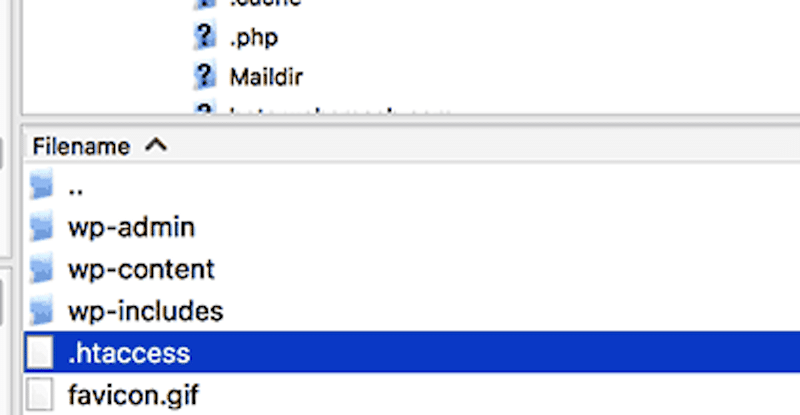
- Descarga el archivo .htaccess como copia de seguridad y, después, elimínalo del servidor.
Visita tu web para comprobar si el problema se ha resuelto.
- Vuelve a crear el archivo .htaccess yendo a «Ajustes» > «Enlaces permanentes» (Settings > Permalinks) en tu escritorio de WordPress y haciendo clic en «Guardar cambios».
💡 Consejo: si ninguna de estas soluciones ha funcionado, puedes consultar nuestra guía dedicada sobre cómo solucionar ERR_TOO_MANY_REDIRECTS en WordPress.
10. Errores de contenido mixto SSL/HTTPS
Este error, también conocido como aviso de contenido mixto, se produce cuando algunos elementos de tu web WordPress siguen usando HTTP en lugar de HTTPS. Suele deberse a unos ajustes incorrectos de Secure Socket Layer (SSL). Dicho de forma sencilla, tu web tiene algunas URL no seguras que usan HTTP, aunque ahora debería funcionar por completo en HTTPS.
Ejemplo real
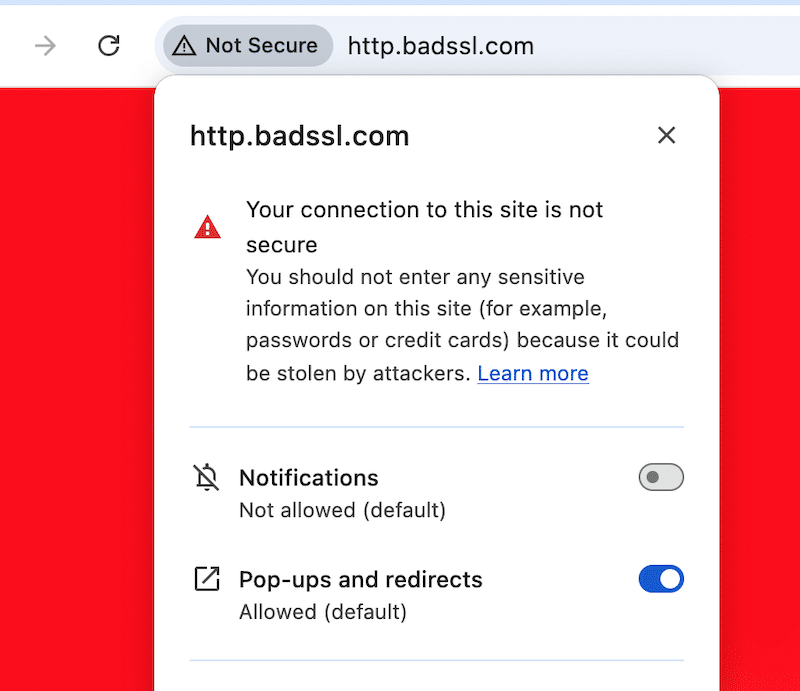
Al visitar tu web, verás un mensaje de aviso que dice «La conexión con este sitio web no es segura».
Posibles causas
Este problema suele aparecer después de pasar tu web de HTTP a HTTPS. Algunos recursos, como imágenes o scripts, pueden seguir usando enlaces HTTP aunque el SSL esté instalado correctamente.
Cómo solucionarlo
Hay dos formas de resolver los errores de contenido mixto en WordPress.
Usa un plugin
Instala y activa un plugin como SSL Insecure Content Fixer para una solución fácil y automatizada.
Actualiza manualmente los enlaces HTTP
Si solo hay unos pocos enlaces no seguros, puedes localizarlos y eliminarlos. También puedes sustituirlos manualmente por HTTPS.
Si hay muchos enlaces, puedes usar un plugin como Better Search Replace.
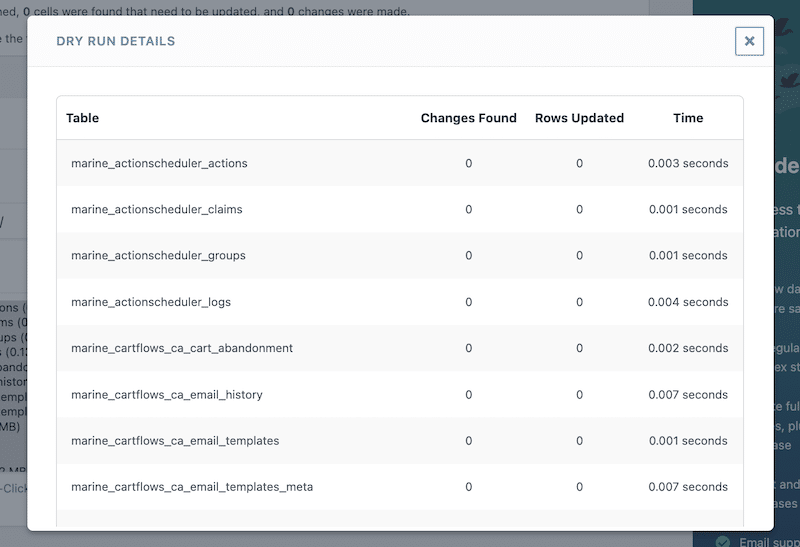
- Ve a «Herramientas» > «Better Search Replace» en tu escritorio de WordPress.
- Introduce la dirección HTTP de tu web en el campo «Search for» y la versión HTTPS en el campo «Replace with».
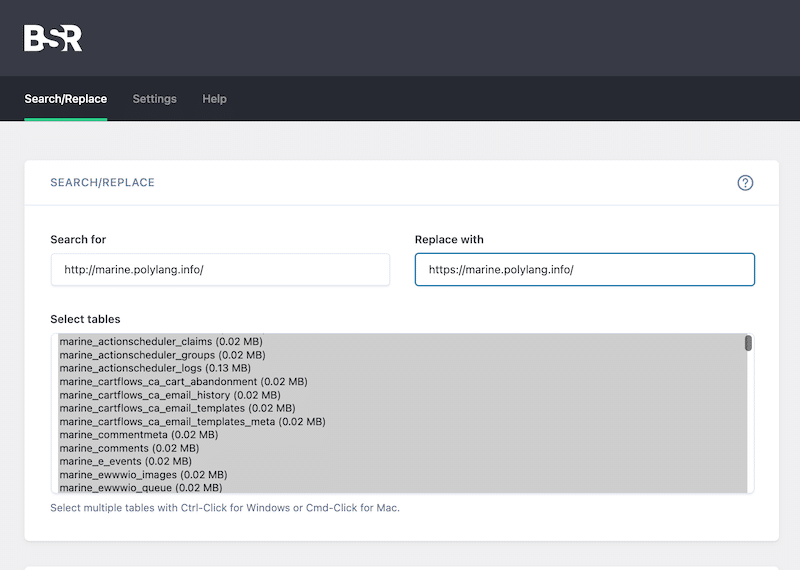
- Selecciona todas las tablas de la base de datos manteniendo pulsada la tecla Ctrl (o Cmd en Mac) y haciendo clic en cada tabla.
- Deja el resto de ajustes como están y haz clic en el botón «Run Search/Replace» para ejecutar la operación de búsqueda y sustitución.
- Esta acción actualizará a HTTPS todos los enlaces no seguros de tu base de datos.
11. Conflictos entre plugins y temas
Cuando dos plugins entran en conflicto, pueden surgir distintos problemas que alteran el funcionamiento y el aspecto de tu web. Además, los conflictos pueden ralentizar la web, porque los plugins compiten por los recursos, o puede que te cueste acceder al área de administración de WordPress o usarla.
Ejemplo real
Has instalado un plugin nuevo y algunas funciones, como los formularios de contacto o los procesos de pago, pueden dejar de funcionar como esperas. También puedes ver errores o avisos de PHP en el front-end o en tu área de administración. El diseño de la web podría verse roto, con imágenes que faltan, un formato extraño o páginas que no terminan de cargar.
Posibles causas
- Algunos plugins pueden entrar en conflicto si intentan modificar la misma parte de WordPress o si sus funciones se solapan.
- Los plugins antiguos o las instalaciones de WordPress desactualizadas aumentan la probabilidad de conflictos.
- Los plugins que no siguen las buenas prácticas de WordPress pueden interferir con otros o con el núcleo de WordPress.
- Un tema con funcionalidades integradas puede chocar con plugins que realizan tareas similares.
- Unos recursos de servidor limitados pueden dar problemas cuando varios plugins exigen un uso elevado.
Cómo solucionarlo
Actualiza tus plugins
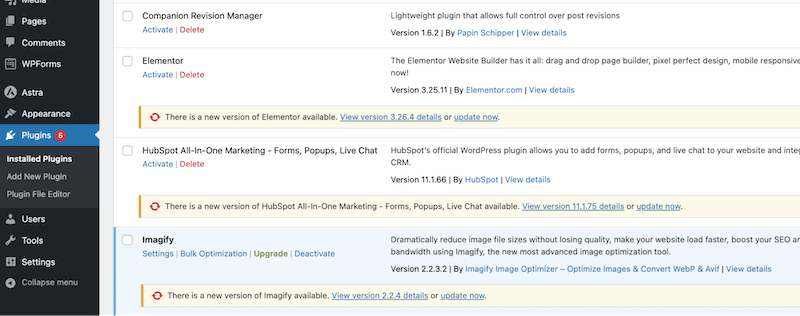
Asegúrate de que todos los plugins tienen la última versión. Para comprobarlo, ve a «Plugins» > «Plugins instalados» (Installed plugins). Todos los plugins que necesiten una actualización mostrarán el aviso amarillo «There is a new version of XX available.»
Busca conflictos con el tema
Cambia temporalmente a un tema por defecto de WordPress desde «Apariencia» > «Temas» (Appearance > Theme) para descartar problemas relacionados con el tema.
Verifica la compatibilidad de los plugins
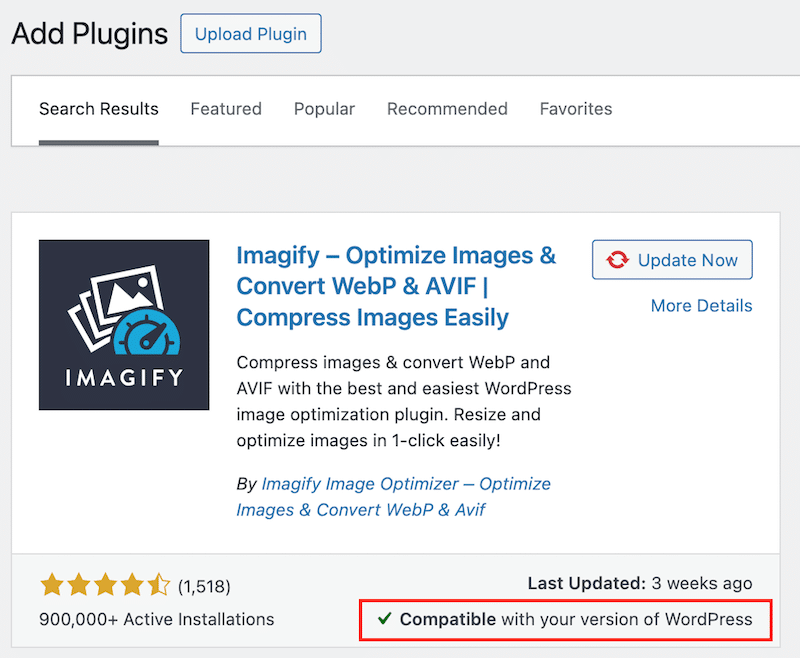
Confirma que cada plugin lleva la etiqueta «Compatible with your WordPress version» en WordPress.org.
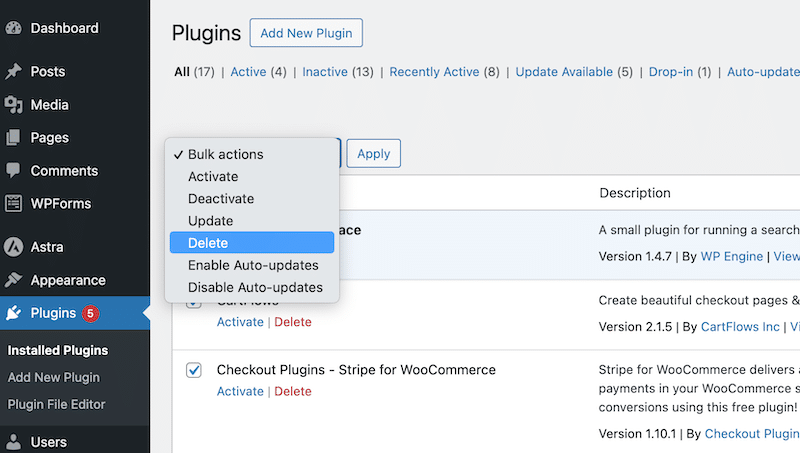
Desactiva todos los plugins y reactívalos uno a uno: para identificar el origen del conflicto, desactiva todos los plugins y reactívalos de forma individual. Después, ve a «Plugins» > «Plugins instalados» > «Acciones en lote» (Bulk actions) > «Borrar».
Instala un plugin de resolución de problemas como Health Check & Troubleshooting, desarrollado por la comunidad de WordPress.org. Este plugin ayuda a identificar errores de configuración y ofrece herramientas de resolución de problemas desactivando plugins y temas para una sesión limpia de WordPress.
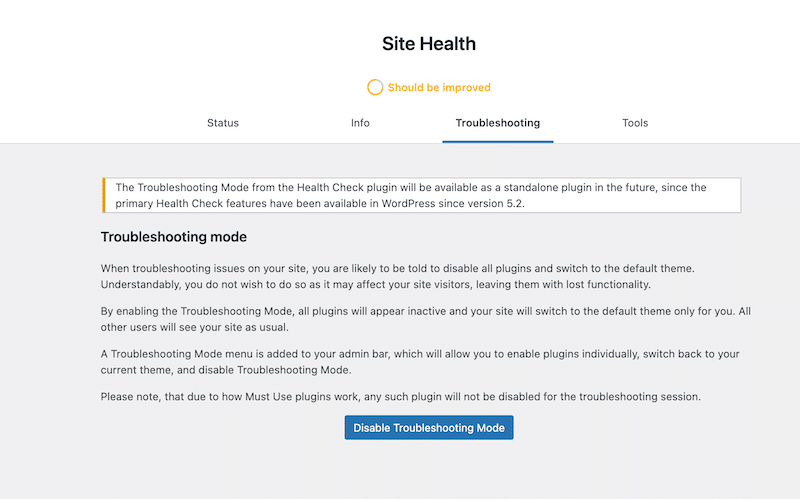
💡 Consejos para evitar conflictos en el futuro:
Programa copias de seguridad automáticas para restaurar una versión anterior si surge algún problema. Ejecuta las actualizaciones en un entorno de staging antes de hacer lo mismo en tu web de producción (la que ven tus clientes).
Por qué solucionar los problemas de WordPress
Si te preguntas por qué deberías solucionar los problemas de WordPress que acabamos de enumerar, recuerda que los errores técnicos podrían dejar la web fuera de línea, inutilizar funciones clave y provocar pérdidas de ingresos.
Pero hay más.
Una mala experiencia de usuario (tiempos de carga lentos, funciones rotas o una web inaccesible) puede perjudicar tu rendimiento SEO. Google da prioridad en sus resultados de búsqueda a las webs fáciles de usar, porque una buena experiencia de página ayuda a los usuarios a interactuar más y a encontrar rápidamente información valiosa.
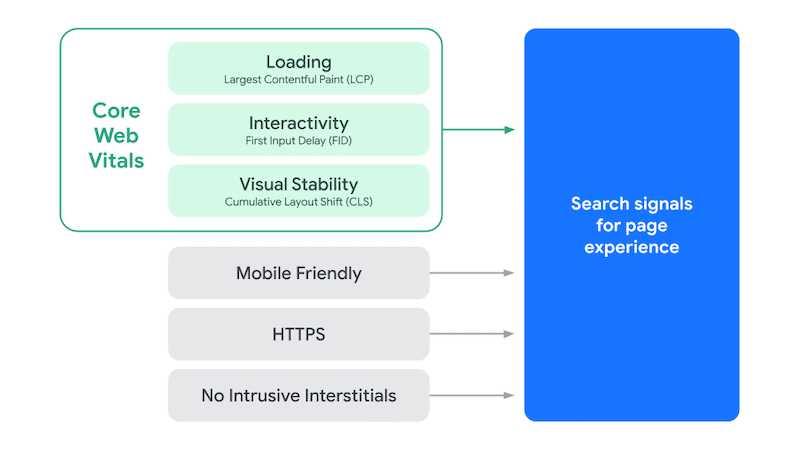
🗒️ La experiencia de página es una de las varias señales de posicionamiento que podrían influir en tu visibilidad orgánica. Por tanto, no hay que pasarla por alto. Cualquier problema de WordPress debería abordarse y resolverse lo antes posible.
Si todavía tienes dudas, sigue estas cuatro reglas de oro para resolver problemas.
Cómo resolver errores avanzados de WordPress: 4 reglas de oro
Estos pasos de resolución de problemas, que también recomienda el propio WordPress, son un buen punto de partida para resolver la mayoría de los problemas de forma eficaz.
1. Identifica el mensaje de error
Determina el problema exacto para acotar la causa y aplicar la solución adecuada de nuestra guía.
2. Haz una copia de seguridad completa de tu web WordPress
Haz siempre una copia de seguridad de tu web antes de hacer cambios, sobre todo en los archivos de código, para no crear problemas mayores.
3. Desactiva todos los plugins y reactívalos uno a uno
Desactiva todos los plugins y reactívalos de uno en uno hasta identificar cualquier conflicto entre plugins.
4. Cambia a un tema por defecto de WordPress
Cambia temporalmente a un tema por defecto como Twenty Twenty-Three para comprobar si tu tema es el que causa el problema.
Preguntas frecuentes
¿Qué debo hacer primero cuando mi web WordPress se rompe?
Haz una copia de seguridad completa inmediatamente, antes de hacer ningún cambio. Después, identifica el mensaje de error exacto que ves. Comprueba si el problema apareció tras una actualización reciente de un plugin, del tema o de WordPress. Así acotas la causa y evitas empeorar el problema.
¿Cómo sé qué plugin está causando conflictos en 2025?
Ve a «Plugins» > «Plugins instalados» y desactiva todos los plugins a la vez. Si tu web funciona con normalidad, reactiva los plugins uno a uno hasta que el problema vuelva a aparecer. El último plugin que hayas activado es el culpable. También puedes usar el plugin Health Check & Troubleshooting para probar en un modo seguro.
¿Puedo solucionar los errores de WordPress sin saber programar?
Sí, la mayoría de los problemas comunes de WordPress se pueden solucionar sin programar. Usa plugins como WP Rocket para los problemas de rendimiento, SSL Insecure Content Fixer para los errores de HTTPS y WP Maximum Execution Time Exceeded para los problemas de tiempo de espera agotado. Estas herramientas ofrecen soluciones de un clic sin necesidad de conocimientos técnicos.
¿Por qué mi web sigue cargando lento después de optimizarla?
Comprueba primero la calidad de tu hosting: el hosting compartido suele limitar los recursos. Verifica que las imágenes están comprimidas y convertidas a formato WebP o AVIF. Asegúrate de que la caché está activa y de que tu versión de PHP es la 7.4 o superior. Usa GTmetrix para identificar los cuellos de botella que todavía afectan a los tiempos de carga.
¿Qué causa la pantalla blanca de la muerte en WordPress?
La pantalla blanca de la muerte suele deberse a una memoria de servidor insuficiente, a una caché desactualizada o a conflictos entre plugins o temas. Borra primero la caché del navegador y la de WordPress. Si eso no funciona, aumenta el límite de memoria a 256M en wp-config.php o activa el modo de depuración para identificar la causa concreta.
¿Con qué frecuencia debo actualizar los plugins y los temas de WordPress?
Actualiza los plugins y los temas en cuanto haya actualizaciones disponibles, pero pruébalas antes en un entorno de staging. Las actualizaciones incluyen parches de seguridad y correcciones de errores que evitan vulnerabilidades. Programa copias de seguridad automáticas antes de actualizar para poder restaurar rápidamente si surge algún problema durante el proceso de actualización.
Error establishing a database connection en WordPress: ¿cómo resolverlo?
«Error establishing a database connection» significa que WordPress no puede conectarse a su base de datos, y se resuelve comprobando las credenciales de wp-config.php y, si hace falta, reparando la base de datos. Abre wp-config.php y verifica que el nombre de la base de datos, el nombre de usuario, la contraseña y el nombre de host de MySQL coinciden con los datos de tu cuenta de hosting. Si las credenciales son correctas, añade define('WP_ALLOW_REPAIR', true); a wp-config.php, abre /wp-admin/maint/repair.php en el navegador y selecciona «Reparar la base de datos»; elimina esa línea después por seguridad. Si el servidor de base de datos está caído o saturado por el tráfico, ponte en contacto con tu proveedor de hosting.
¿Cuáles son los errores más comunes de WordPress?
Los errores más comunes de WordPress son los tiempos de carga lentos, el error crítico o pantalla blanca de la muerte, el error de conexión con la base de datos, el uso excesivo de CPU o la sobrecarga del servidor, el aviso «Es necesario actualizar PHP», el error de tiempo máximo de ejecución excedido, el «Parse error: syntax error, unexpected», el modo de mantenimiento atascado, el error de demasiadas redirecciones, los errores de contenido mixto SSL/HTTPS y los conflictos entre plugins y temas. Para cada uno, esta guía muestra un ejemplo real, sus posibles causas y cómo solucionarlo. Antes de tocar nada, haz una copia de seguridad completa de tu web.
¿Qué hacer cuando WordPress da problemas tras una actualización?
Si WordPress da problemas justo después de una actualización, lo primero es comprobar si la web se ha quedado atascada en modo de mantenimiento y, en ese caso, eliminar por FTP el archivo .maintenance de la carpeta raíz. Después, borra la caché del navegador y la de WordPress (con WP Rocket, en «Acciones rápidas» > «Borrar y Precargar Caché»). Si el problema persiste, lo más probable es que sea un conflicto: desactiva todos los plugins y reactívalos uno a uno, o cambia temporalmente a un tema por defecto como Twenty Twenty-Three. Si al actualizar varios plugins a la vez aparece el error de tiempo máximo de ejecución, actualízalos de uno en uno.
Conclusión
¡Y eso es todo! Ahora deberías saber cómo resolver los errores de WordPress de forma eficaz. Haz siempre una copia de seguridad de tu web antes de hacer cambios y recuerda que los problemas no siempre son visibles: unos tiempos de carga lentos suelen ser señal de problemas subyacentes. Por suerte, herramientas como WP Rocket, Imagify y RocketCDN simplifican la optimización del rendimiento y te permiten aplicar las mejores prácticas con solo unos clics y sin programar.
¡Prueba WP Rocket hoy sin riesgo, con una garantía de devolución del dinero de 14 días, y empieza a arreglar tu web lenta!
