



Indice
By Marine Larmier - Ultimo aggiornamento il
Stai riscontrando dei problemi con il tuo sito WordPress? Niente panico: segui la nostra guida per risolvere in fretta l’errore di WordPress! Anche se WordPress è un sistema di gestione dei contenuti affidabile, ogni tanto qualche problema si presenta. Questa guida offre le soluzioni per rimettere online il tuo sito il prima possibile. Scoprirai gli errori di WordPress più frequenti e le loro cause, come riconoscerli attraverso esempi reali e come risolverli.
Punti chiave:
- Prima di tutto le prestazioni: i siti che si caricano in più di 3 secondi penalizzano SEO e conversioni. Usa WP Rocket per un’ottimizzazione immediata all’80 % (cache, compressione, lazy loading) e Imagify per la conversione delle immagini in WebP/AVIF, senza bisogno di scrivere codice.
- Problemi di database: l’errore “Error establishing database connection” deriva da credenziali errate in wp-config.php o da tabelle danneggiate. Verifica che nome del database, nome utente e password corrispondano alle impostazioni dell’hosting, poi usa lo strumento di riparazione integrato di WordPress.
- Risolvere la schermata bianca: svuota prima la cache del browser e quella di WordPress (con l’opzione in un clic di WP Rocket). Se il problema persiste, aumenta il limite di memoria a 256M in wp-config.php oppure attiva la modalità di debug per individuare i conflitti tra plugin e temi.
- Requisiti PHP: WordPress richiede almeno PHP 7.4 per sicurezza e velocità. Aggiornalo con lo strumento “Select PHP Version” di cPanel: una versione di PHP obsoleta genera avvisi e problemi di prestazioni.
- Risoluzione dei conflitti: i conflitti tra plugin e temi causano funzionalità difettose e problemi di layout. Disattiva tutti i plugin e riattivali uno alla volta per individuare il colpevole, oppure usa il plugin Health Check & Troubleshooting per una modalità di test sicura.
- Strategia di prevenzione: fai sempre un backup prima di ogni modifica, testa prima gli aggiornamenti su un sito di staging e mantieni aggiornati plugin e temi. Programma backup automatici per ripristinare rapidamente il sito in caso di problemi.
Soluzioni rapide per risolvere 11 problemi di WordPress
Iniziamo spiegando come risolvere gli 11 errori WordPress più comuni e complessi: dai problemi di prestazioni a quelli di ottimizzazione del database, versioni di PHP, conflitti tra temi e plugin e altro ancora. Con ogni probabilità troverai la risposta al problema che stai cercando!
Qui sotto trovi l’elenco, così puoi passare subito al problema che riscontri sul tuo sito WordPress:
- Caricamento lento delle pagine
- L’errore critico o White Screen of Death (WSoD)
- Errore di connessione al database
- Uso eccessivo della CPU o sovraccarico del server
- Avviso “PHP Update Required”
- Errore “maximum execution time exceeded”
- “Parse error: syntax error, unexpected”
- WordPress bloccato in modalità di manutenzione
- Errore “too many redirects”
- Errori di contenuti misti SSL/HTTPS
- Conflitti tra plugin e temi
Guarda il video e continua a leggere!
1. Caricamento lento delle pagine
Google considera “lento” qualsiasi sito che si carica in più di 3 secondi. L’algoritmo usa la velocità delle pagine come fattore di ranking, quindi un sito lento può compromettere i tuoi sforzi SEO e rendere più difficile per gli utenti trovare il tuo sito web. Un sito web lento può anche danneggiare il tuo tasso di conversione, rendendo gli utenti meno propensi a completare le azioni. Un ritardo di 100 millisecondi ha ridotto i tassi di conversione del 7 % (fonte: Akamai).
Esempio reale
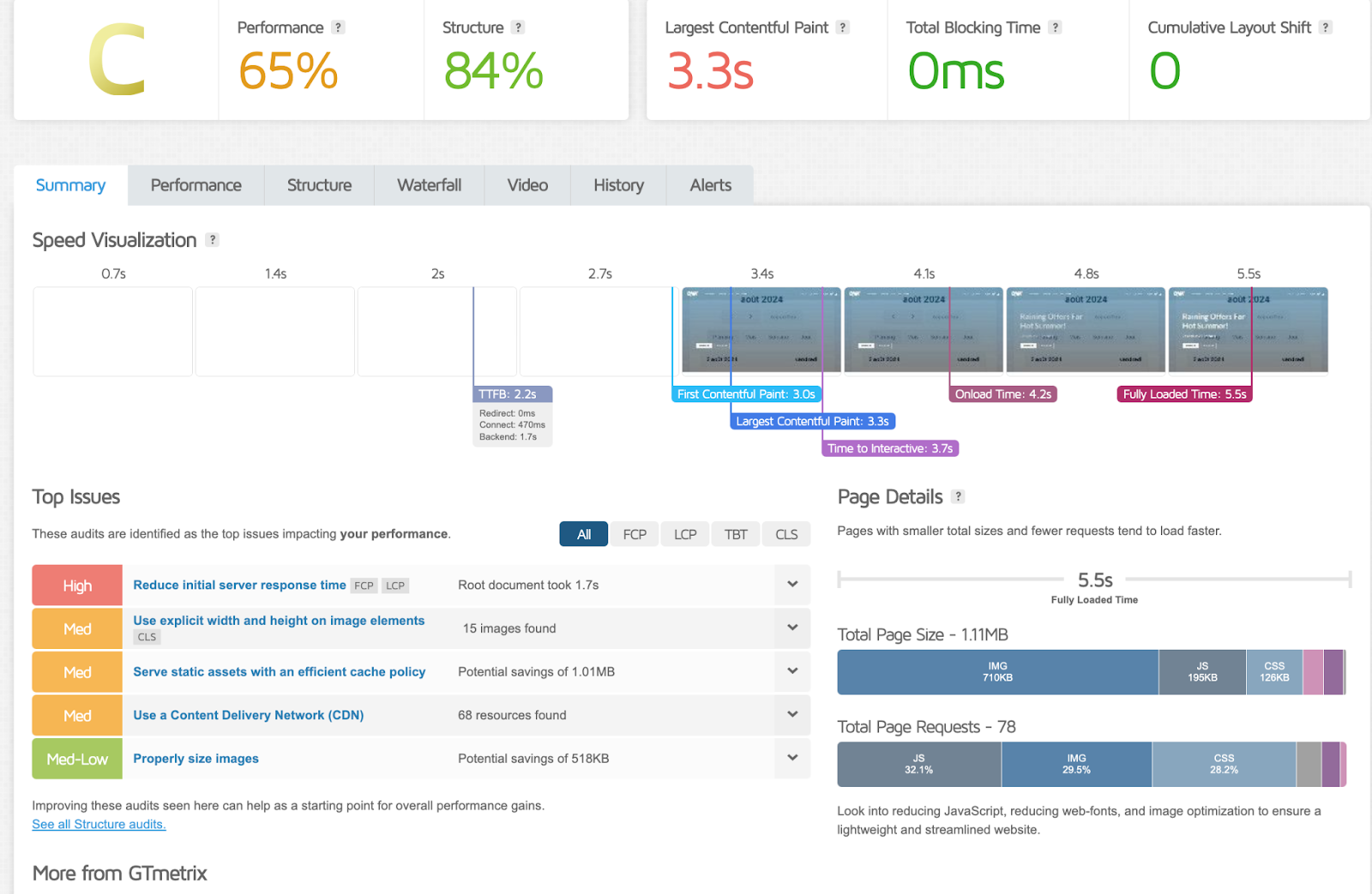
Il modo migliore per testare le prestazioni del tuo sito è usare strumenti come GTmetrix o PageSpeed Insights. Sono strumenti di analisi delle prestazioni dei siti web che misurano la velocità di caricamento delle pagine, individuano le opportunità di ottimizzazione e forniscono consigli concreti per migliorare l’esperienza utente.
Nel nostro esempio, GTmetrix mostra che il tempo di caricamento totale della pagina è di quasi 6 secondi, sopra la soglia consigliata (circa 3 s).
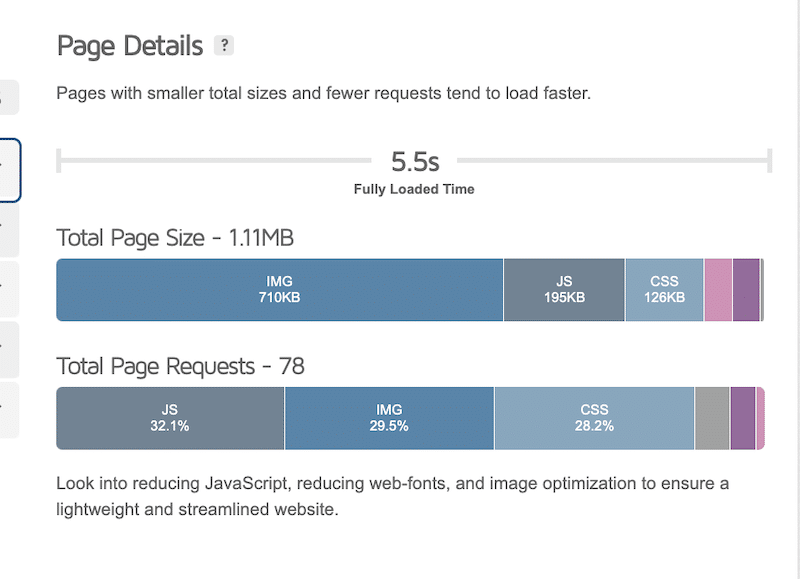
GTmetrix elenca i principali problemi che pesano sulle tue prestazioni, così sai che cosa va corretto.
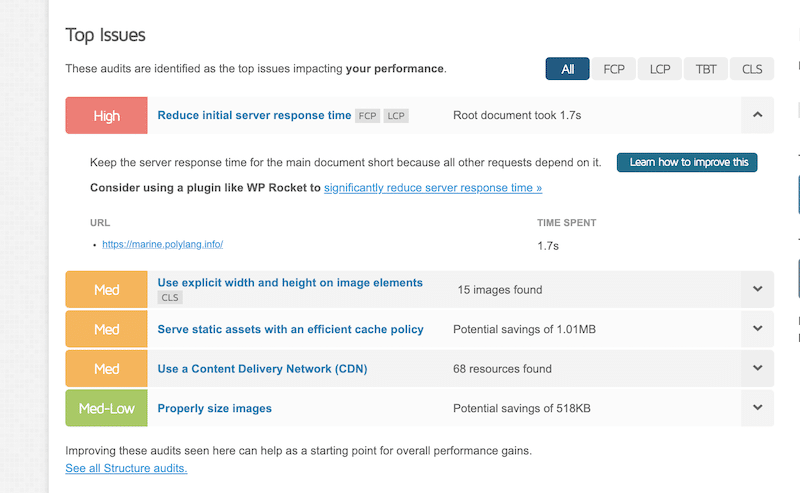
In questo report, GTmetrix indica che ridurre il tempo di risposta iniziale del server potrebbe migliorare sensibilmente le prestazioni.
💡 Suggerimento: per ridurre il tempo di risposta iniziale del server, puoi applicare le tecniche seguenti:
- Comprimi i file del sito con GZIP per ridurne le dimensioni.
- Installa un plugin di cache per memorizzare le pagine statiche e caricarle più velocemente.
- Mantieni aggiornati plugin e temi per evitare problemi di prestazioni.
- Aggiorna la versione di PHP per migliorare la velocità del server.
- Ottimizza il codice e il database per prestazioni migliori.
Possibili cause
Come visto sopra, molti fattori possono contribuire alla lentezza di un sito web, come immagini pesanti e non ottimizzate, codice ridondante, mancanza di cache o plugin obsoleti.
Come risolvere il problema
Usa un plugin per le prestazioni come WP Rocket. Al momento dell’attivazione, WP Rocket applica l’80 % delle migliori pratiche per le prestazioni, tra cui cache, compressione GZIP, minificazione del codice, ottimizzazione delle immagini critiche above the fold e lazy rendering automatico. La sua interfaccia intuitiva ti permette anche di attivare in pochi clic funzionalità potenti come “Rimuovi CSS inutilizzato”, “Carica il JavaScript in modalità differita” e “Rimanda l’esecuzione del JavaScript”, senza toccare il codice.
- Assicurati di usare un servizio di hosting veloce e affidabile.
- Installa un CDN come RocketCDN o Cloudflare per migliorare la velocità delle pagine in tutto il mondo.
- Ottimizza le immagini con un plugin come WebP Express o Imagify. Imagify è uno dei plugin per le prestazioni delle immagini più semplici da usare e comprime le immagini senza comprometterne la qualità. Converte inoltre qualsiasi PNG o JPEG in WebP o AVIF, i formati consigliati da Google per migliorare la velocità delle pagine.
- Usa un plugin per le prestazioni come WP Rocket. Al momento dell’attivazione, WP Rocket applica l’80 % delle migliori pratiche per le prestazioni, tra cui cache, compressione GZIP, minificazione del codice, ottimizzazione delle immagini critiche above the fold e lazy rendering automatico. La sua interfaccia intuitiva ti permette anche di attivare in pochi clic funzionalità potenti come “Rimuovi CSS inutilizzato”, “Carica il JavaScript in modalità differita” e “Rimanda l’esecuzione del JavaScript”, senza toccare il codice.
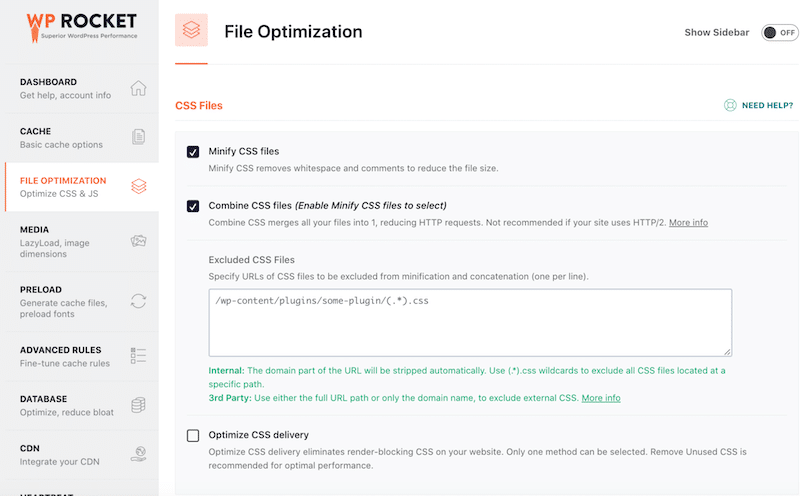
WP Rocket aiuta a migliorare il tempo di caricamento, il punteggio PageSpeed Insights e le metriche dei Core Web Vitals.
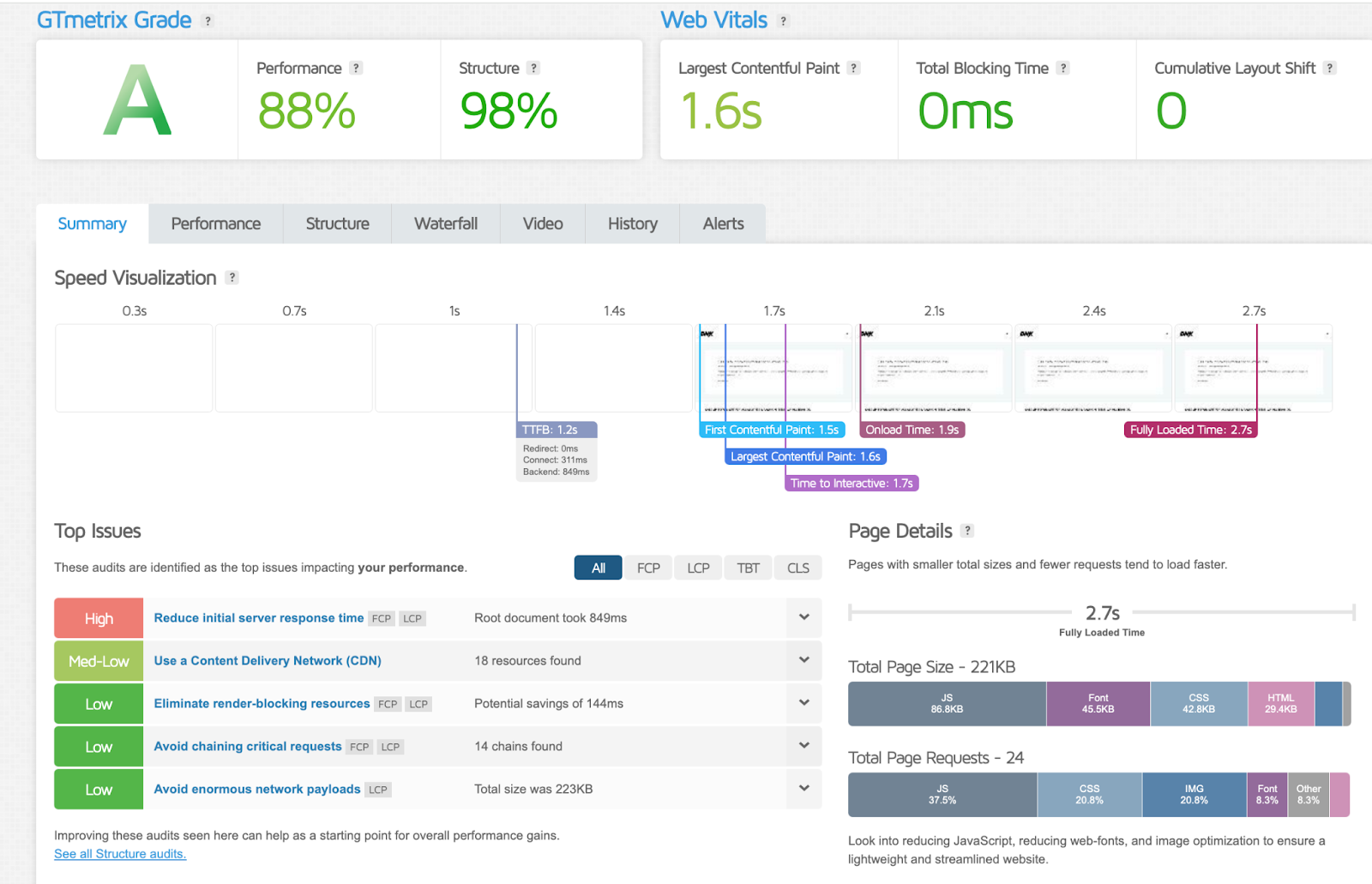
Ecco i risultati delle prestazioni del nostro sito prima e dopo l’installazione di WP Rocket.
👀 Ti incuriosiscono questi risultati? Testa anche tu le prestazioni del tuo sito WordPress! Controlla il voto delle prestazioni prima e dopo aver usato WP Rocket per vedere la differenza.
- Il voto delle prestazioni è passato da C ad A.
- Il tempo di caricamento completo è passato da 5,5 s a 2,7 s.
| Risultati delle prestazioni su GTmetrix prima di WP Rocket | 🚀Risultati delle prestazioni su GTmetrix con WP Rocket |
|---|---|
 |  |
2. L’errore critico o White Screen of Death (WSoD)
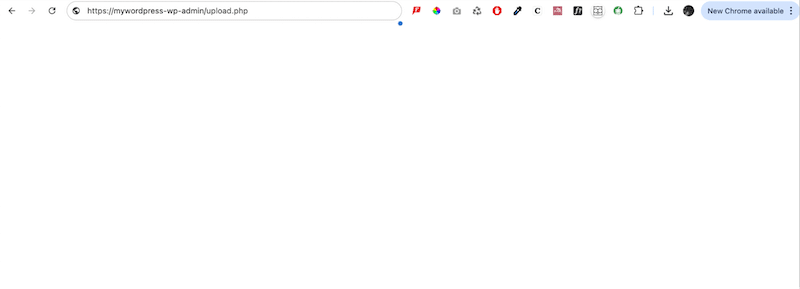
La White Screen of Death, la “schermata bianca della morte”, è un problema avanzato di WordPress piuttosto comune: il browser mostra una schermata vuota, senza alcun contenuto.
Esempio reale
Se il debug di WordPress non è attivo, i messaggi di errore e le notifiche non sono visibili, e il problema diventa misterioso e difficile da diagnosticare. Sembra che il browser non sia riuscito a caricare alcun contenuto dal sito web.
Possibili cause
- Cache obsoleta che causa conflitti.
- La memoria del server assegnata al tuo sito web è insufficiente.
- Incompatibilità tra temi e plugin.
Come risolvere il problema
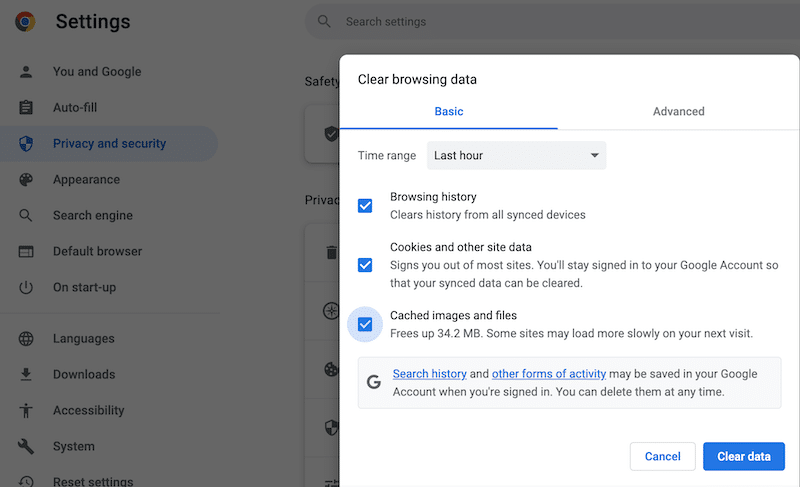
Svuota la cache del browser
In Chrome, fai clic sul menu con i tre puntini > Delete browsing data > Clear browsing data.
Svuota la cache di WordPress
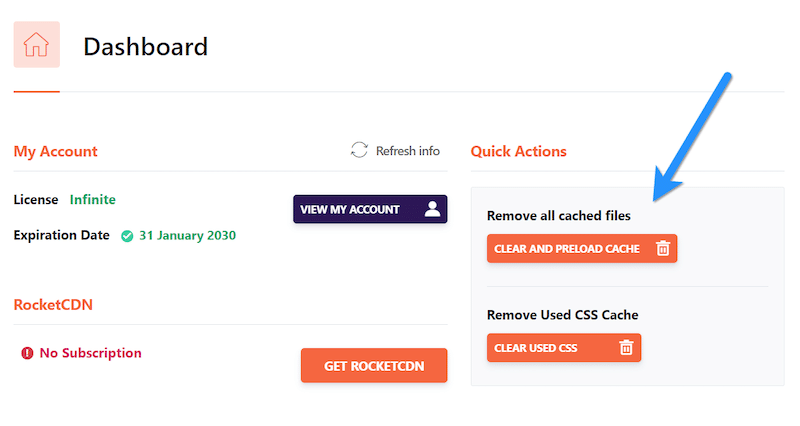
Puoi svuotare facilmente la cache di WordPress con un plugin come WP Rocket. Nella bacheca del plugin, vai alla sezione Azioni rapide e fai clic sul pulsante Cancella e precarica la cache.
Aumenta il limite di memoria
Aumentare il limite di memoria può aiutare a risolvere il problema della schermata bianca su WordPress, perché dà al tuo sito web più “potenza” per funzionare. Proprio come un computer ha bisogno di memoria sufficiente per gestire le attività, il tuo sito web ha bisogno di memoria per caricare plugin, temi e contenuti. Se la memoria si esaurisce, il sito può smettere di funzionare e mostrare una schermata vuota.
Ecco come aumentare il limite di memoria:
- Accedi al file wp-config.php tramite FTP o il pannello di controllo del tuo hosting.
Aggiungi il seguente frammento di codice:
php
define('WP_MEMORY_LIMIT', '256M');
Usa la modalità di recupero di WordPress
Se la WSoD è causata da un plugin o da un tema, WordPress potrebbe inviare all’indirizzo email dell’amministratore un link di recupero. Se non ricevi nessuna email, attiva il debug manualmente tramite FTP:
- Aggiungi la riga seguente a wp-config.php:
php
define('WP_DEBUG', true);
define('WP_DEBUG_LOG', true);- Controlla il file di log del debug (/wp-content/debug.log) per individuare il problema.
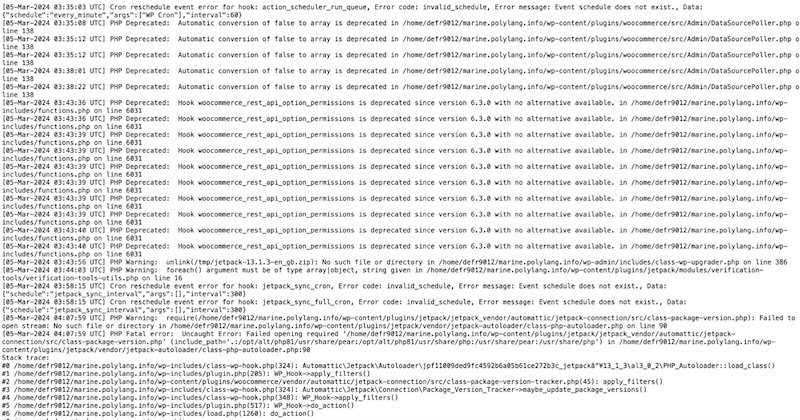
Ecco che aspetto ha un file di log del debug:
3. Errore di connessione al database
Questo errore significa che il tuo sito web non riesce a connettersi al suo database WordPress, che conserva tutte le informazioni necessarie al funzionamento del sito. Poiché WordPress dipende da questo database, quando la connessione fallisce l’intero sito va offline.
Esempio reale
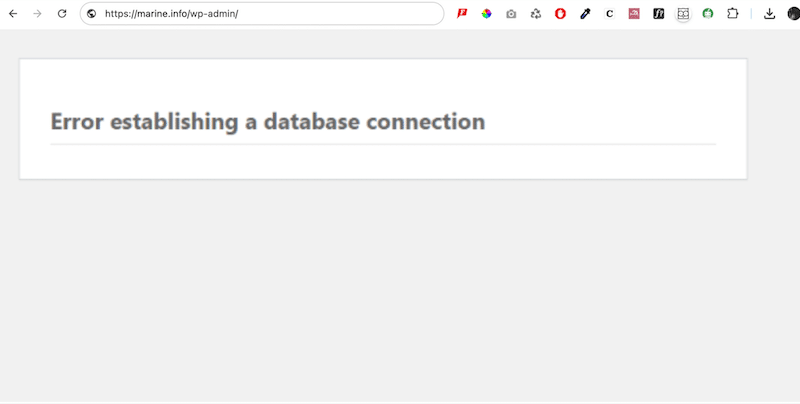
Il messaggio indica che WordPress non riesce a comunicare con il database, e il sito diventa inaccessibile ai visitatori.
Possibili cause
- Nome del database, nome utente, password o nome host errati.
- File o tabelle del database danneggiati.
- Il server che ospita il database è fuori servizio o sovraccarico per il traffico elevato.
Come risolvere il problema
Controlla le credenziali del database
- Apri il file wp-config.php nella cartella principale (root) del tuo sito.
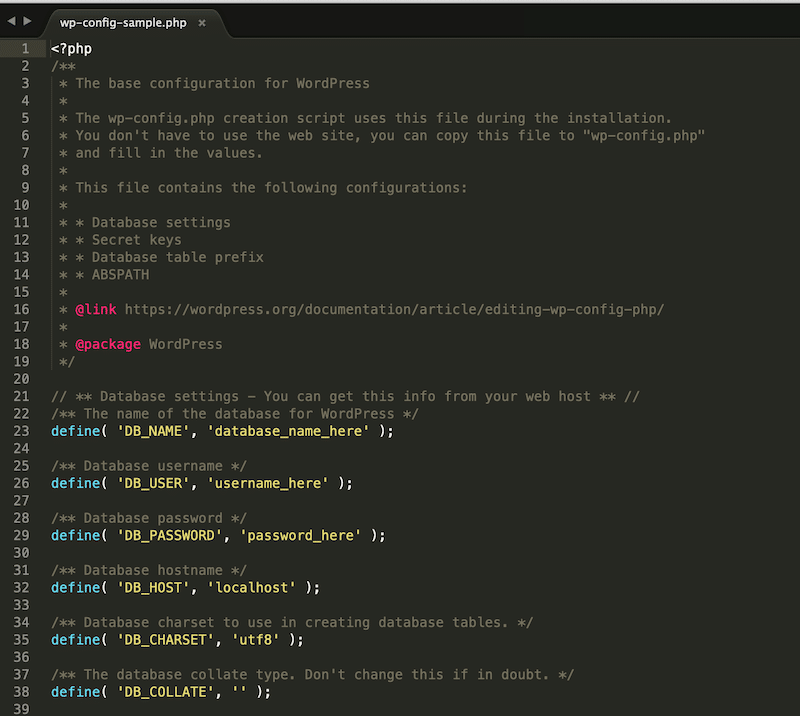
- Verifica i seguenti dati:
- Nome del database
- Nome utente MySQL
- Password MySQL
- Nome host MySQL
- Assicurati che corrispondano ai dati del database del tuo account di hosting.
Ripara un database WordPress danneggiato
- Scarica una copia nuova di WordPress da WordPress.org.
- Decomprimi il file sul tuo computer ed elimina la cartella wp-content e il file wp-config-sample.php.
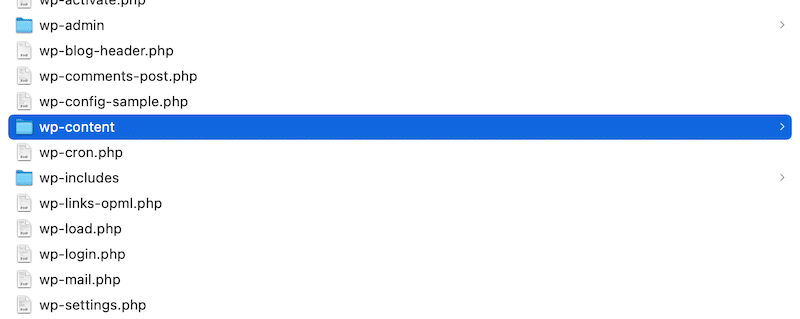
- Carica i file rimanenti sul tuo sito tramite FTP, sovrascrivendo quelli esistenti.
- In questo modo i file core danneggiati vengono sostituiti da versioni nuove e pulite, e il problema del database dovrebbe risolversi.
Ripara il database in WordPress
- Apri il file wp-config.php tramite il file manager o FTP.
Aggiungi la riga:
php
define('WP_ALLOW_REPAIR', true);- Apri il browser e vai su:
“http://www.your-site.com/wp-admin/maint/repair.php”.
- Seleziona l’opzione Ripara il database.
- Attendi la fine del processo e verifica che il problema sia risolto.
Importante: una volta completata l’operazione, ti consigliamo di rimuovere la riga di riparazione dal file wp-config.php per motivi di sicurezza.
Gestisci i problemi del server del database o i picchi di traffico
Se il server del database è fuori servizio o il traffico è troppo alto, contatta il tuo provider di hosting per ricevere assistenza. Può aiutarti a ottimizzare le risorse del server aumentando la larghezza di banda o la capacità di archiviazione. Se il problema è lato server, potrebbe essere in grado di risolverlo.
4. Uso eccessivo della CPU o sovraccarico del server
L’uso eccessivo della CPU o il sovraccarico del server si verificano quando un sito WordPress consuma più risorse del server del dovuto.
Esempio reale
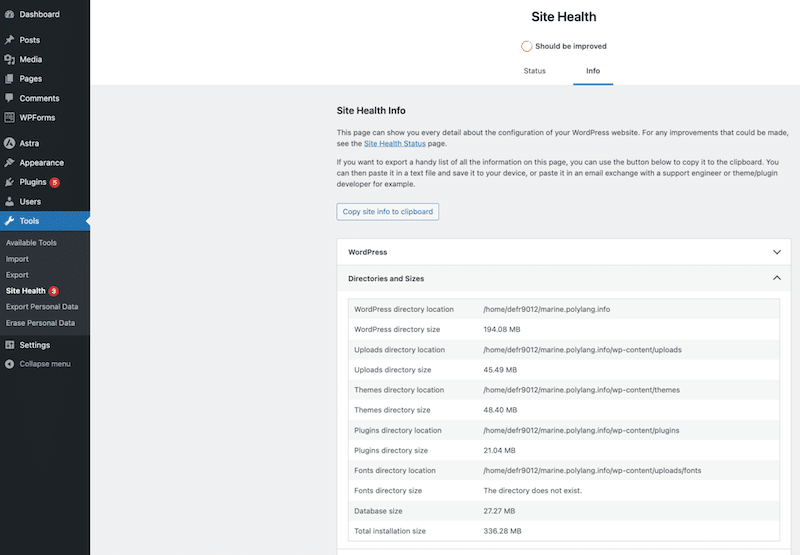
Se vai su Strumenti > Salute del sito nella bacheca di WordPress, puoi controllare rapidamente quanto spazio di archiviazione resta al tuo sito. La sezione delle directory riporta in dettaglio lo spazio disponibile e quello usato, aiutandoti a capire se il sito sta esaurendo lo spazio.
Possibili cause
- Codice ottimizzato male, che causa inefficienze.
- Pubblicazione di immagini pesanti o in formati inadeguati.
- Mancanza di cache per ridurre le richieste ripetute.
- Troppe attività WP-Cron in esecuzione in background.
- Plugin pesanti o obsoleti che consumano risorse.
Come risolvere il problema
- Parla con il tuo provider di hosting per individuare i dati che consumano più risorse e chiedigli altre opzioni di ottimizzazione.
- Usa la cache per memorizzare versioni statiche delle pagine del tuo sito web ed eliminare le richieste ripetute al server. Puoi anche minificare e comprimere i file CSS e JS per ridurne le dimensioni e limitare il trasferimento di dati. WP Rocket è perfetto per ottimizzare il tuo codice e implementare la cache senza competenze tecniche.
- Ottimizza le immagini comprimendole e usando formati efficienti come WebP o AVIF: ridurrai le dimensioni dei file e diminuirai il consumo di banda e di CPU. Plugin di ottimizzazione delle immagini come Imagify o Optimole possono aiutarti.
- Disattiva WP-Cron per limitare le attività in background non necessarie.
- Usa l’estensione WP Hive per Chrome per analizzare l’impatto dei tuoi plugin sulle prestazioni del sito e disattivare quelli che consumano troppe risorse.
5. Avviso “PHP Update Required”
Il core di WordPress si basa su PHP, un linguaggio di programmazione che gestisce la comunicazione tra il tuo sito WordPress e il suo database. PHP garantisce che i tuoi contenuti si carichino correttamente e che le funzionalità siano operative. NB: WordPress raccomanda una versione minima di PHP 7.4 per funzionare.
Esempio reale
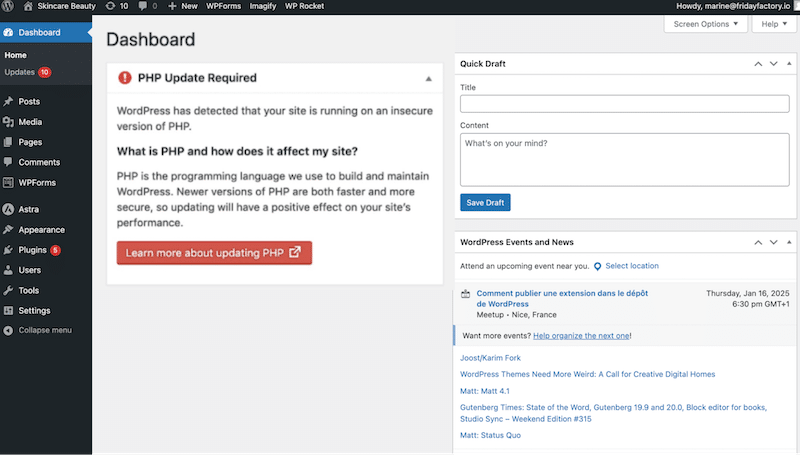
Se nella bacheca di WordPress vedi l’avviso “PHP Update Required”, significa che il tuo sito usa una versione obsoleta di PHP, il che può compromettere prestazioni e sicurezza.
Possibili cause
- Uso di una versione di PHP precedente alla 7.0.
Come risolvere il problema
Devi aggiornare il tuo sito all’ultima versione di PHP. Ci sono diversi modi per farlo, ma vediamo quello con cPanel.
- Apri il tuo cPanel, vai alla sottosezione Software e fai clic sul pulsante Select PHP Version.
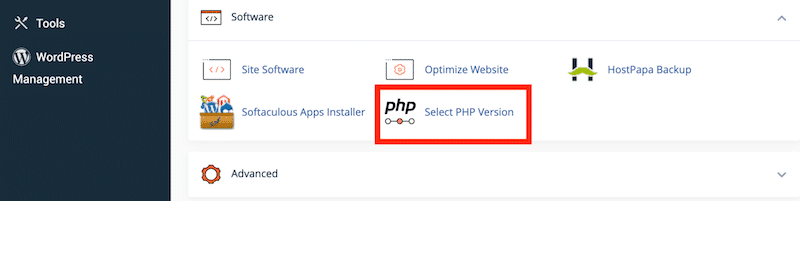
- Scegli dal menu a discesa la nuova versione di PHP a cui vuoi passare.
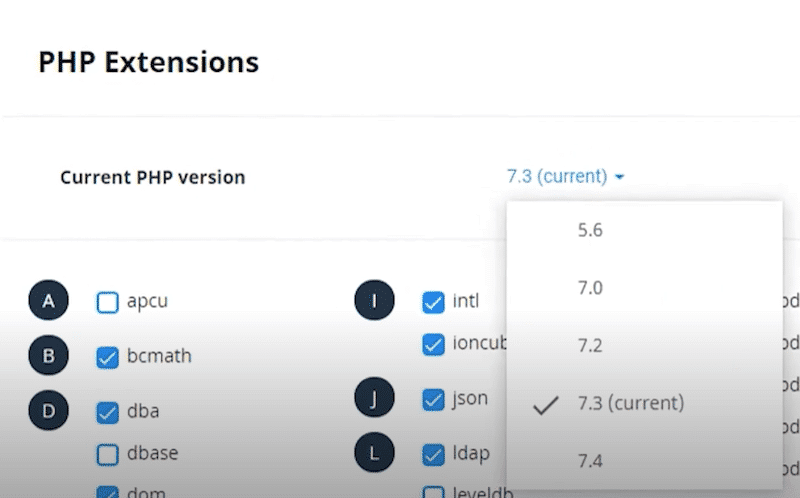
📖 Leggi la nostra guida completa per scoprire come controllare e aggiornare la versione di PHP su WordPress.
6. Errore “maximum execution time exceeded”
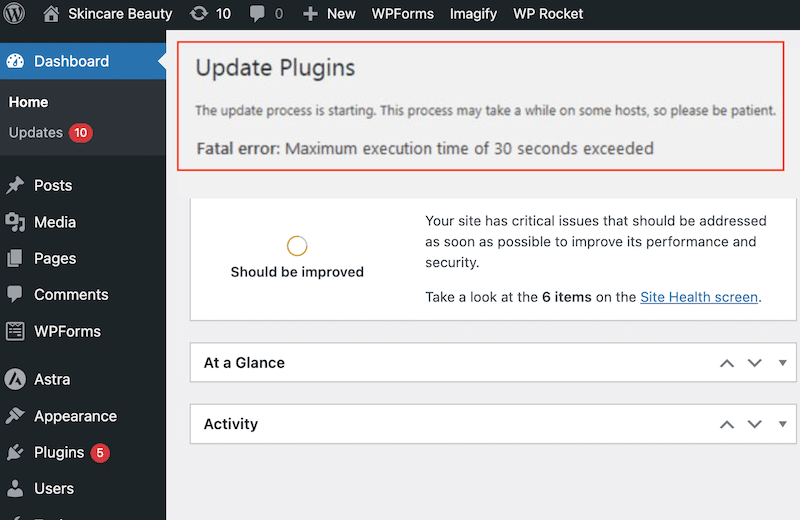
Il tempo di esecuzione di PHP su WordPress è un limite integrato (di solito 30 secondi) che definisce per quanto tempo uno script PHP può restare in esecuzione. Se uno script supera questo limite, è semplice: WordPress genera automaticamente l’errore “maximum execution time exceeded”.
Esempio reale
Immagina di aggiornare un plugin pesante come WooCommerce o di aggiornare molti plugin contemporaneamente. Il processo potrebbe richiedere più tempo di quello consentito per l’esecuzione di PHP, e questo potrebbe far comparire il messaggio di errore.
Possibili cause
Questo errore si verifica quando uno script del tuo sito impiega troppo tempo per essere eseguito entro il limite di tempo di PHP. Spesso è causato da operazioni pesanti come l’importazione di file di grandi dimensioni o l’esecuzione di aggiornamenti complessi.
Come risolvere il problema
Aumenta il limite di tempo manualmente
- Accedi al file wp-config.php tramite il pannello di controllo del tuo hosting o FTP.
- Fai clic con il tasto destro sul file e seleziona Edit.
Ora puoi aumentare il limite a 300 secondi (regolalo secondo le tue esigenze, ma noi consigliamo 300 secondi) aggiungendo la riga seguente:
set_time_limit(300);Aumenta il limite di tempo con un plugin
- Installa e attiva il plugin WP Maximum Execution Time Exceeded.
- Vai nel pannello di amministrazione di WordPress e usa le impostazioni del plugin per aumentare il tempo di esecuzione.
7. “Parse error: syntax error, unexpected”
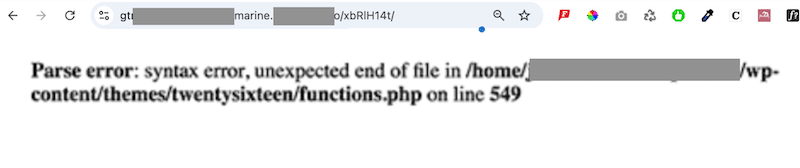
Un “Parse error: syntax error, unexpected” si verifica se PHP incontra un errore nel codice che ne impedisce la corretta esecuzione.
Esempio reale
Per esempio, se per sbaglio lasci una virgoletta aperta o dimentichi di aggiungere una parentesi, l’interprete PHP non riesce ad analizzare il codice.
Quindi, se aggiungi una riga di codice PHP come questa:
php
echo 'Hello World;
La virgoletta di chiusura mancante (‘) genererà un parse error, perché il parser PHP si aspetta che la stringa sia chiusa correttamente. Ecco il messaggio di errore che riceverai quando proverai ad accedere al tuo sito:
Possibili cause
- Virgolette o parentesi non chiuse.
- Caratteri o segni di punteggiatura mancanti (per esempio i punti e virgola).
- Codice errato o incompatibile.
- File danneggiati o modificati.
Come risolvere il problema
Controlla manualmente le modifiche recenti al codice
Se di recente hai modificato del codice, rivedi quelle modifiche. Probabilmente l’errore è dovuto a una svista, come una parentesi tonda, una parentesi quadra o un punto e virgola mancante.
Usa un verificatore di sintassi PHP
Scarica il codice e incollalo in un verificatore di sintassi PHP o in un editor. In questo modo verrà evidenziata la posizione esatta dell’errore nel codice.
Attiva la modalità di debug
Per attivare la modalità di debug in WordPress, apri il file wp-config.php e modifica la riga seguente:
php
define('WP_DEBUG', true);
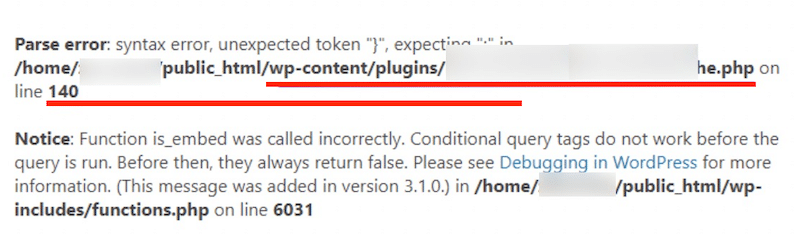
Dopo aver salvato le modifiche, ricarica il tuo sito web. Il messaggio di errore critico comparirà di nuovo, con maggiori dettagli sul problema.
La prima riga del messaggio di errore di solito indica con precisione l’origine del problema e ti dà il numero della riga da correggere.
8. WordPress bloccato in modalità di manutenzione
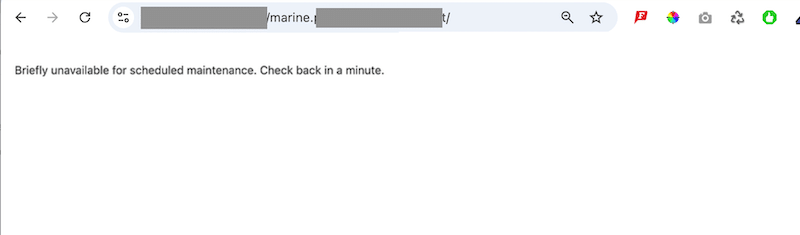
Quando avvii un aggiornamento del tema o dei plugin, WordPress entra automaticamente e temporaneamente in modalità di manutenzione. Di solito questo messaggio scompare dopo pochi secondi, quando gli aggiornamenti sono completati. Se però il sito resta “bloccato” in modalità di manutenzione, i visitatori non possono accedere ai tuoi contenuti.
Esempio reale
Vedi il messaggio della modalità di manutenzione mentre aggiorni il plugin del modulo di contatto. Non riesci a completare l’aggiornamento e, invece di ripristinare l’accesso, il sito resta bloccato con il seguente avviso:
Possibili cause
- Aggiornamento di troppi plugin o temi contemporaneamente.
- Un problema di compatibilità ha causato un’anomalia durante l’aggiornamento.
Come risolvere il problema
- Usa FTP per accedere ai file del tuo sito.
- Accedi con le tue credenziali e vai alla cartella principale (root) del sito.
- Individua il file .maintenance ed eliminalo.
- Ricarica il sito: il messaggio della modalità di manutenzione dovrebbe scomparire.
💡 Consiglio per evitare questo problema in futuro: aggiorna plugin e temi uno alla volta per ridurre il rischio di restare bloccato in modalità di manutenzione.
9. Errore “too many redirects”
È probabile che questo errore si verifichi quando il browser resta “bloccato” in un loop di reindirizzamento mentre cerca di recuperare i contenuti del tuo sito WordPress. Il browser prova a connettersi al server corretto rimbalzando tra URL o server diversi. Di conseguenza il sito diventa inaccessibile e gli utenti restano intrappolati in un loop senza fine.
Esempio reale
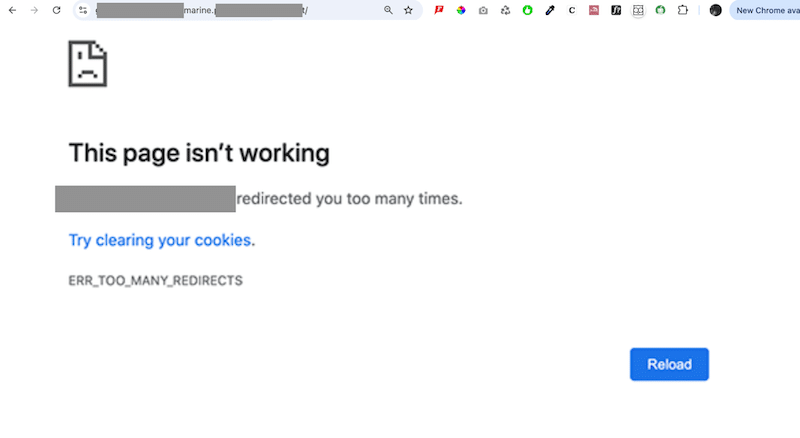
Provi ad aprire il tuo sito web ma, invece di caricarsi correttamente, vedi un messaggio di errore che dice che il sito ti ha reindirizzato troppe volte e che la pagina non funziona.
Possibili cause
- Impostazioni errate in WordPress, come URL o permalink non corrispondenti.
- Plugin difettosi che causano conflitti.
- La cache lato server crea problemi di reindirizzamento.
Come risolvere il problema
Cancella i cookie
Su Chrome: fai clic sul menu con i tre puntini > Settings > Privacy and security > Clear browsing data > seleziona Cookies and other site data > fai clic su Clear data.
Su Firefox: apri il menu > Settings > Privacy & Security > scorri fino a Cookies and Site Data > fai clic su Clear Data.
Svuota la cache di WordPress
Con WP Rocket, vai nella bacheca di WordPress, fai clic su Impostazioni > WP Rocket e poi sul pulsante “Cancella la cache”.
Controlla gli URL di WordPress
Vai su Impostazioni > Generali nella bacheca di WordPress. Assicurati che Indirizzo WordPress (URL) e Indirizzo sito (URL) coincidano. Per esempio, entrambi devono usare in modo coerente la versione con “www” o quella senza “www”.
Reimposta .htaccess
Il file .htaccess aiuta a gestire funzioni importanti come reindirizzamenti, URL SEO-friendly, controlli di accesso e ottimizzazioni delle prestazioni. Svolge anche un ruolo chiave nella generazione dei permalink e nella gestione di altre configurazioni a livello di server. Reimpostarlo può risolvere anche il problema ERR_TOO_MANY_REDIRECTS.
- Accedi ai file del tuo sito web tramite un client FTP o il file manager del pannello del tuo hosting.
- Individua il file .htaccess nella cartella principale (root).
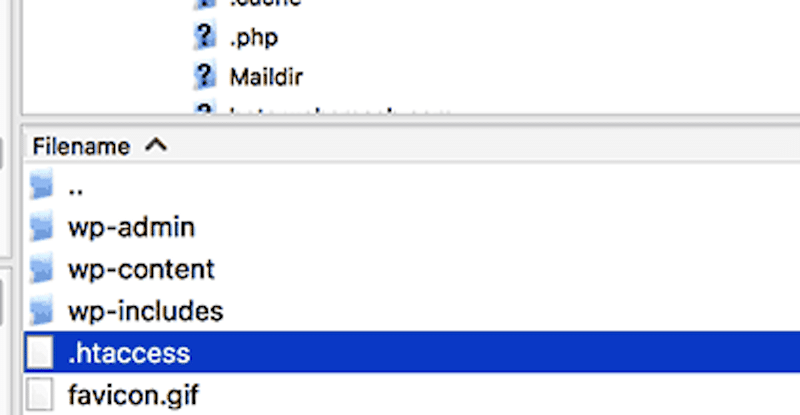
- Scarica il file .htaccess come backup, poi eliminalo dal server.
Visita il tuo sito web per verificare se il problema è risolto.
- Ricrea il file .htaccess andando su Impostazioni > Permalink nella bacheca di WordPress e facendo clic su Salva le modifiche.
💡 Suggerimento: se nessuna di queste soluzioni ha funzionato, puoi consultare la nostra guida dedicata su come risolvere ERR_TOO_MANY_REDIRECTS su WordPress.
10. Errori di contenuti misti SSL/HTTPS
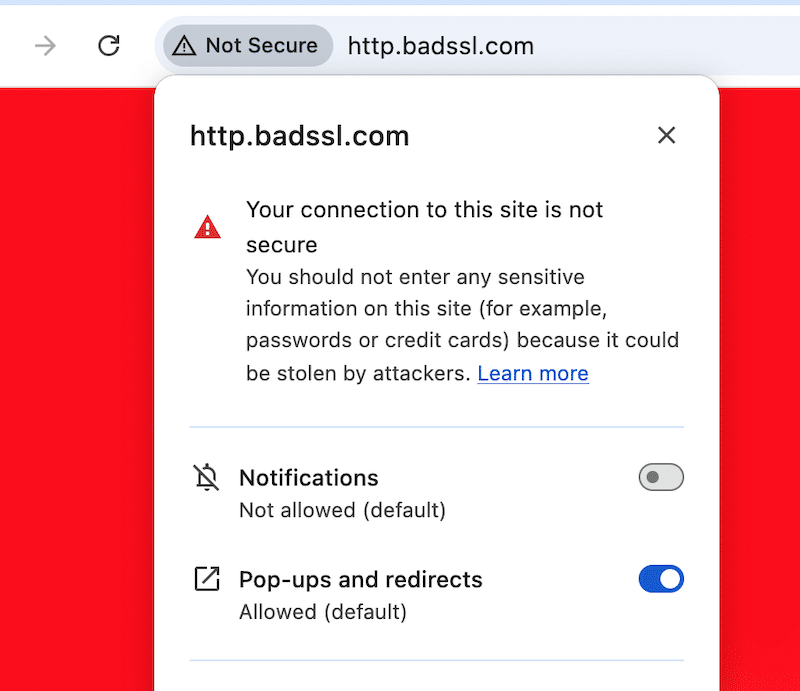
Questo errore, noto anche come avviso di contenuti misti (mixed content), si verifica quando alcuni elementi del tuo sito WordPress usano ancora HTTP invece di HTTPS. Spesso è causato da impostazioni errate del Secure Socket Layer (SSL). In parole semplici, il tuo sito ha alcuni URL non sicuri che usano HTTP, anche se ormai dovrebbe essere interamente in HTTPS.
Esempio reale
Visitando il tuo sito, vedrai un messaggio di avviso che dice “Your connection to this site is not secure.”
Possibili cause
Questo problema si verifica spesso dopo il passaggio del sito da HTTP a HTTPS. Alcune risorse, come immagini o script, potrebbero usare ancora link HTTP anche se l’SSL è installato correttamente.
Come risolvere il problema
Ci sono due modi per risolvere gli errori di contenuti misti su WordPress.
Usa un plugin
Installa e attiva un plugin come SSL Insecure Content Fixer per una correzione semplice e automatica.
Aggiorna manualmente i link HTTP
Se i link non sicuri sono solo pochi, puoi trovarli ed eliminarli. Puoi anche sostituirli manualmente con la versione HTTPS.
Se i link sono molti, puoi usare un plugin come Better Search Replace.
- Vai su Strumenti > Better Search Replace nella bacheca di WordPress.
- Inserisci l’indirizzo HTTP del tuo sito nel campo Search for e la versione HTTPS nel campo Replace with.
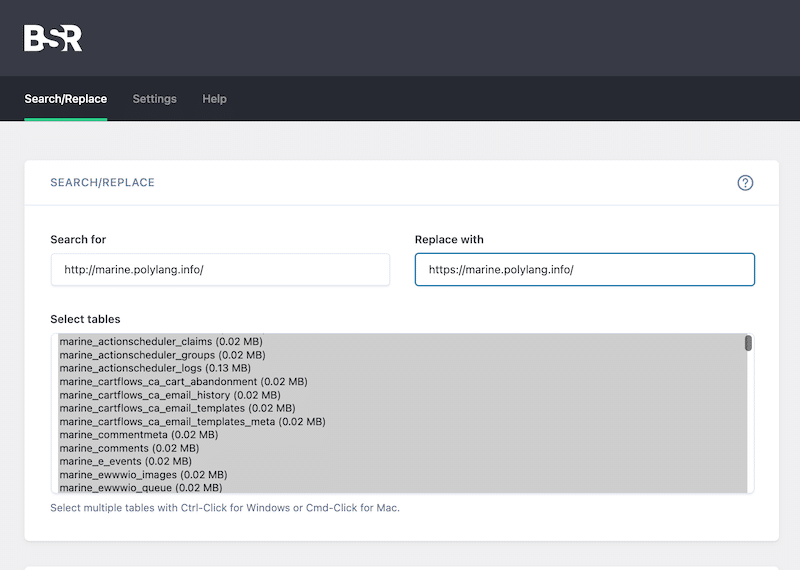
- Seleziona tutte le tabelle del database tenendo premuto Ctrl (o Cmd su Mac) e facendo clic su ogni tabella.
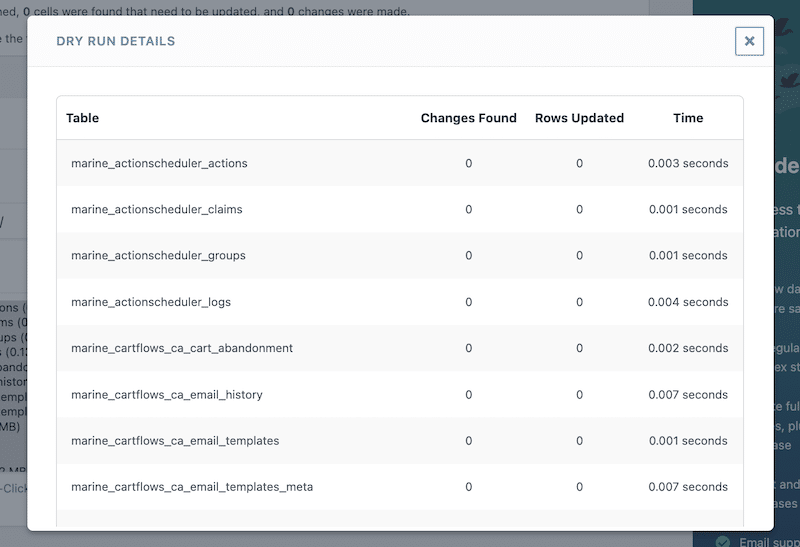
- Lascia invariate tutte le altre impostazioni e fai clic sul pulsante Run Search/Replace per eseguire l’operazione di ricerca e sostituzione.
- Questa operazione aggiornerà a HTTPS tutti i link non sicuri presenti nel tuo database.
11. Conflitti tra plugin e temi
Quando due plugin entrano in conflitto, possono verificarsi diversi problemi che compromettono il funzionamento e l’aspetto del tuo sito web. Inoltre i conflitti possono rallentare le prestazioni del sito, perché i plugin si contendono le risorse, oppure potresti avere difficoltà ad accedere all’area di amministrazione di WordPress o a usarla.
Esempio reale
Hai installato un nuovo plugin e alcune funzionalità, come i moduli di contatto o le procedure di checkout, potrebbero smettere di funzionare come previsto. Potresti anche vedere errori o avvisi PHP nel front end o nell’area di amministrazione. Il layout del sito potrebbe risultare compromesso, con immagini mancanti, formattazione strana o pagine caricate solo in parte.
Possibili cause
- Alcuni plugin possono entrare in conflitto se cercano di modificare la stessa parte di WordPress o si sovrappongono nelle funzionalità.
- Plugin datati o installazioni di WordPress non aggiornate aumentano la probabilità di conflitti.
- I plugin che non seguono le migliori pratiche di WordPress possono interferire con gli altri plugin o con il core di WordPress.
- Un tema con funzionalità integrate potrebbe scontrarsi con i plugin che svolgono compiti simili.
- Risorse del server limitate possono causare problemi quando più plugin ne richiedono un uso intensivo.
Come risolvere il problema
Aggiorna i plugin
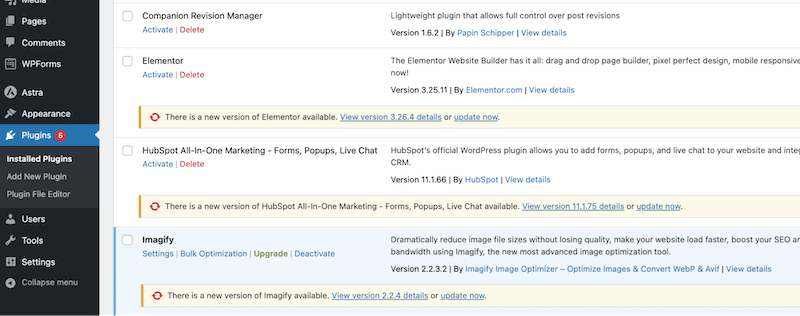
Assicurati che tutti i plugin siano aggiornati all’ultima versione. Per verificarlo, vai su Plugin > Plugin installati. Tutti i plugin che richiedono un aggiornamento mostrano l’avviso giallo “There is a new version of XX available.”
Verifica i conflitti con il tema
Passa temporaneamente a un tema predefinito di WordPress da Aspetto > Temi per escludere problemi legati al tema.
Verifica la compatibilità dei plugin
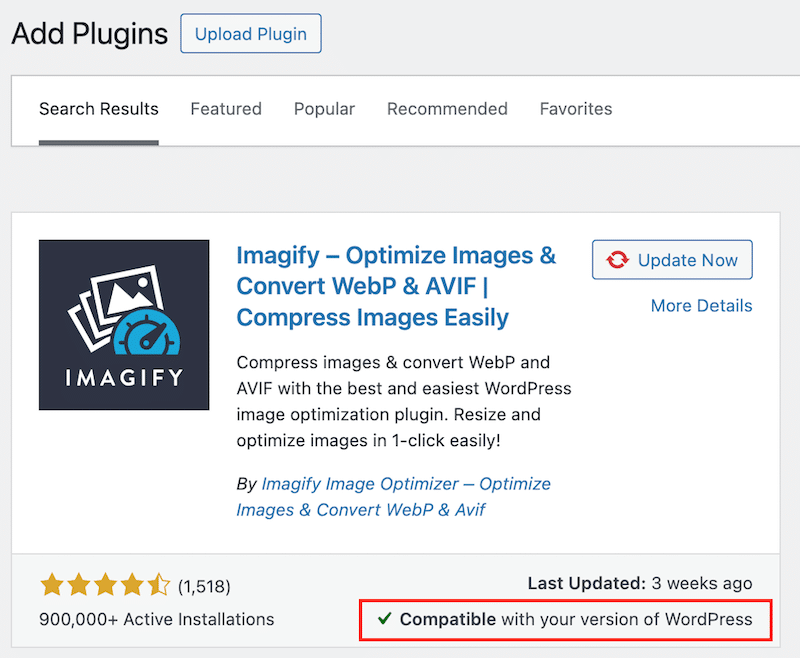
Controlla che ogni plugin sia contrassegnato come “Compatible with your WordPress version” su WordPress.org.
Disattiva tutti i plugin e riattivali uno alla volta: per individuare l’origine del conflitto, disattiva tutti i plugin e riattivali singolarmente. Poi vai su Plugin > Plugin installati > Azioni di gruppo > Elimina.
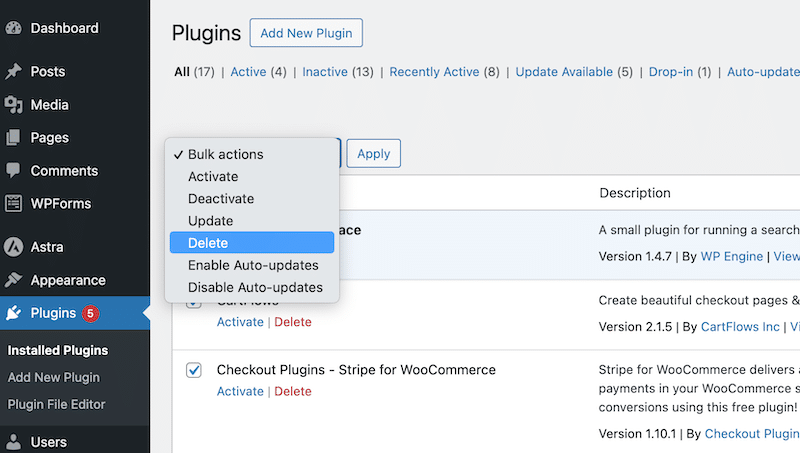
Installa un plugin per la risoluzione dei problemi come Health Check & Troubleshooting, sviluppato dalla community di WordPress.org. Questo plugin aiuta a individuare gli errori di configurazione e offre strumenti di risoluzione dei problemi disattivando plugin e temi per una sessione WordPress pulita.
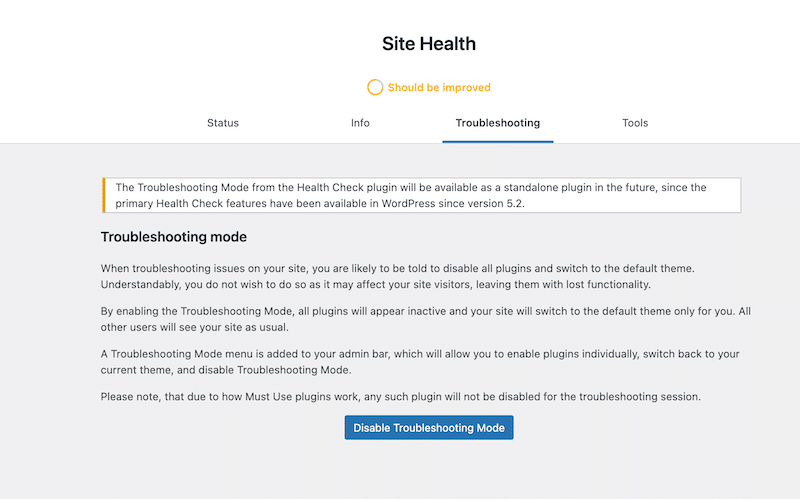
💡 Suggerimenti per evitare conflitti in futuro:
Programma backup automatici per ripristinare una versione precedente in caso di problemi.
Esegui gli aggiornamenti su un sito di staging prima di ripetere la stessa procedura sul sito di produzione (quello visto dai tuoi clienti).
Perché risolvere i problemi di WordPress
Se ti stai chiedendo perché dovresti risolvere i problemi di WordPress elencati sopra, ricorda che gli errori tecnici possono mandare offline il sito, bloccare funzionalità fondamentali e causare perdite di fatturato.
Ma non è tutto.
Una cattiva esperienza utente (tempi di caricamento lenti, funzionalità difettose o un sito inaccessibile) può danneggiare le tue prestazioni SEO. Google privilegia nei risultati di ricerca i siti web facili da usare, perché un’ottima esperienza sulla pagina aiuta gli utenti a interagire di più e a trovare rapidamente informazioni utili.
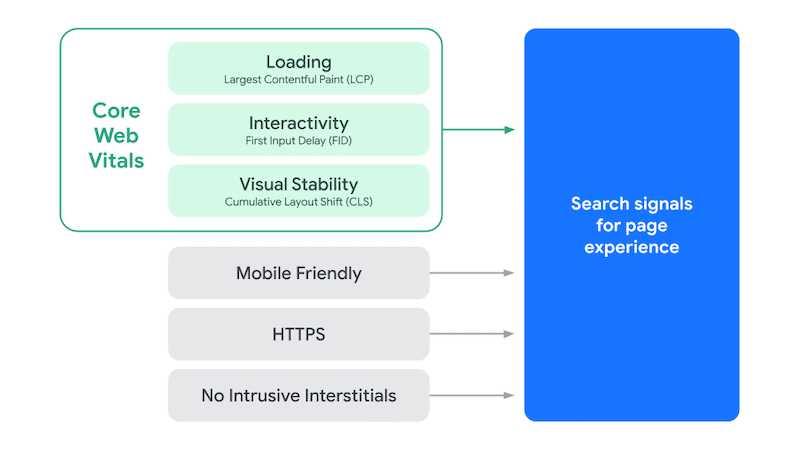
🗒️ L’esperienza sulla pagina è uno dei diversi segnali di ranking che possono influire sulla tua visibilità organica. Non va quindi trascurata. Qualsiasi problema di WordPress va affrontato e risolto il prima possibile.
Se hai ancora dubbi, segui queste quattro regole d’oro per la risoluzione dei problemi.
Come risolvere gli errori avanzati di WordPress: 4 regole d’oro
Questi passaggi di risoluzione dei problemi, consigliati anche da WordPress stesso, sono un buon punto di partenza per risolvere in modo efficiente la maggior parte dei problemi.
1. Individua il messaggio di errore
Identifica con precisione il problema per restringere il campo delle cause e applicare la soluzione adatta tra quelle della nostra guida.
2. Crea un backup completo del tuo sito WordPress
Fai sempre un backup del sito prima di apportare modifiche, soprattutto ai file di codice, per evitare di creare problemi più gravi.
3. Disattiva tutti i plugin e riattivali uno alla volta
Disattiva tutti i plugin e riattivali singolarmente finché non individui eventuali conflitti tra plugin.
4. Passa a un tema predefinito di WordPress
Passa temporaneamente a un tema predefinito come Twenty Twenty-Three per verificare se il problema è causato dal tuo tema.
FAQ
Cosa devo fare per prima cosa quando il mio sito WordPress non funziona più?
Crea subito un backup completo prima di apportare qualsiasi modifica. Poi individua il messaggio di errore esatto che vedi. Controlla se il problema è comparso dopo un recente aggiornamento di un plugin, del tema o di WordPress. Questo aiuta a restringere il campo delle cause ed evita di peggiorare il problema.
Come faccio a sapere quale plugin causa conflitti nel 2025?
Vai su Plugin > Plugin installati e disattiva tutti i plugin in una volta. Se il sito funziona normalmente, riattiva i plugin uno alla volta finché il problema non si ripresenta. L’ultimo plugin che hai attivato è il colpevole. In alternativa, usa il plugin Health Check & Troubleshooting per una modalità di test sicura.
Posso risolvere gli errori WordPress senza conoscenze di programmazione?
Sì, la maggior parte dei problemi comuni di WordPress si può risolvere senza scrivere codice. Usa plugin come WP Rocket per i problemi di prestazioni, SSL Insecure Content Fixer per gli errori HTTPS e WP Maximum Execution Time Exceeded per i problemi di timeout. Questi strumenti offrono soluzioni in un clic senza richiedere competenze tecniche.
Perché il mio sito si carica ancora lentamente dopo l’ottimizzazione?
Controlla prima la qualità del tuo hosting: l’hosting condiviso spesso limita le risorse. Verifica che le immagini siano compresse e convertite in formato WebP o AVIF. Assicurati che la cache sia attiva e che la tua versione di PHP sia la 7.4 o superiore. Usa GTmetrix per individuare i colli di bottiglia che ancora pesano sui tempi di caricamento.
Quali sono le cause della White Screen of Death su WordPress?
La White Screen of Death è dovuta in genere a memoria del server insufficiente, cache obsoleta o conflitti tra plugin e temi. Svuota prima la cache del browser e quella di WordPress. Se non basta, aumenta il limite di memoria a 256M in wp-config.php oppure attiva la modalità di debug per individuare la causa specifica.
Ogni quanto devo aggiornare plugin e temi di WordPress?
Aggiorna plugin e temi non appena gli aggiornamenti sono disponibili, ma testali prima su un sito di staging. Gli aggiornamenti includono patch di sicurezza e correzioni di bug che prevengono le vulnerabilità. Programma backup automatici prima degli aggiornamenti, così puoi ripristinare rapidamente il sito se durante l’aggiornamento si verificano problemi.
Errore critico WordPress: come risolverlo?
Per risolvere l’errore critico di WordPress, svuota prima la cache del browser e quella di WordPress, poi aumenta il limite di memoria a 256M nel file wp-config.php. Se l’errore è causato da un plugin o da un tema, WordPress potrebbe inviare all’indirizzo email dell’amministratore un link di recupero. Se non ricevi nessuna email, attiva il debug aggiungendo le righe define('WP_DEBUG', true); e define('WP_DEBUG_LOG', true); a wp-config.php e controlla il file /wp-content/debug.log per individuare il problema.
Error too many redirects: come risolvere?
Per risolvere l’errore ERR_TOO_MANY_REDIRECTS (“ti ha reindirizzato troppe volte”), cancella prima i cookie del browser e svuota la cache di WordPress. Poi vai su Impostazioni > Generali e verifica che Indirizzo WordPress (URL) e Indirizzo sito (URL) coincidano, per esempio entrambi con “www” o entrambi senza. Se l’errore persiste, scarica una copia di backup del file .htaccess, eliminalo dal server e ricrealo salvando i permalink da Impostazioni > Permalink.
Conclusione
È tutto! Ora dovresti sapere come risolvere in modo efficace gli errori di WordPress. Fai sempre un backup del sito prima di apportare modifiche e ricorda che i problemi non sono sempre visibili: tempi di caricamento lenti spesso segnalano problemi di fondo. Per fortuna strumenti come WP Rocket, Imagify e RocketCDN semplificano l’ottimizzazione delle prestazioni e ti permettono di applicare le migliori pratiche in pochi clic e senza scrivere codice.
Prova WP Rocket oggi stesso senza rischi, con la garanzia di rimborso di 14 giorni, e inizia a sistemare il tuo sito web lento!
