Table des matières
By Marine Larmier - Mis à jour le
Votre site rencontre des problèmes ? Pas de panique : suivez notre guide pour corriger rapidement l’erreur WordPress ! Même si WordPress est un système de gestion de contenu fiable, des problèmes surviennent de temps en temps. Ce guide vous propose des solutions pour remettre votre site en ligne le plus vite possible. Vous y découvrirez les erreurs WordPress les plus fréquentes et leurs causes, comment les identifier à partir d’exemples concrets, et comment les résoudre.
Points clés à retenir :
- La performance d’abord : un site qui met plus de 3 secondes à charger nuit au SEO et aux conversions. Utilisez WP Rocket pour appliquer instantanément 80 % des optimisations (mise en cache, compression, lazy loading), plus Imagify pour convertir vos images en WebP ou AVIF, sans aucun code à écrire.
- Problèmes de base de données : le message « Error establishing database connection » vient d’identifiants erronés dans wp-config.php ou de tables corrompues. Vérifiez que le nom de la base de données, le nom d’utilisateur et le mot de passe correspondent aux réglages de votre hébergement, puis utilisez l’outil de réparation intégré à WordPress.
- Correction de l’écran blanc : videz d’abord le cache du navigateur et le cache WordPress (option en un clic de WP Rocket). Si le problème persiste, augmentez la limite de mémoire à 256M dans wp-config.php ou activez le mode débogage pour identifier les conflits de plugins ou de thèmes.
- Prérequis PHP : WordPress a besoin au minimum de PHP 7.4 pour la sécurité et la vitesse. Mettez PHP à jour via l’outil « Select PHP Version » de cPanel : une version obsolète de PHP déclenche des avertissements et des problèmes de performance.
- Résolution des conflits : les conflits de plugins ou de thèmes cassent des fonctionnalités et provoquent des problèmes de mise en page. Désactivez tous les plugins, puis réactivez-les un par un pour identifier le coupable, ou utilisez le plugin Health Check & Troubleshooting et son mode de test sans risque.
- Stratégie de prévention : sauvegardez toujours votre site avant toute modification, testez d’abord les mises à jour sur un site de staging et gardez vos plugins et thèmes à jour. Planifiez des sauvegardes automatiques pour restaurer rapidement votre site en cas de problème.
Des solutions rapides pour corriger 11 problèmes WordPress
Commençons par expliquer comment résoudre les 11 problèmes WordPress les plus courants et les plus complexes, des problèmes de performance aux problèmes d’optimisation de la base de données, de version de PHP, de conflits entre thèmes et plugins, et plus encore. Vous y trouverez sans doute la réponse au problème que vous cherchez à résoudre !
Voici la liste des problèmes, pour accéder directement à celui que rencontre votre site WordPress :
- Temps de chargement trop longs
- L’erreur critique ou White Screen of Death (WSoD)
- Erreur de connexion à la base de données
- Utilisation excessive du CPU ou surcharge du serveur
- Mise à jour de PHP requise
- Erreur « Maximum execution time exceeded »
- Erreur « Parse error: syntax error, unexpected »
- WordPress bloqué en mode maintenance
- Erreur « Too many redirects »
- Erreurs de contenu mixte SSL/HTTPS
- Conflits de plugins et de thèmes
Regardez la vidéo et poursuivez votre lecture !
1. Temps de chargement trop longs
Google considère comme « lent » tout site qui met plus de 3 secondes à charger. Son algorithme utilise la vitesse de chargement comme facteur de classement : un site WordPress lent peut donc nuire à vos efforts SEO et rendre votre site plus difficile à trouver pour les internautes. Un site lent peut aussi faire baisser votre taux de conversion, les utilisateurs étant moins enclins à aller au bout de leurs actions. Un délai de 100 millisecondes a fait chuter les taux de conversion de 7 % (source : Akamai).
Exemple concret
Le meilleur moyen de tester les performances de votre site est d’utiliser des outils comme GTmetrix ou PageSpeed Insights. Ces outils d’analyse des performances web mesurent la vitesse de chargement des pages, identifient les possibilités d’optimisation et fournissent des recommandations concrètes pour améliorer l’expérience utilisateur.
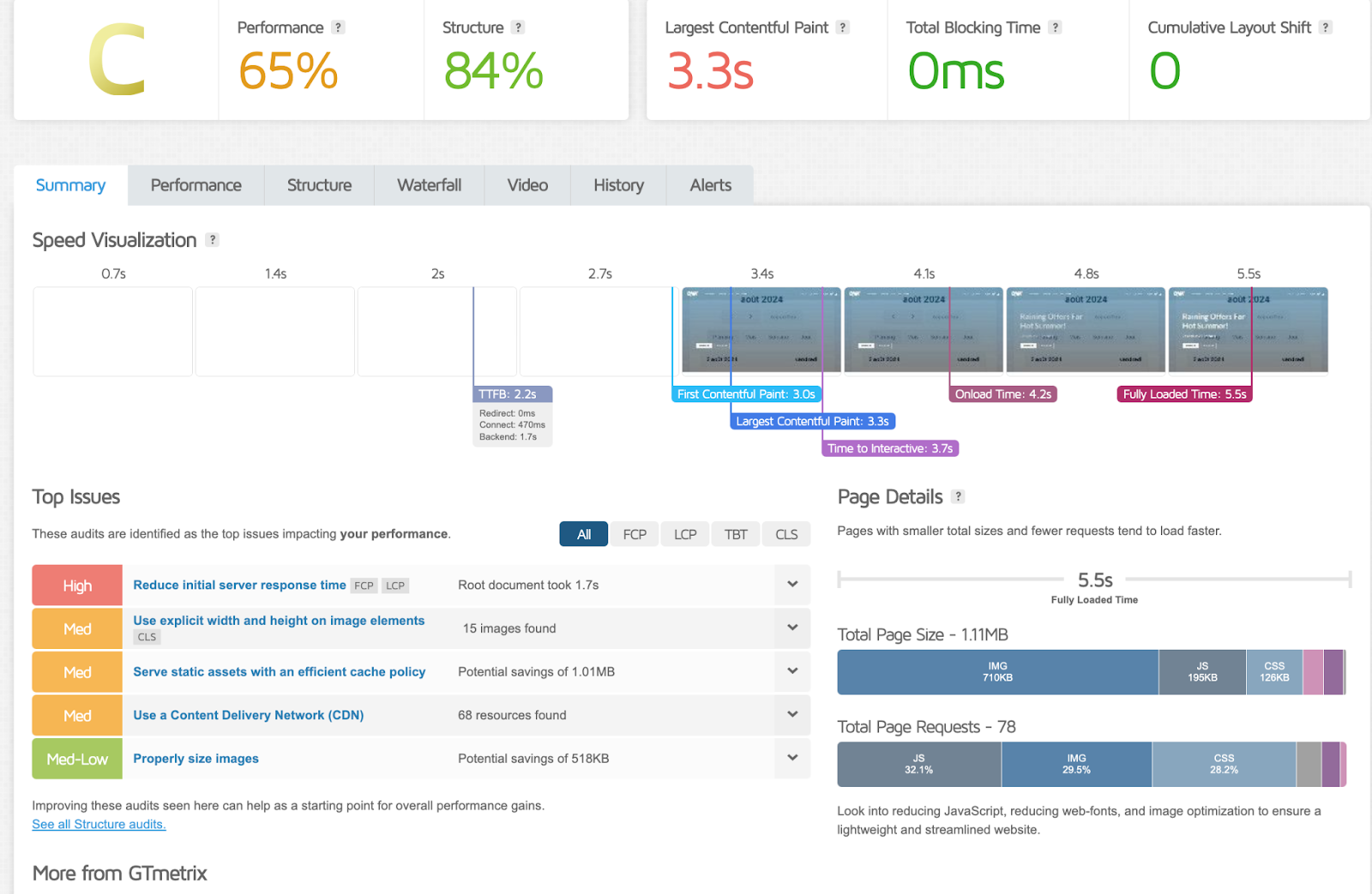
Dans notre exemple, GTmetrix montre que le temps de chargement total de la page approche les 6 secondes, au-dessus du seuil recommandé (environ 3 s).
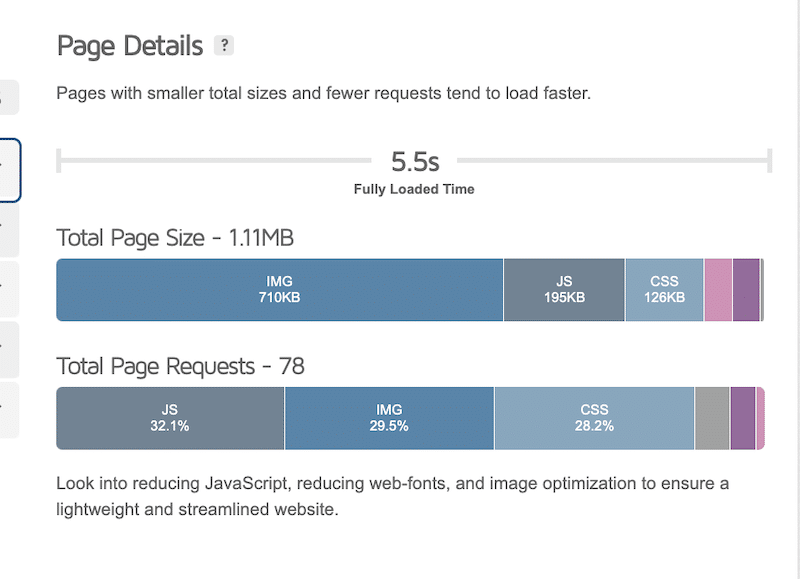
GTmetrix liste les principaux problèmes qui pèsent sur vos performances, pour que vous sachiez ce qu’il faut corriger.
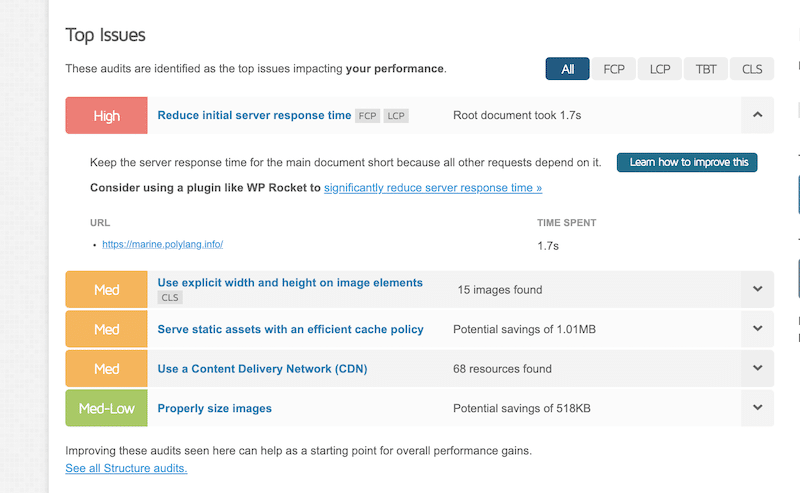
Dans ce rapport, GTmetrix indique que réduire le temps de réponse initial du serveur pourrait nettement améliorer les performances.
💡 Astuce : pour réduire le temps de réponse initial du serveur, vous pouvez appliquer les techniques suivantes :
- Compressez les fichiers du site avec GZIP pour réduire leur taille.
- Installez un plugin de cache pour stocker des pages statiques et accélérer le chargement.
- Gardez vos plugins et vos thèmes à jour pour éviter les problèmes de performance.
- Mettez à jour votre version de PHP pour améliorer la vitesse du serveur.
- Optimisez votre code et votre base de données pour de meilleures performances.
Causes possibles
Comme on l’a vu plus haut, de nombreux facteurs peuvent contribuer à la lenteur d’un site, comme des images lourdes et non optimisées, du code trop volumineux, l’absence de cache ou des plugins obsolètes.
Comment corriger le problème
Utilisez un plugin de performance comme WP Rocket. Dès son activation, WP Rocket applique 80 % des bonnes pratiques de performance : mise en cache, compression GZIP, minification du code, optimisation des images critiques au-dessus de la ligne de flottaison et rendu différé automatique. Son interface intuitive vous permet aussi d’activer en quelques clics des fonctionnalités puissantes comme « Supprimer les ressources CSS inutilisées », « Charger le JavaScript en différé » et « Reporter l’exécution JavaScript », sans toucher au code.
- Assurez-vous d’utiliser un hébergeur rapide et fiable.
- Installez un CDN comme RocketCDN ou Cloudflare pour améliorer la vitesse des pages partout dans le monde.
- Optimisez vos images avec un plugin comme WebP Express ou Imagify. Imagify est l’un des plugins de performance d’images les plus simples : il compresse vos images sans nuire à leur qualité. Il convertit aussi n’importe quel PNG ou JPEG en WebP ou AVIF, les formats recommandés par Google pour améliorer la vitesse des pages.
- Utilisez un plugin de performance comme WP Rocket. Dès son activation, WP Rocket applique 80 % des bonnes pratiques de performance : mise en cache, compression GZIP, minification du code, optimisation des images critiques au-dessus de la ligne de flottaison et rendu différé automatique. Son interface intuitive vous permet aussi d’activer en quelques clics des fonctionnalités puissantes comme « Supprimer les ressources CSS inutilisées », « Charger le JavaScript en différé » et « Reporter l’exécution JavaScript », sans toucher au code.
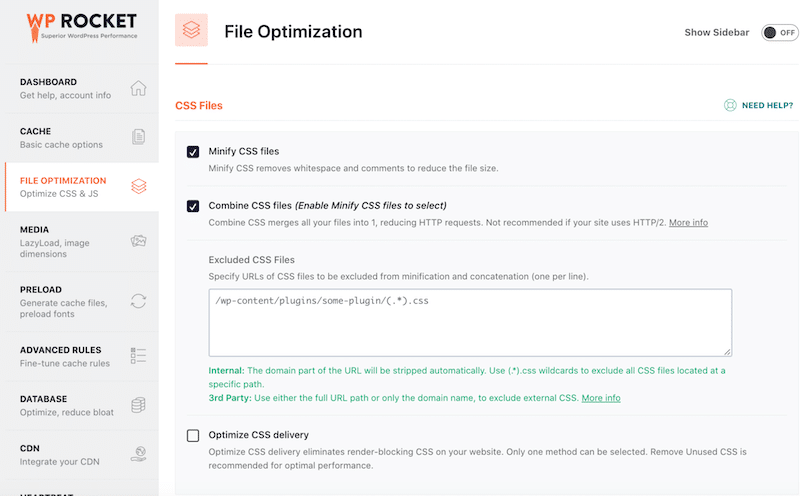
WP Rocket contribue à améliorer le temps de chargement, le score PageSpeed Insights et les métriques Core Web Vitals.
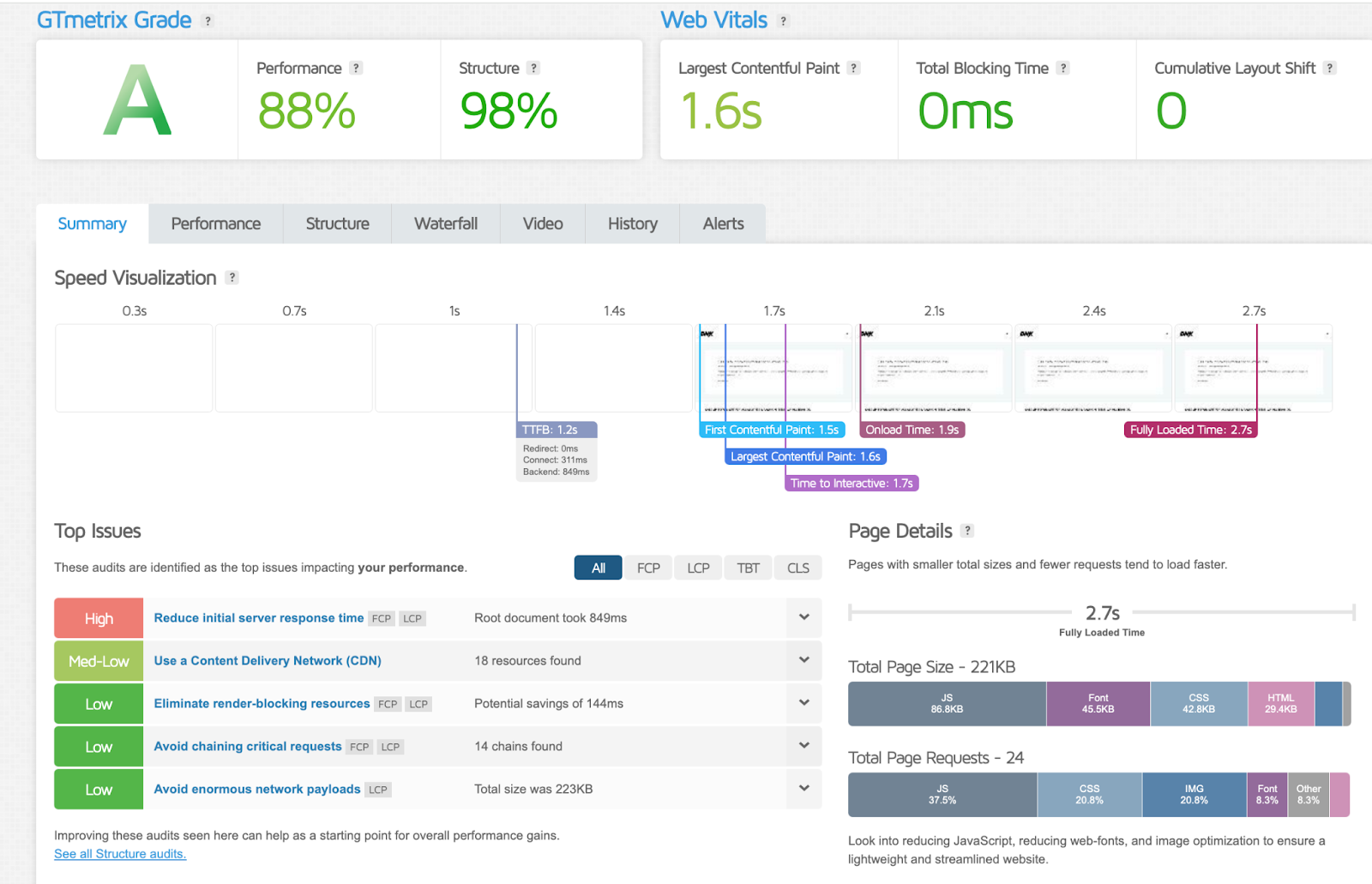
Voici les résultats de performance de notre site avant et après l’installation de WP Rocket.
👀 Ces résultats vous intriguent ? Testez les performances de votre site WordPress, vous aussi ! Comparez votre note de performance avant et après l’utilisation de WP Rocket pour constater la différence.
- La note de performance est passée de C à A.
- Le temps de chargement complet est passé de 5,5 s à 2,7 s.
| Résultats de performance sur GTmetrix avant WP Rocket | 🚀Résultats de performance sur GTmetrix avec WP Rocket |
|---|---|
 |  |
2. L’erreur critique ou White Screen of Death (WSoD)
Le White Screen of Death est un problème WordPress avancé courant : votre navigateur affiche un écran vide, sans aucun contenu.
Exemple concret
Tant que le débogage de WordPress n’est pas activé, les messages d’erreur et les notifications restent invisibles, ce qui rend le problème mystérieux et difficile à diagnostiquer. On dirait que le navigateur n’a réussi à charger aucun contenu du site.
Causes possibles
- Un cache obsolète qui provoque des conflits.
- La mémoire serveur allouée à votre site est insuffisante.
- Des incompatibilités entre thèmes et plugins.
Comment corriger le problème
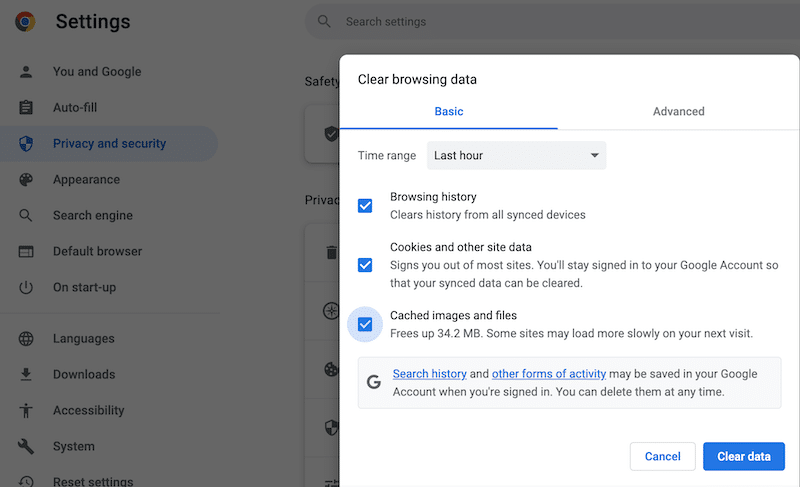
Videz le cache du navigateur
Dans Chrome, cliquez sur le menu à trois points > Delete browsing data > Clear browsing data.
Videz le cache WordPress
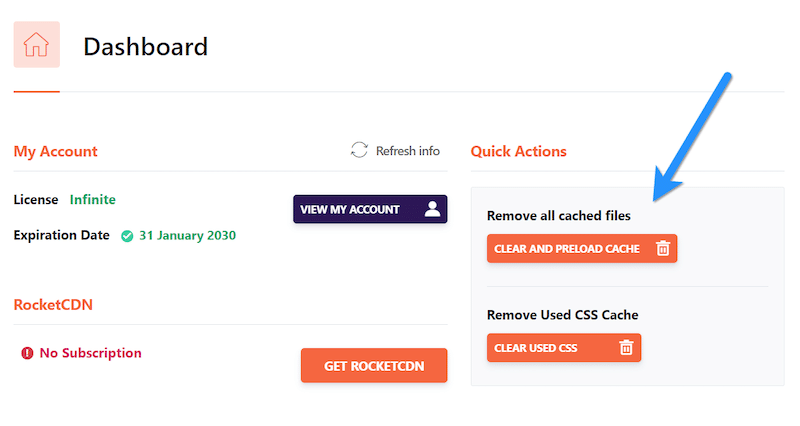
Vous pouvez facilement vider le cache WordPress avec un plugin comme WP Rocket. Dans le tableau de bord du plugin, allez dans la section Actions rapides et cliquez sur le bouton Vider et précharger le cache.
Augmentez la limite de mémoire
Augmenter la limite de mémoire peut aider à corriger le problème d’écran blanc sur WordPress, car cela donne à votre site plus de « puissance » pour fonctionner. De même qu’un ordinateur a besoin d’assez de mémoire pour exécuter ses tâches, votre site a besoin de mémoire pour charger les plugins, les thèmes et le contenu. Si la mémoire vient à manquer, le site peut cesser de fonctionner et afficher un écran vide.
Voici comment augmenter votre limite de mémoire :
- Accédez au fichier wp-config.php via FTP ou le panneau de contrôle de votre hébergement.
Ajoutez l’extrait de code suivant :
php
define('WP_MEMORY_LIMIT', '256M');
Utilisez le mode de récupération de WordPress
Si un plugin ou un thème provoque le WSOD, WordPress peut envoyer un lien de récupération à votre adresse e-mail d’administrateur. Si vous ne recevez aucun e-mail, activez le débogage manuellement via FTP :
- Ajoutez la ligne suivante à wp-config.php :
php
define('WP_DEBUG', true);
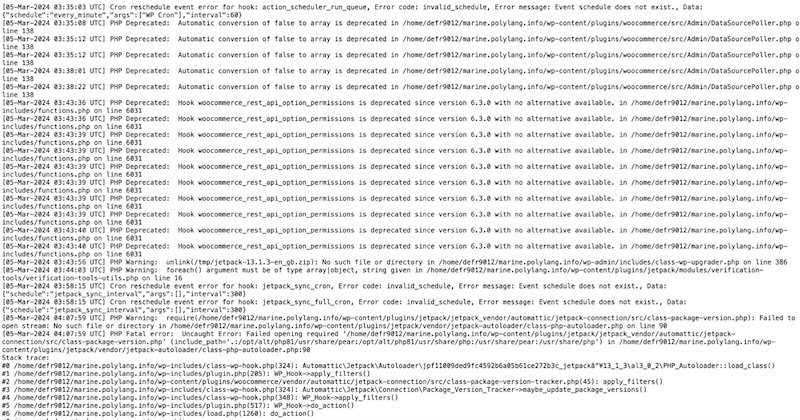
define('WP_DEBUG_LOG', true);- Consultez le fichier journal de débogage (/wp-content/debug.log) pour identifier le problème.
Voici à quoi ressemble un fichier journal de débogage :
3. Erreur de connexion à la base de données
Cette erreur signifie que votre site ne parvient pas à se connecter à sa base de données WordPress, qui stocke toutes les informations nécessaires à son fonctionnement. Comme WordPress dépend de cette base de données, c’est tout le site qui tombe quand la connexion échoue.
Exemple concret
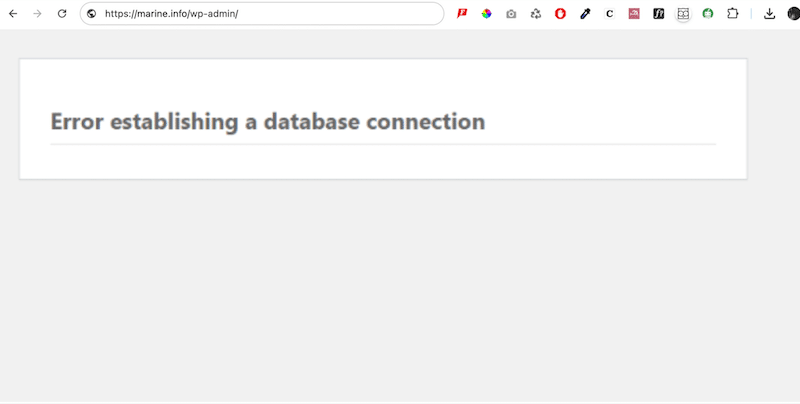
Le message indique que WordPress ne peut pas communiquer avec la base de données, ce qui rend le site inaccessible aux visiteurs.
Causes possibles
- Un nom de base de données, un nom d’utilisateur, un mot de passe ou un nom d’hôte erroné.
- Des fichiers ou des tables de la base de données endommagés.
- Le serveur qui héberge votre base de données est en panne ou submergé par un trafic élevé.
Comment corriger le problème
Vérifiez les identifiants de la base de données
- Ouvrez le fichier wp-config.php dans le répertoire racine de votre site.
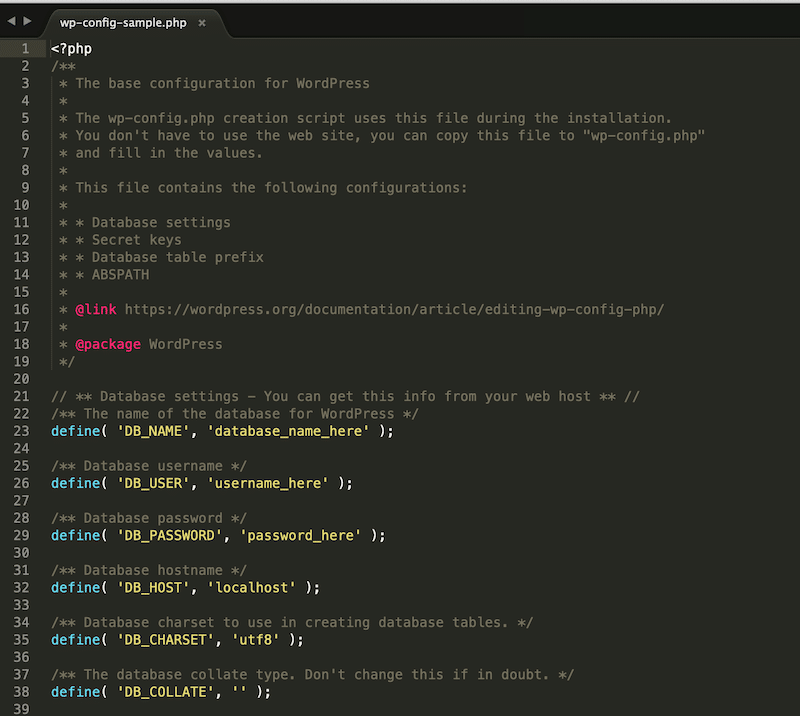
- Vérifiez les informations suivantes :
- Nom de la base de données
- Nom d’utilisateur MySQL
- Mot de passe MySQL
- Nom d’hôte MySQL
- Assurez-vous qu’elles correspondent aux informations de base de données de votre compte d’hébergement.
Réparez une base de données WordPress corrompue
- Téléchargez une copie neuve de WordPress depuis WordPress.org.
- Décompressez le fichier sur votre ordinateur, puis supprimez le dossier wp-content et le fichier wp-config-sample.php.
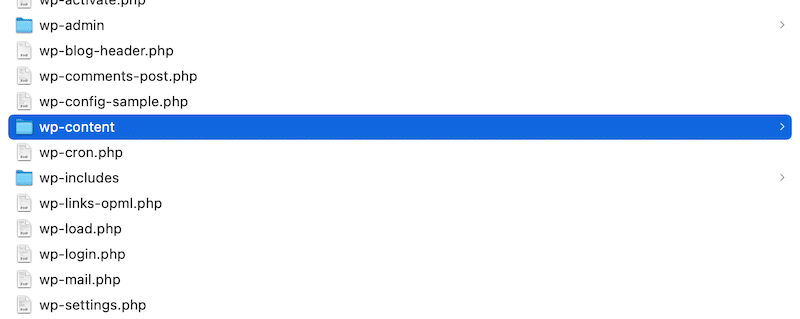
- Envoyez les fichiers restants sur votre site via FTP, en écrasant les fichiers existants.
- Cette opération remplace les fichiers du cœur de WordPress corrompus par des versions neuves et propres, et devrait corriger le problème de base de données.
Réparez la base de données dans WordPress
- Ouvrez votre fichier wp-config.php via le gestionnaire de fichiers ou FTP.
Ajoutez la ligne :
php
define('WP_ALLOW_REPAIR', true);- Ouvrez votre navigateur et rendez-vous sur : « http://www.votre-site.com/wp-admin/maint/repair.php ».
- Sélectionnez l’option Réparer la base de données.
- Attendez la fin du processus et vérifiez que le problème est résolu.
Important : une fois l’opération terminée, nous vous conseillons de retirer la ligne de réparation du fichier wp-config.php pour des raisons de sécurité.
Gérez les pannes du serveur de base de données ou les pics de trafic
Si le serveur de base de données est en panne ou si le trafic est trop élevé, contactez votre hébergeur pour obtenir de l’aide. Il peut vous aider à optimiser les ressources du serveur en augmentant la bande passante ou la capacité de stockage. S’il s’agit d’un problème côté serveur, il sera peut-être en mesure de le résoudre.
4. Utilisation excessive du CPU ou surcharge du serveur
Une utilisation excessive du CPU ou une surcharge du serveur se produit lorsqu’un site WordPress consomme plus de ressources serveur qu’il ne le devrait.
Exemple concret
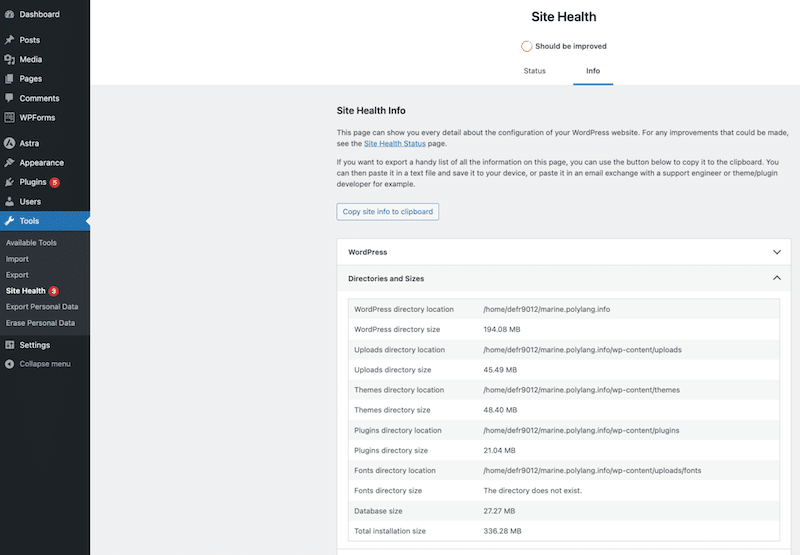
Si vous allez dans Outils > Santé du site dans votre tableau de bord WordPress, vous pouvez vérifier rapidement l’espace de stockage qu’il reste à votre site. La section consacrée aux répertoires détaille l’espace disponible et l’espace utilisé, ce qui vous aide à déterminer si votre site manque de stockage.
Causes possibles
- Du code mal optimisé, source d’inefficacités.
- Des images lourdes ou dans un format inadapté.
- L’absence de cache pour réduire les requêtes répétées.
- Trop de tâches WP-Cron qui s’exécutent en arrière-plan.
- Des plugins lourds ou obsolètes qui consomment des ressources.
Comment corriger le problème
- Parlez-en à votre hébergeur pour identifier les données gourmandes en ressources et demandez-lui d’autres options d’optimisation.
- Utilisez la mise en cache pour stocker des versions statiques des pages de votre site et éliminer les requêtes serveur répétées. Vous pouvez aussi minifier et compresser les fichiers CSS et JS pour réduire leur taille et limiter le transfert de données. WP Rocket est parfait pour optimiser votre code et mettre en place le cache sans être un expert technique.
- Optimisez vos images en les compressant et en utilisant des formats efficaces comme WebP ou AVIF, ce qui réduit la taille des fichiers ainsi que la consommation de bande passante et de CPU. Des plugins d’optimisation d’images comme Imagify ou Optimole peuvent vous y aider.
- Désactivez WP-Cron pour limiter les tâches inutiles en arrière-plan.
- Utilisez l’extension Chrome WP Hive pour analyser l’impact de vos plugins sur les performances du site et désactiver ceux qui accaparent trop de ressources.
5. Mise à jour de PHP requise
Le cœur de WordPress repose sur PHP, un langage de programmation qui gère la communication entre votre site WordPress et sa base de données. PHP garantit que votre contenu se charge correctement et que les fonctionnalités marchent. NB : WordPress recommande une version minimale de PHP 7.4 pour fonctionner.
Exemple concret
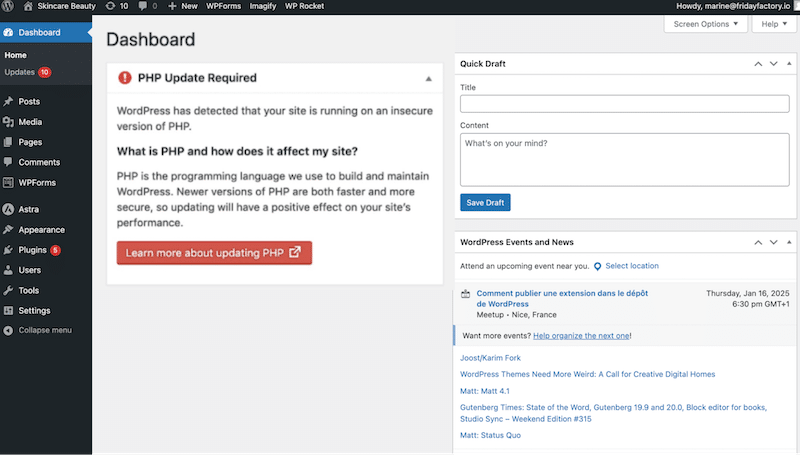
Si vous voyez un avertissement « PHP Update Required » dans votre tableau de bord WordPress, cela signifie que votre site tourne sur une version obsolète de PHP, ce qui peut nuire aux performances et à la sécurité.
Causes possibles
- Une version de PHP antérieure à 7.0.
Comment corriger le problème
Vous devez mettre à jour votre site vers la dernière version de PHP. Il existe plusieurs façons de le faire, mais voyons celle qui passe par cPanel.
- Lancez votre cPanel, allez dans la sous-section Software et cliquez sur le bouton Select PHP Version.
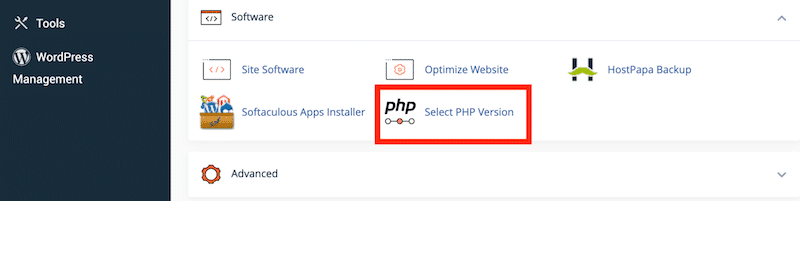
- Choisissez dans le menu déroulant la nouvelle version de PHP vers laquelle vous voulez passer.
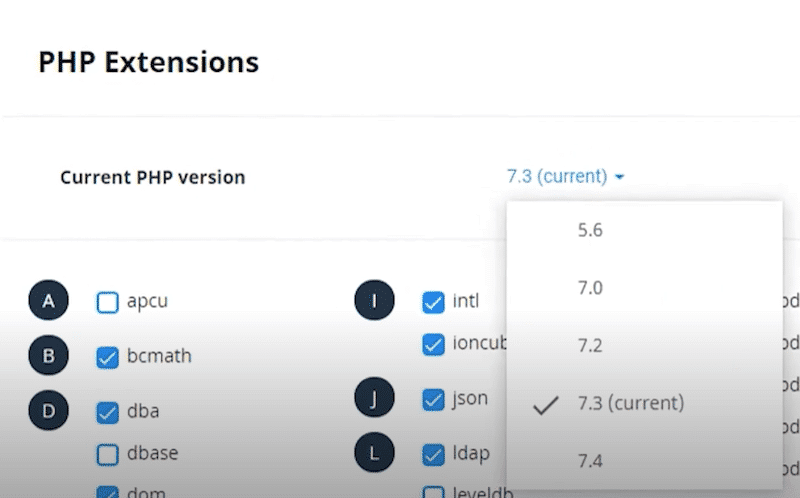
📖 Lisez notre guide complet pour savoir comment vérifier et mettre à jour votre version de PHP sur WordPress.
6. Erreur « Maximum execution time exceeded »
Le temps d’exécution PHP sur WordPress est une limite intégrée (généralement 30 secondes) qui définit la durée pendant laquelle un script PHP peut s’exécuter. Si un script dépasse cette limite, c’est simple : WordPress déclenche automatiquement l’erreur « maximum execution time exceeded ».
Exemple concret
Imaginez que vous mettiez à jour un plugin lourd comme WooCommerce, ou de nombreux plugins en même temps. Le processus peut prendre plus de temps que le temps d’exécution PHP autorisé, ce qui peut déclencher le message d’erreur.
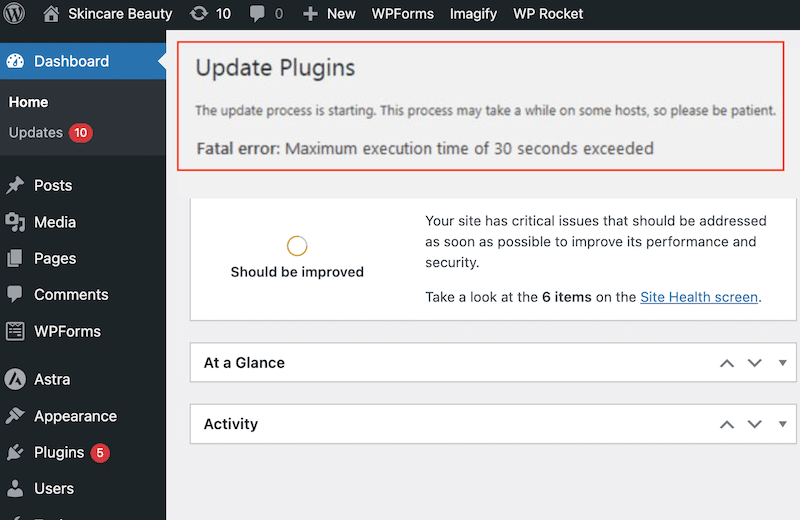
Causes possibles
Cette erreur se produit lorsqu’un script de votre site met trop de temps à s’exécuter par rapport à la limite de temps PHP. Elle est souvent causée par des tâches lourdes, comme l’import de fichiers volumineux ou l’exécution de mises à jour complexes.
Comment corriger le problème
Augmentez la limite de temps manuellement
- Accédez à votre fichier wp-config.php via le panneau de contrôle de votre hébergement ou FTP.
- Faites un clic droit sur le fichier et sélectionnez Edit.
Vous pouvez maintenant porter la limite à 300 secondes (ajustez selon vos besoins, mais nous recommandons 300 secondes) en ajoutant la ligne suivante :
set_time_limit(300);Augmentez la limite de temps avec un plugin
- Installez et activez le plugin WP Maximum Execution Time Exceeded.
- Allez dans votre administration WordPress et utilisez les réglages du plugin pour augmenter le temps d’exécution.
7. Erreur « Parse error: syntax error, unexpected »
Une erreur « Parse error: syntax error, unexpected » se produit lorsque PHP rencontre dans le code une faute qui l’empêche de s’exécuter correctement.
Exemple concret
Par exemple, si vous oubliez de fermer un guillemet ou d’ajouter une parenthèse, l’interpréteur PHP ne peut pas analyser le code.
Ainsi, si vous ajoutez une ligne de code PHP comme celle-ci :
php
echo 'Hello World;
Le guillemet fermant manquant (‘) déclenche une erreur d’analyse, car l’analyseur PHP s’attend à ce que la chaîne soit correctement fermée. Voici le message d’erreur que vous obtenez en essayant d’accéder à votre site :
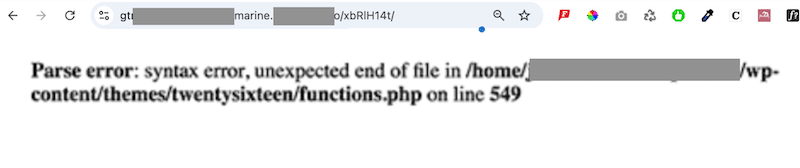
Causes possibles
- Des guillemets ou des crochets non fermés.
- Des caractères ou de la ponctuation manquants (par exemple des points-virgules).
- Du code incorrect ou incompatible.
- Des fichiers corrompus ou modifiés.
Comment corriger le problème
Vérifiez manuellement les modifications récentes du code
Si vous avez récemment modifié du code, relisez ces modifications. L’erreur vient probablement d’une simple faute, comme une parenthèse, un crochet ou un point-virgule manquant.
Utilisez un vérificateur de syntaxe PHP
Téléchargez le code et collez-le dans un vérificateur de syntaxe PHP ou un éditeur. L’emplacement exact de l’erreur dans le code sera mis en évidence.
Activez le mode débogage
Pour activer le mode débogage dans WordPress, ouvrez le fichier wp-config.php et modifiez la ligne suivante :
php
define('WP_DEBUG', true);
Après avoir enregistré vos modifications, rechargez votre site. Le message d’erreur critique s’affichera de nouveau, avec plus de détails sur le problème.
La première ligne du message d’erreur indique généralement l’origine du problème et vous donne le numéro de la ligne à corriger.
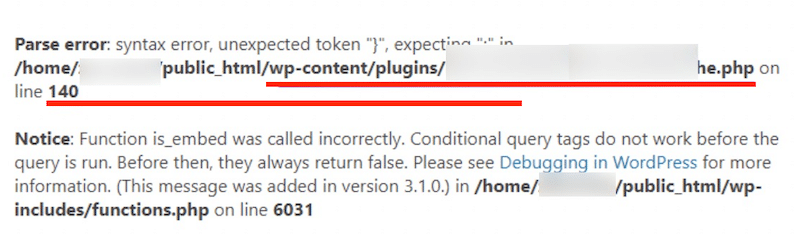
8. WordPress bloqué en mode maintenance
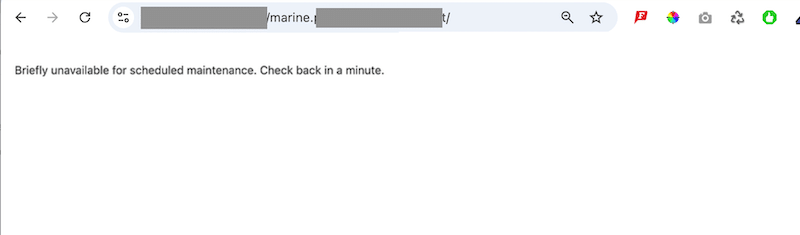
Quand vous lancez la mise à jour de votre thème ou d’un ou plusieurs plugins, WordPress passe automatiquement et temporairement en mode maintenance. Ce message disparaît généralement au bout de quelques secondes, une fois les mises à jour terminées. En revanche, si votre site reste « bloqué » en mode maintenance, les visiteurs ne peuvent plus accéder à votre contenu.
Exemple concret
Vous voyez le message du mode maintenance au moment de mettre à jour votre plugin de formulaire de contact. La mise à jour ne se termine pas et, au lieu de rétablir l’accès, votre site reste bloqué avec l’avertissement suivant :
Causes possibles
- La mise à jour de trop de plugins ou de thèmes à la fois.
- Un problème de compatibilité qui a provoqué un incident pendant la mise à jour.
Comment corriger le problème
- Accédez aux fichiers de votre site via FTP.
- Connectez-vous avec vos identifiants et allez dans le dossier racine de votre site.
- Repérez le fichier .maintenance et supprimez-le.
- Actualisez votre site : le message du mode maintenance devrait disparaître.
💡 Conseil pour éviter ce problème à l’avenir : mettez à jour vos plugins et vos thèmes un par un pour réduire le risque de rester bloqué en mode maintenance.
9. Erreur « Too many redirects »
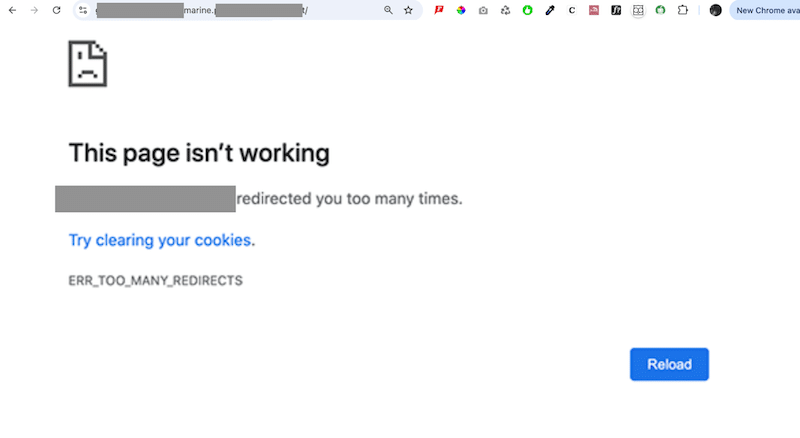
Cette erreur risque de se produire lorsque votre navigateur reste « bloqué » dans une boucle de redirection en essayant de récupérer le contenu de votre site WordPress. Le navigateur tente de se connecter au bon serveur en rebondissant entre différentes URL ou différents serveurs. Résultat : le site devient inaccessible et les utilisateurs restent enfermés dans une boucle sans fin.
Exemple concret
Vous essayez d’ouvrir votre site, mais au lieu de se charger correctement, il affiche un message d’erreur indiquant qu’il vous a redirigé à de trop nombreuses reprises et que la page ne fonctionne pas.
Causes possibles
- Des réglages incorrects dans WordPress, comme des URL ou des permaliens qui ne correspondent pas.
- Des plugins défectueux qui provoquent des conflits.
- Un cache côté serveur qui crée des problèmes de redirection.
Comment corriger le problème
Supprimez les cookies
Dans Chrome : cliquez sur le menu à trois points > Settings > Privacy and security > Clear browsing data > sélectionnez Cookies and other site data > cliquez sur Clear data.
Dans Firefox : ouvrez le menu > Settings > Privacy & Security > descendez jusqu’à Cookies and Site Data > cliquez sur Clear Data.
Videz le cache WordPress
Avec WP Rocket, allez dans votre tableau de bord WordPress, cliquez sur Réglages > WP Rocket, puis sur le bouton Vider le cache.
Vérifiez les URL de WordPress
Allez dans Réglages > Général dans votre tableau de bord WordPress. Vérifiez que l’Adresse web de WordPress (URL) et l’Adresse web du site (URL) correspondent. Par exemple, les deux doivent être écrites de la même façon, avec ou sans « www ».
Réinitialisez le fichier .htaccess
Le fichier .htaccess aide à gérer des fonctions importantes comme les redirections, les URL optimisées pour le SEO, les contrôles d’accès et les optimisations de performance. Il joue aussi un rôle clé dans la génération des permaliens et dans d’autres configurations au niveau du serveur. Le réinitialiser peut aussi corriger le problème ERR_TOO_MANY_REDIRECTS.
- Accédez aux fichiers de votre site via un client FTP ou le gestionnaire de fichiers de votre tableau de bord d’hébergement.
- Repérez le fichier .htaccess dans le dossier racine.
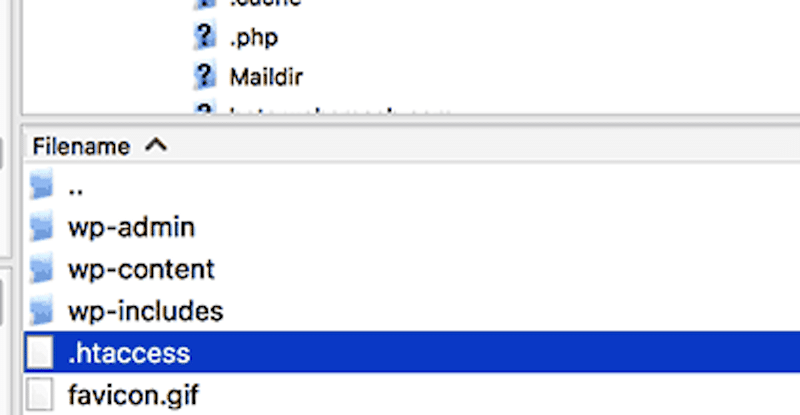
- Téléchargez le fichier .htaccess en guise de sauvegarde, puis supprimez-le du serveur.
Visitez votre site pour vérifier si le problème est résolu.
- Recréez le fichier .htaccess en allant dans Réglages > Permaliens dans votre tableau de bord WordPress et en cliquant sur Enregistrer les modifications.
💡 Astuce : si aucune de ces solutions n’a fonctionné, vous pouvez consulter notre guide dédié pour savoir comment corriger l’erreur ERR_TOO_MANY_REDIRECTS sur WordPress.
10. Erreurs de contenu mixte SSL/HTTPS
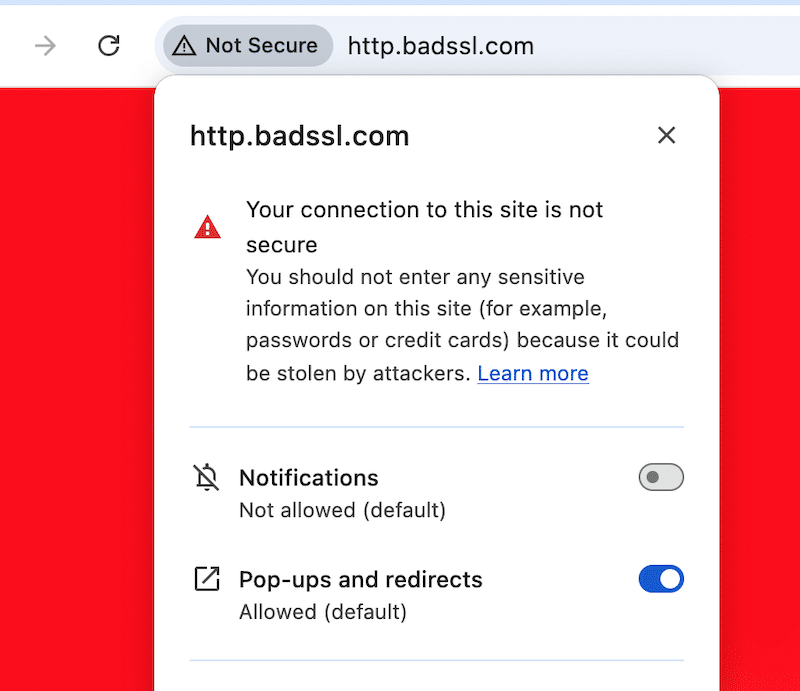
Cette erreur, aussi appelée avertissement de contenu mixte, survient lorsque certains éléments de votre site WordPress utilisent encore HTTP au lieu de HTTPS. Elle est souvent causée par des réglages SSL (Secure Socket Layer) incorrects. Pour faire simple, votre site contient des URL non sécurisées en HTTP, alors qu’il devrait désormais être entièrement en HTTPS.
Exemple concret
En visitant votre site, vous verrez un message d’avertissement qui indique : « Your connection to this site is not secure. »
Causes possibles
Ce problème survient souvent après le passage de votre site de HTTP à HTTPS. Certaines ressources, comme des images ou des scripts, peuvent encore utiliser des liens HTTP même si le SSL est correctement installé.
Comment corriger le problème
Il existe deux façons de résoudre les erreurs de contenu mixte sur WordPress.
Utilisez un plugin
Installez et activez un plugin comme SSL Insecure Content Fixer pour une correction simple et automatisée.
Mettez à jour manuellement les liens HTTP
S’il n’y a que quelques liens non sécurisés, vous pouvez les retrouver et les supprimer. Vous pouvez aussi les remplacer manuellement par leur version HTTPS.
Pour un grand nombre de liens, vous pouvez utiliser un plugin comme Better Search Replace.
- Allez dans Outils > Better Search Replace dans votre tableau de bord WordPress.
- Saisissez l’adresse HTTP de votre site dans le champ Search for et sa version HTTPS dans le champ Replace with.
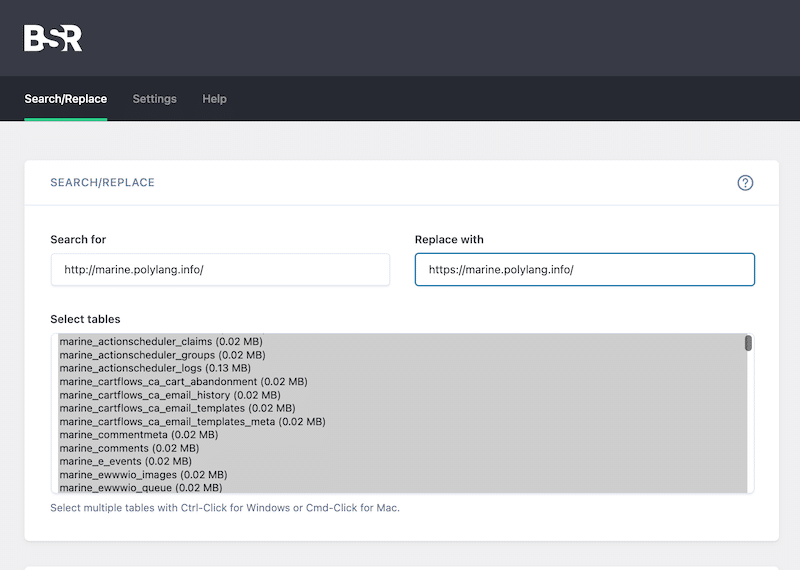
- Sélectionnez toutes les tables de la base de données en maintenant Ctrl (ou Cmd sur Mac) enfoncé et en cliquant sur chaque table.
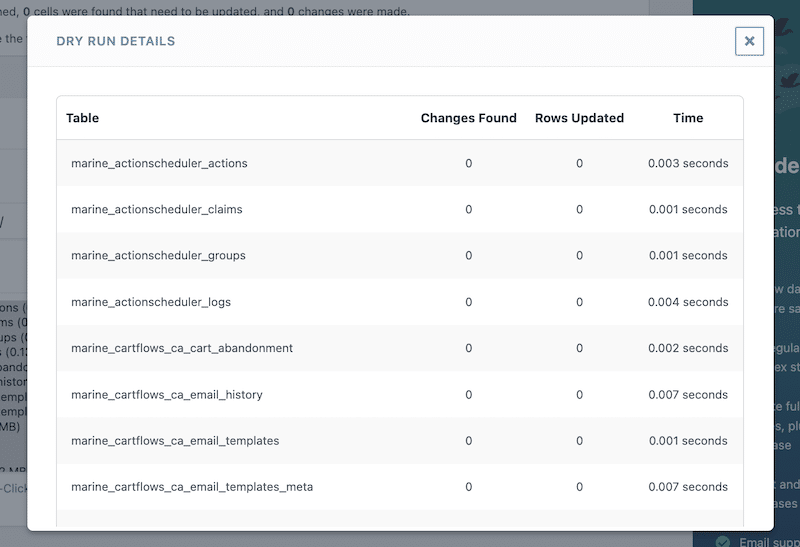
- Laissez tous les autres réglages tels quels et cliquez sur le bouton Run Search/Replace pour lancer l’opération de recherche et de remplacement.
- Cette action remplacera par HTTPS tous les liens non sécurisés de votre base de données.
11. Conflits de plugins et de thèmes
Quand deux plugins entrent en conflit, cela peut provoquer divers problèmes qui perturbent le fonctionnement et l’apparence de votre site. De plus, les conflits peuvent ralentir le site, les plugins se disputant les ressources, ou vous empêcher d’accéder à l’administration WordPress ou de l’utiliser correctement.
Exemple concret
Vous avez installé un nouveau plugin, et certaines fonctionnalités, comme les formulaires de contact ou le processus de paiement, peuvent cesser de fonctionner comme prévu. Vous pouvez aussi voir des erreurs ou des avertissements PHP sur la partie publique du site ou dans votre administration. La mise en page du site peut sembler cassée, avec des images manquantes, une mise en forme étrange ou des pages qui ne se chargent pas entièrement.
Causes possibles
- Certains plugins peuvent entrer en conflit s’ils tentent de modifier la même partie de WordPress ou si leurs fonctionnalités se recoupent.
- Des plugins anciens ou une installation WordPress obsolète augmentent la probabilité de conflits.
- Les plugins qui ne respectent pas les bonnes pratiques WordPress peuvent interférer avec les autres ou avec le cœur de WordPress.
- Un thème doté de fonctionnalités intégrées peut entrer en collision avec des plugins qui gèrent des tâches similaires.
- Des ressources serveur limitées peuvent poser problème quand plusieurs plugins en demandent beaucoup.
Comment corriger le problème
Mettez à jour vos plugins
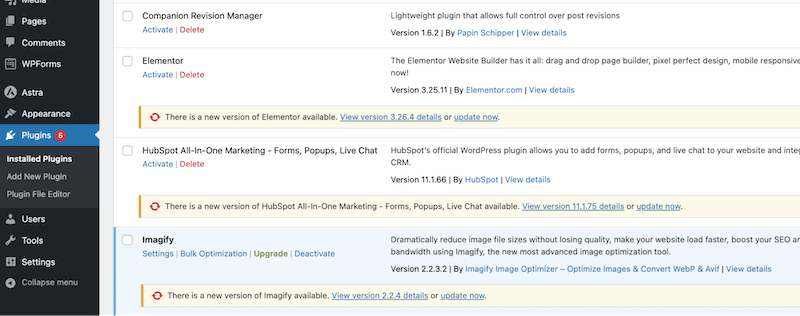
Assurez-vous que tous les plugins sont à jour. Pour le vérifier, allez dans Extensions > Extensions installées. Tous les plugins qui ont besoin d’une mise à jour affichent l’avertissement jaune « There is a new version of XX available. »
Vérifiez les conflits de thème
Passez temporairement à un thème WordPress par défaut via Apparence > Thèmes pour écarter les problèmes liés au thème.
Vérifiez la compatibilité des plugins
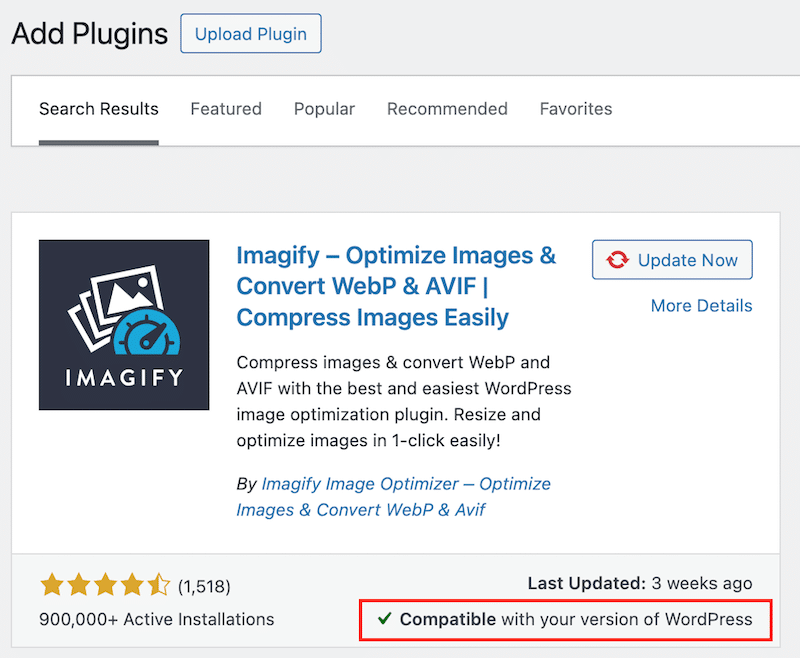
Confirmez que chaque plugin porte la mention « Compatible with your WordPress version » sur WordPress.org.
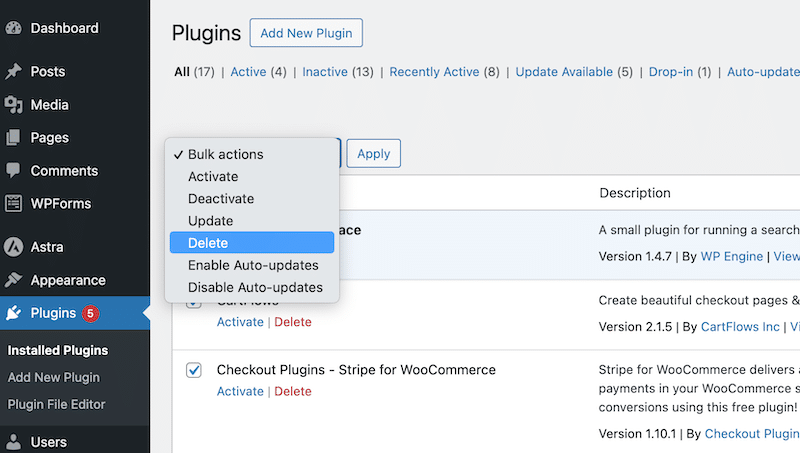
Désactivez tous les plugins et réactivez-les un par un : pour identifier l’origine du conflit, désactivez tous les plugins et réactivez-les individuellement. Allez ensuite dans Extensions > Extensions installées > Actions groupées > Supprimer.
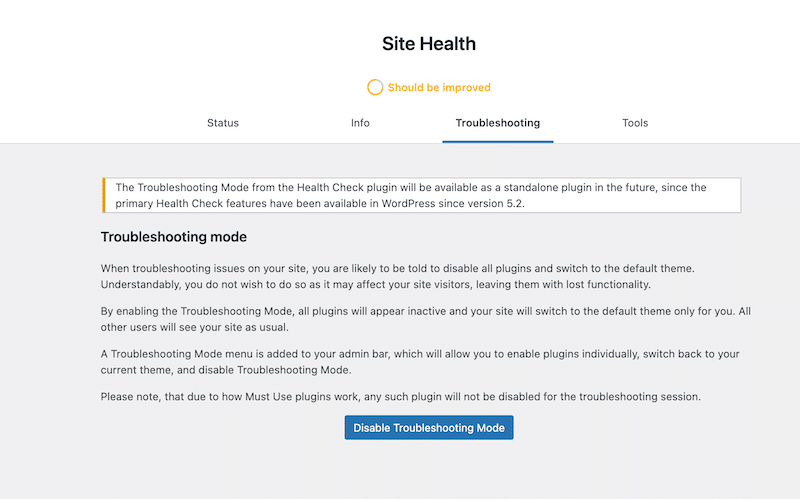
Installez un plugin de dépannage comme Health Check & Troubleshooting, développé par la communauté WordPress.org. Ce plugin aide à identifier les erreurs de configuration et fournit des outils de dépannage en désactivant les plugins et les thèmes le temps d’une session WordPress propre.
💡 Conseils pour éviter de futurs conflits :
Planifiez des sauvegardes automatiques pour restaurer une version antérieure en cas de problème. Lancez les mises à jour sur un site de staging avant de répéter l’opération sur votre site de production (celui que voient vos clients).
Pourquoi corriger les problèmes WordPress
Si vous vous demandez pourquoi corriger les problèmes WordPress listés ci-dessus, rappelez-vous que des erreurs techniques peuvent mettre le site hors ligne, neutraliser des fonctionnalités essentielles et entraîner des pertes de revenus.
Mais ce n’est pas tout.
Une mauvaise expérience utilisateur (temps de chargement lents, fonctionnalités cassées ou site inaccessible) peut nuire à vos performances SEO. Google privilégie dans ses classements les sites agréables à utiliser, car une bonne expérience sur la page aide les utilisateurs à s’impliquer davantage et à trouver rapidement des informations utiles.
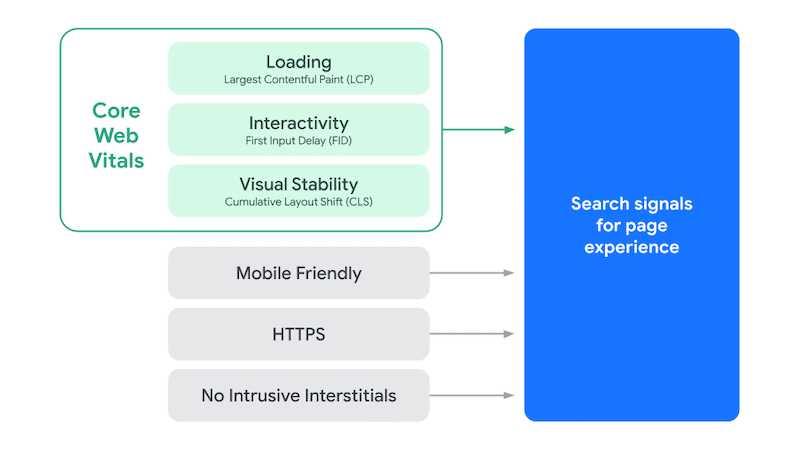
🗒️ L’expérience sur la page est l’un des différents signaux de classement qui peuvent avoir un impact sur votre visibilité organique. Il ne faut donc pas la négliger. Tout problème WordPress doit être traité et résolu le plus vite possible.
Si vous avez encore un doute, suivez ces quatre règles d’or du dépannage.
Comment dépanner les erreurs WordPress avancées : 4 règles d’or
Ces étapes de dépannage, recommandées aussi par WordPress lui-même, constituent un bon point de départ pour résoudre efficacement la plupart des problèmes.
1. Identifiez le message d’erreur
Cernez le problème exact pour restreindre les causes possibles et appliquer la solution appropriée de notre guide.
2. Faites une sauvegarde complète de votre site WordPress
Sauvegardez toujours votre site avant toute modification, surtout des fichiers de code, pour éviter de créer des problèmes plus graves.
3. Désactivez tous les plugins et réactivez-les un par un
Désactivez tous les plugins et réactivez-les individuellement jusqu’à identifier un éventuel conflit de plugins.
4. Passez à un thème WordPress par défaut
Passez temporairement à un thème par défaut comme Twenty Twenty-Three pour vérifier si votre thème est à l’origine du problème.
FAQ
Que faire en premier quand mon site WordPress ne fonctionne plus ?
Faites immédiatement une sauvegarde complète avant toute modification. Identifiez ensuite le message d’erreur exact que vous voyez. Vérifiez si le problème est apparu après une mise à jour récente d’un plugin, d’un thème ou de WordPress. Cela permet de cerner la cause et d’éviter d’aggraver le problème.
Comment savoir quel plugin provoque des conflits en 2025 ?
Allez dans Extensions > Extensions installées et désactivez tous les plugins d’un coup. Si votre site fonctionne normalement, réactivez les plugins un par un jusqu’à ce que le problème revienne. Le dernier plugin activé est le coupable. Vous pouvez aussi utiliser le plugin Health Check & Troubleshooting et son mode de test sans risque.
Peut-on corriger les erreurs WordPress sans savoir coder ?
Oui, la plupart des problèmes WordPress courants peuvent être corrigés sans coder. Utilisez des plugins comme WP Rocket pour les problèmes de performance, SSL Insecure Content Fixer pour les erreurs HTTPS et WP Maximum Execution Time Exceeded pour les dépassements de temps d’exécution. Ces outils offrent des solutions en un clic, sans expertise technique.
Pourquoi mon site reste-t-il lent après optimisation ?
Vérifiez d’abord la qualité de votre hébergement : l’hébergement mutualisé limite souvent les ressources. Assurez-vous que vos images sont compressées et converties au format WebP ou AVIF. Vérifiez que le cache est actif et que votre version de PHP est 7.4 ou supérieure. Utilisez GTmetrix pour identifier les goulots d’étranglement qui pèsent encore sur les temps de chargement.
Quelles sont les causes du White Screen of Death sur WordPress ?
Le White Screen of Death vient généralement d’une mémoire serveur insuffisante, d’un cache obsolète ou de conflits de plugins ou de thèmes. Videz d’abord le cache de votre navigateur et le cache WordPress. Si cela ne suffit pas, augmentez la limite de mémoire à 256M dans wp-config.php ou activez le mode débogage pour identifier la cause précise.
À quelle fréquence mettre à jour les plugins et les thèmes WordPress ?
Mettez à jour vos plugins et vos thèmes dès qu’une mise à jour est disponible, mais testez-la d’abord sur un site de staging. Les mises à jour contiennent des correctifs de sécurité et de bugs qui préviennent les vulnérabilités. Planifiez des sauvegardes automatiques avant les mises à jour pour pouvoir restaurer rapidement votre site si un problème survient pendant le processus.
Quels sont les problèmes WordPress les plus fréquents ?
Les problèmes WordPress les plus fréquents sont un site lent, l’erreur critique ou écran blanc (White Screen of Death), l’erreur de connexion à la base de données, les conflits de plugins et de thèmes et les boucles de redirection. S’y ajoutent la surcharge du serveur, l’avertissement de mise à jour de PHP, le dépassement du temps d’exécution, les erreurs de syntaxe PHP, le blocage en mode maintenance et les erreurs de contenu mixte. Chacun de ces 11 problèmes est décrit ci-dessus avec un exemple concret, ses causes possibles et sa solution.
Comment réparer un site WordPress qui ne fonctionne plus ?
Pour réparer un site WordPress qui ne fonctionne plus, commencez par une sauvegarde complète, puis identifiez le message d’erreur exact. Activez ensuite le mode débogage en ajoutant define('WP_DEBUG', true); à wp-config.php pour obtenir le détail du problème, et vérifiez les identifiants de base de données dans ce même fichier. Si le problème vient d’un plugin ou d’un thème, désactivez tous les plugins et réactivez-les un par un, ou passez temporairement à un thème par défaut.
Pourquoi mon site WordPress est-il lent ?
Un site WordPress est lent le plus souvent à cause d’images lourdes et non optimisées, de code trop volumineux, de l’absence de cache ou de plugins obsolètes. Un hébergement peu performant, un trafic élevé ou une version de PHP dépassée y contribuent aussi. Mesurez d’abord vos performances avec GTmetrix ou PageSpeed Insights, puis appliquez la mise en cache, la compression GZIP, la minification et l’optimisation des images, comme le fait WP Rocket dès son activation.
Conclusion
Et voilà ! Vous devriez maintenant savoir comment réparer les erreurs WordPress efficacement. Sauvegardez toujours votre site avant toute modification, et gardez à l’esprit que les problèmes ne sont pas toujours visibles : des temps de chargement lents signalent souvent des problèmes sous-jacents. Heureusement, des outils comme WP Rocket, Imagify et RocketCDN simplifient l’optimisation des performances et vous permettent d’appliquer les bonnes pratiques en quelques clics, sans coder.
Essayez WP Rocket sans risque dès aujourd’hui, avec une garantie satisfait ou remboursé de 14 jours, et commencez à corriger votre site lent !