



Table of Contents
By Nick Schäferhoff - Last update on
ERR_TOO_MANY_REDIRECTS エラーは「リダイレクトループ」とも呼ばれ、WordPress ユーザーがよく遭遇する問題で、サイトに変更を加えた後に起きることがほとんどです。ブラウザが互いに矛盾するリダイレクトの指示を受け取り、堂々巡りに陥っている状態を意味します。
困ったことに、このエラーが起きるとウェブサイトの一部または全体にアクセスできなくなるため、かなり深刻な事態に見えることがあります(500 Internal Server Error と似ています)。とはいえ、どこを確認すればよいかさえ分かっていれば、多くの場合は簡単に解決できます。
この記事では、リダイレクトループのよくある原因と、WordPress の管理画面にアクセスできる場合とできない場合それぞれの対処方法を解説します。
要約
✅ ERR_TOO_MANY_REDIRECTS は、矛盾するリダイレクトによってブラウザが異なる URL の間を延々と往復させられ、ウェブサイト全体または個々のページが表示できなくなるときに発生します。
✅ よくある原因には、キャッシュや Cookie 内の誤ったデータ、WordPress の URL 設定の不一致、不具合のあるプラグイン、サーバー設定の誤り、SSL や CDN の問題があります。
✅ リダイレクトループを放置すると、訪問者も検索エンジンもサイトにアクセスできなくなり、トラフィック、ユーザーエクスペリエンス、収益、検索順位に悪影響が及ぶうえ、修正後も回復に時間がかかることがあります。
✅ WP Rocket は、WordPress のキャッシュを簡単に消去できるオプション、専用の CDN アドオン、独自の RocketCDN によって、キャッシュと CDN の設定の競合によるリダイレクトループの防止に役立ちます。
手順ごとのクイック修正
仕組みを理解しておくと役に立ちますが、とにかくサイトを復旧させたいという場合のために、ERR_TOO_MANY_REDIRECTS エラーを解決する最も一般的な方法を以下に挙げます。
- キャッシュと Cookie を削除しましょう:リダイレクトループは、ブラウザ側とサイト側の両方に残った古い情報が原因で起きることがあります。この可能性を除外するために、そのサイトのブラウザキャッシュと Cookie を削除し、ウェブサイトに関わるすべてのキャッシュ(WordPress のキャッシュ、サーバーキャッシュ、CDN などのサードパーティのキャッシュ)を消去します。
- WordPress の URL 設定を確認しましょう:WordPress の管理画面にアクセスできる場合は、「設定 → 一般」の「WordPress アドレス (URL)」と「サイトアドレス (URL)」の設定が正しく、かつ一致しているかを確認します。管理画面にアクセスできない場合は、wp-config.php でこれらの URL をハードコードすることもできます。
- プラグインを無効化しましょう:プラグイン、特に SEO プラグインのようにリダイレクトを作成できる拡張機能も、ERR_TOO_MANY_REDIRECTS の原因になり得ます。「プラグイン」メニューから、または FTP やホスティング会社のファイルマネージャーでサーバー上のプラグインディレクトリの名前を変更して、一時的に無効化してみてください。
- HTTPS、Cloudflare、WAF を見直しましょう:SSL、ファイアウォール、CDN の設定の誤りも、サイトにリダイレクトループを引き起こすことがあります。このエラーが出た場合は、それらの設定をもう一度確認してください。
- サーバー設定を調べましょう:最後に、サーバーの設定ファイルに問題の原因となっている指示がないか分析します。必要であれば、デフォルトのファイルにリセットします。
各修正方法の詳しい説明は以下のとおりです。
ERR_TOO_MANY_REDIRECTS エラーとは?
リダイレクトループを理解するには、まずリダイレクトとは何かを知っておく必要があります。リダイレクトとは、ウェブページ上の仮想的な道標のようなもので、ブラウザに「このページは移動しました。今後は次のアドレスにあります」と伝えるものです。
リダイレクト、特に 301 リダイレクトは、ウェブサイトでごく一般的に使われる仕組みです。ウェブページを削除するとき、URL を変更するとき、ウェブサイト全体のドメインを切り替えるときなどによく使われます。訪問者や検索エンジンが 404 エラーページにたどり着くのを防いでくれます。
問題が起きるのは、複数のリダイレクトが互いに矛盾しているときです。たとえば、URL A が URL B を指しているのに、URL B も URL A に戻すよう指示している場合です。
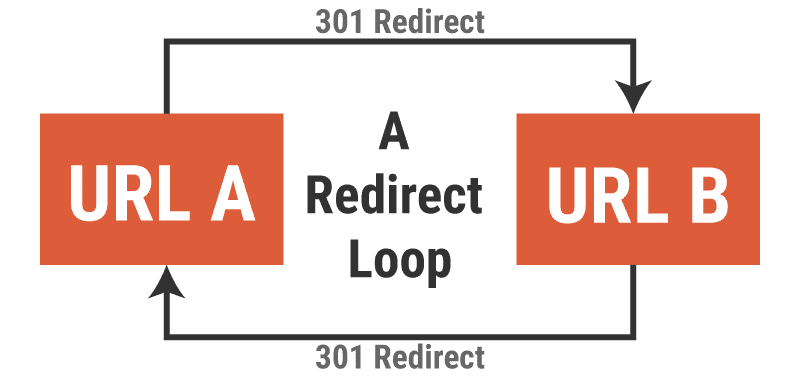
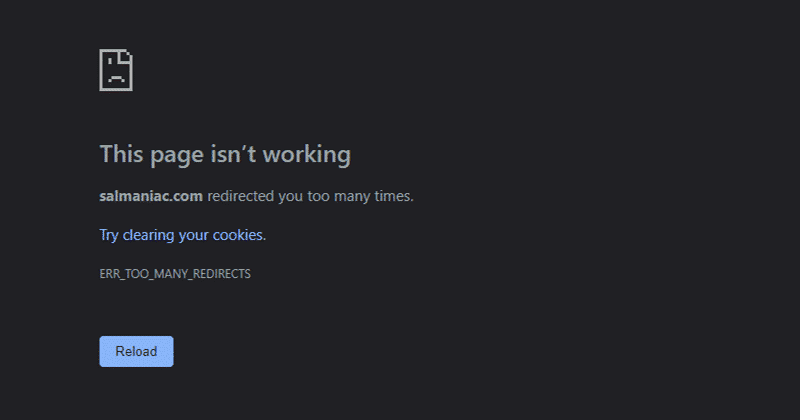
その結果、ブラウザは無限ループに陥り、ERR_TOO_MANY_REDIRECTS エラーが表示されます。
wp-admin にまだアクセスできる場合の対処法
ウェブサイトで ERR_TOO_MANY_REDIRECTS が発生しているものの、サイトの管理画面にはまだアクセスできますか?その場合の復旧手順は次のとおりです。
1. ブラウザでページを強制的に再読み込みしましょう
強制再読み込みを行うと、ブラウザはすでにダウンロード済みのリソースを使わずに、ウェブページを最初から読み込み直します。これにより、古い不正なデータが問題の原因である可能性を除外できます。
各ブラウザでページを強制的に再読み込みする方法は次のとおりです。
- Windows と Linux のブラウザ:Ctrl+F5
- Mac の Chrome と Firefox:Cmd+Shift+R
- Safari:Shift キーを押しながら、ブラウザバーの「再読み込み」ボタンをクリックします。
2. ブラウザの Cookie を削除しましょう
さらに一歩進んだ対処として、ブラウザの Cookie を手動で削除する方法もあります。Cookie にも破損したデータが含まれている可能性があるためです。Google Chrome で特定のウェブサイトについてこれを行うには、次の手順に従います。
- メインメニューを開き、設定に移動します。
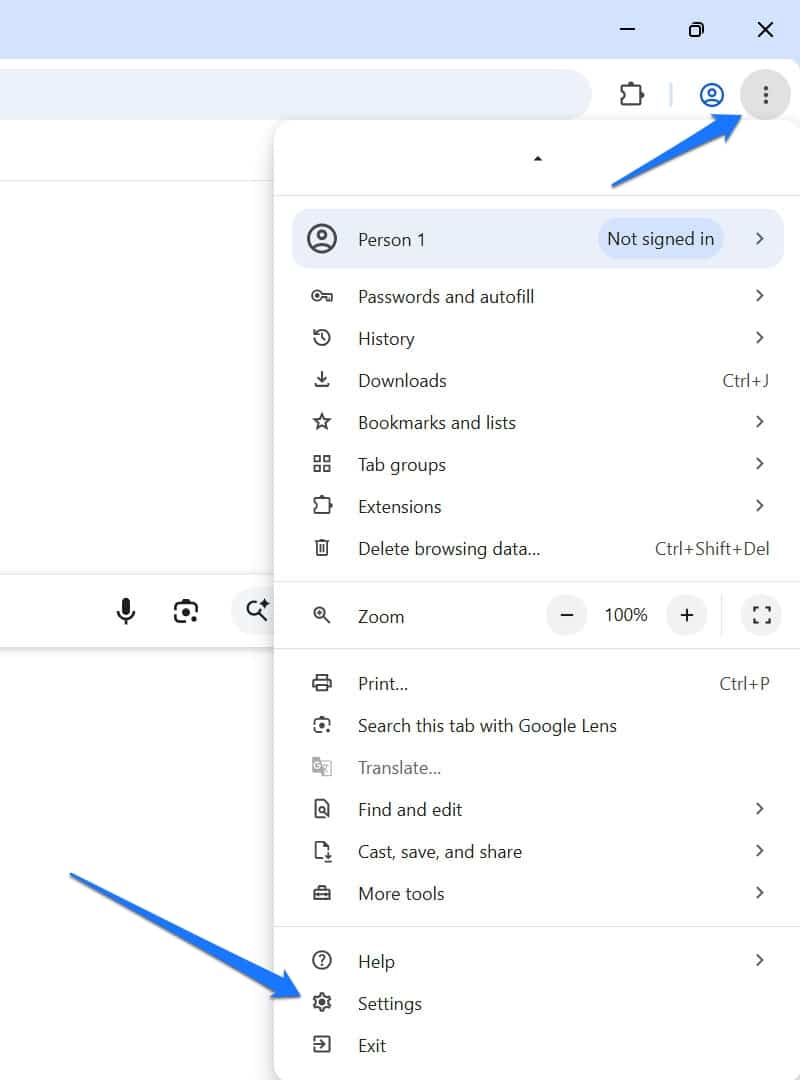
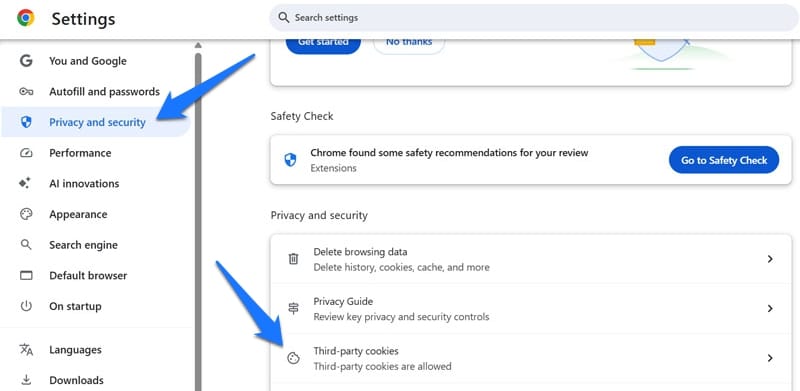
プライバシーとセキュリティをクリックし、次にサードパーティ Cookie をクリックします。
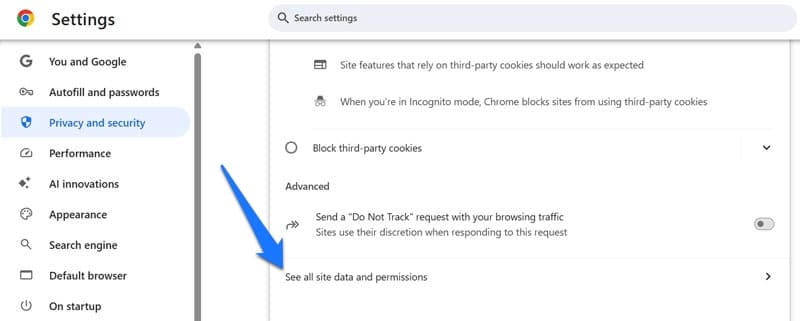
- 次に、すべてのサイトデータと権限を表示に移動します。
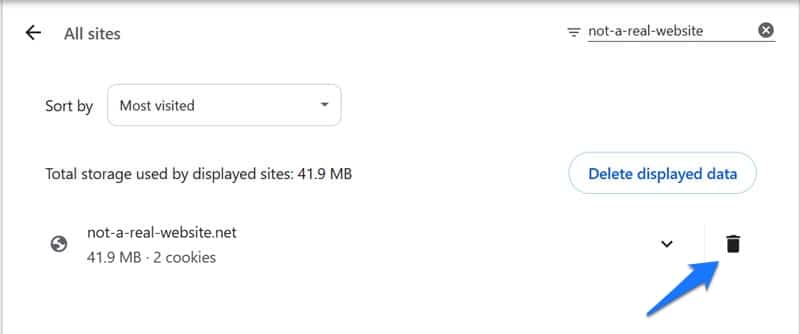
- Cookie を削除したいサイトを検索し、サイト名の横にあるゴミ箱アイコンをクリックします。
他のブラウザでの手順は、ブラウザキャッシュと Cookie に関する記事で説明しています。
3. すべてのキャッシュを消去しましょう
リダイレクトループはキャッシュされることがあり、問題を修正した後もサイト上に表示され続ける場合があります。
ご存じない方のために説明すると、キャッシュとは、ソフトウェアが頻繁に使うデータを保存して、より速くアクセスできるようにする場所のことです。ウェブサイトでは、これによってサイトの読み込みが速くなります。
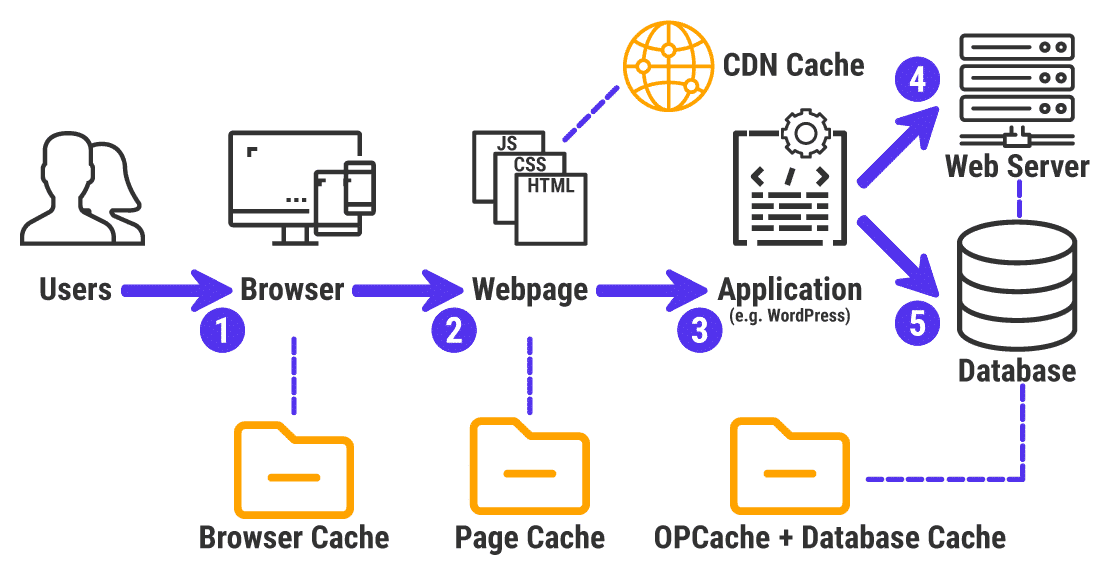
キャッシュされた不正なデータが ERR_TOO_MANY_REDIRECTS メッセージの原因になっていないことを確認するために、WordPress ウェブサイトの読み込みに関わるすべてのキャッシュを消去します。
ブラウザキャッシュ
ブラウザキャッシュを使わずにウェブサイトにアクセスする簡単な方法は、シークレットモードや別のブラウザで開くことです。あるいは、ブラウザキャッシュを手動で削除することもできます。
Google Chrome でこれを行うには、メインメニューを開いて 閲覧履歴データを削除… をクリックします(またはキーボードで Cmd/Ctrl+Shift+Del を押します)。
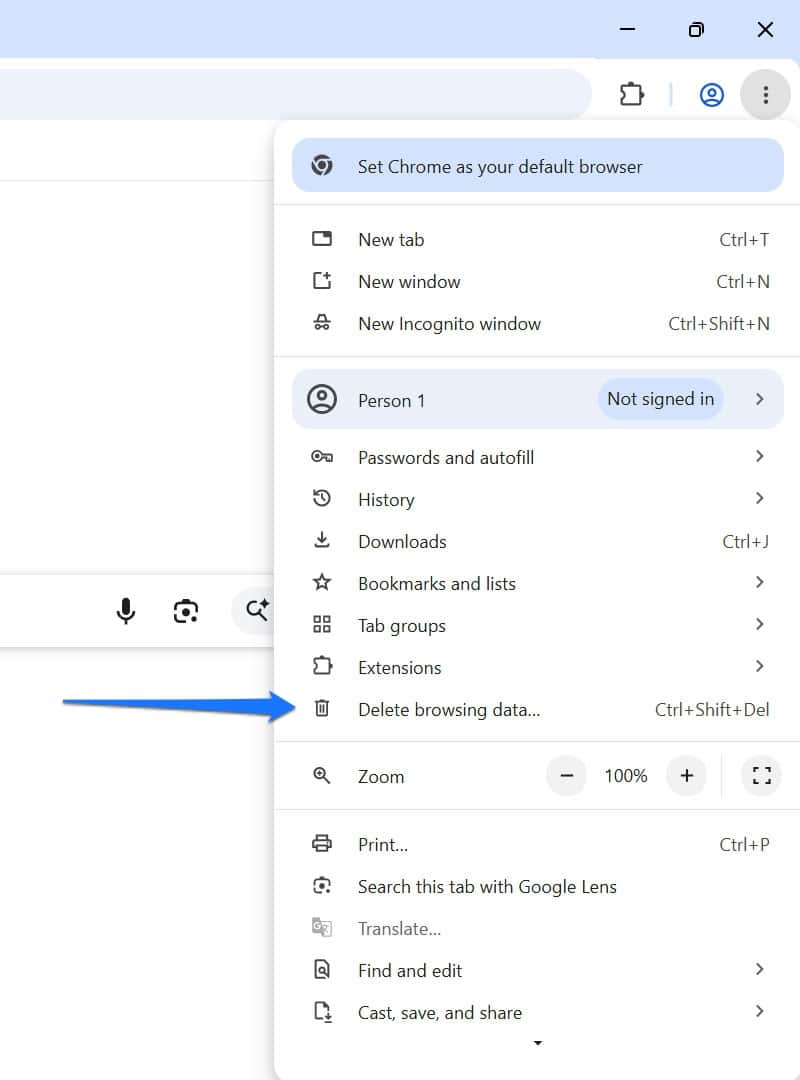
開いたウィンドウでは、キャッシュされた画像とファイルのチェックボックスだけをオンにすれば十分です。上部の期間のオプションで、どこまで遡ってキャッシュファイルを削除するかを設定します。
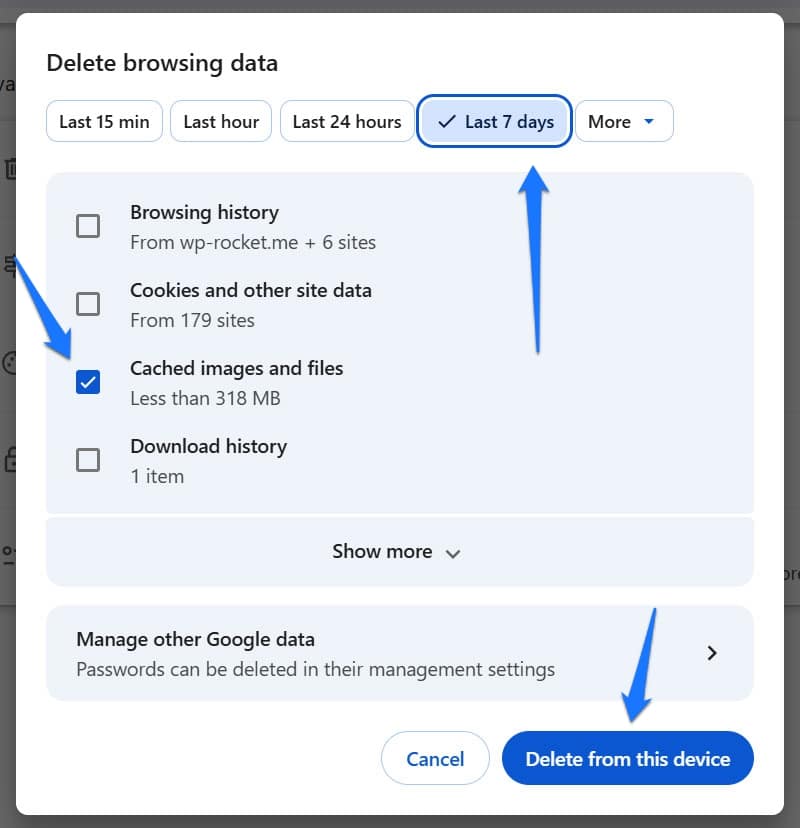
状況に応じて適切に選択したら、このデバイスから削除をクリックします。
💡 他のブラウザでも手順はほぼ同じです。手順はこちらで確認できます。
WordPress のキャッシュ
WP Rocket を使用している場合は、「設定 → WP Rocket」から WordPress ウェブサイトのキャッシュを簡単に消去できます。「Cache Files」の下にある「Clear」ボタンをクリックするだけです。
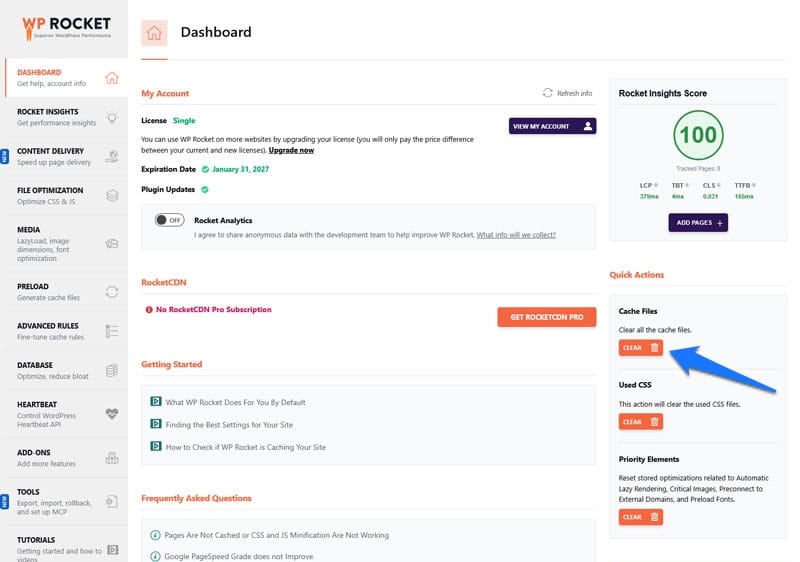
他の WordPress キャッシュ機能を使っている場合は、それぞれのドキュメントを参照してください。
サーバーキャッシュ
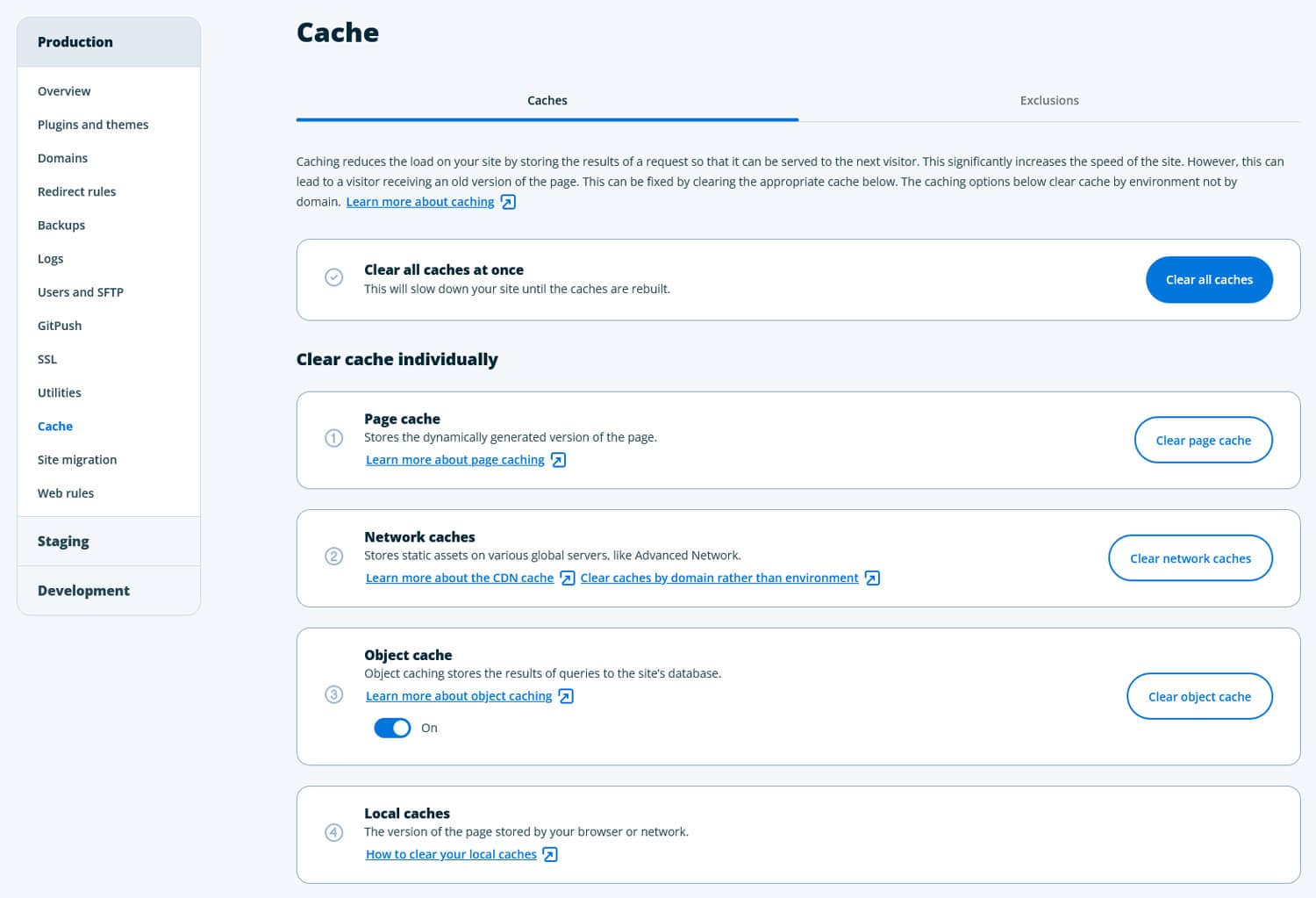
サーバーキャッシュの消去は、通常ホスティング会社を通じて行います。マネージド WordPress ホスティングでは多くの場合、ホスティングのダッシュボード、WordPress の管理画面、あるいは WordPress の管理バーからワンクリックで簡単に消去できるオプションが用意されています。見つからない場合は、サポートに問い合わせてください。
サードパーティのキャッシュ
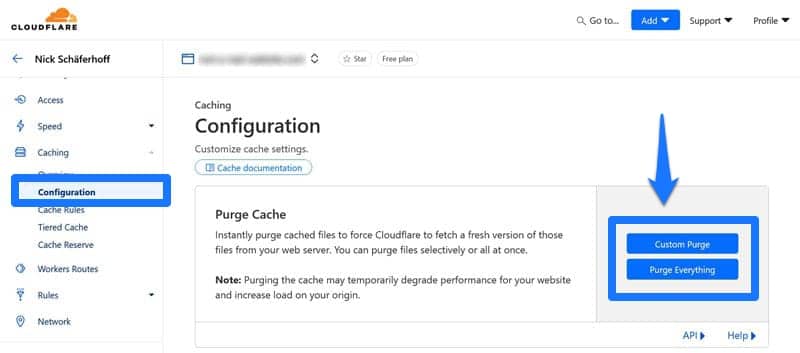
サイトは、コンテンツデリバリーネットワーク(CDN)などの外部キャッシュに接続されている場合があります。こうしたサービスにも通常、キャッシュを簡単に消去する方法が用意されています。
💡 WP Rocket は WordPress のパフォーマンスプラグインです。ブラウザキャッシュやページキャッシュ(専用のモバイルキャッシュ付き)など、複数の種類のキャッシュをサイトに自動的に実装します。これにより重要なファイルがブラウザへより速く届き、ページの読み込みが速くなります。
4. リダイレクトループの原因を突き止めましょう
Cookie とキャッシュを削除しても問題が続く場合は、サイトやサーバーの設定に問題がある可能性があります。それを確かめるには、httpstatus や Redirect Path ブラウザ拡張機能のようなリダイレクトチェッカーを使います。
これらのツールを使うと、サイトで有効になっているリダイレクトを分析し、どこに問題があるかを見つけられます。そうすれば、より的を絞った対処で解決できます。
5. WordPress の URL 設定を確認しましょう
WordPress には、設定 > 一般 に WordPress アドレス (URL) と サイトアドレス (URL) という2つの設定があります。

これらは、ウェブサイトのアドレスと、そのファイルの保存場所を指定するものです。WordPress を独自のディレクトリに配置している場合を除き、2つのアドレスは同一であるべきです。同一でない場合、それがサイトで ERR_TOO_MANY_REDIRECTS が発生している原因かもしれません。
💡 ここでは、ごく小さな違いも重要です。一方のアドレスが http:// で始まり、もう一方が https:// で始まっている場合や、一方の URL に www が含まれ、もう一方には含まれていない場合、それだけでエラーの原因になります。
6. WordPress プラグインを一時的に無効化しましょう
WordPress プラグインも、リダイレクトエラーの原因になり得ます。Redirection や一部の SEO プラグインのように、独自のリダイレクトルールを作成できる拡張機能では特にそうです。
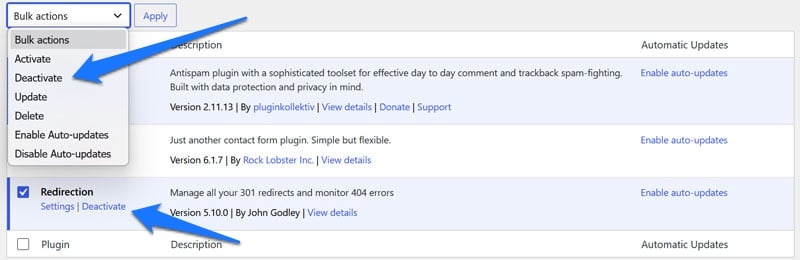
プラグインがリダイレクトループの原因だと疑われる場合は、「プラグイン」メニューでサイトの拡張機能を1つずつ、または一括で無効化してみてください。
その後、リダイレクトループが解消されたかどうかを確認します。
wp-admin にアクセスできない場合にサイトを復旧する方法
リダイレクトループのせいでログインすらできないほどサイトにアクセスできなくなった場合は、以下の手順に従ってください。
1. ページを強制的に再読み込みし、ブラウザの Cookie を削除しましょう
先ほどと同じく、ブラウザが問題の原因である可能性を除外するための最初のステップは、次の方法でページを強制的に再読み込みすることです。
- Windows と Linux のブラウザ:Ctrl+F5
- Mac の Chrome と Firefox:Cmd+Shift+R
- Safari:Shift キーを押しながら、ブラウザバーの「再読み込み」ボタンをクリックします。
さらに、ブラウザの Cookie を削除して、Cookie が要因である可能性も除外できます。Chrome では、設定 → プライバシーとセキュリティ → サードパーティ Cookie から行います。
すべてのサイトデータと権限を表示をクリックし、自分のサイトを検索して、その横にあるゴミ箱アイコンをクリックします。
2. アクセスできるキャッシュをすべて消去しましょう
誤ったリダイレクト設定は、修正した後もサイトのキャッシュに残り続けることがあります。ブラウザ、サーバー、サードパーティのキャッシュを消去する方法は、すでに上で説明しました。
WordPress の管理画面にアクセスできない状態でサイトのキャッシュを消去するには、通常、FTP、ホスティング会社のファイル管理ツール、またはウェブサイトのデータベースを使って、サーバー上のキャッシュファイルを手動で削除する必要があります。
たとえば、WP Rocket はサイトのキャッシュを wp-content/cache/wp-rocket/[サイトのドメイン] に保存します。
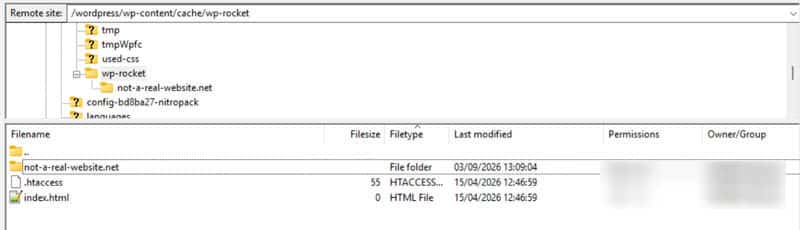
これにより、キャッシュファイルをすべて削除することも、特定のページのものだけを削除することもできます。
また、このプラグインは最適化したコンテンツを次のデータベーステーブルにも保存しています。
- wp_wpr_above_the_fold
- wp_wpr_lazy_render_content
- wp_wpr_preconnect_external_domains
- wp_wpr_preload_fonts
3. リダイレクトループの原因を特定しましょう
こうした広範な対処で解決しない場合は、より具体的に絞り込む段階です。その最初のステップは、httpstatus(redirect-checker.org も別の選択肢です)のようなリダイレクトチェッカーにページを入力して、設定されているリダイレクトを確認することです。
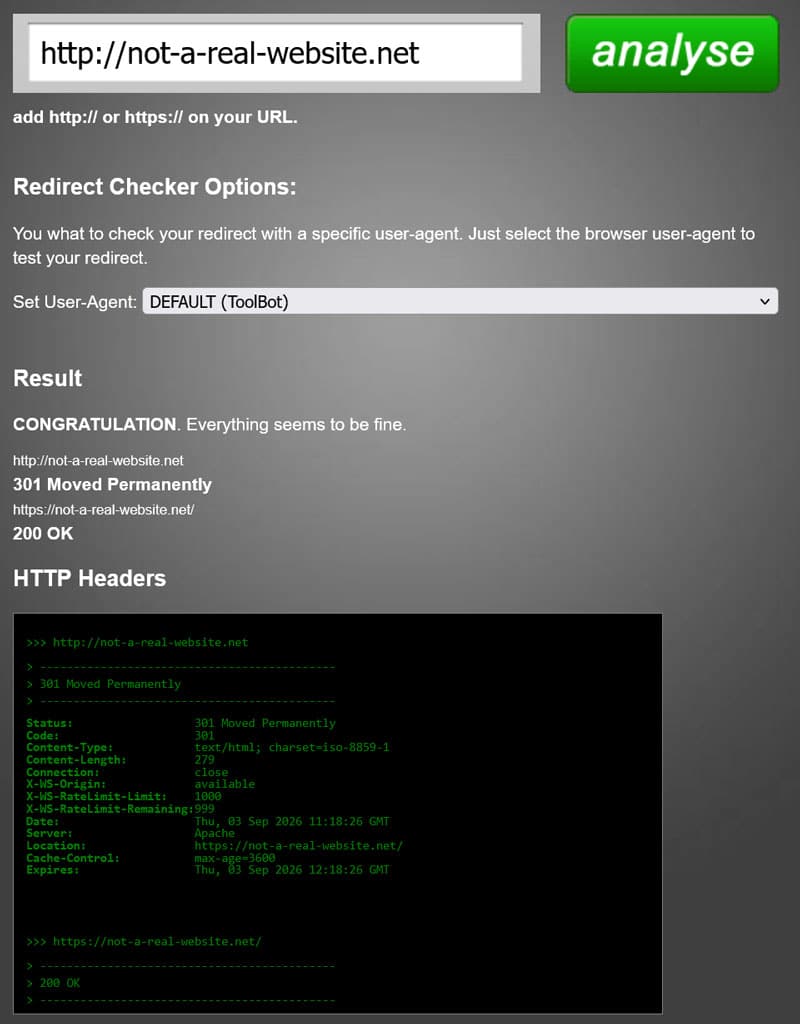
問題を正確に把握できれば、その原因もより明確に見えてきます。
4. FTP 経由で WordPress の URL 設定を更新しましょう
ERR_TOO_MANY_REDIRECTS のよくある原因の1つが、WordPress の 設定 → 一般 にある WordPress アドレス (URL) と サイトアドレス (URL) の項目です。
これらはウェブサイトの URL と、そのファイルの保存場所を指定するもので、通常は同一であるべきです。一方が http:// で始まり、もう一方が https:// で始まるといった小さな違いでも、リダイレクトの問題を引き起こすことがあります。
これが原因だと疑われるものの WordPress の管理画面にアクセスできない場合は、FTP クライアントでサーバーに接続し、wp-config.php ファイルを探します。ルートフォルダにあるはずです。
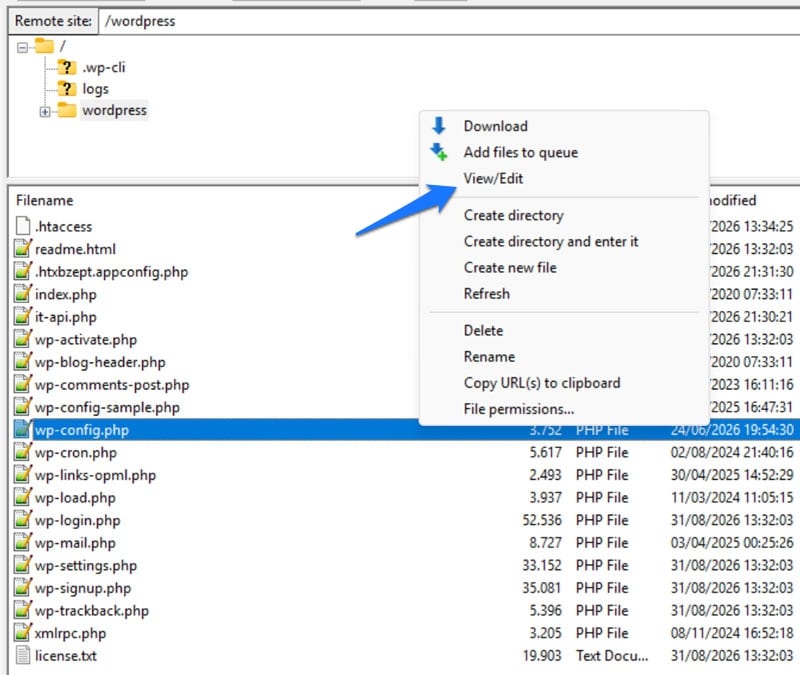
ファイルを編集し、先頭に次の行を追加します(https://example.com は実際のドメインに置き換えてください)。
define('WP_HOME','https://example.com');

define('WP_SITEURL','https://example.com');
これにより、WordPress アドレスとサイトアドレスがハードコードされます。ファイルを保存して、再アップロードします。
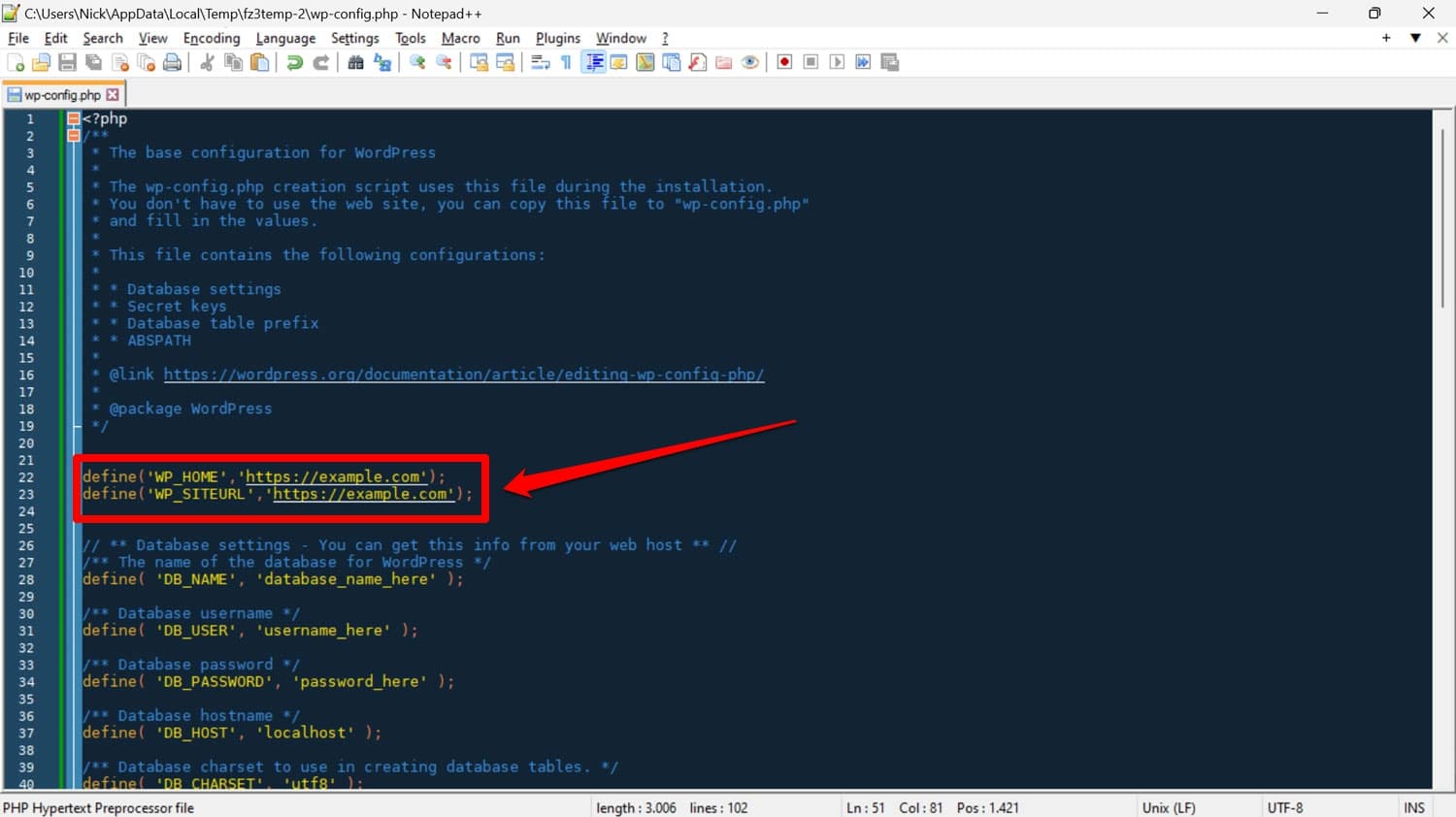
これでリダイレクトループが解消された場合は、WordPress の設定内の URL を更新し、その後でファイルから追加した行を削除してください。データベース経由で URL 設定を変更する方法など、他にもいくつかの方法があります。
5. FTP 経由でプラグインを無効化しましょう
それでも ERR_TOO_MANY_REDIRECTS エラーが表示され続ける場合は、FTP でサーバー上の wp-content に移動します。ここで、plugins ディレクトリの名前を別の名前に変更します。これにより、WordPress サイトのすべてのプラグインが無効化されます。
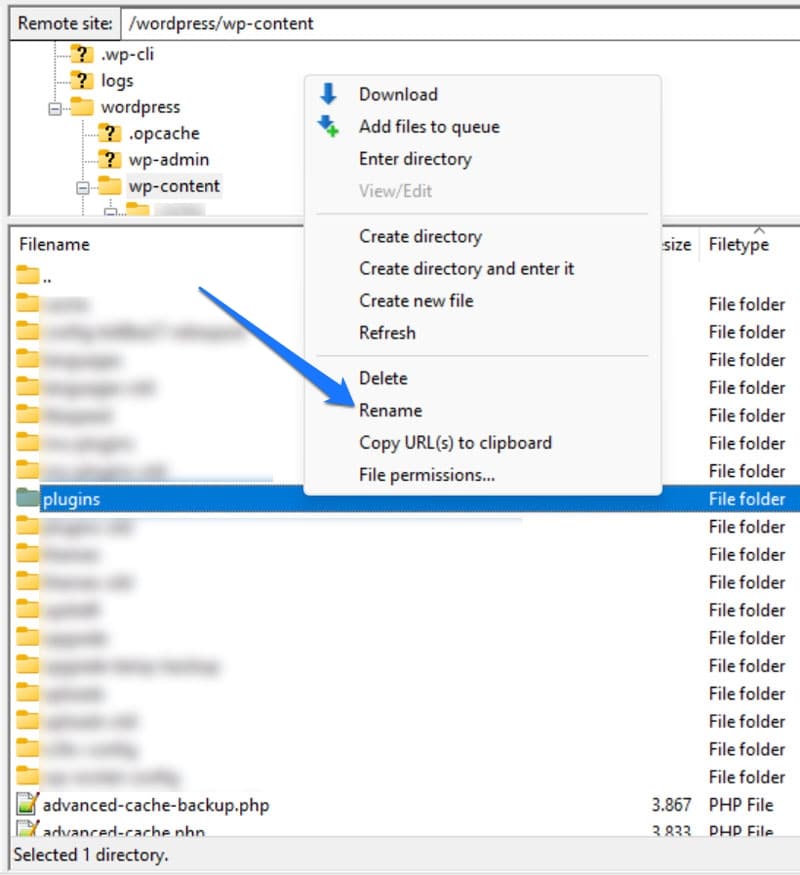
これで問題が解決した場合は、ディレクトリ名を元に戻し、管理画面からプラグインを1つずつ有効化して、エラーが再び現れるまで確認します。原因と思われるプラグインにすでに見当がついている場合は、そのフォルダだけの名前を変更して個別に無効化することもできます。
HTTPS、CDN、サーバー設定が原因のリダイレクト問題を解決する
より深い技術的な問題が ERR_TOO_MANY_REDIRECTS の背景にあることもあります。
1. HTTPS 設定の誤りを確認しましょう
サイトを HTTPS で読み込むと、通信が暗号化され、機密データが保護され、さらにサイトの表示も速くなります。SSL/TLS 証明書を持つことは、今やサイトの標準的な要件になっています。
ただし、SSL 証明書も設定を誤るとリダイレクトループを引き起こすことがあります。実際、ERR_TOO_MANY_REDIRECTS は、証明書を正しくインストールしないまま、あるいは証明書をまったく用意しないままウェブサイトを HTTPS に移行しようとしたときや、HTTP から HTTPS へのリダイレクトの設定を誤ったときによく発生します。
これにより、訪問者のブラウザが、機能していない安全な接続へ転送されることがあります。ブラウザは HTTP に戻り、再び HTTPS へ転送され、ループが最初から繰り返されます。
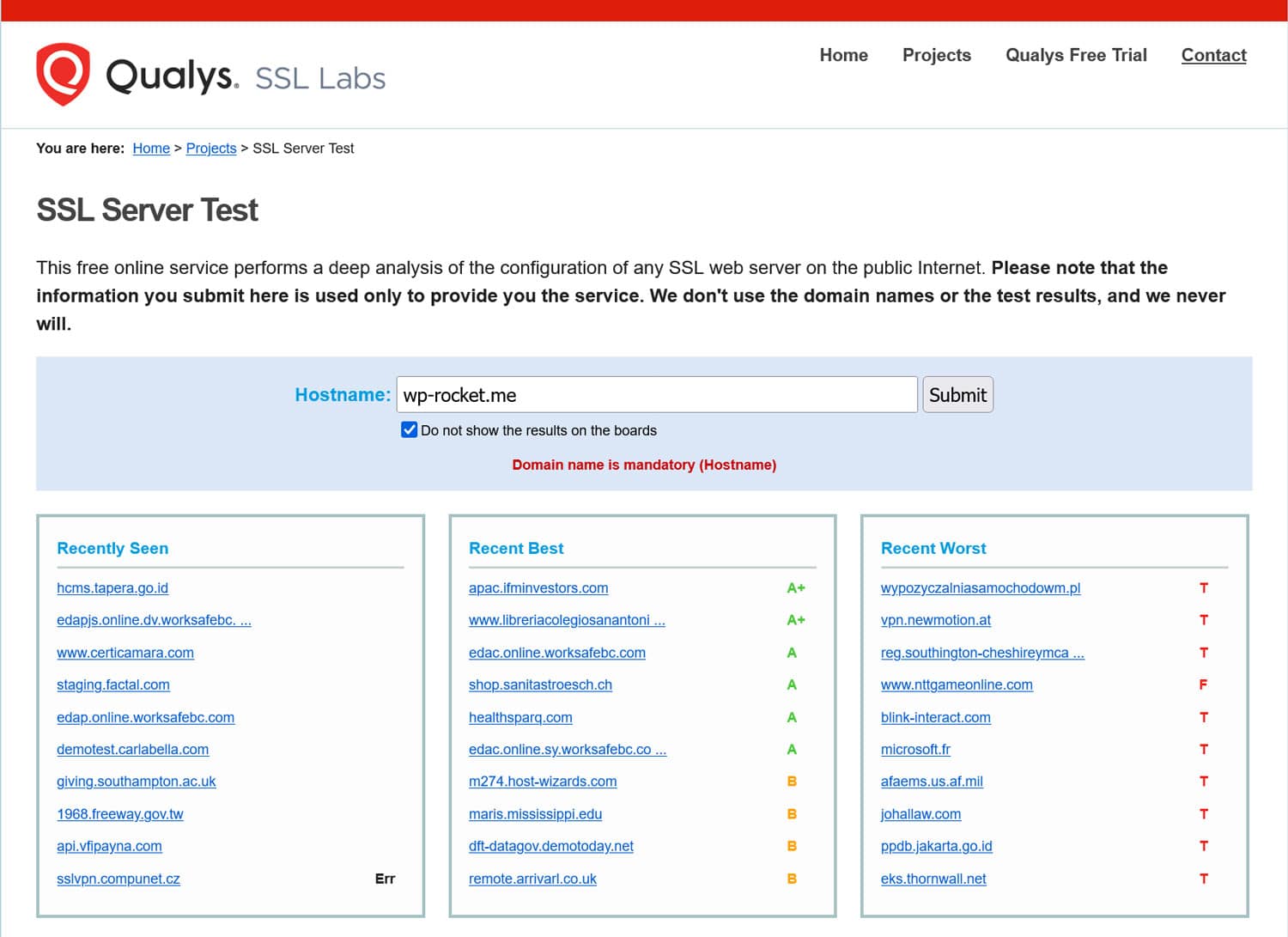
Qualys SSL server test を使うと、サイトでそのような問題が起きていないかを確認できます。上部に URL を入力して、分析を実行するだけです。
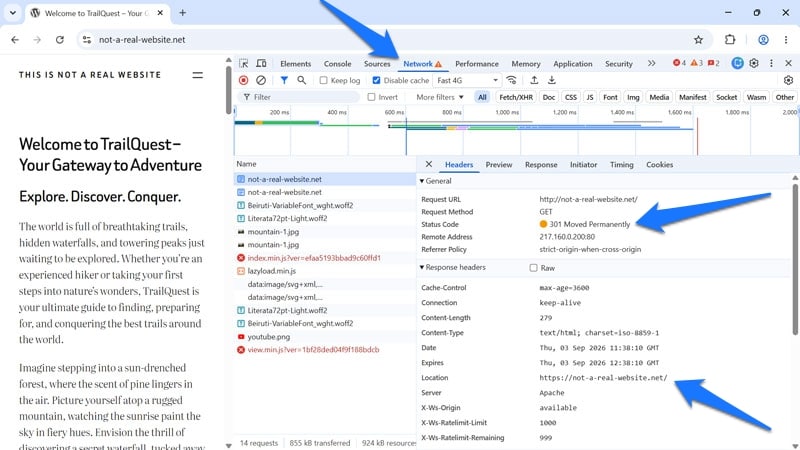
この情報は、ブラウザのデベロッパーツールの「ネットワーク」タブでも確認できます。こちらでも、サイト上のリダイレクトと、そのリダイレクト先が表示されます。
WordPress の SSL プラグインを使ってサイトに HTTPS を設定している場合は、代わりに検索と置換で URL を手動で変更することを検討してください。プラグインを使うと構成がさらに複雑になり、サーバー設定と競合することもあります。
2. CDN と WAF の設定を調べましょう
コンテンツデリバリーネットワーク(CDN)やウェブアプリケーションファイアウォール(WAF)などのサードパーティのサービスも、特に SSL/TLS の設定をそれらが担っている場合、ERR_TOO_MANY_REDIRECTS の原因になり得ます。
たとえば、Cloudflare には「Flexible SSL」というオプションがあります。これは、Cloudflare 自身のサーバーと訪問者のブラウザとの間の通信を HTTPS に強制します。しかし、ウェブサイトへの通信は依然として暗号化されないまま送られます。
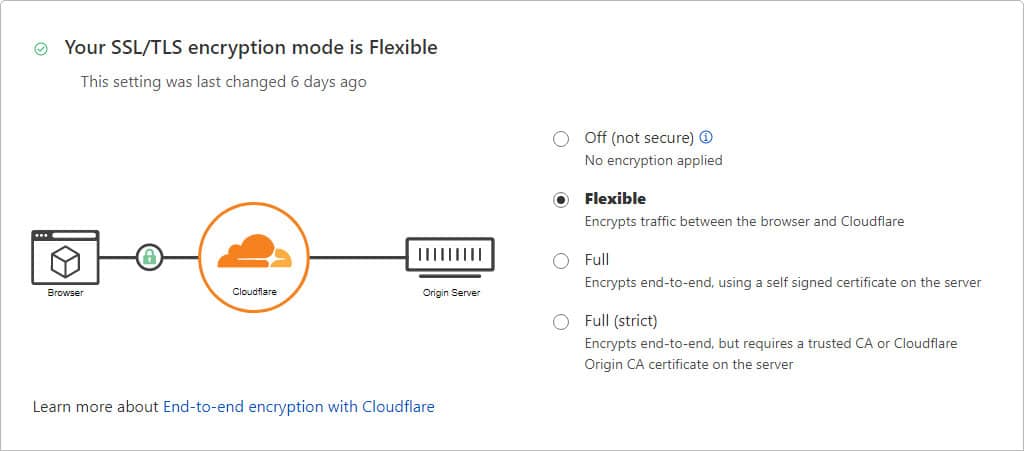
サイトにすでに HTTP から HTTPS へのリダイレクトが設定されている場合、サイト、CDN、ブラウザの間の接続が暗号化と非暗号化の間で何度も跳ね返され、リダイレクトループに至る危険があります。
Cloudflare では、暗号化モードを Full または Full (strict) に切り替えることでこの問題を解決できます。他のサービスを使っている場合は、そのドキュメントを読むか、カスタマーサポートに相談してください。
💡 WP Rocket を使うと、Cloudflare と Sucuri 向けの専用アドオンや、Rocket CDN のワンクリック設定オプションなどを通じて、サイトをあらゆる CDN に接続できます。これにより、ウェブサイト内から CDN のキャッシュを消去でき、接続の管理も簡単になります。
3. サーバー設定を調査しましょう
リダイレクトループのもう1つの潜在的な原因は、サーバーのセットアップ、より具体的には設定ファイルです。これらにも矛盾するリダイレクトルールが含まれていることがあり、WordPress プラグインによって追加されている場合もあります。
Apache
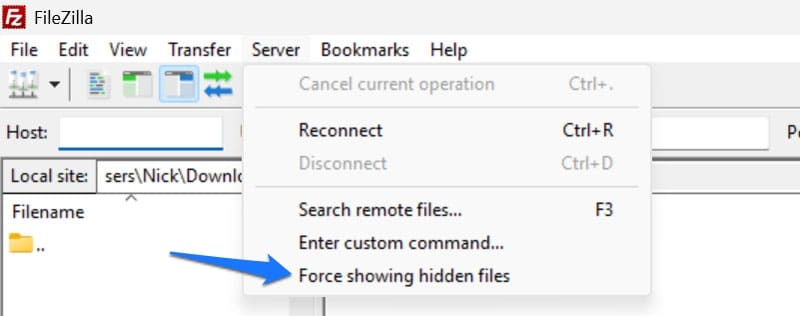
Apache サーバーの場合、探すべきファイルは .htaccess です。FTP クライアントで編集でき、通常はサイトのルートディレクトリにあります。このファイルはデフォルトで非表示になっているため、表示するには FTP クライアントの設定を切り替える必要があるかもしれません。
ファイル内に問題のあるルールがあるかどうかを判断できるほどの知識がない場合は、ファイルをリセットしてみてください。そのためには、既存のファイルの名前を、たとえば .htaccess_backup に変更します。
次に、新しいファイルを作成して .htaccess という名前を付け(先頭のドットを忘れずに!)、次のコードを追加します。
# BEGIN WordPress

RewriteEngine On

RewriteBase /

RewriteRule ^index\.php$ - [L]

RewriteCond %{REQUEST_FILENAME} !-f

RewriteCond %{REQUEST_FILENAME} !-d

RewriteRule . /index.php [L]

# END WordPress
これは、WordPress に最初から備わっている標準のリライトルールです。サイトの ERR_TOO_MANY_REDIRECTS 問題の背景に .htaccess がある場合は、これで解決するはずです。
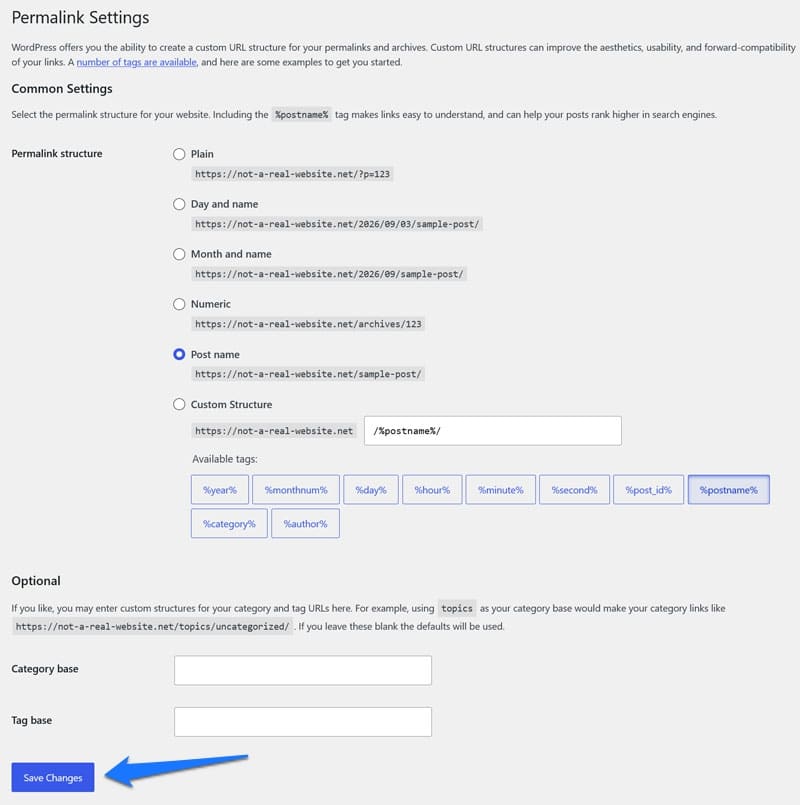
WordPress の管理画面にアクセスできる場合は、設定 → パーマリンク に移動して下部で保存することでも、(古いファイルの名前を変更した後で)新しい標準の .htaccess ファイルを作成できます。
NGINX
サイトが NGINX サーバー上にある場合、設定ファイルを見つけるのは少し難しくなることがあります。サーバーのセットアップは環境によって異なり、サイト固有のルールが複数のファイルに分かれていることが多く、しかもそれらのファイルには標準的な FTP ではなく、SSH やホスティングのコントロールパネルからしかアクセスできないことがよくあるためです。
たとえば、通常は nginx.conf というメインのファイルが1つあり、多くの場合は次のいずれかの場所にあります。
- /usr/local/nginx/conf/nginx.conf
- /etc/nginx/nginx.conf
- /usr/local/etc/nginx/nginx.conf
ただし、このファイルは多くの場合、追加のファイルを参照しており(たとえば include /etc/nginx/conf.d/*.conf; のように)、それぞれのファイルに問題の指示が含まれている可能性があります。
該当するファイルを見つけたら、次の項目がないか確認します。
- 明示的な return 301 / return 302 リダイレクト
- rewrite … permanent; または rewrite … redirect; の指示
- HTTPS にリダイレクトする if ($scheme = http) ブロック
- 重複または競合する server_name ブロック
これらはすべてリダイレクトループの一因になり得ます。判断に迷う場合は、ホスティング会社や開発者に相談してください。
早見表:よくある状況での対処法
問題から解決策への最短ルートを知りたいですか?こちらです。
| 問題の見分け方 | 確認すること | 解決方法 | リスク |
|---|---|---|---|
| サイトでエラーが出るが、シークレットモードや別のブラウザでは正常に動作する | ブラウザのキャッシュと Cookie | 強制再読み込み(Ctrl+F5 / Cmd+Shift+R)を行うか、そのサイトのブラウザの Cookie とキャッシュを削除しましょう | 低い。サイトの変更は不要 |
| 根本的な問題を修正した後も、別のブラウザやデバイスでエラーが続く | サイト、サーバー、CDN のキャッシュ | WordPress のキャッシュ、サーバーキャッシュ、CDN のキャッシュを消去しましょう | 低い。キャッシュの消去はサイトのデータに影響しない |
| プラグインの更新や新しいプラグインのインストール後にリダイレクトループが始まった | 有効なプラグイン、特に SEO プラグインやリダイレクト管理プラグイン | 管理画面からプラグインを無効化するか、FTP でプラグインのフォルダの名前を変更しましょう | 低い。無効化してもプラグインのデータや設定は削除されない |
| 特定のページだけでなく、サイト全体が影響を受けている | 設定 → 一般:WordPress アドレス (URL) とサイトアドレス (URL) | wp-admin で不一致の URL を修正しましょう。ログインできない場合は wp-config.php またはデータベース経由で修正します | 中程度。ここで誤った値を設定すると、サイト全体にアクセスできなくなることがある |
| ブラウザが URL の http:// 版と https:// 版の間を行き来する | SSL 証明書の状態、HTTPS リダイレクトルール、SSL プラグインの設定 | 証明書が有効であることを確認し、競合する HTTPS 強制ルールやプラグインを修正または削除しましょう | 中程度。サイト全体の読み込みプロセスに影響する |
| CDN や WAF(Cloudflare など)が有効なときだけループが起きる、または有効化した後に始まった | CDN や WAF の SSL モード(Cloudflare の Flexible SSL など) | CDN とオリジンサーバーの SSL 設定を揃えましょう | 中程度。SSL モードの設定を誤ると、それ自体がダウンタイムや証明書の警告の原因になることがある |
| 他に何をしても解決せず、サーバーレベルのルールに関係していると思われる | .htaccess(Apache)または server ブロックの設定(NGINX) | .htaccess を WordPress のデフォルトにリセットするか、NGINX の設定内の競合するリライトやリダイレクトのルールを削除しましょう | 高い。サーバー設定ファイルの編集を誤るとサイト全体がダウンすることがある。先にバックアップを取ること |
ERR_TOO_MANY_REDIRECTS が SEO に与える影響
リダイレクトエラーは、サイト全体またはその一部を完全にアクセス不能かつ使用不能にすることがあります。エラーが一時的で、1つのページに限られているなら、それほど深刻ではありません。その場合、失うトラフィックはごくわずかです。
問題がより深刻になるのは、ウェブサイト全体に影響し、長期間続く場合です。その場合、ユーザーエクスペリエンス、評判、収益、SEO に重大な影響が及ぶことがあります。
検索エンジンは、リダイレクトループに陥ったページをクロールもインデックス登録もできず、やがてそのページをインデックスから削除したり、順位を下げたりする可能性があります。さらに、リダイレクトループに陥ったページは、本来なら新しいコンテンツのインデックス登録に使えるはずのクロールバジェットを浪費します。いずれも、トラフィックの数字にとって好ましいことではありません。
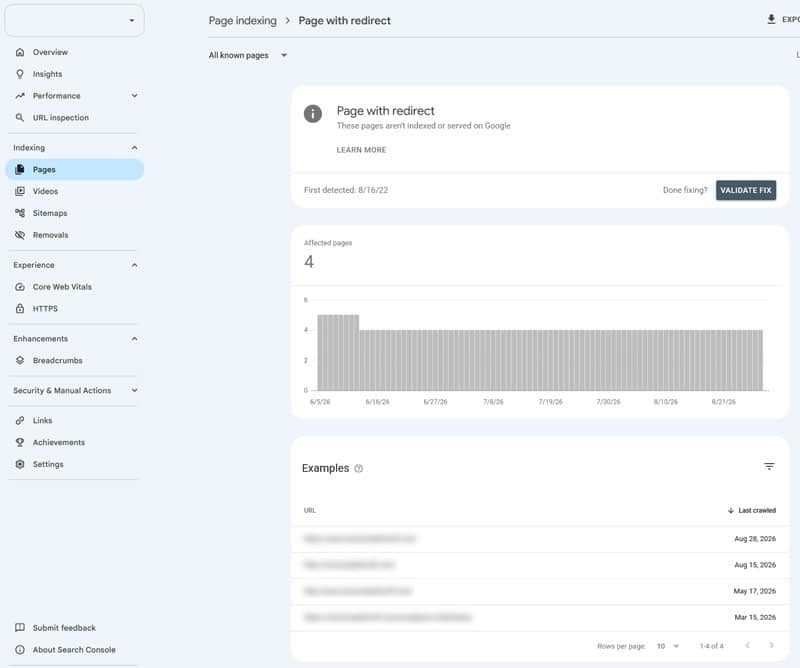
さらに、問題を修正した後も、状況が正常に戻り、ページが検索結果に再び表示されるまでには時間がかかることがあります。だからこそ、リダイレクトの問題にはできるだけ早く対処すべきです。
💡 サイトの検索順位を改善したいですか?モバイル SEO チェックリストをご活用ください。
後片付けをして、残ったリダイレクト問題がないか確認しましょう
元の ERR_TOO_MANY_REDIRECTS の問題に対処したら、サイトが想定どおりに動作し、問題が残っていないことを確認します。
- サイトが正常に読み込まれることを確認しましょう:新しいシークレットウィンドウまたはプライベートウィンドウで、ホームページと他のいくつかのページを読み込みます。http:// と https:// の両方、および www ありと www なしの両方のバージョンをテストします。
- 主要な URL をリダイレクトチェッカーで確認しましょう:前述のツールを使って、ループや不要なリダイレクトチェーンがなく、ページが 200 OK で応答することを確認します。意図的に設定しているリダイレクトが想定どおりに動作することも確認します。
- WordPress の設定を検証しましょう:サイトアドレス (URL) と WordPress アドレス (URL) が一致し、どちらも正しいプロトコルを使っていることを確認します。wp-config.php に WP_HOME / WP_SITEURL の値がハードコードされていないか確認します。
- ログインなどの主要な機能をテストしましょう:ログインとログアウトを行い、重要なフォームを送信し、セッション、Cookie、リダイレクトに依存するその他の主要な機能をテストします。
- プラグインを再度有効化しましょう:先ほど無効化したプラグインを、1つ有効化するごとにサイトを確認しながら再度有効化します。.htaccess やプラグインのフォルダの名前を変更した場合は、正しく元に戻されているか確認します。
- 混合コンテンツを確認しましょう:ブラウザのデベロッパーツールで「コンソール」を開き、混合コンテンツの警告(HTTPS ページで HTTP リソースが読み込まれている)がないか確認します。
- Google Search Console で確認しましょう:インデックス作成 → ページ でリダイレクト関連の問題がないか確認します。いくつかの主要なページで URL 検査ツールを使い、Google がアクセスできることを確認します。必要に応じて、インデックス登録をリクエストします。
リダイレクトループに関するよくある質問
WordPress で ERR_TOO_MANY_REDIRECTS が起きる原因は何ですか?
このエラーは通常、ページを読み込む際にどの URL を使うべきかについて、ブラウザが矛盾する指示を受け取ったときに発生します。最も多い原因は、Cookie やキャッシュの問題、WordPress の設定の不一致、不具合のあるプラグイン、SSL の設定ミス、サーバーファイル内の誤ったリダイレクトルール、プロキシや CDN の設定の問題です。
wp-admin にアクセスできない場合、WordPress のリダイレクトループはどう直せばよいですか?
FTP またはホスティングのファイルマネージャーで接続します。wp-content 内の plugins フォルダの名前を変更して、サイトのすべての拡張機能を無効化します。wp-config.php を編集してサイトアドレスと WordPress アドレスに正しい値を設定するか、クリーンな .htaccess ファイルを復元することもできます。
Cloudflare が ERR_TOO_MANY_REDIRECTS の原因になることはありますか?
はい。WordPress が HTTPS を強制している状態で、Cloudflare の SSL/TLS モードが「Flexible」に設定されていると、よく起こります。Cloudflare の設定を「Full」または「Full (Strict)」に切り替えると、通常は解決します。
リダイレクトループは SEO に悪影響がありますか?
はい。リダイレクトループが起きるとサイト全体またはその一部に完全にアクセスできなくなるため、検索エンジンは影響を受けたページをクロールもインデックス登録もできません。ダウンタイムが長引くと、インデックスからの削除、順位の低下、ユーザーエクスペリエンスの悪化につながる可能性があります。これらはすべて、サイトの SEO パフォーマンスに悪影響を及ぼします。
.htaccess がリダイレクトループの原因かどうかは、どうすれば分かりますか?
FTP またはファイルマネージャーで .htaccess の名前を(たとえば .htaccess_backup に)変更し、サイトを再読み込みします。正常に読み込まれれば、.htaccess が原因です。設定 → パーマリンク から新しいファイルを生成するか、WordPress のデフォルトの .htaccess ルールを手動で復元してください。
「リダイレクトが繰り返し行われました」と表示されるのはどういう意味ですか?
Chrome の「このページは動作していません」「example.com でリダイレクトが繰り返し行われました。」という表示は ERR_TOO_MANY_REDIRECTS エラーの日本語メッセージで、矛盾するリダイレクトによってブラウザが複数の URL の間を延々と往復させられている状態を意味します。まずはページを強制的に再読み込みし、ブラウザの Cookie とサイトに関わるすべてのキャッシュを削除してください。それでも解消しない場合は、「設定 → 一般」の WordPress アドレス (URL) とサイトアドレス (URL) が正しく一致しているかを確認します。
ERR_TOO_MANY_REDIRECTS の直し方は?
最も一般的な直し方は、ブラウザとサイトのキャッシュと Cookie の削除、WordPress アドレス (URL) とサイトアドレス (URL) の確認、プラグインの一時的な無効化、HTTPS、Cloudflare、WAF の設定の見直し、サーバー設定ファイルの確認という順番で進めることです。管理画面に入れない場合は、FTP で wp-config.php に WP_HOME と WP_SITEURL を追加し、plugins フォルダの名前を変更し、必要なら .htaccess を WordPress の標準ルールにリセットします。原因を特定するには、httpstatus などのリダイレクトチェッカーでページのリダイレクトを確認します。
大きな問題になる前にリダイレクトループを解決しましょう
ERR_TOO_MANY_REDIRECTS は不安を感じさせるエラーですが、対処法さえ分かっていれば、見た目ほど深刻ではありません。ほとんどのケースは、いくつかのおなじみの原因に行き着きます。
サイトでリダイレクトの問題が起きている場合は、上記のチェックリストを使って解決してください。厄介な問題に発展する前に、すぐに対処してください。
最後に、ウェブサイトのキャッシュの消去やサイトの CDN への接続をもっと簡単にしながら、同時にサイトのパフォーマンスも改善したいなら、WP Rocket をお試しください!14日間の100%返金保証が付いているので、すべての機能を完全にリスクなしで試せます。
