




Indice
By Jay Kang - Ultimo aggiornamento il
Hai a che fare con una bacheca WordPress lenta?
Avere la sensazione di avanzare nel fango mentre cerchi di gestire il tuo sito WordPress non è mai piacevole, quindi ti aiuteremo a uscire dal pantano, ad avere una bacheca di WordPress che si carica più velocemente e a risolvere uno dei principali problemi di WordPress che puoi incontrare.
Per farlo, passeremo rapidamente in rassegna alcuni dei motivi per cui la bacheca di WordPress potrebbe essere lenta. Poi vedremo una serie di consigli per risolvere il problema (o i problemi) e far tornare veloce il caricamento dell’admin di WordPress.
Cosa rende lenta la tua bacheca di WordPress?
Diverse situazioni, come il limite di memoria di PHP, i temi e i plugin, possono rendere lenta la bacheca di WordPress. Non possiamo individuare il problema esatto che rende WordPress lento nell’area admin, perché ogni sito è diverso, ma ecco alcuni dei problemi più comuni che rallentano l’admin di WordPress e come risolverli:
- Versione di PHP obsoleta: Usa la versione più recente di PHP
- Versione di WordPress obsoleta: Aggiorna la versione di WordPress
- Barra degli strumenti dell’admin: Rimuovi la barra degli strumenti dell’admin di WordPress
- Contenuti in eccesso: Limitazione dei contenuti nella bacheca di WordPress
- Widget: Disattiva i widget inutili della bacheca
- Plugin lenti: Usa Query Monitor per scovare i plugin lenti
- API Heartbeat: Usa Heartbeat Control
- Database pieno: Pulisci il database (soprattutto per i negozi WooCommerce)
- Sito non in cache: Usa un plugin di cache
- Memoria insufficiente: Aumenta il limite di memoria di WordPress
- Poca RAM sul server: Aumento della RAM del server web
- Problema di risposta del server: Esamina il Time to First Byte
- Provider di hosting lento: Valuta un upgrade dell’hosting
Ora vediamo come risolvere!
1. Usa la versione più recente di PHP
WordPress è scritto in PHP, ma la versione esatta di PHP usata dal tuo sito dipende da quella installata sul server. Per questo devi assicurarti di controllare e aggiornare la versione di PHP di WordPress.
Oltre a essere più sicure, le versioni più recenti di PHP offrono miglioramenti significativi delle prestazioni rispetto a quelle precedenti, ed è per questo che il team core di WordPress sta cercando di spingere gli utenti ad aggiornare alle versioni di PHP più recenti.
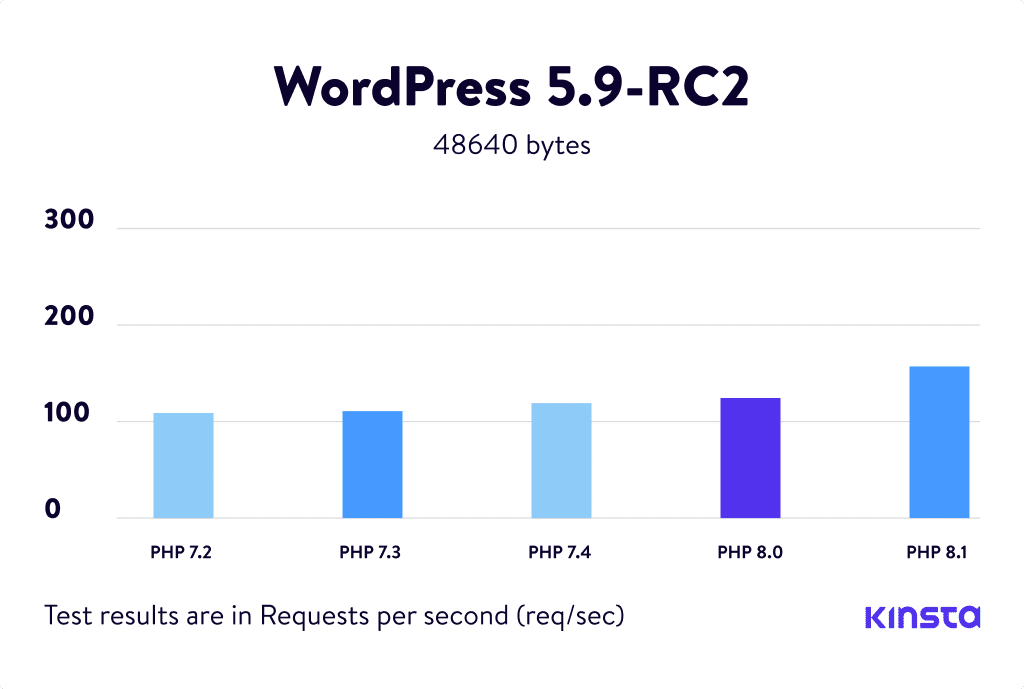
Per esempio, nei benchmark PHP di Kinsta puoi vedere che PHP 8.1 gestisce 163,43 richieste al secondo, più di quante ne riesca a gestire PHP 7.2 (106,56 richieste al secondo):
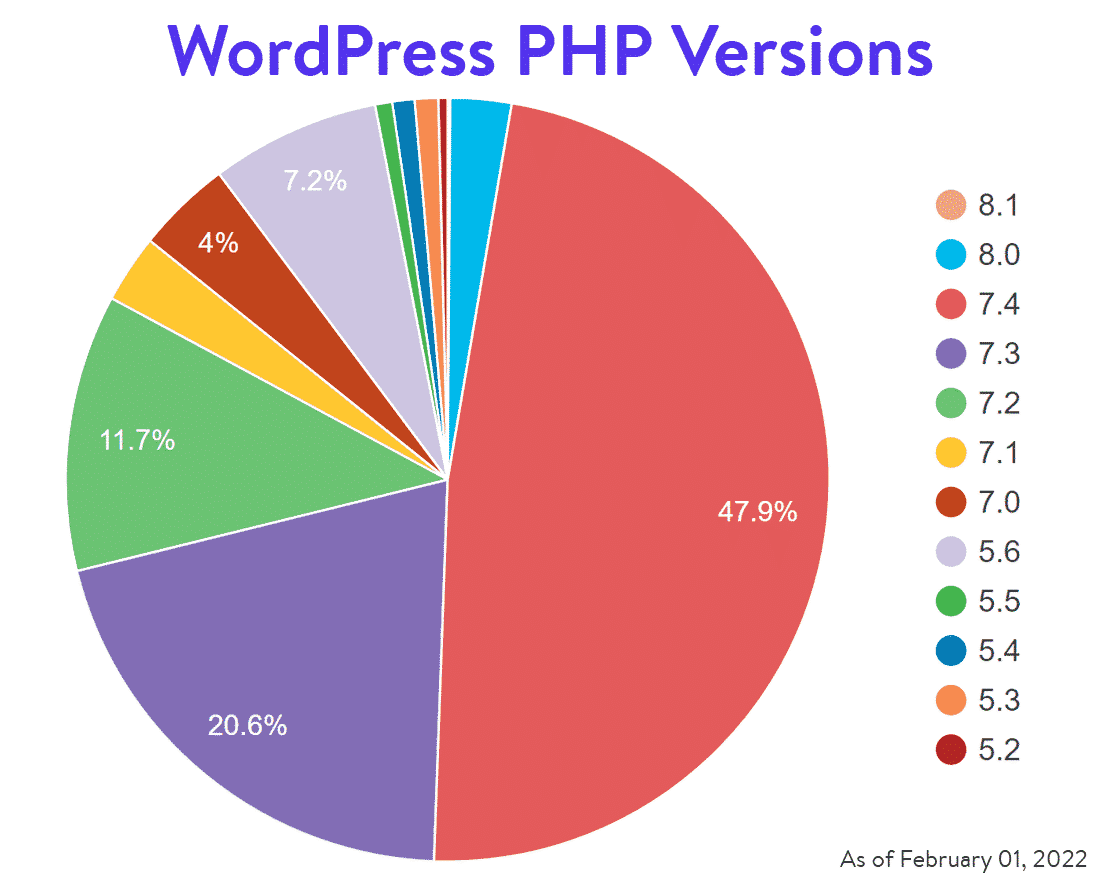
Eppure, la maggior parte degli utenti WordPress usa ancora PHP 7.4 (o versioni precedenti)… e potresti essere tra loro!
La versione di PHP del sito si aggiorna tramite il tuo hosting. Per esempio, ecco come si presenta su Kinsta:
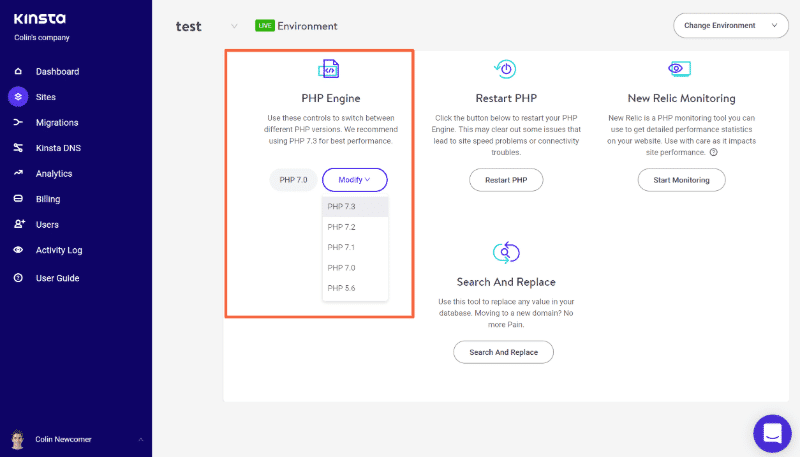
Se il tuo hosting non ti permette di fare questa modifica dal pannello, potresti dover chiedere aiuto al suo supporto. E se il tuo hosting non supporta PHP 7 o versioni successive, è un altro ottimo motivo per pensare di cambiarlo.
2. Aggiorna la versione di WordPress
Magari sei passato da Squarespace a WordPress per migliorare le prestazioni e ti stai chiedendo se la versione che usi sia l’ultima.
Oltre alle funzionalità di sicurezza, gli sviluppatori di WordPress lavorano costantemente per rendere tutto più veloce. Ogni nuova release include diversi miglioramenti delle prestazioni che aiutano WordPress a funzionare più rapidamente e in modo più efficiente.
Prendiamo WordPress 5.9, per esempio.
Il quadro di questa release mostra tempi di caricamento ridotti in diverse aree di editing, con solo due voci che registrano lievi aumenti dei tempi di caricamento nella build.
| Funzionalità | Descrizione | WP 5.6 | WP 5.7 | WP 5.8 | WP 5.9 | Differenza |
|---|---|---|---|---|---|---|
| Caricamento | Tempo fino al primo blocco (ms) | 3.311,88 | 4.773,94 | 3.457,62 | 3.184,38 | -7,90 % |
| Digitazione | Tempo per digitare un carattere (ms) | 54,25 | 64,24 | 53,63 | 41,52 | -22,58 % |
| Selezione di un blocco | Tempo per selezionare un blocco (ms) | 78,21 | 66,56 | 89,82 | 101,89 | +13,44 % |
| Apertura del pannello di inserimento | Tempo per aprire il pannello di inserimento globale (ms) | 98,91 | 124,21 | 134,86 | 37,87 | -71,92 % |
| Ricerca | Tempo per digitare nel campo di ricerca del pannello di inserimento (ms) | 38,86 | 69,46 | 124,11 | 73,26 | -40,97 % |
| Passaggio del mouse | Tempo per spostare il mouse tra due blocchi nel pannello di inserimento (ms) | 37,79 | 24,79 | 23,52 | 26,23 | +11,52 % |
Ogni millisecondo conta.
E poiché la velocità è un aspetto così importante della SEO, dovresti tenere WordPress aggiornato per ottenere il massimo dei benefici.
3. Rimuovi la barra degli strumenti dell’admin di WordPress
Quando accedi al tuo sito WordPress, vedi una piccola barra degli strumenti in cima alla pagina, con collegamenti rapidi alle varie sezioni dell’admin e l’opzione per uscire dal sito quando vuoi. Questa barra è comoda per passare dal back end di WordPress al sito pubblico, ma può rallentare parecchio le cose, quindi di solito consigliamo di eliminarla.
Puoi disattivare la barra degli strumenti dell’admin di WordPress aggiungendo un breve frammento di codice al file functions.php.
/* Turn off the WordPress Admin Bar for all users */
add_filter( 'show_admin_bar', '__return_false' );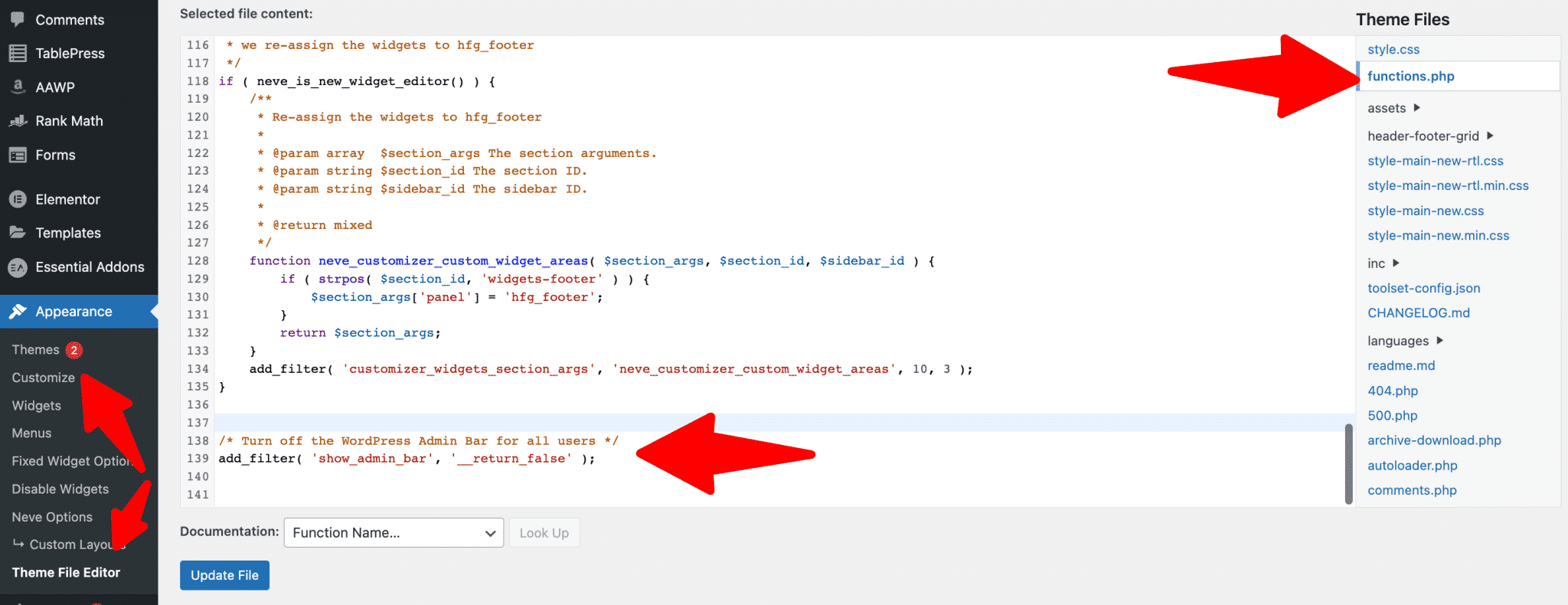
Se non vuoi disattivare la barra per tutti e preferisci lasciarla visibile agli amministratori, aggiungi invece questo codice:
if ( ! current_user_can( 'manage_options' ) ) {
    add_filter('show_admin_bar', '__return_false');
}
Questo semplice codice elimina la barra degli strumenti dell’admin, riducendo la quantità di memoria usata dal core e migliorando così il tempo di caricamento.
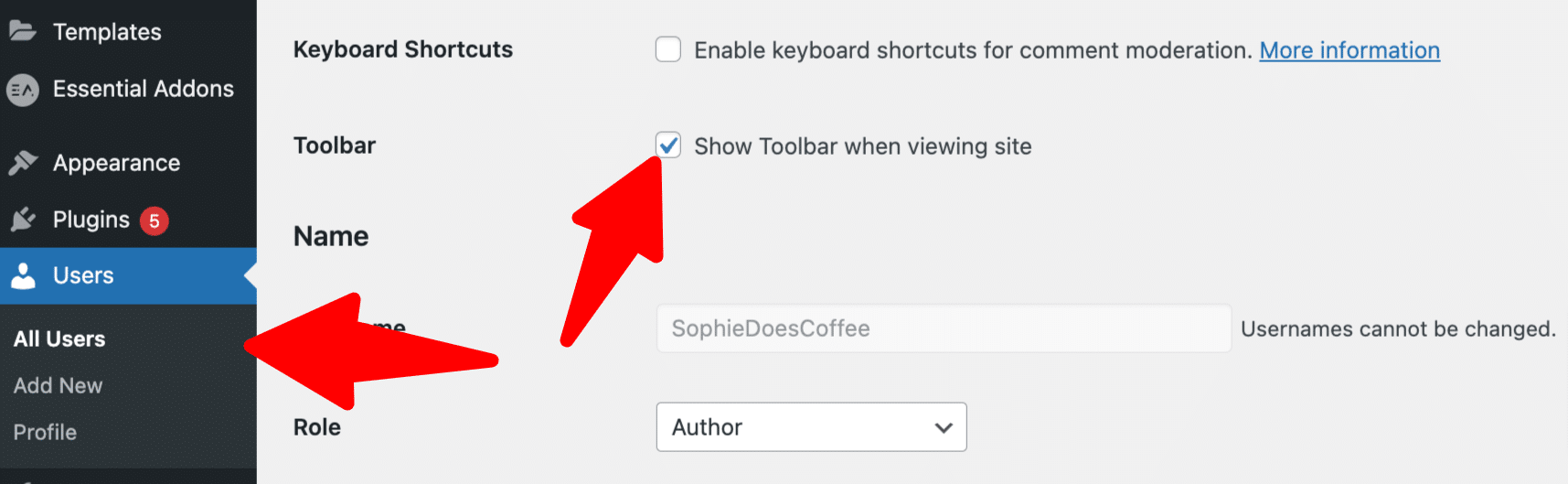
Puoi anche disattivarla dalle impostazioni del tuo profilo utente:
Per rimuovere la barra degli strumenti, vai su Utenti > Profilo. Scorri fino a “Barra degli strumenti” e togli la spunta alla casella “Mostra la barra degli strumenti quando si visualizza il sito”.
4. Limitazione dei contenuti nella bacheca di WordPress
Questo è un accorgimento che non richiede l’installazione di alcun plugin. Puoi farlo dalle Impostazioni schermata native del back end di WordPress.
Tramite le Impostazioni schermata, WordPress ti permette di controllare quanti post, pagine o tipi di post personalizzati mostrare alla volta (compresi elementi come i prodotti e gli ordini di WooCommerce, ecc.):
Valuta di ridurre questo numero per limitare la quantità di contenuti che WordPress deve caricare per ogni pagina.
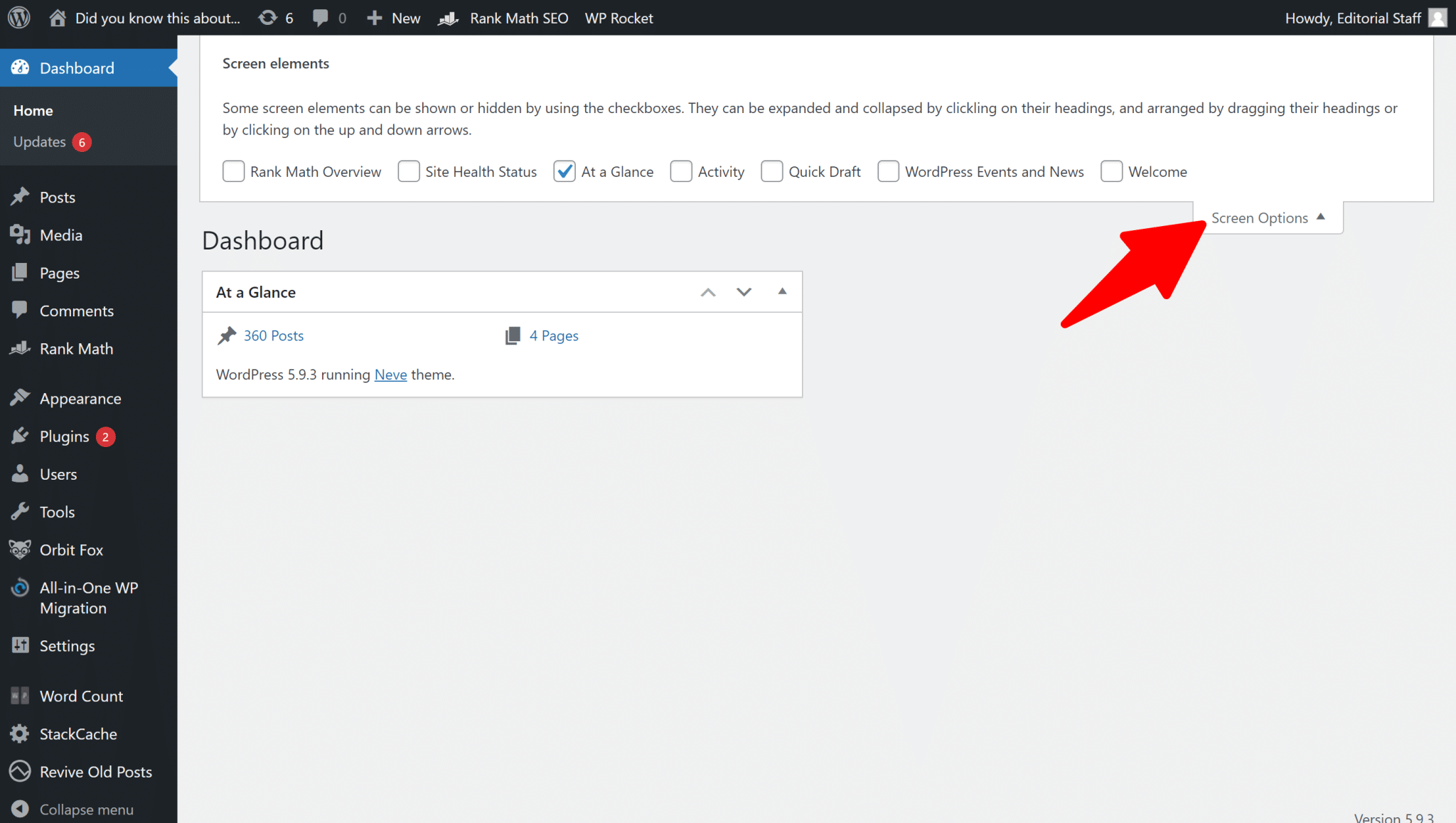
WordPress ti permette di nascondere i componenti che non usi, per snellire il tuo flusso di lavoro.
Vai nell’angolo in alto a destra di qualsiasi pagina dell’admin di WordPress e fai clic sul pulsante Impostazioni schermata. Togli la spunta alle caselle degli elementi che non vuoi più vedere:
Ogni sezione di WordPress ha le sue impostazioni schermata. Per esempio, nella sezione Articoli il valore predefinito è 20:
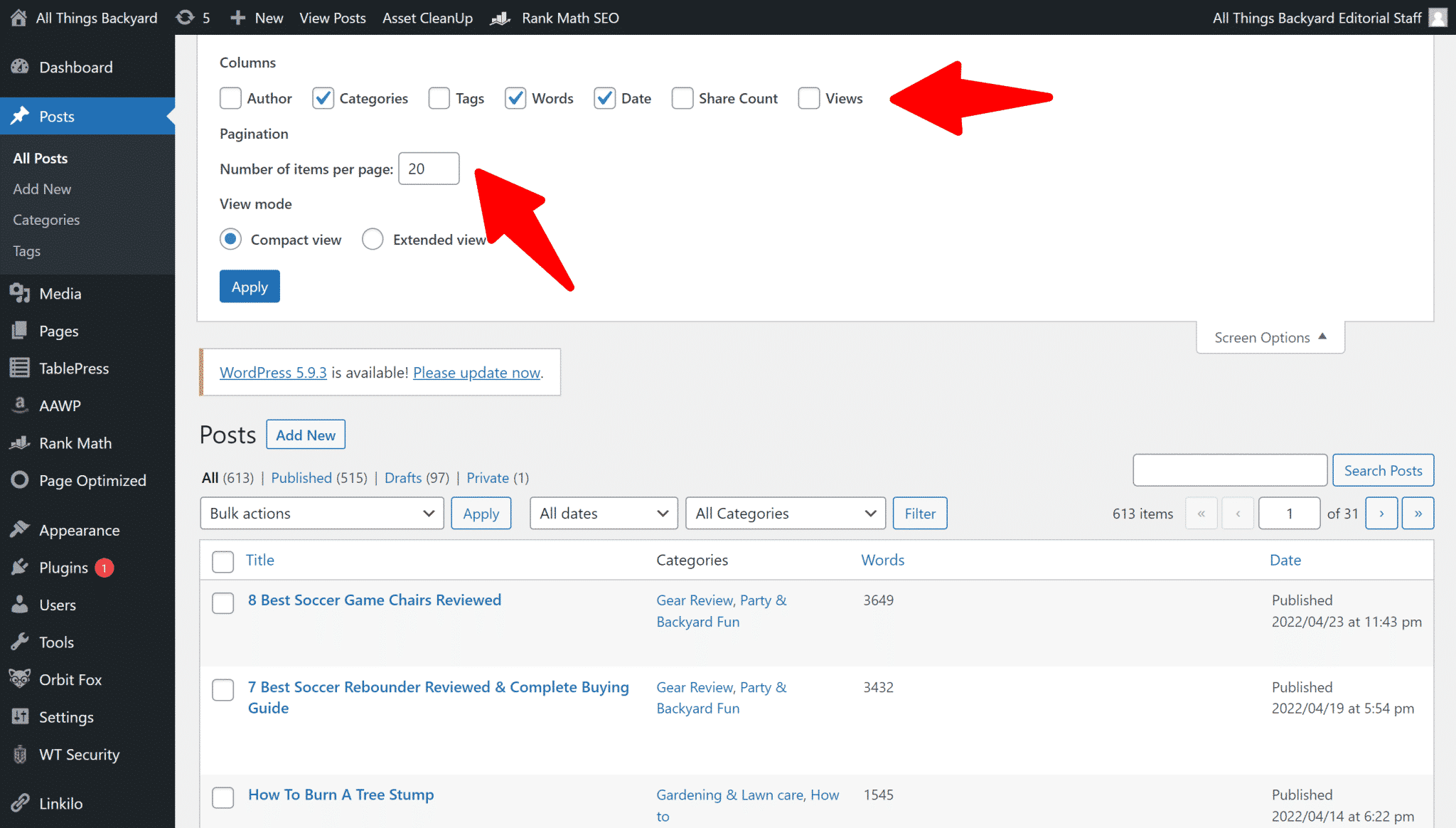
Il valore predefinito è 20, e raramente crea problemi. Se però lo hai aumentato per qualche motivo, prova ad abbassarlo per vedere se incide sul tempo di caricamento della bacheca di WordPress.
5. Disattiva i widget inutili della bacheca
Per impostazione predefinita, la bacheca di WordPress include molti widget che probabilmente non usi e non guardi mai.
Per esempio, nella pagina principale della bacheca ci sono i widget delle notizie e degli eventi (quand’è stata l’ultima volta che hai guardato quel widget?).
Tuttavia, anche se non li leggi, questi widget continuano a fare chiamate esterne per caricare quelle informazioni, e questo rallenta la bacheca.
Per disattivare i widget inutili puoi usare il plugin gratuito Widget Disable.
Una volta installato e attivato, vai su Aspetto → Disable Widgets e sbarazzati di tutti i widget che non usi:
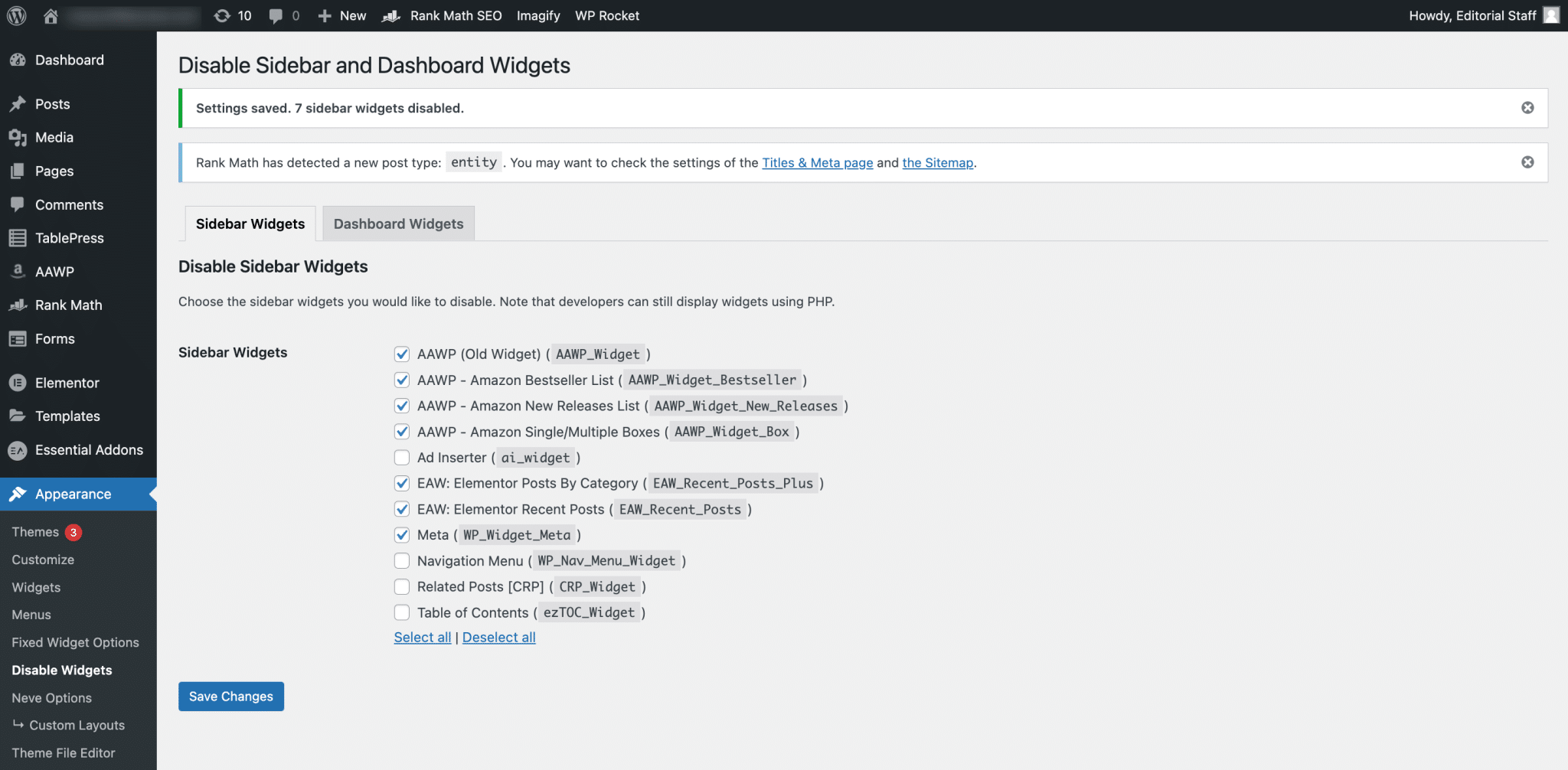
Se altri plugin hanno aggiunto dei widget, come WooCommerce, potrai disattivare anche quelli.
Anche la soluzione delle Impostazioni schermata si può gestire con questo plugin, ed è gratuito!
6. Usa Query Monitor per scovare i plugin lenti
Quando hai installato WordPress per la prima volta, ed era vuoto, la bacheca probabilmente si caricava in un lampo. Ma man mano che installavi altri plugin ha iniziato a rallentare, vero?
Ora sfatiamo un mito: “più plugin” non significa automaticamente un sito o un admin di WordPress più lenti…
Ma “più plugin pesanti in termini di risorse” sì.
Quindi, come trovare i plugin che consumano molte risorse?
Con un ottimo plugin gratuito chiamato Query Monitor.
Una volta installato e attivato Query Monitor, puoi fare clic sulla nuova voce nella barra degli strumenti di WordPress per aprire l’interfaccia. Poi vai nella scheda Queries by Component e cerca eventuali plugin lenti:
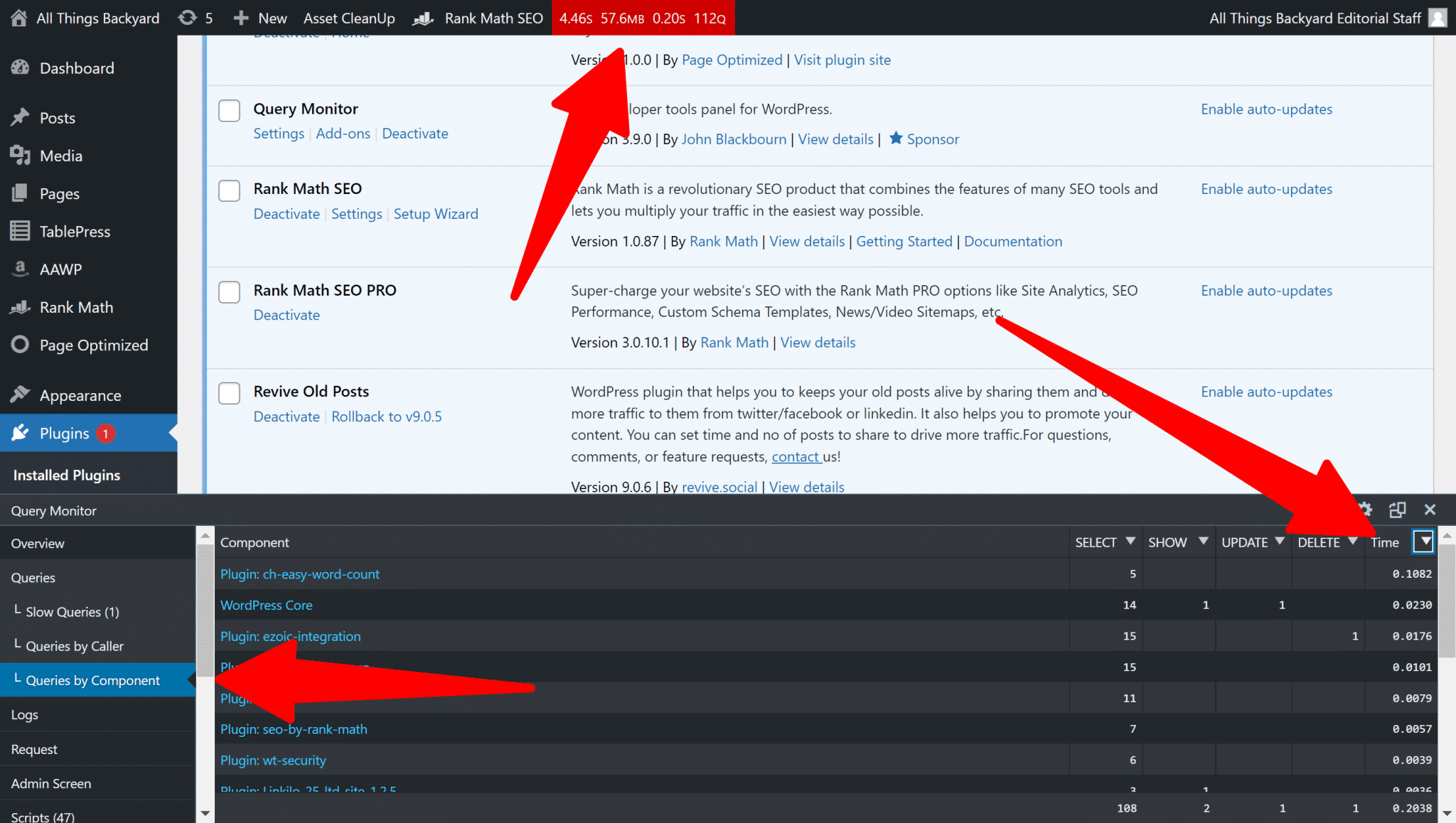
Se trovi un plugin lento, valuta di disattivarlo ed eliminarlo (se possibile) o di cercare un’alternativa più performante (se quella funzionalità ti serve assolutamente).
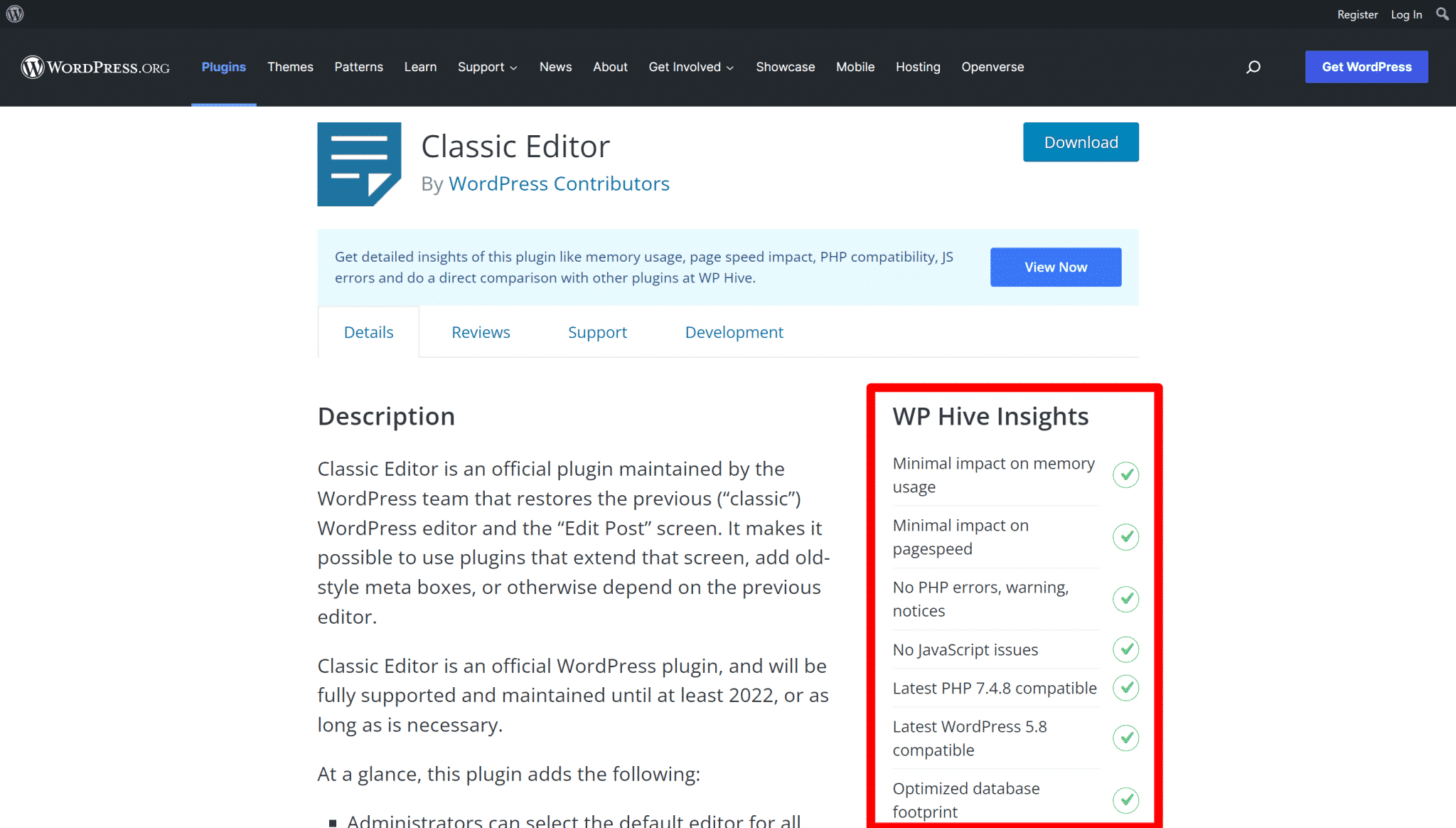
Query Monitor è un’ottima opzione per vedere quale dei plugin che stai già usando consuma più risorse, ma se hai in programma di installare un nuovo plugin puoi usare l’estensione WP Hive per Chrome per verificare se danneggerà o meno le prestazioni.
Ti permette di cercare i plugin nel repository di WordPress per capire se incidono sull’uso della memoria. Se è così, dovrai trovare un sostituto più leggero.
7. Usa Heartbeat Control
La cosa più fastidiosa di WordPress è il seccante salvataggio automatico, insieme a molte altre attività che restano in esecuzione di continuo.
Quando stai modificando un articolo lungo, continua a salvare automaticamente le revisioni ogni due minuti circa e blocca il back end.
Vorrei che ci fosse un’opzione per attivarlo o disattivarlo a disposizione di tutti, ma non sempre si ottiene ciò che si vuole.
Ti renderai presto conto che aiuta la maggior parte delle persone che usano WordPress a non perdere tutto il lavoro fatto quando si dimenticano di salvare.
Ecco alcune altre cose che avvengono nel back end di WordPress:
- Notifiche nella bacheca dell’admin di WordPress
- Informazioni sul blocco dell’articolo quando un altro editor ci sta lavorando
- Dati in tempo reale mostrati nella bacheca dai plugin (eCommerce).
Si chiama API Heartbeat di WordPress. Serve a fornire una comunicazione in tempo reale tra il browser e il server mentre sei connesso all’admin di WordPress.
Aiuta con funzioni come i salvataggi automatici nell’editor di WordPress, ma può anche rallentare l’admin di WordPress, perché invia una richiesta AJAX ogni 15 secondi mentre lavori nell’editor (o ogni 60 secondi nel resto della bacheca).
8. Pulisci il database (soprattutto per i negozi WooCommerce)
Con il tempo, il database di WordPress accumula molta “zavorra” sotto forma di revisioni degli articoli, transient e così via. È un fenomeno particolarmente comune nei negozi WooCommerce, dove nel database si accumulano moltissimi transient scaduti.
Puoi eliminare in tutta sicurezza gran parte di questa zavorra senza ripercussioni negative sul sito.
9. Usa un plugin per le prestazioni
Se il back end di WordPress è fiacco e diventa sempre più lento, dovresti prendere in considerazione i plugin di cache.
I plugin di cache ottimizzano database, CSS e JavaScript, ripuliscono gli URL del CDN, migliorano i tempi di caricamento complessivi del sito e aumentano notevolmente la velocità del pannello di amministrazione di WordPress.
Potresti dover sperimentare diverse impostazioni del plugin di cache per ottenere i risultati desiderati, ma questo avrà sempre un effetto sul funzionamento e sulle prestazioni del pannello di amministrazione.
Applica il maggior numero possibile dei consigli che seguono per velocizzare il pannello di amministrazione e sfruttare tutto ciò che WordPress ha da offrire.
10. Aumenta il limite di memoria di WordPress
A volte la bacheca di WordPress incontra un collo di bottiglia a causa del limite di memoria PHP del tuo sito WordPress.
Se è questo il caso, a volte basta aumentare il limite di memoria del tuo sito per risolvere il problema.
Se il tuo hosting ti permette di aumentare il limite di memoria PHP in autonomia, puoi farlo aggiungendo questa riga all’inizio del file wp-config.php:
define('WP_MEMORY_LIMIT', '256M');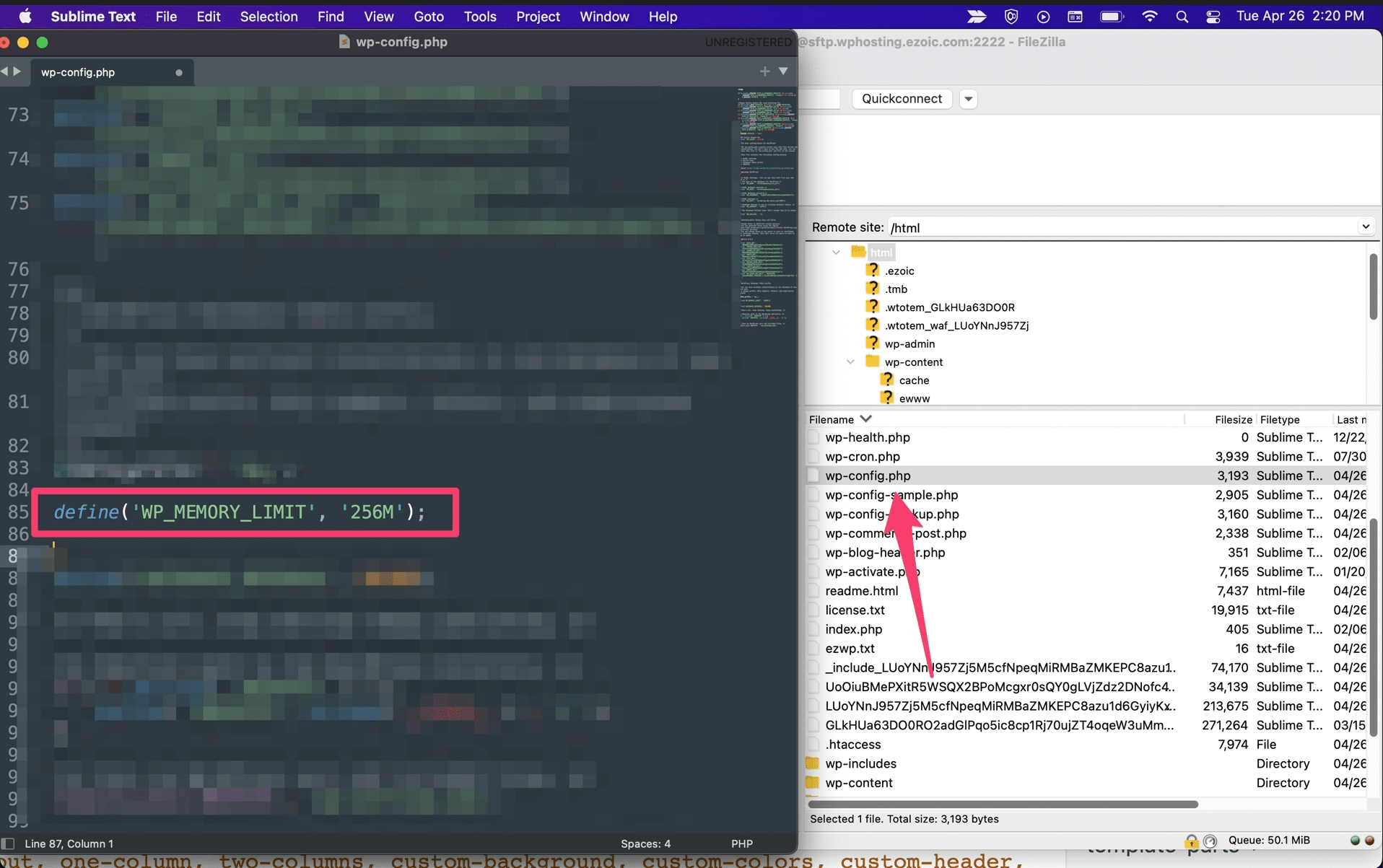
Se il tuo hosting non ti permette di aumentare la memoria PHP manualmente, contatta il suo supporto e chiedi se possono farlo per te.
11. Aumento della RAM del server web
Anche se spesso puoi aumentare la quantità di memoria disponibile per il sito, in ultima analisi sei limitato dal tuo piano di hosting. Ogni piano ti dà accesso a una quantità limitata di risorse.
Anche se può sembrare eccessivo, un pannello di amministrazione di WordPress lento è direttamente legato alla mancanza di RAM sul server. Se non hai familiarità con l’allocazione delle risorse e le impostazioni del server web, la scelta migliore è contattare il tuo provider di hosting.
Chiedi quanta RAM ti è assegnata e qual è il tuo consumo attuale e passato. Dovrebbero saperti dire se ti stai avvicinando ai limiti esistenti o li hai già superati. Se non puoi aumentare la RAM con il piano di hosting attuale, potresti dover passare a un provider o a un piano di hosting più avanzato.
Se vuoi verificare la RAM assegnata, dovresti trovare queste informazioni sul sito del tuo hosting o nel pannello di hosting. Puoi anche contattare il tuo provider per ricevere assistenza.
Potresti pensare di aggiornare il piano. In alternativa, potresti cambiare provider di hosting. Quando cerchi un nuovo hosting, ti consigliamo di prestare molta attenzione alla quantità di RAM assegnata a ogni piano.
Quando possibile, cerca un provider con un limite di memoria predefinito di 256 MB o superiore.
12. Esamina il Time to First Byte
La maggior parte delle volte ci concentriamo sul migliorare le prestazioni del front end per aumentare la velocità di caricamento delle pagine per i visitatori.
Non ci rendiamo conto, però, di quanto sia cruciale risolvere il problema lato server.
Per migliorare le prestazioni del pannello di amministrazione di WordPress dobbiamo concentrarci sul TTFB, cioè il tempo che passa tra la richiesta di una pagina web e la ricezione del primo byte.
Il termine è associato soprattutto all’ottimizzazione della velocità di caricamento dei siti web. Più la pagina si carica velocemente, più breve è il Time to First Byte.
Il TTFB incide indirettamente sulla lentezza del back end di WordPress, ma offre un’indicazione preziosa. La buona notizia è che scavando in questi dati si ottengono informazioni sulla velocità complessiva della tua installazione di WordPress, sul tuo provider di hosting in generale e sulla sicurezza e stabilità generali del sistema.
Se hai testato il sito con PageSpeed Insights e ti sei imbattuto in questo avviso, con ogni probabilità devi intervenire:

Google consiglia un TTFB inferiore a 200 ms. Il controllo di Lighthouse fallisce quando il browser attende più di 600 ms la risposta del server alla richiesta del documento principale.
Il TTFB è un po’ troppo complesso per spiegarlo in breve qui.
Quindi, per saperne di più, leggi il nostro articolo su come ridurre il TTFB.
13. Valuta un upgrade dell’hosting
Probabilmente non è la risposta che cerchi, ma uno dei problemi più comuni è semplicemente un hosting mediocre.
A volte il tuo hosting semplicemente non è all’altezza, altre volte hai un hosting di qualità ma il piano che usi non ti basta più.
In ogni caso, se l’hosting non regge, il risultato è una bacheca di WordPress lenta (e probabilmente anche un sito WordPress lento lato front end).
Quindi, puoi provare prima tutte le altre soluzioni di questo elenco. Ma a volte non ti resta che mettere mano al portafoglio e passare a un hosting migliore.
Alcuni dei nostri hosting e partner consigliati sono:
Leggi anche la nostra guida sulle domande da fare quando scegli un provider di hosting.
FAQ
Perché WordPress è lento?
WordPress è lento quasi sempre per una di queste cause: una versione di PHP o di WordPress obsoleta, plugin che consumano molte risorse, la barra degli strumenti e i widget della bacheca, l’API Heartbeat, un database pieno di revisioni e transient, un limite di memoria PHP basso, poca RAM sul server, un tempo di risposta del server alto o un hosting mediocre. Sono le stesse cause di una bacheca WordPress lenta, e non esiste una risposta unica: ogni sito è diverso. Per capire quale plugin rallenta l’admin puoi usare Query Monitor, mentre per il lato server conviene esaminare il Time to First Byte (TTFB).
Come velocizzare WordPress?
Per velocizzare WordPress, aggiorna PHP e WordPress alla versione più recente, disattiva ed elimina i plugin che consumano troppe risorse, pulisci il database e usa un plugin di cache. Alcuni interventi, come un hosting di qualità e PHP aggiornato, giovano sia alla bacheca sia a un sito WordPress lento lato front end; altri, come disattivare i widget della bacheca e limitare i contenuti caricati nel back end, agiscono solo sull’area admin. Se l’hosting non regge, a volte l’unica soluzione è passare a un piano o a un provider migliore.
Come aggiornare PHP in WordPress?
PHP si aggiorna tramite il tuo hosting: la versione di PHP usata dal sito dipende da quella installata sul server. Su Kinsta, per esempio, la modifica si fa direttamente dal pannello; se il tuo hosting non la permette, chiedi al suo supporto di farla per te. Se l’hosting non supporta PHP 7 o versioni successive, è un buon motivo per cambiarlo.
Quale versione di PHP per WordPress?
Usa la versione più recente di PHP disponibile: le versioni più nuove sono più sicure e offrono miglioramenti significativi delle prestazioni rispetto a quelle precedenti, tanto che il team core di WordPress spinge gli utenti ad aggiornare. Nei benchmark di Kinsta, PHP 8.1 gestisce 163,43 richieste al secondo contro le 106,56 di PHP 7.2. Eppure la maggior parte degli utenti WordPress usa ancora PHP 7.4 o versioni precedenti, e un hosting che non supporta almeno PHP 7 è un motivo per cambiarlo.
Sistema una volta per tutte la bacheca WordPress lenta
Risolvere il problema di una bacheca di WordPress lenta richiede un approccio su misura.
Alcuni di questi consigli (come scegliere un hosting di qualità e usare la versione più recente di PHP) daranno benefici sia alla bacheca di WordPress sia al sito lato front end, mentre altri (come disattivare i widget della bacheca e limitare la quantità di contenuti caricati nel back end) sono concentrati al 100 % sulla bacheca di WordPress.
Infine, se il tuo problema è nello specifico una bacheca WooCommerce lenta, abbiamo un intero articolo su come velocizzare la bacheca di WooCommerce, con alcuni consigli specifici per WooCommerce.
