




Inhaltsverzeichniss
By Jay Kang - Zuletzt aktualisiert am
Ist dein WordPress-Backend langsam?
Es macht keinen Spaß, sich wie durch Schlamm zu kämpfen, wenn du eigentlich nur deine WordPress-Website verwalten willst. Deshalb helfen wir dir aus dem Schlamm heraus, hin zu einem schneller ladenden WordPress-Backend, und beheben damit eines der größten WordPress-Probleme, mit denen du es zu tun haben kannst.
Dafür gehen wir zuerst kurz einige Gründe durch, aus denen dein WordPress-Backend langsam sein könnte. Danach zeigen wir dir Tipps, mit denen du das Problem (oder die Probleme) behebst und dein WordPress-Backend wieder schnell lädt.
Warum ist dein WordPress-Backend langsam?
Verschiedene Faktoren wie das PHP-Memory-Limit, Themes und Plugins können dein WordPress-Backend langsam machen. Da jede Website anders ist, können wir nicht genau sagen, welches Problem dein WordPress-Backend ausbremst, aber hier sind einige der häufigsten Ursachen für ein langsames WordPress-Backend und die passenden Lösungen:
- Alte PHP-Version: Verwende die neueste PHP-Version
- Alte WordPress-Version: Aktualisiere deine WordPress-Version
- Admin-Werkzeugleiste: Entferne die WordPress-Werkzeugleiste
- Zu viele Inhalte: Begrenze die Inhalte im WordPress-Dashboard
- Widgets: Deaktiviere unnötige Dashboard-Widgets
- Langsame Plugins: Spüre langsame Plugins mit Query Monitor auf
- Heartbeat API: Verwende Heartbeat Control
- Volle Datenbank: Bereinige deine Datenbank (besonders bei WooCommerce-Shops)
- Kein Caching für deine Website: Verwende ein Cache-Plugin
- Zu wenig Arbeitsspeicher: Erhöhe das WordPress-Memory-Limit
- Zu wenig RAM auf dem Server: RAM-Upgrade für den Webserver
- Probleme bei der Serverantwort: Prüfe die Time to First Byte
- Langsamer Hosting-Anbieter: Denk über ein Hosting-Upgrade nach
Und so behebst du die Probleme!
1. Verwende die neueste PHP-Version
WordPress basiert auf PHP, aber welche PHP-Version deine Website genau nutzt, hängt davon ab, welche PHP-Version auf deinem Server installiert ist. Deshalb solltest du unbedingt die PHP-Version deiner WordPress-Website prüfen und aktualisieren.
Neuere PHP-Versionen sind nicht nur sicherer, sondern bieten gegenüber den älteren Versionen auch deutliche Performance-Verbesserungen, weshalb das WordPress-Core-Team die WordPress-Nutzer zum Update auf die aktuellsten PHP-Versionen bewegen will.
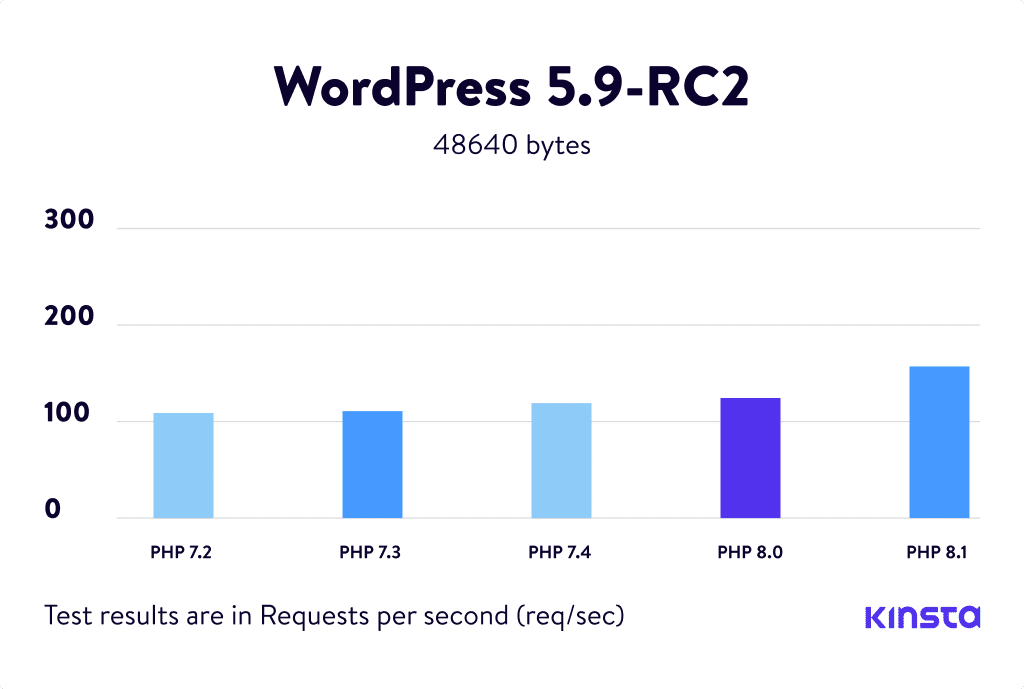
In den PHP-Benchmarks von Kinsta siehst du zum Beispiel, dass PHP 8.1 mit 163,43 Anfragen pro Sekunde mehr Anfragen pro Sekunde verarbeiten kann als PHP 7.2 (106,56 Anfragen pro Sekunde):
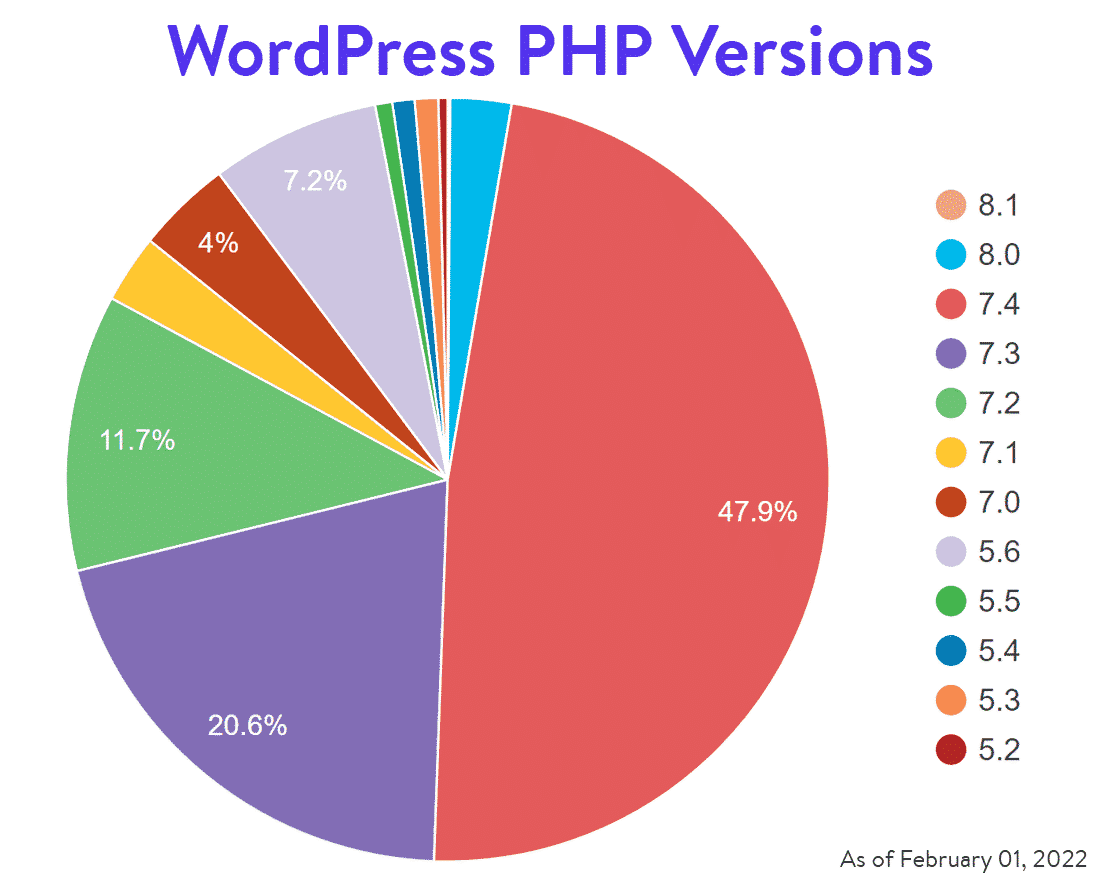
Trotzdem laufen die Websites der meisten WordPress-Nutzer mit PHP 7.4 (oder älter) … und vielleicht gehörst du dazu!
Die PHP-Version deiner Website aktualisierst du über deinen Hoster. So sieht das zum Beispiel bei Kinsta aus:
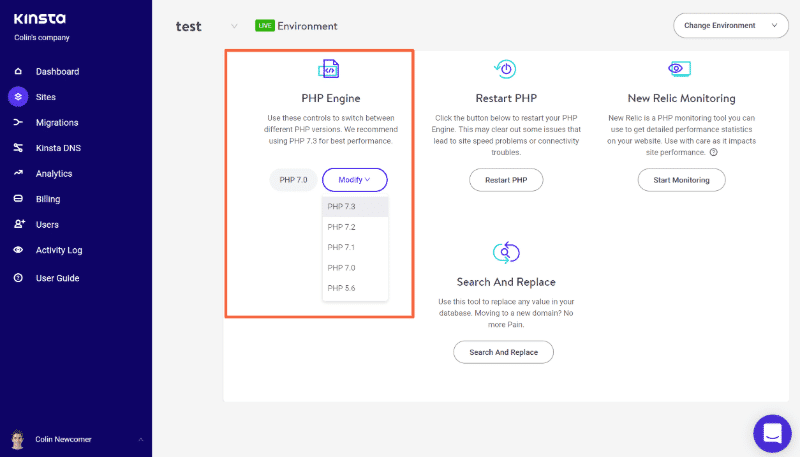
Wenn dein Hoster diese Änderung nicht über das Hosting-Dashboard zulässt, musst du dich womöglich an den Support deines Hosters wenden. Und wenn dein Hoster PHP 7+ nicht unterstützt, ist das ein weiterer guter Grund, über einen Hosterwechsel nachzudenken.
2. Aktualisiere deine WordPress-Version
Vielleicht bist du von Squarespace zu WordPress umgezogen, um die Performance zu verbessern, und fragst dich jetzt, ob deine aktuelle Version die neueste ist.
Neben den Sicherheitsfunktionen arbeiten die WordPress-Entwickler ständig daran, alles schneller laufen zu lassen. Jede neue Version enthält mehrere Performance-Verbesserungen, mit denen WordPress schneller und effizienter arbeitet.
Nehmen wir zum Beispiel WordPress 5.9.
Die Messung zu dieser Version zeigt kürzere Ladezeiten in verschiedenen Bereichen des Editors, wobei nur zwei Werte im Build leicht gestiegen sind.
| Funktion | Beschreibung | WP 5.6 | WP 5.7 | WP 5.8 | WP 5.9 | Differenz |
|---|---|---|---|---|---|---|
| Laden | Zeit bis zum ersten Block (ms) | 3.311,88 | 4.773,94 | 3.457,62 | 3.184,38 | -7,90 % |
| Tippen | Zeit für die Eingabe eines Zeichens (ms) | 54,25 | 64,24 | 53,63 | 41,52 | -22,58 % |
| Blockauswahl | Zeit für die Auswahl eines Blocks (ms) | 78,21 | 66,56 | 89,82 | 101,89 | +13,44 % |
| Öffnen des Inserters | Zeit zum Öffnen des globalen Inserters (ms) | 98,91 | 124,21 | 134,86 | 37,87 | -71,92 % |
| Suche | Zeit für die Eingabe im Suchfeld des Inserters (ms) | 38,86 | 69,46 | 124,11 | 73,26 | -40,97 % |
| Hover | Zeit für die Mausbewegung zwischen zwei Blockelementen im Inserter (ms) | 37,79 | 24,79 | 23,52 | 26,23 | +11,52 % |
Jede Millisekunde zählt.
Und weil Geschwindigkeit ein so wichtiger Faktor für SEO ist, solltest du dein WordPress immer auf dem neuesten Stand halten, um den größten Nutzen daraus zu ziehen.
3. Entferne die WordPress-Werkzeugleiste
Wenn du dich auf deiner WordPress-Website anmeldest, siehst du oben auf der Seite eine kleine Werkzeugleiste mit Schnellzugriffen auf verschiedene Bereiche des Backends und mit der Option, dich bei Bedarf von der Website abzumelden. Diese Werkzeugleiste ist zwar praktisch, um zwischen dem WordPress-Backend und der Live-Website zu wechseln, sie kann aber einiges deutlich verlangsamen, weshalb wir normalerweise empfehlen, sie zu entfernen.
Du kannst die WordPress-Werkzeugleiste deaktivieren, indem du ein kurzes Code-Snippet in deine Datei functions.php einfügst.
/* Turn off the WordPress Admin Bar for all users */
add_filter( 'show_admin_bar', '__return_false' );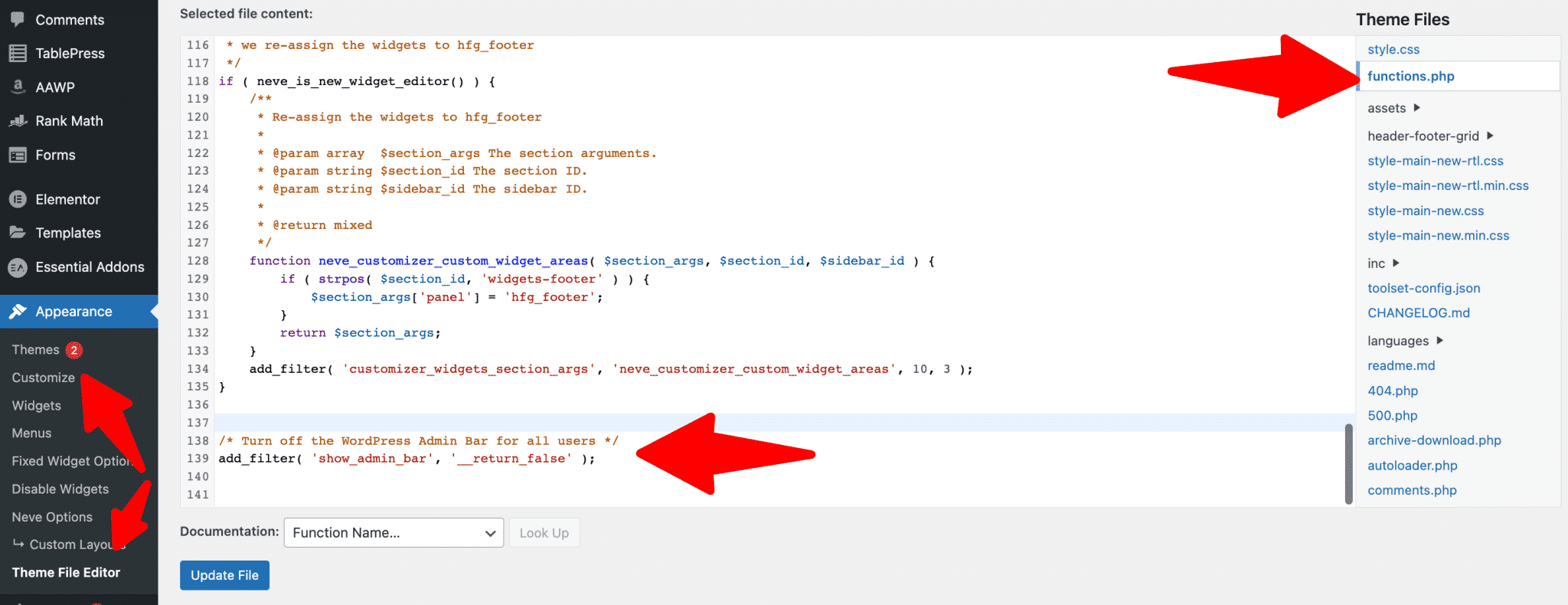
Wenn du die Werkzeugleiste nicht für alle deaktivieren willst, sondern Administratoren die Werkzeugleiste weiterhin sehen sollen, füge stattdessen einfach diesen Code ein:
if ( ! current_user_can( 'manage_options' ) ) {
    add_filter('show_admin_bar', '__return_false');
}
Dieser einfache Code entfernt die Werkzeugleiste, reduziert den vom Core belegten Arbeitsspeicher und verbessert dadurch die Ladezeit.
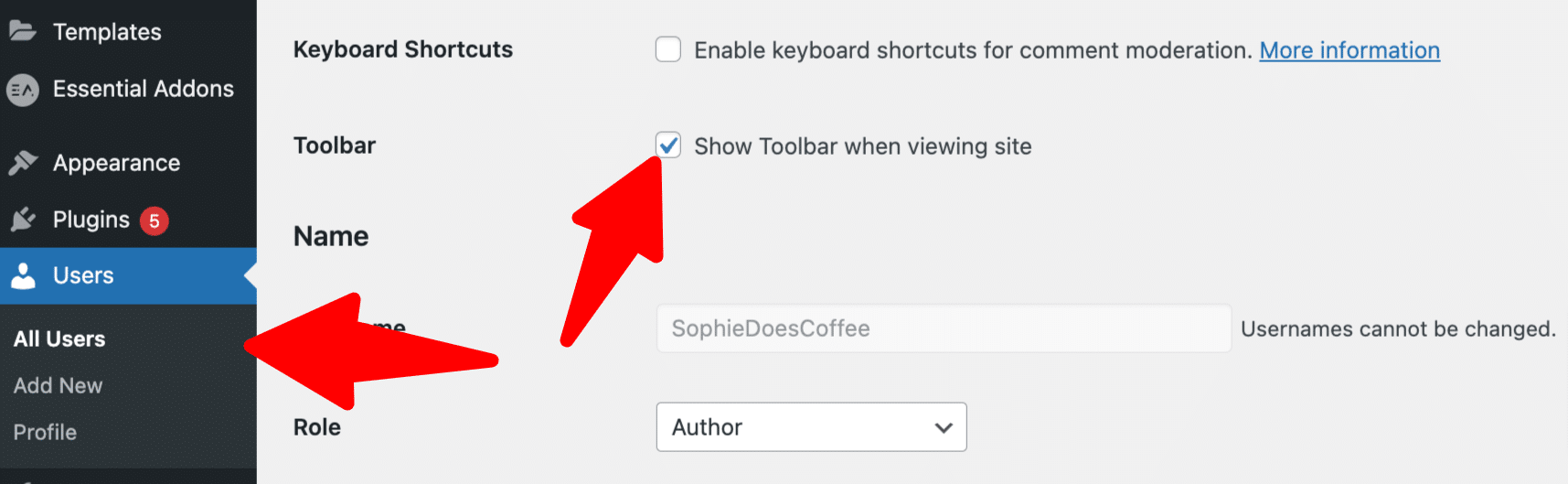
Du kannst sie auch in deinen Profileinstellungen deaktivieren:
Um die Werkzeugleiste zu entfernen, gehe zu „Benutzer“ > „Profil“. Scrolle nach unten zu „Werkzeugleiste“ und entferne das Häkchen bei „Werkzeugleiste für mich auf der Website anzeigen“.
4. Begrenze die Inhalte im WordPress-Dashboard
Diese Anpassung erfordert kein zusätzliches Plugin. Du nimmst sie über die eingebaute Funktion „Ansicht anpassen“ im WordPress-Backend vor.
Über die Einstellungen unter „Ansicht anpassen“ kannst du in WordPress festlegen, wie viele Beiträge, Seiten oder Custom Post Types auf einmal angezeigt werden (einschließlich WooCommerce-Produkten, Bestellungen usw.):
Überlege, diesen Wert zu senken, damit WordPress für jede Seite weniger Inhalte laden muss.
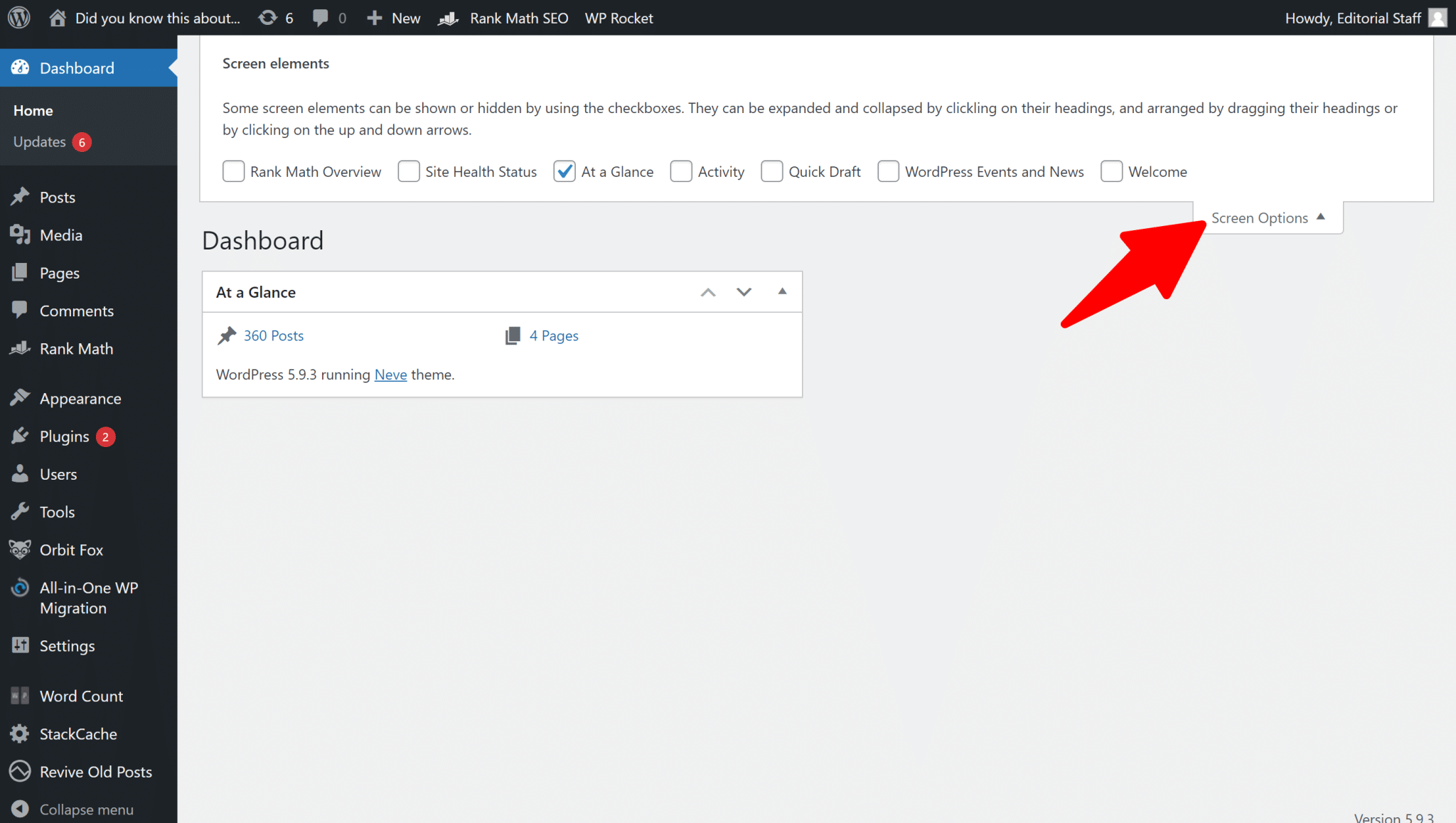
WordPress erlaubt dir, Elemente auszublenden, die du nicht nutzt, um deinen Workflow zu verschlanken.
Gehe auf einer beliebigen Seite des WordPress-Backends in die obere rechte Ecke und klicke auf die Schaltfläche „Ansicht anpassen“. Entferne die Häkchen bei den Elementen, die du nicht mehr sehen möchtest:
Jeder Bereich in WordPress hat seine eigenen Optionen unter „Ansicht anpassen“. Im Bereich „Beiträge“ liegt der Wert zum Beispiel standardmäßig bei 20:
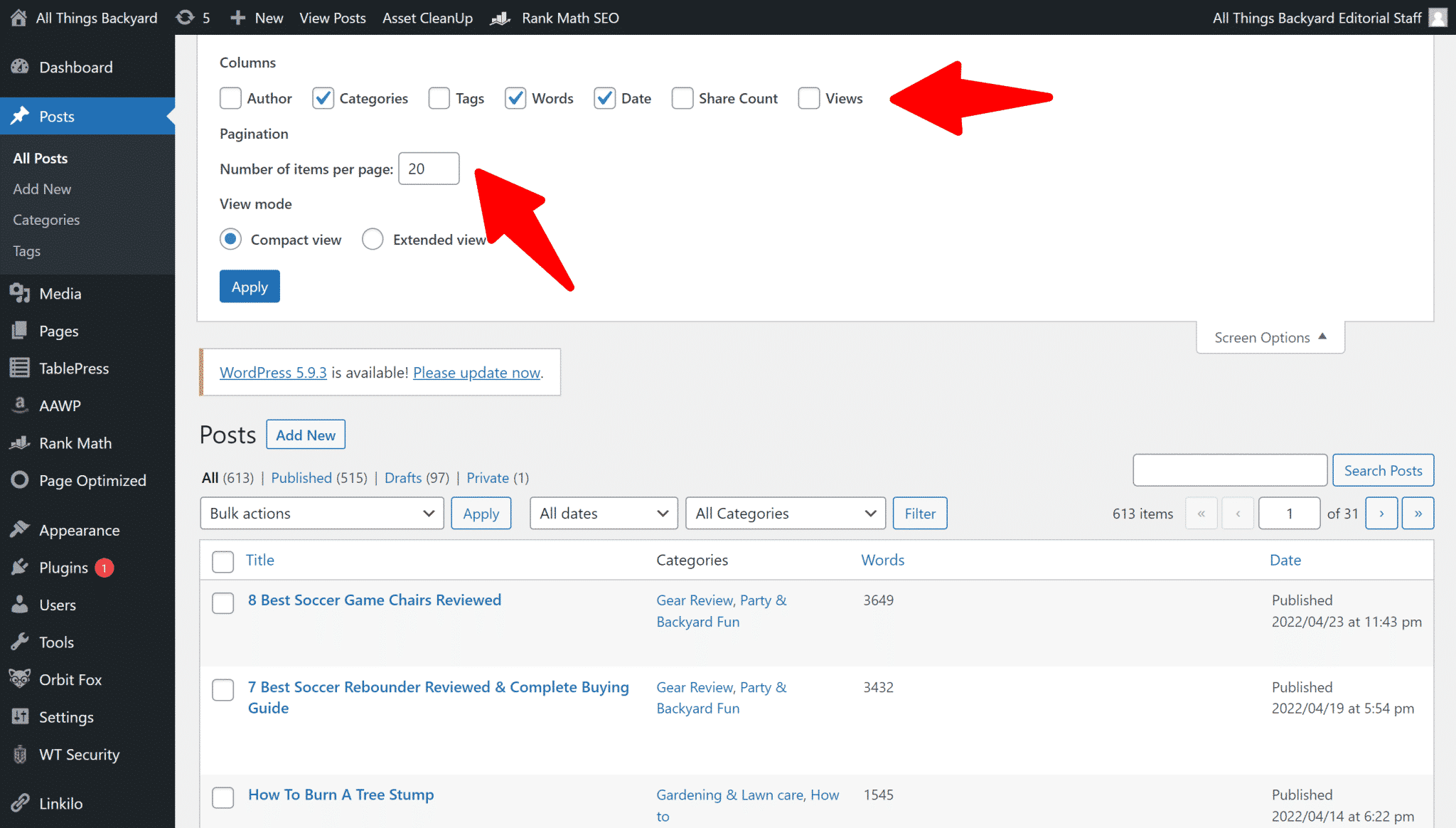
Der Standardwert von 20 verursacht selten Probleme. Hast du ihn aber aus irgendeinem Grund erhöht, versuche, ihn wieder zu senken, und prüfe, ob sich das auf die Ladezeit des WordPress-Dashboards auswirkt.
5. Deaktiviere unnötige Dashboard-Widgets
Standardmäßig bringt dein WordPress-Dashboard jede Menge Widgets mit, die du wahrscheinlich nie nutzt oder anschaust.
Auf der Startseite des Dashboards findest du zum Beispiel die Widgets mit Neuigkeiten und Veranstaltungen (wann hast du dir dieses Widget zuletzt angesehen?).
Aber auch wenn du sie nicht liest, führen diese Widgets weiterhin externe Aufrufe aus, um diese Informationen zu laden, und das macht dein WordPress-Dashboard langsam.
Um unnötige Widgets zu deaktivieren, kannst du das kostenlose Plugin Widget Disable verwenden.
Sobald du es installiert und aktiviert hast, gehe zu „Design“ → „Disable Widgets“ und entferne alle Widgets, die du nicht nutzt:
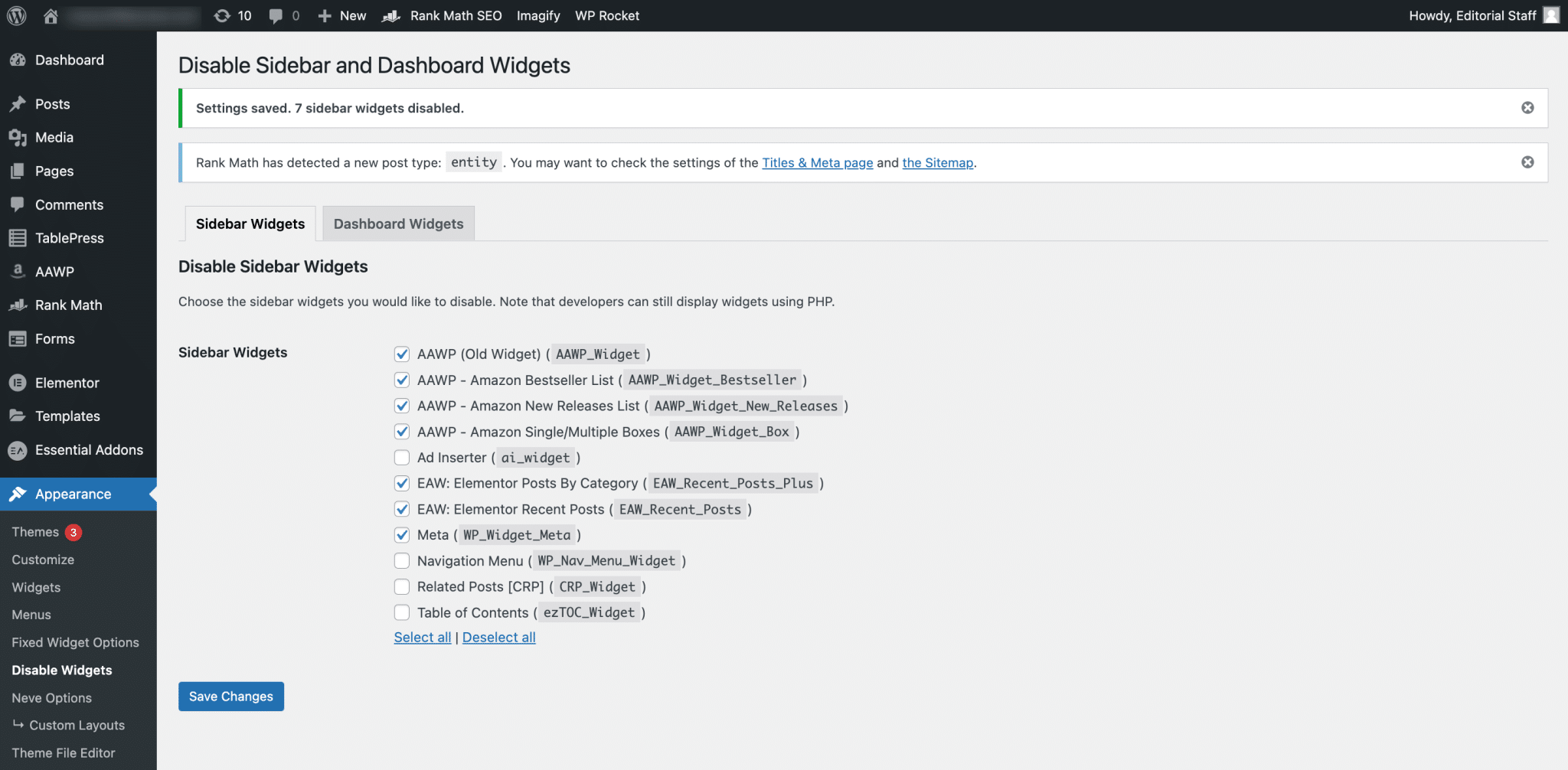
Wenn andere Plugins (etwa WooCommerce) Widgets hinzugefügt haben, kannst du auch diese Widgets deaktivieren.
Selbst die Aufgabe von „Ansicht anpassen“ kann dieses Plugin übernehmen, und es ist kostenlos!
6. Spüre langsame Plugins mit Query Monitor auf
Als du WordPress frisch installiert hattest und es noch leer war, hat dein Dashboard wahrscheinlich blitzschnell geladen. Aber je mehr Plugins du installiert hast, desto langsamer wurde es, oder?
Räumen wir zunächst mit einem Mythos auf: „Mehr Plugins“ bedeutet nicht automatisch eine langsamere Website oder ein langsameres WordPress-Backend …
„Mehr ressourcenhungrige Plugins“ dagegen schon.
Wie findest du also ressourcenhungrige Plugins?
Mit einem hervorragenden kostenlosen Plugin namens Query Monitor.
Sobald du Query Monitor installiert und aktiviert hast, kannst du in deiner WordPress-Werkzeugleiste auf die neue Option klicken, um die Oberfläche zu öffnen. Wechsle dann zum Tab „Queries by Component“ und halte nach langsamen Plugins Ausschau:
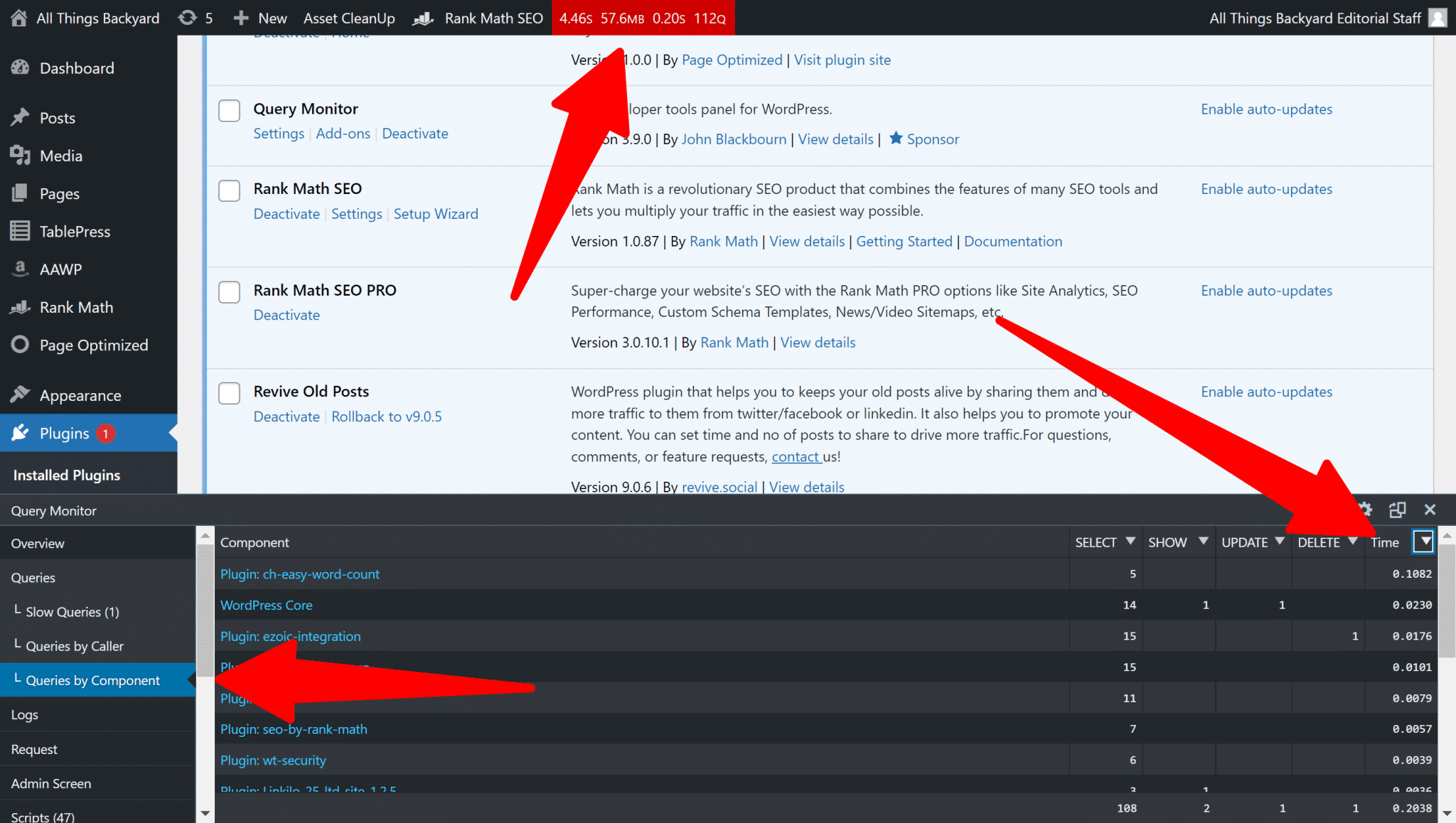
Findest du ein langsames Plugin, solltest du es deaktivieren und löschen (wenn möglich) oder eine performantere Alternative suchen (wenn du diese Funktion unbedingt brauchst).
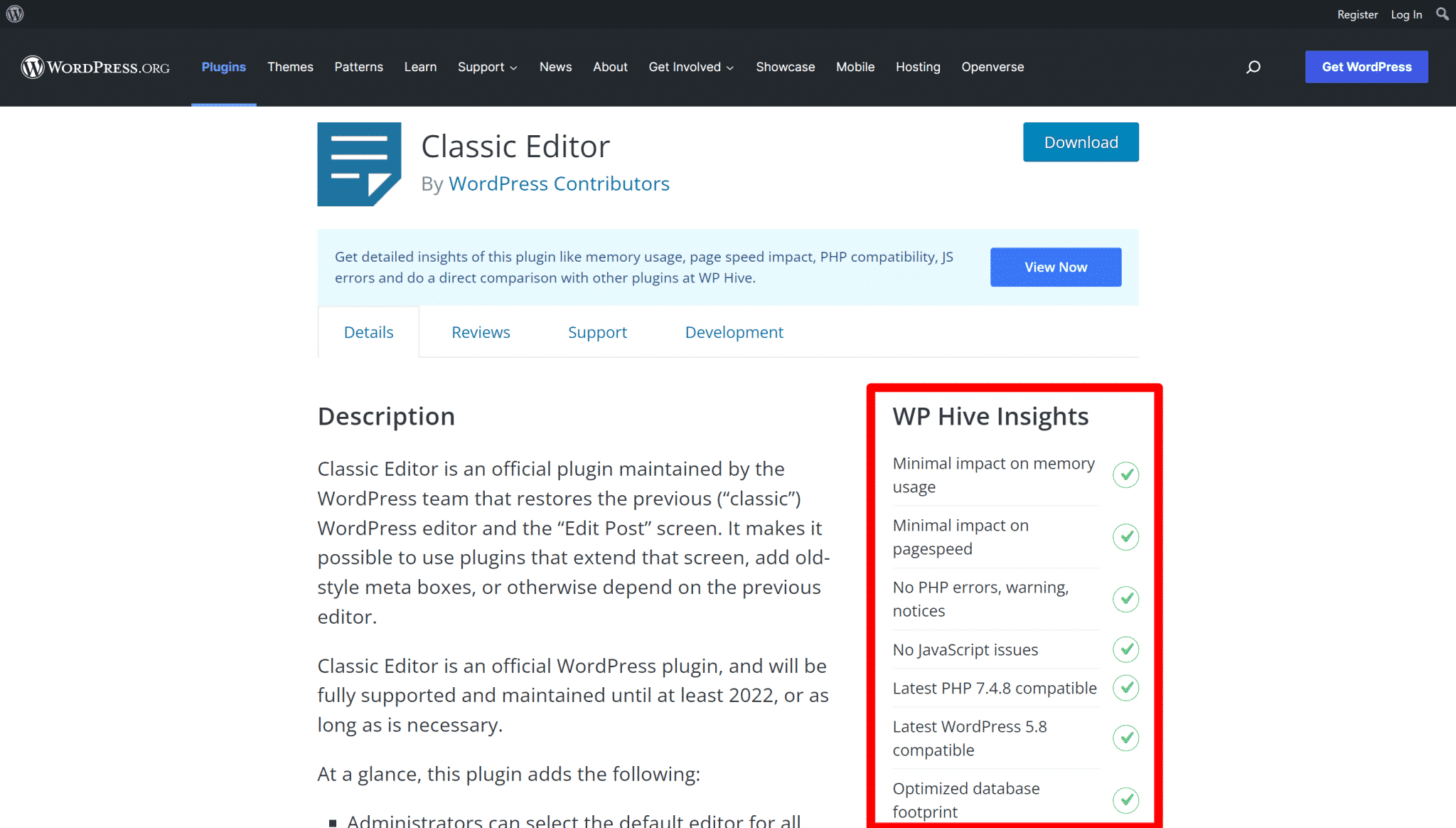
Query Monitor ist eine gute Wahl, um zu sehen, welches deiner aktuell genutzten Plugins mehr Ressourcen verbraucht. Wenn du dagegen ein neues Plugin installieren willst und vorher wissen möchtest, ob es deiner Performance schadet, kannst du die Chrome-Erweiterung WP Hive nutzen.
Damit durchsuchst du das WordPress-Verzeichnis nach Plugins und erkennst, ob ein Plugin den Speicherverbrauch beeinflusst. Falls ja, musst du einen schlanken Ersatz finden.
7. Verwende Heartbeat Control
Das Nervigste an WordPress ist die lästige automatische Speicherung zusammen mit vielen anderen Aufgaben, die ständig laufen.
Wenn du einen langen Beitrag bearbeitest, speichert WordPress alle paar Minuten automatisch deine Revisionen und lässt dein Backend einfrieren.
Ich wünschte, es gäbe für alle eine Funktion zum Ein- und Ausschalten, aber du bekommst eben nicht immer, was du willst.
Du wirst schnell merken, dass diese Funktion den meisten WordPress-Nutzern hilft, nichts von ihrer Arbeit zu verlieren, statt alles zu verlieren, weil sie das Speichern vergessen haben.
Hier sind ein paar weitere Dinge, die im Backend von WordPress passieren:
- Benachrichtigungen im WordPress-Dashboard
- Informationen zur Beitragssperre, wenn ein anderer Redakteur gerade an einem Beitrag arbeitet
- Echtzeitdaten, die Plugins (E-Commerce) im Dashboard anzeigen.
Das nennt sich WordPress Heartbeat API. Sie sorgt für die Echtzeitkommunikation zwischen deinem Browser und deinem Server, während du im WordPress-Backend angemeldet bist.
Sie hilft zum Beispiel beim automatischen Speichern im WordPress-Editor, kann aber auch dein WordPress-Backend ausbremsen, weil sie alle 15 Sekunden eine AJAX-Anfrage sendet, während du im Editor arbeitest (oder alle 60 Sekunden im restlichen Dashboard).
8. Bereinige deine Datenbank (besonders bei WooCommerce-Shops)
Mit der Zeit sammelt sich in deiner WordPress-Datenbank jede Menge „Ballast“ in Form von Beitragsrevisionen, Transients usw. an. Das ist besonders bei WooCommerce-Shops üblich, wo sich viele abgelaufene Transients in deiner Datenbank ansammeln.
Einen Großteil dieses Ballasts kannst du gefahrlos löschen, ohne dass deine Website darunter leidet.
9. Verwende ein Performance-Plugin
Wenn dein WordPress-Backend träge ist und immer langsamer wird, solltest du über den Einsatz von Cache-Plugins nachdenken.
Cache-Plugins optimieren deine Datenbank, dein CSS und dein JavaScript, räumen deine CDN-URLs auf, verbessern die Ladezeiten deiner Website insgesamt und beschleunigen deinen WordPress-Admin-Bereich deutlich.
Vielleicht musst du mit verschiedenen Einstellungen des Cache-Plugins experimentieren, um das gewünschte Ergebnis zu erzielen, aber das wirkt sich immer darauf aus, wie dein Admin-Bereich arbeitet und wie schnell er ist.
Nutze so viele der folgenden Tipps wie möglich, um deinen Admin-Bereich zu beschleunigen und alles auszuschöpfen, was WordPress zu bieten hat.
10. Erhöhe das WordPress-Memory-Limit
Manchmal stößt dein WordPress-Backend wegen des PHP-Memory-Limits deiner WordPress-Website an eine Grenze.
Ist das der Fall, kann es manchmal schon helfen, einfach das Memory-Limit deiner Website zu erhöhen.
Wenn dein Hoster dir erlaubt, das PHP-Memory-Limit selbst zu erhöhen, fügst du dazu diese Zeile am Anfang deiner Datei wp-config.php ein:
define('WP_MEMORY_LIMIT', '256M');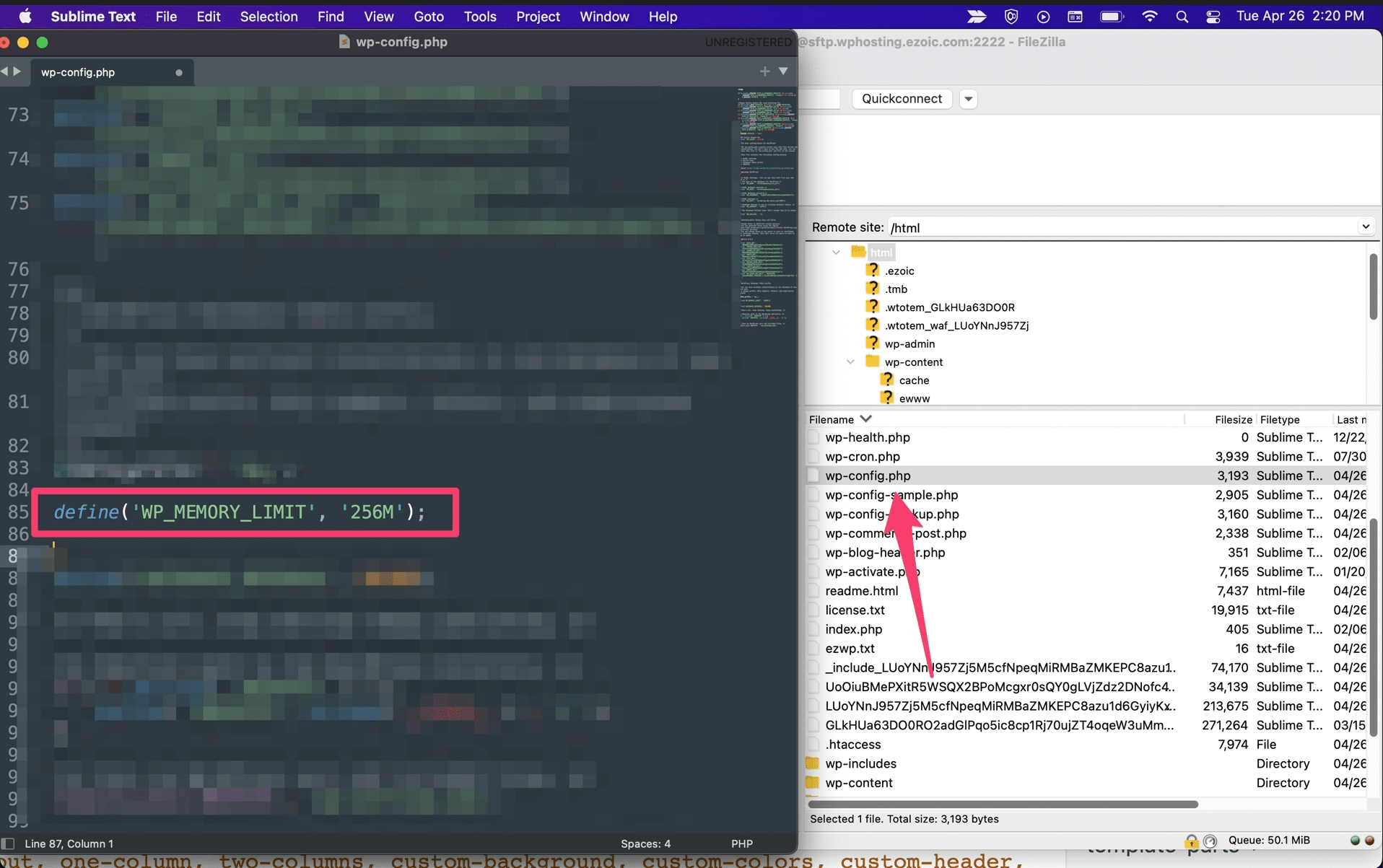
Wenn dein Hoster dir nicht erlaubt, das PHP-Limit manuell zu erhöhen, wende dich an den Support deines Hosters und frage, ob er das für dich übernimmt.
11. RAM-Upgrade für den Webserver
Du kannst den für deine Website verfügbaren Arbeitsspeicher zwar oft erhöhen, bist aber letztlich durch deinen Hosting-Tarif begrenzt. Jeder Tarif gibt dir Zugriff auf eine begrenzte Menge an Ressourcen.
Auch wenn das übertrieben wirken mag: Ein langsamer WordPress-Admin-Bereich hängt direkt mit fehlendem Server-RAM zusammen. Wenn du dich mit der Ressourcenzuteilung und den Einstellungen von Webservern nicht auskennst, wendest du dich am besten an deinen Hosting-Anbieter.
Erkundige dich nach deiner RAM-Zuteilung und deinem aktuellen und bisherigen Verbrauch. Dort sollte man dir sagen können, ob du dich den bestehenden Grenzen näherst oder sie bereits überschreitest. Wenn du das RAM in deinem aktuellen Hosting-Tarif nicht erhöhen kannst, musst du womöglich zu einem leistungsfähigeren Hosting-Anbieter oder Tarif wechseln.
Wenn du deine RAM-Zuteilung überprüfen möchtest, solltest du diese Informationen auf der Website deines Hosters oder in deinem Hosting-Panel finden. Du kannst auch deinen Anbieter um Hilfe bitten.
Vielleicht denkst du über ein Tarif-Upgrade nach. Oder du wechselst den Hosting-Anbieter. Bei der Suche nach einem neuen Hoster empfehlen wir dir, genau darauf zu achten, wie viel RAM den einzelnen Tarifen zugeteilt ist.
Suche, wann immer möglich, nach einem Anbieter mit einem voreingestellten Memory-Limit von 256 MB oder mehr.
12. Prüfe die Time to First Byte
Meistens konzentrieren wir uns darauf, die Frontend-Performance zu verbessern, damit die Seiten für unsere Besucher schneller laden.
Dabei ist uns oft nicht klar, wie wichtig es ist, das Problem auf der Serverseite zu lösen.
Um die Performance des WordPress-Admin-Bereichs zu verbessern, müssen wir uns auf die TTFB konzentrieren, also die Zeitspanne zwischen dem Aufruf einer Seite und dem Empfang des ersten Bytes.
Der Begriff wird meist mit der Optimierung der Ladegeschwindigkeit von Websites in Verbindung gebracht. Je schneller die Seite lädt, desto kürzer ist die Time to First Byte.
Die TTFB wirkt sich nur indirekt auf dein träges WordPress-Backend aus, liefert aber einen wichtigen Hinweis. Die gute Nachricht: Wenn du dich durch diese Daten arbeitest, erfährst du etwas über die Gesamtgeschwindigkeit deiner WordPress-Installation, über deinen Hosting-Anbieter im Allgemeinen und über die Sicherheit und Stabilität deines gesamten Systems.
Wenn du deine Website mit PageSpeed Insights getestet hast und auf diese Warnung stößt, musst du sie wahrscheinlich beheben:

Google empfiehlt eine TTFB unter 200 ms. Der Lighthouse-Audit schlägt fehl, wenn der Browser länger als 600 ms auf die Antwort des Servers auf die Anfrage des Hauptdokuments wartet.
Die TTFB ist etwas zu komplex, um sie hier in Kürze zu erklären.
Lies deshalb für mehr Informationen unseren Artikel darüber, wie du die TTFB reduzierst.
13. Denk über ein Hosting-Upgrade nach
Das ist wahrscheinlich nicht die Antwort, die du hören willst, aber eines der häufigsten Probleme ist schlicht schwaches Hosting.
Manchmal taugt dein Hoster einfach nichts, und manchmal hast du zwar einen guten Hoster, bist aber aus deinem Tarif herausgewachsen.
So oder so: Wenn dein Hosting nicht mithält, wird dein WordPress-Backend langsam (und wahrscheinlich auch dein Frontend).
Also: Du kannst zuerst alle anderen Lösungen aus dieser Liste ausprobieren. Aber manchmal bleibt dir nur, den Geldbeutel zu öffnen und auf ein besseres Hosting umzusteigen.
Zu unseren empfohlenen Hostern und Partnern gehören:
Lies außerdem unseren Leitfaden zu den Fragen, die du bei der Wahl eines Hosting-Anbieters stellen solltest.
FAQ
Warum ist WordPress so langsam?
WordPress wird meist durch eine veraltete PHP-Version, ressourcenhungrige Plugins, eine mit Revisionen und Transients aufgeblähte Datenbank oder schwaches Hosting langsam. Neuere PHP-Versionen verarbeiten deutlich mehr Anfragen pro Sekunde als ältere, und mit Query Monitor findest du die Plugins, die die meisten Ressourcen verbrauchen. Manche Ursachen wie das Hosting oder die PHP-Version bremsen Frontend und Backend gleichermaßen, andere wie das Deaktivieren von Dashboard-Widgets oder das Begrenzen der geladenen Backend-Inhalte betreffen nur das Backend.
WordPress-Backend sehr langsam: Woran liegt das?
Ist dein WordPress-Backend sehr langsam, liegt das oft an der Heartbeat API, die im Editor alle 15 Sekunden und im restlichen Dashboard alle 60 Sekunden eine AJAX-Anfrage sendet, an einzelnen ressourcenhungrigen Plugins oder an einem zu niedrigen PHP-Memory-Limit. Mit dem kostenlosen Plugin Query Monitor siehst du im Tab „Queries by Component“, welches Plugin das Backend ausbremst. Reicht der Arbeitsspeicher nicht, hilft die Zeile define('WP_MEMORY_LIMIT', '256M'); in der wp-config.php oder ein RAM-Upgrade bei deinem Hoster.
Was tun, wenn WordPress langsam ist?
Ist WordPress langsam, aktualisiere zuerst die PHP-Version über deinen Hoster, prüfe dann deine Plugins mit Query Monitor und bereinige die Datenbank von Revisionen und abgelaufenen Transients. Danach lohnt sich ein Cache-Plugin, das Datenbank, CSS und JavaScript optimiert und die Ladezeiten der gesamten Website verbessert. Bringt das alles nichts, ist oft der Hosting-Tarif der Engpass.
Warum ist das WordPress-Dashboard langsam?
Ist das WordPress-Dashboard langsam, liegt das häufig an Widgets, die bei jedem Aufruf externe Daten laden, an der Werkzeugleiste und an zu vielen Inhalten pro Ansicht. Mit dem Plugin Widget Disable entfernst du ungenutzte Dashboard-Widgets, über „Ansicht anpassen“ senkst du die Zahl der angezeigten Beiträge, Seiten oder Custom Post Types, und die Werkzeugleiste deaktivierst du mit einer Zeile in der functions.php oder in deinem Profil.
Was hilft, wenn der WordPress-Admin langsam ist?
Ist der WordPress-Admin langsam, obwohl PHP, Plugins und Datenbank in Ordnung sind, erhöhe das WordPress-Memory-Limit in der wp-config.php und prüfe die Time to First Byte (TTFB) deines Servers. Google empfiehlt eine TTFB unter 200 ms; wartet der Browser länger als 600 ms auf die Antwort des Servers, schlägt der Lighthouse-Audit fehl. Reicht das nicht, bleibt ein RAM-Upgrade oder der Wechsel zu einem Hoster mit einem voreingestellten Memory-Limit von mindestens 256 MB.
Beschleunige dein langsames WordPress-Backend dauerhaft
Ein langsames WordPress-Backend zu beheben, erfordert einen individuellen Ansatz.
Einige dieser Tipps (etwa hochwertiges Hosting zu wählen und die neueste PHP-Version zu nutzen) zahlen sich sowohl für dein WordPress-Dashboard als auch für das Frontend deiner Website aus, während andere (etwa Dashboard-Widgets zu deaktivieren und die Menge der geladenen Backend-Inhalte zu begrenzen) zu 100 % auf dein WordPress-Dashboard ausgerichtet sind.
Und falls du es speziell mit einem langsamen WooCommerce-Dashboard zu tun hast: Wir haben einen eigenen Beitrag darüber, wie du dein WooCommerce-Dashboard beschleunigst, mit einigen WooCommerce-spezifischen Tipps.
