




Tabla de contenidos
By Jay Kang - Última actualización el
¿Te toca lidiar con un admin de WordPress lento?
No tiene ninguna gracia sentir que avanzas por un barrizal cuando intentas gestionar tu sitio de WordPress, así que vamos a ayudarte a salir del barro, a conseguir un panel de administración de WordPress que cargue más rápido y a solucionar uno de los principales problemas de WordPress con los que te puedes encontrar.
Para ello, repasaremos rápidamente algunas de las posibles razones por las que tu panel de administración de WordPress va lento. Después, veremos consejos que te ayudarán a resolver el problema (o los problemas) y a que tu admin de WordPress vuelva a cargar rápido.
¿Qué está ralentizando tu panel de administración de WordPress?
Varias situaciones distintas, como el límite de memoria de PHP, los temas y los plugins, pueden hacer que el panel de administración de WordPress vaya lento. No podemos señalar el problema exacto que causa un admin de WordPress lento, porque cada sitio es diferente, pero estos son algunos de los problemas más habituales que hacen que tu admin de WordPress vaya lento y cómo solucionarlos:
- Versión de PHP antigua: usa la última versión de PHP
- Versión de WordPress antigua: actualiza tu versión de WordPress
- Barra de herramientas de administración: quita la barra de herramientas de administración de WordPress
- Exceso de contenido: restricciones de contenido en el escritorio de WordPress
- Widgets: desactiva los widgets innecesarios del escritorio
- Plugins lentos: usa Query Monitor para detectar los plugins lentos
- API Heartbeat: usa Heartbeat Control
- Base de datos llena: limpia tu base de datos (sobre todo en las tiendas WooCommerce)
- No usar caché en tu sitio: usa un plugin de caché
- Poca memoria: aumenta el límite de memoria de WordPress
- Poca RAM en el servidor: ampliación de la RAM del servidor web
- Problema de respuesta del servidor: examina el Time to First Byte
- Proveedor de hosting lento: plantéate mejorar tu hosting
¡Veamos ahora cómo solucionarlo!
1. Usa la última versión de PHP
WordPress está construido con PHP, pero la versión exacta de PHP que usa tu sitio depende de la versión de PHP que esté instalada en tu servidor. Por eso tienes que asegurarte de comprobar y actualizar la versión de PHP de tu WordPress.
Además de ser más seguras, las versiones más recientes de PHP ofrecen mejoras de rendimiento significativas respecto a las antiguas, y por eso el equipo del núcleo de WordPress intenta empujar a los usuarios de WordPress a actualizar a las versiones más recientes de PHP.
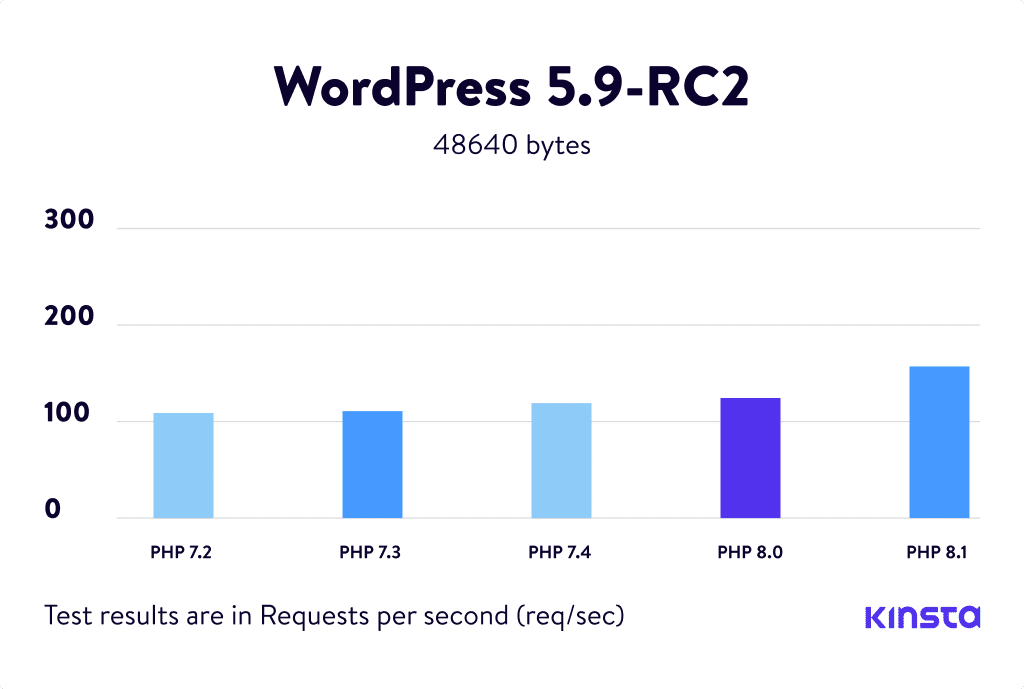
Por ejemplo, en los benchmarks de PHP de Kinsta puedes ver que PHP 8.1 es capaz de gestionar 163,43 peticiones por segundo, más que las que puede gestionar PHP 7.2 (106,56 peticiones por segundo):
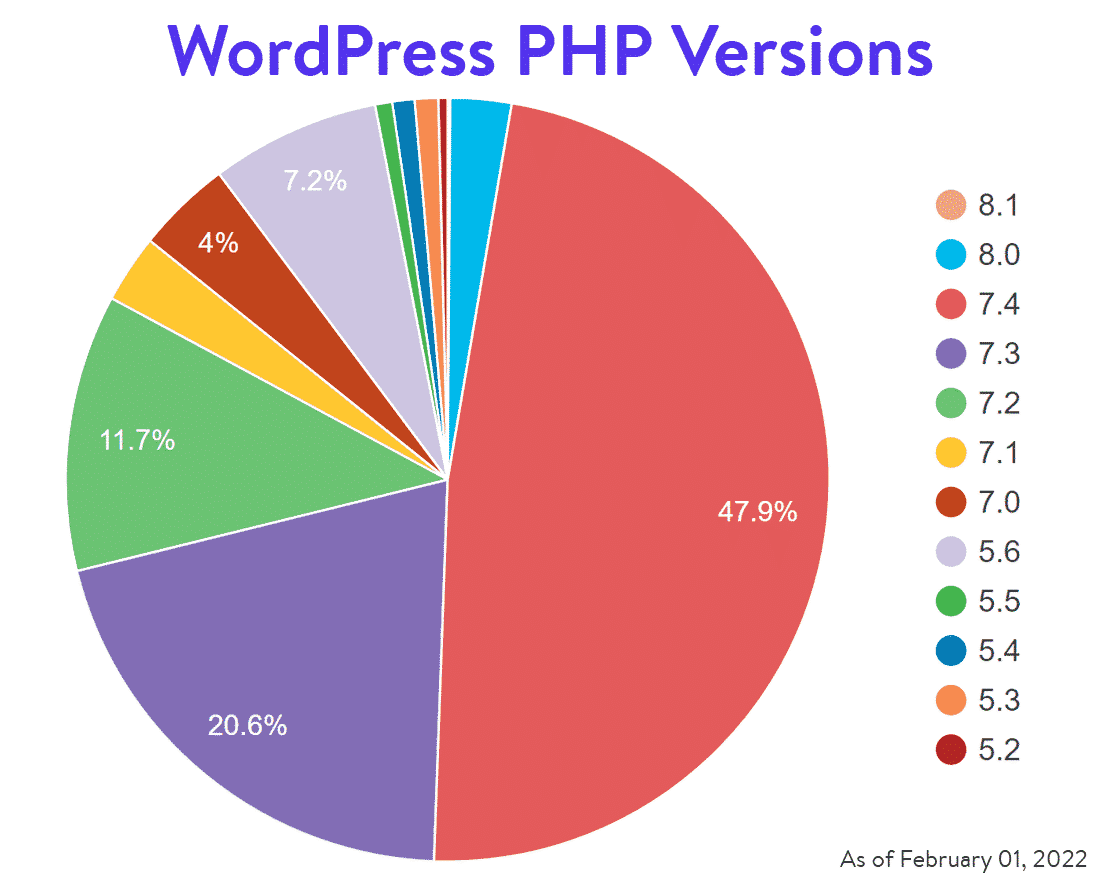
Pero, a pesar de ello, la mayoría de los usuarios de WordPress usan PHP 7.4 (o una versión anterior)… ¡y puede que tú seas uno de ellos!
La versión de PHP de tu sitio se actualiza a través de tu proveedor de hosting. Por ejemplo, así es como se ve en Kinsta:
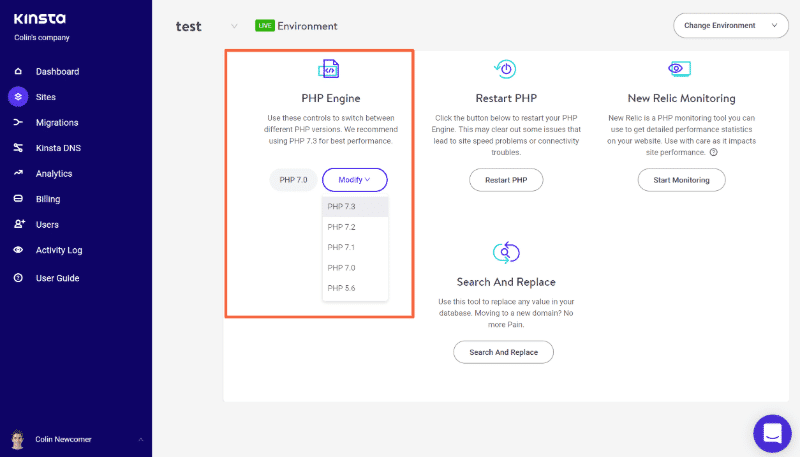
Si tu proveedor de hosting no te permite hacer este cambio desde el panel de hosting, puede que tengas que ponerte en contacto con su equipo de soporte para que te ayuden. Y si tu proveedor no admite PHP 7 o superior, esa es otra razón de peso para plantearte cambiar de hosting.
2. Actualiza tu versión de WordPress
Puede que hayas migrado de Squarespace a WordPress para mejorar el rendimiento y te preguntes si tu versión actual es la más reciente.
Además de las funciones de seguridad, los desarrolladores de WordPress se esfuerzan constantemente por que todo funcione más rápido. Cada nueva versión incluye varias mejoras de rendimiento que ayudan a que WordPress funcione más rápido y de forma más eficiente.
Tomemos WordPress 5.9 como ejemplo.
La instantánea de esta versión muestra tiempos de carga menores en varias áreas de edición, y solo dos registran pequeños aumentos del tiempo de carga en la compilación.
| Función | Descripción | WP 5.6 | WP 5.7 | WP 5.8 | WP 5.9 | Dif. |
|---|---|---|---|---|---|---|
| Carga | Tiempo hasta el primer bloque (ms) | 3.311,88 | 4.773,94 | 3.457,62 | 3.184,38 | -7,90 % |
| Escritura | Tiempo para escribir un carácter (ms) | 54,25 | 64,24 | 53,63 | 41,52 | -22,58 % |
| Selección de bloque | Tiempo para seleccionar un bloque (ms) | 78,21 | 66,56 | 89,82 | 101,89 | +13,44 % |
| Apertura del insertador | Tiempo para abrir el insertador global (ms) | 98,91 | 124,21 | 134,86 | 37,87 | -71,92 % |
| Búsqueda | Tiempo para escribir en el campo de búsqueda del insertador (ms) | 38,86 | 69,46 | 124,11 | 73,26 | -40,97 % |
| Hover | Tiempo para mover el ratón entre dos elementos de bloque del insertador (ms) | 37,79 | 24,79 | 23,52 | 26,23 | +11,52 % |
Cada milisegundo cuenta.
Y como la velocidad es un aspecto tan importante del SEO, deberías mantener tu WordPress actualizado para sacarle el máximo partido.
3. Quita la barra de herramientas de administración de WordPress
Cuando entras en tu sitio de WordPress, ves una pequeña barra de herramientas en la parte superior de la página con accesos rápidos a distintas secciones de administración y la opción de cerrar sesión cuando quieras. Aunque esta barra de herramientas es práctica para pasar del backend de WordPress al sitio publicado y viceversa, puede ralentizar considerablemente las cosas, así que normalmente recomendamos eliminarla.
Puedes desactivar la barra de herramientas de administración de WordPress añadiendo un pequeño fragmento de código a tu archivo functions.php.
/* Turn off the WordPress Admin Bar for all users */
add_filter( 'show_admin_bar', '__return_false' );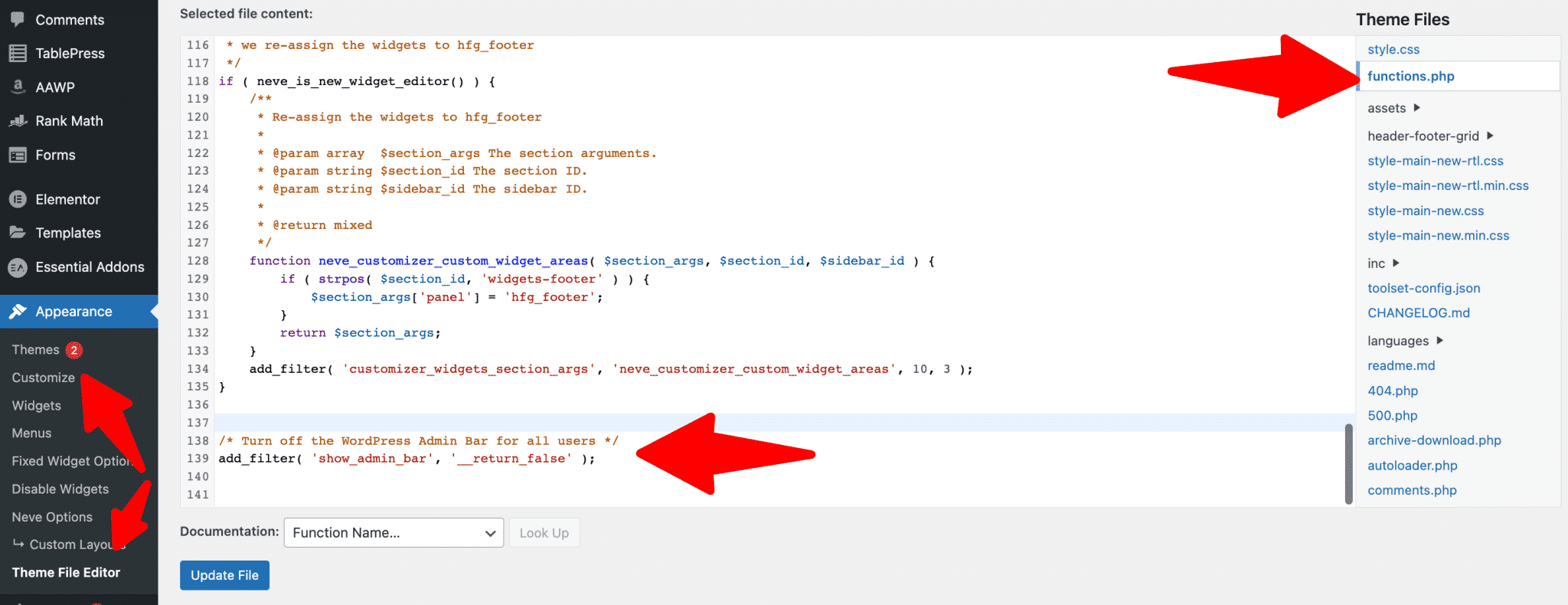
Si no quieres desactivar la barra de herramientas para todo el mundo y prefieres que los usuarios administradores sigan viéndola, añade este código en su lugar:
if ( ! current_user_can( 'manage_options' ) ) {
    add_filter('show_admin_bar', '__return_false');
}
Este sencillo código eliminará la barra de herramientas de administración, lo que reduce la cantidad de memoria del núcleo utilizada y, con ello, mejora el tiempo de carga.
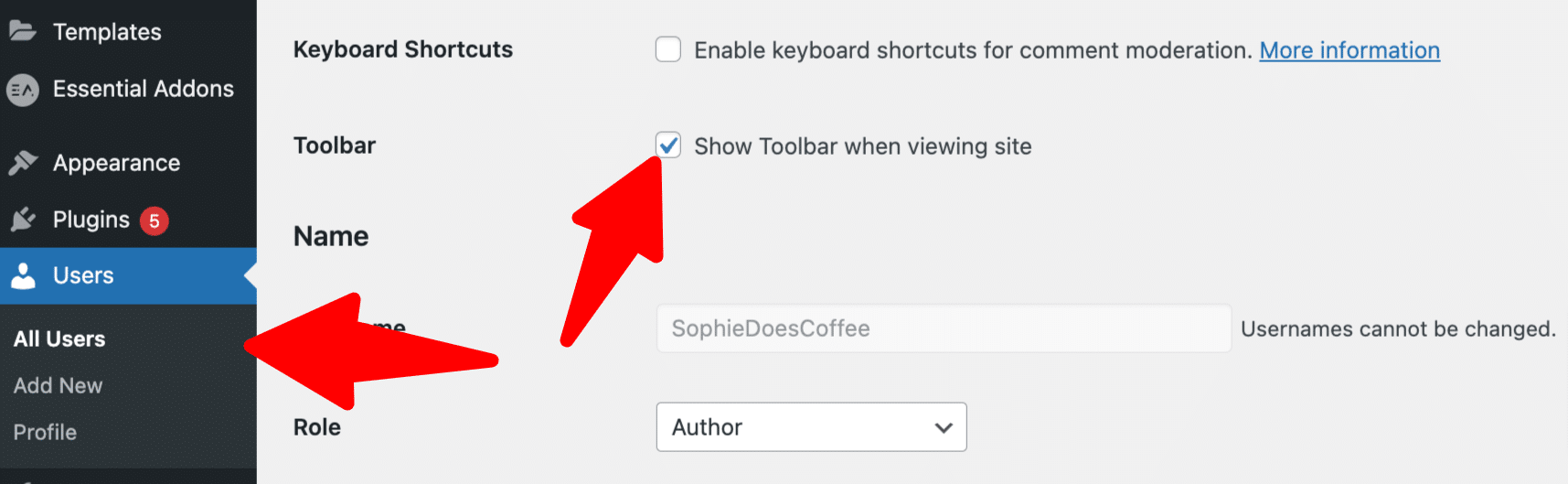
También puedes desactivarla en los ajustes de tu perfil de usuario:
Para quitar la barra de herramientas, ve a «Usuarios» > «Perfil». Baja hasta «Barra de herramientas» y marca la casilla junto a «Mostrar la barra de herramientas al ver el sitio».
4. Restricciones de contenido en el escritorio de WordPress
Este es un ajuste que no requiere instalar ningún plugin. Puedes hacerlo con las «Opciones de pantalla» nativas del backend de WordPress.
Con los ajustes de «Opciones de pantalla», WordPress te permite controlar cuántas entradas, páginas o tipos de contenido personalizados se muestran a la vez (incluidas cosas como los productos y los pedidos de WooCommerce, etc.):
Plantéate reducirlo para limitar cuánto contenido tiene que cargar WordPress en cada página.
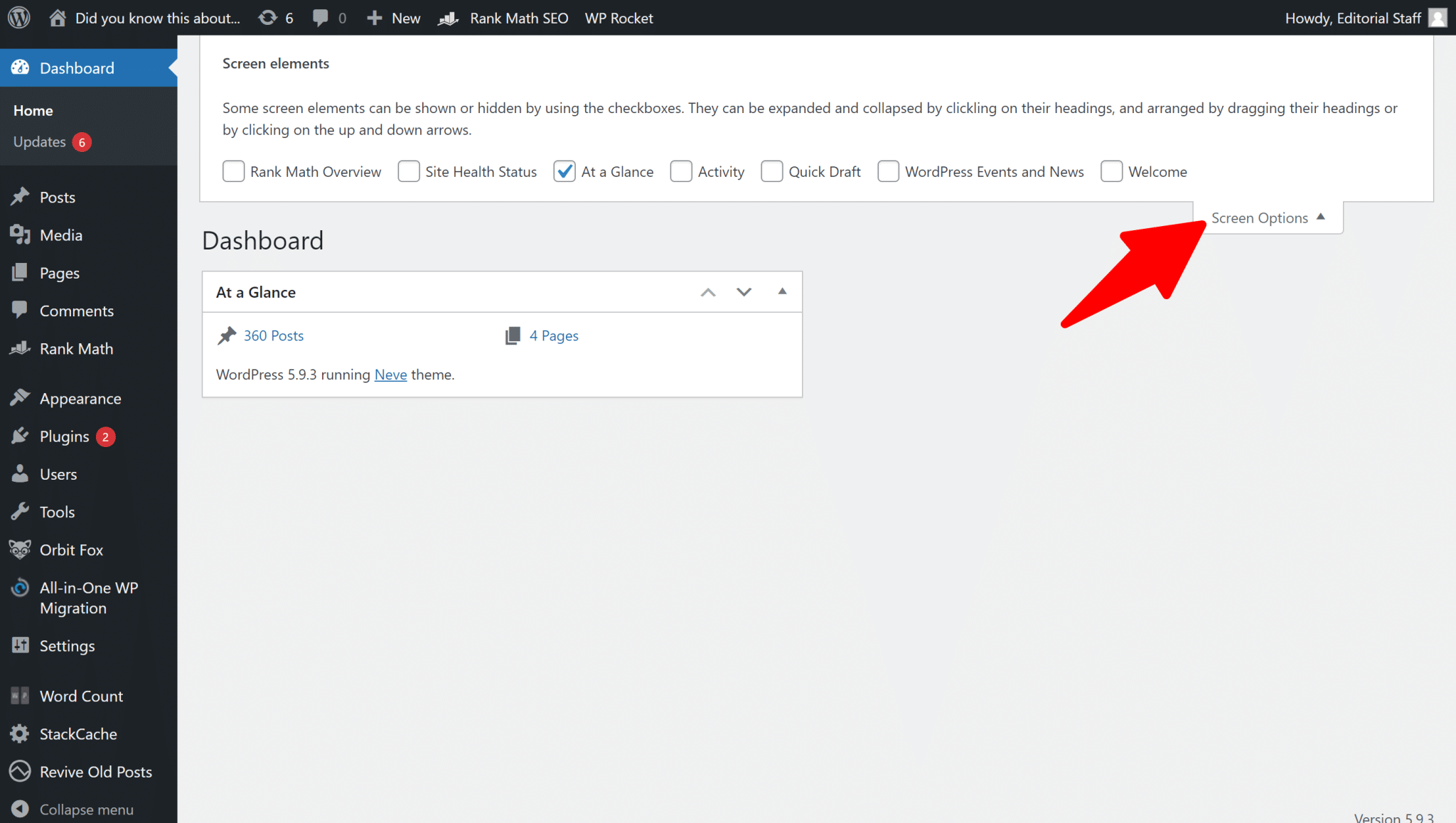
WordPress te permite ocultar los componentes que no usas para agilizar tu flujo de trabajo.
Ve a la esquina superior derecha de cualquier página de administración de WordPress y haz clic en el botón «Opciones de pantalla». Desmarca las casillas de los elementos que ya no quieras ver:
Cada sección de WordPress tiene sus propias opciones de pantalla. Por ejemplo, en la sección «Entradas», el valor por defecto es 20:
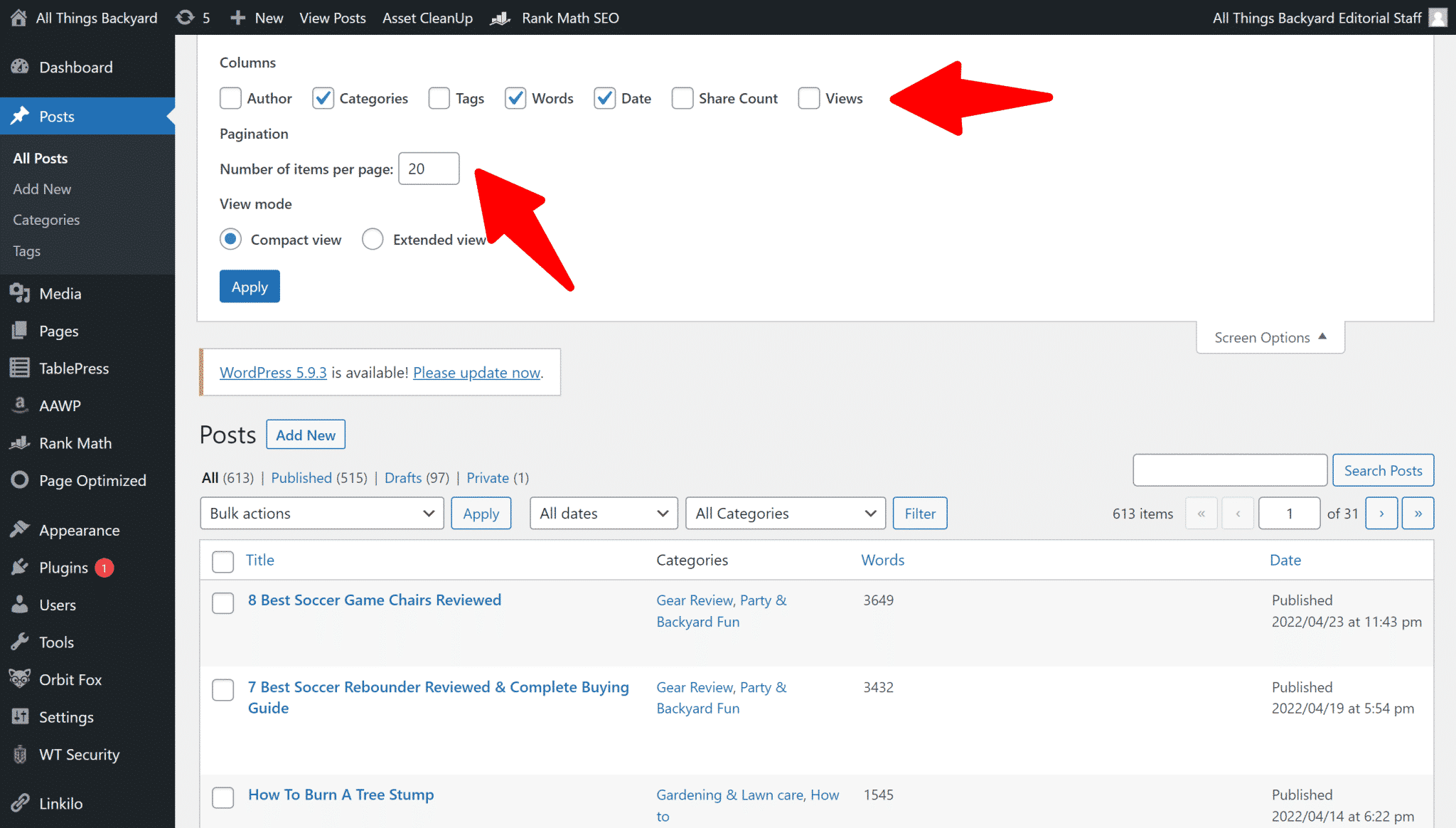
El valor está fijado en 20 por defecto, lo que rara vez da problemas. Sin embargo, si lo has aumentado por algún motivo, puedes probar a bajarlo para ver si influye en el tiempo de carga del escritorio de WordPress.
5. Desactiva los widgets innecesarios del escritorio
Por defecto, el escritorio de WordPress viene con un montón de widgets que probablemente nunca usas ni miras.
Por ejemplo, en la página principal del escritorio tienes los widgets de noticias y eventos (¿cuándo fue la última vez que miraste ese widget?).
Sin embargo, aunque no los leas, estos widgets siguen haciendo llamadas externas para cargar esa información, lo que ralentiza tu escritorio.
Para desactivar los widgets innecesarios, puedes usar el plugin gratuito Widget Disable.
Una vez instalado y activado, ve a «Apariencia» → «Disable Widgets» y deshazte de todos los widgets que no uses:
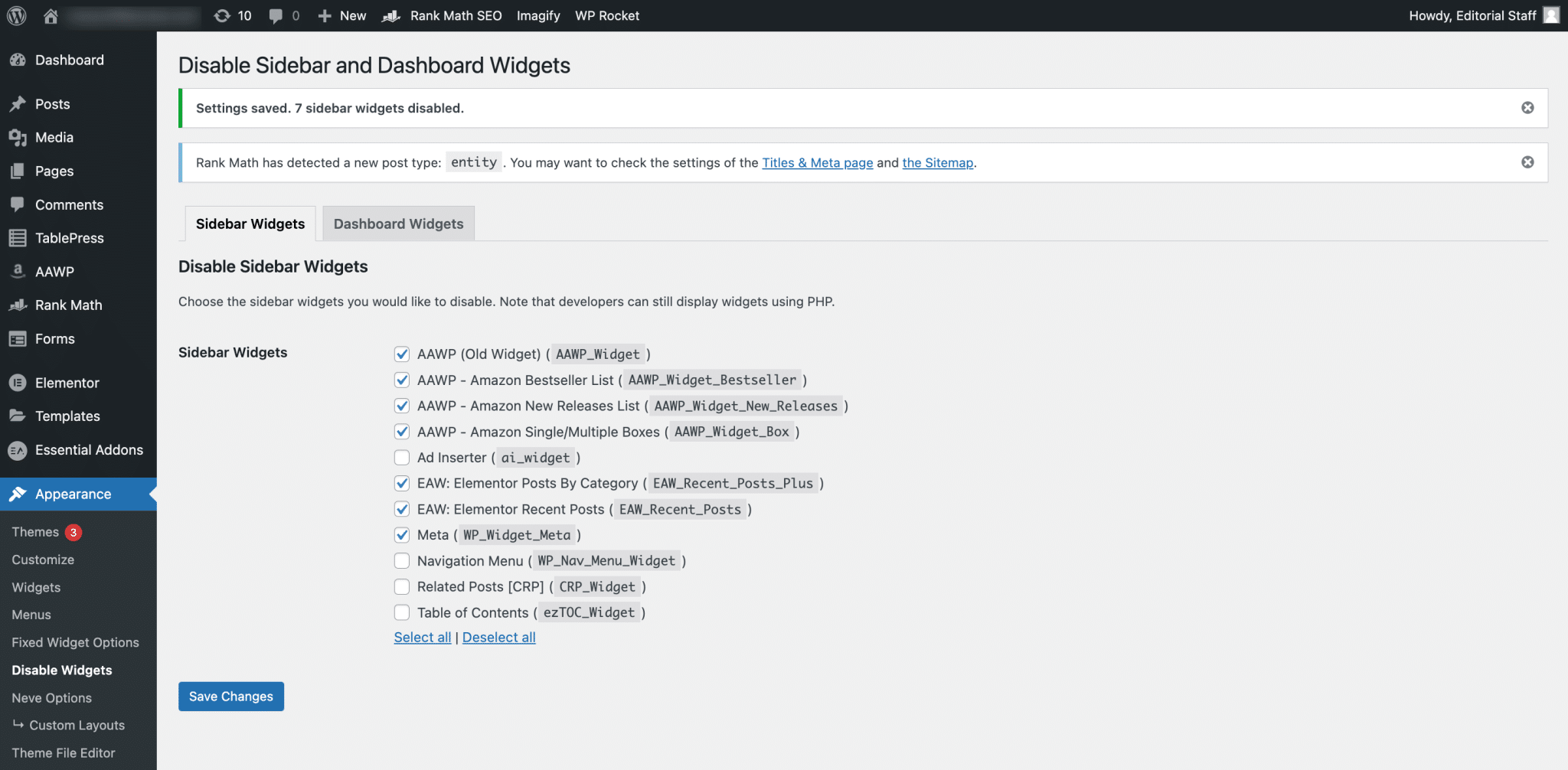
Si otros plugins han añadido widgets (como WooCommerce), también podrás desactivarlos.
¡Incluso lo de las «Opciones de pantalla» se puede resolver con este plugin, y es gratis!
6. Usa Query Monitor para detectar los plugins lentos
Cuando instalaste WordPress por primera vez y estaba vacío, tu escritorio probablemente cargaba a la velocidad del rayo. Pero, a medida que instalabas más plugins, empezó a ir más lento, ¿verdad?
Ahora, desmontemos un mito: «más plugins» no significa automáticamente un sitio o un admin de WordPress más lentos…
Pero «más plugins que consumen muchos recursos», sí.
Entonces, ¿cómo puedes encontrar los plugins que consumen muchos recursos?
Con un excelente plugin gratuito llamado Query Monitor.
Una vez que instales y actives Query Monitor, puedes hacer clic en la nueva opción de tu barra de herramientas de WordPress para abrir la interfaz. Después, ve a la pestaña «Queries by Component» y busca plugins lentos:
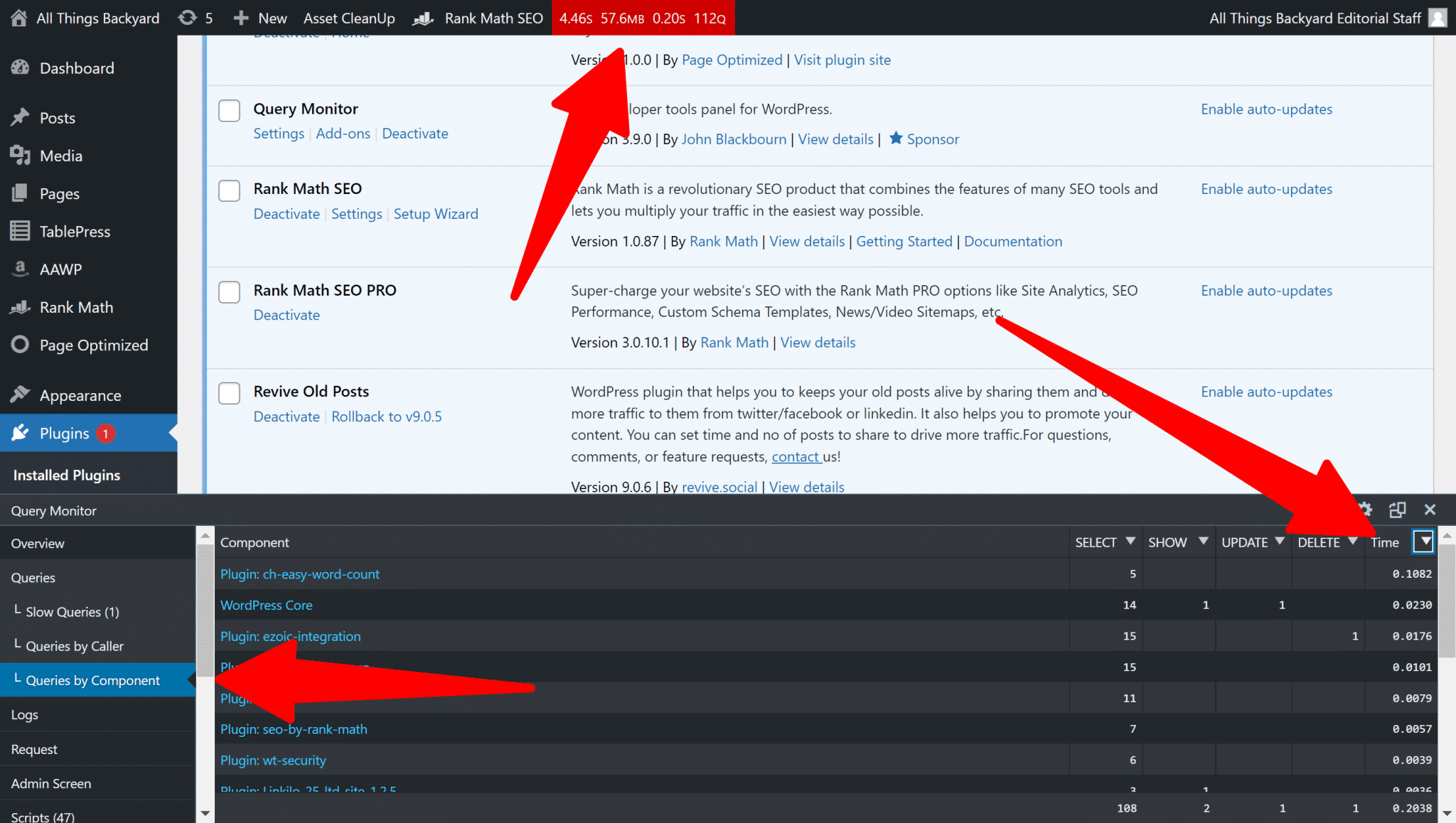
Si encuentras un plugin lento, plantéate desactivarlo y eliminarlo (si es posible) o buscar una alternativa con mejor rendimiento (si necesitas esa funcionalidad sí o sí).
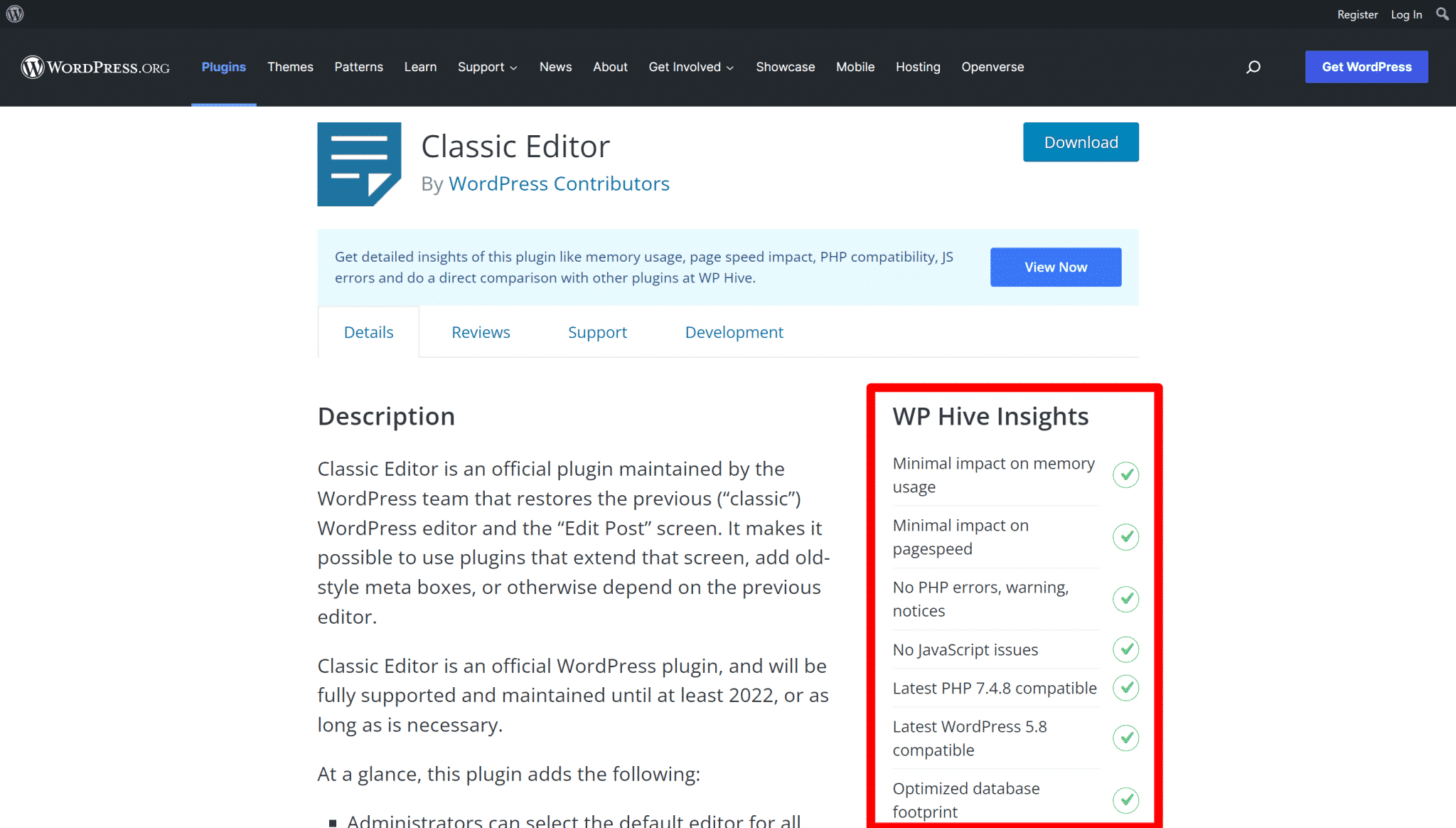
Aunque Query Monitor es una gran opción para ver cuál de los plugins que ya usas consume más recursos, puedes usar la extensión de Chrome WP Hive si tienes previsto instalar un plugin nuevo y quieres ver si perjudicará tu rendimiento o no.
Esto te permite buscar plugins en el repositorio de WordPress para determinar si influyen en el uso de memoria. Si es así, tendrás que buscar un sustituto ligero.
7. Usa Heartbeat Control
Lo más molesto de WordPress es el dichoso autoguardado y muchas otras tareas que no dejan de ejecutarse todo el tiempo.
Cuando editas una entrada larga, guarda automáticamente tus revisiones cada par de minutos y te bloquea el backend.
Ojalá existiera la opción de activarlo o desactivarlo para todo el mundo, pero no se puede tener todo lo que uno quiere.
Pronto te darás cuenta de que esto ayuda a la mayoría de las personas que usan WordPress a no perder nada de lo que han trabajado, y a no perderlo todo por haberse olvidado de guardar.
Estas son otras cosas que ocurren en el backend de WordPress:
- Notificaciones en el panel de administración de WordPress
- Información de bloqueo de entradas cuando otro editor está trabajando en una entrada
- Datos en tiempo real que los plugins muestran en el escritorio (comercio electrónico).
Esto es lo que se llama la API Heartbeat de WordPress. Ayuda a mantener una comunicación en tiempo real entre tu navegador web y tu servidor mientras tienes la sesión iniciada en el admin de WordPress.
Ayuda con cosas como el autoguardado en el editor de WordPress, pero también puede ralentizar tu admin de WordPress, porque envía una petición AJAX cada 15 segundos mientras trabajas en el editor (o cada 60 segundos en el resto del escritorio).
8. Limpia tu base de datos (sobre todo en las tiendas WooCommerce)
Con el tiempo, tu base de datos de WordPress irá acumulando mucha «basura» en forma de revisiones de entradas, transients, etc. Esto es especialmente habitual en las tiendas WooCommerce, donde tendrás un montón de transients caducados en la base de datos.
Puedes eliminar sin riesgo gran parte de esa basura sin afectar negativamente a tu sitio.
9. Usa un plugin de rendimiento
Si tu backend de WordPress va lento y cada vez peor, deberías plantearte usar plugins de caché.
Los plugins de caché optimizan tu base de datos, el CSS y el JavaScript, limpian las URL de tu CDN, mejoran los tiempos de carga generales de tu sitio web y aumentan considerablemente la velocidad de tu panel de administración de WordPress.
Puede que tengas que experimentar con distintos ajustes del plugin de caché para conseguir los resultados deseados, pero esto siempre influirá en cómo funciona y rinde tu panel de administración.
Aplica tantos de los siguientes consejos como puedas para acelerar tu panel de administración y aprovechar todo lo que WordPress tiene que ofrecer.
10. Aumenta el límite de memoria de WordPress
A veces, tu panel de administración de WordPress se topa con un cuello de botella por culpa del límite de memoria de PHP de tu sitio de WordPress.
Si es el caso, a veces basta con aumentar el límite de memoria de tu sitio para solucionar el problema.
Si tu proveedor de hosting te permite aumentar el límite de memoria de PHP por tu cuenta, puedes hacerlo añadiendo esta línea al principio de tu archivo wp-config.php:
define('WP_MEMORY_LIMIT', '256M');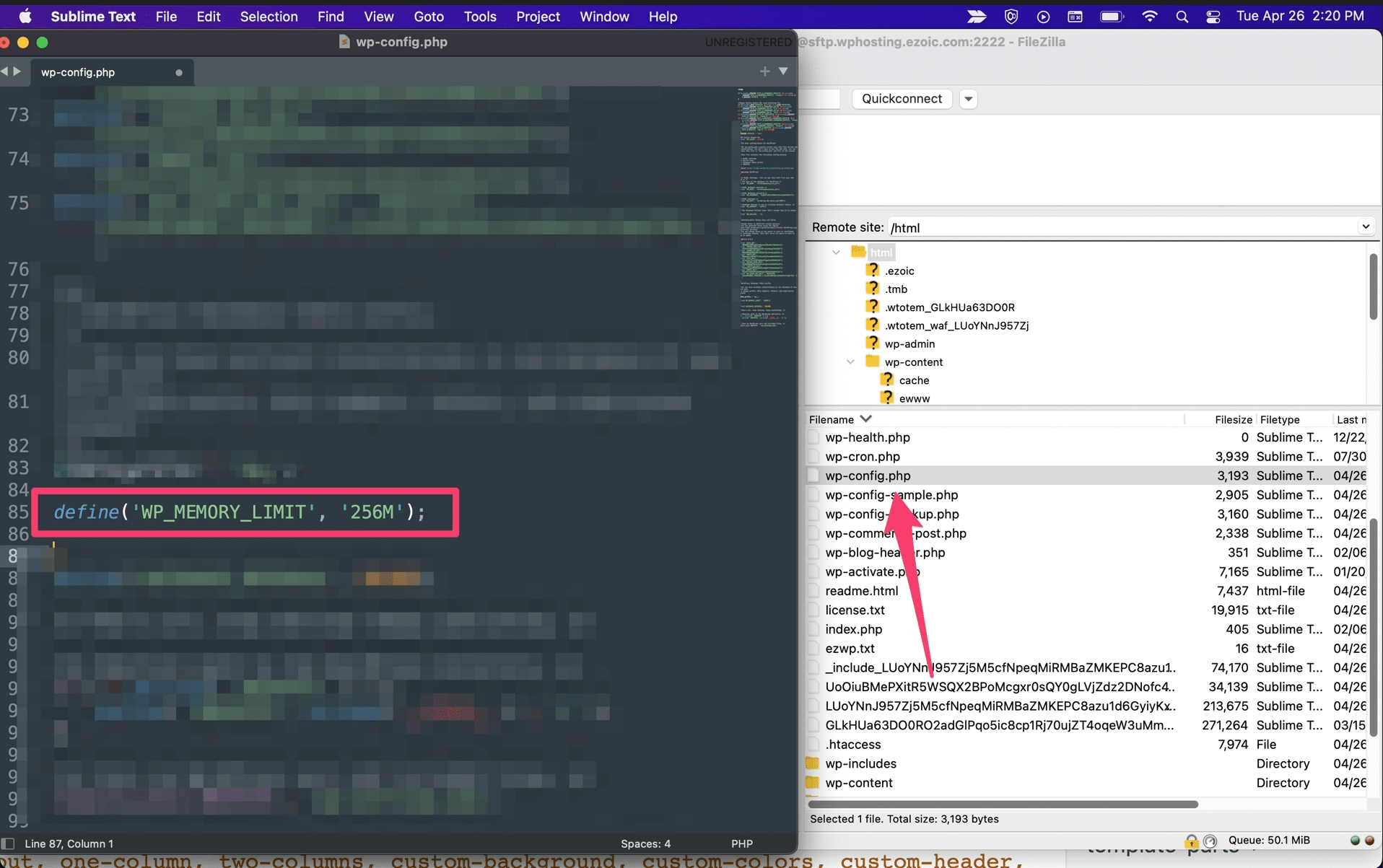
Si tu proveedor de hosting no te permite aumentar la memoria de PHP manualmente, ponte en contacto con su soporte y pregunta si pueden hacerlo por ti.
11. Ampliación de la RAM del servidor web
Aunque muchas veces puedes aumentar la cantidad de memoria disponible para tu sitio, al final estás limitado por tu plan de hosting. Cada plan te da acceso a una cantidad limitada de recursos.
Aunque pueda parecer excesivo, un panel de administración de WordPress lento está directamente relacionado con la falta de RAM en el servidor. Si no estás familiarizado con la asignación de recursos y la configuración de un servidor web, lo mejor es que contactes con tu proveedor de hosting.
Pregunta por la RAM que tienes asignada y por tu consumo actual e histórico. Deberían poder decirte si te estás acercando a los límites actuales o si ya los has superado. Si no puedes aumentar la RAM en tu plan de hosting actual, puede que tengas que pasar a un proveedor o a un plan de hosting más avanzado.
Si quieres comprobar la RAM que tienes asignada, deberías poder acceder a esta información en el sitio web de tu proveedor de hosting o en tu panel de hosting. También puedes contactar con tu proveedor de servicios para que te ayuden.
Puedes plantearte mejorar tu plan. O bien puedes cambiar de proveedor de hosting. Te recomendamos fijarte bien en la cantidad de RAM asignada a cada plan cuando busques un nuevo hosting.
Siempre que sea posible, busca un proveedor con un límite de memoria predeterminado de 256 MB o más.
12. Examina el Time to First Byte
La mayoría de las veces nos concentramos en mejorar el rendimiento del front-end para aumentar la velocidad de carga de las páginas de cara a nuestros visitantes.
Sin embargo, no nos damos cuenta de lo importante que es resolver el problema en el lado del servidor.
Para mejorar el rendimiento del panel de administración de WordPress, tenemos que concentrarnos en el TTFB, que es el tiempo que pasa entre que se solicita una página web y se recibe el primer byte.
El término se asocia sobre todo a la optimización de la velocidad de carga de los sitios web. Cuanto más rápido carga la página, más corto es el Time to First Byte.
El TTFB afecta indirectamente a tu backend de WordPress lento, pero ofrece una pista fundamental. La buena noticia es que, al escarbar en estos datos, obtienes información sobre la velocidad general de tu instalación de WordPress, sobre tu proveedor de hosting en general y sobre la seguridad y la estabilidad generales de tu sistema.
Si has analizado tu sitio web con PageSpeed Insights y te encuentras con este aviso, lo más probable es que tengas que corregirlo:

Google recomienda un TTFB inferior a 200 ms. La auditoría de Lighthouse falla cuando el navegador espera más de 600 ms a que el servidor responda a la petición del documento principal.
El TTFB es un poco más complejo como para explicarlo brevemente aquí.
Así que lee nuestro artículo sobre cómo reducir el TTFB para obtener más información.
13. Plantéate mejorar tu hosting
Probablemente no sea la respuesta que buscas, pero uno de los problemas más habituales es, sencillamente, un hosting mediocre.
A veces tu hosting simplemente no da la talla, y otras veces puede que tengas un hosting de calidad, pero que se te haya quedado pequeño el plan que tienes contratado.
En cualquier caso, si tu hosting no da abasto, acabarás con un panel de administración de WordPress lento (y probablemente también con un front-end lento).
Así que puedes probar primero todas las demás soluciones de esta lista. Pero a veces la única solución es rascarse el bolsillo y cambiar a un hosting mejor.
Algunos de nuestros proveedores de hosting y partners recomendados son:
Lee también nuestra guía sobre las preguntas que deberías hacer al elegir un proveedor de hosting.
Preguntas frecuentes
¿Por qué WordPress es tan lento?
Normalmente, WordPress es tan lento por una versión de PHP antigua, unos plugins que consumen muchos recursos, una base de datos llena de basura o un hosting que no da la talla. Otras causas habituales son el límite de memoria de PHP, la barra de herramientas de administración, los widgets del escritorio y la API Heartbeat. Repasa las 13 soluciones numeradas de este artículo, que van desde actualizar PHP y WordPress hasta cambiar de plan o de proveedor de hosting.
¿Por qué mi WordPress va lento solo en el escritorio de administración?
Si tu WordPress va lento solo en el escritorio de administración, las causas suelen estar en el propio backend: la API Heartbeat, que envía una petición AJAX cada 15 segundos en el editor y cada 60 en el resto del escritorio, los widgets que hacen llamadas externas, la barra de herramientas de administración y un valor demasiado alto en las «Opciones de pantalla». Empieza por desactivar los widgets que no usas, revisa las opciones de pantalla y usa Query Monitor para localizar los plugins que más recursos consumen. Si nada de eso ayuda, comprueba el límite de memoria de PHP y la RAM de tu servidor.
¿Por qué mi sitio de WordPress va lento?
Cuando todo el sitio de WordPress va lento, y no solo el panel de administración, el origen suele estar en el servidor: una versión de PHP antigua, poca RAM, un hosting que se ha quedado pequeño o un Time to First Byte (TTFB) alto. Analiza tu sitio con PageSpeed Insights: Google recomienda un TTFB inferior a 200 ms y la auditoría de Lighthouse falla cuando el servidor tarda más de 600 ms en responder. Actualizar PHP y elegir un hosting de calidad mejoran tanto el front-end como el escritorio de WordPress, mientras que desactivar widgets o limitar el contenido del escritorio solo afecta al backend.
¿Qué hago si el panel de administración de WordPress va muy lento?
Si el panel de administración de WordPress va muy lento, empieza por localizar qué lo ralentiza con Query Monitor, en la pestaña «Queries by Component», y desactiva o sustituye los plugins que más recursos consumen. Después, limpia la base de datos de revisiones y transients caducados (sobre todo si tienes una tienda WooCommerce) y aumenta el límite de memoria de WordPress añadiendo define('WP_MEMORY_LIMIT', '256M'); al principio de wp-config.php. Si tu hosting no te deja hacer estos cambios o sigue sin dar abasto, pregunta por la RAM que tienes asignada y plantéate mejorar el plan o cambiar de proveedor.
¿Cómo saber qué plugin ralentiza el backend de WordPress?
Query Monitor es la forma más sencilla de saber qué plugin ralentiza el backend de WordPress: instálalo, ábrelo desde la barra de herramientas de WordPress y revisa la pestaña «Queries by Component». Tener muchos plugins no significa automáticamente un admin de WordPress más lento; el problema son los plugins que consumen muchos recursos. Si encuentras uno, desactívalo y elimínalo si es posible, o busca una alternativa con mejor rendimiento. Antes de instalar un plugin nuevo, la extensión de Chrome WP Hive te permite comprobar si influye en el uso de memoria.
Arregla para siempre tu panel de administración de WordPress lento
Arreglar un admin de WordPress lento requiere un enfoque particular.
Algunos de estos consejos, como elegir un hosting de calidad y usar la última versión de PHP, darán sus frutos tanto en tu escritorio de WordPress como en el front-end de tu sitio, mientras que otros, como desactivar los widgets del escritorio y limitar cuánto contenido cargas en el backend, se centran al 100 % en tu escritorio de WordPress.
Por último, si lo que tienes es concretamente un escritorio de WooCommerce lento, tenemos un artículo entero sobre cómo acelerar tu escritorio de WooCommerce que ofrece algunos consejos específicos para WooCommerce.
