
Table des matières
By Jay Kang - Mis à jour le
Vous avez affaire à un tableau de bord WordPress lent ?
Avoir l’impression de patauger dans la boue quand on essaie de gérer son site WordPress n’a rien d’agréable, alors nous allons vous aider à en sortir, à retrouver un tableau de bord WordPress qui se charge plus vite et à corriger l’un des principaux problèmes WordPress que vous pouvez rencontrer.
Pour y parvenir, nous passerons rapidement en revue quelques-unes des raisons pour lesquelles votre tableau de bord WordPress peut être lent. Nous verrons ensuite des conseils pour résoudre le ou les problèmes et faire en sorte que votre administration WordPress se charge à nouveau rapidement.
Qu’est-ce qui ralentit votre tableau de bord WordPress ?
Plusieurs facteurs, comme la limite de mémoire PHP, les thèmes et les plugins, peuvent ralentir le tableau de bord WordPress. Nous ne pouvons pas identifier avec certitude la cause exacte d’un wp-admin lent, chaque site étant différent, mais voici quelques-uns des problèmes les plus courants qui ralentissent votre administration WordPress, et comment les résoudre :
- Ancienne version de PHP : utilisez la dernière version de PHP
- Ancienne version de WordPress : mettez à jour votre version de WordPress
- Barre d’outils d’administration : supprimez la barre d’outils d’administration de WordPress
- Contenu excessif : limitation du contenu du tableau de bord WordPress
- Widgets : désactivez les widgets inutiles du tableau de bord
- Plugins lents : utilisez Query Monitor pour débusquer les plugins lents
- API Heartbeat : utilisez Heartbeat Control
- Base de données encombrée : nettoyez votre base de données (surtout pour les boutiques WooCommerce)
- Pas de cache sur votre site : utilisez un plugin de cache
- Mémoire insuffisante : augmentez la limite de mémoire de WordPress
- Peu de RAM sur le serveur : mise à niveau de la RAM du serveur web
- Problème de temps de réponse du serveur : examinez le Time To First Byte
- Hébergeur lent : envisagez de mettre à niveau votre hébergement
Voyons maintenant comment y remédier !
1. Utilisez la dernière version de PHP
WordPress est développé en PHP, mais la version exacte de PHP utilisée par votre site dépend de celle qui est installée sur votre serveur. C’est pourquoi vous devez penser à vérifier et mettre à jour la version de PHP de votre site WordPress.
En plus d’être plus sûres, les versions récentes de PHP offrent des gains de performance significatifs par rapport aux anciennes, et c’est pour cette raison que l’équipe Core de WordPress s’efforce de pousser les utilisateurs de WordPress vers les versions de PHP les plus récentes.
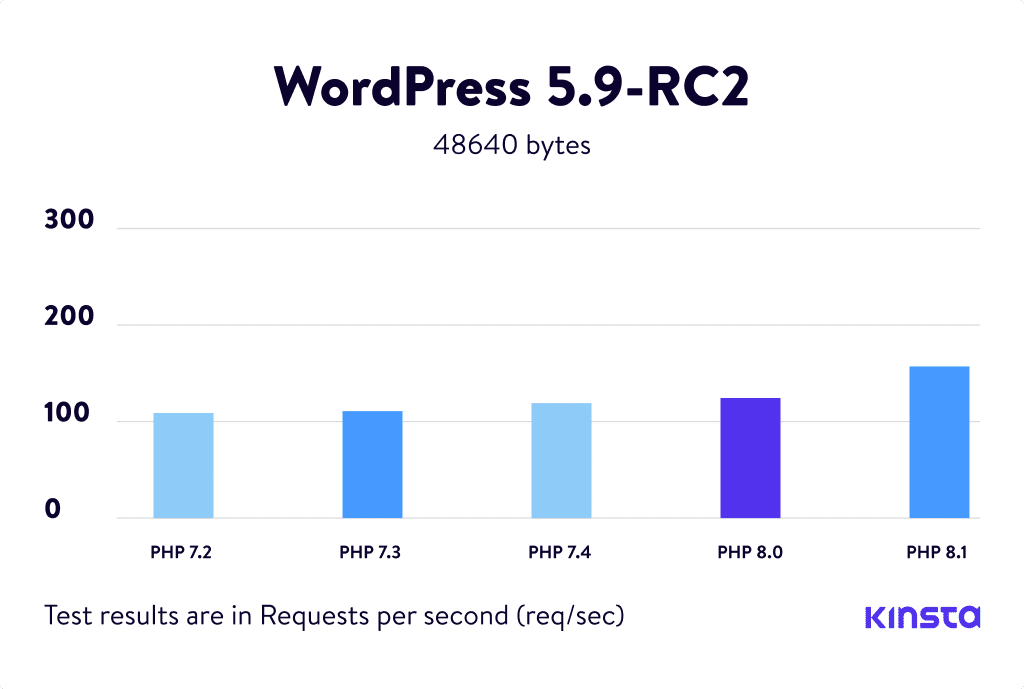
Par exemple, dans les benchmarks PHP de Kinsta, vous pouvez voir que PHP 8.1 traite 163,43 requêtes par seconde, soit davantage que le nombre de requêtes par seconde que PHP 7.2 est capable de traiter (106,56 req/s) :
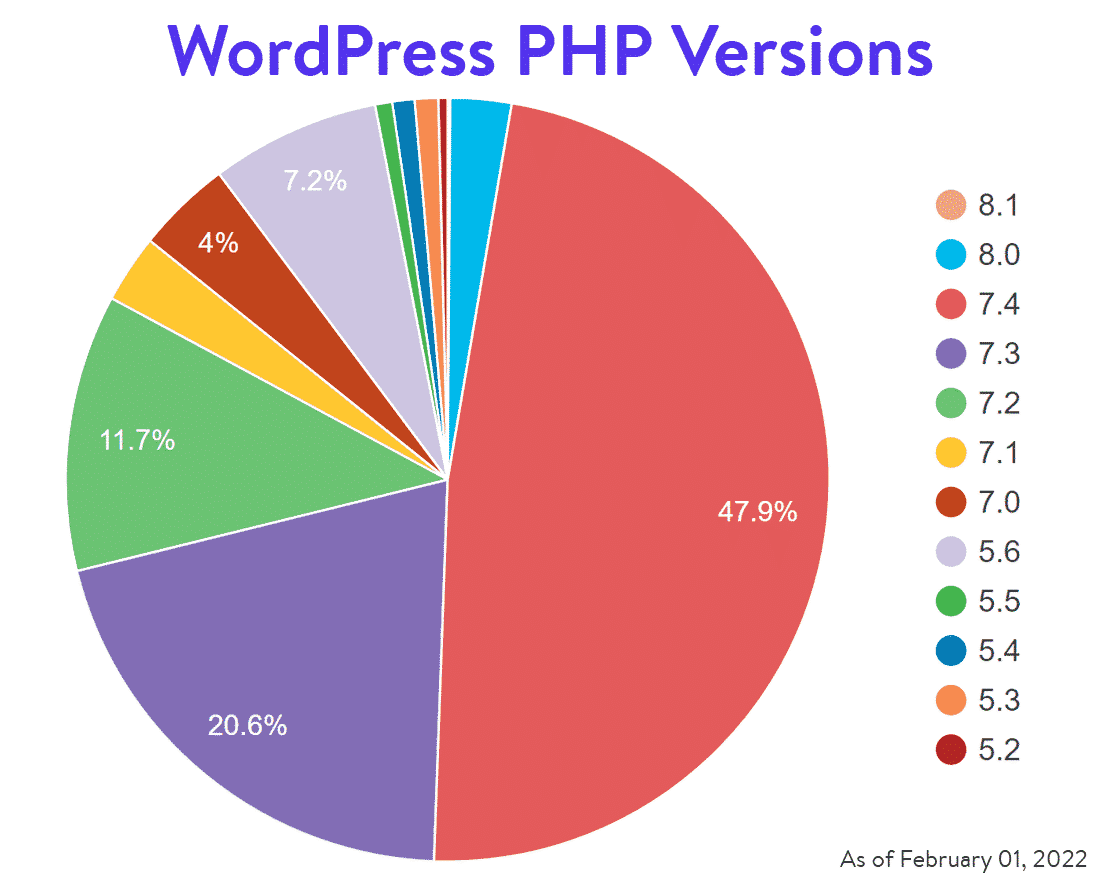
Malgré cela, la plupart des utilisateurs de WordPress utilisent PHP 7.4 (ou une version antérieure)… et vous en faites peut-être partie !
La mise à jour de la version de PHP de votre site se fait chez votre hébergeur. Voici par exemple à quoi cela ressemble chez Kinsta :
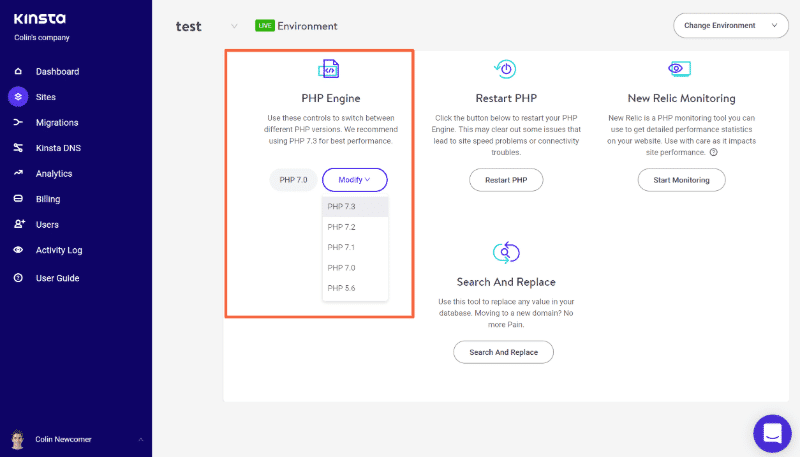
Si votre hébergeur ne vous permet pas de faire ce changement depuis le tableau de bord de votre hébergement, vous devrez peut-être demander de l’aide à son support. Et si votre hébergeur ne prend pas en charge PHP 7 ou plus, c’est une raison supplémentaire d’envisager d’en changer.
2. Mettez à jour votre version de WordPress
Vous avez peut-être migré de Squarespace vers WordPress pour améliorer les performances, et vous vous demandez si votre version actuelle est bien la dernière.
Au-delà des fonctionnalités de sécurité, les développeurs de WordPress s’efforcent en permanence d’accélérer son fonctionnement. Chaque nouvelle version apporte plusieurs améliorations de performance qui aident WordPress à fonctionner plus vite et plus efficacement.
Prenons l’exemple de WordPress 5.9.
Le relevé de cette version montre des temps de chargement en baisse dans plusieurs zones d’édition, seules deux d’entre elles affichant une légère hausse du temps de chargement dans cette mouture.
| Fonctionnalité | Description | WP 5.6 | WP 5.7 | WP 5.8 | WP 5.9 | Écart |
|---|---|---|---|---|---|---|
| Chargement | Temps jusqu’au premier bloc (ms) | 3 311,88 | 4 773,94 | 3 457,62 | 3 184,38 | -7,90 % |
| Saisie | Temps de saisie d’un caractère (ms) | 54,25 | 64,24 | 53,63 | 41,52 | -22,58 % |
| Sélection de bloc | Temps de sélection d’un bloc (ms) | 78,21 | 66,56 | 89,82 | 101,89 | +13,44 % |
| Ouverture de l’outil d’insertion | Temps d’ouverture de l’outil d’insertion global (ms) | 98,91 | 124,21 | 134,86 | 37,87 | -71,92 % |
| Recherche | Temps de saisie dans le champ de recherche de l’outil d’insertion (ms) | 38,86 | 69,46 | 124,11 | 73,26 | -40,97 % |
| Survol | Temps de déplacement de la souris entre deux blocs dans l’outil d’insertion (ms) | 37,79 | 24,79 | 23,52 | 26,23 | +11,52 % |
Chaque milliseconde compte.
Et comme la vitesse est un aspect si important du SEO, vous devez maintenir votre WordPress à jour pour en tirer le maximum de bénéfices.
3. Supprimez la barre d’outils d’administration de WordPress
Lorsque vous vous connectez à votre site WordPress, vous voyez en haut de la page une petite barre d’outils avec des raccourcis vers différentes parties de l’administration et la possibilité de vous déconnecter du site quand vous le souhaitez. Cette barre d’outils est pratique pour passer de l’administration WordPress au site public, mais elle peut nettement ralentir les choses, c’est pourquoi nous recommandons généralement de la supprimer.
Vous pouvez désactiver la barre d’outils d’administration de WordPress en ajoutant un court extrait de code à votre fichier functions.php.
/* Turn off the WordPress Admin Bar for all users */
add_filter( 'show_admin_bar', '__return_false' );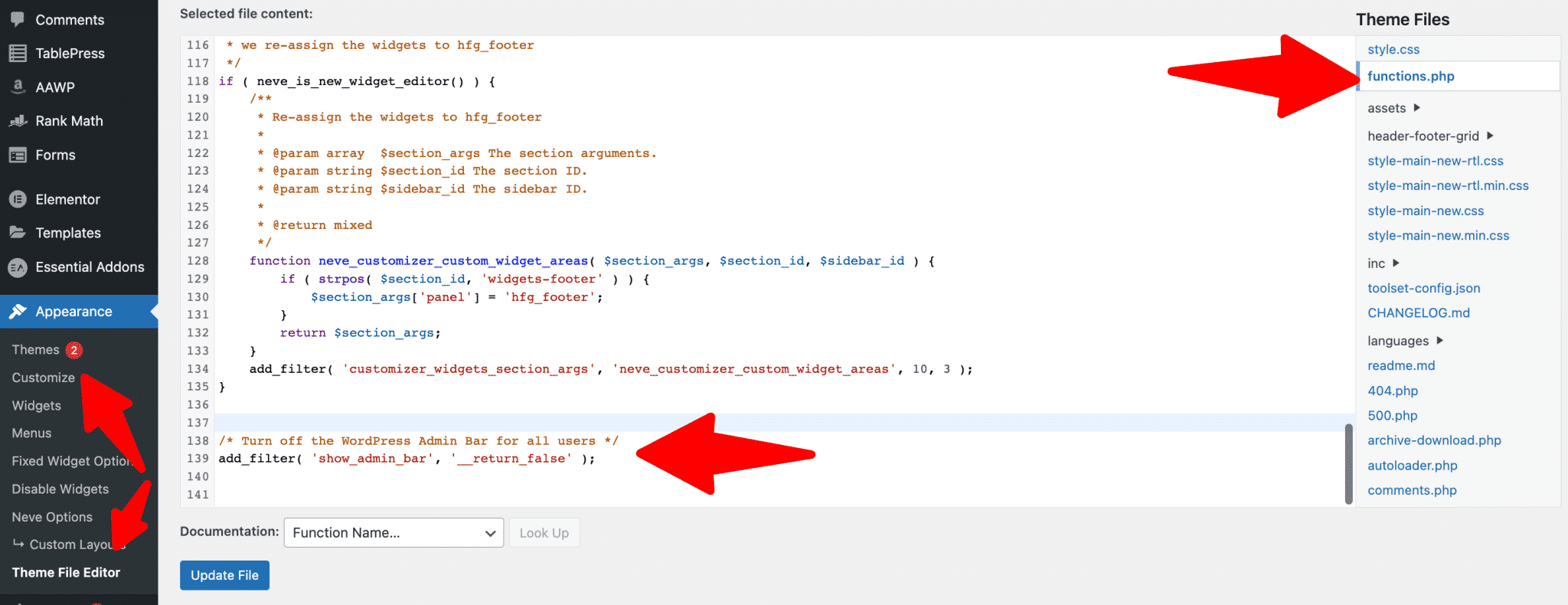
Si vous ne voulez pas désactiver la barre d’outils pour tout le monde et souhaitez que les administrateurs continuent de la voir, ajoutez simplement ce code à la place :
if ( ! current_user_can( 'manage_options' ) ) {
    add_filter('show_admin_bar', '__return_false');
}
Ce simple code supprimera la barre d’outils d’administration, réduisant ainsi la quantité de mémoire utilisée par le cœur de WordPress et améliorant donc le temps de chargement.
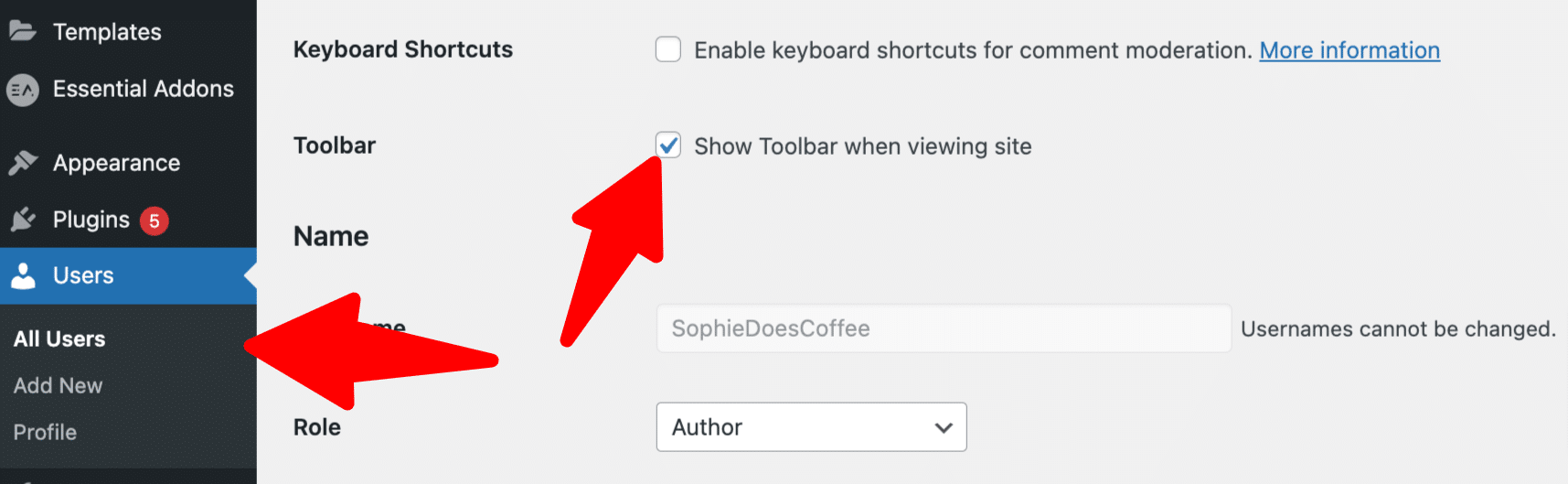
Vous pouvez aussi la désactiver dans les réglages de votre profil utilisateur :
Pour supprimer la barre d’outils, allez dans Comptes > Profil. Faites défiler jusqu’à « Barre d’outils » et cochez la case en regard de « Afficher la barre d’outils lorsque vous visitez le site ».
4. Limitez le contenu du tableau de bord WordPress
Voici un réglage qui ne nécessite l’installation d’aucun plugin. Vous pouvez le faire via les « Options de l’écran » natives de l’administration WordPress.
Via les réglages « Options de l’écran », WordPress vous permet de contrôler combien d’articles, de pages ou de types de publication personnalisés afficher à la fois (y compris les produits, les commandes WooCommerce, etc.) :
Pensez à réduire cette valeur pour limiter la quantité de contenu que WordPress doit charger pour chaque page.
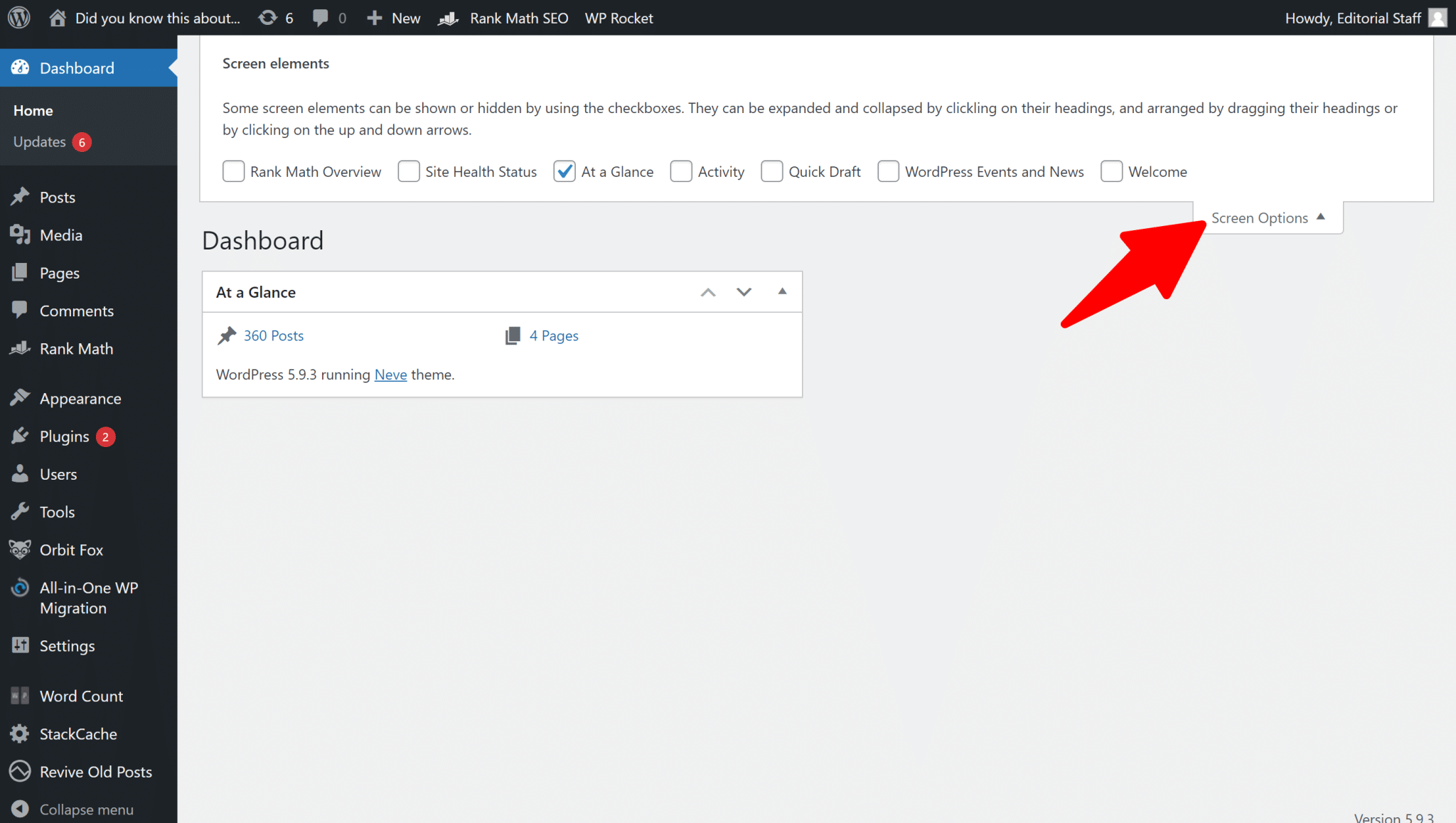
WordPress vous permet de masquer les éléments que vous n’utilisez pas afin de simplifier votre flux de travail.
Rendez-vous en haut à droite de n’importe quelle page d’administration WordPress et cliquez sur le bouton « Options de l’écran ». Décochez les cases des éléments que vous ne souhaitez plus voir :
Chaque section de WordPress a ses propres options de l’écran. Par exemple, dans la section Articles, la valeur par défaut est 20 :
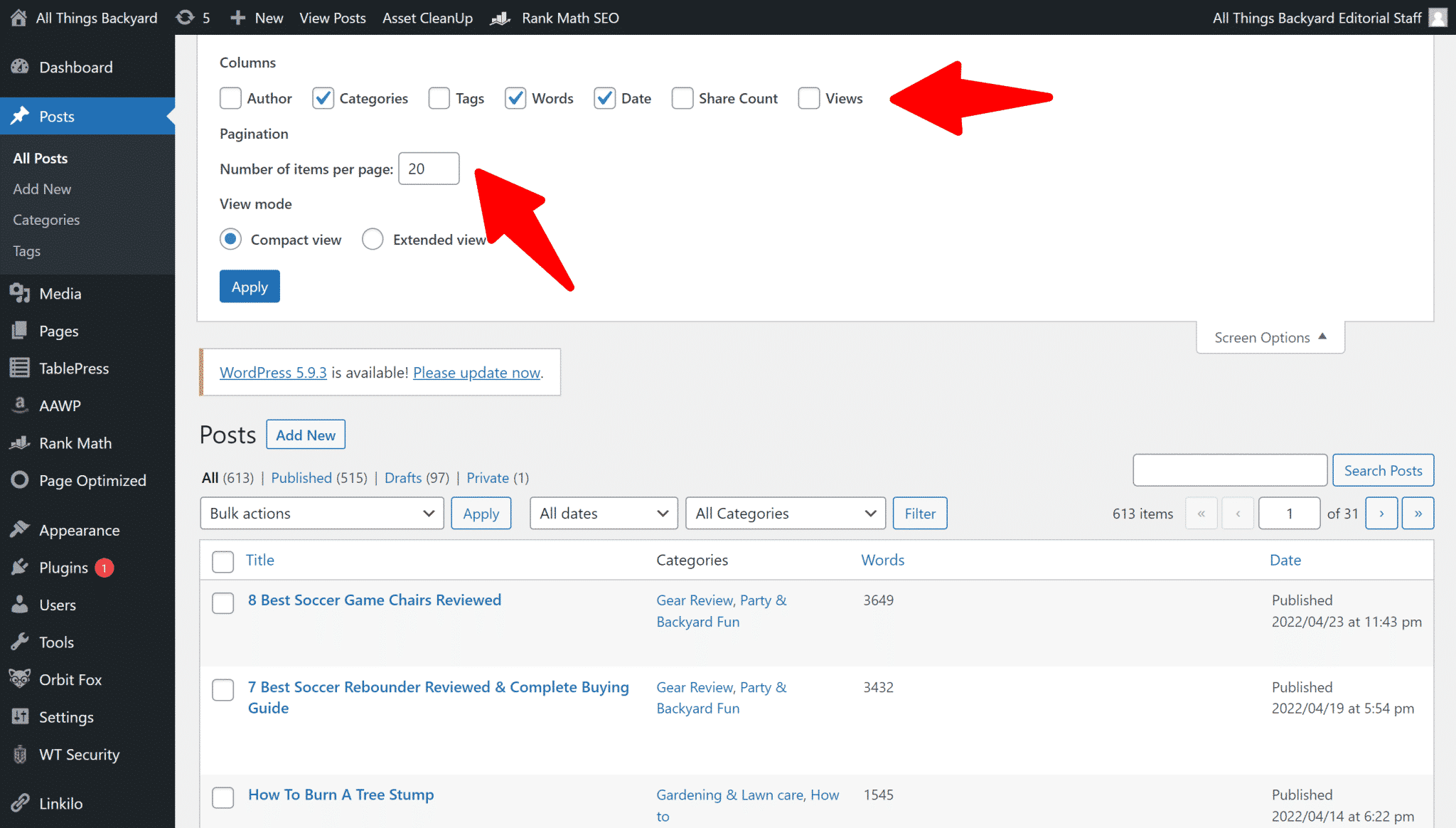
La valeur est fixée à 20 par défaut, ce qui pose rarement problème. Mais si vous l’avez augmentée pour une raison ou une autre, essayez de la baisser pour voir si cela joue sur le temps de chargement du tableau de bord WordPress.
5. Désactivez les widgets inutiles du tableau de bord
Par défaut, votre tableau de bord WordPress est livré avec de nombreux widgets que vous n’utilisez ni ne regardez probablement jamais.
Par exemple, sur la page principale du tableau de bord, vous avez les widgets d’actualités et d’événements (à quand remonte la dernière fois que vous avez regardé ce widget ?).
Pourtant, même si vous ne les lisez pas, ces widgets continuent d’effectuer des appels externes pour charger ces informations, ce qui ralentit votre tableau de bord.
Pour désactiver les widgets inutiles, vous pouvez utiliser le plugin gratuit Widget Disable.
Une fois le plugin installé et activé, allez dans « Apparence → Disable Widgets » et débarrassez-vous de tous les widgets que vous n’utilisez pas :
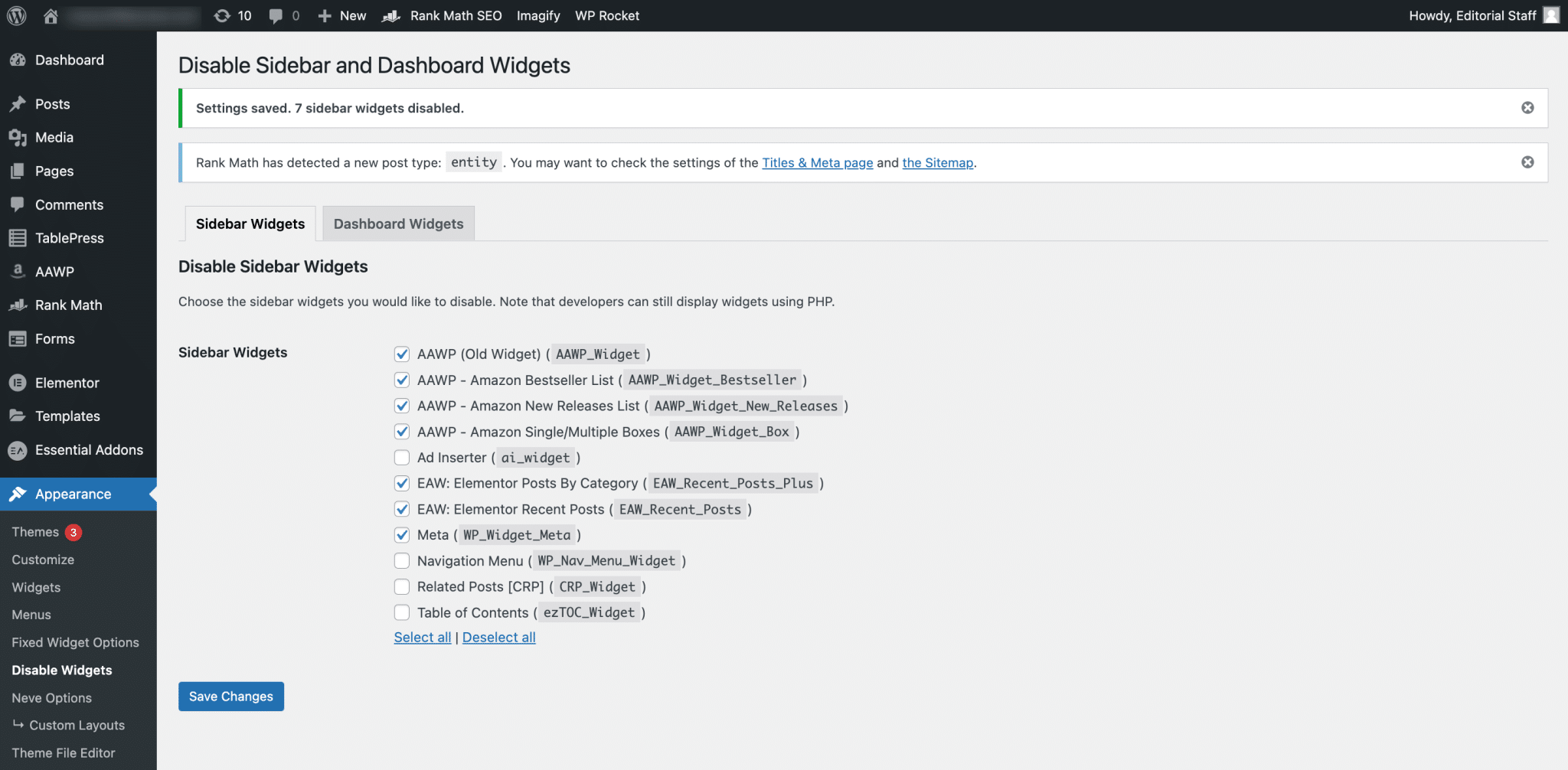
Si d’autres plugins ont ajouté des widgets, comme WooCommerce, vous pourrez aussi désactiver ces widgets.
Même la question des options de l’écran peut être réglée avec ce plugin, et il est gratuit !
6. Utilisez Query Monitor pour débusquer les plugins lents
Quand vous avez installé WordPress pour la première fois, alors qu’il était vide, votre tableau de bord se chargeait probablement à la vitesse de l’éclair. Mais à mesure que vous avez installé des plugins, il a commencé à ralentir, n’est-ce pas ?
Tordons le cou à une idée reçue : « plus de plugins » ne signifie pas automatiquement un site ou une administration WordPress plus lents…
En revanche, « plus de plugins gourmands en ressources », oui.
Alors, comment pouvez-vous repérer les plugins gourmands en ressources ?
Avec un excellent plugin gratuit appelé Query Monitor.
Une fois Query Monitor installé et activé, vous pouvez cliquer sur la nouvelle option de votre barre d’outils WordPress pour ouvrir l’interface. Allez ensuite dans l’onglet « Requêtes par composant » et cherchez les plugins lents :
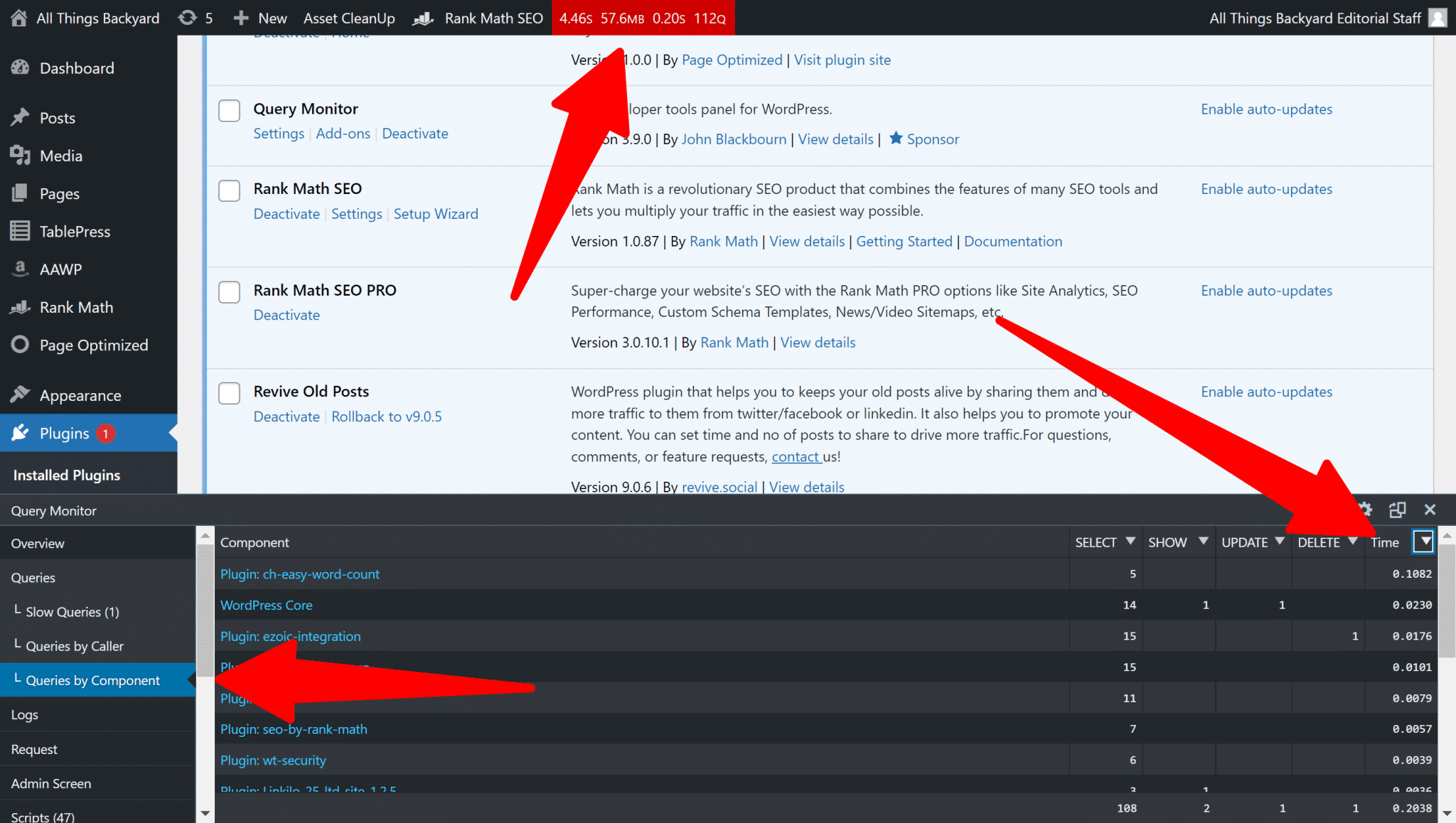
Si vous trouvez un plugin lent, envisagez de le désactiver et de le supprimer (si possible) ou de lui trouver une alternative plus performante (si vous avez absolument besoin de cette fonctionnalité).
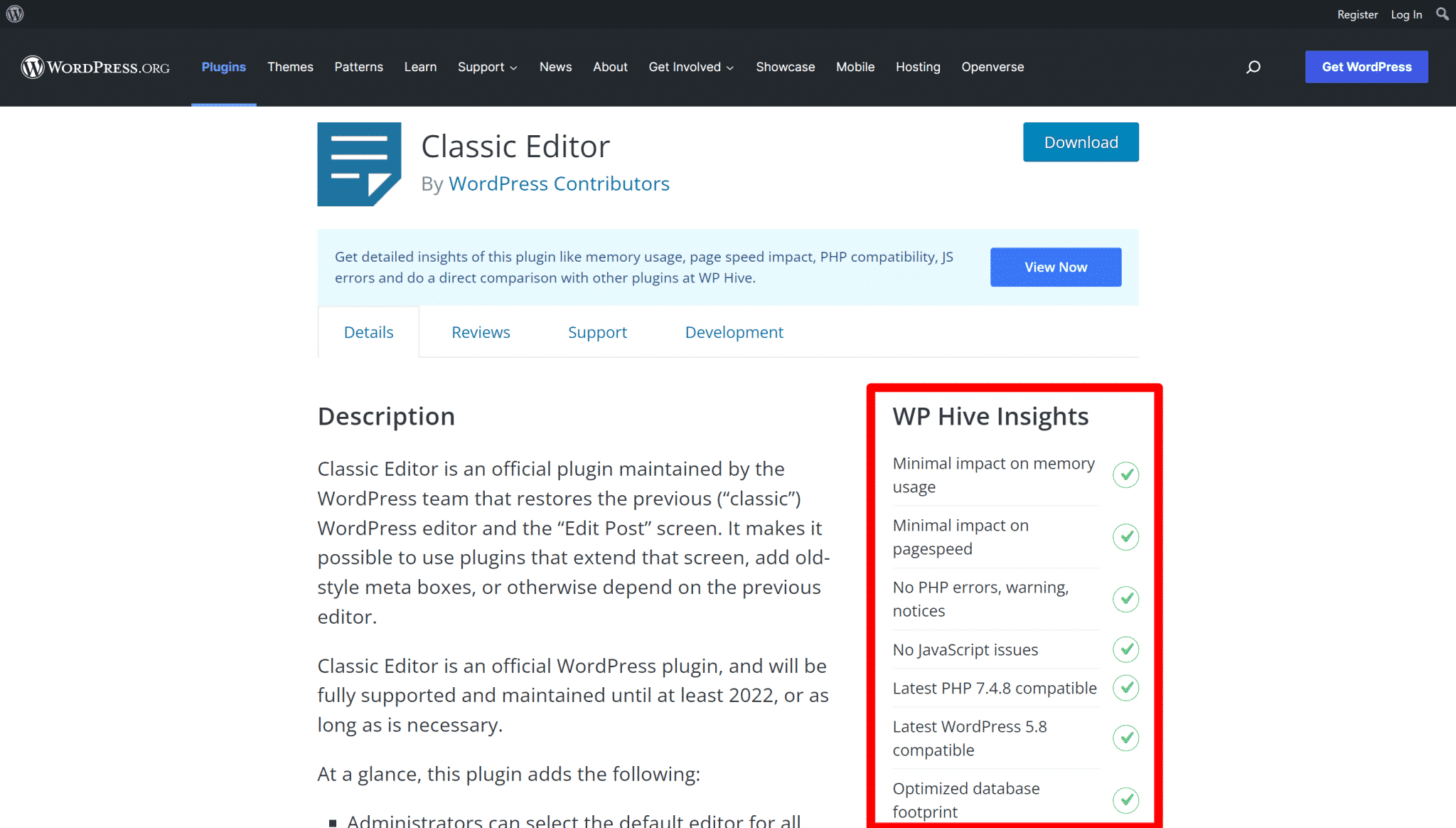
Query Monitor est une excellente option pour voir lequel des plugins que vous utilisez actuellement consomme le plus de ressources, mais si vous prévoyez d’installer un nouveau plugin, vous pouvez utiliser l’extension Chrome WP Hive pour savoir s’il nuira ou non à vos performances.
Elle vous permet de rechercher des plugins dans le répertoire WordPress pour déterminer s’ils ont une incidence sur l’utilisation de la mémoire. Si c’est le cas, il vous faudra trouver un remplaçant plus léger.
7. Utilisez Heartbeat Control
Ce qu’il y a de plus agaçant avec WordPress, c’est l’enregistrement automatique envahissant et les nombreuses autres tâches qui tournent en permanence.
Quand vous modifiez un long article, il enregistre automatiquement vos révisions toutes les deux minutes environ et fige votre administration.
J’aimerais qu’il existe une option d’activation/désactivation pour tout le monde, mais on ne peut pas toujours avoir ce que l’on veut.
Vous vous rendrez vite compte que cela aide la majorité des utilisateurs de WordPress à ne rien perdre de leur travail, au lieu de tout perdre parce qu’ils ont oublié d’enregistrer.
Voici quelques autres choses qui se passent dans l’administration de WordPress :
- Les notifications sur le tableau de bord WordPress
- Les informations de verrouillage d’un article quand un autre rédacteur travaille dessus
- Les données en temps réel affichées sur le tableau de bord par des plugins (e-commerce).
C’est ce qu’on appelle l’API Heartbeat de WordPress. Elle assure une communication en temps réel entre votre navigateur web et votre serveur pendant que vous êtes connecté à votre administration WordPress.
Elle sert par exemple aux enregistrements automatiques dans l’éditeur WordPress, mais elle peut aussi ralentir votre administration WordPress, car elle envoie une requête AJAX toutes les 15 secondes pendant que vous travaillez dans l’éditeur (ou toutes les 60 secondes dans le reste du tableau de bord).
8. Nettoyez votre base de données (surtout pour les boutiques WooCommerce)
Avec le temps, votre base de données WordPress accumule beaucoup de « données superflues » sous forme de révisions d’articles, de transients, etc. C’est particulièrement fréquent avec les boutiques WooCommerce, où vous aurez beaucoup de transients expirés dans votre base de données.
Vous pouvez supprimer sans risque une grande partie de ces données superflues sans nuire à votre site.
9. Utilisez un plugin de performance
Si votre administration WordPress est poussive et de plus en plus lente, vous devriez envisager d’utiliser des plugins de cache.
Les plugins de cache optimisent votre base de données, vos CSS et votre JavaScript, nettoient vos URL de CDN, améliorent les temps de chargement globaux de votre site web et accélèrent nettement votre panneau d’administration WordPress.
Vous devrez peut-être tester différents réglages du plugin de cache pour obtenir les résultats souhaités, mais cela aura toujours une influence sur le fonctionnement et les performances de votre panneau d’administration.
Appliquez le plus possible de conseils parmi les suivants pour accélérer votre panneau d’administration et profiter de tout ce que WordPress a à offrir.
10. Augmentez la limite de mémoire de WordPress
Parfois, votre tableau de bord WordPress se heurte à un goulot d’étranglement à cause de la limite de mémoire PHP de votre site WordPress.
Si c’est le cas, le simple fait d’augmenter la limite de mémoire de votre site peut parfois régler le problème.
Si votre hébergeur vous permet d’augmenter vous-même la limite de mémoire PHP, vous pouvez le faire en ajoutant cette ligne en haut de votre fichier wp-config.php :
define('WP_MEMORY_LIMIT', '256M');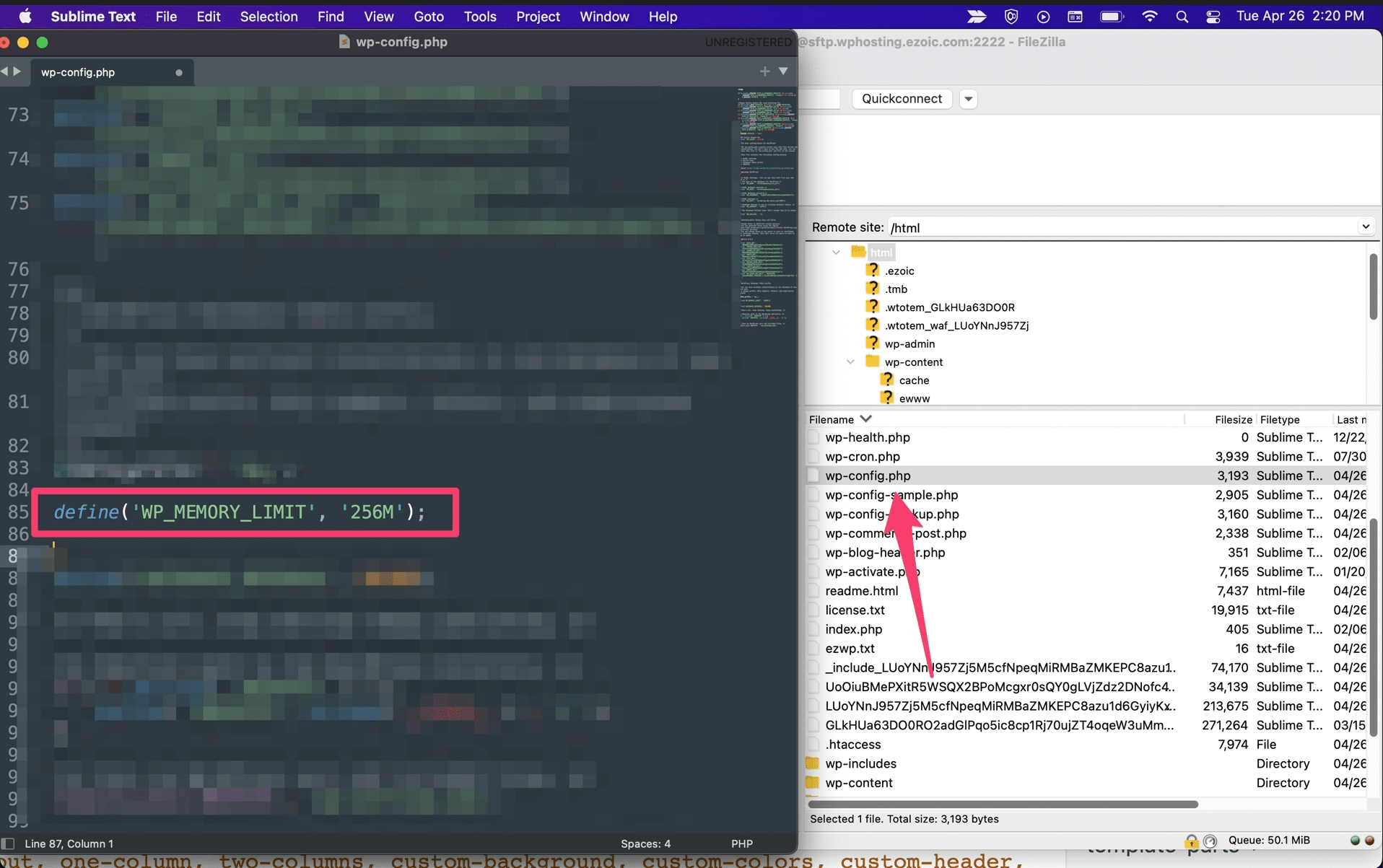
Si votre hébergeur ne vous permet pas d’augmenter la mémoire PHP manuellement, contactez son support et demandez-lui s’il peut le faire pour vous.
11. Mise à niveau de la RAM du serveur web
Même s’il est souvent possible d’augmenter la quantité de mémoire disponible pour votre site, vous finissez toujours par être limité par votre offre d’hébergement. Chaque offre vous donne accès à une quantité limitée de ressources.
Cela peut sembler excessif, mais un back office WordPress lent est directement lié à un manque de RAM sur le serveur. Si vous ne connaissez pas bien l’allocation des ressources et les réglages d’un serveur web, le mieux est de contacter votre hébergeur.
Renseignez-vous sur la RAM qui vous est allouée ainsi que sur votre consommation actuelle et passée. Il devrait pouvoir vous dire si vous approchez des limites en vigueur ou si vous les dépassez. Si vous ne pouvez pas augmenter la RAM avec votre offre d’hébergement actuelle, vous devrez peut-être passer à un hébergeur ou à une offre plus évolués.
Si vous souhaitez vérifier la RAM qui vous est allouée, vous devriez pouvoir trouver cette information sur le site web de votre hébergeur ou dans votre panneau d’hébergement. Vous pouvez aussi contacter votre prestataire pour obtenir de l’aide.
Vous pouvez envisager de changer d’offre. Vous pouvez aussi changer d’hébergeur. Nous vous recommandons de prêter une attention particulière à la quantité de RAM allouée à chaque offre lorsque vous cherchez un nouvel hébergeur.
Dans la mesure du possible, cherchez un hébergeur dont la limite de mémoire par défaut est de 256 MB ou plus.
12. Examinez le Time To First Byte
La plupart du temps, nous nous concentrons sur l’amélioration des performances front-end pour accélérer le chargement des pages pour nos visiteurs.
Mais nous ne mesurons pas à quel point la résolution du problème côté serveur est déterminante.
Pour améliorer les performances du panneau d’administration WordPress, nous devons nous concentrer sur le TTFB, c’est-à-dire le délai entre l’appel d’une page web et la réception du premier octet.
L’expression est le plus souvent associée à l’optimisation de la vitesse de chargement des sites web. Plus la page se charge vite, plus le Time To First Byte est court.
Le TTFB joue indirectement sur la lenteur de votre administration WordPress, mais il fournit une indication essentielle. La bonne nouvelle, c’est qu’en creusant ces données, vous obtenez des informations sur la vitesse globale de votre installation WordPress, sur votre hébergeur en général, ainsi que sur la sécurité et la stabilité globales de votre système.
Si vous avez testé votre site web avec PageSpeed Insights et que vous tombez sur cet avertissement, il y a de fortes chances que vous deviez y remédier :

Google recommande un TTFB inférieur à 200 ms. L’audit Lighthouse échoue lorsque le navigateur attend plus de 600 ms que le serveur réponde à la requête du document principal.
Le TTFB est un peu trop complexe pour être expliqué brièvement ici.
Pour en savoir plus, lisez donc notre article sur comment réduire le TTFB.
13. Envisagez de mettre à niveau votre hébergement
Ce n’est probablement pas la réponse que vous espériez, mais l’un des problèmes les plus courants est tout simplement un hébergement médiocre.
Parfois, votre hébergeur n’est tout simplement pas à la hauteur ; d’autres fois, vous avez un hébergeur de qualité, mais votre site a dépassé les capacités de l’offre que vous avez souscrite.
Dans les deux cas, si votre hébergement ne suit pas, cela se traduira par un tableau de bord WordPress lent (et probablement aussi par un site WordPress lent pour vos visiteurs).
Vous pouvez donc d’abord essayer toutes les autres solutions de cette liste. Mais parfois, la seule solution est de sortir votre portefeuille et de changer d’hébergeur.
Parmi nos hébergeurs et partenaires recommandés, citons :
Lisez aussi notre guide sur les questions à poser au moment de choisir un hébergeur.
FAQ
Pourquoi mon site WordPress est-il lent ?
Un site WordPress lent pour vos visiteurs et un tableau de bord WordPress lent n’ont pas forcément les mêmes causes. Côté visiteurs, c’est la partie publique du site qui est en cause, et un plugin de cache améliore les temps de chargement globaux du site. Côté administration, les causes les plus fréquentes sont une ancienne version de PHP, des plugins gourmands en ressources, l’API Heartbeat, une base de données encombrée ou un hébergement qui ne suit plus.
WordPress lent : que faire ?
Si votre administration WordPress est lente, commencez par trois vérifications : la version de PHP, les plugins et la base de données. Vérifiez d’abord que votre serveur utilise une version récente de PHP, car les versions récentes traitent nettement plus de requêtes par seconde que les anciennes. Installez ensuite Query Monitor et consultez l’onglet « Requêtes par composant » pour repérer un plugin lent. Enfin, nettoyez votre base de données de ses révisions et de ses transients expirés, ce que vous pouvez faire sans risque pour votre site.
Site WordPress lent : que faire ?
Pour un site WordPress lent côté visiteurs, la première mesure est un plugin de cache, qui améliore les temps de chargement globaux du site. Si c’est le tableau de bord qui est lent, suivez plutôt les 13 solutions de cet article, de la mise à jour de PHP au changement d’hébergement. Certaines mesures, comme un hébergement de qualité et une version récente de PHP, profitent aux deux à la fois.
Pourquoi wp-admin est-il lent ?
Un wp-admin lent vient souvent de tâches qui tournent en arrière-plan pendant que vous êtes connecté. L’API Heartbeat envoie une requête AJAX toutes les 15 secondes dans l’éditeur, et toutes les 60 secondes dans le reste du tableau de bord. Les widgets du tableau de bord effectuent aussi des appels externes pour charger leurs informations, même si vous ne les lisez jamais. La barre d’outils d’administration et les plugins gourmands en ressources s’y ajoutent.
Comment accélérer le back office WordPress ?
Pour accélérer un back office WordPress lent, agissez sur la mémoire, sur PHP et sur l’hébergement. Augmentez la limite de mémoire de WordPress en ajoutant define('WP_MEMORY_LIMIT', '256M'); en haut de votre fichier wp-config.php, ou demandez à votre hébergeur de le faire. Passez à la dernière version de PHP depuis le tableau de bord de votre hébergement. Si le Time To First Byte (TTFB) reste élevé (l’audit Lighthouse échoue au-delà de 600 ms), la solution passe souvent par une offre d’hébergement supérieure ou par un autre hébergeur.
Réglez pour de bon la lenteur de votre tableau de bord WordPress
Réparer un tableau de bord WordPress lent exige une approche spécifique.
Certains de ces conseils, comme choisir un hébergement de qualité et utiliser la dernière version de PHP, porteront leurs fruits à la fois pour votre tableau de bord WordPress et pour le front-end de votre site, tandis que d’autres, comme désactiver les widgets du tableau de bord et limiter la quantité de contenu chargé dans l’administration, sont concentrés à 100 % sur votre tableau de bord WordPress.
Enfin, si c’est précisément un tableau de bord WooCommerce lent qui vous pose problème, nous avons un article entier sur comment accélérer votre tableau de bord WooCommerce, avec des conseils propres à WooCommerce.