Table des matières
By Marine Larmier - Mis à jour le
Vous voulez savoir comment vérifier et mettre à jour facilement votre version PHP sur WordPress ? C’est une sage décision pour sécuriser votre site et garantir ses performances. PHP est la colonne vertébrale de WordPress : c’est le langage dans lequel WordPress est principalement écrit (et c’est l’une des raisons pour lesquelles vous pourriez envisager de migrer de Squarespace ou d’un autre CMS vers WordPress).
Grâce à PHP, WordPress vous permet de créer des sites web avancés, dotés de fonctionnalités complexes, sans savoir coder. Par exemple, PHP fait fonctionner des éléments dynamiques comme les formulaires de contact ou les fonctionnalités d’e-commerce.
Points clés à retenir
✅ Les performances de WordPress dépendent fortement de la version de PHP qui tourne sur votre serveur. Les anciennes versions de PHP sont plus lentes et ne reçoivent plus de mises à jour de sécurité, ce qui peut nuire à la fois à la vitesse et à la stabilité.
✅ Mettre à jour PHP est l’un des moyens les plus rapides d’améliorer les performances de WordPress. L’article montre que les versions plus récentes de PHP traitent les requêtes plus efficacement, ce qui se traduit souvent par des gains de vitesse notables.
✅ La vérification et la mise à jour de PHP se font depuis votre compte d’hébergement, et non depuis le tableau de bord WordPress. La plupart des hébergeurs proposent un moyen simple de consulter la version actuelle de PHP et de passer à une version plus récente.
✅ Avant de mettre à jour PHP, il est important de vérifier la compatibilité du thème et des plugins. Faire des tests sur un site de staging ou sauvegarder votre site aide à éviter les erreurs après la mise à jour.
✅ Les versions récentes de PHP sont plus rapides, mais PHP ne suffit pas à lui seul à optimiser pleinement la vitesse de WordPress. Si la mise à jour de PHP améliore l’efficacité de WordPress côté serveur, un plugin de performance WordPress simple et puissant comme WP Rocket aide à optimiser le chargement du CSS et du JavaScript, ce qui permet de donner plus facilement la priorité au contenu visible et d’accélérer le chargement des pages.
Pourquoi la mise à jour de la version PHP de votre WordPress est cruciale
PHP a fait beaucoup de chemin depuis sa création dans les années 1990, et si vous comparez la toute première version, PHP 1.0, à PHP 8.3 (la dernière version), vous voyez à quel point le langage a évolué sur ces trois points principaux :
- Plus de vitesse. Les versions plus récentes de PHP permettent à votre site de se charger plus vite.
- De meilleures fonctionnalités et des corrections de bugs, pour garantir la compatibilité avec les fonctionnalités et les plugins WordPress les plus récents.
- Des mises à jour de sécurité renforcées.
💡Quelle version de PHP devriez-vous utiliser sur WordPress ?
Au moment de la rédaction de cet article (décembre 2024), WordPress recommande d’utiliser au moins la version 7.4 de PHP pour garantir de hautes performances, la sécurité et la compatibilité.
Passons rapidement en revue chacun de ces avantages.
1. Les versions récentes de PHP sont plus rapides
Les dernières versions de PHP sont conçues dans un souci d’efficacité, pour que votre site WordPress se charge plus vite. Ainsi, si vous utilisez la version de PHP recommandée par WordPress (actuellement la 7.4 ou une version supérieure), votre site offrira des performances supérieures, au bénéfice de tous les visiteurs. En bref, un code plus rapide est un bon point de départ pour un site plus rapide !
Aller au-delà de PHP et optimiser tout votre code sur WordPress
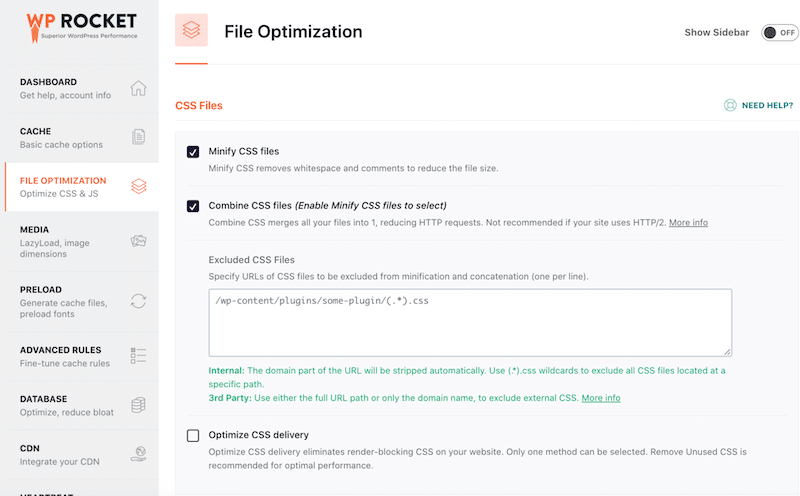
Utiliser une version de PHP à jour est excellent pour les performances, mais WordPress n’est pas « fait » que de PHP. Il utilise aussi du CSS et du JavaScript, et nous recommandons d’optimiser ces scripts sur votre site pour améliorer sa vitesse.
Par exemple, vous pouvez minifier le CSS et le JavaScript pour supprimer le code inutile qui peut alourdir vos fichiers. Vous pouvez aussi charger votre JavaScript après le rendu du contenu principal. L’objectif est de donner la priorité au contenu visuel qui doit s’afficher en premier pour le visiteur, plutôt qu’au code du « back-end complexe ».
🚀 Astuce performance
Vous pouvez mettre en œuvre ces techniques d’optimisation manuellement ou utiliser un plugin comme WP Rocket pour faire le travail à votre place !
WP Rocket peut vous aider à optimiser facilement les performances des sites WordPress. Dès son activation, il applique 80 % des bonnes pratiques de performance, comme la mise en cache ou la compression GZIP. Vous pouvez ensuite choisir d’optimiser votre code en quelques clics depuis le tableau de bord intuitif de WordPress, ce qui vous fait gagner du temps et vous épargne des efforts :
2. Les dernières versions de PHP garantissent une meilleure compatibilité avec l’écosystème WordPress
Il est impératif d’utiliser l’une des versions les plus récentes de PHP pour garantir la compatibilité avec les thèmes et les plugins WordPress. Les auteurs et les développeurs ont conçu leurs outils pour fonctionner avec les fonctionnalités et les fonctions les plus récentes de PHP. Si votre site tourne sur une ancienne version PHP, les thèmes et les plugins peuvent planter ou mal fonctionner, faute de pouvoir gérer des normes de codage plus récentes.
🧩 Astuce compatibilité n° 1 : pour faire tourner WordPress efficacement et garantir la compatibilité avec les thèmes et les plugins les plus populaires, vérifiez que votre site répond aux exigences techniques suivantes :
- PHP version 7.4 ou supérieure.
- MySQL version 8.0 ou supérieure (renseignez-vous auprès de votre hébergeur).
- MariaDB version 10.5 ou supérieure (renseignez-vous auprès de votre hébergeur).
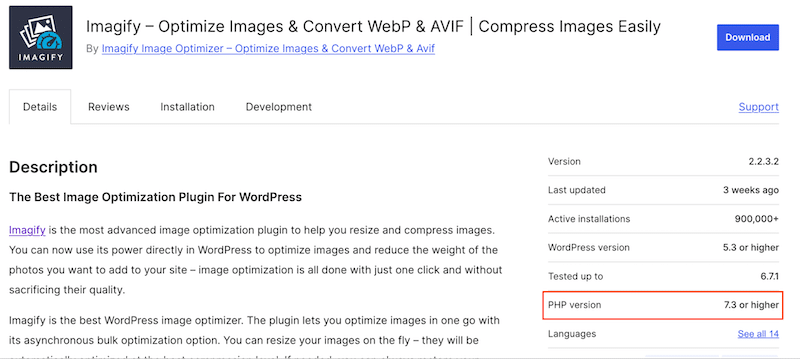
🧩 Astuce compatibilité n° 2 : avant d’installer un nouveau plugin, vérifiez quelle version de PHP vous devriez avoir avant de le télécharger.
Par exemple, l’équipe d’Imagify indique que vous devriez utiliser PHP 7.3 ou une version supérieure pour faire fonctionner le plugin sans aucun conflit lié à PHP.
3. Un PHP à jour offre une sécurité renforcée
Saviez-vous que PHP est utilisé par 75,4 % de l’ensemble des sites web ? Cela en fait le framework n° 1 côté back-end. Malheureusement, cela en fait aussi l’une des cibles favorites des pirates. Les versions obsolètes de PHP ne reçoivent plus de mises à jour de sécurité ni de correctifs, et les pirates peuvent exploiter ces « portes dérobées », obtenir un accès non autorisé et compromettre votre site WordPress.
Utiliser une version récente de PHP est un très bon début pour la sécurité, mais cela ne suffit pas à garantir une protection optimale de votre site WordPress.
🚧 Astuce sécurité : utilisez un plugin WordPress comme Wordfence ou Sucuri pour protéger votre site WordPress contre les malwares et les attaques malveillantes. Vous pouvez aussi appliquer nos 16 bonnes pratiques de sécurité pour WordPress afin que votre site soit entièrement protégé.
3 façons de vérifier la version PHP sur WordPress
Vérifier la version PHP de WordPress sur votre site est une bonne idée pour vous assurer d’utiliser la version la plus récente. Il existe 3 façons simples de connaître la version PHP sur laquelle tourne votre site WordPress : la vérifier directement depuis votre tableau de bord WordPress, la consulter dans le cPanel de votre hébergeur ou créer un fichier PHP info distinct.
1. Vérifier la version PHP depuis votre administration WordPress (la méthode simple)
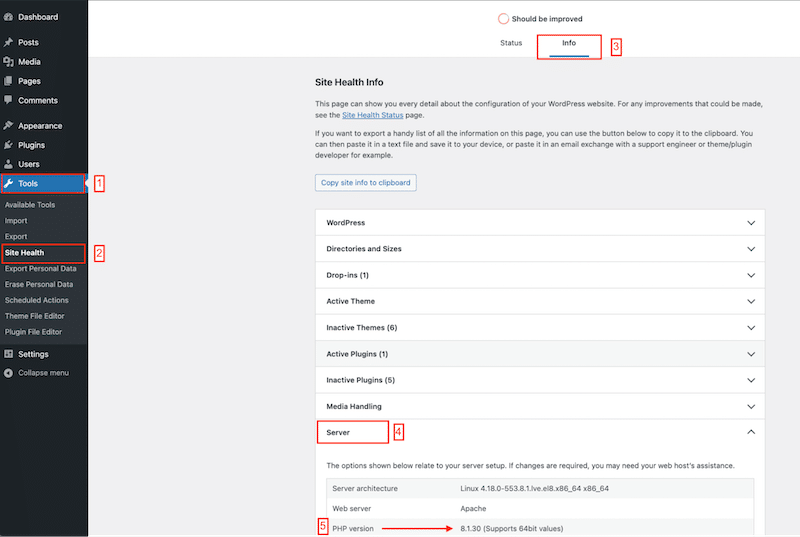
Le moyen le plus simple de vérifier quelle version de PHP vous utilisez est de vous connecter à votre administration WordPress. Allez dans Outils > Santé du site > Informations > Serveur, et consultez la ligne Version de PHP.
2. Vérifier la version PHP depuis le cPanel de votre hébergeur
Une autre façon de vérifier la version de PHP que vous utilisez actuellement sur WordPress consiste à la demander à votre hébergeur ou à vous connecter à votre cPanel. De là, vous pouvez facilement gérer la base de données de votre domaine et voir quelle version de PHP vous utilisez.
Une autre façon de vérifier la version de PHP que vous utilisez actuellement sur WordPress consiste à la demander à votre hébergeur ou à vous connecter à votre cPanel. De là, vous pouvez facilement gérer la base de données de votre domaine et voir quelle version de PHP vous utilisez.
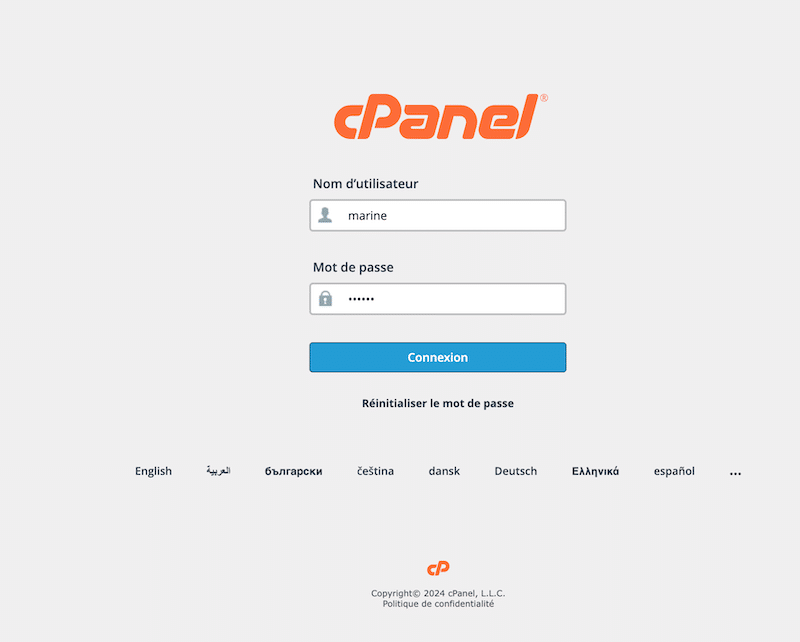
- Connectez-vous à votre cPanel avec votre nom d’utilisateur et votre mot de passe.
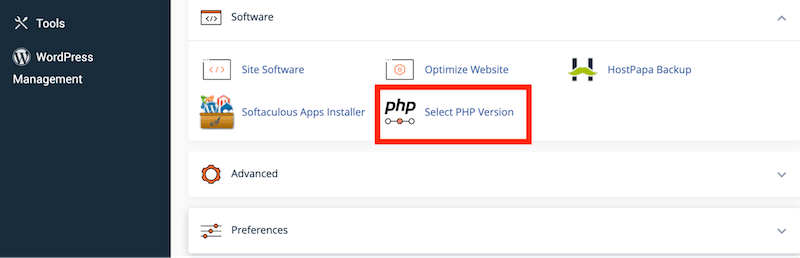
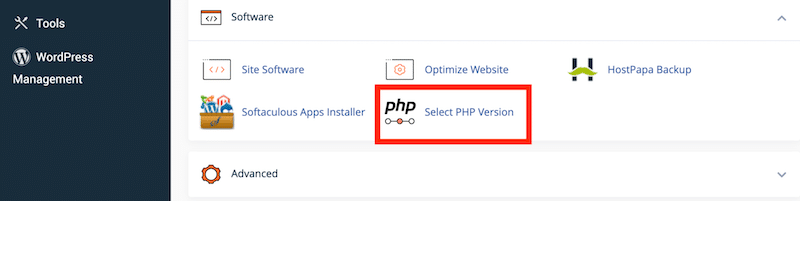
2. Faites ensuite défiler la page jusqu’au sous-menu Software et cliquez sur le bouton Select PHP Version.
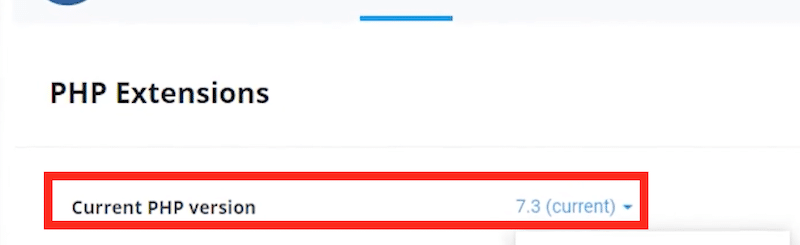
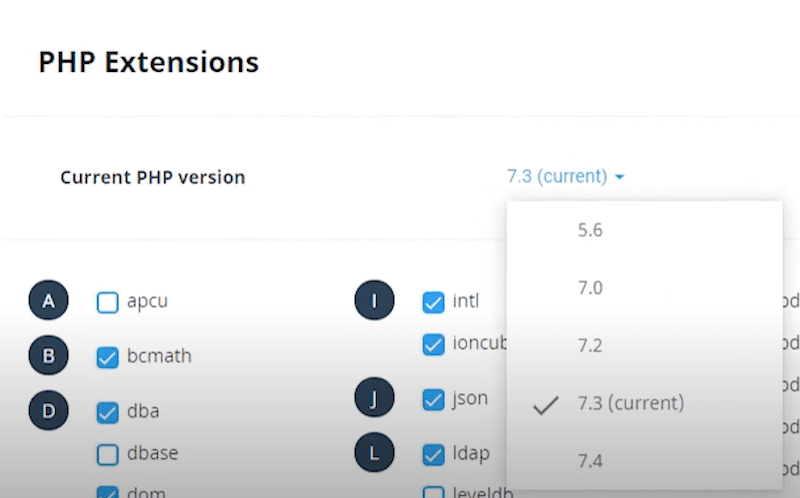
3. Vous verrez la version actuelle de PHP utilisée par votre site WordPress.
3. Créez un nouveau fichier PHP et téléversez-le dans le répertoire racine de votre site WordPress
Vous pouvez créer un nouveau fichier PHP info pour vérifier la version de PHP qu’utilise votre site WordPress. Cette méthode est plus complexe que les précédentes, car vous devrez créer votre fichier PHP info et le téléverser dans un répertoire.
Important : n’utilisez cette méthode que si vous êtes à l’aise avec le code.
- Créez un fichier PHP info (par exemple, phpfileinfo.php).
- Enregistrez-le dans le répertoire suivant.
/home/customer/www/yourwordpresssite.com/public_html - Ajoutez l’extrait de code suivant au fichier.
<?php phpfileinfo(); ?> - Utilisez l’URL suivante pour accéder au fichier depuis un navigateur web comme Chrome ou Safari : http://yourwordpresssite.com/phpinfo.php
- La version PHP de votre site s’affichera sur la page.
Comment mettre à jour la version PHP de votre WordPress
Maintenant que vous avez vérifié votre version de PHP et que vous savez sur quelle version tourne votre site, le moment est peut-être venu de la mettre à jour. Le moyen le plus simple de mettre à jour votre version PHP sur WordPress est d’utiliser le cPanel de votre hébergement. Vous pouvez aussi demander à votre hébergeur de s’en charger pour vous.
- Allez dans le cPanel de votre hébergement et rendez-vous dans la sous-section Software.
- Cliquez sur le bouton Select PHP Version.
3. Dans le menu déroulant, choisissez la version de PHP que vous voulez utiliser sur votre site.
9 bonnes pratiques pour mettre à jour la version PHP de WordPress
S’il est indispensable de mettre à jour PHP et d’utiliser l’une des dernières versions pour des performances et une sécurité optimales, veillez à ne pas précipiter les choses. Prenez votre temps et suivez nos 9 bonnes pratiques pour bien préparer la mise à jour de PHP sur votre site WordPress.
- Déterminez si une mise à jour est urgente. Si votre version de PHP est inférieure à 7.4, il est temps de passer à une version plus récente.
🚧 Conseil de prudence pour la mise à niveau de PHP si vous utilisez une très ancienne version de PHP (antérieure à la version 7) : nous vous recommandons de créer un site de staging et d’y effectuer la mise à jour de PHP avant de la faire sur le site de production (le site en ligne). Travailler d’abord sur un site de staging vous permet de tester la mise à jour de PHP dans un environnement sûr et de repérer les problèmes qui pourraient survenir sur votre site en ligne.
- Faites une sauvegarde complète de votre site web.
- Contactez les auteurs de votre thème et de vos plugins pour savoir s’il existe des problèmes connus avec certaines versions de PHP.
- Analysez votre site avec un plugin comme Plugin Compatibility Checker pour vérifier si vos plugins sont compatibles (ou non) avec la version de PHP vers laquelle vous prévoyez de passer. Depuis l’interface du plugin, vous pouvez voir la version de PHP prise en charge par chaque plugin et savoir s’il « peut être mis à jour » avec la dernière version de WordPress.
- En fonction des résultats, mettez à jour WordPress, les plugins et les thèmes si nécessaire.
- Enfin, mettez à jour votre version de PHP.
- Surveillez et vérifiez que la nouvelle version est bien en place et fonctionne, depuis l’outil « Santé du site » de l’administration WordPress.
- Parcourez votre site et testez ses fonctionnalités pour vous assurer qu’il fonctionne correctement, sans erreurs ni bugs. Par exemple, ouvrez plusieurs pages, testez le formulaire de contact et vérifiez que toutes les mises en page s’affichent bien.
- Rendez-vous sur PageSpeed Insights ou GTmetrix pour vérifier si les performances se sont améliorées, surtout si vous avez fait passer votre site à PHP 8+, qui garantit un gain de vitesse immédiat.
Résolution des problèmes courants après une mise à jour de PHP
Mettre à jour PHP est généralement sans risque, mais vous pourriez rencontrer des erreurs et des bugs liés à des fonctions obsolètes. Voici comment résoudre les problèmes que la dernière mise à jour de PHP a causés sur votre site web.
Étape 1 : revenez à la version précédente de PHP.
Étape 2 : mettez à jour WordPress, votre thème et vos plugins.
Une fois connecté, cliquez sur Mises à jour dans le menu de gauche. Si vous voyez une pastille rouge avec un chiffre, cela signifie que des mises à jour sont disponibles.

Étape 3 : maintenant que le cœur de WordPress, tous les plugins et les thèmes sont à jour, mettez de nouveau à jour votre PHP.
Que devriez-vous faire si cela ne fonctionne toujours pas ?
Stratégie n° 1 : restaurez une sauvegarde plus ancienne de votre site depuis le panneau de votre hébergeur.
Stratégie n° 2 : activez les rapports d’erreurs PHP et transmettez-les à votre hébergeur ou aux développeurs. Ajoutez les lignes de code suivantes à votre fichier de code PHP pour activer PHP :
ini_set('display_errors', 1);
ini_set('display_startup_errors', 1);
error_reporting(E_ALL);
Certains hébergeurs vous permettent d’activer les rapports PHP directement depuis le tableau de bord de cPanel.
Questions fréquentes sur PHP et WordPress
Qu’est-ce que PHP et pourquoi WordPress l’utilise-t-il ?
PHP est le langage de programmation qu’utilise WordPress pour générer les pages et faire fonctionner les thèmes et les plugins. Chaque chargement de page s’appuie sur PHP pour traiter les requêtes avant d’envoyer le contenu au navigateur.
Comment connaître la version PHP de mon site WordPress ?
Vous pouvez vérifier votre version de PHP depuis le panneau de contrôle de votre hébergeur, avec l’outil « Santé du site » de WordPress ou à l’aide d’un plugin qui affiche les informations du serveur.
Pourquoi devrais-je mettre à jour la version PHP de mon site WordPress ?
Mettre à jour PHP améliore les performances et la sécurité. Les versions plus récentes de PHP exécutent le code plus rapidement et reçoivent des mises à jour de sécurité régulières, tandis que les anciennes versions sont plus lentes et ne sont plus prises en charge.
La mise à jour de PHP peut-elle casser mon site WordPress ?
Cela peut arriver si un thème ou un plugin n’est pas compatible avec la nouvelle version de PHP. C’est pourquoi l’article recommande de vérifier la compatibilité, de faire une sauvegarde ou d’utiliser un site de staging avant la mise à jour.
Où mettre à jour la version PHP de WordPress ?
Les mises à jour de PHP se gèrent chez votre hébergeur, et non dans WordPress lui-même. La plupart des hébergeurs vous permettent de changer la version de PHP directement depuis leur tableau de bord.
Mettre à jour PHP suffit-il à rendre un site WordPress rapide ?
Non. Mettre à jour PHP améliore les performances côté serveur, mais WordPress repose aussi sur le CSS et le JavaScript. Optimiser ces fichiers en réduisant le code inutile et en contrôlant le chargement des scripts est indispensable pour améliorer la vitesse globale des pages, et des outils comme WP Rocket permettent d’appliquer facilement ces optimisations.
Quelle version de PHP pour WordPress ?
Au moment de la rédaction de cet article (décembre 2024), WordPress recommande d’utiliser au moins PHP 7.4 pour garantir de hautes performances, la sécurité et la compatibilité. Si votre version de PHP est inférieure à 7.4, il est temps de passer à une version plus récente. Passer à PHP 8 ou à une version supérieure donnera un coup de fouet aux performances de votre site.
Comment mettre à jour PHP sur WordPress ?
Le plus simple pour mettre à jour PHP sur WordPress est de passer par le cPanel de votre hébergement : allez dans la sous-section Software, cliquez sur le bouton Select PHP Version, puis choisissez la version de PHP voulue dans le menu déroulant. Vous pouvez aussi demander à votre hébergeur de s’en charger pour vous. Avant la mise à jour, faites une sauvegarde complète de votre site et vérifiez la compatibilité de votre thème et de vos plugins.
Que faire si mon site WordPress ne fonctionne plus après une mise à jour PHP ?
Revenez d’abord à la version précédente de PHP, mettez à jour WordPress, votre thème et vos plugins, puis relancez la mise à jour de PHP. Si cela ne fonctionne toujours pas, restaurez une sauvegarde plus ancienne de votre site depuis le panneau de votre hébergeur, ou activez les rapports d’erreurs PHP et transmettez-les à votre hébergeur ou aux développeurs.
Conclusion
Vous savez maintenant pourquoi il est si important de mettre à niveau PHP : cela améliore la vitesse et la sécurité, et garantit la compatibilité avec l’écosystème WordPress. Mais avant de vous lancer, suivez nos 9 bonnes pratiques pour préparer une mise à jour sans accroc avec votre hébergeur.
Passer à PHP 8 ou à une version supérieure donnera un coup de fouet aux performances de votre site, mais ne vous arrêtez pas là : optimisez l’ensemble de votre site avec WP Rocket ! Ce plugin permet d’optimiser facilement le CSS et le JavaScript en quelques clics seulement, pour que votre site soit encore plus rapide. Dès son activation, la mise en cache, la compression GZIP et de nombreuses autres techniques de performance sont également mises en place.
Prêt à améliorer les performances de votre site ? Mettez à jour votre PHP et essayez WP Rocket dès aujourd’hui : vous pouvez le tester gratuitement pendant 14 jours ou l’acheter dès maintenant avec la garantie satisfait ou remboursé de 14 jours !