




Table of Contents
By Marine Larmier - 最終更新日
WordPress で PHP バージョンを簡単に確認し、バージョンアップする方法を知りたいと思っていませんか?PHP のバージョンを確認して更新することは、サイトを安全に保ち、パフォーマンスを確保するための賢明な判断です。PHP は WordPress の土台であり、WordPress を構築している主要な言語です(Squarespace やほかの CMS から WordPress への移行を検討してもよい理由の1つでもあります)。
PHP のおかげで、WordPress ではコードの書き方を知らなくても、複雑な機能を備えた高度なウェブサイトを作成できます。たとえば、お問い合わせフォームや EC 機能などの動的な要素は PHP によって動いています。
要点まとめ
✅ WordPress のパフォーマンスは、サーバーで動いている PHP のバージョンに大きく左右されます。古い PHP バージョンは処理が遅く、セキュリティアップデートももう提供されないため、速度と安定性の両方に悪影響を及ぼすおそれがあります。
✅ PHP の更新は、WordPress のパフォーマンスを改善する最も手っ取り早い方法の1つです。この記事で示すように、新しい PHP バージョンはリクエストをより効率的に処理するため、多くの場合、速度がはっきりと向上します。
✅ PHP の確認と更新は、WordPress のダッシュボードではなく、ホスティングのアカウントから行います。ほとんどのホスティング会社には、現在の PHP バージョンを確認し、新しいバージョンに切り替えるための簡単な方法が用意されています。
✅ PHP を更新する前に、テーマとプラグインの互換性を確認しておくことが大切です。ステージングサイトでテストしたり、サイトをバックアップしたりしておくと、更新後のエラーを防ぐのに役立ちます。
✅ 新しい PHP バージョンはパフォーマンスを高速化しますが、PHP だけでは WordPress の速度を十分に最適化できません。PHP を更新すると WordPress のサーバー効率は上がりますが、CSS と JavaScript の読み込みの最適化には、WP Rocket のように簡単で強力な WordPress のパフォーマンスプラグインが役立ちます。これにより、画面に表示されるコンテンツを優先して、ページをより速く読み込ませやすくなります。
WordPress の PHP バージョンアップが重要な理由
PHP は1990年代に誕生してから、大きく進化してきました。最初のバージョンである PHP 1.0 と最新バージョンの PHP 8.3 を比べると、次の3つの主な点で、この言語がどれほど進化したかがわかります。
- パフォーマンスの高速化:新しい PHP バージョンでは、サイトの読み込みが速くなります。
- より優れた機能とバグ修正:最新の WordPress の機能やプラグインとの互換性を確保します。
- より強力なセキュリティアップデート
💡WordPress ではどの PHP バージョンを使えばよいでしょうか?
この記事の執筆時点(2024年12月)では、高いパフォーマンス、セキュリティ、互換性を確保するために、WordPress は少なくとも PHP 7.4 のバージョンを使うことを推奨しています。
それぞれのメリットを簡単に見ていきましょう。
1. 新しい PHP バージョンによるパフォーマンスの高速化
最新の PHP バージョンは、WordPress サイトをより速く読み込めるよう、効率を重視して開発されています。そのため、WordPress が推奨する PHP バージョン(現在は 7.4 以上)を使えば、サイトは優れたパフォーマンスを発揮し、すべての訪問者にメリットをもたらします。つまり、コードが速くなることは、サイトを速くするための良い出発点なのです!
PHP にとどまらない、WordPress のコード全体の最適化
最新の PHP バージョンを使うことはパフォーマンスにとても効果的ですが、WordPress は PHP だけで「できている」わけではありません。CSS と JavaScript も使っているので、サイトの速度を上げるために、サイト上のこれらのスクリプトを最適化することをおすすめします。
たとえば、CSS と JavaScript を最小化して、ファイルを肥大化させる可能性のある不要なコードを取り除けます。また、メインコンテンツのレンダリング後に JavaScript を読み込むこともできます。目的は、「複雑なバックエンド」のコードではなく、訪問者に最初にレンダリングする必要がある視覚的なコンテンツを優先することです。
🚀 パフォーマンスを高めるコツ
こうした最適化の手法は、手動で実装することも、WP Rocket のようなプラグインを使って作業を任せることもできます!
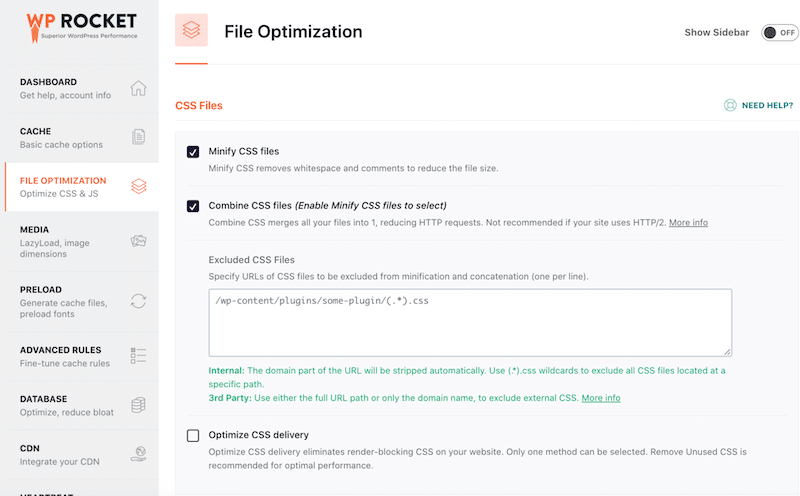
WP Rocket は、WordPress サイトのパフォーマンスを簡単に最適化するのに役立ちます。有効化すると、キャッシュや GZIP 圧縮など、パフォーマンスのベストプラクティスの80%が有効になります。そのうえで、コードの最適化は、直感的に使える WordPress のダッシュボードから必要に応じて数クリックで行えるため、時間と手間を節約できます。
2. 最新の PHP バージョンによる WordPress エコシステムとの互換性の向上
WordPress のテーマやプラグインとの互換性を確保するには、最新の PHP バージョンのいずれかを使うことが欠かせません。作成者や開発者は、最新の PHP の機能や関数で動作するようにツールを設計しています。サイトが古い PHP バージョンで動いている場合、より新しいコーディング標準に対応できないために、テーマやプラグインがクラッシュしたり誤作動したりすることがあります。
🧩 互換性のコツ その1:WordPress を効率よく動かし、最も人気のあるテーマやプラグインとの互換性を確保するために、サイトが次の技術要件を満たしているか確認しましょう。
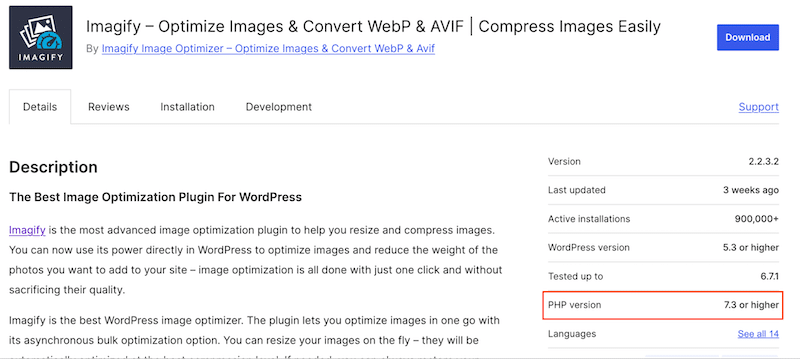
🧩 互換性のコツ その2:新しいプラグインをインストールするときは、ダウンロードする前に、どの PHP バージョンが望ましいかを確認しましょう。
たとえば Imagify のチームは、PHP の競合を起こさずにプラグインを使うために、PHP 7.3 以上のバージョンを使うよう勧めています。
3. 最新の PHP によるセキュリティの向上
PHP がすべてのウェブサイトの75.4%で使われていることをご存じでしたか?つまり、PHP はバックエンドで使われているフレームワークの第1位です。残念ながら、そのためにハッカーに最も狙われやすいものの1つにもなっています。古い PHP バージョンにはセキュリティアップデートやパッチがもう提供されないため、ハッカーはそうした「バックドア」を悪用して不正にアクセスし、WordPress サイトを侵害できてしまいます。
新しいバージョンの PHP を使うことはセキュリティ対策の第一歩としてとても有効ですが、それだけでは WordPress サイトを最適に保護するには十分ではありません。
🚧 セキュリティのコツ:Wordfence や Sucuri のような WordPress プラグインを使って、マルウェアや悪意のある攻撃から WordPress サイトを守りましょう。また、私たちがまとめた WordPress のセキュリティ対策の16のベストプラクティスを実践して、サイトを万全に保護することもできます。
WordPress で PHP バージョンを確認する3つの方法
サイトで WordPress の PHP バージョンを確認しておくと、最新のバージョンを使っているかどうかを確かめられるので、おすすめです。WordPress サイトがどの PHP バージョンで動いているかを調べる簡単な方法は3つあります。WordPress のダッシュボードから直接確認する方法、ホスティング会社の cPanel から確認する方法、そして別途 PHP 情報ファイルを作成する方法です。
1. WordPress の管理画面で PHP バージョンを確認(簡単な方法)
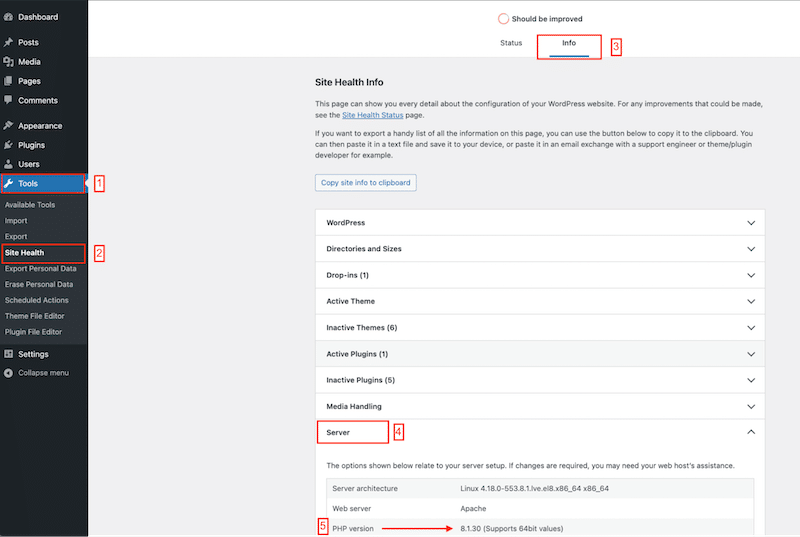
使っている PHP バージョンを確認するいちばん簡単な方法は、WordPress の管理画面にログインすることです。「ツール」>「サイトヘルス」>「情報」>「サーバー」の順に進み、「PHP バージョン」の行を確認します。
2. ホスティングの cPanel で PHP バージョンを確認
WordPress で現在使っている PHP バージョンを確認するもう1つの方法は、ホスティング会社に問い合わせるか、cPanel にログインすることです。cPanel では、ドメインのデータベースを簡単に管理でき、使っている PHP バージョンも確認できます。
WordPress で現在使っている PHP バージョンを確認するもう1つの方法は、ホスティング会社に問い合わせるか、cPanel にログインすることです。cPanel では、ドメインのデータベースを簡単に管理でき、使っている PHP バージョンも確認できます。
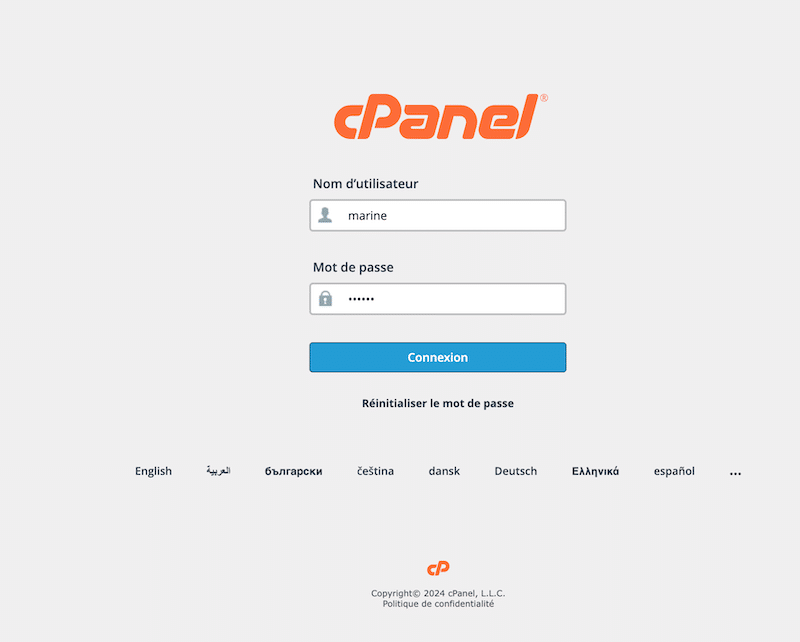
- ユーザー名とパスワードを使って cPanel にログインします。
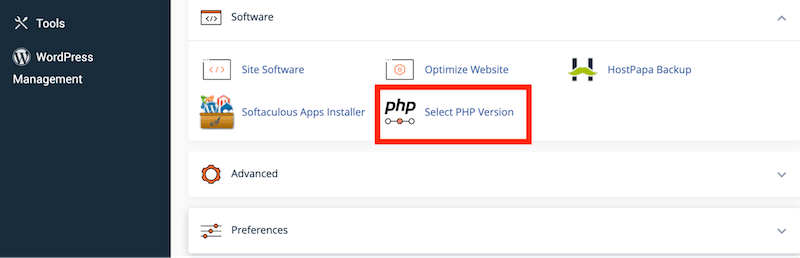
2. 次に、「Software」サブメニューまでスクロールし、「Select PHP Version」ボタンをクリックします。
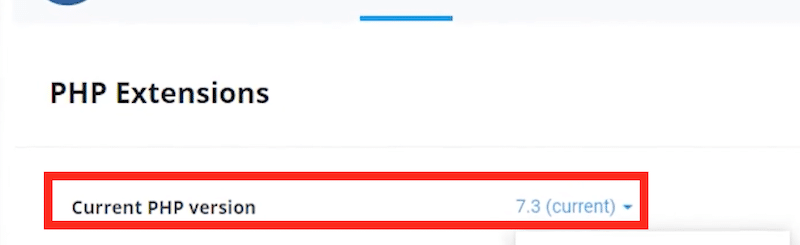
3. WordPress サイトで使われている現在の PHP バージョンが表示されます。
3. 新しい PHP ファイルを作成して WordPress サイトのルートディレクトリにアップロードしましょう
新しい PHP 情報ファイルを作成して、WordPress サイトが使っている PHP バージョンを確認することもできます。PHP 情報ファイルを作成してディレクトリにアップロードする必要があるため、この方法はこれまでの方法よりも複雑です。
重要:この方法は、コードの扱いに慣れている場合にのみ使ってください。
- PHP 情報ファイル(例:phpfileinfo.php)を作成します。
- 次のディレクトリに保存します。
/home/customer/www/yourwordpresssite.com/public_html - ファイルに次のコードスニペットを追加します。
<?php phpfileinfo(); ?> - Chrome や Safari などのウェブブラウザで、次の URL からファイルにアクセスします:http://yourwordpresssite.com/phpinfo.php
- ページにサイトの PHP バージョンが表示されます。
WordPress の PHP をバージョンアップする方法
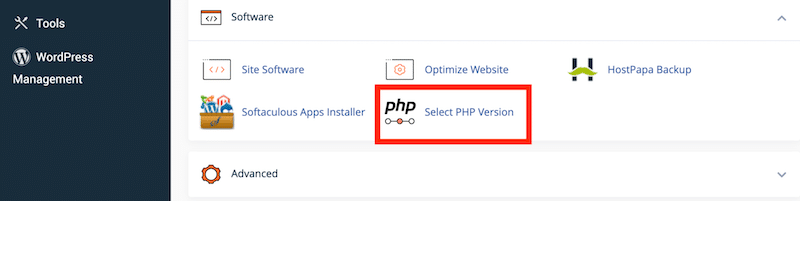
PHP バージョンを確認し、サイトがどのバージョンで動いているかがわかったら、そろそろ更新するタイミングかもしれません。WordPress の PHP をバージョンアップするいちばん簡単な方法は、ホスティングの cPanel を使うことです。ホスティング会社に作業を代わりに依頼することもできます。
- ホスティングの cPanel を開き、「Software」サブセクションに移動します。
- 「Select PHP Version」ボタンをクリックします。
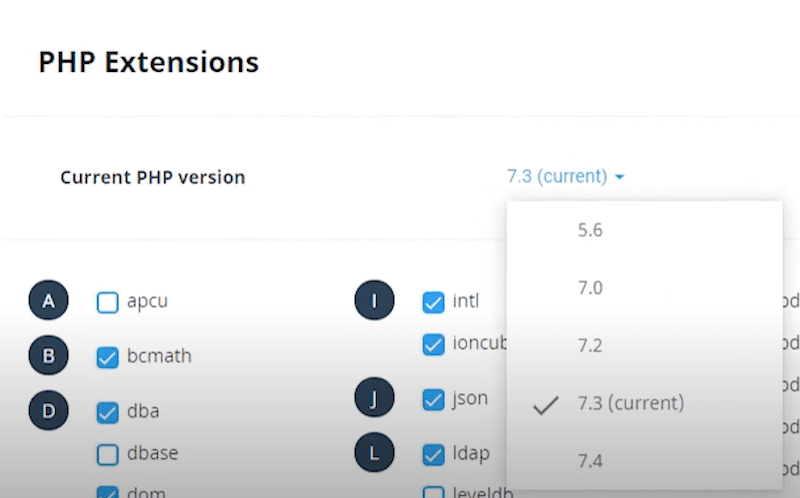
3. ドロップダウンメニューから、サイトで使いたい PHP バージョンを選択します。
WordPress の PHP バージョンを更新するための9つのベストプラクティス
最適なパフォーマンスとセキュリティのためには、PHP を更新して最新バージョンのいずれかで運用することが欠かせませんが、作業を急がないようにしましょう。時間をかけて、私たちがまとめた9つのベストプラクティスに従い、WordPress サイトの PHP の更新をしっかり準備しましょう。
- 更新を急ぐ必要があるかどうかを判断します。PHP バージョンが 7.4 未満なら、バージョンアップの時期です。
🚧 とても古い PHP バージョン(7 未満)を使っている場合に PHP を安全にバージョンアップするためのコツ:本番(公開中の)サイトで PHP を更新する前に、ステージングサイトを作成し、そこで先に PHP の更新を実行することをおすすめします。まずステージングサイトで作業すれば、安全な環境で PHP の更新をテストし、公開中のサイトで起こりうる問題を見つけられます。
- ウェブサイトの完全なバックアップを作成します。
- テーマやプラグインの作成者に連絡し、特定の PHP バージョンで既知の問題がないかを確認します。
- Plugin Compatibility Checker のようなプラグインでサイトをスキャンし、使っているプラグインがバージョンアップ予定の PHP バージョンに対応しているか(していないか)を確認します。プラグインの画面では、各プラグインが対応している PHP バージョンを確認でき、最新の WordPress バージョンで「更新可能」かどうかもわかります。
- 結果をもとに、必要に応じて WordPress、プラグイン、テーマを更新します。
- 最後に、PHP バージョンを更新します。
- WordPress の管理画面にあるサイトヘルスのセクションで、新しいバージョンが正常に動作しているかを監視し、確認します。
- サイトを閲覧して各機能をテストし、エラーやバグがなく正常に動作することを確認します。たとえば、いくつかのページを開いたり、お問い合わせフォームをテストしたりして、すべてのデザインが正しく表示されるかを確かめます。
- PageSpeed Insights や GTmetrix にアクセスして、パフォーマンスが向上したかを確認します。特にサイトを PHP 8 以上に更新した場合は、確実にすぐ速度が向上するので、確認しておきましょう。
PHP の更新後によくある問題のトラブルシューティング
PHP の更新は通常は安全ですが、非推奨になった関数に関連するエラーやバグが発生することがあります。最新の PHP の更新が原因でウェブサイトに起きた問題は、次の方法で解決できます。
ステップ 1:以前の PHP バージョンに戻しましょう。
ステップ 2:WordPress とテーマ、プラグインを更新しましょう。
ログインしたら、左側のメニューで「更新」をクリックします。数字の入った赤い丸が表示されている場合は、利用できる更新があることを示しています。

ステップ 3:WordPress のコア、すべてのプラグイン、テーマが最新の状態になったところで、もう一度 PHP を更新しましょう。
それでもうまくいかない場合は、どうすればよいでしょうか?
対処法 1:ホスティングの管理パネルから、サイトの以前のバックアップを復元しましょう。
対処法 2:PHP のエラーレポートを有効にして、ホスティング会社や開発者と共有しましょう。PHP のエラーレポートを有効にするには、PHP のコードファイルに次のコード行を追加します。
ini_set('display_errors', 1);
ini_set('display_startup_errors', 1);
error_reporting(E_ALL);
ホスティング会社によっては、cPanel のダッシュボードから PHP のエラーレポートを直接有効にできる場合もあります。
PHP と WordPress に関するよくある質問
PHP とは何ですか?WordPress はなぜ PHP を使っているのですか?
PHP は、WordPress がページの生成やテーマ、プラグインの実行に使っているプログラミング言語です。ページが読み込まれるたびに、PHP がリクエストを処理してから、コンテンツがブラウザに送信されます。
WordPress サイトの PHP バージョンは、どうすれば確認できますか?
PHP バージョンは、ホスティング会社のコントロールパネル、WordPress の「サイトヘルス」ツール、またはサーバー情報を表示するプラグインを使って確認できます。
WordPress サイトの PHP をバージョンアップしたほうがよいのはなぜですか?
PHP を更新すると、パフォーマンスとセキュリティが向上するからです。新しい PHP バージョンはコードの実行が速く、継続的にセキュリティアップデートを受けられますが、古いバージョンは処理が遅く、サポートも終了しています。
PHP を更新すると、WordPress サイトが壊れることはありますか?
テーマやプラグインが新しい PHP バージョンに対応していない場合は、壊れることがあります。そのため、この記事では、更新する前に互換性を確認すること、バックアップを作成すること、またはステージングサイトを使うことをおすすめしています。
WordPress の PHP バージョンは、どこで更新するのですか?
PHP の更新を扱うのは、WordPress 自体ではなく、ご利用のホスティング会社です。ほとんどのホスティング会社では、提供されているダッシュボードから PHP バージョンを直接変更できます。
PHP を更新するだけで、WordPress サイトは十分に速くなりますか?
いいえ。PHP を更新するとサーバー側のパフォーマンスは向上しますが、WordPress は CSS と JavaScript にも依存しています。不要なコードを減らし、スクリプトの読み込み方を制御してこれらのファイルを最適化することが、ページ全体の表示速度の改善には欠かせません。WP Rocket のようなツールを使えば、こうした最適化を簡単に適用できます。
PHP を更新して不具合が出たら、バージョンを下げて元に戻せますか?
はい、PHP の更新後に不具合が出たら、以前の PHP バージョンに戻せます。この記事のトラブルシューティングでも、最初のステップとして以前の PHP バージョンに戻すことを挙げています。PHP バージョンは、ホスティングの cPanel の「Select PHP Version」で、ドロップダウンメニューから使いたいバージョンを選んで変更できます。そのうえで WordPress とテーマ、プラグインを更新してから、もう一度 PHP を更新しましょう。
PHP のバージョンアップ後にエラーが出たら、どうすればいいですか?
以前の PHP バージョンに戻し、WordPress とテーマ、プラグインを更新してから、もう一度 PHP を更新しましょう。PHP の更新は通常は安全ですが、非推奨になった関数に関連するエラーやバグが発生することがあります。それでも解決しない場合は、ホスティングの管理パネルから以前のバックアップを復元するか、PHP のエラーレポートを有効にして、ホスティング会社や開発者と共有しましょう。
phpinfo で PHP のバージョンを確認するには?
PHP 情報ファイルを作成して WordPress サイトのルートディレクトリにアップロードし、ブラウザでそのファイルの URL を開くと、ページに PHP のバージョンが表示されます。この記事の例では、ファイルを /home/customer/www/yourwordpresssite.com/public_html に保存し、http://yourwordpresssite.com/phpinfo.php のような URL でアクセスします。ファイルの作成とアップロードが必要なためほかの方法よりも複雑で、コードの扱いに慣れている場合にのみ使う方法です。
まとめ
これで、PHP のバージョンアップがなぜそれほど重要なのか、おわかりいただけたでしょう。速度とセキュリティが向上し、WordPress のエコシステムとの互換性も確保できるからです。ただし、作業に取りかかる前に、私たちがまとめた9つのベストプラクティスに従い、ご利用のホスティング会社でスムーズに更新できるよう準備しましょう。
PHP 8 以上にバージョンアップすればサイトのパフォーマンスは向上しますが、そこで終わりにせず、WP Rocket でサイト全体を最適化しましょう!このプラグインを使えば、わずか数クリックで CSS と JavaScript を簡単に最適化でき、サイトをさらに速く動かせます。また、有効化すると、キャッシュ、GZIP 圧縮、そのほか多くのパフォーマンス向上の手法も適用されます。
サイトのパフォーマンスを改善する準備はできましたか?PHP を更新して、今すぐ WP Rocket を試してみましょう。14日間の無料トライアルで試すことも、14日間の返金保証付きで今すぐ購入することもできます!
