




Indice
By Marine Larmier - Ultimo aggiornamento il
Vuoi sapere come verificare e aggiornare facilmente la versione di PHP del tuo sito WordPress? È una scelta saggia per proteggere il tuo sito e garantirne le prestazioni. PHP è la spina dorsale di WordPress: è il linguaggio con cui WordPress è costruito principalmente (ed è uno dei motivi per cui potresti valutare di migrare da Squarespace o da un altro CMS a WordPress).
Grazie a PHP, WordPress ti permette di creare siti web avanzati con funzionalità complesse senza saper programmare. Per esempio, PHP fa funzionare elementi dinamici come i moduli di contatto o le funzionalità di e-commerce.
Punti chiave
✅ Le prestazioni di WordPress dipendono molto dalla versione di PHP in esecuzione sul tuo server. Le versioni di PHP più vecchie sono più lente e non ricevono più aggiornamenti di sicurezza, e questo può influire negativamente sia sulla velocità sia sulla stabilità.
✅ Aggiornare PHP è uno dei modi più rapidi per migliorare le prestazioni di WordPress. L’articolo mostra che le versioni più recenti di PHP gestiscono le richieste in modo più efficiente, e questo spesso si traduce in un miglioramento evidente della velocità.
✅ La verifica e l’aggiornamento di PHP si fanno dal tuo account di hosting, non dalla bacheca di WordPress. La maggior parte degli hosting offre un modo semplice per vedere la versione di PHP attuale e passare a una più recente.
✅ Prima di aggiornare PHP è importante verificare la compatibilità di temi e plugin. Fare un test su un sito di staging o un backup del tuo sito aiuta a prevenire errori dopo l’aggiornamento.
✅ Le versioni recenti di PHP offrono prestazioni più veloci, ma PHP da solo non basta per ottimizzare del tutto la velocità di WordPress. Se da un lato l’aggiornamento di PHP migliora l’efficienza del server di WordPress, dall’altro un plugin per le prestazioni di WordPress facile e potente come WP Rocket aiuta a ottimizzare il caricamento di CSS e JavaScript, così è più facile dare la priorità ai contenuti visibili e caricare le pagine più velocemente.
Perché aggiornare la versione di PHP del tuo sito WordPress è decisivo
PHP ha fatto molta strada da quando è nato, negli anni Novanta: se confronti la primissima versione, PHP 1.0, con PHP 8.3 (l’ultima versione), vedi quanto il linguaggio si è evoluto su questi tre punti principali:
- Prestazioni più veloci. Le versioni più recenti di PHP fanno caricare più velocemente il tuo sito.
- Funzionalità migliori e correzioni di bug, per garantire la compatibilità con le funzionalità e i plugin più recenti di WordPress.
- Aggiornamenti di sicurezza più solidi.
💡Quale versione di PHP dovresti usare su WordPress?
Al momento della stesura di questo articolo (dicembre 2024), WordPress raccomanda di usare almeno la versione 7.4 di PHP per garantire prestazioni elevate, sicurezza e compatibilità.
Vediamo rapidamente ciascun vantaggio.
1. Le versioni recenti di PHP offrono prestazioni più veloci
Le ultime versioni di PHP sono sviluppate pensando all’efficienza, per far caricare più velocemente il tuo sito WordPress. Quindi, se usi la versione di PHP raccomandata da WordPress (attualmente la 7.4 o superiore), il tuo sito offrirà prestazioni superiori, a vantaggio di tutti i visitatori. Insomma, un codice più veloce è un buon punto di partenza per un sito più veloce!
Andare oltre PHP e ottimizzare tutto il codice del tuo sito WordPress
Usare una versione di PHP aggiornata è ottimo per le prestazioni, ma WordPress non è “fatto” solo di PHP. Usa anche CSS e JavaScript, e ti consigliamo di ottimizzare questi script sul tuo sito per migliorarne la velocità.
Per esempio, puoi minificare CSS e JavaScript per rimuovere il codice non necessario che può appesantire i tuoi file. Puoi anche caricare il tuo JavaScript dopo il rendering dei contenuti principali. L’obiettivo è dare la priorità ai contenuti visivi che devono essere mostrati per primi al visitatore, invece che al codice “complesso” del back end.
🚀 Trucco per le prestazioni
Puoi applicare queste tecniche di ottimizzazione manualmente oppure usare un plugin come WP Rocket che faccia il lavoro al posto tuo!
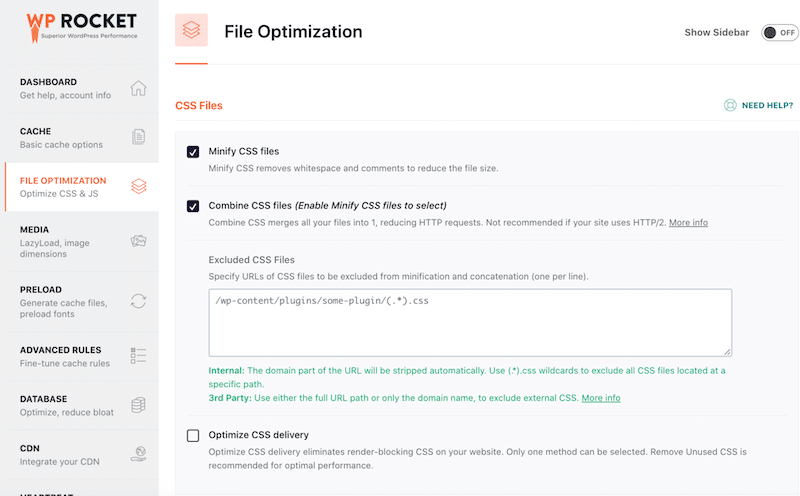
WP Rocket può aiutarti a ottimizzare facilmente le prestazioni dei siti WordPress. Appena attivato, applica l’80 % delle best practice per le prestazioni, come la cache o la compressione GZIP. Poi puoi decidere di ottimizzare il tuo codice con pochi clic dall’intuitiva bacheca di WordPress, risparmiando tempo e fatica:
2. Le ultime versioni di PHP garantiscono una migliore compatibilità con l’ecosistema WordPress
È indispensabile usare una delle versioni più recenti di PHP per garantire la compatibilità con i temi e i plugin di WordPress. Autori e sviluppatori hanno progettato strumenti che funzionano con le caratteristiche e le funzioni più recenti di PHP. Se il tuo sito gira su una vecchia versione di PHP, temi e plugin potrebbero bloccarsi o non funzionare correttamente, per l’impossibilità di gestire standard di programmazione più recenti.
🧩 Trucco per la compatibilità n. 1: per far funzionare WordPress in modo efficiente e garantire la compatibilità con i temi e i plugin più diffusi, verifica che il tuo sito soddisfi i seguenti requisiti tecnici:
- PHP versione 7.4 o superiore.
- MySQL versione 8.0 o superiore (chiedi al tuo hosting).
- MariaDB versione 10.5 o superiore (chiedi al tuo hosting).
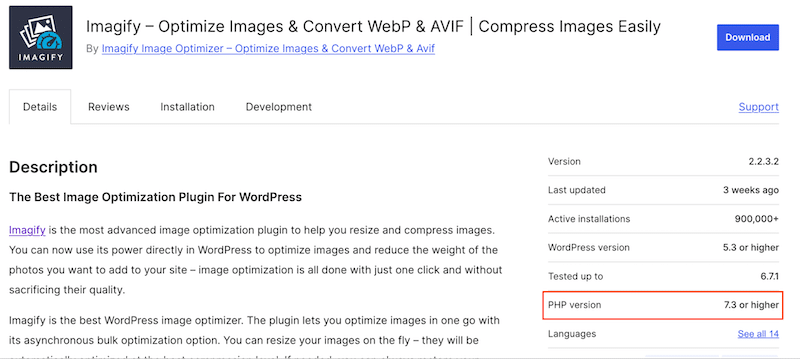
🧩 Trucco per la compatibilità n. 2: prima di installare un nuovo plugin, controlla quale versione di PHP dovresti avere prima di scaricarlo.
Per esempio, il team di Imagify indica che dovresti usare una versione di PHP 7.3 o superiore per usare il plugin senza conflitti con PHP.
3. Un PHP aggiornato offre una sicurezza migliore
Sapevi che PHP è usato dal 75,4 % di tutti i siti web? Questo lo rende il framework n. 1 usato nel back end. Purtroppo, questo lo rende anche uno dei più presi di mira dagli hacker. Le versioni obsolete di PHP non ricevono più aggiornamenti di sicurezza né patch, e gli hacker possono sfruttare queste “backdoor”, ottenere un accesso non autorizzato e compromettere il tuo sito WordPress.
Usare una versione recente di PHP è un ottimo punto di partenza per la sicurezza, ma non basta a garantire una protezione ottimale al tuo sito WordPress.
🚧 Trucco per la sicurezza: usa un plugin WordPress come Wordfence o Sucuri per proteggere il tuo sito WordPress da malware e attacchi malevoli. Puoi anche applicare le nostre 16 best practice per la sicurezza di WordPress per avere un sito completamente protetto.
3 modi per verificare la versione di PHP in WordPress
Controllare la versione di PHP di WordPress sul tuo sito è una buona idea per assicurarti di usare quella più aggiornata. Ci sono 3 modi semplici per scoprire su quale versione di PHP gira il tuo sito WordPress: controllarla direttamente dalla tua bacheca di WordPress, vederla dal cPanel del tuo provider di hosting oppure creare un file PHP info separato.
1. Verificare la versione di PHP dall’admin di WordPress (il metodo facile)
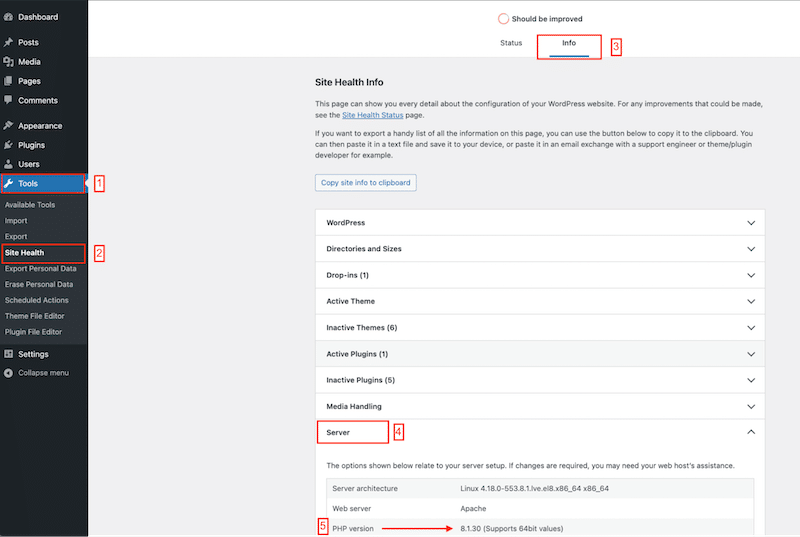
Il modo più semplice per verificare quale versione di PHP usi è accedere all’admin del tuo sito WordPress. Vai su Strumenti > Salute del sito > Informazioni > Server e controlla la riga Versione di PHP.
2. Verificare la versione di PHP dal cPanel del tuo hosting
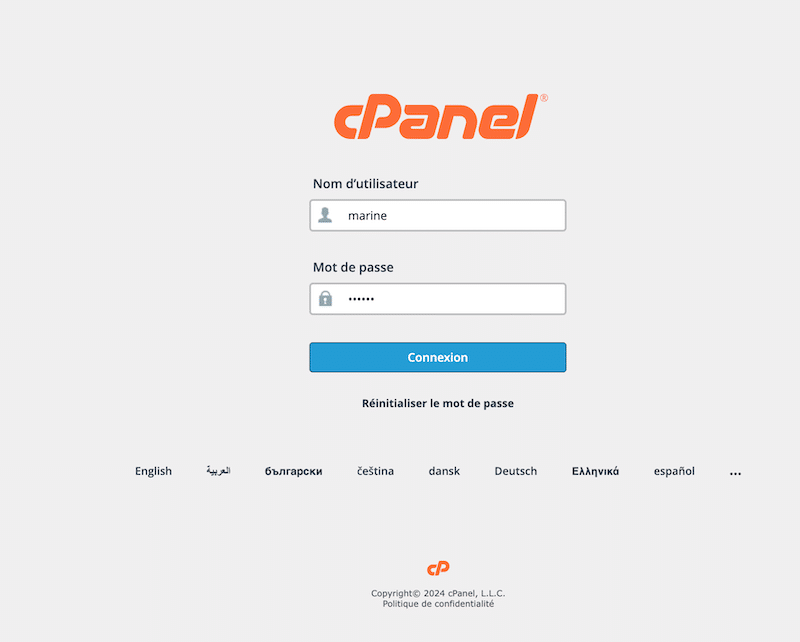
Un altro modo per verificare la versione di PHP che usi attualmente su WordPress è chiedere al tuo hosting o accedere al tuo cPanel. Da lì puoi gestire facilmente il database del tuo dominio e vedere quale versione di PHP usi.
Un altro modo per verificare la versione di PHP che usi attualmente su WordPress è chiedere al tuo hosting o accedere al tuo cPanel. Da lì puoi gestire facilmente il database del tuo dominio e vedere quale versione di PHP usi.
- Accedi al tuo cPanel con il tuo nome utente e la tua password.
2. Poi scorri fino al sottomenu Software e fai clic sul pulsante Select PHP Version.
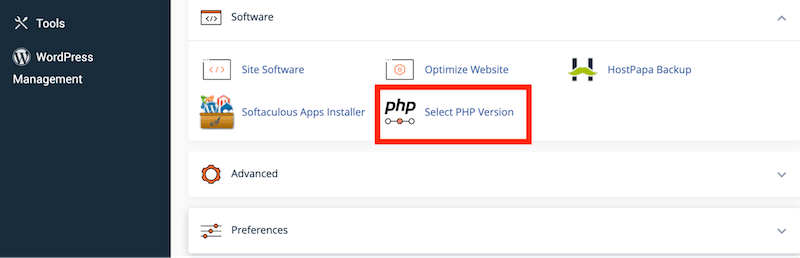
3. Vedrai la versione di PHP attualmente usata dal tuo sito WordPress.
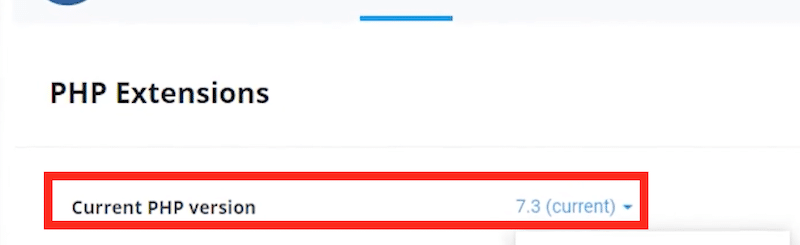
3. Crea e carica un nuovo file PHP nella directory principale del tuo sito WordPress
Puoi creare un nuovo file PHP info per verificare la versione di PHP usata dal tuo sito WordPress. Questo metodo è più complesso dei precedenti, perché dovrai creare il tuo file PHP info e caricarlo in una directory.
Importante: usa questo metodo solo se hai dimestichezza con il codice.
- Crea un file PHP info (per esempio, phpfileinfo.php).
- Salvalo nella seguente directory.
/home/customer/www/yourwordpresssite.com/public_html - Aggiungi al file il seguente frammento di codice.
<?php phpfileinfo(); ?> - Usa il seguente URL per aprire il file in un browser web come Chrome o Safari: http://yourwordpresssite.com/phpinfo.php
- Nella pagina verrà mostrata la versione di PHP del tuo sito.
Come aggiornare la versione di PHP del tuo sito WordPress
Ora che hai verificato la tua versione di PHP e sai su quale versione gira il tuo sito, potrebbe essere il momento di aggiornarla. Il modo più semplice per aggiornare PHP sul tuo sito WordPress è usare il cPanel del tuo hosting. Puoi anche chiedere al tuo hosting di farlo per te.
- Vai al cPanel del tuo hosting e raggiungi la sottosezione Software.
- Fai clic sul pulsante Select PHP Version.
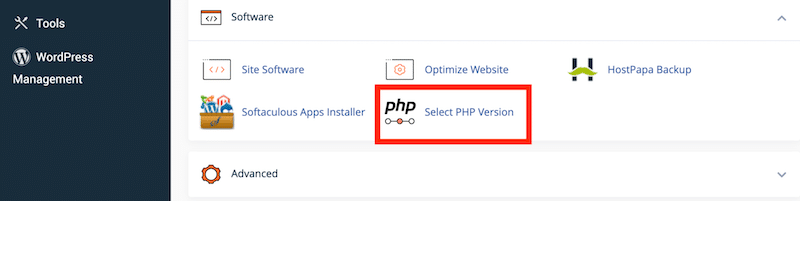
3. Scegli dal menu a discesa la versione di PHP che vuoi usare sul tuo sito.
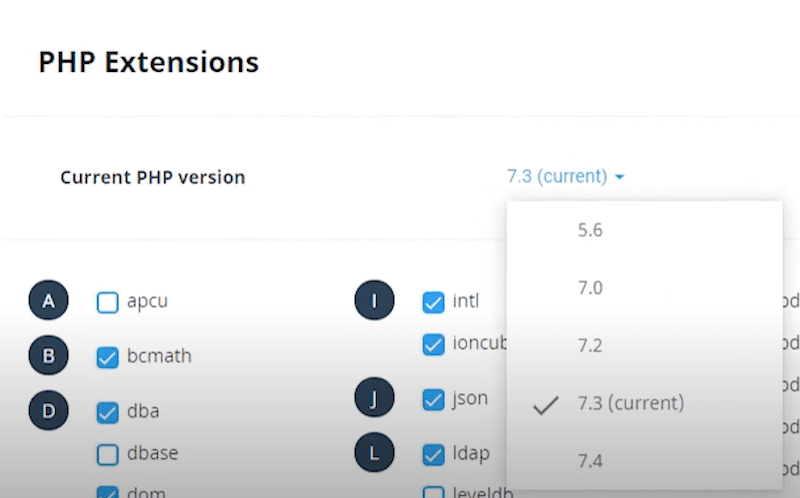
9 best practice per aggiornare la versione di PHP in WordPress
Anche se è indispensabile aggiornare PHP e passare a una delle ultime versioni per prestazioni e sicurezza ottimali, ricorda di non avere fretta. Prenditi il tuo tempo e segui le nostre 9 best practice per preparare come si deve l’aggiornamento di PHP del tuo sito WordPress.
- Valuta se l’aggiornamento è urgente. Se la tua versione di PHP è inferiore alla 7.4, è ora di aggiornarla.
🚧 Consiglio di sicurezza per l’aggiornamento di PHP se usi una versione di PHP molto vecchia (inferiore alla 7): ti consigliamo di creare un sito di staging e di eseguire lì l’aggiornamento di PHP prima di farlo sul sito di produzione (il sito live). Lavorare prima su un sito di staging ti permette di testare l’aggiornamento di PHP in un ambiente sicuro e di individuare eventuali problemi che potrebbero verificarsi sul tuo sito live.
- Crea un backup completo del tuo sito web.
- Contatta gli autori del tuo tema e dei tuoi plugin per sapere se ci sono problemi noti con versioni specifiche di PHP.
- Analizza il tuo sito con un plugin come Plugin Compatibility Checker per controllare se i tuoi plugin sono compatibili (o no) con la versione di PHP a cui intendi passare. Dall’interfaccia del plugin puoi vedere la versione di PHP supportata da ciascun plugin e capire se è “aggiornabile” con l’ultima versione di WordPress.
- In base ai risultati, aggiorna WordPress, i plugin e i temi secondo necessità.
- Infine, aggiorna la tua versione di PHP.
- Monitora e verifica che la nuova versione sia attiva e funzionante dalla sezione “Salute del sito” dell’admin di WordPress.
- Naviga sul tuo sito e testa le funzionalità per assicurarti che funzioni correttamente, senza errori né bug. Per esempio, apri diverse pagine, prova il modulo di contatto e controlla che tutti gli elementi grafici vengano visualizzati bene.
- Vai su PageSpeed Insights o GTmetrix per controllare se ci sono miglioramenti delle prestazioni, soprattutto se hai aggiornato il tuo sito a PHP 8 o versioni successive, il che garantisce un aumento immediato della velocità.
Risolvere i problemi più comuni dopo l’aggiornamento di PHP
Aggiornare PHP di solito è sicuro, ma potresti imbatterti in errori e bug legati a funzioni deprecate. Ecco come risolvere i problemi causati sul tuo sito web dall’ultimo aggiornamento di PHP.
Passaggio 1: torna alla versione di PHP precedente.
Passaggio 2: aggiorna WordPress, il tuo tema e i plugin.
Dopo aver effettuato l’accesso, fai clic su Aggiornamenti nel menu a sinistra. Se vedi un pallino rosso con un numero, significa che ci sono aggiornamenti disponibili.

Passaggio 3: ora che il core di WordPress, tutti i plugin e i temi sono aggiornati, aggiorna di nuovo il tuo PHP.
Cosa dovresti fare se ancora non funziona?
Strategia n. 1: ripristina una versione di backup precedente del tuo sito dal pannello del tuo hosting.
Strategia n. 2: abilita i report degli errori di PHP e condividili con il tuo provider di hosting o con gli sviluppatori. Aggiungi le seguenti righe di codice al tuo file di codice PHP per abilitare PHP:
ini_set('display_errors', 1);
ini_set('display_startup_errors', 1);
error_reporting(E_ALL);
Alcuni hosting ti permettono di attivare i report di PHP direttamente dalla dashboard di cPanel.
Domande frequenti su PHP e WordPress
Che cos’è PHP e perché WordPress lo usa?
PHP è il linguaggio di programmazione che WordPress usa per generare le pagine e far funzionare temi e plugin. Ogni caricamento di pagina si basa su PHP per elaborare le richieste prima di inviare i contenuti al browser.
Come posso verificare quale versione di PHP usa il mio sito WordPress?
Puoi verificare la tua versione di PHP dal pannello di controllo del tuo provider di hosting, con lo strumento “Salute del sito” di WordPress oppure con un plugin che mostra le informazioni sul server.
Perché dovrei aggiornare la versione di PHP del mio sito WordPress?
Aggiornare PHP migliora le prestazioni e la sicurezza. Le versioni più recenti di PHP eseguono il codice più velocemente e ricevono aggiornamenti di sicurezza continui, mentre quelle più vecchie sono più lente e non più supportate.
Aggiornare PHP può rompere il mio sito WordPress?
Può succedere, se un tema o un plugin non è compatibile con la nuova versione di PHP. Per questo l’articolo consiglia di verificare la compatibilità, creare un backup o usare un sito di staging prima di aggiornare.
Dove si aggiorna la versione di PHP per WordPress?
Per aggiornare PHP su WordPress devi passare dal tuo provider di hosting, non da WordPress stesso. La maggior parte degli hosting ti permette di cambiare la versione di PHP direttamente dalla propria dashboard.
Aggiornare PHP basta a rendere veloce un sito WordPress?
No. Aggiornare PHP migliora le prestazioni lato server, ma WordPress si basa anche su CSS e JavaScript. Ottimizzare questi file riducendo il codice non necessario e controllando il modo in cui si caricano gli script è indispensabile per migliorare la velocità complessiva delle pagine, e strumenti come WP Rocket rendono facile applicare queste ottimizzazioni.
Quale versione di PHP usare per WordPress?
Per WordPress dovresti usare almeno PHP 7.4: è la versione minima che WordPress raccomandava al momento della stesura dell’articolo (dicembre 2024) per garantire prestazioni elevate, sicurezza e compatibilità. È anche la versione indicata nei requisiti tecnici per far funzionare WordPress in modo efficiente e garantire la compatibilità con i temi e i plugin più diffusi. Passare a PHP 8 o a una versione superiore darà al tuo sito un aumento delle prestazioni.
Cosa fare se WordPress non funziona dopo l’aggiornamento di PHP?
Torna alla versione di PHP precedente, aggiorna WordPress, il tuo tema e i plugin, poi aggiorna di nuovo PHP. Dopo un aggiornamento di PHP potresti infatti imbatterti in errori e bug legati a funzioni deprecate. Se ancora non funziona, puoi ripristinare una versione di backup precedente del sito dal pannello del tuo hosting oppure abilitare i report degli errori di PHP e condividerli con il tuo provider di hosting o con gli sviluppatori.
Conclusione
Ora sai perché aggiornare PHP è così importante: migliora la velocità e la sicurezza e garantisce la compatibilità con l’ecosistema WordPress. Ma prima di buttarti, segui le nostre 9 best practice per preparare un aggiornamento senza intoppi con il tuo hosting.
Passare a PHP 8 o a una versione superiore darà al tuo sito un aumento delle prestazioni, ma non fermarti qui: ottimizza tutto il tuo sito con WP Rocket! Questo plugin rende facile ottimizzare CSS e JavaScript con pochi clic, contribuendo a rendere il tuo sito ancora più veloce. Appena lo attivi, vengono applicate anche la cache, la compressione GZIP e molte altre tecniche per le prestazioni.
Vuoi migliorare le prestazioni del tuo sito? Aggiorna il tuo PHP e prova WP Rocket oggi stesso: puoi provarlo gratis per 14 giorni oppure acquistarlo subito con la garanzia di rimborso di 14 giorni!
