




Table of Contents
By Marine Larmier - 最終更新日
WordPress のステージング環境は本当に必要なのか、まだ迷っていませんか?実は、ステージング環境は、サイトの安全性、安定性、速さを保つために使える、最も価値のあるツールの1つです。非公開のステージング環境があれば、「本物の」ウェブサイトを損なうことなく、更新、新しいデザイン、プラグイン、コードの変更をテストできます。
WordPress のステージング環境の作り方を検索したことがある方や、ステージング環境とは何かと疑問に思ったことがある方のために、このガイドでは知っておきたいことをすべて説明します。さらに、ステージング環境を使うときに避けたい失敗についても学べます。
要約
WordPress のステージング環境とは、本番サイトを複製した非公開のサイトで、公開前に更新、デザインの変更、プラグイン、パフォーマンス、コードを安全にテストできます。問題を早い段階で発見することで、不具合、ダウンタイム、SEO の問題を防ぎます。ステージング環境は、本番サイトに影響を与えずにトラブルシューティングやトレーニングを行ったり、変更を確認したりできるため、開発者だけでなく、サポートチームやエンドユーザーにとっても非常に役立ちます。更新を公開する前には必ず速度テストを実行し、有効化と同時にパフォーマンスのベストプラクティスの 80% を適用する、WordPress 向けの最も簡単で強力なパフォーマンスプラグインである WP Rocket の使用を検討しましょう。ステージング環境でよくある失敗を避け、徹底的にテストすれば、本番サイトは安定した高速な状態に保たれます。
要点まとめ
✅ ステージングサイトとは、変更を安全にテストするために使う、本番サイトの非公開のコピーです。
✅ 実際のユーザーに影響が出る前に、不具合、レイアウトの崩れ、チェックアウトの問題、パフォーマンスの問題を防ぎます。
✅ 開発者、デザイナー、クライアント、サポートチームの間の連携を改善します。
✅ ウェブサイトの速度、キャッシュ、Core Web Vitals、ファイルの最適化をテストするのに最適な場所です。
✅ WP Rocket は、公開前にサイトの速度を簡単に改善できる、最も強力なパフォーマンスプラグインです。
✅ モバイルでのテストを忘れる、パフォーマンスのチェックを省く、インデックス登録をブロックしないといった失敗は避けましょう。
✅ パフォーマンスは必ず PageSpeed Insights か GTmetrix でテストしましょう。
✅ 主要なページは Rocket Insights でテストすることもできます。Rocket Insights は WP Rocket のダッシュボード内で直接パフォーマンスを監視できるツールで、次に何を最適化すればよいかについての明確なインサイトと推奨事項によって、ページの表示速度の追跡と改善を助けてくれます。
公開前のウェブサイトのテストが重要な理由
公開する前に、ウェブサイトがどのように動作し、お客様が実際にどのような体験をするのかをテストする必要があります。購入までの流れはスムーズでしょうか?デザインはすべてのデバイスで整って見えるでしょうか?パフォーマンスや互換性の問題はないでしょうか?ステージング環境でのテストは、問題を早い段階で特定するのに役立ちます。テストが重要な理由は次のとおりです。
1. 購入プロセスが機能するかを確認できる(機能性)
ステージング環境を使って、開発者が提供するダミーのクレジットカード番号で、WooCommerce での実際の購入をテストしましょう。そうすれば、カートの動作、チェックアウトの手順、配送ルール、決済ゲートウェイ、トランザクションメールといった一連の流れ全体を検証できます。「お買い物カゴに追加」ボタンが突然動かなくなったとしたら、2,000人のお客様が購入を完了しようとしている本番サイトではなく、ここで気づきたいですよね?
2. 最終的なデザインを複数のデバイスで確認できる
デスクトップでは見栄えのよいデザインも、モバイルでは崩れてしまうことがあります。ステージング環境では、商品画像がぼやけている、特定のデバイスでページの読み込みが遅い、決済フォームなどの重要なセクションがレスポンシブ対応していない、といったことに気づくかもしれません。モバイルで要素が欠けていたりレイアウトが崩れていたりすると、コンバージョンを直接失うことになりかねません。テストは、こうした問題がお客様に届く前に見つけるのに役立ちます。
3. パフォーマンスとセキュリティの問題を探せる
サイトの訪問者は、遅いウェブサイトを待ってはくれません。公開する前に、WordPress のステージング環境でパフォーマンスをテストし、最適化しましょう。GTmetrix などのツールを使えば、ページの表示速度、ファイルの最適化、Core Web Vitals を評価できます。
サイトを承認する前に Core Web Vitals の緑の評価を求めるクライアントさえいますが、ステージング環境は、その結果を出すための最適なテストの場になります。
セキュリティのテストも重要です。ステージング環境なら、本番のウェブサイトを危険にさらすことなく、プラグインの更新、セキュリティ監査の実行、脆弱性の修正を安全に行えます。すべての手順の一覧は、WordPress のセキュリティ対策に関する WP Rocket のガイドをご覧ください。
WordPress のステージング環境とは何か、どのような仕組みなのか
WordPress のステージング環境とは、本番サイトを複製した非公開のテスト環境で、変更を公開する前に安全に試すことができます。実際のサイトとまったく同じように見えて動作し、同じ機能と見た目・操作感を備えていますが、通常は訪問者や検索エンジンからは見えないようになっています。アクセスできるのは、専用の URL からだけです。
- 本番サイト:yoursite.com
- ステージング環境:staging.example.com または example.test
ステージング環境の仕組み
ステージング環境とは、簡単に言えば、すべてのファイル、テーマ、プラグイン、データベースのコンテンツを含めた、本番サイトの複製です。そのうえで、訪問者に影響を与えることなく、プラグインやテーマを安全に更新したり、新しいデザインをテストしたり、カスタムコードを試したり、パフォーマンスをテストしたりできます。ステージング環境ですべてが完璧に動作したら、変更を本番サイトに反映できます。
WordPress にステージング環境を用意する5つの主なメリット
WordPress のステージング環境は、単に便利なだけのものではありません。チーム、開発者、QA 担当者、プロジェクトの関係者が、より速く、より安全に作業できるようにする、管理された非公開の環境です。ここでは、5つの主なメリットを、日々の WordPress の作業から取り上げた実践的な実例とともに説明します。
1. より安全なデバッグと迅速なサポート
ステージング環境は、本番サイトに影響を与えずに問題をデバッグできる、安全で隔離された環境をサポートチームに提供します。
🔍 例:あるクライアントが、特定の1つの商品の「購入」ボタンが動かなくなったというサポートチケットを送ってきたとします。本番サイトでそのトラブルシューティングを行うわけにはいきません。ステージング環境なら、問題を再現し、さまざまなシナリオを自由にテストし、何の影響も気にせず必要なだけ壊すことができます。
サポートチームは、画面を録画して、設定の更新方法やパッチの適用方法をクライアントに正確に見せることで、修正内容を実演することもできます。さらに、ステージング環境は全員が頼りにする共有の作業スペースなので、開発チームに問題を簡単にエスカレーションできます。不要なやり取りが減り、デバッグが速くなり、裏で作業が進んでいる間も本番サイトは安定した状態に保たれます。
2. 開発者と QA のためのリスクのないテスト
サイトを公開する前に、開発者には、本番環境を危険にさらすことなく、新機能をテストし、プラグインやテーマを更新し、カスタムコードを試せる場所が必要です。ステージング環境は、その自由を与えてくれます。
🔍 例:QA チームも、機能チェックやユーザビリティテストの実施にステージング環境を活用しています。簡単に言えば、QA の役割は、異なるデバイス、ブラウザ、ユーザーフローといったさまざまなシナリオで、実際に使う人にとってすべてが正しく動作するかを確かめることです。
ステージング環境は通常、本番環境の正確なクローン(同じサーバー、同じ PHP バージョン、同じデータベース)なので、開発者は実際のサイトの条件下でしか現れない問題を特定できます。プラグイン、テーマ、デザインの変更、カスタマイズを早い段階でテストできるため、ダウンタイムを防ぎ、最悪のタイミングで本番サイトを壊してしまうことも避けられます。
3. クライアントにとって影響ゼロの変更とトレーニング
クライアントは、より安全で透明性の高い体験を得られます。ステージング環境でテストしたりプレビューしたりする内容が、実際のビジネス活動や顧客に影響することは一切ありません。編集方法を覚えたり、レイアウトの変更を試したり、新しいコンテンツを実験的に作ったりすることも、何のリスクもなくできます。その結果、特に自分は技術にあまり詳しくないと考えているクライアントにとって、信頼と安心感につながります。
4. 公開前のパフォーマンスとセキュリティの向上
ステージング環境は、更新や新機能がパフォーマンスに与える影響を評価するのに最適な場所です。実際のサイトに何らかの変更が及ぶ前に、読み込み速度、スクリプトの互換性、キャッシュ、メディアの処理をテストできます。
さまざまな設定を試すのにも最適です。何か問題が起きても本番サイトは無傷のまま保たれ、ステージング環境は気兼ねなく消去したりリセットしたりできます。セキュリティの観点では、ステージング環境があれば、本番環境に脆弱性を生むことなく、更新、プラグイン、修正をテストできます。
5. すべての関係者間のよりスムーズな連携
ステージング環境は、クライアント、開発者、デザイナー、サポートチーム、QA 担当者が一緒に作業できる共有スペースになります。全員が同じ条件で同じバージョンのサイトを見るので、連携しやすくなり、誤解も減ります。
🔍 例:終わりのないやり取りを繰り返す代わりに、ステージング環境が共通の作業場となり、公開前にアイデア、変更、コードの修正を確認して承認できるようになります。
WordPress のステージング環境を作成する方法
WordPress のステージング環境を作成する簡単な方法は2つあります。ご利用のホスティング会社が標準で提供しているステージングツールを使う方法と、WP Staging のようなプラグインをインストールする方法です。ご自身のワークフローに最も合った方法を選べるよう、両方の方法を手短に見ていきましょう。
1. ホスティング会社経由でステージング環境を作成する方法
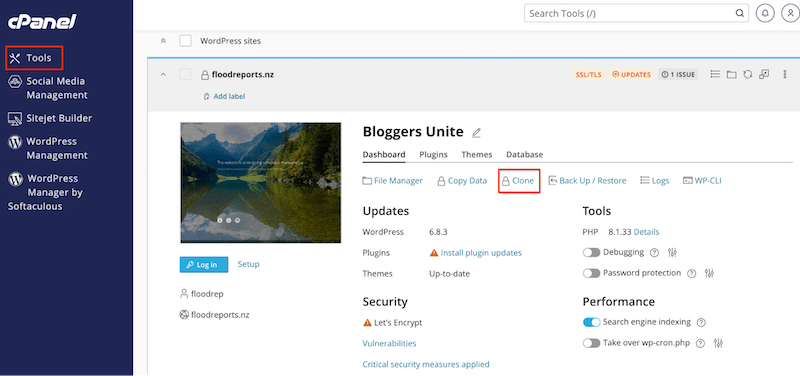
ホスティングのコントロールパネルは、ご利用のホスティング会社によって異なる場合があります。ここでは、WordPress に特化したホスティング会社である Domain City を例に見てみましょう。わずか2クリックでステージング環境を立ち上げられます。
ホスティング会社の cPanel で、「Tools」>「Clone」に移動します。
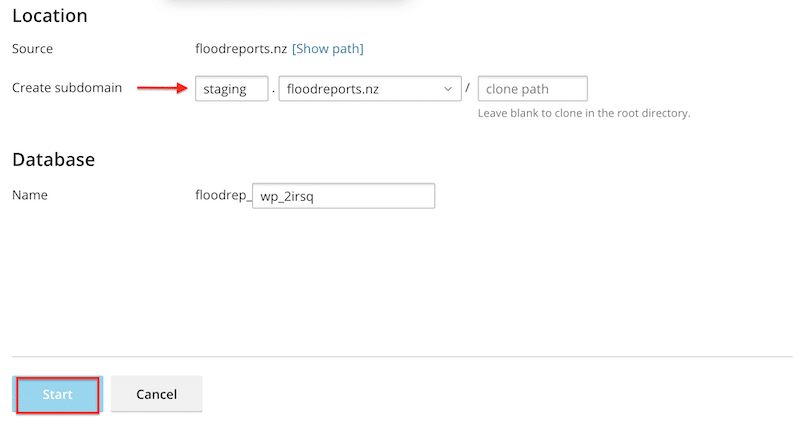
次に、URL に「staging」などのサブドメイン名を追加し、「Start」ボタンをクリックします。
2. WP Staging などのプラグインでステージング環境を作成する方法
WP Staging は、有効インストール数が10万を超える人気の WordPress プラグインで、わずか数クリックで安全なステージング環境を作成できるように設計されています。無料版ではサイトのクローン作成の基本をカバーしており、Pro 版では、プッシュ/プル機能、選択的なクローン作成、追加のカスタマイズオプションなど、より高度な機能が使えるようになります。
「WP Staging」>「Staging Sites」>「Staging」に移動するだけです。

次に、ステージング環境に名前を付けて、「Start Cloning」ボタンをクリックします。あとはプラグインが処理してくれます。

ステージング環境で WP Rocket を使う方法
サイトを公開する前に、パフォーマンスをテストすることが欠かせません。キャッシュ、コードの最適化、さらに遅延読み込みをはじめとするほかのパフォーマンス技術は、WordPress を高速化するうえで非常に大きな役割を果たします。
WP Rocket は、WordPress 向けの最も簡単で強力なパフォーマンスプラグインです。有効化と同時に、モバイル向けも含むページキャッシュ、ブラウザキャッシュ、キャッシュのプリロード、自動の遅延レンダリング、GZIP 圧縮、ファイルの最小化、重要な画像の最適化など、ウェブパフォーマンスのベストプラクティスの 80% を自動的に適用します。
次のような高度な最適化を有効にすることもできます。
- 画像、動画、iframe、CSS の背景画像の遅延読み込み
- JavaScript の読み込みの延期
- フォントのプリロードと Google Fonts のセルフホスト
ステージング環境での WP Rocket の設定
WP Rocket は、ローカルホストや以下に挙げるいずれかのステージング用ドメインでは自動的に動作し、ご利用のライセンスで追加のドメインとしてカウントされることもありません。
許可されているドメインの末尾の例としては、.test、.local、.localhost、.dev.cc、.cloudwaysapps.com、.pantheonsite.io、.wpengine.com、.kinsta.cloud、.flywheelstaging.com、.wpstagecoach.com などがあり、ほかにも多数あります。
つまり、本番のウェブサイトに影響を与えることも、WP Rocket のライセンスキーを追加で用意することもなく、キャッシュ、ファイルの最適化、JavaScript の動作、画像の読み込みを安全にテストできます。
ステージング環境を使うときに避けたい7つのよくある失敗(とその対処法)
WordPress のステージング環境で作業していると、公開後に不具合やパフォーマンスの問題、さらには SEO の問題につながりかねない重要な手順を見落としがちです。ここでは、特によくある失敗と、ウェブサイトの公開を成功させるためにその代わりにどうすればよいかを紹介します。
1. 重要な部分と実際のユーザーのシナリオをテストし忘れている
多くの問題は、ユーザーが予想外の方法でサイトを操作したときにはじめて現れます。シナリオを省くと、不具合がすり抜けてしまいます。
🔧 すぐにできる対処法:完全なチェックリストを作成し、見落としがないよう、すべてのリンク、フォーム、決済フロー、動的な要素をテストしましょう。
2. 開発者とデザイナーにしかテストを頼んでいない
プロジェクトに近すぎる人は、明らかな問題を見落としがちです。サイトが「どう動くべきか」をすでに知っているからです。
🔧 すぐにできる対処法:新しい視点を取り入れましょう。プロジェクトの外部の人、理想的にはバイヤーペルソナに合致する人に、普段どおりにサイトを操作してもらいましょう。チームが気づかないことに気づいてくれます。
3. デスクトップでしかテストしていない
実際のユーザーは、まずモバイルからアクセスします。レスポンシブ対応の動作をテストしなければ、レイアウトの問題や壊れた要素がそのまま公開されてしまいます。
🔧 すぐにできる対処法:複数のデバイスと画面サイズ(スマートフォン、タブレット、デスクトップ)でステージング環境をテストしましょう。
4. 公開後に一度もテストし直していない
多くの人は、サイトを公開すれば作業は終わりだと思い込んでいます。しかし、ブラウザ、プラグイン、OS は絶えず進化しています。
🔧 すぐにできる対処法:長期的なメンテナンスにもステージング環境を使い続けましょう。更新、新しいプラグイン、デザインの変更は、本番に反映する前にステージング環境でテストしましょう。
5. インデックス登録の無効化を忘れている
ステージング環境が Google にインデックス登録されると、SEO に悪影響を及ぼし、重複コンテンツの問題を引き起こすおそれがあります。
🔧 すぐにできる対処法:「検索エンジンがサイトをインデックスしないようにする」の設定か noindex の指定を使って、ステージング環境では必ず検索エンジンによるインデックス登録をブロックしましょう。
6. 本番サイトのコンテンツと同期せずに変更を反映している
ステージング環境で作業している間にも、本番サイトでは新しい注文、コメント、コンテンツが作成されている可能性があります。データベースを上書きすると、データが失われます。
🔧 すぐにできる対処法:デプロイの前に本番サイトをバックアップし、データベース全体を置き換えるのではなく、変更(テーマファイル、設定、プラグイン)を選んで反映しましょう。
7. パフォーマンスとキャッシュをテストしていない
ステージング環境では、異なるキャッシュが使われていたり、最適化がまったく行われていなかったりすることが多いため、そこで見えるパフォーマンスは実際の状況を反映していない可能性があります。
🔧 すぐにできる対処法:キャッシュを有効にするか、本番環境のパフォーマンス設定を再現して、速度の問題になりうる点を早めに見つけましょう。遅いウェブサイトは、トラフィック、ユーザーエクスペリエンス、コンバージョンに悪影響を与えます。ページの読み込みに時間がかかりすぎると、検索エンジンはサイトの順位を下げ、意欲の高いユーザーでさえ、フォームの入力や購入を途中でやめてしまう可能性が高くなります。
重要:
公開前には必ずパフォーマンステストを実行しましょう。PageSpeed Insights を使うこともできますし、WP Rocket のユーザーで、WordPress 内でいくつかの主要なページを直接監視したい場合は、Rocket Insights を使えます。GTmetrix を基盤とし、WP Rocket に組み込まれたこのパフォーマンス追跡ツールは、各ページの速度と Core Web Vitals に関する問題を見つけるのに役立ちます。
💡知っておきたいポイント:WP Rocket のライセンスに追加料金なしで含まれている Rocket Insights を使えば、WordPress を離れることなく、パフォーマンスを追跡し、結果を把握し、次に何を最適化すればよいかについての明確なガイダンスを得られます。
🚦ステージング環境の問題とすぐにできる対処法(早見表)
ステージング環境を立ち上げようとしているなら、必ずこの早見表に目を通しましょう。よくある失敗を、本番に反映される前に見つけるための手早い方法です。次のウェブプロジェクトのために保存しておきましょう!
| ステージング環境でよくある失敗 | すぐにできる対処法 |
|---|---|
| 重要な部分と実際のユーザーのシナリオをテストし忘れている | 完全なチェックリストを作成し、すべてのリンク、フォーム、決済フロー、動的な要素をテストしましょう。 |
| 開発者やデザイナーにしかテストを頼んでいない | 新しい視点を取り入れ、プロジェクトの外部の人、理想的にはバイヤーペルソナに沿った人に頼みましょう。 |
| デスクトップでしかテストしていない | レイアウトと UX の問題を見つけるために、スマートフォン、タブレット、デスクトップでステージング環境をテストしましょう。 |
| 公開後にテストをやめてしまっている | 更新、新しいプラグイン、デザインの変更を本番に反映する前に、引き続きステージング環境を使いましょう。 |
| インデックス登録の無効化を忘れている | 「検索エンジンがサイトをインデックスしないようにする」の設定か noindex の指定で、検索エンジンによるインデックス登録をブロックしましょう。 |
| 本番サイトのコンテンツと同期せずに変更を反映している | 本番サイトをバックアップし、データベース全体を置き換えるのではなく、変更(テーマファイル、設定、プラグイン)を選んでデプロイしましょう。 |
| パフォーマンスとキャッシュをテストしていない | WP Rocket でキャッシュやその他の高度なパフォーマンス最適化を有効にし、本番環境の設定を再現して、速度の低下を早めに見つけましょう。WP Rocket は有効化と同時にパフォーマンスのベストプラクティスの 80% を適用し、サイトを高速化して Core Web Vitals を簡単に改善できるようにします。 パフォーマンスのテストには、PageSpeed Insights と GTmetrix に加えて、主要なページ向けに WP Rocket に内蔵されたパフォーマンスハブ、Rocket Insights も使えます。 |
よくある質問:WordPress でのステージング環境の作成
ステージング環境(WordPress のテスト環境)を自分で作るにはどうすればよいですか?
ほとんどのホスティング会社は、サイトのコピーを即座に作成するワンクリックのステージング機能を提供しています。ホスティングのコントロールパネルや WordPress プラグインを使って、ステージング環境を構築することもできます。
ステージング環境を作成してもらう場合、情報は安全ですか?
はい。トラブルシューティングのために私たちが作成するステージング環境は、非公開のサーバーでホストされ、作業の完了後に削除されます。異なる環境で問題を再現するためにクローンが役立つこともありますが、私たちは必ず事前に許可を求め、プロセス全体を通じて完全な透明性を保ちます。
ステージング環境は SEO に影響しますか?
いいえ。検索順位への影響を避けるため、ステージング環境では常にインデックス登録をブロックし、異なる URL を使うとよいでしょう。
ステージング環境の作成にリスクはありますか?
いいえ。ステージング環境の作成はまったく安全です。むしろ、本番サイトに影響を与えることなく、変更、更新、コードの修正をテストできるため、リスクを減らしてくれます。
ステージング環境とは何ですか?
ステージング環境とは、本番サイトを複製した非公開の環境で、変更を公開する前に、更新、デザインの変更、プラグイン、パフォーマンス、コードを安全にテストできます。本番サイトとまったく同じように見えて動作しますが、通常は訪問者や検索エンジンからは見えず、専用の URL からしかアクセスできません。問題を早い段階で発見できるため、不具合、ダウンタイム、SEO の問題を防げます。
ステージング環境と本番環境の違いは何ですか?
本番環境(本番サイト)は訪問者が実際に利用するサイトで、ステージング環境は本番サイトを複製した非公開のサイトです。ステージング環境には本番サイトのすべてのファイル、テーマ、プラグイン、データベースのコンテンツが含まれますが、通常は訪問者や検索エンジンからは見えず、yoursite.com のような本番サイトとは別の、staging.example.com や example.test などの専用の URL でアクセスします。ステージング環境で行った変更は訪問者に影響しないため、すべてが完璧に動作することを確かめてから本番サイトに反映できます。
ステージング環境での変更を本番サイトに反映するには?
変更を本番サイトに反映するには、まず本番サイトをバックアップし、データベース全体を置き換えるのではなく、変更(テーマファイル、設定、プラグイン)を選んで反映します。ステージング環境で作業している間にも、本番サイトでは新しい注文、コメント、コンテンツが作成されている可能性があり、データベースを上書きするとデータが失われるためです。WP Staging の場合、プッシュ/プル機能は Pro 版で使えます。
まとめ
WordPress のステージング環境は、サイトとビジネスを守るために使える、最も賢いツールの1つです。本番サイトでエラーが起きるリスクを負うことなく、更新、新しいデザイン、プラグイン、翻訳、パフォーマンスの改善をテストできる、安全で非公開のスペースが手に入ります。不具合を早期に発見し、ダウンタイムを避けて、WordPress サイトの公開を成功させることができます。
そして公開前には、高速なサイトを公開する準備ができているかを確かめるため、パフォーマンスのテストを忘れずに行いましょう。WP Rocket は強力な最適化を自動的に適用し、Rocket Insights を使ってダッシュボードから直接、速度の結果を検証するのに役立ちます。14日間の無料トライアルまたは14日間の返金保証があるので、試すことにリスクはまったくありません。ステージング環境が安全を守り、WP Rocket が速さを守ります!
