




Tabla de contenidos
By Marine Larmier - Última actualización el
¿Todavía te preguntas si necesitas un sitio de staging en WordPress? Pues bien, un sitio de staging es una de las herramientas más valiosas que puedes usar para mantener tu web segura, estable y rápida. Te ofrece un entorno de pruebas privado para tu web en el que puedes probar actualizaciones, nuevos diseños, plugins o cambios de código sin poner en riesgo tu web «real».
Si alguna vez has buscado cómo crear un sitio de staging en WordPress o te has preguntado qué es un sitio de staging, esta guía te explica todo lo que necesitas saber. Además, también descubrirás los errores que debes evitar cuando uses un sitio de staging.
Resumen
Un sitio de staging en WordPress es un clon privado de tu sitio en producción en el que puedes probar de forma segura actualizaciones, cambios de diseño, plugins, el rendimiento y el código antes de pasar a producción. Evita fallos, caídas y problemas de SEO porque detecta los problemas a tiempo. Los sitios de staging son increíblemente útiles no solo para los desarrolladores, sino también para los equipos de soporte y los usuarios finales, que pueden resolver incidencias, formarse o revisar cambios sin afectar al sitio en producción. Antes de publicar actualizaciones, ejecuta siempre pruebas de velocidad y plantéate usar WP Rocket, el plugin de rendimiento para WordPress más fácil de usar y más potente, que aplica el 80 % de las mejores prácticas de rendimiento nada más activarlo. Evita los errores habituales del staging, haz pruebas a fondo y tu sitio en producción seguirá siendo estable y rápido.
Puntos clave
✅ Un sitio de staging es una copia privada de tu sitio en producción que se usa para probar cambios de forma segura.
✅ Evita fallos, maquetaciones rotas, problemas en la finalización de la compra y problemas de rendimiento antes de que afecten a los usuarios reales.
✅ Mejora la colaboración entre desarrolladores, diseñadores, clientes y equipos de soporte.
✅ Es el lugar ideal para probar la velocidad de la web, la caché, las Core Web Vitals y la optimización de archivos.
✅ WP Rocket es el plugin de rendimiento más potente y te permite mejorar fácilmente la velocidad de tu sitio antes de publicarlo.
✅ Evita errores como olvidarte de las pruebas en móvil, saltarte las comprobaciones de rendimiento y no bloquear la indexación.
✅ Prueba siempre el rendimiento con PageSpeed Insights o GTmetrix.
✅ También puedes probar tus páginas clave con Rocket Insights, que monitoriza el rendimiento directamente en el panel de WP Rocket y te ayuda a seguir y mejorar la velocidad de tus páginas con información clara y recomendaciones sobre qué optimizar a continuación.
Por qué es importante probar una web antes de publicarla
Antes de publicar tu web, tienes que probar cómo se comporta y qué experiencia tendrán realmente tus clientes. ¿El proceso de compra es fluido? ¿El diseño se ve limpio en todos los dispositivos? ¿Hay algún problema de rendimiento o de compatibilidad? Hacer pruebas en un entorno de staging te ayuda a detectar los problemas a tiempo. Estos son los motivos por los que las pruebas son importantes.
1. Puedes comprobar si tu proceso de compra funciona (funcionalidad)
Usa tu sitio de staging para probar una compra real en WooCommerce con un número de tarjeta de crédito ficticio proporcionado por los desarrolladores. Así puedes verificar todo el flujo: el comportamiento del carrito, los pasos de la finalización de la compra, las reglas de envío, las pasarelas de pago y los correos electrónicos transaccionales. Si el botón «Añadir al carrito» deja de funcionar de repente, te interesa descubrirlo aquí y no en tu sitio en producción, con 2000 clientes intentando completar la compra, ¿verdad?
2. Puedes revisar el diseño final en varios dispositivos
Un diseño que se ve genial en un ordenador puede desmoronarse en el móvil. En tu entorno de staging, quizá notes que las imágenes de los productos se ven borrosas, que las páginas cargan despacio en ciertos dispositivos o que una sección crítica (como el formulario de pago) no es responsive. Los elementos que faltan o las maquetaciones rotas en el móvil pueden costarte conversiones directamente. Las pruebas te ayudan a detectar estos problemas antes de que lleguen a tus clientes.
3. Puedes buscar problemas de rendimiento y de seguridad
Tus visitantes no van a esperar a una web lenta. Usa tu sitio de staging de WordPress para probar y optimizar el rendimiento antes del lanzamiento. Herramientas como GTmetrix te permiten evaluar la velocidad de la página, la optimización de archivos y las Core Web Vitals.
Algunos clientes incluso exigen unas Core Web Vitals en verde antes de dar el visto bueno a un sitio, y el staging te ofrece el banco de pruebas perfecto para conseguir esos resultados.
Las pruebas de seguridad también importan. En el staging, puedes actualizar plugins, hacer auditorías de seguridad y corregir vulnerabilidades de forma segura sin exponer tu sitio en producción. Para ver una lista completa de pasos, consulta la guía de WP Rocket para proteger WordPress.
Qué es un sitio de staging en WordPress y cómo funciona
Un sitio de staging en WordPress es una versión privada y clonada de tu sitio en producción en la que puedes probar cambios de forma segura antes de publicarlos. Se ve y funciona exactamente igual que tu sitio real y ofrece las mismas funciones y el mismo aspecto, pero normalmente está oculto para los visitantes y los motores de búsqueda. Solo puedes acceder a él desde una URL específica:
- Sitio en producción: yoursite.com
- Sitio de staging: staging.example.com o example.test
Cómo funciona un sitio de staging
Un sitio de staging es simplemente un duplicado de tu sitio en producción, con todos sus archivos, temas, plugins y el contenido de la base de datos. Así puedes actualizar plugins o temas de forma segura, probar un nuevo diseño, ensayar código personalizado y probar el rendimiento sin afectar a tus visitantes. Cuando todo funcione perfectamente en el staging, puedes pasar los cambios a tu sitio en producción.
5 ventajas clave de tener un sitio de staging en WordPress
Un sitio de staging en WordPress es más que una comodidad. Es un entorno de staging controlado y privado que ayuda a los equipos, los desarrolladores, los testers de QA y las partes interesadas del proyecto a trabajar más rápido y con más seguridad. Estas son las cinco ventajas principales, explicadas con ejemplos reales y prácticos del trabajo diario con WordPress.
1. Depuración más segura y soporte más rápido
Un sitio de staging ofrece a los equipos de soporte un entorno seguro y aislado para depurar incidencias sin afectar al sitio en producción.
🔍 Ejemplo: imagina que un cliente abre un ticket de soporte porque su botón «Comprar» de un producto concreto ya no funciona. Eso no lo puedes solucionar en el sitio en producción. En el staging, reproduces el problema, pruebas escenarios libremente y rompes todo lo que haga falta sin consecuencias.
Los equipos de soporte también pueden mostrar las soluciones grabando su pantalla y enseñando a los clientes exactamente cómo cambiar un ajuste o aplicar un parche. Después, pueden escalar fácilmente los problemas al equipo de desarrollo, porque el staging es el espacio de trabajo compartido en el que todos se apoyan. Reduce las idas y venidas innecesarias, acelera la depuración y mantiene estable el sitio en producción mientras el trabajo se hace entre bastidores.
2. Pruebas sin riesgos para desarrolladores y QA
Antes de que un sitio se publique, los desarrolladores necesitan un lugar donde probar nuevas funciones, actualizar plugins o temas y ensayar código personalizado sin poner en riesgo la producción. El staging les da esa libertad.
🔍 Ejemplo: los equipos de QA también confían en el staging para hacer comprobaciones de funcionalidad y pruebas de usabilidad. Dicho de forma sencilla, el QA se asegura de que todo funcione para personas reales en escenarios como distintos dispositivos, navegadores o flujos de usuario.
Como el staging suele ser un clon exacto del entorno de producción (mismo servidor, misma versión de PHP, misma base de datos), los desarrolladores pueden identificar problemas que solo aparecerían en las condiciones reales del sitio. Pueden probar plugins, temas, cambios de diseño y personalizaciones con antelación, con lo que evitan caídas y que el sitio en producción se rompa en el peor momento posible.
3. Cambios con impacto cero y formación para los clientes
Los clientes disfrutan de una experiencia más segura y transparente. Nada de lo que prueben o previsualicen en el staging afecta a la actividad real de su negocio ni a sus clientes. Pueden aprender a hacer modificaciones, probar cambios de maquetación o experimentar con contenido nuevo sin ningún riesgo. Esto genera confianza y seguridad, sobre todo en los clientes que no se consideran muy técnicos.
4. Mejor rendimiento y más seguridad antes del lanzamiento
Un entorno de staging es el lugar perfecto para evaluar cómo afectan las actualizaciones o las nuevas funciones al rendimiento. Puedes probar la velocidad de carga, la compatibilidad de los scripts, la caché y la gestión de los archivos multimedia antes de que nada llegue al sitio real.
También es ideal para experimentar con distintas configuraciones. Si algo sale mal, el sitio en producción queda intacto, y el sitio de staging se puede borrar o restablecer sin estrés. Desde el punto de vista de la seguridad, el staging te permite probar actualizaciones, plugins y correcciones sin crear vulnerabilidades en el entorno de producción.
5. Colaboración más fluida entre todas las partes interesadas
Un sitio de staging se convierte en un espacio compartido en el que clientes, desarrolladores, diseñadores, equipos de soporte y testers de QA pueden trabajar juntos. Todos ven la misma versión del sitio, en las mismas condiciones, lo que facilita la colaboración y reduce los malentendidos.
🔍 Ejemplo: en lugar de un sinfín de idas y venidas, el staging se convierte en el terreno de juego común en el que las ideas, los cambios y las correcciones de código pueden revisarse y aprobarse antes de publicarse.
Cómo configurar un sitio de staging para WordPress
Hay dos formas sencillas de crear un sitio de staging en WordPress: usar la herramienta de staging integrada de tu proveedor de hosting o instalar un plugin como WP Staging. Repasemos rápidamente los dos métodos para que puedas elegir el que mejor se adapte a tu flujo de trabajo.
1. Configuración de un sitio de staging con tu hosting
El panel del hosting puede variar según tu proveedor. Tomemos como ejemplo Domain City, un hosting especializado en WordPress: con solo dos clics, puedes poner en marcha tu sitio de staging.
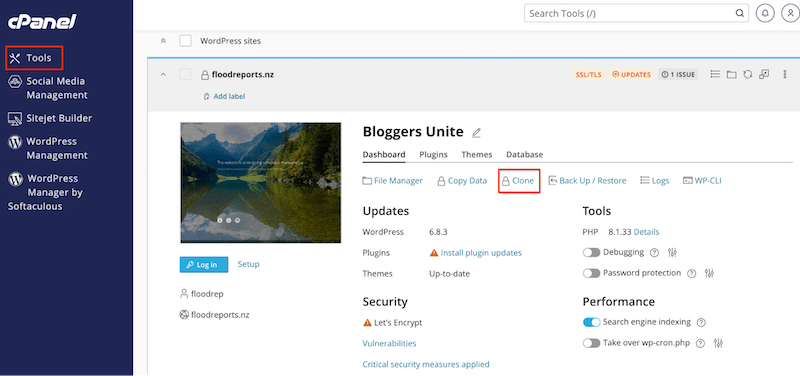
Desde el cPanel de tu hosting, ve a Tools > Clone.
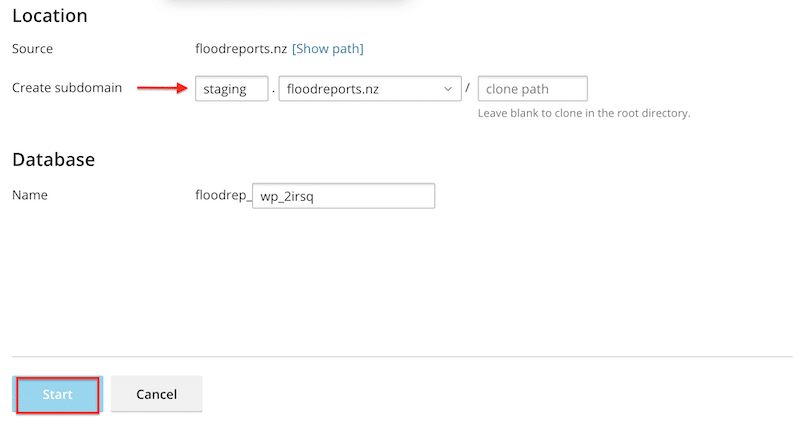
A continuación, añade a tu URL un nombre de subdominio, como «staging», y haz clic en el botón Start.
2. Configuración de un sitio de staging con un plugin como WP Staging
WP Staging es un popular plugin de WordPress con más de 100.000 instalaciones activas, pensado para ayudarte a crear un entorno de staging seguro en solo unos clics. La versión gratuita cubre lo básico para clonar tu sitio, mientras que la versión Pro desbloquea funciones más avanzadas, como la funcionalidad push/pull, la clonación selectiva y opciones de personalización adicionales.
Solo tienes que ir a WP Staging > Staging Sites > Staging.

Después, ponle un nombre a tu sitio de staging y haz clic en el botón Start Cloning. El plugin se encargará del resto.

Cómo usar WP Rocket en tu sitio de staging
Es fundamental que pruebes el rendimiento antes de lanzar tu sitio. La caché, la optimización del código y otras técnicas de rendimiento, como la carga diferida (lazy loading), desempeñan un papel enorme para que WordPress sea rápido.
WP Rocket es el plugin de rendimiento para WordPress más fácil de usar y más potente. Nada más activarlo, aplica automáticamente el 80 % de las mejores prácticas de rendimiento web, entre ellas la caché de páginas (también para móviles), la caché del navegador, la precarga de la caché, el lazy rendering automático, la compresión GZIP, la minificación de archivos y la optimización de imágenes críticas.
También puedes activar optimizaciones avanzadas como:
- Carga diferida de imágenes, vídeos, iframes e imágenes de fondo CSS
- Carga de JavaScript en diferido
- Precarga de fuentes y alojamiento local de Google Fonts
Configuración de WP Rocket en tu sitio de staging
WP Rocket funciona automáticamente en un servidor local o en cualquiera de los dominios de staging que se indican a continuación, y no cuenta como un dominio adicional en tu licencia.
Estos son algunos ejemplos de terminaciones permitidas: .test, .local, .localhost, .dev.cc, .cloudwaysapps.com, .pantheonsite.io, .wpengine.com, .kinsta.cloud, .flywheelstaging.com, .wpstagecoach.com y muchas más.
Esto significa que puedes probar de forma segura la caché, la optimización de archivos, el comportamiento del JavaScript y la carga de imágenes sin afectar a tu sitio en producción y sin necesitar una clave de licencia adicional de WP Rocket.
7 errores comunes que debes evitar al usar sitios de staging (y qué hacer en su lugar)
Cuando trabajas en un sitio de staging de WordPress, es fácil pasar por alto pasos críticos que pueden provocar fallos, problemas de rendimiento o incluso problemas de SEO una vez que publiques el sitio. Estos son los errores más comunes que comete la gente y qué hacer en su lugar para que el lanzamiento de la web sea un éxito.
1. Te olvidas de probar las partes clave y los escenarios de usuarios reales
Muchos problemas solo aparecen cuando los usuarios interactúan con el sitio de formas inesperadas. Saltarte escenarios significa que se colarán fallos.
🔧 Solución rápida: crea una lista de comprobación completa y prueba cada enlace, formulario, flujo de pago y elemento dinámico para asegurarte de que no se te escape nada.
2. Solo pides a los desarrolladores y diseñadores que hagan las pruebas
Las personas demasiado cercanas al proyecto suelen pasar por alto problemas evidentes. Ya saben cómo «debería» comportarse el sitio.
🔧 Solución rápida: busca una mirada nueva. Pide a alguien ajeno al proyecto, idealmente alguien que encaje con tu buyer persona, que navegue por el sitio con naturalidad. Detectará cosas que el equipo no verá.
3. Solo haces pruebas en ordenador
Los usuarios reales entran ante todo desde el móvil. Si no pruebas el comportamiento responsive, los problemas de maquetación o los elementos rotos acabarán publicados.
🔧 Solución rápida: prueba el sitio de staging en varios dispositivos y tamaños de pantalla: móvil, tablet y ordenador.
4. No vuelves a hacer pruebas después del lanzamiento
Muchos dan por hecho que, una vez publicado el sitio, el trabajo está terminado. Pero los navegadores, los plugins y los sistemas operativos evolucionan continuamente.
🔧 Solución rápida: sigue usando tu sitio de staging para el mantenimiento a largo plazo. Prueba allí las actualizaciones, los plugins nuevos y los cambios de diseño antes de pasarlos a producción.
5. Te olvidas de desactivar la indexación
Si tu sitio de staging acaba indexado en Google, puede perjudicar a tu SEO y provocar problemas de contenido duplicado.
🔧 Solución rápida: bloquea siempre la indexación de los motores de búsqueda en el staging con la opción «Pedir a los motores de búsqueda que no indexen este sitio» o con una directiva noindex.
6. Pasas los cambios sin sincronizar el contenido del sitio en producción
Mientras trabajas en el staging, puede que se creen pedidos, comentarios y contenidos nuevos en el sitio en producción. Sobrescribir la base de datos provoca la pérdida de datos.
🔧 Solución rápida: antes del despliegue, haz una copia de seguridad del sitio en producción y pasa los cambios de forma selectiva (archivos del tema, ajustes, plugins) en lugar de sustituir toda la base de datos.
7. No pruebas el rendimiento ni la caché
Los entornos de staging suelen usar cachés distintas o no aplicar ninguna optimización, así que es posible que el rendimiento que ves ahí no refleje las condiciones reales.
🔧 Solución rápida: activa la caché o simula los ajustes de rendimiento de producción para identificar pronto posibles problemas de velocidad. Una web lenta perjudica a tu tráfico, tu experiencia de usuario y tus conversiones. Cuando las páginas tardan demasiado en cargar, los motores de búsqueda posicionan peor tu sitio, e incluso los usuarios motivados tienen más probabilidades de abandonar formularios o compras.
Importante:
Ejecuta siempre pruebas de rendimiento antes de publicar. Puedes usar PageSpeed Insights o, si eres usuario de WP Rocket y quieres monitorizar algunas páginas clave directamente en WordPress, puedes usar Rocket Insights. Con la tecnología de GTmetrix, esta herramienta de seguimiento del rendimiento integrada en WP Rocket te ayuda a detectar problemas de velocidad y de Core Web Vitals en tus páginas.
💡Conviene saberlo: con Rocket Insights, incluido sin coste adicional en tu licencia de WP Rocket, puedes seguir tu rendimiento, entender tus resultados y obtener indicaciones claras sobre qué optimizar a continuación, todo sin salir de WordPress.
🚦Problemas de los sitios de staging y soluciones rápidas (hoja de referencia)
Si estás a punto de lanzar un sitio de staging, asegúrate de repasar esta hoja de referencia: es una forma rápida de detectar los errores comunes antes de que lleguen a producción. ¡Guárdala para tu próximo proyecto web!
| Errores comunes con los sitios de staging | Solución rápida |
|---|---|
| Te olvidas de probar las partes clave y los escenarios de usuarios reales | Crea una lista de comprobación completa y prueba cada enlace, formulario, flujo de pago y elemento dinámico. |
| Solo pides a los desarrolladores/diseñadores que hagan las pruebas | Busca una mirada nueva y pide ayuda a alguien ajeno al proyecto, idealmente alguien que encaje con tu buyer persona. |
| Solo haces pruebas en ordenador | Prueba el sitio de staging en móvil, tablet y ordenador para detectar problemas de maquetación y de UX. |
| Dejas de hacer pruebas después del lanzamiento | Sigue usando tu sitio de staging para actualizaciones, plugins nuevos y cambios de diseño antes de pasarlos a producción. |
| Te olvidas de desactivar la indexación | Bloquea la indexación de los motores de búsqueda con «Pedir a los motores de búsqueda que no indexen este sitio» o con una directiva noindex. |
| Pasas los cambios sin sincronizar el contenido del sitio en producción | Haz una copia de seguridad del sitio en producción y despliega de forma selectiva (archivos del tema, ajustes, plugins) en lugar de sustituir toda la base de datos. |
| No pruebas el rendimiento ni la caché | Activa la caché y otras optimizaciones avanzadas del rendimiento con WP Rocket y reproduce los ajustes de producción para detectar pronto las ralentizaciones. WP Rocket aplica el 80 % de las mejores prácticas de rendimiento nada más activarlo y te permite acelerar tu sitio y mejorar tus Core Web Vitals fácilmente. Para probar el rendimiento, puedes usar PageSpeed Insights y GTmetrix, además de Rocket Insights, el centro de rendimiento integrado en WP Rocket, para tus páginas más importantes. |
Preguntas frecuentes sobre cómo crear un sitio de staging en WordPress
¿Cómo puedo crear yo mismo un sitio de staging?
La mayoría de los proveedores de hosting ofrecen una función de staging con un solo clic que crea al instante una copia de tu sitio. También puedes configurar un sitio de staging desde el panel de control de tu hosting o con un plugin de WordPress.
¿Mi información está segura si creáis un sitio de staging?
Sí. Cuando creamos sitios de staging para resolver incidencias, se alojan en un servidor privado y se eliminan una vez terminado el trabajo. A veces, un clon nos ayuda a reproducir un problema en un entorno distinto, pero siempre pedimos permiso antes y somos totalmente transparentes durante todo el proceso.
¿Afectará un sitio de staging a mi SEO?
No. Los sitios de staging deberían tener siempre la indexación bloqueada y usar URL distintas para no afectar al posicionamiento en los buscadores.
¿Crear un sitio de staging conlleva algún riesgo?
No. Crear un sitio de staging es completamente seguro. De hecho, reduce los riesgos, porque te permite probar cambios, actualizaciones y correcciones de código sin afectar a tu sitio en producción.
¿Qué es staging?
En WordPress, el staging (o sitio de staging) es una versión privada y clonada de tu sitio en producción en la que puedes probar cambios de forma segura antes de publicarlos. Incluye todos los archivos, temas, plugins y el contenido de la base de datos, y se ve y funciona exactamente igual que tu sitio real. Normalmente está oculto para los visitantes y los motores de búsqueda, y solo se accede a él desde una URL específica, como staging.example.com.
¿Para qué sirve un entorno de staging?
Un entorno de staging sirve para actualizar plugins o temas, probar un nuevo diseño, ensayar código personalizado y probar el rendimiento sin afectar a tus visitantes. Cuando todo funcione perfectamente en el staging, puedes pasar los cambios a tu sitio en producción. También permite a los equipos de soporte depurar incidencias, a los equipos de QA hacer comprobaciones de funcionalidad y pruebas de usabilidad y a los clientes formarse sin ningún riesgo.
¿Cómo pasar los cambios del staging a la web en producción?
Haz primero una copia de seguridad del sitio en producción y pasa los cambios de forma selectiva (archivos del tema, ajustes, plugins) en lugar de sustituir toda la base de datos. Mientras trabajas en el staging, puede que se creen pedidos, comentarios y contenidos nuevos en el sitio en producción, y sobrescribir la base de datos provoca la pérdida de esos datos. Antes de publicar, ejecuta también pruebas de rendimiento, por ejemplo con PageSpeed Insights o GTmetrix.
Conclusión
Un sitio de staging en WordPress es una de las herramientas más inteligentes que puedes usar para proteger tu web y tu negocio. Te ofrece un espacio seguro y privado para probar actualizaciones, nuevos diseños, plugins, traducciones y mejoras de rendimiento sin arriesgarte a que aparezcan errores en tu sitio en producción. Puedes detectar los fallos a tiempo, evitar caídas y lanzar un sitio WordPress de éxito.
Y antes de publicar, no olvides probar el rendimiento de tu web para asegurarte de que todo está listo para lanzar un sitio rápido. WP Rocket aplica automáticamente potentes optimizaciones y te ayuda a validar los resultados de velocidad directamente desde tu panel con Rocket Insights. Con una prueba gratuita de 14 días o una garantía de devolución del dinero de 14 días, probarlo no tiene ningún riesgo. ¡Con un sitio de staging estás a salvo y con WP Rocket vas rápido!
