




Table of Contents
By Fayyaz - 最終更新日
この記事はゲスト投稿です。記事内の意見やおすすめは、筆者個人によるものです。
オンラインサービスの需要が高まるなか、規模の大小を問わず、あらゆるビジネスにとってオンラインでの存在感を築くことが欠かせなくなっています。
オンラインで成長したいというこうしたビジネスの意欲に押されて、大小多くのウェブ制作会社やフリーランスが、自らのアイデアを打ち出すようになりました。
ビジネスの数が増えれば、こうした制作会社やフリーランスが対応しなければならないクライアントとウェブサイトの数も増えます。
こうした仕事は、プロジェクトを引き受けて期日どおりに納品すれば終わり、というものではありません。むしろ、ウェブ制作会社がクライアントのウェブサイトの保守管理に責任を負い続ける、継続的なプロセスです。そこで、WordPress の管理ソリューションが必要になるのです。
そんなときに役立つのが、この記事です!
いくつかのシナリオを使って、もっとわかりやすく説明しましょう…
異なる3つのニーズに応じた3つのシナリオ
1. フリーランスのジョンさんは、クライアントの WordPress サイトの管理を手伝い始めたばかり
まずはクライアントが5社ほどで、パスワードを覚えておかなくてもウェブサイトを管理でき、あまり時間をかけずにすべてのウェブサイトを最新の状態に保てる、もっと簡単な方法を探しています。ウェブサイトの死活監視もしたいと考えています。
ジョンさんに必要なのは、ウェブサイト管理ツールです。ただ、ツールが次のようなものであれば、管理はさらに楽になります。
- 1つの WordPress インストール(管理用ウェブサイト)から、すべてのウェブサイトを管理できる
- すべてのウェブサイトのプラグインとテーマを同時に更新できる
- このツールで、管理しているすべてのウェブサイトの死活監視ができる
2. アナさんは、クライアントのウェブサイト管理を支援するスタートアップ企業を経営している
アナさんには現在7社ほどのクライアントがいて、そのウェブサイトは4人の専門家からなるアナさんのチームが管理しています。
アナさんにも、ジョンさんが自分のビジネス用に選んだようなものが必要になりますが、こちらは予算がより少なく、すべてを1つのホストで管理したいと考えています。
アナさんは、クライアントのウェブサイトをすべて1つの管理用ウェブサイトの下にサブサイトとしてホストし、まとめて管理できるマルチサイト構成を選びます。
これにより、アナさんは次のことができるようになります。
- 管理用ウェブサイトで更新を実行し、サブサイトのプラグインとテーマを最新の状態に保つ
- 管理用ウェブサイトからすべてのサブサイトを管理しながら、個々のサブサイトへのアクセス権を関係者に付与する
3. 大手制作会社を経営する経験豊富な起業家のクレアさんは、2人よりも上手にこなしています!
継続中のクライアントが30社以上、管理するウェブサイトが50以上あるクレアさんは、取り組みを一本化し、シンプルに WordPress のウェブサイト管理ツールを使うことにしました。
クレアさんは、自分のウェブサイト管理ツールが、ジョンさんとアナさんがそれぞれ求めていたことをすべてカバーしていると知っています。
つまり、ウェブサイト管理ツールが解決策になるとわかっていても、市場に選択肢がある以上、本当の問題はどれを使うかなのかもしれません。
WordPress の複数サイトを管理する3つの方法
1. WordPress マルチサイトを使いましょう
アナさんがマルチサイトのネットワークを導入した例で見たように、WordPress マルチサイトは、1つの WordPress インストールで WordPress サイトを管理できる、シンプルで簡単な方法です。
マルチサイト構成のメリットには、次のようなものがあります。
- 似たウェブサイトを1つにまとめ、管理用ウェブサイトにログインするだけで管理できます。
- 管理用ウェブサイトにインストールしたプラグインやテーマを再利用することで、似たウェブサイトの構築やデザインが簡単になります。
- マルチサイト構成は、管理用の WordPress サイト上に構築されます。インターフェースはもうおなじみです!
- プラグインやテーマは1か所にインストールし、使う予定のサブサイトで有効化するだけです。
マルチサイト構成のデメリットには、次のようなものがあります。
- 1つのマルチサイト構成で種類の異なるウェブサイトを管理することはできず、サブドメインの命名規則を貫くこともできません。
- 非常に機密性の高いウェブサイトや個人のウェブサイトを組み込むには、マルチサイト構成は向いていません。
- この構成では、クライアントやサイトオーナーが自分のウェブサイトを管理できる範囲が限られます。特定のプラグインやテーマを使うのに、許可が必要になる場合があります。
- ホスティング会社との間で、多くの調整が必要になる場合があります。すべてのホスティング会社がマルチサイト構成に対応しているわけではありません。
マルチサイト構成にかかる費用:
無料です。
無料ではあるものの、サブサイトを数多く追加したくなることもあるため、マルチサイト構成には多くのサーバー容量が必要です。その分、別のところで費用がかさみます。
2. ホスティング会社が提供する管理サービスを使いましょう
多くのホスティング会社は、自社でホストしているウェブサイトの保守と管理を約束しています。すべてが自動で処理されるため、手間の大部分がなくなるように思えます。
こうしたサービスのメリットには、次のようなものがあります。
- ホスティング会社が、ウェブサイトのプラグインとテーマの自動更新を約束しています。
- 自社でホストしているすべてのウェブサイトについて、セキュリティとバックアップを引き受けてくれます。
- ウェブサイトの監視やクローン作成といった作業も、ホスティング会社を通じて行えます。
こうしたサービスのデメリットには、次のようなものがあります。
- この方法で管理したいウェブサイトは、すべて必ずそのホスティング会社でホストしなければなりません。
- 別のホスティング会社を自由に選ぶことはできません。
こうしたサービスにかかる費用:
選ぶ機能によって異なります。
ホスティング会社はどこも、提供する機能に応じてプランを分けています。ウェブサイトに必要な機能や管理サービスに応じて、プランを選べます。
3. ウェブサイト管理ツールを使いましょう
ウェブサイト管理ツールは、別々のホスティング会社でウェブサイトをホストしながら、そのすべてを一か所でまとめて管理するのに役立ちます。
管理ツールを使うメリットは次のとおりです。
- すべてのウェブサイトを管理できる、1つのダッシュボードが手に入ります。
- ウェブサイトが似ている必要も、同じウェブホスティングサーバーでホストされている必要もありません。
- 管理しているウェブサイトごとに、プラグインやテーマの更新を個別に実行できます。
- プラグインのインストールや有効化といった作業も行えます。
- こうした管理ツールには、すべてのウェブサイトのスパム、セキュリティ、SEO を追跡できる分析機能があります。
- ウェブサイトの速度やアップタイムなどを監視できるツールもあります。
- 新しいコンテンツを作成して公開できます。
- ウェブサイトのユーザーの権限グループを管理できます。
管理ツールを使うデメリットは次のとおりです。
- プラグインやテーマのカスタム設定を行うには、ウェブサイトごとに個別にログインする必要がある場合があります。
- 必要なものがすべてそろっていて、しかも使いやすい、適切なツールを選ぶ必要があります。
ウェブサイト管理ツールにかかる費用:
上で紹介したサービスと同じく、管理ツールにも費用がかかります。
さらにうれしい点は?最もよく使われる管理機能を無料で使えるツールもあります。お金を払うのは、必要な追加機能の分だけです。
おすすめの WordPress 管理ツール8選
ここまでで、WordPress のウェブサイト管理ツールを使うメリットはほかの方法よりはるかに多く、費用も予算に組み込めることがわかりました。では、ご自身に最適な管理ツールになりそうなのはどれかを見ていきましょう。
1. WP Umbrella
WP Umbrella は、複数の WordPress サイトの管理が、とりわけ高いパフォーマンス、セキュリティ、タイムリーな更新を確保するとなると大変な作業になりうることを踏まえて設計された、ManageWP の代替ツールです。
充実した機能とユーザー中心の設計を備えた WP Umbrella は、WordPress の管理プロセスを効率化したいすべての人にとって優れた選択肢です。数サイトから始めたばかりでも、数十サイトの管理へと規模を広げる段階でも、WP Umbrella は、すべての WordPress プロジェクトで高い水準の品質と信頼性を保つのに必要なツールと柔軟性を備えています。
WP Umbrella の機能とメリット:
- 1つのダッシュボードで完結する便利さ:すべての WordPress サイトを1つのダッシュボードから管理でき、1人で作業していてもチームの一員として作業していても、ワークフローがシンプルになります。
- 高度な監視とメンテナンス:パフォーマンスチェックと死活監視でサイトの円滑な稼働を保ち、最適なアクセス性を確保します。
- 強化されたセキュリティ対策:WP Umbrella の包括的な脆弱性スキャンでサイトを保護し、脅威や破損したプラグインに先手を打てます。
- スムーズな更新管理:すべてのサイトの WordPress 本体、テーマ、プラグインを簡単に更新でき、キャッシュも自動で消去されます。
- クライアントへのレポートも簡単:簡潔なレポートを作成してクライアントにウェブサイトの状況を伝え、透明性と信頼を高められます。
料金
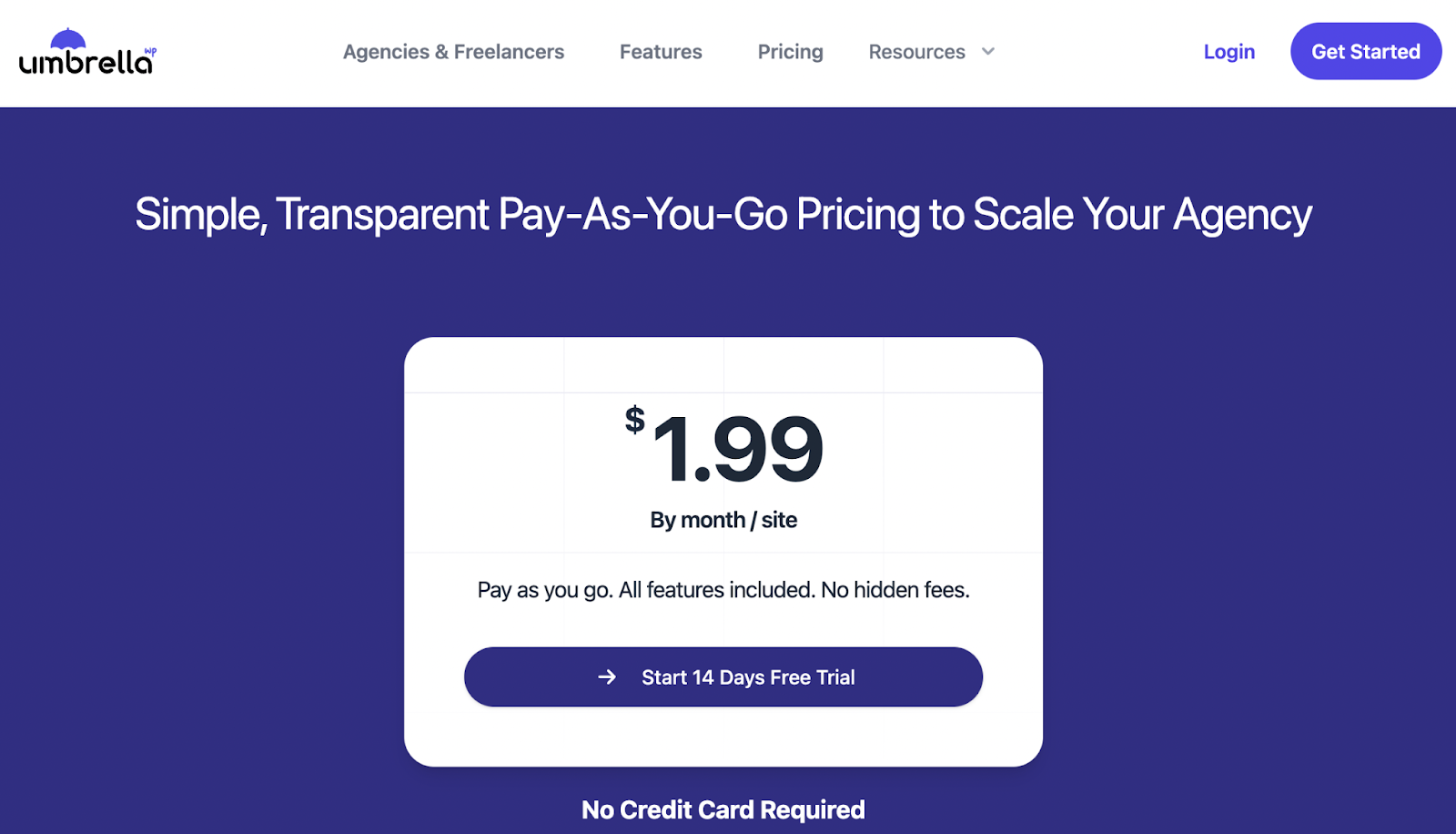
WP Umbrella は明瞭な従量課金制で、料金はウェブサイト1件あたり月額1.99 ドルです。すべての機能が含まれ、サブスクリプションはいつでも解約できます。
2. MainWP
MainWP は、オープンソースでセルフホスト型の、プライバシーを最優先する WordPress 管理ツールで、1つのダッシュボードから複数の WordPress サイトを管理できます。
管理したいウェブサイトに MainWP Child プラグインを個別にインストールし、Dashboard プラグインをインストールした管理用ウェブサイトと連携させることができます。
こうすることで、子サイトに関するあらゆることを、管理用ウェブサイト自体から管理し、監視できるようになります。
MainWP の機能とメリット
- ワンクリック操作の管理ダッシュボードで、さまざまな作業をたった1回のクリックで実行できます。
- 同じサーバーでホストしなくても、何百ものウェブサイトを扱えます。
- ダッシュボードから、ステージングサイトの作成、ユーザーの権限グループの管理、ウェブサイトのコンテンツの管理、ウェブサイトのアクティビティの監視ができます。
- ウェブサイトのアップタイムやドメインの有効期限の監視、Lighthouse の統計の確認、バックアップの取得、セキュリティ問題の修正、クライアントへのカスタムレポートの送信ができます。
- MainWP には、WP Rocket などのツールと連携する拡張機能も追加で用意されており、ダッシュボード自体からそうしたツールをより上手に管理するのに役立ちます。
料金
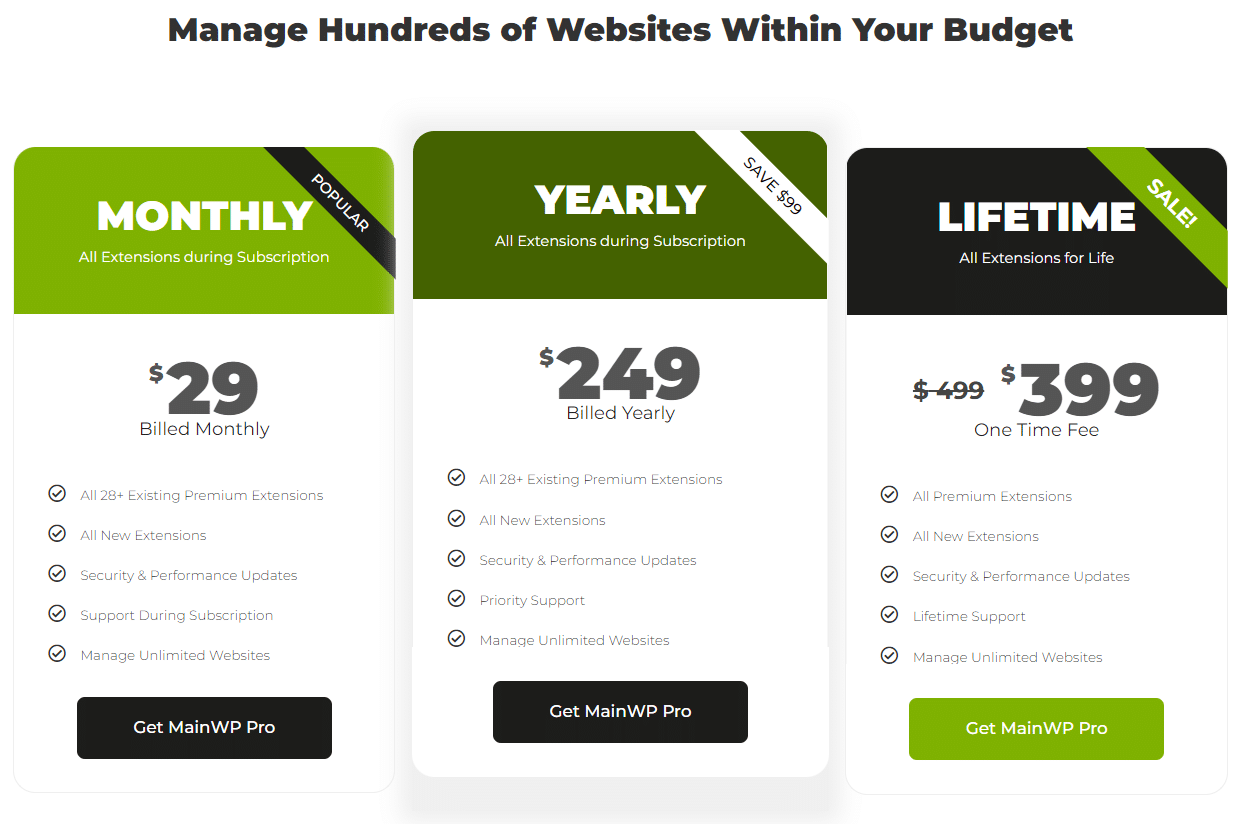
MainWP は、ウェブサイトを数の制限なく無料で管理できるツールです!
より踏み込んだウェブサイト管理のためにさらに拡張機能を使いたい場合は、MainWP Pro にアップグレードすることもできます。
3. ManageWP
MainWP とは異なり、ManageWP は SaaS 型のツールで、ウェブサイトを数の制限なく管理できるダッシュボードを提供しています。プラグインのインストールや更新などの作業を行えるほか、アクセス解析やバックアップなどの状況を把握することもできます。
ManageWP の機能とメリット
- プラグインとテーマのワンクリック更新オプションで、すべてのウェブサイトのプラグインとテーマをすばやく更新できます。
- アップタイムやウェブサイト上のリンクなどを監視して、正常に機能していることを確認できます。
- 必要な頻度で取得される、安全なウェブサイトのバックアップで安心できます。
- ダッシュボードから、ウェブサイトのコメントを管理し、モデレートできます。
料金
ManageWP も、ウェブサイトの数に制限のない無料の管理サービスを提供しています。
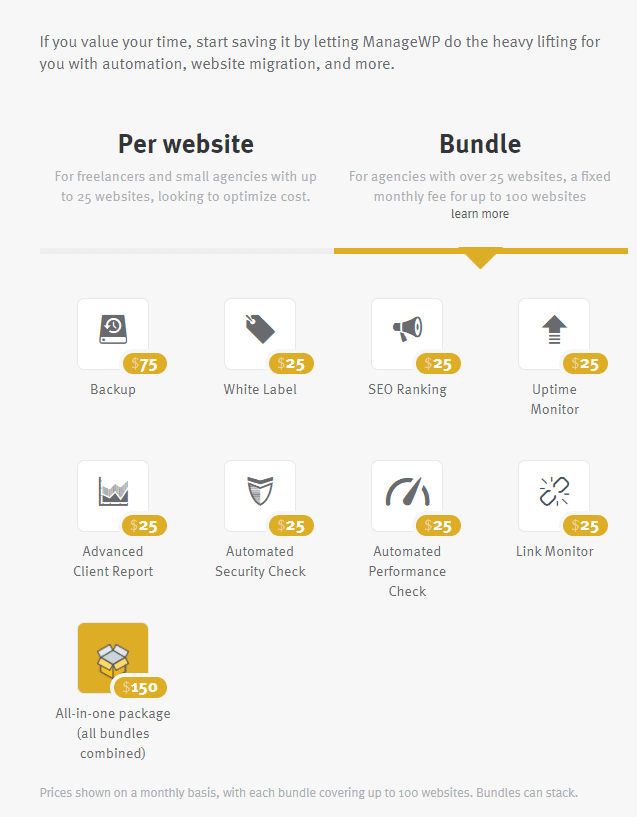
ウェブサイトをより上手に管理するために必要なアドオンを追加して、プランをアップグレードできます。有料アドオンは1つごとに、管理するウェブサイト1件あたり月額1 ドルかかる場合があります。
制作会社の場合、有料アドオン1つの料金は月額75 ドルまで上がり、使えるのは100サイトのみです。または、月額150 ドルを支払ってバンドルを購入することもできます。
4. InfiniteWP
InfiniteWP も、親プラグインと子プラグインで構成されるウェブサイト管理ツールです。InfiniteWP の無料版は、使える機能が限られているようです。ただし、有料版ならすべてがそろっています。
InfiniteWP を使う場合の機能とメリット
- Google Analytics による監視で、ウェブサイトのパフォーマンスを確認できます。
- ユーザー管理機能で、1つのダッシュボードからユーザーの権限グループやウェブサイトへのアクセスを管理できます。
- Wordfence との連携で、ウェブサイトのセキュリティを管理できます。
- すべてのウェブサイトに使えるリンク切れチェッカーを内蔵しています。
料金
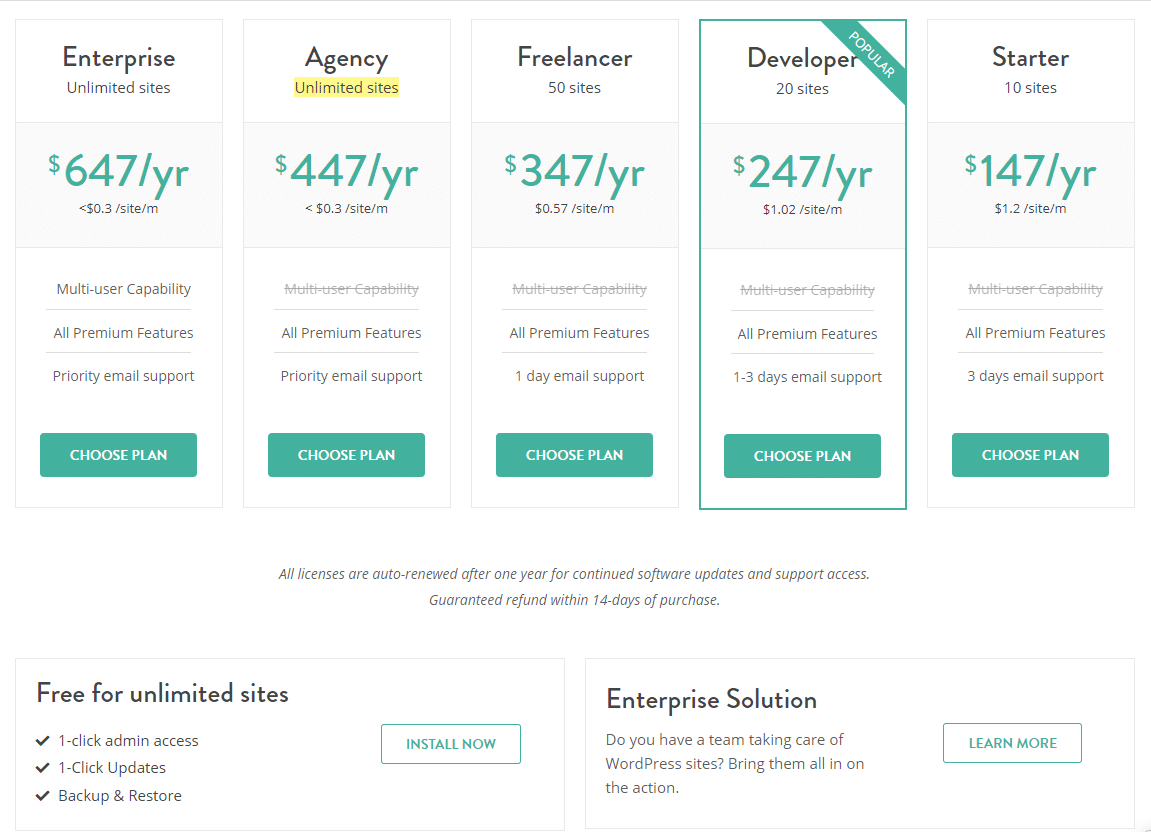
InfiniteWP の無料版では、バックアップの取得と復元、更新の管理ができます。
それ以外のことはすべて、プランをアップグレードすれば行えます。
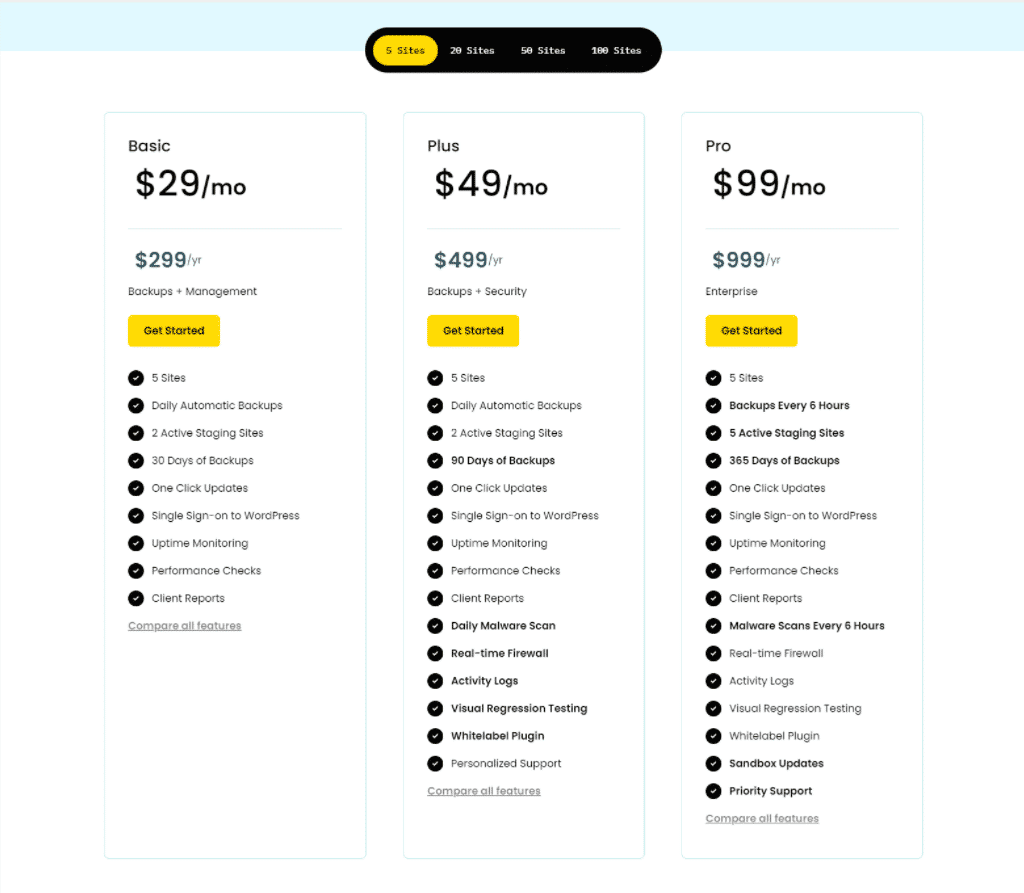
5. WP Remote
WP Remote は、基本的な機能を備えたベーシックなウェブサイト管理ツールです。
そのため、WordPress 本体、プラグイン、テーマの更新をインストールしたり、バックアップを作成したりできるソリューションを探しているなら、WP Remote がぴったりのツールです。
WP Remote を使う場合の機能とメリット:
- 1つのダッシュボードから、プラグインとテーマの更新をすべて管理できます。
- バックアップを作成し、パソコンにダウンロードしたり、AWS や SFTP に保存したりできます。
料金
WP Remote はフリーランスなら無料で使えますが、制作会社には、使う予定のウェブサイトの数と必要な機能に応じて料金がかかります。
6. CMS Commander
有料のウェブサイト管理ツールです。CMS Commander のダッシュボードから管理したいすべての WordPress サイトに、子プラグインをインストールする必要があります。
CMS Commander では、ワンクリック更新、バックアップの管理、基本的なマルウェアスキャナー、カスタムブランディングなどの作業を行えます。
CMS Commander を使う場合の機能とメリット
- コンテンツ管理機能を備えており、YouTube、Flickr、Yelp などのソースからコンテンツを追加できます。
- あまり使われることはありませんが、CMS Commander にはコンテンツスピニングのサービスもあり、コンテンツを書き換えて(スピンして)複数のウェブサイトに公開できます。
料金
CMS Commander は有料のツールで、30日間の試用期間があります。
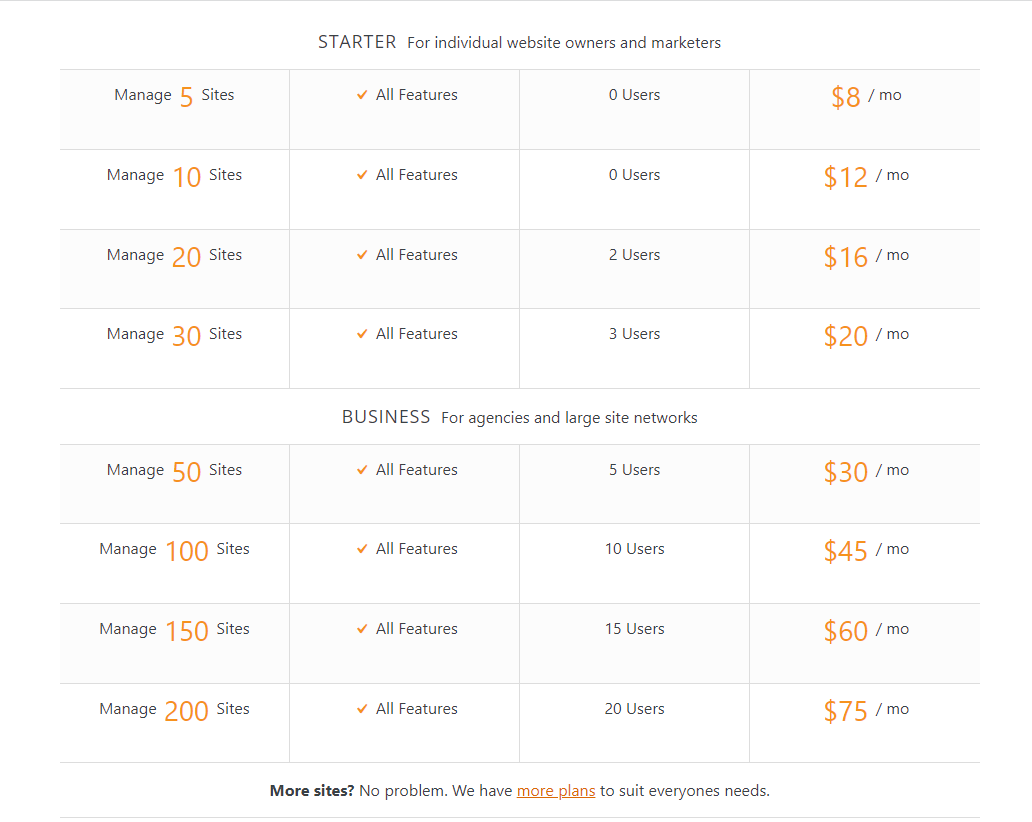
有料プランではすべての有料機能を利用でき、プランは使う予定のウェブサイトの数で分かれています。料金は5サイトで月額8 ドルからで、サイト数に応じて上がります。
200を超えるウェブサイトを管理する予定なら、問い合わせてプランをカスタマイズすることもできます。
7. iThemes Sync
iThemes Sync は、たった1つのダッシュボードからウェブサイトを管理できる WordPress 管理ツールです。
ダッシュボードから、すべてのウェブサイトのプラグインとテーマを更新するのに役立ちます。有料プランでは、死活監視、クライアントレポート、ユーザー管理、セキュリティなどの機能を使えます。
iThemes Sync の機能とメリット:
- このツールは機能が限られており、直感的なインターフェースによって、欠かせない管理サービスを提供するのに適しています。
料金
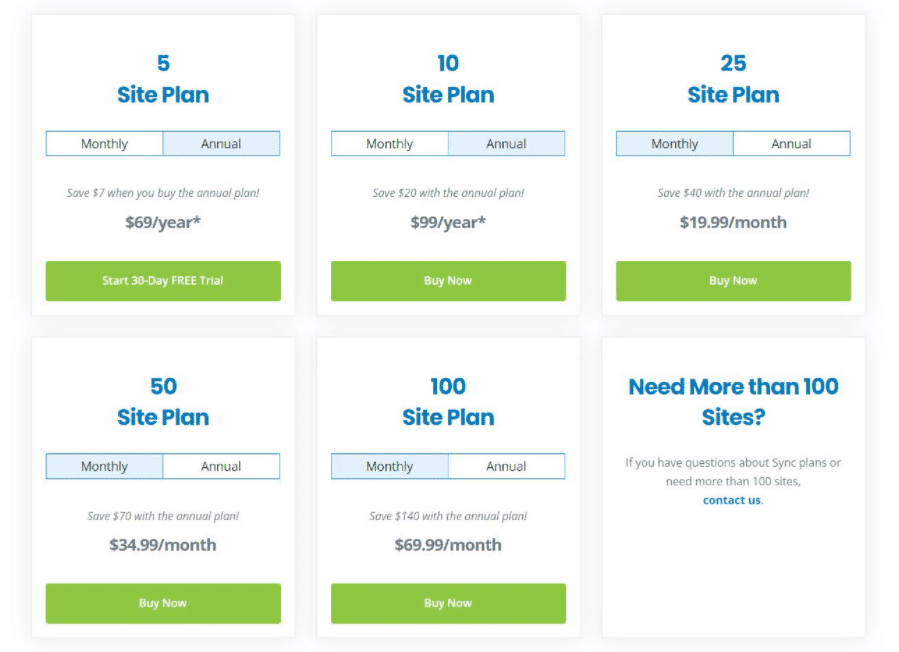
iThemes Sync なら、10サイトを無料で管理できます。
有料版の料金は、使う予定のウェブサイトの数に応じて設定されています。
8. Jetpack
Jetpack もほかのツールと同じく、強力なウェブサイト管理機能を備えています。ただし、Jetpack を使うには WordPress.com のアカウントが必要です。
無料の Jetpack プラグインを使えば、すべてのウェブサイトを WordPress.com のサーバーと連携できます。
無料版では、バックアップの取得、更新の管理、ダウンタイムの監視などができるようになります。
有料版には、マルウェアスキャン、自動バックアップ、アクティビティログなど、さまざまな機能を備えたプランがあります。
Jetpack を使う場合の機能とメリット
- 世界トップクラスのセキュリティ機能を備え、信頼できるプラットフォーム上でクライアントのウェブサイトを管理するのに役立ちます。
- 1つのダッシュボードで、クライアントのウェブサイトでのあらゆるアクティビティを監視できます。
- モバイルアプリを使えば、どこからでもウェブサイトを管理し、監視できます。
- ウェブサイトのバックアップを取り、セキュリティの修正やウェブサイト上のアクティビティを監視できます。
- たった1つのダッシュボードから、プラグインの更新を実行できます。
料金
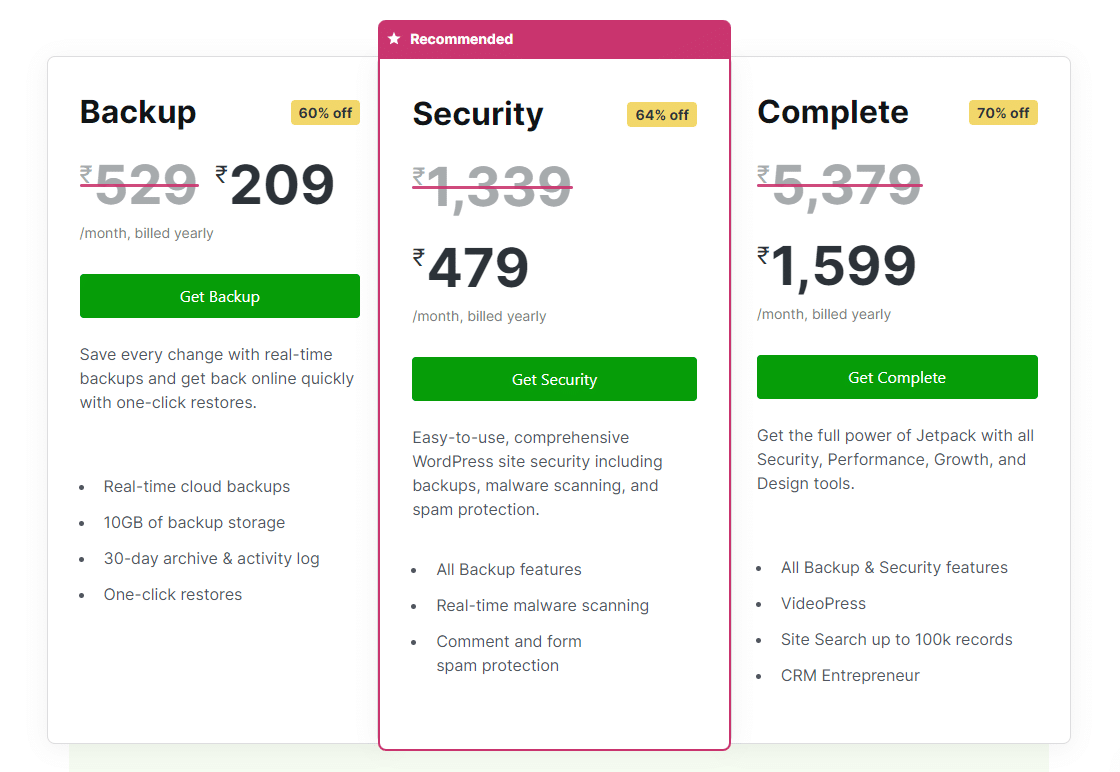
Jetpack の無料版で使える管理機能は限られています。
有料プランには、必要に応じて選べる追加機能がいくつかあります。お好みの追加製品で、プランをさらに拡張することもできます。
ご自身にぴったりの WordPress 管理ツールはどれでしょうか?
どのウェブサイト管理ツールを選ぶかは、ご自身の要件とリソースによって決まります。
フリーランスや初心者なら、よりシンプルで手頃なソリューションへの投資を最優先にするとよいでしょう。
一方、制作会社で多くのクライアントを抱えているなら、より多くの機能と、堅牢で信頼性の高いツールを探すとよいでしょう。
それでも決められない場合は、MainWP を試してみることをおすすめします。多くの無料機能を備え、必要に応じてさらに拡張できます(使うサイトの数は問いません)。
いくつかの機能だけを備えたツールを探しているなら、iThemes Sync がよさそうです。
さて、この中でどのツールがお好みでしょうか?
よくある質問
WordPress の複数サイトをまとめて管理するにはどうすればよいですか?
WordPress の複数サイトを管理する方法には、WordPress マルチサイトを使う、ホスティング会社が提供する管理サービスを使う、ウェブサイト管理ツールを使う、の3つがあります。ウェブサイト管理ツールなら、別々のホスティング会社でホストしているウェブサイトも、1つのダッシュボードからまとめて管理できます。マルチサイトは無料ですが多くのサーバー容量が必要で、ホスティング会社の管理サービスでは、管理したいウェブサイトをすべてそのホスティング会社でホストしなければなりません。
WordPress マルチサイトと管理ツールはどう違いますか?
WordPress マルチサイトは、1つの WordPress インストールで、複数のウェブサイトを管理用ウェブサイトの下のサブサイトとしてホストする方法で、ウェブサイト管理ツールは、別々にホストしているウェブサイトを1つのダッシュボードから管理するツールです。マルチサイトは無料ですが、多くのサーバー容量が必要で、すべてのホスティング会社が対応しているわけではありません。管理ツールなら、ウェブサイトが似ている必要も、同じサーバーでホストされている必要もありません。
1つの WordPress で複数のサイトを運営できますか?
はい、マルチサイト構成にすれば、1つの WordPress で複数のサイトを運営できます。各サイトは1つの管理用ウェブサイトの下のサブサイトになり、この記事のシナリオのアナさんのように、まとめて管理できます。プラグインやテーマは1か所にインストールし、使う予定のサブサイトで有効化するだけです。ただし、クライアントやサイトオーナーが自分のウェブサイトを管理できる範囲は限られます。
無料で使える WordPress 管理ツールはありますか?
はい、MainWP と ManageWP なら、ウェブサイトを数の制限なく無料で管理できます。InfiniteWP には機能が限られた無料版があり、WP Remote はフリーランスなら無料で使え、iThemes Sync では10サイトを無料で管理できます。Jetpack にも、使える管理機能が限られた無料版があります。
WordPress の保守管理に管理ツールは役立ちますか?
はい、ウェブサイト管理ツールがあれば、WordPress の保守管理の作業を1つのダッシュボードにまとめられます。管理しているウェブサイトのプラグインやテーマの更新、プラグインのインストールや有効化を実行でき、スパム、セキュリティ、SEO を追跡する分析機能もあります。ツールによっては、ウェブサイトの速度やアップタイムの監視、バックアップにも対応しています。
