




Table of Contents
By Marine Larmier - 最終更新日
ご自身のウェブサイトは速いですか?おそらく「はい」と答えたいところですが、確かめる唯一の方法は、優れたウェブサイトパフォーマンス監視ツールのいずれかを使ってサイトスピードを計測することです。
スピード、ユーザーエクスペリエンス、信頼性は、最初からウェブサイト戦略の一部にしておく必要があります。速いウェブサイトは Google の検索結果で上位に表示されやすく、ユーザーの関心をつなぎとめ、より多くの訪問者をコンバージョンへと導きます。サイトが遅かったり、もたついたりすると感じたら、離れてしまいます。速いと感じれば、より長く閲覧し、そのブランドを信頼し、行動を起こす可能性も高くなります。そう思いませんか?
そこで欠かせないのが、Core Web Vitals の監視ツールとサイトスピードの監視ツールです。Core Web Vitals は、Google が実際のユーザーエクスペリエンスをどう評価しているかを理解するのに役立ち、これらの指標を緑色の評価に保つことが大切です。スコアが悪い、または不安定なページは検索結果での露出を失いやすく、一方で安定して良いスコアは、検索順位とユーザー満足度の両方を支えます。
パフォーマンスは、一度測定すれば終わりというものではありません。コンテンツを追加したり、プラグインを更新したり、デザインを変更したりするたびに変化します。Rocket Insights や GTmetrix などのツールで継続的に監視すれば、SEO やユーザーエクスペリエンスに影響が出る前に、問題を早期に発見しやすくなります。
監視ツールは問題の特定に役立ち、WP Rocket のような最適化ツールはその修正に役立ちます!それでは、いま利用できる優れたウェブサイトパフォーマンス監視ツールを見ていきましょう。
要点まとめ
✅ 適切な KPI を定期的に追跡しましょう:Core Web Vitals、完全読み込み時間、ページサイズ、HTTP リクエスト数、サーバーの応答時間は、実際のパフォーマンスを示す欠かせない指標です。
✅ シンセティックテストのデータと実際のユーザーのデータの両方を使いましょう:ラボテストは問題のデバッグに役立ち、フィールドデータは実際の訪問者がサイトをどう体験しているかを裏付けます。
✅ ニーズに合わせてツールを選びましょう:詳細な診断に重点を置くツールもあれば、UX、アップタイム、さまざまなデバイスや場所での手早いスピードチェックに重点を置くツールもあります。
✅ GTmetrix や、WP Rocket のお客様であれば Rocket Insights などのツールを使って、パフォーマンスの問題を検出し、修正方法のヒントを得ましょう。
✅ WP Rocket は、表示速度を改善し、監視ツールが検出したウェブパフォーマンスの最適化を適用するための、最も簡単で強力な方法です。
✅ 簡単ですばやい最適化の例:GTmetrix でテストを実行し、WP Rocket を有効化して再テストし、改善の度合いを記録しましょう。シンプルで測定可能、しかも効果的です。
ウェブサイトのパフォーマンス監視とは?
ウェブサイトのパフォーマンス監視とは、WordPress サイトの表示速度と全体的なパフォーマンスを定期的に監視することです。目的は、すべてが順調に動いていることを把握し、パフォーマンスが落ち始めたときには問題を早期に見つけて、ユーザーや Google に気づかれる前に対処できるようにすることです。
パフォーマンス監視は、単に数値を一度確認して終わりにするものではありません。指標が健全なときとそうでないときを見極め、問題が起きたときに何を修正すべきかを知るためのものです。だからこそ、いきなりツールを使い始める前に、いくつかの重要な概念を押さえておくことが大切です。
ウェブサイトが時間とともに遅くなる理由
今はサイトが速くても、その状態が続く保証はありません。ウェブサイトは時間とともに自然と遅くなるため、継続的なパフォーマンス監視が欠かせません。実際に起こる原因をいくつか挙げます:
- WordPress サイトが古いバージョンの PHP で動いていたり、テーマやプラグインがしばらく更新されていなかったりします。
- ブログ記事、画像、動画、WooCommerce ストアの新商品など、時間とともにコンテンツを増やしていきます。
- 画像や動画が適切に最適化されないままアップロードされ、必要以上に大きなサイズで配信されています。
- トラフィックは増えているのに、ホスティングプランがそれに見合う規模になっておらず、サーバーの速度低下を招いています。
- アクセス解析ツール、広告、チャットウィジェット、マーケティング用のピクセルなど、サードパーティのスクリプトが溜まっていきます。
- 小さなデザイン変更が積み重なり、アニメーション、スライダー、カスタムフォント、より重いレイアウトが少しずつパフォーマンスに影響します。
外形監視とリアルユーザーモニタリングの違い
ウェブサイトのパフォーマンスをテストする際の指標は、ラボデータ(シンセティック)とフィールドデータ(実際のユーザー)の2つに大きく分かれます。どちらも役に立ちますが、目的はそれぞれ異なり、両方を組み合わせて使うべきものです。
- シンセティックテスト(ラボデータ):シンセティックテスト(外形監視)は、管理された環境でパフォーマンスを測定します。たとえば、あらかじめ決めた条件、デバイス、ネットワーク速度でページを読み込みます。例として、トップページでテストを実行し、シミュレートしたモバイル接続に基づくスコアを得る、といった使い方です。デバッグや、本番公開前の変更のテストに最適です。
- リアルユーザーモニタリング(RUM またはフィールドデータ):リアルユーザーモニタリングは、実際のデバイス、ブラウザ、ネットワーク環境でアクセスする実際の訪問者からデータを収集します。実際のユーザーがサイトを時間の経過とともにどう体験しているかがわかります。シミュレーションではなく、現実のパフォーマンスを反映したものです。
💡 ヒント:ラボデータは、管理された条件下でサイトがどのように動作しうるかを示し、フィールドデータは、実際のユーザーに対してサイトが現にどう動作しているかを示します。ラボデータは問題の発見と修正に役立ち、フィールドデータは実環境でのパフォーマンス改善を検証するのに役立ちます。
フィールドデータとラボデータの比較表
外形監視とリアルユーザーモニタリングの違いをひと目で把握し、次のセクションで適切なパフォーマンス監視ツールを選べるよう、簡単な比較表にまとめました。
| ラボデータ(シンセティック) | フィールドデータ(実際のユーザー) |
|---|---|
| 管理された条件(デバイス、場所、ネットワーク)で実行するシミュレーションテストです。 | Chrome User Experience Report(CrUX)経由などで、実際のユーザーから収集された実データです。 |
| 特定のパフォーマンス問題のデバッグや診断に最適です。 | 現実のユーザーエクスペリエンスを幅広く反映します。 |
| テストのシナリオを完全に制御できます。 | 実際の訪問者に対してサイトが本当にどう動作しているかを示します。 |
| 実際のユーザーの行動を完全には反映しない場合があります。 | ユーザーが実際に体験していることを最もよく表します。 |
| 代表的な指標:FCP、LCP、TBT、CLS、TTI、TTFB | 代表的な指標:FCP、LCP、INP、CLS、TTFB |
監視すべきパフォーマンス指標
どのウェブサイトパフォーマンス監視ツールを使うかを知ることは重要ですが、そのツールの中で何を見るべきかを理解することも同じくらい重要です。定期的に追跡すべき主要な KPI は次のとおりです。
- 総合パフォーマンススコア(100点満点):まずはモバイルのスコアに注目しましょう。モバイルでのパフォーマンスが良ければ、通常はデスクトップのパフォーマンスも良好です。
- 完全読み込み時間:ページ全体の読み込みにかかる時間を示します。体感速度のよい目安になります。
- ページの容量:ページの合計サイズです。重いページは、特にモバイルネットワークでは読み込みが遅くなります。
- HTTP リクエスト数:リクエストが多いほど、読み込むファイルも多くなります。リクエストを減らすと、多くの場合ページが速くなります。
- Core Web Vitals:これらの指標は実際のユーザーエクスペリエンスを測定し、検索順位に影響します。
- Largest Contentful Paint(LCP)は、メインコンテンツがどれだけ速く表示されるかを示します。
- Interaction to Next Paint(INP)は、クリックやタップなどのユーザー操作の後、ページがどれだけ速く応答するかを測定します。
- Cumulative Layout Shift(CLS)は、視覚的な安定性を評価します。
- Time to First Byte(TTFB):サーバーがリクエストにどれだけ速く応答するかを測定します。TTFB が遅い場合は、ホスティングやバックエンドの問題を示していることがよくあります。
それでは、表示速度のテスト、Core Web Vitals の分析、ボトルネックの特定、パフォーマンスの経時的な追跡に役立つ、厳選したウェブサイトパフォーマンス監視ツールを見ていきましょう。
1. GTmetrix
種類:シンセティック(ラボデータ)とフィールドデータ(Google の CrUX API を使って生成)
概要
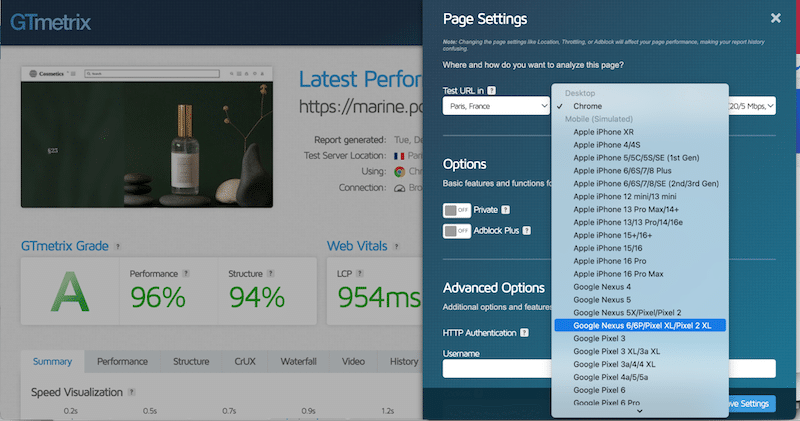
GTmetrix は、Lighthouse を基盤とするウェブサイトのパフォーマンス分析ツールです。スピードテストを実行し、詳細な診断、KPI ごとのグレード、ウォーターフォールチャートを提供します。
主な機能
- Lighthouse ベースのパフォーマンスレポート
- Core Web Vitals のラボ指標
- ウォーターフォールとリクエストの内訳
- パフォーマンス履歴の追跡
メリット
- 非常に詳細な診断
- ウォーターフォールチャートのおかげで、ボトルネックの特定に最適
- 変更前後の比較や過去のレポートの見直しが簡単
- アラートを設定可能(読み込み時間がしきい値を超えた場合や Core Web Vitals が悪化した場合のメール通知など)
デメリット
- 高度な機能には有料プランが必要
おすすめの用途
パフォーマンスの問題をデバッグし、時間の経過に伴うパフォーマンスの低下(リグレッション)を追跡したい開発者やマーケター。
料金
無料プランがあります。有料プランは月額約14.95 ドルからで、テストの場所やネットワークのシミュレーション(4G やスロットリング)などの高度な設定が利用できるようになります。
2. Rocket Insights
種類:シンセティック(ラボデータ)
概要
Rocket Insights は、GTmetrix を基盤とする、WP Rocket に内蔵されたパフォーマンスハブです。主要なページの追跡、パフォーマンススコアと Core Web Vitals の確認、結果に影響している要因の把握、有効にすべき WP Rocket の機能に関する明確な推奨事項の取得を、すべて WordPress のダッシュボードから直接行えます。シンプルな全体スコアと初心者にやさしいアプローチで、すぐに行動に移せるインサイトを重視しています。
主な機能
- 追跡しているページに基づく全体のパフォーマンススコア
- モバイルでのパフォーマンステスト(詳細なレポートと、読み込み時間、リクエスト数、ページの容量、Core Web Vitals などの主要な指標)
- 全体とページ単位の両方で確認できるパフォーマンス指標
- 最適化の指針となる、WP Rocket の機能と結びついた推奨事項
- 改善状況を経時的に追跡するための再テストと監視
メリット
- 初期設定でモバイル重視
- WordPress 内で直接見られる、わかりやすいレポート
- ツールの切り替えが不要
- 次に何を最適化すべきかの明確なガイダンス
デメリット
- 有効な WP Rocket のサブスクリプションが必要
おすすめの用途
WordPress 内から直接サイトスピードを監視し、複数のツールを使い分けずに手早くパフォーマンスをチェックしたい、技術に詳しくないユーザー。
料金
すべての WP Rocket ライセンスに追加料金なしで含まれています。
3. PageSpeed Insights
種類:シンセティックと RUM(実際のユーザーのデータ)
概要
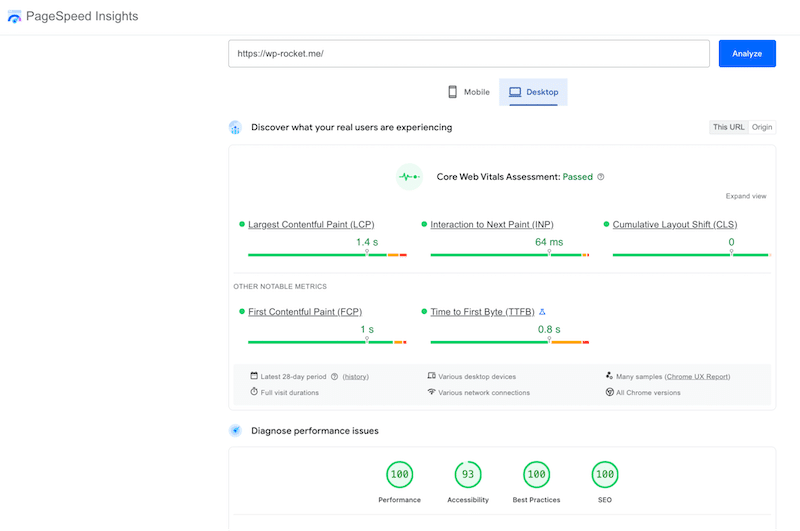
Google PageSpeed Insights は、Lighthouse のラボデータと、Chrome User Experience Report から得られる実際のユーザーのフィールドデータを組み合わせたツールです。
主な機能
- ラボとフィールドの Core Web Vitals
- モバイルとデスクトップのテスト
メリット
- Google の実データを使用
- 無料で、広く信頼されている
デメリット
- カスタマイズ性が限られる(場所や接続のシミュレーションはなし)
- ページの容量やリクエスト数など、確認できるパフォーマンス KPI が少ない
- 新しいサイトやトラフィックの少ないサイトでは、フィールドデータが得られない場合がある
- 監視や履歴の追跡はなし
おすすめの用途
SEO を重視した、無料のパフォーマンス分析ツールを探しているユーザー。
料金
無料です。
4. Pingdom
種類:RUM
概要
Pingdom は、読み込み時間、アップタイム、可用性に重点を置いたウェブサイト監視ツールです。世界70か所以上の監視拠点を使い、信頼性の高いパフォーマンスの追跡と死活監視を提供します。

主な機能
- 複数の場所からのスピードテスト
- パフォーマンスの評価(グレード)
- 死活監視
- アラートとレポート
- コンテンツの種類別のサイズとリクエストの内訳
メリット
- 非常に使いやすい
- サイトを遅くしているファイルの特定に役立つ
- わかりやすく、共有しやすいレポート
- 信頼性の高い死活監視
デメリット
- 最適化のガイダンスが限られる
- Core Web Vitals 重視ではない
- モバイルとデスクトップを分けたテストはなし
おすすめの用途
手早いスピードチェックや死活監視を行いたい場合や、Core Web Vitals を重視しないユーザー。
料金
無料のスピードテストを利用できますが、監視プランは有料です。
5. WebPageTest
種類:シンセティック(ラボデータ)と RUM
概要
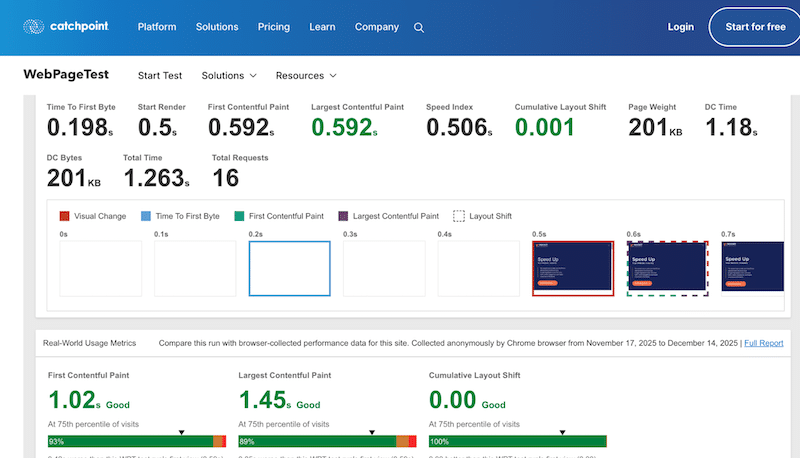
WebPageTest は、ブラウザ、デバイス、ネットワーク環境をまたいで詳細な診断を提供する、強力なパフォーマンステストツールです。2008年にオープンソースとして公開され、現在は Catchpoint のエンタープライズ向け監視プラットフォームの一部になっています。
主な機能
- ネットワークのシミュレーション(4G、WiFi)
- 米国、ヨーロッパ、アジアからのテスト
- 詳細な Core Web Vitals、Lighthouse のスコア、カスタム指標
メリット
- ラボデータとリアルユーザーモニタリングを兼ね備えている
- 強力な診断機能
- すっきりしたインターフェース
デメリット
- 習得に時間がかかる
- 高度な機能には有料プランが必要
おすすめの用途
パフォーマンスの基礎を学び、詳細な監査を実行する開発者やチーム。
料金
基本的な利用は無料で、高度な機能には有料プランがあります。
6. Chrome DevTools
種類:シンセティック(ラボデータ)
概要
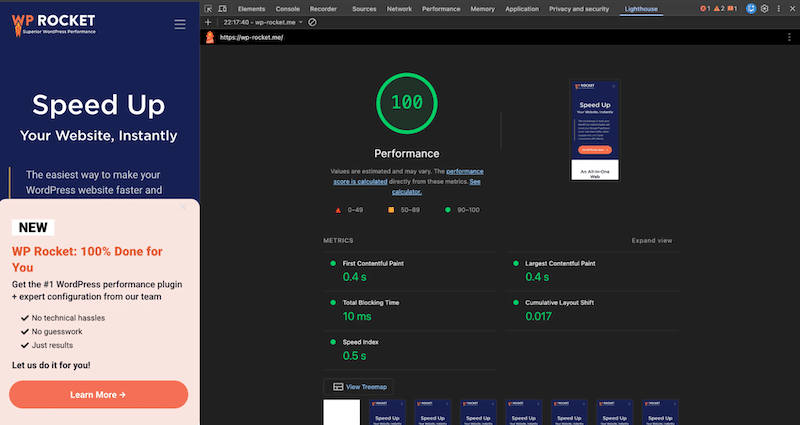
Lighthouse は、Chrome に組み込まれたオープンソースの監査ツールで、「パフォーマンス」「SEO」「ユーザー補助」「おすすめの方法」を評価します。
主な機能
- パフォーマンスと Core Web Vitals の監査
- SEO とユーザー補助のチェック
- Chrome DevTools 内でローカルに実行
メリット
- 無料で信頼性が高い(Lighthouse ベース)
- 開発中に最適
- Chrome から直接、簡単に実行できる
デメリット
- 実際のユーザーのデータはなし
- 技術的な知識が必要
おすすめの用途
公開前にウェブサイトを最適化する開発者や、手早くパフォーマンスをチェックしたいユーザー。
料金
無料です。
7. Contentsquare
種類:RUM(リアルユーザーモニタリング)
概要
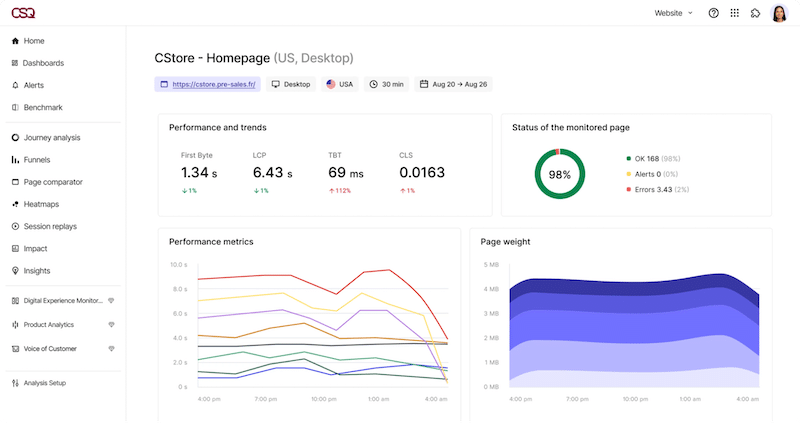
Contentsquare は、カスタマージャーニー全体にわたって、パフォーマンスのデータと実際のユーザーの行動を結びつけるデジタルエクスペリエンス分析プラットフォームです。
主な機能
- リアルユーザーモニタリングと Core Web Vitals
- ヒートマップとセッションリプレイ
- コンバージョンとカスタマージャーニーの分析
- UX パフォーマンスのインサイト
メリット
- UX とビジネスに関する優れたインサイト
- 実環境のデータ
- エンタープライズ級の分析
デメリット
- 純粋なスピードテストツールではない
- 小規模なウェブサイトには高価
おすすめの用途
ページの表示速度そのものだけでなく、UX、CRO(コンバージョン率最適化)、コンバージョンファネル全体の分析を重視する大規模なウェブサイト。
料金
エンタープライズ向けの個別見積もりです。
8. BrowserStack
種類:実機テスト(パフォーマンス指標は対象外)
概要
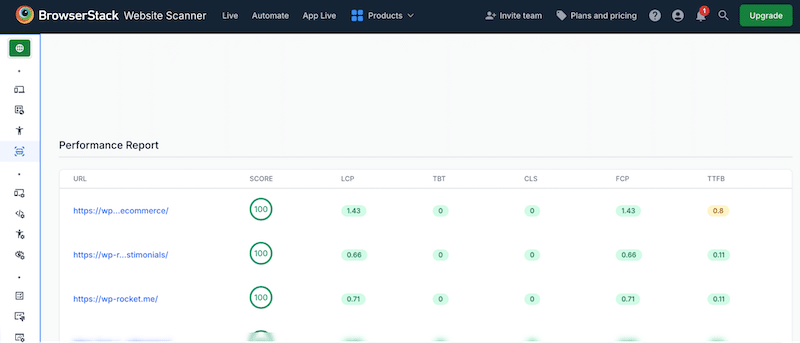
BrowserStack は、ブラウザやデバイスをまたいだ UX と互換性の問題をチームが特定できるようにする、実機テストプラットフォームです。
主な機能
- 実機と実際のブラウザでのテスト
- モバイルとデスクトップに対応
- デバッグツール
- ビジュアルテスト
メリット
- 実際の利用環境そのもの
- QA や UX のテストに最適
- 信頼性が非常に高い
デメリット
- パフォーマンス監視ツールではない
- Core Web Vitals の追跡はなし
おすすめの用途
実機での動作やクロスブラウザ互換性をテストする QA チームや制作会社。
料金
有料プランのみで、料金は利用量によって異なります。
ウェブサイトパフォーマンス分析ツールの比較(2026年)
次の2つの表では、特に人気のあるウェブサイトパフォーマンス分析ツールを、テスト方法、Core Web Vitals への対応、監視機能の観点から比較しています。
表 1:テスト環境と KPI
| ツール | 複数の場所からのテスト | Core Web Vitals | 完全読み込み時間 |
|---|---|---|---|
| GTmetrix | あり | あり | あり |
| Rocket Insights | なし | あり | あり |
| PageSpeed Insights | なし | あり | なし |
| Pingdom | あり | なし | あり |
| WebPageTest | あり | あり | あり |
| Chrome DevTools | なし | あり | なし |
| Contentsquare | あり | あり | なし |
| BrowserStack | あり | あり | なし |
表 2:テストの種類、監視、料金
| ツール | 種類 | パフォーマンスアラート | 死活監視 | 料金 |
|---|---|---|---|---|
| GTmetrix | シンセティック + RUM | あり | なし | 無料 + 有料 |
| Rocket Insights | シンセティック | なし | なし | 無料 + 有料 |
| PageSpeed Insights | シンセティック + RUM | なし | なし | 無料 |
| Pingdom | RUM | あり | あり | 無料 + 有料 |
| WebPageTest | シンセティック + RUM | 限定的 | なし | 無料 + 有料 |
| Chrome DevTools | シンセティック | なし | なし | 無料 |
| Contentsquare | RUM | あり | あり | エンタープライズ |
| BrowserStack | 実機テスト | なし | なし | 有料 |
ウェブサイトのパフォーマンスを監視・最適化する方法
Core Web Vitals とウェブサイト全体のパフォーマンスを監視するのに最適なウェブサイトパフォーマンス分析ツールのひとつが、GTmetrix です。また、ページの表示速度を最適化する最も簡単な方法のひとつは、複雑な設定なしで表示速度と Core Web Vitals を改善できる、WP Rocket のようなパフォーマンスプラグインを使うことです。
以下では、WordPress サイトを分析し、意味のあるパフォーマンス改善を実現するための実践的な方法を、ステップごとに紹介します。
1. 最初のパフォーマンステストを実行しましょう
GTmetrix にアクセスし、ウェブサイトの URL でテストを実行してください(できればシークレットモードで)。
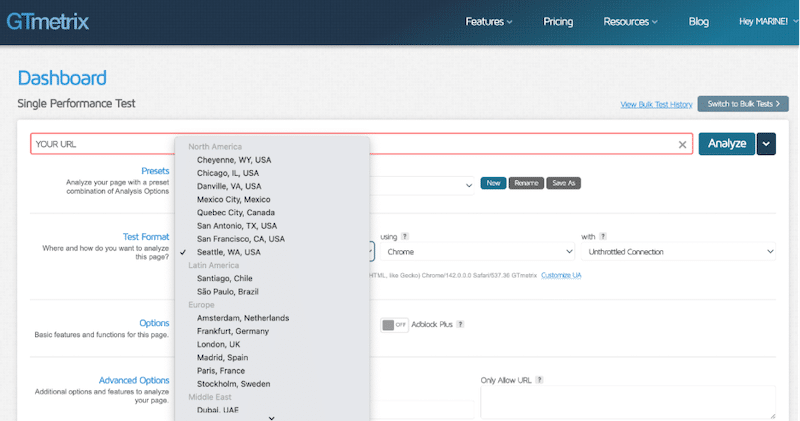
まずはモバイルでテストし、メインのサーバーや主要な市場に近いテストの場所を選択します。たとえば、顧客の大半がフランスにいる場合は、テストの場所としてパリを選択します。
2. 主要なパフォーマンス指標を分析して記録しましょう
メインのスコアを確認し、重要な KPI(総合パフォーマンススコア、Core Web Vitals、完全読み込み時間、ページの合計サイズ、HTTP リクエスト数)を書き留めます。
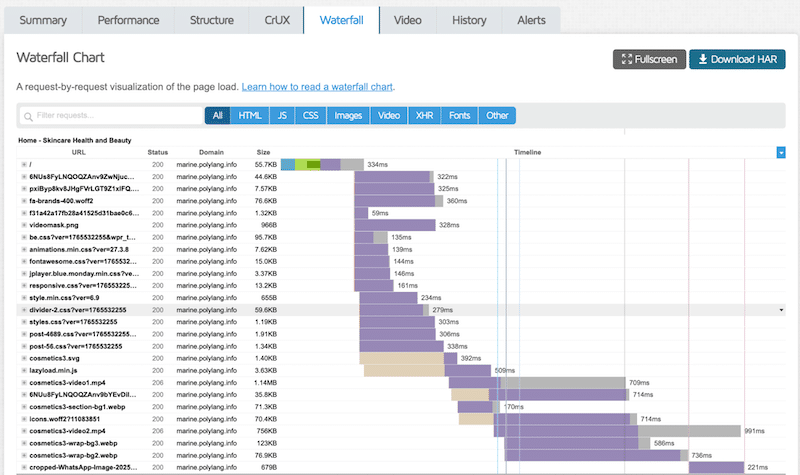
「Page details」セクションまでスクロールし、ページを重くしている要因を特定します。
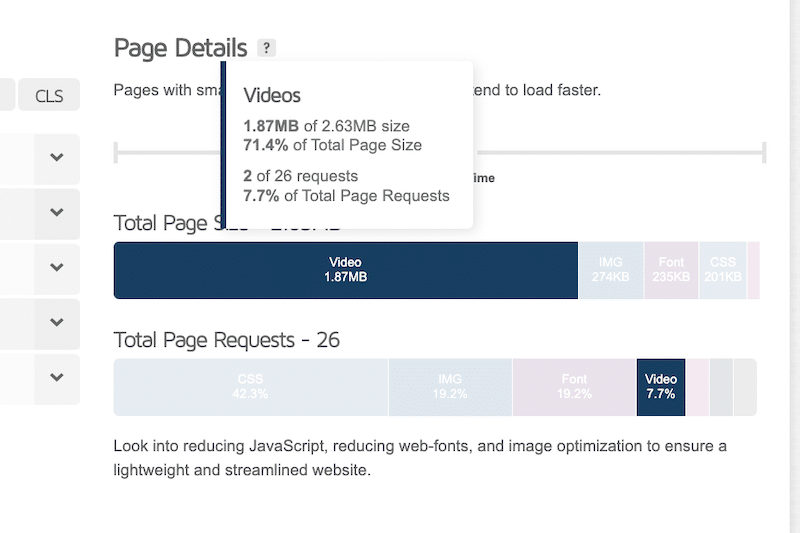
あわせて、ウォーターフォールチャートも確認してください。ここでは、サーバーの応答時間の遅さ、レンダリングを妨げるリソース、重いサードパーティのリクエストなど、パフォーマンスのボトルネックをはっきりと特定できます。
3. パフォーマンス上の主な問題を確認しましょう
次に、「Top Issues」セクションを確認します。GTmetrix は対応が必要な項目を強調表示し、推奨事項を影響度(低、中、高など)で順位付けします。
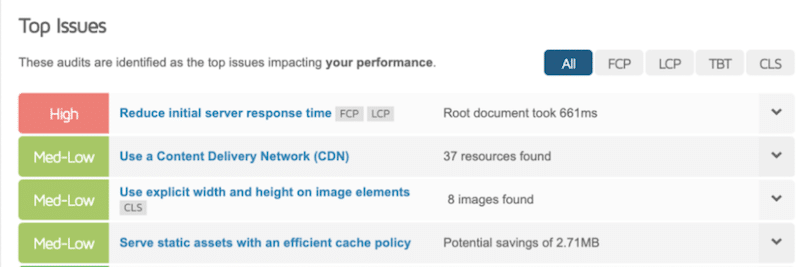
この段階では、キャッシュの未設定、最適化されていない画像、レンダリングを妨げるスクリプトなど、繰り返し現れる問題がよく見つかります。
💡 ヒント:GTmetrix が提供するのはラボデータです。実際のユーザーのフィールドデータが必要な場合は、Chrome User Experience Report(CrUX)を開いて、実際の訪問者がサイトをどう体験しているかを確認してください。
4. 適切なツールで最適化を適用しましょう
GTmetrix の推奨事項のほとんどは、キャッシュとコードの最適化には WP Rocket、画像の圧縮と最適化には Imagify といったパフォーマンスプラグインで対処できます。(🚀 次のセクションに進んで、WP Rocket の実際の動作をご覧ください)
5. テストを再実行して結果を比較しましょう
最適化を適用したら、GTmetrix のテストを再実行します。新しい結果を最初のベンチマークと比較し、何が修正され、パフォーマンスがどれだけ向上したかを確認します。

6. パフォーマンス監視を設定しましょう
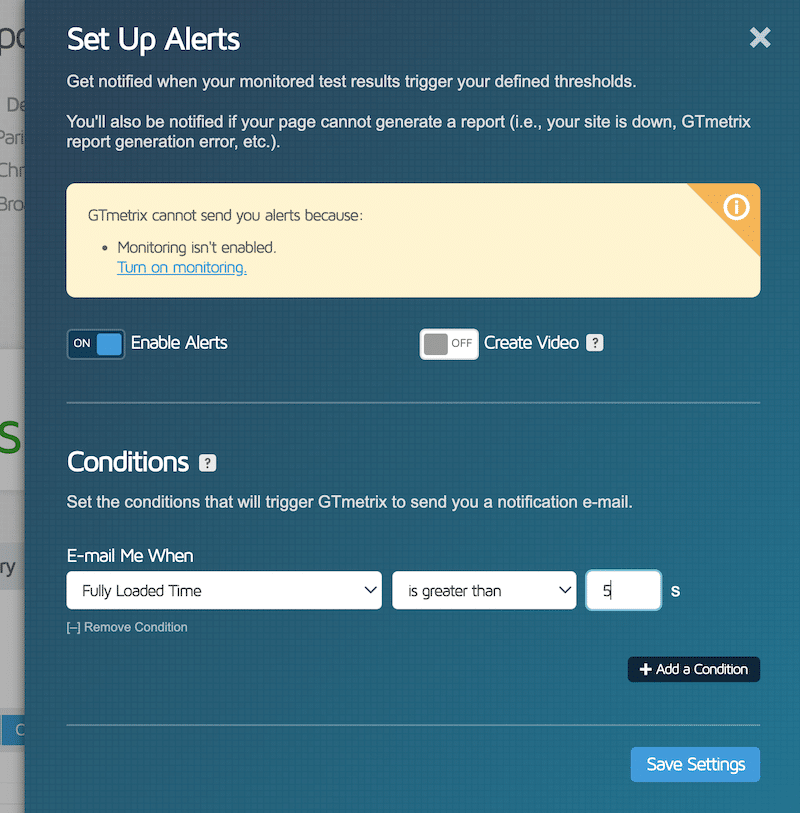
GTmetrix では監視アラートを設定できます。たとえば、完全読み込み時間が5秒を超えた場合や、Largest Contentful Paint の指標が設定したしきい値を超えて悪化した場合に、メールを受け取れます。
7. パフォーマンスを定期的に監視しましょう
パフォーマンスの最適化は、一度で終わる作業ではありません。パフォーマンスの低下を早期に発見できるよう、サイトを毎週監視しましょう。WordPress と WP Rocket をお使いなら、GTmetrix を基盤とし、WordPress のダッシュボードから主要なページを直接追跡できる Rocket Insights を使って、この作業を簡単にできます。
監視ツールでパフォーマンステストを実行する方法がわかったところで、WP Rocket を使った実際の最適化の例を見てみましょう。
WP Rocket でパフォーマンスの問題を解決する方法
この記事では、追跡すべき KPI と、使うべき優れたウェブサイトパフォーマンス監視ツールを紹介するだけではありません。これらのツールがパフォーマンスの問題を指摘したときの対処法も紹介しており、その最も簡単な方法が WP Rocket を使うことです!
WP Rocket は、WordPress 向けの最も簡単で強力なパフォーマンスプラグインです。有効化すると、ページキャッシング、GZIP 圧縮、遅延レンダリング、重要な画像の最適化、CSS と JavaScript の最小化など、ウェブパフォーマンスのベストプラクティスの約80%が自動的に適用されます。
数回クリックするだけで、JavaScript の読み込みの延期、JavaScript の遅延実行、未使用 CSS の削除、フォントの最適化とプリロード、高度な遅延読み込みのオプション、データベースの最適化などの高度な機能を有効にして、さらに一歩進んだ最適化ができます。
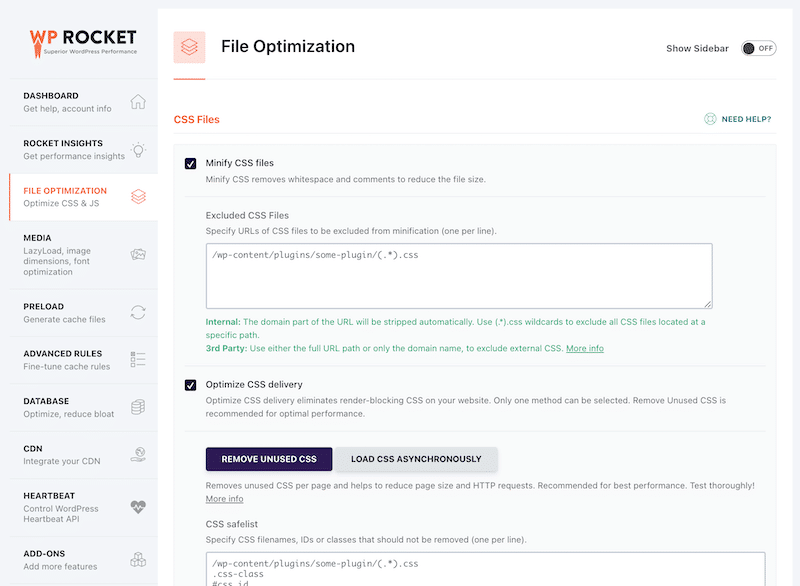
🚀 パフォーマンス監視ツールが問題を指摘し、WP Rocket が解決します。
PageSpeed Insights や GTmetrix などのサイトスピード監視ツールでテストを実行すると、最もよく指摘される問題は、たいてい次のようなものに関連しています:
- キャッシュがない、または効率が悪い
- 画像の最適化が不十分
- 最適化されていない CSS と JavaScript
- 遅延読み込みが有効になっていない
- 重要なリソースがプリロードされていない
- フォントの読み込みの問題
こうした警告は通常、パフォーマンスレポートの「診断」、「インサイト」、「Top Issues」の各セクションに表示されます。単なる思いつきの提案ではなく、サイトを遅くし Core Web Vitals に影響する、最も重大な問題を示しています。
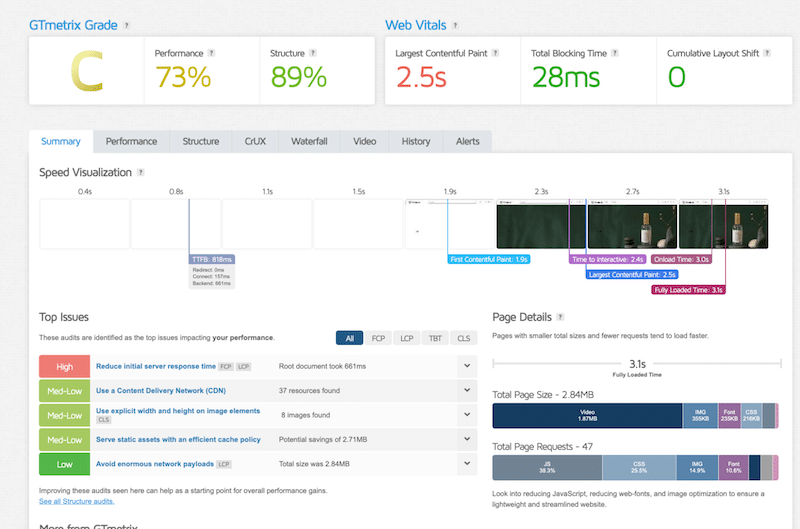
たとえば、以下は最適化を行わずに(WP Rocket なしで)GTmetrix で実行したパフォーマンステストです。
最適化なしのパフォーマンステスト(WP Rocket なし)
パフォーマンスの最適化を一切行っていないこの GTmetrix のテストでは、よくある速度の問題が見られます:
- パフォーマンスグレード:C(73%)
- Largest Contentful Paint(LCP):2.5秒(赤色、しきい値を満たしていない)
- 完全読み込み時間:3.1秒
- ページの合計サイズ:2.84 MB
- HTTP リクエスト数:47
- GTmetrix の推奨事項の例:サーバーの応答時間の短縮、キャッシュの追加、CDN の利用。
🚀 WP Rocket 導入後のパフォーマンステスト
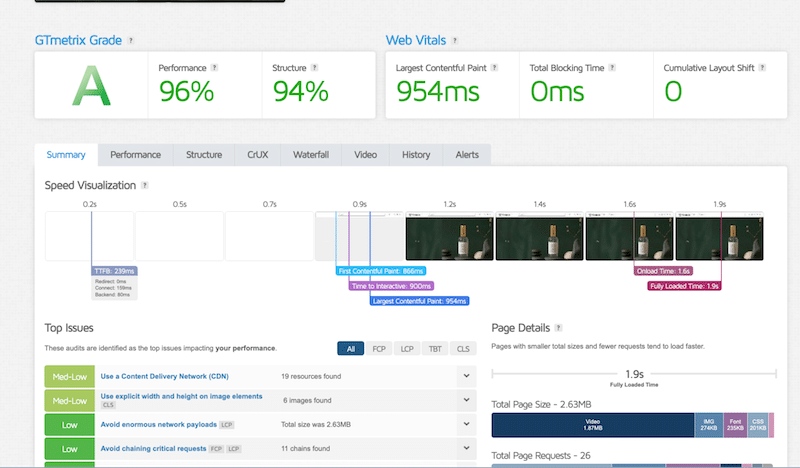
WP Rocket をインストールし、その機能を有効化したところ、読み込み時間、Core Web Vitals、全体的なパフォーマンスが大幅に改善しました:
- パフォーマンスグレード:A(96%)
- Largest Contentful Paint(LCP):954ミリ秒(緑色、Core Web Vitals に合格)
- 完全読み込み時間:1.9秒
- ページの合計サイズ:2.63 MB
- HTTP リクエスト数:26
- 適用した主な修正:キャッシュの有効化、サーバーの応答時間の短縮、パフォーマンスのボトルネックの解消。
よくある質問:ウェブサイトのパフォーマンス監視
ウェブサイトのパフォーマンス監視とは何ですか?
ウェブサイトのパフォーマンス監視とは、サイトの表示速度、安定性、ユーザーエクスペリエンスを定期的にチェックするプロセスです。SEO やユーザーエクスペリエンスに影響が出る前に、遅いページ、Core Web Vitals の問題、パフォーマンスの低下を検出するのに役立ちます。
サイトスピードと Core Web Vitals で最も重要な指標は何ですか?
監視すべき Core Web Vitals の指標は、Largest Contentful Paint(LCP)、Interaction to Next Paint(INP)、Cumulative Layout Shift(CLS)です。あわせて、完全読み込み時間、ページサイズ、HTTP リクエスト数、Time to First Byte(TTFB)も追跡しましょう。
シンセティックテスト(外形監視)とリアルユーザーモニタリングの違いは何ですか?
シンセティックテストは管理された条件下でページの読み込みをシミュレートするもので、デバッグや変更のテストに最適です。リアルユーザーモニタリングは実際の訪問者のデータを使い、実環境でサイトが現にどう動作しているかを時間の経過とともに示します。
ラボデータとフィールドデータの違いは何ですか?
ラボデータは管理された条件下で実行するシミュレーションテストから得られるもので、デバッグや、本番公開前の変更のテストに最適です。フィールドデータは、実際のデバイスとネットワークを使う実際の訪問者から収集され、本当のユーザーエクスペリエンスを反映します。PageSpeed Insights や GTmetrix などのツールは、両方の種類のデータを提供します。
ウェブサイトのパフォーマンス監視に最適なツールはどれですか?
GTmetrix と WebPageTest は、ラボデータによる詳細な診断を提供します。PageSpeed Insights では、実際のユーザーの CrUX フィールドデータも無料で確認できます。Pingdom はアップタイムと読み込み時間に重点を置いています。Rocket Insights(WP Rocket に付属)は、WordPress 内で直接 Core Web Vitals を監視します。UX とコンバージョンの分析なら、Contentsquare がエンタープライズのチームに向いています。
監視ツールでウェブサイトのパフォーマンスは向上しますか?
監視ツールそれ自体がパフォーマンスを向上させるわけではありません。監視ツールは、問題の特定に役立つものです。こうした問題に対処するには、WordPress 向けの最も強力なパフォーマンスプラグインである WP Rocket のような最適化プラグインが必要です。
ウェブサイトのパフォーマンスはどのくらいの頻度で監視すべきですか?
少なくとも週に1回、さらにプラグインのインストール、テーマの変更、コンテンツの更新など、大きな更新のたびにパフォーマンスを監視しましょう。継続的に監視することで、問題を早期に発見しやすくなります。
監視ツールで見つかった問題はどう修正すればよいですか?
パフォーマンスの問題の多くは、キャッシュ、画像の最適化、肥大化した CSS や JavaScript に関係しています。WP Rocket は有効化するとこれらを自動的に解決し、ページキャッシング、遅延読み込み、コードの最小化など、ウェブパフォーマンスのベストプラクティスの約80%を、技術的な知識を必要とせずに適用します。
WordPress の Core Web Vitals のチェックに最適なツールはどれですか?
GTmetrix と PageSpeed Insights が最有力の選択肢で、どちらも LCP、INP、CLS を追跡します。PageSpeed Insights は、実際のユーザーの CrUX フィールドデータも提供します。WP Rocket のユーザーは、修正の推奨事項が組み込まれた Rocket Insights を、WordPress のダッシュボードから直接使えます。WebPageTest は、複数の場所からのより詳細な監査に向いています。
サイトスピードを無料で計測するにはどうすればよいですか?
Google PageSpeed Insights、GTmetrix(無料プラン)、WebPageTest、Chrome DevTools を使えば、サイトスピードを無料でチェックできます。これらのツールは、パフォーマンススコア、Core Web Vitals のデータ、実践的な推奨事項を無料で提供します。GTmetrix の無料プランには、履歴の追跡とアラートの設定も含まれています。
RUM(リアルユーザーモニタリング)とは何ですか?
RUM(リアルユーザーモニタリング)とは、実際のデバイス、ブラウザ、ネットワーク環境でアクセスする実際の訪問者から、パフォーマンスのデータを収集する手法です。管理された環境で測定するシンセティックテストとは異なり、実際のユーザーがサイトを時間の経過とともにどう体験しているかを示します。この記事で紹介したツールでは、たとえば PageSpeed Insights が Chrome User Experience Report の実際のユーザーのフィールドデータを表示し、WebPageTest はラボデータとリアルユーザーモニタリングを組み合わせ、Contentsquare はリアルユーザーモニタリングを UX の分析と結びつけます。
サイトの死活監視ができるツールはどれですか?
この記事の比較表で死活監視に対応しているのは、Pingdom と Contentsquare です。Pingdom は読み込み時間、アップタイム、可用性に重点を置いたウェブサイト監視ツールで、世界70か所以上の監視拠点を使った死活監視に加え、アラートとレポートの機能も備えています。GTmetrix、PageSpeed Insights、Rocket Insights、WebPageTest、Chrome DevTools、BrowserStack は、表 2 では死活監視が「なし」です。
サイトのスピードテストはどのように行えばよいですか?
GTmetrix などのテストツールにサイトの URL を入力し、できればシークレットモードで、まずモバイルのテストを実行します。テストの場所はメインのサーバーや主要な市場の近くを選び、総合パフォーマンススコア、Core Web Vitals、完全読み込み時間、ページの合計サイズ、HTTP リクエスト数を記録します。最適化を適用したら同じテストを再実行し、最初の結果と比較します。
まとめ
誰にとっても「最適」な、ただひとつのウェブサイトパフォーマンス監視ツールというものはありません。適切な選択は、ニーズによって異なります。詳細な技術的診断に重点を置くツールもあれば、実際のユーザーの行動や UX に重点を置くツールもあり、手早いスピードチェックや Core Web Vitals の監視のために設計されたツールもあります。
まずは、自分に何が必要かを考えてみましょう。パフォーマンスと UX の本格的な分析が必要ですか、それともシンプルなサイトのスピードテストツールで十分ですか?実際のユーザーのデータ、シンセティックテスト、またはその両方が必要ですか?さまざまなネットワーク、デバイス、場所をシミュレートしたいですか?これらの質問に答えれば、適切なツールを選ぶのがずっと簡単になります。
どの監視ツールを使うにしても、パフォーマンスの問題を効率よく修正することは、問題を検出することと同じくらい重要です。WP Rocket を使えば、この部分が簡単になります。上の実際のテストシナリオで示したように、Core Web Vitals を緑色の評価にし、総合パフォーマンススコアを 100/100 近くまで高めることができます。強力で使いやすく、リスクもありません。WP Rocket には14日間の無料トライアルまたは14日間の返金保証があるので、ご自身のサイトで試して、その結果を確かめることができます。
