




Indice
By Marine Larmier - Ultimo aggiornamento il
Il tuo obiettivo non è installare più plugin. È costruire un sito WordPress più veloce, più sicuro e più facile da gestire. I plugin giusti possono migliorare le prestazioni, rafforzare la sicurezza, supportare la SEO, semplificare i backup e farti risparmiare ore di lavoro. Quelli sbagliati possono rallentare il tuo sito, creare conflitti o aggiungere funzionalità che non usi mai.
Questa guida ti aiuta a scegliere tra 30 strumenti affidabili, a costruire uno stack di plugin solido e a capire quando basta un plugin gratuito e quando vale la pena pagare per un supporto premium o per una maggiore affidabilità.
Punti chiave
✅ Inizia dai cinque fondamentali. Prestazioni, sicurezza, SEO, ottimizzazione delle immagini e backup danno alla maggior parte dei nuovi siti WordPress basi solide fin dal primo giorno.
✅ Installa plugin per risolvere problemi reali. Lo stack migliore è il più piccolo insieme di strumenti affidabili che copra le esigenze attuali del tuo sito senza sovrapposizioni inutili.
✅ La qualità conta più della quantità. Un sito con 20 plugin ben mantenuti può avere prestazioni migliori di uno con meno strumenti, ma obsoleti, scritti male o in conflitto tra loro.
✅ Occupati delle prestazioni fin dall’inizio. Cache, ottimizzazione del codice e immagini più leggere possono migliorare la velocità delle pagine, i Core Web Vitals, l’esperienza utente e le conversioni.
✅ Per iniziare, spesso bastano i plugin gratuiti. Il premium acquista più valore quando il tuo sito genera entrate, è al servizio dei tuoi clienti, gestisce dati sensibili o richiede un supporto più rapido e un’affidabilità maggiore.
Cosa rende un plugin WordPress degno di essere installato nel 2026?
Con oltre 59.000 plugin gratuiti nel repository ufficiale di WordPress (e migliaia di altri disponibili tramite sviluppatori e marketplace), trovare quello giusto può sembrare un’impresa. Prima di installare qualsiasi cosa, fai questi cinque controlli e impara a riconoscere i principali campanelli d’allarme.
1. Viene mantenuto attivamente
Controlla la data dell’Ultimo aggiornamento e il changelog recente. Un plugin che non viene aggiornato da molto tempo potrebbe non essere stato testato con le versioni recenti di WordPress o di PHP. Un lungo intervallo non è sempre un motivo per scartarlo, soprattutto nel caso di un plugin semplice, ma dovrebbe spingerti ad approfondire.
🚩 Campanello d’allarme: il changelog è fermo da oltre un anno e le segnalazioni di bug recenti restano irrisolte.
2. Funziona con le versioni recenti di WordPress
Guarda l’indicazione Testato fino alla versione nella pagina del plugin. Se è indietro di diverse versioni principali di WordPress, consideralo un segnale d’allarme. Controlla anche il forum di supporto. Le segnalazioni di compatibilità recenti spesso dicono più della valutazione complessiva in stelle.
🚩 Campanello d’allarme: segnalazioni di bug o problemi di compatibilità degli ultimi tre mesi non hanno ricevuto alcuna risposta dallo sviluppatore.
3. Ha un unico obiettivo chiaro
Un obiettivo chiaro non significa necessariamente una sola funzionalità. Un plugin per le prestazioni, per esempio, ha uno scopo principale (rendere il tuo sito web più veloce), quindi può ragionevolmente combinare cache, ottimizzazione di CSS e JavaScript, precaricamento, lazy loading e ottimizzazione critica delle immagini. Il problema nasce quando un plugin cerca di occuparsi di diverse aree non collegate tra loro, come SEO, sicurezza, moduli, statistiche, condivisione sui social e prestazioni.
🚩 Campanello d’allarme: il plugin richiede accessi o autorizzazioni che non sembrano pertinenti al suo scopo, per esempio un semplice modulo di contatto che chiede un ampio accesso al file system.
4. Ha una buona reputazione anche fuori da WordPress.org
Non affidarti solo alle valutazioni in stelle. Leggi le recensioni recenti, esplora le community WordPress e Reddit, consulta i confronti indipendenti e chiedi agli strumenti di IA di riassumere gli elogi e le lamentele ricorrenti.
Per esempio: “Quali sono i plugin di backup per WordPress più popolari? Confronta il feedback recente degli utenti, la frequenza degli aggiornamenti, la qualità del supporto, le prestazioni e le lamentele più comuni.”
Puoi anche incontrare gli sviluppatori e i team di supporto dei plugin ai WordCamp o agli eventi WordPress locali. Vedere come interagiscono con gli utenti può darti fiducia nel prodotto e nel team che c’è dietro.
🚩 Campanello d’allarme: meno di 1.000 installazioni attive e meno di 50 recensioni possono indicare che il plugin è stato poco testato nel mondo reale. Non è un motivo automatico per scartarlo, ma merita qualche ricerca in più.
5. Mantiene il tuo sito veloce ed efficiente
Un plugin scritto bene che si carica solo quando serve può avere un impatto misurabile quasi nullo. Uno ottimizzato male può aggiungere a ogni pagina script, query al database o richieste di terze parti non necessari. Puoi sempre testare il tuo sito prima e dopo l’installazione di un plugin, con la stessa pagina e le stesse condizioni di test, usando GTmetrix.
🚩 Campanello d’allarme: il peso della tua pagina, il numero di richieste, il tempo di caricamento o l’attività del database aumentano sensibilmente dopo l’attivazione, anche quando le funzionalità del plugin non vengono usate in quella pagina.
Lo stack di partenza: 5 plugin WordPress indispensabili per ogni sito fin dal primo giorno
Prima di installare un page builder, una galleria, un popup o uno strumento di marketing, copri le cinque basi di cui ogni sito WordPress ha bisogno: sicurezza, prestazioni, visibilità, immagini leggere e backup affidabili.
Ogni plugin qui sotto ha un unico obiettivo chiaro e soddisfa i criteri di qualità visti in precedenza. Sono mantenuti attivamente, compatibili con le versioni recenti di WordPress, godono di grande fiducia e sono supportati da team affermati.
1. Wordfence Security
🎯 Obiettivo: mantenere il tuo sito web sicuro e protetto.
Wordfence ti aiuta a difendere il tuo sito WordPress da malware, attacchi brute force, tentativi di accesso sospetti, plugin vulnerabili e altre minacce comuni per WordPress.
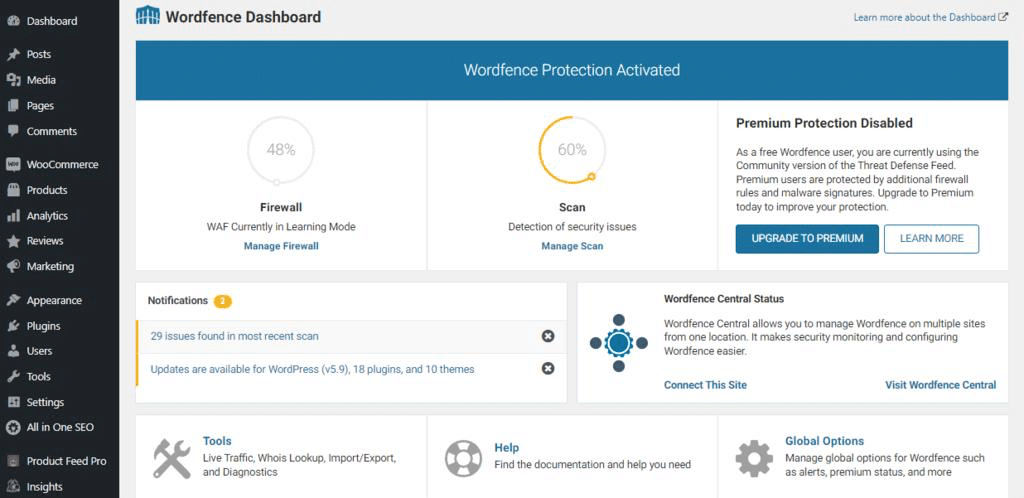
Funzionalità principali:
- Oltre 5 milioni di installazioni attive.
- Web Application Firewall.
- Scansione antimalware e protezione dagli attacchi brute force.
- Autenticazione a due fattori.
- Monitoraggio dell’integrità dei file.
- Avvisi di sicurezza.
💷 Prezzo: freemium. La versione gratuita include il firewall, lo scanner antimalware, la sicurezza degli accessi e le scansioni pianificate. Wordfence Premium aggiunge regole del firewall e firme dei malware in tempo reale, il blocco per paese, il supporto premium e una protezione più rapida contro le minacce appena scoperte.
⚠️ Cosa va storto senza? WordPress è usato da circa il 43 % di tutti i siti web, il che lo rende una delle più grandi superfici di attacco di internet. Senza un firewall o uno scanner antimalware, la domanda non è se il tuo sito verrà infettato, ma quando.
📌 Perché è indispensabile: i bot automatici scansionano di continuo i siti WordPress alla ricerca di password deboli, software obsoleti e vulnerabilità note, quindi ogni sito ha bisogno di un livello di protezione di base fin dal primo giorno.
💡 Suggerimento: vuoi rafforzare il tuo sito web oltre a installare un plugin di sicurezza? Consulta la nostra guida alle buone pratiche di sicurezza per WordPress per trovare consigli pratici su come proteggere meglio il tuo sito WordPress.
2. WP Rocket
🎯 Obiettivo: mantenere veloce il tuo sito web e migliorare i Core Web Vitals.
WP Rocket applica automaticamente molte ottimizzazioni essenziali delle prestazioni di WordPress e ti aiuta a migliorare i tempi di caricamento senza dover combinare diversi plugin che si sovrappongono.
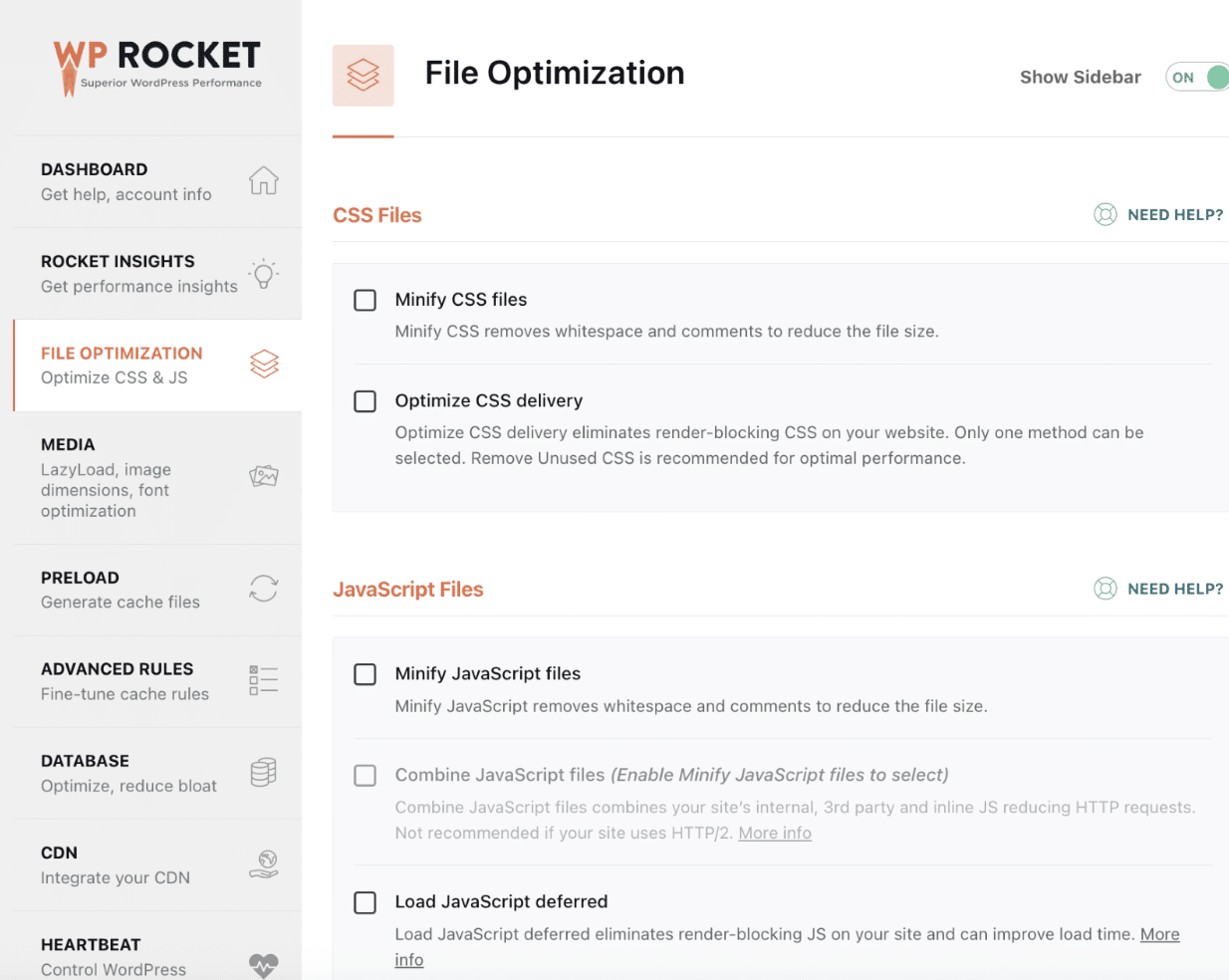
Funzionalità principali:
- Installato su oltre 5,5 milioni di siti web.
- L’80 % delle best practice per le prestazioni web applicate fin dall’attivazione.
- Cache di pagina e cache per dispositivi mobili.
- Precaricamento della cache.
- Rimuovi CSS inutilizzato.
- Rinvio e differimento dell’esecuzione del JavaScript.
- Lazy loading.
- Ottimizzazione critica delle immagini.
- RocketCDN gratuito su 3 pagine.
- Hub delle prestazioni integrato con Rocket Insights, per collegare i risultati delle tue prestazioni alle ottimizzazioni giuste.
💷 Prezzo: solo premium. La licenza ti dà accesso a un set completo di funzionalità per le prestazioni, agli aggiornamenti, alla documentazione e a un supporto dedicato. Può essere più semplice da gestire rispetto alla configurazione di diversi strumenti gratuiti separati per cache, ottimizzazione del codice, lazy loading e precaricamento.
⚠️ Cosa va storto senza? Senza cache, WordPress genera le pagine in modo dinamico a ogni visita, aumentando il carico del server e allungando i tempi di caricamento. Prestazioni scadenti possono penalizzare l’esperienza utente, i Core Web Vitals, il posizionamento nei risultati di ricerca e le conversioni.
📌 Perché è indispensabile: la velocità incide sull’esperienza utente, sulle conversioni, sulla SEO e sui Core Web Vitals. WP Rocket si occupa per te della maggior parte del lavoro tecnico di ottimizzazione e offre altre potenti ottimizzazioni che puoi attivare con un clic. Include anche un hub delle prestazioni integrato basato su GTmetrix.
3. Rank Math SEO
🎯 Obiettivo: aiutare i motori di ricerca e le piattaforme di IA a capire i tuoi contenuti.
Rank Math ti aiuta a gestire gli elementi tecnici e on-page che rendono i tuoi contenuti più facili da trovare, tra cui metadati, sitemap, dati strutturati e reindirizzamenti.
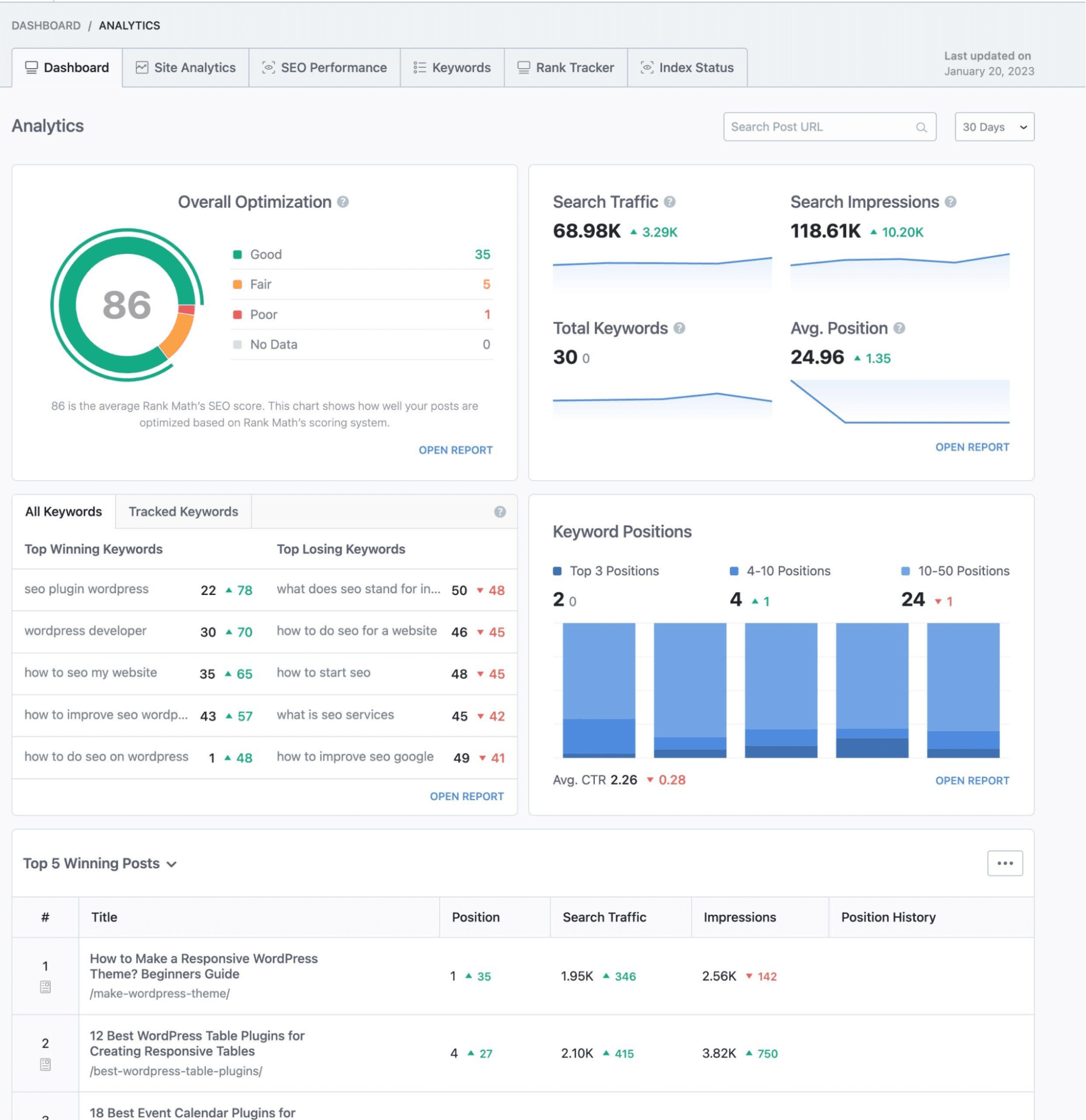
Funzionalità principali:
- Oltre 3 milioni di installazioni attive.
- Sitemap XML.
- Markup Schema.
- Controllo di titoli e meta description.
- Gestione dei reindirizzamenti.
- Analisi SEO.
- Strumenti di SEO locale.
- Supporto SEO per WooCommerce.
💷 Prezzo: freemium. La versione gratuita è già abbastanza completa per la maggior parte dei siti web. La versione premium aggiunge funzionalità come opzioni schema avanzate, monitoraggio delle parole chiave, strumenti aggiuntivi per WooCommerce, crediti Content AI e funzionalità pensate per le agenzie.
⚠️ Cosa va storto senza? WordPress non gestisce automaticamente metadati, sitemap XML o dati strutturati. Senza un plugin SEO, i motori di ricerca hanno meno informazioni per capire, indicizzare e posizionare i tuoi contenuti.
📌 Perché è indispensabile: pubblicare buoni contenuti non basta se i motori di ricerca non riescono a interpretarli correttamente. Rank Math ti offre un metodo pratico per ottimizzare ogni pagina, gestendo allo stesso tempo importanti impostazioni SEO a livello di sito.
4. Imagify
🎯 Obiettivo: rendere le tue immagini più leggere senza sacrificare la qualità visiva.
Imagify comprime le immagini, le converte nei formati più recenti e ottimizza automaticamente i caricamenti futuri per ridurre il peso della pagina.
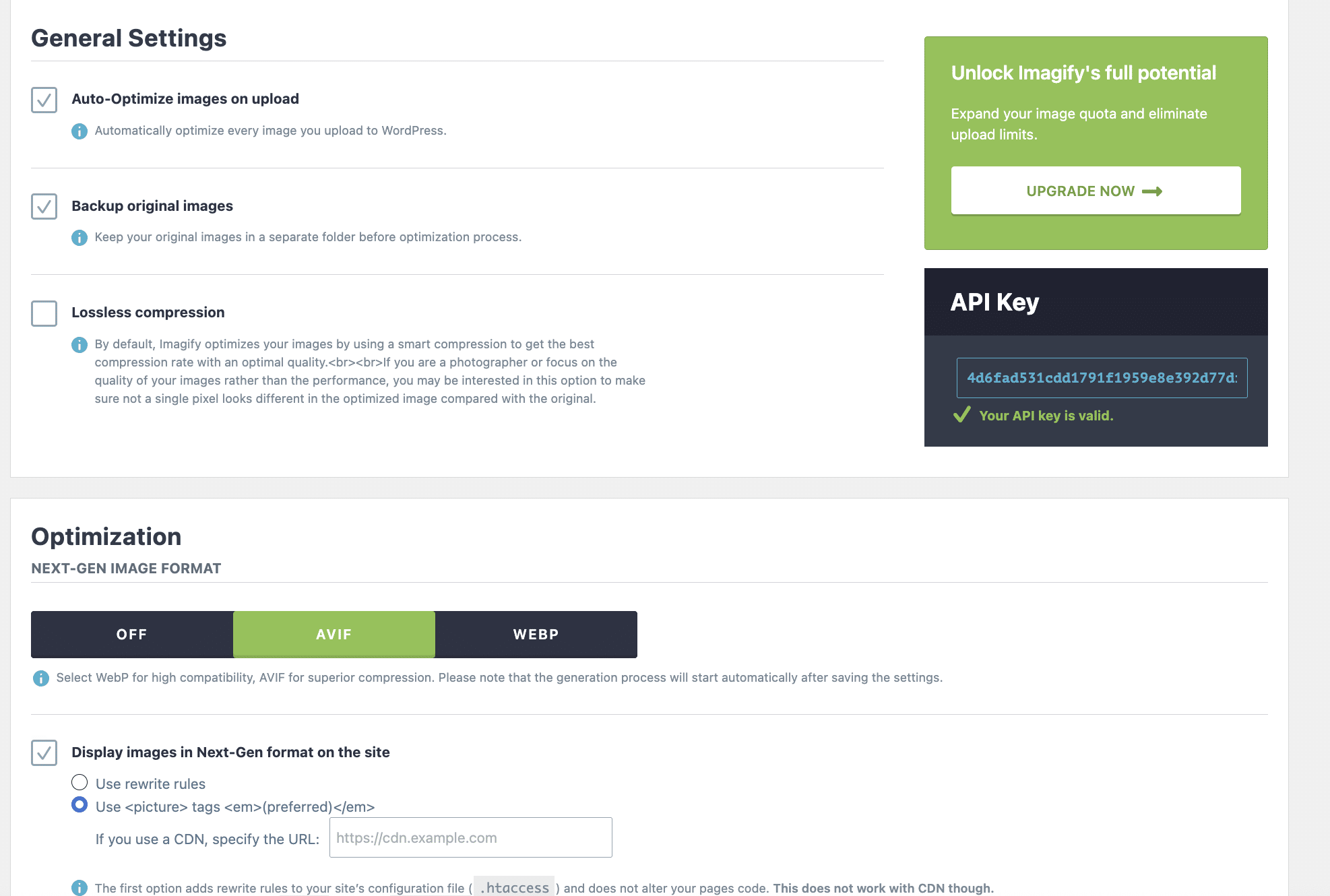
Funzionalità principali:
- “Smart Compression”.
- Ottimizzazione di massa.
- Ottimizzazione automatica dei nuovi caricamenti.
- Conversione in WebP e in AVIF.
- Backup delle immagini originali.
- Integrazione con la Libreria media di WordPress.
💷 Prezzo: freemium. Il piano gratuito include le principali funzionalità di ottimizzazione con una quota mensile di 20 MB. Un piano a pagamento è più adatto alle librerie media di grandi dimensioni o ai siti web che caricano immagini regolarmente.
⚠️ Cosa va storto senza? Le immagini grandi e non ottimizzate aumentano il peso della pagina e spesso diventano l’elemento più grande che i visitatori scaricano. Questo rallenta il caricamento della pagina, peggiora il Largest Contentful Paint (LCP) e spreca larghezza di banda.
📌 Perché è indispensabile: le immagini sono spesso le risorse più pesanti di una pagina web. La funzione “Smart Compression” di Imagify trova automaticamente il giusto equilibrio tra dimensione del file e qualità visiva, così non devi scegliere manualmente un livello di compressione.
5. UpdraftPlus
🎯 Obiettivo: fare in modo che il tuo sito web possa sempre essere ripristinato.
UpdraftPlus crea backup pianificati dei file e del database del tuo sito, poi li archivia in locale o su un servizio cloud esterno.
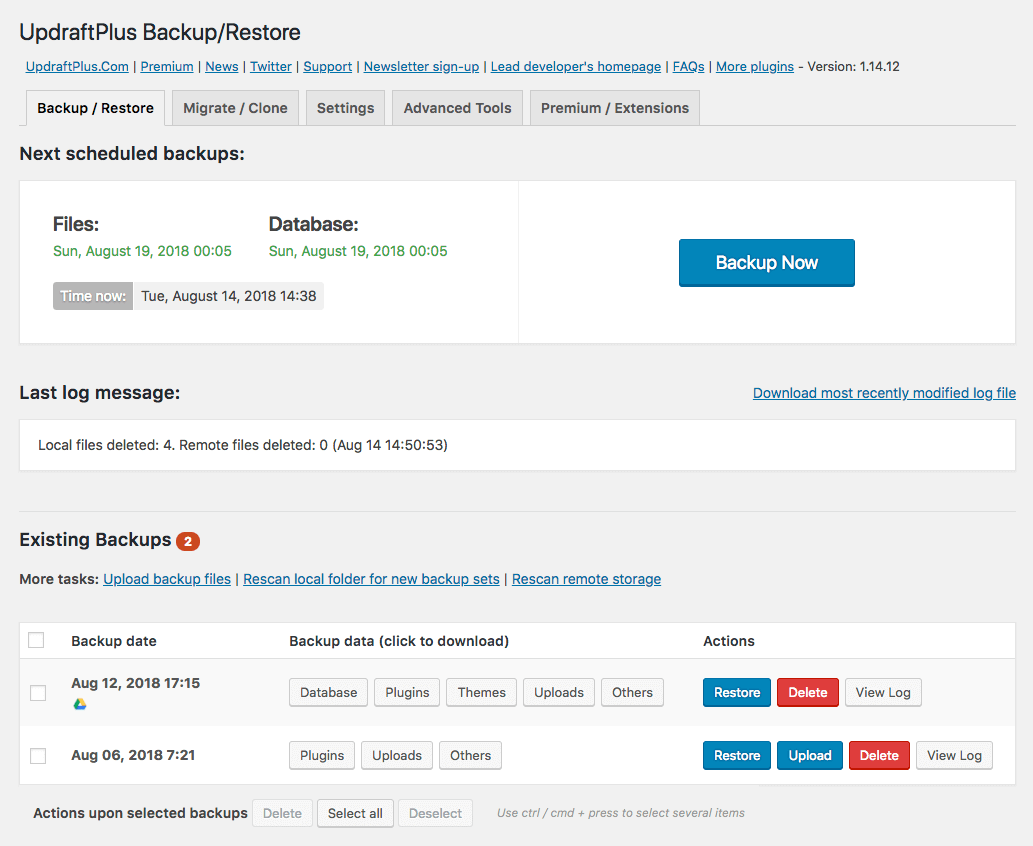
Funzionalità principali:
- Oltre 3 milioni di installazioni attive.
- Backup pianificati.
- Ripristino con un clic.
- Backup di file e database.
- Archiviazione remota sul cloud.
- Strumenti di migrazione e clonazione.
- Backup incrementali con la versione Premium.
💷 Prezzo: freemium. La versione gratuita include backup pianificati, backup manuali, ripristini e diverse opzioni di archiviazione remota. La versione Premium aggiunge backup incrementali, più destinazioni di archiviazione, funzioni di migrazione avanzate, backup automatici prima degli aggiornamenti e report aggiuntivi.
⚠️ Cosa va storto senza? Un aggiornamento non riuscito, una cancellazione accidentale, un problema di hosting o un incidente di sicurezza possono rendere il tuo sito web inutilizzabile. Il backup del tuo provider di hosting è utile, ma non dovrebbe mai essere l’unica copia di ripristino su cui fai affidamento.
📌 Perché è indispensabile: gli strumenti di sicurezza riducono i rischi, ma non possono prevenire ogni aggiornamento non riuscito, problema di hosting, cancellazione accidentale o conflitto tra plugin. Un backup recente conservato fuori dal sito ti dà un modo per ripristinare tutto invece di ricostruire il tuo sito web da zero.
💡 Buono a sapersi: questo è uno stack di partenza affidabile, ma non l’unico. Per esempio, potresti scegliere Yoast SEO al posto di Rank Math. L’importante è scegliere un plugin di buona reputazione e ben mantenuto per ogni obiettivo ed evitare sovrapposizioni inutili.
Lo stack completo: i plugin essenziali per categoria
Una volta che il tuo stack di partenza è a posto, aggiungi plugin WordPress solo quando il tuo sito ne ha davvero bisogno. In tutta sincerità, non ti servono tutti e 30 gli strumenti, e nemmeno uno per ogni categoria. Un blog personale potrebbe aver bisogno solo dell’ottimizzazione delle immagini, mentre un negozio online richiederà probabilmente e-commerce e statistiche, e un’azienda internazionale potrebbe aver bisogno anche di funzionalità multilingua.
💡 Suggerimento: evita di installare più plugin per lo stesso scopo (per esempio due plugin di cache, SEO o ottimizzazione delle immagini), perché le funzionalità sovrapposte possono creare conflitti.
I 30 plugin qui sotto sono raggruppati in 10 categorie essenziali. Ogni plugin consigliato soddisfa la checklist presentata in precedenza: sviluppo attivo, compatibilità con le versioni recenti di WordPress, uno scopo chiaro e un’ottima reputazione.
1. Plugin per le prestazioni
💡 Perché te ne serve uno: senza cache, ottimizzazione del codice e un caricamento efficiente delle risorse, un sito WordPress può diventare lento in fretta. Questo può peggiorare l’esperienza utente, aumentare la frequenza di rimbalzo, ridurre le conversioni e rendere più difficile ottenere buoni risultati nella ricerca e nei Core Web Vitals.
LiteSpeed Cache
Un plugin gratuito per le prestazioni che offre cache di pagina e ottimizzazione di CSS, JavaScript, HTML, media e database. La sua cache delle pagine intere a livello di server richiede un hosting LiteSpeed, mentre alcuni servizi di QUIC.cloud prevedono quote di utilizzo.
FlyingPress
Un plugin di ottimizzazione premium che combina cache di pagina, precaricamento, ottimizzazione di CSS e JavaScript, lazy loading, ottimizzazione delle immagini e controlli granulari delle prestazioni. Monitora anche i Core Web Vitals usando dati di utenti reali.
WP Rocket
Un plugin premium per le prestazioni che, fin dall’attivazione, applica cache di pagina, minificazione di CSS e JavaScript e ottimizzazione critica delle immagini. In pochi clic puoi anche attivare lazy loading, caricamento differito del JavaScript, pulizia del database e altre ottimizzazioni.
Buono a sapersi: include anche Rocket Insights, un hub delle prestazioni integrato basato su GTmetrix. Puoi controllare il tuo punteggio globale delle prestazioni, i risultati a livello di pagina, le metriche chiave delle prestazioni e i consigli collegati alle funzionalità di WP Rocket.
✅ Quale dovresti scegliere?
- WP Rocket è ideale se vuoi che la maggior parte delle ottimizzazioni delle prestazioni venga gestita automaticamente fin dall’attivazione.
- LiteSpeed Cache ha senso se il tuo sito web è ospitato su LiteSpeed e vuoi una soluzione gratuita potente.
- FlyingPress fa al caso tuo se preferisci un altro plugin premium con controlli di ottimizzazione granulari.
2. Plugin di sicurezza
💡 Perché te ne serve uno: i bot automatici sondano continuamente i siti WordPress alla ricerca di software vulnerabili, password deboli, pagine di accesso esposte e modifiche malevole ai file. Un plugin di sicurezza aggiunge protezione firewall, scansione antimalware, sicurezza degli accessi e funzioni di monitoraggio che WordPress non offre di default.
Wordfence
Un plugin di sicurezza freemium con un firewall endpoint, scansione di malware e vulnerabilità, protezione dagli attacchi brute force, autenticazione a due fattori, monitoraggio del traffico in tempo reale e un’intelligence dettagliata sulle minacce per WordPress.
Sucuri Security
Il suo plugin gratuito offre rafforzamento della sicurezza, controlli di integrità, scansione remota dei malware, audit delle attività e notifiche di sicurezza. Il firewall cloud, la protezione DDoS e i servizi professionali di rimozione dei malware sono disponibili tramite la piattaforma a pagamento.
Solid Security
Un plugin freemium incentrato su regole del firewall, filtraggio del traffico, protezione dagli attacchi brute force, passkey, autenticazione a due fattori, scansione delle vulnerabilità e della salute del sito, sicurezza degli accessi, criteri per gli utenti e rafforzamento di WordPress.
✅ Quale dovresti scegliere?
- Wordfence offre una protezione ampia, gestita direttamente all’interno di WordPress.
- Sucuri è particolarmente adatto se vuoi un firewall cloud esterno e servizi professionali di rimozione dei malware.
- Solid Security è un’ottima opzione per la sicurezza degli accessi, i criteri per gli utenti e il rafforzamento di WordPress.
3. Plugin di backup
💡 Perché te ne serve uno: un aggiornamento non riuscito, una cancellazione accidentale, un problema di hosting o un incidente di sicurezza possono lasciarti senza un sito web funzionante. Il backup del tuo provider di hosting è utile, ma non dovrebbe essere l’unica copia di ripristino disponibile.
UpdraftPlus
Un plugin di backup freemium che pianifica i backup del database e dei file, supporta diversi servizi di archiviazione remota scelti dall’utente e ripristina i componenti selezionati direttamente dalla bacheca di WordPress.
Duplicator
Una soluzione freemium che combina backup completi del sito web con creazione di pacchetti, clonazione, punti di ripristino, archiviazione cloud, strumenti di installazione e funzioni di migrazione. La pianificazione dei backup e le destinazioni di archiviazione disponibili dipendono dal piano.
BackWPup
Un plugin freemium per i backup pianificati di database e file, la gestione degli archivi di backup e l’archiviazione su destinazioni remote. La versione gratuita supporta anche il ripristino da un archivio di backup caricato manualmente, mentre la versione Pro aggiunge il ripristino diretto dall’archiviazione remota, la migrazione, la crittografia, destinazioni aggiuntive e il supporto prioritario.
✅ Quale dovresti scegliere?
- UpdraftPlus funziona bene per backup pianificati semplici, conservati fuori dal sito.
- Duplicator è più adatto quando la migrazione e la clonazione sono importanti quanto i backup.
- BackWPup è una buona opzione se vuoi backup pianificati flessibili con una versione gratuita valida.
4. Plugin SEO
💡 Perché te ne serve uno: WordPress può pubblicare contenuti indicizzabili, ma un plugin SEO ti dà un controllo pratico su metadati, sitemap XML, dati strutturati, reindirizzamenti e altri segnali che aiutano i motori di ricerca a capire le tue pagine.
Rank Math
Un plugin SEO freemium che offre il controllo dei metadati, sitemap XML, numerose opzioni schema integrate, analisi SEO, Content AI, una configurazione guidata e un’ampia raccolta di moduli.
Yoast SEO
Una soluzione freemium matura che combina gestione dei metadati, sitemap XML, un framework schema integrato e un’analisi SEO e di leggibilità ben visibile.
All in One SEO
Una suite SEO freemium che copre metadati, sitemap XML, markup schema, analisi delle pagine TruSEO e moduli SEO specializzati, la cui disponibilità varia in base al piano.
✅ Quale dovresti scegliere?
- Rank Math è ideale se vuoi un ampio set di funzionalità gratuite, un ottimo supporto per lo schema e strumenti integrati basati sull’IA per la SEO tradizionale e per la ricerca con l’IA.
- Yoast SEO è particolarmente adatto a chi apprezza un flusso di lavoro maturo e indicazioni di scrittura ben visibili.
- All in One SEO fa al caso tuo se preferisci una suite di strumenti SEO guidata e modulare.
5. Plugin per i moduli
💡 Perché te ne serve uno: WordPress non include un sistema nativo di moduli di contatto. Senza un plugin per i moduli, i visitatori non possono contattarti facilmente, richiedere un preventivo, registrarsi, inviare informazioni o completare un pagamento tramite modulo.
WPForms
Un form builder drag and drop freemium, pensato per essere accessibile ai principianti. WPForms Lite copre i moduli standard, mentre i piani a pagamento aggiungono logica avanzata, funzionalità di pagamento e integrazioni.
Gravity Forms
Un form builder visuale premium adatto alla raccolta dati complessa, ai calcoli, ai flussi di lavoro condizionali, agli add-on di pagamento, alle integrazioni e ai processi aziendali interni.
Fluent Forms
Un builder drag and drop freemium che offre un ampio set di funzionalità, logica condizionale, integrazioni di pagamento e un punto di partenza gratuito competitivo.
✅ Quale dovresti scegliere?
- WPForms è un’opzione pratica per i moduli aziendali e di contatto standard.
- Gravity Forms è adatto ai moduli che prevedono calcoli complessi, integrazioni o flussi di lavoro interni.
- Fluent Forms offre un set di funzionalità generoso con un punto di partenza gratuito.
6. Plugin di ottimizzazione delle immagini
💡 Perché te ne serve uno: le immagini grandi aumentano il peso della pagina e possono ritardare l’elemento visivo principale, contribuendo a un Largest Contentful Paint scarso. L’ottimizzazione delle immagini è uno dei modi più semplici per ridurre la quantità di dati che i visitatori devono scaricare.
Imagify
Imagify comprime automaticamente le immagini, le converte in WebP e AVIF, ridimensiona i caricamenti troppo grandi e supporta l’ottimizzazione di massa. La sua funzione “Smart Compression” trova il miglior equilibrio tra qualità dell’immagine e dimensione del file, senza che tu debba regolare manualmente le impostazioni.
ShortPixel
Un ottimizzatore freemium con diverse opzioni di compressione, supporto per WebP e AVIF, ridimensionamento delle immagini troppo grandi, elaborazione di massa, ottimizzazione di cartelle personalizzate e controlli granulari su formati e file.
Optimole
Una soluzione basata sul cloud che ottimizza le immagini in tempo reale e le distribuisce tramite un CDN per immagini, adattandole al dispositivo di ogni visitatore.
✅ Quale dovresti scegliere?
- Imagify offre un flusso di lavoro semplice nella Libreria media, con la “Smart Compression” automatica.
- ShortPixel ti dà più controllo su compressione, formati e gestione dei file.
- Optimole è adatto alla distribuzione adattiva dal cloud tramite un CDN per immagini.
7. Plugin page builder
💡 Perché te ne serve uno: in molti casi, non ti serve. L’editor a blocchi nativo di WordPress può costruire siti web moderni senza un page builder separato. Installane uno solo quando i tuoi layout, i tuoi template o le tue esigenze di contenuti dinamici vanno oltre ciò che il tuo tema e i blocchi possono gestire.
Editor a blocchi
L’editor a blocchi nativo di WordPress è incluso nella piattaforma e dovrebbe essere la prima opzione da considerare. Con un tema a blocchi compatibile, permette di creare temi mantenendo un flusso di lavoro nativo e meno dipendenze.
Elementor
Un builder visuale drag and drop freemium con un’interfaccia accessibile e un grande ecosistema di template, integrazioni ed estensioni. La creazione di temi e le funzionalità avanzate per i contenuti dinamici richiedono Elementor Pro.
Bricks
Un site builder visuale premium che offre la modifica completa del sito, elementi annidabili, dati dinamici e controlli pensati per gli sviluppatori.
✅ Quale dovresti scegliere?
- Resta sull’editor a blocchi quando soddisfa le tue esigenze.
- Elementor offre un flusso di lavoro visuale accessibile e un ecosistema molto ampio.
- Bricks è pensato per siti web dinamici avanzati e per un maggiore controllo da parte degli sviluppatori.
💡 Suggerimento: un page builder può influire sull’output HTML, sul CSS, sul JavaScript, sul peso della pagina e sul rendering. Il risultato dipende dal builder, dal tema, dal template, dagli add-on e da come è costruita la pagina, non semplicemente dal nome del plugin. Esegui sempre un test delle prestazioni del page builder prima e dopo averlo adottato, usando le stesse impostazioni di pagina, dispositivo, posizione e connessione.
8. Plugin multilingua
💡 Perché te ne serve uno: WordPress non collega in modo nativo le pagine tradotte e non gestisce URL specifici per lingua, tag hreflang, tassonomie tradotte, menu multilingua e flussi di lavoro di traduzione strutturati.
Polylang
Una soluzione freemium nativa per WordPress che offre controllo diretto e proprietà dei contenuti multilingua. Gestisce contenuti tradotti, URL, metadati, hreflang, menu e tassonomie, mentre Polylang Pro aggiunge funzionalità avanzate e la traduzione automatica con DeepL. Il supporto per WooCommerce richiede Polylang for WooCommerce o il Business Pack.
WPML
Un sistema premium di gestione delle traduzioni per contenuti, stringhe, campi personalizzati, metadati, SEO multilingua e WooCommerce. Supporta la traduzione manuale, professionale e automatica con PTC o altri motori, compreso il suo flusso di lavoro basato sull’IA e sensibile al contesto.
Weglot
Un livello di traduzione freemium basato sul cloud che rileva automaticamente i contenuti visualizzati e crea una prima traduzione da revisionare manualmente. Gestisce anche metadati, URL e hreflang tradotti e i contenuti e-commerce, entro i limiti di lingue e di parole.
✅ Quale dovresti scegliere?
- Polylang offre un flusso di lavoro nativo per WordPress, la proprietà diretta dei contenuti e la flessibilità di combinare la traduzione manuale con DeepL.
- WPML è adatto ai siti complessi che richiedono una gestione centralizzata delle traduzioni, flussi di lavoro di team e la traduzione automatica con l’IA.
- Weglot punta su un’implementazione rapida, sull’automazione e su un ampio rilevamento dei contenuti.
9. Plugin per le statistiche
💡 Perché te ne serve uno: senza statistiche, non puoi vedere in modo affidabile come i visitatori trovano il tuo sito, quali pagine attirano traffico o se le azioni importanti vengono completate. Le statistiche dovrebbero rispondere a domande utili per il business, non raccogliere dati solo perché è possibile.
Site Kit by Google
Il plugin WordPress ufficiale e gratuito di Google per collegare servizi come Google Analytics, Search Console e AdSense e mostrarne i dati all’interno della bacheca di WordPress.
Plausible Analytics
Una piattaforma di analisi web open source e senza cookie, incentrata su traffico, campagne, obiettivi ed eventi. È disponibile come servizio gestito a pagamento o come Community Edition in self-hosting.
Fathom Analytics
Una piattaforma premium gestita e attenta alla privacy, con report semplificati su traffico, eventi e campagne, nessuna profilazione tra siti diversi e una conservazione dei dati a lungo termine.
✅ Quale dovresti scegliere?
- Site Kit è comodo se usi già Google Analytics e Search Console.
- Plausible offre statistiche trasparenti e rispettose della privacy, con un’opzione open source.
- Fathom offre un servizio gestito curato e a bassa manutenzione.
10. Plugin per l’e-commerce
💡 Perché te ne serve uno: WordPress non include di default la gestione dei prodotti, il checkout, i pagamenti, gli ordini, l’inventario, gli abbonamenti o la consegna di file digitali.
WooCommerce
Un plugin WordPress gratuito con un grande ecosistema di estensioni e gateway di pagamento. Supporta negozi di prodotti fisici, digitali e misti e offre un’ampia flessibilità, anche se funzionalità come gli abbonamenti richiedono di solito un’estensione.
SureCart
Una piattaforma di commercio gestita freemium per prodotti, pagamenti, abbonamenti e donazioni semplificati. Combina operazioni di commercio ospitate con un checkout e un flusso di pagamento integrati.
Easy Digital Downloads
Un plugin core gratuito progettato appositamente per prodotti digitali, software, download e flussi di lavoro di gestione delle licenze. Gateway aggiuntivi, abbonamenti e funzionalità avanzate sono disponibili tramite estensioni a pagamento.
✅ Quale dovresti scegliere?
- WooCommerce offre la massima flessibilità per un negozio tradizionale che vende prodotti fisici, digitali o misti.
- SureCart offre un flusso di lavoro di commercio più gestito e semplificato.
- Easy Digital Downloads è pensato apposta per le attività incentrate sui prodotti digitali.
💡 Suggerimento: non installare plugin per il recupero dei carrelli abbandonati, gli abbonamenti, le liste dei desideri, le spedizioni avanzate o pagamenti aggiuntivi finché il tuo negozio non ne ha davvero bisogno. Ogni estensione aggiunge un altro percorso di checkout o un’altra integrazione da mantenere e testare, quindi mantieni la tua configurazione WooCommerce il più snella possibile per proteggere le prestazioni e offrire un’esperienza di acquisto più veloce.
La tua guida alla scelta: riepilogo dei 30 migliori plugin WordPress
Non sai da dove cominciare? Questa tabella di confronto rapido riassume i migliori plugin gratuiti e premium di ogni categoria, così trovi facilmente la soluzione giusta per il tuo sito web. Parti dalle basi, poi aggiungi plugin solo quando risolvono un problema reale.
| Categoria | Opzione gratuita | Opzione a pagamento | Ideale per |
|---|---|---|---|
| Prestazioni | LiteSpeed Cache* | WP Rocket / FlyingPress | Siti web che vogliono migliorare la velocità e i Core Web Vitals |
| Sicurezza | Wordfence / Sucuri Security / Solid Security | Wordfence / Sucuri / Solid Security | Proteggere WordPress da attacchi e malware |
| Backup | UpdraftPlus / BackWPup | Duplicator / UpdraftPlus / BackWPup | Creare backup e punti di ripristino affidabili |
| SEO | Rank Math / Yoast SEO / All in One SEO | Rank Math / Yoast SEO / All in One SEO | Migliorare la visibilità nella ricerca e la SEO on-page |
| Moduli | WPForms Lite / Fluent Forms | WPForms / Gravity Forms / Fluent Forms | Moduli di contatto, generazione di lead e pagamenti |
| Ottimizzazione delle immagini | Imagify / ShortPixel / Optimole | Optimole / Imagify / ShortPixel | Ridurre la dimensione delle immagini senza sacrificare la qualità |
| Page builder | Editor a blocchi / Elementor | Bricks / Elementor | Costruire layout di pagina personalizzati in modo visuale |
| Multilingua | Polylang / Weglot | WPML / Polylang Pro / Weglot | Creare e gestire siti web multilingua |
| Statistiche | Site Kit by Google | Plausible Analytics / Fathom Analytics | Monitorare il traffico e le prestazioni del sito web |
| E-commerce | WooCommerce / Easy Digital Downloads / SureCart | Easy Digital Downloads / SureCart | Vendere prodotti fisici o digitali |
Note:
- LiteSpeed Cache richiede un hosting LiteSpeed per la cache delle pagine intere.
Quanti plugin sono troppi?
La risposta sincera? Mantieni il tuo stack di plugin il più snello possibile. Per molti siti WordPress di piccole e medie dimensioni, un numero di plugin attivi compreso tra 10 e 20 è un obiettivo ragionevole. Tieni presente che le prestazioni dipendono anche dalla qualità dei plugin, dalla configurazione e dall’hosting.
Ogni plugin aggiunge un altro componente da mantenere. Più plugin significa più aggiornamenti, una maggiore probabilità di conflitti, file CSS e JavaScript aggiuntivi, più query al database e una superficie di attacco più ampia.
Prima di installare un plugin, chiediti…
Se il plugin risponde a un obiettivo reale, come migliorare la sicurezza, velocizzare il tuo sito, aggiungere il supporto multilingua o creare moduli avanzati, probabilmente vale la pena installarlo. Se c’è solo perché un giorno potresti usarlo, di solito ti conviene aspettare.
| Situazione | Azione consigliata |
|---|---|
| Il mio sito web subisce attacchi alla pagina di accesso o voglio una protezione migliore. | Installa un plugin di sicurezza dedicato come Wordfence o Sucuri. |
| Il mio sito web è lento o ha risultati scarsi nei Core Web Vitals. | Installa un plugin per le prestazioni come WP Rocket, LiteSpeed Cache o FlyingPress. |
| Per la mia attività mi servono moduli di preventivo avanzati, con logica condizionale e calcoli. | Installa un plugin per i moduli come Gravity Forms, perché WordPress non offre queste funzionalità in modo nativo. |
| Mi sto espandendo a livello internazionale e mi serve un sito web multilingua. | Installa un plugin multilingua come Polylang, WPML o Weglot. |
D’altra parte, ecco alcune situazioni in cui probabilmente non ti serve un altro plugin:
| Situazione | Approccio migliore |
|---|---|
| Devo modificare solo una riga di CSS. | Usa Aspetto>CSS aggiuntivo o il tuo tema child invece di installare un plugin di CSS personalizzato. |
| Voglio aggiungere un pulsante o un semplice elemento di layout. | Controlla se il tuo tema, l’editor a blocchi o il tuo page builder lo includono già. |
| Ho installato diversi plugin SEO, di cache o di sicurezza per confrontarli. | Scegline uno, rimuovi gli altri ed evita funzionalità sovrapposte. |
| Non ricordo perché un plugin è installato. | Disattivalo, testa il tuo sito web, poi eliminalo se non si rompe niente. |
📌 Consiglio da sviluppatore: installa un plugin perché hai individuato un’esigenza reale, non perché “un giorno potresti usarlo”.
Come controllare i tuoi plugin WordPress
Gli sviluppatori WordPress raramente risolvono i problemi disattivando plugin a caso. Prima misurano, individuano il collo di bottiglia, poi testano una modifica alla volta.
💡Suggerimento: prima di apportare qualsiasi modifica, crea un backup completo del tuo sito web. Se la disattivazione di un plugin causa un problema, avrai sempre un punto di ripristino.
Ecco come controllare i tuoi plugin WordPress direttamente dalla bacheca di WordPress, con un plugin dedicato o con uno strumento online per le prestazioni come GTmetrix.
1. Salute del sito
Percorso: la tua bacheca di WordPress > Strumenti > Salute del sito
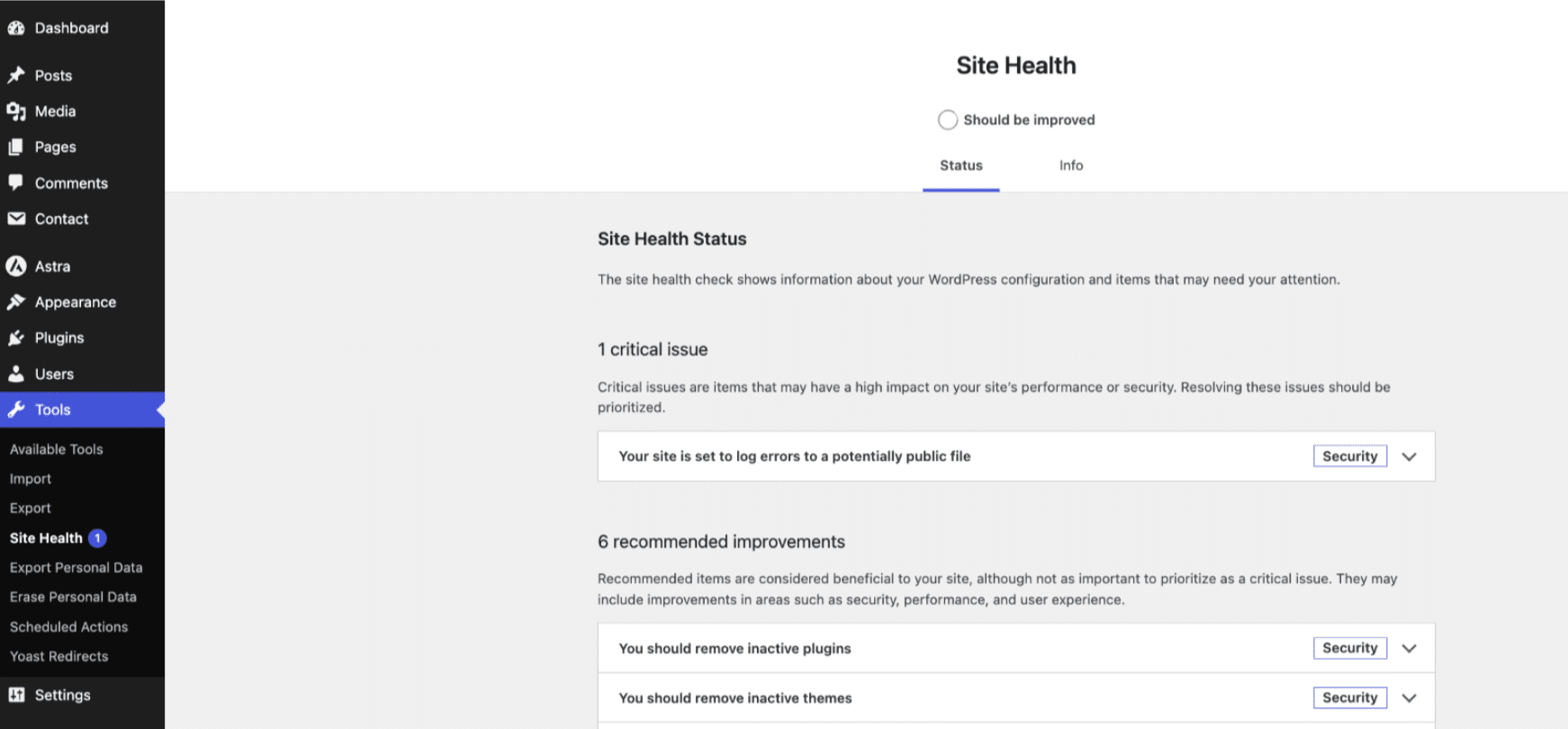
Salute del sito controlla automaticamente la tua installazione di WordPress ed evidenzia i problemi comuni, tra cui:
- Plugin obsoleti.
- Versioni di PHP obsolete.
- Problemi di configurazione.
- Errori delle attività pianificate.
- Consigli sulle prestazioni.
📌 Consiglio da sviluppatore: eseguilo una volta al mese, come parte della manutenzione periodica del tuo sito WordPress.
2. Query Monitor
Query Monitor è un plugin WordPress gratuito che ti aiuta a capire cosa succede dietro le quinte quando WordPress carica una pagina.
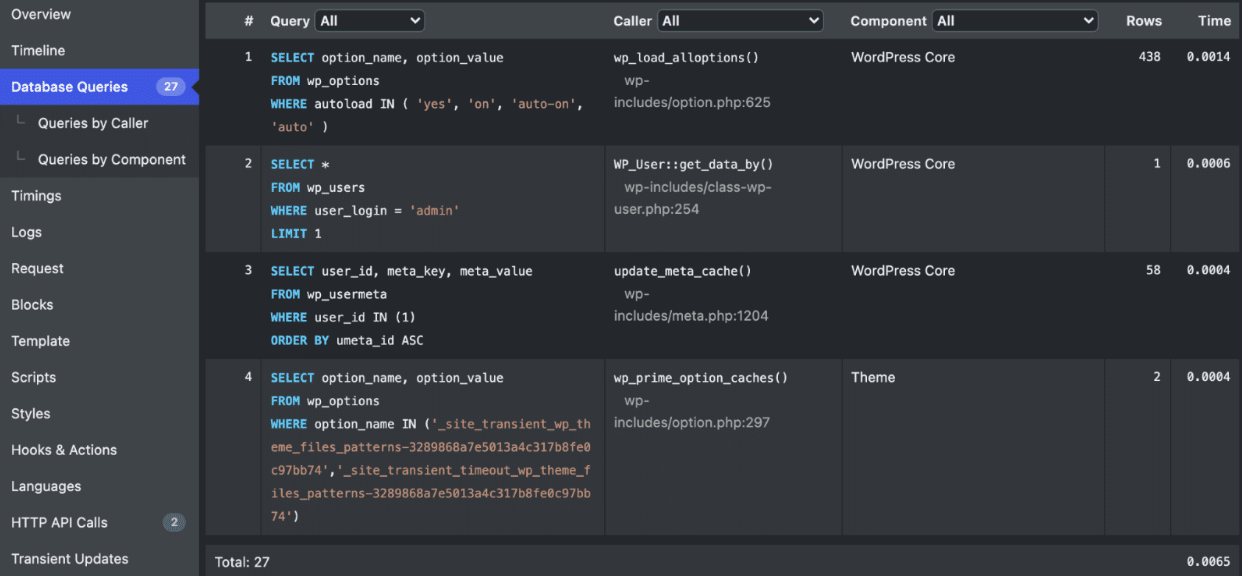
Può individuare:
- Query lente al database.
- Errori e avvisi PHP.
- Richieste HTTP lente.
- Richieste REST API e AJAX.
- Quale plugin ha generato ogni query.
📌 Consiglio da sviluppatore: se un plugin genera all’improvviso centinaia di query al database o rallenta in modo significativo la generazione della pagina, probabilmente hai trovato il tuo collo di bottiglia.
3. GTmetrix
GTmetrix simula il caricamento della tua pagina in condizioni di test specifiche e ti dà un’approssimazione fedele dell’esperienza dei visitatori.
Fai particolare attenzione:
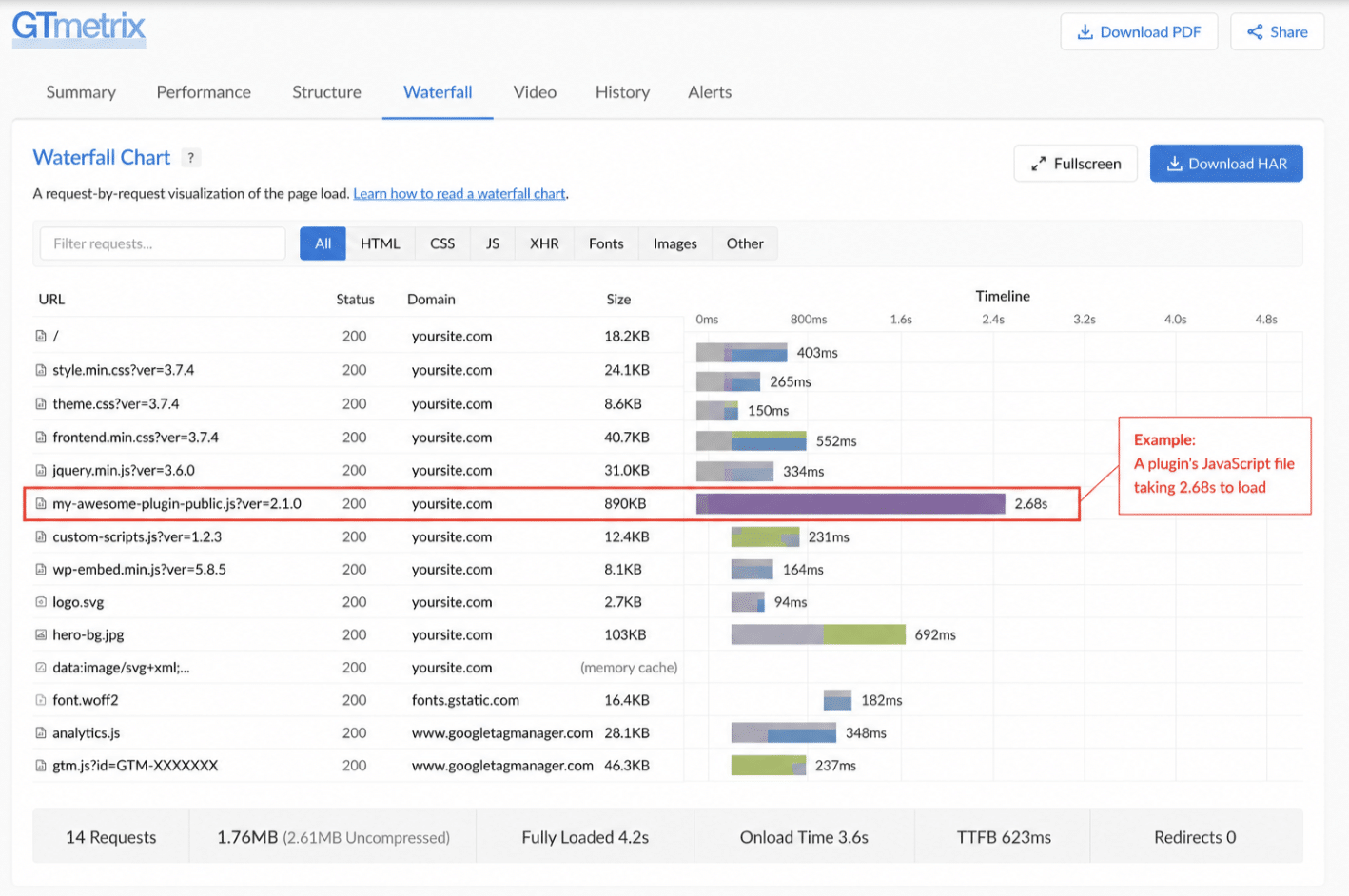
- Al Waterfall Chart, per individuare i file che ritardano il rendering della pagina.
- Al pannello Page Details, per vedere il peso della pagina e il numero di richieste.
- Ai Core Web Vitals, per misurare le prestazioni di caricamento.
- Ai file CSS o JavaScript di grandi dimensioni che potrebbero provenire da un plugin.
- Alle richieste di terze parti provenienti da widget di chat, strumenti di analisi, plugin per i social media o script di marketing.
📌 Consiglio da sviluppatore: un file JavaScript o CSS di grandi dimensioni che compare nel Waterfall Chart spesso indica direttamente il plugin responsabile del rallentamento. Eccone un esempio qui sotto:
Esempio: una semplice procedura per risolvere i problemi
Quando il tuo sito web diventa improvvisamente lento o qualcosa smette di funzionare, evita di cambiare più cose contemporaneamente.
Segui invece questa procedura:
- Crea un backup completo.
- Misura le tue prestazioni attuali con GTmetrix.
- Controlla Strumenti > Salute del sito per individuare problemi evidenti.
- Usa Query Monitor per individuare query lente o errori PHP.
- Disattiva un solo plugin sospetto.
- Svuota la tua cache e ripeti il test.
- Se il problema scompare, probabilmente hai trovato la causa.
- Se non cambia nulla, riattiva il plugin e passa al successivo.
📌 Buona pratica: non disattivare mai più plugin contemporaneamente. Altrimenti non saprai mai quale ha risolto il problema (o quale lo ha causato).
Plugin WordPress gratuiti o premium: quando conviene pagare?
L’ecosistema WordPress ha un’offerta gratuita insolitamente generosa e molti plugin sono davvero eccellenti a costo zero. La decisione di pagare non dovrebbe dipendere da un elenco di funzionalità più lungo, ma dal costo di lasciare un problema risolto solo in parte.
La versione gratuita va bene quando:
La versione gratuita copre le tue esigenze. Yoast SEO Free gestisce l’ottimizzazione on-page, le sitemap XML e lo schema di base per la maggior parte dei siti. Se non gestisci più di 500 pagine né un sito di notizie con esigenze di schema avanzate, potrebbe essere tutto ciò che ti serve.
Il problema ha poca importanza o si presenta di rado. Il modulo di contatto di un portfolio che riceve cinque invii al mese probabilmente non giustifica un abbonamento a pagamento.
Esiste un’alternativa gratuita affidabile. LiteSpeed Cache è un’ottima opzione gratuita sugli hosting LiteSpeed, mentre la versione open source di Plausible può essere usata in self-hosting senza costi.
La versione premium si ripaga da sola quando:
Un’interruzione del servizio o una perdita di dati hanno un costo reale. Per un negozio online, il sito di un cliente, un portale sanitario o un servizio finanziario, un software premium può giustificare rapidamente il suo prezzo. UpdraftPlus Premium offre backup in tempo reale e migrazioni con un clic, mentre un backup gratuito giornaliero potrebbe comunque farti perdere fino a 23 ore di dati.
Il tuo sito gestisce transazioni. Quando il denaro passa dal tuo sito, funzionalità come le regole del firewall in tempo reale e la rimozione avanzata dei malware diventano molto più preziose.
Il tempo è il fattore limitante. I plugin premium includono di solito un supporto prioritario. Per un’azienda o un’agenzia, ridurre l’attesa del supporto da 72 ore a quattro ore può avere un chiaro valore economico. In definitiva, non paghi solo per funzionalità extra, ma anche per aggiornamenti più rapidi, un supporto professionale e un team responsabile di mantenere il plugin sicuro e affidabile.
Più il tuo sito web diventa critico per il business, più i plugin premium acquistano valore.
| La tua situazione | Scelta migliore | Perché |
|---|---|---|
| La versione gratuita copre tutto ciò che ti serve. | Gratuito | Non c’è motivo di pagare per funzionalità che non userai. |
| Il tuo sito è piccolo, a basso rischio o ha requisiti semplici. | Gratuito | I limiti di utilizzo e il supporto della community possono bastare. |
| Il tuo sito web genera entrate, lead, prenotazioni o abbonamenti. | Premium | Le interruzioni del servizio o i problemi tecnici possono avere un costo economico diretto. |
| Gestisci siti di clienti o non puoi permetterti di aspettare il supporto. | Premium | Il supporto prioritario può farti risparmiare tempo, ridurre le interruzioni del servizio e proteggere il rapporto con il cliente. |
| Il tuo sito gestisce dati sensibili o flussi di lavoro complessi. | Premium | Aggiornamenti più rapidi, maggiore affidabilità e controlli avanzati diventano più importanti. |
Esempi concreti: gratuito o premium?
- Imagify: se ottimizzi circa 200 immagini al mese, il piano gratuito spesso basta, perché include le stesse funzionalità di ottimizzazione del premium. Passa a un piano superiore solo quando superi la quota mensile o devi ottimizzare in massa una grande libreria media esistente.
- Rank Math: la versione gratuita copre già la SEO tecnica, le sitemap XML, i metadati e lo schema per la maggior parte dei siti web. La versione premium diventa interessante per i siti più grandi, le agenzie, lo schema avanzato, il monitoraggio delle parole chiave e le funzionalità aggiuntive basate sull’IA.
- WP Rocket: se la tua attività dipende da un sito web veloce, un plugin premium tutto in uno per le prestazioni può farti risparmiare ore di configurazione e di risoluzione dei problemi rispetto alla combinazione di diversi plugin gratuiti.
- Wordfence: la versione gratuita offre un’eccellente protezione quotidiana per molti siti web. La versione premium diventa più facile da giustificare per i negozi e-commerce, i siti con aree riservate agli iscritti, i progetti per i clienti o le attività che hanno bisogno di aggiornamenti del firewall in tempo reale e di una protezione immediata contro le vulnerabilità appena scoperte.
⚠️ Un ultimo consiglio di sicurezza: che un plugin sia gratuito o premium, controlla sempre quando è stato aggiornato l’ultima volta, se è compatibile con la tua versione di WordPress e con quanta prontezza lo sviluppatore risponde alle richieste di supporto. Una valutazione alta in stelle o milioni di installazioni non dovrebbero mai sostituire le tue verifiche personali.
Domande frequenti
Come installo un plugin WordPress?
Dalla tua bacheca di WordPress, vai su Plugin > Aggiungi plugin, cerca il plugin, poi clicca su Installa ora e Attiva. Per i plugin premium, scegli Carica plugin e seleziona il file ZIP dal tuo computer.
I plugin WordPress sono sicuri?
La maggior parte dei plugin WordPress è sicura, ma le valutazioni da sole non bastano. Verifica che il plugin sia mantenuto attivamente, compatibile con le versioni recenti di WordPress, supportato da un team reattivo e creato per un unico scopo chiaro.
Quali sono i plugin WordPress più popolari?
Tra i plugin con un unico scopo chiaro, i plugin WordPress più popolari sono Wordfence Security (oltre 5 milioni di installazioni attive) per la sicurezza, WP Rocket (installato su oltre 5,5 milioni di siti web) per le prestazioni, e Rank Math SEO e UpdraftPlus (entrambi con oltre 3 milioni di installazioni attive) per la SEO e i backup. Sono scelte molto diffuse nelle rispettive categorie, non una classifica di tutti i plugin della directory di WordPress.org.
Quanti plugin installare su WordPress?
Non esiste un numero magico di plugin da installare. Un sito con 20 plugin ben mantenuti può avere prestazioni migliori di uno con 10 plugin scritti male. Punta sulla qualità, evita le funzionalità sovrapposte e tieni solo i plugin di cui il tuo sito ha davvero bisogno.
Quali plugin WordPress consigliano gli esperti?
In generale gli esperti concordano sulle categorie per cui ogni sito WordPress ha bisogno di un plugin fin dal primo giorno: sicurezza, prestazioni, SEO, ottimizzazione delle immagini e backup. All’interno di queste categorie, puoi iniziare con Wordfence Security per la protezione, WP Rocket per le prestazioni, Rank Math SEO per la SEO, Imagify per l’ottimizzazione delle immagini e UpdraftPlus per i backup. I criteri riconosciuti dagli esperti alla base di ogni scelta in queste categorie sono un unico obiettivo chiaro, la manutenzione attiva, la compatibilità con le versioni recenti di WordPress e una solida reputazione che vada oltre le valutazioni in stelle. La regola da seguire è un plugin ben mantenuto per ogni esigenza, mai strumenti sovrapposti che fanno lo stesso lavoro.
Mi serve davvero un page builder?
Non sempre: per molti siti web basta l’editor a blocchi nativo di WordPress. Valuta Elementor, Bricks o un altro page builder solo quando hai bisogno di layout più avanzati o di contenuti dinamici, e testa sempre l’impatto sulle prestazioni.
Conviene un plugin WordPress premium o basta quello gratuito?
I plugin gratuiti spesso bastano per i siti web semplici. Il premium acquista più valore quando il tuo sito genera entrate, gestisce dati sensibili, richiede funzionalità avanzate o quando non puoi permetterti di aspettare il supporto.
Quali plugin dovrei installare per primi?
Inizia dalle cinque basi: prestazioni, sicurezza, SEO, ottimizzazione delle immagini e backup. Aggiungi altri plugin solo quando il tuo sito ha bisogno di risolvere il problema specifico per cui sono fatti.
Quali sono i plugin WordPress indispensabili?
I plugin WordPress indispensabili sono i cinque dello stack di partenza: Wordfence Security per la sicurezza, WP Rocket per le prestazioni, Rank Math SEO per la SEO, Imagify per l’ottimizzazione delle immagini e UpdraftPlus per i backup. Coprono le cinque basi di cui ogni sito WordPress ha bisogno fin dal primo giorno. Non sono l’unica combinazione possibile: puoi per esempio scegliere Yoast SEO al posto di Rank Math, purché installi un solo plugin affidabile e ben mantenuto per ogni obiettivo.
Troppi plugin rallentano WordPress?
Sì, troppi plugin possono rallentare WordPress, ma conta più la qualità del numero: i plugin sbagliati possono rendere lento il tuo sito, creare conflitti o aggiungere funzionalità che non usi mai. Ogni plugin in più significa più aggiornamenti, file CSS e JavaScript aggiuntivi, più query al database e una superficie di attacco più ampia. Un sito con 20 plugin ben mantenuti può avere prestazioni migliori di uno con meno plugin obsoleti o scritti male; per molti siti WordPress di piccole e medie dimensioni, un numero di plugin attivi compreso tra 10 e 20 è un obiettivo ragionevole.
Come controllare i plugin WordPress installati?
Puoi controllare i plugin installati in tre modi: con Strumenti > Salute del sito nella bacheca di WordPress, con il plugin gratuito Query Monitor e con uno strumento online per le prestazioni come GTmetrix. Salute del sito segnala plugin e versioni di PHP obsoleti, Query Monitor mostra le query lente al database e quale plugin ha generato ogni query, mentre il Waterfall Chart di GTmetrix rivela i file CSS o JavaScript di grandi dimensioni che ritardano il rendering della pagina. Se qualcosa non va, crea prima un backup completo, poi disattiva un solo plugin sospetto alla volta e ripeti il test dopo aver svuotato la cache.
Conclusione
Un ottimo sito WordPress non si costruisce installando il maggior numero di plugin, ma scegliendo quelli giusti.
Parti da basi solide, poi amplia il tuo stack solo quando il tuo sito ha davvero bisogno di funzionalità aggiuntive. Che tu stia migliorando la sicurezza, velocizzando le tue pagine, lanciando un negozio online o traducendo i tuoi contenuti, scegli un plugin ben mantenuto per ogni obiettivo ed evita sovrapposizioni inutili.
Ricordati di rivedere il tuo stack di plugin a intervalli di qualche mese. Rimuovi tutto ciò che non usi più, mantieni tutto aggiornato e testa i nuovi plugin prima di inserirli nel tuo sito web di produzione. Uno stack più piccolo e scelto con cura è di solito più facile da mantenere, da diagnosticare e da proteggere.
Se le prestazioni sono tra le tue priorità, WP Rocket riunisce in un unico plugin premium cache di pagina, ottimizzazione di CSS e JavaScript, lazy loading, pulizia del database e altre ottimizzazioni chiave. Include anche Rocket Insights, che ti permette di monitorare il tuo punteggio di prestazioni e le metriche chiave sia a livello di sito sia a livello di pagina e ti consiglia le prossime ottimizzazioni da fare.
Vuoi capire se è il plugin giusto per il tuo sito web? Ogni licenza di WP Rocket include una garanzia di rimborso di 14 giorni, così puoi provarlo sul tuo sito in tutta tranquillità.
