



Indice
By Nick Schäferhoff - Ultimo aggiornamento del
L’errore ERR_TOO_MANY_REDIRECTS (troppi reindirizzamenti), noto anche come “loop di reindirizzamento”, è un problema che gli utenti di WordPress incontrano spesso, il più delle volte dopo aver apportato modifiche al sito. Significa che il browser riceve istruzioni di reindirizzamento in conflitto tra loro, che lo fanno girare in tondo.
Purtroppo l’errore rende inaccessibile una parte o tutto il tuo sito web, ed è per questo che può sembrare piuttosto drammatico (come un errore 500 Internal Server Error). Eppure spesso è facile da risolvere, ma solo se sai dove guardare.
In questo articolo scoprirai le cause più comuni dei loop di reindirizzamento e come risolverli, sia con sia senza accesso all’interfaccia di amministrazione di WordPress.
In breve
✅ ERR_TOO_MANY_REDIRECTS si verifica quando reindirizzamenti in conflitto rimandano il browser avanti e indietro tra URL diversi all’infinito, impedendo il rendering del tuo sito web o di singole pagine.
✅ Tra le cause più comuni ci sono dati errati nella cache o nei cookie, impostazioni URL di WordPress non corrispondenti, plugin difettosi, impostazioni del server configurate male e problemi con SSL/CDN.
✅ Se non viene risolto, un loop di reindirizzamento impedisce sia ai visitatori sia ai motori di ricerca di accedere al tuo sito, il che può danneggiare traffico, esperienza utente, entrate e posizionamento, e il recupero può richiedere tempo anche dopo la correzione.
✅ WP Rocket aiuta a prevenire i loop di reindirizzamento causati da configurazioni di cache e CDN in conflitto, con un’opzione semplice per svuotare la cache di WordPress, add-on dedicati per i CDN e il suo RocketCDN.
Soluzione rapida passo dopo passo
Capire i meccanismi alla base del problema è utile, ma se vuoi solo riavere il tuo sito, ecco i modi più comuni per risolvere l’errore ERR_TOO_MANY_REDIRECTS:
- Svuota cache e cookie: i loop di reindirizzamento possono derivare da informazioni obsolete sia nel browser sia sul tuo sito. Per escludere questa fonte di errore, cancella la cache e i cookie del browser per il tuo sito e svuota tutte le cache collegate al tuo sito web (cache di WordPress, cache del server, cache di terze parti come un CDN).
- Controlla le impostazioni URL di WordPress: se hai accesso al back end di WordPress, verifica che le impostazioni Indirizzo WordPress (URL) e Indirizzo sito (URL) in Impostazioni → Generali siano corrette e coincidano. Se non hai accesso alla bacheca di amministrazione, puoi anche inserire quegli URL direttamente in wp-config.php.
- Disattiva i plugin: i plugin sono un’altra possibile fonte di ERR_TOO_MANY_REDIRECTS, soprattutto le estensioni in grado di creare reindirizzamenti, come i plugin SEO. Prova a disattivarli temporaneamente dal menu Plugin oppure rinominando la cartella dei plugin sul server tramite FTP o il file manager del tuo hosting.
- Verifica HTTPS/Cloudflare/WAF: anche impostazioni SSL, firewall o CDN configurate male possono generare un loop di reindirizzamento sul tuo sito. Ricontrolla la loro configurazione se incontri questo errore.
- Esamina le impostazioni del server: infine, analizza i file di configurazione del server alla ricerca di direttive che potrebbero causare il problema. Se necessario, ripristina un file predefinito.
Qui sotto trovi una descrizione più dettagliata di ogni soluzione.
Che cos’è l’errore ERR_TOO_MANY_REDIRECTS?
Per capire i loop di reindirizzamento, devi prima sapere che cos’è un reindirizzamento: un cartello virtuale su una pagina web. Dice ai browser: “questa pagina è stata spostata; ora la trovi al seguente indirizzo”.
I reindirizzamenti, in particolare il reindirizzamento 301, sono uno strumento molto comune per i siti web. Entrano in gioco spesso quando si elimina una pagina web, se ne cambia l’URL o si cambia il dominio di un intero sito. Evitano che visitatori e motori di ricerca finiscano su una pagina di errore 404.
Il problema nasce quando più reindirizzamenti si contraddicono a vicenda. Per esempio, quando l’URL A rimanda all’URL B, ma anche l’URL B rimanda indietro all’URL A.
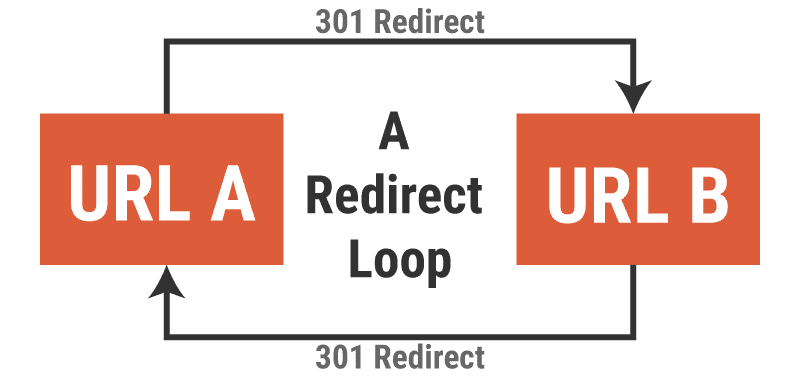
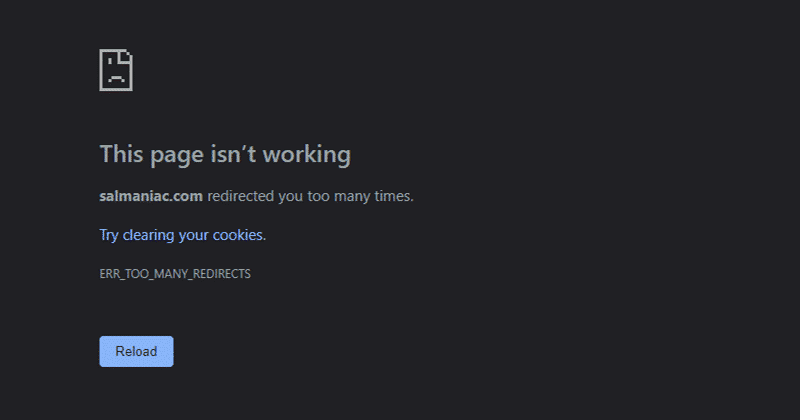
Il browser resta così bloccato in un loop infinito, e compare l’errore ERR_TOO_MANY_REDIRECTS.
wp-admin funziona ancora? Ecco cosa fare
Vedi ERR_TOO_MANY_REDIRECTS sul tuo sito WordPress ma riesci ancora ad accedere al back end? Ecco come rimettere le cose a posto.
1. Forza il ricaricamento della pagina nel tuo browser
Un ricaricamento forzato fa sì che il browser carichi di nuovo la pagina web da zero, senza usare le risorse che ha già scaricato. In questo modo escludi che la causa del problema siano dati vecchi e difettosi.
Ecco come forzare il ricaricamento della pagina nei diversi browser:
- Browser su Windows e Linux: Ctrl+F5
- Chrome e Firefox su Mac: Cmd+Shift+R
- Safari: tieni premuto Shift e fai clic sul pulsante Reload nella barra del browser.
2. Cancella i cookie del browser
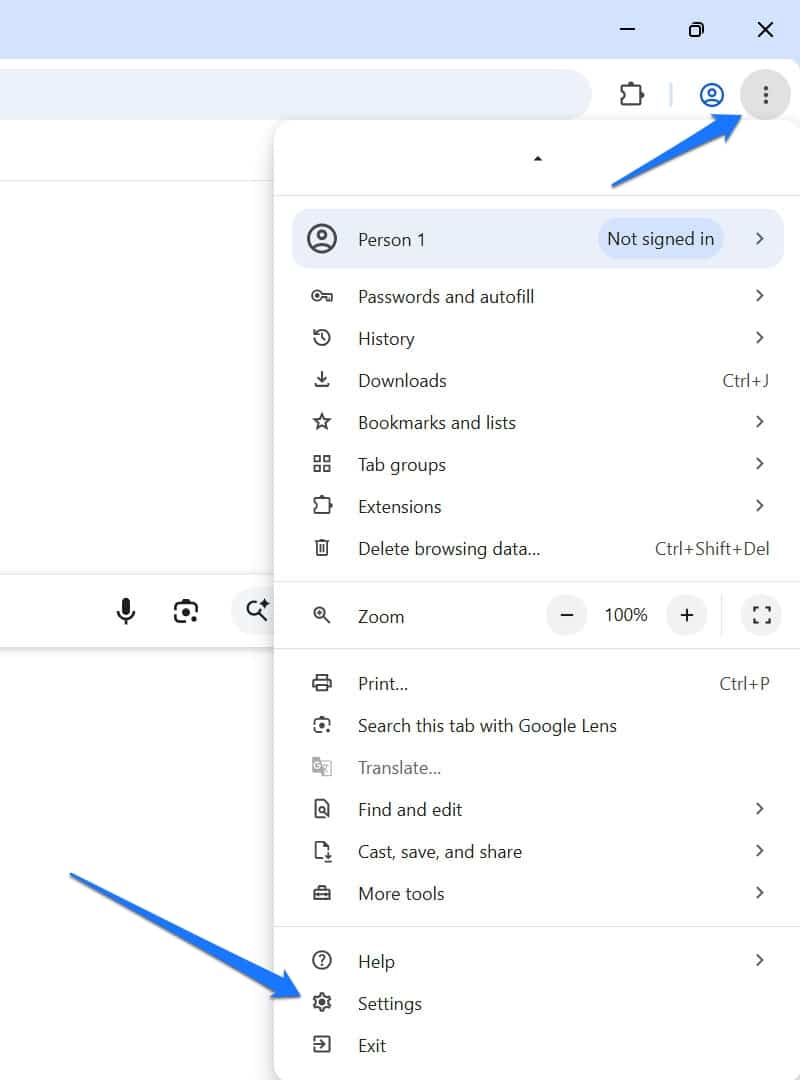
Un passo in più è eliminare manualmente i cookie del browser, perché anche loro possono contenere dati compromessi. Per farlo per un singolo sito web in Google Chrome:
- Apri il menu principale e vai su Settings.
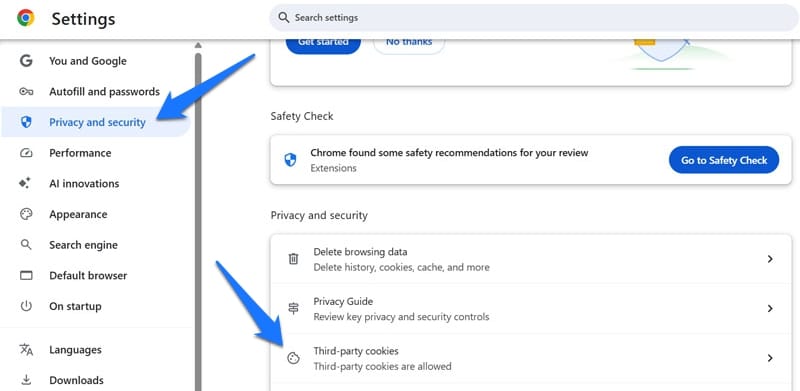
Fai clic su Privacy and security, poi su Third-party cookies.
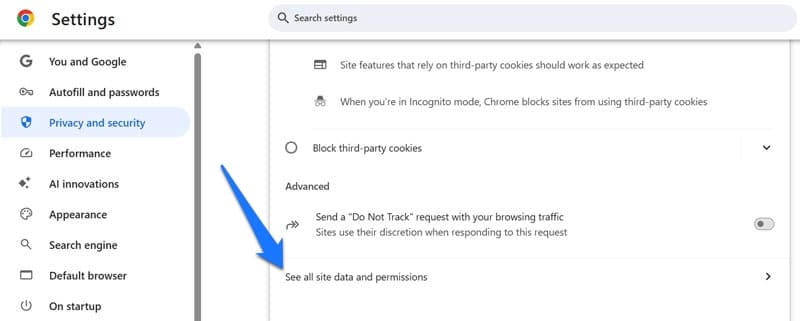
- Poi vai su See all site data and permissions.
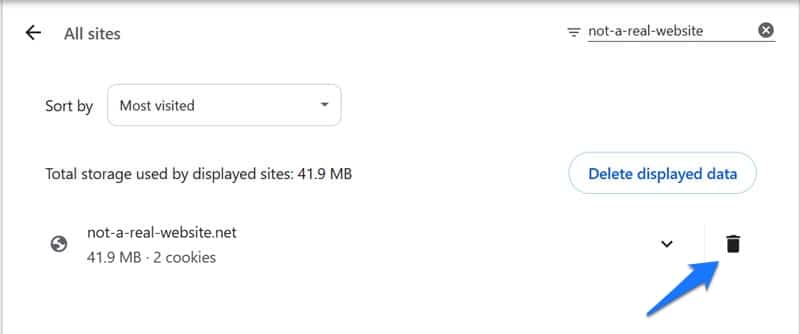
- Cerca il sito di cui vuoi eliminare i cookie, poi fai clic sull’icona del cestino accanto al suo nome.
Trovi le istruzioni per gli altri browser nel nostro articolo su cache e cookie del browser.
3. Svuota tutte le cache
I loop di reindirizzamento possono finire nella cache: questo significa che, anche dopo aver risolto il problema, l’errore può continuare a comparire sul tuo sito.
Nel caso non lo sapessi, la cache è uno spazio in cui i software conservano i dati usati di frequente per accedervi più rapidamente. Nei siti web, questo li aiuta a caricarsi più velocemente.
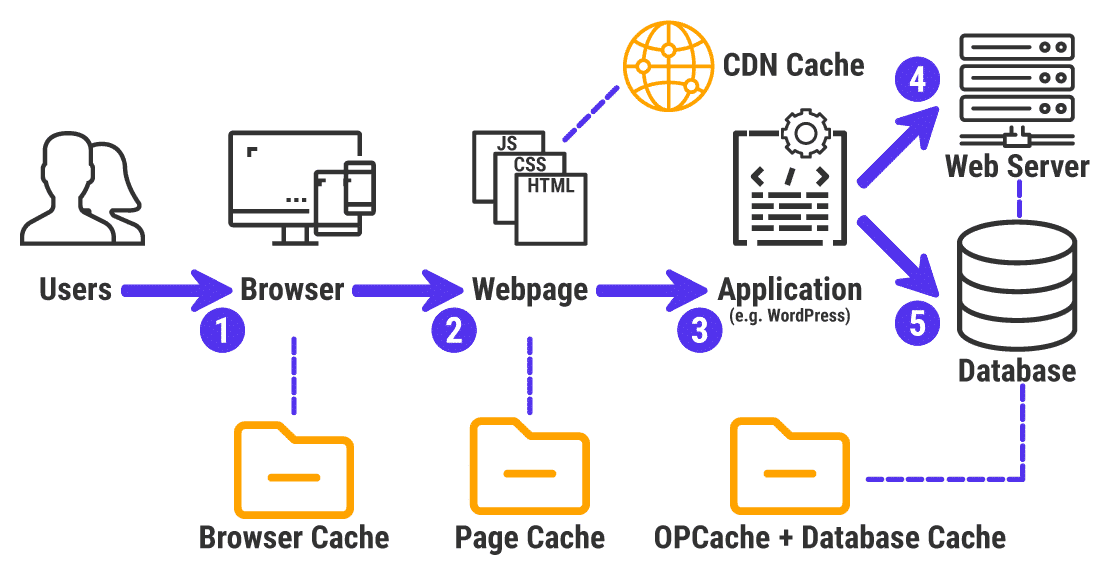
Per assicurarti che il messaggio ERR_TOO_MANY_REDIRECTS non sia causato da dati errati salvati nella cache, svuota tutte le cache coinvolte nel caricamento del tuo sito WordPress.
Cache del browser
Una soluzione semplice per accedere a un sito web senza usare la cache del browser è aprirlo in modalità di navigazione in incognito o in un altro browser. In alternativa, puoi anche cancellare manualmente la cache del browser.
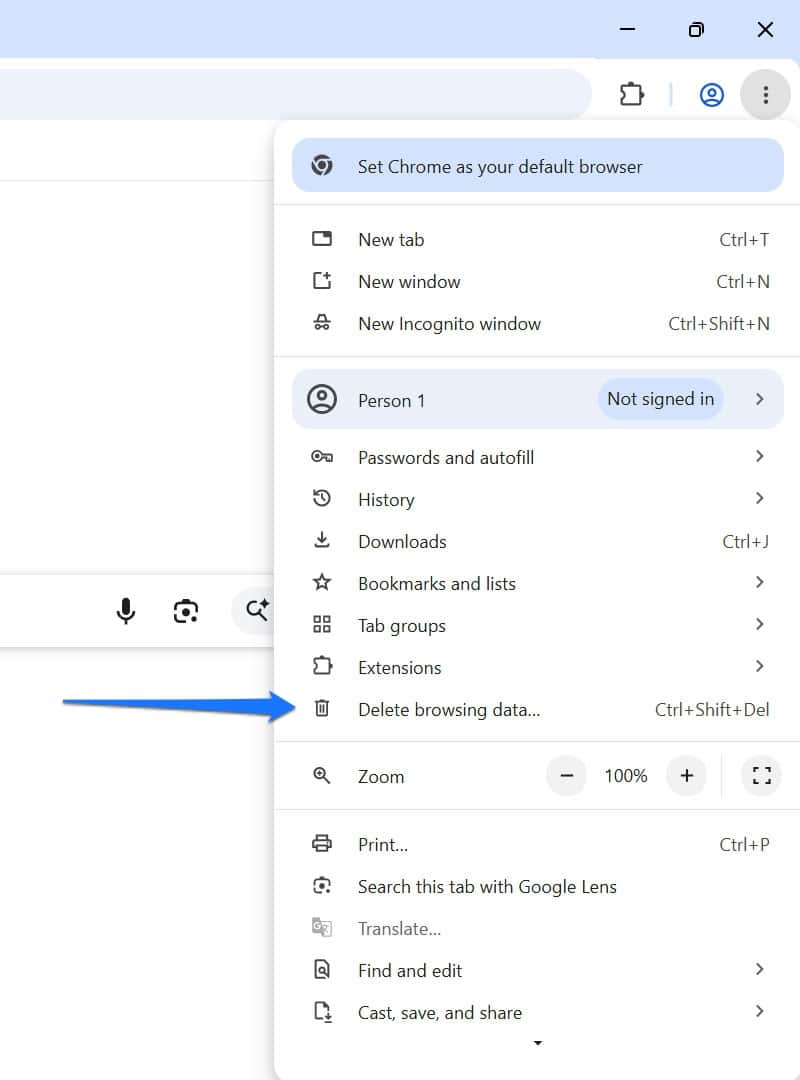
Per farlo in Google Chrome, apri il menu principale e fai clic su Delete browsing data… (oppure premi Cmd/Ctrl+Shift+Del sulla tastiera).
Nella finestra che si apre, devi solo spuntare la casella Cached images and files. Usa le opzioni dell’intervallo di tempo in alto per scegliere fino a quanto indietro nel tempo vuoi eliminare i file in cache.
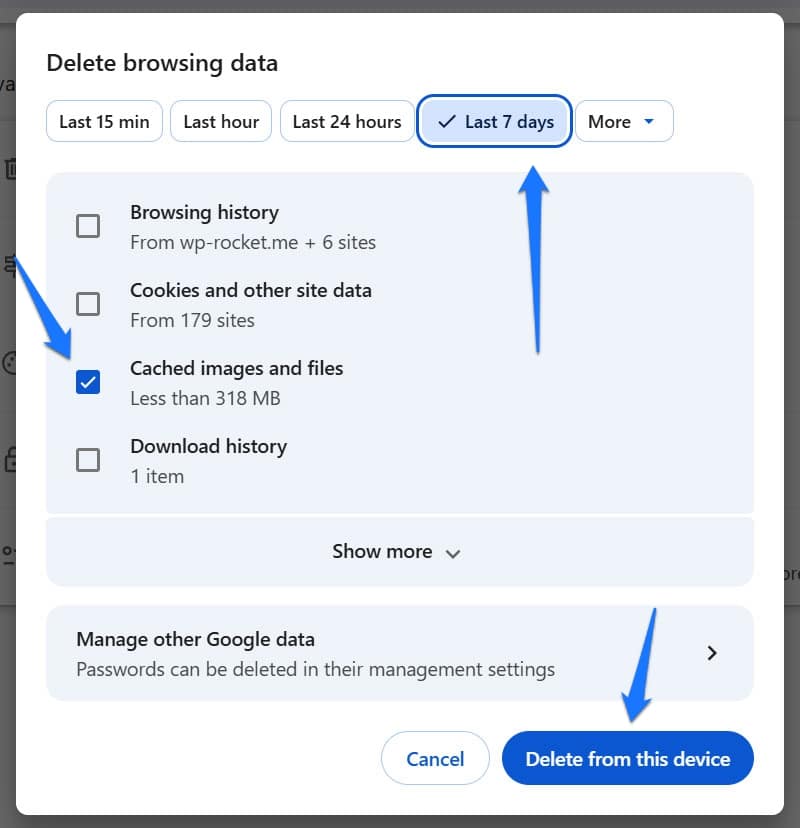
Una volta fatte le scelte più adatte al tuo caso, fai clic su Delete from this device.
💡 La procedura è simile negli altri browser. Qui trovi le istruzioni.
Cache di WordPress
Se usi WP Rocket, puoi svuotare facilmente la cache del tuo sito WordPress in Impostazioni → WP Rocket. Basta fare clic sul pulsante “Cancella la cache” nella sezione “File della cache”.
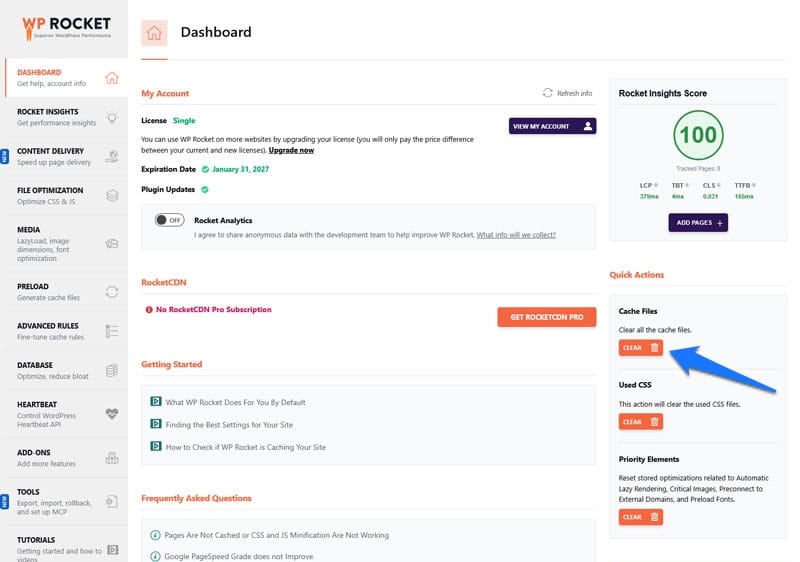
Per qualsiasi altra soluzione di cache per WordPress, consulta la documentazione corrispondente.
Cache del server
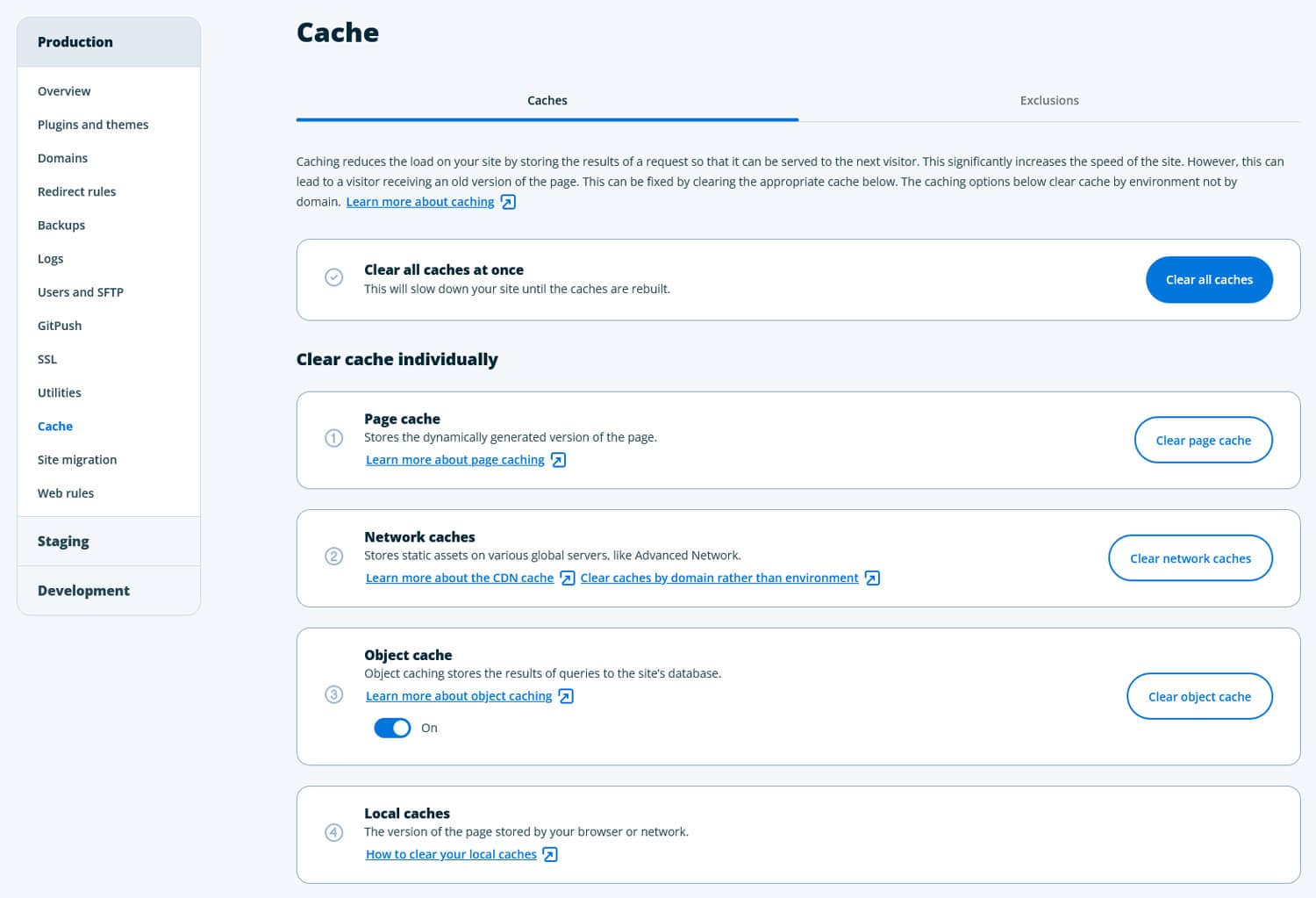
La cache del server si svuota di solito tramite il tuo provider di hosting. In genere gli hosting gestiti per WordPress offrono un’opzione semplice con un clic nella dashboard dell’hosting, nel back end di WordPress o addirittura nella barra di amministrazione di WordPress. Se non la trovi, chiedi all’assistenza.
Cache di terze parti
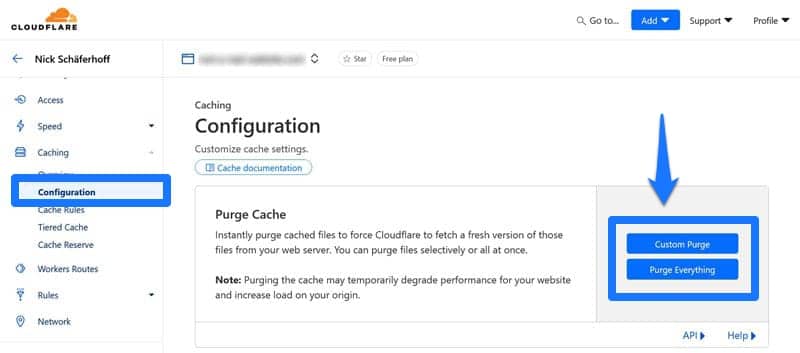
Il tuo sito potrebbe essere collegato a cache esterne, come un Content Delivery Network. Di norma anche queste offrono un modo semplice per svuotare la cache.
💡 WP Rocket è un plugin per le prestazioni di WordPress. Implementa automaticamente diversi tipi di cache sul tuo sito, tra cui la cache del browser e la cache delle pagine (con una cache dedicata per i dispositivi mobili). In questo modo i file importanti arrivano più in fretta ai browser e le tue pagine si caricano più rapidamente.
4. Trova la causa del loop di reindirizzamento
Se il problema persiste dopo aver eliminato cookie e cache, la causa potrebbe essere la configurazione del tuo sito e/o del server. Per scoprirlo, usa un redirect checker come httpstatus o l’estensione per browser Redirect Path.
Ti aiuteranno ad analizzare i reindirizzamenti attivi sul tuo sito e a individuare dove sta il problema. Così potrai intervenire in modo più mirato per risolverlo.
5. Controlla le impostazioni URL di WordPress
In Impostazioni > Generali, WordPress ha due impostazioni chiamate Indirizzo WordPress (URL) e Indirizzo sito (URL).

Indicano l’indirizzo del tuo sito web e la posizione dei suoi file. I due indirizzi dovrebbero essere identici, a meno che tu non abbia assegnato a WordPress una cartella dedicata. Se non lo sono, questa potrebbe essere la causa dell’errore ERR_TOO_MANY_REDIRECTS sul tuo sito.
💡 Qui contano anche le differenze minime. Se un indirizzo inizia con http:// e l’altro con https://, o se un URL include www e l’altro no, basta questo a causare errori.
6. Disattiva temporaneamente i plugin di WordPress
I plugin di WordPress sono un’altra possibile fonte di errori di reindirizzamento. Vale soprattutto per le estensioni in grado di creare proprie regole di reindirizzamento, come Redirection o alcuni plugin SEO.
Se sospetti che un plugin stia causando il loop di reindirizzamento, prova a disattivare le estensioni del tuo sito dal menu Plugin, una alla volta o tutte insieme.
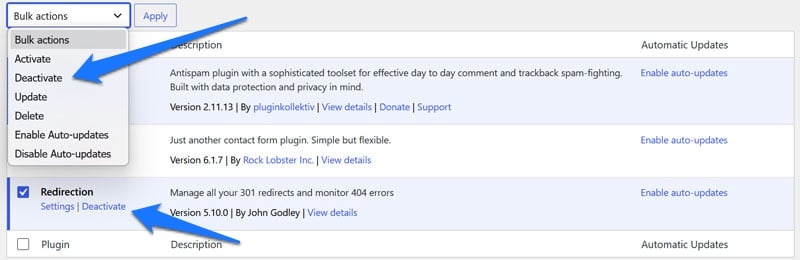
Poi controlla se questo ha risolto il loop di reindirizzamento.
Non riesci ad accedere a wp-admin? Come recuperare il tuo sito
Se un loop di reindirizzamento rende il tuo sito inaccessibile al punto che non riesci nemmeno più a fare il login, segui i passaggi qui sotto.
1. Forza il ricaricamento della pagina e cancella i cookie del browser
Come prima, il primo passo per escludere che la fonte del problema sia il tuo browser è forzare il ricaricamento della pagina in questo modo:
- Browser su Windows e Linux: Ctrl+F5
- Chrome e Firefox su Mac: Cmd+Shift+R
- Safari: tieni premuto Shift e fai clic sul pulsante Reload nella barra del browser.
In più puoi cancellare i cookie del browser per escluderli come fattore. In Chrome lo fai in Settings → Privacy and security → Third-party cookies.
Fai clic su See all site data and permissions, cerca il tuo sito e fai clic sull’icona del cestino accanto a esso.
2. Svuota le cache a cui hai accesso
Le configurazioni di reindirizzamento difettose possono rimanere nella cache del sito anche dopo che le hai corrette. Abbiamo già spiegato sopra come svuotare la cache del browser, del server e di terze parti.
Per svuotare la cache del sito senza accesso al back end di WordPress, di solito devi eliminare manualmente i file della cache sul server tramite FTP, il programma di gestione file del tuo hosting e/o il database del sito web.
Per esempio, WP Rocket salva la cache del tuo sito in wp-content/cache/wp-rocket/[dominio-del-tuo-sito].
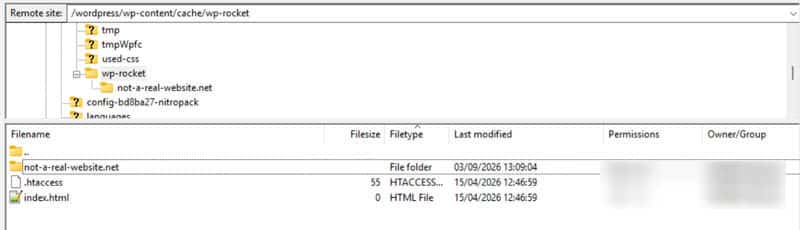
Così puoi scegliere se eliminare tutti i file in cache o solo quelli di pagine specifiche.
Il plugin conserva inoltre contenuti ottimizzati nelle seguenti tabelle del database:
- wp_wpr_above_the_fold
- wp_wpr_lazy_render_content
- wp_wpr_preconnect_external_domains
- wp_wpr_preload_fonts
3. Individua la causa del loop di reindirizzamento
Se interventi generici come questi non funzionano, è il momento di andare più nello specifico. Il primo passo è inserire la tua pagina in un redirect checker come httpstatus (redirect-checker.org è un’altra alternativa) per vedere i reindirizzamenti impostati su quella pagina.
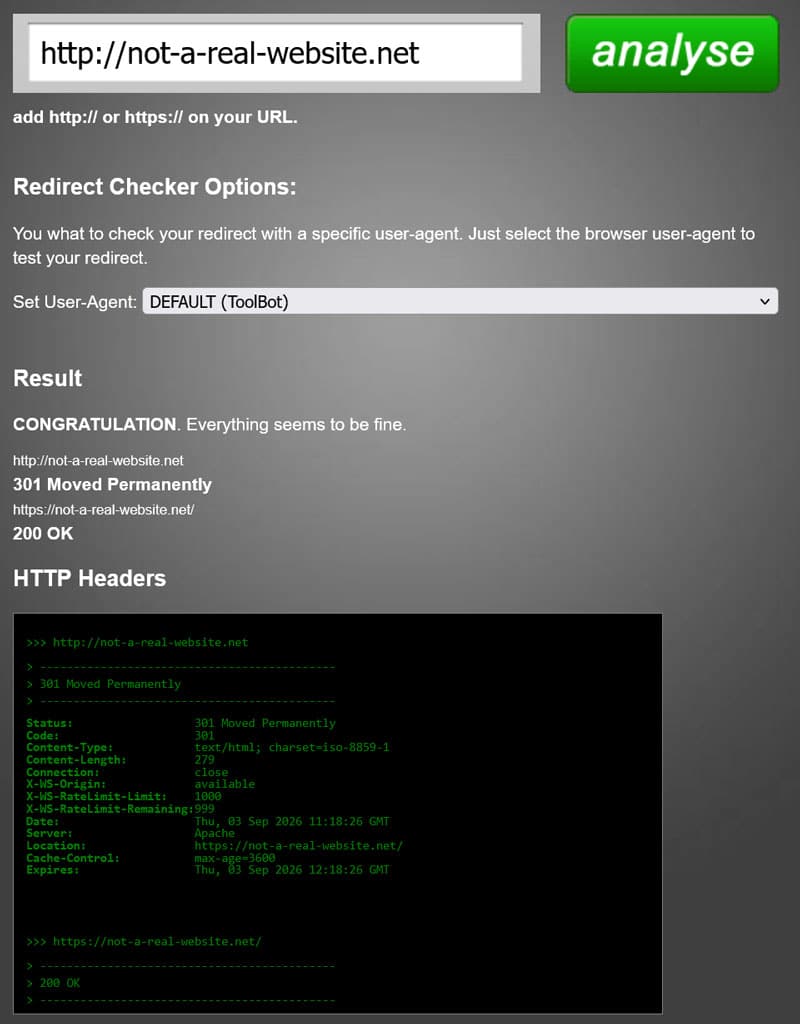
Conoscere il problema esatto può darti un’idea più chiara di che cosa lo causa.
4. Aggiorna le impostazioni URL di WordPress tramite FTP
Una fonte comune di ERR_TOO_MANY_REDIRECTS sono i campi Indirizzo WordPress (URL) e Indirizzo sito (URL) di WordPress in Impostazioni → Generali.
Indicano l’URL del tuo sito web e la posizione dei suoi file, che di norma dovrebbero essere identici. Anche differenze minime, come uno che inizia con http:// e l’altro con https://, possono causare problemi di reindirizzamento.
Se sospetti che sia questo il caso ma non riesci ad accedere alla bacheca di WordPress, collegati al server con un client FTP e cerca il file wp-config.php. Dovrebbe trovarsi nella cartella principale (root).
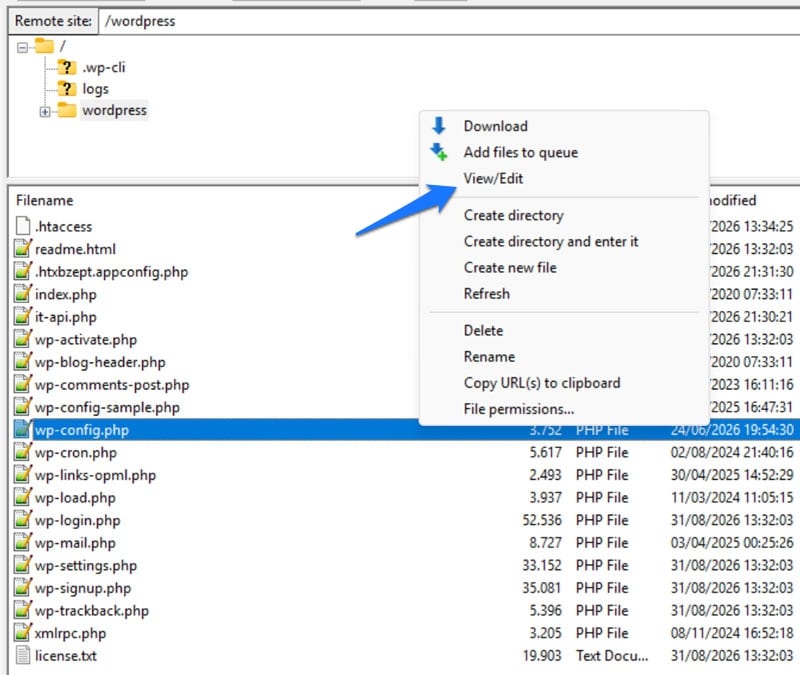
Modifica il file e aggiungi le righe seguenti all’inizio (sostituisci https://example.com con il tuo dominio reale):
define('WP_HOME','https://example.com');

define('WP_SITEURL','https://example.com');
In questo modo l’indirizzo WordPress e l’indirizzo del sito vengono impostati in modo fisso nel codice. Salva e ricarica il file sul server.
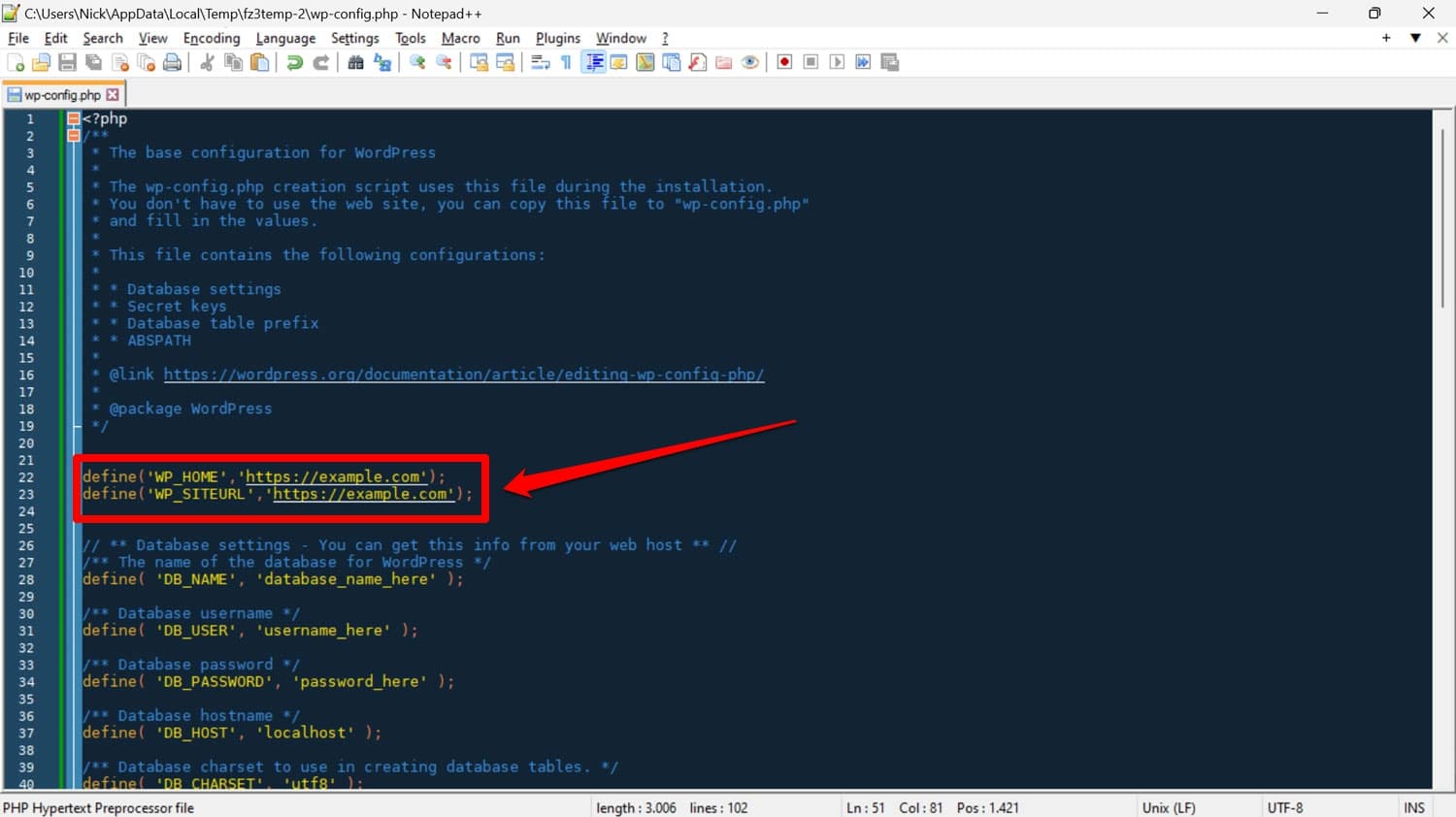
Se questo risolve il loop di reindirizzamento, aggiorna gli URL nelle impostazioni di WordPress e poi rimuovi le righe dal file. Puoi anche modificare le impostazioni URL tramite il database e in qualche altro modo.
5. Disattiva i plugin tramite FTP
Se continui a vedere l’errore ERR_TOO_MANY_REDIRECTS, vai alla cartella wp-content sul server tramite FTP. Qui rinomina la cartella plugins con un nome qualsiasi. Questo disattiva tutti i plugin del tuo sito WordPress.
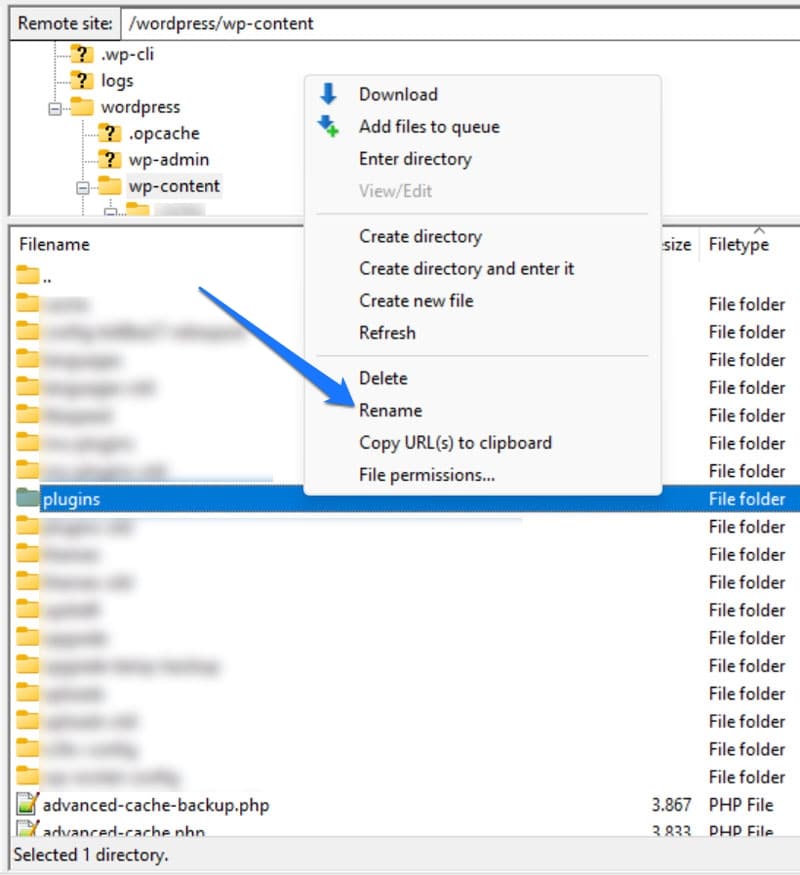
Se questo risolve il problema, riporta la cartella al nome originale e attiva i tuoi plugin uno alla volta dal back end finché l’errore non ricompare. Se hai già un sospetto su quale plugin sia il responsabile, puoi anche rinominare solo la sua cartella per disattivarlo singolarmente.
Risolvere i problemi di reindirizzamento causati da HTTPS, CDN e impostazioni del server
Dietro ERR_TOO_MANY_REDIRECTS possono esserci anche problemi tecnici più profondi del sito.
1. Cerca impostazioni HTTPS configurate male
Caricare il tuo sito tramite HTTPS crittografa il traffico, protegge i dati sensibili e rende persino il sito più veloce. Avere un certificato SSL/TLS è ormai diventato praticamente un requisito standard per qualsiasi sito.
Tuttavia, se configurati in modo errato, anche i certificati SSL possono creare un loop di reindirizzamento. Di fatto, ERR_TOO_MANY_REDIRECTS si verifica spesso quando si cerca di spostare il sito su HTTPS senza installare correttamente un certificato, senza averne affatto uno o configurando male il reindirizzamento da HTTP a HTTPS.
Questo può far sì che i browser dei visitatori vengano inoltrati a una connessione sicura che non funziona. Il browser torna quindi a HTTP, viene di nuovo indirizzato a HTTPS e il loop ricomincia da capo.
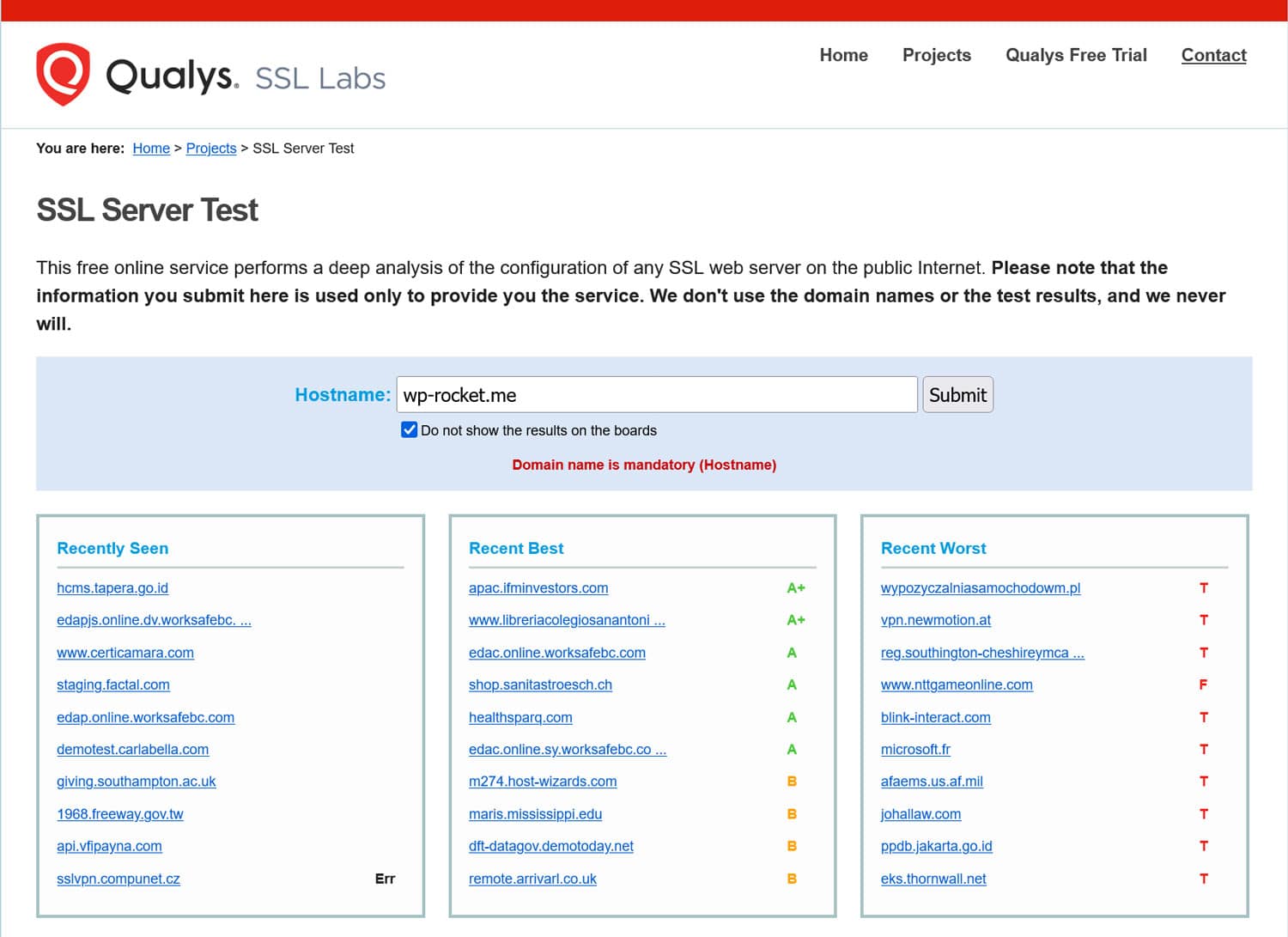
Puoi usare il test SSL Server di Qualys per vedere se sul tuo sito sta succedendo qualcosa del genere. Inserisci semplicemente il tuo URL in alto e avvia l’analisi.
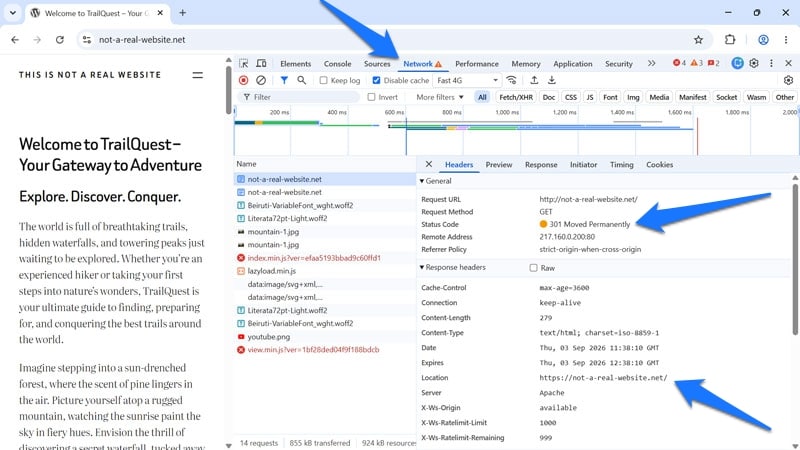
Trovi queste informazioni anche nella scheda Network degli strumenti per sviluppatori del browser. Anche questa mostra i reindirizzamenti presenti sul tuo sito e dove puntano.
Se hai configurato HTTPS sul tuo sito con un plugin SSL per WordPress, valuta invece di modificare gli URL manualmente con una ricerca e sostituzione. I plugin aggiungono un ulteriore livello di complessità e a volte possono entrare in conflitto con le impostazioni del server.
2. Esamina la configurazione di CDN e WAF
Anche i servizi di terze parti come i content delivery network (CDN) e i web application firewall (WAF) possono causare ERR_TOO_MANY_REDIRECTS, soprattutto se gestiscono le tue impostazioni SSL/TLS.
Per esempio, Cloudflare ha un’opzione “flexible SSL”. Forza il traffico HTTPS tra i propri server e i browser dei visitatori. Tuttavia, invia comunque il traffico al tuo sito web in chiaro.
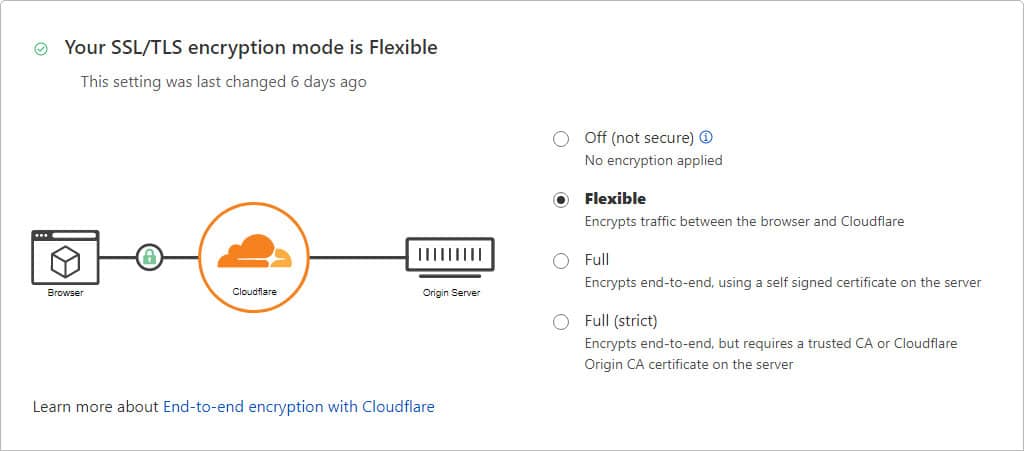
Se il tuo sito ha già un reindirizzamento da HTTP a HTTPS, c’è il rischio che la connessione tra sito, CDN e browser rimbalzi troppe volte tra crittografato e non crittografato, generando un loop di reindirizzamento.
In Cloudflare puoi risolvere il problema passando alla crittografia Full o Full (strict). Se usi un altro servizio, leggi la documentazione o contatta la sua assistenza clienti.
💡 WP Rocket ti aiuta a collegare il tuo sito a qualsiasi CDN, anche tramite add-on dedicati per Cloudflare e Sucuri e un’opzione di configurazione con un clic per Rocket CDN. In questo modo puoi svuotare la cache del CDN direttamente dal tuo sito web e gestire il collegamento più facilmente.
3. Esamina le impostazioni del server
Un’altra possibile fonte di loop di reindirizzamento è la configurazione del server, più precisamente i suoi file di configurazione. Anche questi possono contenere regole di reindirizzamento in conflitto, a volte aggiunte dai plugin di WordPress.
Apache
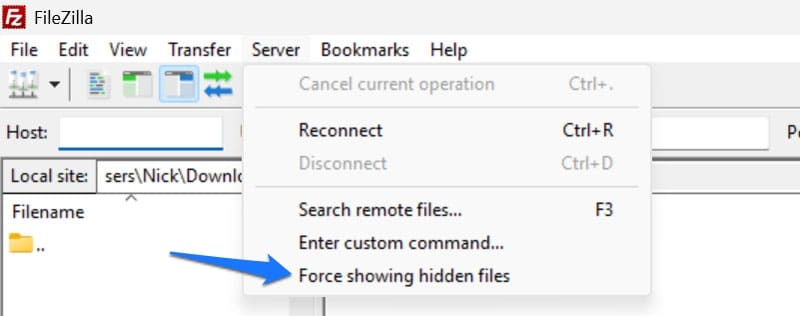
Su un server Apache, il file che cerchi si chiama .htaccess. Puoi modificarlo con un client FTP; di solito si trova nella cartella principale (root) del sito. Il file è nascosto per impostazione predefinita, quindi potresti dover attivare un’opzione nel client FTP per renderlo visibile.
Se non hai abbastanza conoscenze per capire se nel file c’è una regola problematica, prova a reimpostarlo. Per farlo, rinomina il file esistente, per esempio in .htaccess_backup.
Poi crea un nuovo file, chiamalo .htaccess (non dimenticare il punto!) e inserisci al suo interno il codice seguente:
# BEGIN WordPress

RewriteEngine On

RewriteBase /

RewriteRule ^index\.php$ - [L]

RewriteCond %{REQUEST_FILENAME} !-f

RewriteCond %{REQUEST_FILENAME} !-d

RewriteRule . /index.php [L]

# END WordPress
Queste sono le regole di riscrittura standard che WordPress include di serie. Se dietro il problema ERR_TOO_MANY_REDIRECTS sul tuo sito c’è .htaccess, questo dovrebbe risolverlo.
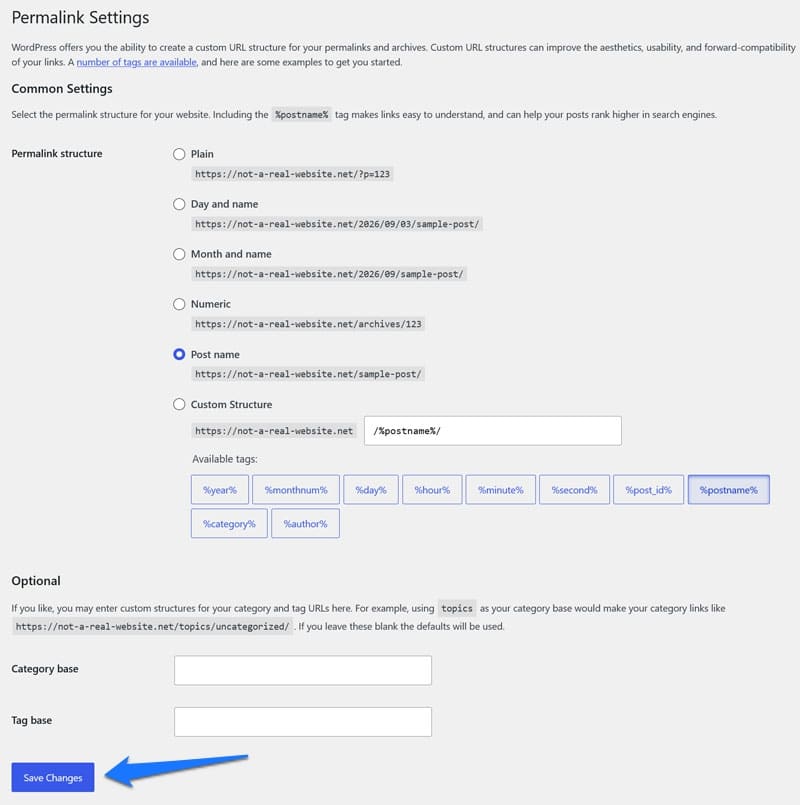
Se hai accesso alla bacheca di WordPress, puoi anche creare un nuovo file .htaccess standard (dopo aver rinominato quello vecchio) andando in Impostazioni → Permalink e salvando in fondo alla pagina.
NGINX
Se il tuo sito si trova su un server NGINX, trovare il file di configurazione può essere un po’ più complicato. Questo perché la configurazione del server varia, le regole specifiche del sito sono spesso suddivise in più file e spesso i file sono accessibili solo tramite SSH o il pannello di controllo dell’hosting, non tramite il normale FTP.
Per esempio, di solito c’è un file principale chiamato nginx.conf che si trova in genere in una di queste posizioni:
- /usr/local/nginx/conf/nginx.conf
- /etc/nginx/nginx.conf
- /usr/local/etc/nginx/nginx.conf
Tuttavia, il file spesso richiama altri file (per esempio così: include /etc/nginx/conf.d/*.conf;), ognuno dei quali può contenere le direttive problematiche.
Una volta individuati i file rilevanti, cerca al loro interno:
- Reindirizzamenti espliciti return 301 / return 302
- Direttive rewrite … permanent; o rewrite … redirect;
- Blocchi if ($scheme = http) che reindirizzano a HTTPS
- Blocchi server_name duplicati o in conflitto
Tutti questi elementi possono contribuire ai loop di reindirizzamento. Se non sei sicuro, chiedi aiuto al tuo provider di hosting o a uno sviluppatore.
Tabella decisionale rapida: cosa fare negli scenari più comuni
Cerchi la via più rapida dal problema alla soluzione? Eccola.
| Come riconoscere il problema | Cosa controllare | Come risolverlo | Rischi |
|---|---|---|---|
| Il sito mostra l’errore, ma funziona bene in modalità di navigazione in incognito o in un altro browser | Cache e cookie del browser | Forza il ricaricamento (Ctrl+F5 / Cmd+Shift+R) o cancella cookie e cache del browser per il sito | Basso, non servono modifiche al sito |
| L’errore persiste su più browser/dispositivi anche dopo aver corretto la causa di fondo | Cache del sito/server/CDN | Svuota la cache di WordPress, la cache del server e la cache del CDN | Basso, svuotare la cache non tocca i dati del sito |
| Il loop di reindirizzamento è iniziato dopo l’aggiornamento di un plugin o l’installazione di uno nuovo | Plugin attivi, soprattutto plugin SEO o di gestione dei reindirizzamenti | Disattiva i plugin dalla bacheca o rinominando la cartella (o le cartelle) dei plugin tramite FTP | Basso, la disattivazione non elimina dati o impostazioni dei plugin |
| È interessato l’intero sito, non solo una pagina specifica | Impostazioni → Generali: Indirizzo WordPress (URL) e Indirizzo sito (URL) | Correggi gli URL non corrispondenti in wp-admin, oppure tramite wp-config.php/database se non riesci ad accedere | Medio, valori sbagliati qui possono rendere inaccessibile l’intero sito |
| Il browser passa in continuazione tra la versione http:// e quella https:// dell’URL | Stato del certificato SSL, regole di reindirizzamento HTTPS, impostazioni del plugin SSL | Verifica che il certificato sia valido; correggi o rimuovi regole/plugin in conflitto che forzano HTTPS | Medio, riguarda l’intero processo di caricamento del sito |
| Il loop si verifica solo quando un CDN/WAF (per esempio Cloudflare) è attivo, o è iniziato dopo averne attivato uno | Modalità SSL del CDN/WAF (per esempio Flexible SSL di Cloudflare) | Allinea le impostazioni SSL del CDN e del server di origine | Medio, una modalità SSL configurata male può a sua volta causare downtime o avvisi sul certificato |
| Nient’altro funziona; il loop sembra legato a regole a livello di server | .htaccess (Apache) o configurazione del blocco server (NGINX) | Ripristina .htaccess ai valori predefiniti di WordPress, oppure rimuovi le regole di riscrittura/reindirizzamento in conflitto nella configurazione di NGINX | Alto, una modifica errata al file di configurazione del server può mettere offline l’intero sito; fai prima un backup |
ERR_TOO_MANY_REDIRECTS: l’impatto sulla SEO
Gli errori di reindirizzamento possono rendere l’intero sito o parti di esso completamente inaccessibili e inutilizzabili. Non è troppo grave se l’errore è temporaneo e limitato a una singola pagina. In quel caso perderai solo un po’ di traffico.
Il problema diventa più serio se riguarda tutto il tuo sito web e dura a lungo. In quel caso può avere conseguenze gravi su esperienza utente, reputazione, entrate e SEO.
I motori di ricerca non possono scansionare né indicizzare una pagina bloccata in un loop di reindirizzamento e alla lunga potrebbero rimuoverla dall’indice o abbassarne il posizionamento. Inoltre, le pagine bloccate in un loop di reindirizzamento sprecano crawl budget che potrebbe invece servire a indicizzare nuovi contenuti. Niente di tutto questo è una buona notizia per le tue statistiche di traffico.
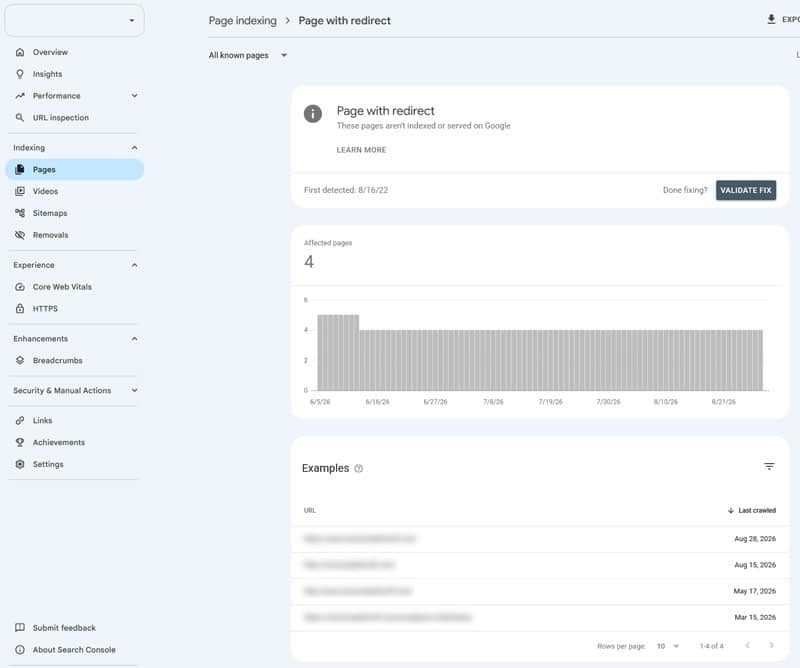
Inoltre, anche dopo aver risolto il problema, può volerci un po’ prima che tutto torni alla normalità e le tue pagine ricompaiano nei risultati di ricerca. Per questo dovresti affrontare i problemi di reindirizzamento il più rapidamente possibile.
💡 Vuoi migliorare il posizionamento del tuo sito nei motori di ricerca? Fallo con la nostra checklist SEO per mobile.
Fai pulizia e controlla che non restino problemi di reindirizzamento
Una volta risolto il problema ERR_TOO_MANY_REDIRECTS originario, assicurati che il sito funzioni come previsto e che non restino problemi:
- Conferma che il sito si carichi normalmente: apri la home page e qualche altra pagina in una nuova finestra di navigazione in incognito/privata. Prova sia le versioni http:// e https:// sia quelle con www e senza www.
- Passa gli URL principali in un redirect checker: usa gli strumenti che abbiamo citato per confermare che non ci siano loop o catene di reindirizzamento inutili e che le pagine rispondano con un 200 OK. Assicurati che i reindirizzamenti che hai impostato di proposito funzionino come previsto.
- Verifica le impostazioni di WordPress: conferma che Indirizzo sito (URL) e Indirizzo WordPress (URL) coincidano e usino entrambi il protocollo corretto. Controlla che in wp-config.php non ci siano valori WP_HOME / WP_SITEURL impostati in modo fisso.
- Prova il login e le altre funzionalità principali: accedi ed esci, invia i moduli importanti e prova qualsiasi altra funzionalità chiave che dipenda da sessioni, cookie o reindirizzamenti.
- Riattiva i plugin: riattiva i plugin che avevi disattivato in precedenza, controllando il sito dopo ognuno. Se hai rinominato .htaccess o le cartelle dei plugin, verifica che siano stati ripristinati/rinominati correttamente.
- Controlla i contenuti misti: apri la Console degli strumenti per sviluppatori del browser e cerca avvisi di contenuti misti (risorse HTTP caricate su una pagina HTTPS).
- Conferma in Google Search Console: controlla Indicizzazione → Pagine per individuare problemi legati ai reindirizzamenti. Usa lo strumento Controllo URL su alcune pagine chiave per assicurarti che Google possa accedervi. Se necessario, richiedi una nuova indicizzazione.
FAQ sui loop di reindirizzamento
Quali sono le cause di ERR_TOO_MANY_REDIRECTS in WordPress?
Questo errore si verifica di solito quando il browser riceve istruzioni in conflitto su quale URL usare per caricare una pagina. Il più delle volte dipende da problemi di cookie o cache, impostazioni di WordPress non corrispondenti, un plugin difettoso, una configurazione SSL errata, regole di reindirizzamento sbagliate nei file del server o problemi con le impostazioni del proxy/CDN.
Come risolvo l’errore too many redirects se non riesco ad accedere a wp-admin?
Collegati tramite FTP o il file manager del tuo hosting. Rinomina la cartella plugins dentro wp-content per disattivare tutte le estensioni del tuo sito. Puoi anche modificare wp-config.php per impostare i valori corretti dell’indirizzo del sito e dell’indirizzo WordPress, oppure ripristinare un file .htaccess pulito.
Cloudflare può causare ERR_TOO_MANY_REDIRECTS?
Sì. Succede spesso quando la modalità SSL/TLS di Cloudflare è impostata su “Flexible” mentre WordPress forza HTTPS. Passare l’impostazione di Cloudflare a “Full” o “Full (Strict)” di solito risolve il problema.
Un loop di reindirizzamento danneggia la SEO?
Sì. Un loop di reindirizzamento rende il tuo sito o parti di esso completamente inaccessibili, quindi i motori di ricerca non possono scansionare né indicizzare le pagine interessate. Un’interruzione prolungata può portare alla deindicizzazione, alla perdita di posizioni e a una cattiva esperienza utente. Tutto questo penalizza le prestazioni SEO del tuo sito.
Come faccio a sapere se è .htaccess a causare il loop di reindirizzamento?
Rinomina .htaccess (per esempio in .htaccess_backup) tramite FTP o file manager, poi ricarica il sito. Se si carica normalmente, il colpevole era .htaccess. Genera un nuovo file da Impostazioni → Permalink, oppure ripristina manualmente le regole .htaccess predefinite di WordPress.
Error too many redirects: come risolvere?
Per risolvere l’errore ERR_TOO_MANY_REDIRECTS su WordPress, cancella prima cookie e cache del browser e svuota le cache del sito, del server e del CDN. Se l’errore persiste, controlla che Indirizzo WordPress (URL) e Indirizzo sito (URL) coincidano, verifica le impostazioni HTTPS, CDN e WAF, disattiva i plugin che creano reindirizzamenti e, per ultimo, ripristina .htaccess o le regole del server. Se non riesci ad accedere a wp-admin, puoi fare tutto questo tramite FTP.
Cosa significa “ti ha reindirizzato troppe volte”?
“Ti ha reindirizzato troppe volte” è il messaggio con cui Chrome in italiano segnala l’errore ERR_TOO_MANY_REDIRECTS: la pagina di errore mostra “La pagina non funziona” e “example.com ti ha reindirizzato troppe volte.”, con il nome del tuo sito al posto di example.com. Significa che due o più reindirizzamenti si contraddicono, per esempio l’URL A rimanda all’URL B e l’URL B rimanda di nuovo all’URL A, così il browser resta bloccato in un loop infinito. La causa va cercata nella cache, nei cookie, nelle impostazioni URL di WordPress, nei plugin o nella configurazione di HTTPS, CDN e server.
Cosa significa reindirizzato?
Reindirizzato significa che il browser è stato inviato a un altro indirizzo: un reindirizzamento è un cartello virtuale su una pagina web che dice “questa pagina è stata spostata; ora la trovi al seguente indirizzo”. È uno strumento del tutto normale, in particolare il reindirizzamento 301, usato quando si elimina una pagina, se ne cambia l’URL o si cambia il dominio di un intero sito, per evitare che visitatori e motori di ricerca finiscano su una pagina di errore 404. Il problema nasce solo quando più reindirizzamenti si contraddicono a vicenda e generano un loop.
Risolvi i loop di reindirizzamento prima che diventino un grosso problema
ERR_TOO_MANY_REDIRECTS sembra allarmante, ma non è così drammatico come sembra, una volta che sai come intervenire. La maggior parte dei casi si riduce a una manciata di soliti sospetti.
Se il tuo sito ha problemi con i reindirizzamenti, usa la checklist qui sopra per risolverli. Fallo in fretta, prima che diventino qualcosa di più di un fastidio.
Infine, se vuoi rendere più semplice svuotare la cache del tuo sito, collegarlo a un CDN e allo stesso tempo migliorarne le prestazioni, prova WP Rocket! Include la nostra garanzia di rimborso al 100 % entro 14 giorni, così puoi testare tutte le sue funzionalità senza alcun rischio.
