Table des matières
By Nick Schäferhoff - Mis à jour le
L’erreur ERR_TOO_MANY_REDIRECTS sur WordPress, aussi appelée « boucle de redirection », est un problème que les utilisateurs rencontrent fréquemment, le plus souvent après avoir modifié leur site. Elle signifie que le navigateur reçoit des instructions de redirection contradictoires qui le font tourner en rond.
Malheureusement, cette erreur rend une partie ou la totalité de votre site inaccessible, ce qui peut la faire paraître assez dramatique (à l’image d’une erreur 500 Internal Server Error). Pourtant, elle est souvent facile à corriger, à condition que vous sachiez où chercher.
Dans cet article, vous découvrirez les causes courantes des boucles de redirection et comment y remédier, avec ou sans accès à l’interface d’administration de WordPress.
En bref
✅ L’erreur ERR_TOO_MANY_REDIRECTS survient lorsque des redirections contradictoires renvoient indéfiniment votre navigateur d’une URL à une autre, ce qui empêche l’affichage de votre site ou de certaines pages.
✅ Les causes les plus fréquentes : des données erronées dans les caches ou les cookies, des réglages d’URL WordPress qui ne concordent pas, des plugins défectueux, une configuration serveur incorrecte et des problèmes de SSL ou de CDN.
✅ Non corrigée, une boucle de redirection bloque l’accès à votre site aussi bien pour les visiteurs que pour les moteurs de recherche, ce qui peut nuire au trafic, à l’expérience utilisateur, aux revenus et au classement, et le retour à la normale peut prendre du temps même après la correction.
✅ WP Rocket aide à prévenir les boucles de redirection dues à des configurations de cache et de CDN contradictoires, grâce à une option simple pour vider le cache WordPress, à des add-ons CDN dédiés et à RocketCDN, son propre CDN.
Solution rapide, étape par étape
Comprendre les mécanismes sous-jacents est utile, mais si vous voulez simplement récupérer votre site, voici les moyens les plus courants de corriger l’erreur ERR_TOO_MANY_REDIRECTS :
- Videz le cache et les cookies : les boucles de redirection peuvent venir d’informations obsolètes, dans le navigateur comme sur votre site. Pour écarter cette cause, supprimez le cache et les cookies de votre navigateur pour votre site, puis videz tous les caches liés à votre site (cache WordPress, cache serveur, caches tiers comme un CDN).
- Vérifiez les réglages d’URL de WordPress : si vous avez accès à l’interface d’administration de WordPress, vérifiez que les réglages « Adresse web de WordPress (URL) » et « Adresse web du site (URL) », dans « Réglages → Général », sont corrects et identiques. Si vous n’avez pas accès au tableau de bord, vous pouvez aussi définir ces URL en dur dans wp-config.php.
- Désactivez les plugins : les plugins sont une autre source possible de l’erreur ERR_TOO_MANY_REDIRECTS, surtout les extensions capables de créer des redirections, comme les plugins SEO. Essayez de les désactiver temporairement, soit dans le menu « Extensions », soit en renommant le répertoire des plugins sur votre serveur via FTP ou le gestionnaire de fichiers de votre hébergeur.
- Passez en revue HTTPS/Cloudflare/WAF : des réglages SSL, de pare-feu ou de CDN mal configurés peuvent aussi provoquer une boucle de redirection sur votre site. Revérifiez leur configuration si vous rencontrez cette erreur.
- Examinez les réglages de votre serveur : enfin, analysez les fichiers de configuration de votre serveur à la recherche de directives qui pourraient causer le problème. Si nécessaire, rétablissez un fichier par défaut.
Chaque solution est décrite plus en détail ci-dessous.
Qu’est-ce que l’erreur ERR_TOO_MANY_REDIRECTS ?
Pour comprendre les boucles de redirection, vous devez d’abord savoir ce qu’est une redirection : un panneau indicateur virtuel placé sur une page web. Il indique aux navigateurs : « cette page a été déplacée, vous la trouverez désormais à l’adresse suivante ».
Les redirections, en particulier la redirection 301, sont un outil très courant sur les sites web. Elles interviennent souvent lors de la suppression d’une page web, du changement de son URL ou du changement de domaine d’un site entier. Elles évitent aux visiteurs et aux moteurs de recherche d’atterrir sur une page d’erreur 404.
Le problème survient lorsque plusieurs redirections se contredisent. Par exemple, lorsque l’URL A pointe vers l’URL B, mais que l’URL B renvoie elle aussi vers l’URL A.
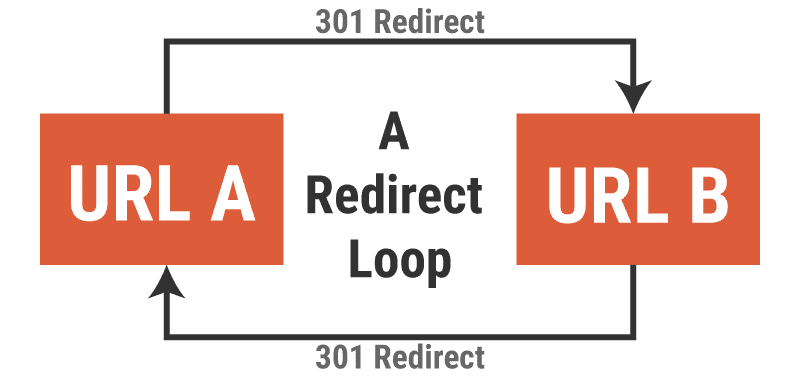
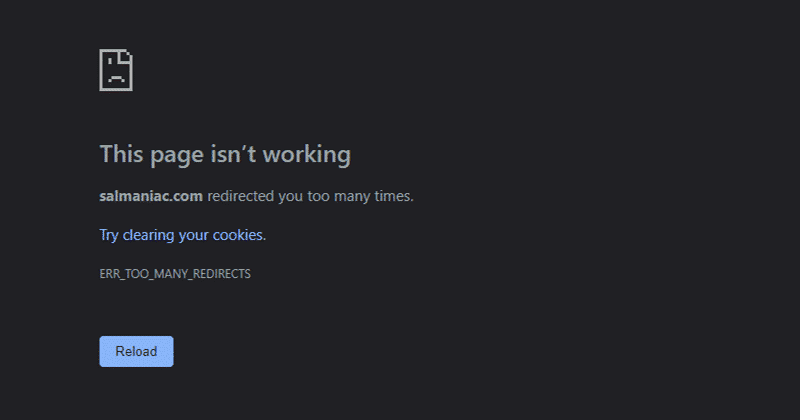
Le navigateur se retrouve alors bloqué dans une boucle infinie, ce qui déclenche l’erreur ERR_TOO_MANY_REDIRECTS.
wp-admin fonctionne encore ? Voici la marche à suivre
Vous rencontrez l’erreur ERR_TOO_MANY_REDIRECTS sur votre site, mais vous pouvez encore accéder à son interface d’administration ? Voici comment remettre les choses en ordre.
1. Forcez l’actualisation de la page dans votre navigateur
Une actualisation force le navigateur à recharger entièrement la page web sans utiliser les ressources qu’il a déjà téléchargées. Cela permet d’écarter des données anciennes erronées comme cause du problème.
Voici comment forcer l’actualisation d’une page dans les différents navigateurs :
- Navigateurs sous Windows et Linux : Ctrl+F5
- Chrome et Firefox sur Mac : Cmd+Maj+R
- Safari : maintenez la touche Maj enfoncée et cliquez sur le bouton « Reload » dans la barre du navigateur.
2. Effacez les cookies du navigateur
Pour aller plus loin, supprimez manuellement les cookies du navigateur, car ils peuvent eux aussi contenir des données corrompues. Pour le faire pour un seul site dans Google Chrome :
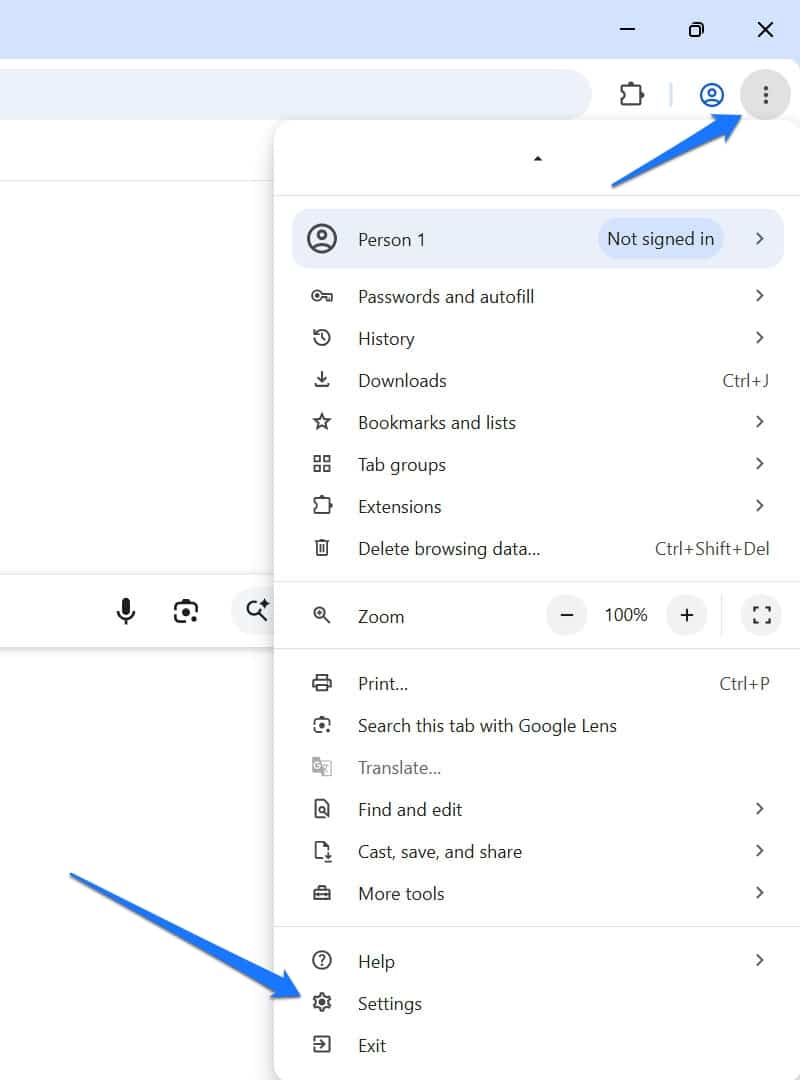
- Ouvrez le menu principal et accédez à « Settings ».
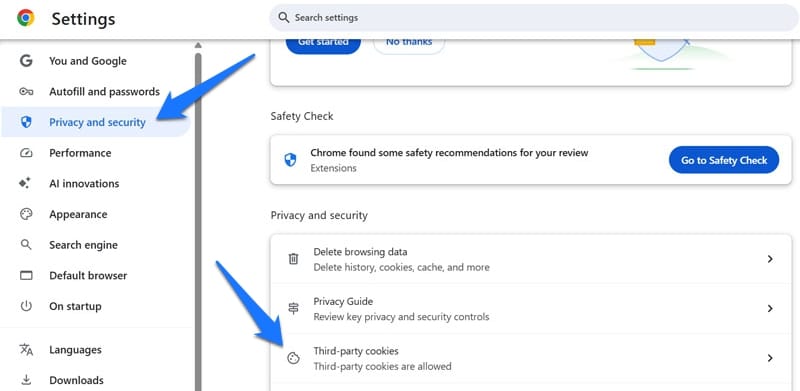
Cliquez sur « Privacy and security », puis sur « Third-party cookies ».
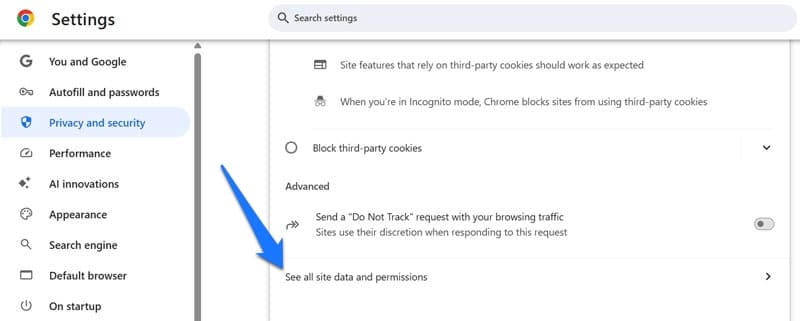
- Accédez ensuite à « See all site data and permissions ».
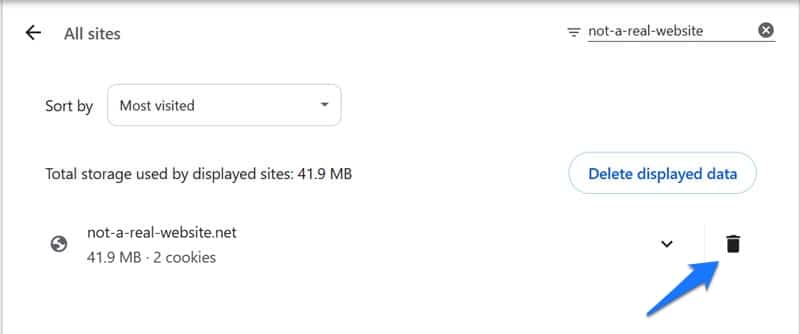
- Recherchez le site dont vous voulez supprimer les cookies, puis cliquez sur l’icône de corbeille à côté de son nom.
Vous trouverez les instructions pour les autres navigateurs dans notre article sur le cache et les cookies du navigateur.
3. Videz tous les caches
Les boucles de redirection peuvent être mises en cache : même une fois le problème corrigé, l’erreur peut donc continuer d’apparaître sur votre site.
Si vous ne le savez pas encore, un cache est un espace où les logiciels stockent les données fréquemment utilisées pour y accéder plus vite. Sur un site web, cela permet aux pages de se charger plus rapidement.
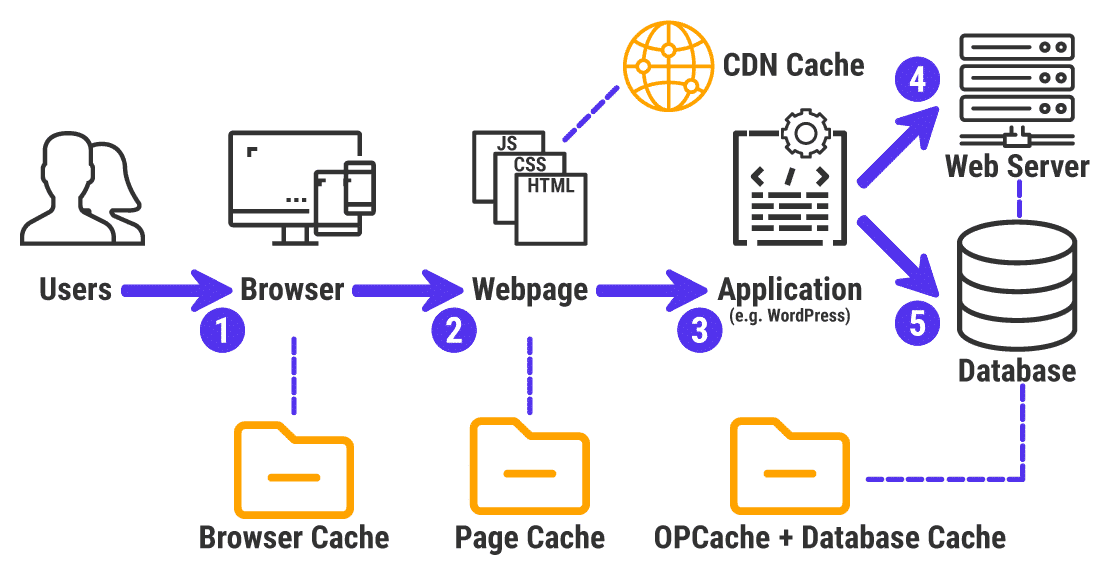
Pour vous assurer que des données erronées en cache ne sont pas à l’origine du message ERR_TOO_MANY_REDIRECTS, videz tous les caches qui interviennent dans le chargement de votre site WordPress.
Cache du navigateur
Une solution simple pour accéder à un site sans utiliser le cache du navigateur consiste à l’ouvrir en navigation privée ou dans un autre navigateur. Vous pouvez aussi vider le cache du navigateur manuellement.
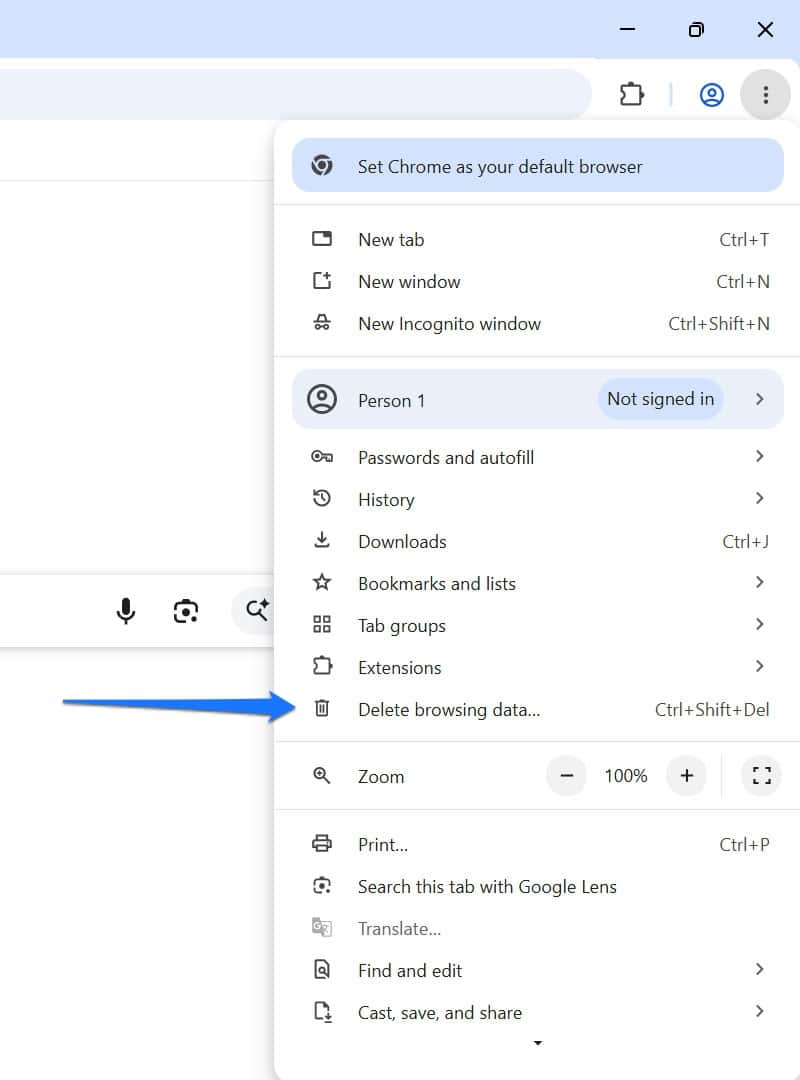
Pour cela, dans Google Chrome, ouvrez le menu principal et cliquez sur « Delete browsing data… » (ou appuyez sur Cmd/Ctrl+Maj+Suppr sur votre clavier).
Dans la fenêtre qui s’ouvre, il vous suffit de cocher la case « Cached images and files ». Utilisez les options de période, en haut, pour définir jusqu’à quelle date remonter dans la suppression des fichiers en cache.
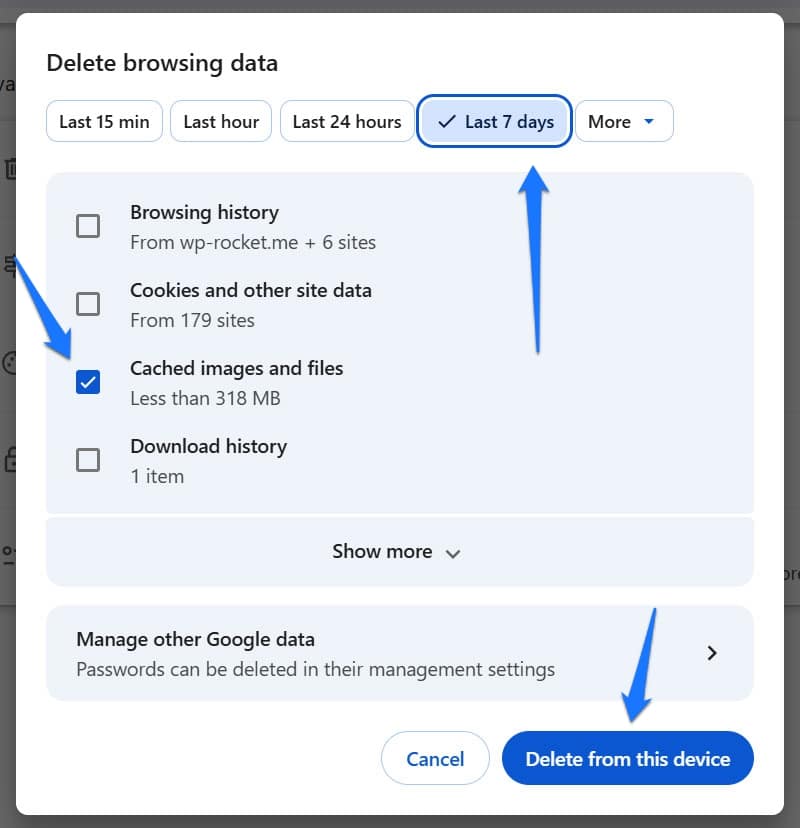
Une fois que vous avez fait les choix adaptés à votre situation, cliquez sur « Delete from this device ».
💡 La procédure est similaire dans les autres navigateurs. Vous trouverez les instructions ici.
Cache WordPress
Si vous utilisez WP Rocket, vous pouvez facilement vider le cache de votre site WordPress dans « Réglages → WP Rocket ». Il suffit de cliquer sur le bouton « Vider le cache » sous « Fichiers de cache ».
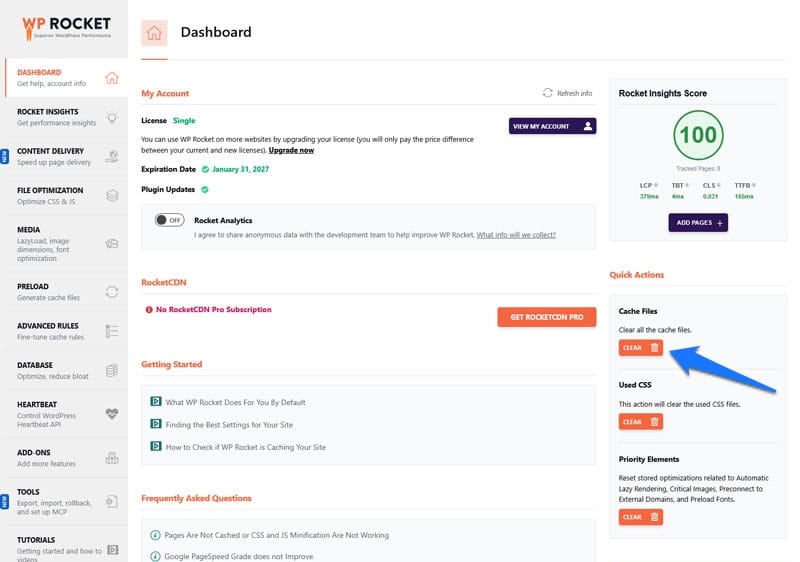
Pour toute autre solution de cache WordPress, consultez la documentation correspondante.
Cache serveur
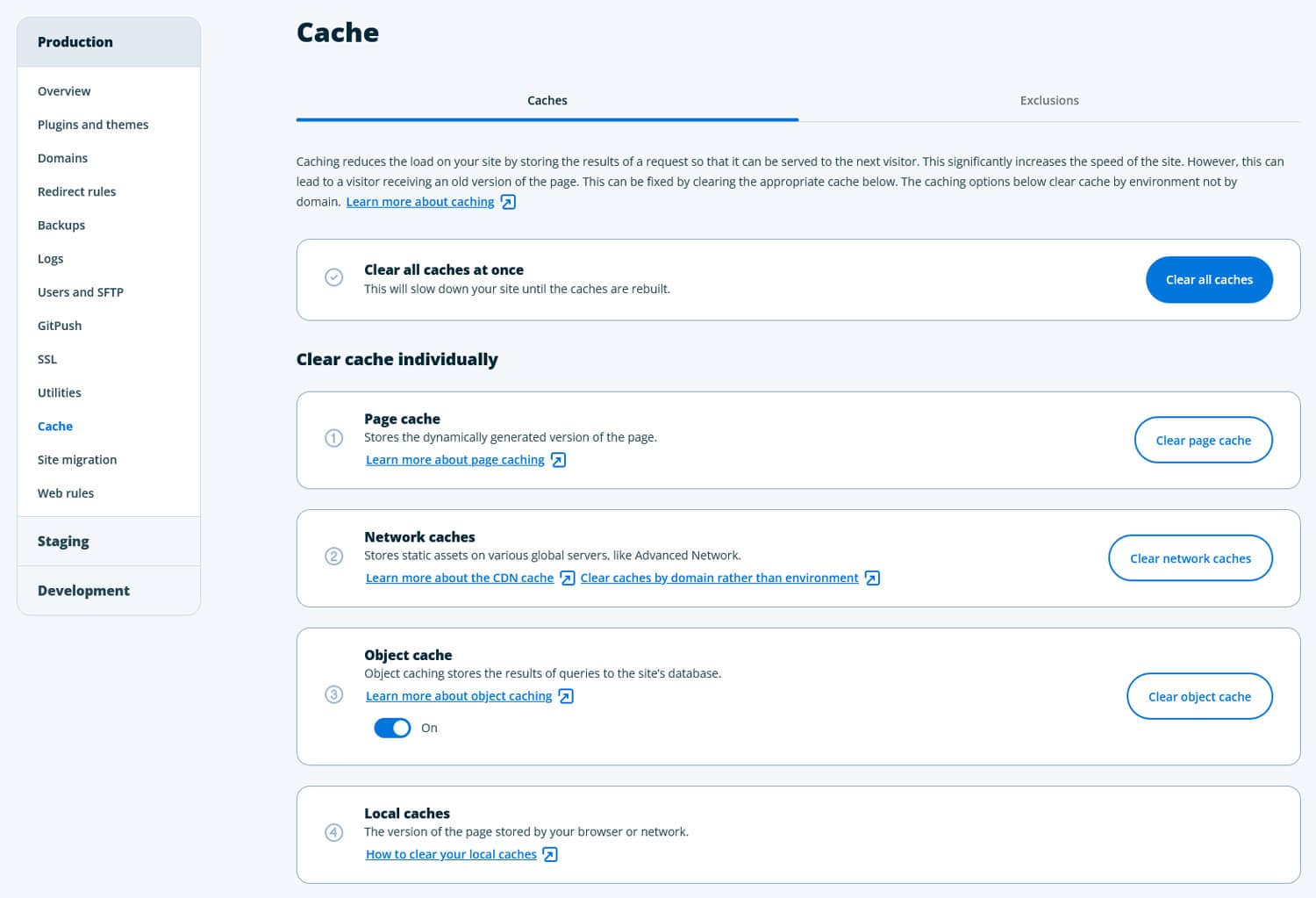
Le cache serveur se vide généralement via votre hébergeur. En règle générale, les hébergeurs WordPress infogérés vous proposent une option en un clic dans votre tableau de bord d’hébergement, dans l’interface d’administration de WordPress, voire dans la barre d’administration de WordPress. Demandez au support si vous ne la trouvez pas.
Cache tiers
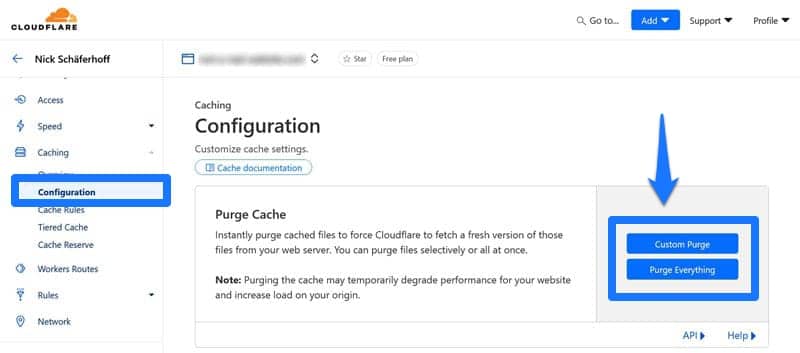
Votre site peut être relié à des caches externes, comme un réseau de diffusion de contenu (CDN). Ils offrent normalement eux aussi un moyen simple de purger le cache.
💡 WP Rocket est un plugin de performance pour WordPress. Il met automatiquement en place plusieurs types de cache sur votre site, dont le cache navigateur et le cache de pages (avec un cache mobile dédié). Les fichiers importants parviennent ainsi plus vite aux navigateurs, et vos pages se chargent plus rapidement.
4. Trouvez la cause de la boucle de redirection
Si le problème persiste après la suppression des cookies et des caches, la configuration de votre site et/ou de votre serveur est peut-être en cause. Pour le savoir, utilisez un outil de vérification des redirections comme httpstatus ou l’extension de navigateur Redirect Path.
Ils vous aideront à analyser les redirections actives sur votre site et à repérer où se situe le problème. Vous pourrez ainsi agir de façon plus ciblée pour le résoudre.
5. Vérifiez vos réglages d’URL WordPress
Dans « Réglages > Général », WordPress propose deux réglages nommés « Adresse web de WordPress (URL) » et « Adresse web du site (URL) ».

Ils indiquent l’adresse de votre site et l’emplacement de ses fichiers. Les deux adresses doivent être identiques, sauf si vous avez installé WordPress dans son propre répertoire. Si ce n’est pas le cas, c’est peut-être la raison pour laquelle votre site affiche ERR_TOO_MANY_REDIRECTS.
💡 Même de petites différences comptent ici. Si une adresse commence par http:// et l’autre par https://, ou si une URL contient www et pas l’autre, cela suffit à provoquer des erreurs.
6. Désactivez temporairement les plugins WordPress
Les plugins WordPress sont une autre source possible d’erreurs de redirection. C’est particulièrement vrai pour les extensions capables de créer leurs propres règles de redirection, comme Redirection ou certains plugins SEO.
Si vous soupçonnez un plugin d’être à l’origine de la boucle de redirection, essayez de désactiver les extensions de votre site dans le menu « Extensions », une par une ou en bloc.
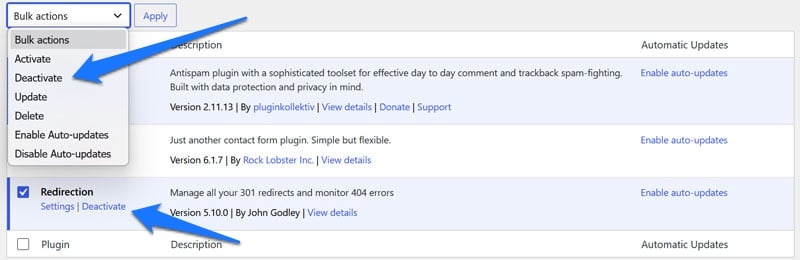
Vérifiez ensuite si cela a résolu la boucle de redirection.
Impossible d’accéder à wp-admin ? Comment récupérer votre site
Si une boucle de redirection rend votre site inaccessible au point que vous ne pouvez même plus vous connecter, suivez les étapes ci-dessous.
1. Forcez l’actualisation de la page et effacez les cookies du navigateur
Comme précédemment, la première étape pour écarter votre navigateur comme source du problème consiste à forcer l’actualisation de la page, comme ceci :
- Navigateurs sous Windows et Linux : Ctrl+F5
- Chrome et Firefox sur Mac : Cmd+Maj+R
- Safari : maintenez la touche Maj enfoncée et cliquez sur le bouton « Reload » dans la barre du navigateur.
Vous pouvez également effacer les cookies du navigateur pour exclure ce facteur. Dans Chrome, cela se passe dans « Settings → Privacy and security → Third-party cookies ».
Cliquez sur « See all site data and permissions », recherchez votre site et cliquez sur l’icône de corbeille à côté de son nom.
2. Videz les caches auxquels vous avez accès
Des configurations de redirection défectueuses peuvent subsister dans le cache du site même après que vous les avez corrigées. Nous avons déjà vu plus haut comment vider le cache du navigateur, le cache serveur et les caches tiers.
Pour vider le cache de votre site sans accès à l’interface d’administration de WordPress, vous devez généralement supprimer manuellement les fichiers de cache sur votre serveur via FTP, le gestionnaire de fichiers de votre hébergeur et/ou la base de données du site.
Par exemple, WP Rocket enregistre le cache de votre site dans wp-content/cache/wp-rocket/[domaine-de-votre-site].
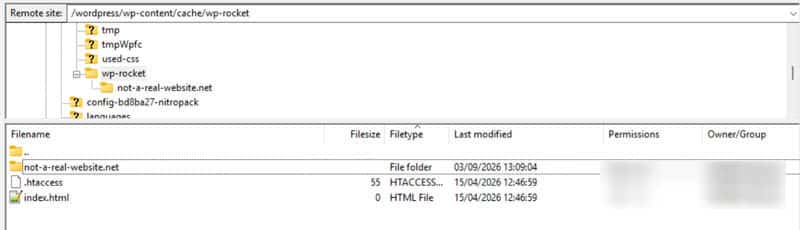
Vous pouvez ainsi supprimer tous les fichiers en cache ou seulement ceux de certaines pages.
Le plugin stocke aussi du contenu optimisé dans les tables de base de données suivantes :
- wp_wpr_above_the_fold
- wp_wpr_lazy_render_content
- wp_wpr_preconnect_external_domains
- wp_wpr_preload_fonts
3. Identifiez la cause de la boucle de redirection
Si ces actions générales ne donnent rien, il est temps d’être plus précis. La première étape consiste à soumettre votre page à un outil de vérification des redirections comme httpstatus (redirect-checker.org est une autre possibilité) pour voir les redirections en place.
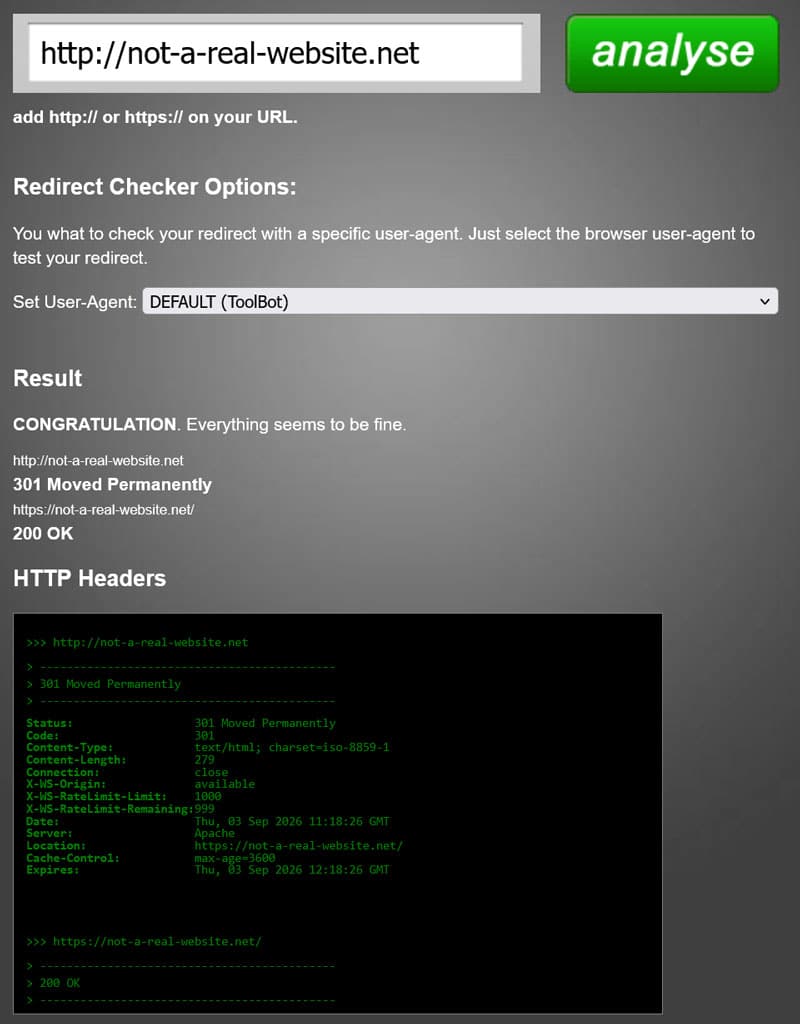
Connaître le problème exact vous donne une idée plus claire de ce qui le provoque.
4. Mettez à jour les réglages d’URL de WordPress via FTP
Les champs « Adresse web de WordPress (URL) » et « Adresse web du site (URL) », dans « Réglages → Général » de WordPress, sont une source fréquente de l’erreur ERR_TOO_MANY_REDIRECTS.
Ils indiquent l’URL de votre site et l’emplacement de ses fichiers, qui doivent normalement être identiques. Même de petites différences, comme l’un commençant par http:// et l’autre par https://, peuvent provoquer des problèmes de redirection.
Si vous pensez que c’est le cas mais que vous n’avez pas accès au tableau de bord WordPress, connectez-vous à votre serveur avec un client FTP et cherchez le fichier wp-config.php. Il devrait se trouver dans votre dossier racine.
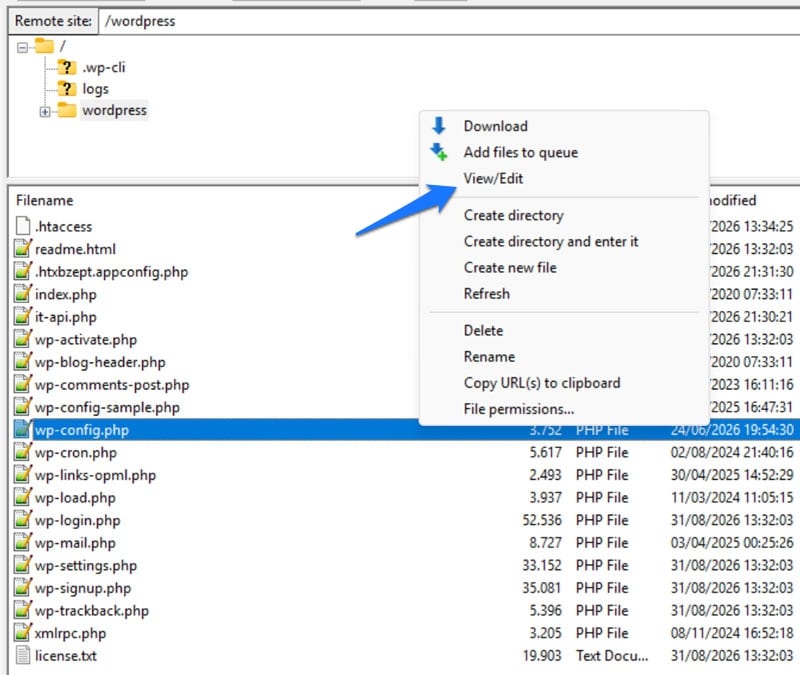
Modifiez le fichier et ajoutez les lignes suivantes à son début (remplacez https://example.com par votre vrai domaine) :
define('WP_HOME','https://example.com');

define('WP_SITEURL','https://example.com');
Cela définit en dur votre adresse WordPress et l’adresse de votre site. Enregistrez le fichier et renvoyez-le sur le serveur.
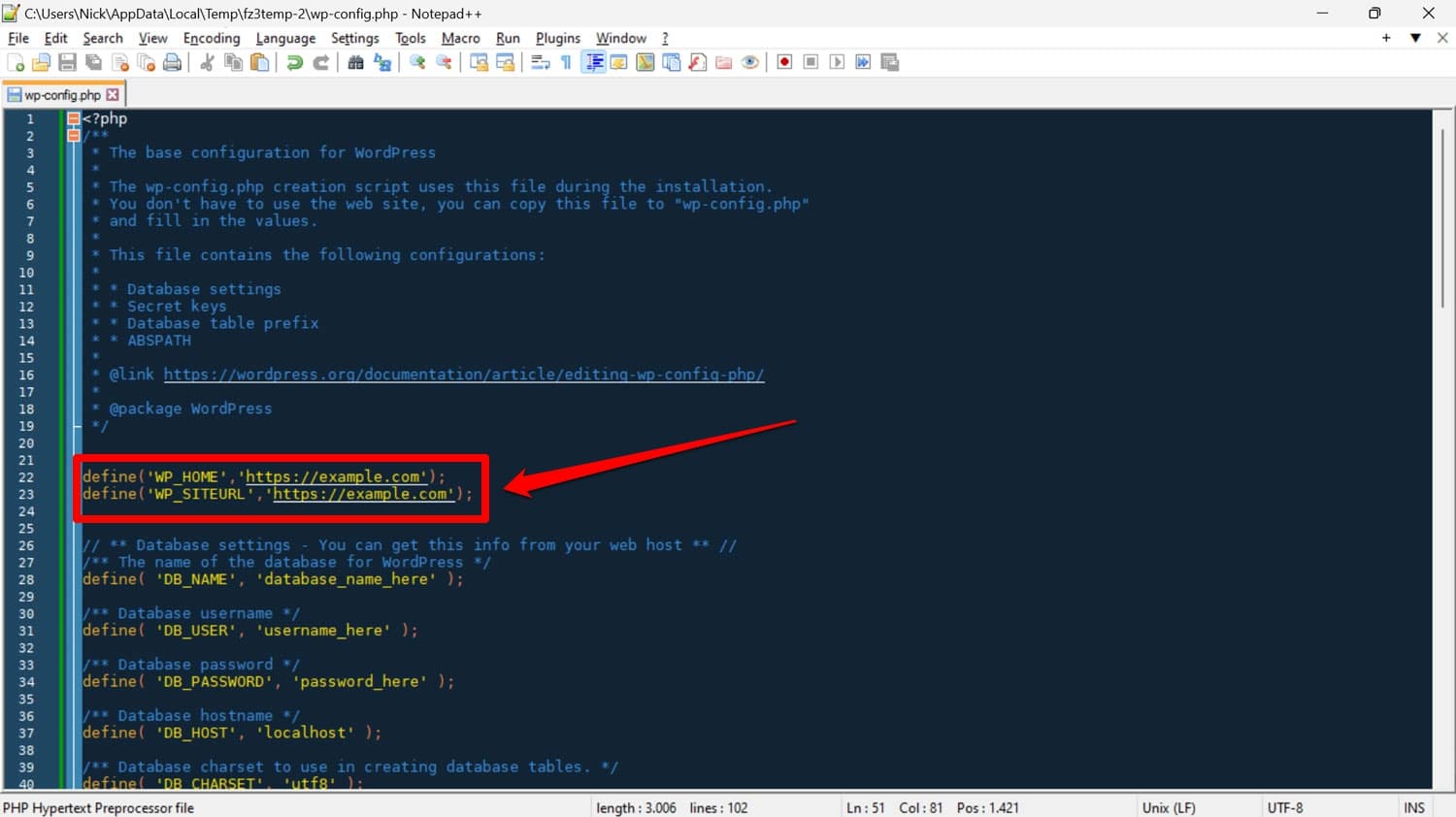
Si cela résout la boucle de redirection, mettez à jour les URL dans vos réglages WordPress, puis retirez ces lignes du fichier. Vous pouvez aussi modifier vos réglages d’URL via la base de données, entre autres méthodes.
5. Désactivez les plugins via FTP
Si l’erreur ERR_TOO_MANY_REDIRECTS persiste, rendez-vous dans le dossier wp-content de votre serveur via FTP. Renommez-y le répertoire plugins en n’importe quel autre nom. Cela désactive tous les plugins de votre site WordPress.
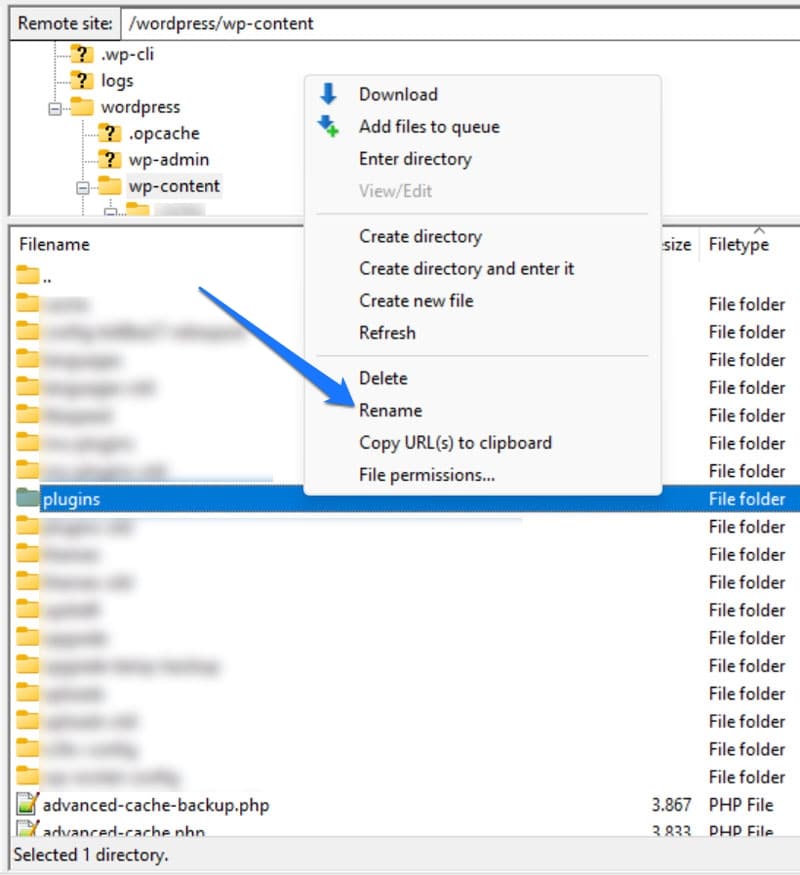
Si cela règle le problème, redonnez au répertoire son nom d’origine et activez vos plugins un par un depuis l’interface d’administration jusqu’à ce que l’erreur réapparaisse. Si vous soupçonnez déjà un plugin en particulier, vous pouvez aussi renommer uniquement son dossier pour le désactiver individuellement.
Corriger les problèmes de redirection causés par HTTPS, le CDN et les réglages du serveur
Des problèmes techniques plus profonds sur votre site peuvent aussi se cacher derrière ERR_TOO_MANY_REDIRECTS.
1. Recherchez des réglages HTTPS mal configurés
Charger votre site via HTTPS chiffre votre trafic, sécurise les données sensibles et rend même votre site plus rapide. Disposer d’un certificat SSL/TLS est pratiquement devenu une exigence standard pour un site.
Cependant, mal configurés, les certificats SSL peuvent aussi créer une boucle de redirection. En fait, l’erreur ERR_TOO_MANY_REDIRECTS survient fréquemment lorsqu’on tente de passer un site en HTTPS sans installer correctement de certificat, sans certificat du tout, ou avec une redirection de HTTP vers HTTPS mal configurée.
Les navigateurs des visiteurs peuvent alors être renvoyés vers une connexion sécurisée qui ne fonctionne pas. Le navigateur repasse en HTTP, est de nouveau dirigé vers HTTPS, et la boucle recommence.
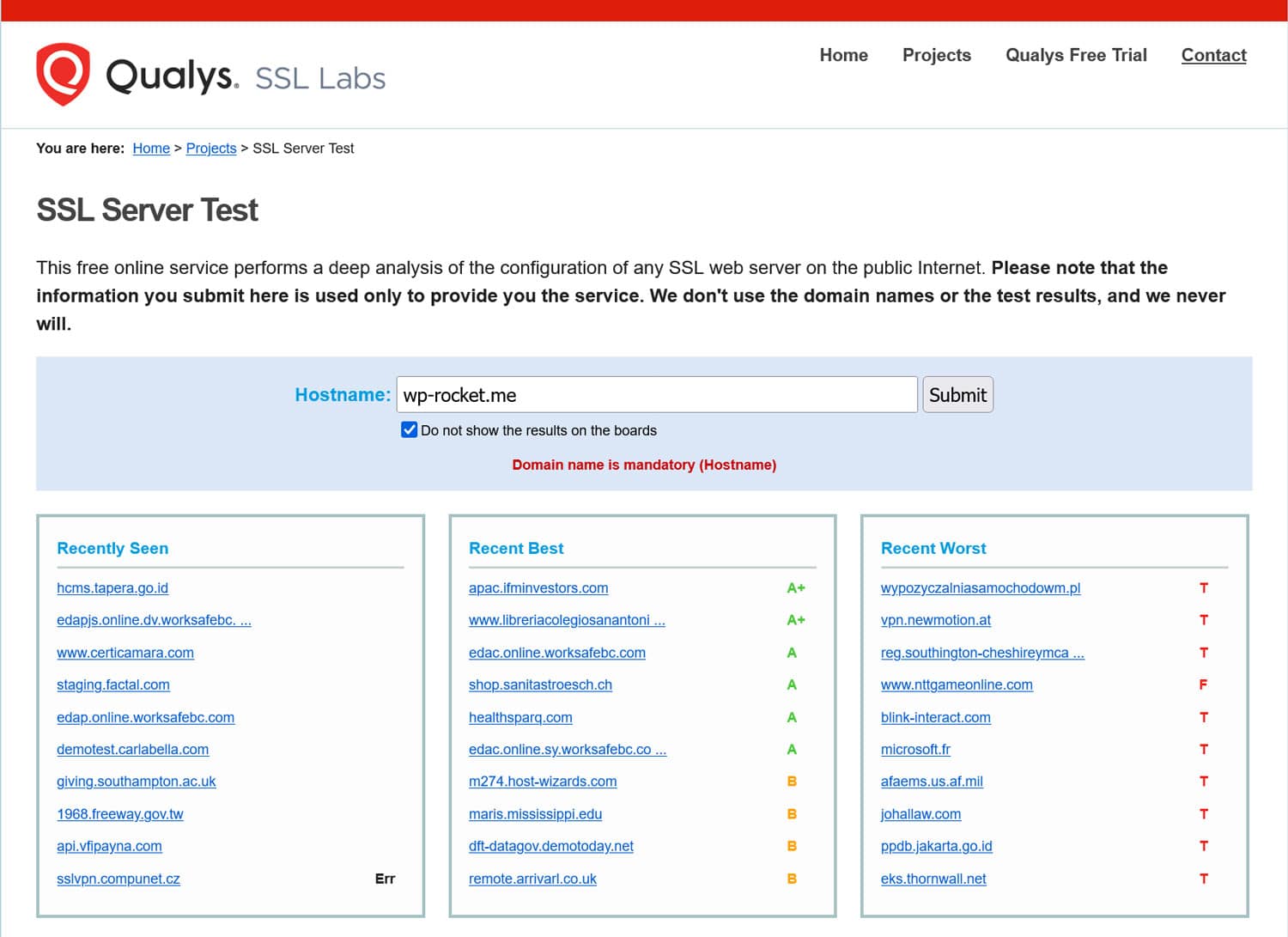
Vous pouvez utiliser le test de serveur SSL de Qualys pour vérifier si quelque chose de ce genre se produit sur votre site. Saisissez simplement votre URL en haut et lancez l’analyse.
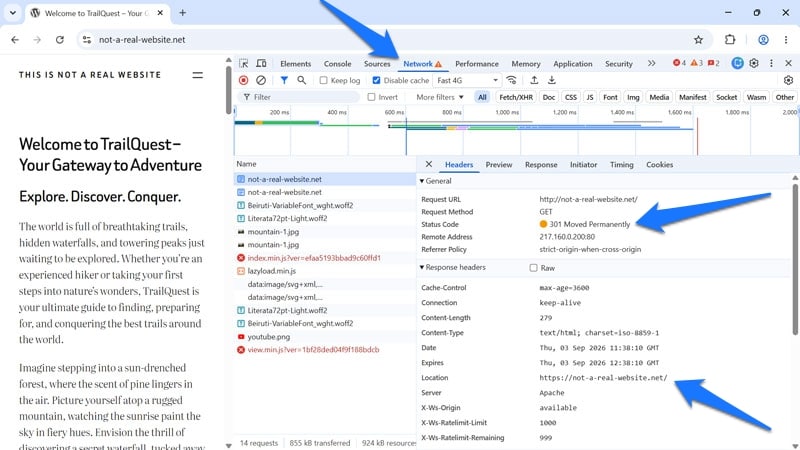
Vous trouverez aussi cette information dans l’onglet « Network » des outils de développement de votre navigateur. Il affiche lui aussi les redirections de votre site et leur destination.
Si vous avez mis en place HTTPS sur votre site avec un plugin SSL pour WordPress, envisagez plutôt de modifier vos URL manuellement par un rechercher-remplacer. Les plugins ajoutent une couche de complexité supplémentaire et peuvent parfois entrer en conflit avec les réglages de votre serveur.
2. Examinez la configuration de votre CDN et de votre WAF
Les services tiers comme les réseaux de diffusion de contenu (CDN) et les pare-feu applicatifs web (WAF) peuvent aussi provoquer ERR_TOO_MANY_REDIRECTS, surtout s’ils gèrent vos réglages SSL/TLS.
Par exemple, Cloudflare propose une option « flexible SSL ». Elle impose le HTTPS entre ses propres serveurs et les navigateurs des visiteurs. En revanche, elle continue d’envoyer le trafic vers votre site sans chiffrement.
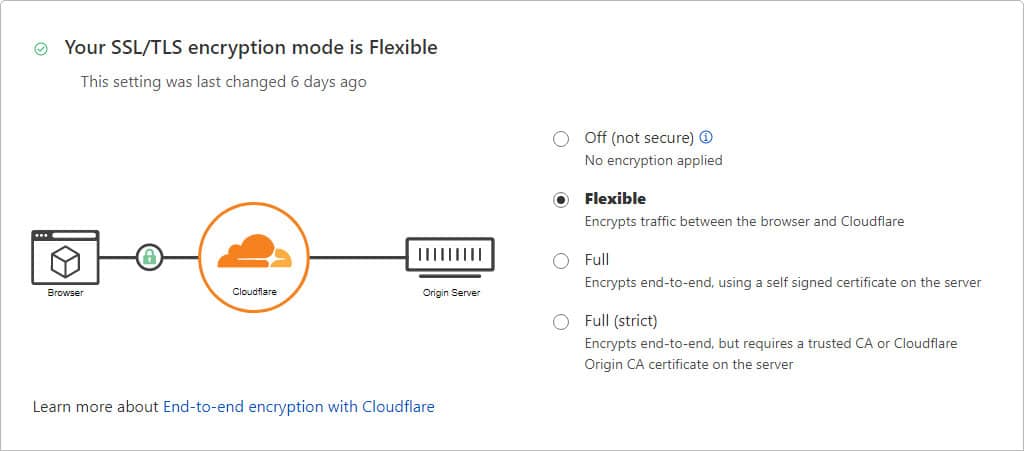
Si votre site a déjà une redirection de HTTP vers HTTPS en place, la connexion entre le site, le CDN et le navigateur risque de basculer trop souvent entre chiffré et non chiffré, ce qui entraîne une boucle de redirection.
Dans Cloudflare, vous pouvez résoudre ce problème en passant au chiffrement « Full » ou « Full (strict) ». Si vous utilisez un autre service, consultez sa documentation ou contactez son support client.
💡 WP Rocket vous aide à connecter votre site à n’importe quel CDN, notamment grâce à des add-ons dédiés pour Cloudflare et Sucuri et à une option de configuration en un clic pour Rocket CDN. Vous pouvez ainsi vider le cache du CDN depuis votre site, et la gestion de la connexion est plus simple.
3. Examinez les réglages de votre serveur
Une autre source possible de boucles de redirection est la configuration de votre serveur, plus précisément ses fichiers de configuration. Eux aussi peuvent contenir des règles de redirection contradictoires, parfois ajoutées par des plugins WordPress.
Apache
Sur un serveur Apache, le fichier que vous cherchez s’appelle .htaccess. Vous pouvez le modifier avec un client FTP ; il se trouve généralement dans le répertoire racine de votre site. Ce fichier est masqué par défaut, vous devrez donc peut-être activer une option de votre client FTP pour le rendre visible.
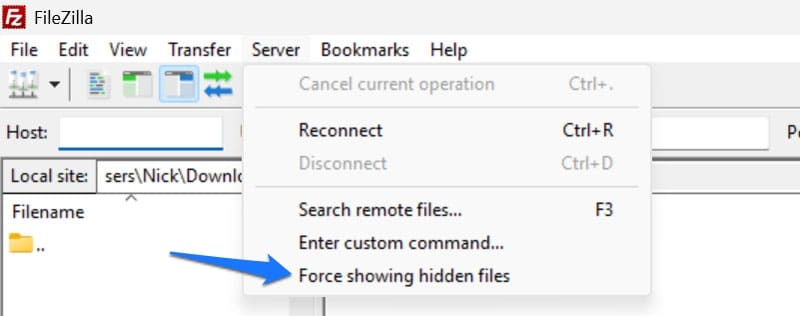
Si vous n’avez pas les connaissances nécessaires pour repérer une règle problématique dans le fichier, essayez de le réinitialiser. Pour cela, renommez le fichier existant, par exemple en .htaccess_backup.
Créez ensuite un nouveau fichier, nommez-le .htaccess (n’oubliez pas le point !) et ajoutez-y le code suivant :
# BEGIN WordPress

RewriteEngine On

RewriteBase /

RewriteRule ^index\.php$ - [L]

RewriteCond %{REQUEST_FILENAME} !-f

RewriteCond %{REQUEST_FILENAME} !-d

RewriteRule . /index.php [L]

# END WordPress
Ce sont les règles de réécriture standard fournies avec WordPress. Si .htaccess est à l’origine de l’erreur ERR_TOO_MANY_REDIRECTS sur votre site, cela devrait la résoudre.
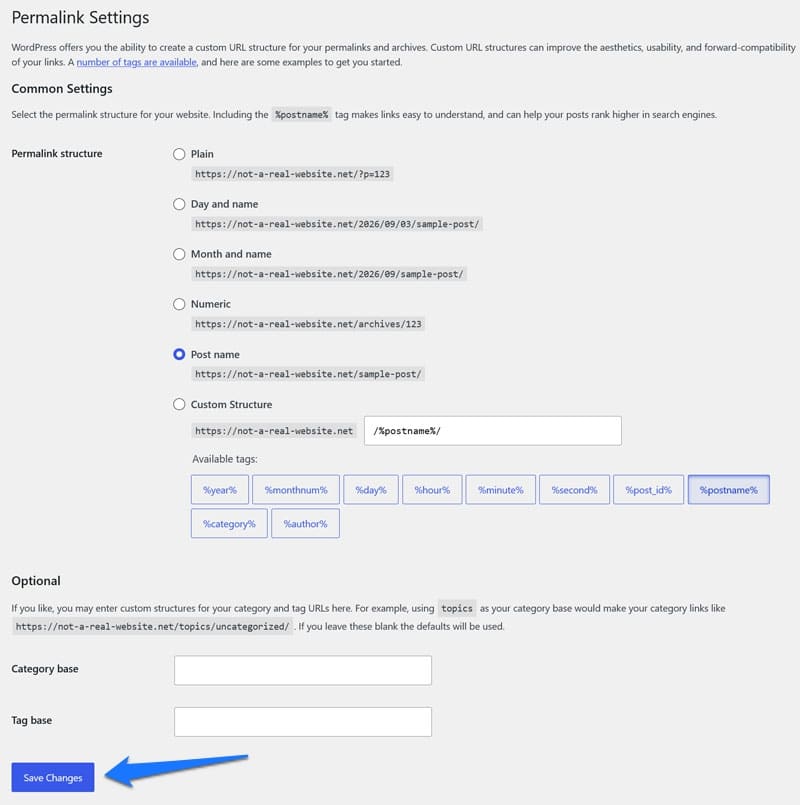
Si vous avez accès à votre tableau de bord WordPress, vous pouvez aussi créer un nouveau fichier .htaccess standard (après avoir renommé l’ancien) en allant dans « Réglages → Permaliens » et en enregistrant en bas de la page.
NGINX
Si votre site est hébergé sur un serveur NGINX, trouver le fichier de configuration peut être un peu plus délicat. En effet, la configuration varie d’un serveur à l’autre, les règles propres au site sont souvent réparties dans plusieurs fichiers, et ces fichiers ne sont fréquemment accessibles que via SSH ou un panneau de contrôle d’hébergement, pas via un FTP classique.
Par exemple, il y a généralement un fichier principal nommé nginx.conf, qui se trouve le plus souvent à l’un de ces emplacements :
- /usr/local/nginx/conf/nginx.conf
- /etc/nginx/nginx.conf
- /usr/local/etc/nginx/nginx.conf
Toutefois, ce fichier fait souvent référence à d’autres fichiers (par exemple ainsi : include /etc/nginx/conf.d/*.conf;), dont chacun peut contenir les directives problématiques.
Une fois le ou les fichiers concernés localisés, recherchez-y :
- Des redirections explicites
return 301/return 302 - Des directives
rewrite … permanent;ourewrite … redirect; - Des blocs
if ($scheme = http)qui redirigent vers HTTPS - Des blocs
server_nameen double ou contradictoires
Tous ces éléments peuvent contribuer à des boucles de redirection. En cas de doute, demandez de l’aide à votre hébergeur ou à un développeur.
Tableau de décision rapide : que faire dans les cas courants
Vous cherchez le chemin le plus court du problème à la solution ? Le voici.
| Comment reconnaître le problème | Quoi vérifier | Comment le corriger | Risques |
|---|---|---|---|
| Le site affiche l’erreur, mais fonctionne normalement en navigation privée ou dans un autre navigateur | Cache et cookies du navigateur | Forcez l’actualisation (Ctrl+F5 / Cmd+Maj+R) ou effacez les cookies et le cache du navigateur pour le site | Faible, aucune modification du site nécessaire |
| L’erreur persiste sur tous les navigateurs et appareils, même après correction du problème de fond | Cache du site, du serveur ou du CDN | Videz le cache WordPress, le cache serveur et le cache du CDN | Faible, vider le cache n’affecte pas les données du site |
| La boucle de redirection est apparue après la mise à jour d’un plugin ou l’installation d’un nouveau plugin | Plugins actifs, surtout les plugins SEO ou de gestion des redirections | Désactivez les plugins depuis le tableau de bord ou en renommant le ou les dossiers de plugins via FTP | Faible, la désactivation ne supprime ni les données ni les réglages des plugins |
| Tout le site est touché, pas seulement une page précise | Réglages → Général : Adresse web de WordPress (URL) et Adresse web du site (URL) | Corrigez les URL discordantes dans wp-admin, ou via wp-config.php ou la base de données si vous êtes bloqué | Moyen, des valeurs erronées ici peuvent rendre tout le site inaccessible |
| Le navigateur alterne entre les versions http:// et https:// de l’URL | État du certificat SSL, règles de redirection HTTPS, réglages du plugin SSL | Vérifiez que le certificat est valide ; corrigez ou supprimez les règles ou plugins qui forcent HTTPS et entrent en conflit | Moyen, affecte tout le processus de chargement du site |
| La boucle ne se produit que lorsqu’un CDN ou un WAF (par exemple Cloudflare) est actif, ou a commencé après l’activation de l’un d’eux | Mode SSL du CDN ou du WAF (par exemple le mode Flexible SSL de Cloudflare) | Alignez les réglages SSL du CDN et du serveur d’origine | Moyen, un mode SSL mal configuré peut lui-même provoquer une indisponibilité ou des avertissements de certificat |
| Rien d’autre ne fonctionne ; la boucle semble liée à des règles au niveau du serveur | .htaccess (Apache) ou configuration des blocs server (NGINX) | Rétablissez le .htaccess par défaut de WordPress, ou supprimez les règles rewrite ou redirect contradictoires dans la configuration NGINX | Élevé, une mauvaise modification du fichier de configuration du serveur peut mettre tout le site hors ligne ; faites d’abord une sauvegarde |
ERR_TOO_MANY_REDIRECTS : impact sur le SEO
Les erreurs de redirection peuvent rendre votre site entier ou certaines de ses parties totalement inaccessibles et inutilisables. Ce n’est pas trop grave si l’erreur est temporaire et limitée à une seule page. Dans ce cas, vous perdrez simplement un peu de trafic.
Le problème devient plus sérieux s’il touche tout votre site et dure longtemps. Il peut alors avoir de lourdes conséquences sur l’expérience utilisateur, votre réputation, vos revenus et votre SEO.
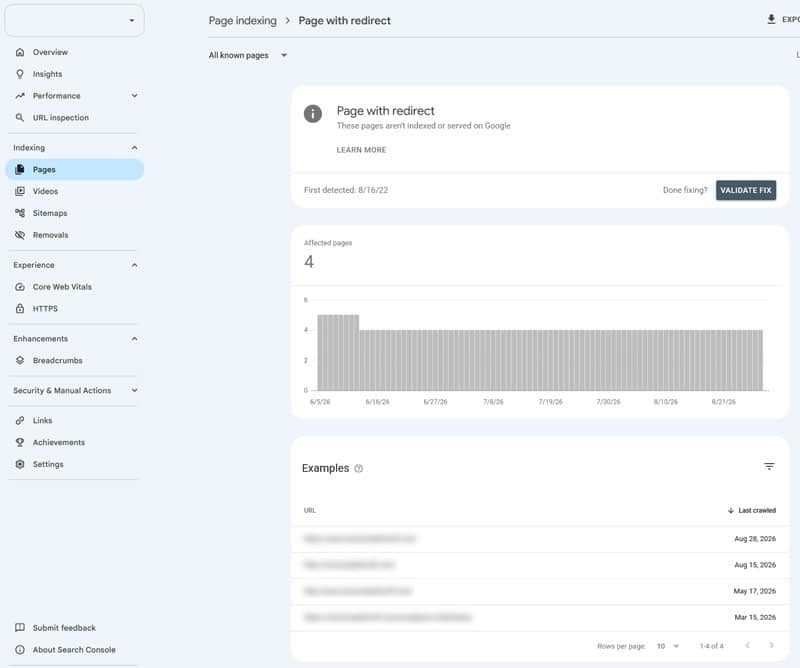
Les moteurs de recherche ne peuvent ni explorer ni indexer une page prise dans une boucle de redirection, et ils peuvent finir par la retirer de l’index ou abaisser son classement. De plus, les pages bloquées dans une boucle de redirection gaspillent du budget d’exploration qui pourrait servir à indexer de nouveaux contenus. Rien de tout cela n’est une bonne nouvelle pour vos chiffres de trafic.
Par ailleurs, même une fois le problème corrigé, le retour à la normale et la réapparition de vos pages dans les résultats de recherche peuvent prendre un certain temps. C’est pourquoi vous devez traiter les problèmes de redirection le plus vite possible.
💡 Vous voulez améliorer le classement de votre site dans les résultats de recherche ? Faites-le avec notre check-list SEO mobile.
Nettoyez et vérifiez qu’il ne reste aucun problème de redirection
Une fois le problème ERR_TOO_MANY_REDIRECTS d’origine réglé, assurez-vous que votre site fonctionne comme prévu et qu’il ne reste aucun problème :
- Confirmez que le site se charge normalement : ouvrez votre page d’accueil et quelques autres pages dans une nouvelle fenêtre de navigation privée. Testez les versions http:// et https://, ainsi que les versions avec et sans www.
- Passez vos URL principales dans un outil de vérification des redirections : utilisez les outils cités pour confirmer qu’il n’y a ni boucle ni chaîne de redirections inutile et que les pages répondent bien en 200 OK. Vérifiez que les redirections que vous avez mises en place volontairement fonctionnent comme prévu.
- Vérifiez les réglages de WordPress : confirmez que « Adresse web du site (URL) » et « Adresse web de WordPress (URL) » concordent et utilisent toutes deux le bon protocole. Vérifiez dans wp-config.php qu’aucune valeur WP_HOME / WP_SITEURL n’y est définie en dur.
- Testez la connexion et les autres fonctions essentielles : connectez-vous et déconnectez-vous, envoyez les formulaires importants et testez toutes les autres fonctions clés qui reposent sur des sessions, des cookies ou des redirections.
- Réactivez les plugins : réactivez les plugins que vous aviez désactivés, en vérifiant le site après chacun d’eux. Si vous avez renommé .htaccess ou des dossiers de plugins, confirmez qu’ils ont bien été restaurés ou renommés correctement.
- Vérifiez le contenu mixte : ouvrez la « Console » des outils de développement du navigateur et recherchez les avertissements de contenu mixte (ressources HTTP chargées sur une page HTTPS).
- Confirmez dans Google Search Console : vérifiez dans le rapport sur l’indexation des pages qu’aucun problème lié aux redirections n’apparaît. Utilisez l’outil d’inspection de l’URL sur quelques pages clés pour vous assurer que Google peut y accéder. Demandez une réindexation si nécessaire.
FAQ sur les boucles de redirection
Quelles sont les causes de l’erreur ERR_TOO_MANY_REDIRECTS sur WordPress ?
Cette erreur survient généralement lorsque le navigateur reçoit des instructions contradictoires sur l’URL à utiliser pour charger une page. Elle est le plus souvent due à des problèmes de cookies ou de cache, à des réglages WordPress discordants, à un plugin défectueux, à une mauvaise configuration SSL, à des règles de redirection incorrectes dans les fichiers du serveur ou à des problèmes de réglages du proxy ou du CDN.
Comment corriger l’erreur « too many redirects » si je ne peux pas accéder à wp-admin ?
Connectez-vous via FTP ou le gestionnaire de fichiers de votre hébergeur. Renommez le dossier plugins dans wp-content pour désactiver toutes les extensions de votre site. Vous pouvez aussi modifier wp-config.php pour définir les bonnes valeurs de l’adresse du site et de l’adresse de WordPress, ou restaurer un fichier .htaccess propre.
Cloudflare peut-il provoquer l’erreur ERR_TOO_MANY_REDIRECTS ?
Oui : cela arrive fréquemment lorsque le mode SSL/TLS de Cloudflare est réglé sur « Flexible » alors que WordPress force le HTTPS. Passer le réglage de Cloudflare sur « Full » ou « Full (Strict) » résout généralement le problème.
Une boucle de redirection nuit-elle au SEO ?
Oui : une boucle de redirection rend votre site WordPress, ou certaines de ses parties, totalement inaccessible, si bien que les moteurs de recherche ne peuvent ni explorer ni indexer les pages concernées. Une indisponibilité prolongée peut entraîner une désindexation, une perte de positions et une mauvaise expérience utilisateur. Tout cela nuit aux performances SEO de votre site.
Comment savoir si .htaccess est à l’origine de la boucle de redirection ?
Renommez .htaccess (par exemple en .htaccess_backup) via FTP ou le gestionnaire de fichiers, puis rechargez votre site. S’il se charge normalement, .htaccess était le coupable. Générez un nouveau fichier via « Réglages → Permaliens », ou restaurez manuellement les règles .htaccess par défaut de WordPress.
Que signifie ERR_TOO_MANY_REDIRECTS ?
ERR_TOO_MANY_REDIRECTS signifie que le navigateur a abandonné après avoir suivi une chaîne de redirections qui boucle sur elle-même, par exemple l’URL A qui pointe vers l’URL B alors que l’URL B renvoie vers l’URL A. Bloqué dans cette boucle infinie, le navigateur affiche l’erreur au lieu de la page. Sur WordPress, le problème est aussi appelé « boucle de redirection » et apparaît le plus souvent après une modification du site.
Pourquoi Chrome affiche-t-il « vous a redirigé à de trop nombreuses reprises » ?
Chrome affiche ce message lorsqu’il a suivi des redirections contradictoires qui le renvoient indéfiniment d’une URL à une autre : c’est la version française de l’erreur ERR_TOO_MANY_REDIRECTS. La page d’erreur indique « Cette page ne fonctionne pas », puis « example.com vous a redirigé à de trop nombreuses reprises. », example.com étant remplacé par le nom de votre site. Commencez par effacer les cookies et le cache du navigateur pour ce site, puis vérifiez les adresses de WordPress dans « Réglages → Général » et la redirection de HTTP vers HTTPS.
Comment corriger ERR_TOO_MANY_REDIRECTS dans Chrome ?
Côté visiteur, forcez l’actualisation de la page (Ctrl+F5, ou Cmd+Maj+R sur Mac), puis supprimez les cookies et le cache de Chrome pour le site concerné, ou ouvrez-le en navigation privée. Si l’erreur persiste dans tous les navigateurs, la cause se trouve sur le site lui-même. Désactivez alors les plugins de redirection et SSL, vérifiez les adresses dans « Réglages → Général » et le fichier .htaccess, et contrôlez le mode SSL de votre CDN (« Full » ou « Full (strict) » dans Cloudflare).
Corrigez les boucles de redirection avant qu’elles ne deviennent un vrai problème
L’erreur ERR_TOO_MANY_REDIRECTS a l’air alarmante, mais elle est bien moins dramatique qu’il n’y paraît une fois que vous savez comment réagir. La plupart des cas se résument à une poignée de suspects habituels.
Si votre site rencontre des problèmes de redirection, utilisez la liste ci-dessus pour les résoudre. Faites-le rapidement, avant que cela ne devienne plus qu’un simple désagrément.
Enfin, si vous voulez vider plus facilement le cache de votre site, le connecter à un CDN et améliorer ses performances par la même occasion, essayez WP Rocket ! Il est couvert par notre garantie de remboursement à 100 % pendant 14 jours, vous pouvez donc tester toutes ses fonctionnalités sans aucun risque.