Table des matières
By Marine Larmier - Mis à jour le
Points clés à retenir
✅ La base de données WordPress ne stocke pas que des articles et des pages. Au fil du temps, elle accumule des révisions, des brouillons, des éléments mis à la corbeille, des commentaires indésirables et des options de type transient qui ne sont plus nécessaires.
✅ Une base de données encombrée peut ralentir WordPress. L’excès de données augmente la taille de la base et peut entraîner des requêtes plus lentes, surtout sur les sites qui publient souvent ou utilisent de nombreux plugins.
✅ Les révisions d’articles et les options de type transient sont des sources fréquentes d’encombrement de la base de données. Elles sont utiles, mais il faut les nettoyer régulièrement pour éviter une croissance inutile.
✅ Le nettoyage de la base de données doit se faire avec précaution et avec des sauvegardes. Supprimer les données inutilisées ne présente aucun risque si c’est fait correctement, mais sauvegarder la base de données avant toute modification est indispensable.
✅ WP Rocket est le plugin de performance WordPress le plus simple et le plus puissant, et il inclut aussi des fonctionnalités d’optimisation de la base de données, ce qui facilite le nettoyage des données inutiles sans requêtes manuelles.
Vous rencontrez des problèmes de performance sur WordPress ? Si c’est le cas, sachez que nettoyer votre base de données est une étape nécessaire pour corriger un problème WordPress courant dans votre démarche d’optimisation. Si vous utilisez WordPress depuis un certain temps, il y a de fortes chances que votre base de données soit encombrée et remplie de tables dont vous n’avez plus besoin. Il semble bien qu’il soit temps de faire le ménage ! Mais par où commencer ? Quels contenus peut-on supprimer sans compromettre le bon fonctionnement de votre site ? C’est précisément l’objet de ce guide : vous saurez quels contenus vous pouvez supprimer et comment optimiser votre base de données WordPress.
Pourquoi nettoyer votre base de données WordPress
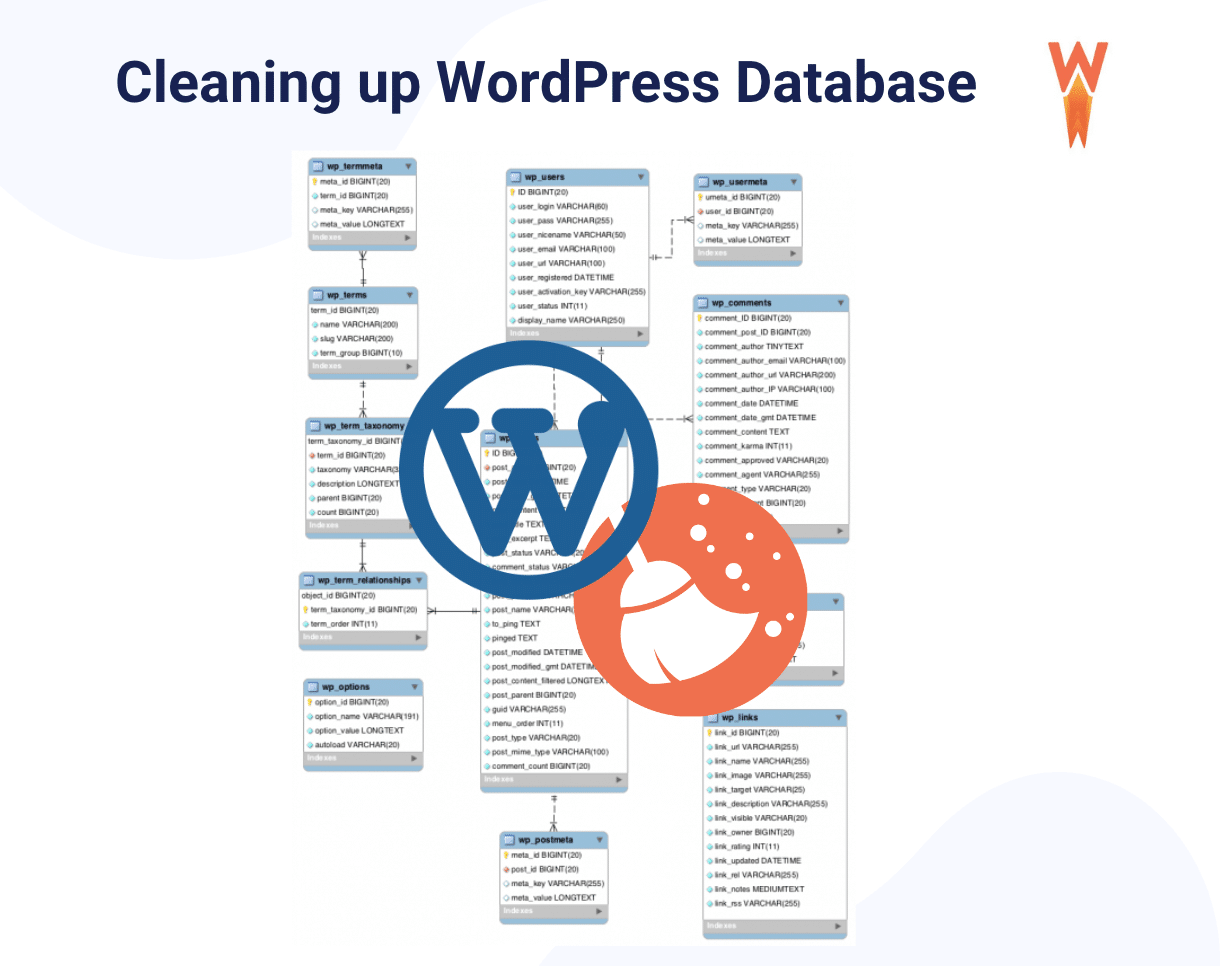
Nettoyer votre base de données la rend plus efficace et contribue à améliorer les performances en libérant un espace considérable. Si vous supprimez toutes les données périmées et obsolètes, vous pouvez éliminer les données superflues accumulées au fil du temps (qui ont pu nuire aux temps de chargement).
Votre base de données WordPress regroupe tout le contenu essentiel de votre site, y compris les thèmes, les plugins, les commentaires, les articles, les pages et les révisions. Certains éléments ne doivent jamais être supprimés, mais il n’y a aucun mal à élaguer l’excédent d’anciennes informations autour de trois grands axes d’optimisation :
- Réduire la taille de la base de données en éliminant les entrées inutiles
- Indexer moins de données dans les tables concernées par le nettoyage
- Reconstruire les index
En suivant ces trois règles, vous optimiserez votre base de données, améliorerez les performances de votre site et réduirez nettement la charge du serveur.
💡 Le saviez-vous ? Nettoyer votre base de données WordPress peut aussi corriger un tableau de bord WordPress lent.
Passons en revue les 10 conseils applicables pour un bon nettoyage de votre base de données WordPress.
10 bonnes pratiques pour nettoyer et optimiser une base de données sur WordPress
Avec WordPress, vous pouvez optimiser votre base de données de plusieurs façons. Nous avons rassemblé 10 bonnes pratiques à suivre pour nettoyer vos tables WordPress, et cela doit toujours commencer par une sauvegarde !
1. Sauvegardez votre base de données
Faites toujours une sauvegarde de la base de données avant de commencer le nettoyage et de supprimer la moindre table. Si vous supprimez les mauvaises données, c’est tout le site qui peut tomber. Vous pouvez utiliser FTP, le panneau de votre hébergeur ou un plugin WordPress comme UpdraftPlus pour effectuer cette tâche en toute sécurité.
2. Supprimez les anciens plugins, thèmes et données d’articles
Si vous décidez de ne plus utiliser un plugin ou un thème, nous vous recommandons de les supprimer avec toutes leurs données.
Pour supprimer les plugins inutilisés, allez dans « Plugins » → « Installed Plugins ». Cliquez ensuite sur « Delete » sous chaque plugin que vous souhaitez retirer. Suivez le même chemin depuis « Appearance » → « Themes » si vous voulez supprimer tous les thèmes.
Dans le même esprit, débarrassez-vous des articles et des pages qui traînent depuis trop longtemps dans votre administration et qui ne seront jamais publiés.
3. Supprimez ou limitez les révisions d’articles
WordPress vous permet de contrôler le nombre de révisions que vous souhaitez conserver pour un article, ce qui peut être très pratique si vous devez restaurer une version antérieure. Pour limiter manuellement les révisions d’articles, ajoutez simplement ce code au fichier wp-config.php de votre site WordPress :
define( 'WP_POST_REVISIONS', yournumberhere )4. Supprimez les commentaires indésirables et non approuvés
Quiconque possède un blog WordPress sait à quel point les commentaires indésirables peuvent être agaçants. Ne les laissez pas s’accumuler ; supprimez-les immédiatement pour éviter l’encombrement. De même, si vous n’approuvez pas un commentaire, veillez à ce qu’il soit supprimé de l’administration. Certains plugins anti-spam comme Akismet peuvent être votre meilleur allié.
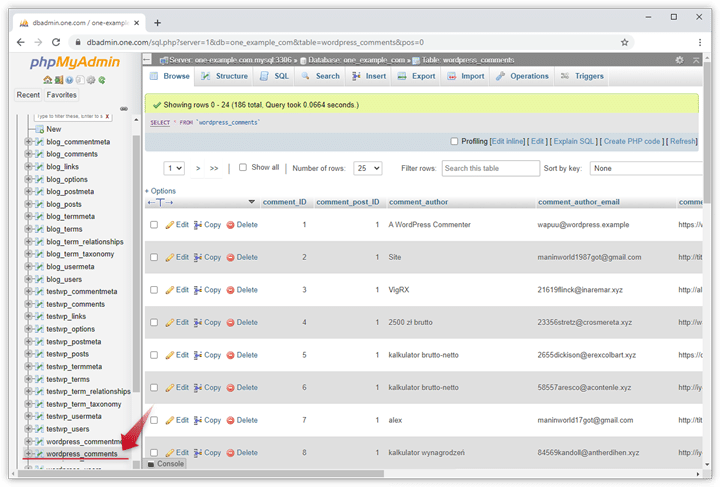
Vous pouvez utiliser phpMyAdmin pour supprimer en masse tous les commentaires indésirables en ouvrant la table WordPress_Comments, comme illustré ci-dessous.
(👉Rendez-vous à notre tutoriel phpMyAdmin complet pour nettoyer la base de données)
5. Supprimez les étiquettes inutilisées
Les étiquettes aident à organiser le contenu de votre site par catégories. Elles peuvent faciliter la navigation du visiteur et améliorer l’expérience utilisateur globale. Toutefois, si certaines étiquettes deviennent obsolètes, supprimez-les depuis la section des étiquettes, accessible via « posts » > « tags ».
6. Supprimez les anciens shortcodes
Les shortcodes sont pratiques pour ajouter des fonctionnalités supplémentaires aux articles et aux pages WordPress sans écrire de code. Mais que se passe-t-il si vous supprimez le plugin ou si vous ne voulez plus utiliser un shortcode ? Votre site s’alourdit inutilement, et les visiteurs risquent de voir la balise du shortcode à la place du contenu :
[some-random-shortcode-seen-by-visitors]Une des solutions consiste à parcourir manuellement la liste des shortcodes et à supprimer tous ceux qui ne sont pas utilisés. Une autre consiste à utiliser un plugin comme Shortcodes Finder, qui vous permet de trouver et d’optimiser tous vos shortcodes.
7. Supprimez les pingbacks et les trackbacks
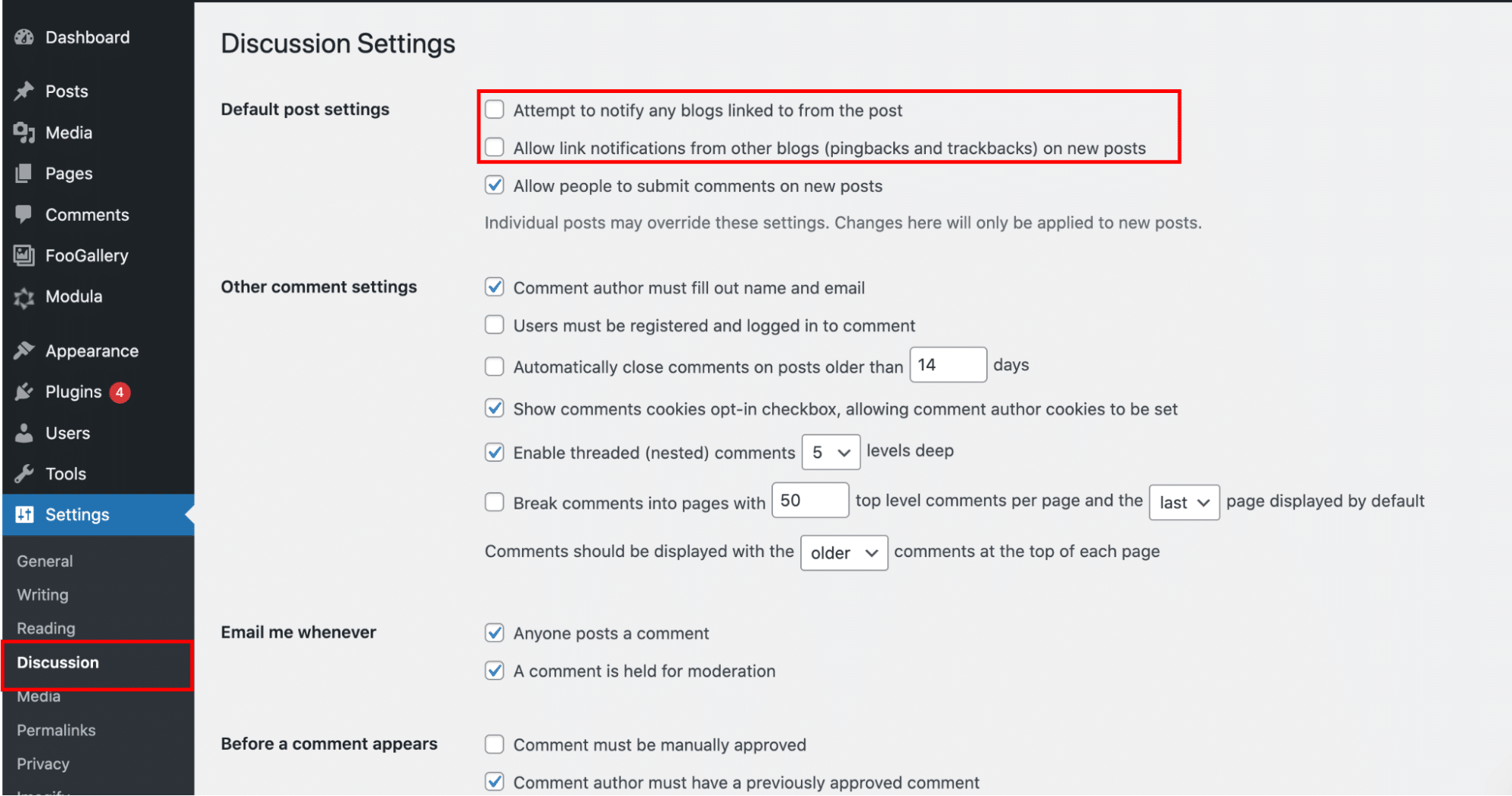
Lorsque votre site contient une URL pointant vers un autre site, cela envoie une notification automatique du serveur appelée « pingback ». Les trackbacks et les pingbacks sont des méthodes pour avertir les blogs que vous avez créé un lien vers eux, et ces messages peuvent remplir la base de données. Pour résoudre ce problème, vous devez désactiver les deux en vous rendant dans « Settings » > « Discussion » dans WordPress et en désactivant les deux premiers réglages :
8. Supprimez les transients
Les transients sont une forme de cache de données temporaire : vous pouvez donc les utiliser pour stocker des données, mais seulement pour un temps. Vous pouvez vérifier combien de transients sont stockés dans les tables de votre base de données avec phpMyAdmin, puis rechercher le nom d’option suivant dans la base de données :
_ transient _%Supprimez ensuite manuellement toutes les tables de transients depuis le tableau de bord. Vous pouvez aussi gérer et supprimer les transients dans WordPress avec le plugin Transients Manager.
9. Nettoyez les données orphelines
Les données orphelines peuvent prendre différentes formes dans votre base de données, comme des métadonnées inutilisées, des termes ou des étiquettes inutilisés, des fichiers médias non attachés, et plus encore. Ces fragments de données occupent un espace précieux et peuvent encombrer votre base de données. Un exemple de donnée orpheline est une information qui se trouve encore sur le réseau (ou le serveur) d’une organisation, mais qui a été créée et détenue par un employé dont le compte a depuis été désactivé.
Vous pouvez utiliser un plugin comme WP-Optimize ou WP Sweeper pour nettoyer les données orphelines. Si vous préférez le faire manuellement avec une requête MySQL, nous vous recommandons de lire ce tutoriel sur comment trouver les données orphelines et les supprimer.
💡 Le saviez-vous ? WP Rocket inclut désormais Rocket Insights, le hub de performance intégré propulsé par GTmetrix. Il apporte le suivi des performances là où vous optimisez déjà votre site, pour que vous puissiez surveiller vos pages clés, comprendre vos résultats, obtenir des recommandations claires liées aux fonctionnalités de WP Rocket et relancer un test à tout moment, le tout sans jongler entre plusieurs outils.
🚀 Mettez à jour WP Rocket vers la dernière version pour commencer à utiliser Rocket Insights directement depuis votre tableau de bord : c’est inclus gratuitement dans votre offre !
10. Optimisez les tables
L’étape ultime du parcours d’optimisation de la base de données est le nettoyage des tables. WordPress compte 11 tables par défaut, mais d’autres s’ajoutent selon le thème et les plugins que vous installez.
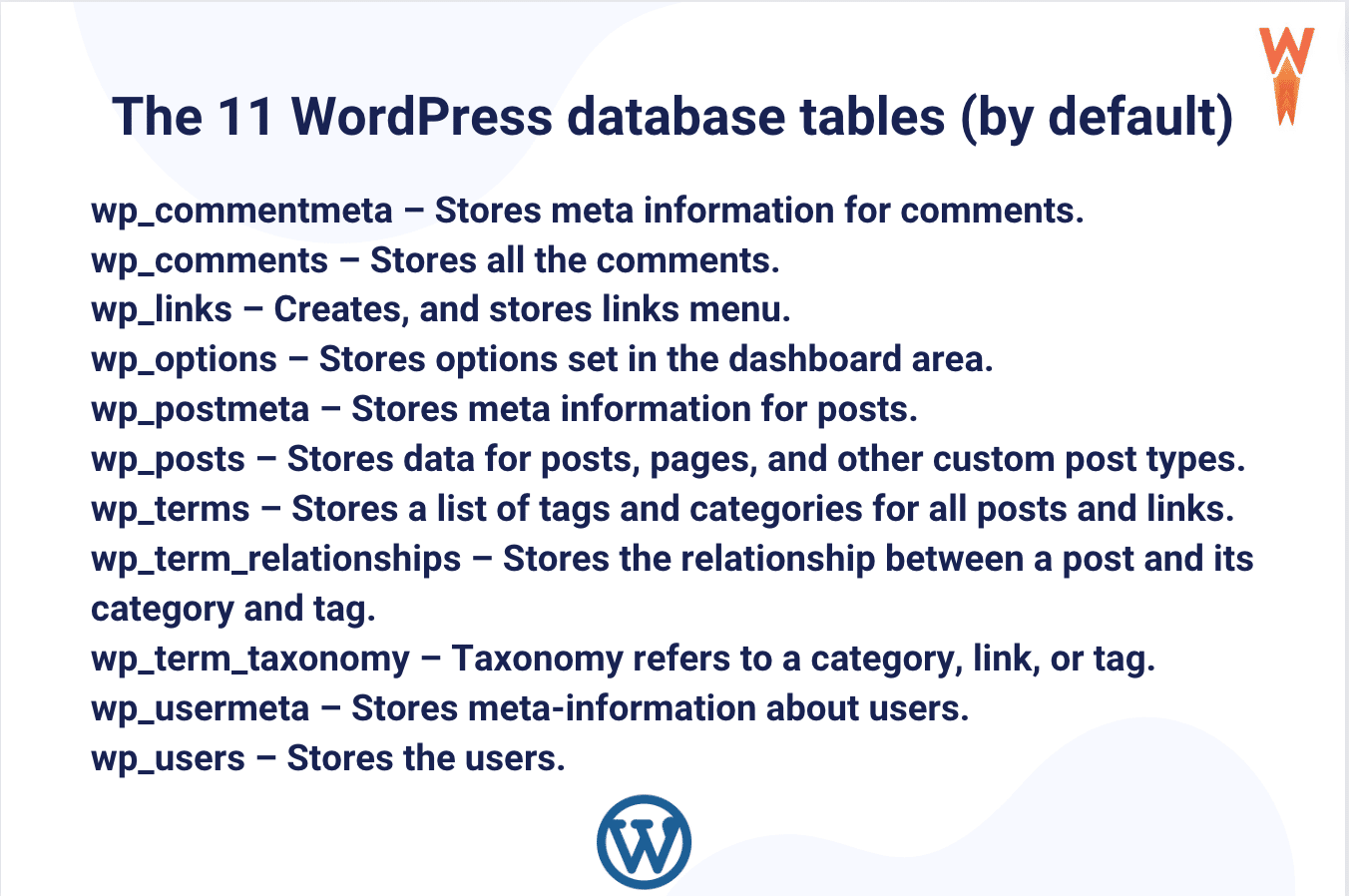
Optimiser une base de données demande beaucoup de soin, et vous devez rester prudent. Nous vous présentons deux façons de faire un nettoyage complet de la base de données : manuellement avec phpMyAdmin ou automatiquement avec un plugin WordPress. Passons en revue les deux méthodes.
Nettoyage de la base de données WordPress : quoi nettoyer et pourquoi
| Élément de la base de données | De quoi il s’agit | Pourquoi il s’accumule | Impact sur les performances | WP Rocket peut-il aider ? |
|---|---|---|---|---|
| Révisions d’articles | Versions enregistrées des articles et des pages | Créées automatiquement à chaque mise à jour | Moyen | ✔ |
| Brouillons automatiques | Articles inachevés enregistrés automatiquement | Laissés derrière quand des articles sont abandonnés | Faible | ✔ |
| Articles et pages dans la corbeille | Contenus supprimés conservés dans la corbeille | Non supprimés définitivement | Faible | ✔ |
| Commentaires indésirables | Commentaires marqués comme indésirables | S’accumulent avec le temps | Faible | ✔ |
| Commentaires à la corbeille | Commentaires supprimés mais pas complètement effacés | Conservés jusqu’au nettoyage | Faible | ✔ |
| Transients expirés | Données temporaires mises en cache | Laissés derrière par les plugins et les thèmes | Moyen | ✔ |
| Surcharge de la base de données | Allocation de stockage inefficace | Augmente au fil des modifications des données | Moyen | ✔ |
Comment optimiser votre base de données WordPress avec phpMyAdmin
Pour optimiser votre base de données WordPress manuellement, vous devrez vous connecter à phpMyAdmin via votre hébergeur et suivre les étapes ci-dessous :
- Connectez-vous à cPanel et ouvrez l’outil phpMyAdmin.
- Sélectionnez les tables à optimiser depuis l’onglet « Structure ». Vous pouvez aussi les sélectionner en cochant la case « Check all » sous la liste des tables.
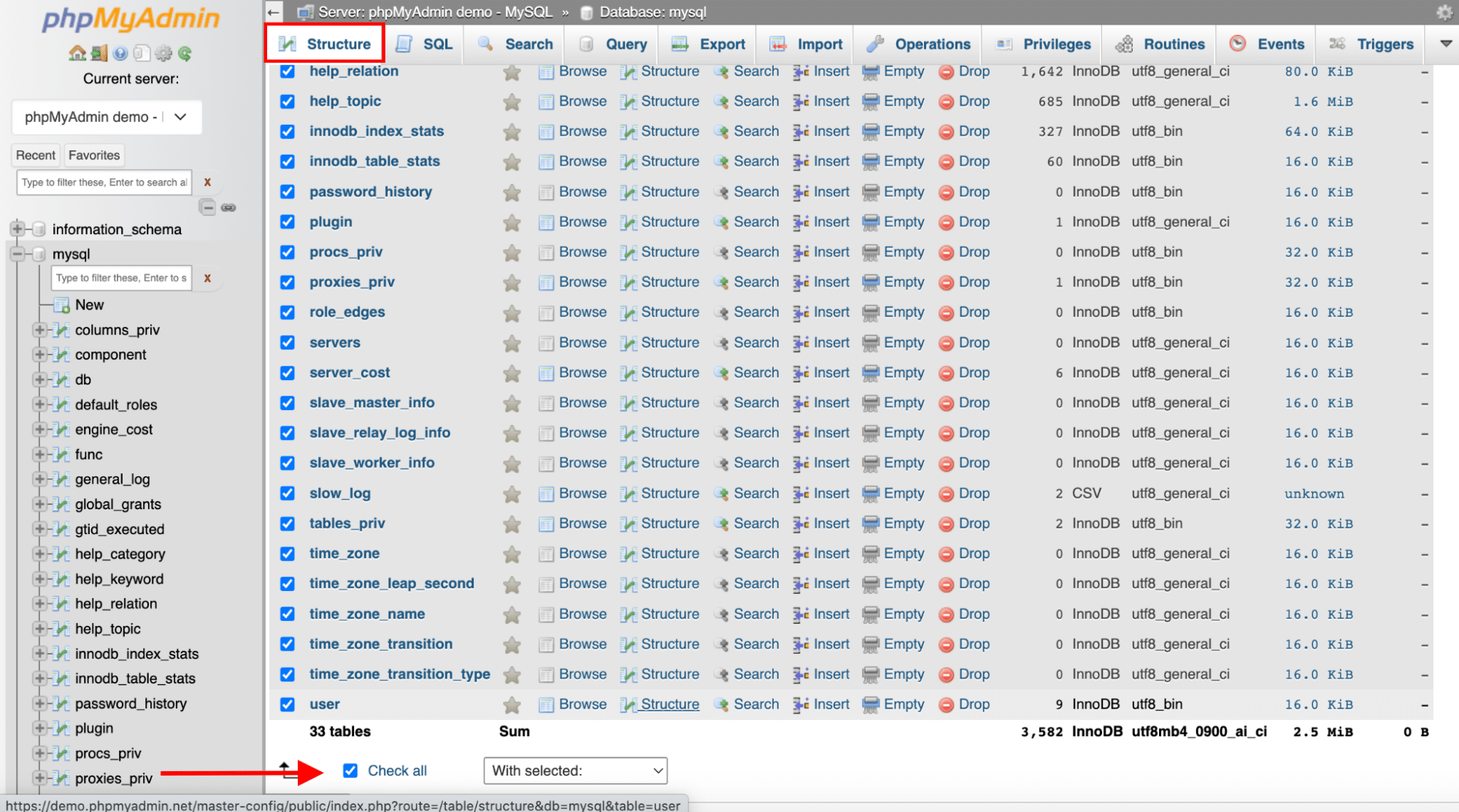
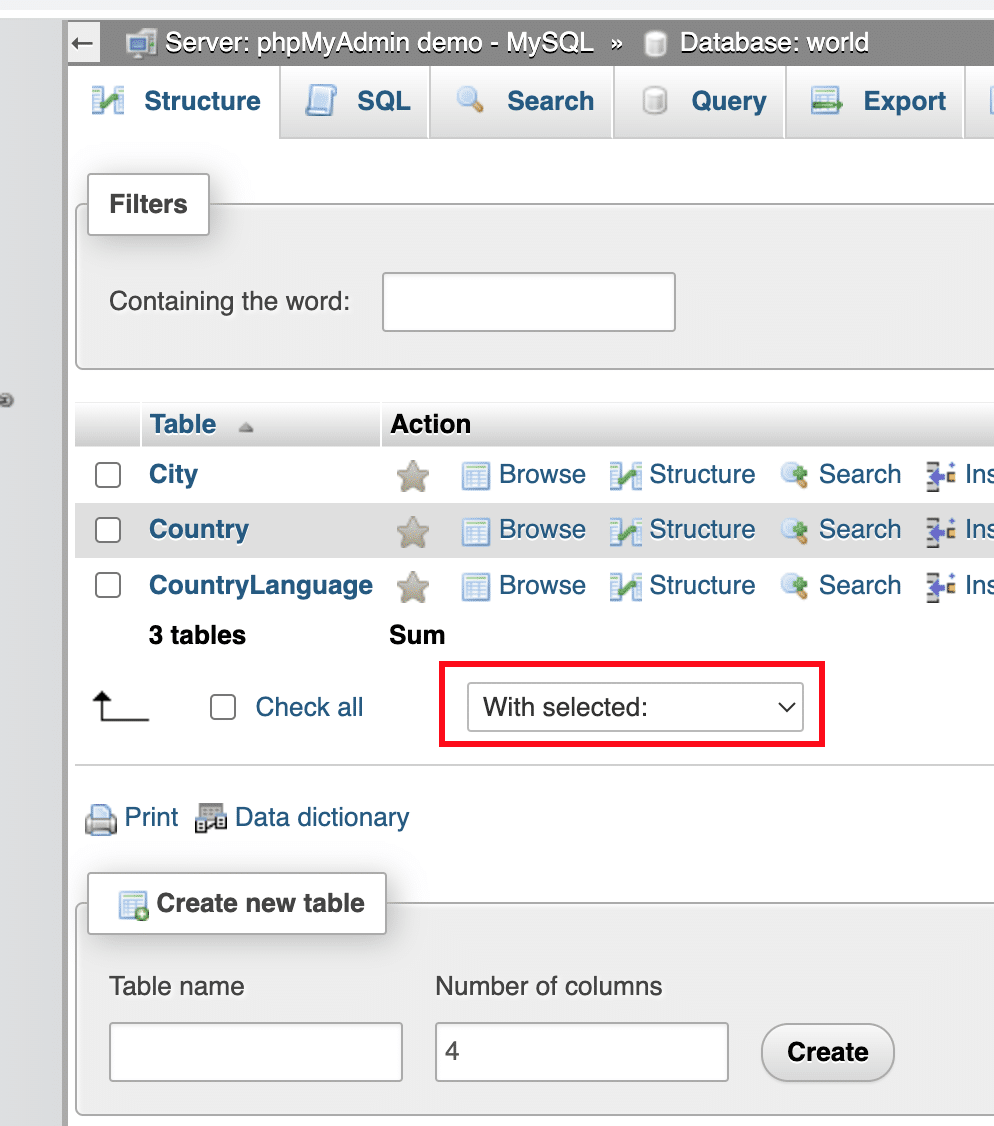
- Une fois les tables sélectionnées, ouvrez le menu déroulant situé à côté du bouton « Check all » :
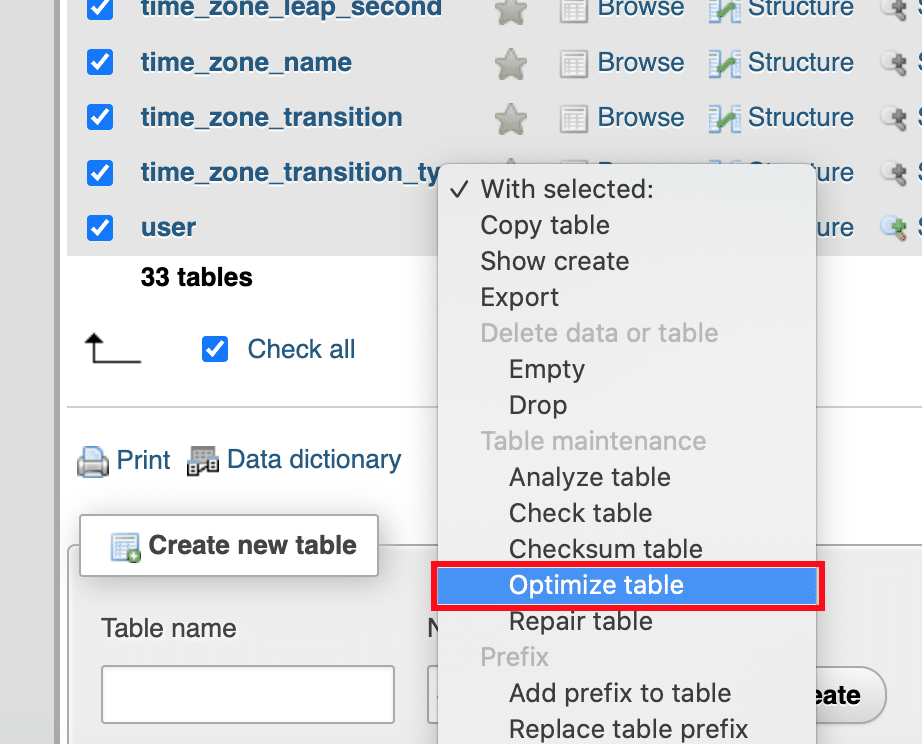
- Sélectionnez l’option « Optimize table » :
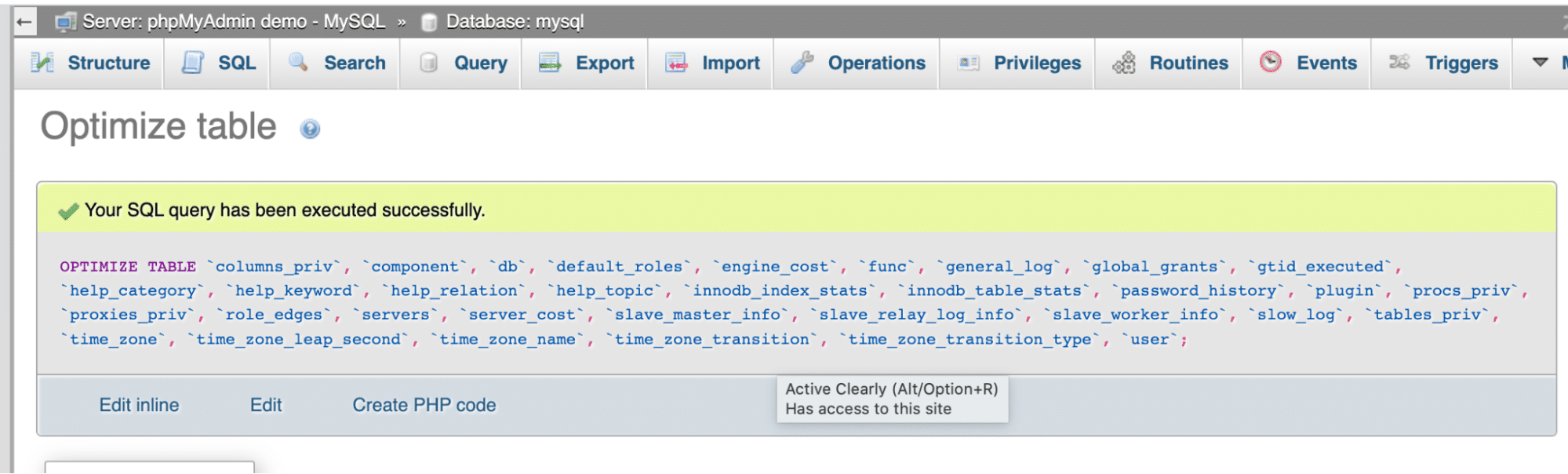
- Une fois la base de données nettoyée et optimisée, vous devriez obtenir ce message de confirmation :
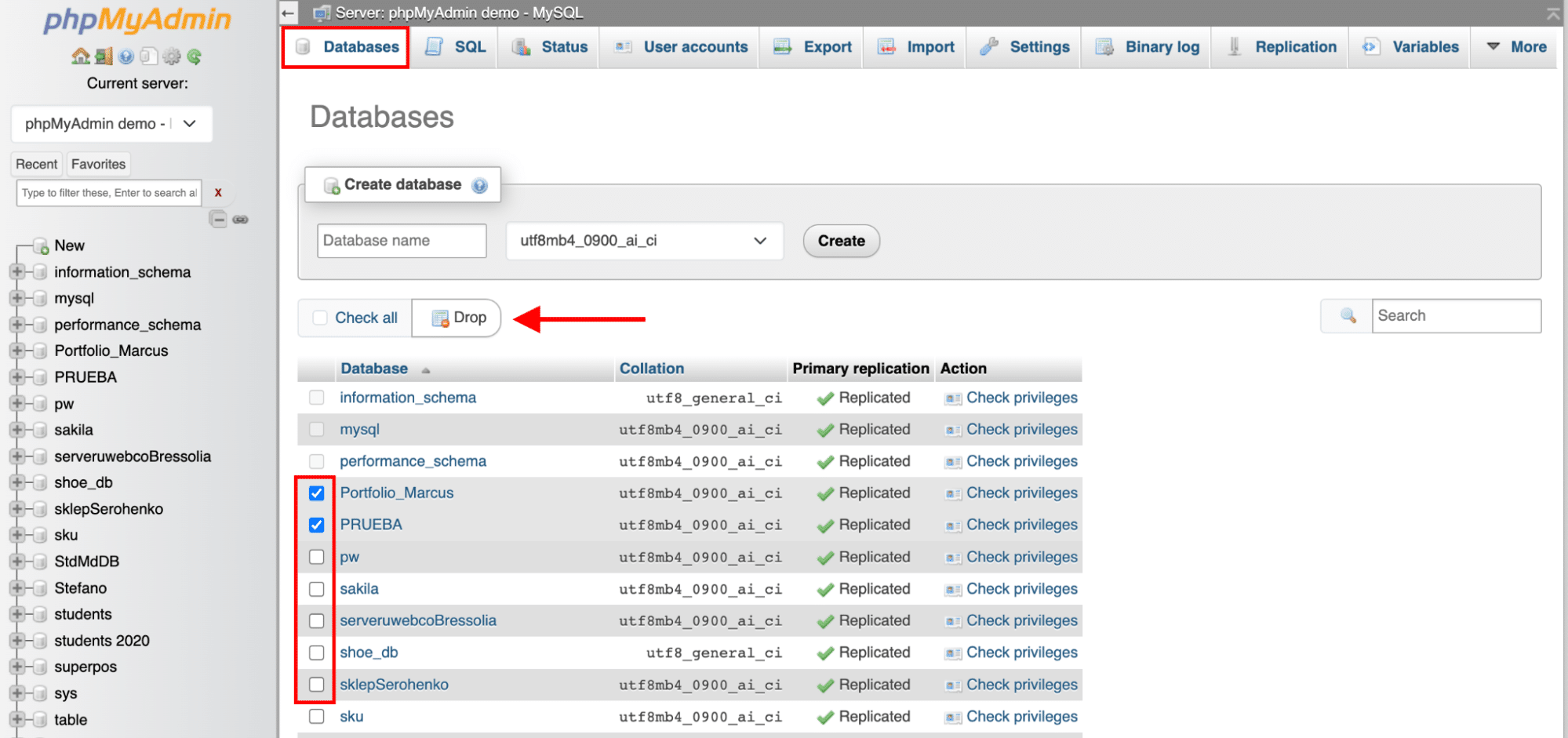
Si vous devez supprimer une base de données entière, rendez-vous dans l’onglet « Databases », sélectionnez les tables à supprimer et cliquez sur le bouton « Drop » :
Comment optimiser votre base de données WordPress avec un plugin WordPress
La façon la plus simple et la plus sûre de nettoyer votre base de données est d’utiliser un plugin WordPress. Il fera le gros du travail à votre place, et vous n’aurez à toucher à aucune table pour commencer votre démarche d’optimisation. Les meilleurs plugins pour optimiser votre base de données WordPress sont :
Voyons brièvement comment fonctionne l’optimisation de la base de données pour chacun d’eux !
1. WP Rocket
L’un des meilleurs plugins de cache pour WordPress, qui optimisera votre base de données en un clic. C’est aussi l’extension la plus puissante pour accélérer votre temps de chargement, améliorer votre score de performance PageSpeed et optimiser vos Core Web Vitals.
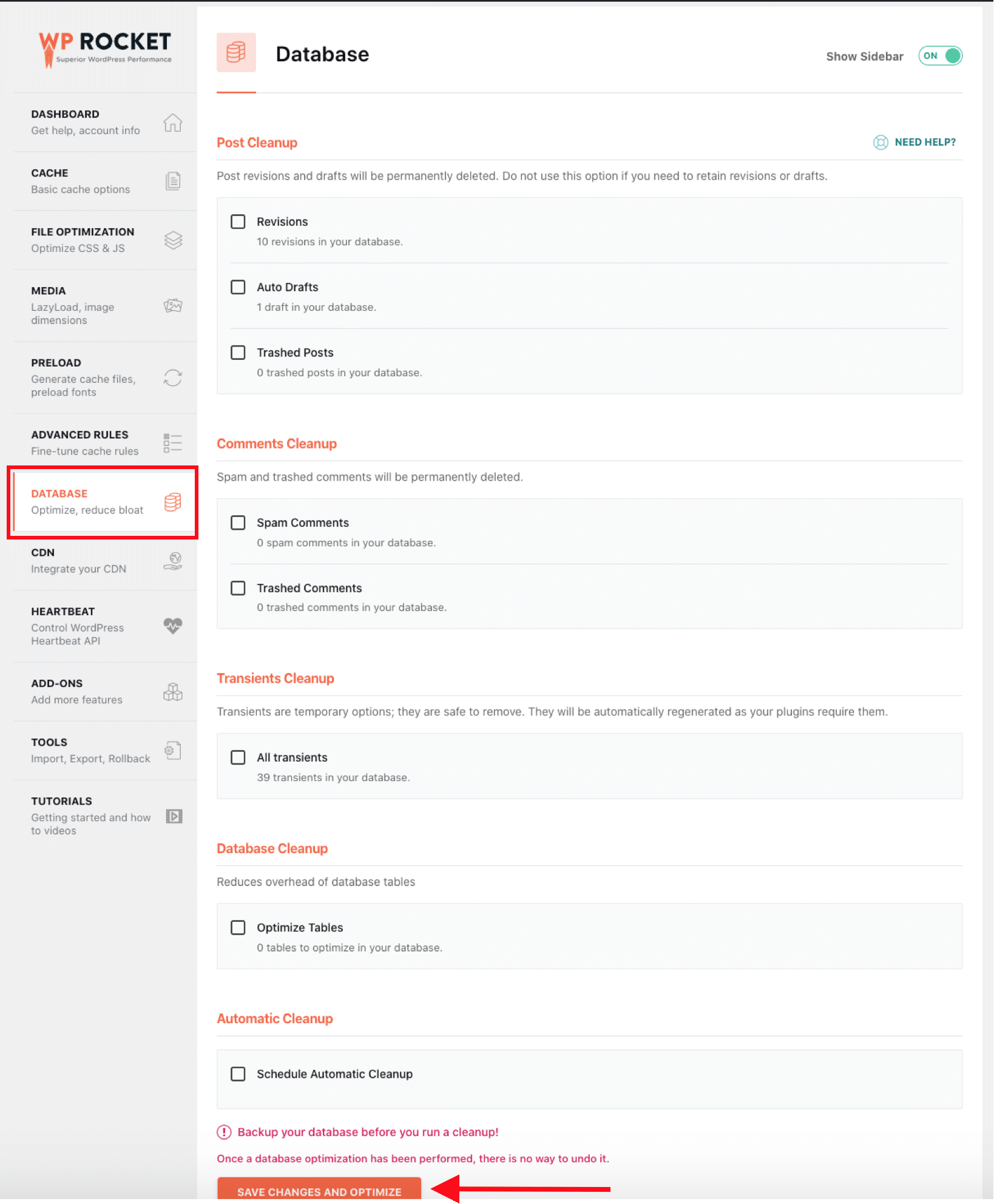
Depuis le tableau de bord WordPress, ouvrez l’onglet « Base de données » et sélectionnez les options avancées de votre choix. Il n’y a pas de limite au nombre de révisions que vous pouvez appliquer. Vous pouvez aussi mettre à la corbeille les commentaires indésirables et les transients, et planifier un nettoyage automatique quotidien, hebdomadaire ou mensuel.
2. Advanced Database Cleanser
L’un des plugins les plus complets qui se consacre uniquement à l’optimisation de la base de données. Il nettoiera votre base de données en supprimant les éléments orphelins tels que les « anciennes révisions », les « commentaires indésirables » et d’autres options plus avancées. Depuis le premier onglet, vous pouvez faire un nettoyage général :
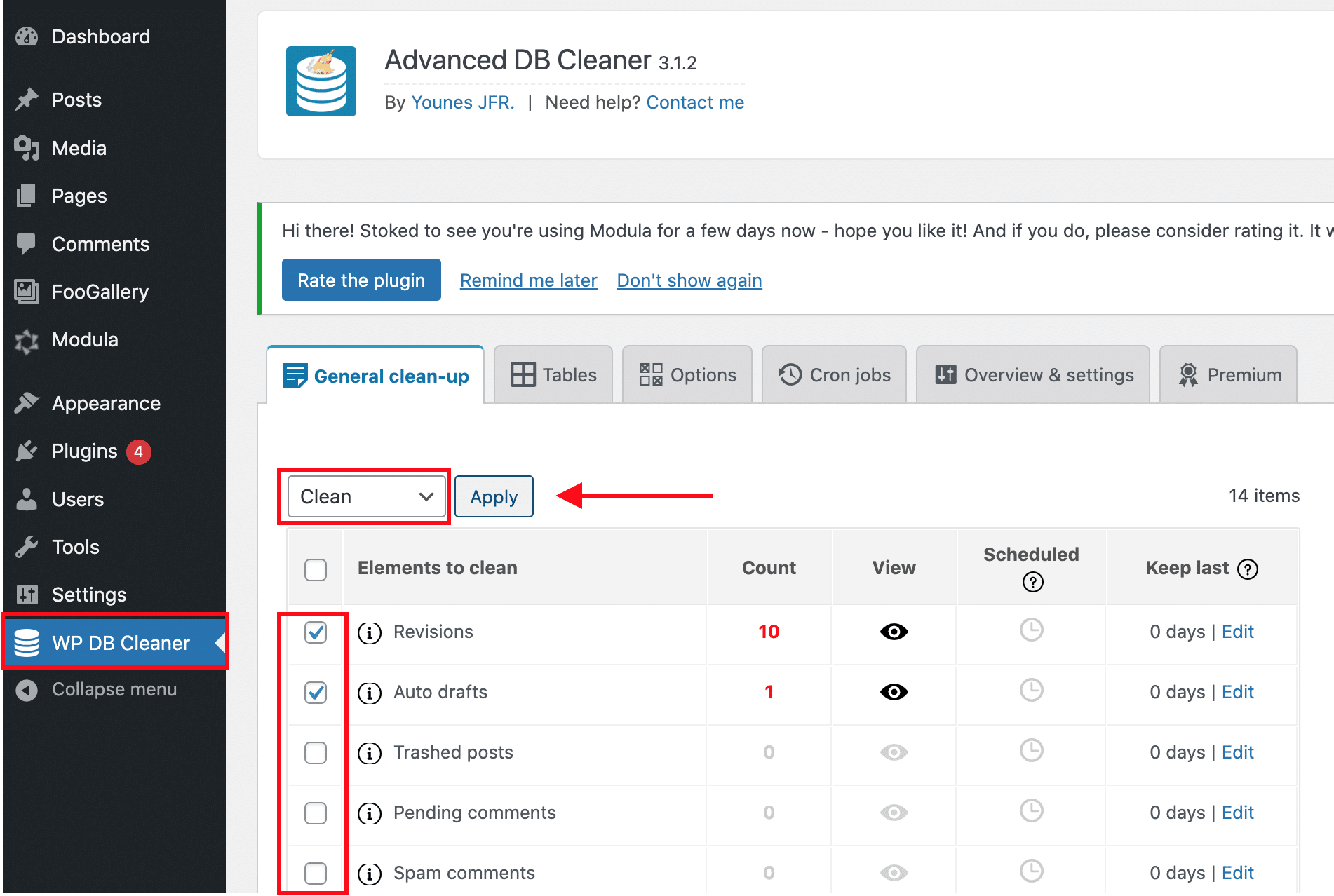
Si vous voulez être plus minutieux dans l’optimisation, ouvrez le deuxième onglet, celui des tables, et sélectionnez manuellement la table à nettoyer.
3. WP-Optimize
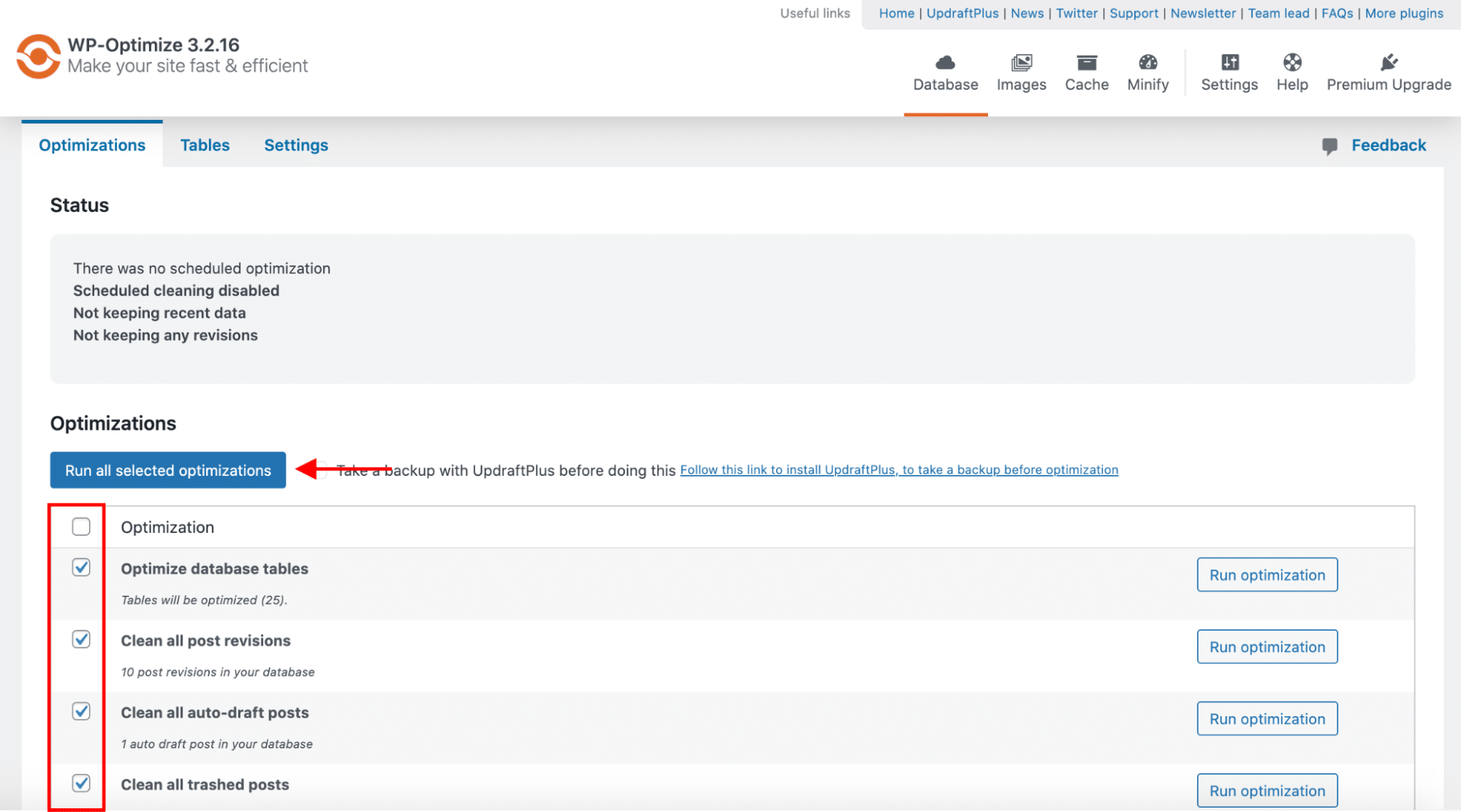
WP-Optimize nettoie la base de données, compresse les images et met aussi les pages en cache. Il élimine les données inutiles, nettoie vos tables et récupère l’espace perdu à cause de la fragmentation des données. Il propose aussi quelques statistiques sur la base de données et sur les gains potentiels que vous pourriez obtenir après l’optimisation.
4. WP-Sweep
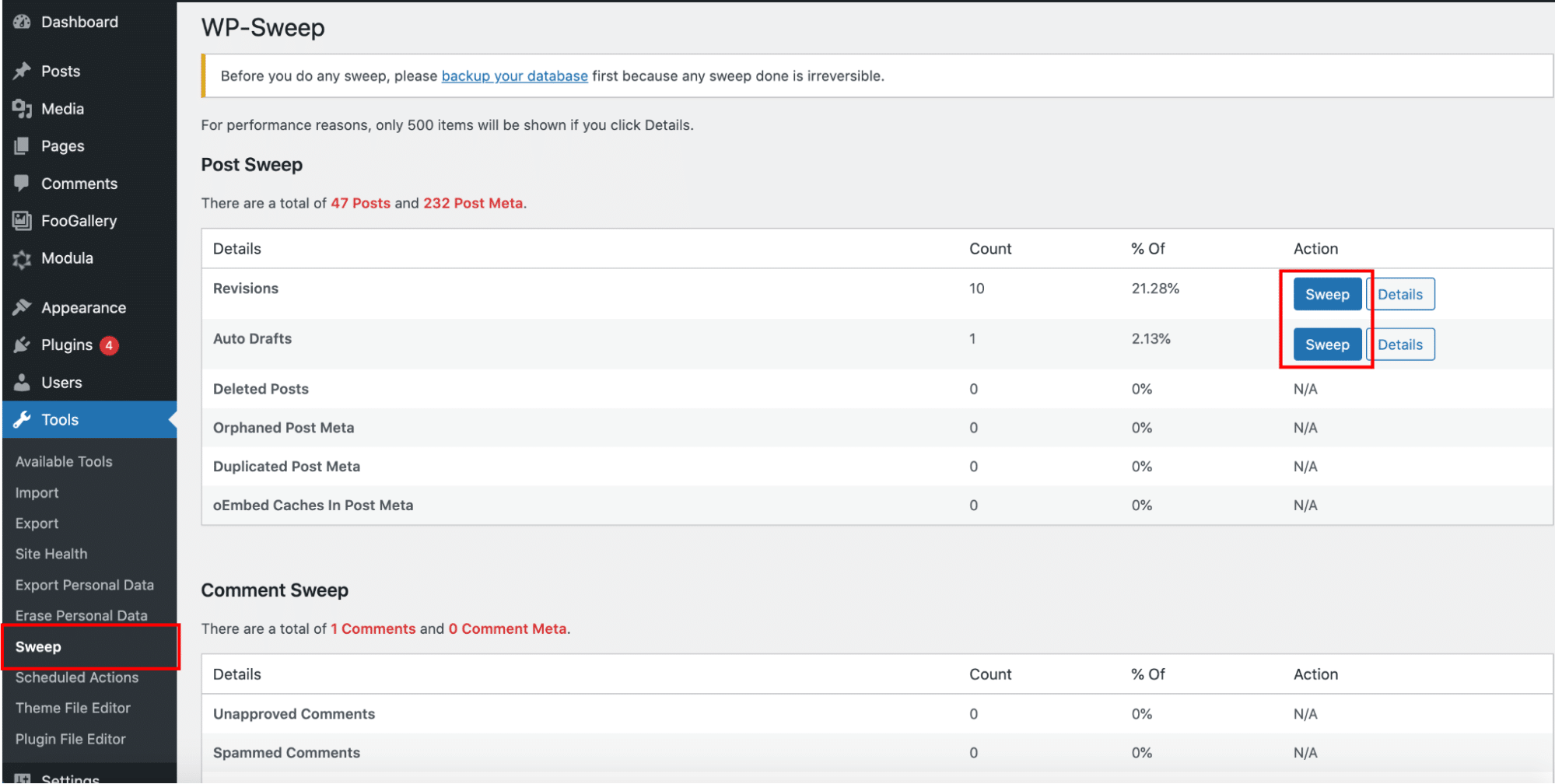
Le plugin vous permet de nettoyer les données inutilisées, orphelines et dupliquées de votre base de données WordPress. Il nettoie les révisions, les brouillons automatiques, les commentaires non approuvés, les commentaires indésirables et plus encore. Il optimise aussi vos tables de base de données rapidement et efficacement.
5. Perfmatters
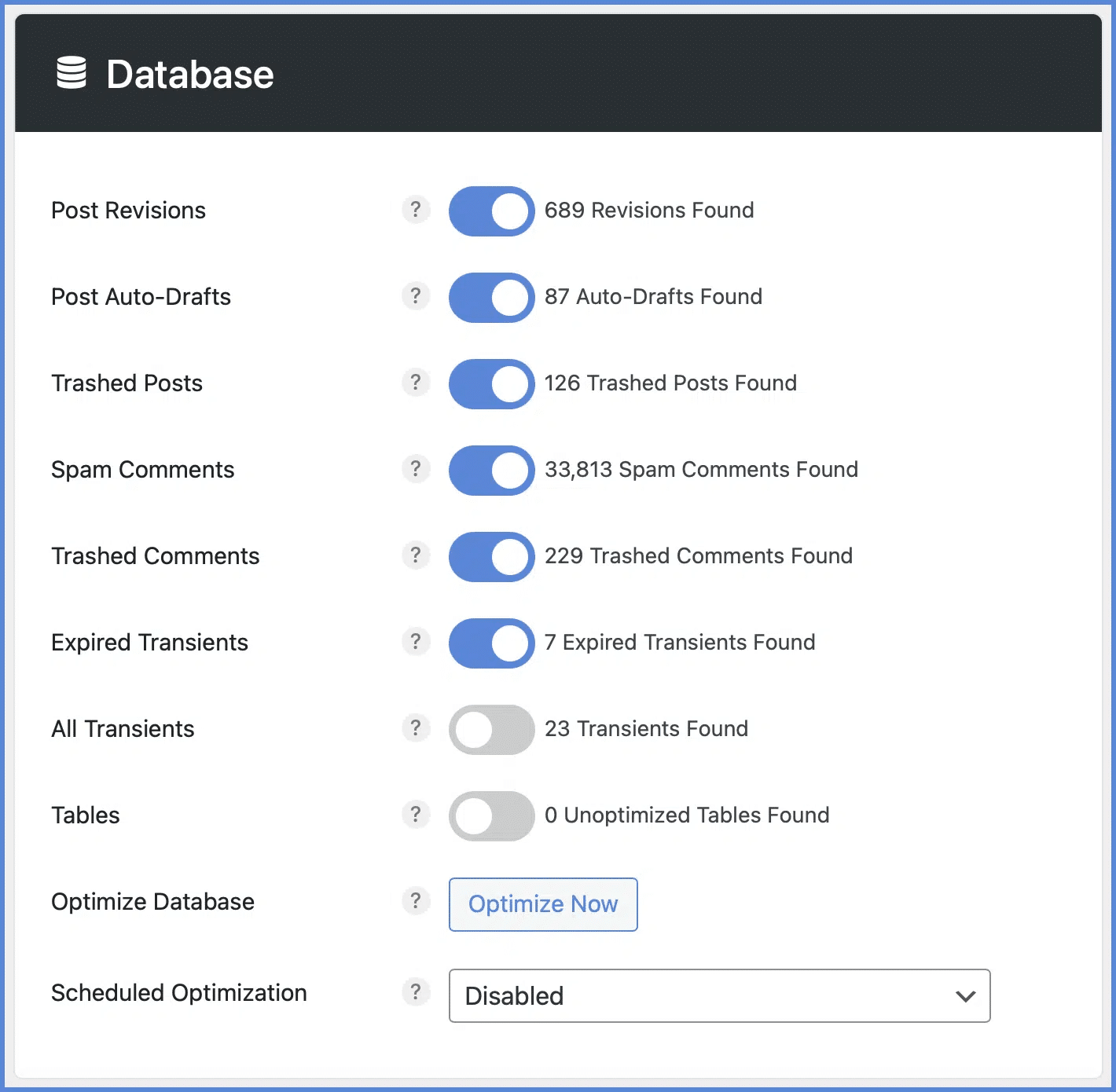
Perfmatters est un plugin WordPress premium qui comprend un onglet dédié à la base de données. Côté optimisation, vous pouvez désactiver ou limiter le nombre de révisions d’articles que WordPress stocke, ou supprimer automatiquement les commentaires indésirables pour garder votre base de données toujours propre.
FAQ sur le nettoyage de la base de données WordPress
Pourquoi la base de données WordPress a-t-elle besoin d’un nettoyage régulier ?
Au fil du temps, la base de données WordPress stocke des données inutiles comme les révisions d’articles, les brouillons automatiques, les contenus dans la corbeille, les commentaires indésirables et les transients expirés. Si on n’y touche pas, ces données peuvent encombrer la base de données et nuire aux performances.
Nettoyer la base de données WordPress améliore-t-il les performances ?
Nettoyer la base de données peut contribuer à améliorer les performances en réduisant la taille de la base et en limitant les requêtes inutiles. L’effet varie selon le site, mais une base de données plus propre contribue à une meilleure efficacité.
Peut-on supprimer sans risque les révisions d’articles et les transients expirés ?
Oui, à condition d’avoir une sauvegarde récente. Les révisions d’articles et les transients expirés ne sont pas nécessaires au fonctionnement de WordPress et peuvent être supprimés sans risque quand vous n’en avez plus besoin.
À quelle fréquence faut-il nettoyer la base de données WordPress ?
Il n’y a pas de règle fixe, mais les sites fréquemment mis à jour ou dotés de nombreux plugins gagnent à être nettoyés régulièrement pour éviter l’encombrement de la base de données.
WP Rocket peut-il aider à nettoyer la base de données WordPress ?
Oui. WP Rocket est un plugin de performance WordPress qui inclut des fonctionnalités d’optimisation de la base de données. Il permet aux utilisateurs de supprimer les révisions, les brouillons, les éléments mis à la corbeille, les commentaires indésirables et les transients expirés directement depuis le tableau de bord WordPress, ce qui simplifie le nettoyage de la base de données.
Comment nettoyer la base de données WordPress ?
Pour nettoyer la base de données WordPress, commencez par une sauvegarde, puis supprimez les révisions, les brouillons automatiques, les contenus dans la corbeille, les commentaires indésirables et les transients expirés. Vous pouvez le faire manuellement avec phpMyAdmin ou automatiquement avec un plugin WordPress comme WP Rocket, WP-Optimize ou WP-Sweep. Un plugin fait le gros du travail à votre place, sans que vous ayez à toucher aux tables.
Comment optimiser la base de données WordPress ?
Pour optimiser la base de données WordPress, sélectionnez les tables dans phpMyAdmin et lancez l’option « Optimize table », ou utilisez l’option d’optimisation d’un plugin. Avec WP Rocket, l’onglet « Base de données » permet de choisir les options avancées et de planifier un nettoyage automatique quotidien, hebdomadaire ou mensuel. L’optimisation des tables est l’étape ultime du nettoyage : elle réduit la taille de la base et la charge du serveur.
Faut-il vider la base de données WordPress ?
Non, il ne faut pas vider la base de données WordPress : nettoyez des données précises (révisions, brouillons, corbeille, commentaires indésirables, transients) sans toucher aux éléments essentiels. Certains éléments ne doivent jamais être supprimés, et si vous retirez les mauvaises données, c’est tout le site qui peut tomber. Faites toujours une sauvegarde avant de commencer, et réservez la suppression d’une base entière (onglet « Databases » et bouton « Drop » de phpMyAdmin) aux cas où vous en avez réellement besoin.
Conclusion
Pour finir, il y a une règle d’or à suivre : ne conservez toujours dans la base de données que les informations pertinentes et réduisez l’utilisation des ressources. Vous obtiendrez de meilleures performances et garderez une base de données saine en supprimant régulièrement les données obsolètes.
Si vous avez un profil technique, optimiser votre base de données avec phpMyAdmin devrait être simple. Mais si vous cherchez un outil automatisé qui fait le travail à votre place, vous pouvez essayer WP Rocket. Il dispose d’une section dédiée pour optimiser complètement votre base de données (par exemple les articles, les commentaires, les transients). WP Rocket va au-delà du nettoyage de la base de données et propose la mise en cache, l’optimisation avancée du JS et du CSS, le lazy-loading et bien plus encore. Si vous voulez accélérer votre site WordPress et nettoyer votre code et votre base de données en quelques clics, WP Rocket est le bon choix. En plus, vous ne prenez aucun risque avec la garantie satisfait ou remboursé de 30 jours.