



Inhaltsverzeichniss
By Marine Larmier - Zuletzt aktualisiert am
Das Wichtigste in Kürze
✅ Die WordPress-Datenbank speichert weit mehr als nur Beiträge und Seiten. Mit der Zeit sammeln sich darin Revisionen, Entwürfe, Einträge im Papierkorb, Spam-Kommentare und Transient-Optionen an, die nicht mehr gebraucht werden.
✅ Eine aufgeblähte Datenbank kann WordPress ausbremsen. Überflüssige Daten vergrößern die Datenbank und können zu langsameren Abfragen führen, vor allem auf Websites, die häufig veröffentlichen oder viele Plugins einsetzen.
✅ Beitragsrevisionen und Transient-Optionen sind häufige Ursachen für Unordnung in der Datenbank. Sie sind zwar nützlich, sollten aber regelmäßig bereinigt werden, damit die Datenbank nicht unnötig wächst.
✅ Die Datenbankbereinigung sollte sorgfältig und mit Backups erfolgen. Nicht verwendete Daten zu entfernen ist sicher, wenn du richtig vorgehst, aber vor jeder Änderung ist ein Backup der Datenbank unverzichtbar.
✅ WP Rocket ist das einfachste und leistungsstärkste WordPress-Performance-Plugin, das auch Funktionen zur Datenbankoptimierung mitbringt, und macht es damit leichter, überflüssige Daten ohne manuelle Abfragen aufzuräumen.
Hast du Performance-Probleme mit WordPress? Falls ja, solltest du wissen, dass du bei der Optimierung deine WordPress-Datenbank aufräumen musst, um ein häufiges WordPress-Problem zu beheben. Wenn du WordPress schon eine Weile nutzt, ist deine Datenbank wahrscheinlich vollgestopft mit Tabellen, die du nicht mehr brauchst. Es sieht ganz so aus, als wäre es Zeit zum Aufräumen! Aber wo anfangen? Welche Inhalte lassen sich löschen, ohne den reibungslosen Betrieb deiner Website zu gefährden? Genau darum geht es in dieser Anleitung: Du erfährst, welche Inhalte du löschen kannst und wie du deine WordPress-Datenbank optimierst.
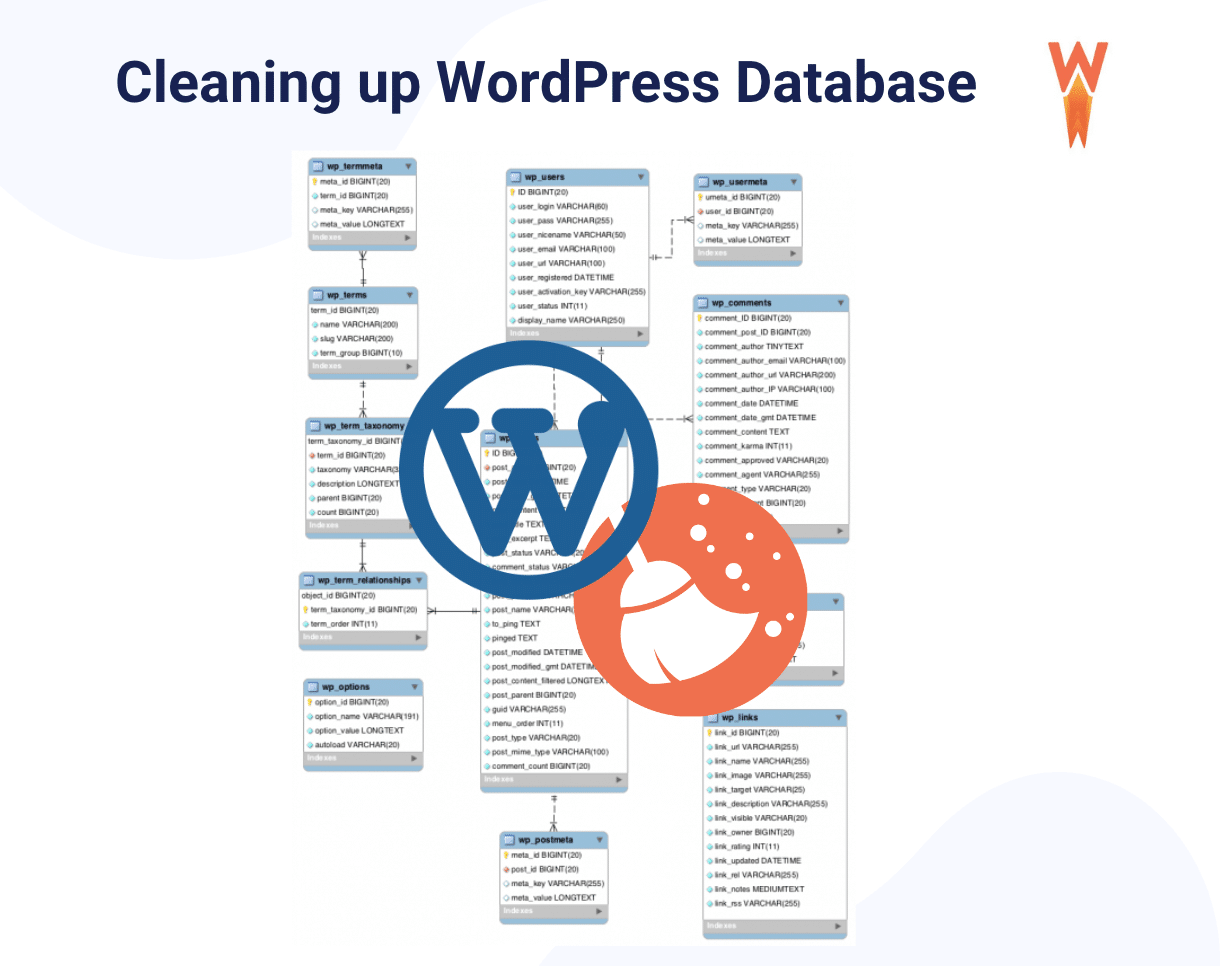
Warum du deine WordPress-Datenbank bereinigen solltest
Wenn du deine WordPress-Datenbank bereinigst, arbeitet sie effizienter, und weil dabei viel Speicherplatz frei wird, steigt auch die Performance. Löschst du alle veralteten und überholten Daten, wirst du den Ballast los, der sich mit der Zeit angesammelt hat (und der die Ladezeiten verlängert haben könnte).
Deine WordPress-Datenbank ist eine Mischung aus allen wesentlichen Inhalten deiner Website, darunter Themes, Plugins, Kommentare, Beiträge, Seiten und Revisionen. Manche Elemente dürfen zwar nie gelöscht werden, doch es schadet nicht, den Überschuss an alten Informationen in drei zentralen Optimierungsbereichen abzubauen:
- Die Datenbankgröße verringern, indem du unnötige Einträge entfernst
- Weniger Daten in den zu bereinigenden Tabellen indexieren
- Indizes neu aufbauen
Wenn du diese drei Regeln befolgst, optimierst du deine Datenbank, verbesserst die Performance deiner Website und senkst die Serverlast deutlich.
💡 Wusstest du schon? Das Aufräumen deiner WordPress-Datenbank kann auch ein langsames WordPress-Backend beheben.
Sehen wir uns die 10 praktischen Tipps an, mit denen du deine WordPress-Datenbank gründlich aufräumen kannst.
10 Best Practices zum Bereinigen und Optimieren einer Datenbank in WordPress
Für die WordPress-Datenbankoptimierung hast du ein paar verschiedene Möglichkeiten. Wir haben 10 Best Practices zusammengestellt, mit denen du deine WordPress-Tabellen aufräumen kannst, und am Anfang sollte immer ein Backup stehen!
1. Sichere deine Datenbank
Erstelle immer ein Backup der Datenbank, bevor du mit der Bereinigung beginnst und Tabellen löschst. Entfernst du versehentlich die falschen Daten, kann die ganze Website ausfallen. Für diese Aufgabe kannst du FTP, das Panel deines Hosters oder ein WordPress-Plugin wie UpdraftPlus verwenden, dann bist du auf der sicheren Seite.
2. Lösche alte Plugins, Themes und Beitragsdaten
Wenn du ein Plugin oder ein Theme nicht mehr verwenden willst, empfehlen wir dir, es samt allen zugehörigen Daten zu löschen.
Um nicht verwendete Plugins zu löschen, gehe zu „Plugins → Installed Plugins“. Klicke dann unter jedem Plugin, das du entfernen möchtest, auf „Delete“. Denselben Weg gehst du über „Appearance → Themes“, wenn du alle Themes löschen willst.
Im gleichen Sinne solltest du die Beiträge und Seiten loswerden, die schon zu lange in deinem Backend herumliegen und nie veröffentlicht werden.
3. Lösche oder begrenze Beitragsrevisionen
In WordPress kannst du festlegen, wie viele Revisionen du zu einem Artikel behalten möchtest, was sehr praktisch sein kann, wenn du eine ältere Version wiederherstellen musst. Um die Beitragsrevisionen manuell zu begrenzen, fügst du einfach diesen Code in die Datei wp-config.php deiner WordPress-Website ein:
define( 'WP_POST_REVISIONS', yournumberhere )4. Lösche Spam-Kommentare und nicht freigegebene Kommentare
Wer einen WordPress-Blog betreibt, weiß, wie lästig Spam-Kommentare sein können. Lass sie sich nicht anhäufen, sondern lösche sie sofort, damit keine Unordnung entsteht. Genauso solltest du dafür sorgen, dass ein Kommentar, den du nicht freigibst, aus dem Backend gelöscht wird. Anti-Spam-Plugins wie Akismet können dabei dein bester Verbündeter sein.
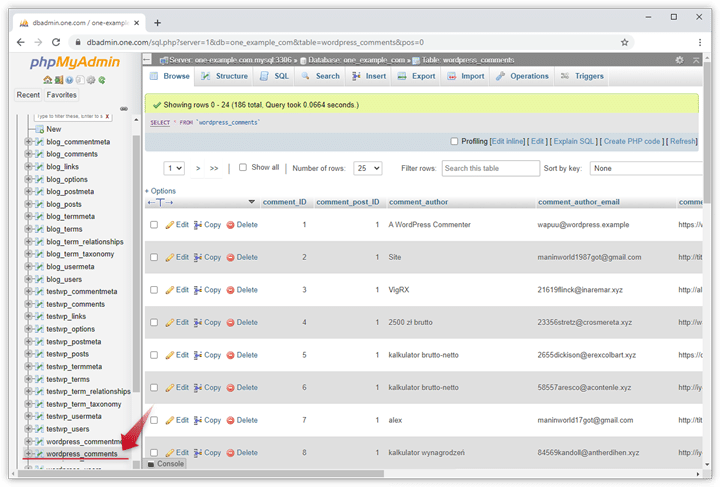
Mit phpMyAdmin kannst du alle Spam-Kommentare auf einmal löschen, indem du die Tabelle WordPress_Comments öffnest, wie unten gezeigt.
(👉Springe zu unserer vollständigen phpMyAdmin-Anleitung zum Bereinigen der Datenbank)
5. Lösche nicht verwendete Schlagwörter
Schlagwörter (Tags) helfen dabei, die Inhalte deiner Website nach Kategorien zu ordnen. Das kann Besuchern bei der Navigation helfen und die Nutzererfahrung insgesamt verbessern. Sind manche Schlagwörter jedoch überholt, lösche sie im Bereich für Schlagwörter, den du über „posts“ > „tags“ erreichst.
6. Lösche alte Shortcodes
Shortcodes sind praktisch, um WordPress-Beiträge und -Seiten um zusätzliche Funktionen zu erweitern, ohne Code zu schreiben. Aber was passiert, wenn du das Plugin löschst oder einen Shortcode nicht mehr verwenden willst? Deine Website wird unnötig aufgebläht, und Besucher sehen unter Umständen den Shortcode selbst statt des Inhalts:
[some-random-shortcode-seen-by-visitors]Eine Lösung wäre, die Liste der Shortcodes manuell durchzugehen und alle nicht verwendeten zu löschen. Eine andere Möglichkeit ist ein Plugin wie Shortcodes Finder, mit dem du alle deine Shortcodes finden und optimieren kannst.
7. Lösche Pingbacks und Trackbacks
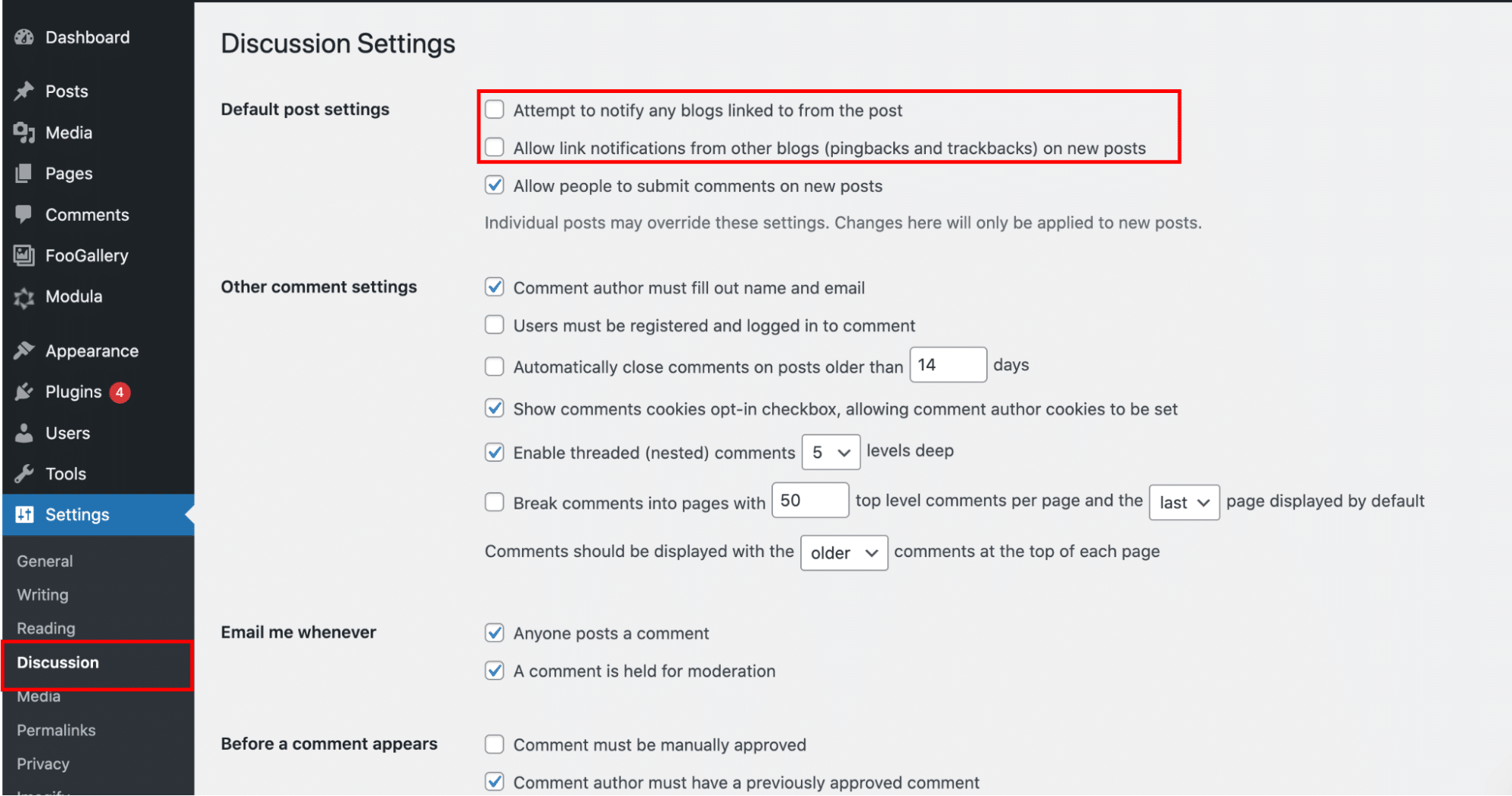
Wenn deine Website eine URL enthält, die auf eine andere Website verlinkt, sendet das eine automatische Server-Benachrichtigung, einen sogenannten „Pingback“. Trackbacks und Pingbacks sind Verfahren, um Blogs darüber zu informieren, dass du auf sie verlinkt hast, und diese Nachrichten können die Datenbank füllen. Um das Problem zu beheben, musst du beide deaktivieren, indem du in WordPress zu „Settings > Discussion“ gehst und die ersten beiden Einstellungen ausschaltest:
8. Lösche Transients
Transients sind eine Art temporärer Daten-Cache, mit dem du Daten speichern kannst, aber nur für eine gewisse Zeit. Mit phpMyAdmin kannst du prüfen, wie viele Transients in deinen Datenbanktabellen gespeichert sind, indem du in der Datenbank nach dem folgenden Optionsnamen suchst:
_ transient _%Lösche anschließend alle Transient-Tabellen manuell über das Dashboard. Du kannst Transients in WordPress auch mit dem Plugin Transients Manager verwalten und löschen.
9. Bereinige verwaiste Daten
Verwaiste Daten können in deiner Datenbank in verschiedenen Formen auftreten, etwa als nicht verwendete Metadaten, nicht verwendete Begriffe oder Schlagwörter, nicht zugeordnete Mediendateien und mehr. Diese Datenfragmente belegen wertvollen Speicherplatz und können deine Datenbank unübersichtlich machen. Ein Beispiel für verwaiste Daten ist eine Information, die noch im Netzwerk (oder auf dem Server) einer Organisation liegt, aber von einem inzwischen deaktivierten Mitarbeiter erstellt wurde und ihm gehörte.
Zum Bereinigen verwaister Daten kannst du ein Plugin wie WP-Optimize oder WP Sweeper verwenden. Wenn du das lieber manuell per MySQL-Abfrage erledigst, empfehlen wir dir dieses Tutorial dazu, wie du verwaiste Daten findest und löschst.
💡 Wusstest du schon? WP Rocket enthält jetzt Rocket Insights, den integrierten Performance-Hub auf Basis von GTmetrix. Er bringt das Performance-Monitoring genau dorthin, wo du deine Website ohnehin optimierst: Du kannst deine wichtigsten Seiten überwachen, deine Ergebnisse verstehen, klare Empfehlungen mit Bezug zu WP-Rocket-Funktionen erhalten und jederzeit neu testen, ganz ohne zwischen mehreren Tools zu wechseln.
🚀 Aktualisiere WP Rocket auf die neueste Version, um Rocket Insights direkt in deinem Dashboard zu nutzen: Es ist in deinem Tarif kostenlos enthalten!
10. Optimiere die Tabellen
Der letzte Schritt der Datenbankoptimierung ist das Bereinigen der Tabellen. WordPress hat standardmäßig 11 Tabellen, je nachdem, welches Theme und welche Plugins du installierst, kommen aber weitere hinzu.
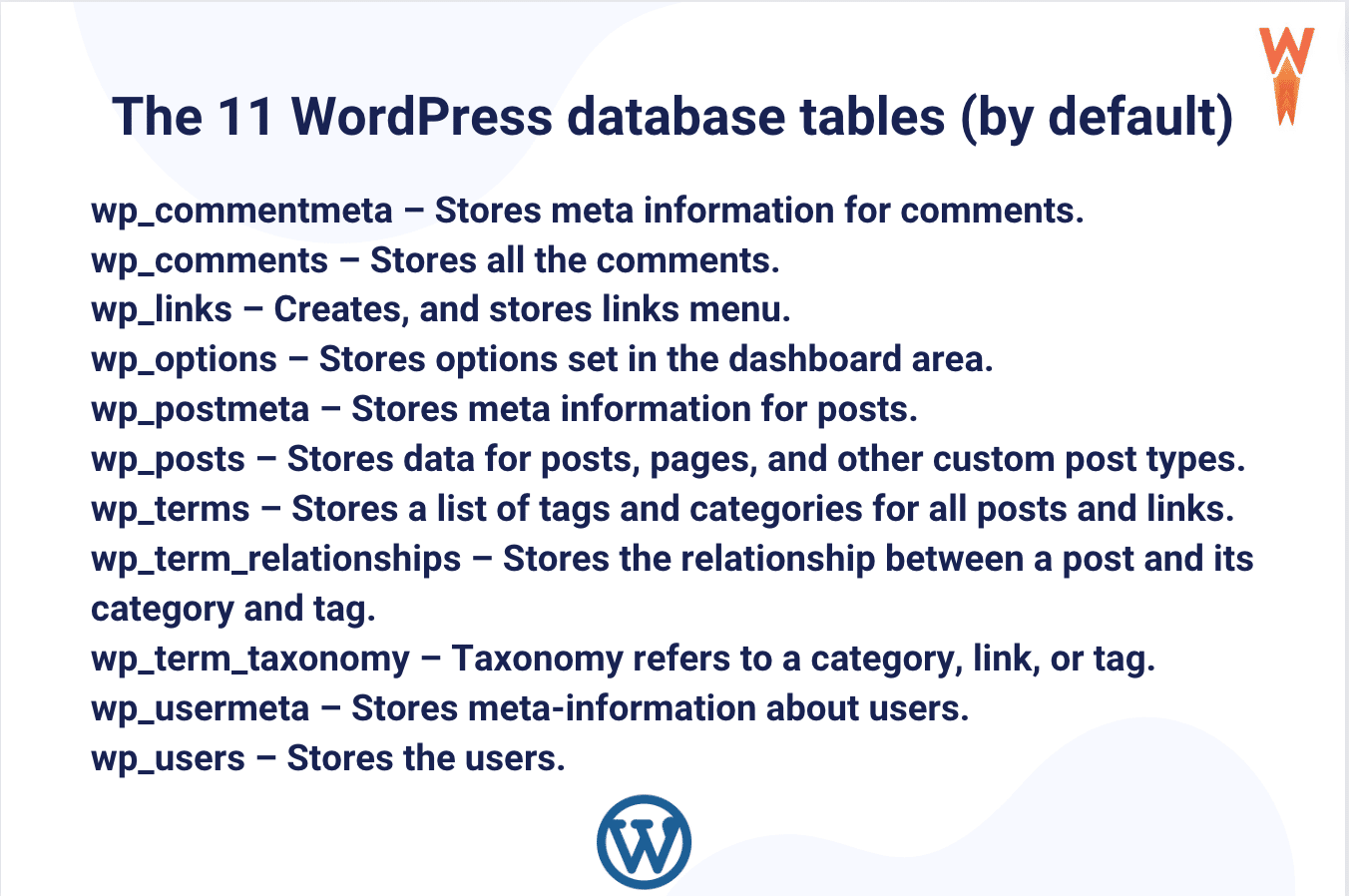
Das Optimieren einer Datenbank erfordert große Sorgfalt, und du musst vorsichtig vorgehen. Wir zeigen dir zwei Wege für eine vollständige Datenbankbereinigung: manuell mit phpMyAdmin oder automatisch mit einem WordPress-Plugin. Sehen wir uns beide Methoden an.
Bereinigung der WordPress-Datenbank: Was du bereinigen solltest und warum
| Datenbankelement | Was es ist | Warum es sich ansammelt | Auswirkung auf die Performance | Kann WP Rocket helfen? |
|---|---|---|---|---|
| Beitragsrevisionen | Gespeicherte Versionen von Beiträgen und Seiten | Werden bei Aktualisierungen automatisch angelegt | Mittel | ✔ |
| Automatische Entwürfe | Automatisch gespeicherte, unfertige Beiträge | Bleiben zurück, wenn Beiträge nicht weiterbearbeitet werden | Niedrig | ✔ |
| Beiträge und Seiten im Papierkorb | Gelöschte Inhalte, die im Papierkorb bleiben | Werden nicht endgültig entfernt | Niedrig | ✔ |
| Spam-Kommentare | Als Spam markierte Kommentare | Sammeln sich mit der Zeit an | Niedrig | ✔ |
| Kommentare im Papierkorb | Gelöschte, aber nicht vollständig entfernte Kommentare | Bleiben bis zur Bereinigung gespeichert | Niedrig | ✔ |
| Abgelaufene Transients | Temporär zwischengespeicherte Daten | Bleiben von Plugins und Themes zurück | Mittel | ✔ |
| Datenbank-Overhead | Ineffiziente Speicherzuweisung | Wächst, wenn sich Daten ändern | Mittel | ✔ |
So optimierst du deine WordPress-Datenbank mit phpMyAdmin
Wenn du deine WordPress-Datenbank manuell optimieren möchtest, musst du dich über deinen Hoster bei phpMyAdmin anmelden und die folgenden Schritte ausführen:
- Melde dich bei cPanel an und öffne das Tool phpMyAdmin.
- Wähle im Tab „Structure“ die Tabellen aus, die optimiert werden müssen. Du kannst sie auch auswählen, indem du das Kästchen „Check all“ unter der Tabellenliste anhakst.
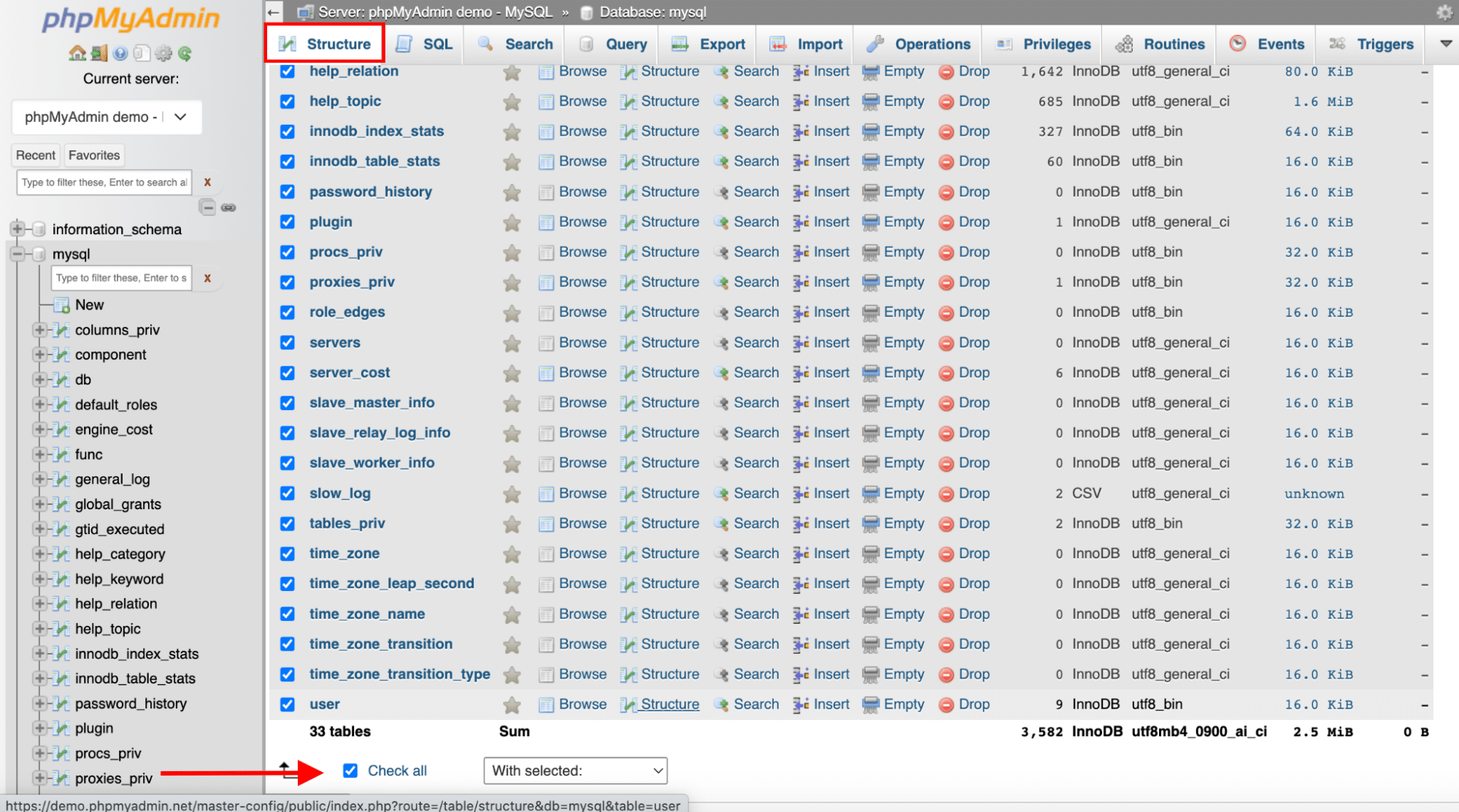
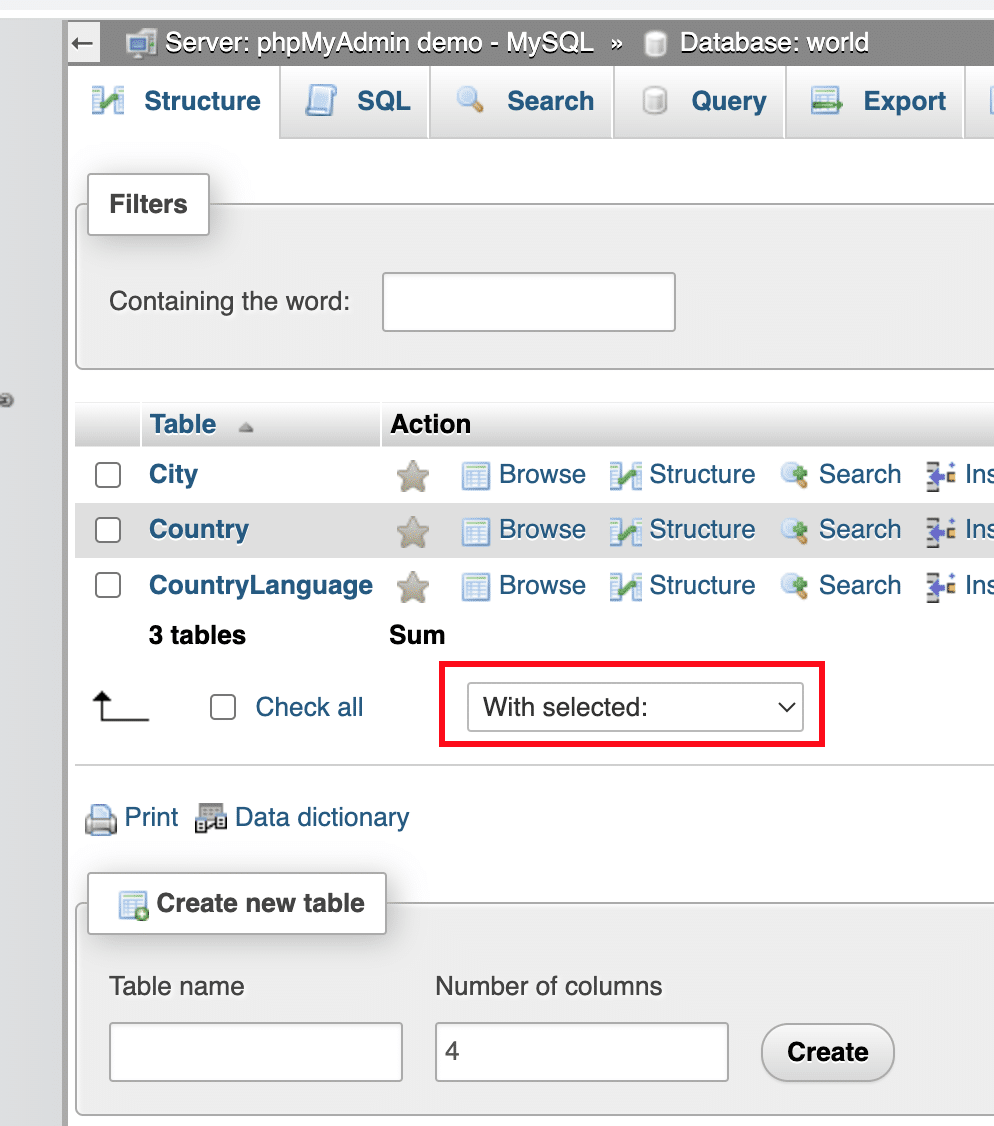
- Sobald die Tabellen ausgewählt sind, öffne das Dropdown-Menü neben der Schaltfläche „Check all“:
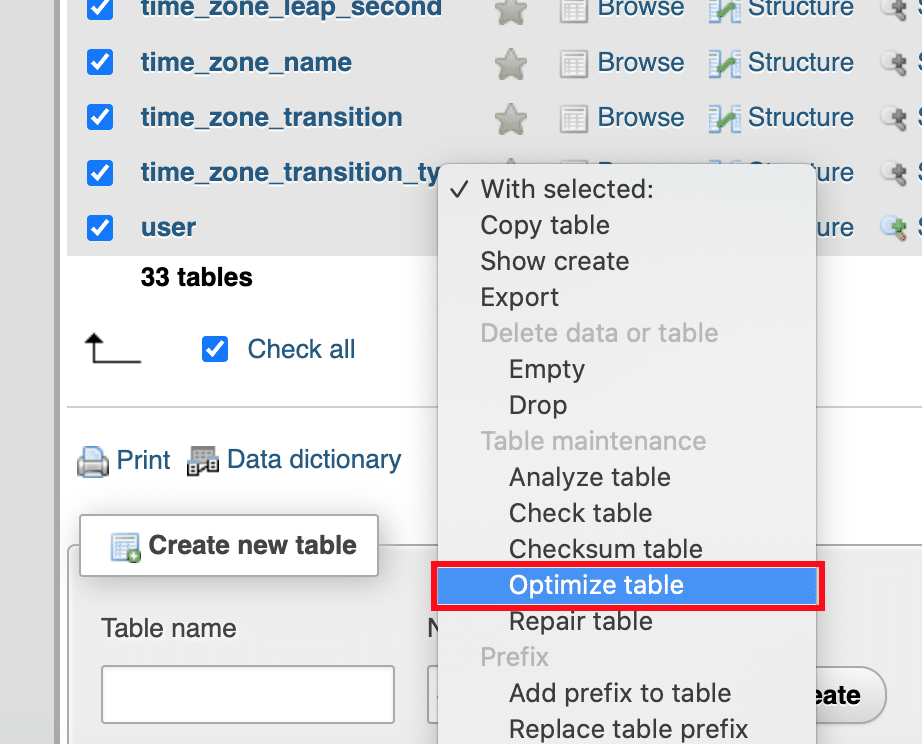
- Wähle die Option „Optimize table“:
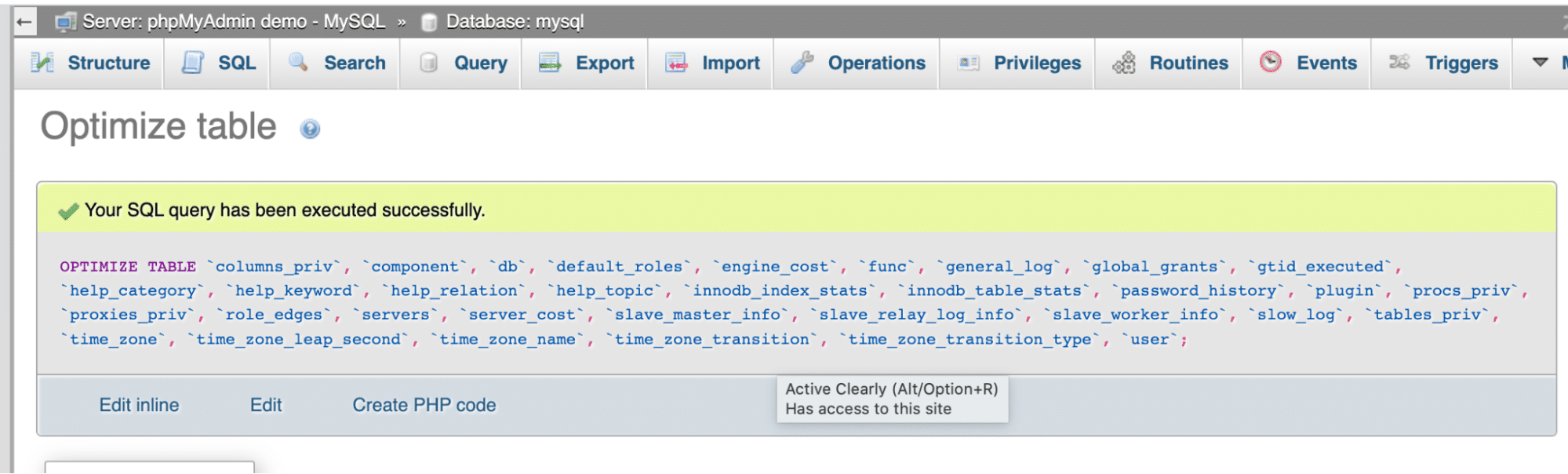
- Sobald die Datenbank bereinigt und optimiert wurde, solltest du diese Erfolgsmeldung sehen:
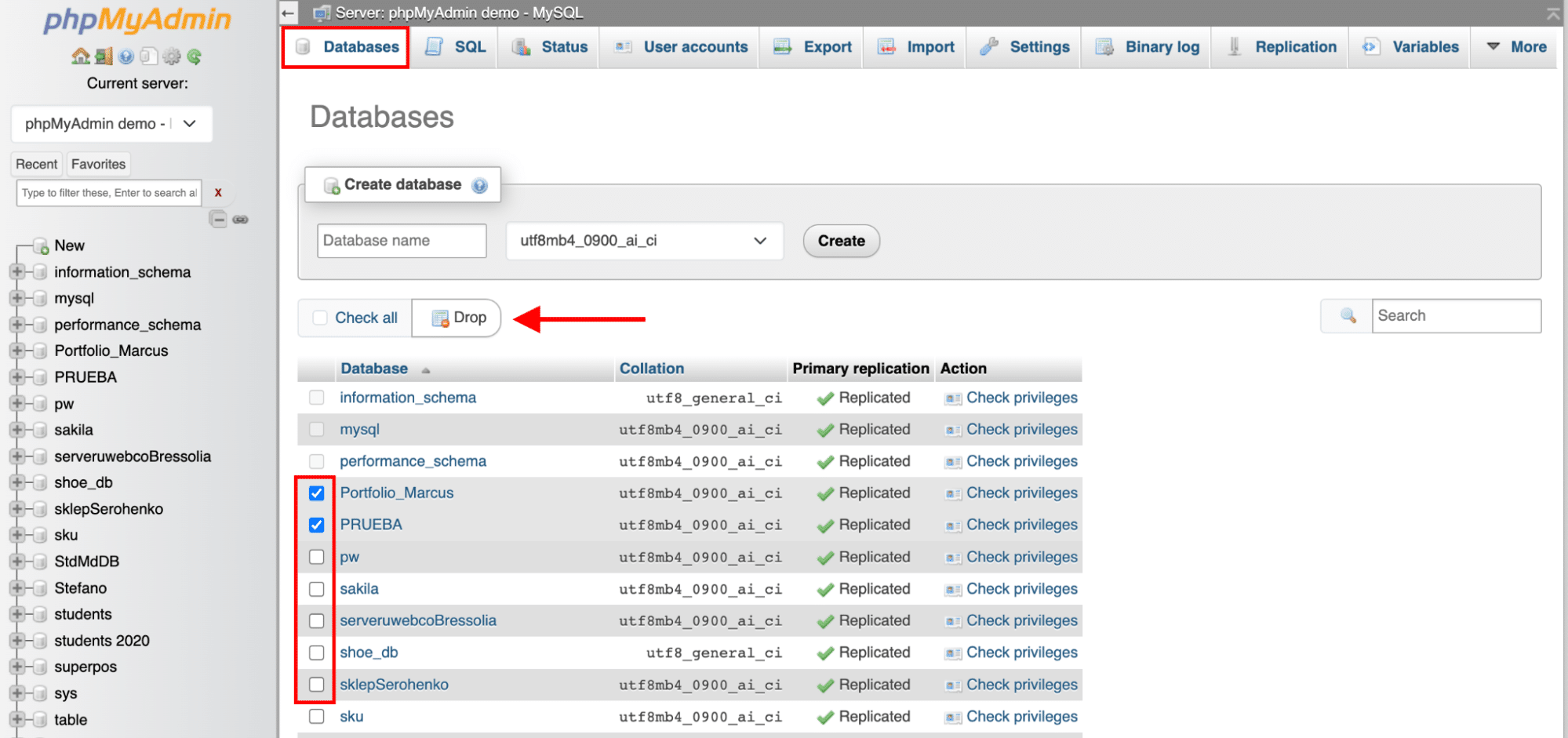
Wenn du eine ganze Datenbank löschen musst, gehe zum Tab „Databases“, wähle die zu löschenden Tabellen aus und klicke auf die Schaltfläche „Drop“:
So optimierst du deine WordPress-Datenbank mit einem WordPress-Plugin
Am einfachsten und sichersten bereinigst du deine Datenbank mit einem WordPress-Plugin. Es übernimmt die schwere Arbeit für dich, und du musst keine einzige Tabelle anfassen, um mit der Optimierung loszulegen. Die besten WordPress-Datenbank-Plugins, um deine Datenbank zu optimieren, sind:
Sehen wir uns kurz an, wie die Datenbankoptimierung bei jedem von ihnen funktioniert!
1. WP Rocket
Eines der besten Cache-Plugins für WordPress, das deine Datenbank mit einem Klick optimiert. Es ist außerdem die leistungsstärkste Erweiterung, um deine Ladezeit zu verkürzen, deinen PageSpeed-Performance-Score zu verbessern und deine Core Web Vitals zu optimieren.
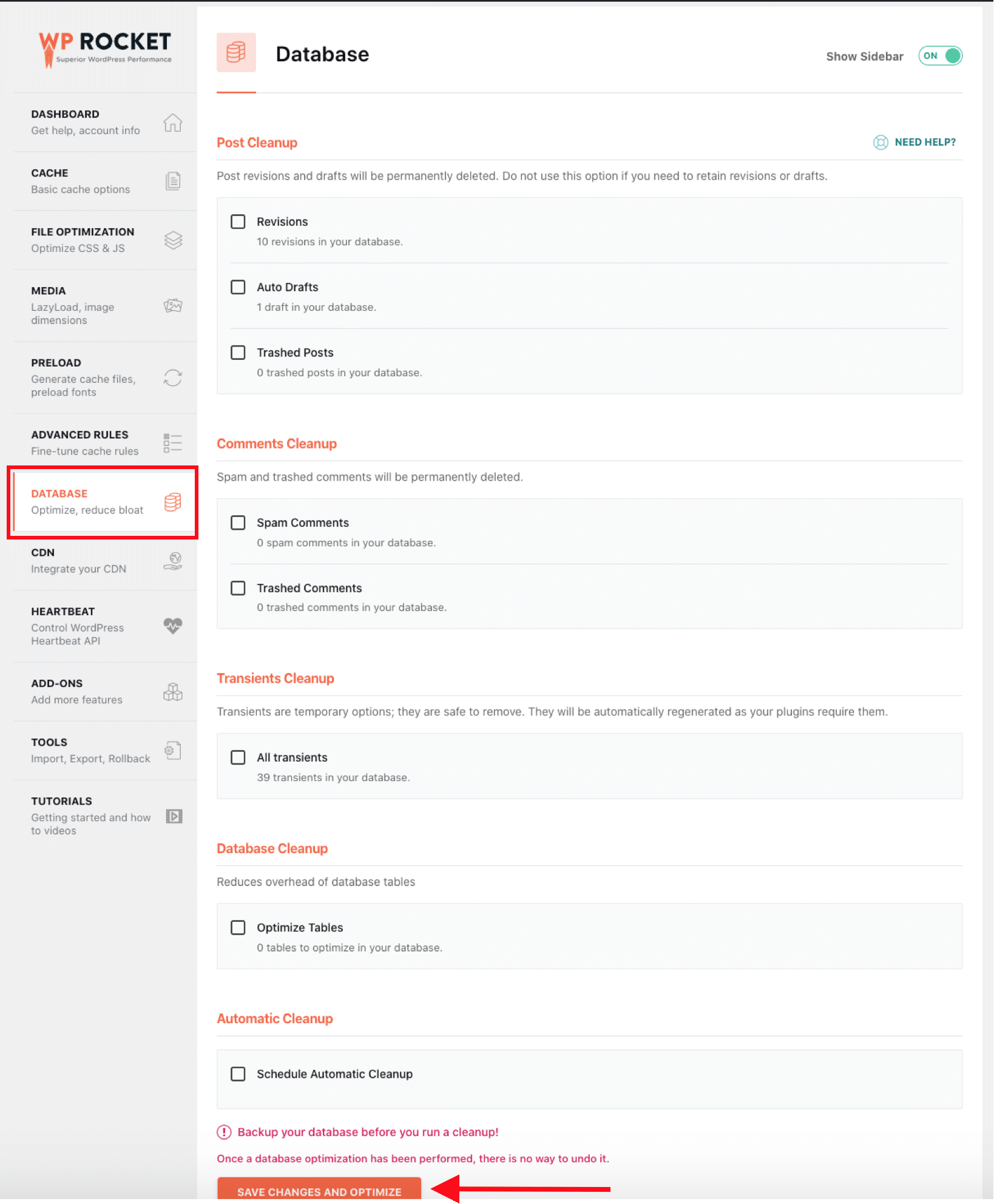
Öffne im WordPress-Dashboard den Tab „Datenbank“ und wähle die erweiterten Optionen aus, die du möchtest. Bei der Zahl der Revisionen, die du anwenden kannst, gibt es keine Grenze. Du kannst auch die Spam-Kommentare und Transients in den Papierkorb verschieben und eine automatische tägliche, wöchentliche oder monatliche Bereinigung planen.
2. Advanced Database Cleanser
Eines der vollständigsten Plugins, das sich ausschließlich auf die Datenbankoptimierung konzentriert. Es bereinigt deine Datenbank, indem es verwaiste Elemente wie „alte Revisionen“ und „Spam-Kommentare“ löscht, und bietet darüber hinaus erweiterte Optionen. Im ersten Tab kannst du eine allgemeine Bereinigung durchführen:
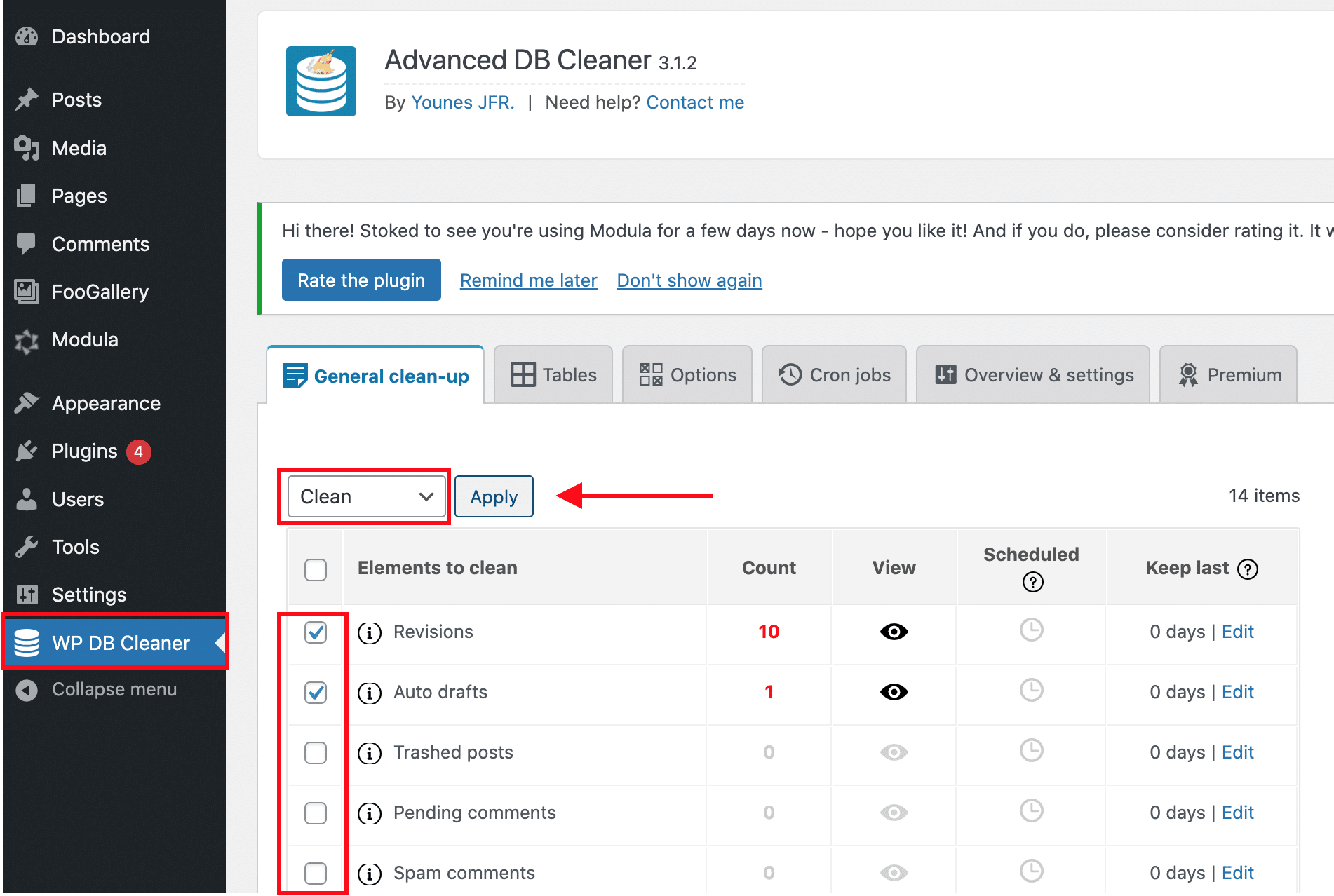
Wenn du bei der Optimierung gründlicher vorgehen willst, öffne den zweiten Tab mit den Tabellen und wähle die Tabelle, die bereinigt werden muss, manuell aus.
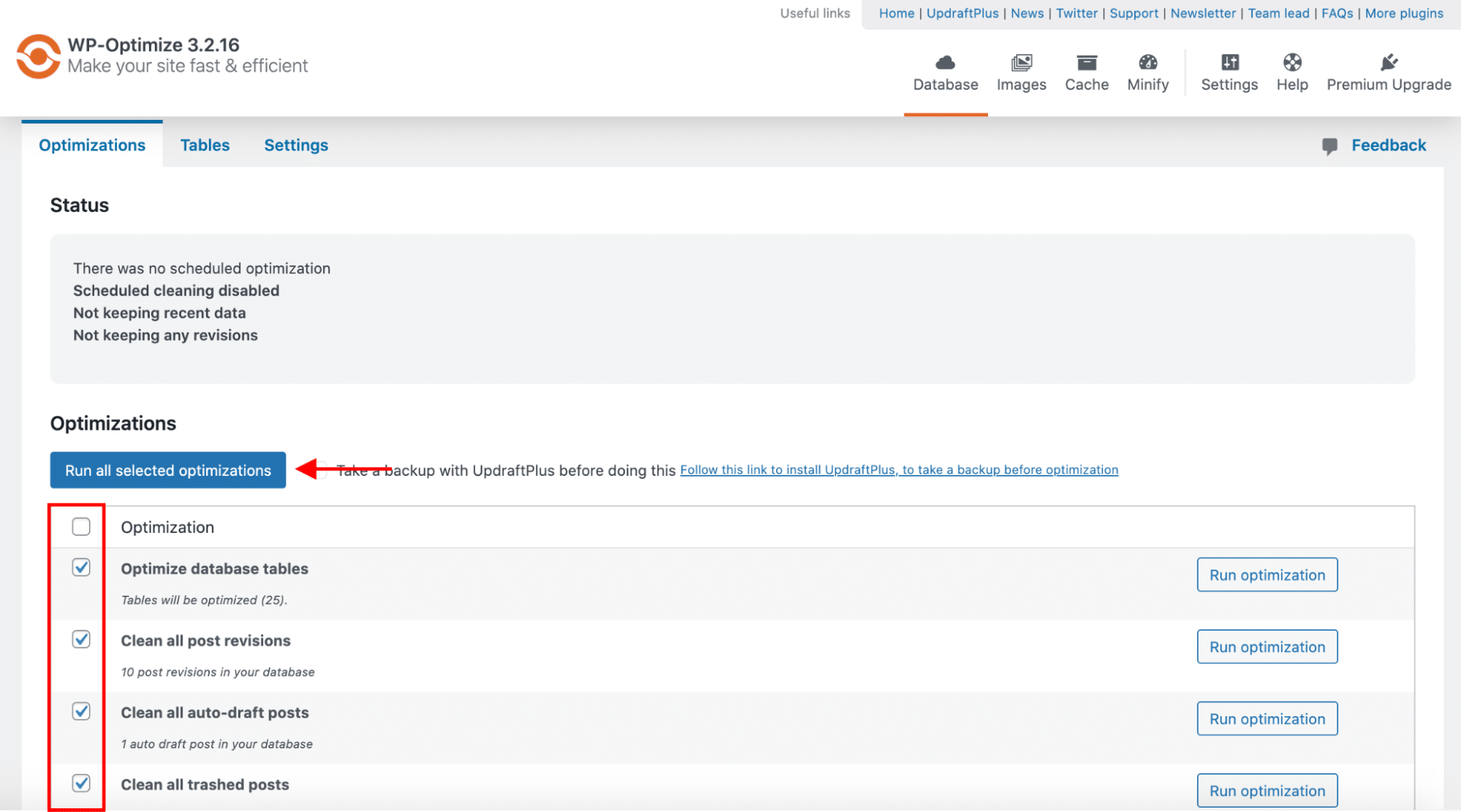
3. WP-Optimize
WP-Optimize bereinigt die Datenbank, komprimiert Bilder und cacht außerdem Seiten. Es entfernt unnötige Daten, räumt deine Tabellen auf und holt den Speicherplatz zurück, der durch Datenfragmentierung verloren ging. Außerdem gibt es einige Statistiken zur Datenbank und zu den möglichen Einsparungen, die du nach der Optimierung erzielen könntest.
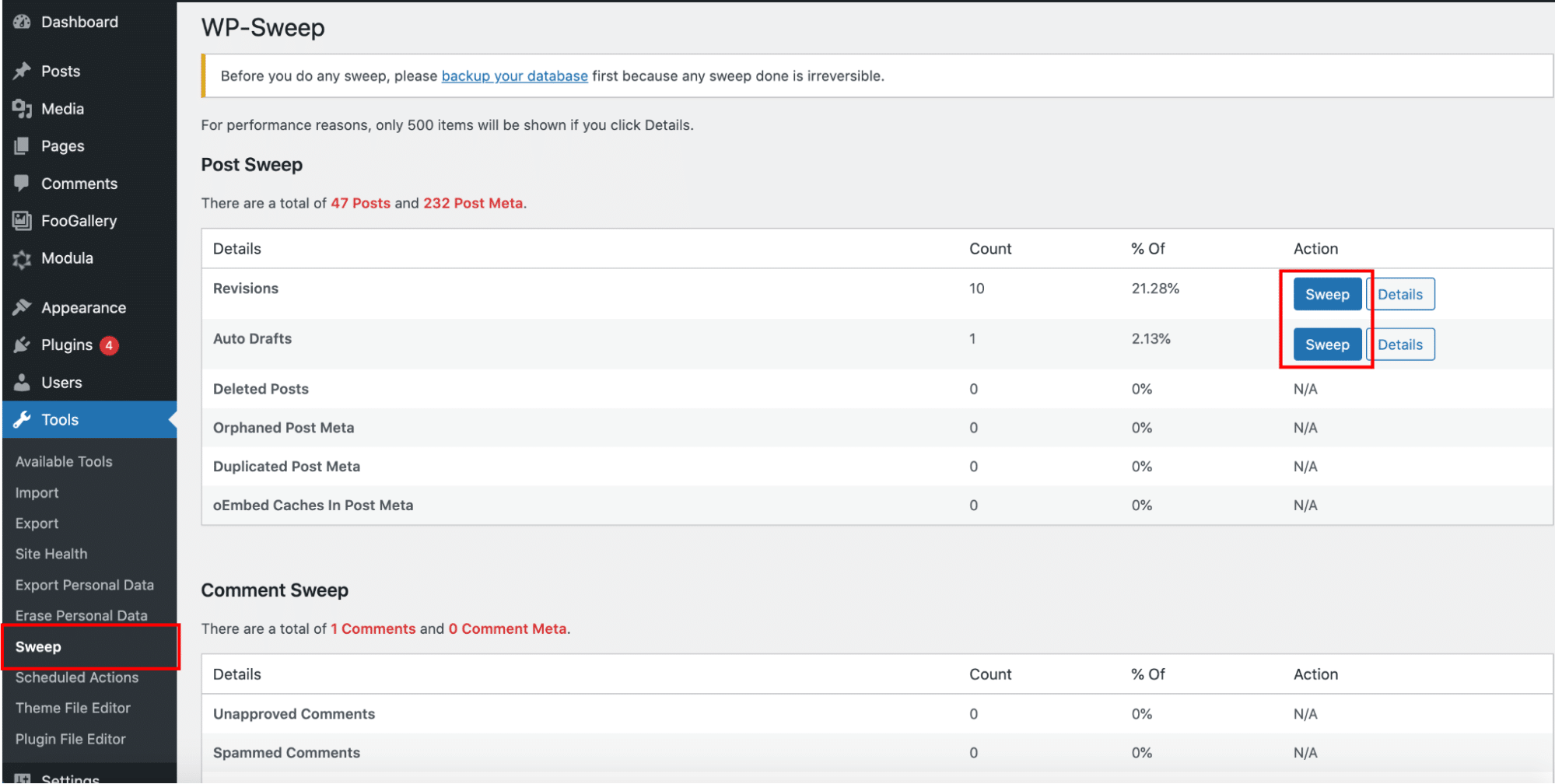
4. WP-Sweep
Mit dem Plugin kannst du nicht verwendete, verwaiste und doppelte Daten in deiner WordPress-Datenbank bereinigen. Es räumt Revisionen, automatische Entwürfe, nicht freigegebene Kommentare, Spam-Kommentare und mehr auf. Außerdem optimiert es deine Datenbanktabellen schnell und effizient.
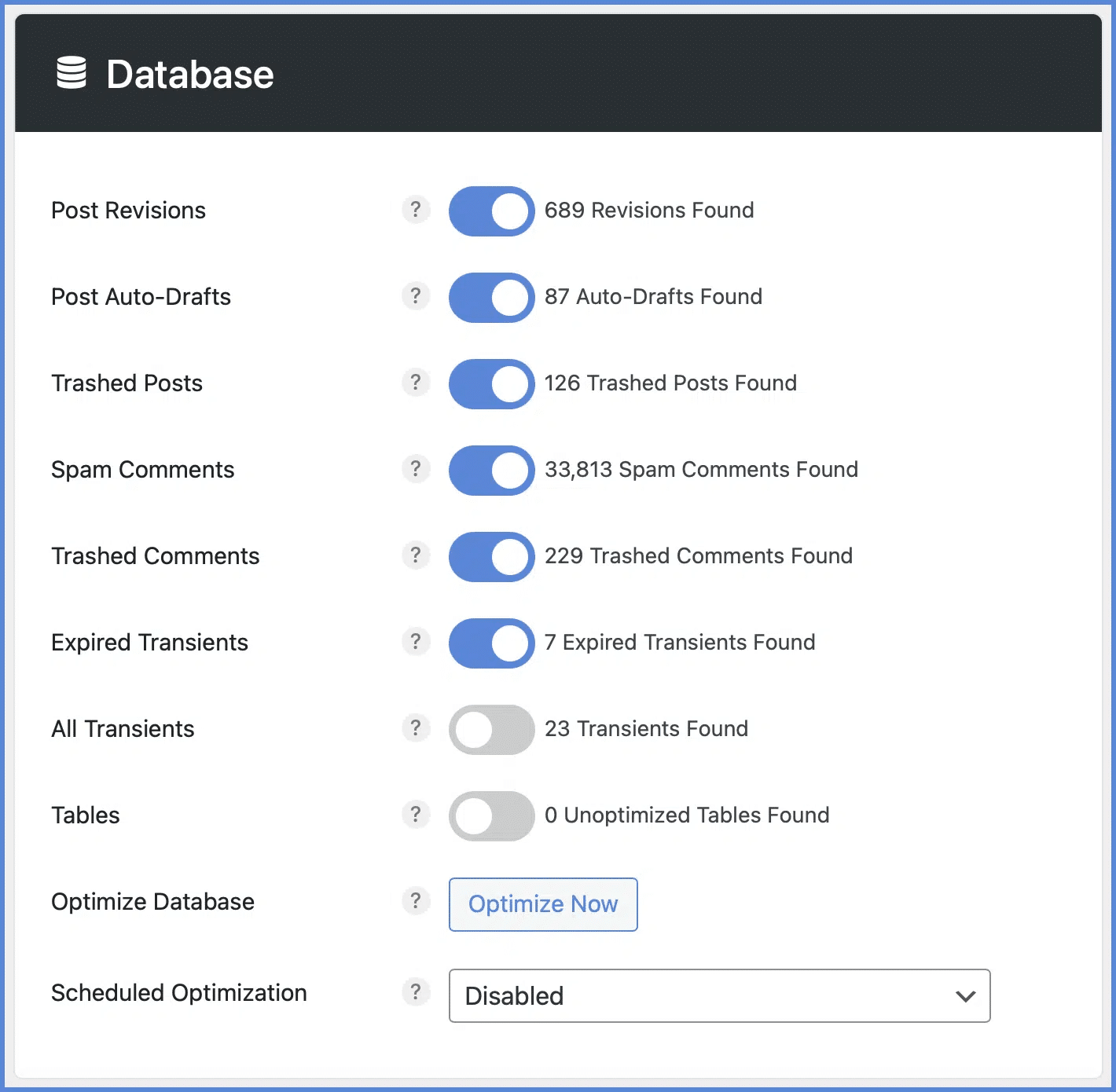
5. Perfmatters
Perfmatters ist ein Premium-WordPress-Plugin mit einem eigenen Datenbank-Tab. Bei der Optimierung kannst du die Zahl der Beitragsrevisionen, die WordPress speichert, deaktivieren oder begrenzen oder die Spam-Kommentare automatisch löschen lassen, damit deine Datenbank immer sauber bleibt.
FAQ zum Aufräumen der WordPress-Datenbank
Warum muss die WordPress-Datenbank regelmäßig bereinigt werden?
Mit der Zeit speichert die WordPress-Datenbank unnötige Daten wie Beitragsrevisionen, automatische Entwürfe, Inhalte im Papierkorb, Spam-Kommentare und abgelaufene Transients. Bleiben diese Daten unangetastet, können sie die Datenbank aufblähen und die Performance beeinträchtigen.
Verbessert das Bereinigen der WordPress-Datenbank die Performance?
Das Bereinigen der Datenbank kann die Performance verbessern, weil es die Datenbank verkleinert und unnötige Abfragen begrenzt. Der Effekt ist je nach Website unterschiedlich, aber eine sauberere Datenbank trägt zu mehr Effizienz bei.
Ist es sicher, Beitragsrevisionen und abgelaufene Transients zu löschen?
Ja, solange du ein aktuelles Backup hast. Beitragsrevisionen und abgelaufene Transients sind für den Betrieb von WordPress nicht erforderlich und können gefahrlos entfernt werden, wenn sie nicht mehr gebraucht werden.
Wie oft sollte eine WordPress-Datenbank bereinigt werden?
Eine feste Regel gibt es nicht, aber Websites mit häufigen Aktualisierungen oder vielen Plugins profitieren von regelmäßigen Bereinigungen, damit die Datenbank nicht aufgebläht wird.
Kann WP Rocket beim Bereinigen der WordPress-Datenbank helfen?
Ja. WP Rocket ist ein WordPress-Performance-Plugin, das Funktionen zur Datenbankoptimierung enthält. Damit lassen sich Revisionen, Entwürfe, Einträge im Papierkorb, Spam-Kommentare und abgelaufene Transients direkt aus dem WordPress-Dashboard entfernen, was die Datenbankbereinigung vereinfacht.
Wie bereinige ich die WordPress-Datenbank sicher?
Am sichersten lässt sich die WordPress-Datenbank bereinigen, wenn du vorher ein Backup anlegst und nur Daten löschst, die WordPress nicht braucht: Revisionen, automatische Entwürfe, Inhalte im Papierkorb, Spam-Kommentare und abgelaufene Transients. Entfernst du versehentlich die falschen Daten, kann die ganze Website ausfallen; deshalb steht das Backup immer am Anfang. Ein Plugin wie WP Rocket erledigt die Bereinigung direkt aus dem WordPress-Dashboard, ohne manuelle Abfragen an der Datenbank.
Welches Plugin räumt die WordPress-Datenbank auf?
Für das Aufräumen eignen sich die fünf im Artikel vorgestellten WordPress-Datenbank-Plugins: WP Rocket, Advanced Database Cleanser, WP-Optimize, WP-Sweep und Perfmatters. Sie löschen Revisionen, automatische Entwürfe, Spam-Kommentare, verwaiste Daten und Transients und optimieren die Tabellen, ohne dass du die Datenbank selbst anfassen musst. In WP Rocket findest du diese Funktionen im Tab „Datenbank“ unter „Datenbank bereinigen“ und „Tabellen optimieren“, dazu die Option „Automatische Bereinigung terminieren“ für eine tägliche, wöchentliche oder monatliche Bereinigung.
Muss ich vor dem Aufräumen ein Backup machen?
Ja, vor jeder Bereinigung solltest du ein Backup der WordPress-Datenbank anlegen, denn wenn du die falschen Daten löschst, kann die ganze Website ausfallen. Dafür kannst du FTP, das Panel deines Hosters oder ein WordPress-Plugin wie UpdraftPlus verwenden. Das gilt besonders, wenn du Tabellen mit phpMyAdmin optimierst oder löschst, denn dort arbeitest du direkt an der Datenbank.
Fazit
Zum Schluss noch eine goldene Regel: Bewahre in der Datenbank immer nur relevante Informationen auf und senke den Ressourcenverbrauch. Wenn du veraltete Daten regelmäßig löschst, erreichst du eine bessere Performance und hältst deine Datenbank gesund.
Wenn du technisch versiert bist, sollte das Optimieren deiner Datenbank mit phpMyAdmin unkompliziert sein. Suchst du aber ein automatisiertes Tool, das die Arbeit für dich erledigt, kannst du WP Rocket ausprobieren. Es hat einen eigenen Bereich, um deine Datenbank vollständig zu optimieren (zum Beispiel die Beiträge, die Kommentare, die Transients). WP Rocket geht über die Datenbankbereinigung hinaus und bietet Caching, erweiterte JS- und CSS-Optimierung, Lazy Loading und vieles mehr. Wenn du deine WordPress-Website beschleunigen und deinen Code und deine Datenbank mit wenigen Klicks aufräumen willst, ist WP Rocket die richtige Wahl. Und mit der 30-Tage-Geld-zurück-Garantie gehst du kein Risiko ein.
