
Table des matières
By Marine Larmier - Mis à jour le
Votre site est-il rapide ? Vous avez sans doute envie de répondre oui, mais la seule façon d’en être sûr est de tester la performance de votre site web avec l’un des meilleurs outils de monitoring des performances web.
La vitesse, l’expérience utilisateur et la fiabilité doivent faire partie de la stratégie de votre site web dès le premier jour. Un site rapide se positionne mieux sur Google, retient l’attention des utilisateurs et convertit davantage de visiteurs. Quand un site semble lent ou qu’il rame, vous partez. Quand il paraît rapide, vous naviguez plus longtemps, vous faites confiance à la marque et vous avez plus de chances de passer à l’action. Vous êtes d’accord ?
C’est là que les outils de monitoring des Core Web Vitals et les outils de monitoring de la vitesse d’un site web deviennent indispensables. Les Core Web Vitals vous aident à comprendre comment Google évalue l’expérience des utilisateurs réels, et maintenir ces métriques au vert a son importance. Les pages dont les scores sont mauvais ou instables risquent davantage de perdre en visibilité dans les résultats de recherche, tandis que des scores constamment bons favorisent à la fois le positionnement et la satisfaction des utilisateurs.
La performance n’est pas une mesure ponctuelle. Elle évolue à mesure que vous ajoutez du contenu, mettez à jour des plugins ou modifiez votre design. Un monitoring continu vous aide à détecter les problèmes tôt avec des outils comme Rocket Insights ou GTmetrix, avant qu’ils ne nuisent au SEO ou à l’expérience utilisateur.
Les outils de monitoring vous aident à identifier les problèmes, et les outils d’optimisation comme WP Rocket vous aident à les corriger ! Passons en revue les meilleurs outils de monitoring des performances web disponibles sur le marché.
Points clés à retenir
✅ Suivez régulièrement les bons KPI : les Core Web Vitals, le temps de chargement complet, la taille de la page, les requêtes HTTP et le temps de réponse du serveur sont des indicateurs essentiels des performances réelles.
✅ Utilisez à la fois les données synthétiques et les données d’utilisateurs réels : les tests en laboratoire vous aident à déboguer les problèmes, tandis que les données de terrain valident l’expérience que les visiteurs réels ont de votre site.
✅ Choisissez vos outils selon vos besoins : certains se concentrent sur les diagnostics approfondis, d’autres sur l’UX, la disponibilité (uptime) ou des vérifications rapides de la vitesse sur différents appareils et depuis différents lieux.
✅ Utilisez des outils comme GTmetrix ou Rocket Insights, si vous êtes client WP Rocket, pour détecter les problèmes de performance et obtenir des indications sur la façon de les corriger.
✅ WP Rocket est le moyen le plus simple et le plus puissant d’améliorer la vitesse et d’appliquer les optimisations de performance web détectées par les outils de monitoring.
✅ Exemple d’optimisation simple et rapide : lancez un test GTmetrix, activez WP Rocket, relancez le test et suivez les gains. Simple, mesurable et efficace.
Qu’est-ce que le monitoring des performances d’un site web ?
Le monitoring des performances d’un site web consiste à surveiller régulièrement la vitesse et les performances globales de votre site WordPress. L’objectif est de savoir quand tout fonctionne correctement et de repérer les problèmes tôt, dès que les performances commencent à baisser, pour que vous puissiez agir avant que les utilisateurs ou Google ne s’en aperçoivent.
Le monitoring des performances ne se limite pas à vérifier des chiffres une fois avant de passer à autre chose. Il s’agit de comprendre quand vos métriques sont bonnes et quand elles ne le sont pas, et de savoir quoi corriger quand quelque chose ne va pas. C’est pourquoi il est important de vous familiariser avec quelques notions clés avant de vous lancer directement dans les outils.
Pourquoi les sites web ralentissent avec le temps
Même si votre site est rapide aujourd’hui, rien ne garantit qu’il le restera. Les sites web ralentissent naturellement avec le temps, et c’est pourquoi un monitoring continu des performances est indispensable. Voici quelques raisons concrètes qui expliquent ce phénomène :
- Votre site WordPress tourne sur une version obsolète de PHP, ou votre thème et vos plugins n’ont pas été mis à jour depuis un moment.
- Vous ajoutez de plus en plus de contenu, comme des articles de blog, des images, des vidéos ou de nouveaux produits dans une boutique WooCommerce.
- Les images et les vidéos sont mises en ligne sans optimisation adaptée et servies dans des dimensions inutilement grandes.
- Le trafic augmente, mais votre offre d’hébergement n’est pas dimensionnée en conséquence, ce qui provoque des ralentissements du serveur.
- Les scripts tiers s’accumulent, comme les outils d’analyse, les publicités, les widgets de chat ou les pixels marketing.
- Les petites modifications de design s’additionnent : animations, sliders, polices personnalisées ou mises en page plus lourdes pèsent peu à peu sur les performances.
Monitoring synthétique ou monitoring des utilisateurs réels
Quand vous testez les performances d’un site web, les métriques se répartissent en deux grandes catégories : les données de laboratoire (synthétiques) et les données de terrain (utilisateurs réels). Les deux sont utiles, mais elles répondent à des objectifs différents et il vaut mieux les utiliser ensemble.
- Tests synthétiques (données de laboratoire) : les tests synthétiques mesurent les performances dans un environnement contrôlé. Concrètement, ils chargent votre page selon des conditions, des appareils et des débits réseau prédéfinis. Par exemple, vous lancez un test sur votre page d’accueil et obtenez un score basé sur une connexion mobile simulée. C’est idéal pour déboguer et tester des modifications avant leur mise en ligne.
- Monitoring des utilisateurs réels (RUM ou données de terrain) : le Real User Monitoring collecte des données auprès de visiteurs réels, sur de vrais appareils et navigateurs, et dans des conditions réseau réelles. Il montre comment de vrais utilisateurs vivent votre site au fil du temps. Il reflète les performances en conditions réelles, pas des simulations.
💡 Astuce : les données de laboratoire montrent comment votre site pourrait se comporter dans des conditions contrôlées, tandis que les données de terrain montrent comment il se comporte vraiment pour les utilisateurs réels. Les données de laboratoire vous aident à trouver et à corriger les problèmes, et les données de terrain vous aident à valider vos améliorations de performance en conditions réelles.
Tableau comparatif des données de terrain et de laboratoire
Voici un résumé visuel rapide du monitoring synthétique et du monitoring des utilisateurs réels, pour vous aider à saisir leurs différences d’un coup d’œil et à choisir le bon outil de monitoring des performances dans la section suivante.
| Données de laboratoire (synthétiques) | Données de terrain (utilisateurs réels) |
|---|---|
| Tests simulés exécutés dans des conditions contrôlées (appareil, lieu, réseau). | Données réelles collectées auprès de vrais utilisateurs, par exemple via le Chrome User Experience Report (CrUX). |
| Idéales pour déboguer et diagnostiquer des problèmes de performance précis. | Reflètent l’expérience utilisateur réelle à grande échelle. |
| Offrent un contrôle total sur les scénarios de test. | Montrent comment votre site se comporte vraiment pour les visiteurs réels. |
| Peuvent ne pas refléter parfaitement le comportement des utilisateurs réels. | Meilleure représentation de ce que vivent réellement les utilisateurs. |
| Métriques types : FCP, LCP, TBT, CLS, TTI, TTFB. | Métriques types : FCP, LCP, INP, CLS, TTFB. |
Les métriques de performance que vous devriez surveiller
Savoir quels outils de monitoring des performances web utiliser est important, mais comprendre ce qu’il faut regarder dans ces outils compte tout autant. Voici les KPI clés que vous devriez suivre régulièrement.
- Score de performance global (sur 100) : concentrez-vous d’abord sur les scores mobiles. Si votre site est performant sur mobile, les performances sur ordinateur sont généralement solides aussi.
- Temps de chargement complet : il indique combien de temps la page entière met à se charger. C’est un bon indicateur de la vitesse perçue.
- Poids de la page : la taille totale de votre page. Les pages lourdes se chargent plus lentement, surtout sur les réseaux mobiles.
- Nombre de requêtes HTTP : plus il y a de requêtes, plus il y a de fichiers à charger. Les réduire permet souvent d’obtenir des pages plus rapides.
- Core Web Vitals : ces métriques mesurent l’expérience des utilisateurs réels et influent sur votre positionnement.
- Largest Contentful Paint (LCP) indique à quelle vitesse le contenu principal s’affiche.
- Interaction to Next Paint (INP) mesure la rapidité avec laquelle la page réagit après une interaction de l’utilisateur, comme un clic ou un appui.
- Cumulative Layout Shift (CLS) évalue la stabilité visuelle.
- Time to First Byte (TTFB) : cette métrique mesure la rapidité avec laquelle votre serveur répond à une requête. Un TTFB lent révèle souvent des problèmes d’hébergement ou de back-end.
Passons maintenant en revue une sélection des meilleurs outils de monitoring des performances web, qui vous aideront à tester la vitesse, analyser les Core Web Vitals, identifier les goulots d’étranglement et suivre les performances dans le temps.
1. GTmetrix
Type : synthétique (données de laboratoire) et données de terrain (générées avec l’API CrUX de Google)
Présentation
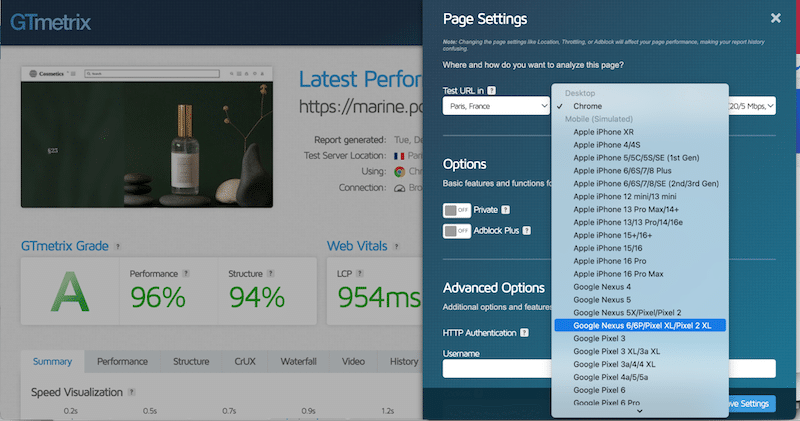
GTmetrix est un outil d’analyse des performances de site web basé sur Lighthouse. Il exécute des tests de vitesse et fournit des diagnostics détaillés, des notes par KPI et des graphiques en cascade (waterfall).
Fonctionnalités clés
- Rapports de performance basés sur Lighthouse
- Métriques Core Web Vitals de laboratoire
- Graphique en cascade et répartition des requêtes
- Suivi de l’historique des performances
Avantages
- Diagnostics très détaillés
- Excellent pour identifier les goulots d’étranglement grâce au graphique en cascade
- Facile de comparer les résultats avant et après des modifications et de revoir les anciens rapports
- Possibilité de configurer des alertes, par exemple des notifications par e-mail si le temps de chargement dépasse un seuil ou si les Core Web Vitals se dégradent
Inconvénients
- Les fonctionnalités avancées nécessitent une offre payante
Idéal pour
Les développeurs et les marketeurs qui veulent déboguer des problèmes de performance et suivre les régressions dans le temps.
Tarifs
Offre gratuite disponible. Les offres payantes démarrent à environ 14,95 $ par mois et débloquent des réglages avancés, notamment les lieux de test et la simulation réseau (4G et limitation du débit).
2. Rocket Insights
Type : synthétique (données de laboratoire)
Présentation
Rocket Insights est le hub de performance intégré à WP Rocket et s’appuie sur GTmetrix. Il vous aide à suivre vos pages clés, à vérifier votre score de performance et vos Core Web Vitals, à comprendre ce qui influence vos résultats et à obtenir des recommandations claires sur les fonctionnalités de WP Rocket à activer, le tout directement depuis votre tableau de bord WordPress. Il mise sur des informations exploitables, avec un score global simple et une approche accessible aux débutants.
Fonctionnalités clés
- Score de performance global basé sur les pages que vous suivez
- Tests de performance mobile avec des rapports détaillés et des métriques clés comme le temps de chargement, les requêtes, le poids de la page et les Core Web Vitals
- Indicateurs de performance disponibles à l’échelle du site comme de chaque page
- Recommandations liées aux fonctionnalités de WP Rocket pour guider l’optimisation
- Relance des tests et monitoring pour suivre les améliorations dans le temps
Avantages
- Centré sur le mobile par défaut
- Rapports faciles à comprendre, directement dans WordPress
- Pas besoin de passer d’un outil à l’autre
- Indications claires sur ce qu’il faut optimiser ensuite
Inconvénients
- Nécessite un abonnement WP Rocket actif
Idéal pour
Les utilisateurs non techniques qui veulent surveiller la vitesse de leur site directement dans WordPress, avec des vérifications rapides des performances et sans jongler entre plusieurs outils.
Tarifs
Inclus dans toutes les licences WP Rocket, sans surcoût.
3. PageSpeed Insights
Type : synthétique et RUM (données d’utilisateurs réels)
Présentation
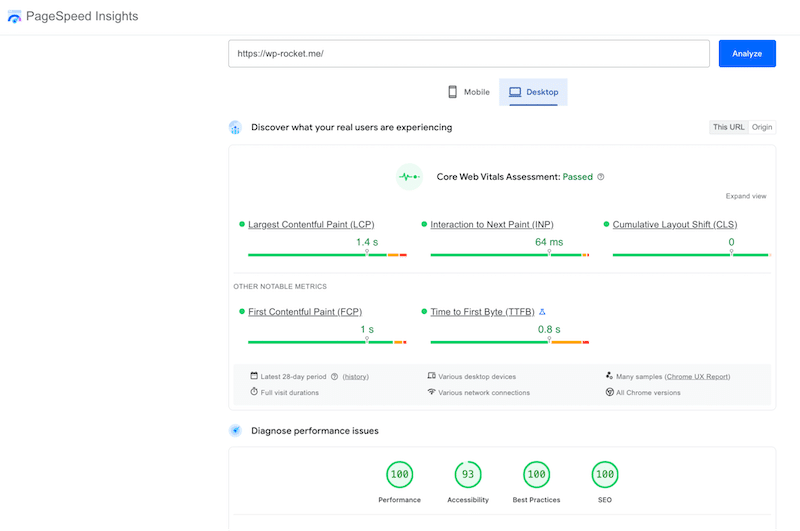
Google PageSpeed Insights combine les données de laboratoire de Lighthouse avec les données de terrain d’utilisateurs réels issues du Chrome User Experience Report.
Fonctionnalités clés
- Core Web Vitals de laboratoire et de terrain
- Tests sur mobile et sur ordinateur
Avantages
- Utilise de vraies données Google
- Gratuit et d’une fiabilité largement reconnue
Inconvénients
- Personnalisation limitée (pas de simulation de lieu ou de connexion)
- Moins de KPI de performance, comme le poids de la page ou le nombre de requêtes
- Données de terrain parfois indisponibles pour les sites récents ou peu fréquentés
- Ni monitoring ni suivi de l’historique
Idéal pour
Les utilisateurs qui cherchent un outil d’analyse des performances gratuit et axé sur le SEO.
Tarifs
Gratuit.
4. Pingdom
Type : RUM
Présentation
Pingdom est un outil de monitoring de site web centré sur le temps de chargement, l’uptime et la disponibilité. Il assure un suivi fiable des performances et de l’uptime grâce à plus de 70 points de mesure répartis dans le monde.

Fonctionnalités clés
- Tests de vitesse depuis plusieurs lieux
- Notation des performances
- Surveillance de la disponibilité
- Alertes et rapports
- Répartition de la taille du contenu et des requêtes par type
Avantages
- Très simple à utiliser
- Aide à identifier les fichiers qui ralentissent le site
- Rapports clairs et faciles à partager
- Surveillance fiable de la disponibilité
Inconvénients
- Peu de conseils d’optimisation
- Pas centré sur les Core Web Vitals
- Pas de tests distincts sur mobile et sur ordinateur
Idéal pour
Les vérifications rapides de la vitesse, la surveillance de la disponibilité et les utilisateurs qui ne se concentrent pas sur les Core Web Vitals.
Tarifs
Des tests de vitesse gratuits sont disponibles, mais les offres de monitoring sont payantes.
5. WebPageTest
Type : synthétique (données de laboratoire) et RUM
Présentation
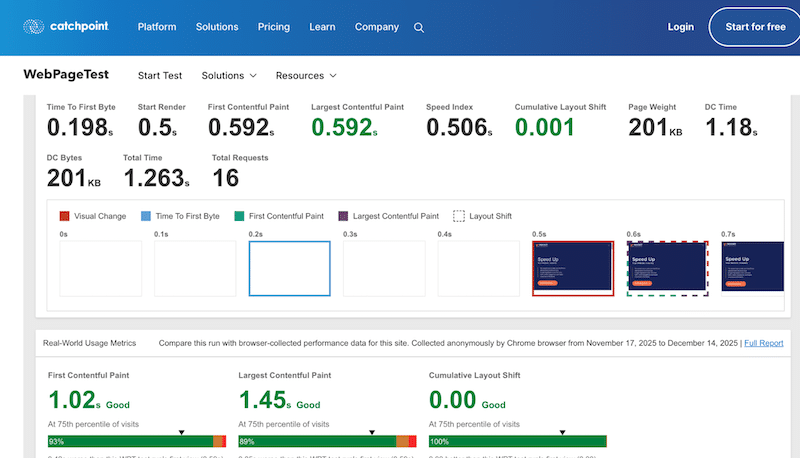
WebPageTest est un puissant outil de test des performances qui fournit des diagnostics approfondis sur différents navigateurs, appareils et conditions réseau. Publié à l’origine en open source en 2008, il fait aujourd’hui partie de la plateforme de monitoring pour entreprises de Catchpoint.
Fonctionnalités clés
- Simulation réseau (4G, Wi-Fi)
- Tests depuis les États-Unis, l’Europe et l’Asie
- Core Web Vitals détaillés, scores Lighthouse et métriques personnalisées
Avantages
- Combine données de laboratoire et monitoring des utilisateurs réels
- Solides capacités de diagnostic
- Interface épurée
Inconvénients
- Prise en main plus difficile
- Les fonctionnalités avancées nécessitent une offre payante
Idéal pour
Les développeurs et les équipes qui apprennent les fondamentaux de la performance et réalisent des audits approfondis.
Tarifs
Utilisation de base gratuite, avec des offres payantes pour les fonctionnalités avancées.
6. Chrome DevTools
Type : synthétique (données de laboratoire)
Présentation
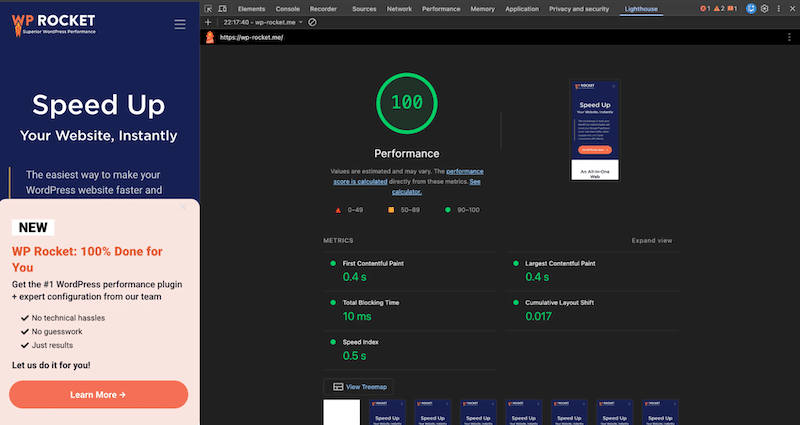
Lighthouse est un outil d’audit open source intégré à Chrome qui évalue les performances, le SEO, l’accessibilité et les bonnes pratiques.
Fonctionnalités clés
- Audits des performances et des Core Web Vitals
- Vérifications du SEO et de l’accessibilité
- S’exécute en local dans Chrome DevTools
Avantages
- Gratuit et fiable (basé sur Lighthouse)
- Idéal pendant le développement
- Facile à lancer directement depuis Chrome
Inconvénients
- Pas de données d’utilisateurs réels
- Nécessite des connaissances techniques
Idéal pour
Les développeurs qui optimisent des sites avant leur lancement, ou les utilisateurs qui font des vérifications rapides des performances.
Tarifs
Gratuit.
7. Contentsquare
Type : RUM (monitoring des utilisateurs réels)
Présentation
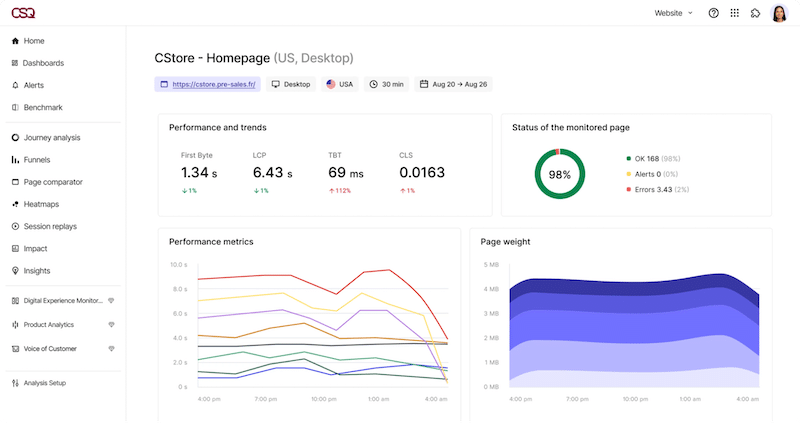
Contentsquare est une plateforme d’analyse de l’expérience digitale qui relie les données de performance au comportement réel des utilisateurs tout au long du parcours client.
Fonctionnalités clés
- Monitoring des utilisateurs réels et Core Web Vitals
- Cartes de chaleur (heatmaps) et replay de sessions
- Analyse des conversions et des parcours
- Informations sur la performance de l’UX
Avantages
- Informations précieuses sur l’UX et sur le business
- Données en conditions réelles
- Analyses de niveau entreprise
Inconvénients
- Pas un pur outil de test de vitesse
- Coûteux pour les petits sites web
Idéal pour
Les grands sites web centrés sur l’UX, le CRO (optimisation du taux de conversion) et l’analyse complète du tunnel de conversion, plutôt que sur la seule vitesse brute des pages.
Tarifs
Tarifs entreprise sur mesure.
8. BrowserStack
Type : tests sur appareils réels (pas de métriques de performance)
Présentation
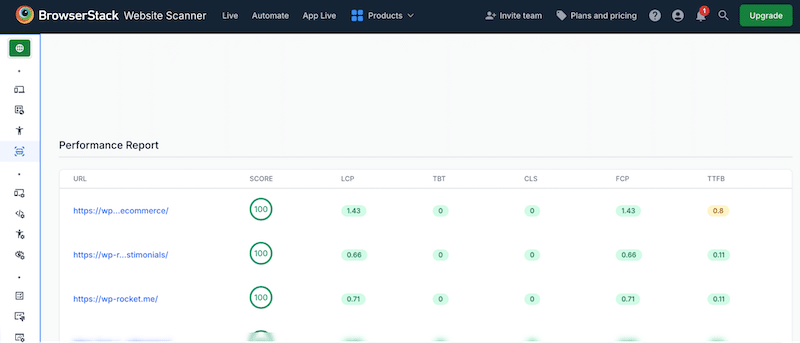
BrowserStack est une plateforme de test sur appareils réels qui aide les équipes à identifier les problèmes d’UX et de compatibilité sur différents navigateurs et appareils.
Fonctionnalités clés
- Tests sur appareils et navigateurs réels
- Couverture mobile et ordinateur
- Outils de débogage
- Tests visuels
Avantages
- De vrais environnements, en conditions réelles
- Excellent pour les tests QA et UX
- Très fiable
Inconvénients
- Pas un outil de monitoring des performances
- Pas de suivi des Core Web Vitals
Idéal pour
Les équipes QA et les agences qui testent le comportement sur appareils réels et la compatibilité entre navigateurs.
Tarifs
Offres payantes uniquement, tarifs variables selon l’utilisation.
Comparatif des outils d’analyse des performances de site web (2026)
Ces deux tableaux comparent les outils d’analyse des performances de site web les plus populaires selon leurs méthodes de test, leur prise en charge des Core Web Vitals et leurs capacités de monitoring.
Tableau 1 : environnements de test et KPI
| Outil | Tests depuis plusieurs lieux | Core Web Vitals | Temps de chargement complet |
|---|---|---|---|
| GTmetrix | Oui | Oui | Oui |
| Rocket Insights | Non | Oui | Oui |
| PageSpeed Insights | Non | Oui | Non |
| Pingdom | Oui | Non | Oui |
| WebPageTest | Oui | Oui | Oui |
| Chrome DevTools | Non | Oui | Non |
| Contentsquare | Oui | Oui | Non |
| BrowserStack | Oui | Oui | Non |
Tableau 2 : type de test, monitoring et tarifs
| Outil | Type | Alertes de performance | Surveillance de la disponibilité | Tarifs |
|---|---|---|---|---|
| GTmetrix | Synthétique + RUM | Oui | Non | Gratuit + payant |
| Rocket Insights | Synthétique | Non | Non | Gratuit + payant |
| PageSpeed Insights | Synthétique + RUM | Non | Non | Gratuit |
| Pingdom | RUM | Oui | Oui | Gratuit + payant |
| WebPageTest | Synthétique + RUM | Limitées | Non | Gratuit + payant |
| Chrome DevTools | Synthétique | Non | Non | Gratuit |
| Contentsquare | RUM | Oui | Oui | Entreprise |
| BrowserStack | Tests sur appareils réels | Non | Non | Payant |
Comment surveiller et optimiser les performances d’un site web
L’un des meilleurs outils d’analyse des performances de site web pour surveiller les Core Web Vitals et les performances globales d’un site est GTmetrix. Par ailleurs, l’un des moyens les plus simples d’optimiser la vitesse des pages est d’utiliser un plugin de performance comme WP Rocket, qui vous aide à améliorer la vitesse et les Core Web Vitals sans configuration complexe.
Voici une méthode pratique, étape par étape, pour analyser votre site WordPress et obtenir de réelles améliorations de performance.
1. Lancez un premier test de performance
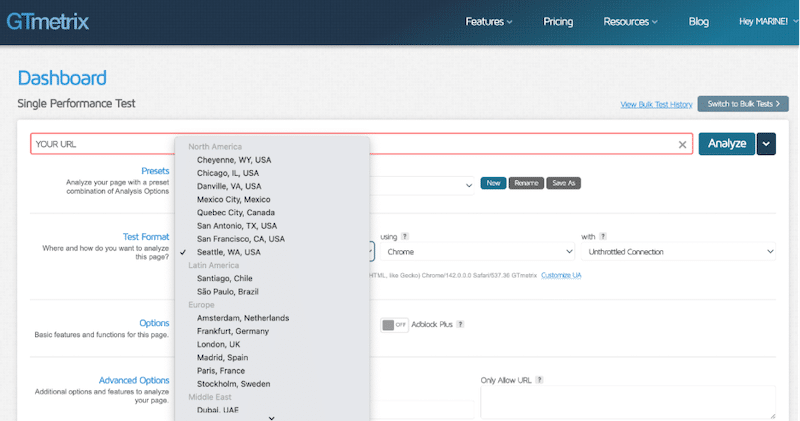
Rendez-vous sur GTmetrix et lancez un test avec l’URL de votre site, idéalement en mode navigation privée.
Commencez par un test mobile et choisissez un lieu de test proche de vos principaux serveurs ou de votre marché principal. Par exemple, si la plupart de vos clients sont en France, choisissez un lieu de test à Paris.
2. Analysez et notez les principales métriques de performance
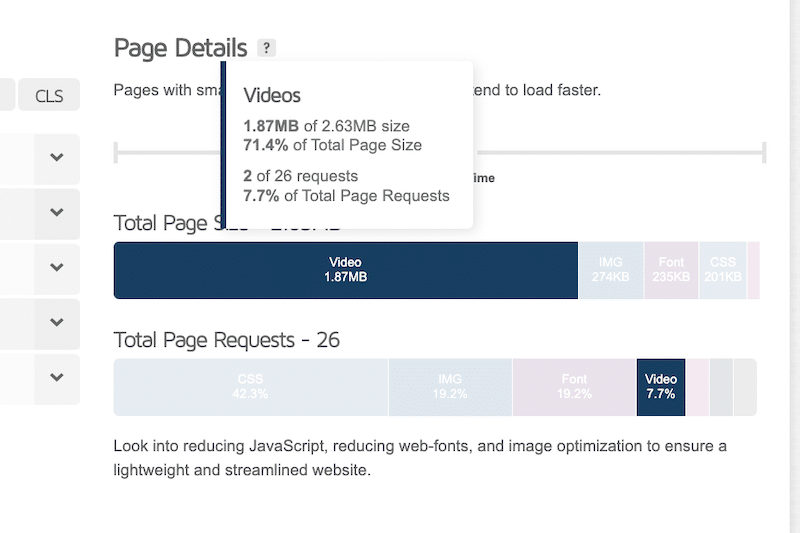
Examinez le score principal et notez les KPI essentiels : score de performance global, Core Web Vitals, temps de chargement complet, taille totale de la page et nombre de requêtes HTTP.
Faites défiler la page jusqu’à la section « Page details » pour identifier ce qui alourdit votre page.
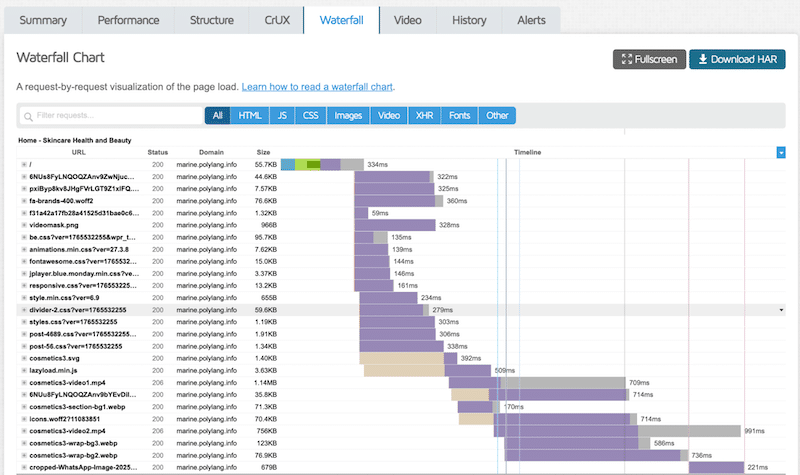
Examinez aussi le graphique en cascade (waterfall). C’est là que vous pouvez identifier clairement les goulots d’étranglement de performance, comme des temps de réponse du serveur trop longs, des ressources qui bloquent le rendu ou des requêtes tierces lourdes.
3. Passez en revue les principaux problèmes de performance
Consultez ensuite la section « Top Issues ». GTmetrix met en évidence ce qui demande votre attention et classe les recommandations selon leur niveau d’impact, par exemple faible, moyen ou élevé.
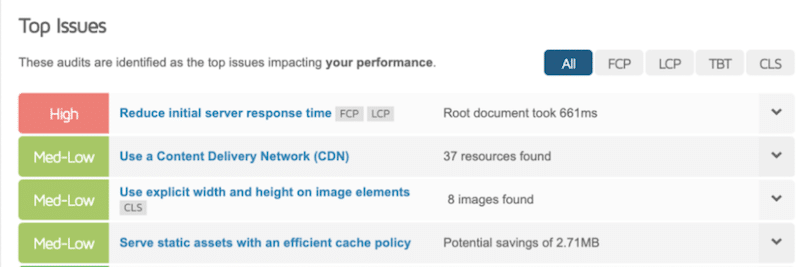
À ce stade, vous voyez souvent des problèmes récurrents, comme l’absence de cache, des images non optimisées ou des scripts qui bloquent le rendu.
💡 Astuce : GTmetrix fournit des données de laboratoire. Si vous voulez des données de terrain issues d’utilisateurs réels, ouvrez le Chrome User Experience Report (CrUX) pour voir comment les visiteurs réels vivent votre site.
4. Appliquez les optimisations avec les bons outils
La plupart des recommandations de GTmetrix peuvent être traitées avec des plugins de performance comme WP Rocket pour la mise en cache et l’optimisation du code, et Imagify pour la compression et l’optimisation des images. (🚀 Passez à la section suivante pour voir WP Rocket en action)
5. Relancez le test et comparez les résultats
Une fois les optimisations appliquées, relancez le test GTmetrix. Comparez les nouveaux résultats avec votre mesure de référence initiale pour confirmer ce qui a été corrigé et dans quelle mesure les performances se sont améliorées.

6. Mettez en place le monitoring des performances
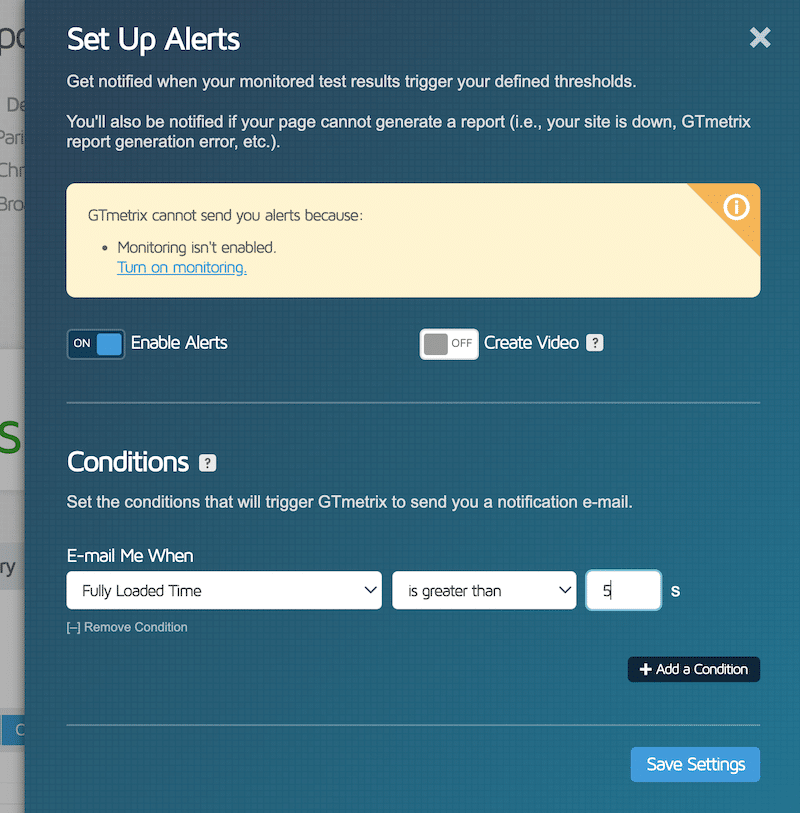
GTmetrix vous permet de configurer des alertes de monitoring. Par exemple, vous pouvez recevoir un e-mail si le temps de chargement complet dépasse cinq secondes ou si votre métrique Largest Contentful Paint se dégrade au-delà d’un seuil défini.
7. Surveillez régulièrement les performances
L’optimisation des performances n’est pas une tâche ponctuelle. Surveillez votre site chaque semaine pour repérer les régressions tôt. Si vous utilisez WordPress et WP Rocket, vous pouvez simplifier ce processus avec Rocket Insights, qui s’appuie sur GTmetrix et vous permet de suivre vos pages clés directement depuis votre tableau de bord WordPress.
Maintenant que vous savez comment lancer un test de performance avec un outil de monitoring, voyons un exemple concret d’optimisation avec WP Rocket.
Comment WP Rocket aide à corriger les problèmes de performance
Dans cet article, nous ne vous donnons pas seulement les KPI à suivre et les meilleurs outils de monitoring des performances web à utiliser. Nous vous montrons aussi quoi faire quand ces outils signalent des problèmes de performance, et le moyen le plus simple de les régler, c’est d’utiliser WP Rocket !
WP Rocket est le plugin de performance le plus simple et le plus puissant pour WordPress. Dès son activation, il applique automatiquement environ 80 % des bonnes pratiques de performance web, dont la mise en cache des pages, la compression GZIP, le rendu différé (lazy rendering), l’optimisation des images critiques et la minification du CSS et du JavaScript.
En quelques clics, vous pouvez aller plus loin en activant des fonctionnalités avancées comme le chargement différé du JavaScript, le report de l’exécution JavaScript, la suppression des ressources CSS inutilisées, l’optimisation et le préchargement des polices, les options avancées de lazy-loading, l’optimisation de la base de données, et bien plus encore.
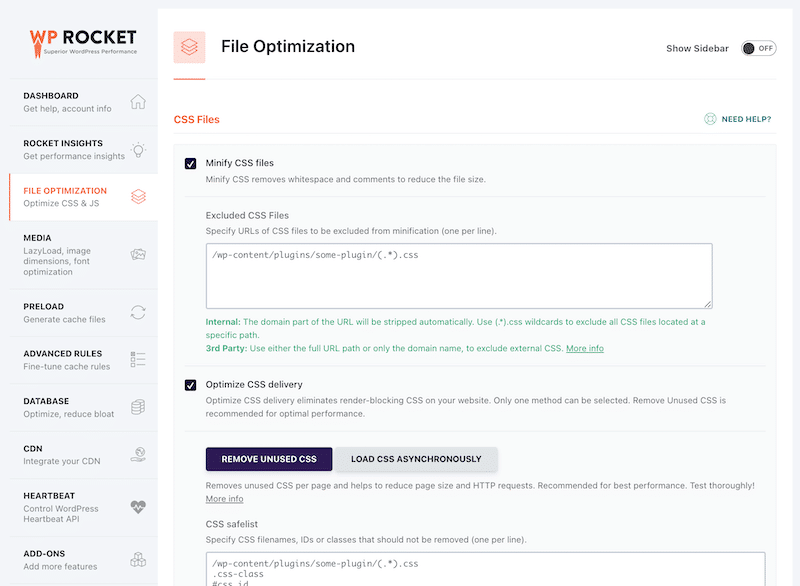
🚀 Les outils de monitoring des performances signalent les problèmes, et WP Rocket les corrige.
Quand vous lancez un test avec des outils de monitoring de la vitesse comme PageSpeed Insights ou GTmetrix, les problèmes les plus souvent signalés concernent généralement :
- Une mise en cache absente ou inefficace
- Une optimisation des images insuffisante
- Du CSS et du JavaScript non optimisés
- Un lazy-loading non activé
- Des ressources importantes non préchargées
- Des problèmes de chargement des polices
Vous trouverez généralement ces avertissements dans les sections « Diagnostic », « Insights » ou « Top Issues » des rapports de performance. Ce ne sont pas des suggestions prises au hasard : ils mettent en évidence les problèmes les plus critiques, ceux qui ralentissent votre site et nuisent aux Core Web Vitals.
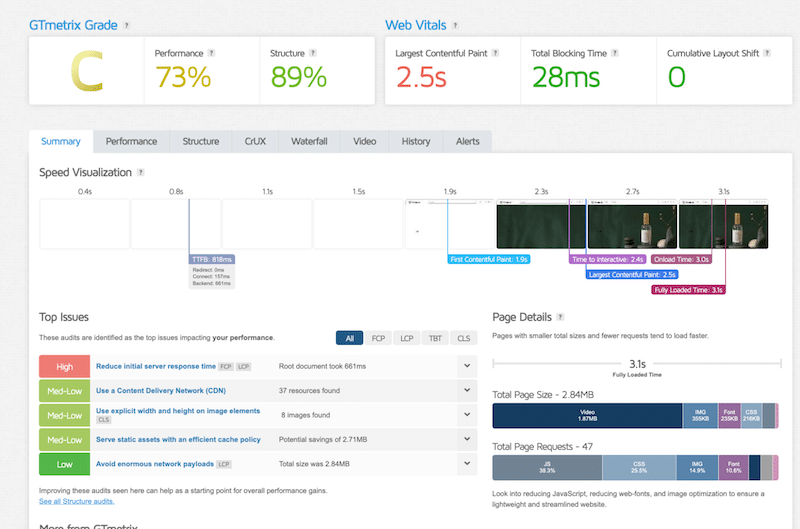
Voici par exemple un test de performance réalisé sur GTmetrix sans optimisation (sans WP Rocket).
Test de performance sans optimisation (sans WP Rocket)
Avant toute optimisation des performances, ce test GTmetrix montre des problèmes de vitesse courants :
- Note de performance : C (73 %)
- Largest Contentful Paint (LCP) : 2,5 s (en rouge, seuil non respecté)
- Temps de chargement complet : 3,1 s
- Taille totale de la page : 2,84 MB
- Requêtes HTTP : 47
- Exemple de recommandations GTmetrix : réduire le temps de réponse du serveur, ajouter de la mise en cache et utiliser un CDN.
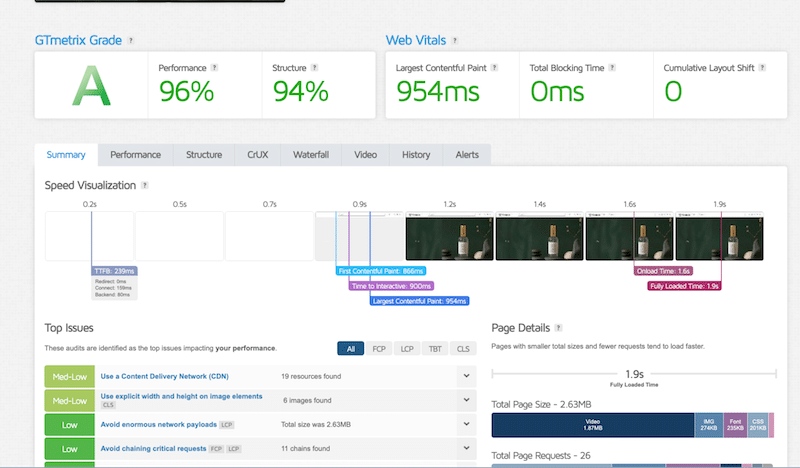
🚀 Test de performance après l’installation de WP Rocket
Après l’installation de WP Rocket et l’activation de ses fonctionnalités, les temps de chargement, les Core Web Vitals et les performances globales se sont nettement améliorés :
- Note de performance : A (96 %)
- Largest Contentful Paint (LCP) : 954 ms (en vert, Core Web Vitals validés)
- Temps de chargement complet : 1,9 s
- Taille totale de la page : 2,63 MB
- Requêtes HTTP : 26
- Principales corrections appliquées : mise en cache activée, temps de réponse du serveur réduit, goulots d’étranglement de performance résolus.
FAQ sur le monitoring des performances d’un site web
Qu’est-ce que le monitoring des performances d’un site web ?
Le monitoring des performances d’un site web consiste à vérifier régulièrement la vitesse, la stabilité et l’expérience utilisateur de votre site. Il vous aide à détecter les pages lentes, les problèmes de Core Web Vitals et les régressions de performance avant qu’ils ne nuisent au SEO ou à l’expérience utilisateur.
Quelles métriques comptent le plus pour la vitesse d’un site web et les Core Web Vitals ?
Les métriques Core Web Vitals à surveiller sont le Largest Contentful Paint (LCP), l’Interaction to Next Paint (INP) et le Cumulative Layout Shift (CLS). Vous devriez aussi suivre le temps de chargement complet, la taille de la page, les requêtes HTTP et le Time to First Byte (TTFB).
Quelle est la différence entre les tests synthétiques et le monitoring des utilisateurs réels ?
Les tests synthétiques simulent des chargements de page dans des conditions contrôlées et sont idéaux pour déboguer et tester des modifications. Le monitoring des utilisateurs réels (Real User Monitoring) utilise les données de visiteurs réels et montre comment votre site se comporte vraiment, en conditions réelles, au fil du temps.
Quelle est la différence entre les données de laboratoire et les données de terrain ?
Les données de laboratoire proviennent de tests simulés exécutés dans des conditions contrôlées, idéaux pour déboguer et tester des modifications avant la mise en ligne. Les données de terrain sont collectées auprès de visiteurs réels, sur de vrais appareils et réseaux, et reflètent l’expérience utilisateur réelle. Des outils comme PageSpeed Insights et GTmetrix fournissent les deux types de données.
Quels sont les meilleurs outils pour surveiller les performances d’un site web ?
GTmetrix et WebPageTest offrent des diagnostics approfondis à partir de données de laboratoire. PageSpeed Insights ajoute gratuitement les données de terrain CrUX issues d’utilisateurs réels. Pingdom se concentre sur la disponibilité et le temps de chargement. Rocket Insights (inclus avec WP Rocket) surveille les Core Web Vitals directement dans WordPress. Pour l’analyse de l’UX et des conversions, Contentsquare convient aux équipes des grandes entreprises.
Les outils de monitoring améliorent-ils les performances d’un site web ?
Les outils de monitoring n’améliorent pas les performances à eux seuls. Ils vous aident à identifier les problèmes. Pour les régler, vous avez besoin d’un plugin d’optimisation comme WP Rocket, le plugin de performance le plus puissant pour WordPress.
À quelle fréquence devrais-je surveiller les performances de mon site web ?
Vous devriez surveiller les performances au moins une fois par semaine et après chaque mise à jour importante, comme l’installation d’un plugin, un changement de thème ou une mise à jour de contenu. Un monitoring continu vous aide à repérer les problèmes tôt.
Comment corriger les problèmes identifiés par les outils de monitoring ?
La plupart des problèmes de performance concernent la mise en cache, l’optimisation des images et le code CSS ou JavaScript superflu. WP Rocket les résout automatiquement dès son activation, en appliquant environ 80 % des bonnes pratiques de performance web, dont la mise en cache des pages, le lazy-loading et la minification du code, sans exiger de connaissances techniques.
Quels outils vérifient le mieux les Core Web Vitals sur WordPress ?
GTmetrix et PageSpeed Insights sont les meilleurs choix, et tous deux suivent le LCP, l’INP et le CLS. PageSpeed Insights ajoute les données de terrain CrUX issues d’utilisateurs réels. Les utilisateurs de WP Rocket peuvent se servir de Rocket Insights directement depuis le tableau de bord WordPress, avec des recommandations de correction intégrées. WebPageTest convient aux audits plus poussés, depuis plusieurs lieux.
Comment vérifier gratuitement la vitesse de mon site web ?
Vous pouvez vérifier gratuitement la vitesse de votre site web avec Google PageSpeed Insights, GTmetrix (offre gratuite), WebPageTest ou Chrome DevTools. Ces outils fournissent des scores de performance, des données Core Web Vitals et des recommandations exploitables, sans frais. L’offre gratuite de GTmetrix inclut aussi le suivi de l’historique et la configuration d’alertes.
Comment analyser la performance d’un site web ?
Pour analyser la performance d’un site web, lancez un test avec un outil de monitoring comme GTmetrix, puis notez les KPI essentiels : score de performance global, Core Web Vitals, temps de chargement complet, taille totale de la page et nombre de requêtes HTTP. Examinez ensuite le graphique en cascade et la section « Top Issues » pour repérer les goulots d’étranglement. Le comparatif de cet article montre ce que mesure chaque outil, du monitoring des utilisateurs réels à la surveillance de la disponibilité.
Comment améliorer la performance d’un site web ?
Pour améliorer la performance d’un site web, mesurez-la d’abord avec un outil de monitoring, puis corrigez les problèmes qu’il signale. Sur WordPress, la plupart de ces problèmes (mise en cache, images, CSS et JavaScript) peuvent être réglés avec un plugin de performance comme WP Rocket, et avec Imagify pour les images. Relancez ensuite le test et comparez les nouveaux résultats avec votre mesure de départ.
Comment surveiller un site web ?
Pour surveiller un site web, testez-le au moins une fois par semaine et configurez des alertes, par exemple dans GTmetrix, qui vous préviennent par e-mail quand le temps de chargement complet ou le Largest Contentful Paint dépasse un seuil. Pingdom ajoute la surveillance de la disponibilité, et Rocket Insights permet aux utilisateurs de WP Rocket de suivre leurs pages clés depuis le tableau de bord WordPress.
Conclusion
Il n’existe pas de « meilleur » outil unique de monitoring des performances web, valable pour tout le monde. Le bon choix dépend de vos besoins. Certains outils se concentrent sur les diagnostics techniques approfondis ; d’autres sur le comportement des utilisateurs réels et l’UX ; d’autres encore sont conçus pour des vérifications rapides de la vitesse et le monitoring des Core Web Vitals.
Demandez-vous d’abord ce dont vous avez besoin. Voulez-vous une analyse complète des performances et de l’UX, ou un simple outil de test de vitesse vous suffit-il ? Avez-vous besoin de données d’utilisateurs réels, de tests synthétiques ou des deux ? Voulez-vous simuler différents réseaux, appareils ou lieux ? Une fois que vous aurez répondu à ces questions, choisir le bon outil deviendra beaucoup plus simple.
Quel que soit l’outil de monitoring que vous utilisez, corriger efficacement les problèmes de performance est tout aussi important que les détecter. WP Rocket simplifie cette étape. Il vous aide à faire passer les Core Web Vitals au vert et à rapprocher votre score de performance global de 100/100, comme le montre le scénario de test réel ci-dessus. Il est puissant et facile à utiliser, et vous ne prenez aucun risque : WP Rocket est proposé avec un essai gratuit de 14 jours ou une garantie satisfait ou remboursé de 14 jours, pour que vous puissiez le tester sur votre propre site et constater les résultats par vous-même.