




Tabla de contenidos
By Marine Larmier - Última actualización el
¿Quieres saber cómo comprobar y actualizar fácilmente tu versión de PHP en WordPress? Es una decisión acertada para proteger tu sitio y garantizar su rendimiento. PHP es la columna vertebral de WordPress: es el lenguaje con el que está construido principalmente WordPress (y esa es una de las razones por las que podrías plantearte migrar desde Squarespace u otro CMS a WordPress).
Gracias a PHP, WordPress te permite crear sitios web avanzados con funciones complejas sin saber programar. Por ejemplo, PHP hace funcionar elementos dinámicos como los formularios de contacto o las funcionalidades de comercio electrónico.
Puntos clave
✅ El rendimiento de WordPress depende en gran medida de la versión de PHP que se ejecuta en tu servidor. Las versiones antiguas de PHP son más lentas y ya no reciben actualizaciones de seguridad, lo que puede perjudicar tanto a la velocidad como a la estabilidad.
✅ Actualizar PHP es una de las formas más rápidas de mejorar el rendimiento de WordPress. El artículo muestra que las versiones más recientes de PHP gestionan las peticiones de forma más eficiente, lo que a menudo se traduce en mejoras de velocidad notables.
✅ La versión de PHP se comprueba y se actualiza desde tu cuenta de hosting, no desde el escritorio de WordPress. La mayoría de los proveedores de hosting ofrecen una forma sencilla de ver la versión actual de PHP y de cambiar a una más reciente.
✅ Antes de actualizar PHP, es importante comprobar la compatibilidad del tema y de los plugins. Hacer pruebas en un sitio de staging o crear una copia de seguridad de tu sitio ayuda a evitar errores después de la actualización.
✅ Las versiones recientes de PHP son más rápidas, pero PHP por sí solo no basta para optimizar por completo la velocidad de WordPress. Aunque actualizar PHP mejora la eficiencia del servidor de WordPress, un plugin de rendimiento para WordPress fácil de usar y potente como WP Rocket ayuda a optimizar la carga de CSS y JavaScript, lo que facilita dar prioridad al contenido visible y que las páginas carguen más rápido.
Por qué es fundamental actualizar la versión de PHP de tu WordPress
PHP ha recorrido un largo camino desde su creación en los años noventa, y si comparas la primera versión de todas, PHP 1.0, con PHP 8.3 (la última versión), se ve cuánto ha evolucionado el lenguaje en torno a estos tres puntos principales:
- Más velocidad. Las versiones más recientes de PHP hacen que tu sitio cargue más rápido.
- Mejores funciones y correcciones de errores para garantizar la compatibilidad con las últimas funcionalidades y plugins de WordPress.
- Actualizaciones de seguridad más sólidas.
💡¿Qué versión de PHP deberías usar en WordPress?
En el momento de escribir este artículo (diciembre de 2024), WordPress recomienda usar como mínimo la versión 7.4 de PHP para garantizar un alto rendimiento, la seguridad y la compatibilidad.
Repasemos rápidamente cada ventaja.
1. Las versiones recientes de PHP son más rápidas
Las últimas versiones de PHP se desarrollan pensando en la eficiencia, para que tu sitio WordPress cargue más rápido. Así que, si usas la versión de PHP recomendada por WordPress (actualmente, la 7.4 o superior), tu sitio tendrá un rendimiento superior y todos los visitantes saldrán ganando. En pocas palabras, ¡un código más rápido es un buen punto de partida para un sitio más rápido!
Ir más allá de PHP y optimizar todo tu código en WordPress
Usar una versión de PHP actualizada es excelente para el rendimiento, pero WordPress no está «hecho» solo de PHP. También usa CSS y JavaScript, y te recomendamos optimizar esos scripts en tu sitio para mejorar su velocidad.
Por ejemplo, puedes minificar el CSS y el JavaScript para eliminar el código innecesario que puede inflar tus archivos. También puedes cargar tu JavaScript después de renderizar el contenido principal. El objetivo es dar prioridad al contenido visual que debe renderizarse primero para el visitante, en lugar del código del «backend complejo».
🚀 Truco de rendimiento
¡Puedes aplicar esas técnicas de optimización manualmente o usar un plugin como WP Rocket para que haga el trabajo por ti!
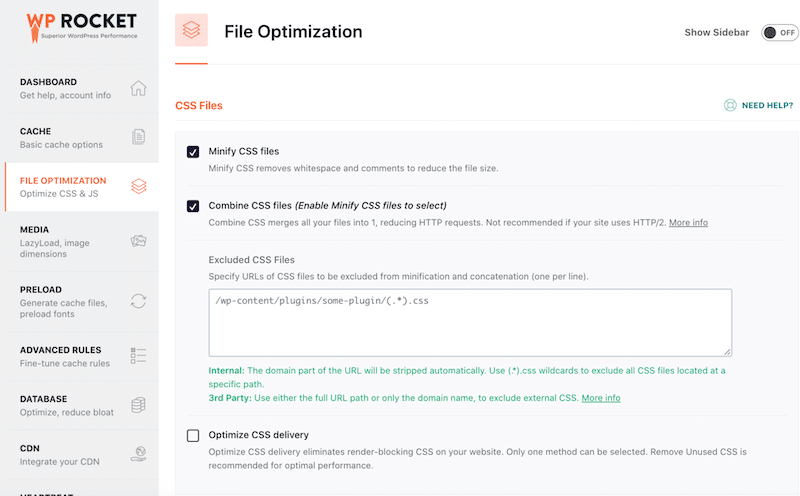
WP Rocket puede ayudar a optimizar fácilmente el rendimiento de los sitios WordPress. Nada más activarlo, aplica el 80 % de las mejores prácticas de rendimiento, como la caché o la compresión GZIP. Después, puedes decidir optimizar tu código con unos pocos clics desde el intuitivo escritorio de WordPress, lo que te ayuda a ahorrar tiempo y esfuerzo:
2. Las últimas versiones de PHP garantizan una mejor compatibilidad con el ecosistema de WordPress
Es imprescindible usar una de las versiones más recientes de PHP para garantizar la compatibilidad con los temas y plugins de WordPress. Los autores y desarrolladores han diseñado herramientas pensadas para funcionar con las características y funciones más recientes de PHP. Si tu sitio funciona con una versión antigua de PHP, los temas y plugins pueden bloquearse o fallar al no poder gestionar estándares de programación más recientes.
🧩 Truco de compatibilidad n.º 1: para ejecutar WordPress de forma eficiente y garantizar la compatibilidad con los temas y plugins más populares, comprueba que tu sitio cumple los siguientes requisitos técnicos:
- Versión 7.4 o superior de PHP.
- Versión 8.0 o superior de MySQL (pregunta a tu proveedor de hosting).
- Versión 10.5 o superior de MariaDB (pregunta a tu proveedor de hosting).
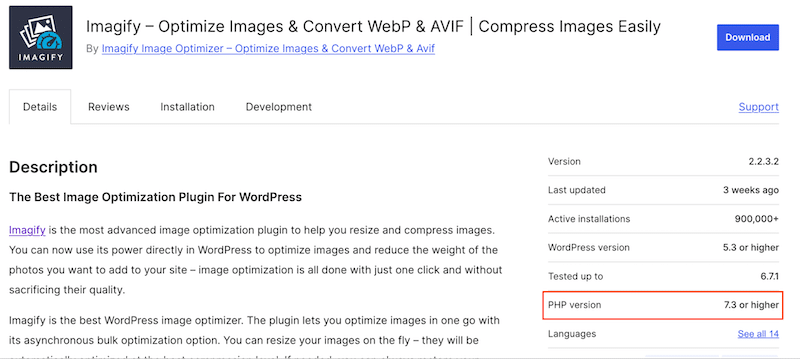
🧩 Truco de compatibilidad n.º 2: antes de instalar un plugin nuevo, comprueba qué versión de PHP deberías tener antes de descargarlo.
Por ejemplo, el equipo de Imagify indica que deberías usar PHP 7.3 o superior para utilizar el plugin sin ningún conflicto de PHP.
3. Un PHP actualizado ofrece más seguridad
¿Sabías que PHP lo usa el 75,4 % de todos los sitios web? Eso lo convierte en el framework número 1 del backend. Por desgracia, también lo convierte en uno de los más atacados por los hackers. Las versiones obsoletas de PHP ya no reciben actualizaciones ni parches de seguridad, y los hackers pueden aprovechar esas «puertas traseras», obtener acceso no autorizado y comprometer tu sitio WordPress.
Usar una versión reciente de PHP es un muy buen comienzo en materia de seguridad, pero no basta para garantizar una protección óptima de tu sitio WordPress.
🚧 Truco de seguridad: usa un plugin de WordPress como Wordfence o Sucuri para proteger tu sitio WordPress del malware y de los ataques maliciosos. También puedes aplicar nuestras 16 mejores prácticas de seguridad para WordPress para que tu sitio esté totalmente protegido.
3 formas de comprobar la versión de PHP en WordPress
Comprobar la versión de PHP de WordPress en tu sitio es una buena idea para asegurarte de que usas la versión más actualizada. Hay 3 formas sencillas de saber con qué versión de PHP funciona tu sitio WordPress: comprobarla directamente desde el escritorio de tu WordPress, consultarla en el cPanel de tu proveedor de hosting o crear un archivo PHP info aparte.
1. Comprobar la versión de PHP desde tu panel de administración de WordPress (la forma fácil)
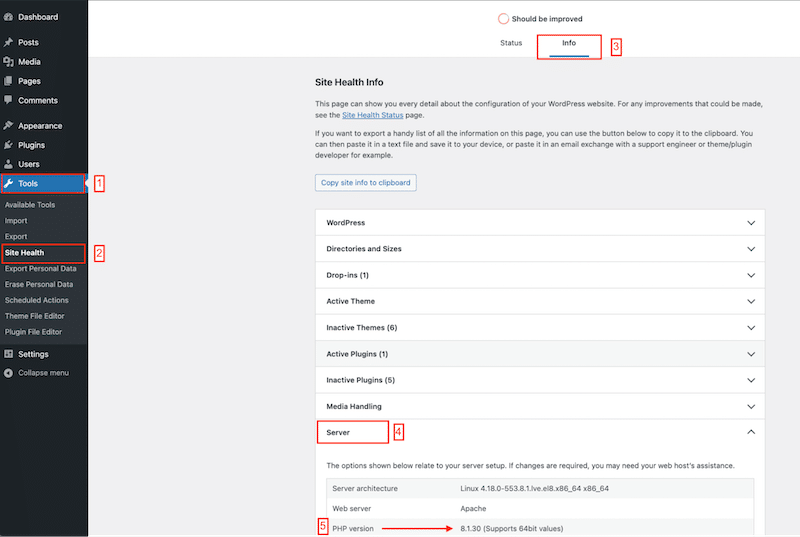
La forma más sencilla de ver la versión de PHP que usas es iniciar sesión en tu panel de administración de WordPress. Ve a Herramientas > Salud del sitio > Información > Servidor y consulta la fila Versión de PHP.
2. Comprobar la versión de PHP desde el cPanel de tu hosting
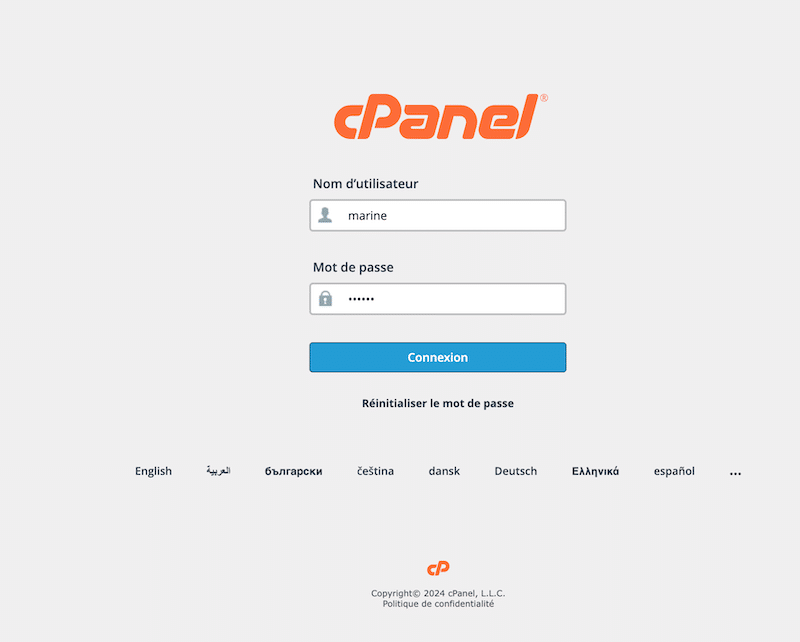
Otra forma de comprobar la versión de PHP que usas actualmente en WordPress es preguntar a tu proveedor de hosting o iniciar sesión en tu cPanel. Desde ahí, puedes gestionar fácilmente la base de datos de tu dominio y ver qué versión de PHP usas.
Otra forma de comprobar la versión de PHP que usas actualmente en WordPress es preguntar a tu proveedor de hosting o iniciar sesión en tu cPanel. Desde ahí, puedes gestionar fácilmente la base de datos de tu dominio y ver qué versión de PHP usas.
- Conéctate a tu cPanel con tu nombre de usuario y tu contraseña.
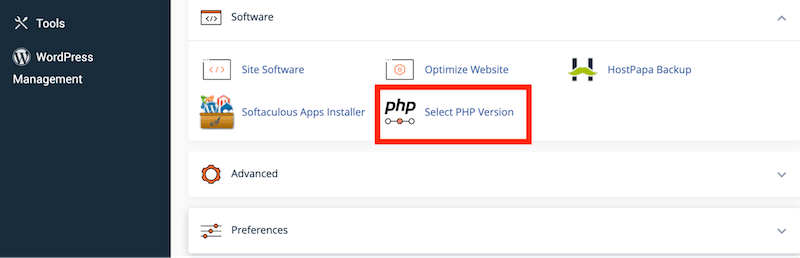
2. Después, desplázate hasta el submenú Software y haz clic en el botón Select PHP Version.
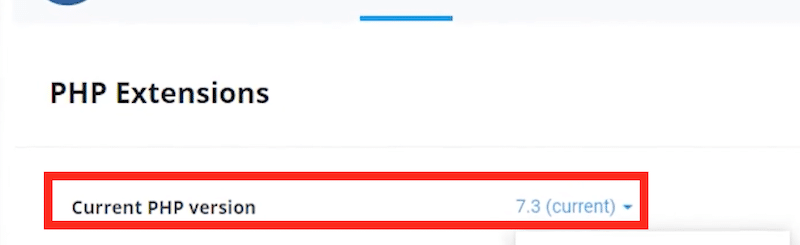
3. Verás la versión actual de PHP que usa tu sitio WordPress.
3. Crea y sube un nuevo archivo PHP al directorio raíz de tu sitio WordPress
Puedes crear un nuevo archivo PHP info para comprobar la versión de PHP que usa tu sitio WordPress. Este método es más complejo que los anteriores, ya que tendrás que crear tu archivo PHP info y subirlo a un directorio.
Importante: usa este método solo si te sientes cómodo trabajando con código.
- Crea un archivo PHP info (por ejemplo, phpfileinfo.php).
- Guárdalo en el siguiente directorio.
/home/customer/www/yourwordpresssite.com/public_html - Añade el siguiente fragmento de código al archivo.
<?php phpfileinfo(); ?> - Usa la siguiente URL para acceder al archivo desde un navegador web como Chrome o Safari: http://yourwordpresssite.com/phpinfo.php
- La página mostrará la versión de PHP de tu sitio.
Cómo actualizar la versión de PHP de tu WordPress
Ahora que has comprobado tu versión de PHP y sabes con qué versión funciona tu sitio, puede que haya llegado el momento de actualizarla. La forma más sencilla de actualizar tu versión de PHP en WordPress es usar el cPanel de tu hosting. También puedes pedir a tu proveedor de hosting que lo haga por ti.
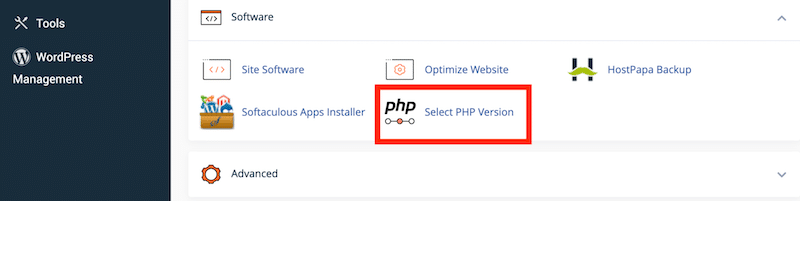
- Ve al cPanel de tu hosting y dirígete a la subsección Software.
- Haz clic en el botón Select PHP Version.
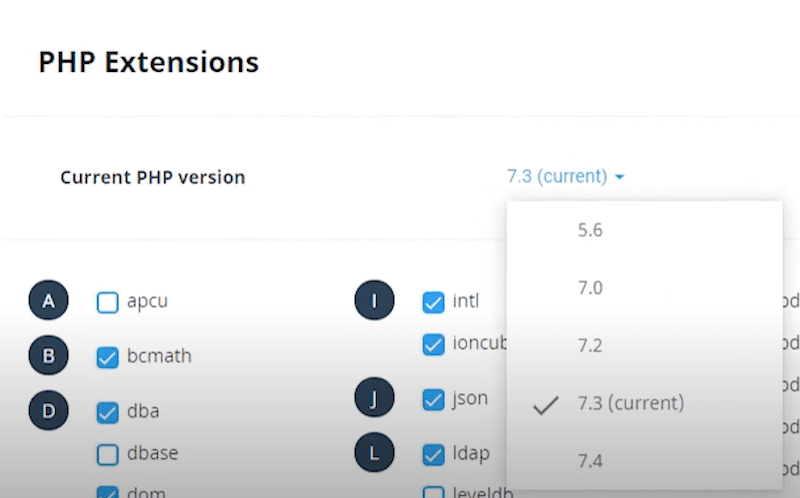
3. Elige en el menú desplegable la versión de PHP que quieres usar en tu sitio.
9 mejores prácticas para actualizar la versión de PHP en WordPress
Aunque es imprescindible actualizar y usar una de las últimas versiones de PHP para lograr un rendimiento y una seguridad óptimos, recuerda no precipitarte en el proceso. Tómate tu tiempo y sigue nuestras 9 mejores prácticas para preparar como es debido la actualización de PHP de tu sitio WordPress.
- Determina si la actualización es urgente. Si tu versión de PHP es inferior a la 7.4, ha llegado el momento de actualizarla.
🚧 Consejo de seguridad para actualizar PHP si usas una versión de PHP muy antigua (anterior a la 7): te recomendamos crear un sitio de staging y ejecutar allí la actualización de PHP antes de hacerla en el sitio de producción (el sitio publicado). Trabajar primero en un sitio de staging te permite probar la actualización de PHP en un entorno seguro e identificar cualquier problema que pudiera surgir en tu sitio en producción.
- Haz una copia de seguridad completa de tu sitio web.
- Ponte en contacto con los autores de tu tema y de tus plugins para comprobar si hay problemas conocidos con versiones específicas de PHP.
- Analiza tu sitio con un plugin como Plugin Compatibility Checker para comprobar si tus plugins son compatibles (o no) con la versión de PHP a la que piensas actualizar. Desde la interfaz del plugin, puedes ver la versión de PHP compatible con cada plugin y si es «actualizable» con la última versión de WordPress.
- En función de los resultados, actualiza WordPress, los plugins y los temas según sea necesario.
- Por último, actualiza tu versión de PHP.
- Supervisa y comprueba que la nueva versión está activa y en funcionamiento desde la herramienta «Salud del sitio» del panel de administración de WordPress.
- Navega por tu sitio y prueba sus funcionalidades para asegurarte de que funcione correctamente, sin errores ni bugs. Por ejemplo, abre varias páginas, prueba el formulario de contacto y comprueba que todos los diseños se muestran bien.
- Ve a PageSpeed Insights o a GTmetrix para comprobar si hay alguna mejora de rendimiento, sobre todo si has actualizado tu sitio a PHP 8 o superior, que garantiza un aumento inmediato de la velocidad.
Solución de problemas comunes después de actualizar PHP
Actualizar PHP suele ser seguro, pero podrías encontrarte con errores y bugs relacionados con funciones obsoletas. A continuación te explicamos cómo resolver los problemas de tu sitio web causados por la última actualización de PHP.
Paso 1: vuelve a la versión anterior de PHP.
Paso 2: actualiza WordPress, tu tema y los plugins.
Una vez que hayas iniciado sesión, haz clic en Actualizaciones en el menú de la izquierda. Si ves un punto rojo con un número, significa que hay actualizaciones disponibles.

Paso 3: ahora que el núcleo de WordPress, todos los plugins y los temas están actualizados, vuelve a actualizar tu PHP.
¿Qué deberías hacer si sigue sin funcionar?
Estrategia n.º 1: restaura una copia de seguridad anterior de tu sitio desde el panel de tu hosting.
Estrategia n.º 2: activa los informes de errores de PHP y compártelos con tu proveedor de hosting o con los desarrolladores. Añade las siguientes líneas de código a tu archivo de código PHP para activar PHP:
ini_set('display_errors', 1);
ini_set('display_startup_errors', 1);
error_reporting(E_ALL);
Algunos proveedores de hosting te permiten activar los informes de PHP directamente desde el panel de cPanel.
Preguntas frecuentes sobre PHP y WordPress
¿Qué es PHP y por qué lo usa WordPress?
PHP es el lenguaje de programación que usa WordPress para generar las páginas y ejecutar los temas y los plugins. Cada carga de página depende de PHP para procesar las peticiones antes de enviar el contenido al navegador.
¿Cómo puedo comprobar qué versión de PHP usa mi sitio WordPress?
Puedes comprobar tu versión de PHP desde el panel de control de tu proveedor de hosting, con la herramienta «Salud del sitio» de WordPress o con un plugin que muestre la información del servidor.
¿Por qué debería actualizar la versión de PHP de mi sitio WordPress?
Actualizar PHP mejora el rendimiento y la seguridad. Las versiones más recientes de PHP ejecutan el código más rápido y reciben actualizaciones de seguridad continuas, mientras que las versiones antiguas son más lentas y no tienen soporte.
¿Puede la actualización de PHP romper mi sitio WordPress?
Actualizar PHP puede romper tu sitio WordPress si un tema o un plugin no es compatible con la nueva versión de PHP. Por eso el artículo recomienda comprobar la compatibilidad, crear una copia de seguridad o usar un sitio de staging antes de actualizar.
¿Dónde se actualiza la versión de PHP de WordPress?
La forma de actualizar PHP en WordPress pasa por tu proveedor de hosting, no por el propio WordPress. La mayoría de los proveedores de hosting te permiten cambiar la versión de PHP directamente desde su panel.
¿Basta con actualizar PHP para que un sitio WordPress sea rápido?
No: actualizar PHP mejora el rendimiento del lado del servidor, pero WordPress también depende de CSS y JavaScript. Optimizar esos archivos reduciendo el código innecesario y controlando cómo se cargan los scripts es fundamental para mejorar la velocidad general de la página, y herramientas como WP Rocket facilitan la aplicación de estas optimizaciones.
¿Qué versión de PHP necesita WordPress?
Cuando se escribió este artículo (diciembre de 2024), WordPress recomendaba usar como mínimo PHP 7.4 para garantizar un alto rendimiento, la seguridad y la compatibilidad. Para ejecutar WordPress de forma eficiente con los temas y plugins más populares, el artículo indica además estos requisitos técnicos: MySQL 8.0 o superior o MariaDB 10.5 o superior. Si tu versión de PHP es inferior a la 7.4, ha llegado el momento de actualizarla.
¿Qué hacer si WordPress falla después de actualizar PHP?
Vuelve a la versión anterior de PHP, actualiza WordPress, tu tema y los plugins, y después vuelve a actualizar PHP. Si sigue sin funcionar, restaura una copia de seguridad anterior de tu sitio desde el panel de tu hosting, o activa los informes de errores de PHP y compártelos con tu proveedor de hosting o con los desarrolladores. Actualizar PHP suele ser seguro, pero pueden aparecer errores y bugs relacionados con funciones obsoletas.
Conclusión
Ahora ya sabes por qué es tan importante actualizar PHP: mejora la velocidad y la seguridad, y garantiza la compatibilidad con el ecosistema de WordPress. Pero antes de lanzarte, sigue nuestras 9 mejores prácticas para preparar una actualización sin contratiempos con tu proveedor de hosting.
Actualizar a PHP 8 o superior dará un impulso al rendimiento de tu sitio, pero no te quedes ahí: ¡optimiza todo tu sitio con WP Rocket! Este plugin facilita la optimización del CSS y del JavaScript con solo unos clics, lo que ayuda a que tu sitio funcione aún más rápido. Nada más activarlo, también se aplican la caché, la compresión GZIP y muchas otras técnicas de rendimiento.
¿Listo para mejorar el rendimiento de tu sitio? Actualiza tu PHP y prueba WP Rocket hoy mismo: ¡tienes una prueba gratuita de 14 días o puedes comprarlo ya con una garantía de devolución del dinero de 14 días!
