



Tabla de contenidos
By Marine Larmier - Última actualización el
¿Alguna vez has oído que 4.700.000 sitios WordPress son víctimas de un hackeo cada año?
WordPress tiene fama de ser un sistema de gestión de contenidos (CMS) relativamente seguro, pero, debido a su popularidad, también está muy en el punto de mira de los hackers. Si tu sitio se convierte en blanco de un ataque, tu reputación podría resentirse y tus resultados de ventas también. Proteger tu sitio WordPress con las mejores prácticas de seguridad más eficaces es fundamental para mantener la confianza y la fidelidad de tus clientes.
En esta guía, aprenderás:
- Las 16 mejores prácticas de seguridad en WordPress para proteger tu sitio web.
- Los 7 riesgos de seguridad de WordPress más frecuentes a los que suele enfrentarse tu sitio web.
- Qué hacer si te hackean.
✅ Puntos clave
- La mayoría de los problemas de seguridad de WordPress no vienen del propio WordPress, sino de plugins desactualizados, contraseñas débiles, herramientas sin usar y malos hábitos de mantenimiento.
- Mantener limpios y actualizados tus plugins, tus temas, el núcleo de WordPress y tu base de datos es una de las formas más sencillas de reducir los riesgos de seguridad y evitar vulnerabilidades.
- Funciones como la autenticación de dos factores (2FA), reCAPTCHA, las contraseñas seguras y la limitación de los intentos de inicio de sesión ayudan a proteger tu sitio de los ataques de fuerza bruta y de los accesos no autorizados.
- Las copias de seguridad periódicas, los análisis de malware y los plugins de seguridad te ayudan a detectar los problemas a tiempo y a recuperar tu sitio rápidamente si algo sale mal.
- Un sitio WordPress en buen estado también es más fácil de proteger. WP Rocket ayuda a mantener tu base de datos limpia y optimizada con un solo clic, lo que mejora el rendimiento general del sitio y reduce la carga innecesaria del servidor. Además, aplica por defecto el 80 % de las mejores prácticas de rendimiento nada más activarlo.
Cómo dominar las mejores prácticas de seguridad en WordPress
Las mejores prácticas de seguridad en WordPress más importantes para tu sitio web abarcan áreas fundamentales como la seguridad del inicio de sesión, las actualizaciones y el control de los permisos de archivos. Repásalas todas y descubre las herramientas y los plugins que pueden facilitarte el trabajo mientras proteges tu sitio web.
1. Actualiza todos tus plugins, temas y el núcleo de WordPress
🏆 Mejora rápida: Si actualizas tus plugins, tus temas y el núcleo de WordPress, evitas muchos problemas de seguridad. Las actualizaciones suelen incluir parches para vulnerabilidades que los hackers podrían aprovechar, así que deshazte de los temas y plugins desactualizados y opta por la última versión.
✅ Mejores prácticas:
Actualízalo todo manualmente.
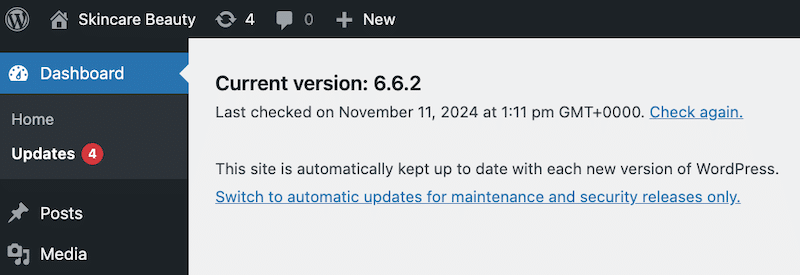
- Para actualizar el núcleo de WordPress, ve a Escritorio > Actualizaciones. Después deberías ver que está instalada la última versión:
- Para los plugins y los temas, ve a Plugins > Plugins instalados o a Apariencia > Temas y haz clic en Actualizar en cada elemento.
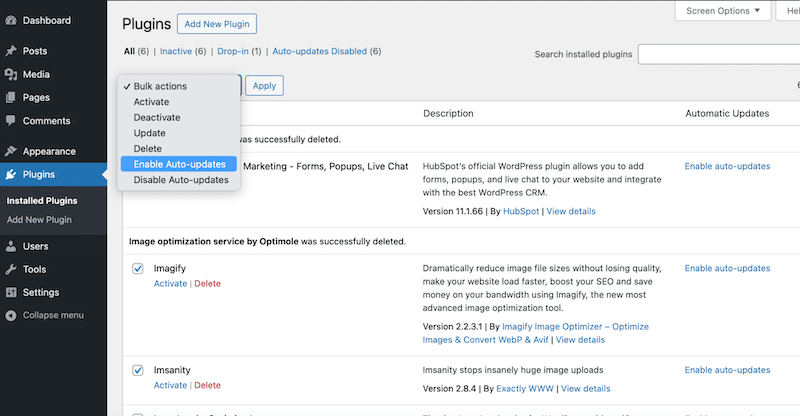
O plantéate activar las actualizaciones automáticas de forma permanente para mantener tu sitio (o tus sitios) al día.
- Ve a Plugins > Plugins instalados > Seleccionar todo > Activar las actualizaciones automáticas.
🛠️ Herramientas y plugins:
- WPUmbrella: Es un servicio fiable de mantenimiento de WordPress que monitoriza la seguridad de tu sitio WordPress.
- MainWP: Es un práctico panel autoalojado para gestionar varios sitios WordPress a la vez. Es ideal para actualizarlo todo automáticamente y ahorrar tiempo.
- ManageWP: Es una potente herramienta que te permite ver, gestionar y actualizar todos tus sitios desde un mismo lugar.
2. Elimina todos los plugins nulled y los que no usas
🏆 Mejora rápida: Los plugins nulled no son seguros porque carecen de parches de seguridad, lo que crea puntos de entrada vulnerables en tu sitio WordPress. Del mismo modo, elimina los plugins que no usas para evitar que los hackers creen puertas traseras en un plugin que ni siquiera utilizas.
✅ Mejores prácticas:
- Ve a Plugins > Plugins instalados. Puedes desactivar y borrar cualquier plugin que ya no necesites o no uses.
- Revisa tus plugins con regularidad y elimina los que no sean necesarios.
🛠️ Herramientas y plugins:
- Health Check & Troubleshooting: Te ayuda a detectar conflictos y problemas de los plugins.
- Wordfence Security: Puede ayudarte a detectar plugins maliciosos.
3. Cambia el nombre de usuario «admin» predeterminado
🏆 Mejora rápida: Ponles más difícil a las botnets encontrar tu nombre de usuario para reducir la probabilidad de sufrir ataques de fuerza bruta.
✅ Mejores prácticas:
- Ve a Usuarios > Todos los usuarios en tu panel de administración de WordPress.
- Edita el usuario «admin» y cambia el nombre de usuario por otro único.
- Crea un nuevo usuario con el rol de Administrador, asígnale un nombre de usuario único y borra el usuario «admin» original.
4. Define correctamente los roles de usuario
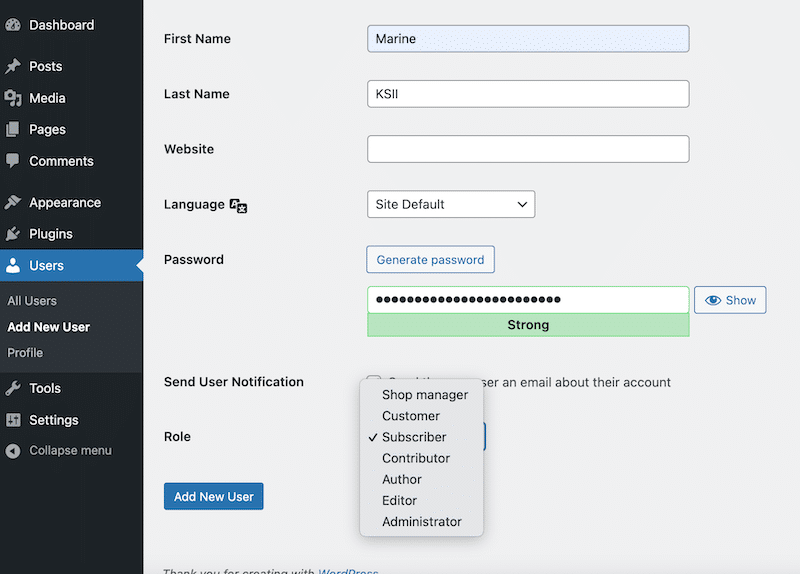
🏆 Mejora rápida: Asigna los roles con cuidado para limitar el acceso y aumentar la seguridad.
Ejemplo: Un autor invitado solo debería tener acceso para escribir entradas y debería ver un contenido distinto del que ve el rol de propietario de la tienda WooCommerce.
✅ Mejores prácticas:
- Ve a Usuarios > Todos los usuarios para editar o asignar roles de usuario.
- Asegúrate de que cada usuario tenga solo los permisos que necesita.
🛠️ Herramientas y plugins:
- User Role Editor: Personaliza los roles de usuario con más roles que los cinco predeterminados de WordPress.
- Members: Plugin para crear y gestionar roles personalizados.
5. Usa contraseñas seguras con autenticación de dos factores (2FA)
🏆 Mejora rápida: Usa contraseñas generadas automáticamente y cámbialas con regularidad. La autenticación de dos factores (2FA) exige tu contraseña y una segunda forma de identificación para reforzar la seguridad cuando inicias sesión. Puede ser una contraseña de un solo uso (OTP) enviada por SMS, por WhatsApp, por un simple correo electrónico o incluso un código QR.
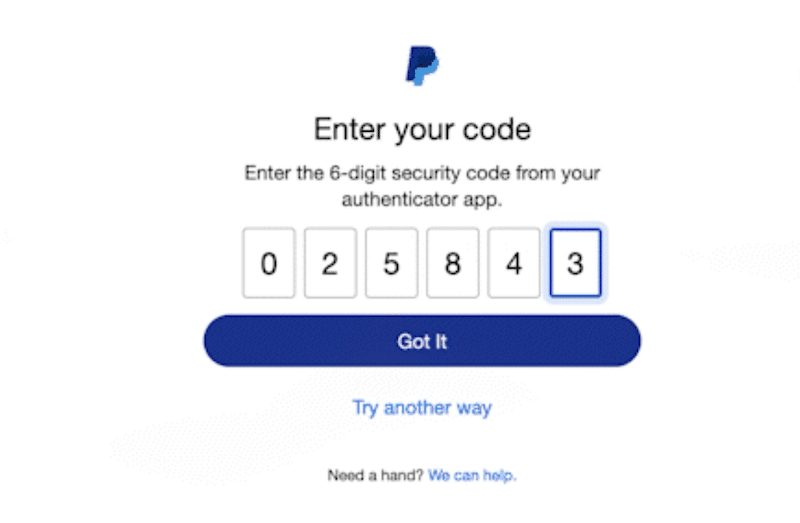
✅ Mejores prácticas: Al crear una contraseña nueva, evita las que son fáciles de adivinar, como «admin123» o «password». En su lugar, sigue estas mejores prácticas:
- Una contraseña segura implica usar mayúsculas, minúsculas, caracteres especiales y números.
- Cambia las contraseñas con regularidad en todas las plataformas (cPanel, FTP, panel de administración de WordPress, etc.)
- Implanta la 2FA para añadir una capa extra de seguridad cuando uno de tus usuarios quiera conectarse al panel de administración de tu sitio.
🛠️ Herramientas y plugins:
- WP2FA: Simplifica el proceso de configuración de la 2FA.
- Google Authenticator: Una aplicación sencilla para generar OTP con las que iniciar sesión de forma segura.
6. Implementa reCAPTCHA en los formularios (incluida la página de inicio de sesión)
🏆 Mejora rápida: reCAPTCHA es una de las mejores formas de proteger tu sitio de los bots y de los ataques en WordPress. Comprueba que el usuario es real cuando envía un formulario. Esta capa extra de seguridad impide los intentos de inicio de sesión por fuerza bruta y el spam no deseado.
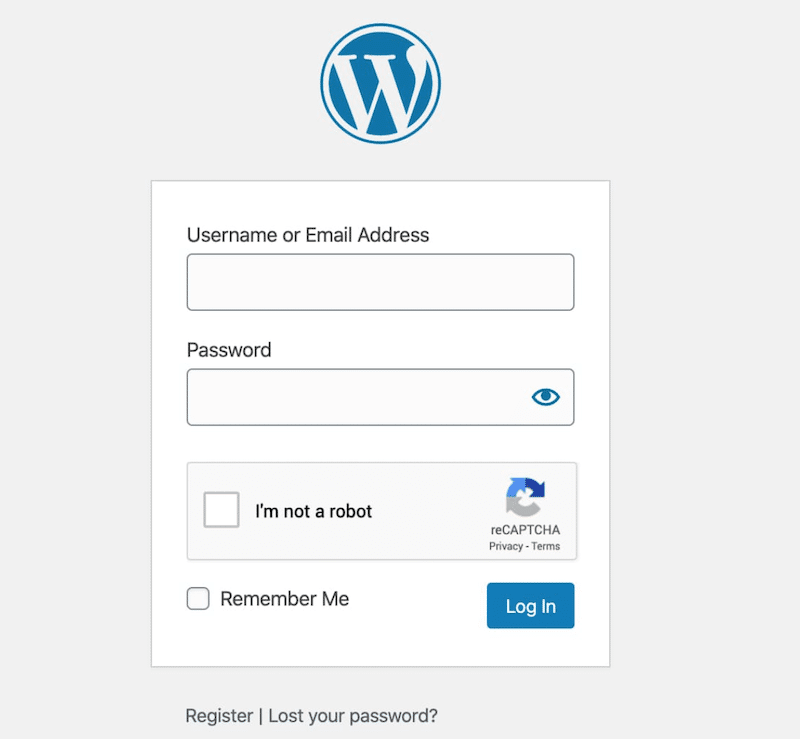
✅ Mejores prácticas:
- Añade la opción de reCAPTCHA a tu página de inicio de sesión, a tus formularios de registro y a cualquier otro formulario de contenido generado por los usuarios. Esto te ayudará a frenar los envíos automatizados.
- Asegúrate de que tu versión de reCAPTCHA esté siempre actualizada.
🛠️ Herramientas y plugins:
- Advanced Google reCAPTCHA: Es uno de los mejores plugins para añadir reCAPTCHA a cualquier formulario, también a tu página de inicio de sesión de WordPress.
7. Limita los intentos de inicio de sesión y oculta la URL de acceso de wp-admin
🏆 Mejora rápida: Limitar los intentos de inicio de sesión reduce el riesgo de ataques de fuerza bruta, mientras que ocultar tu URL de acceso de wp-admin hace que a los hackers les resulte más difícil atacar tu sitio.
✅ Mejores prácticas:
- Pon siempre un límite a los intentos fallidos de inicio de sesión. Por ejemplo, se recomienda permitir solo tres intentos fallidos. Después, puedes pedir a los usuarios que vuelvan dentro de 15 minutos para intentarlo de nuevo.
- Cambia la URL predeterminada «yourwordpresssite.com/wp-admin» por otra más original y difícil de adivinar, como «yoursite.com/welcome-to-your-account».
🛠️ Herramientas y plugins:
- Limit Login Attempts Reloaded: Te permite limitar fácilmente el número de inicios de sesión fallidos en tu sitio.
- WPS Hide Login: Te permite cambiar la URL de la página del formulario de inicio de sesión por la que tú elijas.
8. Usa un firewall (WAF)
🏆 Mejora rápida: Un firewall ayuda a bloquear las conexiones procedentes de direcciones IP maliciosas. Impide que un hacker robe tus credenciales e inicie sesión en tu sitio.
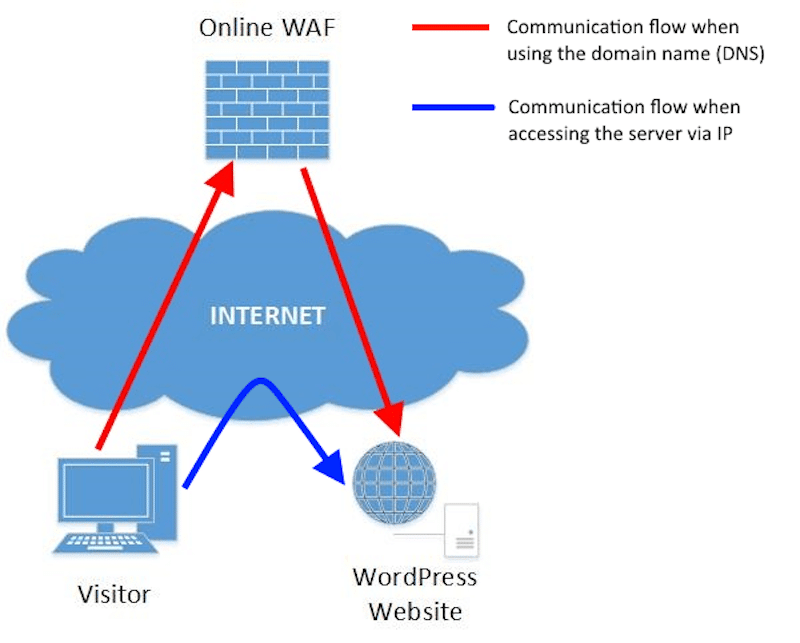
✅ Mejores prácticas:
- Activa un firewall de aplicaciones web (WAF) para bloquear el tráfico sospechoso antes de que llegue a tu servidor.
- Configura los ajustes del firewall para filtrar el tráfico procedente de IP maliciosas conocidas y de botnets.
- Desactiva XML-RPC si no es necesario, ya que es un objetivo de ataque habitual.
🛠️ Herramientas y plugins:
- Wordfence Security o Sucuri Security pueden detectar y bloquear el tráfico malicioso y proteger tu sitio WordPress frente a amenazas como los ataques de fuerza bruta, los ataques DDoS y el malware.
9. Analiza tu sitio en busca de malware con regularidad
🏆 Mejora rápida: Los análisis de malware periódicos ayudan a detectar y eliminar el código dañino que podría estropear tu sitio o poner en peligro datos sensibles.
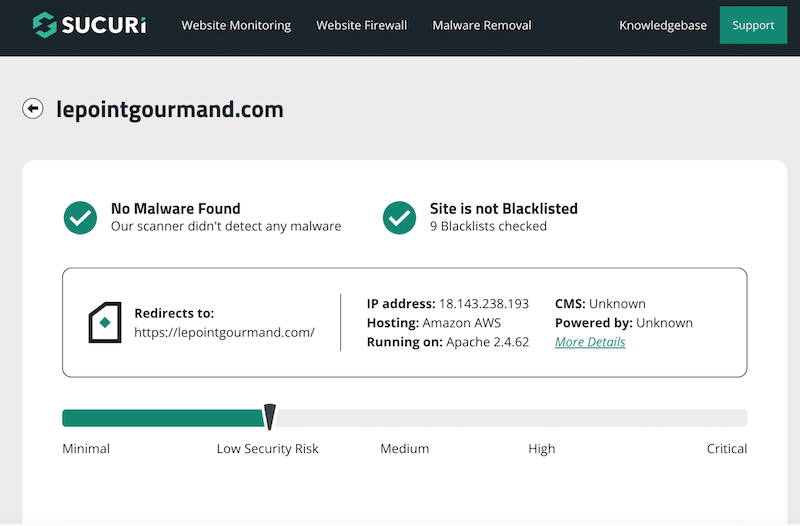
✅ Mejores prácticas:
- Ejecuta análisis de malware cada semana y cada mes para detectar y eliminar cualquier virus.
- Configura alertas para recibir notificaciones por correo electrónico de cualquier amenaza urgente que se detecte.
- Asegúrate de elegir temas, plugins y archivos del núcleo de WordPress libres de malware. Además, lee algunos de los testimonios antes de comprar.
- Mantén siempre tu base de datos limpia y al día.
🛠️ Herramientas y plugins:
- SiteCheck (de Sucuri) y Wordfence Security para analizar tu sitio y detectar posibles hackeos.
- WP Rocket: Es el plugin de rendimiento para WordPress más sencillo y puede optimizar tu base de datos con un solo clic. También es la herramienta más potente para mejorar tu tiempo de carga, aumentar tu puntuación de rendimiento de PageSpeed y optimizar tus Core Web Vitals.
10. Haz copias de seguridad periódicas
🏆 Mejora rápida: Con copias de seguridad periódicas, puedes restaurar rápidamente una versión limpia de tu sitio si algo sale mal.
✅ Mejores prácticas:
- Pon en marcha una estrategia de copias de seguridad automáticas que no requiera esfuerzos manuales. Así, tus copias de seguridad semanales siempre estarán hechas.
- Te recomendamos guardar las copias de seguridad en varias ubicaciones para asegurarte de que puedas recuperar cualquier versión si, por ejemplo, falla tu nube.
- Prueba tus copias de seguridad de vez en cuando para asegurarte de que se pueden restaurar correctamente.
Herramientas y plugins: Usa la herramienta de copias de seguridad de tu proveedor de hosting a través de cPanel o plugins como UpdraftPlus para gestionar tus copias de seguridad sin complicaciones.
11. Desactiva la edición de archivos
🏆 Mejora rápida: Impide el acceso no autorizado a los archivos de tus temas y plugins desde el área de administración de WordPress y reduce así los riesgos de seguridad.
✅ Mejores prácticas: Si te manejas bien editando código, te recomendamos añadir la siguiente línea a tu archivo wp-config.php para desactivar la edición de archivos:
// Disallow file edit
define( 'DISALLOW_FILE_EDIT', true );
Con este paso de seguridad adicional, aunque un atacante consiga acceder a tu panel de administración de WordPress, no podrá modificar ningún archivo crítico.
🛠️ Herramientas y plugins: Puedes usar la versión gratuita del plugin de Sucuri para desactivar automáticamente la edición de archivos si no te apetece editar código a mano.
12. Instala un certificado SSL (HTTPS)
🏆 Mejora rápida: Gracias a los certificados SSL, tu sitio web puede pasar fácilmente de HTTP a HTTPS. HTTPS cifra los datos entre los usuarios y los servidores y te ayuda a proteger tu sitio web.
✅ Mejores prácticas:
- Consigue un certificado SSL a través de tu proveedor de hosting. La mayoría lo incluye en sus planes.
- Asegúrate de renovarlo, ya que el certificado de seguridad de un sitio web dura aproximadamente un año.
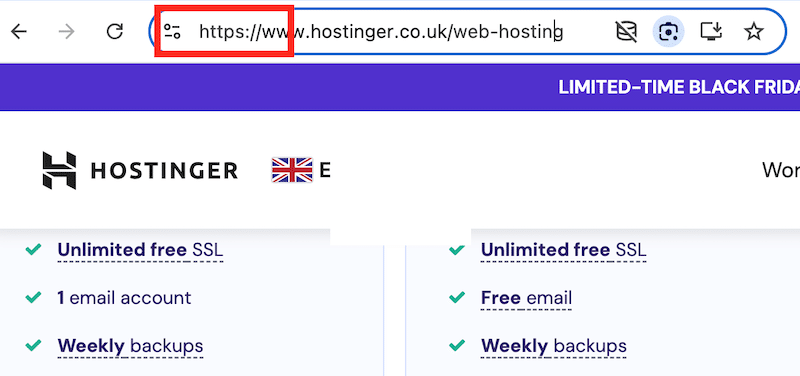
🛠️ Herramientas y plugins: La mayoría de los proveedores de hosting ofrecen certificados SSL, o puedes usar gratis la herramienta Let’s Encrypt.
💡 Consejo: Al añadir un pequeño icono de candado al navegador, HTTPS sirve a los usuarios como indicador de confianza y les da la tranquilidad de saber que sus datos están seguros. Además, evita que los posibles compradores abandonen sus carritos de la compra por motivos de seguridad.
13. Desactiva la indexación y la navegación de directorios
🏆 Mejora rápida: Impide que los hackers descubran vulnerabilidades y archivos sensibles bloqueando el acceso a la estructura de tus directorios.
✅ Mejores prácticas:
Desactiva la navegación de directorios añadiendo la siguiente línea al final del archivo .htaccess de tu sitio:
Options -Indexes- Así, los hackers no verán una lista de los archivos de tus directorios que podrían usar en tu contra. Asegúrate de que el archivo .htaccess esté visible en el gestor de archivos de tu hosting o en tu cliente FTP si no consigues verlo.
🛠️ Herramientas y plugins: Puedes usar FTP o el gestor de archivos de tu proveedor de hosting para actualizar el archivo .htaccess.
14. Cierra automáticamente la sesión de los usuarios inactivos en WordPress
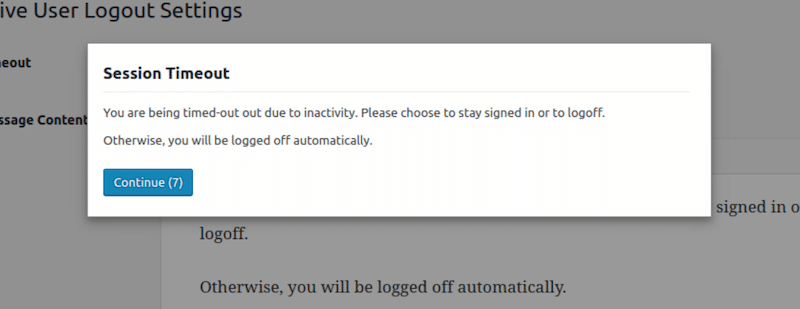
🏆 Mejora rápida: Para reducir el riesgo de accesos no autorizados, deberías cerrar automáticamente la sesión de los usuarios inactivos (sin actividad). Los atacantes suelen aprovechar las sesiones inactivas para hackear cuentas y contraseñas (sobre todo si los usuarios dejan sus dispositivos desatendidos).
✅ Mejores prácticas:
- Añade un ajuste que cierre automáticamente la sesión de los usuarios inactivos para asegurarte de que los datos de la sesión no queden expuestos innecesariamente.
🛠️ Herramientas y plugins:
Idle User Logout e Inactive Logout: Cierran automáticamente la sesión de los usuarios tras un periodo de inactividad determinado para evitar accesos no autorizados desde sesiones abiertas.
15. Instala un plugin de seguridad para WordPress de confianza
🏆 Mejora rápida: Un plugin de seguridad todo en uno ayuda a centralizar la protección de tu sitio web, ya que reúne las funciones esenciales en un único lugar. ¡Esto te ahorrará tiempo y esfuerzo!
✅ Mejores prácticas:
Busca plugins que incluyan las siguientes funciones:
- Protección contra el malware y las amenazas, con firewalls, análisis de malware, protección DDoS y bloqueo de IP para evitar actividades maliciosas.
- El control de acceso y la autenticación protegen el acceso de los usuarios con la autenticación de dos factores (2FA), limitan los intentos de inicio de sesión y gestionan los roles de usuario.
- Integridad del sitio y copias de seguridad, para garantizar que tu sitio pueda restaurarse después de una brecha de seguridad.
- La monitorización y las alertas vigilan las amenazas y te avisan de cualquier actividad sospechosa.
- El mantenimiento y las actualizaciones protegen tu sitio con actualizaciones automáticas y la gestión de SSL.
- Filtros de spam y otras herramientas para proteger las zonas sensibles de tu sitio.
🛠️ Herramientas y plugins:
- Wordfence Security: Es un plugin de seguridad para WordPress muy fiable, con protección en tiempo real, análisis de malware y funciones de firewall.
- Sucuri Security: Es conocido por sus funciones de detección de malware, monitorización de sitios web y protección DDoS.
16. Usa un proveedor de hosting que priorice la seguridad
🏆 Mejora rápida: Un proveedor de hosting seguro es la base de toda tu estrategia de seguridad, ya que garantiza que tu sitio esté protegido desde el nivel del servidor, lo que minimiza los riesgos de ataques y de caídas.
✅ Mejores prácticas:
- Lee reseñas en internet para evaluar la reputación del proveedor a la hora de gestionar los problemas de seguridad y de ofrecer atención al cliente. Busca funciones como firewalls, protección DDoS y copias de seguridad diarias.
- Elige un hosting con garantía de uptime del 99 % y servidores rápidos para un rendimiento óptimo del sitio.
- Opta por un panel de control fácil de usar para gestionar cómodamente los ajustes de seguridad.
🛠️ Plugins y herramientas: Plantéate usar SiteGround o Kinsta, ambos conocidos por sus protocolos de seguridad de primer nivel y su rendimiento fiable.
💡Consejo: Lee más sobre el mejor proveedor de hosting gestionado para WordPress en nuestra guía específica.
Comparativa de las mejores soluciones de seguridad para WordPress
| Solución de seguridad | Ideal para | Protección principal | Fácil de configurar | Funciones principales | Ventajas | Desventajas | Integración | Precios |
|---|---|---|---|---|---|---|---|---|
| Wordfence | Seguridad integral para WordPress | Malware, ataques de fuerza bruta, protección con firewall | ✓ | ✓ Firewall✓ Análisis de malware✓ Protección del inicio de sesión✓ Monitorización del tráfico en tiempo real | Fácil para principiantes, con una versión gratuita completa | Puede aumentar el uso de recursos del servidor en algunos sitios | Plugin de WordPress | Gratis + Premium desde 119 $/año |
| Sucuri | Limpieza de malware y monitorización del sitio web | Detección de malware, protección DDoS, monitorización | ✓ | ✓ Firewall (WAF)✓ Limpieza de malware✓ Monitorización de la seguridad✓ Integración con CDN | Potente limpieza de malware y protección en la nube | La protección avanzada está disponible sobre todo en los planes de pago | Plugin de WordPress + firewall en la nube | Desde 229 $/año |
| WP 2FA | Seguridad del inicio de sesión | Accesos no autorizados y robo de credenciales | ✓ | ✓ Autenticación de dos factores✓ Obligatoriedad para los usuarios✗ Protección contra malware | Muy fácil de configurar y ligero | Centrado únicamente en la protección del inicio de sesión | Plugin de WordPress | Gratis + planes de pago |
| Limit Login Attempts Reloaded | Prevención de ataques de fuerza bruta | Intentos fallidos de inicio de sesión repetidos | ✓ | ✓ Límite de intentos de inicio de sesión✓ Bloqueo de IP✗ Análisis de malware | Ligero y fácil para principiantes | Protección limitada fuera de la seguridad del inicio de sesión | Plugin de WordPress | Gratis + planes Premium |
| UpdraftPlus | Copias de seguridad y recuperación del sitio web | Pérdida de datos y recuperación de sitios hackeados | ✓ | ✓ Copias de seguridad automatizadas✓ Almacenamiento en la nube✓ Restauración con un clic | Gestión sencilla de las copias de seguridad y del proceso de restauración | No es una solución de seguridad completa | Plugin de WordPress + almacenamiento en la nube | Gratis + planes Premium |
| Cloudflare | Firewall y protección DDoS | Tráfico malicioso y ataques al servidor | Media | ✓ Firewall de aplicaciones web✓ Protección DDoS✓ CDN✗ Limpieza de malware | Potente filtrado del tráfico a escala global y ventajas para el rendimiento | Las funciones avanzadas pueden requerir una configuración técnica | Integración por DNS/CDN | Gratis + planes de pago |
| WP Rocket | Limpieza de la base de datos y estabilidad del sitio | Datos superfluos en la base de datos y carga innecesaria del servidor | ✓ | ✓ Optimización de la base de datos✓ Optimización de la caché✓ Mejores prácticas de rendimiento✗ Análisis de malware | Ayuda a mantener fácilmente un entorno WordPress más rápido y en mejor estado | No es un plugin de seguridad específico | Plugin de WordPress | Desde 59 $/año * |
| Kinsta / SiteGround | Hosting gestionado centrado en la seguridad | Ataques a nivel de servidor y caídas | ✓ | ✓ Copias de seguridad diarias✓ Protección con firewall✓ SSL✓ Monitorización de malware | Entorno gestionado sólido en seguridad y mantenimiento | Más caro que el hosting compartido estándar | Hosting gestionado de WordPress | Precio de gama media a premium |
* El precio final puede variar según tu país y los impuestos aplicables.
Los 7 principales problemas de seguridad de WordPress
Según Jetpack, las credenciales de usuario débiles y los plugins desactualizados son los principales puntos de entrada de los hackers, pero hay más. Aquí encontrarás las principales amenazas de seguridad a las que se enfrentan hoy los sitios WordPress, con estadísticas y ejemplos reales.
1. Vulnerabilidades en los plugins
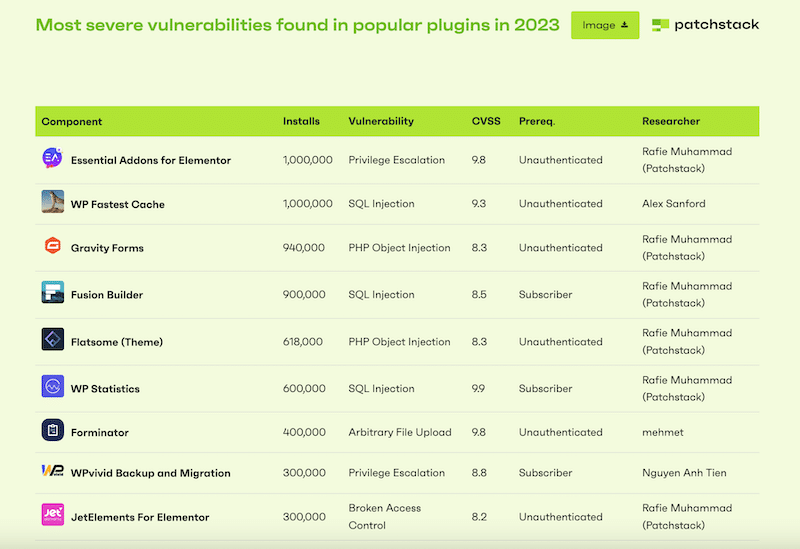
Si tienes plugins inactivos o desactualizados en tu sitio WordPress, recuerda que puede que no incluyan las últimas actualizaciones de seguridad publicadas por los desarrolladores. Los desarrolladores de temas y plugins publican actualizaciones con frecuencia para corregir vulnerabilidades, pero no usar esas versiones podría exponer tu sitio a ataques.
📈 Estadísticas:
- Según un análisis reciente de Patchstack, el 97 % de los problemas de seguridad de WordPress los causan los plugins.
- Además, Melapress descubrió que solo el 30 % de los usuarios de WordPress tienen activadas las actualizaciones automáticas en sus sitios web.
💡 Ejemplo: En 2023 se descubrieron problemas graves en plugins como WP Fastest Cache y Essential Addons for Elementor. Los desarrolladores pidieron a los usuarios que actualizaran a la última versión lo antes posible.
2. Ataques de fuerza bruta (contraseñas débiles)
Los ataques de fuerza bruta consisten en repetir intentos de inicio de sesión para adivinar contraseñas hasta que el hacker consigue acceder a tu sitio. Usan bots que prueban miles de combinaciones distintas de nombres de usuario y contraseñas hasta dar con la correcta.
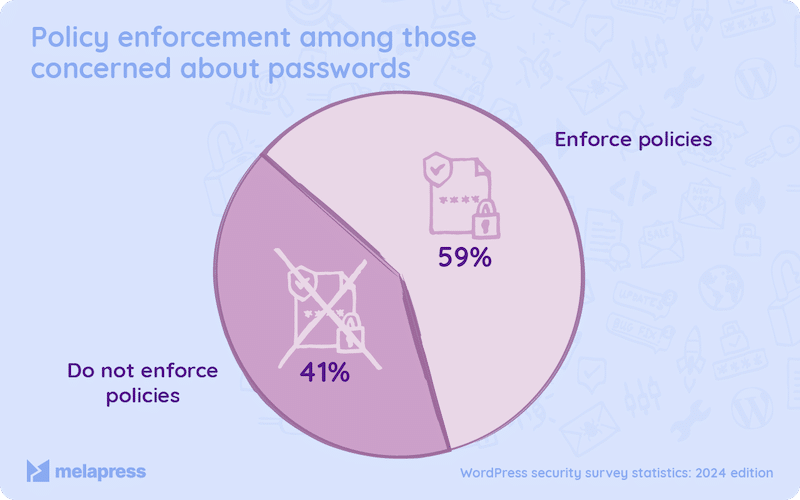
📈 Estadísticas: Según un estudio de Melapress, el 41 % de los usuarios de WordPress que respondieron a su encuesta no usan la identificación de dos factores (2FA) ni una contraseña lo bastante segura.
💡 Ejemplo: Esos bots podrían encontrar una contraseña como «ADMIN123» en segundos y obtener acceso no autorizado a todo tu sitio web.
3. Control de acceso deficiente y roles de usuario mal gestionados y sin definir
Un control de acceso deficiente es un riesgo de seguridad grave que da a personas no autorizadas acceso a información privada que no deberían tener. Esto aumenta la posibilidad de que se produzcan brechas de seguridad y expone información privada a las personas equivocadas.
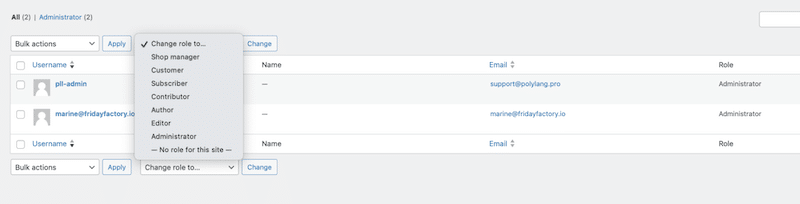
📈 Estadísticas: Según Patchstack, en 2023 el 12,9 % de los problemas de seguridad de WordPress se debieron a un control de acceso deficiente.
💡 Ejemplo: Dar acceso de nivel editor a autores invitados sin restricciones puede provocar cambios no deseados o fugas de datos.
4. Ataques de cross-site scripting (XSS)
El cross-site scripting (XSS) es un problema de seguridad que permite a un atacante inyectar JavaScript malicioso en tu código. Las víctimas ejecutan sin saberlo este código dañino, que revela a los atacantes sus nombres de usuario y sus contraseñas. Una vez que tienen las credenciales, los atacantes pueden suplantar a los usuarios.
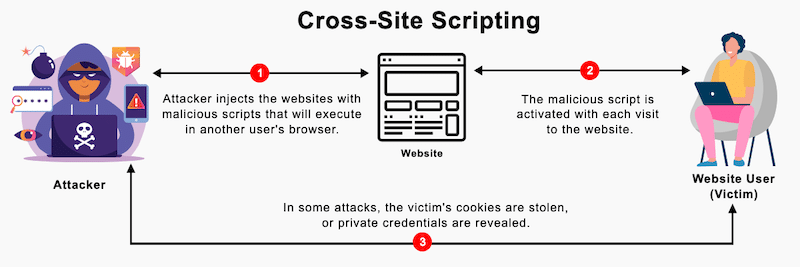
📈 Estadísticas: Según Patchstack, en 2023 los ataques XSS supusieron el 53,3 % de todas las nuevas vulnerabilidades del ecosistema de WordPress.
💡 Ejemplo: Un atacante inyecta scripts maliciosos en la sección de comentarios de tu sitio. Como tu sitio guarda este comentario en tu base de datos, el hacker puede ejecutar el código dañino cuando usuarios desprevenidos ven la página. Esto podría acabar en el robo de sus datos de inicio de sesión.
5. Ataques de inyección SQL
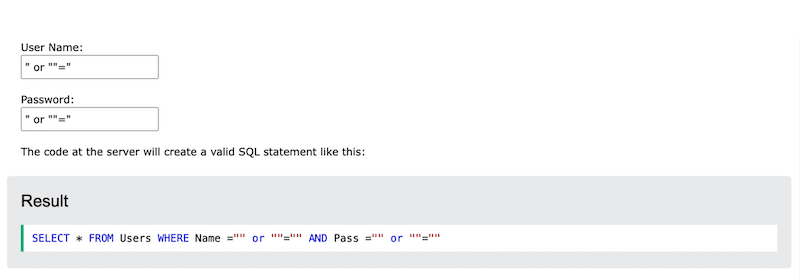
Las inyecciones SQL permiten a los atacantes añadir código malicioso a las consultas a la base de datos, lo que puede dejar expuesta información confidencial. Esto puede permitir a los atacantes obtener datos confidenciales.
📈 Estadísticas: Según WPHackedhelp, alrededor del 20 % de los hackers realizan ataques SQL. Las víctimas más habituales son los sitios de comercio electrónico creados con WooCommerce.
💡 Ejemplo: Un hacker podría acceder a los nombres de usuario y las contraseñas de una base de datos con solo introducir ” OR “”=” en el campo de texto del nombre de usuario o de la contraseña:
6. Vulnerabilidades de cross-site request forgery (CSRF) y phishing
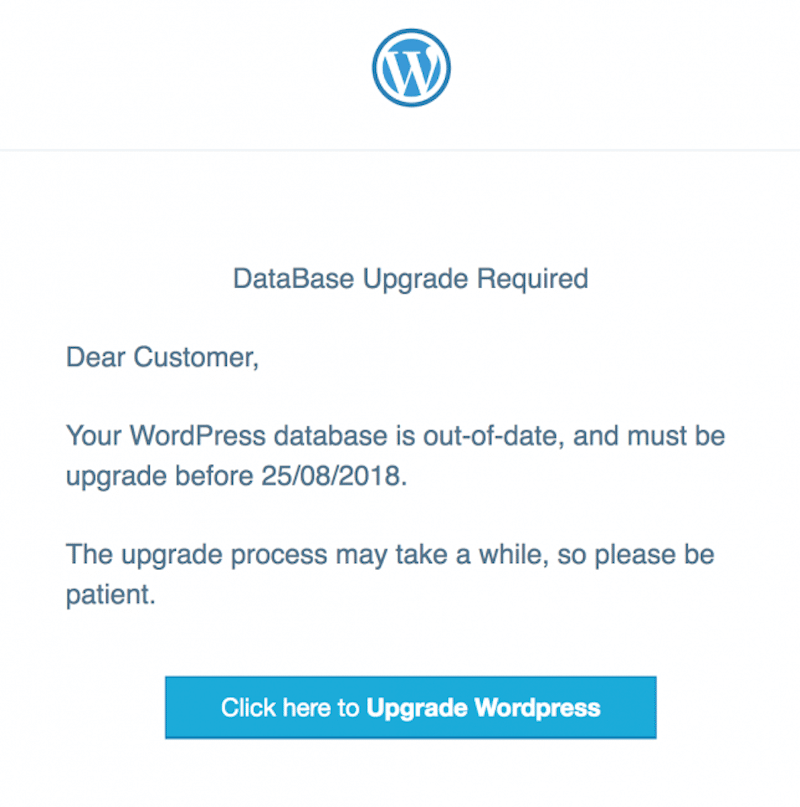
El phishing engaña a los usuarios imitando páginas legítimas de un sitio. Los usuarios facilitan información sensible sin saber que, en realidad, un hacker está recopilando esos datos.
📈 Estadísticas: En 2023, casi el 17 % de los problemas de seguridad procedían de vulnerabilidades CSRF.
💡Ejemplo: Un ataque de phishing típico consistiría en que unos hackers crearan una página de inicio de sesión falsa para un sitio WordPress. Los usuarios creen que es segura e introducen sus credenciales, que en realidad «capturan» esos hackers.
7. Ataques de denegación de servicio (DoS y DDoS) y hosting deficiente
Elegir un hosting fiable y que dé prioridad a la seguridad es fundamental para proteger tu sitio de los ataques DoS y DDoS. Estos problemas de seguridad saturan los servidores y hacen que tu sitio deje de estar disponible temporalmente para los usuarios legítimos.
💡 Ejemplo: Tu competidor lanza un ataque DDoS contra tu tienda online en WordPress durante un periodo de ventas importante. Tu sitio deja de estar disponible y pierdes parte de tus ingresos. El ejemplo es un poco extremo, pero te haces una idea.
¡Ya conoces las mejores prácticas de seguridad y las distintas fuentes de ataques a WordPress! Sin embargo, tu sitio puede verse comprometido igualmente aunque apliques una estrategia de seguridad sólida. En la siguiente sección se detallan los pasos necesarios para recuperar el control de tu sitio si llegara a ocurrir.
Qué hacer si tu sitio WordPress ha sido hackeado
Si tu sitio WordPress ha sido hackeado, sigue las pautas que te damos a continuación para recuperar el control y mejorar su seguridad rápidamente.
1. Desconecta tu sitio
Deberías desconectar temporalmente tu sitio o ponerlo en modo de mantenimiento para impedir nuevos accesos. Así limitas la propagación del malware a otros archivos de WordPress y proteges los datos de tus visitantes.
2. Cambia todas las contraseñas
Actualiza las contraseñas de todas las cuentas vinculadas a tu sitio: la administración de WordPress, la cuenta de hosting, el FTP, la base de datos y el correo electrónico. Usa contraseñas seguras y únicas para evitar nuevas brechas.
3. Ponte en contacto con tu proveedor de hosting
Contacta con tu proveedor de hosting, ya que muchos ofrecen asistencia para sitios hackeados y pueden buscar problemas a nivel de servidor. Prepárate para responder a estas preguntas y agilizar el proceso:
- ¿Puedes acceder a tu panel de administración de WordPress?
- ¿Hay enlaces sospechosos o contenido nuevo en tu sitio?
- ¿Google marca tu sitio por problemas de seguridad?
- ¿Tu sitio redirige a otra URL?
4. Analiza tu sitio en busca de malware
Ha llegado el momento de instalar un plugin de seguridad como Wordfence o Sucuri si todavía puedes acceder a tu panel de administración de WordPress. Estos plugins encontrarán los archivos maliciosos y analizarán el sitio en busca de malware para localizar el origen del ataque.
5. Restaura una copia de seguridad limpia
Si tienes una copia de seguridad reciente, restaura tu sitio a una versión limpia. Asegúrate de que la copia de seguridad sea de una fecha anterior al ataque para no volver a introducir archivos dañinos.
6. Contacta con una empresa de seguridad para WordPress
Si necesitas ayuda experta, plantéate contratar un servicio de seguridad para WordPress. Por ejemplo, WPBeginner Pro ofrece la reparación de sitios hackeados por un pago único de 249 $, lo que supone una solución rápida.
Preguntas frecuentes
¿Qué causa la mayoría de los hackeos en WordPress?
La mayoría de los hackeos en WordPress se deben a plugins desactualizados, contraseñas débiles, una protección deficiente del inicio de sesión y un mantenimiento descuidado. Los plugins sin usar o nulled también son puntos de entrada habituales para los atacantes.
¿Cuál es el mejor plugin de seguridad para WordPress?
Wordfence y Sucuri son dos de los plugins de seguridad para WordPress más fiables. Wordfence es popular por su protección con firewall y su análisis de malware, mientras que Sucuri es conocido por sus servicios de monitorización y limpieza de sitios web.
¿Se pueden hackear los sitios WordPress pequeños?
Sí. Los sitios web pequeños son objetivos habituales de bots, ataques de fuerza bruta, spam y malware porque a menudo están menos protegidos que los sitios más grandes.
¿Cuál es la mejor forma de evitar los ataques de fuerza bruta?
Usa contraseñas seguras, activa la autenticación de dos factores (2FA), limita los intentos de inicio de sesión y añade reCAPTCHA a tu página de inicio de sesión. Cambiar la URL de inicio de sesión predeterminada también añade una capa extra de protección.
¿Qué prácticas de seguridad de WordPress son las más fáciles para principiantes?
Empieza por lo básico: activa las actualizaciones automáticas, elimina los plugins que no usas, usa contraseñas seguras, activa las copias de seguridad e instala un plugin de seguridad de confianza. Estos sencillos pasos pueden evitar muchos ataques habituales.
¿Cada cuánto deberías hacer una copia de seguridad de un sitio WordPress?
Depende de la frecuencia con la que cambie tu sitio. Puede que a los blogs les basten las copias de seguridad semanales, mientras que los sitios de comercio electrónico o de membresía suelen necesitar copias de seguridad diarias para no perder datos importantes de clientes o de pedidos.
¿Qué diferencia hay entre un firewall y un plugin de seguridad?
Un firewall bloquea el tráfico malicioso antes de que llegue a tu sitio web, mientras que un plugin de seguridad analiza el sitio en busca de malware, protege los inicios de sesión y monitoriza las vulnerabilidades. Muchas herramientas de WordPress combinan ambas funciones.
¿Puede el rendimiento de un sitio web afectar a la seguridad de WordPress?
Indirectamente, sí. Un sitio web lento o mal mantenido suele tener plugins desactualizados, bases de datos sobrecargadas y scripts innecesarios que, con el tiempo, pueden aumentar los riesgos de seguridad y de estabilidad.
¿Cómo puede ayudar WP Rocket a mantener un sitio WordPress seguro y en buen estado?
WP Rocket ayuda a limpiar y optimizar tu base de datos de WordPress con un solo clic, lo que reduce los datos innecesarios acumulados, como los transients caducados y las revisiones de entradas. Un sitio web más rápido y bien mantenido suele ser más fácil de gestionar, monitorizar y mantener estable con el tiempo.
¿Qué deberías hacer si hackean tu sitio WordPress?
Pon inmediatamente tu sitio en modo de mantenimiento, cambia todas las contraseñas, analiza el sitio en busca de malware, restaura una copia de seguridad limpia si tienes una y contacta con tu proveedor de hosting o con un experto en seguridad de WordPress para que te ayude.
¿Es seguro WordPress?
WordPress tiene fama de ser un sistema de gestión de contenidos (CMS) relativamente seguro, pero, por su popularidad, también está muy en el punto de mira de los hackers. La mayoría de los problemas de seguridad no vienen del propio WordPress, sino de plugins desactualizados, contraseñas débiles, herramientas sin usar y malos hábitos de mantenimiento. Mantener actualizados tus plugins, tus temas y el núcleo de WordPress es una de las formas más sencillas de reducir esos riesgos.
¿Cómo saber si mi WordPress ha sido hackeado?
Algunas señales de alerta son que no puedas acceder a tu panel de administración de WordPress, que aparezcan enlaces sospechosos o contenido nuevo en tu sitio, que Google lo marque por problemas de seguridad o que redirija a otra URL. Son las preguntas que esta guía te recomienda tener respondidas cuando contactes con tu proveedor de hosting. Si sospechas un hackeo, puedes usar un plugin de seguridad como Wordfence o Sucuri para analizar tu sitio en busca de malware y localizar el origen del ataque.
Conclusión
Para terminar, ya conoces las mejores prácticas para proteger tu sitio WordPress y las fuentes de ataques más habituales. Los estándares de seguridad giran en torno a unas acciones esenciales: proteger tu página de inicio de sesión, crear contraseñas seguras y mantener los plugins limpios y siempre actualizados. Ofrecer un sitio seguro es vital para tu reputación: imagina las consecuencias si un cliente recibiera un aviso de brecha de datos que le advirtiera de que su tarjeta de crédito se había visto comprometida por falta de medidas de seguridad. ¡No querrás que eso ocurra!
Más allá de la seguridad, el rendimiento y la velocidad de carga también desempeñan un papel clave a la hora de generar confianza. Una vez que hayas protegido tu sitio con las herramientas adecuadas, plantéate mejorar su velocidad con un plugin como WP Rocket.
WP Rocket es uno de los mejores plugins de rendimiento y aplica el 80 % de las mejores prácticas de rendimiento nada más activarlo. Y lo mejor de todo es que no corres ningún riesgo: WP Rocket ofrece una prueba gratuita de 14 días o una garantía de devolución del dinero de 14 días, para que puedas probarlo en tu propio sitio y ver los resultados por ti mismo.
¡Parece que ha llegado el momento de tener un sitio WordPress seguro y ultrarrápido a la vez!
