




Inhaltsverzeichniss
By Marine Larmier - Zuletzt aktualisiert am
Du möchtest wissen, wie du deine WordPress-PHP-Version ganz einfach prüfst und aktualisierst? Das ist eine kluge Entscheidung, um deine Website abzusichern und ihre Performance sicherzustellen. PHP ist das Rückgrat von WordPress: Es ist die Sprache, in der WordPress hauptsächlich geschrieben ist (und das ist einer der Gründe, warum du einen Umzug von Squarespace oder einem anderen CMS zu WordPress in Betracht ziehen könntest).
Dank PHP kannst du mit WordPress anspruchsvolle Websites mit komplexen Funktionen erstellen, ohne programmieren zu können. PHP sorgt zum Beispiel für dynamische Elemente wie Kontaktformulare oder E-Commerce-Funktionen.
Das Wichtigste in Kürze
✅ Die Performance von WordPress hängt stark von der PHP-Version ab, die auf deinem Server läuft. Ältere PHP-Versionen sind langsamer und erhalten keine Sicherheitsupdates mehr, was sich sowohl auf die Geschwindigkeit als auch auf die Stabilität negativ auswirken kann.
✅ Ein PHP-Update ist einer der schnellsten Wege, die Performance von WordPress zu verbessern. Der Artikel zeigt, dass neuere PHP-Versionen Anfragen effizienter verarbeiten, was oft zu spürbaren Geschwindigkeitsverbesserungen führt.
✅ Das Prüfen und Aktualisieren von PHP läuft über dein Hosting-Konto, nicht über das WordPress-Dashboard. Die meisten Hoster bieten eine einfache Möglichkeit, die aktuelle PHP-Version anzuzeigen und zu einer neueren zu wechseln.
✅ Vor einem PHP-Update ist es wichtig, die Kompatibilität von Theme und Plugins zu prüfen. Ein Test auf einer Staging-Website oder ein Backup deiner Website hilft, Fehler nach dem Update zu vermeiden.
✅ Neuere PHP-Versionen sorgen für mehr Geschwindigkeit, aber PHP allein reicht nicht aus, um die Geschwindigkeit von WordPress vollständig zu optimieren. Ein PHP-Update verbessert zwar die Server-Effizienz von WordPress, doch ein einfaches und leistungsstarkes WordPress-Performance-Plugin wie WP Rocket hilft dabei, das Laden von CSS und JavaScript zu optimieren, und macht es so einfacher, sichtbare Inhalte zu priorisieren und für schnellere Seitenladezeiten zu sorgen.
Warum ein Update deiner WordPress-PHP-Version so wichtig ist
PHP hat seit seiner Entstehung in den 1990er-Jahren einen langen Weg zurückgelegt, und wenn du die allererste Version, PHP 1.0, mit PHP 8.3 (der neuesten Version) vergleichst, zeigt sich, wie stark sich die Sprache in diesen drei Hauptpunkten weiterentwickelt hat:
- Mehr Geschwindigkeit. Neuere PHP-Versionen lassen deine Website schneller laden.
- Bessere Features und Fehlerbehebungen, die die Kompatibilität mit den neuesten WordPress-Funktionen und Plugins sicherstellen.
- Stärkere Sicherheitsupdates.
💡Welche PHP-Version solltest du für WordPress verwenden?
Zum Zeitpunkt dieses Artikels (Dezember 2024) empfiehlt WordPress, mindestens PHP 7.4 zu verwenden, um hohe Performance, Sicherheit und Kompatibilität zu gewährleisten.
Sehen wir uns die einzelnen Vorteile kurz an.
1. Neuere PHP-Versionen sorgen für mehr Geschwindigkeit
Die neuesten PHP-Versionen werden mit Blick auf Effizienz entwickelt, damit deine WordPress-Website schneller lädt. Wenn du also die von WordPress empfohlene PHP-Version (derzeit 7.4 oder höher) verwendest, wird deine Website eine hervorragende Performance bieten, von der alle Besucher profitieren. Kurz gesagt: Schnellerer Code ist ein guter Ausgangspunkt für eine schnellere Website!
Geh über PHP hinaus und optimiere deinen gesamten Code in WordPress
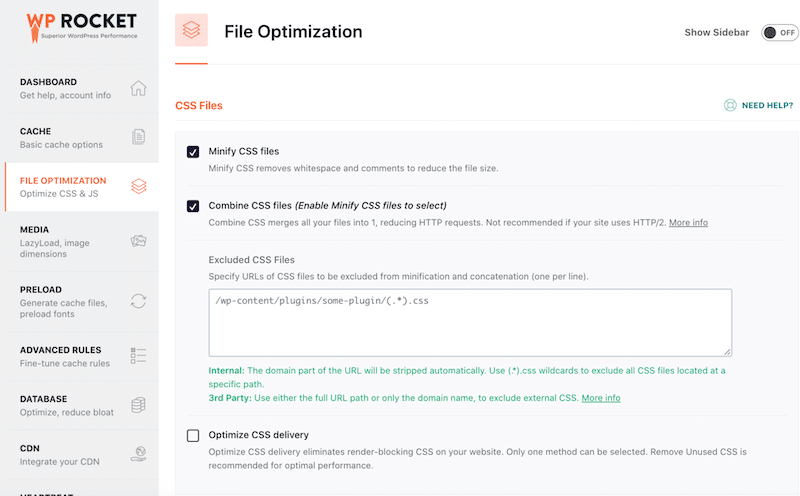
Eine aktuelle PHP-Version zu nutzen, ist hervorragend für die Performance, aber WordPress „besteht“ nicht nur aus PHP. Es verwendet auch CSS und JavaScript, und wir empfehlen dir, diese Skripte auf deiner Website zu optimieren, um ihre Geschwindigkeit zu verbessern.
Du kannst zum Beispiel CSS und JavaScript minifizieren, um unnötigen Code zu entfernen, der deine Dateien aufblähen kann. Außerdem kannst du dein JavaScript nach dem Rendern des Hauptinhalts laden. Ziel ist es, statt des Codes für das „komplexe Backend“ die visuellen Inhalte zu priorisieren, die dem Besucher zuerst angezeigt werden müssen.
🚀 Performance-Tipp
Diese Optimierungstechniken kannst du manuell umsetzen oder ein Plugin wie WP Rocket die Arbeit für dich erledigen lassen!
WP Rocket kann helfen, die Performance von WordPress-Websites ganz einfach zu optimieren. Sobald du es aktivierst, wendet es 80 % der Best Practices für Performance an, etwa Caching oder GZIP-Komprimierung. Danach kannst du entscheiden, deinen Code mit wenigen Klicks im intuitiven WordPress-Dashboard zu optimieren, und sparst so Zeit und Mühe:
2. Die neuesten PHP-Versionen sorgen für eine bessere Kompatibilität mit dem WordPress-Ökosystem
Es ist unerlässlich, eine der neuesten PHP-Versionen zu verwenden, um die Kompatibilität mit WordPress-Themes und Plugins sicherzustellen. Autoren und Entwickler haben ihre Tools so konzipiert, dass sie mit den neuesten Features und Funktionen von PHP arbeiten. Läuft deine Website mit einer alten PHP-Version, können Themes und Plugins abstürzen oder fehlerhaft arbeiten, weil neuere Programmierstandards nicht verarbeitet werden können.
🧩 Kompatibilitätstipp Nr. 1: Damit WordPress effizient läuft und mit den beliebtesten Themes und Plugins kompatibel ist, prüfe, ob deine Website die folgenden technischen Anforderungen erfüllt:
- PHP in Version 7.4 oder höher.
- MySQL in Version 8.0 oder höher (frag deinen Hoster).
- MariaDB in Version 10.5 oder höher (frag deinen Hoster).
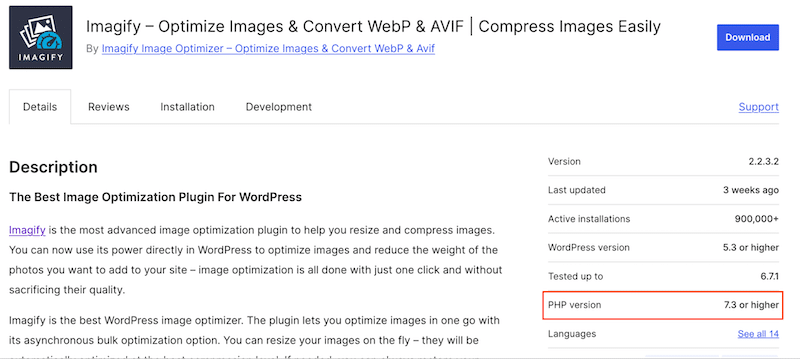
🧩 Kompatibilitätstipp Nr. 2: Prüfe vor der Installation eines neuen Plugins, welche PHP-Version du haben solltest, bevor du es herunterlädst.
Das Team von Imagify sagt zum Beispiel, dass du PHP in Version 7.3 oder höher verwenden solltest, um das Plugin ohne PHP-Konflikte zu nutzen.
3. Aktuelles PHP bietet mehr Sicherheit
Wusstest du, dass PHP von 75,4 % aller Websites verwendet wird? Damit ist es das Framework Nummer 1 im Backend. Leider macht es das auch zu einem der häufigsten Ziele von Hackern. Veraltete PHP-Versionen erhalten keine Sicherheitsupdates oder Patches mehr, und Hacker können diese „Hintertüren“ ausnutzen, sich unbefugt Zugriff verschaffen und deine WordPress-Website kompromittieren.
Eine aktuelle PHP-Version zu verwenden, ist ein sehr guter Anfang für die Sicherheit, reicht aber nicht aus, um deine WordPress-Website optimal zu schützen.
🚧 Sicherheitstipp: Nutze ein WordPress-Plugin wie Wordfence oder Sucuri, um deine WordPress-Website vor Malware und böswilligen Angriffen zu schützen. Du kannst auch unsere 16 Best Practices für die WordPress-Sicherheit umsetzen, um für eine rundum geschützte Website zu sorgen.
3 Möglichkeiten, wie du die PHP-Version in WordPress prüfst
Es ist eine gute Idee, auf deiner WordPress-Website die PHP-Version zu prüfen, um sicherzugehen, dass du die aktuellste Version verwendest. Es gibt 3 einfache Wege, um herauszufinden, mit welcher PHP-Version deine WordPress-Website läuft: Du prüfst sie direkt in deinem WordPress-Dashboard, siehst im cPanel deines Hosters nach oder erstellst eine separate PHP-Info-Datei.
1. Prüfe die PHP-Version in deinem WordPress-Adminbereich (der einfache Weg)
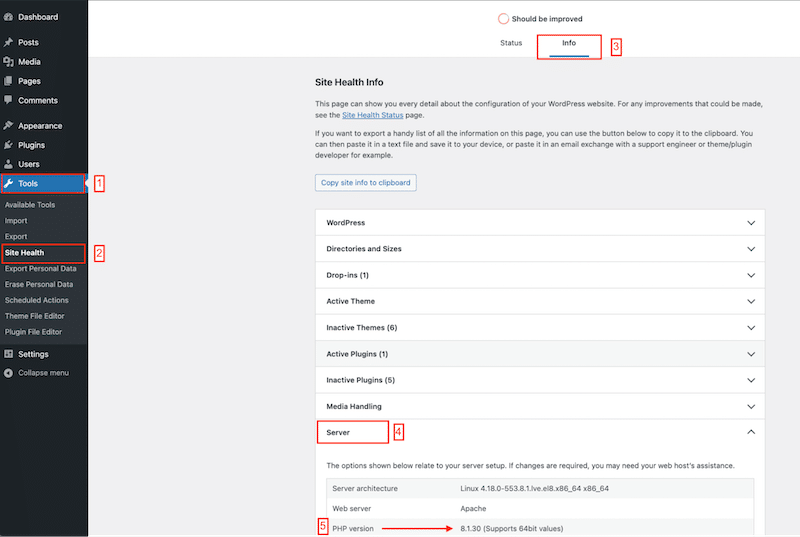
Am einfachsten findest du heraus, welche PHP-Version du verwendest, indem du dich in deinem WordPress-Adminbereich anmeldest. Gehe zu Werkzeuge > Website-Zustand > Bericht > Server und sieh in der Zeile PHP-Version nach.
2. Prüfe die PHP-Version im cPanel deines Hosters
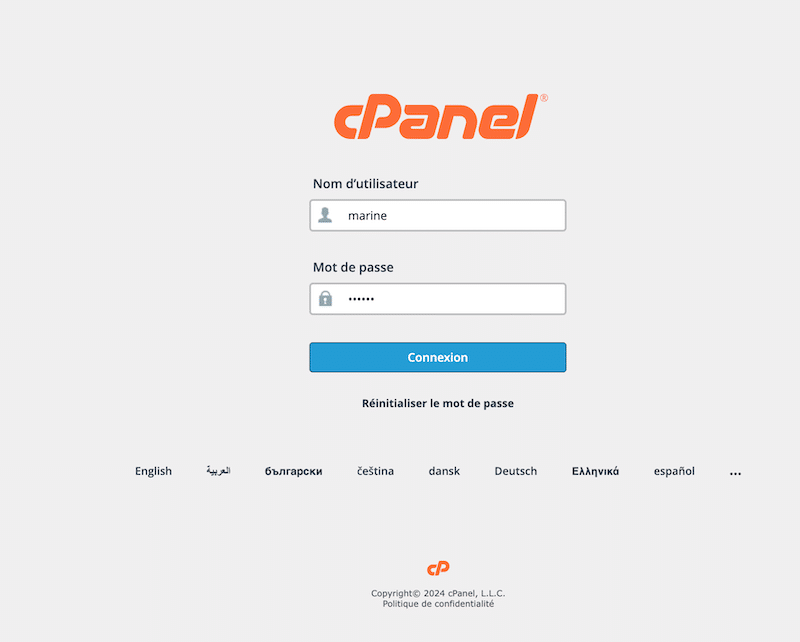
Eine weitere Möglichkeit, die PHP-Version zu prüfen, die du derzeit in WordPress verwendest, besteht darin, deinen Hoster zu fragen oder dich in deinem cPanel anzumelden. Dort kannst du ganz einfach die Datenbank deiner Domain verwalten und sehen, welche PHP-Version du verwendest.
Eine weitere Möglichkeit, die PHP-Version zu prüfen, die du derzeit in WordPress verwendest, besteht darin, deinen Hoster zu fragen oder dich in deinem cPanel anzumelden. Dort kannst du ganz einfach die Datenbank deiner Domain verwalten und sehen, welche PHP-Version du verwendest.
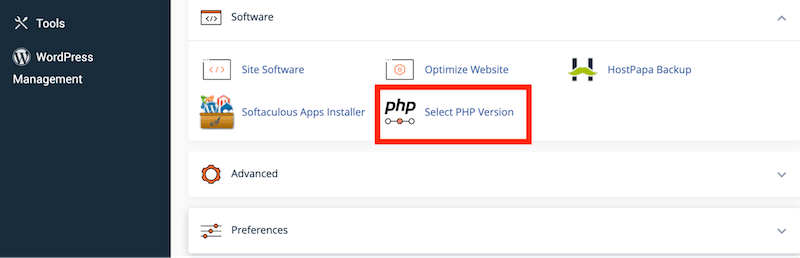
- Melde dich mit deinem Benutzernamen und Passwort in deinem cPanel an.
2. Scrolle dann zum Untermenü Software und klicke auf die Schaltfläche Select PHP Version.
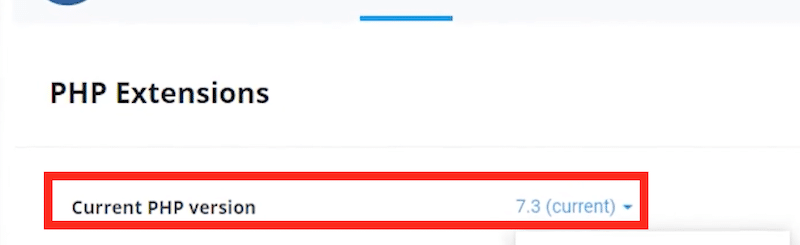
3. Anschließend siehst du die aktuelle PHP-Version, die deine WordPress-Website verwendet.
3. Erstelle eine neue PHP-Datei und lade sie in das Stammverzeichnis deiner WordPress-Website hoch
Du kannst eine neue PHP-Info-Datei erstellen, um zu prüfen, welche PHP-Version deine WordPress-Website verwendet. Diese Methode ist komplexer als die vorherigen, da du deine PHP-Info-Datei erstellen und in ein Verzeichnis hochladen musst.
Wichtig: Nutze diese Methode nur, wenn du dich im Umgang mit Code sicher fühlst.
- Erstelle eine PHP-Info-Datei (zum Beispiel phpfileinfo.php).
- Speichere sie im folgenden Verzeichnis.
/home/customer/www/yourwordpresssite.com/public_html - Füge der Datei das folgende Code-Snippet hinzu.
<?php phpfileinfo(); ?> - Ruf die Datei über die folgende URL in einem Webbrowser wie Chrome oder Safari auf: http://yourwordpresssite.com/phpinfo.php
- Auf der Seite wird dann die PHP-Version deiner Website angezeigt.
So aktualisierst du deine WordPress-PHP-Version
Nachdem du deine PHP-Version geprüft hast und weißt, mit welcher Version deine Website läuft, ist es vielleicht Zeit für ein Update. Am einfachsten kannst du deine PHP-Version aktualisieren, indem du das cPanel deines Hosters nutzt. Du kannst auch deinen Hoster bitten, das für dich zu übernehmen.
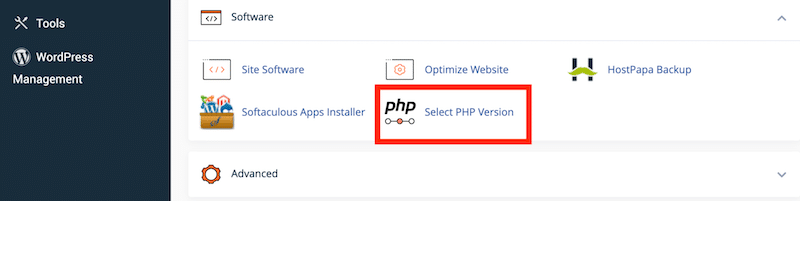
- Öffne das cPanel deines Hosters und gehe zum Unterbereich Software.
- Klicke auf die Schaltfläche Select PHP Version.
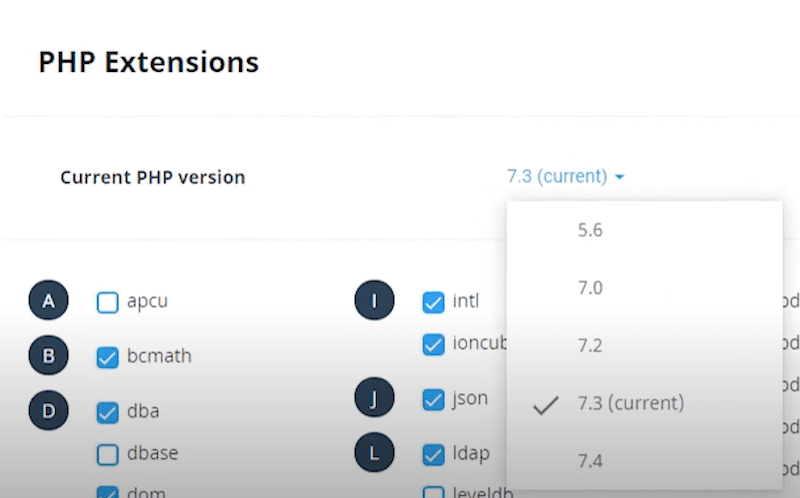
3. Wähle im Dropdown-Menü die PHP-Version aus, die du auf deiner Website verwenden möchtest.
9 Best Practices für das Update der PHP-Version in WordPress
Für optimale Performance und Sicherheit ist es zwar unverzichtbar, auf eine der neuesten PHP-Versionen zu aktualisieren und damit zu arbeiten, doch denk daran, den Prozess nicht zu überstürzen. Nimm dir Zeit und folge unseren 9 Best Practices, um das WordPress-PHP-Update deiner Website richtig vorzubereiten.
- Finde heraus, ob ein Update dringend ist. Liegt deine PHP-Version unter 7.4, ist es Zeit für ein Upgrade.
🚧 Tipp für ein sicheres PHP-Upgrade, wenn du eine sehr alte PHP-Version (unter 7) verwendest: Wir empfehlen, eine Staging-Website zu erstellen und das PHP-Update dort durchzuführen, bevor du es auf der Produktionswebsite (Live-Website) machst. Wenn du zuerst auf einer Staging-Website arbeitest, kannst du das PHP-Update in einer sicheren Umgebung testen und Probleme erkennen, die auf deiner Live-Website auftreten könnten.
- Erstelle ein vollständiges Backup deiner Website.
- Kontaktiere die Autoren deines Themes und deiner Plugins, um zu klären, ob es bekannte Probleme mit bestimmten PHP-Versionen gibt.
- Scanne deine Website mit einem Plugin wie dem Plugin Compatibility Checker, um zu prüfen, ob deine Plugins mit der PHP-Version kompatibel sind (oder nicht), auf die du aktualisieren willst. In der Oberfläche des Plugins kannst du für jedes Plugin die unterstützte PHP-Version sehen und prüfen, ob es mit der neuesten WordPress-Version „aktualisierbar“ ist.
- Aktualisiere auf Grundlage der Ergebnisse WordPress, Plugins und Themes, wo nötig.
- Aktualisiere zum Schluss deine PHP-Version.
- Überwache und prüfe im Bereich „Website-Zustand“ des WordPress-Adminbereichs, ob die neue Version aktiv ist und läuft.
- Klick dich durch deine Website und teste die Funktionen, um sicherzugehen, dass sie ohne Fehler oder Bugs richtig funktioniert. Öffne zum Beispiel mehrere Seiten, teste das Kontaktformular und schau, ob alle Designs richtig angezeigt werden.
- Prüfe in PageSpeed Insights oder GTmetrix, ob sich die Performance verbessert hat, vor allem wenn du deine Website auf PHP 8+ aktualisiert hast, was einen sofortigen Geschwindigkeitsschub garantiert.
Fehlerbehebung bei häufigen Problemen nach einem PHP-Update
Ein PHP-Update ist in der Regel sicher, aber es kann sein, dass du auf Fehler und Bugs im Zusammenhang mit als veraltet markierten Funktionen stößt. So behebst du Probleme auf deiner Website, die das jüngste PHP-Update verursacht hat.
Schritt 1: Kehre zur vorherigen PHP-Version zurück.
Schritt 2: Aktualisiere WordPress, dein Theme und deine Plugins.
Sobald du angemeldet bist, klicke im linken Menü auf Aktualisierungen. Siehst du einen roten Punkt mit einer Zahl, bedeutet das, dass Updates verfügbar sind.

Schritt 3: Da der WordPress-Core, alle Plugins und Themes jetzt auf dem neuesten Stand sind, aktualisiere dein PHP erneut.
Was solltest du tun, wenn es immer noch nicht funktioniert?
Strategie Nr. 1: Stelle über das Panel deines Hosters eine ältere Backup-Version deiner Website wieder her.
Strategie Nr. 2: Aktiviere PHP-Fehlerberichte und teile sie mit deinem Hoster oder deinen Entwicklern. Füge die folgenden Codezeilen in deine PHP-Codedatei ein, um die PHP-Fehlerberichte zu aktivieren:
ini_set('display_errors', 1);
ini_set('display_startup_errors', 1);
error_reporting(E_ALL);
Bei manchen Hostern kannst du die PHP-Fehlerberichte direkt im cPanel-Dashboard aktivieren.
Häufig gestellte Fragen zu PHP und WordPress
Was ist PHP und warum nutzt WordPress es?
PHP ist die Programmiersprache, mit der WordPress Seiten generiert und Themes und Plugins ausführt. Jeder Seitenaufruf ist darauf angewiesen, dass PHP Anfragen verarbeitet, bevor Inhalte an den Browser gesendet werden.
Wie kann ich prüfen, welche PHP-Version meine WordPress-Website verwendet?
Du kannst deine PHP-Version im Control Panel deines Hosters, mit dem WordPress-Werkzeug „Website-Zustand“ oder mit einem Plugin prüfen, das Serverinformationen anzeigt.
Warum sollte ich die PHP-Version meiner WordPress-Website aktualisieren?
Ein PHP-Update verbessert Performance und Sicherheit. Neuere PHP-Versionen führen Code schneller aus und erhalten laufend Sicherheitsupdates, während ältere Versionen langsamer sind und nicht mehr unterstützt werden.
Kann ein WordPress-PHP-Update meine Website kaputt machen?
Ein PHP-Update kann deine WordPress-Website kaputt machen, wenn ein Theme oder Plugin nicht mit der neuen PHP-Version kompatibel ist. Deshalb empfiehlt dieser Artikel, vor dem Update die Kompatibilität zu prüfen, ein Backup zu erstellen oder eine Staging-Website zu nutzen.
Wo ändere ich die PHP-Version für WordPress?
PHP-Updates laufen über deinen Hoster, nicht innerhalb von WordPress selbst. Bei den meisten Hostern kannst du die PHP-Version direkt in ihrem Dashboard ändern.
Reicht ein PHP-Update, um eine WordPress-Website schnell zu machen?
Nein, ein PHP-Update verbessert zwar die serverseitige Performance, aber WordPress ist auch auf CSS und JavaScript angewiesen. Diese Dateien zu optimieren, indem du unnötigen Code reduzierst und steuerst, wie Skripte geladen werden, ist unverzichtbar, um die Seitengeschwindigkeit insgesamt zu verbessern, und Tools wie WP Rocket machen es einfach, diese Optimierungen anzuwenden.
Welche PHP-Version brauche ich für WordPress?
Zum Zeitpunkt dieses Artikels (Dezember 2024) empfiehlt WordPress, mindestens PHP 7.4 zu verwenden, um hohe Performance, Sicherheit und Kompatibilität zu gewährleisten. Liegt deine PHP-Version unter 7.4, ist es Zeit für ein Upgrade. Prüfe außerdem vor der Installation eines neuen Plugins, welche PHP-Version du haben solltest: Das Team von Imagify sagt zum Beispiel, dass du PHP in Version 7.3 oder höher verwenden solltest, um das Plugin ohne PHP-Konflikte zu nutzen.
Was ist eine PHP-Version?
Eine PHP-Version ist ein Entwicklungsstand von PHP, der Programmiersprache, in der WordPress hauptsächlich geschrieben ist. Seit ihrer Entstehung in den 1990er-Jahren hat sich die Sprache von der allerersten Version, PHP 1.0, bis zu PHP 8.3, der zum Zeitpunkt dieses Artikels neuesten Version, stark weiterentwickelt. Neuere Versionen bringen mehr Geschwindigkeit, bessere Features und Fehlerbehebungen sowie stärkere Sicherheitsupdates.
Fazit
Jetzt weißt du, warum ein PHP-Upgrade so wichtig ist: Es verbessert Geschwindigkeit und Sicherheit und sorgt für Kompatibilität mit dem WordPress-Ökosystem. Bevor du loslegst, folge aber unseren 9 Best Practices, um ein reibungsloses Update mit deinem Hoster vorzubereiten.
Ein Upgrade auf PHP 8 oder höher wird deiner Website einen Performance-Schub verschaffen, aber bleib nicht dabei stehen: Optimiere deine gesamte Website mit WP Rocket! Dieses Plugin macht es dir leicht, CSS und JavaScript mit nur wenigen Klicks zu optimieren, sodass deine Website noch schneller läuft. Bei der Aktivierung werden außerdem Caching, GZIP-Komprimierung und viele weitere Performance-Techniken umgesetzt.
Bereit, die Performance deiner Website zu verbessern? Aktualisiere dein PHP und probiere WP Rocket noch heute aus: Du kannst es 14 Tage lang kostenlos testen oder jetzt kaufen, abgesichert durch eine 14-tägige Geld-zurück-Garantie!
