



Inhaltsverzeichniss
By Marine Larmier - Zuletzt aktualisiert am
Hast du schon einmal gehört, dass jedes Jahr 4.700.000 WordPress-Websites Opfer von Hackerangriffen werden?
WordPress gilt als relativ sicheres Content-Management-System (CMS), ist aber wegen seiner Beliebtheit auch ein bevorzugtes Ziel von Hackern. Wird deine Website zum Ziel eines Angriffs, könnte das deinem Ruf schaden und sich auf deine Verkaufszahlen auswirken. Mit den wirksamsten Best Practices für die Sicherheit deine WordPress-Website abzusichern ist unerlässlich, um das Vertrauen und die Treue deiner Kunden zu erhalten.
In diesem Leitfaden erfährst du:
- Die 16 Best Practices für die WordPress-Sicherheit, mit denen du deine Website schützt.
- Die 7 häufigsten Sicherheitsrisiken für WordPress, denen deine Website oft ausgesetzt ist.
- Was zu tun ist, wenn du gehackt wirst.
✅ Das Wichtigste in Kürze
- Die meisten Sicherheitsprobleme bei WordPress gehen nicht auf WordPress selbst zurück, sondern auf veraltete Plugins, schwache Passwörter, ungenutzte Tools und schlechte Gewohnheiten bei der Wartung.
- Deine Plugins, Themes, den WordPress-Core und deine Datenbank sauber und aktuell zu halten, ist eine der einfachsten Möglichkeiten, Sicherheitsrisiken zu verringern und Sicherheitslücken zu vermeiden.
- Funktionen wie die Zwei-Faktor-Authentifizierung (2FA), reCAPTCHA, starke Passwörter und begrenzte Login-Versuche helfen, deine Website vor Brute-Force-Angriffen und unbefugtem Zugriff zu schützen.
- Regelmäßige Backups, Malware-Scans und Sicherheits-Plugins helfen dir, Probleme früh zu erkennen und deine Website schnell wiederherzustellen, wenn etwas schiefgeht.
- Eine gesunde WordPress-Website lässt sich außerdem leichter absichern. WP Rocket hilft dir, deine Datenbank mit einem einzigen Klick sauber und optimiert zu halten, was die Performance der gesamten Website verbessert und unnötige Serverlast verringert. Zudem wendet es direkt bei der Aktivierung standardmäßig 80 % der Performance-Best-Practices an.
So meisterst du die Best Practices für die WordPress-Sicherheit
Die wichtigsten Best Practices für die WordPress-Sicherheit deiner Website betreffen zentrale Bereiche wie die Login-Sicherheit, Updates und die Kontrolle der Dateiberechtigungen. Geh sie alle durch und entdecke die Tools und Plugins, die dir die Arbeit erleichtern und dabei deine Website schützen können.
1. Aktualisiere alle deine Plugins, Themes und den WordPress-Core
🏆 Quick Win: Wenn du deine Plugins, Themes und den WordPress-Core aktualisierst, vermeidest du viele Sicherheitsprobleme. Updates enthalten oft Patches für Sicherheitslücken, die Hacker ausnutzen könnten, also trenn dich von veralteten Themes und Plugins und entscheide dich für die neueste Version.
✅ Best Practices:
Aktualisiere alles manuell.
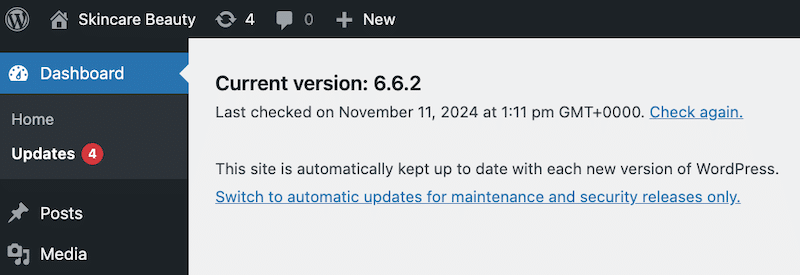
- Um den WordPress-Core zu aktualisieren, geh zu Dashboard > Aktualisierungen. Anschließend solltest du sehen, dass die neueste Version installiert ist:
- Geh bei Plugins und Themes zu Plugins > Installierte Plugins oder Design > Themes und klicke bei jedem Eintrag auf Aktualisieren.
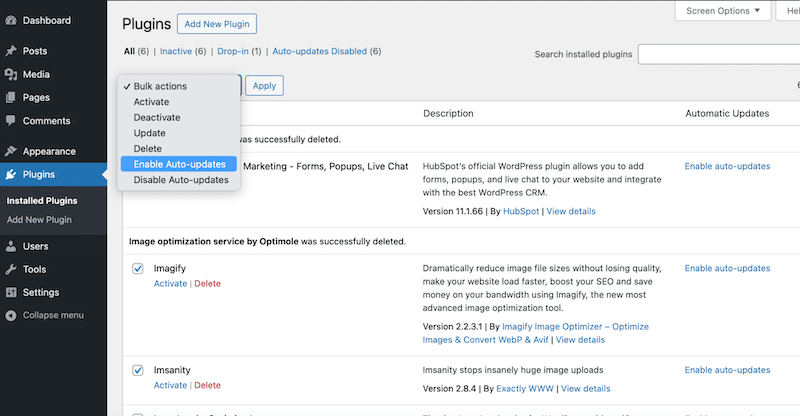
Oder überleg dir, automatische Updates dauerhaft zu aktivieren, damit deine Website(s) immer aktuell bleiben.
- Geh zu Plugins > Installierte Plugins > Alle auswählen > Automatische Aktualisierungen aktivieren.
🛠️ Tools und Plugins:
- WPUmbrella: Dieser zuverlässige Wartungsdienst für WordPress überwacht die Sicherheit deiner WordPress-Website.
- MainWP: Mit diesem praktischen, selbst gehosteten Dashboard verwaltest du mehrere WordPress-Websites gleichzeitig. Es eignet sich ideal, um alles automatisch zu aktualisieren und Zeit zu sparen.
- ManageWP: Mit diesem leistungsstarken Tool kannst du alle deine Websites an einem Ort einsehen, verwalten und aktualisieren.
2. Entferne alle Nulled-Plugins und ungenutzten Plugins
🏆 Quick Win: Nulled-Plugins sind unsicher, weil ihnen Sicherheitspatches fehlen, und schaffen so angreifbare Einfallstore auf deiner WordPress-Website. Entferne ebenso ungenutzte Plugins, damit Hacker keine Hintertüren in einem Plugin anlegen, das du nicht einmal nutzt.
✅ Best Practices:
- Geh zu Plugins > Installierte Plugins. Du kannst alle Plugins deaktivieren und löschen, die du nicht mehr brauchst oder nicht mehr nutzt.
- Prüfe die Plugins regelmäßig und entferne alle überflüssigen.
🛠️ Tools und Plugins:
- Health Check & Troubleshooting: Es hilft dabei, Plugin-Konflikte und Probleme zu erkennen.
- Wordfence Security: Es kann helfen, schädliche Plugins zu erkennen.
3. Ändere den Standard-Benutzernamen „admin“
🏆 Quick Win: Mach es Botnetzen schwerer, deinen Benutzernamen zu finden, um die Wahrscheinlichkeit von Brute-Force-Angriffen zu verringern.
✅ Best Practices:
- Geh in deinem WordPress-Dashboard zu Benutzer > Alle Benutzer.
- Bearbeite den Benutzer „admin“ und ändere den Benutzernamen in etwas Einzigartiges.
- Lege einen neuen Benutzer mit der Rolle „Administrator“ an, gib ihm einen einzigartigen Benutzernamen und lösche den ursprünglichen Benutzer „admin“.
4. Definiere die Benutzerrollen richtig
🏆 Quick Win: Vergib Rollen mit Bedacht, um den Zugriff zu beschränken und die Sicherheit zu erhöhen.
Beispiel: Ein Gastautor sollte nur Beiträge schreiben dürfen und andere Inhalte sehen als die Rolle des WooCommerce-Shopbetreibers.
✅ Best Practices:
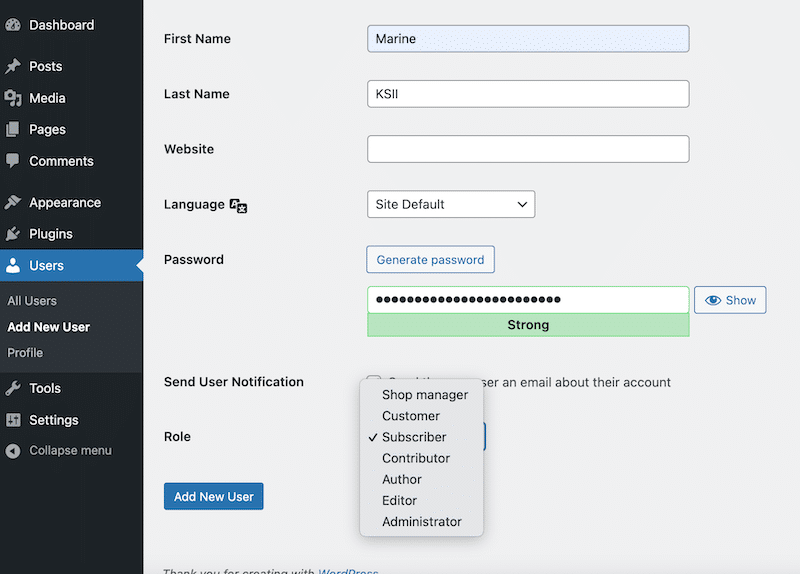
- Geh zu Benutzer > Alle Benutzer, um Benutzerrollen zu bearbeiten oder zuzuweisen.
- Stell sicher, dass jeder Benutzer nur die Berechtigungen hat, die er braucht.
🛠️ Tools und Plugins:
- User Role Editor: Passe die Benutzerrollen über die fünf Standardrollen von WordPress hinaus an.
- Members: Plugin zum Erstellen und Verwalten benutzerdefinierter Rollen.
5. Nutze starke Passwörter mit Zwei-Faktor-Authentifizierung (2FA)
🏆 Quick Win: Nutze automatisch generierte Passwörter und ändere sie regelmäßig. Die Zwei-Faktor-Authentifizierung (2FA) verlangt beim Einloggen neben deinem Passwort eine zweite Form der Identifizierung, um die Sicherheit zu erhöhen. Das könnte ein Einmalpasswort (OTP) sein, das du per SMS, über WhatsApp, in einer einfachen E-Mail oder sogar per QR-Code erhältst.
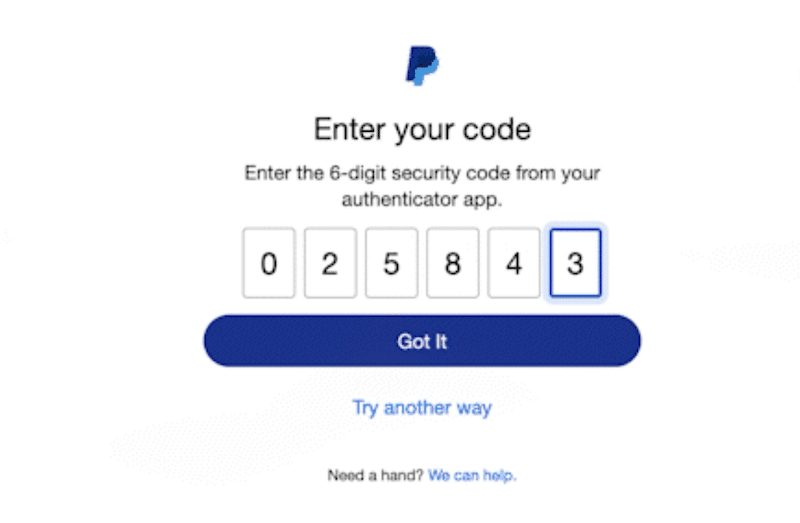
✅ Best Practices: Wenn du ein neues Passwort erstellst, vermeide leicht zu erratende Passwörter wie „admin123“ oder „password“. Halte dich stattdessen an diese Best Practices:
- Ein starkes Passwort bedeutet, Großbuchstaben, Kleinbuchstaben, Sonderzeichen und Zahlen zu verwenden.
- Ändere Passwörter regelmäßig auf allen Plattformen (cPanel, FTP, WordPress-Adminbereich usw.).
- Richte 2FA ein, um eine zusätzliche Sicherheitsebene hinzuzufügen, wenn sich einer deiner Benutzer im Adminbereich deiner Website anmelden will.
🛠️ Tools und Plugins:
- WP2FA: Es vereinfacht die Einrichtung von 2FA.
- Google Authenticator: Eine einfache App, die OTPs für eine sichere Anmeldung generiert.
6. Setze reCAPTCHA in Formularen ein (auch auf der Login-Seite)
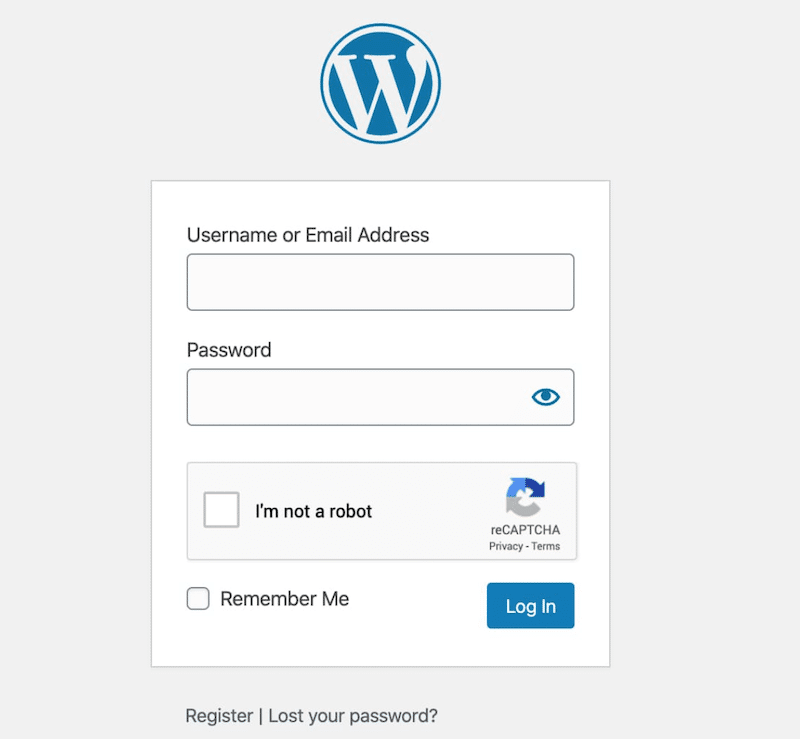
🏆 Quick Win: reCAPTCHA ist eine der besten Möglichkeiten, deine Website vor Bots und Angriffen auf WordPress zu schützen. Es prüft beim Absenden eines Formulars, ob es sich um einen echten Nutzer handelt. Diese zusätzliche Sicherheitsebene verhindert Brute-Force-Login-Versuche und unerwünschten Spam.
✅ Best Practices:
- Füge die reCAPTCHA-Option zu deiner Login-Seite, deinen Registrierungsformularen und allen anderen Formularen für nutzergenerierte Inhalte hinzu. Das wird dazu beitragen, automatisierte Übermittlungen zu stoppen.
- Stell sicher, dass deine reCAPTCHA-Version immer aktuell ist.
🛠️ Tools und Plugins:
- Advanced Google reCAPTCHA: Es ist eines der besten Plugins, um reCAPTCHA in jedes Formular einzubinden, auch auf deiner WordPress-Login-Seite.
7. Begrenze die Login-Versuche und verberge die wp-admin-Login-URL
🏆 Quick Win: Begrenzte Login-Versuche verringern das Risiko von Brute-Force-Angriffen, und wenn du deine wp-admin-Login-URL verbirgst, haben es Hacker schwerer, deine Website ins Visier zu nehmen.
✅ Best Practices:
- Leg immer ein Limit für fehlgeschlagene Login-Versuche fest. Empfohlen wird zum Beispiel, nur drei erfolglose Versuche zuzulassen. Danach kannst du die Benutzer auffordern, es in 15 Minuten erneut zu versuchen.
- Ändere die Standard-URL „yourwordpresssite.com/wp-admin“ in etwas Einzigartigeres, das schwerer zu erraten ist, zum Beispiel „yoursite.com/welcome-to-your-account“.
🛠️ Tools und Plugins:
- Limit Login Attempts Reloaded: Damit kannst du die Anzahl fehlgeschlagener Logins auf deiner Website ganz einfach begrenzen.
- WPS Hide Login: Damit kannst du die URL der Seite mit dem Login-Formular in eine URL deiner Wahl ändern.
8. Nutze eine Firewall (WAF)
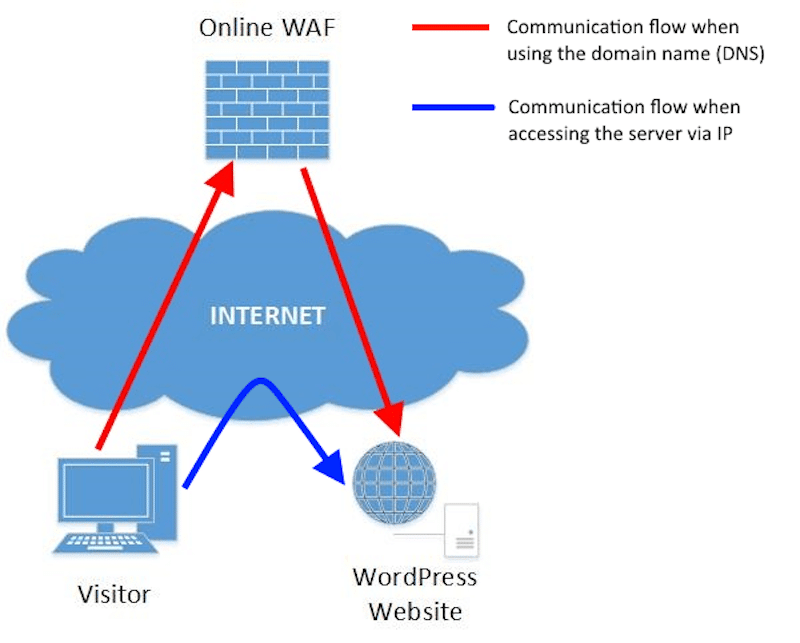
🏆 Quick Win: Eine Firewall hilft, Verbindungen von schädlichen IP-Adressen zu blockieren. Sie verhindert, dass ein Hacker deine Zugangsdaten stiehlt und sich auf deiner Website anmeldet.
✅ Best Practices:
- Aktiviere eine Web Application Firewall (WAF), um verdächtigen Traffic zu blockieren, bevor er deinen Server erreicht.
- Konfiguriere die Firewall-Einstellungen so, dass Traffic von bekannten schädlichen IPs und Botnetzen herausgefiltert wird.
- Deaktiviere XML-RPC, wenn es nicht benötigt wird, denn es ist ein häufiges Angriffsziel.
🛠️ Tools und Plugins:
- Wordfence Security oder Sucuri Security können schädlichen Traffic erkennen und blockieren und deine WordPress-Website vor Bedrohungen wie Brute-Force-Angriffen, DDoS und Malware schützen.
9. Scanne deine Website regelmäßig auf Malware
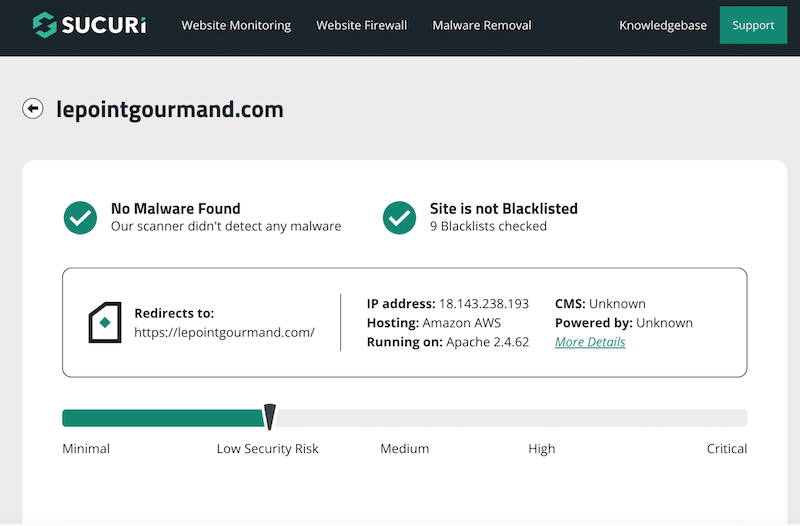
🏆 Quick Win: Regelmäßige Malware-Scans helfen, schädlichen Code zu erkennen und zu entfernen, der deine Website beschädigen oder sensible Daten gefährden könnte.
✅ Best Practices:
- Führe wöchentlich und monatlich Malware-Scans durch, um etwaige Viren zu erkennen und zu beseitigen.
- Richte Warnmeldungen ein, damit du bei jeder erkannten akuten Bedrohung per E-Mail benachrichtigt wirst.
- Achte darauf, Themes, Plugins und WordPress-Core-Dateien zu wählen, die frei von Malware sind. Sieh dir außerdem vor dem Kauf einige Erfahrungsberichte an.
- Halte deine Datenbank immer sauber und aktuell.
🛠️ Tools und Plugins:
- SiteCheck (von Sucuri) und Wordfence Security, um deine Website zu scannen und mögliche Hacks zu erkennen.
- WP Rocket: Es ist das einfachste Performance-Plugin für WordPress, das deine Datenbank mit einem Klick optimieren kann. Außerdem ist es das leistungsstärkste Tool, um deine Ladezeit zu verbessern, deinen PageSpeed-Performance-Score zu steigern und deine Core Web Vitals zu optimieren.
10. Erstelle regelmäßig Backups
🏆 Quick Win: Wenn du regelmäßig Backups erstellst, kannst du schnell eine saubere Version deiner Website wiederherstellen, falls etwas schiefgeht.
✅ Best Practices:
- Setze eine Strategie für automatisierte Backups um, die ohne manuellen Aufwand laufen. So werden deine wöchentlichen Backups immer erstellt.
- Wir empfehlen dir, Backups an mehreren Orten zu speichern, damit du jede Version abrufen kannst, wenn zum Beispiel deine Cloud ausfällt.
- Teste deine Backups ab und zu, um sicherzugehen, dass sie sich richtig wiederherstellen lassen.
Tools und Plugins: Nutze das Backup-Tool deines Hosters über cPanel oder Plugins wie UpdraftPlus für eine reibungslose Verwaltung deiner Backups.
11. Deaktiviere die Dateibearbeitung
🏆 Quick Win: Verhindere unbefugten Zugriff auf deine Theme- und Plugin-Dateien über den WordPress-Adminbereich und verringere so Sicherheitsrisiken.
✅ Best Practices: Wenn du dich mit dem Bearbeiten von Code auskennst, empfehlen wir dir, die folgende Zeile in deine Datei wp-config.php einzufügen, um die Dateibearbeitung zu deaktivieren:
// Disallow file edit
define( 'DISALLOW_FILE_EDIT', true );
Mit diesem zusätzlichen Sicherheitsschritt wird ein Angreifer selbst dann keine kritischen Dateien ändern können, wenn er Zugriff auf deinen WordPress-Adminbereich erhält.
🛠️ Tools und Plugins: Du kannst die kostenlose Version des Sucuri-Plugins nutzen, um die Dateibearbeitung automatisch abzuschalten, wenn du keine Lust hast, Code von Hand zu bearbeiten.
12. Installiere ein SSL-Zertifikat (HTTPS)
🏆 Quick Win: Dank SSL-Zertifikaten kann deine Website ganz einfach von HTTP zu HTTPS wechseln. HTTPS verschlüsselt die Daten zwischen Nutzern und Servern und hilft dir, deine Website abzusichern.
✅ Best Practices:
- Hol dir ein SSL-Zertifikat bei deinem Hoster. Bei den meisten ist es im Tarif enthalten.
- Denk daran, es zu erneuern, denn das Sicherheitszertifikat einer Website gilt etwa ein Jahr.
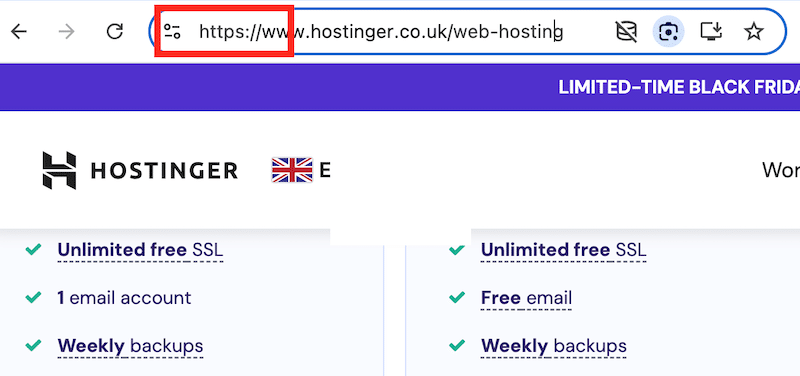
🛠️ Tools und Plugins: Die meisten Hoster bieten SSL-Zertifikate an, oder du kannst kostenlos das Tool Let’s Encrypt nutzen.
💡 Tipp: Indem es im Browser ein kleines Schloss-Symbol anzeigt, dient HTTPS den Nutzern als Vertrauenssignal und gibt ihnen die Gewissheit, dass ihre Daten sicher sind. Außerdem hält es potenzielle Käufer davon ab, ihren Warenkorb aus Sicherheitsbedenken abzubrechen.
13. Deaktiviere die Indizierung und das Durchsuchen von Verzeichnissen
🏆 Quick Win: Verhindere, dass Hacker Sicherheitslücken und sensible Dateien entdecken, indem du den Zugriff auf deine Verzeichnisstruktur sperrst.
✅ Best Practices:
Deaktiviere das Durchsuchen von Verzeichnissen, indem du die folgende Zeile am Ende der Datei .htaccess deiner Website einfügst:
Options -Indexes- Dadurch werden Hacker keine Liste der Dateien in deinen Verzeichnissen sehen, die sie gegen dich verwenden könnten. Stell sicher, dass die Datei .htaccess im Dateimanager deines Hosters oder in deinem FTP-Client sichtbar ist, falls du sie nicht sehen kannst.
🛠️ Tools und Plugins: Du kannst FTP oder den Dateimanager deines Hosters nutzen, um die Datei .htaccess zu aktualisieren.
14. Melde inaktive Benutzer in WordPress automatisch ab
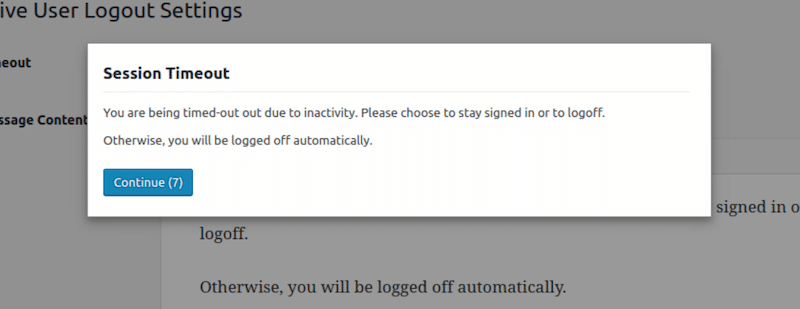
🏆 Quick Win: Um das Risiko eines unbefugten Zugriffs zu verringern, solltest du inaktive (untätige) Benutzer automatisch abmelden. Angreifer nutzen inaktive Sitzungen oft, um Konten und Passwörter zu hacken (vor allem, wenn Benutzer ihre Geräte unbeaufsichtigt lassen).
✅ Best Practices:
- Füge eine Einstellung hinzu, die Benutzer bei Inaktivität automatisch abmeldet, damit die Sitzungsdaten nicht unnötig offenliegen.
🛠️ Tools und Plugins:
Idle User Logout und Inactive Logout: Diese Plugins melden Benutzer nach einer festgelegten Zeit der Inaktivität automatisch ab, um unbefugten Zugriff über offene Sitzungen zu verhindern.
15. Installiere ein seriöses WordPress-Security-Plugin
🏆 Quick Win: Ein All-in-one-Sicherheits-Plugin hilft dir, den Schutz deiner Website zu bündeln, weil es die wesentlichen Funktionen an einem einzigen Ort bereitstellt. Das wird dir Zeit und Mühe sparen!
✅ Best Practices:
Achte auf Plugins, die die folgenden Funktionen mitbringen:
- Schutz vor Malware und Bedrohungen mit Firewalls, Malware-Scans, DDoS-Schutz und IP-Sperren, um schädliche Aktivitäten zu verhindern.
- Zugriffskontrolle und Authentifizierung sichern den Benutzerzugang mit Zwei-Faktor-Authentifizierung (2FA) ab, begrenzen die Login-Versuche und verwalten die Benutzerrollen.
- Website-Integrität und Backups, damit sich deine Website nach einem Sicherheitsvorfall wiederherstellen lässt.
- Monitoring und Warnmeldungen behalten Bedrohungen im Blick und benachrichtigen dich bei verdächtigen Aktivitäten.
- Wartung und Updates halten deine Website durch automatische Updates und die Verwaltung von SSL sicher.
- Spamfilter und andere Tools, um sensible Bereiche deiner Website zu schützen.
🛠️ Tools und Plugins:
- Wordfence Security: Dieses Sicherheits-Plugin für WordPress genießt großes Vertrauen und bietet Echtzeitschutz, Malware-Scans und Firewall-Funktionen.
- Sucuri Security: Es ist für seine Funktionen zur Malware-Erkennung, zum Website-Monitoring und zum DDoS-Schutz bekannt.
16. Nutze einen Hoster, bei dem Sicherheit an erster Stelle steht
🏆 Quick Win: Ein sicherer Hoster ist die Grundlage deiner gesamten Sicherheitsstrategie, denn er sorgt dafür, dass deine Website schon auf Serverebene geschützt ist, und minimiert so das Risiko von Angriffen und Ausfallzeiten.
✅ Best Practices:
- Lies Online-Bewertungen, um einzuschätzen, welchen Ruf der Anbieter beim Umgang mit Sicherheitsproblemen und beim Kundensupport hat. Achte auf Funktionen wie Firewalls, DDoS-Schutz und tägliche Backups.
- Wähle einen Hoster mit einer Uptime-Garantie von 99 % und schnellen Servern für eine optimale Performance deiner Website.
- Entscheide dich für ein benutzerfreundliches Dashboard, mit dem du die Sicherheitseinstellungen einfach verwalten kannst.
🛠️ Plugins und Tools: Zieh SiteGround oder Kinsta in Betracht, die beide für erstklassige Sicherheitsprotokolle und eine zuverlässige Performance bekannt sind.
💡Tipp: Mehr über den besten Anbieter für Managed-WordPress-Hosting erfährst du in unserem Leitfaden zum Thema.
Die besten Sicherheitslösungen für WordPress im Vergleich
| Sicherheitslösung | Ideal für | Wichtigster Schutz | Einfach einzurichten | Wichtigste Funktionen | Vorteile | Nachteile | Integration | Preise |
|---|---|---|---|---|---|---|---|---|
| Wordfence | Rundum-Sicherheit für WordPress | Malware, Brute-Force-Angriffe, Firewall-Schutz | ✓ | ✓ Firewall✓ Malware-Scans✓ Login-Schutz✓ Live-Traffic-Monitoring | Einsteigerfreundlich, mit umfassender kostenloser Version | Kann auf manchen Websites die Auslastung der Serverressourcen erhöhen | WordPress-Plugin | Kostenlos + Premium ab 119 $/Jahr |
| Sucuri | Malware-Bereinigung und Website-Monitoring | Malware-Erkennung, DDoS-Schutz, Monitoring | ✓ | ✓ Firewall (WAF)✓ Malware-Bereinigung✓ Sicherheits-Monitoring✓ CDN-Integration | Starke Malware-Bereinigung und cloudbasierter Schutz | Erweiterter Schutz hauptsächlich in den kostenpflichtigen Tarifen | WordPress-Plugin + Cloud-Firewall | Ab 229 $/Jahr |
| WP 2FA | Login-Sicherheit | Unbefugter Zugriff und Diebstahl von Zugangsdaten | ✓ | ✓ Zwei-Faktor-Authentifizierung✓ Pflicht für Benutzer✗ Malware-Schutz | Sehr einfach zu konfigurieren und schlank | Nur auf den Login-Schutz ausgerichtet | WordPress-Plugin | Kostenlos + kostenpflichtige Tarife |
| Limit Login Attempts Reloaded | Abwehr von Brute-Force-Angriffen | Wiederholte fehlgeschlagene Login-Versuche | ✓ | ✓ Begrenzung der Login-Versuche✓ IP-Sperren✗ Malware-Scans | Schlank und einsteigerfreundlich | Begrenzter Schutz außerhalb der Login-Sicherheit | WordPress-Plugin | Kostenlos + Premium-Tarife |
| UpdraftPlus | Website-Backups und Wiederherstellung | Datenverlust und Wiederherstellung gehackter Websites | ✓ | ✓ Automatisierte Backups✓ Cloud-Speicher✓ Wiederherstellung mit einem Klick | Einfache Verwaltung und Wiederherstellung von Backups | Keine vollständige Sicherheitslösung | WordPress-Plugin + Cloud-Speicher | Kostenlos + Premium-Tarife |
| Cloudflare | Firewall und DDoS-Schutz | Schädlicher Traffic und Angriffe auf Server | Mittel | ✓ Web Application Firewall✓ DDoS-Schutz✓ CDN✗ Malware-Bereinigung | Starke weltweite Traffic-Filterung und Vorteile für die Performance | Erweiterte Funktionen können eine technische Einrichtung erfordern | DNS- und CDN-Integration | Kostenlos + kostenpflichtige Tarife |
| WP Rocket | Datenbankbereinigung und Stabilität der Website | Ballast in der Datenbank und unnötige Serverlast | ✓ | ✓ Datenbankoptimierung✓ Cache-Optimierung✓ Performance-Best-Practices✗ Malware-Scans | Hilft, die WordPress-Umgebung ganz einfach schneller und gesünder zu halten | Kein spezielles Sicherheits-Plugin | WordPress-Plugin | Ab 59 $/Jahr * |
| Kinsta / SiteGround | Managed Hosting mit Fokus auf Sicherheit | Angriffe auf Serverebene und Ausfallzeiten | ✓ | ✓ Tägliche Backups✓ Firewall-Schutz✓ SSL✓ Malware-Monitoring | Starke verwaltete Umgebung für Sicherheit und Wartung | Teurer als normales Shared Hosting | Managed-WordPress-Hosting | Mittleres bis gehobenes Preisniveau |
* Der Endpreis kann je nach deinem Land und den anfallenden Steuern variieren.
Die 7 größten Sicherheitsprobleme bei WordPress
Laut Jetpack sind schwache Zugangsdaten der Benutzer und veraltete Plugins die wichtigsten Einfallstore für Hacker, aber das ist noch nicht alles. Hier findest du die größten Sicherheitsbedrohungen, denen WordPress-Websites heute ausgesetzt sind, mit Zahlen und Beispielen aus der Praxis.
1. Sicherheitslücken in Plugins
Wenn du auf deiner WordPress-Website inaktive oder veraltete Plugins einsetzt, denk daran, dass ihnen womöglich die neuesten Sicherheitsupdates der Entwickler fehlen. Die Entwickler von Themes und Plugins veröffentlichen häufig Updates, um Sicherheitslücken zu schließen, doch wenn du diese Versionen nicht nutzt, könnte deine Website Angriffen ausgesetzt sein.
📈 Zahlen:
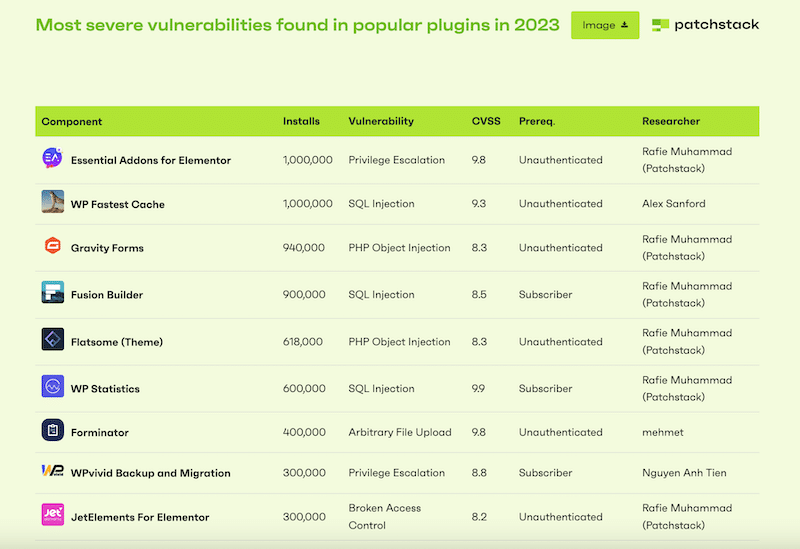
- Laut einer aktuellen Analyse von Patchstack werden 97 % der Sicherheitsprobleme bei WordPress durch Plugins verursacht.
- Außerdem hat Melapress festgestellt, dass nur 30 % der WordPress-Nutzer automatische Updates auf ihren Websites aktiviert haben.
💡 Beispiel: 2023 wurden schwerwiegende Probleme in Plugins wie WP Fastest Cache und Essential Addons for Elementor entdeckt. Die Entwickler forderten die Nutzer auf, so schnell wie möglich auf die neueste Version zu aktualisieren.
2. Brute-Force-Angriffe (schwache Passwörter)
Bei Brute-Force-Angriffen wird immer wieder versucht, sich einzuloggen und dabei Passwörter zu erraten, bis der Hacker Zugriff auf deine Website erhält. Die Angreifer nutzen dafür Bots, die Tausende verschiedener Kombinationen aus Benutzernamen und Passwörtern durchprobieren, bis sie die richtige finden.
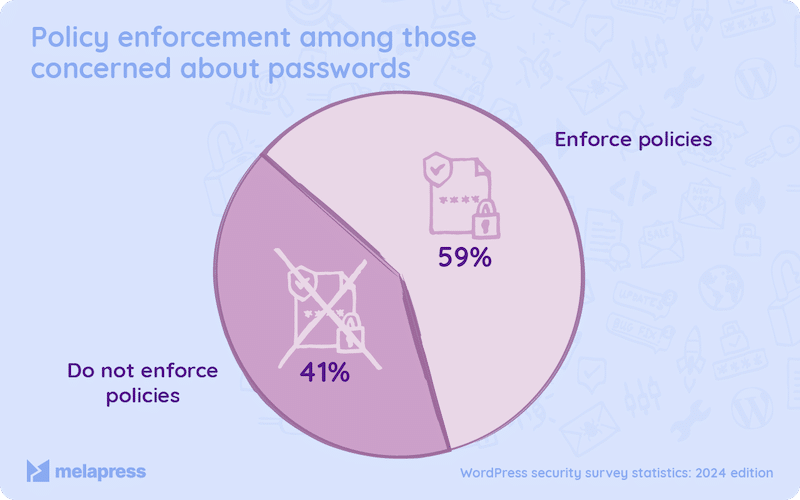
📈 Zahlen: Laut einer Studie von Melapress nutzen 41 % der befragten WordPress-Nutzer weder die Zwei-Faktor-Authentifizierung (2FA) noch ein ausreichend starkes Passwort.
💡 Beispiel: Diese Bots könnten ein Passwort wie „ADMIN123“ in Sekunden herausfinden und so unbefugten Zugriff auf deine gesamte Website ermöglichen.
3. Fehlerhafte Zugriffskontrolle sowie schlecht verwaltete und undefinierte Benutzerrollen
Eine fehlerhafte Zugriffskontrolle (Broken Access Control) ist ein ernstes Sicherheitsrisiko, durch das Unbefugte Zugriff auf private Informationen erhalten, die ihnen nicht zustehen. Das erhöht die Wahrscheinlichkeit von Sicherheitsverletzungen und macht private Informationen den falschen Personen zugänglich.
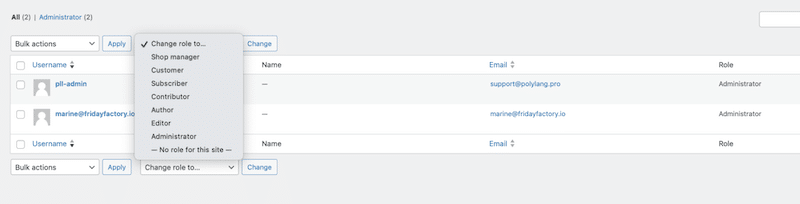
📈 Zahlen: Laut Patchstack gingen 12,9 % der Sicherheitsprobleme bei WordPress im Jahr 2023 auf eine fehlerhafte Zugriffskontrolle zurück.
💡 Beispiel: Gastautoren ohne Einschränkungen Rechte auf Redakteursebene zu geben, kann zu unerwünschten Änderungen oder Datenlecks führen.
4. Cross-Site-Scripting-Angriffe (XSS)
Cross-Site-Scripting (XSS) ist ein Sicherheitsproblem, durch das ein Angreifer schädliches JavaScript in deinen Code einschleusen kann. Dieser schädliche Code wird von den Opfern unwissentlich ausgeführt und verrät den Angreifern ihre Benutzernamen und Passwörter. Sobald die Angreifer die Zugangsdaten haben, können sie sich als diese Benutzer ausgeben.
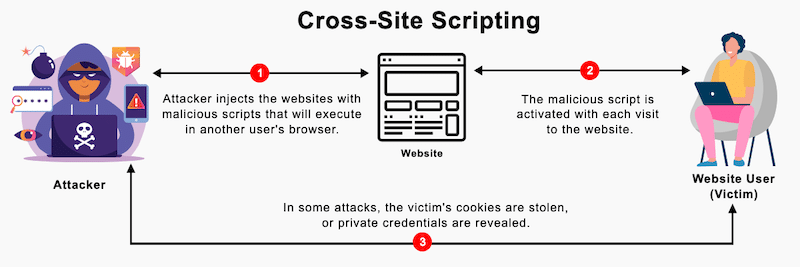
📈 Zahlen: Laut Patchstack entfielen im Jahr 2023 auf XSS-Angriffe 53,3 % aller neuen Sicherheitslücken im WordPress-Ökosystem.
💡 Beispiel: Ein Angreifer schleust schädliche Skripte in den Kommentarbereich deiner Website ein. Da deine Website diesen Kommentar in deiner Datenbank speichert, kann der Hacker den schädlichen Code ausführen, sobald ahnungslose Nutzer die Seite aufrufen. Das könnte unter Umständen dazu führen, dass ihre Login-Daten gestohlen werden.
5. SQL-Injection-Angriffe
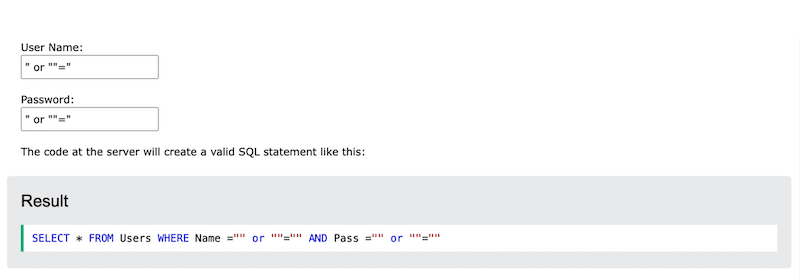
Mit SQL-Injections können Angreifer schädlichen Code in Datenbankabfragen einfügen und so möglicherweise vertrauliche Informationen offenlegen. Das kann es Angreifern ermöglichen, vertrauliche Daten abzurufen.
📈 Zahlen: Laut WPHackedhelp führen rund 20 % der Hacker SQL-Angriffe durch. Die häufigsten Opfer sind E-Commerce-Websites, die auf WooCommerce basieren.
💡 Beispiel: Ein Hacker könnte sich Zugang zu Benutzernamen und Passwörtern in einer Datenbank verschaffen, indem er einfach ” OR “”=” in das Textfeld für den Benutzernamen oder das Passwort eingibt:
6. Sicherheitslücken durch Cross-Site-Request-Forgery (CSRF) und Phishing
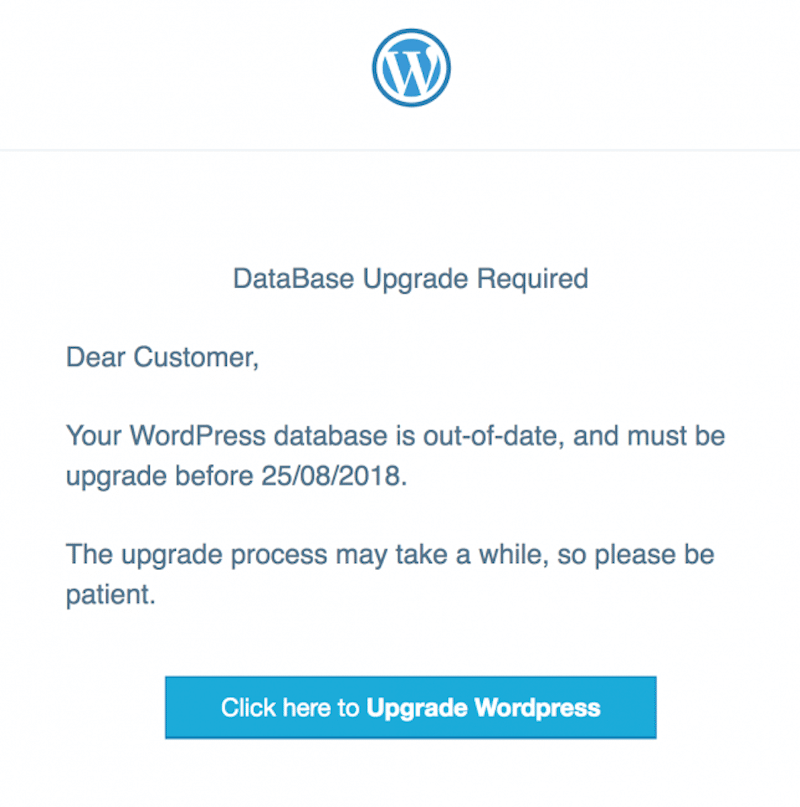
Phishing täuscht Nutzer, indem es Seiten legitimer Websites nachahmt. Die Nutzer geben sensible Informationen preis, ohne zu wissen, dass in Wirklichkeit ein Hacker die Daten sammelt.
📈 Zahlen: 2023 gingen fast 17 % der Sicherheitsprobleme auf CSRF zurück.
💡Beispiel: Ein typischer Phishing-Angriff sähe so aus: Einige Hacker erstellen eine gefälschte Login-Seite für eine WordPress-Website. Die Nutzer halten sie für sicher und geben ihre Zugangsdaten ein, die in Wirklichkeit von diesen Hackern „abgefangen“ werden.
7. Denial-of-Service-Angriffe (DoS und DDoS) und schlechtes Hosting
Ein zuverlässiges Hosting zu wählen, bei dem Sicherheit an erster Stelle steht, ist unerlässlich, um deine Website vor DoS- und DDoS-Angriffen zu schützen. Diese Angriffe überfluten die Server und machen deine Website für legitime Nutzer vorübergehend unerreichbar.
💡 Beispiel: Dein Konkurrent startet während einer wichtigen Verkaufsphase einen DDoS-Angriff auf deine E-Commerce-Website mit WordPress. Deine Website ist nicht erreichbar, und du verlierst einen Teil deines Umsatzes. Das Beispiel ist etwas extrem, aber du verstehst, worum es geht.
Jetzt kennst du die Best Practices für die Sicherheit und die verschiedenen Angriffsquellen bei WordPress! Trotzdem kann deine Website kompromittiert werden, selbst wenn du eine solide Sicherheitsstrategie umsetzt. Im folgenden Abschnitt erfährst du, welche Schritte nötig sind, um die Kontrolle über deine Website zurückzugewinnen, falls so etwas passiert.
Was tun, wenn deine WordPress-Website gehackt wurde?
Wenn deine WordPress-Website gehackt wurde, folge unseren Hinweisen unten, um schnell die Kontrolle zurückzugewinnen und ihre Sicherheit zu verbessern.
1. Nimm deine Website offline
Du solltest deine Website vorübergehend offline nehmen oder in den Wartungsmodus versetzen, um weiteren Zugriff zu verhindern. Das begrenzt die Ausbreitung von Malware auf andere WordPress-Dateien und schützt die Daten deiner Besucher.
2. Ändere alle Passwörter
Erneuere die Passwörter aller Konten, die mit deiner Website verknüpft sind: WordPress-Adminbereich, Hosting-Konto, FTP, Datenbank und E-Mail. Verwende starke, einzigartige Passwörter, um weitere Einbrüche zu verhindern.
3. Kontaktiere deinen Hoster
Wende dich an deinen Hoster: Viele bieten Hilfe bei gehackten Websites an und können nach Problemen auf Serverebene suchen. Stell dich darauf ein, diese Fragen zu beantworten, um den Ablauf zu beschleunigen:
- Kannst du auf deinen WordPress-Adminbereich zugreifen?
- Gibt es verdächtige Links oder neue Inhalte auf deiner Website?
- Markiert Google deine Website wegen Sicherheitsproblemen?
- Leitet deine Website auf eine andere URL weiter?
4. Suche nach Malware
Es ist an der Zeit, ein Sicherheits-Plugin wie Wordfence oder Sucuri zu installieren, wenn du noch auf deinen WordPress-Adminbereich zugreifen kannst. Diese Plugins werden die schädlichen Dateien finden und Malware-Scans durchführen, um die Quelle des Angriffs genau zu bestimmen.
5. Stelle ein sauberes Backup wieder her
Wenn du ein aktuelles Backup hast, setze deine Website auf eine saubere Version zurück. Achte darauf, dass das Backup aus der Zeit vor dem Angriff stammt, damit du keine schädlichen Dateien erneut einspielst.
6. Wende dich an ein Unternehmen für WordPress-Sicherheit
Wenn du Hilfe von Fachleuten brauchst, überleg dir, einen Sicherheitsdienst für WordPress zu beauftragen. WPBeginner Pro zum Beispiel repariert gehackte Websites für eine einmalige Gebühr von 249 $ und bietet so eine schnelle Lösung.
FAQ
Wodurch entstehen die meisten WordPress-Hacks?
Die meisten WordPress-Hacks gehen auf veraltete Plugins, schwache Passwörter, einen unzureichenden Login-Schutz und vernachlässigte Wartung zurück. Auch ungenutzte Plugins und Nulled-Plugins sind häufige Einfallstore für Angreifer.
Welches WordPress-Security-Plugin ist das beste?
Wordfence und Sucuri sind zwei der vertrauenswürdigsten Sicherheits-Plugins für WordPress. Wordfence ist für Firewall-Schutz und Malware-Scans beliebt, Sucuri dagegen für Website-Monitoring und Bereinigungsdienste bekannt.
Können kleine WordPress-Websites gehackt werden?
Ja. Kleine Websites sind häufige Ziele von Bots, Brute-Force-Angriffen, Spam und Malware, weil sie oft schlechter geschützt sind als größere Websites.
Wie verhinderst du Brute-Force-Angriffe am besten?
Nutze starke Passwörter, aktiviere die Zwei-Faktor-Authentifizierung (2FA), begrenze die Login-Versuche und füge deiner Login-Seite reCAPTCHA hinzu. Auch eine geänderte Standard-Login-URL sorgt für eine zusätzliche Schutzebene.
Welche Sicherheitsmaßnahmen für WordPress sind für Einsteiger am einfachsten?
Fang mit den Grundlagen an: Aktiviere automatische Updates, entferne ungenutzte Plugins, nutze starke Passwörter, aktiviere Backups und installiere ein vertrauenswürdiges Sicherheits-Plugin. Diese einfachen Schritte können viele häufige Angriffe verhindern.
Wie oft solltest du eine WordPress-Website sichern?
Das hängt davon ab, wie oft sich deine Website ändert. Blogs brauchen unter Umständen nur wöchentliche Backups, während E-Commerce- oder Mitglieder-Websites in der Regel tägliche Backups benötigen, damit keine wichtigen Kunden- oder Bestelldaten verloren gehen.
Was ist der Unterschied zwischen einer Firewall und einem Sicherheits-Plugin?
Eine Firewall blockiert schädlichen Traffic, bevor er deine Website erreicht, während ein Sicherheits-Plugin nach Malware sucht, Logins absichert und Sicherheitslücken überwacht. Viele WordPress-Tools vereinen beide Funktionen.
Kann sich die Performance einer Website auf die WordPress-Sicherheit auswirken?
Indirekt ja. Eine langsame oder schlecht gewartete Website hat oft veraltete Plugins, überladene Datenbanken und unnötige Skripte, die mit der Zeit die Risiken für Sicherheit und Stabilität erhöhen können.
Wie kann WP Rocket dabei helfen, eine WordPress-Website sicher und gesund zu halten?
WP Rocket hilft dir, deine WordPress-Datenbank mit einem Klick zu bereinigen und zu optimieren, und verringert dabei unnötigen Ballast wie abgelaufene Transients und Beitragsrevisionen. Eine schnellere, gut gepflegte Website lässt sich in der Regel leichter verwalten, überwachen und dauerhaft stabil halten.
Was tun, wenn meine WordPress-Seite gehackt wurde?
Versetze deine Website sofort in den Wartungsmodus, ändere alle Passwörter, suche nach Malware, stelle ein sauberes Backup wieder her, falls vorhanden, und bitte deinen Hoster oder einen Experten für WordPress-Sicherheit um Hilfe.
Ist WordPress sicher?
WordPress gilt als relativ sicheres Content-Management-System (CMS), ist aber wegen seiner Beliebtheit auch ein bevorzugtes Ziel von Hackern. Die meisten Sicherheitsprobleme bei WordPress gehen nicht auf WordPress selbst zurück, sondern auf veraltete Plugins, schwache Passwörter, ungenutzte Tools und schlechte Gewohnheiten bei der Wartung. Deshalb solltest du deine WordPress-Website mit den Best Practices aus diesem Leitfaden absichern.
Wie kann ich WordPress absichern?
Du sicherst WordPress mit den 16 Best Practices aus diesem Leitfaden ab, angefangen bei Updates für Plugins, Themes und den WordPress-Core. Entferne außerdem Nulled-Plugins und ungenutzte Plugins, ändere den Standard-Benutzernamen „admin“, vergib Benutzerrollen mit Bedacht und nutze starke Passwörter mit Zwei-Faktor-Authentifizierung (2FA). Weitere Maßnahmen sind unter anderem reCAPTCHA, begrenzte Login-Versuche, eine Firewall, regelmäßige Malware-Scans und Backups, ein SSL-Zertifikat und ein Hoster, bei dem Sicherheit an erster Stelle steht.
Welche WordPress-Sicherheitslücken sind am häufigsten?
Am häufigsten sind Sicherheitslücken in Plugins: Laut Patchstack werden 97 % der Sicherheitsprobleme bei WordPress durch Plugins verursacht. Zu den sieben größten Sicherheitsproblemen bei WordPress gehören außerdem Brute-Force-Angriffe auf schwache Passwörter, eine fehlerhafte Zugriffskontrolle mit schlecht verwalteten Benutzerrollen, Cross-Site-Scripting (XSS), SQL-Injections, Cross-Site-Request-Forgery (CSRF) mit Phishing sowie DoS- und DDoS-Angriffe in Verbindung mit schlechtem Hosting. Im Jahr 2023 entfielen laut Patchstack 53,3 % aller neuen Sicherheitslücken im WordPress-Ökosystem auf XSS-Angriffe.
Fazit
Damit kennst du jetzt die Best Practices, mit denen du deine WordPress-Website schützt, und die häufigsten Angriffsquellen. Sicherheitsstandards drehen sich um grundlegende Maßnahmen: deine Login-Seite absichern, starke Passwörter erstellen und Plugins sauber und konsequent aktuell halten. Eine sichere Website ist für deinen Ruf unverzichtbar: Stell dir die Folgen vor, wenn ein Kunde eine Benachrichtigung über ein Datenleck erhielte, die ihn warnt, dass seine Kreditkarte wegen fehlender Sicherheitsmaßnahmen kompromittiert wurde. Das soll dir auf keinen Fall passieren!
Neben der Sicherheit spielen auch Performance und Ladegeschwindigkeit eine entscheidende Rolle, wenn es darum geht, Vertrauen aufzubauen. Sobald du deine Website mit den richtigen Tools abgesichert hast, überleg dir, ihre Geschwindigkeit mit einem Plugin wie WP Rocket zu steigern.
WP Rocket ist eines der besten Performance-Plugins und wendet bei der Aktivierung 80 % der Performance-Best-Practices an. Und das Beste: Du gehst kein Risiko ein, denn WP Rocket gibt es mit einem 14-tägigen kostenlosen Testzeitraum oder einer 14-tägigen Geld-zurück-Garantie, sodass du es auf deiner eigenen Website testen und dich selbst von den Ergebnissen überzeugen kannst.
Es sieht ganz so aus, als wäre es Zeit für eine WordPress-Website, die sowohl sicher als auch blitzschnell ist!
