




Inhaltsverzeichniss
By Marine Larmier - Zuletzt aktualisiert am
Dein Ziel ist nicht, mehr Plugins zu installieren. Es geht darum, eine WordPress-Website aufzubauen, die schneller, sicherer und einfacher zu verwalten ist. Die richtigen Plugins können die Performance verbessern, die Sicherheit stärken, SEO unterstützen, Backups vereinfachen und dir Stunden an Arbeit sparen. Die falschen können deine Website verlangsamen, Konflikte verursachen oder Funktionen hinzufügen, die du nie nutzt.
Dieser Leitfaden hilft dir, aus 30 bewährten Tools zu wählen, einen zuverlässigen Plugin-Stack aufzubauen und zu verstehen, wann ein kostenloses Plugin ausreicht und wann es sich lohnt, für Premium-Support oder zusätzliche Zuverlässigkeit zu bezahlen.
Das Wichtigste in Kürze
✅ Beginne mit fünf wichtigen WordPress-Plugins. Performance, Sicherheit, SEO, Bildoptimierung und Backups geben den meisten neuen WordPress-Websites vom ersten Tag an eine solide Grundlage.
✅ Installiere Plugins, um echte Probleme zu lösen. Der beste Stack ist die kleinste Auswahl zuverlässiger Tools, die die aktuellen Anforderungen deiner Website ohne unnötige Überschneidungen abdeckt.
✅ Qualität ist wichtiger als Quantität. Eine Website mit 20 gut gepflegten Plugins kann besser abschneiden als eine mit weniger Tools, die veraltet, schlecht programmiert oder miteinander inkompatibel sind.
✅ Kümmere dich früh um die Performance. Caching, Code-Optimierung und leichtere Bilder können die Seitengeschwindigkeit, die Core Web Vitals, die Nutzererfahrung und die Konversionen verbessern.
✅ Kostenlose Plugins reichen für den Anfang oft aus. Premium gewinnt an Wert, wenn deine Website Umsatz erzielt, Kunden betreut, sensible Daten verarbeitet oder schnelleren Support und mehr Zuverlässigkeit erfordert.
Wann lohnt sich 2026 die Installation eines WordPress-Plugins?
Mit mehr als 59.000 kostenlosen Plugins im offiziellen WordPress-Verzeichnis (und Tausenden weiteren bei Entwicklern und auf Marktplätzen) kann die Suche nach dem richtigen Plugin überwältigend wirken. Bevor du irgendetwas installierst, nutze diese fünf Prüfungen und lerne, die wichtigsten Warnsignale zu erkennen.
1. Es wird aktiv gepflegt
Prüfe das Datum unter „Zuletzt aktualisiert“ und die jüngsten Einträge im Changelog. Ein Plugin, das lange kein Update bekommen hat, wurde möglicherweise nicht mit aktuellen WordPress- oder PHP-Versionen getestet. Eine lange Pause ist nicht immer ein Ausschlusskriterium, vor allem bei einem einfachen Plugin, sollte dich aber dazu bringen, genauer nachzuforschen.
🚩 Warnsignal: Im Changelog tut sich seit über einem Jahr nichts, und aktuelle Fehlerberichte bleiben ungelöst.
2. Es funktioniert mit aktuellen WordPress-Versionen
Sieh dir auf der Plugin-Seite die Angabe „Getestet bis“ an. Liegt sie mehrere WordPress-Hauptversionen zurück, werte das als Warnzeichen. Prüfe außerdem das Support-Forum. Aktuelle Berichte zur Kompatibilität verraten oft mehr als die Gesamtbewertung in Sternen.
🚩 Warnsignal: Auf Fehlerberichte oder Kompatibilitätsprobleme aus den letzten drei Monaten hat der Entwickler nicht reagiert.
3. Es hat ein klares Ziel
Ein klares Ziel bedeutet nicht unbedingt eine einzige Funktion. Ein Performance-Plugin zum Beispiel hat einen Hauptzweck, nämlich deine Website schneller zu machen, und kann deshalb durchaus Caching, CSS- und JavaScript-Optimierung, Vorladen, Lazy Loading und die Optimierung kritischer Bilder kombinieren. Problematisch wird es, wenn ein Plugin mehrere voneinander unabhängige Bereiche abdecken will, etwa SEO, Sicherheit, Formulare, Analytics, Social Sharing und Performance.
🚩 Warnsignal: Das Plugin verlangt Zugriffe oder Berechtigungen, die mit seinem Zweck offenbar nichts zu tun haben, zum Beispiel ein einfaches Kontaktformular, das weitreichenden Zugriff auf das Dateisystem anfordert.
4. Es hat auch außerhalb von WordPress.org einen guten Ruf
Verlass dich nicht nur auf die Sternebewertungen. Lies aktuelle Rezensionen, stöbere in WordPress-Communitys und auf Reddit, prüfe unabhängige Vergleiche und bitte KI-Tools, wiederkehrendes Lob und wiederkehrende Beschwerden zusammenzufassen.
Zum Beispiel: „Welche WordPress-Backup-Plugins sind am beliebtesten? Vergleiche ihr aktuelles Nutzerfeedback, die Häufigkeit ihrer Updates, die Qualität des Supports, ihre Performance und häufige Beschwerden.“
Du kannst Plugin-Entwickler und Support-Teams auch auf WordCamps oder lokalen WordPress-Veranstaltungen treffen. Wenn du siehst, wie sie mit Nutzern umgehen, kann das dein Vertrauen in das Produkt und in das Team dahinter stärken.
🚩 Warnsignal: Weniger als 1.000 aktive Installationen und unter 50 Bewertungen können darauf hindeuten, dass das Plugin in der Praxis kaum erprobt ist. Das ist kein automatischer Grund, das Plugin abzulehnen, aber eine zusätzliche Recherche wert.
5. Es hält deine Website schnell und effizient
Ein gut programmiertes Plugin, das nur bei Bedarf lädt, hat unter Umständen kaum messbare Auswirkungen. Ein schlecht optimiertes kann jeder Seite unnötige Skripte, Datenbankabfragen oder Anfragen an Drittanbieter hinzufügen. Du kannst jederzeit vor und nach der Installation eines Plugins deine Website testen, und zwar mit derselben Seite und unter denselben Testbedingungen in GTmetrix.
🚩 Warnsignal: Dein Seitengewicht, die Anzahl der Anfragen, die Ladezeit oder die Datenbankaktivität steigen nach der Aktivierung spürbar, selbst wenn die Funktionen des Plugins auf dieser Seite gar nicht genutzt werden.
Der Starter-Stack: 5 Plugins, die jede WordPress-Website vom ersten Tag an braucht
Bevor du einen Page Builder, eine Galerie, ein Pop-up oder ein Marketing-Tool installierst, decke die fünf Grundlagen ab, die jede WordPress-Website braucht: Sicherheit, Performance, Sichtbarkeit, schlanke Bilder und zuverlässige Backups.
Jedes der folgenden Plugins hat ein klares Ziel und erfüllt die oben beschriebenen Qualitätskriterien. Sie werden aktiv gepflegt, sind mit aktuellen WordPress-Versionen kompatibel, genießen breites Vertrauen und werden von etablierten Teams betreut.
1. Wordfence Security
🎯 Ziel: Halte deine Website sicher und geschützt.
Wordfence hilft dir, deine WordPress-Website zu schützen, und zwar vor Malware, Brute-Force-Angriffen, verdächtigen Anmeldeversuchen, anfälligen Plugins und anderen häufigen Bedrohungen für WordPress.
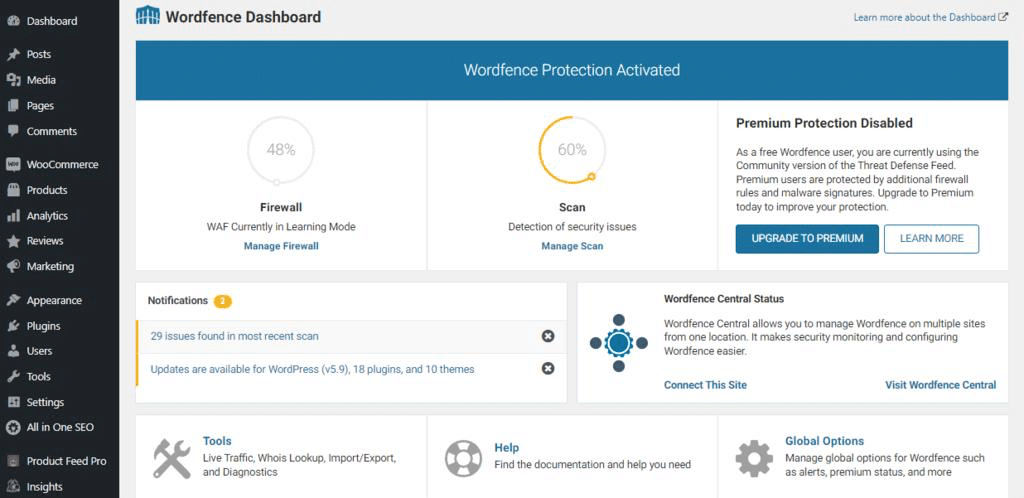
Wichtigste Funktionen:
- Über 5 Mio. aktive Installationen.
- Web Application Firewall.
- Malware-Scans und Schutz vor Brute-Force-Angriffen.
- Zwei-Faktor-Authentifizierung.
- Überwachung der Dateiintegrität.
- Sicherheitswarnungen.
💷 Preismodell: Freemium. Die kostenlose Version umfasst die Firewall, den Malware-Scanner, die Login-Sicherheit und geplante Scans. Wordfence Premium ergänzt Firewall-Regeln und Malware-Signaturen in Echtzeit, die Sperrung nach Ländern, Premium-Support und einen schnelleren Schutz vor neu entdeckten Bedrohungen.
⚠️ Was geht ohne das Plugin schief? WordPress kommt auf rund 43 % aller Websites zum Einsatz und ist damit eine der größten Angriffsflächen im Internet. Ohne Firewall oder Malware-Scanner ist es keine Frage, ob deine Website infiziert wird, sondern wann.
📌 Warum es ein Muss ist: Automatisierte Bots durchsuchen WordPress-Websites ständig nach schwachen Passwörtern, veralteter Software und bekannten Sicherheitslücken, deshalb braucht jede Website vom ersten Tag an einen grundlegenden Schutz.
💡 Tipp: Du willst deine Website über ein Sicherheits-Plugin hinaus besser absichern? Sieh dir unseren Leitfaden zu den Best Practices für die WordPress-Sicherheit an, mit praktischen Tipps, wie du deine WordPress-Website besser schützt.
2. WP Rocket
🎯 Ziel: Halte deine Website schnell und verbessere die Core Web Vitals.
WP Rocket wendet viele grundlegende Performance-Optimierungen für WordPress automatisch an und hilft dir so, die Ladezeiten zu verbessern, ohne mehrere sich überschneidende Plugins kombinieren zu müssen.
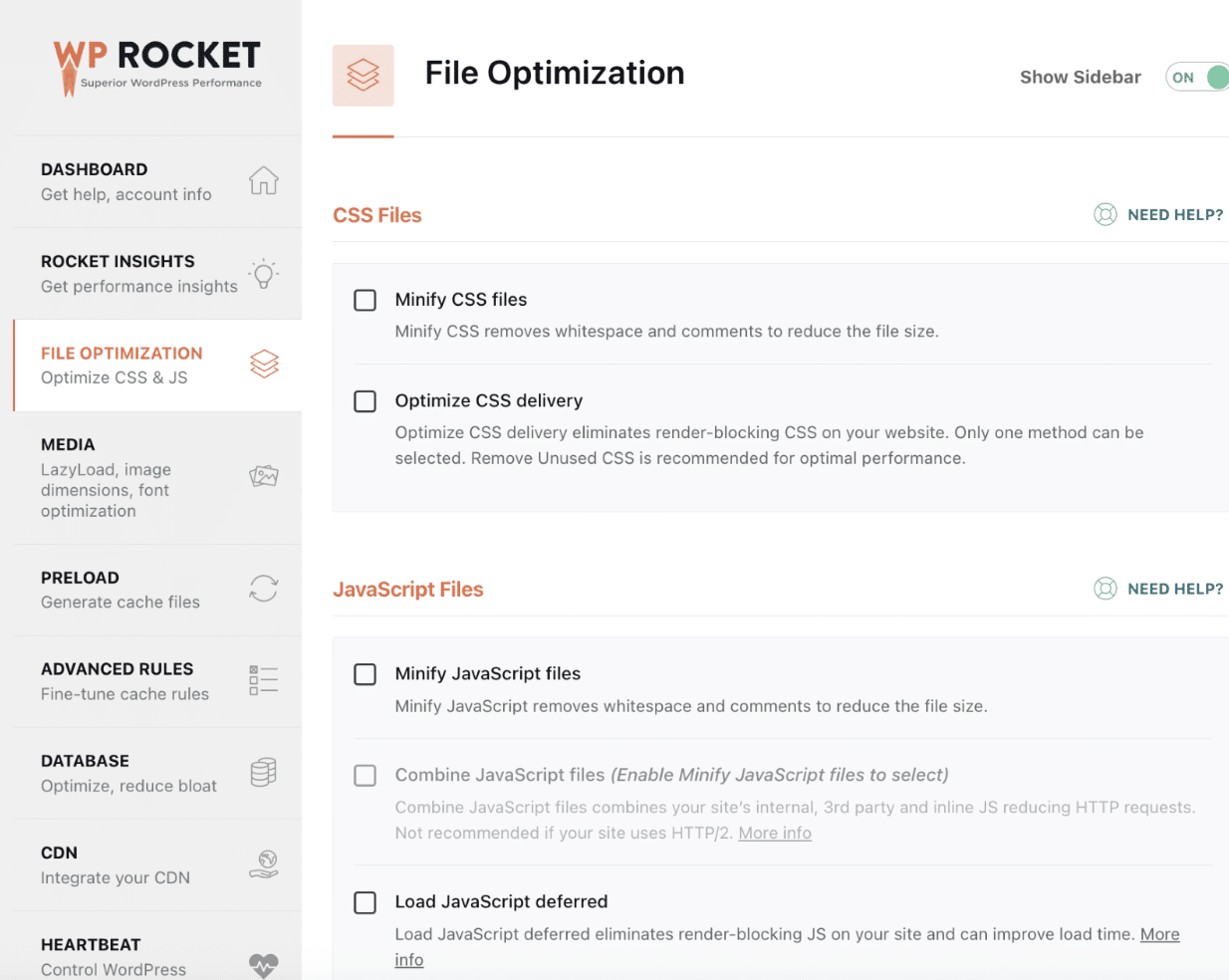
Wichtigste Funktionen:
- Auf über 5,5 Mio. Websites installiert.
- 80 % der Best Practices für Web-Performance ab der Aktivierung eingeschaltet.
- Seiten- und Mobil-Caching.
- Vorladen des Caches.
- „Nicht benutztes CSS entfernen“.
- „JavaScript-Ausführung verzögern“ und „JavaScript verzögert laden“.
- Lazy Loading.
- Optimierung kritischer Bilder.
- RocketCDN kostenlos auf 3 Seiten.
- Integrierter Performance-Hub mit Rocket Insights, der deine Performance-Ergebnisse mit den passenden Optimierungen verknüpft.
💷 Preismodell: nur Premium. Die Lizenz gibt dir Zugang zu einem kompletten Paket an Performance-Funktionen, zu Updates, zur Dokumentation und zu persönlichem Support. Das kann einfacher zu verwalten sein, als mehrere separate kostenlose Tools für Caching, Code-Optimierung, Lazy Loading und Vorladen einzurichten.
⚠️ Was geht ohne das Plugin schief? Ohne Caching erzeugt WordPress die Seiten bei jedem Besuch dynamisch, was die Serverlast erhöht und die Ladezeiten verlängert. Schlechte Performance kann der Nutzererfahrung, den Core Web Vitals, den Suchrankings und den Konversionen schaden.
📌 Warum es ein Muss ist: Geschwindigkeit wirkt sich auf Nutzererfahrung, Konversionen, SEO und Core Web Vitals aus. WP Rocket übernimmt den Großteil der technischen Optimierungsarbeit für dich und bietet zusätzliche leistungsstarke Optimierungen, die du mit einem Klick aktivieren kannst. Außerdem bringt es einen integrierten Performance-Hub auf Basis von GTmetrix mit.
3. Rank Math SEO
🎯 Ziel: Hilf Suchmaschinen und KI-Plattformen, deine Inhalte zu verstehen.
Rank Math hilft dir, die technischen und On-Page-Elemente zu verwalten, die deine Inhalte leichter auffindbar machen, darunter Metadaten, Sitemaps, strukturierte Daten und Weiterleitungen.
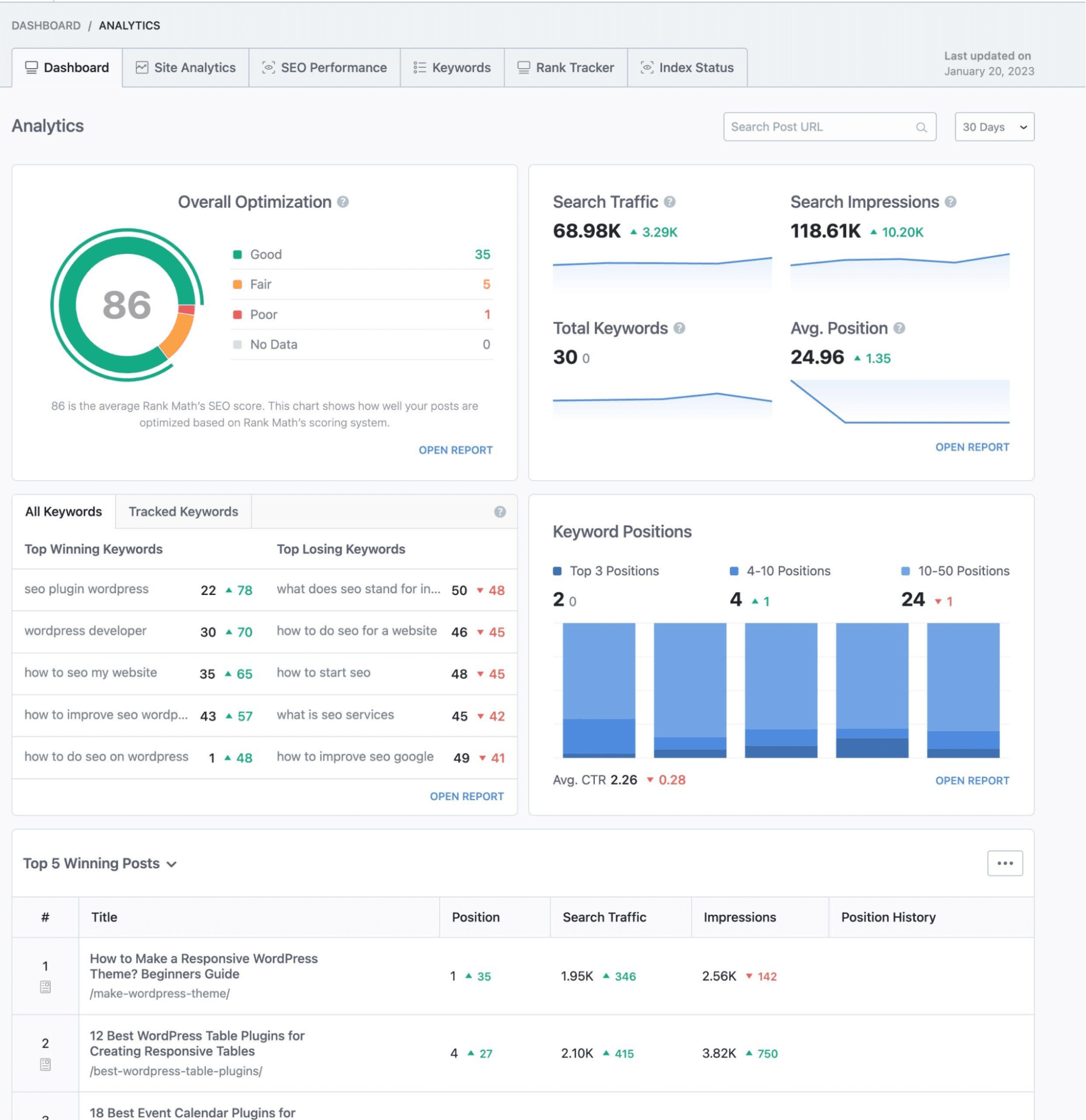
Wichtigste Funktionen:
- Über 3 Mio. aktive Installationen.
- XML-Sitemaps.
- Schema-Markup.
- Steuerung von Titel und Meta-Beschreibung.
- Weiterleitungsmanager.
- SEO-Analyse.
- Tools für Local SEO.
- SEO-Unterstützung für WooCommerce.
💷 Preismodell: Freemium. Die kostenlose Version ist für die meisten Websites bereits stark genug. Premium ergänzt Funktionen wie erweiterte Schema-Optionen, Keyword-Tracking, zusätzliche WooCommerce-Tools, Credits für Content AI und Funktionen für Agenturen.
⚠️ Was geht ohne das Plugin schief? WordPress verwaltet Metadaten, XML-Sitemaps und strukturierte Daten nicht automatisch. Ohne SEO-Plugin haben Suchmaschinen weniger Informationen, um deine Inhalte zu verstehen, zu indexieren und zu ranken.
📌 Warum es ein Muss ist: Gute Inhalte zu veröffentlichen reicht nicht, wenn Suchmaschinen sie nicht richtig interpretieren können. Rank Math gibt dir einen praktischen Rahmen, um jede Seite zu optimieren, und kümmert sich gleichzeitig um wichtige websiteweite SEO-Einstellungen.
4. Imagify
🎯 Ziel: Mach deine Bilder leichter, ohne an visueller Qualität einzubüßen.
Imagify komprimiert Bilder, konvertiert sie in Next-Gen-Formate und optimiert künftige Uploads automatisch, um das Seitengewicht zu verringern.
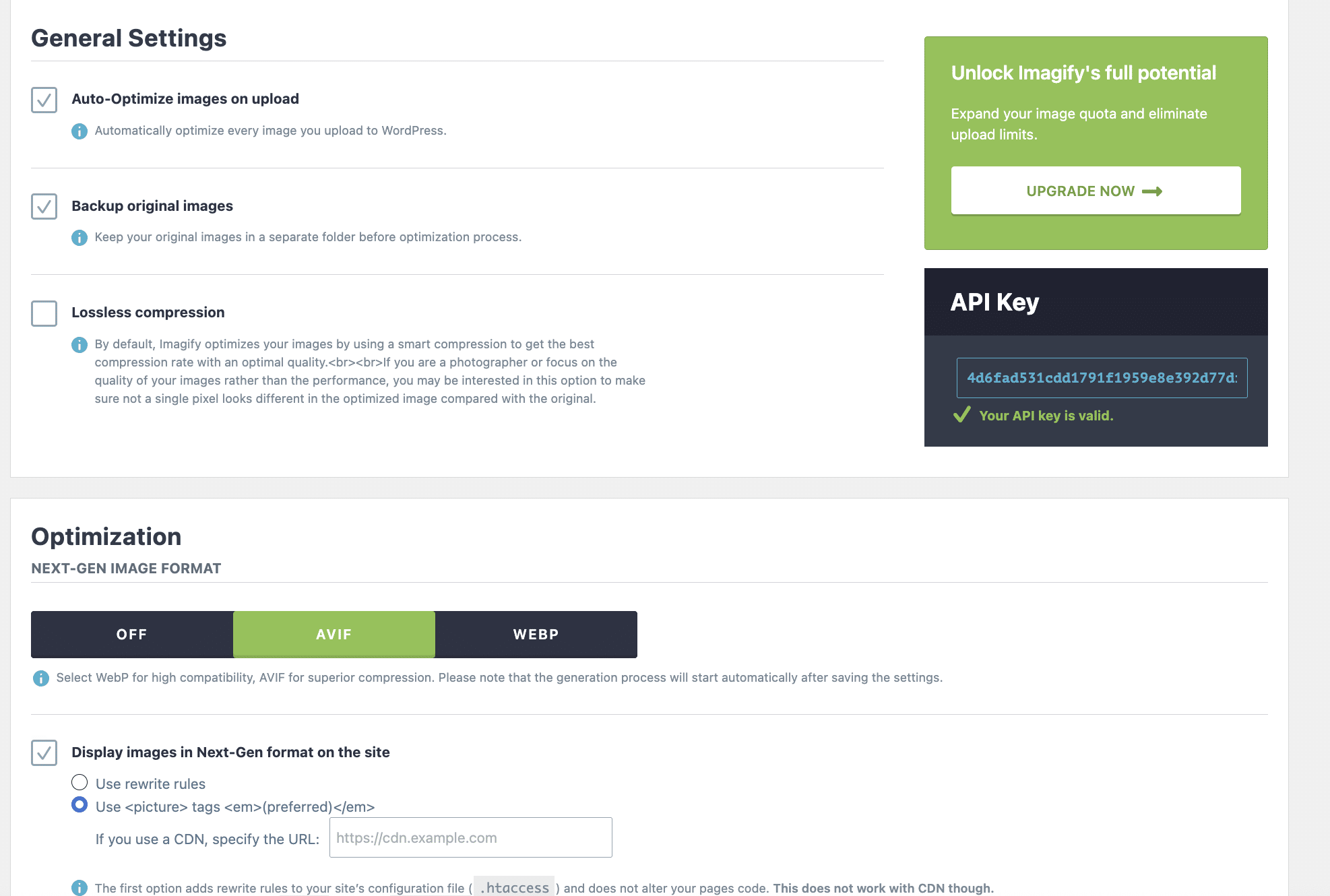
Wichtigste Funktionen:
- „Smart Compression“.
- Bulk-Optimierung.
- Automatische Optimierung neuer Uploads.
- Konvertierung in WebP und in AVIF.
- Backups der Originalbilder.
- Integration in die WordPress-Mediathek.
💷 Preismodell: Freemium. Der kostenlose Tarif enthält die wichtigsten Optimierungsfunktionen mit einem monatlichen Kontingent von 20 MB. Ein kostenpflichtiger Tarif eignet sich besser für große Mediatheken oder für Websites, die regelmäßig Bilder hochladen.
⚠️ Was geht ohne das Plugin schief? Große, nicht optimierte Bilder erhöhen das Seitengewicht und sind oft das größte Element, das Besucher herunterladen. Das verlangsamt das Laden der Seite, verschlechtert den Largest Contentful Paint (LCP) und verschwendet Bandbreite.
📌 Warum es ein Muss ist: Bilder sind oft die schwersten Ressourcen einer Seite. Die „Smart Compression“ von Imagify findet automatisch die richtige Balance zwischen Dateigröße und visueller Qualität, sodass du keine Komprimierungsstufe von Hand wählen musst.
5. UpdraftPlus
🎯 Ziel: Stell sicher, dass sich deine Website jederzeit wiederherstellen lässt.
UpdraftPlus erstellt geplante Backups deiner Website-Dateien und deiner Datenbank und speichert sie lokal oder bei einem externen Cloud-Dienst.
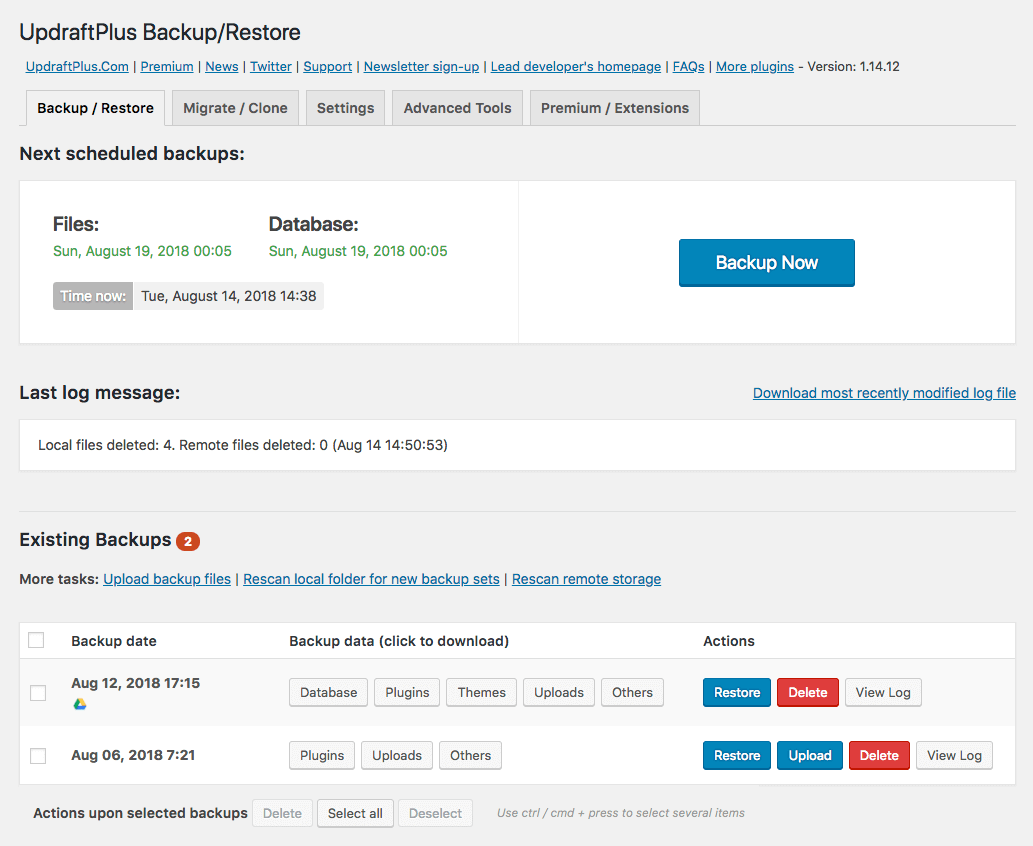
Wichtigste Funktionen:
- Über 3 Mio. aktive Installationen.
- Geplante Backups.
- Wiederherstellung mit einem Klick.
- Backups von Dateien und Datenbank.
- Speicherung in einer externen Cloud.
- Tools für Migration und Klonen.
- Inkrementelle Backups mit Premium.
💷 Preismodell: Freemium. Die kostenlose Version umfasst geplante Backups, manuelle Backups, Wiederherstellungen und mehrere externe Speicheroptionen. Premium ergänzt inkrementelle Backups, weitere Speicherziele, erweiterte Migrationsfunktionen, automatische Backups vor Updates und zusätzliche Berichte.
⚠️ Was geht ohne das Plugin schief? Ein fehlgeschlagenes Update, ein versehentliches Löschen, ein Hosting-Problem oder ein Sicherheitsvorfall kann deine Website unbrauchbar machen. Das Backup deines Hosters ist hilfreich, sollte aber nie die einzige Wiederherstellungskopie sein, auf die du dich verlässt.
📌 Warum es ein Muss ist: Sicherheits-Tools verringern das Risiko, können aber nicht jedes fehlgeschlagene Update, jedes Hosting-Problem, jedes versehentliche Löschen und jeden Plugin-Konflikt verhindern. Mit einem aktuellen externen Backup kannst du deine Website wiederherstellen, statt sie von Grund auf neu aufbauen zu müssen.
💡 Gut zu wissen: Das ist ein zuverlässiger Starter-Stack, aber nicht der einzige. Du könntest zum Beispiel Yoast SEO statt Rank Math wählen. Entscheidend ist, für jedes Ziel ein seriöses, gut gepflegtes Plugin zu wählen und unnötige Überschneidungen zu vermeiden.
Der komplette Stack: unverzichtbare Plugins nach Kategorie
Sobald dein Starter-Stack steht, füge nur dann weitere Plugins hinzu, wenn deine Website sie wirklich braucht. Ganz ehrlich: Du brauchst nicht alle 30 Tools, nicht einmal eines aus jeder Kategorie. Ein privater Blog braucht vielleicht nur Bildoptimierung, ein Onlineshop dagegen wahrscheinlich E-Commerce und Analytics, und ein international tätiges Unternehmen vielleicht zusätzlich Funktionen für Mehrsprachigkeit.
💡 Tipp: Installiere nicht mehrere Plugins für denselben Zweck (etwa zwei Caching-, SEO- oder Bildoptimierungs-Plugins), denn sich überschneidende Funktionen können Konflikte verursachen.
Die folgenden 30 Plugins sind in 10 wesentliche Kategorien gegliedert. Jede Empfehlung erfüllt die oben vorgestellte Checkliste: aktive Entwicklung, Kompatibilität mit aktuellen WordPress-Versionen, ein klarer Zweck und ein guter Ruf.
1. Performance-Plugins
💡 Warum du eins brauchst: Ohne Caching, Code-Optimierung und effizientes Laden der Ressourcen kann eine WordPress-Website schnell langsam werden. Das kann der Nutzererfahrung schaden, die Absprungrate erhöhen, die Konversionen schwächen und es schwerer machen, in den Suchergebnissen und bei den Core Web Vitals gut abzuschneiden.
LiteSpeed Cache
Ein kostenloses Performance-Plugin mit Seiten-Caching sowie Optimierung von CSS, JavaScript, HTML, Medien und Datenbank. Sein Full-Page-Caching auf Serverebene setzt LiteSpeed-Hosting voraus, und einige QUIC.cloud-Dienste arbeiten mit Kontingenten.
FlyingPress
Ein Premium-Plugin zur Optimierung, das Seiten-Caching, Vorladen, CSS- und JavaScript-Optimierung, Lazy Loading, Bildoptimierung und granulare Performance-Einstellungen kombiniert. Außerdem verfolgt es die Core Web Vitals anhand von Daten echter Nutzer.
WP Rocket
Ein Premium-Performance-Plugin, das direkt bei der Aktivierung Seiten-Caching, die Minifizierung von CSS und JavaScript und die Optimierung kritischer Bilder anwendet. Mit wenigen Klicks kannst du außerdem Lazy Loading, das verzögerte Laden von JavaScript, die Datenbankbereinigung und weitere Optimierungen aktivieren.
Gut zu wissen: Es bringt außerdem Rocket Insights mit, einen integrierten Performance-Hub auf Basis von GTmetrix. Dort kannst du deinen globalen Performance-Score, die Ergebnisse pro Seite, die wichtigsten Performance-Kennzahlen und die Empfehlungen prüfen, die mit Funktionen von WP Rocket verknüpft sind.
✅ Welches solltest du wählen?
- WP Rocket ist ideal, wenn du möchtest, dass die meisten Performance-Optimierungen ab der Aktivierung automatisch erledigt werden.
- LiteSpeed Cache ist sinnvoll, wenn deine Website auf LiteSpeed gehostet wird und du eine leistungsstarke kostenlose Lösung suchst.
- FlyingPress passt gut, wenn du ein anderes Premium-Plugin mit granularen Optimierungseinstellungen bevorzugst.
2. Sicherheits-Plugins
💡 Warum du eins brauchst: Automatisierte Bots durchforsten WordPress-Websites ständig nach anfälliger Software, schwachen Passwörtern, offen zugänglichen Login-Seiten und schädlichen Dateiänderungen. Ein Sicherheits-Plugin ergänzt Firewall-Schutz, Malware-Scans, Login-Sicherheit und Überwachungsfunktionen, die WordPress standardmäßig nicht bietet.
Wordfence
Ein Freemium-Sicherheits-Plugin mit Endpoint-Firewall, Scans auf Malware und Sicherheitslücken, Schutz vor Brute-Force-Angriffen, Zwei-Faktor-Authentifizierung, Live-Überwachung des Traffics und detaillierten Informationen zu Bedrohungen für WordPress.
Sucuri Security
Das kostenlose Plugin von Sucuri bietet Sicherheits-Hardening, Integritätsprüfungen, Malware-Scans aus der Ferne, Protokollierung von Aktivitäten und Sicherheitsbenachrichtigungen. Die Cloud-Firewall, der DDoS-Schutz und die professionelle Malware-Entfernung sind über die kostenpflichtige Plattform verfügbar.
Solid Security
Ein Freemium-Plugin mit Schwerpunkt auf Firewall-Regeln, Traffic-Filterung, Schutz vor Brute-Force-Angriffen, Passkeys, Zwei-Faktor-Authentifizierung, Scans auf Sicherheitslücken und Website-Zustand, Login-Sicherheit, Benutzerrichtlinien und WordPress-Hardening.
✅ Welches solltest du wählen?
- Wordfence bietet umfassenden Schutz, der direkt in WordPress verwaltet wird.
- Sucuri eignet sich gut, wenn du eine externe Cloud-Firewall und professionelle Malware-Entfernung möchtest.
- Solid Security ist eine starke Option für Login-Sicherheit, Benutzerrichtlinien und WordPress-Hardening.
3. Backup-Plugins
💡 Warum du eins brauchst: Ein fehlgeschlagenes Update, ein versehentliches Löschen, ein Hosting-Problem oder ein Sicherheitsvorfall kann dazu führen, dass du ohne funktionierende Website dastehst. Das Backup deines Hosters ist nützlich, sollte aber nicht die einzige verfügbare Wiederherstellungskopie sein.
UpdraftPlus
Ein Freemium-Backup-Plugin, das Backups von Datenbank und Dateien plant, mehrere frei wählbare externe Speicherdienste unterstützt und ausgewählte Komponenten direkt aus dem WordPress-Dashboard wiederherstellt.
Duplicator
Eine Freemium-Lösung, die vollständige Website-Backups mit Paketierung, Klonen, Wiederherstellungspunkten, Cloud-Speicher, Installer-Tools und Migrationsfunktionen verbindet. Die Planung von Backups und die verfügbaren Speicherziele hängen vom Tarif ab.
BackWPup
Ein Freemium-Plugin für geplante Backups von Datenbank und Dateien, die Verwaltung von Backup-Archiven und die Speicherung an externen Zielen. Die kostenlose Version unterstützt außerdem die Wiederherstellung aus einem manuell hochgeladenen Backup-Archiv, während Pro die direkte Wiederherstellung aus dem externen Speicher, Migration, Verschlüsselung, zusätzliche Ziele und vorrangigen Support ergänzt.
✅ Welches solltest du wählen?
- UpdraftPlus eignet sich gut für unkomplizierte, geplante externe Backups.
- Duplicator ist die bessere Wahl, wenn Migration und Klonen genauso wichtig sind wie Backups.
- BackWPup ist eine gute Option, wenn du flexible geplante Backups mit einer leistungsfähigen kostenlosen Version möchtest.
4. SEO-Plugins
💡 Warum du eins brauchst: WordPress kann indexierbare Inhalte veröffentlichen, aber ein SEO-Plugin gibt dir praktische Kontrolle über Metadaten, XML-Sitemaps, strukturierte Daten, Weiterleitungen und andere Signale, die Suchmaschinen helfen, deine Seiten zu verstehen.
Rank Math
Ein Freemium-SEO-Plugin mit Steuerung der Metadaten, XML-Sitemaps, umfangreichen integrierten Schema-Optionen, SEO-Analyse, Content AI, einer geführten Einrichtung und einer großen Sammlung von Modulen.
Yoast SEO
Eine ausgereifte Freemium-Lösung, die Metadatenverwaltung, XML-Sitemaps, ein integriertes Schema-Framework und eine gut sichtbare SEO- und Lesbarkeitsanalyse kombiniert.
All in One SEO
Eine Freemium-SEO-Suite für Metadaten, XML-Sitemaps, Schema-Markup, die TruSEO-Seitenanalyse und spezialisierte SEO-Module, deren Verfügbarkeit vom Tarif abhängt.
✅ Welches solltest du wählen?
- Rank Math ist ideal, wenn du einen großen kostenlosen Funktionsumfang, starke Schema-Unterstützung und integrierte KI-gestützte Tools für klassisches SEO und die KI-Suche möchtest.
- Yoast SEO eignet sich für Nutzer, die einen ausgereiften Workflow und gut sichtbare Schreibhilfen schätzen.
- All in One SEO passt gut, wenn du eine geführte, modulare Suite von SEO-Tools bevorzugst.
5. Formular-Plugins
💡 Warum du eins brauchst: WordPress bringt kein natives Kontaktformular-System mit. Ohne Formular-Plugin können Besucher dich nicht einfach kontaktieren, ein Angebot anfordern, sich registrieren, Informationen übermitteln oder eine Zahlung per Formular abschließen.
WPForms
Ein Freemium-Formular-Builder per Drag-and-drop, der für Einsteiger zugänglich konzipiert ist. WPForms Lite deckt Standardformulare ab, während kostenpflichtige Tarife erweiterte Logik, Zahlungsfunktionen und Integrationen ergänzen.
Gravity Forms
Ein visueller Premium-Formular-Builder für komplexe Datenerfassung, Berechnungen, bedingte Workflows, Zahlungs-Add-ons, Integrationen und interne Geschäftsprozesse.
Fluent Forms
Ein Freemium-Builder per Drag-and-drop mit großem Funktionsumfang, bedingter Logik, Zahlungsintegrationen und einem konkurrenzfähigen kostenlosen Einstieg.
✅ Welches solltest du wählen?
- WPForms ist eine praktische Option für gängige Geschäfts- und Kontaktformulare.
- Gravity Forms passt zu Formularen mit komplexen Berechnungen, Integrationen oder internen Workflows.
- Fluent Forms bietet einen großzügigen Funktionsumfang mit kostenlosem Einstieg.
6. Plugins zur Bildoptimierung
💡 Warum du eins brauchst: Große Bilder erhöhen das Seitengewicht und können das wichtigste visuelle Element verzögern, was zu einem schlechten Largest Contentful Paint beiträgt. Bildoptimierung ist eine der einfachsten Möglichkeiten, die Datenmenge zu verringern, die Besucher herunterladen müssen.
Imagify
Imagify komprimiert Bilder automatisch, konvertiert sie in WebP und AVIF, verkleinert zu große Uploads und unterstützt die Bulk-Optimierung. Seine „Smart Compression“ findet die beste Balance zwischen Bildqualität und Dateigröße, ohne dass du die Einstellungen von Hand anpassen musst.
ShortPixel
Ein Freemium-Bildoptimierer mit mehreren Komprimierungsoptionen, Unterstützung für WebP und AVIF, Verkleinerung übergroßer Bilder, Bulk-Verarbeitung, Optimierung eigener Ordner und granularen Einstellungen für Formate und Dateien.
Optimole
Eine cloudbasierte Lösung, die Bilder in Echtzeit optimiert und über ein Bild-CDN ausliefert, angepasst an das Gerät jedes Besuchers.
✅ Welches solltest du wählen?
- Imagify bietet einen einfachen Workflow in der Mediathek mit automatischer „Smart Compression“.
- ShortPixel gibt dir mehr Kontrolle über Komprimierung, Formate und den Umgang mit Dateien.
- Optimole eignet sich für die adaptive Auslieferung aus der Cloud über ein Bild-CDN.
7. Page-Builder-Plugins
💡 Warum du eins brauchst: In vielen Fällen brauchst du keins. Mit dem nativen Block-Editor von WordPress lassen sich moderne Websites ohne separaten Page Builder erstellen. Installiere nur dann einen, wenn deine Anforderungen an Layouts, Templates oder dynamische Inhalte über das hinausgehen, was dein Theme und die Blöcke leisten können.
Block-Editor
Der native, blockbasierte Editor von WordPress ist in der Plattform enthalten und sollte als erste Option in Betracht gezogen werden. Mit einem kompatiblen Block-Theme unterstützt er Theme Building und bewahrt dabei einen nativen Workflow mit weniger Abhängigkeiten.
Elementor
Ein visueller Freemium-Builder per Drag-and-drop mit zugänglicher Oberfläche und einem großen Ökosystem aus Templates, Integrationen und Erweiterungen. Theme Building und erweiterte Funktionen für dynamische Inhalte setzen Elementor Pro voraus.
Bricks
Ein visueller Premium-Website-Builder mit Full Site Editing, verschachtelbaren Elementen, dynamischen Daten und Einstellungen für Entwickler.
✅ Welches solltest du wählen?
- Bleib beim Block-Editor, wenn er deine Anforderungen erfüllt.
- Elementor bietet einen zugänglichen visuellen Workflow und ein umfangreiches Ökosystem.
- Bricks ist für anspruchsvolle dynamische Websites und mehr Kontrolle für Entwickler ausgelegt.
💡 Tipp: Ein Page Builder kann sich auf die HTML-Ausgabe, CSS, JavaScript, das Seitengewicht und das Rendering auswirken. Das Ergebnis hängt vom Builder, vom Theme, vom Template, von den Add-ons und vom Aufbau der Seite ab, nicht einfach vom Namen des Plugins. Führe immer einen Performance-Test des Page Builders durch, vor und nach seiner Einführung und jeweils mit derselben Seite, demselben Gerät, demselben Standort und denselben Verbindungseinstellungen.
8. Plugins für Mehrsprachigkeit
💡 Warum du eins brauchst: WordPress verknüpft übersetzte Seiten nicht von Haus aus und verwaltet weder sprachspezifische URLs noch hreflang-Tags, übersetzte Taxonomien, mehrsprachige Menüs oder strukturierte Übersetzungs-Workflows.
Polylang
Eine WordPress-native Freemium-Lösung mit direkter Kontrolle über mehrsprachige Inhalte, die in der eigenen Hand bleiben. Sie verwaltet übersetzte Inhalte, URLs, Metadaten, hreflang, Menüs und Taxonomien, während Polylang Pro erweiterte Funktionen und maschinelle Übersetzung mit DeepL ergänzt. Die Unterstützung für WooCommerce setzt Polylang for WooCommerce oder das Business Pack voraus.
WPML
Ein Premium-System für das Übersetzungsmanagement von Inhalten, Strings, benutzerdefinierten Feldern, Metadaten, mehrsprachigem SEO und WooCommerce. Es unterstützt manuelle, professionelle und automatische Übersetzung mit PTC oder anderen Engines, einschließlich seines kontextbezogenen KI-Workflows.
Weglot
Eine cloudbasierte Freemium-Übersetzungsebene, die angezeigte Inhalte automatisch erkennt und eine erste Übersetzung zur manuellen Prüfung erstellt. Sie verwaltet außerdem übersetzte Metadaten, URLs, hreflang und E-Commerce-Inhalte, im Rahmen der Sprach- und Wortlimits.
✅ Welches solltest du wählen?
- Polylang bietet einen WordPress-nativen Workflow, Inhalte in der eigenen Hand und die Flexibilität, manuelle Übersetzung mit DeepL zu kombinieren.
- WPML passt zu komplexen Websites, die ein zentrales Übersetzungsmanagement, Team-Workflows und automatisierte KI-Übersetzung brauchen.
- Weglot setzt auf schnelle Einrichtung, Automatisierung und eine breite Erkennung von Inhalten.
9. Analytics-Plugins
💡 Warum du eins brauchst: Ohne Analytics kannst du nicht zuverlässig sehen, wie Besucher deine Website finden, welche Seiten Traffic anziehen oder ob wichtige Aktionen abgeschlossen werden. Analytics sollte nützliche geschäftliche Fragen beantworten und nicht Daten sammeln, nur weil es möglich ist.
Site Kit by Google
Das kostenlose offizielle WordPress-Plugin von Google, das Dienste wie Google Analytics, Search Console und AdSense verbindet und ihre Daten im WordPress-Dashboard anzeigt.
Plausible Analytics
Eine quelloffene, cookiefreie Analytics-Plattform mit Fokus auf Traffic, Kampagnen, Ziele und Events. Sie ist als kostenpflichtiger Managed Service oder als selbst gehostete Community Edition erhältlich.
Fathom Analytics
Eine verwaltete, auf Datenschutz ausgerichtete Premium-Plattform mit schlanken Berichten zu Traffic, Events und Kampagnen, ohne websiteübergreifende Profilbildung und mit langfristiger Datenspeicherung.
✅ Welches solltest du wählen?
- Site Kit ist praktisch, wenn du bereits auf Google Analytics und die Search Console setzt.
- Plausible bietet transparente Analytics, bei denen der Datenschutz an erster Stelle steht, und eine Open-Source-Option.
- Fathom bietet einen ausgereiften, wartungsarmen Managed Service.
10. E-Commerce-Plugins
💡 Warum du eins brauchst: WordPress enthält standardmäßig weder Produktverwaltung noch Checkout, Zahlungen, Bestellungen, Lagerbestand, Abonnements oder die Auslieferung digitaler Dateien.
WooCommerce
Ein kostenloses WordPress-Plugin mit einem großen Ökosystem aus Erweiterungen und Zahlungs-Gateways. Es unterstützt Shops mit physischen, digitalen und gemischten Produkten und bietet große Flexibilität, auch wenn Funktionen wie Abonnements meist eine Erweiterung erfordern.
SureCart
Eine verwaltete Freemium-Commerce-Plattform für schlanke Abläufe rund um Produkte, Zahlungen, Abonnements und Spenden. Sie verbindet gehostete Commerce-Abläufe mit einem integrierten Checkout- und Zahlungs-Workflow.
Easy Digital Downloads
Ein kostenloses Basis-Plugin, das speziell für digitale Produkte, Software, Downloads und Lizenzierungs-Workflows entwickelt wurde. Weitere Gateways, Abonnements und erweiterte Funktionen sind über kostenpflichtige Erweiterungen erhältlich.
✅ Welches solltest du wählen?
- WooCommerce bietet maximale Flexibilität für einen klassischen Shop, der physische, digitale oder gemischte Produkte verkauft.
- SureCart bietet einen stärker verwalteten und schlankeren Commerce-Workflow.
- Easy Digital Downloads ist gezielt für Unternehmen gebaut, die sich auf digitale Produkte konzentrieren.
💡 Tipp: Installiere Plugins für die Wiederherstellung abgebrochener Warenkörbe, Abonnements, Wunschlisten, erweiterten Versand oder zusätzliche Zahlungsarten erst, wenn dein Shop sie wirklich braucht. Jede Erweiterung bringt einen weiteren Checkout-Pfad oder eine weitere Integration mit, die du pflegen und testen musst, also halte dein WooCommerce-Setup so schlank wie möglich, um die Performance zu schützen und ein schnelleres Einkaufserlebnis zu bieten.
Dein Entscheidungsleitfaden für WordPress-Plugins: 30 Top-Empfehlungen im Überblick
Du weißt nicht, wo du anfangen sollst? Diese kurze Vergleichstabelle fasst die besten kostenlosen und Premium-Plugins jeder Kategorie zusammen, damit du leicht die richtige Lösung für deine Website findest. Beginne mit dem Wesentlichen und füge Plugins erst hinzu, wenn sie ein echtes Problem lösen.
| Kategorie | Kostenlose Option | Kostenpflichtige Option | Ideal für |
|---|---|---|---|
| Performance | LiteSpeed Cache* | WP Rocket / FlyingPress | Websites, die Geschwindigkeit und Core Web Vitals verbessern wollen |
| Sicherheit | Wordfence / Sucuri Security / Solid Security | Wordfence / Sucuri / Solid Security | Schutz von WordPress vor Angriffen und Malware |
| Backups | UpdraftPlus / BackWPup | Duplicator / UpdraftPlus / BackWPup | Erstellung zuverlässiger Backups und Wiederherstellungspunkte |
| SEO | Rank Math / Yoast SEO / All in One SEO | Rank Math / Yoast SEO / All in One SEO | Mehr Sichtbarkeit in der Suche und besseres On-Page-SEO |
| Formulare | WPForms Lite / Fluent Forms | WPForms / Gravity Forms / Fluent Forms | Kontaktformulare, Leadgenerierung und Zahlungen |
| Bildoptimierung | Imagify / ShortPixel / Optimole | Optimole / Imagify / ShortPixel | Kleinere Bilder ohne Qualitätseinbußen |
| Page Builder | Block-Editor / Elementor | Bricks / Elementor | Visuelle Gestaltung individueller Seitenlayouts |
| Mehrsprachigkeit | Polylang / Weglot | WPML / Polylang Pro / Weglot | Erstellung und Verwaltung mehrsprachiger Websites |
| Analytics | Site Kit by Google | Plausible Analytics / Fathom Analytics | Erfassung von Traffic und Website-Performance |
| E-Commerce | WooCommerce / Easy Digital Downloads / SureCart | Easy Digital Downloads / SureCart | Verkauf physischer oder digitaler Produkte |
Hinweise:
- LiteSpeed Cache setzt für das Full-Page-Caching LiteSpeed-Hosting voraus.
Wie viele Plugins sind zu viele?
Die ehrliche Antwort? Halte deinen Plugin-Stack so schlank wie möglich. Für viele kleine bis mittelgroße WordPress-Websites sind 10 bis 20 aktive Plugins ein sinnvolles Ziel. Beachte, dass die Performance auch von der Qualität der Plugins, der Konfiguration und dem Hosting abhängt.
Jedes Plugin ist eine weitere Komponente, die gepflegt werden muss. Mehr Plugins bedeuten mehr Updates, ein höheres Konfliktrisiko, zusätzliche CSS- und JavaScript-Dateien, mehr Datenbankabfragen und eine größere Angriffsfläche.
Bevor du ein Plugin installierst, frag dich …
Wenn das Plugin einem echten Ziel dient, etwa die Sicherheit zu verbessern, deine Website zu beschleunigen, Mehrsprachigkeit hinzuzufügen oder erweiterte Formulare zu erstellen, lohnt sich die Installation wahrscheinlich. Wenn es nur da ist, weil du es eines Tages vielleicht nutzen könntest, wartest du meist besser ab.
| Situation | Empfohlene Maßnahme |
|---|---|
| Meine Website ist Login-Angriffen ausgesetzt, oder ich möchte einen besseren Schutz. | Installiere ein spezielles Sicherheits-Plugin wie Wordfence oder Sucuri. |
| Meine Website ist langsam oder schneidet bei den Core Web Vitals schlecht ab. | Installiere ein Performance-Plugin wie WP Rocket, LiteSpeed Cache oder FlyingPress. |
| Ich brauche für mein Unternehmen erweiterte Angebotsformulare mit bedingter Logik und Berechnungen. | Installiere ein Formular-Plugin wie Gravity Forms, denn WordPress bietet diese Funktionen nicht von Haus aus. |
| Ich expandiere international und brauche eine mehrsprachige Website. | Installiere ein Plugin für Mehrsprachigkeit wie Polylang, WPML oder Weglot. |
In diesen Situationen brauchst du dagegen wahrscheinlich kein weiteres Plugin:
| Situation | Bessere Lösung |
|---|---|
| Ich muss nur eine Zeile CSS ändern. | Nutze „Design > Zusätzliches CSS“ oder dein Child-Theme, statt ein Custom-CSS-Plugin zu installieren. |
| Ich möchte einen Button oder ein einfaches Layout-Element hinzufügen. | Prüfe, ob dein Theme, der Block-Editor oder dein Page Builder es bereits mitbringt. |
| Ich habe mehrere SEO-, Caching- oder Sicherheits-Plugins installiert, um sie zu vergleichen. | Entscheide dich für eins, entferne die anderen und vermeide überschneidende Funktionen. |
| Ich weiß nicht mehr, warum ein Plugin installiert ist. | Deaktiviere es, teste deine Website und lösche es, wenn nichts kaputtgeht. |
📌 Entwicklertipp: Installiere ein Plugin, weil du einen echten Bedarf erkannt hast, nicht weil „du es eines Tages vielleicht nutzen könntest“.
So prüfst du deine WordPress-Plugins
WordPress-Entwickler suchen Fehler selten, indem sie wahllos Plugins deaktivieren. Sie messen zuerst, finden den Engpass und testen dann eine Änderung nach der anderen.
💡 Tipp: Erstelle vor jeder Änderung ein vollständiges Backup deiner Website. Wenn das Deaktivieren eines Plugins ein Problem verursacht, hast du so immer einen Wiederherstellungspunkt.
So prüfst du deine WordPress-Plugins direkt im WordPress-Dashboard, mit einem speziellen Plugin oder mit einem Online-Performance-Tool wie GTmetrix.
1. Website-Zustand
Pfad: dein WordPress-Dashboard > Werkzeuge > Website-Zustand
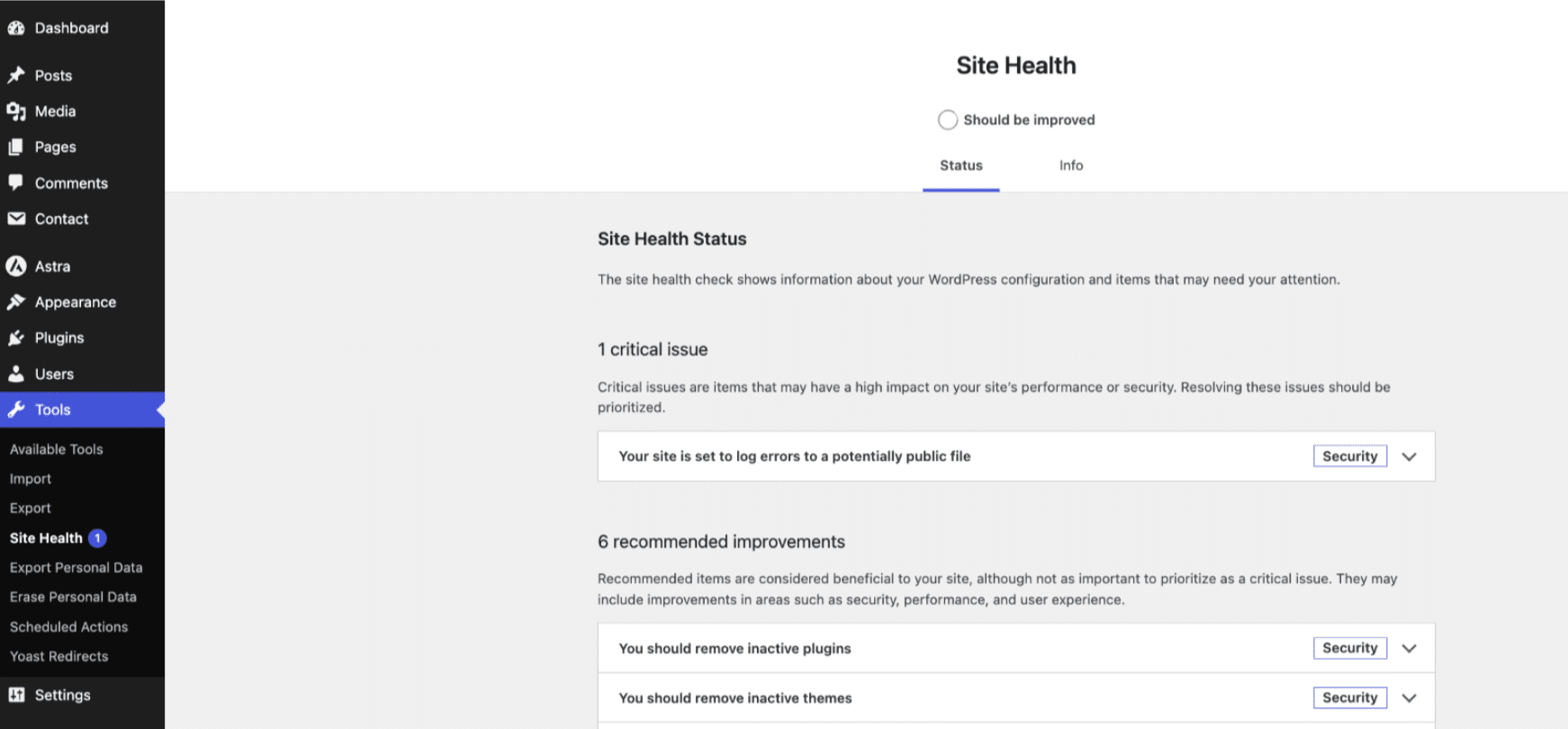
„Website-Zustand“ prüft deine WordPress-Installation automatisch und weist auf häufige Probleme hin, darunter:
- Veraltete Plugins.
- Veraltete PHP-Versionen.
- Konfigurationsprobleme.
- Fehlgeschlagene geplante Aufgaben.
- Empfehlungen zur Performance.
📌 Entwicklertipp: Führe die Prüfung einmal im Monat als Teil deiner regelmäßigen WordPress-Wartung durch.
2. Query Monitor
Query Monitor ist ein kostenloses WordPress-Plugin, das dir hilft zu verstehen, was hinter den Kulissen passiert, wenn WordPress eine Seite lädt.
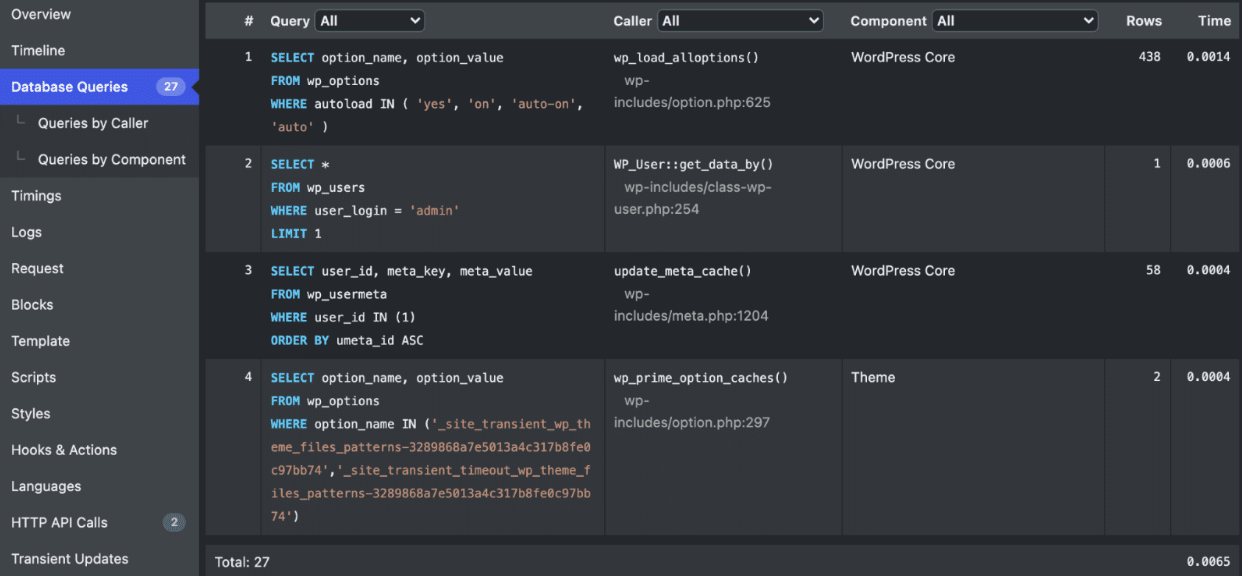
Es kann Folgendes erkennen:
- Langsame Datenbankabfragen.
- PHP-Fehler und -Warnungen.
- Langsame HTTP-Anfragen.
- REST-API- und AJAX-Anfragen.
- Welches Plugin welche Abfrage erzeugt hat.
📌 Entwicklertipp: Wenn ein Plugin plötzlich Hunderte von Datenbankabfragen erzeugt oder die Seitengenerierung deutlich verlangsamt, hast du wahrscheinlich deinen Engpass gefunden.
3. GTmetrix
GTmetrix simuliert, wie deine Seite unter bestimmten Testbedingungen lädt, und gibt dir so eine gute Annäherung an das, was Besucher erleben.
Achte besonders auf:
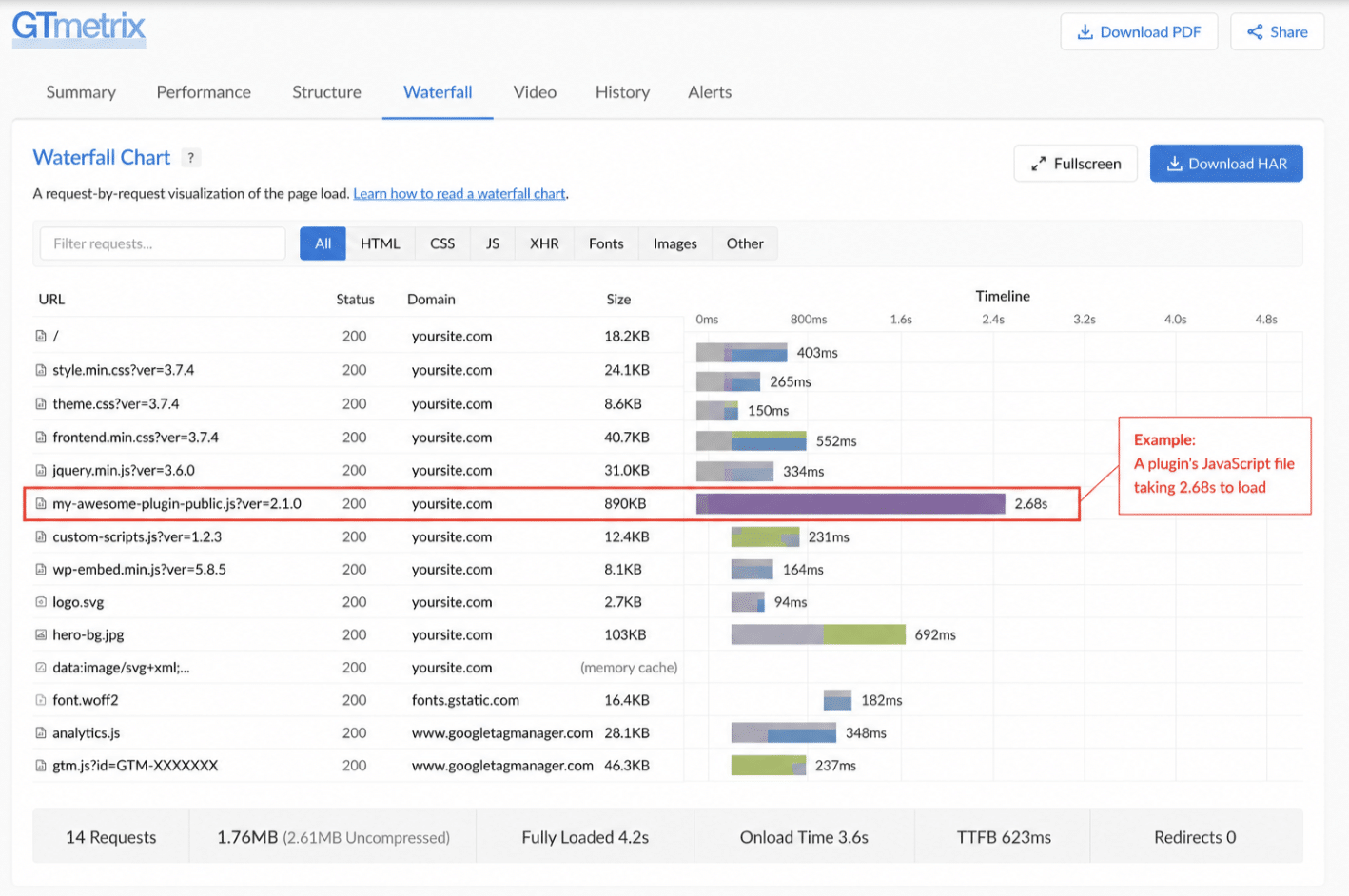
- Das Wasserfalldiagramm, um Dateien zu finden, die das Rendering der Seite verzögern.
- Den Bereich „Page Details“, um Seitengewicht und Anzahl der Anfragen zu sehen.
- Die Core Web Vitals, um die Ladeperformance zu messen.
- Große CSS- oder JavaScript-Dateien, die von einem Plugin stammen könnten.
- Anfragen an Drittanbieter durch Chat-Widgets, Analytics-Tools, Social-Media-Plugins oder Marketing-Skripte.
📌 Entwicklertipp: Eine große JavaScript- oder CSS-Datei im Wasserfalldiagramm führt oft direkt zu dem Plugin, das die Verlangsamung verursacht. Hier ein Beispiel:
Beispiel: ein einfacher Ablauf zur Fehlersuche
Wenn deine Website plötzlich langsam wird oder etwas nicht mehr funktioniert, ändere nicht mehrere Dinge auf einmal.
Geh stattdessen so vor:
- Erstelle ein vollständiges Backup.
- Miss deine aktuelle Performance mit GTmetrix.
- Prüfe unter „Werkzeuge > Website-Zustand“, ob es offensichtliche Probleme gibt.
- Finde mit Query Monitor langsame Abfragen oder PHP-Fehler.
- Deaktiviere ein verdächtiges Plugin.
- Leere deinen Cache und teste erneut.
- Wenn das Problem verschwindet, hast du wahrscheinlich die Ursache gefunden.
- Wenn sich nichts ändert, aktiviere das Plugin wieder und mach mit dem nächsten weiter.
📌 Best Practice: Deaktiviere nie mehrere Plugins gleichzeitig. Sonst weißt du nie, welches das Problem behoben (oder verursacht) hat.
Kostenlose vs. Premium-WordPress-Plugins: Wann lohnt es sich zu zahlen?
Das WordPress-Ökosystem bietet ungewöhnlich viel kostenlos, und viele Plugins sind auch ohne Kosten wirklich hervorragend. Die Entscheidung, zu bezahlen, sollte nicht von einer längeren Funktionsliste abhängen, sondern davon, was es kostet, ein Problem nur teilweise zu lösen.
Kostenlos reicht in diesen Fällen:
Die kostenlose Version deckt deinen Bedarf ab. Yoast SEO Free übernimmt für die meisten Websites die On-Page-Optimierung, XML-Sitemaps und grundlegendes Schema. Wenn du nicht 500 Seiten oder mehr verwaltest und keine Nachrichten-Website mit erweiterten Schema-Anforderungen betreibst, ist es vielleicht schon alles, was du brauchst.
Es steht wenig auf dem Spiel, oder das Problem tritt selten auf. Ein Kontaktformular auf einer Portfolio-Website, das fünf Einsendungen im Monat erhält, rechtfertigt wahrscheinlich kein kostenpflichtiges Abo.
Es gibt eine zuverlässige kostenlose Alternative. LiteSpeed Cache ist auf LiteSpeed-Hosting eine starke kostenlose Option, und die Open-Source-Version von Plausible lässt sich kostenlos selbst hosten.
Premium rechnet sich in diesen Fällen:
Ausfallzeiten oder Datenverluste verursachen echte Kosten. Bei einem Onlineshop, einer Kunden-Website, einem Gesundheitsportal oder einem Finanzdienstleister kann Premium-Software ihren Preis schnell rechtfertigen. UpdraftPlus Premium bietet Backups in Echtzeit und Migrationen mit einem Klick, während dich ein tägliches kostenloses Backup immer noch bis zu 23 Stunden an Daten kosten kann.
Deine Website wickelt Transaktionen ab. Sobald über deine Website Geld fließt, werden Funktionen wie Firewall-Regeln in Echtzeit und eine erweiterte Malware-Entfernung deutlich wertvoller.
Zeit ist der begrenzende Faktor. Premium-Plugins beinhalten meist vorrangigen Support. Für ein Unternehmen oder eine Agentur kann es einen klaren finanziellen Wert haben, die Wartezeit auf den Support von 72 Stunden auf vier Stunden zu verkürzen. Letztlich bezahlst du nicht nur für zusätzliche Funktionen, sondern auch für schnellere Updates, professionellen Support und ein Team, das dafür verantwortlich ist, das Plugin sicher und zuverlässig zu halten.
Je geschäftskritischer deine Website wird, desto wertvoller werden Premium-Plugins.
| Deine Situation | Bessere Wahl | Warum |
|---|---|---|
| Die kostenlose Version deckt alles ab, was du brauchst. | Kostenlos | Es gibt keinen Grund, für Funktionen zu bezahlen, die du nicht nutzt. |
| Deine Website ist klein, risikoarm oder hat einfache Anforderungen. | Kostenlos | Nutzungslimits und Community-Support können ausreichen. |
| Deine Website generiert Umsatz, Leads, Buchungen oder Abonnements. | Premium | Ausfallzeiten oder technische Probleme können direkte finanzielle Kosten verursachen. |
| Du verwaltest Kunden-Websites oder kannst es dir nicht leisten, auf Support zu warten. | Premium | Vorrangiger Support kann Zeit sparen, Ausfallzeiten verringern und die Kundenbeziehung schützen. |
| Deine Website verarbeitet sensible Daten oder bildet komplexe Workflows ab. | Premium | Schnellere Updates, mehr Zuverlässigkeit und erweiterte Steuerungsmöglichkeiten werden wichtiger. |
Praxisbeispiele: kostenlos oder Premium?
- Imagify: Wenn du rund 200 Bilder pro Monat optimierst, reicht der kostenlose Tarif oft aus, weil er dieselben Optimierungsfunktionen wie Premium enthält. Steig erst auf einen kostenpflichtigen Tarif um, wenn du das monatliche Kontingent überschreitest oder eine große bestehende Mediathek per Bulk-Optimierung bearbeiten musst.
- Rank Math: Die kostenlose Version deckt für die meisten Websites bereits technisches SEO, XML-Sitemaps, Metadaten und Schema ab. Premium wird interessant für größere Websites, Agenturen, erweitertes Schema, Keyword-Tracking und zusätzliche KI-gestützte Funktionen.
- WP Rocket: Wenn dein Geschäft von einer schnellen Website abhängt, kann dir ein All-in-one-Premium-Performance-Plugin im Vergleich zur Kombination mehrerer kostenloser Plugins Stunden an Konfiguration und Fehlersuche ersparen.
- Wordfence: Die kostenlose Version bietet vielen Websites einen hervorragenden Schutz im Alltag. Für E-Commerce-Shops, Mitglieder-Websites, Kundenprojekte oder Unternehmen, die Firewall-Updates in Echtzeit und sofortigen Schutz vor neu entdeckten Sicherheitslücken brauchen, lässt sich Premium leichter rechtfertigen.
⚠️ Ein letzter Sicherheitstipp: Ganz gleich, ob ein Plugin kostenlos oder Premium ist, prüfe immer, wann es zuletzt aktualisiert wurde, ob es mit deiner WordPress-Version kompatibel ist und wie aktiv der Entwickler auf Support-Anfragen reagiert. Eine hohe Sternebewertung oder Millionen von Installationen sollten deine eigene sorgfältige Prüfung nie ersetzen.
FAQ
Wie installiere ich ein WordPress-Plugin?
Geh in deinem WordPress-Dashboard zu „Plugins > Plugin hinzufügen“, suche nach dem Plugin und klicke dann auf „Jetzt installieren“ und „Aktivieren“. Bei Premium-Plugins wähle „Plugin hochladen“ und dann die ZIP-Datei auf deinem Computer.
Sind WordPress-Plugins sicher?
Die meisten WordPress-Plugins sind sicher, aber Bewertungen allein reichen nicht aus. Prüfe, ob das Plugin aktiv gepflegt wird, mit aktuellen WordPress-Versionen kompatibel ist, von einem reaktionsschnellen Team betreut wird und für einen klaren Zweck entwickelt wurde.
Welche WordPress-Plugins sind am beliebtesten?
Unter den Plugins mit einem einzigen, klaren Zweck sind die beliebtesten WordPress-Plugins Wordfence Security (über 5 Mio. aktive Installationen) für Sicherheit, WP Rocket (auf über 5,5 Mio. Websites installiert) für Performance sowie Rank Math SEO und UpdraftPlus (beide über 3 Mio. aktive Installationen) für SEO und Backups. Das sind weit verbreitete Empfehlungen innerhalb ihrer Kategorien und keine Rangliste aller Plugins im Verzeichnis von WordPress.org.
Wie viele WordPress-Plugins sollte ich installieren?
Eine magische Zahl an Plugins, die du installieren solltest, gibt es nicht. Eine Website mit 20 gut gepflegten Plugins kann besser abschneiden als eine mit 10 schlecht programmierten. Achte auf Qualität, vermeide überschneidende Funktionen und behalte nur die Plugins, die deine Website wirklich braucht.
Welche WordPress-Plugins empfehlen Experten?
Experten sind sich im Allgemeinen über die Kategorien einig, für die jede WordPress-Website vom ersten Tag an ein Plugin braucht: Sicherheit, Performance, SEO, Bildoptimierung und Backups. Innerhalb dieser Kategorien kannst du mit Wordfence Security für den Schutz, WP Rocket für die Performance, Rank Math SEO für SEO, Imagify für die Bildoptimierung und UpdraftPlus für Backups beginnen. Die von Experten gestützten Kriterien hinter jeder Wahl in diesen Kategorien: ein klares Ziel, aktive Pflege, Kompatibilität mit aktuellen WordPress-Versionen und ein guter Ruf, der über Sternebewertungen hinausgeht. Die Regel lautet: ein gut gepflegtes Plugin pro Bedarf, nie mehrere sich überschneidende Tools für dieselbe Aufgabe.
Brauche ich wirklich einen Page Builder?
Nicht immer: Der native Block-Editor von WordPress reicht für viele Websites aus. Zieh Elementor, Bricks oder einen anderen Page Builder nur in Betracht, wenn du anspruchsvollere Layouts oder dynamische Inhalte brauchst, und teste immer die Auswirkungen auf die Performance.
Sollte ich kostenlose oder Premium-Plugins wählen?
Für einfache Websites reichen kostenlose Plugins oft aus. Premium gewinnt an Wert, wenn deine Website Umsatz erzielt, sensible Daten verarbeitet oder erweiterte Funktionen erfordert oder wenn du es dir nicht leisten kannst, auf Support zu warten.
Welche Plugins sollte ich zuerst installieren?
Beginne mit den fünf Grundlagen: Performance, Sicherheit, SEO, Bildoptimierung und Backups. Füge weitere Plugins erst hinzu, wenn deine Website genau das Problem hat, das sie lösen.
Was sind die besten WordPress-Plugins?
Die besten WordPress-Plugins verfolgen ein klares Ziel, werden aktiv gepflegt, funktionieren mit aktuellen WordPress-Versionen und haben einen guten Ruf. Dieser Leitfaden stellt 30 solcher Tools in zehn Kategorien vor, von Performance und Sicherheit bis E-Commerce. Für den Start empfiehlt er fünf Plugins: Wordfence Security für Sicherheit, WP Rocket für Performance, Rank Math SEO für SEO, Imagify für Bildoptimierung und UpdraftPlus für Backups. Alle weiteren Kategorien, etwa Formulare, Page Builder, Mehrsprachigkeit, Analytics oder E-Commerce, ergänzt du nur, wenn deine Website sie wirklich braucht.
Welche WordPress-Plugins sind ein Must-have?
Für jede WordPress-Website sind Plugins für fünf Bereiche ein Must-have: Sicherheit, Performance, SEO, Bildoptimierung und Backups. Alle anderen Kategorien ergänzt du nur, wenn deine Website sie wirklich braucht: Ein privater Blog braucht vielleicht nur Bildoptimierung, ein Onlineshop dagegen wahrscheinlich E-Commerce und Analytics. Wähle für jedes Ziel ein gut gepflegtes Plugin und vermeide unnötige Überschneidungen.
Reicht ein kostenloses Backup-Plugin für WordPress?
Für eine kleine Website mit geringem Risiko reicht ein kostenloses Backup-Plugin oft aus. Die kostenlose Version von UpdraftPlus umfasst bereits geplante und manuelle Backups, Wiederherstellungen und mehrere externe Speicheroptionen, und BackWPup bietet eine leistungsfähige kostenlose Version. Premium lohnt sich, wenn Ausfallzeiten oder Datenverluste echte Kosten verursachen, etwa bei einem Onlineshop oder einer Kunden-Website. Ein tägliches kostenloses Backup kann dich dann immer noch bis zu 23 Stunden an Daten kosten, während UpdraftPlus Premium Backups in Echtzeit und inkrementelle Backups bietet.
Fazit
Eine großartige WordPress-Website entsteht nicht durch möglichst viele Plugins, sondern durch die Wahl der richtigen.
Beginne mit einer soliden Grundlage und erweitere deinen Stack erst, wenn deine Website wirklich zusätzliche Funktionen braucht. Ob du die Sicherheit verbesserst, deine Seiten beschleunigst, einen Onlineshop startest oder deine Inhalte übersetzt: Wähle für jedes Ziel ein gut gepflegtes Plugin und vermeide unnötige Überschneidungen.
Denk daran, deinen Plugin-Stack alle paar Monate zu überprüfen. Entferne alles, was du nicht mehr nutzt, halte alles auf dem neuesten Stand und teste neue Plugins, bevor du sie auf deiner Live-Website einsetzt. Ein kleinerer, sorgfältig ausgewählter Stack lässt sich meist leichter pflegen, auf Fehler untersuchen und absichern.
Wenn Performance eine deiner Prioritäten ist, vereint WP Rocket Seiten-Caching, CSS- und JavaScript-Optimierung, Lazy Loading, Datenbankbereinigung und weitere wichtige Optimierungen in einem Premium-Plugin. Es enthält außerdem Rocket Insights, mit dem du deinen Performance-Score und die wichtigsten Kennzahlen auf Website- und Seitenebene überwachen kannst und der dir deine nächsten Optimierungen empfiehlt.
Du willst sehen, ob es das richtige Plugin für deine Website ist? Für jede Lizenz von WP Rocket gilt eine 14-tägige Geld-zurück-Garantie, sodass du es ganz beruhigt auf deiner eigenen Website testen kannst.
