



Inhaltsverzeichniss
By Nick Schäferhoff - Zuletzt aktualisiert am
Der Fehler ERR_TOO_MANY_REDIRECTS, auch als „Weiterleitungsschleife“ bekannt, ist ein Problem, dem WordPress-Nutzer häufig begegnen, meist nach Änderungen an der Website. Er bedeutet, dass der Browser widersprüchliche Weiterleitungsanweisungen erhält und sich so lange im Kreis dreht, bis er zu oft weitergeleitet wurde.
Leider macht der Fehler einen Teil deiner Website oder die ganze Website unerreichbar, weshalb er ziemlich dramatisch wirken kann (ähnlich wie ein 500 Internal Server Error). Dabei lässt er sich oft leicht beheben, allerdings nur, wenn du weißt, wo du suchen musst.
In diesem Beitrag erfährst du, was Weiterleitungsschleifen häufig auslöst und wie du sie behebst, mit und ohne Zugriff auf die WordPress-Adminoberfläche.
Kurz gesagt
✅ ERR_TOO_MANY_REDIRECTS tritt auf, wenn widersprüchliche Weiterleitungen deinen Browser endlos zwischen verschiedenen URLs hin- und herschicken und so verhindern, dass deine Website oder einzelne Seiten gerendert werden.
✅ Häufige Ursachen sind fehlerhafte Daten in Caches oder Cookies, nicht übereinstimmende WordPress-URL-Einstellungen, fehlerhafte Plugins, falsch konfigurierte Servereinstellungen und SSL-/CDN-Probleme.
✅ Bleibt eine Weiterleitungsschleife ungelöst, sperrt sie sowohl Besucher als auch Suchmaschinen von deiner Website aus, was dem Traffic, der Nutzererfahrung, dem Umsatz und den Rankings schaden kann, und selbst nach der Behebung kann es einige Zeit dauern, bis sich die Website davon erholt.
✅ WP Rocket hilft, Weiterleitungsschleifen durch widersprüchliche Cache- und CDN-Konfigurationen zu vermeiden: mit einer einfachen Option zum Leeren des WordPress-Caches, eigenen CDN-Add-ons und dem hauseigenen RocketCDN.
Schnelle Schritt-für-Schritt-Lösung
Es hilft zwar, die Mechanik dahinter zu verstehen, doch wenn du einfach nur deine Website zurückhaben willst, findest du hier die gängigsten Wege, den Fehler ERR_TOO_MANY_REDIRECTS in WordPress zu beheben:
- Lösche Cache und Cookies: Weiterleitungsschleifen können von veralteten Informationen sowohl im Browser als auch auf deiner Website herrühren. Um das als Fehlerquelle auszuschließen, lösche den Browser-Cache und die Cookies für deine Website und leere alle Caches, die mit deiner Website verbunden sind (WordPress-Cache, Server-Cache, Drittanbieter-Caches wie ein CDN).
- Prüfe die WordPress-URL-Einstellungen: Wenn du Zugriff auf dein WordPress-Backend hast, prüfe, ob die Einstellungen „WordPress-Adresse (URL)“ und „Website-Adresse (URL)“ unter „Einstellungen → Allgemein“ korrekt sind und übereinstimmen. Hast du keinen Zugriff auf das Admin-Dashboard, kannst du diese URLs auch fest in der wp-config.php eintragen.
- Deaktiviere Plugins: Plugins sind eine weitere mögliche Quelle für ERR_TOO_MANY_REDIRECTS, vor allem Erweiterungen, die Weiterleitungen anlegen können, etwa SEO-Plugins. Versuche, sie vorübergehend zu deaktivieren, entweder im Menü „Plugins“ oder indem du das Plugin-Verzeichnis auf deinem Server per FTP oder über den Dateimanager deines Hosters umbenennst.
- Überprüfe HTTPS, Cloudflare und WAF: Auch falsch konfigurierte SSL-, Firewall- oder CDN-Einstellungen können auf deiner Website eine Weiterleitungsschleife auslösen. Kontrolliere ihre Konfiguration noch einmal, wenn du auf diesen Fehler stößt.
- Untersuche die Servereinstellungen: Analysiere schließlich die Konfigurationsdateien deines Servers auf Direktiven, die das Problem verursachen könnten. Setze die Datei bei Bedarf auf eine Standardversion zurück.
Ausführlichere Beschreibungen zu jeder Lösung findest du weiter unten.
Was ist der Fehler ERR_TOO_MANY_REDIRECTS?
Um Weiterleitungsschleifen zu verstehen, musst du zuerst wissen, was eine Weiterleitung ist: ein virtueller Wegweiser auf einer Seite. Er sagt den Browsern: „Diese Seite ist umgezogen; du findest sie jetzt unter der folgenden Adresse.“

Weiterleitungen, vor allem die 301-Weiterleitung, sind ein sehr verbreitetes Werkzeug für Websites. Sie kommen oft zum Einsatz, wenn eine Seite gelöscht, ihre URL geändert oder die Domain einer ganzen Website gewechselt wird. Sie verhindern, dass Besucher und Suchmaschinen auf einer 404-Fehlerseite landen.
Das Problem entsteht, wenn sich mehrere Weiterleitungen widersprechen. Zum Beispiel, wenn URL A auf URL B zeigt, URL B aber auch wieder zurück auf URL A verweist.
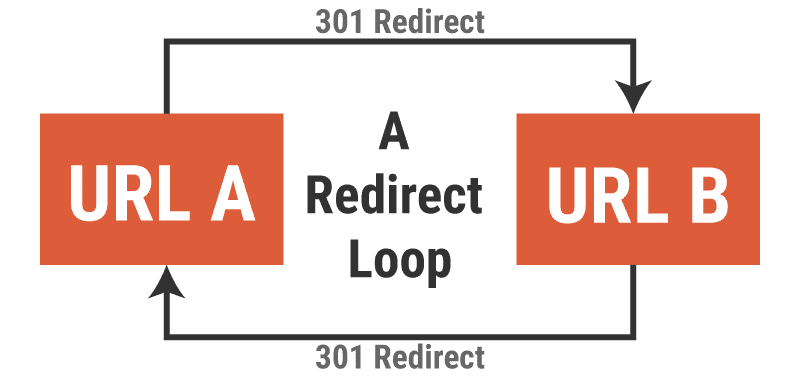
Dadurch hängt der Browser in einer Endlosschleife fest, was zum Fehler ERR_TOO_MANY_REDIRECTS führt.
wp-admin funktioniert noch? Das kannst du tun
Tritt ERR_TOO_MANY_REDIRECTS auf deiner Website auf, aber du kommst noch ins Backend der Website? So bringst du sie wieder in Ordnung.
1. Erzwinge in deinem Browser ein Neuladen der Seite
Beim erzwungenen Neuladen lädt der Browser eine Seite komplett neu, ohne bereits heruntergeladene Ressourcen zu verwenden. Damit scheiden fehlerhafte alte Daten als Problem aus.
So erzwingst du in verschiedenen Browsern ein Neuladen der Seite:
- Browser unter Windows und Linux: Strg+F5
- Chrome und Firefox auf dem Mac: Cmd+Shift+R
- Safari: Halte Shift gedrückt und klicke in der Browserleiste auf die Schaltfläche „Reload“.
2. Lösche die Browser-Cookies
Einen Schritt weiter gehst du, indem du die Browser-Cookies manuell löschst, denn auch sie können fehlerhafte Daten enthalten. So geht das in Google Chrome für eine einzelne Website:
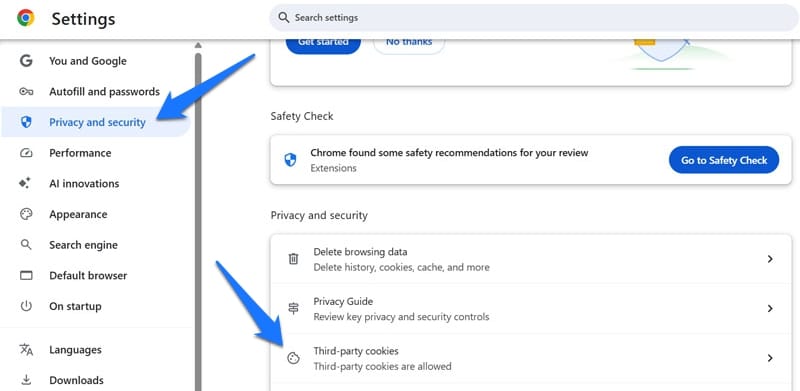
- Öffne das Hauptmenü und gehe zu „Settings“.
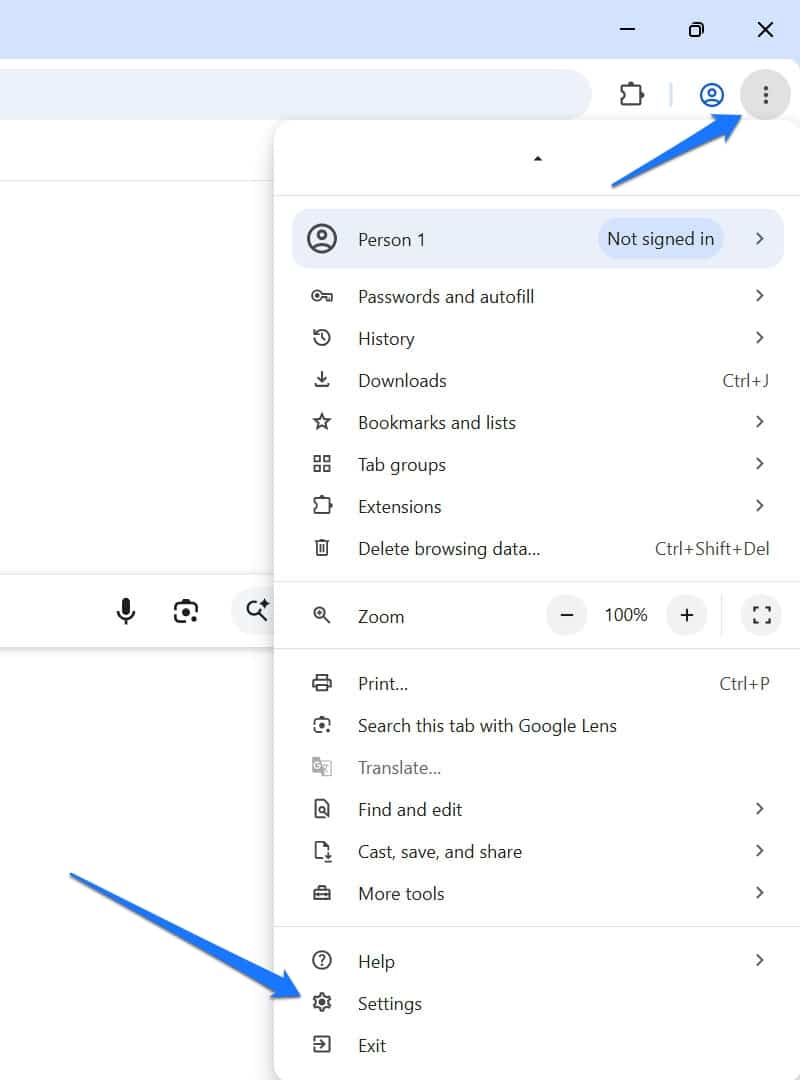
Klicke auf „Privacy and security“ und dann auf „Third-party cookies“.
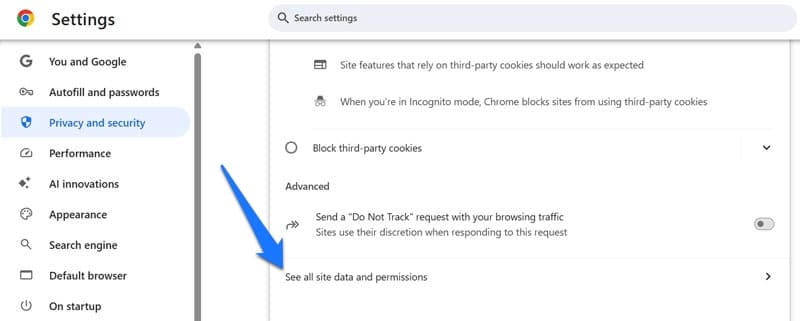
- Gehe als Nächstes zu „See all site data and permissions“.
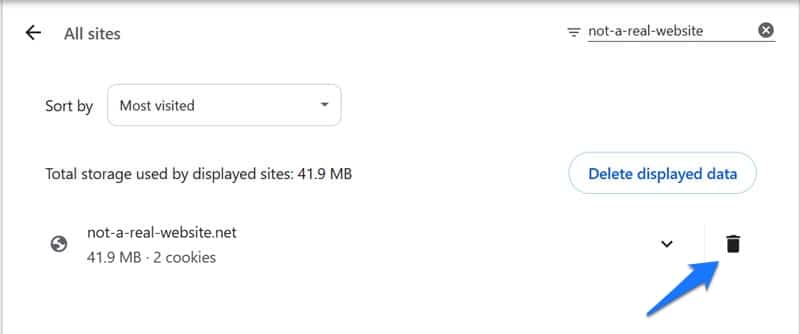
- Suche nach der Website, deren Cookies du löschen willst, und klicke dann auf das Papierkorbsymbol neben ihrem Namen.
Anleitungen für andere Browser findest du in unserem Artikel zu Browser-Cache und Cookies.
3. Leere alle Caches
Weiterleitungsschleifen können im Cache landen, das heißt, selbst wenn du das Problem behebst, kann es auf deiner Website weiterhin auftauchen.
Falls du es nicht weißt: Ein Cache ist ein Ort, an dem Softwarelösungen häufig genutzte Daten ablegen, um schneller darauf zugreifen zu können. Bei Websites sorgt das dafür, dass die Seiten schneller laden.
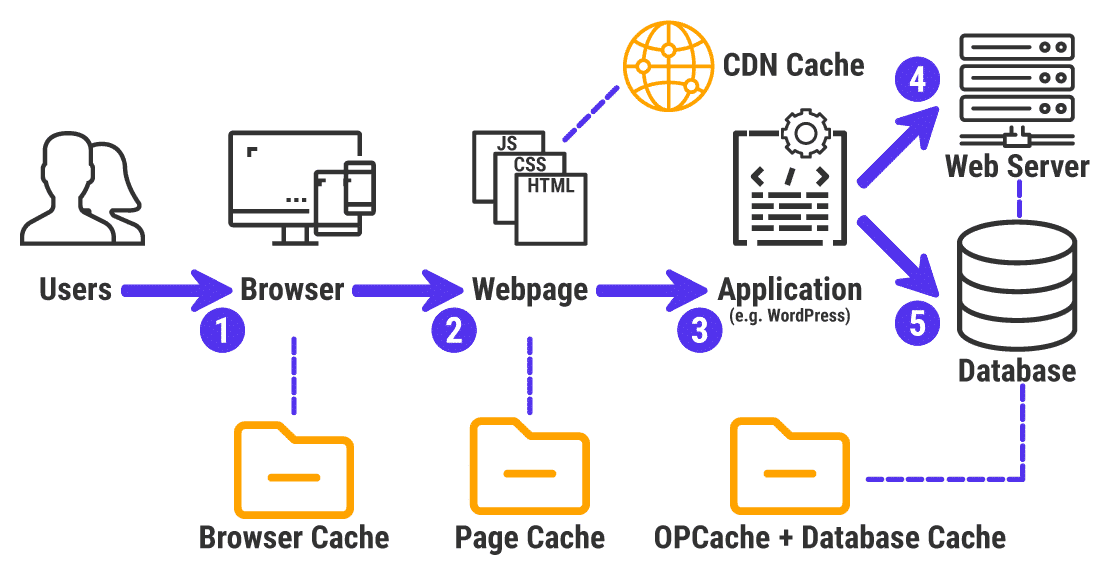
Um sicherzugehen, dass keine fehlerhaften Daten im Cache die Meldung ERR_TOO_MANY_REDIRECTS verursachen, leere alle Caches, die am Laden deiner WordPress-Website beteiligt sind.
Browser-Cache
Eine einfache Lösung, um eine Website ohne Browser-Cache aufzurufen, ist, sie im Inkognitomodus oder in einem anderen Browser zu öffnen. Alternativ kannst du den Browser-Cache auch manuell leeren.
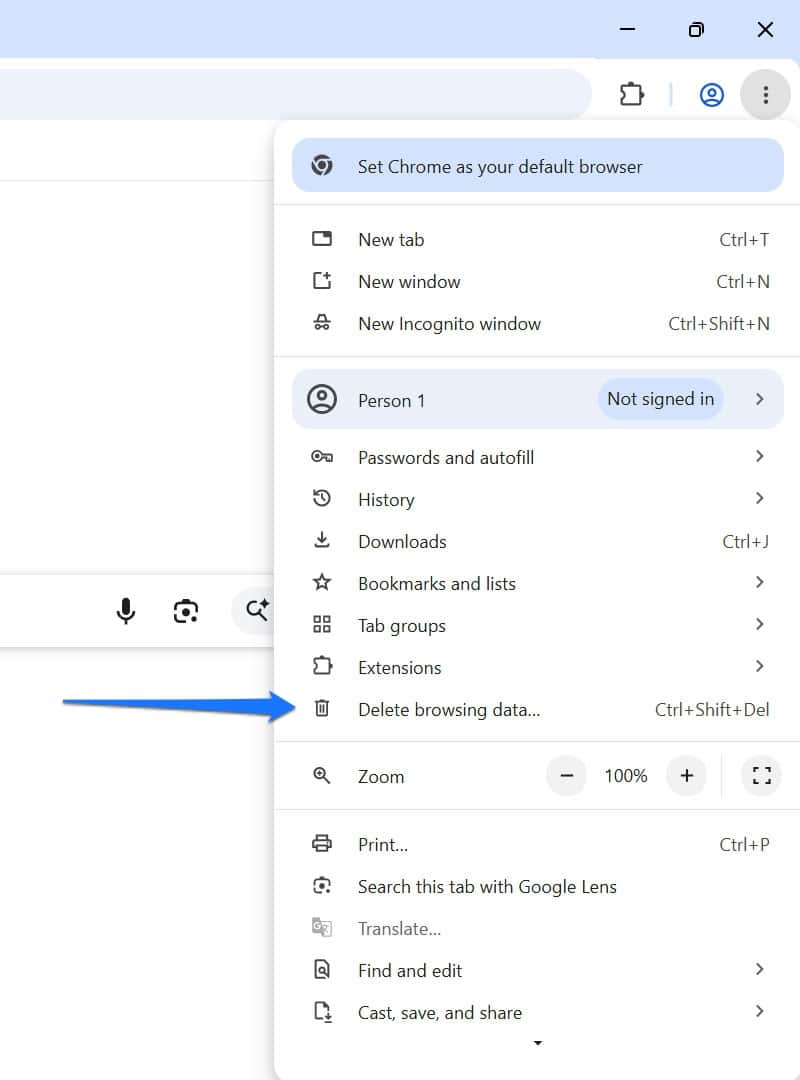
Öffne dazu in Google Chrome das Hauptmenü und klicke auf „Delete browsing data…“ (oder drücke auf der Tastatur Cmd/Strg+Shift+Entf).
Im Fenster, das sich öffnet, musst du nur das Kästchen „Cached images and files“ anhaken. Über die Zeitraumoptionen oben legst du fest, wie weit zurück du zwischengespeicherte Dateien löschen willst.
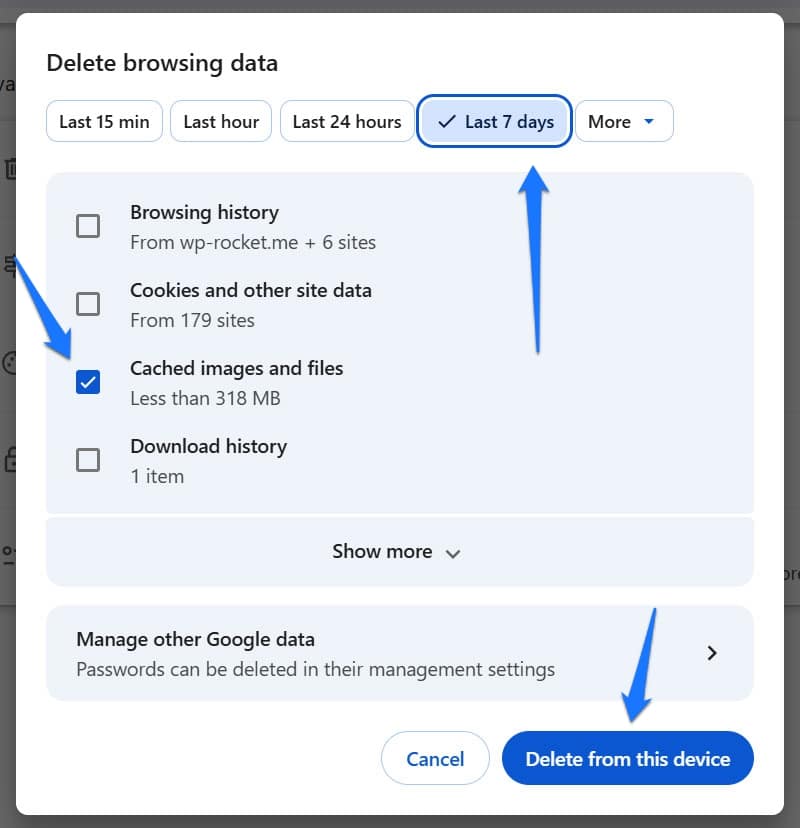
Hast du die für deinen Fall sinnvollen Optionen gewählt, klicke auf „Delete from this device“.
💡 In anderen Browsern läuft das ähnlich ab. Eine Anleitung findest du hier.
WordPress-Cache
Wenn du WP Rocket nutzt, kannst du den Cache deiner WordPress-Website ganz einfach unter „Einstellungen → WP Rocket“ leeren. Klicke einfach unter „Cache Files“ auf die Schaltfläche „Clear“.
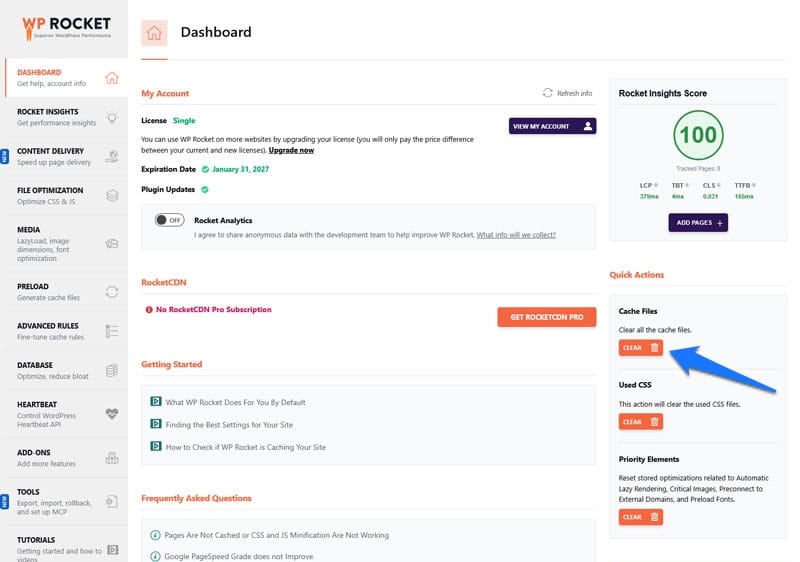
Bei allen anderen WordPress-Caching-Lösungen sieh in der jeweiligen Dokumentation nach.
Server-Cache
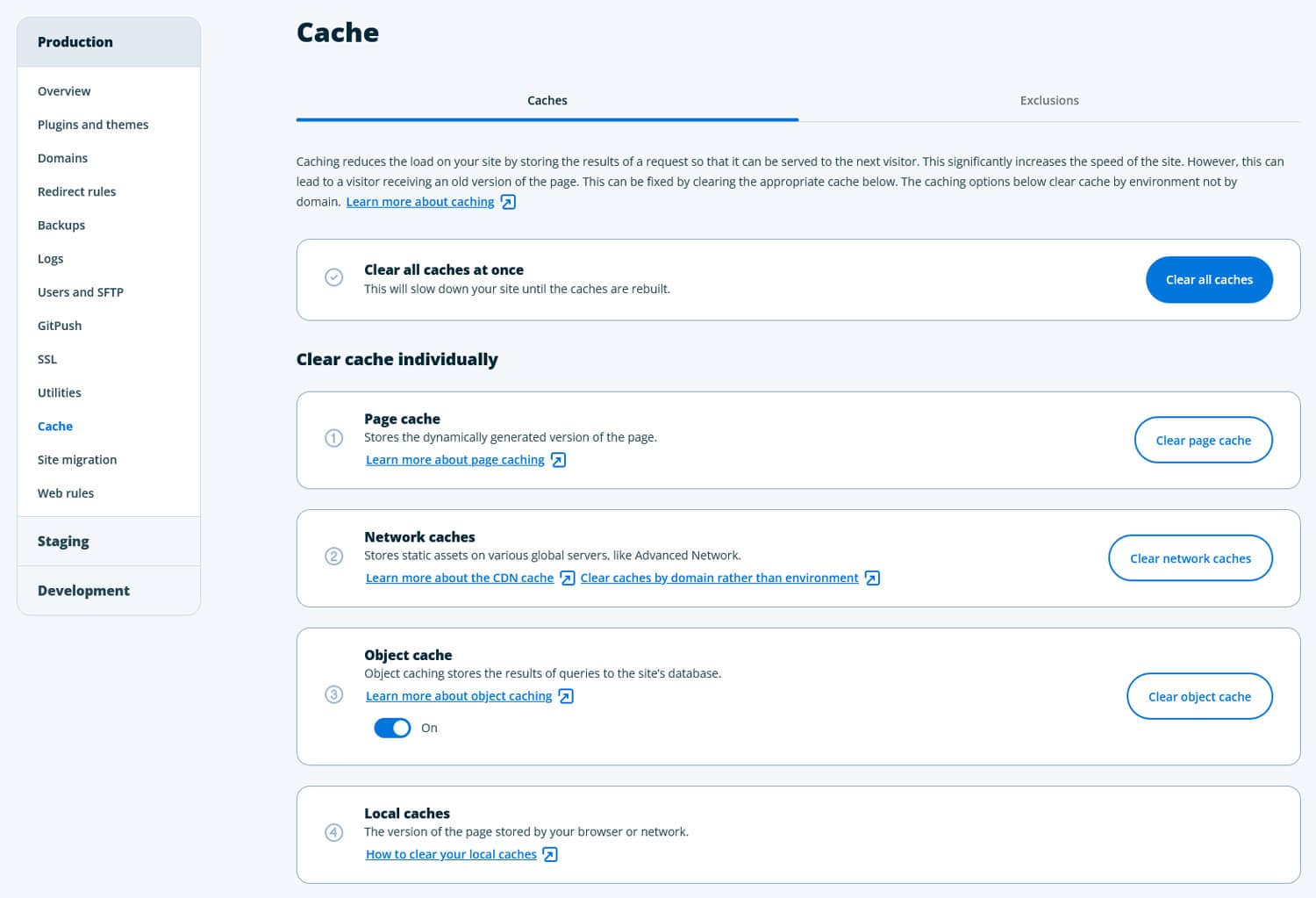
Den Server-Cache leerst du in der Regel über deinen Hoster. Managed-WordPress-Hoster bieten dir dafür typischerweise eine einfache Ein-Klick-Option in deinem Hosting-Dashboard, im WordPress-Backend oder sogar in der WordPress-Adminleiste. Frag beim Support nach, wenn du sie nicht findest.
Drittanbieter-Cache
Deine Website ist möglicherweise mit externen Caches verbunden, etwa einem Content Delivery Network. Auch sie bieten normalerweise eine einfache Möglichkeit, den Cache zu leeren.
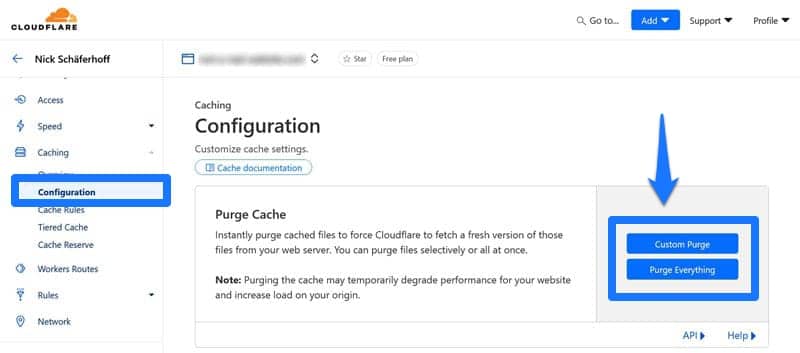
💡 WP Rocket ist ein Performance-Plugin für WordPress. Es richtet auf deiner Website automatisch mehrere Arten von Caching ein, darunter Browser-Caching und Seiten-Caching (mit einem eigenen mobilen Cache). So gelangen wichtige Dateien schneller zum Browser und deine Seiten laden schneller.
4. Finde die Ursache der Weiterleitungsschleife
Besteht das Problem nach dem Löschen von Cookies und Caches weiter, liegt es womöglich an der Konfiguration deiner Website und/oder deines Servers. Um das herauszufinden, nutze einen Redirect-Checker wie httpstatus oder die Browser-Erweiterung Redirect Path.
Sie helfen dir, alle aktiven Weiterleitungen auf deiner Website zu analysieren und zu erkennen, wo das Problem liegt. So kannst du gezielter vorgehen, um es zu lösen.
5. Prüfe deine WordPress-URL-Einstellungen
Unter „Einstellungen > Allgemein“ hat WordPress zwei Einstellungen namens „WordPress-Adresse (URL)“ und „Website-Adresse (URL)“.

Sie legen die Adresse deiner Website und den Speicherort ihrer Dateien fest. Die beiden Adressen sollten identisch sein, es sei denn, du hast WordPress ein eigenes Verzeichnis gegeben. Sind sie es nicht, kann das der Grund sein, warum deine Website ERR_TOO_MANY_REDIRECTS anzeigt.
💡 Schon kleine Unterschiede zählen hier. Beginnt eine Adresse mit http:// und die andere mit https://, oder enthält eine URL www und die andere nicht, reicht das schon, um Fehler zu verursachen.
6. Deaktiviere WordPress-Plugins vorübergehend
WordPress-Plugins sind eine weitere mögliche Quelle für Weiterleitungsfehler. Das gilt besonders für Erweiterungen, die eigene Weiterleitungsregeln anlegen können, wie Redirection oder manche SEO-Plugins.
Wenn du vermutest, dass ein Plugin die Weiterleitungsschleife verursacht, deaktiviere die Erweiterungen auf deiner Website testweise im Menü „Plugins“, entweder einzeln oder alle auf einmal.
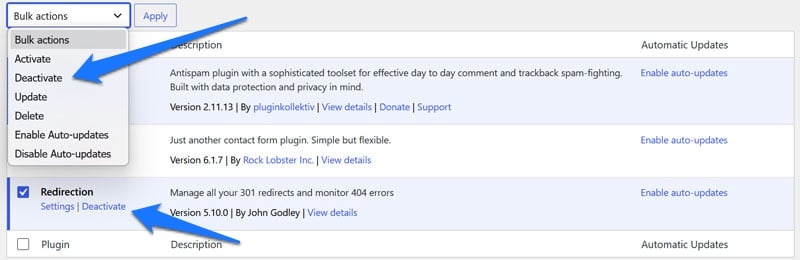
Prüfe dann, ob das die Weiterleitungsschleife behoben hat.
Kein Zugriff auf wp-admin? So bekommst du deine Website zurück
Macht eine Weiterleitungsschleife deine Website so unerreichbar, dass du dich nicht einmal mehr anmelden kannst, folge den Schritten unten.
1. Erzwinge ein Neuladen der Seite und lösche die Browser-Cookies
Wie zuvor ist der erste Schritt, um deinen Browser als Quelle des Problems auszuschließen, ein erzwungenes Neuladen der Seite, und zwar so:
- Browser unter Windows und Linux: Strg+F5
- Chrome und Firefox auf dem Mac: Cmd+Shift+R
- Safari: Halte Shift gedrückt und klicke in der Browserleiste auf die Schaltfläche „Reload“.
Zusätzlich kannst du die Browser-Cookies löschen, um sie als Faktor auszuschließen. In Chrome geht das unter „Settings → Privacy and security → Third-party cookies“.
Klicke auf „See all site data and permissions“, suche nach deiner Website und klicke auf das Papierkorbsymbol daneben.
2. Leere die Caches, auf die du Zugriff hast
Fehlerhafte Weiterleitungskonfigurationen können im Cache der Website bestehen bleiben, selbst nachdem du sie behoben hast. Wie du Browser-, Server- und Drittanbieter-Cache leerst, haben wir oben bereits behandelt.
Um den Cache deiner Website ohne Zugriff auf das WordPress-Backend zu leeren, musst du die Cache-Dateien in der Regel manuell auf deinem Server löschen, per FTP, über das Dateiverwaltungsprogramm deines Hosters und/oder in der Datenbank der Website.
WP Rocket speichert den Cache deiner Website zum Beispiel unter wp-content/cache/wp-rocket/[deine-domain].
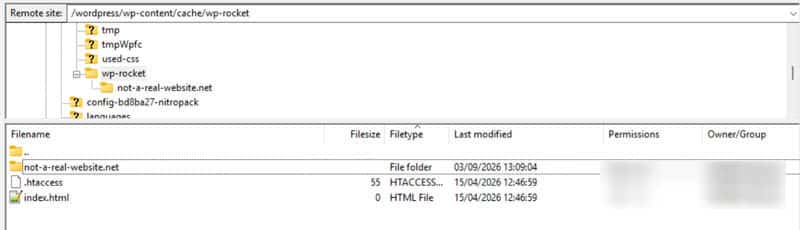
So hast du die Möglichkeit, alle zwischengespeicherten Dateien zu löschen oder nur die bestimmter Seiten.
Das Plugin speichert optimierte Inhalte außerdem in den folgenden Datenbanktabellen:
- wp_wpr_above_the_fold
- wp_wpr_lazy_render_content
- wp_wpr_preconnect_external_domains
- wp_wpr_preload_fonts
3. Grenze die Ursache der Weiterleitungsschleife ein
Wenn so breit angelegte Maßnahmen nicht helfen, ist es Zeit, gezielter vorzugehen. Der erste Schritt dafür ist, deine Seite in einen Redirect-Checker wie httpstatus einzugeben (redirect-checker.org ist eine weitere Alternative), um die dort eingerichteten Weiterleitungen zu sehen.
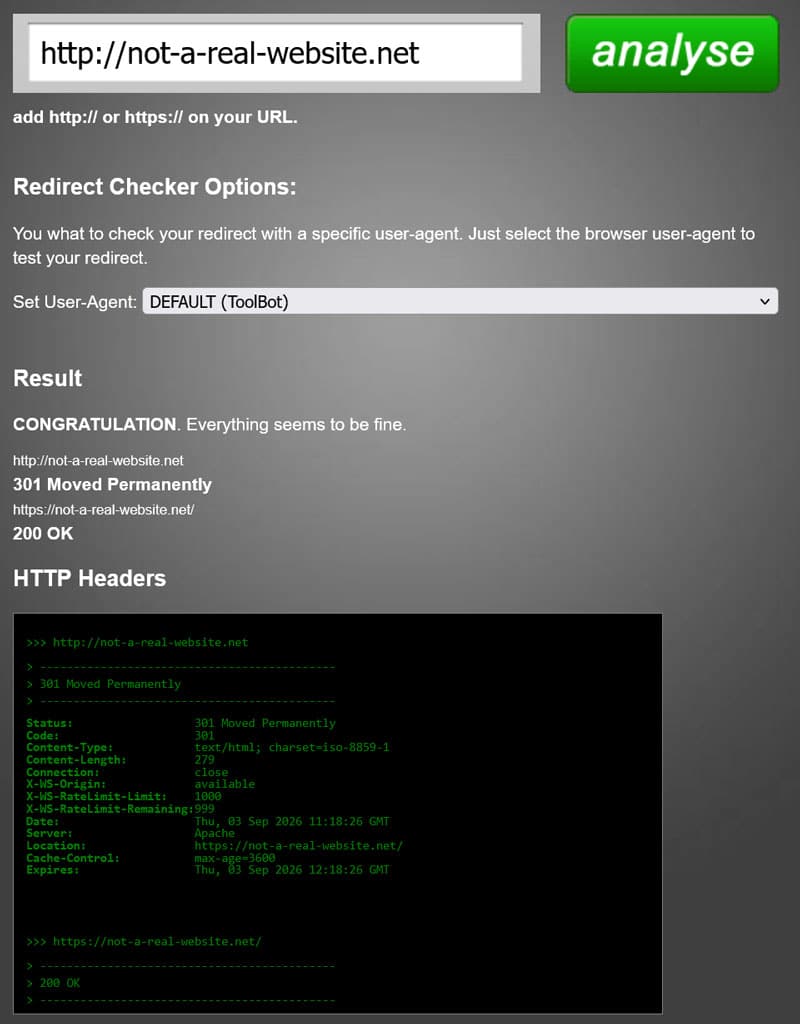
Kennst du das genaue Problem, bekommst du eine klarere Vorstellung davon, was es verursacht.
4. Aktualisiere die WordPress-URL-Einstellungen per FTP
Eine häufige Quelle für ERR_TOO_MANY_REDIRECTS sind die Felder „WordPress-Adresse (URL)“ und „Website-Adresse (URL)“ in WordPress unter „Einstellungen → Allgemein“.
Sie legen die URL deiner Website und den Speicherort ihrer Dateien fest, und beide sollten normalerweise identisch sein. Schon kleine Unterschiede, etwa wenn eine mit http:// und die andere mit https:// beginnt, können Weiterleitungsprobleme verursachen.
Wenn du das vermutest, aber nicht auf das WordPress-Dashboard zugreifen kannst, verbinde dich mit einem FTP-Client mit deinem Server und suche die Datei wp-config.php. Sie sollte in deinem Stammverzeichnis liegen.
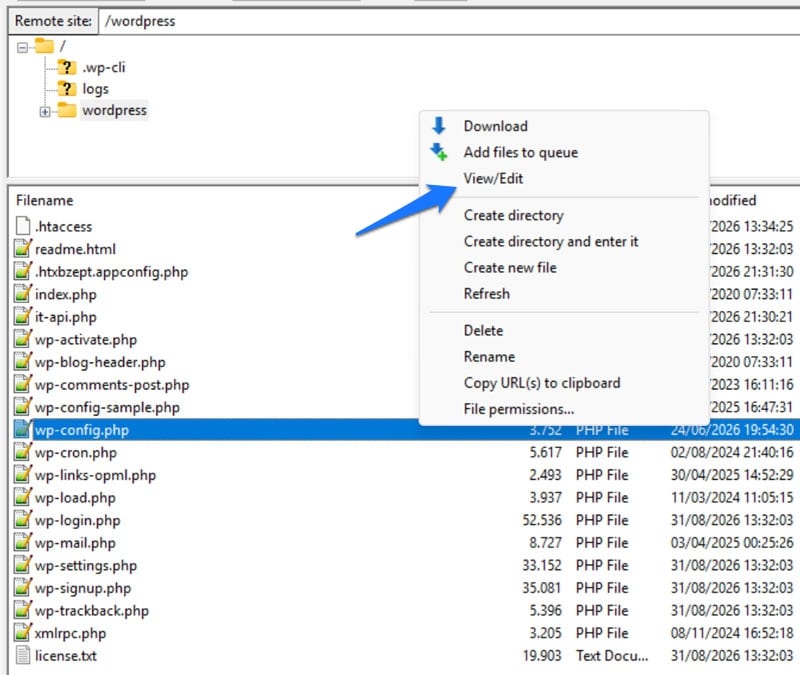
Bearbeite die Datei und füge an ihrem Anfang die folgenden Zeilen ein (ersetze https://example.com durch deine tatsächliche Domain):
define('WP_HOME','https://example.com');

define('WP_SITEURL','https://example.com');
Damit sind deine WordPress-Adresse und deine Website-Adresse fest eingetragen. Speichere die Datei und lade sie wieder hoch.
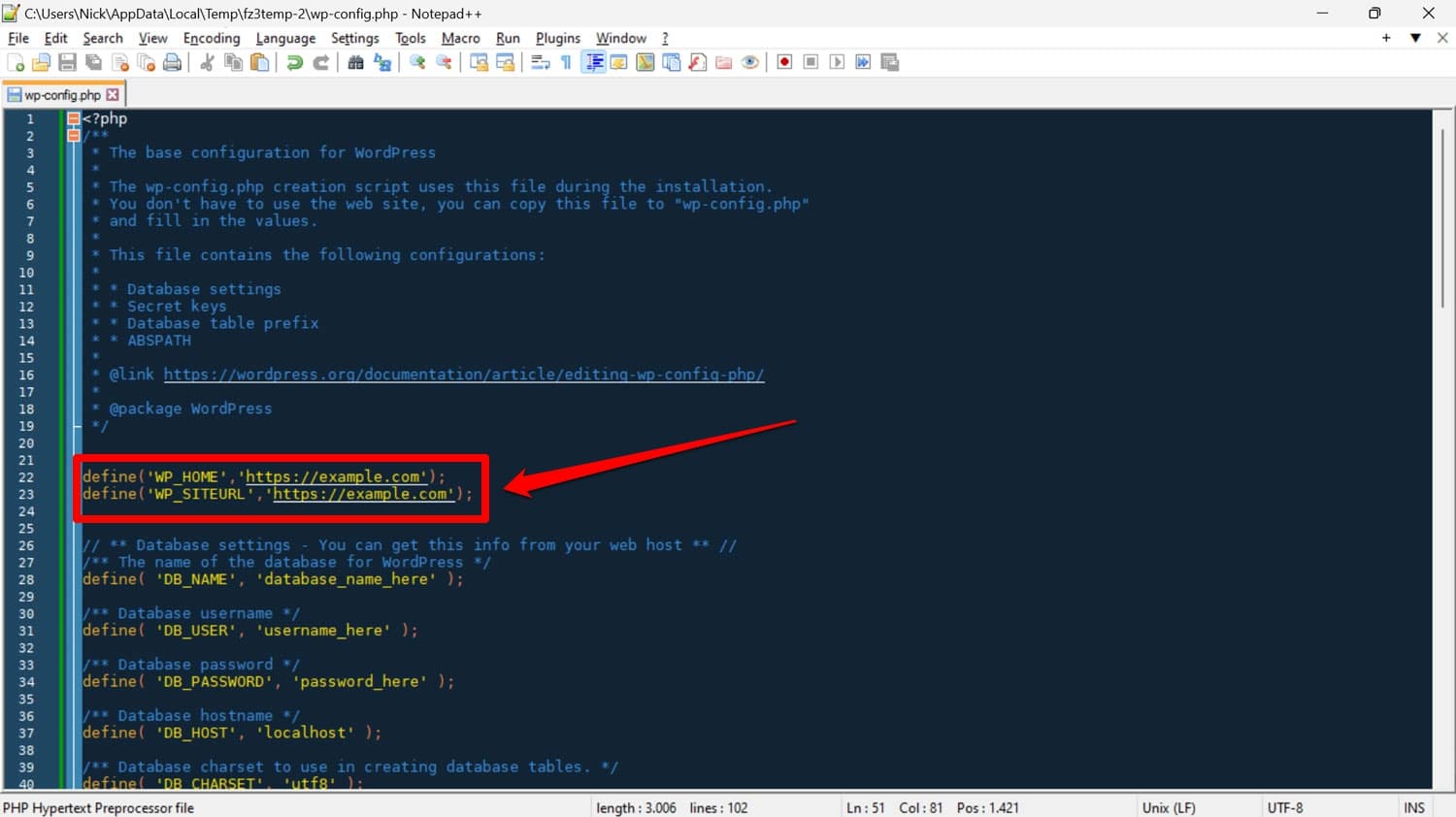
Wenn das die Weiterleitungsschleife behebt, aktualisiere die URLs in deinen WordPress-Einstellungen und entferne die Zeilen anschließend wieder aus der Datei. Du kannst deine URL-Einstellungen auch über die Datenbank ändern, und es gibt noch ein paar andere Wege.
5. Deaktiviere Plugins per FTP
Siehst du den Fehler ERR_TOO_MANY_REDIRECTS weiterhin, navigiere per FTP auf deinem Server zu wp-content. Benenne dort das Verzeichnis plugins beliebig um. Das deaktiviert alle Plugins auf deiner WordPress-Website.
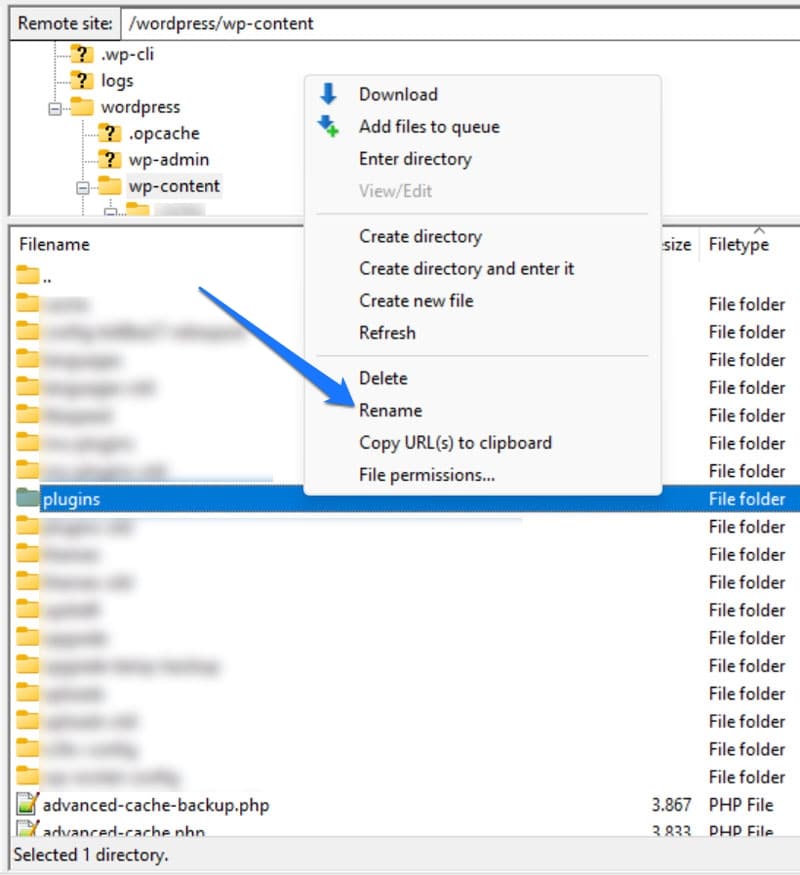
Löst das das Problem, gib dem Verzeichnis wieder seinen ursprünglichen Namen und aktiviere deine Plugins im Backend eines nach dem anderen, bis der Fehler wieder auftritt. Hast du bereits einen Verdacht, welches Plugin schuld sein könnte, kannst du auch nur dessen Ordner umbenennen, um es einzeln zu deaktivieren.
Weiterleitungsprobleme durch HTTPS-, CDN- und Servereinstellungen beheben
Auch tiefer liegende technische Probleme der Website können hinter ERR_TOO_MANY_REDIRECTS stecken.
1. Suche nach falsch konfigurierten HTTPS-Einstellungen
Wird deine Website über HTTPS geladen, verschlüsselt das deinen Datenverkehr, schützt sensible Daten und macht deine Website sogar schneller. Ein SSL/TLS-Zertifikat ist im Grunde zur Standardanforderung für Websites geworden.
Falsch konfiguriert können SSL-Zertifikate allerdings ebenfalls eine Weiterleitungsschleife erzeugen. Tatsächlich tritt ERR_TOO_MANY_REDIRECTS häufig auf, wenn jemand seine Website auf HTTPS umstellen will, ohne ein Zertifikat korrekt zu installieren, ohne überhaupt ein Zertifikat zu haben oder mit einer falsch konfigurierten Weiterleitung von HTTP auf HTTPS.
Das kann dazu führen, dass die Browser der Besucher auf eine sichere Verbindung weitergeleitet werden, die nicht funktioniert. Der Browser wechselt dann zurück zu HTTP, wird erneut zu HTTPS geleitet, und die Schleife beginnt von vorn.
Mit dem Qualys SSL Server Test kannst du prüfen, ob auf deiner Website so etwas passiert. Gib einfach oben deine URL ein und starte die Analyse.
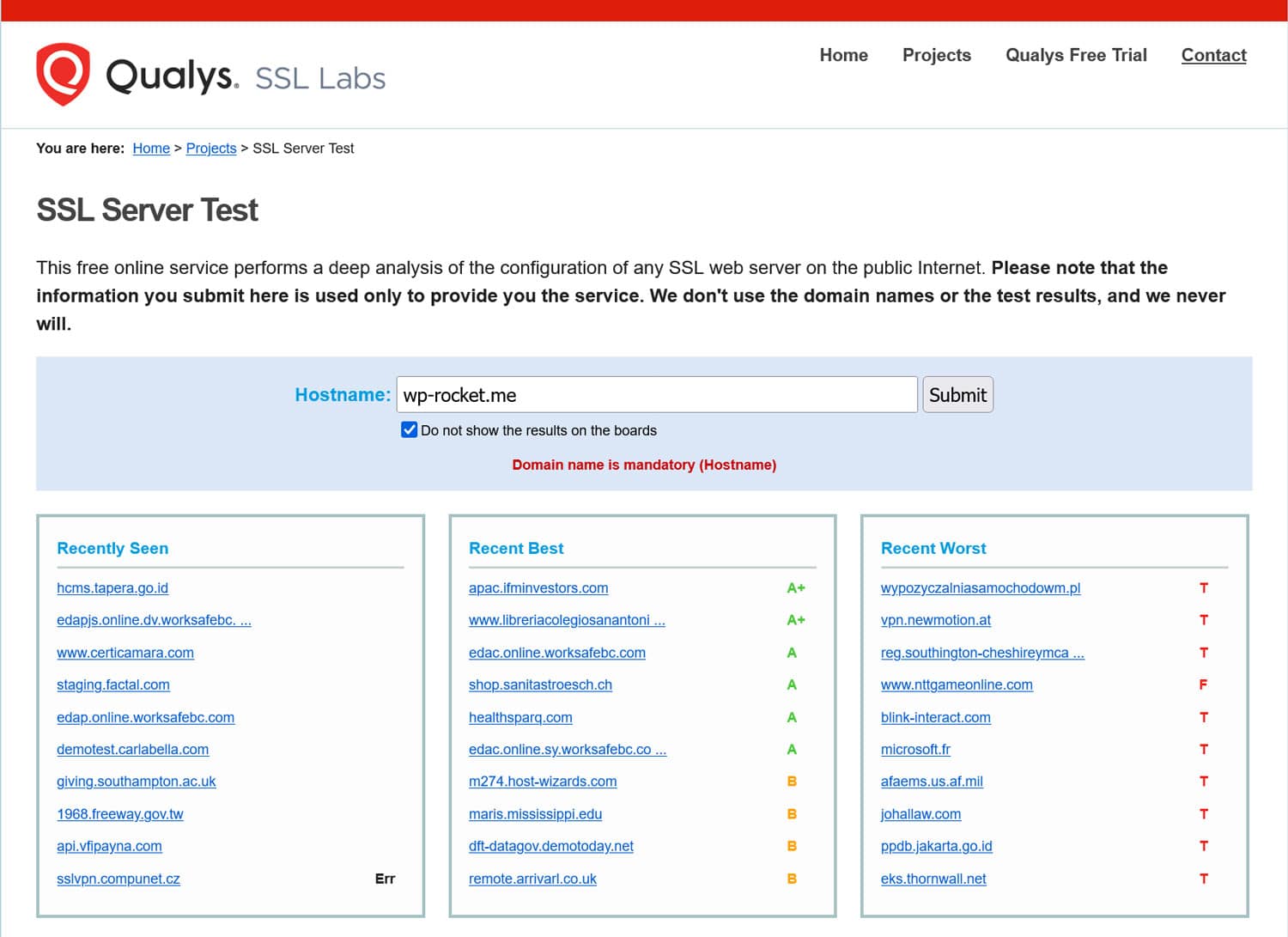
Diese Informationen findest du auch im Tab „Network“ der Entwicklertools deines Browsers. Auch er zeigt alle Weiterleitungen auf deiner Website und wohin sie führen.
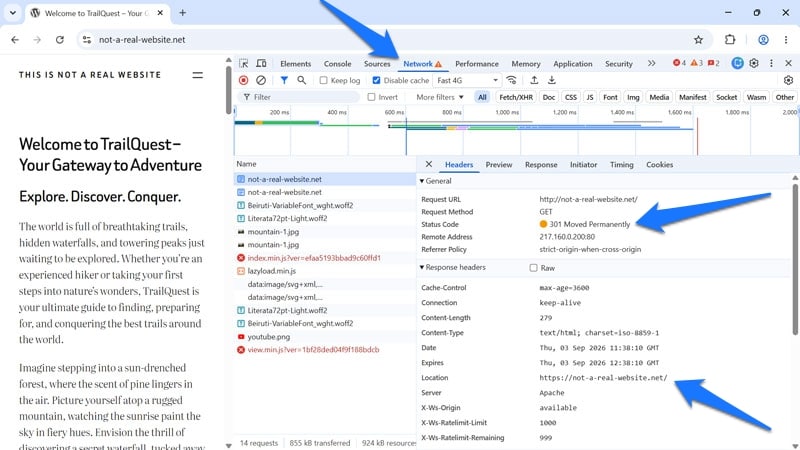
Hast du HTTPS auf deiner Website mit einem WordPress-SSL-Plugin eingerichtet, überlege, deine URLs stattdessen manuell per Suchen und Ersetzen zu ändern. Plugins bringen eine weitere Komplexitätsebene mit und können manchmal mit deinen Servereinstellungen in Konflikt geraten.
2. Überprüfe deine CDN- und WAF-Konfiguration
Drittanbieterdienste wie Content Delivery Networks (CDN) und Web Application Firewalls (WAF) können ebenfalls ERR_TOO_MANY_REDIRECTS verursachen, vor allem wenn sie deine SSL/TLS-Einstellungen übernehmen.
Cloudflare hat zum Beispiel die Option „flexible SSL“. Sie erzwingt HTTPS-Datenverkehr zwischen den eigenen Servern und den Browsern der Besucher. An deine Website sendet sie den Datenverkehr jedoch weiterhin unverschlüsselt.
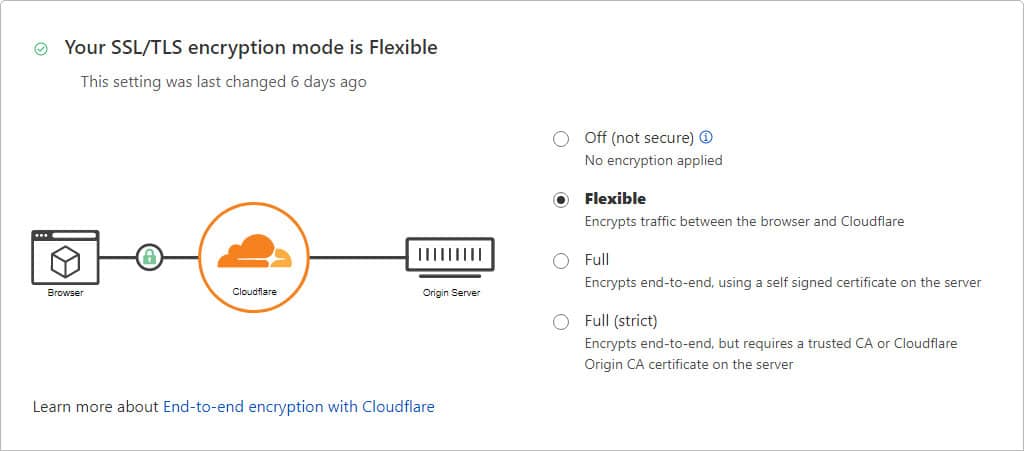
Hat deine Website bereits eine Weiterleitung von HTTP auf HTTPS eingerichtet, besteht die Gefahr, dass die Verbindung zwischen Website, CDN und Browser zu oft zwischen verschlüsselt und unverschlüsselt hin- und hergeworfen wird, was zu einer Weiterleitungsschleife führt.
In Cloudflare löst du das Problem, indem du auf die Verschlüsselung „Full“ oder „Full (strict)“ umstellst. Nutzt du einen anderen Dienst, lies die Dokumentation oder wende dich an dessen Kundensupport.
💡 WP Rocket hilft dir, deine Website mit jedem CDN zu verbinden, unter anderem über eigene Add-ons für Cloudflare und Sucuri und eine Ein-Klick-Einrichtung für RocketCDN. So kannst du den CDN-Cache aus deiner Website heraus leeren, und die Verwaltung der Verbindung wird einfacher.
3. Untersuche deine Servereinstellungen
Eine weitere mögliche Quelle für Weiterleitungsschleifen ist dein Server-Setup, genauer gesagt deine Konfigurationsdateien. Auch sie können widersprüchliche Weiterleitungsregeln enthalten, manchmal von WordPress-Plugins hinzugefügt.
Apache
Auf einem Apache-Server heißt die Datei, die du suchst, .htaccess. Du kannst sie mit einem FTP-Client bearbeiten, sie liegt in der Regel im Stammverzeichnis deiner Website. Die Datei ist standardmäßig versteckt, du musst also unter Umständen eine Einstellung in deinem FTP-Client umschalten, um sie sichtbar zu machen.
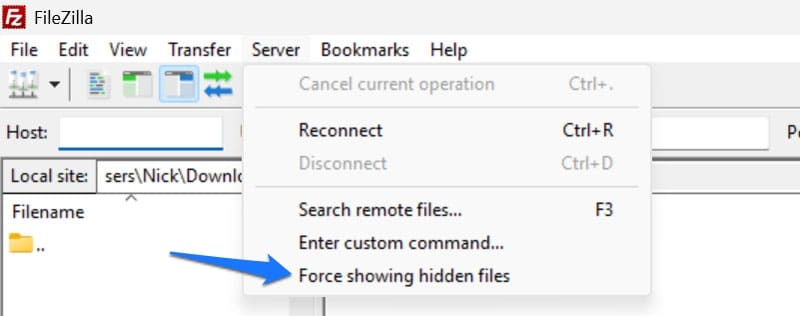
Wenn du nicht genug weißt, um zu beurteilen, ob die Datei eine problematische Regel enthält, versuche, sie zurückzusetzen. Benenne dazu die vorhandene Datei um, zum Beispiel in .htaccess_backup.
Lege dann eine neue Datei an, nenne sie .htaccess (den Punkt nicht vergessen!) und füge den folgenden Code ein:
# BEGIN WordPress

RewriteEngine On

RewriteBase /

RewriteRule ^index\.php$ - [L]

RewriteCond %{REQUEST_FILENAME} !-f

RewriteCond %{REQUEST_FILENAME} !-d

RewriteRule . /index.php [L]

# END WordPress
Das sind die Standard-Rewrite-Regeln, mit denen WordPress von Haus aus kommt. Steckt die .htaccess hinter dem Problem ERR_TOO_MANY_REDIRECTS auf deiner Website, sollte das die Lösung sein.
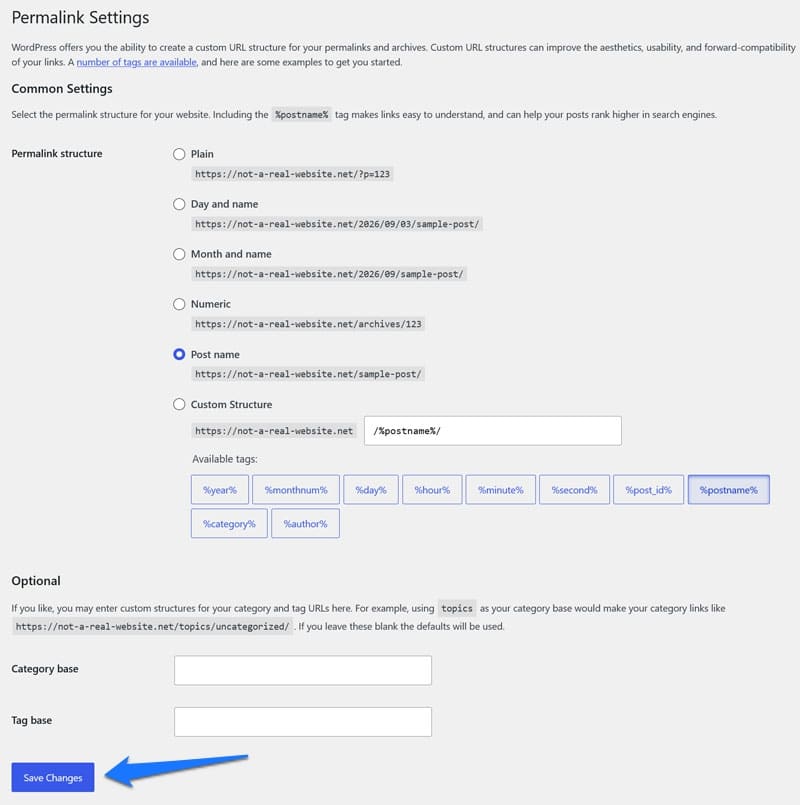
Solltest du Zugriff auf dein WordPress-Dashboard haben, kannst du (nach dem Umbenennen der alten Datei) auch eine neue Standard-.htaccess anlegen, indem du zu „Einstellungen → Permalinks“ gehst und unten speicherst.
NGINX
Liegt deine Website auf einem NGINX-Server, kann es etwas kniffliger sein, die Konfigurationsdatei zu finden. Das liegt daran, dass Server-Setups unterschiedlich sind, websitespezifische Regeln oft auf mehrere Dateien verteilt sind und die Dateien häufig nur per SSH oder über das Hosting-Control-Panel erreichbar sind, nicht per normalem FTP.
Zum Beispiel gibt es in der Regel eine Hauptdatei namens nginx.conf, die üblicherweise an diesen Orten liegt:
- /usr/local/nginx/conf/nginx.conf
- /etc/nginx/nginx.conf
- /usr/local/etc/nginx/nginx.conf
Die Datei verweist jedoch oft auf weitere Dateien (z. B. so: include /etc/nginx/conf.d/*.conf;), die jeweils die problematischen Direktiven enthalten können.
Hast du die relevante(n) Datei(en) gefunden, durchsuche sie nach:
- expliziten Weiterleitungen mit return 301 / return 302
- Direktiven rewrite … permanent; oder rewrite … redirect;
- Blöcken if ($scheme = http), die auf HTTPS weiterleiten
- doppelten oder widersprüchlichen server_name-Blöcken
All das kann zu Weiterleitungsschleifen beitragen. Wenn du unsicher bist, bitte deinen Hoster oder einen Entwickler um Hilfe.
Schnelle Entscheidungstabelle: Was in typischen Situationen zu tun ist
Du willst den schnellsten Weg vom Problem zur Lösung? Hier ist er.
| Woran du das Problem erkennst | Was du prüfen solltest | Wie du es behebst | Risiken |
|---|---|---|---|
| Die Website zeigt den Fehler, funktioniert aber im Inkognitomodus oder in einem anderen Browser einwandfrei | Browser-Cache und Cookies | Erzwinge ein Neuladen (Strg+F5 / Cmd+Shift+R) oder lösche Browser-Cookies und -Cache für die Website | Gering, keine Änderungen an der Website nötig |
| Der Fehler bleibt in allen Browsern und auf allen Geräten bestehen, selbst nachdem du die eigentliche Ursache behoben hast | Website-, Server- und CDN-Cache | Leere WordPress-Cache, Server-Cache und CDN-Cache | Gering, das Leeren des Caches beeinträchtigt keine Website-Daten |
| Die Weiterleitungsschleife begann nach einem Plugin-Update oder der Installation eines neuen Plugins | Aktive Plugins, vor allem SEO-Plugins oder Plugins zur Verwaltung von Weiterleitungen | Deaktiviere die Plugins über das Dashboard oder benenne den bzw. die Plugin-Ordner per FTP um | Gering, das Deaktivieren löscht keine Plugin-Daten oder -Einstellungen |
| Die gesamte Website ist betroffen, nicht nur eine bestimmte Seite | „Einstellungen → Allgemein“: „WordPress-Adresse (URL)“ und „Website-Adresse (URL)“ | Korrigiere nicht übereinstimmende URLs in wp-admin oder, wenn du ausgesperrt bist, über wp-config.php bzw. die Datenbank | Mittel, falsche Werte hier können die gesamte Website unerreichbar machen |
| Der Browser springt zwischen der http://-Version und der https://-Version der URL hin und her | Status des SSL-Zertifikats, HTTPS-Weiterleitungsregeln, Einstellungen des SSL-Plugins | Prüfe die Gültigkeit des Zertifikats; korrigiere oder entferne widersprüchliche Regeln oder Plugins, die HTTPS erzwingen | Mittel, betrifft den gesamten Ladevorgang der Website |
| Die Schleife tritt nur auf, wenn ein CDN oder eine WAF (z. B. Cloudflare) aktiv ist, oder begann nach deren Aktivierung | SSL-Modus des CDN bzw. der WAF (z. B. „Flexible SSL“ bei Cloudflare) | Stimme die SSL-Einstellungen von CDN und Ursprungsserver aufeinander ab | Mittel, ein falsch konfigurierter SSL-Modus kann selbst Ausfälle oder Zertifikatswarnungen verursachen |
| Nichts anderes hilft; die Schleife scheint mit Regeln auf Serverebene zusammenzuhängen | .htaccess (Apache) oder Server-Block-Konfiguration (NGINX) | Setze die .htaccess auf die WordPress-Standardwerte zurück oder entferne widersprüchliche Rewrite- bzw. Weiterleitungsregeln in der NGINX-Konfiguration | Hoch, eine fehlerhaft bearbeitete Server-Konfigurationsdatei kann die gesamte Website lahmlegen; vorher ein Backup anlegen |
ERR_TOO_MANY_REDIRECTS: Auswirkungen auf die SEO
Weiterleitungsfehler können deine gesamte Website oder Teile davon komplett unerreichbar und unbenutzbar machen. Das ist nicht allzu dramatisch, wenn der Fehler vorübergehend ist und sich auf eine einzelne Seite beschränkt. In dem Fall verlierst du nur ein bisschen Traffic.
Deutlicher wird das Problem, wenn es deine ganze Website betrifft und lange anhält. Dann kann es ernste Folgen für Nutzererfahrung, Ruf, Umsatz und SEO deiner Website haben.
Suchmaschinen können eine Seite, die in einer Weiterleitungsschleife feststeckt, weder crawlen noch indexieren und entfernen sie womöglich irgendwann aus dem Index oder stufen ihr Ranking herab. Außerdem verschwenden Seiten, die in einer Weiterleitungsschleife feststecken, Crawl-Budget, das stattdessen für die Indexierung neuer Inhalte genutzt werden könnte. Nichts davon ist eine gute Nachricht für deine Traffic-Zahlen.
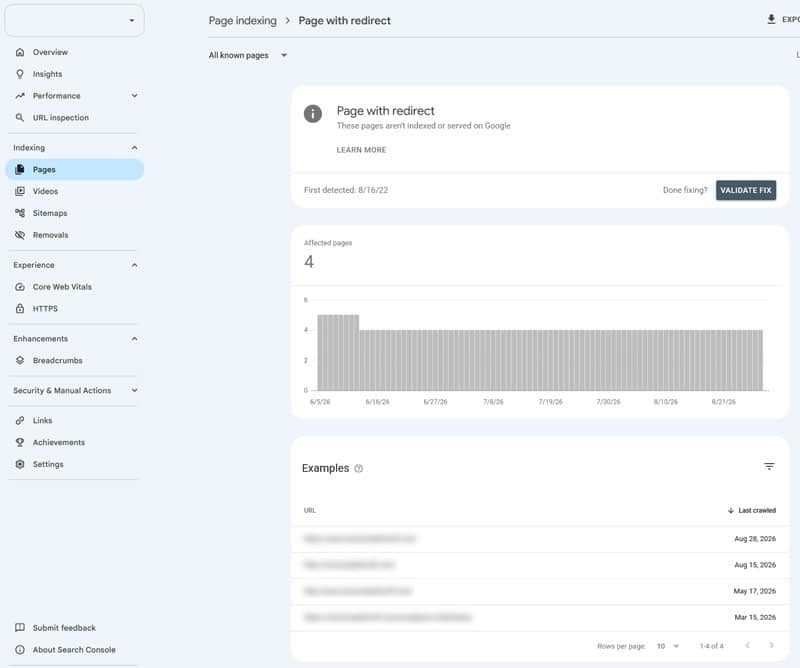
Hinzu kommt: Selbst wenn du das Problem behebst, kann es eine Weile dauern, bis sich alles normalisiert und deine Seiten wieder in der Suche auftauchen. Deshalb solltest du Weiterleitungsprobleme so schnell wie möglich angehen.
💡 Du willst die Suchrankings deiner Website verbessern? Nutze dafür unsere Checkliste für mobile SEO.
Räume auf und prüfe, ob Weiterleitungsprobleme übrig sind
Hast du das ursprüngliche Problem ERR_TOO_MANY_REDIRECTS behoben, stelle sicher, dass deine Website wie erwartet funktioniert und keine Probleme zurückbleiben:
- Bestätige, dass die Website normal lädt: Lade deine Startseite und ein paar andere Seiten in einem neuen Inkognito- bzw. privaten Fenster. Teste sowohl die http://- und die https://-Version als auch die Version mit und ohne www.
- Lass wichtige URLs durch einen Redirect-Checker laufen: Nutze die erwähnten Tools, um zu bestätigen, dass es keine Schleifen oder unnötigen Weiterleitungsketten gibt und die Seiten mit 200 OK antworten. Stelle sicher, dass alle Weiterleitungen, die du absichtlich eingerichtet hast, wie vorgesehen funktionieren.
- Überprüfe die WordPress-Einstellungen: Bestätige, dass „Website-Adresse (URL)“ und „WordPress-Adresse (URL)“ übereinstimmen und beide das richtige Protokoll verwenden. Prüfe die wp-config.php auf fest eingetragene Werte für WP_HOME / WP_SITEURL.
- Teste den Login und andere Kernfunktionen: Melde dich an und ab, sende wichtige Formulare ab und teste alle weiteren Kernfunktionen, die auf Sessions, Cookies oder Weiterleitungen angewiesen sind.
- Aktiviere die Plugins wieder: Aktiviere die zuvor deaktivierten Plugins wieder und prüfe die Website nach jedem einzelnen. Hast du die .htaccess oder Plugin-Ordner umbenannt, vergewissere dich, dass sie korrekt wiederhergestellt bzw. zurückbenannt wurden.
- Prüfe auf Mixed Content: Öffne die „Console“ in den Entwicklertools des Browsers und suche nach Mixed-Content-Warnungen (HTTP-Ressourcen, die auf einer HTTPS-Seite geladen werden).
- Bestätige es in der Google Search Console: Prüfe unter „Indexing → Pages“ auf Probleme im Zusammenhang mit Weiterleitungen. Nutze die „URL-Prüfung“ für ein paar wichtige Seiten, um sicherzustellen, dass Google auf sie zugreifen kann. Beantrage bei Bedarf eine erneute Indexierung.
FAQ zu Weiterleitungsschleifen
Was verursacht ERR_TOO_MANY_REDIRECTS in WordPress?
Dieser Fehler tritt meist auf, wenn der Browser widersprüchliche Anweisungen erhält, welche URL er zum Laden einer Seite verwenden soll. Am häufigsten liegt es an Cookie- oder Cache-Problemen, nicht übereinstimmenden WordPress-Einstellungen, einem fehlerhaften Plugin, einer falsch konfigurierten SSL-Einrichtung, falschen Weiterleitungsregeln in Serverdateien oder Problemen mit Proxy- bzw. CDN-Einstellungen.
Wie behebe ich „zu oft weitergeleitet“, wenn ich nicht auf wp-admin zugreifen kann?
Verbinde dich per FTP oder über den Dateimanager deines Hosters. Benenne den Ordner plugins in wp-content um, um alle Erweiterungen auf deiner Website zu deaktivieren. Du kannst auch die wp-config.php bearbeiten, um die richtigen Werte für Website-Adresse und WordPress-Adresse zu setzen, oder eine saubere .htaccess-Datei wiederherstellen.
Kann Cloudflare ERR_TOO_MANY_REDIRECTS verursachen?
Ja. Das passiert häufig, wenn der SSL/TLS-Modus von Cloudflare auf „Flexible“ steht, während WordPress HTTPS erzwingt. Die Einstellung in Cloudflare auf „Full“ oder „Full (Strict)“ umzustellen, löst das Problem in der Regel.
Schadet eine Weiterleitungsschleife der SEO?
Ja. Eine Weiterleitungsschleife macht deine Website oder Teile davon komplett unerreichbar, sodass Suchmaschinen die betroffenen Seiten weder crawlen noch indexieren können. Längere Ausfallzeiten können zu Deindexierung, verlorenen Rankings und einer schlechten Nutzererfahrung führen. All das wirkt sich negativ auf die SEO-Leistung deiner Website aus.
Woran erkenne ich, ob die .htaccess die Weiterleitungsschleife verursacht?
Benenne die .htaccess per FTP oder Dateimanager um (z. B. in .htaccess_backup) und lade deine Website dann neu. Lädt sie normal, war die .htaccess der Übeltäter. Erzeuge über „Einstellungen → Permalinks“ eine neue Datei oder stelle die Standard-.htaccess-Regeln von WordPress manuell wieder her.
Was bedeutet „hat dich zu oft weitergeleitet“?
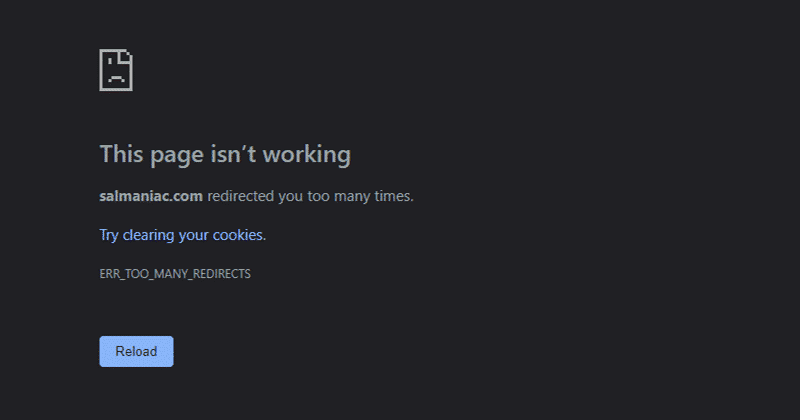
„Hat dich zu oft weitergeleitet“ ist die Meldung, mit der Chrome den Fehler ERR_TOO_MANY_REDIRECTS anzeigt: Auf der Fehlerseite „Diese Seite funktioniert nicht“ steht darunter „example.com hat dich zu oft weitergeleitet.“ zusammen mit dem Fehlercode. Sie bedeutet, dass sich mehrere Weiterleitungen widersprechen, etwa wenn URL A auf URL B zeigt und URL B wieder zurück auf URL A, sodass der Browser in einer Endlosschleife feststeckt. Die häufigsten Ursachen sind fehlerhafte Daten in Caches oder Cookies, nicht übereinstimmende WordPress-URL-Einstellungen, fehlerhafte Plugins, falsch konfigurierte Servereinstellungen und SSL- oder CDN-Probleme.
Warum werde ich zu oft weitergeleitet?
Du wirst zu oft weitergeleitet, wenn der Browser widersprüchliche Weiterleitungsanweisungen erhält und deshalb endlos zwischen verschiedenen URLs hin- und hergeschickt wird. Typisch ist eine falsch konfigurierte Weiterleitung von HTTP auf HTTPS, etwa wenn die WordPress-Adresse mit http:// und die Website-Adresse mit https:// beginnt oder wenn eine URL www enthält und die andere nicht. Auch Plugins mit eigenen Weiterleitungsregeln und ein CDN, das deine SSL-Einstellungen im Modus „flexible SSL“ übernimmt, während deine Website bereits auf HTTPS weiterleitet, lassen den Browser zwischen verschlüsselter und unverschlüsselter Verbindung hin- und herspringen.
„Website hat dich zu oft weitergeleitet“: Liegt es am Browser oder an der Website?
Ob der Browser oder die Website die Ursache ist, erkennst du mit einem Test im Inkognitomodus oder in einem anderen Browser: Funktioniert die Website dort einwandfrei, liegt es am Browser-Cache oder an den Cookies. Bleibt der Fehler in allen Browsern und auf allen Geräten bestehen, liegt die Ursache auf der Website selbst, im Server- oder CDN-Cache oder in der Konfiguration von WordPress, Plugins, SSL oder Server. In dem Fall sehen auch deine Besucher den Fehler, und Suchmaschinen können die betroffenen Seiten weder crawlen noch indexieren.
Behebe Weiterleitungsschleifen, bevor sie zum großen Problem werden
ERR_TOO_MANY_REDIRECTS sieht alarmierend aus, ist aber nicht so dramatisch, wie es scheint, sobald du weißt, was zu tun ist. Die meisten Fälle lassen sich auf eine Handvoll üblicher Verdächtiger zurückführen.
Hat deine Website Probleme mit Weiterleitungen, nutze die Checkliste oben, um sie zu lösen. Tu es schnell, bevor aus dem Ärgernis etwas Größeres wird.
Zum Schluss: Wenn du es dir leichter machen willst, den Cache deiner Website zu leeren, deine Website mit einem CDN zu verbinden und gleichzeitig ihre Performance zu verbessern, probiere WP Rocket aus! Es kommt mit unserer 14-tägigen Geld-zurück-Garantie über 100 %, sodass du alle Funktionen völlig risikofrei testen kannst.
